
WID - USB flash disk KINGSTON - Bezplatný návod k obsluze
Najděte návod k zařízení zdarma WID KINGSTON ve formátu PDF.



Dotazy uživatelů ohledně WID KINGSTON
0 otázka o tomto zařízení. Odpovězte na ty, které znáte, nebo položte vlastní.
Položte novou otázku o tomto zařízení
Stáhněte si návod pro váš USB flash disk ve formátu PDF zdarma! Najděte svůj návod WID - KINGSTON a vezměte svůj elektronický přístroj zpět do rukou. Na této stránce jsou zveřejněny všechny dokumenty potřebné k používání vašeho zařízení. WID značky KINGSTON.
NÁVOD K OBSLUZE WID KINGSTON
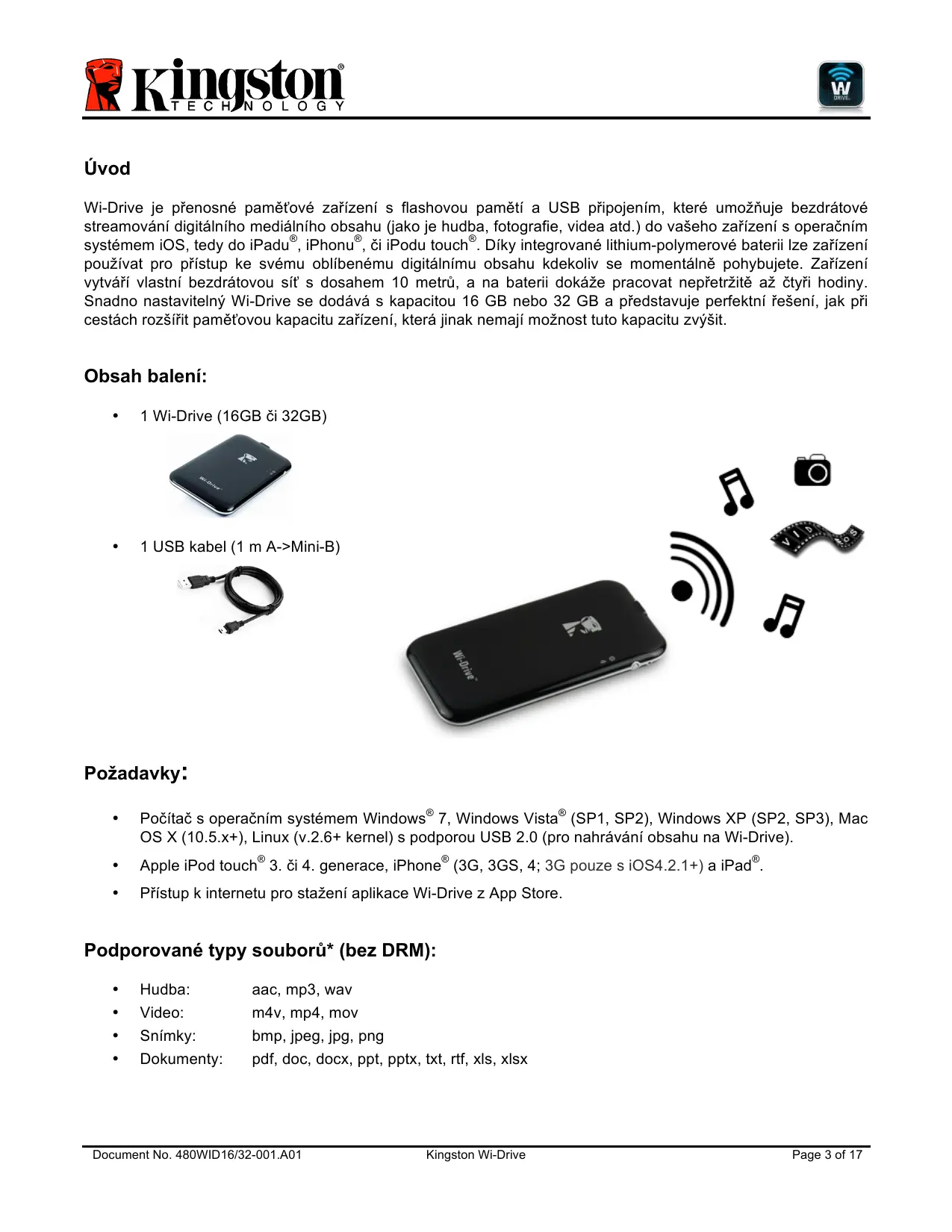
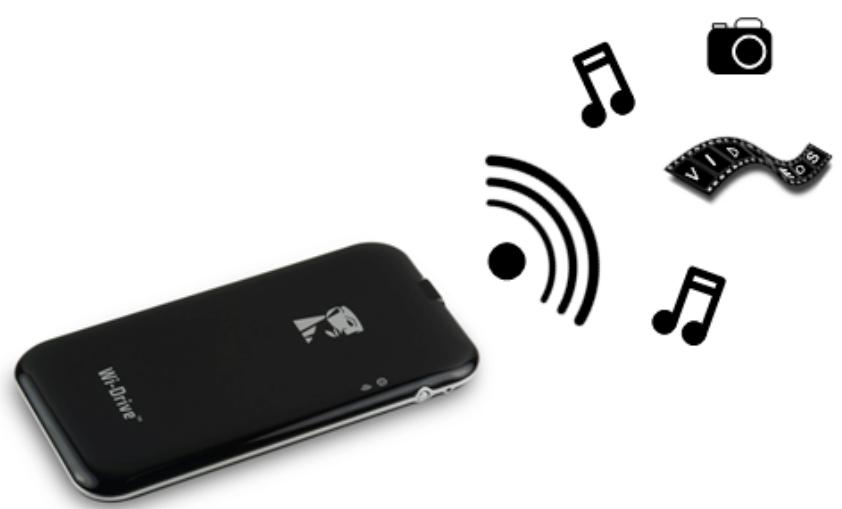
Wi-Drive je prenosné paměťové zařizení s flashovou paměti a USB pripojením, které umozhůje bezdrátové streamování digitánlího medialního obsahu (jako je hudba, fotografia, video atd.) do vašeho zařizení s operaczním systémem iOS, tedy do iPadu®, iPhone®, Či iPodu touch®. Díky integrované lithium-polymerové baterii lze zařizení používat pro prístup ke svěmu oblibeněmu digitánlínu obsahu kdekoliv se momentálné pohybujete. Zařizení vytváří vlastné bezdrátovou sít's dosahem 10 metrú, a na baterii dokáže pracovat nepřetržitě až Čtyři hodiny. Snadno nastavitelný Wi-Drive se dodává s kapacitou 16 GB nebo 32 GB a prědstavuje perfektní šěsení, jak pri cestách Rozsířit paměťovou kapacitu zařizení, která jinak nemají možnost tutó kapacitu zvyšit.
Obsah baleni:
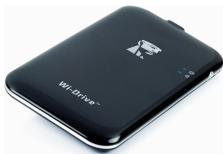
1 Wi-Drive (16GB Či 32GB)
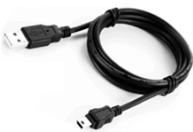
1 USB kabel (1 m A->Mini-B)
Požadavky:
- Počitačs operacním systémem Windows® 7, Windows Vista® (SP1, SP2), Windows XP (SP2, SP3), Mac OS X (10.5.x+), Linux (v.2.6+ kernel) s podporou USB 2.0 (pro nahráváni obsahu na Wi-Drive).
Apple iPod touch® 3. āi 4. generate, iPhone® (3G, 3GS, 4; 3G pouze s iOS4.2.1+) a iPad®. - Přistup k internetu pro staženi aplikace Wi-Drive z App Store.
Podporované typy souboru* (bez DRM):
- Hudba: AAC, mp3, wav
Video: m4v, mp4, mov
Snímky: bmp,.jpeg, jpg, png - Dokumenty: pdf, doc, docx, ppt, pptx, txt, rtf, xls, xlsx
*Na Wi-Drive lze ukladat soubory jakékoliv typu. Seznam podporovanych souboru uvádi pouze ty typy souboru, které dokáze aplikace Wi-Drive spustit bez podpory jakékoliv jiné aplikace třétí strany.
Instalace aplikace Wi-Drive
Nejprve je třeba stáhnout a nainstalovat aplikaci Wi-Drive (do svého iPadu, iPhonu, nebo iPodu touch) z on-line obchodu App Store, k Čemuž potřebujete prípojení k internetu. Aplikace Wi-Drive je zdarma a umozhůje upravu nastavení bezdrátové sítě a bezdrátový prístup k souborům, které jste uložili na Wi-Drive. Pro instalaci aplikace Wi-Drive postupujte podle následujících kroků:
- Na svém iPadu, iPhonu, nebo iPodu touch spustte App Store a vyhledje t aplikaci "Wi-Drive". Viz Obr. 1.1 níze. Vysledkem hledání na App Store muže být více záznámú.
Q wi-drive
Obr. 1.1 - Vyhledání aplíkace Wi-Drive
- Najděte a vyberte správnou verzi aplikace Wi-Drive, ktera odpopídá typu vašeho zařízení, např. Wi-Drive pro iPad, pro iPhone, iPod touch atd. Autorem aplikace je Kingston Digital, Inc. a instalaci spustíte stiskem tlacítka 'FREE'. Viz Obr. 1.2.
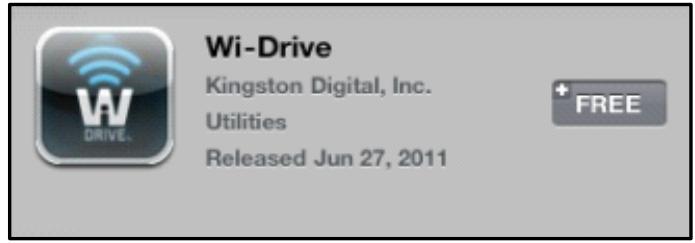
Obr. 1.2 - Aplikace Wi-Drive od Kingston Digital je zdarma ('FREE')
- Po stisknutí tlacítka 'FREE' změné tlacítko barvu ze šedé na zelenou a objéví se na něm vyzva ke spušěné instalace ('INSTALL APP'). Po stisknutí tohoto tlacítka proběhne instalace aplikace Wi-Drive do vašeho zařízení. Viz Obr. 1.3.
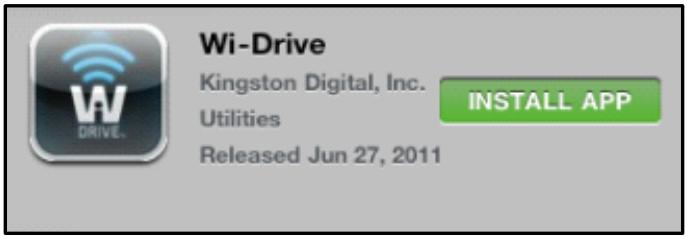
Obr. 1.3 - Instalace aplikace Wi-Drive od Kingston Digital
Po dokončeni instalace těto applikace mûžete odejít z App Store a pokračovat v nastavení podle dalšího oddílu těto uživatelské príručky.
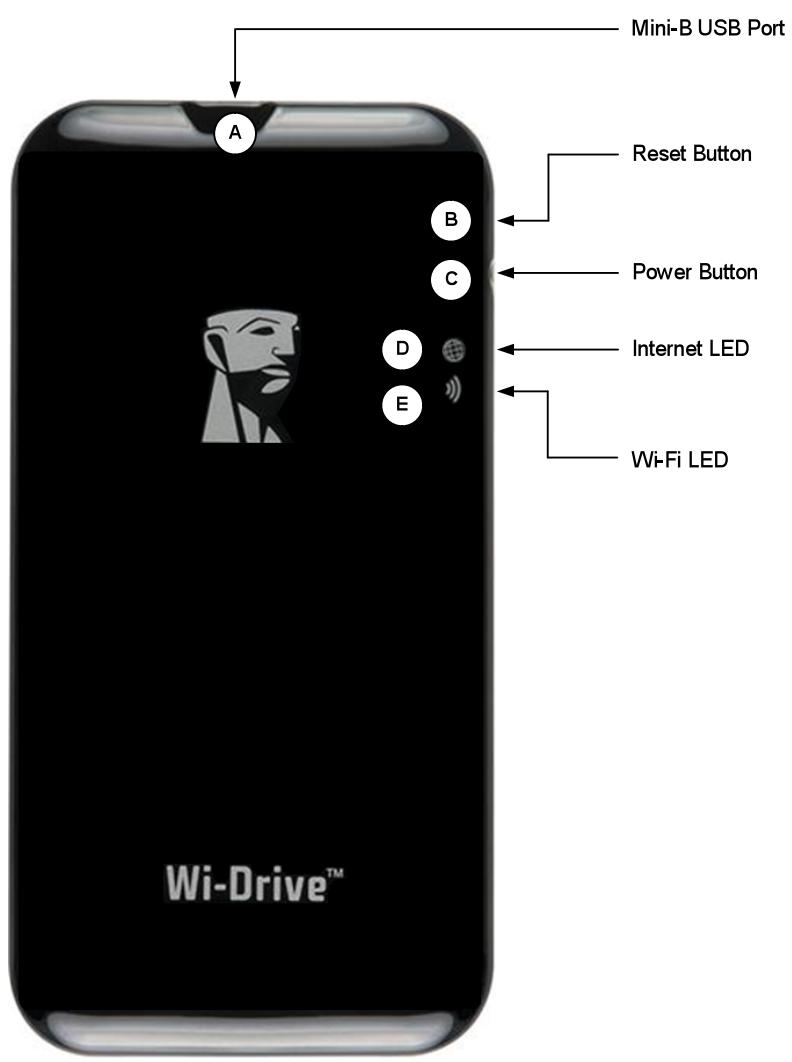
Seznámení s Wi-Drive
A. Mini-B USB Port - Umožnujekopírováni souboru na Wi-Drive a/nebo nabíjení zařizení pomoci portu USB 2.0.
B. Reset Button, tlacitko Reset - Vrátí nastavení bezdrátové sítě Wi-Drive zpět do továrního nastavení1.
C. Power Button, Vypinač² - Umožnije zapnutí Či vypnutí Wi-Drive.
D. Internet LED, indicator pripojeni k internetu - V zapnutem stavu je vypnuta, pri pristupu k internetu blíka.
E. Wi-Fi LED, indicator Wi-Fi - Bliká, pokud zařizení vysilá SSID nebo během bezdrátového přenosu dat.
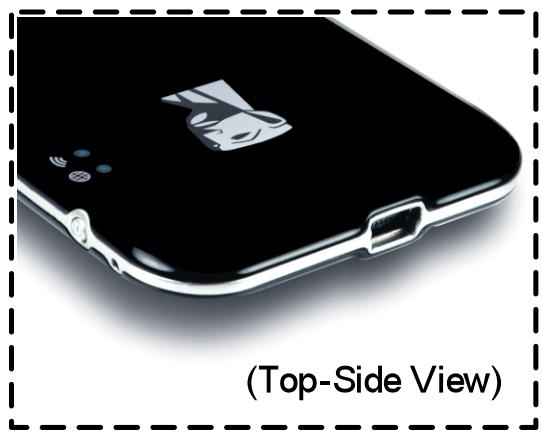
Pohled shora
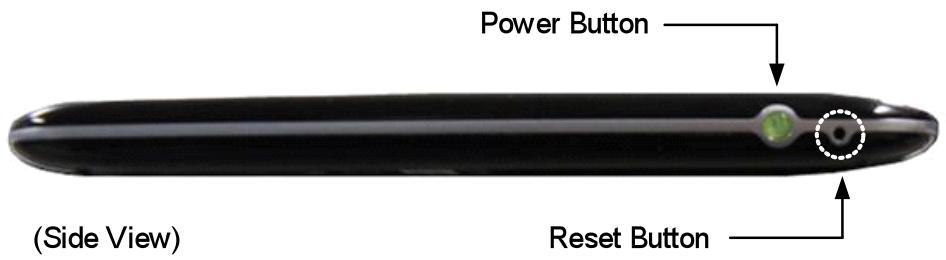
popisek: Vypínač (Bočné pohled) Tlačítko Reset
1 V základním nastavení je Wi-Drive nastaven takto: 1) Device Name (Název zařizení): Wi-Drive 2) Visibility Status (Viditelnost): ON (zapnuto) 3) Wireless Channel (Kanál bezdrátové sítě): 11 a 4) Security (Zabezpečeni): None (žádné). (Pozn.:Reset zařizení neovlivné data uložená na Wi-Drive.)
2 Vypinač slouží zárovenť como ukazatel stavu baterie. Po zapnutí prístroje ukazuje indikátor okolo vypínače, kolik energia v akumulátoru zbývá. Pokud zbyvá 51% - 100%, svítí zelené, zbyvá-li 25% - 50% kapacity, svítí oranžově a přiPoklesu kapacity pod 24% začne svítí ĵervěné.
Stav baterie
Kromě funkce zapnutí a vypnutí Wi-Drive slouží vypínač rovněžťo ukalatel zbyvajíći kapacity akumulátoru a doby, po kterou lze Wi-Drive používat, než jej bude třeba opětovné nabít. Zelená barva podsvícení značí,Že zbyvá 51%-100% kapacity baterie, oranžová hlásí,Že zbyvá 25%-50% kapacity baterie a Červéná,Že akumulátoru zbyvá meně než 25% energia. Pokud vypínač bliká zelenou barvou, značí,Že Wi-Drive je pripojen ke zdroji napajeni (platí, pouze pokud je Wi-Drive pripojen k napájecímu adaptéru).

Obr. 2.1 - Zelené podsvicéní vypínače
popisek: Zelená LED (zbývá 51%-100% capacity)

Obr. 2.2 - Oranžové podsvicení vypinače
popisek:Oranžová LED (zbývá 25%-50% kapacity)
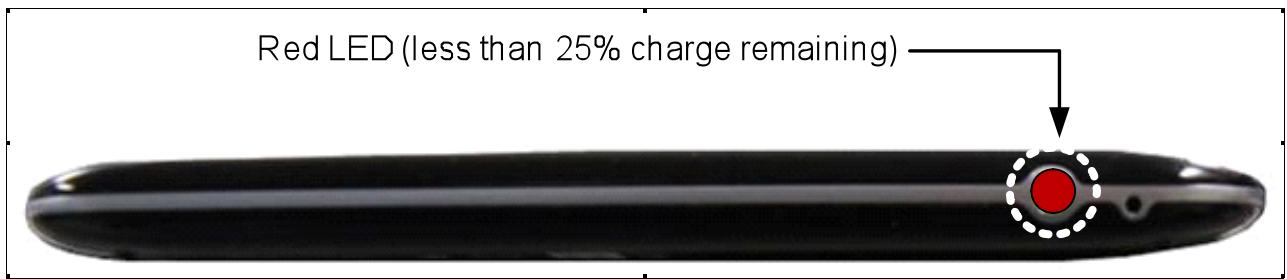
Obr. 2.3 - Červéné podsvicéní vypinače
popisek: Červéná LED (zbývá méně než 25% kapacity)
Propojení Wi-Drive s počitačem
Pro nahrání datového obsahu propojte Wi-Drive s počitačem prostřednictvím USB kabelu, který je součástí dodávyk. Viz Obr. 3.1 níze.
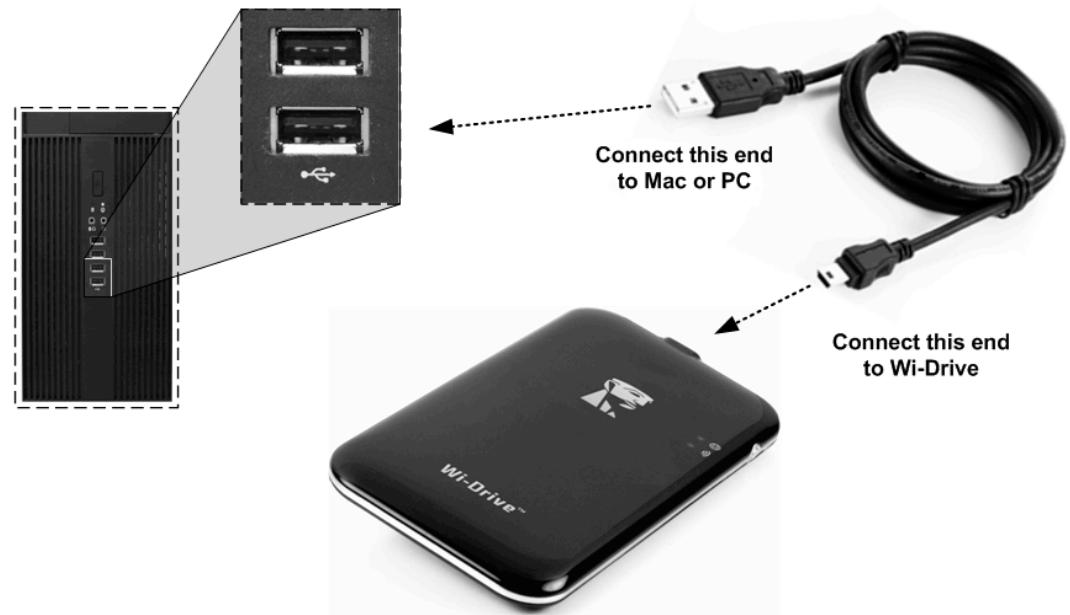
Obr. 3.1 - Propojeni Wi-Drive
spocitaem
Popisek: Tento konec pripojit k Macu ci PC
Tento konec pripojit k Wi-Drive
Po pripojeni k počitači se Wi-Drive chová jako standardní USB Flash disk. V operacním systému PC Či Macu se objeví jako další disková Jednotka (viz Obr. 3.2.). Na tuto jestnotku muzete nahrát datový obsah, ktery poté muzete sdílet nebo k němu bezdrátově pristupovat pomoci aplikace Wi-Drive.
Pri kopírováni dat na Wi-Drive doporučujeme vytrožit adresáře, které vám pomohou lépe a rychleji se orientovat v uloženych datech. Adresáře jsou praktické i priactualizaci Čzměné dat uloženych na Wi-Drive. V opačném prípadě se budete muset složitě probírat všemi soubory uloženyymi v kořenovém Čjiném adresáři Wi-Drive. Doporučujeme například veškeré hudební soubory ukládat do adresáře “Hudba”, všechny fotografie do složky “Obrázky” atd..
Po zkopírování souboru doporučujeme zařizení Wi-Drive bezpečné odebrat3 z operacního systému. Po bezpečném odebrány se zařizení automaticy vypne. Chcete-li jej zapnout, stisknéte vypínača počkejte, než se dioda okolo něj rozsvítí zeleně.
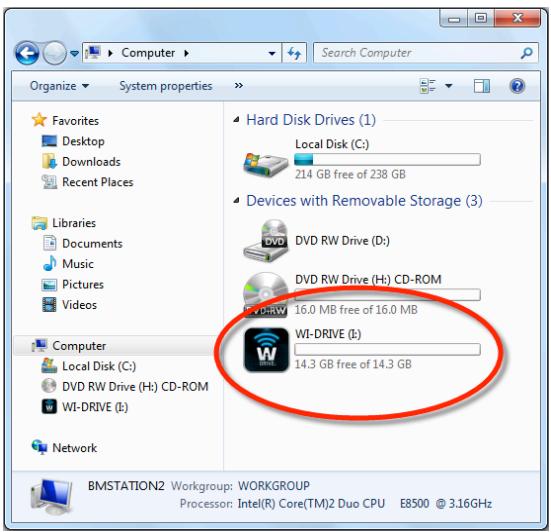
Obr. 3.2 - Jednotka Wi-Drive na PC
(Poznámka: Během propojeni s počitačem Wi-Drive nevysílá Wi-Fi signál, takné k jeho obsahu nelze pristupovat z vašeho iPadu, iPhonu, nebo iPodu touch.)
3 Uživotelūm Windows doporučujeme bezpečné odpojit Wi-Drive kliknutím pravého tlacitka mysi na ikonu USB, ktera se nacházi v pravém spodním rohu pracovní plochy na nastrojové listě. Zde vyberte možnost “Bezpečné odebrat hardware a vysunout médium”. Uživotelé Macú bezpečné odpojí Wi-Drive prětažením ikony"Justnotky Wi-Drive do koše.
Připojení k Wi-Drive pomoci bezdrátové sítě
Wi-Drive vytváří vlastní nezávislou bezdrátovou sít. Při prohledávání okolních Wi-Fi sítí najdete na iPadu Či iPhonu v seznamu dostupnéch sítí novou sít's názvem "Wi-Drive". V továrním nastavení není tato sít' zabezpečenažádným heslem a propojením iOS zařízení a Wi-Drive vytváříte dedikované bezdrátové spojení. Po prípojení je prístup k internetu z iPadu/iPhonu nahrazen spojením s Wi-Drive. To znaměna, ze z iPadu/iPhonu nebudete mít k disposici prípojení k internetu. Wi-Drive ale nabízí možnost premostěné, které zajistí současné prípojení jak k obsahu, uložéněmu na Wi-Drive, tak k internetu. Postup nastavení tohoto premostěné najdete v sekci Nastavení sítě na str. 10.
Použití
Jakmile budete pripojenf do sítě Wi-Drive, muzete ze svého iPadu, iPhonu Či iPodu touch následujícím zpúsobem pristupovat k obsahu uloženému na disku Wi-Drive:
- Na vašem iPadu, iPhonu, nebo iPodu touch spustte applikaci Wi-Drive.
- Stiskněte ikonu Home, umistěnou v horním levém rohu okna aplikace Wi-Drive.
- Stiskněte položku s názvem zařizení, např. Wi-Drive (192.168.200.254). Poté se objevíseznam souborů uložených na zařizení Wi-Drive.
- Vseznamu vyhledejte a vyberte soubor, ktery chcete spustit. Otevrft lze pouze soubory podporovanych typu. Viz nizhe.
A. Po stisku tlačítka Home se zobrazí veškerý datový obsah, uložený na Wi-Drive, bez ohledu na typ souboru Či jeho príponu. Pokud jste během nahrávání obsahu na Wi-Drive vytrořili adresáře podle námodu na str. 7, uvidíte je na prvních pozicích. Samostatné soubory se nacházeji pod adresáři.
B. Tlačitky B, C, & D lze filtrovat obsah tak, aby byly zobrazeny pouze soubory určitého typu. Tlačitko sikonou Fotoaparátu značí fotografie. Wi-Drive prohledá všechny soubory a adresáře a zobrazí všechny obrazové soubory podporovaných typù.
C. Tlačítko sikonou filmového pásu značí videoklipy. Wi-Drive prohledá vsechny soubory a adresáře a zobrazí vsechny videosoubory podporovaných typů.
D. Tlačítko sikonou hudební noty značí hudební Či zvukové soubory. Wi-Drive prohledá všechny soubory a adresné a zobrazí všechny audiosoubory podporovaných typů.
Jakmile vyhledáte soubor, který chcete streamovat, stačí na nej klepnout, a on se spustí. Seznam všech typů souboru, které Wi-Drive momentálné podporuje, majdete na str. 3.
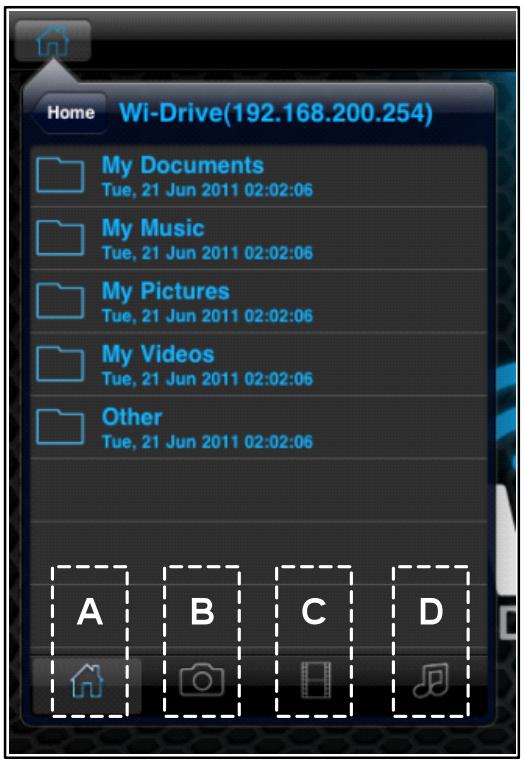
Obr. 4.1 - Obsah disku Wi-Drive
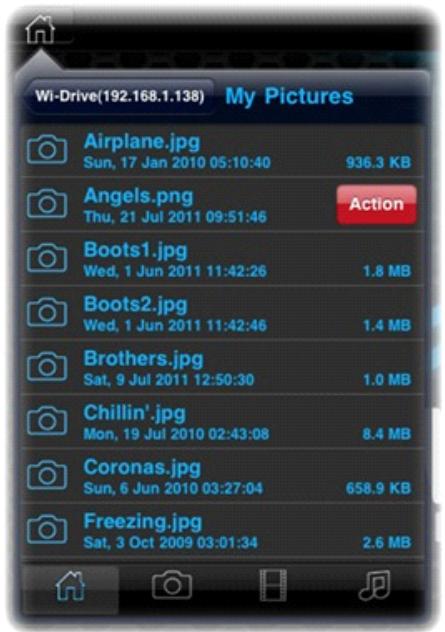
Přejete-li si soubor z Wi-Drive smazat, odeslat elektronickou poštou, nebo zkopírovat, mužete tak učinit prostřednictvím menu Action (Akce). Stačí vyhledat soubor, který si prějete zkopírovat (či smazat) a prějet po něm prstem zleva Či zprava (viz Obr. 4.2.). Poté se zobrazí tlacítko 'Action', jak je vidět na Obr. 4.3.
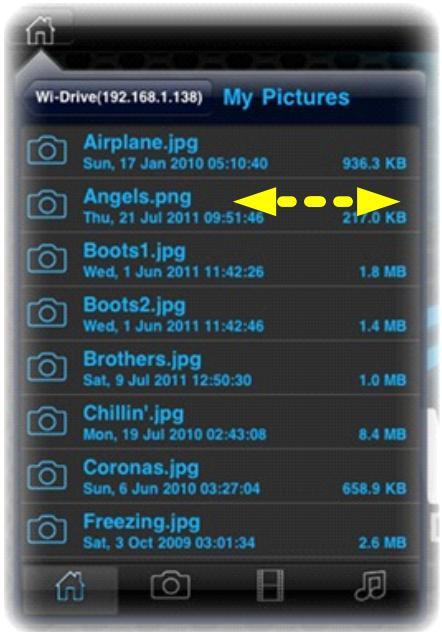
Obr. 4.2 - Přejd'te prstem po názvu souboru
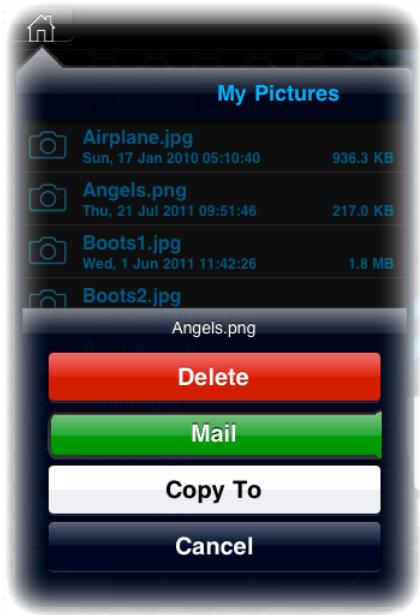
Po stisknuti tlacitka 'Action' se otevre menu zobrazené na Obr. 4.4. Z tohoto menu mužete mazat, odesilat Či kopírovat obsah uloženy na Wi-Drive, pomoci Wi-Fi sítě, kterou jste nastavili podle instrukcí ze str. 8.
- Polozka 'Delete' (Smazat) umožnjue smazat jegnotlivé soubory Či adresáře ze zařízení Wi-Drive.
- Položka 'Mail' (Pošta) slouží k odeslání souboru (dovelikosti 10 MB) elektronickou postou pomoci defaultního e-mailového;klienta vašeho iOS zařízení.
-
Položka 'Copy To' (Kopírovat do) umožnuje:
-
Kopírovat soubor nebo adresár ze stavajího uložište na Wi-Drive do nového umistěné v rámci Wi-Drive s možností vytrovit nový adresár.
- Kopírovat soubor nebo adresář z Wi-Drive do uložiste aplikace, umistěné v lokální paměti iOS zařizení. Uložný prostor je limitován kapacitou iOS zařizení.
- Kopírovat soubor nebo adresář z úložiste aplikace, umistěného v lokální paměti iOS zařizení, do fyzického adresáře na Wi-Drive.
Obr. 4.3 - Tlačitko Action (Akce)
Obr. 4.4 - Menu Action (Akce)
Přétáhnete-li prst prěs dokument, který není aplikác Wi-Drive podporován, budete mít možnost jej otevřit pomoci alternativné aplikace, určené k prohlízení tohoto typu souboru. Tato aplikace musí být ve vašem iOS prístroji naintalována.
Staci pouze prjeet prstem prses nazev Dokumentu, ktery chcete otevrit a v nabidkovem menu zvolit položku "Open In..." (Otevrit v ...), jak ukazuje Obr. 4.5. Objvi se dalshi menu seseznamem applací, kterymi lze vybrany typ dokumentu otevřit.
Nabídka 'Open In' (Otevřit v...) se aktivuje pouze u dokumentovych souboru a nebude zobrazena,Pokud prstem přejeredete pres soubory obsahujíci obrázky nebo audio-či videosoubory.
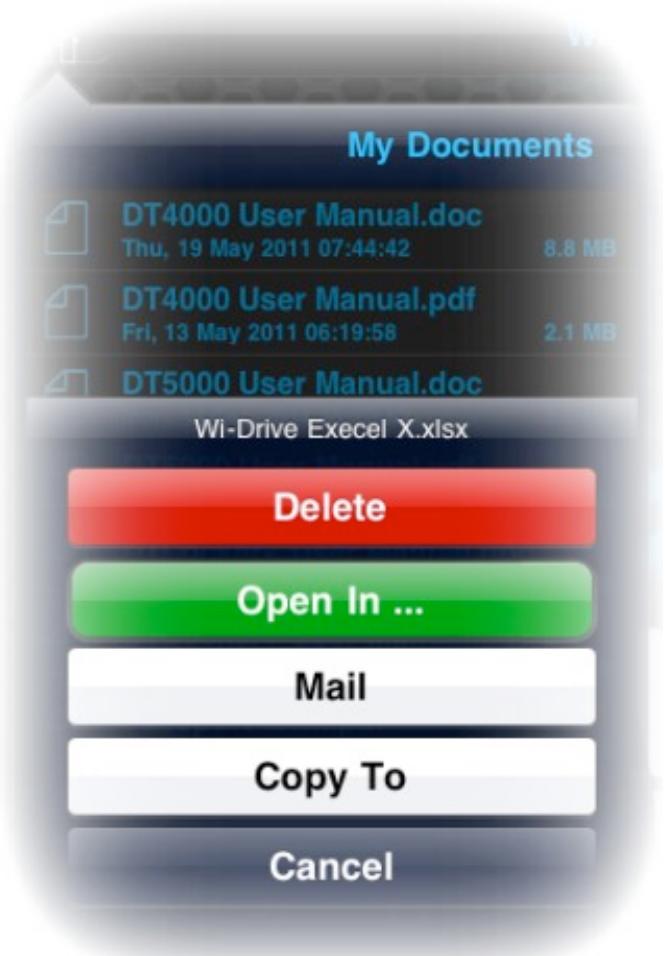
Obr. 4.5 - Nabidka 'Open In' (Otevřit v...)
Nastavení Wi-Drive
Prostřednictvím aplikace Wi-Drive můžete upravit nastavení bezdrátové sítě zařizení Wi-Drive. Tovární nastavení zařizení Wi-Drive je následujíć: Device Name (Název zařizení): Wi-Drive, Visibility Status (Viditelnost): ON (zapnuto), Wireless Channel (Kanál bezdrátové sítě): 11 a Security (Zabezpečeni): None (žádné).
Nastavení bezdrátové sítě zařízení Wi-Drive provedeté následujícím zpùsobem:
- Na vašem iPadu, iPhone, nebo iPod touch spustte aplikaci Wi-Drive.
- Stiskněte ikonu Home, umistěnou v horním levém rohu.
- Stiskněte položku s názvem zařízení, např. Wi-Drive (192.168.200.254).
- Stisknéte ikonu nastavení Wi-Drive (symbol ozubeného kola, vlevo dole.)
- Stiskněte tlačítko Wi-Drive Settings (Nastavení Wi-Drive).
A. Název zařizení (Device Name) – běžné označovanyťo kajo SSID (Service Set IDentifier). Do tohoto pole můžete zadat název zařizení v rozsahu 1 až 32 znaků, pod kterým bude zařizení vysilat a objevovat se vseznamu dostupných bezdrátovych sítí na vašem iPadu, iPhonu Či iPodu touch. V továrním nastavení je název tohoto zařizení Wi-Drive, jak je vidět na Obr. 5.1.
B. Viditelnost (Visibility Status) - tato položka umozhnejskrýt Či zviditelinit SSD specifikované v položce 'Device Name' (Název zařizení). V základním nastavení je zařizeníviditelné pro okolí ("ON"). Pokud se rozhodnete prěpnout:tuto položku do polohy 'OFF', zařizení se NEBUDEzobrazovat' vseznamu dostupněch bezdrátovych sítí na vašem iPodu, iPodnu Či iPodu touch. I tak se k němu ale múžete pripojit, pokud ručné zadáte název zařizení prostřednictvím nabídkového menu 'Other...' (Další....).
C. Kanál Wi-Fi (Wi-Fi Channel) – v títo položce muzete zvolit frekvenčni kanál, prěs který bude vase bezdrátová sít komunikovatsostatnémi zařizeními.V základním nastavení zařizení používa 11. kanál (Channel 11, 2,462 GHz).
D. Zabezpečeni (Security) - tato položka chrání prostřednictvím hesla vaši bezdrátovou sít Wi-Drive, a brání tak prístupu neautorizovaných uživatelů. Wi-Drive podporuje bezpečnostní protokoly WEP, WPA, WPA2 a WPA2 Mixed. V továrním nastavení je zabezpečeni sítě vypnuto ('None').
WEP (Wired Equivalent Privacy) - Uživatelsky definovatelné heslo, které se musí skládat z prěsně 13 znaků.
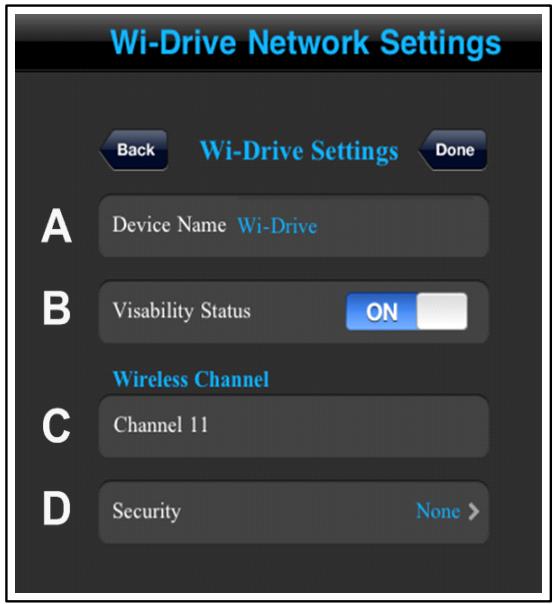
Obr. 5.1 - Sítové nastavení Wi-Drive
WPA or WPA2 (Wi-Fi Protected Access) - Uživatelsky definovatelné heslo, které se musí skládat z 8 až 13 znaků.
- Mixed - Kombinace dal'sich bezpečnostních protokolu.
1K zařazení Wi-Drive se muzete bezdrátově pripojit i pokud je sít skryta okolním zařazením. Znáte-li její název (Krok A), muzete její SSID do iPadu, iP honu āi iPodu touch zadat ručné. Pokud je sít zabezpečena, budete po vás vyžadovat zadání hesla.
Připojeni k siti (režim premostěné)
Wi-Fi antena v iPadu āi iPodu touch tradicně slouží pro prípojení zařízení k internetu. Wi-Drive ale využíva Wi-Fi anténu vašeho Aplu pro streamování obsahu, což znamená,Že je vaše iOS zařízení odpojeno od internetu. Wi-Drive je ale našěstí vybaven Wi-Fi anténou, ktera podporuje obousměrný prěnos dat a lze ji využít pro prěmostěné prístupu k internetu. Díky tomando režimu muzete byt prípojení zárovenk obsahu uložénému na Wi-Drive i k bezdrátové Wi-Fi siti (v režimu Host) zajišťující prípojení k internetu.
Seznam dostupnych bezdrátovych sítí, se kterymi lze Wi-Drive propojit, naleznete po spuštěné aplikace Wi-Drive a stisknutí ikony nastavení (vlevo dole). V menu 'Network Settings' (Nastavení sítě, viz Obr. 6.1) stisknéte tlacítko 'Network Connections' (Sítová pripojení) a vyberte Wi-Fi sít, ke které se chcete pripojit. Po zvolení sítě vás Wi-Drive požáda o zadání Wi-Fi hesla (pokud se jeder o zabezpečenou sít') a zařizení se restartujé. Neni-li Wi-Fi sít' chráněna heslem, zařizení se restartujé automaticky.
Po restartu zařízení Wi-Drive budete požádani o vybr bezdrátové sítě. V toto okamžiku MUSİTE zvolit sít Wi-Drive, která vám zajistí jak prístup k obsahu, uloženém na Wi-Drive disku, tak k internetu. Vzhledem k tomu, ze jste již v aplikaci Wi-Drive provedli nastavení pripojení Wi-Drive k internetu, není třeba volit sít, kterou jinak používáte k prístupu na internet. Vyberete-li pripojení k jiné bezdrátové sítí, dojde k odpojení od Wi-Drive.
Jak oveřit, ze jste správně nastavili prěmostěné prístupu k internetu (Bridge Mode):
- Na vašem iPadu, iPhone, nebo iPod touch spustte aplikaci Wi-Drive.
- Stiskněte ikonu Home, umistěné u v levém horním rohu.
- Stiskněte položku s názve m zařízení, napr. Wi-Drive (192.168.200.254).
- Stiskněte ikonu nastavení Wi-Drive (symbol ozubeného kola, vlevo dole).
- Stisknéte tlačítko Network Connections (Nastavení sítě).
Poté, co se zobrází geznam bezdrátovych sítú, uvidîte napravo od názvu sítě, kterou jste zvolili v applikaci Wi-Drive, ikonu Wi-Fi signálu a symbol “sipky”. Viz Obr. 6.1. To značí,Že funkce présměrování funguje správně a jste zároven zh pripojeni k Wi-Drive i k internetu.
V toto okamžiku muzete do svého zařízení Apple streamovat obsah dat uloženych na Wi-Drive a pokud potřebujete něco rychle vyhledat na internetu, stači Jen spustit prohlízeč Safari a procházet internet.
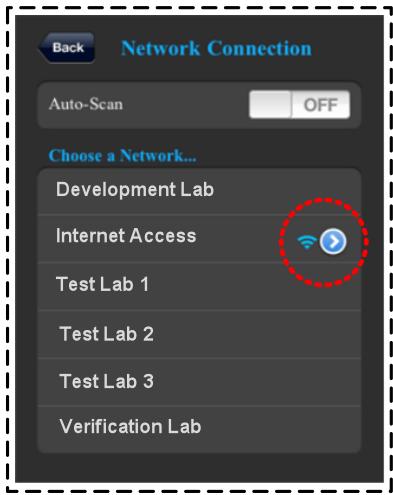
Obr. 6.1 - Přemostěné Wi-Drive
Aktualizace firmwaru
Doporuceni: Předactualizaci firmaru vždy provedte zálohu dat.
- Jakmile bude k dispoziciactualizace (upgrade) firmwaru vašeho Wi-Drive disku, budete o tom informovani na internetovych strankách podpory, odkud siactualizaci budete moci stáhnout. Soubor sactualizác firmwaru má príponu .BIN. Součastiactualizace mohou být dalśi instrukce pro správné nahráni nového firmwaru.
- Stáhněte .BIN soubor a propojte Wi-Drive s počítačem prostřednictvím USB kabelu. Námod na prípojení zařizení k počítači najdete na str. 7.
- Zkopírujte .BIN soubor z počítače na disk Wi-Drive.
- Odpojte Wi-Drive od počitače.
- Zapněte Wi-Drive a počkejte, než začne blikat indikátor Wi-Fi.
- Na vašem iPadu, iPhonu, nebo iPodu touch spustte aplikaci Wi-Drive.
- Přejděte do menu Network Settings (nastavení sítě).
- Stiskněte tlačítko 'Upgrade Firmware' (Aktualizovat firmware).
- Volbu potvrd'te opětovnám stiskem tlacítka Upgrade Firmware.
- Wi-Drive dokončíactualizaci firmwaru a poté se automaticicky restartuje. Než začnete Wi-Drive opět používat, vyčkejte na konec odpočítávání, které trvá 100 sekund.
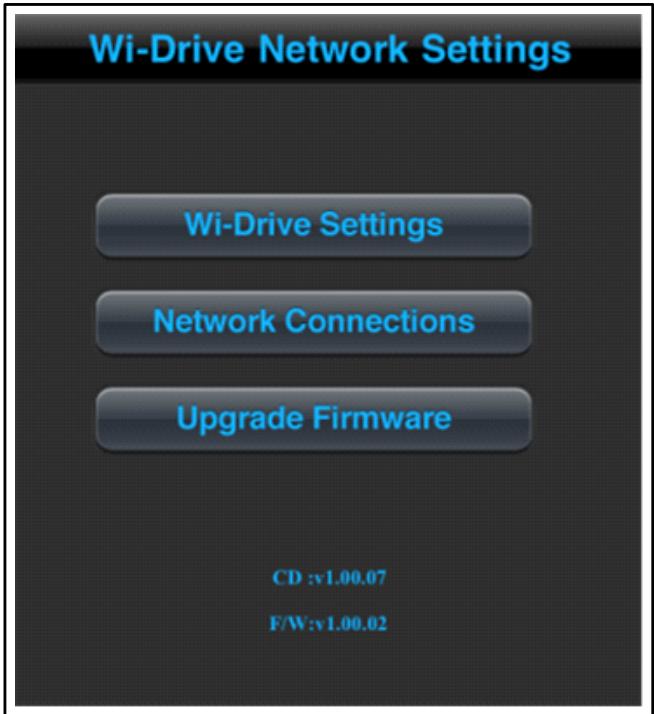
Obr. 7.1 - Nastavení sítě Wi-Drive
Duležité: Prosíme, nepřerušujte průbh aktualizace firmwaru, aby nedoslo k nechtěnám problémùm. Po jejím dokončeni se opět objeví obrazovka aplikace Wi-Drive.
Bezpečnostní upozorněné
Než začnete Wi-Drive používat, věnujte prosím pozornost následujícím bezpečnostím upozorněím. Nesprávné používání zařizení může věst ke sníženiživotnosti akumulátoru, chybnému provozu Či poskození vašeho zařizení.
- Nepokousejte se pristroj otevirat ci do nej jinakzasahovat.
-
Provozní a skladovací teplota se musí pohybovat v rozsahu 0 45^
-
Nevystavujte produit kontaktu s tekutinami.
- Nenechávejte produkt v blízkosti tepelného zdroje Či ohné.
- Nevystavujte produkt tlaku a nedělejtde do něj otvory.
- Pokud produkt nepoužíváte, každych 6 měsíců dobijte akumulátor.
- Po ukončeniživotnosti produktu musí byt akumulátor náležitě zlikvidován.
Copyright© 2011 Kingston Technology. Vsechna przy vymezena. Kingston Wi-Drive je registrovanou obchodni známkou společnosti Kingston Technology. Ostatné obchodné známky uvedené v teó uživotelské príručce jsou vastnictvím príslušných majitelů.
(Poznámka: Pozcas pripojenia s počitačom Wi-Drive nevysiela Wi-Fi signál, taků k jeho obsahunejde pristupovat' z vášho iPadu, iPhonu, alebo iPodu touch.)