WID - USB-Stick KINGSTON - Kostenlose Bedienungsanleitung
Finden Sie kostenlos die Bedienungsanleitung des Geräts WID KINGSTON als PDF.



Benutzerfragen zu WID KINGSTON
0 Frage zu diesem Gerät. Beantworten Sie die, die Sie kennen, oder stellen Sie Ihre eigene.
Eine neue Frage zu diesem Gerät stellen
Laden Sie die Anleitung für Ihr USB-Stick kostenlos im PDF-Format! Finden Sie Ihr Handbuch WID - KINGSTON und nehmen Sie Ihr elektronisches Gerät wieder in die Hand. Auf dieser Seite sind alle Dokumente veröffentlicht, die für die Verwendung Ihres Geräts notwendig sind. WID von der Marke KINGSTON.
BEDIENUNGSANLEITUNG WID KINGSTON
- .Fur Anleitungen in Deutsch
Wi-Drive Anwenderleitfaden
Inhaltsverzeichnis
EsWi-Drive^TM ist ein tragbarer USB-Flashspeicher, mit dem Sie digitale Medieninhalte (wie Musik, Fotos, Videos usw.) drahtlos auf Ihr iOS-basiertes iPad®, iPhone®, oder iPod touch® Gerät übertragen können. Der Lithium-Polymer-Akku dient als eigenständige Wireless-Network, und die zehn Meter Reichweite geben Ohnen vier Stunden lang kontinuierlichen Zugriff auf ihre digitale Bibliothek, wo immer Sie gerade sind. Wi-Drive ist in Ausführungen mit 16GB oder 32GB erhältlich und einfach einzurichten. Es ist die perfekte Lösung zur Erweiterung ihrer Medienbibliothek für unterwegs mit Geräten, die keine Möglichkeit für das Hinzufugen von Speicherkapazitäten bieten.
Im Lieferumfang:
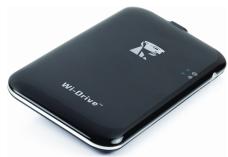
1 Wi-Drive (16GB oder 32GB)
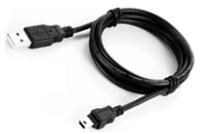
1 USB Kabel (ca. 1 m A auf Mini-B)
Systemanforderungen:
- Computer mit Windows® 7, Windows Vista® (SP1, SP2), Windows XP (SP2, SP3), Mac OS X (10.5.x+), Linux (v.2.6+ kernel) Betriebssystem mit USB 2.0 Unterstützung (zum Hochladen von Inhalten zum Wi-Drive)
Apple iPod touch Gen 3, Gen 4, iPhone (3G, 3GS, 4; 3G ist beschrankt auf iOS4.2.1+) und iPad - Internetzugang zur Installation der Wi-Drive-Anwendung (vom App-Store)
Unterstützte Dateitypen* (nicht DRM):
Audio:aac,mp3,wav
Video: m4v, mp4, mov
- Bilder: bmp, jpg, png
- Dokumente: pdf, doc, docx, ppt, pptx, txt, rtf, xls, xlsx
*Wi-Drive kann Dateien aller Art speichern. Die hier aufgelisteten Datetypeiten können von der Wi-Drive Anwendung ohne die Hilfe zusätzlicher Apps geöffnet werden.
Installation der Wi-Drive Anwendung
Zur Konfiguration von Wi-Drive mussen Sie zunachst die Wi-Drive App (auf Ihr dem iPad, iPhone oder iPod touch-Gerät) vom Online-App-Store installieren (Internetverbindung erforderlich). Die Wi-Drive App ist kostenlos und ermöglicht Ohnen die Anpassung der Netzwerkeinstellungen und den drahtlosen Zugriff auf die Inhalten, die Sie auf den Wi-Drive geladen haben. Zur Installation der App gehen Sie folgendermaßen vor:
- Öffnen Sie auf Ihr dem iPad, iPhone oder iPod touch den App-Store und suchen Sie nach „Wi-Drive". Siehe Abbildung 1.1. Möglicherweise zeigt der App-Store mehrere Ergebnisse für ihre Produkte an.
Q wi-drive
Abbildung 1.1 -Suche nach Wi-Drive
- Finden Sie die Wi-Drive App, die zu Ihr Gemät passst, d.h. Wi-Drive für iPad, für iPhone, iPod touch usw. von Kingston Digital, Inc., wahren Sie sie aus und tippen Sie auf die Taste „FREE" (Kostenlos). Siehe Abbildung 1.2.
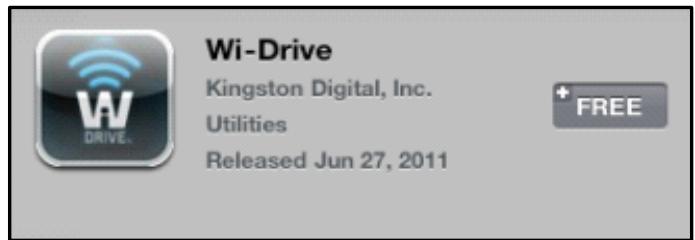
Abbildung 1.2 - Wi-Drive App von Kingston Digital, „FREE“
- Nach der Auswahl von „FREE" wechselt die graue Schaltfläche auf grün und zeigt „INSTALL APP" (App installieren) an. Wahlen Sie diese Schaltfläche, um die Installation der Wi-Drive App auf Ihr Gemärat abzuschreiben. Siehe Abbildung 1.3.
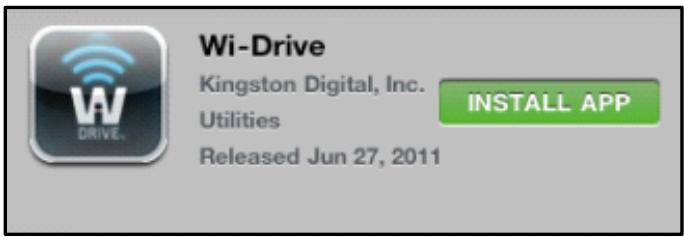
Abbildung 1.3 - Wi-Drive App von Kingston Digital, „INSTALL APP“
Nach Installation der App können Sie den App-Store verlassen und mit dem{nachsten Abschnitt thises Handbuchs fortfahren.
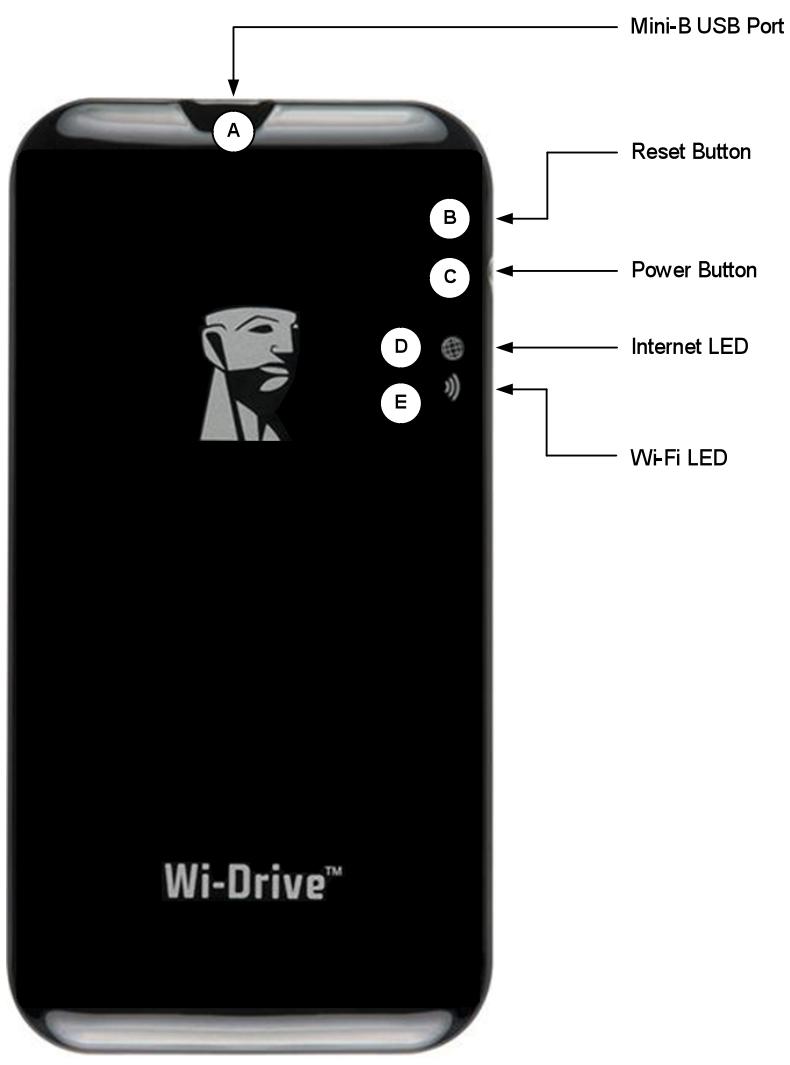
Kennenlernen des Wi-Drive
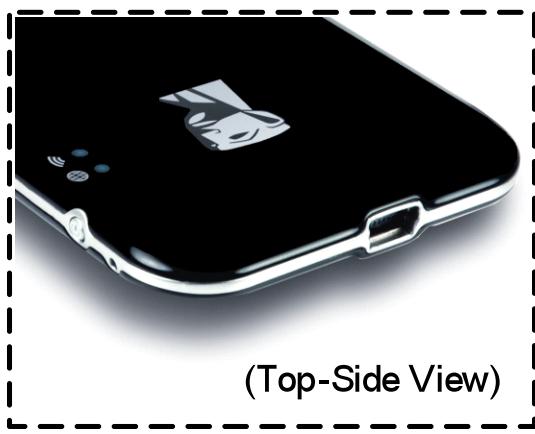
A. Mini-B USB Port - Ermoglicht das Kopieren von Inhalten auf das Wi-Drive sowie das Laden des Gerätes über USB 2.0.
B. Reset Taste - Versetzt das Wi-Drive wieder in den ursprünglichen Standardzustand1 für die Netzwerkeinstellungen.
C. Hauptschalter ^2 - Ermöglicht das Einund Ausschalten des Wi-Drive.
D. Internet LED - Leuchtet nach dem Einsatzen auf und blinkt, wenn das Internet aktiv ist
E. Wi-Fi LED - Blinkt beim Senden der SSID oder drahtloser Netzwerkaktivität.
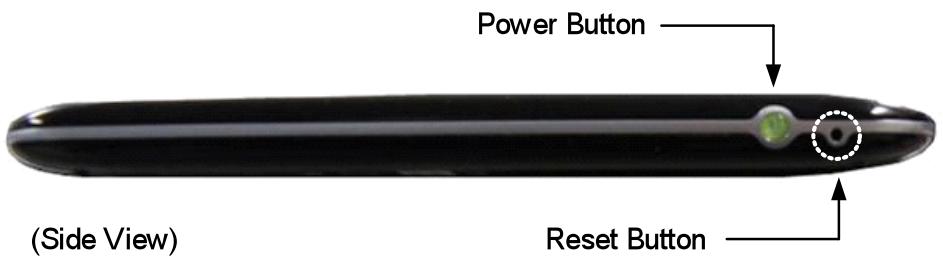
1Die Standardkconfiguration fur Wi-Drive ist: 1) Device Name (Gerätname): Wi-Drive 2) Visibility Status (Sichtbarkeitsstatus): ON (EIN) 3) Wireless Channel (Wireless-Kanal:) 11 und 4) Security (Sicherheit): Keine. (Hinweis: Die Benutzerinhalte auf dem Wi-Drive werden vom Zurücksetzen nicht betroffen.)
2 Der Hauptschalter dient bei eingeschaltetem Wi-Drive gleichzeitig als Batterieladeanzeige und zeigt an, wie lange der Akku noch hält. Grün bedeutet, dass noch 51 % bis 100 %, Orange, dass noch 25 % bis 50 % und Rot, dass noch 24 % oder weniger Ladung verbleiben.
Batterieladezustand
Der Hauptschalter dient besoin dem Ein- und Ausschalten des Wi-Drive auch als Batterieladeanzeige und zeigt an, wieviel Zeit noch verbleibt, bis der Wi-Drive wieder aufgeladen werden muss. Grün bedeutet, dass noch 51 % bis 100 %, Orange, dass noch 25 % bis 50 % und Rot, dass noch 25 % oder weniger Ladung verbleiben. Eine blinkende grüne Anzeige weist daraufhin, dass der Akku des Wi-Drive geladen wird (nur bei angeschlossenem Netzgerät).

Abbildung 2.1 - Power-LED, Grün

Abbildung 2.2 - Power-LED, Orange

Abbildung 2.3 - Power-LED, Rot
Anschluss des Wi-Drive an einen Computer
Zum Laden von Inhalten auf den Wi-Drive schlieben Sieihn mit dem mitgelieferten USB-Kabel an einen Computer an. Siehe Abbildung 3.1.
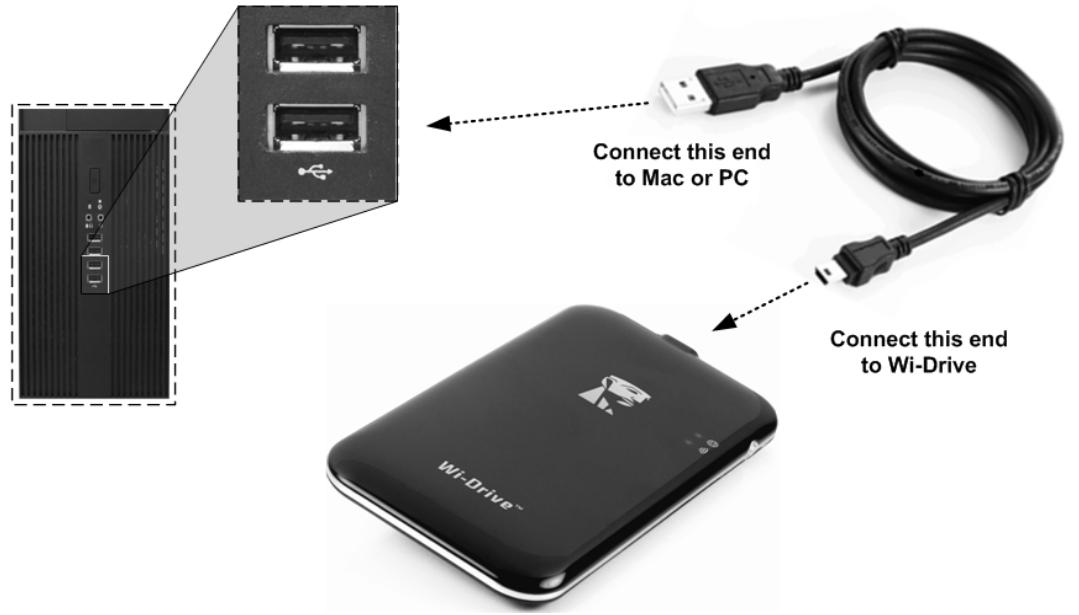
Abbildung 3.1 - Anschließlich des Wi-Drive an einen Computer
Laden von Inhalten auf den Wi-Drive
Wi-Drive verhält sich beim Anschlieben an einen Computer wie ein gewöhnlicher USB-Flashspeicher und erstellt einen Datenträger auf Ihr dem PC oder Mac an (siehe Abbildung 3.2.). Diederer Datenträger ermittelgt das Füllen Ihres Wi-Drive mit digitalen Inhalten, die Sie später über ihre Wi-Drive Anwendung freigeben oder nutzen können.
Beim Kopieren von Inhalten auf Wi-Drive wird dringend empfohlen, dass Sie auf dem Datenträger Ordner anlagen,statt alle ihre Dateien einfach in das Root-Verzeichnis oder in einen einzigen Ordner zu verschiben. So konnen Sie immer wenn Sie Inhalte auf dem Wi-Drive aktualisieren bzw.ändern, die Dateien schnell ordnen und finden. So konnen Sie beispelsweise alle ihre Musikdateien in einem Ordner „Meine Musik" und alle ihre Fotos in einem anderen Ordner namens „Meine Fotos" und so weiter speichern.
Nach Abschluss des Ladens ihrer Inhalte entfernen Sie das Wi-Drive vorsichtig3 wieder aus Ihr dem Computer. Dies schaltet automatisch das Gerät aus. Um es wieder einzuschalten, drücken und halten Sie den Hauptschalter, bis er grün aufleuchtet.
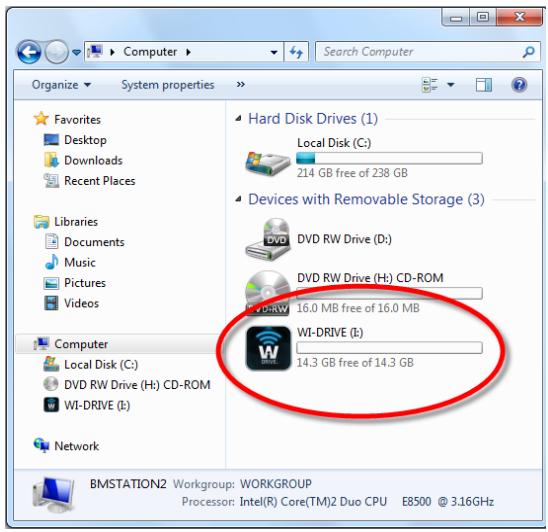
Abbildung 3.2 - Wi-Drive Datenträgersymbol auf dem PC
(Hinweis: Wenn Ihr Wi-Drive an einem Computer angeschlossen ist, sendet es kein Wireless-Signal aus. Sie können in diesen Betriebszustand davon nicht von ihrem iPad, iPhone oder iPod touch aufihn zugreifen.)
3Windows Benutzer entfern das Wi-Drive safer durch Rechtsklichen auf das USB-Symbol in der rechten Ecke der Taskleiste und Auswahl von „Hardware safer entfern". Mac Anwender entfern das Wi-Drive safer, indem Sie das Datentragssymbol auf den Papierkorbziehen.
Anschluss des Wi-Drive über Wireless
Wi-Drive verfügbar über sein eigenes, unabhängiges Wireless-Network. Beim Durchsuchen auf Wi-Fi-Netzwerke von Ihr dem iPad oder iPhone führen Sie auf der Seite der verfügbaren Netzwerke das Wi-Drive. Wenn Sie von einem iOS-Gerät auf das Wi-Drive zugreifen, brauchen Sie standardmäßig kein Password, um über das Wireless-Signal eine eigene Verbindung herzustellen. Sobald Sie mit dem Wi-Drive verbunden sind, ersetzen Sie die Internetverbindung Ihres iPad/iPhone mit der Wireless-Verbindung des Wi-Drive. Das bedeutet, dass Sie nicht mehr länger mit dem Internet verbunden sind. Wi-Drive bietet jedoch eine Überbrückungsfunktion, die ermöglich, dass Sie weiterhin Zugriff auf die Inhalte des Wi-Drive haben, während Sie eine Wi-Fi-Internetverbindung herstellen. Siehe Netzwerkverbindungen auf Seite 10.
Verwendung
Sobald Sie mit dem Wi-Drive-Network verbunden sind, können Sie beginnen, von Ihr hem iPad, iPhone oder iPod touch auf die Inhalte zuzugreifen. Gehen Sie dazu folgendermaßen vor:
- Öffnen Sie die Wi-Drive App auf Ihr hem iPad, iPhone oder iPod touch.
- Tippen Sie auf das Home-Symbol (obere linke Ecke der Wi-Drive App).
- Tippen Sie auf den Gerätenamen-Link, d.h. Wi-Drive (192.168.200.254). Dies öffnet eine Liste der Inhalte Ihres Wi-Drive.
- Durchsuchen und wahlen Sie die Medien aus, auf die Sie zugreifen sollen. Nur unterstützt Dateitypen können geöffnet werden. Siehe unter.
A. Die Schaltfläche Home zeigt zeigt alle gespeicherten Inhalte auf dem Wi-Drive an, unabhängig von ihrer Dateierweiterung. Wenn Sie während des Upload-Vorgangs der Inhalte auf Seite 7 Ordner erstellt haben, sehen Sie diese zuerst. Einzelne Datien werden nach den Ordern aufgelistet.
B. Tasten B, C, & D sind Filterlasten und zeigen nur die Inhalte an, die mit dem jeweils dargestellen Typ verbunden sind. Die Kamerataste stellt Foto-/Bild-Dateitypen dar. Wi-Drive durchsucht alle Datien und Ordner auf dem Gerät und zeigt die Unterstützungen Bild-Dateitypen an.
C. Die Filmstreifentaste stellt Video-Dateitypen dar. Wi-Drive durchsucht alle Dateien und Ordner auf dem Gerät und zeigt die Unterstützungen Video-Dateitypen an.
D. Die Note stellt Music- oder Audiodateien dar. Wi-Drive verwendet diesen Filter, um alle Dateien und Ordner nach entsprecheten Dateitypen zu durchsuchen und diese darzustellen.
Wenn Sie die Datei, die Sie streamen wollen, gefunden haben, tippen Sie einfach den Datenamen in der Liste an, und schon können Sie loslegen. Eine Liste aller derzeit von Wi-Drive unterstützen Dateitypen finden Sie auf Seite 3.
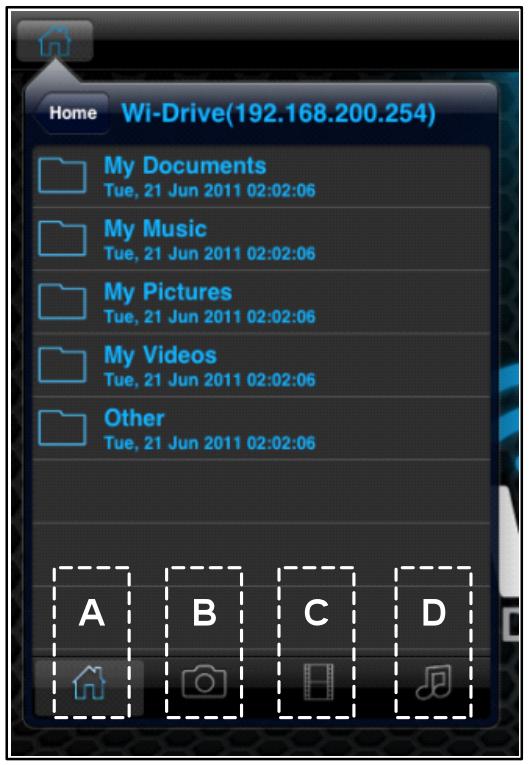
Abbildung 4.1 - Wi-Drive Inhalte
Wenn Sie eine Datei aus dem Wi-Drive löschen, per E-Mail versenden oder kopieren möchten, können Sie dies über das Menu Action (Aktion) tun. Finden Sie dazu die Datei, die Sie kopieren (oder löschen) wollen und wischen Sie sie nach rechts oder links, wie in Abbildung 4.2 gezeigt. Die rote Aktionstaste (Action) wird angezeigt. Siehe Abbildung 4.3.
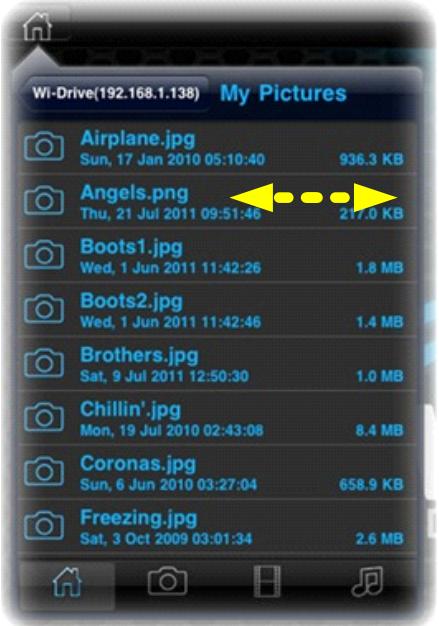
Abbildung 4.2 - Menüpunkt wischen
Tippen Sie die Aktionstaste, um das in Abbildung 4.4 gezeigte Menu zu öffnen. Mit diesen Menu können Sie Inhalte von dem Wi-Drive über die früher auf Seite 8 erstellte Wi-Fi-Verbindunglöschen, per E-Mail versenden oder kopieren.
Die Option „Delete“ (Löschen), erhöglich das Löschen einzeln der Dateien bzw. Ordner aus dem Wi-Drive.
Die Option „Mail" (E-Mail) erhögt das Versenden einer Datei (bis 10MB) mit Hilfe des Standard-E-Mail-Programms, das in Ihr dem iOS-Gerät festgelegt ist.
Die Option „Copy To" (Kopieren nach) erhögt. Ihnen:
- Das Kopieren einer Datei oder eines Ordners von seinem aktuellen Ablageort auf dem Wi-Drive zu einem neuen Ablageort auf dem Wi-Drive, mit der Möglichkeit, einen neuen Ordner zu erstellen.
- Kopieren einer Datei oder eines Ordners vom Wi-Drive zu ihrem App-Speicherort (lokal). Dieser Platz ist auf die Kapazität Ihres iOS-Gerätes beschränkt.
- Kopieren einer Datei oder eines Ordners vom Wi-Drive-Speicherort (lokal) Ihres iOS-Geräts zu einem physischen Ordner auf dem Wi-Drive.
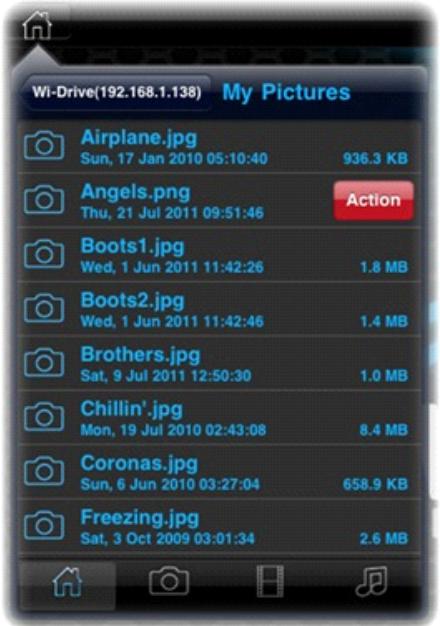
Abbildung 4.3 - Aktionstaste
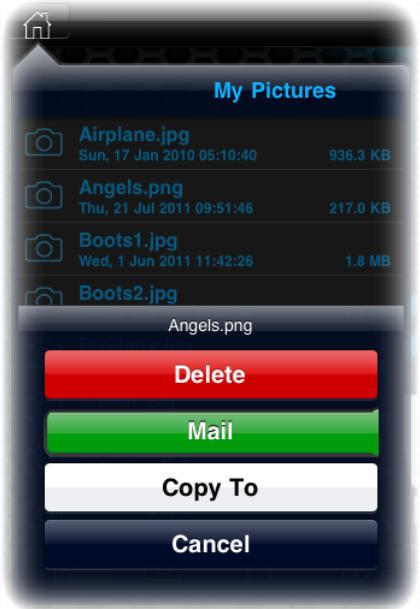
Abbildung 4.4 - Aktionsmenu
Wenn Sie einen Dateotyp zu wischen versuchen, der nicht von der Wi-Drive App unterstützt wird, haben Sie die Möglichkeit, das Dokument unter Verwendung einer alternativen App zu öffnen, die mit thisem Dokumenten-Dateotyp verbunden ist. Die jeweilige App muss auf dem iOS-Gerät installiert sein.
Wischen Sie einfach das Dokument, das Sie öffnen sollen, tippen Sie auf die Aktionsmenütaste und wahlen Sie die in Abbildung 4.5 gezeigte Option „Open In...“ (Öffnen in). Ein zweites Menu entscheidt, das die mit dem Dokumenttyp der zu öffnenden Daten verbundenen Apps auflistet.
Die Funktion „Open In“ (Öffnen in) erscheint nur mit Dokument-Dateitypen. Sie erscheint nicht im Aktionsmenü, wenn Sie ein Bild, eine Audiodatei oder eine Videodatei wischen.
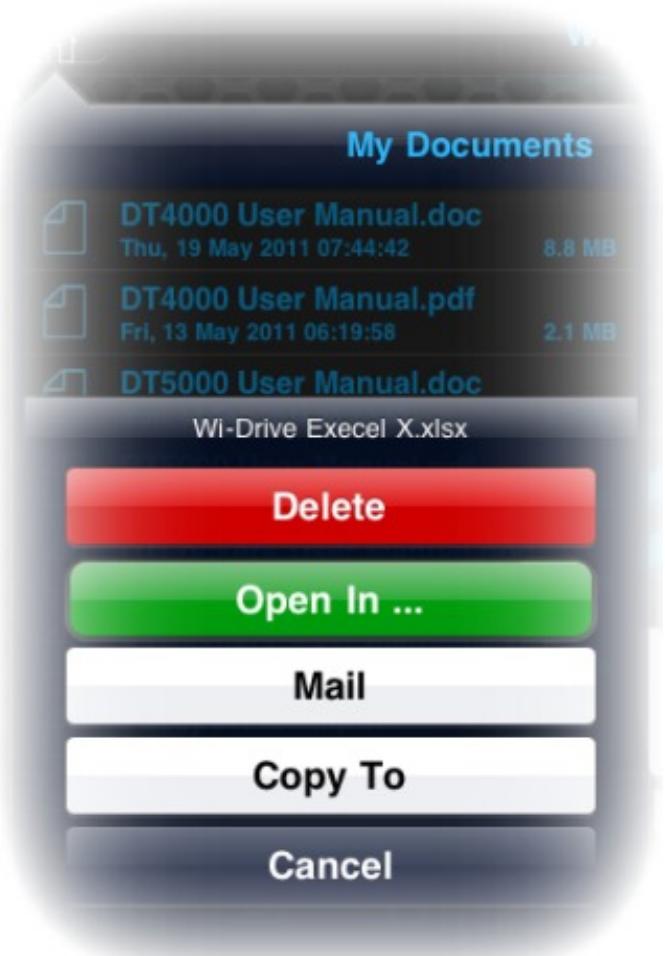
Abbildung 4.5 - Option „Open In“ (Öffnen in)
Konfiguration des Wi-Drive
Mit Hilfe der Wi-Drive App konnen Sie die Wireless-Netzwerkeinstellungen für Wi-Drive anpassen. Die Standardeinstellungen sind: Device Name (Gerätname): Wi-Drive, Visibility Status (Sichtbarkeitsstatus): ON (EIN), Wireless Channel (Wireless-Kanal): 11 und Security (Sicherheit): None (Keine).
Um auf die Netzwerkeinstellungen des Wi-Drive zuzugreifen, gehen Sie folgendermaßen vor.
- Wahlen Sie die Wi-Drive App auf Ihr hem iPad, iPhone oder iPod touch.
- Wahlen Sie das Home-Symbol (oben links).
- Tippen Sie auf den Gerätenamen-Link, d.h. Wi-Drive (192.168.200.254).
- Wahlen Sie das Symbol Einstellungen (Gerätesymbol unten links.)
- Wahlen Sie die Taste Wi-Drive Settings (Wi-Drive Einstellungen).
A. Device Name (Gerätename) – möglich auch als „SSID“ oder Service Set IDentifier (Dienstesatz-ID) bezeichnet, ermöglicht Ohnen die Angabe eines Gerätenamens (zwischen 1 und 32 Zeichen), der in der Liste verfügbarer Netzwerke auf Ihr dem iPad, iPhone oder iPod toucherscheint. Der Standardname ist Wi-Drive, wie in Abbildung 5.1 gezeigt.
B. Visibility Status (Sichtbarkeitsstatus) - gibt Ich neden die Möglichkeit, die im Feld Device Name angegebene SSID aus- oder einzublenden. Die Standardeinstellung für den Sichtbarkeitsstatus ist ON (EIN). Wenn Sie diese Funktion auf OFF (AUS) stellen wollen, wird der Gerätename nicht 1 in der Liste verfügbarer Wireless-Netzwerke auf Ihr dem iPad, iPhone oder iPod touch angegeben. Sie können jedoch auf das Wi-Fi-Netzwerk zugreifen, indem Sie den Gerätenamen über die Menüoption Other... (Andere...) manuell eingeben.
C. Wi-Fi Channel (Wi-Fi-Kanal) - erfolgtlich Ihnen die Auswahl eines spezifischen Frequenzkanals für die Kommunikation mit anderen Geräten in Ihr Wireless-Netzwerk. Die Standardeinstellung ist Channel 11 (2,462 GHz).
D. Security (Sicherheit) – diese Option verhindert unbefugten Zugriff auf Ihr Wi-Drive Wireless-Netzwerk durch Aufforderung der Benutzer, ein Password anzugegeben. Die vom Wi-Drive entwickelten Sicherheitsprotokolle sind WEP, WPA, WPA2 und WPA2 Mixed. Die Standardeinstellung ist None (keine).
WEP (Wired Equivalent Privacy) – benutzerdefiniertes Password, muss genau 13 Zeichen lang sein
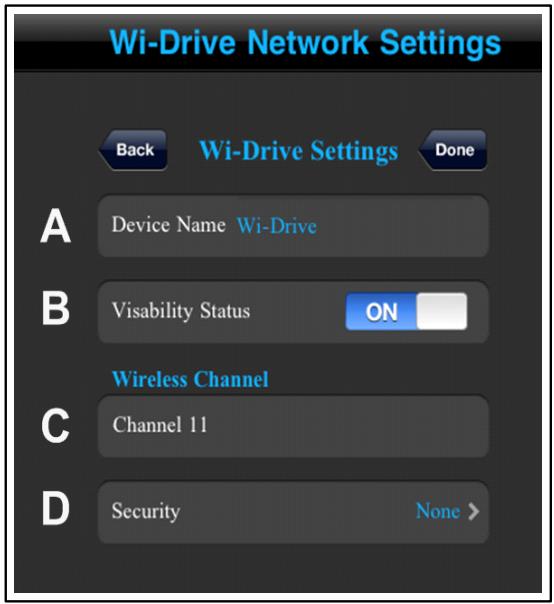
Abbildung 5.1 - Wi-Drive Netzwerkeinstellungen
WPA oder WPA2 (Wi-Fi Protected Access) – benutzerdefiniertes Password muss 8 bis 13 Zeichen lang sein
- Mixed (Gemisch) - Kombination der anderen Sicherheitsprotokolle
1Wen der Sichtbarkeitsstatus ausgeschelt ist, konnen Sie noch immer auf das Wi-Drive Netzwerk zugreifen, indem Sie die SSID manuell auf Ihrm iPad, iPhone oder iPod louch eingeben, sofern Sie den „Gerätenamen“ kennen (Schritt A).itte beachten Sie,dass ein Passwort erforderlich ist, wenn die Sicherheitsoption aktiviert ist.
Netzwerkverbindungen (Überbrückungsmodus)
Zum Zugriff auf das Internet wird gewöhnlich die Wi-Fi-Antonne an Ihr iPod oder iPod touch verwendet. Der Wi-Drive verwendet jedoch die Wi-Fi-Antonne an Ihr Apple Gerät zum Streamen von Inhalten. Dies trennt ihr iOS-Gerät practisch vom Internet. Glücklicherweise unterstützt die Wi-Fi-Antonne des Wi-Drive jeder bidirektonalen Datenverkehr und kann zur Anwendung des so genannten „Bridge Mode" (Überbrückungsmodus) verwendet werden. Thiser Modus ermöglicht es, dass Sie mit dem Wi-Drive verbunden sind, während dieser mit einem Wi-Fi-Netzwerk (als Host-Client) verbunden ist, das Zugriff auf das Internet hat.
Zum Einrichten dieser Funktion und Anzeigen einer Seite der verfügbaren drahtlosen Netzwerke in ihrer Umgebung öffnen Sie die Wi-Drive App und wahren das Einstellungen-Symbol (unter links) in der Anwendung. Vom Menu „Network Settings" (Netzwerkeinstellungen) (Abbildung 6.1) tippen Sie auf „Network Connections" (Netzwerkverbindungen) und wahren das Wi-Fi-Network, mit dem Sie eine Verbindung herstellen sollen. Wenn Sie ihre Auswahl getroffen haben, fordert Wi-Drive Sie zur Angabe Ihres Wi-Fi-Passportes (falls Sicherheit aktiviert ist) und zum Neustart auf. Wenn kein Password vorhanden ist, wird das Gerät automatisch neu gestartet.
Wenn Wi-Drive neu gestartet wurde, werden Sie aufgefordert, ein Wireless-Netzwerk zu wahren. Sie MÜSSEN Ihr Wi-Drive-Netzwerk auswahlen, um den Zugriff auf seine Inhalte aufrecht zu erhalten. Da Sie bereits über die App des Wi-Drive mit dem Netzwerk verbunden sind, besteht nicht die Notwendigkeit, es noch einmal aus der Liste auszuwahlen. Wenn Sie es davon nach auswahlen, werden Sie vom Wi-Drive getrennt.
Um zu überprüfen, dass Sie bereits erfolgreich den Überbrückungsmodus aktiviert haben, gehen Sie folgendermaßen vor:
- Wahlen Sie die Wi-Drive App auf Ihr hem iPad, iPhone oder iPod touch.
- Wahlen Sie das Home-Symbol (oben links).
- Tippen Sie auf den Gerätenamen-Link, d.h. Wi-Drive (192.168.200.254).
- Wahlen Sie das Symbol Einstellungen (Geratesymbol unten links.)
- Wahlen Sie die Taste Network Connections (Netzwerkeinstellungen).
Wenn die Liste der Wireless-Netzwerke angezeigt wird, sehen Sie ein Wi-Fi-Signal und ein Symbol „großer als" rechts darüber dem Netzwerk, das Sie in der Wi-Drive App ausgewählten haben. Siehe Abbildung 6.1. Dies zeigt an, dass die Überbrückungsfunktion einwandfrei Funktioniert und dass Sie gleichzeitig mit dem Wi-Drive und mit dem Internet verbunden sind.
Wenn Sie also Inhalte von dem Wi-Drive auf Ihr Apple Gerät stremen und rasch online etwas nachschauen ***n, 好 ifen Sie einfach ihren Safari-Browser und legen Sie los.
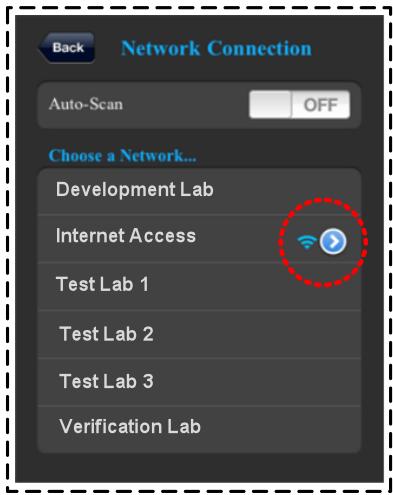
Abbildung 6.1 - Überbrückter Wi-Drive
Firmware Aktualisieren
Empfehlung: Legen Sie immer eine Sicherungskopie ihrer Daten an, bevor Sie eine Firmware-Aktualisierung durchführren.
- Wenn für Ihr Wi-Fi-Gerät eine Firmware-Aktualisierung verfügbar ist, wird sie online für Sie zum Download angekündigigt und verfügbar gemacht. Die Firmware-Aktualisierung wird in Form einer .bin-Datei zur Verfügung stehen. Mit der jeweiligen Firmware-Aktualisierung werden möglicherweise weitere Anweisungen bereitgestellt.
- Laden Sie die .bin-Datei herunter und schlieben Sie den Wi-Drive an ihren Computer an. Für Hilfestellung fur das Anschreiben Ihres Gerätes an einen Computer siehe Seite 7.
- Kopieren Sie die .bin-Daten von Ihr dem Computer auf die Datenpartition Ihres Wi-Drive.
- Trennen Sie das Wi-Drive von Ihrlem Computer.
- Schalten Sie das Wi-Drive ein und warten Sie, bis die Wi-Fi-LED zu blinken beginnnt.
- Öffnen Sie die Wi-Drive App auf Ihr hem iPad, iPhone oder iPod touch.
- Gehen Sie zu den Netzwerkeinstellungen des Wi-Drive.
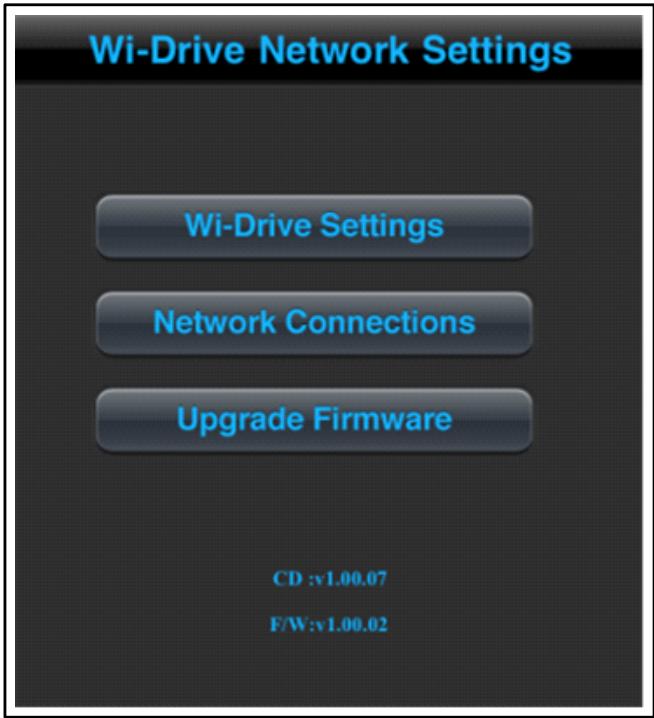
- Wahlen Sie die Taste Upgrade Firmware (Firmware aktualisieren).
- Bestätigen Sie den Vorgang, indem Sie Upgrade Firmware (Firmwareactualisieren) noch einmal ausgehalten.
- Wi-Drive führt die Firmware-Aktualisierung durch und startet anschließend automatisch neu.itte warten Sie den 100-Sekunden-Countdown ab, bevor Sie fortfahren.
Abbildung 7.1 - Wi-Drive Netzwerkeinstellungen
WICTIG: Um unerwünsche Ergebnisse zu vermeiden, damit der Aktualisierungsvorgang der Firmware NICT unterbrochen werden. Nach Abschluss bringt Wi-Drive Sie darüber zum Anwendungsbildschirm.