
DATATRAVELER LOCKER G2/DTLPG2 - USB-Stick KINGSTON - Kostenlose Bedienungsanleitung
Finden Sie kostenlos die Bedienungsanleitung des Geräts DATATRAVELER LOCKER G2/DTLPG2 KINGSTON als PDF.



Benutzerfragen zu DATATRAVELER LOCKER G2/DTLPG2 KINGSTON
0 Frage zu diesem Gerät. Beantworten Sie die, die Sie kennen, oder stellen Sie Ihre eigene.
Eine neue Frage zu diesem Gerät stellen
Laden Sie die Anleitung für Ihr USB-Stick kostenlos im PDF-Format! Finden Sie Ihr Handbuch DATATRAVELER LOCKER G2/DTLPG2 - KINGSTON und nehmen Sie Ihr elektronisches Gerät wieder in die Hand. Auf dieser Seite sind alle Dokumente veröffentlicht, die für die Verwendung Ihres Geräts notwendig sind. DATATRAVELER LOCKER G2/DTLPG2 von der Marke KINGSTON.
BEDIENUNGSANLEITUNG DATATRAVELER LOCKER G2/DTLPG2 KINGSTON
DataTraveler® Locker+ G2 Benutzerhandbuch
Inhalt
TOC
Uber这意味着 Handbuch
Dieses Benutzerhandbuch bezieht sich auf den DataTraveler® Locker+ G2 (im Folgenden als DTL+ G2 bezeichnet) auf Basis des Factory Image ohne kundenspezifische Einstellungen.
Systemvoraussetzungen
PC-Plattform
- Mindestens Pentium III oder äquivalenter Prozessor
15MB freier Speicher
USB 2.0 / 3.0 Anschluss
Zwei freie, aufeinanderfolgende Laufwerksbuchstaben nach dem letzten physischen Speicher*
Unterstützte PC-Betriebssysteme
Windows® 7
Windows® Vista SP1, SP2
- Windows® XP SP2, SP3
Mac Plattform
15MB freier Speicher
USB 2.0 / 3.0 Anschluss
Unterstützte Betriebssysteme
Mac OS X 10.5.x
Mac OS X 10.6.x
Mac OS X 10.7x
Empfehlungen
Um eine ausreichende Stromversorgung des DTL+ G2 sicherzustellen, stecken Sieihn direkt in einen USB-Anschluss Ihrches Notebooks oderDesktops, siehe Abb. 1.1. Vermeiden Sie den
Anschluss des DTL+ G2 in Peripheriegeräte mit einem USB-Anschluss wie eine Tastatur oder ein USB-Hub, siehe Abb. 1.2.
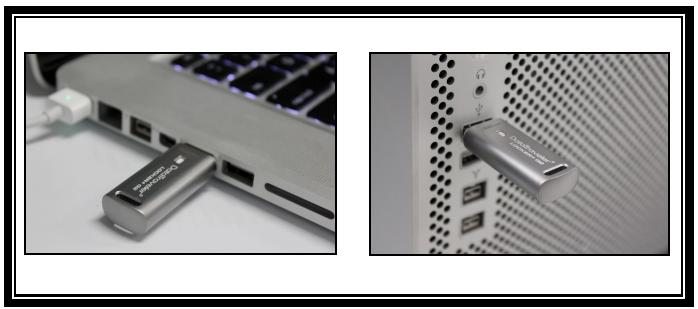
Abb. 1.1 - Empfohlener Anschluss
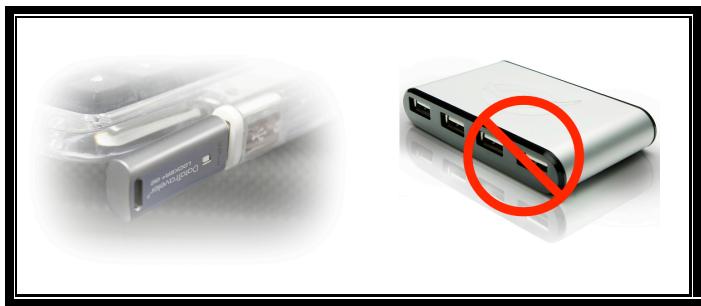
Abb. 1.2 - Nicht empfehlenswert
*Hinweis: Siehe 'Laufwerksbuchstabenkonflikt' auf Seite 22.
Installation & Einrichtung (Windows Umgebung)
-
Stecken Sie den DTL+ G2 in einen freien USB-Anschluss Ihrches Notebooks oder Desktops und warten Sie, bis Windowsihn erkannt hat.
-
Windows XP Anwendern wird die Meldung 'Neue Hardware gefunden' angezeigt, siehe Abb. 2.1.
- Windows Vista/7 Anwendern wird eine Geräte Treiber-Meldung angezeigt, siehe Abb. 2.2.
Nach Abschluss der Hardwareerkennung beginnt Windows mit dem Installationsprozess.
- Wenn die Windows Autorunfunktion aktiviert ist, können Sie den nachsten Schritt überspringen und weitergeben zu Seite 5 - Geräteinstallation.
-
Wenn die Windows Autorunfunktion deaktiviert ist, standardmäßig bei Windows 7, wird ein AutoPlay-Fenster angezeigt,ähnlich wie in Abb.2.3.
-
Wahlen Sie die Option Run
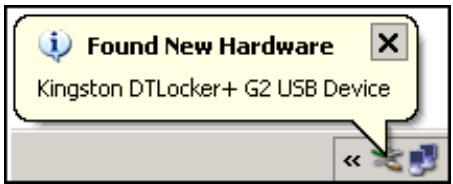
Abb. 2.1 - Neue Hardware gefunden (Windows XP)
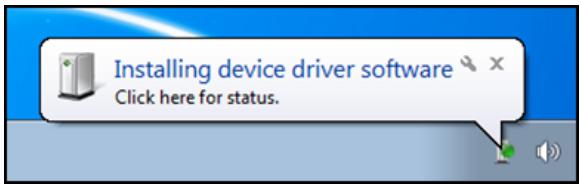
Abb. 2.2 - Installation des Gerätetreibers (Windows Vista/7)
Wenn Windows AutoPlay nicht startet, rufen Sie die CD-ROM-Partition (Abb. 2.4) auf und starten Sie das DTLplus_Launcher Programm manuell. Dadurch wird der Installationsprozess gestartet.
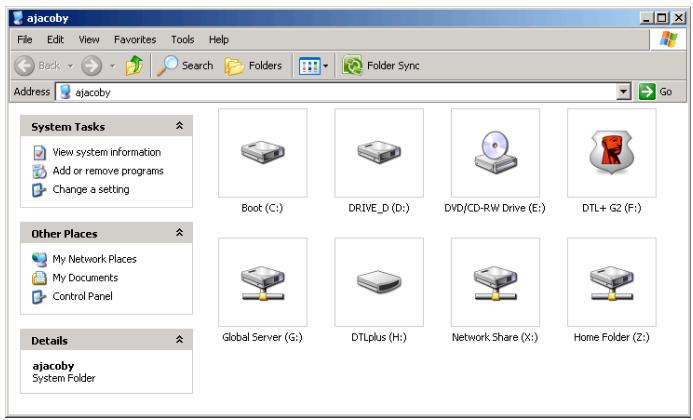
Abb. 2.4 - DTL+ G2 Inhalt
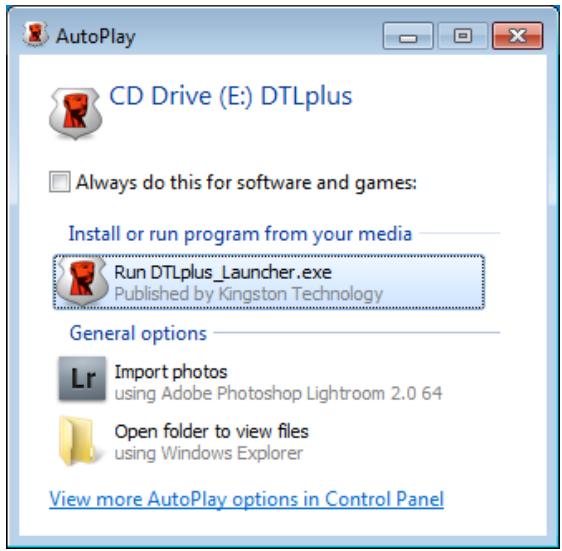
Abb. 2.3 - Fenster AutoPlay (Windows Vista/7)
(Hinweis: Die Menüoptionen im Fenster AutoPlay können je nach den aktuellen auf Ihr Computer installierten Programmen unterschied sein. Wenn AutoRun aktiviert ist, wird der Installationsprozess automatisch gestartet.)
Geräteinstallation (Windows Umgebung)
- Wahlen Sie die von Ihnen gewünschte Sprache aus dem Drop-Down-MENU und klichen Sie auf 'Weiter' (Abb. 3.1.)
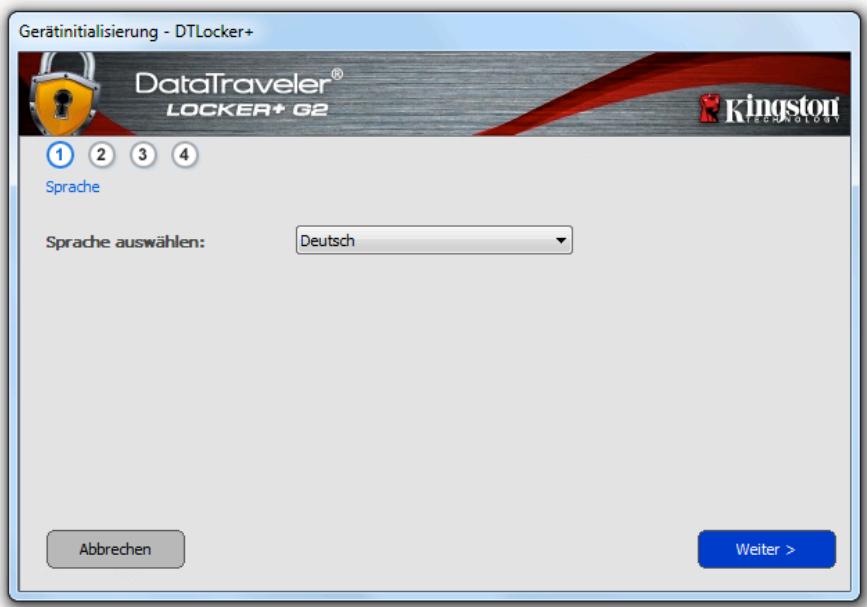
Abb. 3.1 - Sprachauswahl
- Lesen und akzeptieren Sie die Lizenzvereinbarung und klichen Sie auf 'Weiter' (Abb. 3.2.) (Hinweis: Die Schaltfläche 'Weiter' wird erst aktiviert, nachdem Sie die Lizenzvereinbarung akzeptiert haben.)
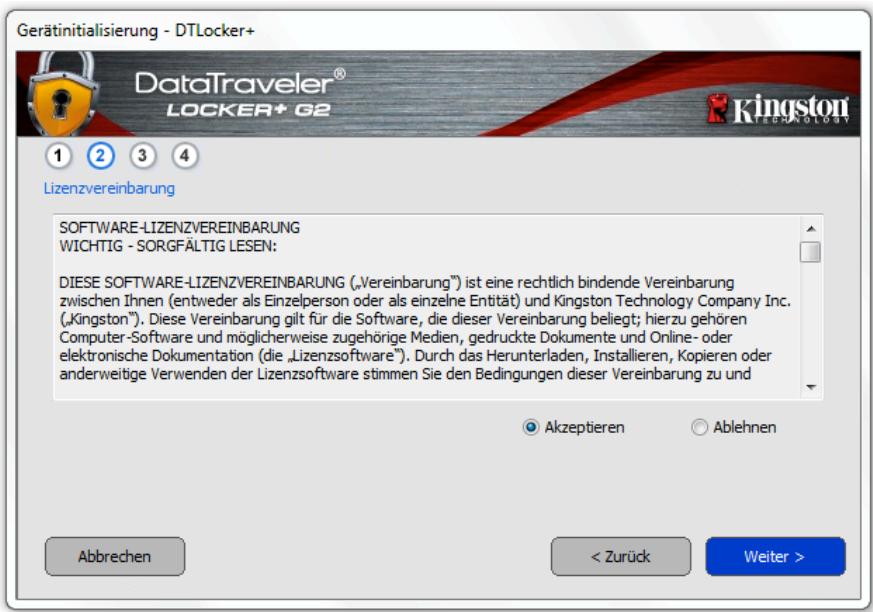
Abb. 3.2 - Lizenzvereinbarung
-
Erstellen Sie ein Password, um ihre Daten auf dem DTL+ G2 zu schützen. Geben Sie es im Feld 'Password' ein und erneut im Feld 'Passwordbestätigung' siehe Abb. 3.3. Bevor Sie mit der Installationseinrichtung fortfahren konnen, müssen Sie ein Password nach folgenden Kriterien eingeben:
-
Das Password muss mindestens 6 Zeichen lang sein (bis zu 16 Zeichen.)
-
Das Password muss 3 (drei) der folgenden Kriterien enthalten:
-
GROSSBUCHSTABE, Kleinbuchstabe, Ziffer und/oder Sonderzeichen (!, usw.)
Sie können auch einen Password-Hinweis eingeben, es ist jeder kein Pflichtfeld. Der Password-Hinweis kann eine nützliche Hilfestellung zur Erinnerung an das Password sein, wenn Sie es vergessen haben sollenn. (Hinweis: Der Hinweis und das Password)dürfen NICHT identisch sein.)
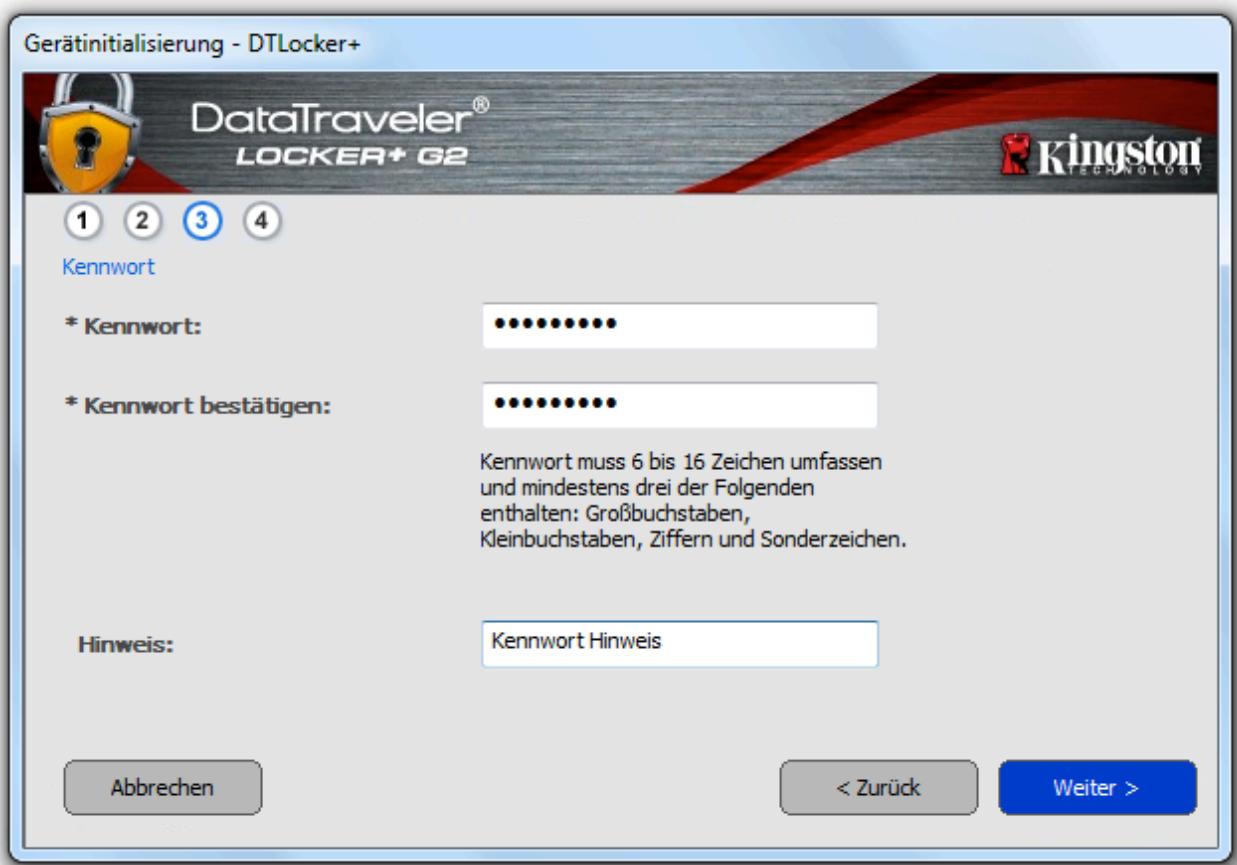
Abb. 3.3 - Passworteinrichtung
-
Geben Sie ihre Kontaktdaten in den angezeigten Textfeldern ein (siehe Abb. 3.4) (Hinweis: Die in diesen Feldern eingebehen Daten dürfen NICHT die in Schritt 3 eingebene Password-Zeichenfolge enthalten. Das Ausfüllen dieser Felder ist optional und sie können auch leer belassen werden.)
-
Im Feld 'Name' konnen bis zu 32 Zeichen eingegeben werden, das genaue Passwordarf noch nicht darin enthalten sein.
- Im Feld 'Firma' können bis zu 32 Zeichen eingegeben werden, das genaue Passwordarf noch nicht darin enthalten sein.
- Im Feld 'Adresse' können bis zu 156 Zeichen eingegeben werden, das genaue Passwordarf noch nicht darin enthalten sein.
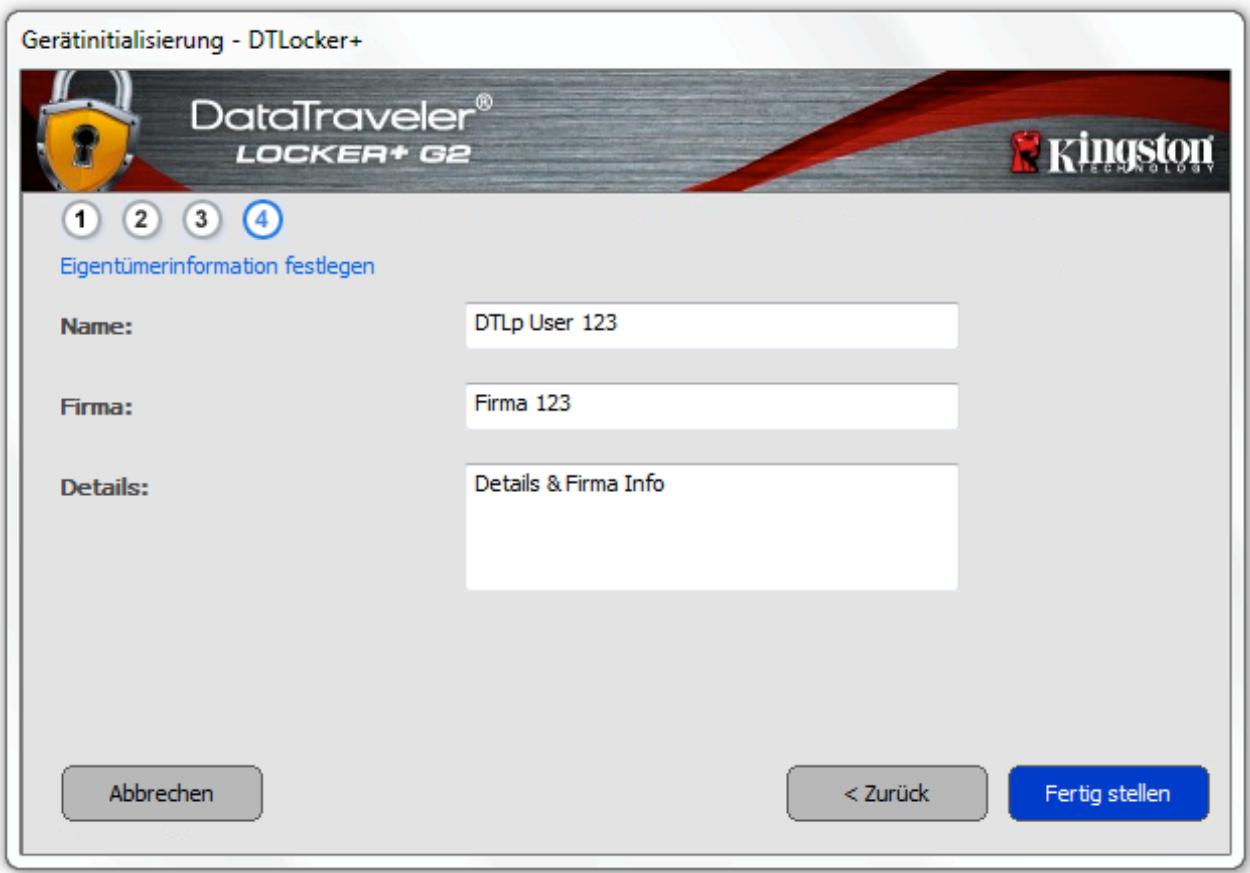
Abb. 3.4 - Kontaktdaten
- Klichen Sie zum Abschreiben des Installationsprozesses für das Gerät auf 'Fertigstellen'.
Der DTL+ G2 wird jetzt die sichere Datenpartition formatieren (Abb. 3.5) und anzeigen, wenn dieser Vorgang abgeschlossen ist (Abb. 3.6.)

Hinweis: Unter Windows XP im Nicht-Administrator-Modus kann die Formatierung bis zu einer Minute dauern.*
- Klichen Sie zum Fortfahren auf 'OK'.
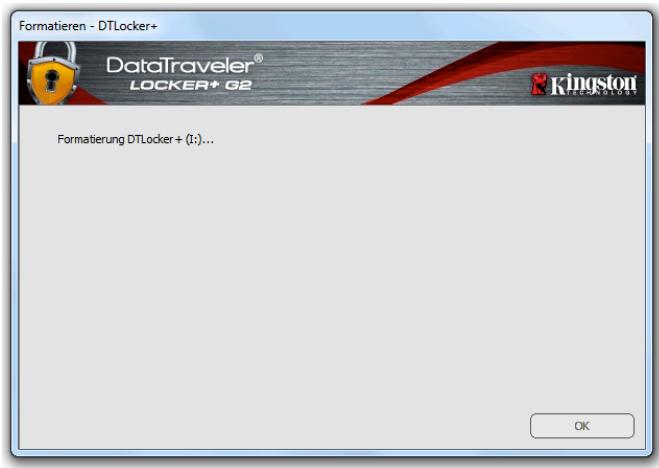
Abb. 3.5 - DTL+ G2 Formatierung
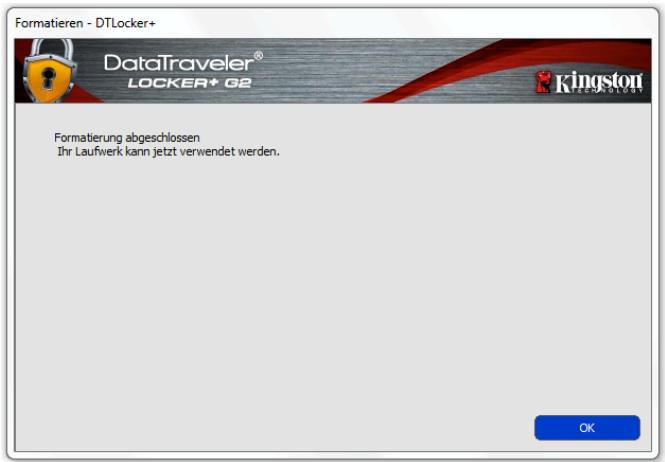
Abb. 3.6 - Formatierung fertiggestellt
Der Installationsprozess ist abgeschlossen.
*Hinweis: Die erforderliche Zeit hängt von der Systemhardware und der Speicherkapazität des DTL+ G2 Sticks ab.
Verwendung des Geräts (Windows Umgebung)
Nach Abschluss des Installationsprozesses des DTL+ G2 können Sie sich mit ihrem Password im Gerät einloggen, haben Zugriff auf die sichere Datenpartition und können mit dem Stick arbeiten. Führten Sie dazu folgende Schritte aus:
- Stecken Sie den DTL+ G2 in einen USB-Anschluss Ihr Notebooks oder Desktop ein und geben Sie Ihr Password ein (siehe Abb. 4.1.)
-
Geben Sie Ihr Password ein und klichen Sie zum Fortfahren auf 'Login'.
-
Wenn das eingebene Password korrekt ist, wird der DTL+ G2 freigegeben und Sie können他们在 benutzen.
- Wenn ein falsches Password eingegeben wurde, wird mit einer Fehlernachricht unter dem Feld 'Hinweis' angezeigt, dass das Einloggen fehlgeschlagen ist (siehe Abb. 4.2.)
Wenn das Password zum Einloggen falsch war, haben Sie die Möglichkeit, es erneut einzugeben. Das integrierte Sicherheitsmodul registriert alle fehlgeschlagenen Loginversuche*. Wenn die voreingestellte Anzahl von 10 fehlgeschlagenen Loginversuchen erreicht wurde, wird der DTL+ G2 gespert und die sichere Datenpartition muss vor der weiteren Benutzung neu formatiert werden.
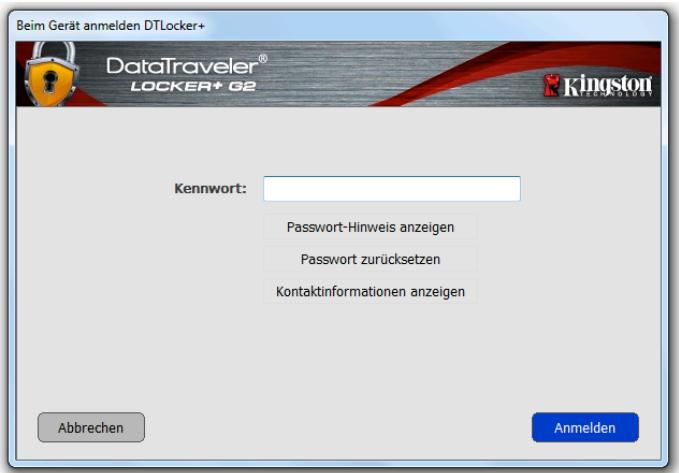
Abb. 4.1 - Anmeldefenster

DIES BEDEUTET, DASS ALLE AUF DEM DTL+ G2 GESPEICHERTEN DATEN VERLORENGEHEN.
Weitere Einzelheiten zu dieser Funktion siehe 'Sperrfunktion' auf Seite 20.
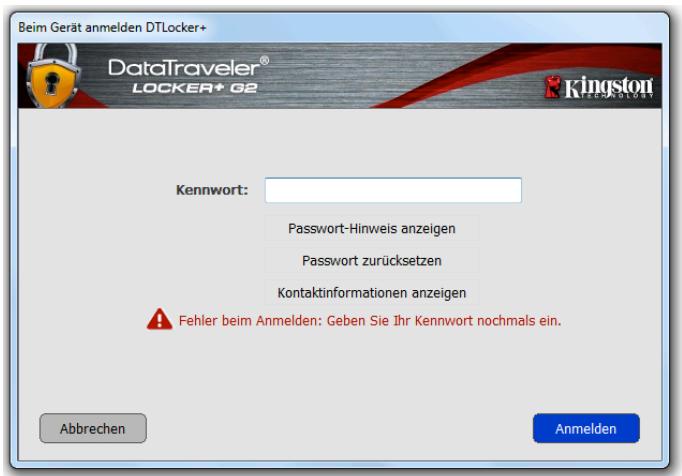
Abb. 4.2 - Fehlgeschlagene Anmeldung
*Hinweis: Der Zähler für fehlgeschlagene Loginversuche wird nach Eingabe des korrekten Passwords zurückgesetzt.
Geräteoptionen (Windows Umgebung)
Solange Sie im Gerät eingeloggt sind, wird das Symbol ‘ DTL + G2 ’ in der rechten Ecke der Windows Taskleiste angezeigt (Abb. 5.1.) (Hinweis: Windows 7 Anwender müssen zum Aufrufen des ‘ DTL + G2 ’ Symbols in der Taskleiste auf den Pfeil nach oben klichen (Abb. 5.2.)
Nach einmaligem Klicken auf das DTL+ G2 Symbol wird folgenden Menu angezeigt:
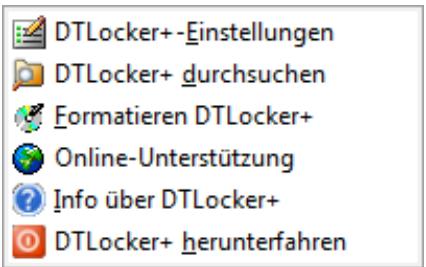
Abb. 5.1 - DTL+ G2 Symbol in Taskleiste (Windows XP Anwender)
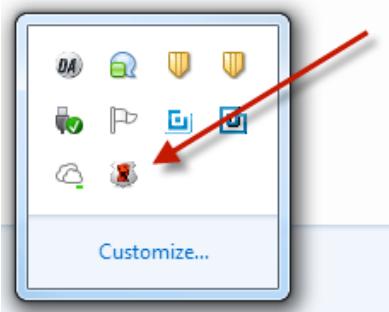
Abb. 5.2 - DTL+ G2 Symbol in Taskleiste (Windows 7 Anwender)
DTL+ G2 Einstellungen
- Sie können Ihr Password bzw. ihren Hinweis ändern (Abb. 5.3)
- Sie können Kontaktdaten hinzufügen, ansehen oderändern (Abb. 5.4)
- Sie können die gewählte Sprache ändern (Abb. 5.5)
(Hinweis: Aus Sicherheitsgründen müssen Sie zum Aktualisieren bzw. Modifizieren dieser Einstellungen jeweils Ihr aktuellen DTL+ G2 Password eingeben.)
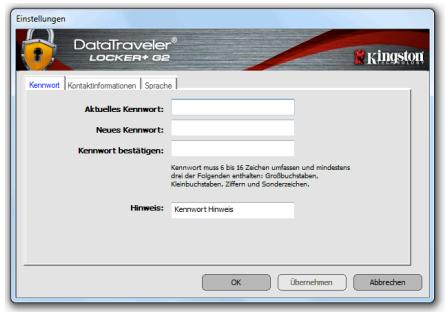
Abbildung 5.3. Passwordändern
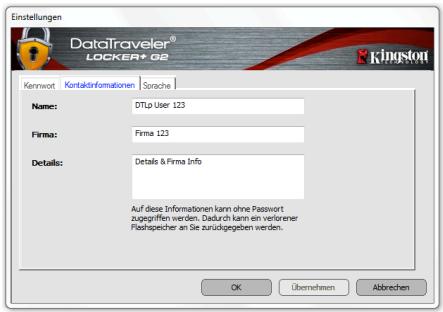
Abbildung 5.4. Kontaktinformationen
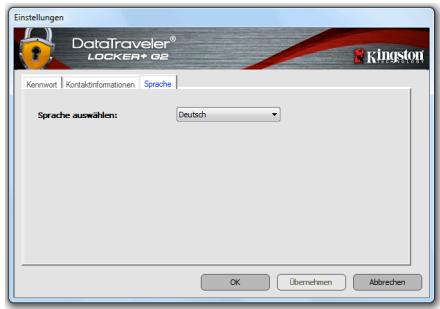
Abbildung 5.5. Sprache wahlen
DTL+ G2 durchsuchen
- Wenn Sie eingeloggt sind, können Sie mit dieser Funktion den Inhalt der sicheren Datenpartition durchsuchen.
DTL+ G2* formatieren
- Mit dieser Funktion konnen Sie die sichere Datenpartition formatieren (Achtung: Hierbei werden alle Daten gelöscht.) (Abb. 5.7)
Online Support (Erfordert Internetanschluss)
- Öffnet ihren Internet-Browser und navigiert Sie zu http://www.kingston.com/support/, wo Sie Zugang zu weiteren Support-Informationen haben.
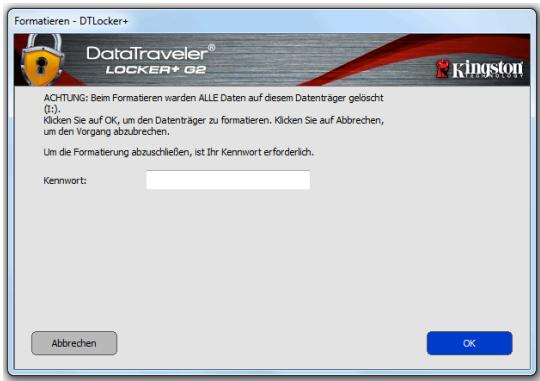
Abb. 5.7 - Warning bei Formatierung
Uber DTL+ G2
- Enthält spezifische Angaben über den DTL+ G2, einschließlich Versionsangaben über die Anwendung und die Firmware (Abb. 5.8)
DTL+ G2 herunterfahren
- Fährt den DTL+ G2 ordnungsgemäß herunter, damit Sieihn sicher aus ihrem System entfernen können
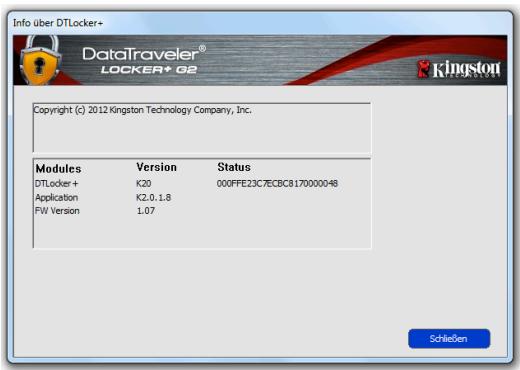
Abb. 5.8 - Über DTL+ G2
(Empfehlung: Nach dem Herunterfahren Ihres DTL+ G2 empfieht es sich immer, den Host-Computer, in dem Ihr Laufwerk eingesteckt war, herunterzufahren oder neu zu starten. Dies ist vor allem anzuraten, wenn Sie es an einem allgemein zugänglichen oder mit mehreren Personen gemeinsam genutzten Computer eingesteckt hatten.)
*Hinweis: In Windows Vista und in Windows 7,müssen Sie Ihr aktuelles DTL+ G2 Password eingegeben
- Abschnitt Windows abgeschlossen -
Installation & Einrichtung (Mac Umgebung)
Steen Sie den DTL+ G2 in einen freien USB-Anschluss Ihr's Notebooks oder Desktop ein und warten Sie, bis das Mac Betriebssystem hij erkannt hat. Dies wird durch das DTLplus Volumensymbol am Desktop angezeigt, siehe Abb. 6.1.
- Doppelklichen Sie auf das CD-ROM-Symbol des DTL+ G2.
- Doppelklichen Sie auf die im Fenster angezeigte Mac Datei, siehe Abb. 6.2.
- Doppelklichen Sie auf die im Fenster angezeigte DTLplus Anwendung, siehe Abb. 6.3. Dadurch wird der Installationsprozess gestartet.

Abb. 6.1 - DTLplus
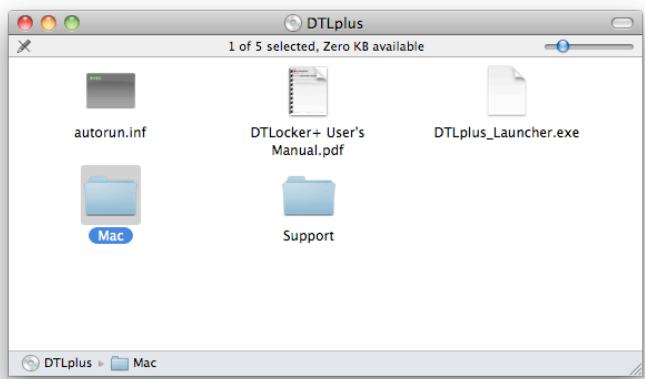
Abb. 6.2 - DTL+ G2 Inhalt
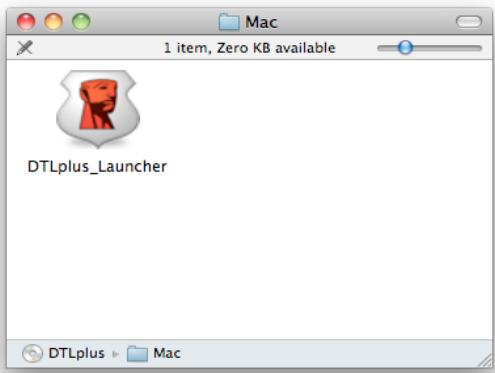
Abb. 6.3 - DTL+ G2 Anwendung
Installationseinrichtung (Mac Umgebung)
- Wahlen Sie die von Ihnen gewünschte Sprache aus dem Drop-Down-MENU und klichen Sie auf 'Weiter' (Abb. 7.1.)
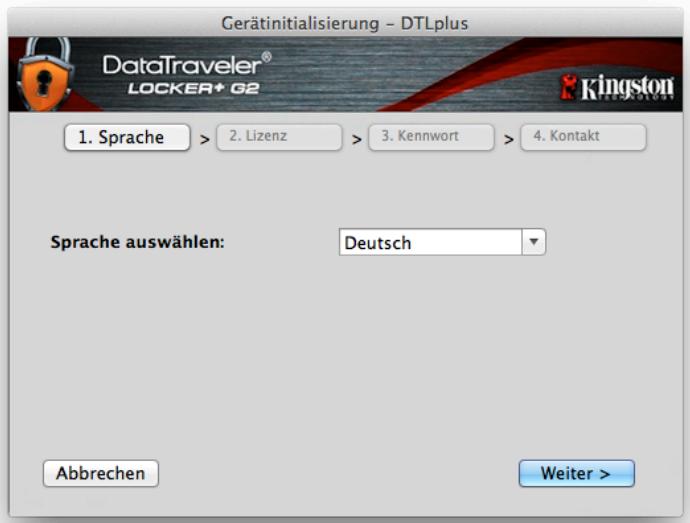
Abb. 7.1 - Sprachauswahl
- Lesen und akzeptieren Sie die Lizenzvereinbarung und klichen Sie auf 'Weiter' (Abb. 7.2.) (Hinweis: Die Schaltfläche 'Weiter' wird erst aktiviert, nachdem Sie die Lizenzvereinbarung akzeptiert haben.)
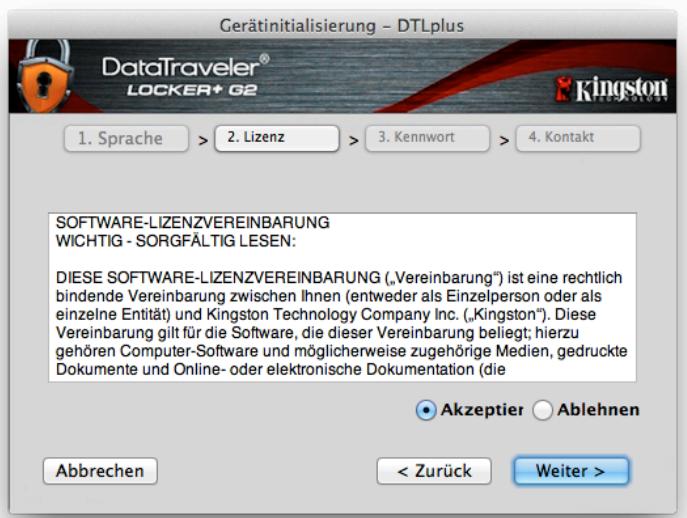
Abb. 7.2-Lizenzvereinbarung
- Erstellen Sie ein Password, um ihre Daten auf dem DTL+ G2 zu schützen. Geben Sie es im Feld 'Password' ein und erneut im Feld 'Passwordbestätigung' siehe Abb. 7.3. Bevor Sie mit
der Installationseinrichtung fortfahren konnen, müssen Sie ein Password nach folgenden Kriterien eingeben:
- Das Password muss mindestens 6 Zeichen lang sein (bis zu 16 Zeichen.)
-
Das Password muss 3 (drei) der folgenden Kriterien enthalten:
-
GROSSBUCHSTABE, Kleinbuchstabe, Ziffer und/oder Sonderzeichen (!, usw.)
Sie können auch einen Password-Hinweis eingeben, es ist jeder kein Pflichtfeld. Der Password-Hinweis kann eine nützliche Hilfestellung zur Erinnerung an das Password sein, wenn Sie es vergessen haben sollenn. (Hinweis: Der Hinweis und das Password)dürfen NICHT identisch sein.)
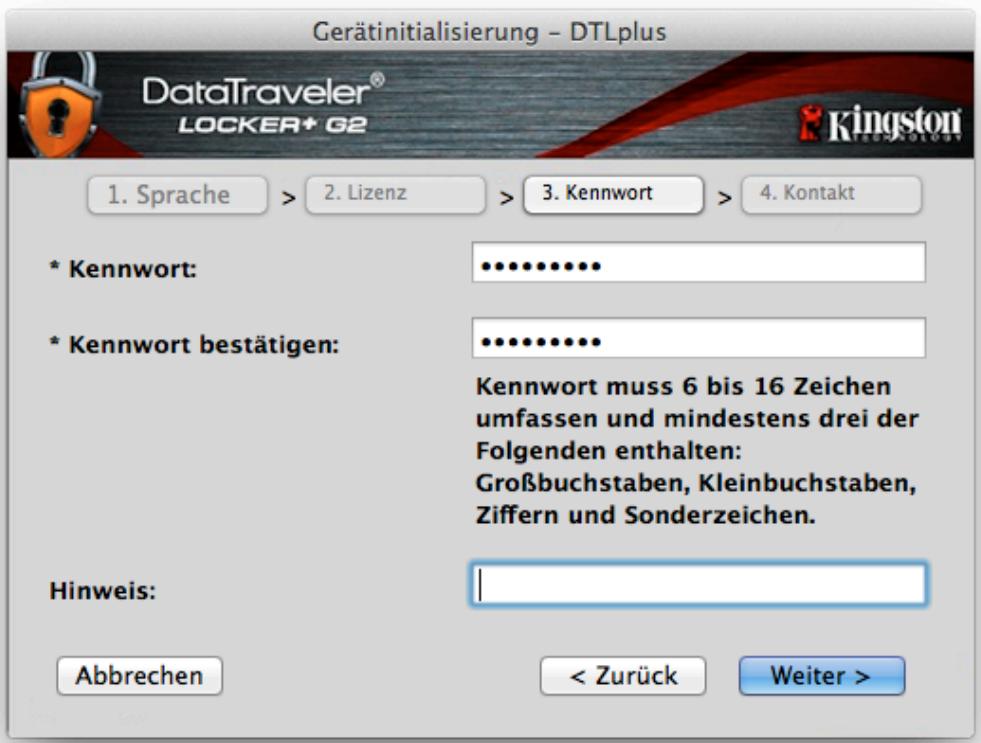
Abb. 7.3 - Passworteinrichtung
-
Geben Sie ihre Kontaktdaten in den angezeigten Textfeldern ein (siehe Abb. 7.4) (Hinweis: Die in diesen Feldern eingebehen Daten dürfen NICHT die in Schritt 3 eingebene Password-Zeichenfolge enthalten. Das Ausfüllen dieser Felder ist optional und sie können auch leer belassen werden.)
-
Im Feld 'Name' konnen bis zu 32 Zeichen eingegeben werden, das genaue Passwordarf noch nicht darin enthalten sein.
- Im Feld 'Firma' können bis zu 32 Zeichen eingegeben werden, das genaue Passwordarf noch nicht darin enthalten sein.
- Im Feld 'Adresse' konnen bis zu 156 Zeichen eingegeben werden, das genaue Passwordarf noch nicht darin enthalten sein.
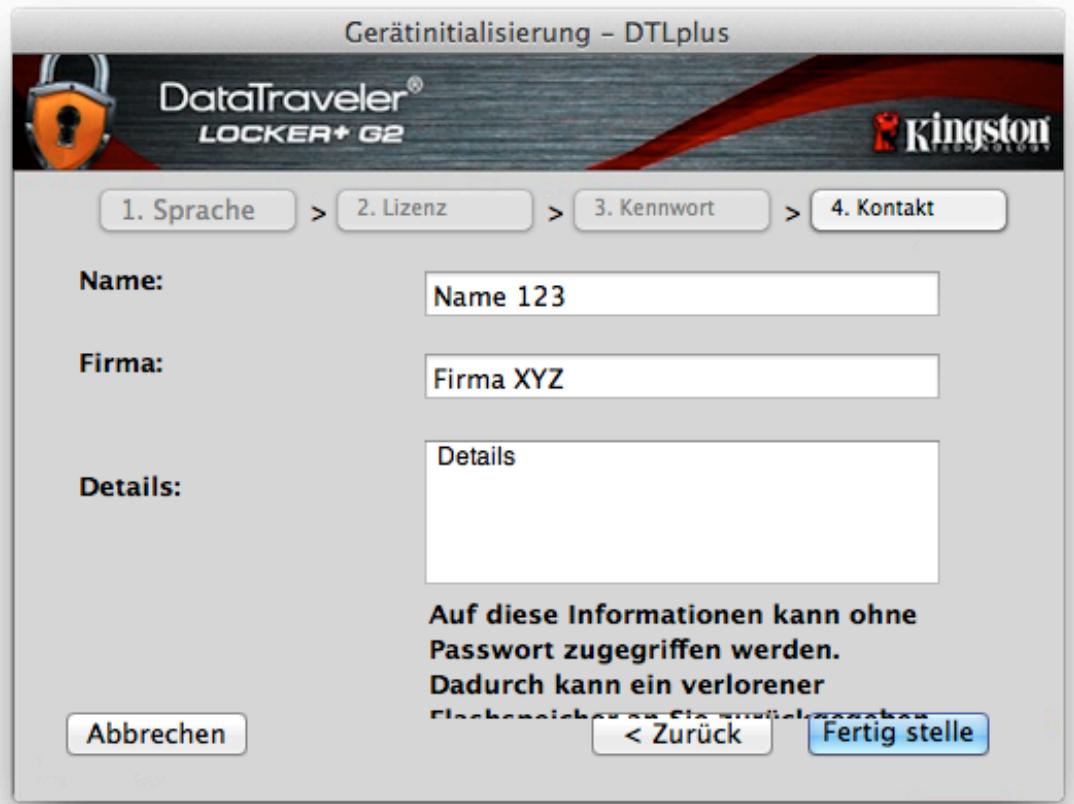
Abb. 7.4 - Kontaktdaten
- Klichen Sie zum Abschlussen des Installationsprozesses für das Gerät auf 'Fertigstellen'.
Der DTL+ G2 wird jetzt die sichere Datenpartition formatieren (Abb. 7.5) und anzeigen, wenn dieser Vorgang abgeschlossen ist (Abb. 7.6.)
- Klichen Sie zum Fortfahren auf 'OK'.
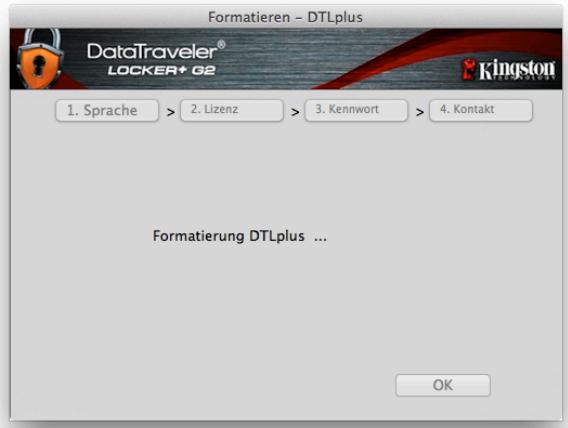
Abb. 7.5 - DTL+ G2 Formatierung
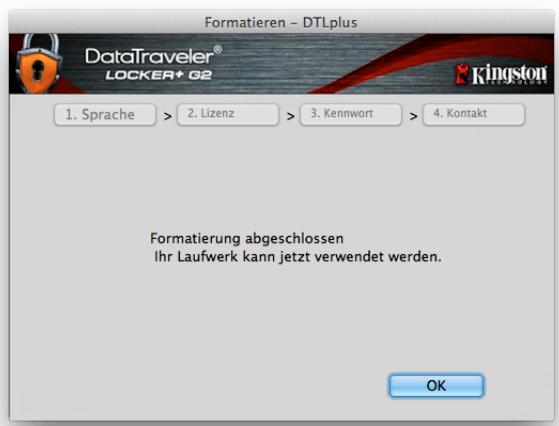
Abb. 7.6 - Formatierung fertiggestellt
Der Installationsprozess ist abgeschlossen.
Verwendung des Geräts (Mac Umgebung)
Nach Abschluss des Installationsprozesses des DTL+ G2 können Sie sich mit ihrem Password im Gerät einloggen, haben Zugriff auf die sichere Datenpartition und können mit dem Stick arbeiten. Führten Sie dazu folgende Schritte aus:
- Stecken Sie den DTL+ G2 in einen USB-Anschluss Ihr Notebooks oder Desktop ein und geben Sie Ihr Password ein (siehe Abb. 8.1.)
-
Geben Sie Ihr Password ein und klichen Sie zum Fortfahren auf 'Login'.
-
Wenn das eingebene Password korrekt ist, wird der DTL+ G2 freigegeben und Sie können他们在 benutzen.
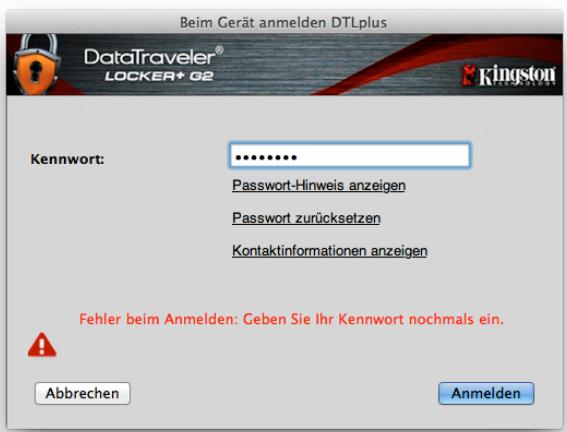
- Wenn ein falsches Passwort eingegeben wurde, wird mit einer Fehlernachricht unter dem Feld 'Hinweis' angezeigt, dass das Einloggen fehlgeschlagen ist (siehe Abb. 8.2.)
Wenn das Password zum Einloggen falsch war, haben Sie die Möglichkeit, es erneut einzugeben. Das integrierte Sicherheitsmodul registriert alle fehlgeschlagenen Loginversuche*. Wenn die voreingestellte Anzahl von 10 fehlgeschlagenen Loginversuchen erreicht wurde, wird der DTL+ G2 gespert und die sichere Datenpartition muss vor der weiteren Benutzung neu formatiert werden.

DIES BEDEUTET, DASS ALLE AUF DEM DTL+ G2 GESPEICHERTEN DATEN VERLORENGEHEN.
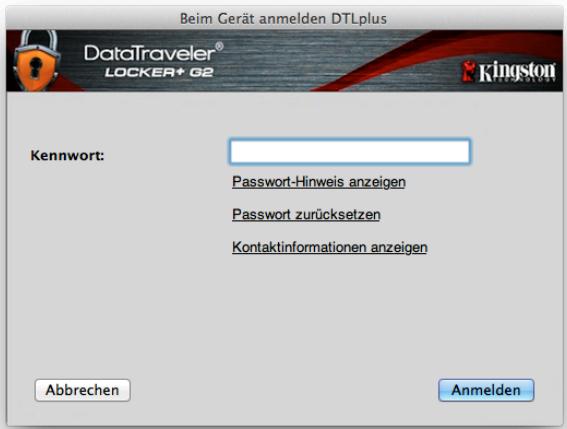
Abb. 8. - Anmeldefenster
Weitere Einzelheiten zu dieser Funktion siehe 'Sperrfungk' auf Seite 20.
Abb. 8.2 - Fehlgeschlagene Anmeldung
*Hinweis: Der Zähler für fehlgeschlagene Loginversuche wird nach Eingabe des korrekten Passwords zurückgesetzt.
Geräteoptionen (Mac Umgebung)
Wenn Sie im Gerät eingeloggt sind, wird im Mac OS X Dock das Symbol 'DTLplus_Launcher' angezeigt, siehe nachstehende Abb. 9.1:

Abb. 9.1 - DTL+ G2 Symbol in Mac OS X Dock
Halten Sie die 'Strg' Taste Ihrer Tastatur gedrückt und klichen Sie einmal auf das Symbol 'DTLplus_Launcher'; das in Abb. 9.2 abgebildete Menu wird rechts angezeigt.
DTL+ G2 Einstellungen
- Sie können Ihr Password bzw. ihren Hinweisändern (Abb. 9.3)
- Sie können Kontaktdaten hinzufügen, ansehen oderändern (Abb. 9.4)
- Sie können die gewünschte Sprache ändern (Abb. 9.5)
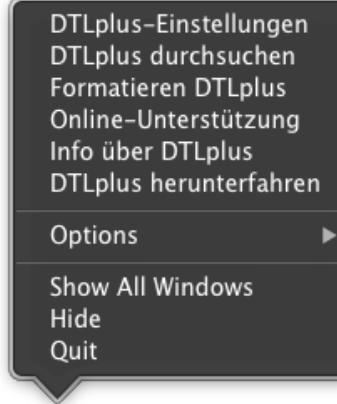
Abbildung 9.2
DTL+ G2 Optionen
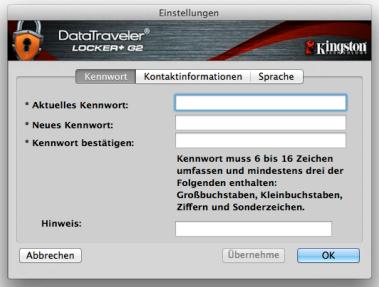
Abbildung 9.3 Passwordändern
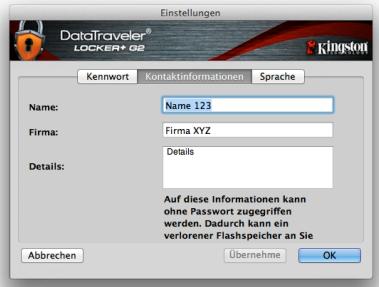
Abbildung 9.4 Kontaktinformationen
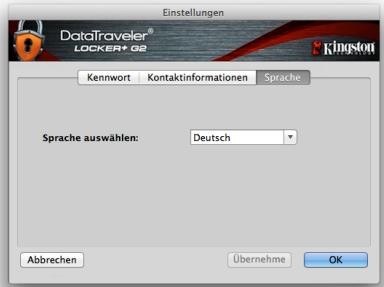
Abbildung 9.5 Sprache wahlen
(Hinweis: Aus Sicherheitsgründen müssen Sie zum Aktualisieren bzw. Modifizieren dieser Einstellungen jeweils Ihr aktuellen DTL+ G2 Password eingeben.)
DTL+ G2 durchsuchen
- Wenn Sie eingeloggt sind, können Sie mit dieser Funktion den Inhalt der sicheren Datenpartition durchsuchen.
DTL+ G2 formatieren
- Mit dieser Funktion konnen Sie die sichere Datenpartition formatieren (Achtung: Hierbei werden alle Daten gelöscht.) (Abb. 9.7)
Online Support (Erfordert Internetanschluss)
- Öffnet ihren Internet-Browser und navigiert Sie zu http://www.kingston.com/support/, wo Sie Zugang zu weiteren SupportInformationen haben.
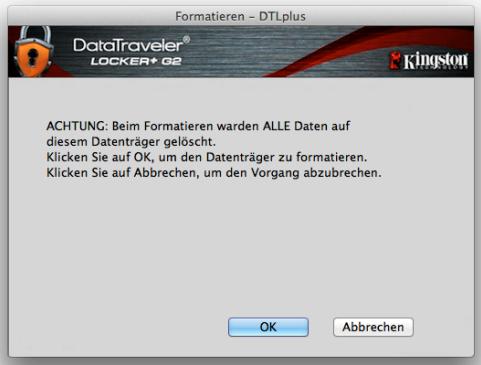
Abb. 9.7 - Warning bei Formatierung
Uber DTL+ G2
- Enthält spezifische Angaben über den DTL+ G2, einschließlich Versionsangaben über die Anwendung und die Firmware (Abb. 9.8)
DTL+ G2 herunterfahren
- Fährt den DTL+ G2 ordnungsgemäß herunter, damit Sieihn sicher aus Ihrem System entfernen können
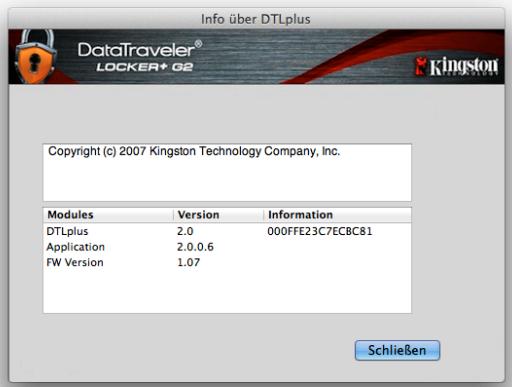
Abb. 9.8 - Über DTL+ G2
(Empfehlung: Nach dem Herunterfahren Ihres DTL+ G2 empfieht es sich immer, den Host-Computer, in dem Ihr Laufwerk eingesteckt war, herunterzufahren oder neu zu starten. Dies ist vor allem anzuraten, wenn Sie es an einem allgemein zugänglichen oder mit mehreren Personen gemeinsam genutzten Computer eingesteckt hatten.)
- Abschnitt Mac abgeschlossen -
Hilfe und Fehlerbehebung
Sperrfunktion
Der DTL+ G2 enthalt eine Sicherheitsfunktion, die den unbefugten Zugriff auf die Datenpartition verhindert, wenn die maximale Anzahl aufeinanderfolgender fehlgeschlagener Loginversuche (Kurzform MaxNoA) erreicht wurde; standardmäßig ist die “Out-of-Box” Konfiguration auf einen Wert von 10 (Anzahl der Versuche) festgelegt.
Der 'Sperrzahler' registriert jeder fehlgeschlagenen Loginversuch und kann auf zwei Wegen zurückgesetzt werden: 1) Durch erfolgreiches Einloggen vor Erreichen des MaxNoA, oder 2) Erreichen des MaxNoA und Durchführung einer Geräteformatierung.*
Wenn ein falsches Password eingegeben wurde, wird mit einer Fehlernachricht unter dem Feld 'Hinweis' angezeigt, dass das Einloggen fehlgeschlagen ist. Siehe Abb. 10.1.
Wenn der Anmeldeversuch zum 7. Mal fehlgeschlagen ist, wird eine weitere Fehlernachricht mit der Mitteilung angezeigt, dass Ichnenoach 3 Versuche bis zum Erreichen des MaxNoA bleiben (der standardmaßig auf 10 eingestellt ist.) Siehe Abb. 10.2.
Nach dem10. fehlgeschlagenen Anmeldeversuch wird der DTL+ G2 die Datenpartition dauerhaft spieren und vor der nachsten Benutzung muss eine Geräteformatierung durchgeführt werden. Dies bedeutet, dass alle auf dem DTL+ G2 gespeicherten Daten verlorengehen und Sie ein neuen Password erstellen müssen.
These Sicherheitsmaßnahme begrenzt die Möglichkeit von Unbefugten, unzählige Loginversuche durchzuführen, um Zugang zu ihrenSENSiblen Daten zu erhalten.
Auch wenn Sie der Besitzer des DTL+ G2 sind und Ihr Password vergessen haben, werden dieselben Sicherheitsmaßnahmen ausgeführrt, einschließlich der Geräteformatierung.*
Weitere Einzelheiten zu dieser Funktion siehe 'Sperrfungk' auf Seite 21.
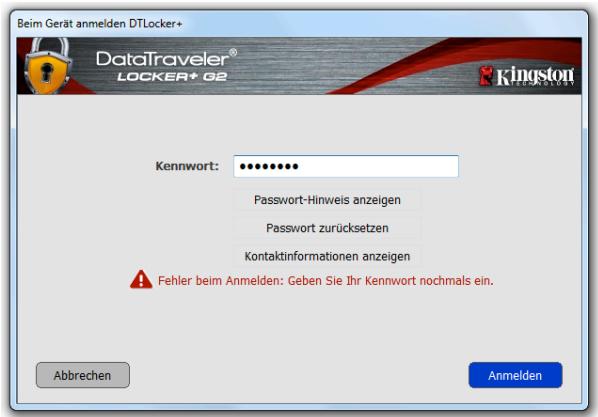
Abb. 10.1 - Fehlgeschlagene Anmeldung
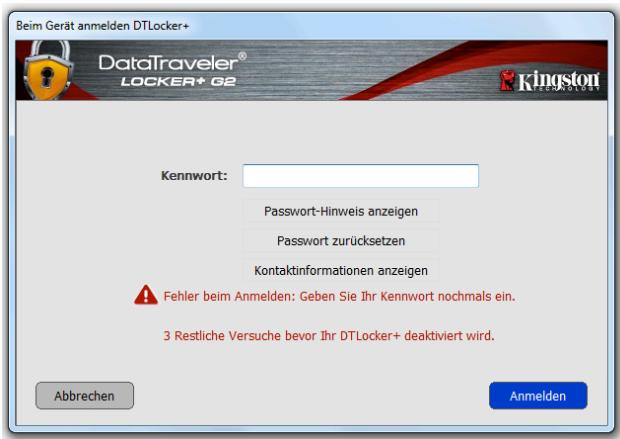
Abb. 10.2 - 7. Fehlgeschlagene Anmeldung
*Hinweis: Bei einer Geräteformatierung werden ALLE in der sicheren Datenpartition des DTL+ G2 gespeicherten Daten gelöscht.
Password vergessen
Wenn Sie Ihr Password vergessen haben, können Sie auf den Link 'Password zusücksetzen' klichen, der beim Starten des DTLplus_Launcher im Anmeldefenster angezeigt wird (siehe Abb. 10.3.)
Mit dieser Option können Sie ein neues Password erstellen, jedoch wird der DTL+ G2 zum Schutz ihrer Daten formatiert. Dies bedeutet, dass ihre gesamten Daten bei der Durchführung gelöscht werden.*
Wenn Sie auf 'Password zusücksetzen' klichen, wird eine Nachricht mit der Frage angezeigt, ob Sie vor dem Durchführung der Formatierung ein neuen Password eingeben möchten. (Abb. 10.4) Sie haben jetzt die Wahl 1) dies durch Klichen auf 'OK' zu bestätigten oder 2) durch Klichen auf 'Abbrechen' abzubrechen und zum Anmeldefenster zusückzukehren.
Wenn Sie Fortfahren gewählt haben, werden Sie aufgefordert, ein neues vollständiges Password und einen neuen Hinweis einzugeben. Der Hinweis ist kein Pflichtfeld, kann jeder eine nützliche Hilfestellung zur Erinnerung an das Password sein, wenn Sie es vergessen haben sollenen.
(Hinweis: Der Hinweis und das Password des DTL+ G2)dürfen NICHT identisch sein.)
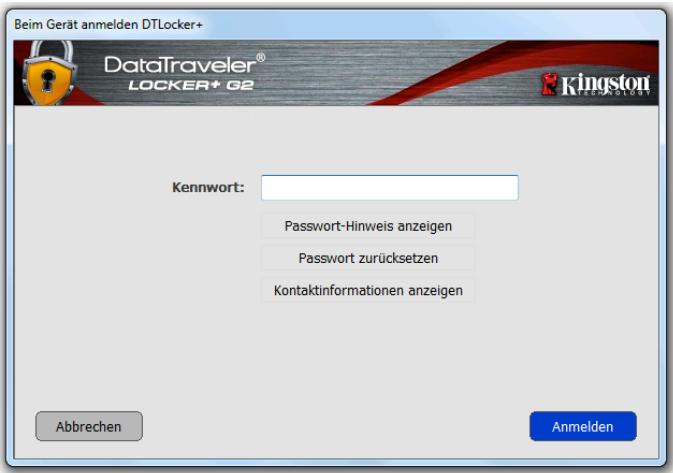
Abb. 10.3 - Password vergessen
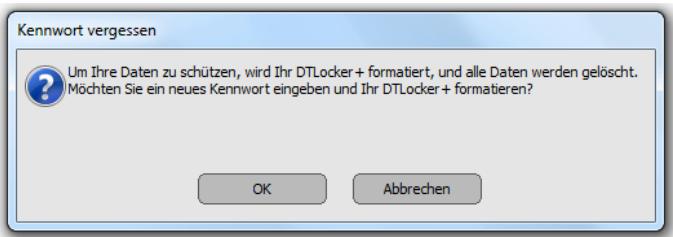
Abb. 10.4 - Abfrage vor Formatierung
*Hinweis: Bei einer Geräteformatierung werden ALLE in der sicheren Datenpartition des DTL+ G2 gespeicherten Daten gelöscht.
Konflikt von Laufwerksbuchstaben (Windows Betriebssystem)
Wie bereits im Abschnitt 'Systemanforderungen' theses Handbuchs (auf Seite 3) erhält, besteht der DTL+ G2 2 freie, aufeinanderfolgende Laufwerksbuchstaben NACH dem letzten physischen Speicher, der vor der 'Lücke' in in den Laufwerksbuchstabenzuweisungen erscheint (siehe Abb. 10.5.) Dies bezieht sich NICHT auf Netzwerkfreigaben, da diese speziell für Benutzerprofile sind und sich nicht auf das System-Hardwareprofil selbst beziehen und darauf im Betriebssystem als verfügbar erschieren.
Dies bedeutet, dass Windows dem DTL+ G2 einen Laufwerksbuchstaben zuordnen kann, der bereits durch eine Netzwerkfreigabe oder einen Universal Naming Convention (UNC) Pfad verwendet wird, wodurch ein Laufwerksbuchstabenkonflikt entsteht. Sollte dies passiert sein, wenden Sie sich für die Änderung von Laufwerkbuchstabenzuweisungen in Windows Disk Management (Administratorrechte erforderlich)itte an ihren Administrator oder an die Helpdesk-Abteilung.
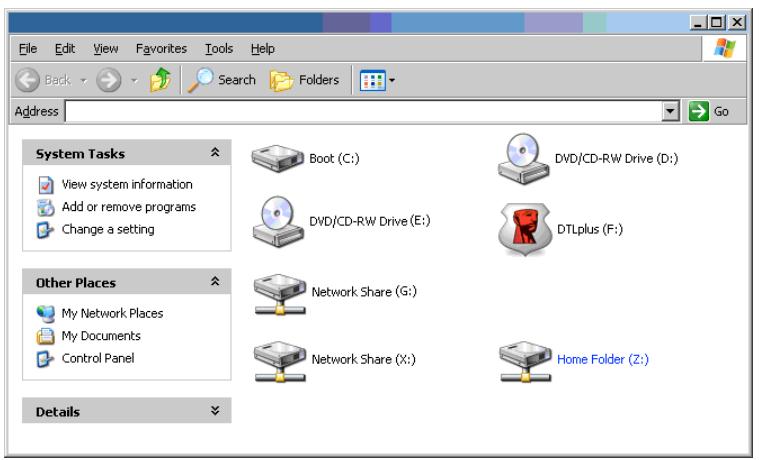
Abb. 10.5 - Mein Computer
In thisem Beispiel verwendet der DTL+ G2 Laufwerk F.: Es ist das erste verfügbare Laufwerk nach Laufwerk E: (dem letzten physikalischen Laufwerk vor der Laufwerksbuchstaben-Lücke). Da der Buchstabe G: eine Netzwerkfreigabe und kein Teil des Hardware-Profils ist, versucht der DTL+ G2 möglicherweise,ihn als zweiten Laufwerksbuchstaben zu verwenden, was zu einem Konflikt führen wurde.
Wenn es in Ihr dem System keine Netzwerkfreigaben gibt und der DTL+ G2 davon nicht geladen wird, halt möglicherweise ein Kartenleser, ein Wechselmedium oder ein früherer installiertes Gerät die Laufwerksbuchstabenzuordnung und verursacht deshalb noch einen Konflikt.
Beachten Sieitte, dass sich das Drive Letter Management (DLM) in Windows XP SP3, Vista und 7 erheblich verbessert hat, so dass dieser Fehler möglicherweise nicht auftritt. Wenn Sie den Konflikt nicht losengen, wenden Sie sich fur weitere Unterstützungitte an die Abteilung fur technischen Support bei Kingston.
©2011 Kingston Technology Europe Ltd und Kingston Digital Europe Ltd. Alle Rechte vorbehalten. Alle Marken und eingetragenen Marken sind Eigentum ihrer jeweiligen Besitzer.




