
SH100S3 - 2,5 Zoll SSD KINGSTON - Kostenlose Bedienungsanleitung
Finden Sie kostenlos die Bedienungsanleitung des Geräts SH100S3 KINGSTON als PDF.



Benutzerfragen zu SH100S3 KINGSTON
0 Frage zu diesem Gerät. Beantworten Sie die, die Sie kennen, oder stellen Sie Ihre eigene.
Eine neue Frage zu diesem Gerät stellen
Laden Sie die Anleitung für Ihr 2,5 Zoll SSD kostenlos im PDF-Format! Finden Sie Ihr Handbuch SH100S3 - KINGSTON und nehmen Sie Ihr elektronisches Gerät wieder in die Hand. Auf dieser Seite sind alle Dokumente veröffentlicht, die für die Verwendung Ihres Geräts notwendig sind. SH100S3 von der Marke KINGSTON.
BEDIENUNGSANLEITUNG SH100S3 KINGSTON
Installationsanleitung
Mit dem Erwerb von SSD mit Upgrade Kit profitieren Sie von den Vorteilen einer höheren Systemperformance und Zuverlässigkeit. In diesem Paket finden Sie sämtliche Hardware und Software, die Sie benötigen, um Ihre interne Festplatte durch das Solid-State-Laufwerk SSD zu ersetzen. Die Software Acronis® True Image HD*, ein Imaging-Programm, das die Inhalte einer Computer-Festplatte kopiert und auf ein anderes Systemlaufwerk überträgt, führt Sie durch den Festplatten-Klon-Vorgang. Mithilfe dieser Software können Sie Ihr Betriebssystem und Ihre persönlichen Daten von Ihrer derzeitigen System-Festplatte auf Ihr neues SSD-Laufwerk übertragen. Nach dem Abschluss des Klon-Vorgangs und der erfolgreichen Übertragung der Daten auf Ihre SSD mit Acronis® True Image HD lässt sich Ihre Festplatte als Sekundärlaufwerk für die Datenspeicherung weiterverwenden.
* Die in diesem Zubehörsatz enthaltene Software unterstützt kein Imaging/Klonen von RAID-Systemen oder Plattenarrays. Die Acronis-Software enthält Tools und Funktionen, die in diesem Produktpaket nicht benötigt werden. Diese Anleitung bezieht sich ausschließlich auf die Klon-Funktion. Weitere Informationen zur Verwendung der anderen Softwarefunktionen finden Sie im „Help“-Menü innerhalb der Acronis-Software.
Dieses Gerät ist konform mit den FCC-Regeln, Teil 15. Die Inbetriebnahme unterliegt den folgenden beiden
Bedingungen: (1) Dieses Gerät darf keine störenden Interferenzen verursachen. (2) Dieses Gerät muss alle empfangenen Interferenzen tolerieren, einschließlich Störungen, die nicht gewünschte Operationen zur Folge haben können.
Dieses Gerät wurde getestet und hat die in Teil 15 der FCC-Regeln festgelegten Grenzwerte für ein Digitalgerät der Klasse B erfüllt. Diese Grenzwerte dienen dazu, einen angemessenen Schutz vor störenden Interferenzen in einer häuslichen Installation zu bieten. Dieses Gerät erzeugt und nutzt Energie in Form von Radiowellen, kann diese ausstrahlen und kann bei einer nicht sachgemäßen Installation und Verwendung Funkübertragungen stören.
Es kann jedoch keine Garantie dafür gegeben werden, dass in einer bestimmten Installation keine Interferenzen auftreten. Sollte das Gerät den Radio- oder Fernsehempfang stören – dies kann leicht durch Ein- und Ausschalten des Geräts überprüft werden –, sollte der Anwender versuchen, die Interferenzen durch folgende Maßnahmen zu beheben:
- Richten Sie die Antenne neu aus oder wechseln Sie deren Position.
• Vergrößern Sie den Abstand zwischen Gerät und Empfänger. - Schließen Sie das Gerät an einen anderen Stromkreis an als den, an den der Receiver angeschlossen ist.
- Wenden Sie sich an Ihren Fachhändler oder einen erfahrenen Radio-/TV-Techniker.
INHALTSVERZEICHNIS
Dieses Produktpaket enthält: 4
Benötigte Werkzeuge: 4
Systemanforderungen .... 5
Vorsichtsmaßnahmen....6
Anleitung zur Desktopinstallation .... 7
Hardwareinstallation 7
Einrichten und Verwenden von Acronis ^® True Image HD 8
Priorität des Festplatten-Bootlaufwerks festlegen 13
Anleitung für Notebooks.... 14
Hardwareinstallation 14
Einrichten und Verwenden von Acronis ^® True Image HD 15
Dieses Produktpaket enthält:
- SSD (x1)
- 2,5"-auf-3,5"-Montageschiene für die Desktop-Montage
- 6/32"-Zylinderkopfschrauben (x4)
• M3-Flachkopfschrauben (x4) - SATA-Stromadapter (x1)
• SATA-Datenkabel (x1)
• externes Festplattengehäuse (x1) - USB-Kabel (x1)
- Klon-Software-CD (x1)
Benötigte Werkzeuge:
• Kreuzschlitzschraubenzieher
• Computersystemhandbuch (optional)
Systemanforderungen
Betriebssystem: Windows ^® 7, Windows Vista (SP1), Windows XP (SP3) und Windows 2000 (SP4)
◆ Pentium-Prozessor oder höher
128 MB RAM
❖ CD-Laufwerk zur Erstellung eines bootfähigen Datenträgers
◆ Freier SATA-Anschluss für die Desktopinstallation
◆ Freier 3,5-Zoll-Laufwerksschacht für die Desktopinstallation
ACHTUNG: BITTE VOR DER INSTALLATION LESEN.
- Sollte die in diesem Paket enthaltene SSD eine höhere Kapazität als die derzeit in Ihrem System vorhandene Festplatte haben, fahren Sie fort mit Abschnitt Vorsichtsmaßnahmen fort.
- Sollte die in diesem Paket enthaltene SSD eine niedrigere Kapazität als die derzeit in Ihrem System vorhandene Festplatte haben, vergewissern Sie sich, dass die belegte Speicherkapazität auf der Festplatte nicht die Kapazität Ihrer neuen SSD übersteigt. Die auf der Festplatte belegte Kapazität bestimmen Sie folgendermaßen: 1) Fahren Sie Ihren Computer hoch. 2) Doppelklicken Sie auf Arbeitsplatz (bzw. Computer) auf Ihrem Desktop oder im Startmenü. 3) Klicken Sie mit der rechten Maustaste auf das Laufwerk C: und wählen Sie „Eigenschaften“. Das Fenster „Eigenschaften“ für das Laufwerk C: wird geöffnet (Abbildung 1):
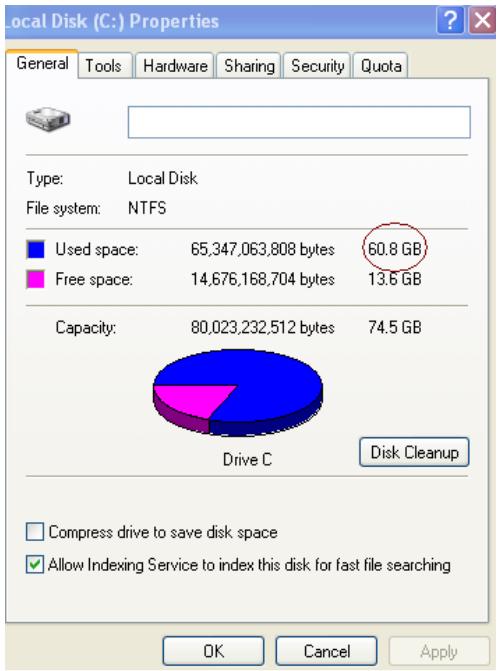
Abbildung 1: Eigenschaften von (C :)
Sollte der belegte Speicher größer als die Kapazität Ihrer SSD sein, müssen Sie zunächst einige Ihrer Daten wie Bilder, Filme, Musik usw. von Ihrem Laufwerk auf eine alternative Datenquelle (z. B. eine externe Festplatte oder ein USB-Laufwerk) übertragen, bis der belegte Speicher 85 % der Kapazität Ihrer neuen SSD nicht mehr übersteigt. Auf diese Weise stellen Sie sicher, dass der Imaging-Prozess erfolgreich verläuft. Das folgende Diagramm kann Ihnen dabei als Richtwert dienen:
| SSD-Kapazität | Maximaler belegter Festplattenspeicher |
| 32 GB | 27 GB oder weniger |
| 40 GB | 34 GB oder weniger |
| 64 GB | 54 GB oder weniger |
| 80 GB | 66 GB oder weniger |
| 128 GB | 109 GB oder weniger |
| 160 GB | 136 GB oder weniger |
| 256 GB | 218 GB oder weniger |
| 512 GB | 423 GB oder weniger |
Maximaler belegter Festplattenspeicher = SSD-Kapazität x 85 %
Nach dem erfolgreichen Abschluss des Klon-Prozesses können Sie diese Dateien wieder zurück an ihren ursprünglichen Speicherort auf der Festplatte verschieben.
Vorsichtsmaßnahmen
Um Schäden durch statische Entladungen zu vermeiden, beachten Sie bitte die folgenden Vorsichtsmaßnahmen:
- Belassen Sie die SSD im Anti-Statik-Behälter, bis Sie diese installieren möchten.
- Tragen Sie ein Anti-Statik-Armband und verbinden Sie das Erdungskabel mit dem Computergehäuse, um statische Entladungen zu minimieren.
- Behandeln Sie das Laufwerk mit Vorsicht. Vermeiden Sie Berührungen mit den Anschlüssen.
Anleitung zur Desktopinstallation
- Schalten Sie Ihren Computer aus und trennen Sie ihn von der Stromversorgung ab.
- Entfernen Sie die Systemgehäuseabdeckung gemäß der Anleitung des Systemherstellers.
- Bringen Sie die (beigefügten) 2,5"-bis-3.5"-Montageschienen am SSD-Laufwerk an, indem Sie die Aussparungen für Schrauben in der Montageschiene mit denen am SSD-Laufwerk in Deckung bringen und die Montageschiene mit den beigefügten M3-Flachkopfschrauben befestigen.
- Installieren Sie das SSD-Laufwerk in einem freien 3,5-Zoll-Laufwerksschacht in Ihrem Computer und befestigen Sie das SSD-Laufwerk mithilfe der (beigefügten) 6/32-Zoll-Zylinderkopfschrauben.
Hinweis: Sollten in Ihrem System proprietäre Gehäuseschrauben, Schienen oder ein Klammersystem notwendig sein, um die Laufwerksschächte zu verwenden, Befestigen Sie die entsprechende Hardware an den 2,5-auf-3,5-Zoll-Montageschienen, um diese mit Ihrem Computergehäuse kompatibel zu machen. Anleitungen hierzu finden Sie in der Dokumentation Ihres Systemherstellers.
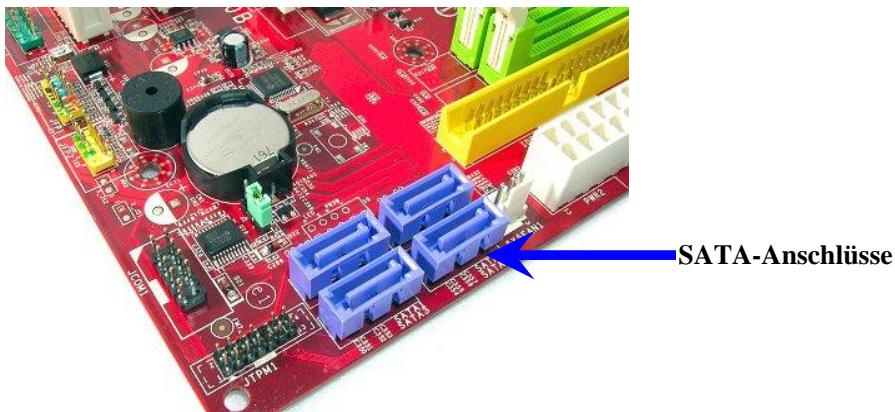
- Verbinden Sie ein Ende des (beigefügten) SATA-Datenkabels mit dem SATA-Schnittstellenanschluss auf dem Motherboard Ihres Computers bzw. dem SATA-Hostadapter. (Abbildung 2) zeigt ein Beispiel, wie ein solcher SATA-Anschluss auf dem Motherboard aussehen kann.
text_image
SATA-Anschlüsse JPM1 JPM2Abbildung 2: Desktop-PC-Motherboard mit 4 SATA-Anschlüssen. Die Anzahl der Anschlüsse unterscheidet sich von System zu System.
Hinweis: SATA-Anschlüsse sind mit Nummern versehen, um die korrekte Ausrichtung des Steckers sicherzustellen.
- Verbinden Sie das andere Ende des SATA-Schnittstellenkabels mit der SSD.
- Verbinden Sie das Stromkabel bzw. den Stromadapter (beigefügt) mit der SSD.
- Ihre Daten lassen sich jetzt mithilfe der beigefügten Klon-Software von der Festplatte auf die SSD übertragen.
Einrichten und Verwenden von Acronis® True Image HD
WICHTIG: Deinstallieren Sie vor der Installation der Vollversion alle Probeversionen der Acronis-Software!
- Legen Sie die Acronis True Image HD Software-CD in das CD-ROM-Laufwerk Ihres Systems ein.
- Starten Sie das System neu.
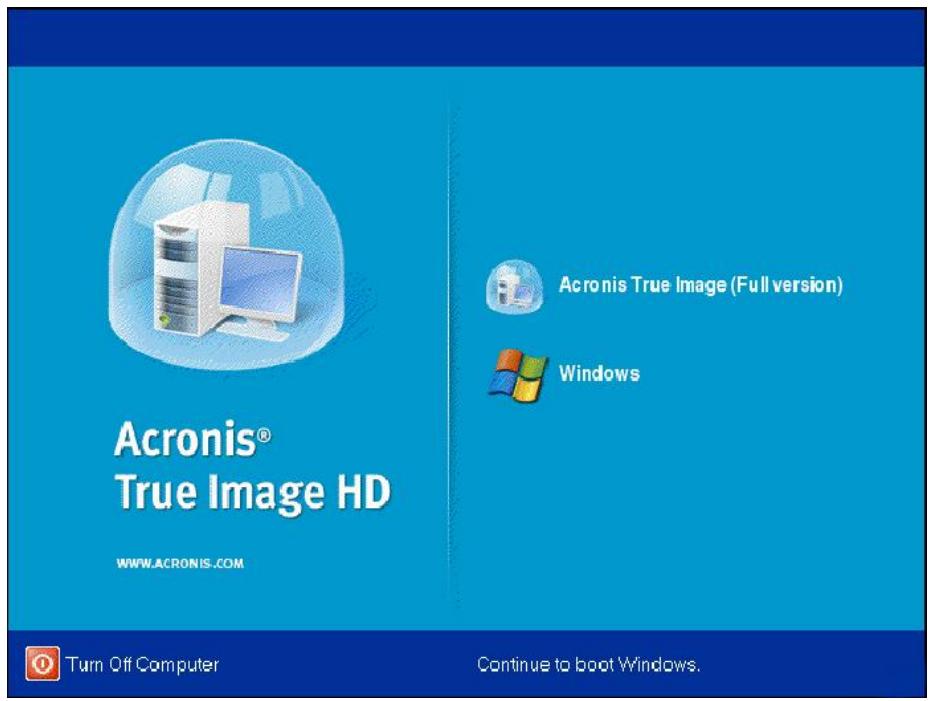
- Die Acronis True Image HD-CD ist bootfähig. Nach dem Bootvorgang erscheint der Acronis True Image HD-Bildschirm.
Hinweis: Sollte das System nach dem Booten nicht den Acronis True Image HD-Bildschirm anzeigen, sondern stattdessen Windows booten, führen Sie die folgenden Schritte aus:
1) Starten Sie den Computer neu. Rufen Sie während des Neustarts des Systems das BIOS auf. Das BIOS lässt sich aufrufen, indem Sie eine spezielle Taste wie ESC, F1, F12 oder DELETE drücken. (Informationen zur korrekten Taste finden Sie in der Dokumentation Ihres Systemherstellers.)
2) Ändern Sie im System-BIOS die Bootreihenfolge so, dass das CD-ROM-Laufwerk das erste Bootlaufwerk ist.
3) Speichern Sie die Einstellungen und verlassen Sie das BIOS. (Detailliertere Informationen zur Konfiguration des BIOS finden Sie in der Dokumentation Ihres Systemherstellers.)
4) Starten Sie den Computer neu. Nach dem Neustart des Computers sollte jetzt die Seite Acronis True Image HD erscheinen.
- Wählen Sie auf dem Acronis True Image HD-Bildschirm das Symbol Acronis True Image aus (Abbildung 3).
Hinweis: Die Anzeige des folgenden Bildschirms kann einige Minuten in Anspruch nehmen.
- Wählen Sie Clone Disk (Festplatte klonen) (Abbildung 4).
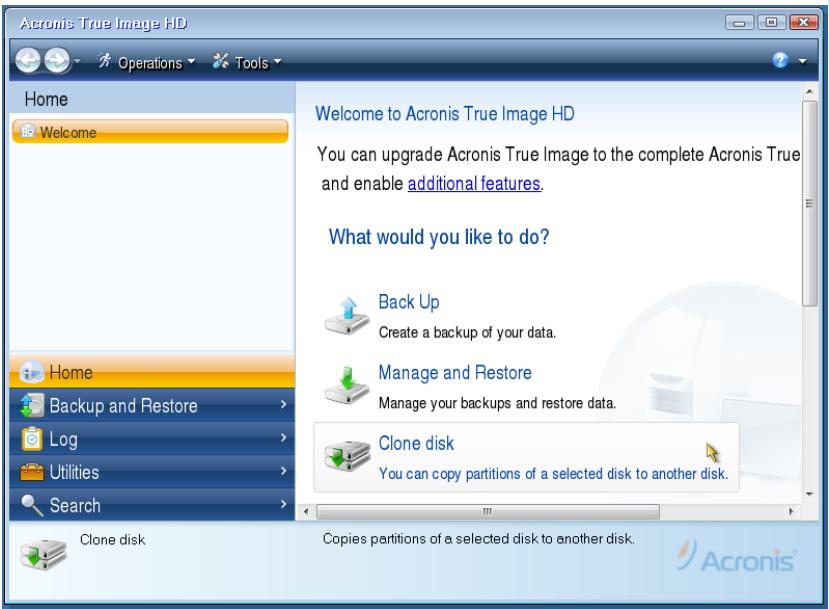
Abbildung 4: Wählen Sie Clone Disk (Festplatte klonen)
Hinweis: Sollte die Fehlermeldung „This program is designed to work with two or more drives“ (Dieses Programm ist für eine Verwendung mit zwei oder mehr Laufwerken vorgesehen) angezeigt werden, überprüfen Sie alle Verbindungen zu Festplatte und SSD. Vergewissern Sie sich, dass die SATA-Daten- und Stromkabel an den Laufwerken und am Motherboard angeschlossen sind. Sollten alle Kabel angeschlossen sein, ist es möglich, dass die zuvor nicht verwendeten SATA-Anschlüsse im System-BIOS nicht aktiviert sind.
Gehen Sie in diesem Fall wie folgt vor:
1) Starten Sie Ihren Computer neu. Rufen Sie während des Neustarts des Systems das BIOS auf, indem Sie wiederholt auf eine spezielle Taste wie ESC, F1, F12 oder DELETE drücken. (Informationen zur korrekten Taste finden Sie in der Dokumentation Ihres Systems.)
2) Suchen Sie im System-BIOS nach einem Eintrag wie „Drives“ oder „Hard Drives“ (Laufwerke oder Festplatten). Wählen Sie dieses Feld über die Pfeiltasten auf Ihrer Tastatur aus und drücken Sie die Eingabetaste. An dieser Stelle lassen sich die zuvor nicht verwendeten SATA-Anschlüsse aktivieren, indem Sie den entsprechenden SATA-Anschluss auswählen und den zugehörigen Wert auf „On“ (Ein) bzw. „Enabled“ (Aktiviert) setzen. Es ist empfehlenswert, während dieses Vorgangs alle SATA-Anschlüsse zu aktivieren. Ihr System wird dadurch nicht negativ beeinträchtigt.
3) Verlassen Sie das BIOS, indem Sie auf ESC drücken. Speichern Sie die Änderungen, wenn Sie dazu aufgefordert werden.
4) Starten Sie den Computer neu, booten Sie von der Software-CD und versuchen Sie den Klon-Vorgang erneut.
- Wählen Sie aus den Klon-Modus-Optionen Automatic (Automatisch) aus (Abbildung 5). WÄHLEN SIE NICHT den manuellen Modus. (Der manuelle Modus sollte nur von erfahrenen Benutzern verwendet werden!) Klicken Sie auf Next (Weiter).
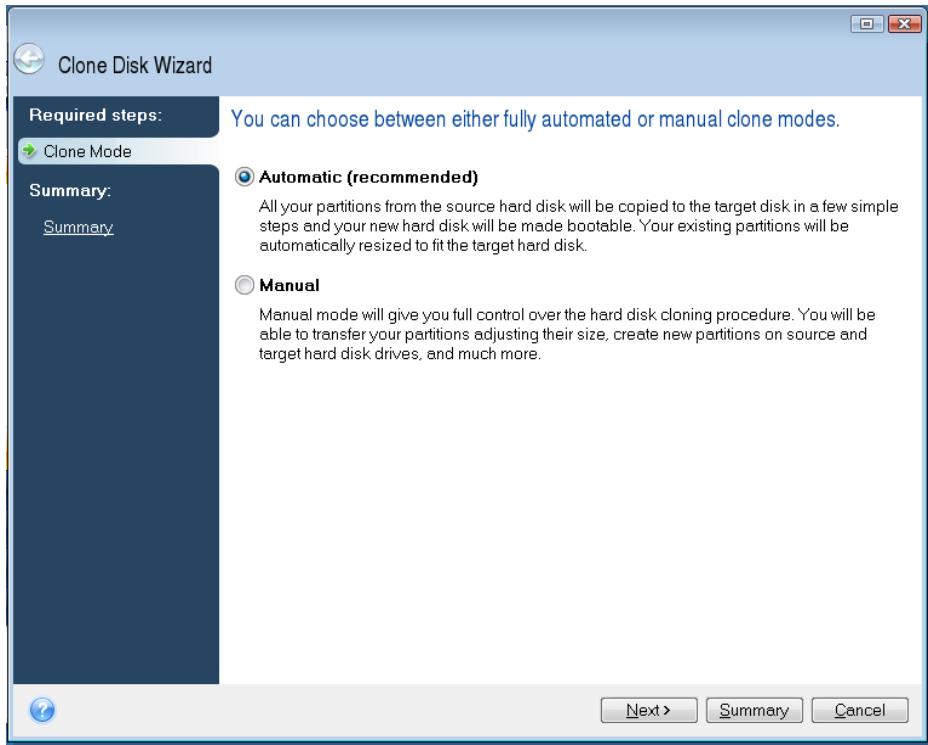
Abbildung 5: Klon-Modus-Optionen
- Wählen Sie das Quell- und Ziellaufwerk aus, wenn Sie dazu aufgefordert werden. Klicken Sie auf Next (Weiter), um fortzufahren.
- Der Bildschirm Hard Disk Drives Structure (Struktur der Festplattenlaufwerke) wird angezeigt (Abbildung 6). Klicken Sie auf Proceed (Fortfahren).
Hinweis: Die Partitionen des Originallaufwerks werden an die Kapazität des neuen Laufwerks angepasst. Sollte das neue Laufwerk über weniger Kapazität als das ursprüngliche Laufwerk verfügen, sind die neuen Partitionen entsprechend kleiner. Sollte das neue Laufwerk größer als das ursprüngliche Laufwerk sein, sind die neuen Partitionen entsprechend größer.
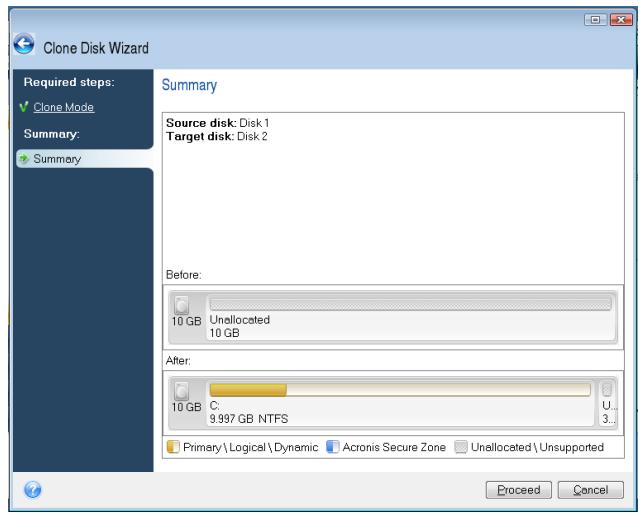
Abbildung 6: Hard Disk Drives Structure (Struktur der Festplattenlaufwerke)
- Der Kopiervorgang der Daten wird über einen Fortschrittsbalken angezeigt (Abbildung 7). Nach dem Abschluss des Klon-Vorgangs wird das Fenster Disk Cloning was successful (Festplatte wurde erfolgreich geklont) angezeigt. Klicken Sie auf OK.
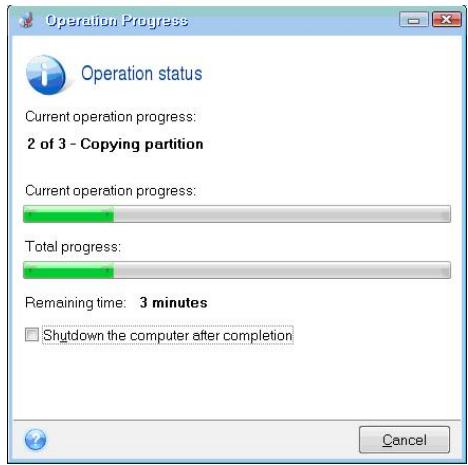
Abbildung 7: Fortschritt des Acronis-Vorgangs
- Entfernen Sie die Acronis True Image HD Software-CD aus dem Laufwerk und schließen Sie das Programm.
Priorität des Festplatten-Bootlaufwerks festlegen
Ihr System verfügt jetzt über zwei bootfähige Laufwerke. Um von Ihrem neuen SSD-Laufwerk zu booten, müssen Sie die Boot-Priorität der Festplatten im BIOS festlegen, sodass Ihr neues SSD-Laufwerk zuerst gebootet wird. Führen Sie die folgenden Schritte aus:
- Starten Sie Ihren Computer neu. Rufen Sie während des Neustarts des Systems das BIOS auf, indem Sie wiederholt auf eine spezielle Taste wie ESC, F1, F12 oder DELETE drücken. (Informationen zur korrekten Taste finden Sie in der Dokumentation Ihres Systems.)
- Ändern Sie im BIOS die „Hard Drive Boot Priority“ (Boot-Priorität der Festplatten) so, dass die Festplatte mit der Bezeichnung „SSDxxxx“ an erster Stelle steht.
- Verlassen Sie das BIOS, indem Sie auf ESC drücken. Speichern Sie die Änderungen, wenn Sie dazu aufgefordert werden.
- Starten Sie den Computer neu. Beim Neustart des Computers sollte jetzt von Ihrem neuen SSD-Laufwerk gebootet werden.
Hinweis: Ihre ursprüngliche Systemfestplatte kann jetzt als sekundäre Festplatte zur Datenspeicherung verwendet werden und sollte unter Arbeitsplatz (Computer in Vista) angezeigt werden.
Anleitung für Notebooks
Hinweis: Installieren Sie die SSD NICHT im externen Laufwerksgehäuse.
- Montieren Sie Ihre Systemfestplatte im externen Laufwerksgehäuse:
1) Schalten Sie Ihren Computer aus, trennen Sie ihn von der Stromversorgung ab und entfernen Sie den Akku.
2) Entfernen Sie die Systemfestplatte aus Ihrem Notebook und demontieren Sie deren Halterung. (Die Halterung der Systemfestplatte wird später zur Installation der SSD in Ihrem Notebook benötigt.) Weitere Informationen hierzu finden Sie in der Dokumentation Ihres Systemherstellers.
3) Installieren Sie die externe Systemfestplatte im externen Festplattengehäuse.
- Installieren Sie die SSD in Ihrem Notebook und schließen Sie das externe Festplattengehäuse an Ihrem Notebook an:
1) Montieren Sie die Laufwerkshalterung des Systems an der SSD und installieren Sie diese im Laufwerksschacht Ihres Notebooks. Anleitungen hierzu finden Sie in der Dokumentation Ihres Systemherstellers.
2) Schließen Sie die Systemfestplatte (im beigefügten externen Gehäuse) über das USB-Kabel an einen USB-Anschluss Ihres Notebooks an.
3) Ihre Daten lassen sich jetzt mithilfe der beigefügten Klon-Software von der Festplatte auf die SSD übertragen.
Einrichten und Verwenden von Acronis® True Image HD
WICHTIG: Es wird dringend empfohlen, vor der Installation der Vollversion alle Probeversionen der Acronis-Software zu deinstallieren.
- Legen Sie die Acronis True Image HD Software-CD in das CD-ROM-Laufwerk Ihres Systems ein.
- Starten Sie das System neu.
- Die Acronis True Image HD-CD ist bootfähig. Nach dem Bootvorgang erscheint der Acronis True Image HD-Bildschirm.
Hinweis: Sollte das System nach dem Booten nicht den Acronis True Image HD-Bildschirm anzeigen, sondern stattdessen Windows booten oder überhaupt nicht starten, führen Sie die folgenden Schritte aus:
1) Starten Sie den Computer neu. Rufen Sie während des Neustarts des Systems das BIOS auf. Das System-BIOS lässt sich aufrufen, indem Sie eine spezielle Taste wie ESC, F1, F12 oder DELETE drücken. (Informationen zur korrekten Taste finden Sie in der Dokumentation Ihres Systems.)
2) Ändern Sie im System-BIOS die Bootreihenfolge so, dass das CD-ROM-Laufwerk das erste Bootlaufwerk ist.
3) Speichern Sie die Einstellungen und verlassen Sie das BIOS. (Detailliertere Informationen zur Konfiguration des BIOS finden Sie in der Dokumentation Ihres Computersystems.)
4) Starten Sie den Computer neu. Nach dem Neustart des Computers sollte jetzt die Seite Acronis True Image HD erscheinen.
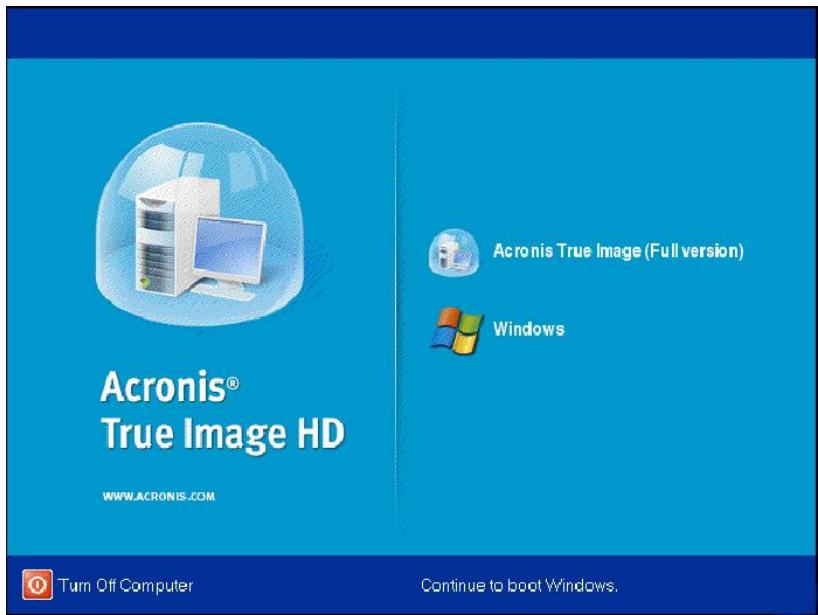
- Wählen Sie auf dem Acronis True Image HD-Bildschirm das Symbol Acronis True Image aus (Abbildung 8).
Hinweis: Die Anzeige des folgenden Bildschirms kann einige Minuten in Anspruch nehmen.
- Wählen Sie Clone Disk (Festplatte klonen) (Abbildung 9).
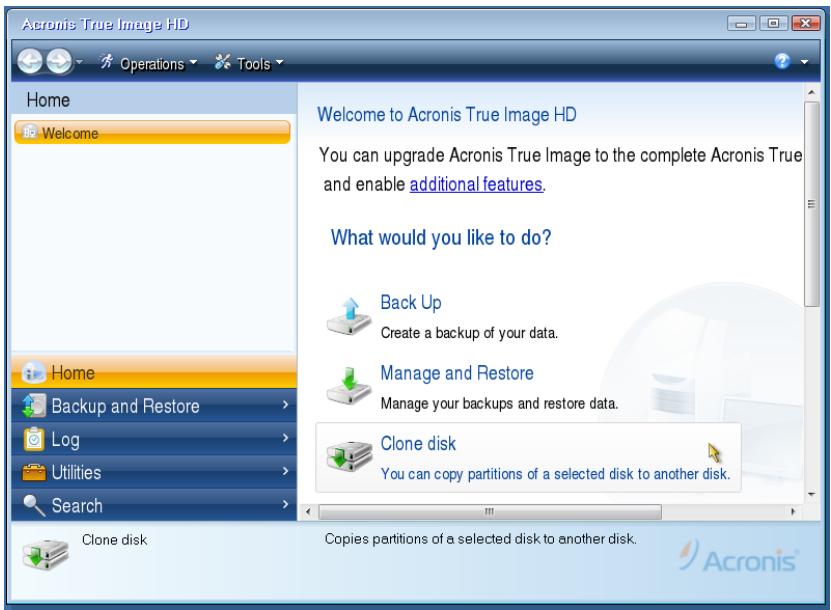
Abbildung 9: Wählen Sie Clone Disk (Festplatte klonen)
- Wählen Sie aus den Klon-Modus-Optionen Automatic (Automatisch) aus (Abbildung 10). WÄHLEN SIE NICHT manuell. (Der manuelle Modus sollte nur von erfahrenen Benutzern verwendet werden.) Klicken Sie auf Next (Weiter).
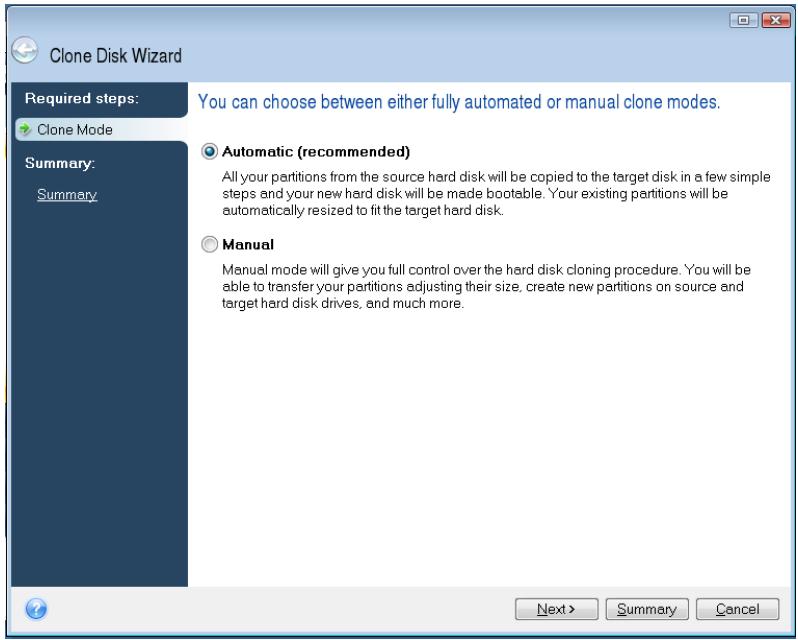
Abbildung 10: Klon-Modus-Optionen
- Wählen Sie das Quell- und Ziellaufwerk aus, wenn Sie dazu aufgefordert werden. Klicken Sie auf Next (Weiter), um fortzufahren.
- Der Bildschirm Hard Disk Drives Structure (Struktur der Festplattenlaufwerke) wird angezeigt (Abbildung 11). Klicken Sie auf Proceed (Fortfahren).
Hinweis: Die Partitionen des Originallaufwerks werden an die Kapazität des neuen Laufwerks angepasst. Sollte das neue Laufwerk über weniger Kapazität als das ursprüngliche Laufwerk verfügen, sind die Partitionen entsprechend kleiner. Sollte das neue Laufwerk größer als das ursprüngliche Laufwerk sein, sind die neuen Partitionen entsprechend größer.
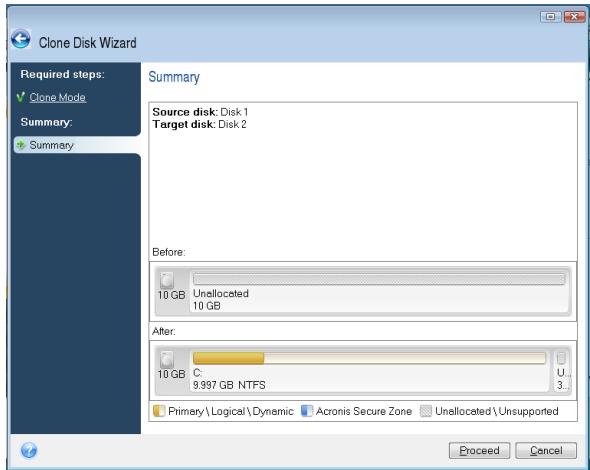
Abbildung 11: Hard Disk Drives Structure (Struktur der Festplattenlaufwerke)
- Die Datenübertragung wird über einen Fortschrittsbalken angezeigt (Abbildung 12). Nach dem Abschluss des Klon-Vorgangs wird das Fenster Disk Cloning was successful (Festplatte wurde erfolgreich geklont) angezeigt. Klicken Sie auf OK.
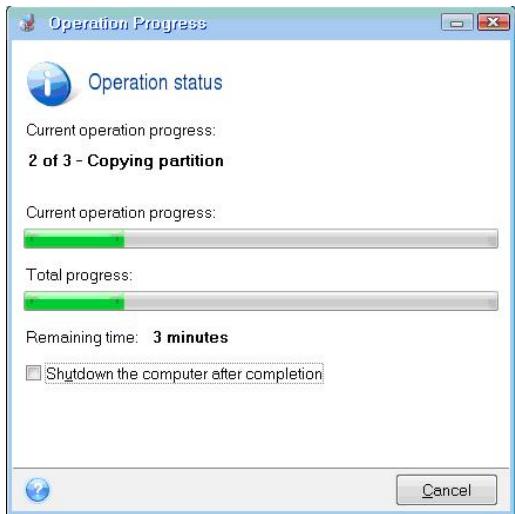
Abbildung 12: Fortschritt des Acronis-Vorgangs
- Entfernen Sie die Acronis True Image HD Software-CD aus dem Laufwerk und schließen Sie das Programm. Das System wird automatisch vom neuen SSD-Laufwerk booten.
Hinweis: Die Festplatte im externen Gehäuse lässt sich jetzt als sekundäres Speicherlaufwerk nutzen.


