
SH100S3 - 2,5 inç SSD KINGSTON - Ücretsiz kullanım kılavuzu
Cihazın kılavuzunu ücretsiz bulun SH100S3 KINGSTON PDF formatında.



| Ürün Türü | 2,5 inç formunda SSD |
| Marka | KINGSTON |
| Model | SH100S3 |
| Form Faktörü | 2,5 inç |
| Arayüz | SATA III (6 Gbit/s) |
| Mevcut kapasiteler | 32 GB, 40 GB, 64 GB, 80 GB, 128 GB, 160 GB, 256 GB, 512 GB |
| Boyutlar | 100 mm x 69,85 mm x 7 mm (yaklaşık) |
| Ağırlık | Yaklaşık 70 g |
| Güç | SATA konektörü (15 pin) ile |
| Uyumlu işletim sistemleri | Windows 7, Windows Vista (SP1), Windows XP (SP3), Windows 2000 (SP4) |
| Dahil olan yazılım | Disk klonlama için Acronis True Image HD |
| Kutu içeriği | SSD, vidalar (6/32" ve M3), SATA güç adaptörü, SATA veri kablosu, harici disk kutusu, USB kablosu, yazılım CD'si, 2,5" - 3,5" montaj braketi |
| Gerekli araçlar | Yıldız tornavida |
| Sertifikasyon | FCC düzenlemesinin 15. bölümüne uygun (B Sınıfı) |
| Kullanım önlemleri | Statik elektrikten kaçının: antistatik bileklik kullanın, konektörlere dokunmayın |
| Kurulum | Masaüstü veya dizüstü PC için; boş bir 3,5" yuva (adaptör ile) veya 2,5" yuva gerektirir |
| Bakım ve temizlik | Özel bir bakım gerektirmez; darbelerden ve nemden kaçının |
| Güvenlik | Kutuyu açmayın; antistatik kullanım talimatlarına uyun |
| Yedek parçalar ve onarılabilirlik | Kullanıcı tarafından onarılabilir parça yoktur; sorun durumunda KINGSTON desteğine başvurun |
| Genel bilgiler | Sınırlı garanti (satıcıya danışın) |
Sık sorulan sorular - SH100S3 KINGSTON
Kullanıcıların soruları hakkında SH100S3 KINGSTON
0 soru bu cihaz hakkında. Bildiklerinizi cevaplayın veya kendinizinki sorun.
Bu cihaz hakkında yeni bir soru sor
Cihazınız için talimatları indirin 2,5 inç SSD PDF formatında ücretsiz! Kılavuzunuzu bulun SH100S3 - KINGSTON ve elektronik cihazınızı yeniden ele alın. Bu sayfada cihazınızın kullanımı için gerekli tüm belgeler yayınlanmaktadır. SH100S3 markasının KINGSTON.
KULLANIM KILAVUZU SH100S3 KINGSTON
Satın aldığınız SSD ile birlikte gelen Aksesuar Kiti, daha yüksek sistem performansı ve güvenilirliği avantajlarından yararlanmanızı sağlayacaktır. Dahili sabit diskinizin SSD Katı Hal Sürücüsü (SSD) ile değiştirilmesi için gerekli tüm donanım ve yazılım verilmektedir. Bir bilgisayar sabit diskinin içeriğinin kopyalanarak başka bir sistem sürücüsüne yüklenmesini sağlayan bir kopyalama programı olan Acronis® True Image HD yazılımı* size kopyalama işlemi sırasında yol gösterecektir. Bu yazılım İşletim Sistemini ve kişisel verilerinizi mevcut sistem sabit diskinden yeni SSD'ye aktarmanızı sağlayacaktır. Acronis® True Image HD kopyalama işlemi tamamlandıktan ve veriler SSD'ye başarılı bir şekilde aktarıldıktan sonra, veri saklama için sabit diskiniz ikinci bir sürücü olarak kullanılabilir.
* Bu kitte sağlanan yazılım RAID veya Spanned disk dizilerinin yansılanmasını/kopyalanmasını desteklememektedir.
Acronis yazılımında bu ürün paketi için geçerli olmayan araç ve özellikler bulunmaktadır. Bu kılavuzda sadece Kopyalama özelliği için talimatlar verilmiştir. Diğer yazılım özelliklerinin kullanımıyla ilgili talimatlar için yazılım uygulamasında bulunan Acronis “Help” (Yardım) menüsüne bakınız.
Bu cihaz Madde 15 FCC Kurallarına uygundur. Kullanımı aşağıdaki iki koşula bağlıdır: (1) Bu cihaz zararlı parazite neden olmamalıdır. (2) Bu cihaz, istenmeyen çalışmaya neden olan parazit dahil olmak üzere herhangi bir parazite maruz kalmamalıdır.
Bu ekipman test edilmiş ve FCC kurallarının 15. maddesine uygun olarak B Sınıfı dijital ekipman için ilgili limitlere uygun bulunmuştur. Bu limitler, konut alanında kurulumda zararlı parazitlere karşı makul koruma sağlayacak biçimde tasarlanmıştır. Bu ekipman radyo frekansı enerjisi üretmekte, kullanmakta ve yayabilmektedir ve kurulum ve kullanımın talimatlara uygun olmaması durumunda, radyo iletişiminde zararlı parazite neden olabilir.
Ancak belirli bir kurulumda parazit oluşmayacağı yönünde bir garanti bulunmamaktadır. Ekipmanı kapatıp açarak belirlenebilecek şekilde ekipman radyo veya televizyon alımında zararlı bir parazite neden olursa, kullanıcıının aşağıdaki derden birini veya birkaçını deneyerek paraziti gidermeye çalışması önerilir:
- Alicı antenin yönünü veya konumunu değiştirin.
- Ekipmanla alıcı arasındaki mesafeyi arttırın.
- Ekipmanı, alıcının bağlandığından farklı bir devredeki bir çıkışa bağlayın.
- Bayi veya deneyimli bir radyo/televizyon teknisyeninden yardım isteyin.
İÇINDEKILER
Kit içindekiler: 4
Gereken Aletler: 4
Sistem Gereksinimleri....5
Tutma Önlemleri....6
Masaüstü Talimatları 7
Donanım Kurulumu 7
Acronis ® True Image HD'nin Kurulumu ve Kullanımı 8
“Sabit Disk Başlatma Önceliği” Ayarlama.... 13
Dizüstü Bilgisayar Talimatları 14
Donanım Kurulumu 14
Acronis ® True Image HD'nin Kurulumu ve Kullanımı 15
Kit içindekiler:
- SSD sürücü (x1)
• 2.5" - 3.5" masaüstü montaj kızağı - 6/32" sac vidaları (x4)
• M3 düz başlı vidalar (x4)
• SATA güç adaptörü (x1)
• SATA veri kablosu (x1) - harici sürücü kutusu (x1)
- USB kablosu (x1)
• Kopyalama yazılımı CD'si (x1)
Gereken Aletler:
- Yıldız tornavida
- Bilgisayar sistemi kitapçığı (opsiyonel)
Sistem Gereksinimleri
✿ İşletim Sistemi: Windows® 7, Windows Vista (SP1), Windows XP (SP3) ve Windows 2000 (SP4)
◆ Pentium işlemci veya üzeri
128MB RAM
❖ Açılış diski oluşturmak için CD sürücü
❖ Masaüstü kurulumu için mevcut SATA konektörü
✿ Masaüstü kurulumu için 3.5 inç sürücü yuvası
DİKKAT: KURULUMA BAŞLAMADAN ÖNCE LÜTFEN OKUYUN.
- Bu kitteki SSD, sisteminizdeki sabit disk kapasitesinden daha büyükse Tutma Önlemleri bölümüne geçin.
- Bu kitteki SSD, sisteminizdeki sabit disk kapasitesinden daha kucukse sisteminizde kullanılan kapasitenin yeni SSD'nin kapasitesinden daha büyük olmadığından emin olun. Sistem sabit diskinizdeki Kullanılan Alanı belirlemek için aşağıdaki adımları gerçekleştirin:
1) Bilgisayarınızı masaüstü açılacak şekilde başlatın.
2) Masaüstündeki Bilgisayar (veya Bilgisayarım) simgesine çift tıklayın veya Başlat menüsünden girin.
3) C: sürücüsüne sağ tıklayın ve Özellikler seçeneğini seçin. C: sürücüsü için Özellikler penceresi açılır (Şekil 1):
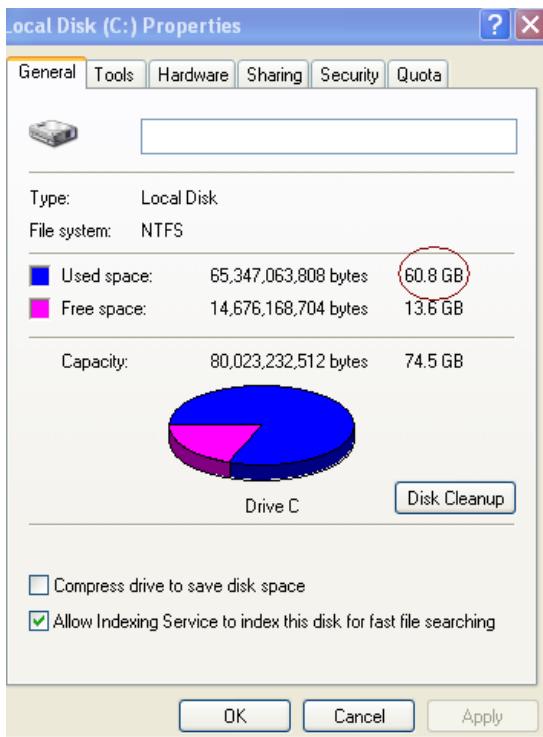
Şekil 1: (C :) sürücüsü Özellikleri
Kullanılan kapasite SSD'nin kapasitesinden büyükse, sürücüdeki resimler, filmler, müzik vs. gibi verilerinizin bir kısmını Kullanılan alan yeni SSD kapasitesinin %85'ini aşmayacak seviyeye kadar alternatif bir kaynağa (örneğin harici disk sürücüsüne veya USB sürücüye) taşıyın. Bu sayede imge oluşturma işlemi başarılı olacaktır. Aşağıdaki tablo rehber olarak faydalı olabilir:
| SSD kapasitesi | Ayarlanan HDD Kullanılan Alanı |
| 32 GB | 27 GB veya daha az |
| 40 GB | 34 GB veya daha az |
| 64 GB | 54 GB veya daha az |
| 80 GB | 66 GB veya daha az |
| 128 GB | 109 GB veya daha az |
| 160 GB | 136 GB veya daha az |
| 256 GB | 218 GB veya daha az |
| 512 GB | 423 GB veya daha az |
Ayarlanan HDD Kullanılan alanı = SSD kapasitesi X %85
Kopyalama işlemi başarılı bir şekilde tamamlandıktan sonra, bu dosyalar sabit diskteki orijinal konumlarına geri taşınabilir.
Tutma Önlemleri
Statik elektrikten dolayı hasar oluşmaması için, aşağıdaki önlemlere dikkat edin:
- SSD'yi takmaya hazır olana kadar sürücüyü anti statik kutusundan çıkartmayın.
- Statik elektriği minimize etmek için bir bilek bandı takın ve topraklama bandını bilgisayar kasasına bağlayın.
- Sürücüyü taşırken dikkatli olun. Konektörlere dokunmayın.
Masaüstü Talimatları
Donanım Kurulumu
- Bilgisayarın gücünü kapatın ve güç kaynağını çıkartın.
- Sistem üreticisi talimatlarına göre sistem kasası kapağını çıkartın.
- Kızaktaki montaj vidası deliklerini SSD'dekilerle hizalayarak 2.5" - 3.5" bağlantı kızağıını (ürünle birlikte verilmiştir) SSD'ye takın ve sağlanan M3 düz başlı vidaları takın.
- Bilgisayarınızın içinde boş bir 3.5 inç sürücü bölmesi belirleyin SSD'yi 6/32" sac vidalarını (ürünle birlikte verilmiştir) kullanarak takın.
Not: Sisteminizde, sürücü bölmeleriyle birlikte kullanmak için özel şasi vidaları, raylar veya kızak sistemi gerekebilir. Bu durumda, bilgisayar şasinizle uyum için bu donanımı 2.5" - 3.5" bağlantı kızığına takın. Talimatlar için sistem üreticisinin dokümanlarına bakınız.
- SATA veri kablosunun (ürünle birlikte verilmiştir) bir ucunu bilgisayarınızın ana kartındaki SATA arayüzü konektörüne veya SATA sunucu adaptörüne takın. (Şekil 2)'de SATA konektörünün ana kartta nasıl görüleceğinin örneği görülmektedir.
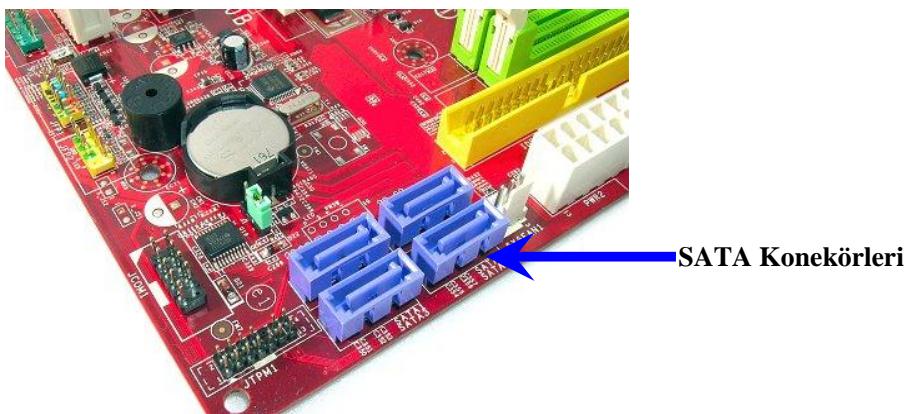
Şekil 2: 4 SATA konektörlü masaüstü bilgisayar ana kartı. Her bir sistemdeki konektör sayısı değişir.
Not: Doğru yön için SATA konektörlerinin yuvaları bulunmaktadır.
- SATA arayüz kablosunun diğer ucunu SSD'ye takın.
- Güç kablosunu veya güç adaptörünü (ürünle birlikte verilmiştir) SSD'ye takın.
- Şimdi sağlanan kopyalama yazılımını kullanarak verilerinizi sistem sabit diskinden SSD'ye kopyalamaya hazırsınız.
Acronis® True Image HD'nin Kurulumu ve Kullanımı
ÖNEMLİ: Tam sürümü yüklemeden önce daima Acronis yazılımının deneme sürümlerini kaldırın!
- Acronis True Image HD yazılımını sistem CD-ROM sürücüsüne takın.
- Sistemi yeniden başlatın.
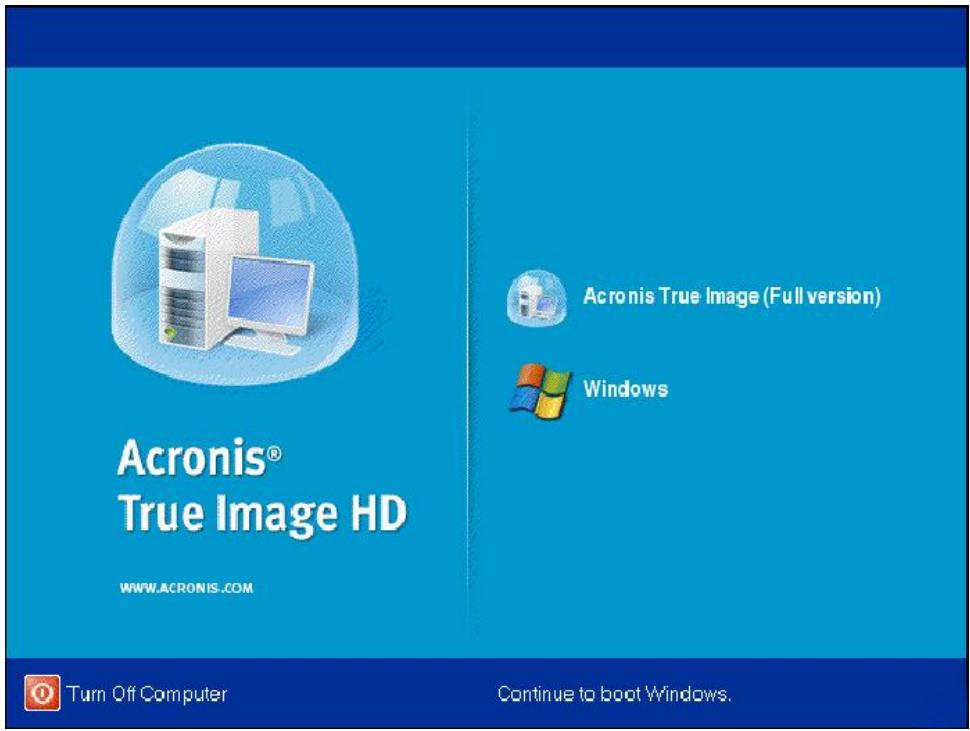
- Acronis True Image HD CD'si bir açılış diskidir ve Acronis True Image HD ekranını açacaktır.
Not: Sistem açıldığında Acronis True Image HD ekranı değil Windows açılırsa, aşağıdakileri gerçekleştirin:
1) Bilgisayarı yeniden başlatın. Sistem yeniden başlatılırken, sistem kurulum programını (BIOS) çalıştırın. BIOS, ESC, F1, F12 veya DELETE gibi özel bir tuşa basarak etkinleştirilebilir. (Doğru tuş için sistem üreticisinin dokümanlarına bakınız.)
2) Sistem BIOS'unda, açılış sırasında CD-ROM ilk aygıt olacak şekilde açılış sırasını değiştirin.
3) Ayarları kaydedin ve BIOS'tan çıkın. (BIOS'un yapılandırılması hakkında daha ayrıntılı talimatlar için, sistem üreticinizin dokümanına bakınız.)
4) Bilgisayarı yeniden başlatın. Bilgisayar yeniden başlatıldığında, Acronis True Image HD sayfası açılmalıdır.
- Acronis True Image HD ekranında (Şekil 3) Acronis True Image simgesini seçin.
Not: Bir sonraki ekranın görülmesi için birkaç dakika geçebilir.
- Clone Disk (Disk Kopyala) seçeneğini seçin (Şekil 4).
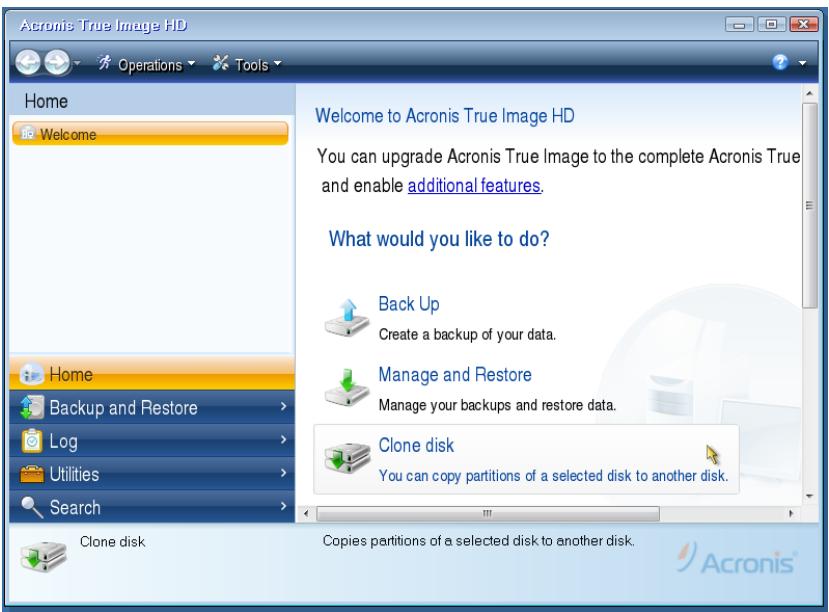
Şekil 4: Disk Kopyalamayı Seçme
Not: “This program is designed to work with two or more drives,” (Bu program iki veya daha fazla sürücüyle çalışacak şekilde tasarlanmıştır) şeklinde bir hata mesajı alırsanız, hem sabit disk hem SSD'nin bağlantılarını kontrol edin. SATA veri ve güç kablolarının sürücülere ve ana karta bağlı olduğundan emin olun. Tüm bağlantılar doğruysa, sistem BIOS'unda yedek SATA portları açılmamış ya da etkinleştirilmemiş olabilir.
Bu durumda aşağıdakiileri yapın:
1) Bilgisayarı yeniden başlatın. Sistem yeniden başlatılırken, ESC, F1, F12 veya DELETE gibi özel bir tuşa art arda basarak sistem kurulum programını (BIOS) etkinleştirin. (Doğru tuş için bilgisayar sistemi üreticisinin dokümanlarına bakınız).
2) Sistem BIOS'unda, "Drives or Hard Drives" (Sürücüler veya Sabit Diskler) seçeneğini arayın. Klavyenizdeki ok tuşlarını kullanarak bu alanı seçin ve Enter tuşuna basın. Buradan yedek SATA portunu seçerek ve değeri "On" (Açık) veya "Enabled" (Etkin) olarak seçerek SATA portları etkinleştirilebilir veya açılabilir. En iyi sonuçlar için bu işlem sırasında tüm SATA portlarını etkinleştirmeniz veya açmanız tavsiye edilir. Bu işlem sisteminize hasar vermeyecektir.
3) ESC tuşuna basarak BIOS'tan çıkın. Sorulduğunda değişiklikleri kaydedin.
4) Bilgisayarı yeniden başlatın, yazılım CD'sinden başlatın ve kopyalama işlemini tekrar deneyin.
- Kopyalama modu seçeneklerinden Automatic (Otomatik) seçeneğini seçin (Şekil 5). Manuel mode SEÇMEYİN. (Manuel mod sadece gelişmiş kullanıcılar tarafından kullanılmalıdır!) İleri düğmesine tıklayın.
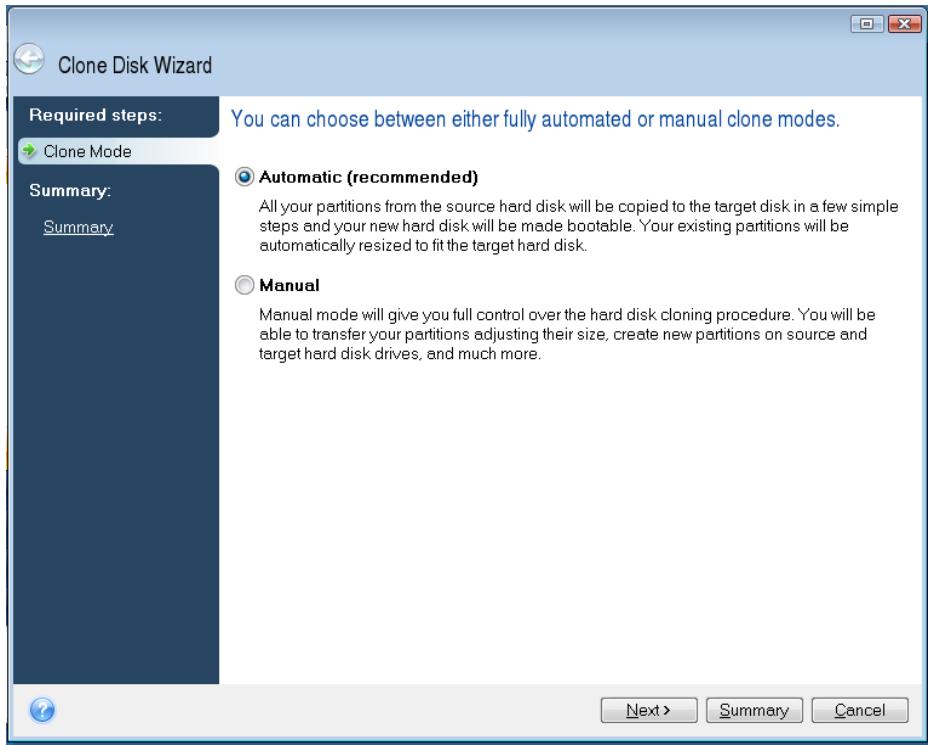
Şekil 5: Kopyalama modu seçenekleri
- Sorulduğunda, Kaynak ve Hedef Diski seçin. Next (İleri) düğmesine tıklayın.
- Hard Disk Drives Structure (Sabit Disk Sürücü Yapısı) ekranı açılacaktır (Şekil 6). Proceed (Devam) düğmesine tıklayın.
Not: Orijinal bölüm boyutu yeni sürücü kapasitesine göre ölçeklenecektir. Yeni sürücüde orijinal sürücüye göre daha az alan bulunuyorsa, bölümler buna uygun olarak küçültülecektir. Yeni sürücü orijinal sürücüden daha büyükse, bölümler orantılı olarak büyütülecektir.
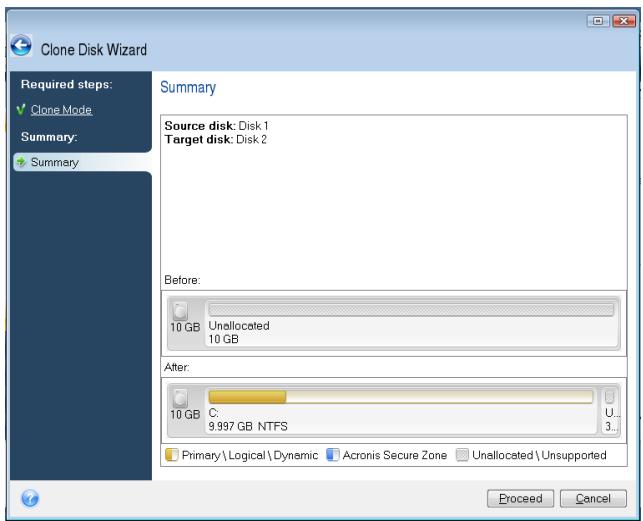
Şekil 6: Sabit Disk Sürücüleri Yapısı
- Bir işlem durum çubuğu verilerin kopyalandığını belirtecektir (Şekil 7). Kopyalama işlemi tamamlandığında, Disk Cloning was successful (Disk kopyalama başarılı) penceresi görülecektir. OK (Tamam) düğmesine tıklayın.
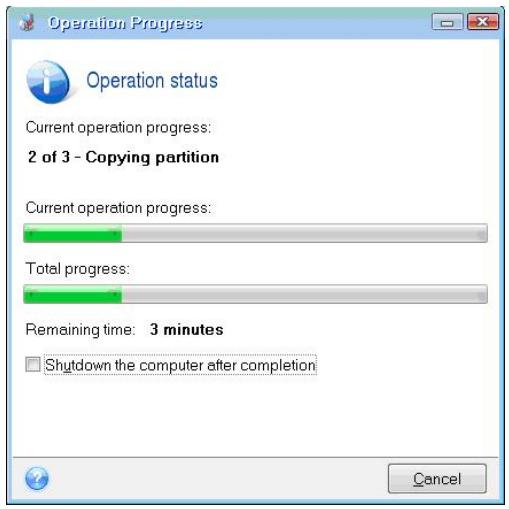
Şekil 7: Acronis Çalışma Durumu
- Acronis True Image HD yazılım CD'sini çıkartın ve programı kapatın.
“Sabit Disk Başlatma Önceliği” Ayarlama
Sisteminiz şimdi iki başlangıç sürücüsüyle yapılandırıldı. Yeni SSD sürücüsünden başlatmak için, sistem BIOS ayarlarına girerek yeni SSD sürücüsü ilk başlatma sırasında ayarlanacak şekilde “Hard Drive Boot Priority” (Sabit Disk Başlatma Önceliği) ayarını ayarlamalısınız. Aşağıdakileri gerçekleştirin:
- Bilgisayarı yeniden başlatın. Sistem yeniden başlatılırken, ESC, F1, F12 veya DELETE gibi özel bir tuşa art arda basarak sistem kurulum programını (BIOS) etkinleştirin. (Doğru tuş için bilgisayar sistemi üreticisinin dokümanlarına bakınız.)
- BIOS ayarlarında “Sabit Disk Başlatma Önceliği” ayarını “SSDxxxx” etiketli disk ilk konumda olacak şekilde ayarlayın.
- ESC tuşuna basarak BIOS'tan çıkın. Sorulduğunda değişiklikleri kaydedin.
- Bilgisayarı yeniden başlatın. Bilgisayar yeniden başlatıldığında, yeni SSD sürücüsünden başlatılmalıdır.
Not: Orijinal sistem sabit diski şimdi veri saklama için ikinci veri diski olarak kullanılabilir ve Bilgisayarımdan (Vista'da Bilgisayar) görüntülenebilir.
Dizüstü Bilgisayar Talimatları
Donanım Kurulumu
Not: SSD'yi harici sürücü kutusuna kurmayın.
- Sistem Sabit Diskinizi Harici Sürücü Kutusuna aktarın:
1) Bilgisayarınızın gücünü kapatın, güç kaynağını ve dizüstü bilgisayarınızın bataryasını çıkartın.
2) Sistem sabit diskini dizüstü bilgisayardan çıkartın ve sistem sürücüsü kızağıını çıkartın. (Sistem sürücüsü kızağı daha sonra SSD'yi dizüstü bilgisayarınıza takmak için kullanılacaktır.) Daha ayrıntılı talimatlar için sistem üreticisinin dokümanlarına bakınız.
3) Harici sistem sabit diskini harici sürücü kutusuna takın.
- SSD'yi dizüstü bilgisayarınıza takın ve Harici Sürücü Kutusunu takın:
1) SSD'yi sistemin sürücü kızağıyla takın ve dizüstü bilgisayarınızın sürücü bölmesine takın. Talimatlar için sistem üreticisinin dokümanlarına bakınız.
2) Verilen USB kablosunu kullanarak (harici sürücü kutusuna takılan) sistemin sabit diskini herhangi bir USB portu üzerinden dizüstü bilgisayarınıza takın.
3) Şimdi sağlanan kopyalama yazılımını kullanarak verilerinizi sistem sabit diskinden SSD'ye kopyalamaya hazırsınız.
Acronis®True Image HD'nin Kurulumu ve Kullanımı
ÖNEMLİ: Tam sürümü yüklemeden önce daima Acronis yazılımının deneme sürümlerini kaldırın.
- Acronis True Image HD yazılımını sistem CD-ROM sürücüsüne takın.
- Sistemi yeniden başlatın.
- Acronis True Image HD CD'si bir açılış diskidir ve Acronis True Image HD ekranını açacaktır.
Not: Sistem açıldığında Acronis True Image HD ekranı değil Windows açılırsa veya hiçbir şekilde başlamazsa, aşağıdakileri gerçekleştirin:
1) Bilgisayarı yeniden başlatın. Sistem yeniden başlatılırken, sistem kurulum programını (BIOS) çalıştırın. Sistem BIOS'u, ESC, F1, F12 veya DELETE gibi özel bir tuşa basarak etkinleştirilebilir. (Doğru tuş için bilgisayar sistemi üreticisinin dokümanlarına bakınız.)
2) Sistem BIOS'unda, açılış sırasında CD-ROM ilk aygıt olacak şekilde açılış sırasını değiştirin.
3) Ayarları kaydedin ve BIOS'tan çıkın. (BIOS'un yapılandırılması hakkında daha ayrıntılı talimatlar için, sistem üreticinizin dokümanına bakınız.)
4) Bilgisayarı yeniden başlatın. Bilgisayar yeniden başlatıldığında, Acronis True Image HD sayfası açılmalıdır.
- Acronis True Image HD ekranında (Şekil 8) Acronis True Image simgesini seçin.
Not: Bir sonraki ekranın görülmesi için birkaç dakika geçebilir.
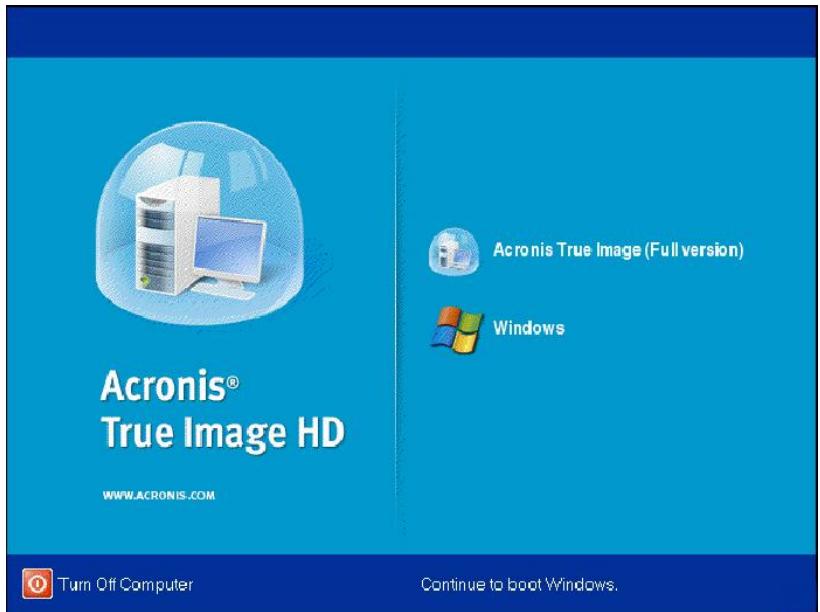
- Clone Disk (Disk Kopyala) seçeneğini seçin (Şekil 9).
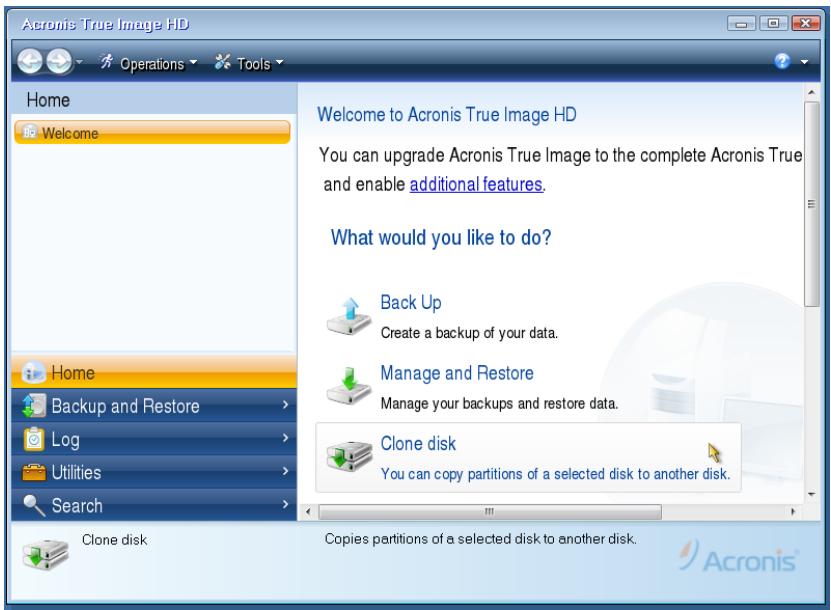
Şekil 9: Disk Kopyalamayı Seçme
- Kopyalama modu seçeneklerinden Automatic (Otomatik) seçeneğini seçin (Şekil 10). Manuel mode SEÇMEYİN. (Manuel mod sadece gelişmiş kullanıcılar tarafından kullanılmalıdır.) Next (İleri) düğmesine tıklayın.
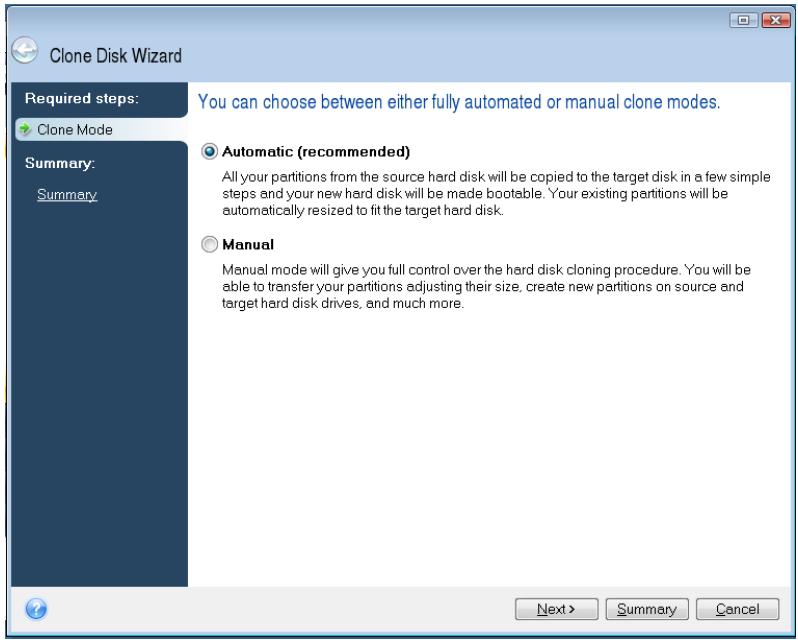
Şekil10: Kopyalama modu seçenekleri
- Sorulduğunda, Kaynak ve Hedef Diski seçin. Next (İleri) düğmesine tıklayın.
- Hard Disk Drives Structure (Sabit Disk Sürücü Yapısı) ekranı açılacaktır (Şekil 11). Proceed (Devam) düğmesine tıklayın.
Not: Orijinal bölüm boyutu yeni sürücü kapasitesine göre ölçeklenecektir. Yeni sürücüde orijinal sürücüye göre daha az alan bulunuyorsa, bölümler buna uygun olarak küçültülecektir. Yeni sürücü orijinal sürücüden daha büyükse, bölümler orantılı olarak büyütülecektir.
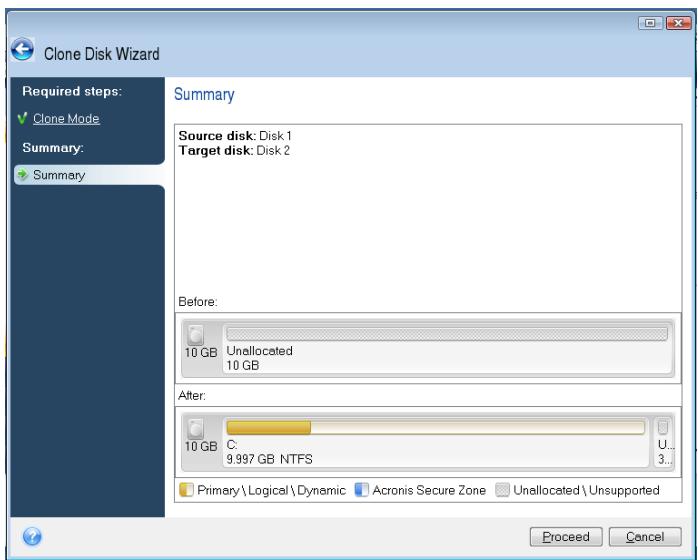
Şekil11: Sabit Disk Sürücüleri Yapısı
- Çalışma durum çubuğu veri aktarımını gösterecektir (Şekil 12). Kopyalama işlemi tamamlandığında, Disk Cloning was successful (Disk kopyalama başarılı) penceresi görülecektir. OK (Tamam) düğmesine tıklayın.
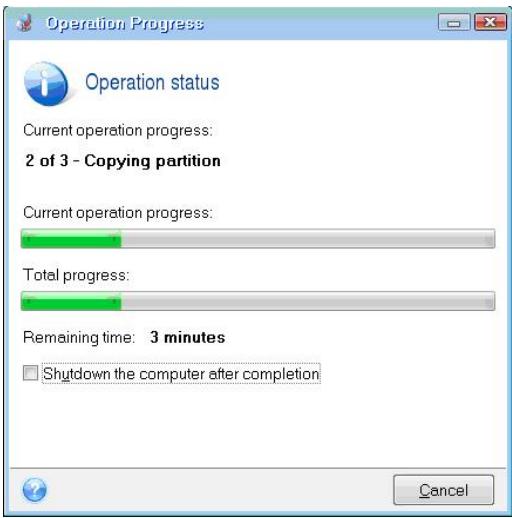
Şekil 12: Acronis Çalışma Durumu
- Acronis True Image HD yazılım CD'sini çıkartın ve programı kapatın. Sistem otomatik olarak yeni SSD sürücüsünden başlatılacaktır.
Not: Harici kutudaki sürücü şimdi ikincil depolama sürücüsü olarak kullanılabilir.
설치 안내서



- İÇINDEKILER
- KIT IÇINDEKILER
- GEREKEN ALETLER
- SISTEM GEREKSINIMLERI
- DİKKAT: KURULUMA BAŞLAMADAN ÖNCE LÜTFEN OKUYUN
- TUTMA ÖNLEMLERI
- MASAÜSTÜ TALIMATLARI
- DONANIM KURULUMU
- NOT: DOĞRU YÖN IÇIN SATA KONEKTÖRLERININ YUVALARI BULUNMAKTADIR
- ACRONIS® TRUE IMAGE HD'NIN KURULUMU VE KULLANIMI
- SABIT DISK BAŞLATMA ÖNCELIĞI” AYARLAMA
- DIZÜSTÜ BILGISAYAR TALIMATLARI
- ACRONIS®TRUE IMAGE HD'NIN KURULUMU VE KULLANIMI
- 설치 안내서
Marka : KINGSTON
Model : SH100S3
Kategori : 2,5 inç SSD