
SH100S3 - SSD 2,5 дюйма KINGSTON - Бесплатное руководство пользователя
Найдите руководство к устройству бесплатно SH100S3 KINGSTON в формате PDF.



Вопросы пользователей о SH100S3 KINGSTON
0 вопрос об этом устройстве. Ответьте на те, что знаете, или задайте свой.
Задать новый вопрос об этом устройстве
Скачайте инструкцию для вашего SSD 2,5 дюйма в формате PDF бесплатно! Найдите своё руководство SH100S3 - KINGSTON и возьмите своё электронное устройство обратно в руки. На этой странице опубликованы все документы, необходимые для использования вашего устройства. SH100S3 бренда KINGSTON.
РУКОВОДСТВО ПОЛЬЗОВАТЕЛЯ SH100S3 KINGSTON
Руководство по установке
Приобретённый вами накопитель SSD с установочным комплектом даёт возможность максимально увеличить производительность вашей системы и повысить ее надёжность. Вы обязательно оцените преимущества использования SSD. Всё аппаратное и программное обеспечение, необходимое для замены внутреннего жесткого диска на твердотельный накопитель SSD (SSD) включено в комплект. Программное обеспечение фирмы Acronis® - True Image HD*, программа создания образов, которая копирует содержимое одного компьютерного жёсткого диска, и загружает это содержимое на другой системный привод, - она поможет вам провести процесс клонирования данных. Это программное обеспечение даст вам возможность переместить операционную систему и ваши личные данные с теперешнего жесткого диска на новый SSD. Как только процесс клонирования True Image HD фирмы Acronis® завершится, и данные будут успешно перенесены на ваш SSD, жесткий диск можно будет использовать как вторичный накопитель для хранения данных.
* Программное обеспечение, поставляемое в этом комплекте, не поддерживает создание образов / клонирование дисковых массивов RAID или сцепленных записей.
В программном обеспечении Acronis есть инструменты и функциональные возможности, неприменимые к данному комплекту продукции. В данном руководстве даны указания только для функциональной возможности клонирования. Пожалуйста, обращайтесь в меню "Справка" программы Acronis, находящемся внутри программного приложения за указаниями по использованию любых других функциональных возможностей программы.
Это устройство соответствует Части 15 Правил "Федеральной комиссии по связи США" (FCC). Эксплуатация требует соблюдения двух
условий: (1) Это устройство не должно вызывать вредных помех. (2) Это устройство должно принимать все полученные помехи, включая помехи, могущие вызвать неблагоприятные последствия в работе.
Данное оборудование было испытано, и признано соответствующим ограничениям для цифрового устройства класса В в соответствии с частью 15 правил FCC. Эти ограничения предназначены для обеспечения разумной защиты против вредных помех при установке в жилых помещениях. Данное оборудование генерирует, использует и может излучать энергию на радиочастотах и, в случае если оно установлено и используется с нарушениями технологической инструкции, может вызывать вредные помехи в радиосвязи.
Тем не менее нет гарантии того, что помехи не произойдут в конкретном случае установки. Если данное оборудование действительно вызывает вредные помехи в радио или телеприёме, что можно определить включением и выключением оборудования, приветствуются попытки пользователей устранить эти помехи одним или несколькими следующими действиями:
- Переориентировать или переместить приёмную антенну.
- Увеличить расстояние между оборудованием и приёмником.
- Подключить оборудование к розетке, находящейся на другой цепи питания, чем подключенный приёмник.
- Проконсультироваться с дилером или опытным теле-радио мастером.
СОДЕРЖАНИЕ
В комплект входят: 4
Необходимый инструмент: 4
Системные требования....5
Предосторожности при обращении 6
Указания для настольного компьютера...... 8
Аппаратная установка 8
Установка и использование программы Acronis® True Image HD 9
Установить “Hard Drive Boot Priority (Приоритет загрузки с жёсткого диска)” ...... 14
Указания для портативного компьютера.... 15
Аппаратная установка 15
Установка и использование программы Acronis® True Image HD 16
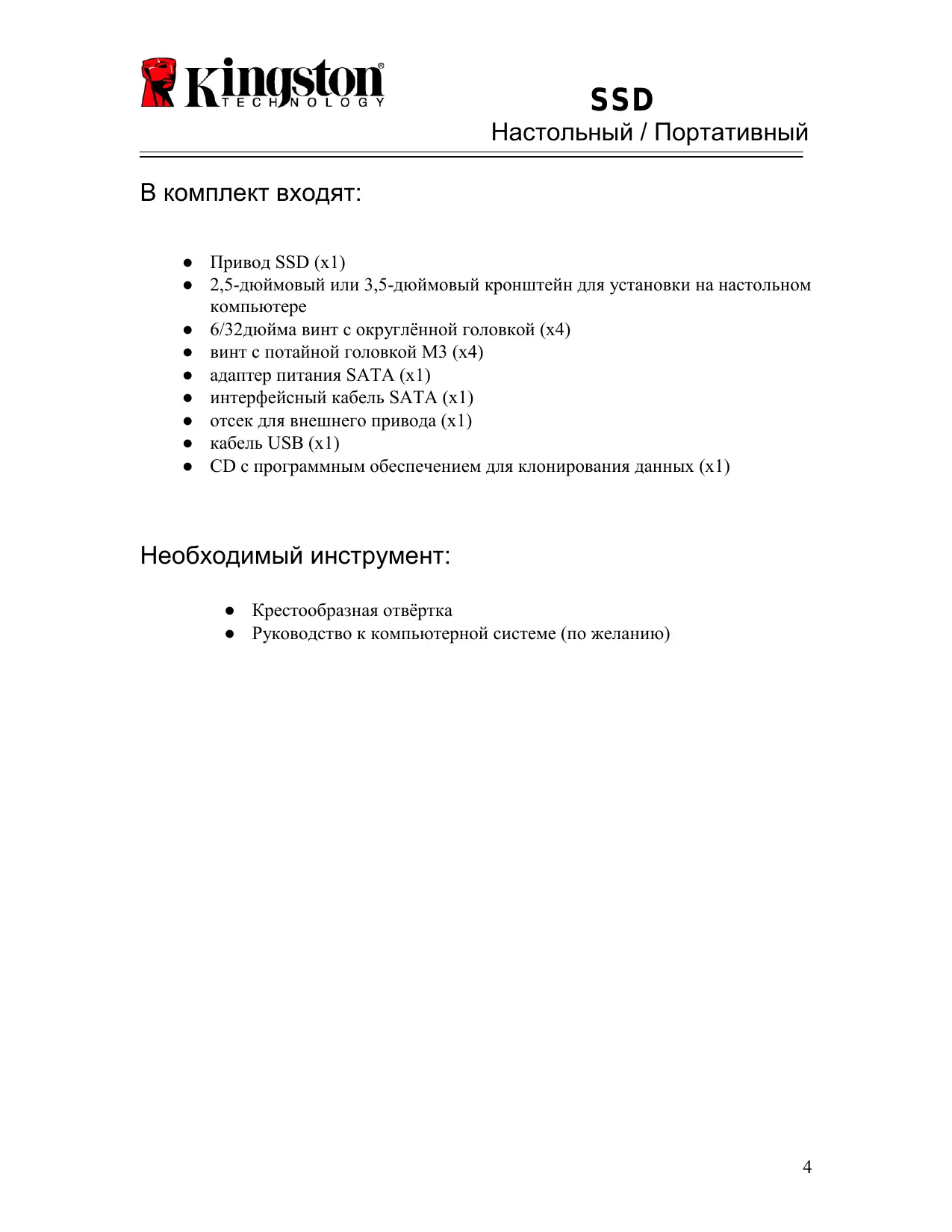
В комплект входят:
- Привод SSD (x1)
- 2,5-дюймовый или 3,5-дюймовый кронштейн для установки на настольном компьютере
- 6/32дюйма винт с округлённой головкой (x4)
• винт с потайной головкой M3 (x4) - адаптер питания SATA (x1)
- интерфейсный кабель SATA (x1)
- отсек для внешнего привода (x1)
- кабель USB (x1)
- CD с программным обеспечением для клонирования данных (x1)
Необходимый инструмент:
- Крестообразная отвёртка
- Руководство к компьютерной системе (по желанию)
Системные требования
❖ Операционная система: Windows® 7, Windows Vista (SP1), Windows XP (SP3) и Windows 2000 (SP4)
❖ Процессор Pentium или выше
128 МБ РАМ
❖ CD-привод для создания загружаемых носителей
✿ Свободный разъём SATA для установки на настольном компьютере
✿ Свободный монтажный отсек на 3,5 дюйма для установки на настольном компьютере
ВНИМАНИЕ: ПОЖАЛУЙСТА, ПРОЧТИТЕ ДО НАЧАЛА УСТАНОВКИ.
- Если накопитель SSD, представленный в комплекте больше по объёму чем жёсткий диск в вашей теперешней системе, перейти к "Предосторожностям при обращении".
- Если накопитель SSD, представленный в комплекте меньше по объёму чем жёсткий диск в вашей теперешней системе, пожалуйста убедитесь, что используемый объём системного жёсткого диска не превышает объёма вашего нового SSD-накопителя. Чтобы определить занятое пространство на системном жестком диске, нужно выполнить следующие шаги:
1) Загрузить компьютер, рабочий стол.
2) Дважды щёлкнуть "Компьютер" (или "Мой компьютер"), расположенные на рабочем столе, или зайти через меню "Пуск".
3) Щёлкнуть правой кнопкой на приводе С: и выбрать "Свойства". Появится окошко "Свойства" для С: привода (Рисунок 1):

Рисунок 1: (C:) "Свойства" привода
Если используемый объём больше, чем ёмкость SSD, потребуется перенести некоторые данные, такие как изображения, фильмы, музыку, и т.п. с этого привода на альтернативный накопитель данных (напр. внешний жёсткий диск или USB-драйв), чтобы занятое пространство не превышало 85% ёмкости вашего нового SSD-накопителя. Это позволит обеспечить успешное выполнение процесса копирования образа. Для справки может быть полезна следующая таблица:
| Ёмкость SSD | Усреднённое использованное пространство HDD |
| 32 ГБ | 27 ГБ или менее |
| 40 ГБ | 34 ГБ или менее |
| 64 ГБ | 54 ГБ или менее |
| 80 ГБ | 66 ГБ или менее |
| 128 ГБ | 109 ГБ или менее |
| 160 ГБ | 136 ГБ или менее |
| 256 ГБ | 218 ГБ или менее |
| 512 ГБ | 423 ГБ или менее |
Усреднённое использованное пространство HDD = ёмкость SSD X 85%
После того, как процесс клонирования данных успешно завершён, эти файлы можно перенести обратно на первоначальное место на жёстком диске.
Предосторожности при обращении
Для предотвращения повреждений статическим электричеством соблюдать следующие предосторожности:
- Не вынимать привод из антистатической упаковки до начала установки SSD.
- Надеть антистатический браслет и соединить его с корпусом компьютера для сведения статического электричества к минимуму.
- Соблюдать осторожность в обращении с приводом. Не прикасаться к контактам.
Указания для настольного компьютера
Аппаратная установка
- Выключить электропитание компьютера и отсоединить от источника.
- Снять крышку системного блока в соответствии с инструкцией производителя.
- Прикрепить 2,5-дюймовый или 3,5-дюймовый монтажный кронштейн (в комплекте) к SSD накопителю, совместив отверстия под монтажные винты на кронштейне с отверстиями на SSD, и вставить винты M3 с потайной головкой из набора.
- Найти свободный монтажный отсек на 3,5 дюйма на своём компьютере, и установить привод SSD, используя винты на 6/32 дюйма с округлённой головкой (в комплекте).
Примечание: В вашей системе могут понадобиться фирменные винты корпуса, направляющие или крепёжная система для установки в монтажных отсеках. В таком случае, пожалуйста прикрепите эти детали к 2.5-3.5-дюймовым кронштейнам для совместимости с корпусом вашего компьютера. За инструкциями обращайтесь к документации производителя вашей системы.
- Подсоединить один конец интерфейсного кабеля SATA (в комплекте) к интерфейсному разъёму SATA на системной плате вашего компьютера или индивидуальному контроллеру SATA. (Рисунок 2) - показан пример, как может выглядеть разъём SATA на системной плате.

text_image
Разъёмы SATAРисунок 2: Системная плата настольного компьютера с 4 разъёмами SATA. Количество разъёмов в разных системах будет разным.
Примечание: Разъёмы SATA снабжены ключами для обеспечения правильного положения.
-
Присоединить другой конец интерфейсного кабеля SATA к SSD накопителю.
-
Присоединить кабель питания или адаптер питания (в комплекте) к SSD накопителю.
- Теперь вы готовы копировать данные с системного жёсткого диска на SSD накопитель с использованием прилагаемого программного обеспечения.
Установка и использование программы Acronis® True Image HD
ВАЖНО: Всегда деинсталлировать пробные версии программного обеспечения Acronis перед инсталляцией полной версии!
- Вставить диск с программным обеспечением Acronis True Image HD в привод CD-ROM.
- Перезапустить систему.
- CD-диск Acronis True Image HD CD - это загрузочный диск, и с него загрузится экран Acronis True Image HD.
Примечание: Если система не загружается на экран Acronis True Image HD, но напротив, загружается Windows, сделать следующее:
1) Перезапустить компьютер. По ходу перезагрузки компьютера, запустить программу системной настройки (BIOS). BIOS можно вызвать нажатием на специализированную клавишу, такую как ESC, F1, F12 или DELETE. (Нужная клавиша указана в документации производителя вашей системы.)
2) Когда вы находитесь в системном BIOS, смените порядок загрузки так, чтобы привод CD-ROM стал первым загрузочным устройством.
3) Сохраните настройки и выйдите из BIOS. (Более подробные указания по конфигурированию BIOS смотрите в документации производителя вашей системы.)
4) Перезапустить компьютер. После перезагрузки, компьютер должен загрузиться на страницу Acronis True Image HD.
- Выбрать пиктограмму "Acronis True Image" на экране Acronis True Image HD (Рисунок 3).
Примечание: Прежде чем покажется следующий экран может пройти несколько минут.

- Выбрать Clone Disk (Клонировать диск) (Рисунок 4).

Рисунок 4: Выбрать Clone Disk
Примечание: Если вы получаете сообщение об ошибке, утверждающее что “This program is designed to work with two or more drives,” (Данная программа предназначена для работы с двумя или более дисками) - проверьте все соединения между жёстким диском и приводом SSD. Убедитесь, что кабели данных SATA и кабели питания подсоединены к приводам и системной плате. Если подсоединения на месте, есть вероятность, что в вашем системном BIOS нет свободных включенных или задействованных портов SATA.
В таком случае сделайте следующее:
1) Перезапустите компьютер. По ходу перезапуска системы, активируйте программу системной настройки (BIOS) многократным нажатием на специализированные клавиши, такие как ESC, F1, F12 или DELETE. (Нужная клавиша указана в документации производителя вашей системы.)
2) В системе BIOS поищите запись, обозначенную “Drives or Hard Drives (Приводы или жёсткие диски).” Выберите это поле используя клавиши со стрелками на клавиатуре и нажмите Enter. Здесь можно задействовать или включить запасные порты SATA, выбрав порт SATA и изменив значение на “On (Включено)” или “Enabled (Задействовано).” Для достижения наилучшего результата в ходе этого процесса рекомендуется задействовать или включить все порты SATA. Это не принесёт вреда вашей системе.
3) Выйти из BIOS нажатием клавиши ESC. Сохранить изменения по подсказке.
4) Перезапустите компьютер, загрузите CD с программным обеспечением и попробуйте запустить процесс клонирования повторно.
- Выбрать Automatic (Автомат) из вариантов режима клонирования (Рисунок 5). НИ В КОЕМ СЛУЧАЕ не выбирайте режим Manual (Ручной). (Ручной режим предназначен только для квалифицированных пользователей!) Нажмите Next (Далее).

Рисунок 5: Варианты режима клонирования
- Если появится подсказка, выбрать исходный и целевой диски. Щёлкнуть Next для продолжения.
- Появляется экран Hard Disk Drives Structure (Структура приводов жёстких дисков) (Рисунок 6). Нажмите Proceed.
Примечание: Первоначальный размер раздела будет масштабироваться в соответствии с новой ёмкостью накопителя. Если на новом накопителе меньше места чем на первоначальном, соответственно уменьшится раздел. Если новый накопитель больше чем первоначальный, раздел пропорционально увеличится.

Рисунок 6: Структура приводов жёстких дисков
- Индикатор выполнения операции укажет, что данные копируются (Рисунок 7). Как только процесс клонирования завершится, покажется окно Disk Cloning was successful (Диск клонирован успешно). Щёлкнуть ОК.

Рисунок 7: Ход работы Acronis
- Вынуть CD с программным обеспечением Acronis True Image HD и закрыть программу.
Установить “Hard Drive Boot Priority (Приоритет загрузки с жёсткого диска)”
Теперь ваша система сконфигурирована на два загружаемых привода. Для загрузки с нового SSD-привода вам необходимо зайти в системный BIOS и установить Hard Drive Boot Priority так, чтобы ваш привод SSD был настроен на загрузку первым. Сделать следующее:
- Перезапустите компьютер. По ходу перезапуска системы, активируйте программу системной настройки (BIOS) многократным нажатием на специализированные клавиши, такие как ESC, F1, F12 или DELETE. (Нужная клавиша указана в документации производителя вашей системы.)
- Находясь в BIOS, измените “Hard Drive Boot Priority” так, чтобы диск с маркировкой “SSDxxxx” находился на первом месте.
- Выйти из BIOS нажатием клавиши ESC. Сохранить изменения по подсказке.
- Перезапустить компьютер. После перезагрузки компьютера теперь он должен загружаться с вашего нового SSD-привода.
Примечание: Ваш первоначальный системный диск теперь можно использовать как вторичный диск для хранения данных, - посмотреть его можно через "Мой компьютер" ("Компьютер" в Vista).
Указания для портативного компьютера
Аппаратная установка
Примечание: Не устанавливать SSD в отсек для внешнего привода.
- Перенесите ваш системный жесткий диск в отсек для внешнего привода.
1) Отключите питание компьютера, отсоедините источник питания и снимите блок аккумуляторов со своего ноутбука.
2) Снимите системный жесткий диск со своего ноутбука и разберите кронштейн системного диска. (Кронштейн системного диска в дальнейшем будет использоваться для установки SSD в ваш ноутбук.) За дальнейшими указаниями обращайтесь к документации производителя вашей системы.
3) Вставьте внешний жесткий системный диск в отсек внешнего привода.
- Установите SSD в своём ноутбуке и подсоедините отсек внешнего привода:
1) Соберите SSD и крепежный кронштейн системы, и вставьте в монтажный отсек ноутбука. За указаниями обращайтесь к документации производителя вашей системы.
2) Используя USB-кабель из комплекта, подключите системный жёсткий диск (установленный в отсеке внешнего привода из комплекта) к вашему ноутбуку через любой USB порт.
3) Теперь вы готовы копировать данные с системного жёсткого диска на привод SSD с использованием прилагаемого программного обеспечения.
Установка и использование программы Acronis® True Image HD
ВАЖНО: Настоятельно рекомендуется деинсталлировать любые пробные версии программного обеспечения Acronis перед установкой полной версии.
- Вставить диск с программным обеспечением Acronis True Image HD в привод CD-ROM.
- Перезапустить систему.
- CD-диск Acronis True Image HD CD - это загрузочный диск, и с него загрузится экран Acronis True Image HD.
Примечание: Если система не загружается на экран Acronis True Image HD, но напротив, загружается Windows или загрузка не происходит вообще, сделать следующее:
1) Перезапустить компьютер. По ходу перезагрузки компьютера, запустить программу системной настройки (BIOS). Системный BIOS можно активировать нажатием на специализированную клавишу, такую как ESC, F1, F12 или DELETE. (Нужная клавиша указана в документации производителя вашей системы.)
2) Когда вы находитесь в системном BIOS, смените порядок загрузки так, чтобы привод CD-ROM стал первым загрузочным устройством.
3) Сохраните настройки и выйдите из BIOS. (Более подробные указания по конфигурированию BIOS смотрите в документации вашей компьютерной системы.)
4) Перезапустить компьютер. После перезагрузки, компьютер должен загрузиться на страницу Acronis True Image HD.
- Выбрать пиктограмму Acronis True Image на экране Acronis True Image HD (Рисунок 8).
Примечание: Прежде чем покажется следующий экран может пройти несколько минут.

5. Выбрать Clone Disk (Рисунок 9).

Рисунок 9: Выбрать Clone Disk
- Выбрать Automatic из вариантов режима клонирования (Рисунок 10). НИ В КОЕМ СЛУЧАЕ не выбирайте режим Manual (Ручной). (Ручной режим должен использоваться только для квалифицированными пользователями.) Щёлкнуть Next.

Рисунок 10: Варианты режима клонирования
- Если появится подсказка, выбрать исходный и целевой диски. Щёлкнуть Next для продолжения.
- Появится экран Hard Disk Drives Structure (Рисунок 11). Нажмите Proceed.
Примечание: Первоначальный размер раздела будет масштабироваться в соответствии с новым размером привода. Если новый привод меньше по объёму чем первоначальный, разделы уменьшатся соответственно. Если новый привод больше чем первоначальный, раздел пропорционально увеличится.

Рисунок 11: Структура приводов жёстких дисков
- Индикатор выполнения операции укажет перенос данных (Рисунок 12). Как только процесс клонирования завершится, покажется окно Disk Cloning was successful (Диск клонирован успешно). Щёлкнуть ОК.

Рисунок 12: Ход работы Acronis
- Вынуть CD с программным обеспечением Acronis True Image HD и закрыть программу. Система автоматически перезагрузится на новый привод SSD.
Примечание: Привод во внешнем отсеке теперь можно использовать как вторичный накопитель.




