
SH100S3 - 2.5英寸SSD KINGSTON - 免费用户手册
免费查找设备手册 SH100S3 KINGSTON PDF格式.



| 产品类型 | 2.5英寸SSD固态硬盘 |
| 品牌 | KINGSTON |
| 型号 | SH100S3 |
| 外形尺寸 | 2.5英寸 |
| 接口 | SATA III(6 Gbit/s) |
| 可用容量 | 32GB、40GB、64GB、80GB、128GB、160GB、256GB、512GB |
| 尺寸 | 100mm x 69.85mm x 7mm |
| 重量 | 约70克 |
| 电源 | 通过SATA接口(15针) |
| 兼容操作系统 | Windows 7、Windows Vista(SP1)、Windows XP(SP3)、Windows 2000(SP4) |
| 包含软件 | Acronis True Image HD(用于硬盘克隆) |
| 套件内容 | 固态硬盘、螺丝(6/32英寸和M3)、SATA电源适配器、SATA数据线、外置硬盘盒、USB线、软件光盘、2.5英寸转3.5英寸支架 |
| 所需工具 | 十字螺丝刀 |
| 认证 | 符合FCC法规第15部分(B类) |
| 操作注意事项 | 避免静电:使用防静电手环,不要接触连接器 |
| 安装 | 适用于台式机或笔记本电脑;需要一个空闲的3.5英寸硬盘位(带适配器)或2.5英寸插槽 |
| 维护与清洁 | 无需特别维护;避免冲击和潮湿 |
| 安全 | 不要打开外壳;遵守防静电操作指南 |
| 备件与可维修性 | 用户不可自行维修;如有问题请联系KINGSTON支持 |
| 基本信息 | 有限保修(请咨询经销商) |
常见问题 - SH100S3 KINGSTON
用户关于以下问题的提问 SH100S3 KINGSTON
0 问题 关于此设备。回答您知道的问题或提出自己的问题。
提出关于此设备的新问题
下载您的设备说明 2.5英寸SSD 免费PDF格式!查找您的手册 SH100S3 - KINGSTON 并重新掌握您的电子设备。本页发布了使用您的设备所需的所有文档。 SH100S3 品牌 KINGSTON.
用户手册 SH100S3 KINGSTON
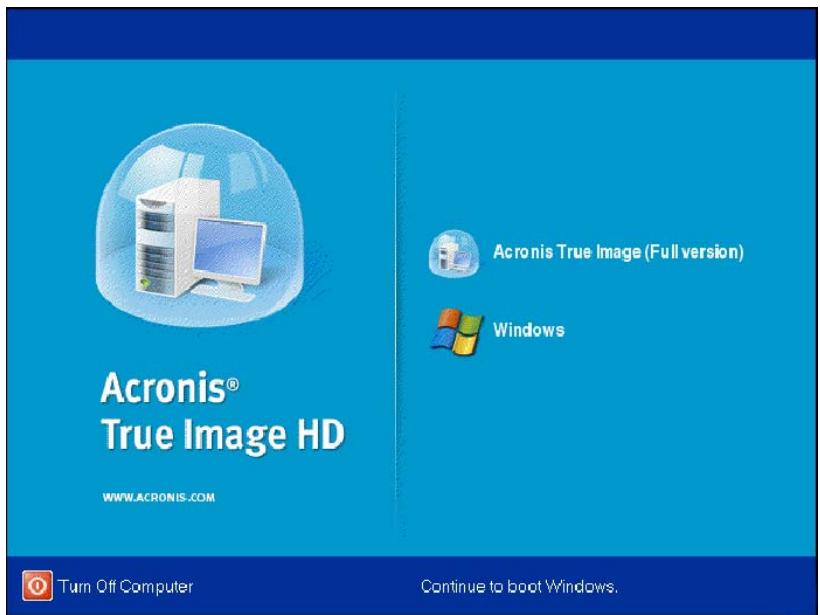
图 8:Acronis True Image HD
购买 SSD 及附件工具包,您将会享受到提高的系统性能和可靠性带来的好处。其中包括了用 SSD 固态硬盘 (SSD) 取代内置硬盘驱动器所必需的全部硬件和软件。Acronis® True Image HD 软件*是一款映像程序,可以将一台电脑硬盘驱动器的内容复制到另一个系统驱动器上,带您完成克隆过程。使用此软件,可以将\~操作系统和个人数据从当前系统硬盘驱动器上移动到新固态硬盘。一旦 Acronis® True Image HD 克隆过程完成,数据成功转移到固态硬盘后,即可将硬盘驱动器用作备用驱动器来储存数据。
*本套件中提供的程序不支持独立冗余磁盘阵列 (RAID) 或跨区磁盘阵列进行映像或克隆。
Acronis 软件中还包括一些本产品绑定不适用的工具和功能。本手册仅提供了克隆功能说明。有关任何其他软件功能的说明,请参考 Acronis“帮助”菜单(位于软件应用程序内)。
本装置符合 FCC 规定第 15 部分的要求。使用时受以下两个条件的限制:(1) 本装置不会产生有害的干扰。(2) 本装置必须接受收到的任何干扰,包括可能引起非需要的操作干扰。
本设备已经过测试,符合 FCC 规定第 15 部分 B 类数码设备的限制。制定这些限制的目在于,在住宅安装情况下,为人们提供合理保护,免受有害干扰。本设备会产生、使用并可发射无线电射频能量,如果未按照说明进行安装或使用,可能会对无线电通信产生有害干扰。
而且,也不能保证本设备不会在特定环境下产生有害干扰。如果本设备的确对无线电或电视接收产生了有害干扰(可通过打开并关闭设备来确定),建议用户尝试以下一种或多种方法纠正干扰:
- 调整接收天线的方向或者移动其位置。
- 增大本设备和接收器之间的距离。
- 将本设备连接到不同于接收器连接的电源插座上。
- 请咨询经销商或者有经验的无线电/电视技术人员获取帮助。
目录
工具包包括: 4
需要的工具: 4
系统要求....5
安装注意事项....6
台式计算机说明....7
硬件安装....7
安装和使用 Acronis ® True Image HD....8
设置“硬盘启动优先顺序” 13
笔记本计算机说明....14
硬件安装....14
安装和使用 Acronis ® True Image HD....15
工具包包括:
- SSD 驱动器(1 个)
- 2.5"到3.5"台式计算机安装支架
- 6/32"盘头螺钉(4个)
- M3 平头螺钉(4 个)
- SATA 电源适配器(1 个)
- SATA 数据线(1 条)
- 外接盒(1个)
- USB线(1条)
- 克隆软件 CD(1 张)
需要的工具:
- 十字头螺丝刀
- 计算机系统手册(可选)
系统要求
操作系统:Windows ® 7、Windows Vista (SP1)、Windows XP (SP3) 和 Windows 2000 (SP4)
✿ 奔腾处理器或者更高
128MB RAM
◆ 可启动媒体制作的光驱
◆ 安装台式计算机的 SATA 连接器
◆ 安装台式计算机的 3.5 英寸驱动器
注意:开始安装之前请仔细阅读说明。
- 如果本工具包提供的固态硬盘 (SSD) 容量比系统的当前硬盘容量大,请参考安装注意事项。
- 如果本工具包提供的固态硬盘 (SSD) 容量比系统的当前硬盘容量小,请确认系统硬盘驱动器上已使用容量比新固态硬盘的容量要小。请执行以下步骤确定系统硬盘上的已使用空间:
1) 转到计算机桌面。
2)双击桌面上的“电脑”或“我的电脑”,或者通过“开始”菜单操作。
3) 右键单击 C: 驱动器,并选择“属性”。C: 驱动器的“属性”窗口将出现 (图 1):

如果已使用容量比固态硬盘容量要大,则需要将该盘上的一些资料(如图片、电影、音乐等)移动到其他地方(如外部硬盘驱动或者 USB 等),直到已使用容量不到新固态硬盘容量的 85%。这将有助于确保映像过程成功完成。下图可用作有用指南:
| 固态硬盘容量 | 调整的 HDD 已使用空间 |
| 32GB | 27GB 或更少 |
| 40GB | 34GB 或更少 |
| 64GB | 54GB 或更少 |
| 80GB | 66GB 或更少 |
| 128GB | 109GB 或更少 |
| 160GB | 136GB 或更少 |
| 256GB | 218GB 或更少 |
| 512GB | 423GB 或更少 |
调整过的 HDD 已使用空间 = 固态硬盘容量的 85%
成功完成克隆过程后,可以将这些文件移回到其在硬盘驱动器上的原始位置。
安装注意事项
为防静电危害,请遵守以下注意事项:
- 准备好安装固态硬盘之前,请一直将其放在防静电容器内。
- 戴防静电手腕带并将地线接到计算机罩上以将静电最小化。
- 小心拿放驱动器。请勿触摸连接器。
台式计算机说明
硬件安装
- 关掉计算机电源,并将电源连接断开。
- 按照系统制造商的说明卸下系统底盖。
- 将 2.5" 到 3.5" 安装支架(已提供)安装到固态硬盘,方法是将支架上的安装螺丝孔与固态硬盘上的对齐,然后插入提供的 M3 平头螺钉。
- 找到计算机内部的 3.5 英寸驱动器,然后使用 6/32" 盘头螺钉(已提供)安装固态硬盘。
注意:系统可能需要专用的底座螺钉、导轨或支架系统安装驱动器间格。如果属于此种情况,则请将该硬件安装到2.5”到3.5”安装支架上,以配合计算机底座。请参考系统制造商的说明文档。
- 将 SATA 数据线(已提供)的一端连接到计算机主板或 SATA 主适配器上的 SATA 接口连接器上。(图2)显示主板上 SATA 连接器的外观示例。
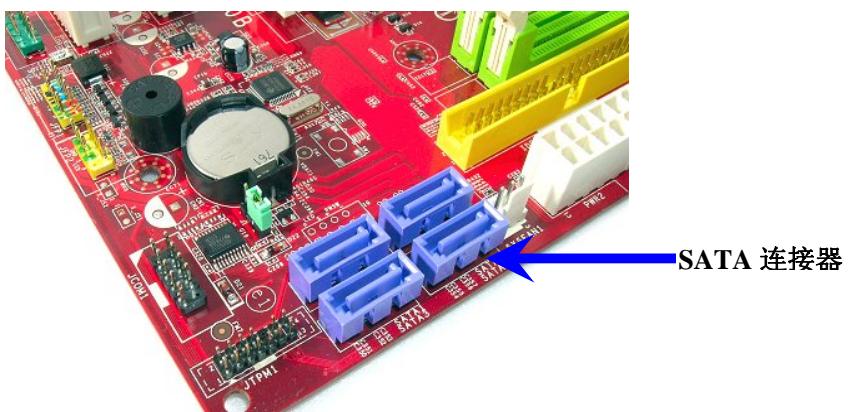
图2: 带 4 个 SATA 连接器的台式个人计算机主板。每个系统上的连接器数量会有所不同。
注意:用销子固定 SATA 连接器,以确保方位正确。
- 将 SATA 接口线的另一端连接到固态硬盘。
- 将电源线或电源适配器(已提供)连接到固态硬盘。
- 现在,就准备好使用提供的克隆软件将系统硬盘上的数据复制到固态硬盘。
安装和使用 Acronis ® True Image HD
重要事项:安装 Acronis 完整版本前总是卸载试用版本!
- 将 Acronis True Image HD 插入系统光驱中。
- 重启系统。
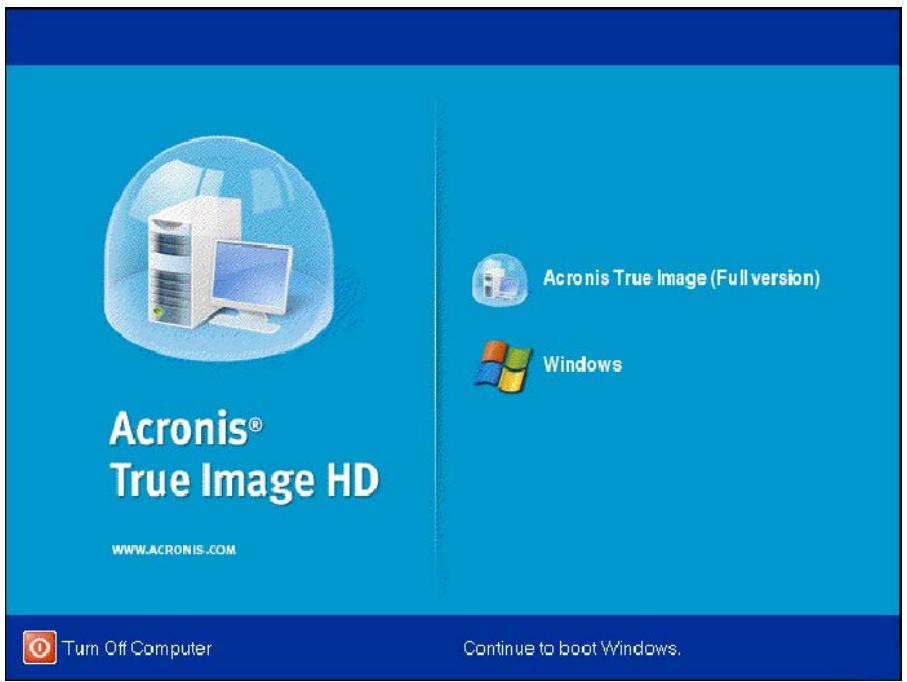
- Acronis True Image HD 为可启动盘,将会启动到 Acronis True Image HD 屏幕。
注意:如果系统不启动到 Acronis True Image HD 屏幕而是启动到 Windows,请执行如下操作:
1) 重启计算机。系统重启时,运行系统设置程序 (BIOS)。按特殊按键如 ESC、F1、F12 或 DELETE,启动 BIOS。(请参考系统制造商的文档了解正确按键。)
2)处于系统 BIOS 下时,更改启动顺序,将光驱设置为第一启动设备。
3)保存设置,并退出 BIOS。(有关配置 BIOS 的更详细说明,请查阅系统制造商的文档。)
4) 重启计算机。计算机重启时,它现在应该会启动到 Acronis True Image HD 页面。
- 从 Acronis True Image HD 屏幕中选择 Acronis True Image 图标 (图3)。
注意:可能几分钟后才会出现下一屏幕。
注意:如果收到“此程序设计用于两个或更多个驱动器”的错误消息,请检查同时连接硬盘驱动器和固态硬盘的所有连接。确保 SATA 数据线和电源线已与驱动器和主板连接好。如果所有连接都正确,则可能是系统 BIOS 未将备用 SATA 端口设置为打开或者启用。
如果属于此种情况,则进行以下操作:
1) 重启计算机。重启时,重复按一个特殊按键如 ESC、F1、F12 或 DELETE,启动系统设置程序 (BIOS)。(请参阅计算机系统的文档了解正确按键。)
2) 进入系统 BIOS 之后,寻找“驱动器或硬盘驱动器”项目。用键盘上的箭头键选择此字段,然后按 Enter。在这里,选择 SATA 端口,将其值更改 On 或者 Enabled,即可启用或打开 SATA 端口。为稳当起见,建议启用或打开所有 SATA 端口。这样做对系统无任何危害。
3)按 ESC 键,退出 BIOS。根据提示保存所做更改。
4) 重启计算机,启动软件 CD,重试克隆过程。
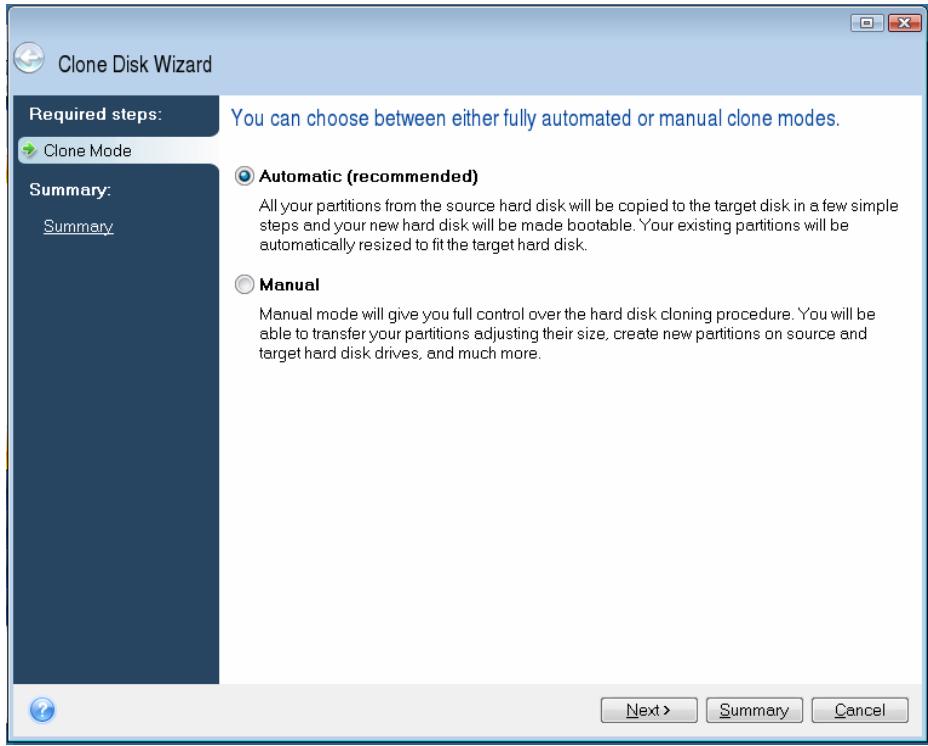
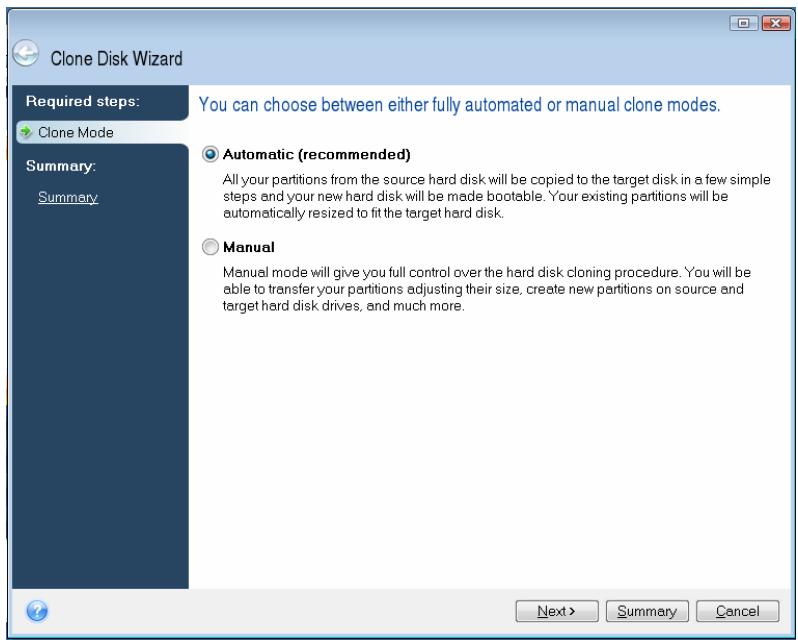
- 从克隆模式选项中选择自动(图 5)。切勿选择手动模式。(手动模式仅供高级用户使用!)单击下一步。
- 如果系统提示,请选择“源磁盘”和“目标磁盘”。单击下一步继续。
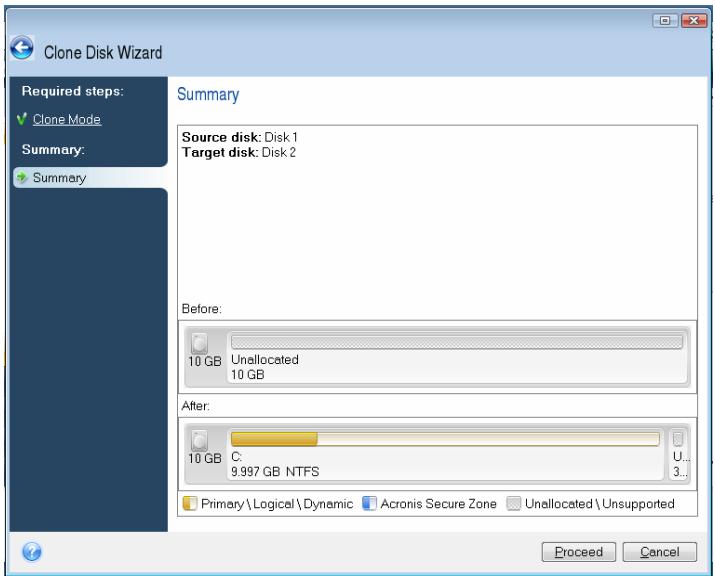
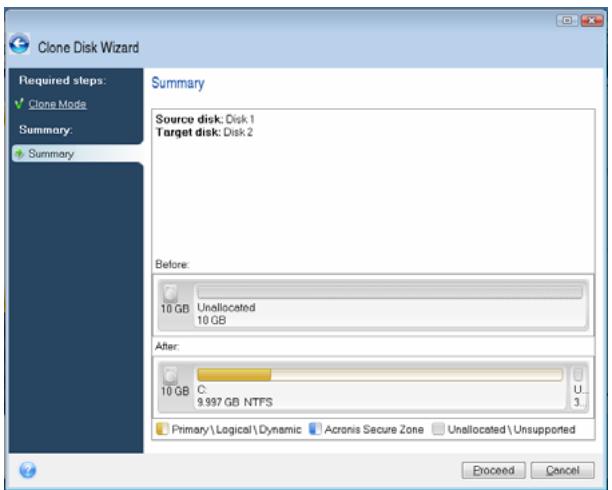
- 硬盘驱动结构屏幕即会出现(图 6)。单击继续。
注意:原分区大小将根据新磁盘容量进行同比例增减。如果新磁盘容量比原磁盘容量小,则分区将会相应缩小。如果新磁盘比原磁盘容量大,则分区将会相应增大。

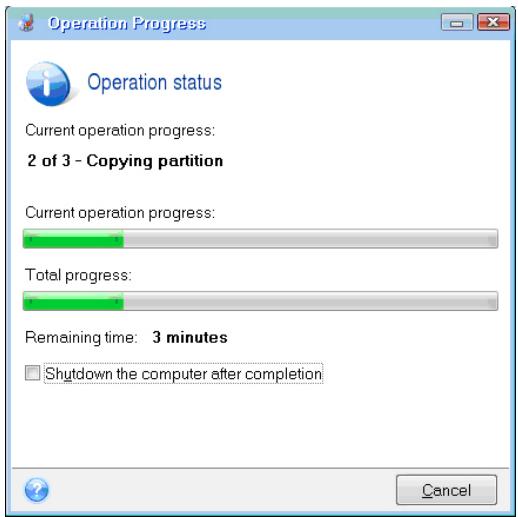
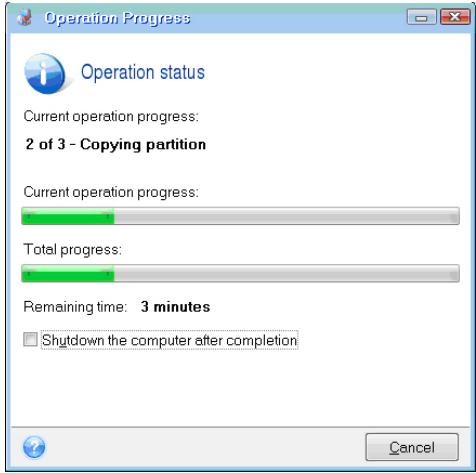
- 操作进度条会指示正在复制数据(图 7)。一旦克隆过程结束,则会出现磁盘克隆成功窗口。单击确定。

- 取出 Acronis True Image HD 软件 CD,关闭程序。
设置“硬盘启动优先顺序”
您的系统现在配置为有两个可启动驱动器。为从新固态硬盘驱动器启动,必须进入系统BIOS设置“硬盘启动优先顺序”,以将新固态硬盘设置为第一启动盘。执行如下操作:
- 重启计算机。系统重启时,启动系统设置程序 (BIOS),方法是重复按一个特殊按键如 ESC、F1、F12 或 DELETE。(请参阅计算机系统的文档了解正确按键。)
- 处于 BIOS 时,更改“硬盘启动优先顺序”,使标记有 SSDxxxx 的磁盘处于第一个位置。
- 按 ESC 键,退出 BIOS。根据提示保存所做更改。
- 重启计算机。重启计算机时,现在就应该启动到新固态硬盘驱动器了。
注意:原系统硬盘驱动器现在可以作为备用数据盘储存数据,应该可以通过“我的电脑”(Vista 中为“电脑”)查看。
笔记本计算机说明
硬件安装
注意:切勿将固态硬盘安装到外接盒中。
- 将系统硬盘驱动器转移到外接盒中:
1)关闭计算机电源,断开电源连接并将笔记本计算机的电池取出。
2) 从笔记本计算机中取出系统硬盘驱动器,拆下系统驱动器支架。(稍后将使用系统驱动器支架在笔记本计算机中安装固态硬盘。请参考系统制造商的文档,了解更多说明。
3) 将外部系统硬盘驱动器插入外接盒中。
- 将固态硬盘安装到笔记本计算机中,并与外接盒进行连接:
1) 将固态硬盘安装在系统驱动器支架上,然后装回到笔记本计算机的驱动器间格中。请参考系统制造商的说明文档。
2) 使用提供的 USD 线将系统硬盘驱动器(安装在提供的外接盒中)通过任何 USB 端口连接到笔记本计算机上。
3)现在,就准备好使用提供的克隆软件将系统硬盘上的数据复制到固态硬盘。
安装和使用 Acronis ® True Image HD
重要事项:强烈建议在安装 Acronis 软件完整版本之前卸载任何试用版本!
- 将 Acronis True Image HD 插入系统光驱中。
- 重启系统。
- Acronis True Image HD 为可启动盘,将会启动到 Acronis True Image HD 屏幕。
注意:如果系统不启动到 Acronis True Image HD 屏幕而是启动到 Windows,或者启动失败,请执行如下操作:
1) 重启计算机。系统重启时,运行系统设置程序 (BIOS)。按特殊按键如 ESC、F1、F12 或 DELETE,启动系统 BIOS。(请参阅计算机系统的文档了解正确按键。)
2)处于系统 BIOS 下时,更改启动顺序,将光驱设置为第一启动设备。
3)保存设置,并退出 BIOS。(有关配置 BIOS 的更详细说明,请查阅计算机系统的文档。)
4) 重启计算机。计算机重启时,它现在应该会启动到 Acronis True Image HD 页面。
- 从 Acronis True Image HD 屏幕中选择 Acronis True Image 图标(图8)。
注意:可能几分钟后才会出现下一屏幕。
- 从克隆模式选项中选择自动(图10)。切勿选择手动模式。(手动模式仅供高级用户使用。)单击下一步。
- 如果系统提示,请选择“源磁盘”和“目标磁盘”。单击下一步继续。
- 硬盘驱动结构屏幕即会出现(图11)。单击继续。
注意:原分区大小将根据新磁盘大小进行同比例增减。如果新磁盘容量比原磁盘容量小,则分区将相应地缩小。如果新磁盘比原磁盘容量大,则分区将会相应增大。

- 操作进度条会显示正在复制数据(图12)。一旦克隆过程结束,则会出现磁盘克隆成功窗口。单击确定。
- 取出 Acronis True Image HD 软件 CD,关闭程序。系统将自动重启到新固态硬盘驱动器。
注意:外接盒中的驱动器现在可以作为备用存储器了。
安裝指南
購買 SSD 及配件包,可讓您享有更強大的系統效能和可靠性。本產品包含將內部硬碟替換成 SSD 固態磁碟 (SSD) 需要的所有硬體和軟體。Acronis® True Image HD * 是一種備份程式,可將一部電腦硬碟的內容移轉至另一部系統磁碟機,該軟體會協助您完成所有程序。該軟體可以幫助您,將作業系統和個人資料從目前的系統硬碟移至新的 SSD。一旦 Acronis® True Image HD 複製程序完成,將資料順利轉移到 SSD 後,您原本的硬碟將可作為外接盒,或其他儲存資料的磁碟使用。
*本配件包隨附的軟體不支援 RAID 或磁碟陣列的影像/複製作業。
Acronis 軟體隨附的部分工具和功能不適用於本產品組合。本手冊僅提供複製功能的指示。如需使用任何其他軟體功能的指示,請參閱 Acronis 軟體應用程式內的「說明」功能表。
條件:(1) 此裝置不會產生有害干擾。(2) 此裝置必須能接受所接收到的任何干擾,包括可能導致無法正常作業的干擾。
此設備經測試證明符合 FCC 規範第 15 章中的 B 級數位裝置的限制規定。這些限制的目的是為了在住宅區安裝時,能提供合理的保護以防止有害干擾。此設備會產生、使用並散發射頻能量;如果未遵照指示來安裝和使用,可能會干擾無線電通訊。
但是,這並不保證在個別的安裝中不會產生干擾。若此設備的確對無線電或電視通訊接收造成干擾(可先關閉系統後再開啓來判斷),建議使用者採取下列步驟試著解決干擾的問題:
- 重新調整天線的接收方向,或重新放置接收天線。
- 增加設備與被接收器之間的距離。
- 將設備連接至不同的插座,使設備與接收器連接在不同的電路上。
- 向經銷商或有經驗的無線電/電視技術人員諮詢,以獲得幫助。
目錄
包裝內容: 4
必要工具:....4
系統需求....5
處理注意事項....6
桌上型電腦指示....7
安裝硬體....7
安裝和使用 Acronis ® True Image HD....8
設定「硬碟開機優先順序」....13
筆記型電腦指示....14
安裝硬體....14
安裝和使用 Acronis ® True Image HD....15
包裝內容:
- SSD磁碟機(×1)
- 2.5" 到 3.5" 桌面固定托架
- 6/32"盤頭螺絲(×4)
- M3 平頭螺絲 (×4)
- SATA 電源變壓器 (×1)
- SATA 資料纜線 (×1)
- 外接盒(×1)
- USB 纜線 (×1)
- 複製軟體 CD (×1)
必要工具:
- 十字螺絲起子
- 電腦系統手冊(選用)
系統需求
✿ 作業系統:Windows ® 7、Windows Vista (SP1)、Windows XP (SP3) 和 Windows 2000 (SP4)
◆ Pentium 處理器或更快的處理器
128MB RAM
◆ 建立可開機媒體的 CD 光碟機
◆ 可供桌面安裝使用的 SATA 連接器
✿ 可供桌面安裝使用的 3.5 吋磁碟機槽
注意:開始安裝前請詳閱以下須知。
- 若本包裝盒隨附的 SSD 容量大於目前系統的硬碟,請繼續處理注意事項。
- 若本包裝盒隨附的 SSD 容量小於目前系統的硬碟,請確認系統硬碟已用的容量不超過新 SSD 的容量。判斷系統硬碟已用容量的步驟如下:
1) 將電腦開機至桌面。
2) 按兩下桌面或「開始」功能表上的「電腦」(或「我的電腦」)。
3) 以滑鼠右鍵按一下 C: 磁碟機,然後選取「內容」。C: 磁碟機的「內容」視窗隨即出現 (圖1):
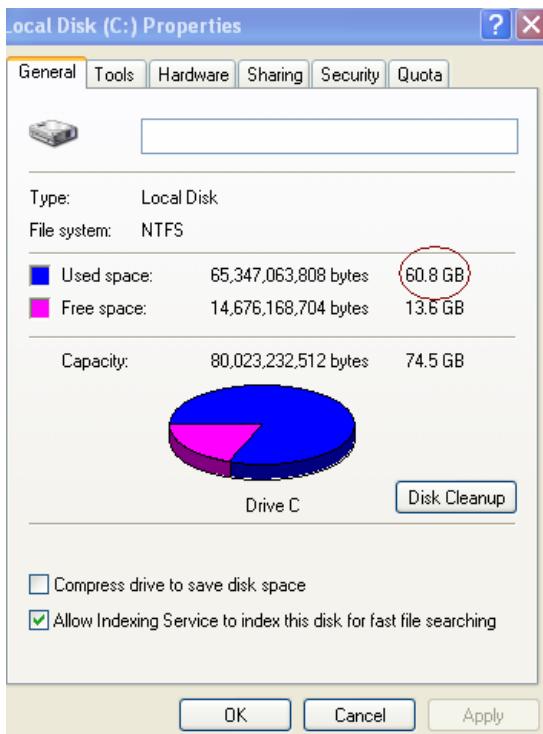
如果已用容量超過 SSD 的容量,您必須將圖片、影片、音樂等部分資料從硬碟移至其他資料來源 (例如外接硬碟或 USB 磁碟機),讓已用空間不超過新 SSD 容量的 85%。這樣才能確保影像建立程序順利進行。您可以參考下表:
| SSD 容量 | 調整後的硬碟已用空間 |
| 32GB | 27GB 或以下 |
| 40GB | 34GB 或以下 |
| 64GB | 54GB 或以下 |
| 80GB | 66GB 或以下 |
| 128GB | 109GB 或以下 |
| 160GB | 136GB 或以下 |
| 256GB | 218GB 或以下 |
| 512GB | 423GB 或以下 |
在順利完成複製程序之後,您可以將這些檔案移回原來在硬碟上的位置。
處理注意事項
爲防止靜電損害,請遵守下列注意事項:
- 等到準備好安裝 SSD 時,再將磁碟機從防靜電包裝取出。
- 戴上腕帶並將接地腕帶連接到電腦機箱,將靜電減至最少。
- 處理磁碟機時請務必小心。請勿觸摸連接器。
桌上型電腦指示
安裝硬體
- 關閉電腦電源並切斷電源。
- 根據系統製造商的指示,卸下系統機箱外蓋。
- 將 2.5" 到 3.5" 固定托架 (隨附) 安裝到 SSD,方式是將托架上的固定螺絲孔對準 SSD 上的螺絲孔,然後插入隨附的 M3 平頭螺絲。
- 找到電腦內可用的 3.5 吋的磁碟機槽,然後使用 6/32" 盤頭螺絲 (隨附) 安裝 SSD。
注意:您的系統可能需要專用的機箱螺絲、滑軌或托架系統,才能與其磁碟機槽搭配使用。在這種情況下,請將該硬體安裝到2.5”到3.5”固定托架,以與電腦機箱相容。如需指示,請參閱系統製造商的說明文件。
- 將 SATA 資料纜線 (隨附) 的一端連接到電腦主機板上的 SATA 介面連接器或 SATA 主機配接卡。(圖2) 顯示 SATA 連接器在主機板上看起來的樣子。
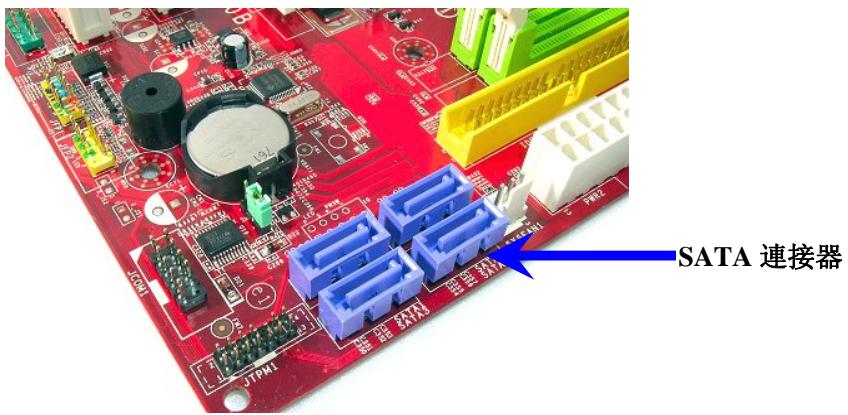
圖2:配備4個SATA連接器的桌上型電腦主機板。連接器數目會視系統而異。
注意:SATA 連接器採用鎖定式設計以確保方向正確。
- 將 SATA 介面纜線另一端連接到 SSD。
- 將電源線或電源變壓器 (隨附) 連接到 SSD。
- 您現在便可使用隨附的複製軟體,將資料從系統硬碟複製到 SSD。
安裝和使用 Acronis® True Image HD
重要:請務必先解除安裝 Acronis 軟體試用版,然後再安裝完整版!
- 將 Acronis True Image HD 軟體插入系統 CD-ROM 光碟機。
- 重新啟動系統。
- Acronis True Image HD CD 是可開機磁碟,開機會進入 Acronis True Image HD 畫面。
注意:若系統開機未進入 Acronis True Image HD 畫面,而是開機至 Windows 或完全無法開機,請執行下列步驟:
1) 重新啟動電腦。在系統重新啟動的同時,執行系統硬體設定畫面(BIOS)。您可以按 ESC、F1、F12 或 DELETE 等特殊按鍵來啟動 BIOS (如需正確按鍵的說明,請參閱系統製造商的說明文件)。
2) 在系統 BIOS 中變更開機順序,將 CD-ROM 設為第一個開機裝置。
3) 儲存設定並結束 BIOS (如需設定 BIOS 的詳細指示,請參閱系統製造商的說明文件)。
4) 重新啟動電腦。現在當電腦重新啟動時,應該會開機進入 Acronis True Image HD 頁面。
- 從 Acronis True Image HD 畫面 (圖3) 選取 Acronis True Image 圖示。
注意:下一個畫面可能要等數分鐘才會出現。
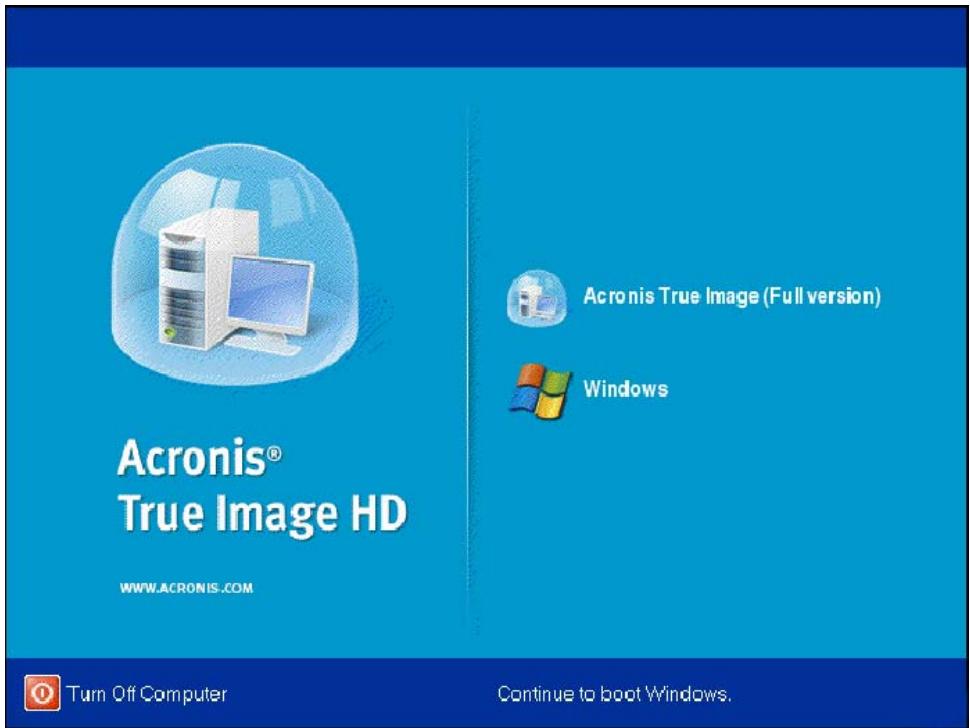
圖 3 : Acronis True Image HD
- 選取 Clone Disk (複製磁碟) (圖 4)。

注意:如果收到錯誤訊息,指出「本程式設計用於兩部以上的磁碟機」,請檢查硬碟和 SSD 的所有連線。請確定 SATA 資料纜線和電源線連接到磁碟機和主機板。如果所有連線都插好,則可能是系統 BIOS 沒有開啓或啓用備用的 SATA 連接埠。在這種情況下,請執行下列步驟:
1) 重新啟動電腦。在系統重新啟動的同時,重複按下 ESC、F1、F12 或 DELETE 等特殊按鍵來啟動系統設定程式 (BIOS) (如需正確按鍵的說明,請參閱系統製造商的說明文件)。
2) 在系統 BIOS 中,尋找標示「磁碟機或硬碟機」的項目。使用鍵盤的方向鍵選取此欄位,然後按 Enter 鍵。在這裡選取 SATA 連接埠並將值變更為 “On” (開) 或 “Enabled” (啓用),以啓用或開啓備用的 SATA 連接埠。為獲得最佳結果,建議您這時可以啓用或開啓所有 SATA 連接埠。這麼做並不會損壞系統。
3) 按 ESC 鍵結束 BIOS。看到提示時儲存變更。
4) 重新啟動電腦、開機至軟體 CD,然後重試複製程序。
- 從複製模式選項選取 Automatic (自動) (圖 5)。請勿選取 Manual (手動) 模式 (手動模式僅供進階使用者使用!) 按一下 Next (下一步)。
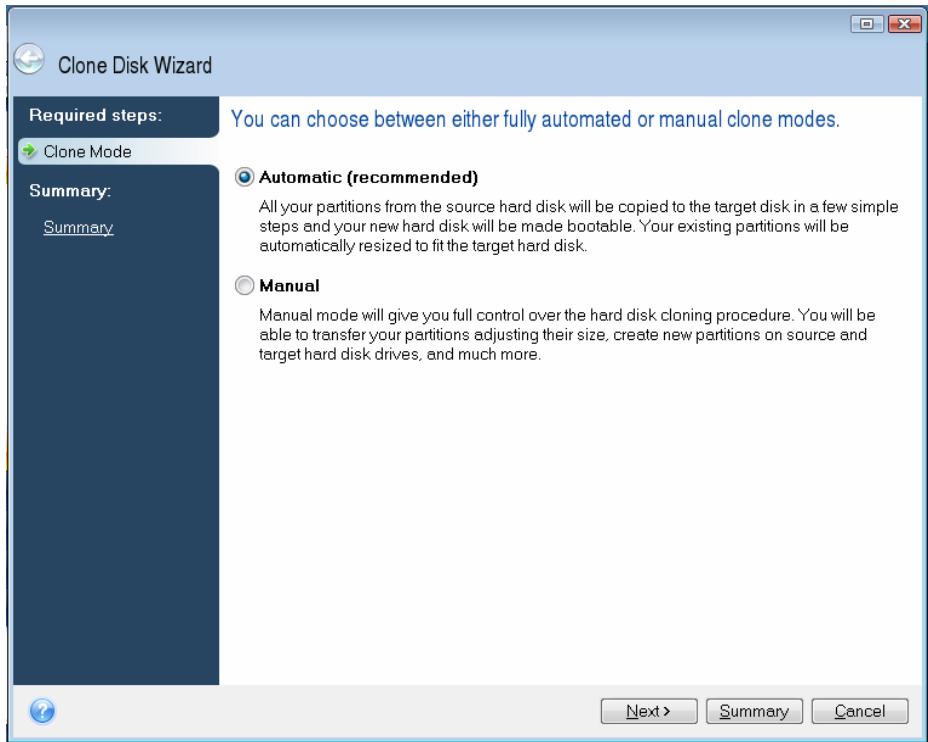
- 看到提示時,選取來源和目標磁碟。按一下 Next (下一步) 繼續。
- Hard Disk Drives Structure (硬碟的磁碟機結構) 畫面隨即出現 (圖 6)。按一下 Proceed (繼續)。
注意:原始分割區大小會根據新的磁碟機容量縮放。如果新磁碟機的空間比原始磁碟機小,分割區會縮小。如果新磁碟機大於原始磁碟機,分割區則會按比例放大。
- 畫面上會出現作業進度列,表示正在複製資料 (圖 7)。複製程序完成後,Disk Cloning was successful (磁碟複製成功) 視窗隨即出現。按一下 OK (確定)。

- 取出 Acronis True Image HD 軟體 CD 並關閉程式。
設定「硬碟開機優先順序」
您的系統現在已設定兩個可開機磁碟機。若要從新的 SSD 磁碟機開機,您必須進入系統 BIOS 設定「硬碟開機優先順序」,將新的 SSD 磁碟機設成第一個開機。請執行下列步驟:
- 重新啟動電腦。在系統重新啟動的同時,重複按下 ESC、F1、F12 或 DELETE 等特殊按鍵來啟動系統設定程式 (BIOS) (如需正確按鍵的說明,請參閱系統製造商的說明文件)。
- 在 BIOS 中變更「硬碟開機優先順序」,將標示 “SSDxxxx” 的磁碟設成第一個位置。
- 按 ESC 鍵結束 BIOS。看到提示時儲存變更。
- 重新啟動電腦。現在當電腦重新啟動時,應該會開機到新的 SSD 磁碟機。
注意:您現在便可以將原始系統硬碟當作儲存資料的次要資料磁碟使用,而且應該可以在「我的電腦」(Vista 為「電腦」)中看到。
筆記型電腦指示
安裝硬體
注意:請勿將 SSD 安裝到外接盒。
1. 將系統硬碟改裝到外接盒:
1) 關閉電腦電源、切斷電源,然後從筆記型電腦取出電池組。
2) 從筆記型電腦取出系統硬碟,然後拆下系統磁碟機托架 (系統磁碟機托架稍後將用來安裝 SSD 到筆記型電腦)。如需進一步指示,請參閱系統製造商的說明文件。
3)將外接系統硬碟插入外接盒。
2. 將 SSD 安装到筆記型電腦,然後裝上外接盒:
1) 用系統的磁碟機托架裝上 SSD,然後將它插入筆記型電腦的磁碟機槽。如需指示,請參閱系統製造商的說明文件。
2) 使用隨附的 USB 纜線,將系統硬碟 (安裝在隨附的外接盒) 透過任何 USB 埠連接到筆記型電腦。
3) 您現在便可使用隨附的複製軟體,將資料從系統硬碟複製到 SSD。
安裝和使用 Acronis ® True Image HD
重要:建議您務必先解除安裝任何 Acronis 軟體試用版,然後再安裝完整版。
- 將 Acronis True Image HD 軟體插入系統 CD-ROM 光碟機。
- 重新啟動系統。
- Acronis True Image HD CD 是可開機磁碟,開機會進入 Acronis True Image HD 畫面。
注意:若系統開機未進入 Acronis True Image HD 畫面,而是開機至 Windows 或完全無法開機,請執行下列步驟:
1) 重新啟動電腦。在系統重新啟動的同時,執行系統設定程式 (BIOS)。您可以按 ESC、F1、F12 或 DELETE 等特殊按鍵來啟動系統 BIOS (如需正確按鍵的說明,請參閱系統製造商的說明文件)。
2) 在系統 BIOS 中變更開機順序,將 CD-ROM 設為第一個開機裝置。
3) 儲存設定並結束 BIOS (如需設定 BIOS 的詳細指示,請參閱電腦系統的說明文件)。
4) 重新啟動電腦。現在當電腦重新啟動時,應該會開機進入 Acronis True Image HD 頁面。
- 從 Acronis True Image HD 畫面 (圖8) 選取 Acronis True Image 圖示。
注意:下一個畫面可能要等數分鐘才會出現。

6. 從複製模式選項選取 Automatic (自動) (圖 10)。請勿選取 Manual (手動) 模式 (手動模式僅供進階使用者使用)。按一下 Next (下一步)。

- 看到提示時,選取來源和目標磁碟。按一下 Next (下一步) 繼續。
- Hard Disk Drives Structure (硬碟的磁碟機結構) 畫面隨即出現 (圖11)。按一下 Proceed (繼續)。
注意:原始分割區大小會根據新的磁碟機大小縮放。如果新磁碟機的容量比原始磁碟機小,分割區會縮小。如果新磁碟機大於原始磁碟機,分割區則會按比例放大。
- 畫面上會出現作業進度列,表示正在進行資料傳輸 (圖 12)。複製程序完成後,Disk Cloning was successful (磁碟複製成功) 視窗隨即出現。按一下 OK (確定)。
圖
圖 12 : Acronis 作業進度
- 取出 Acronis True Image HD 軟體 CD 並關閉程式。系統將自動重新開機到新的 SSD 磁碟機。
注意:外接盒中的磁碟機現在可以當作次要儲存裝置使用。





- 目录
- 工具包包括
- 需要的工具
- 系统要求
- 注意:开始安装之前请仔细阅读说明。
- 安装注意事项
- 台式计算机说明
- 硬件安装
- 安装和使用 ACRONIS ® TRUE IMAGE HD
- 设置“硬盘启动优先顺序
- 笔记本计算机说明
- 安裝指南
- 目錄
- 包裝內容:
- 必要工具:
- 系統需求
- 注意:開始安裝前請詳閱以下須知。
- 處理注意事項
- 桌上型電腦指示
- 安裝硬體
- 注意:SATA 連接器採用鎖定式設計以確保方向正確。
- 安裝和使用 ACRONIS® TRUE IMAGE HD
- 設定「硬碟開機優先順序」
- 筆記型電腦指示
- 注意:請勿將 SSD 安裝到外接盒。
- 將系統硬碟改裝到外接盒:
- 將 SSD 安装到筆記型電腦,然後裝上外接盒:
- 安裝和使用 ACRONIS ® TRUE IMAGE HD
- 從複製模式選項選取 AUTOMATIC (自動) (圖 10)。請勿選取 MANUAL (手動) 模式 (手動模式僅供進階使用者使用)。按一下 NEXT (下一步)。
品牌 : KINGSTON
型号 : SH100S3
类别 : 2.5英寸SSD