
DataTraveler 2000 - USB闪存盘 KINGSTON - 免费用户手册
免费查找设备手册 DataTraveler 2000 KINGSTON PDF格式.



| 产品类型 | 带集成键盘的加密U盘 |
| 品牌 | 金士顿 |
| 型号 | DataTraveler 2000 |
| 接口 | USB 3.0 |
| 电源 | 内置可充电电池,通过USB端口充电(充满电需60分钟) |
| 主要功能 | 硬件加密XTS-AES 256位,7-15位PIN码保护,只读和读写模式,定时锁定(1-99分钟),暴力攻击检测(10次尝试),重置,集成键盘解锁,独立于操作系统 |
| 安全性 | 硬件加密XTS-AES 256位,PIN码保护,10次错误尝试后数据擦除,自动锁定,可充电电池支持离线操作 |
| 备件和可维修性 | 无用户可拆卸部件,电池不可拆卸 |
| 支持的操作系统 | Windows 10/8.1/8/7/Vista SP2, Mac OS X 10.8.x - 10.11x, Linux v2.6内核+, Chrome OS, Android(取决于设备兼容性) |
| 加密技术 | DataLock(由ClevX, LLC授权) |
| 维护和清洁 | 用柔软干布清洁。避免液体和研磨性产品。 |
| 一般信息 | 有限保修,详情请访问金士顿网站。手册有多种语言版本,可从 kingston.com/support 获取 |
常见问题 - DataTraveler 2000 KINGSTON
用户关于以下问题的提问 DataTraveler 2000 KINGSTON
0 问题 关于此设备。回答您知道的问题或提出自己的问题。
提出关于此设备的新问题
下载您的设备说明 USB闪存盘 免费PDF格式!查找您的手册 DataTraveler 2000 - KINGSTON 并重新掌握您的电子设备。本页发布了使用您的设备所需的所有文档。 DataTraveler 2000 品牌 KINGSTON.
用户手册 DataTraveler 2000 KINGSTON
DataTraveler® 2000 - 用户手册
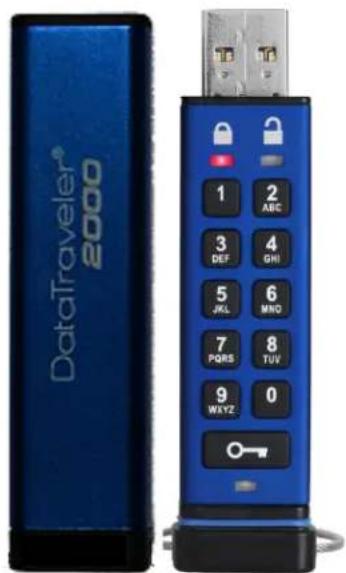

记得将您的 PIN
保存在安全位置。如果忘记或丢失,则不能访问存储在金
如有任何问题,请参阅 DT2000 中的完整用户手册,
也可参看金士顿网站:kingston.com/support
DataTraveler ^® 2000 采用了 ClevX, LLC. 许可的 DataLock ^® 技术。
©2016 Kingston Technology Far East Co. Ltd (Asia Headquarters) No. 1-5, Li-Hsin Rd. 1, Science Park, Hsin Chu, Taiwan, R.O.C. 保留所有权利。所有商标与注册商标均为各自所有者之财产。
目录
系统要求 3
介绍 4
- DT2000 布局.... 5
- LED 指示灯及其操作 ..... 5
- 第一次如何使用 DT2000....6
- 如何更改用户 PIN 6
- 如何启用选项 ..... 7
- 如何启用只读模式....8
- 如何启用读/写模式....8
- 如何设置超时锁定模式....9
- 如何禁用超时锁定模式.... 9
- 如何确定 DT2000 版本号..... 10
- 暴力破解入侵检测.... 10
- 如何重置 DT2000 11
- 如何使用 Windows 操作系统配置 DT2000 12
- 如何使用 Mac 操作系统配置 DT2000.... 15
关于本手册
本用户手册用于金士顿 DataTraveler ^® 2000(下文简称 DT2000)。
系统要求
| PC 平台 | PC 操作系统支持 |
| • Windows 10 | |
| • Windows 8/8.1 | |
| • Windows 7 | |
| • Windows Vista ^ SP2 | |
| Mac 平台 | 操作系统支持 |
| • Mac OS X 10.8.x - 10.11x | |
| Linux 平台 | 操作系统支持 |
| • Linux v2.6 内核+ | |
| 其他平台 操作系统支持 | Chrome OS ^TM 、Android* |
*仅限兼容设备。请向您的设备制造商确认是否支持 USB 闪存盘。
介绍

注意:DT2000 充电电池在开箱时并未充满电。我们建议您在首次使用前为电池充电。若要充电,将 DT2000 插入 USB 接口充电约 60 分钟,使电池充满电。
感谢您购买 DataTraveler® 2000,这是一款十分安全、易于使用的硬件加密 USB 3.0 闪存盘,通过 PIN 启动。
DT2000采用军用级XTS-AES256位硬件加密,可以实时加密闪存盘中存储的所有数据。
DT2000无需使用软件,与操作系统和主机无关。
DT2000 配备充电电池,支持用户在把闪存盘插入 USB 接口前通过板载键盘输入 7-15 位数字 PIN(个人标识号)。
如果闪存盘丢失或失窃,不必担心,DT2000上存储的所有数据都是安全的,任何未经授权的人员都无法访问。
DT2000 通过板载键盘而非主机计算机进行解锁。因此不易受到基于软件/硬件的键记录器或暴力破解攻击的伤害。

小心:DT2000 的出厂默认 PIN 是 1-1-2-2-3-3-4-4 尽管您可以直接使用默认 PIN,但出于安全考虑,我们强烈建议您按照第 4 部分“如何更改用户 PIN”中的说明立即创建新的用户 PIN。
如果忘记自己的 PIN,您将无法访问任何数据。
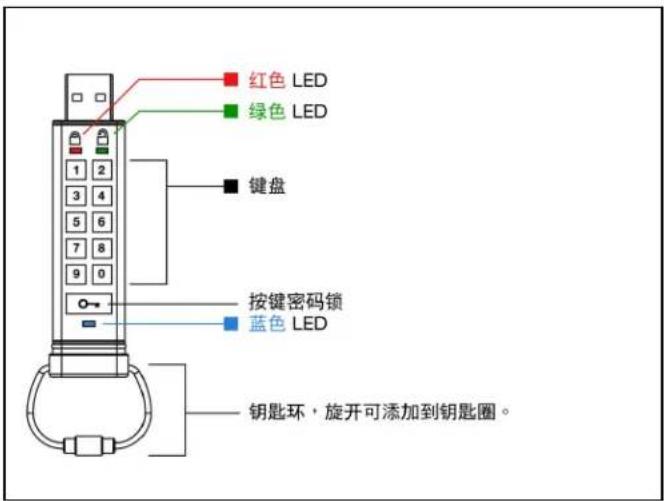
1. DT2000 布局
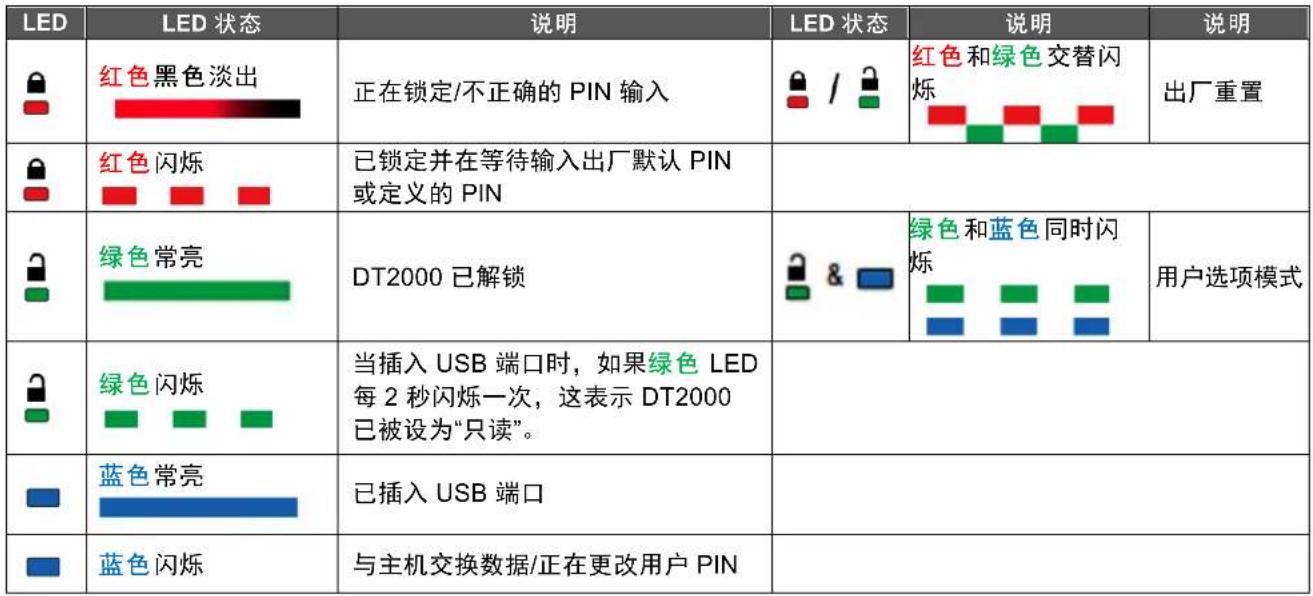
2. LED 指示灯及其操作
 |
3. 第一次如何使用 DT2000
DT2000 的出厂默认 PIN 是 11223344,尽管您可以直接使用默认 PIN,但出于安全考虑,我们强烈建议您按照第 4 部分“如何更改用户 PIN”中的说明立即创建新 PIN。
请按照下表中的 3 个简单步骤,使用默认 PIN 解锁 DT2000。
| 说明(首次使用) | LED | LED状态 |
| 1. 按下钥匙按钮一次 | (H460) | 红色、绿色和蓝色三个 LED 将同时闪烁一次,随后红色 LED 将继续闪烁。 |
| 2. 在 10 秒内,输入用户 PIN 默认 - 11223344)以解锁 DT2000 | (C258) | 红色 LED 将继续闪烁 |
| 3. 按下钥匙按钮一次 | (C103) | 红色常亮 LED 变为绿色常亮LED,表示已成功输入默认用户 PIN |

注意: 一旦 DT2000 成功解锁, 绿色 LED 将继续亮起并且仅保持常亮状态 30 秒钟, 在此期间需将 DT2000 插入 USB 端口。通过按住钥匙按钮 3 秒钟、等待 30 秒到期或在您的操作系统中单击“安全删除硬件并弹出媒体”图标, 可以立即锁定闪存盘。
4. 如何更改用户 PIN
PIN 要求:
- 长度必须是7-15位数字
- 不得仅包含重复数字,例如 (3-3-3-3-3-3-3)
- 不得仅包含连续数字,例如 (1-2-3-4-5-6-7)、(7-8-9-0-1-2-3-4)、(7-6-5-4-3-2-1)
密码提示:只需按下包含对应字母的按键,就可以创建容易记住的单词、名字、短语或任何其他字母数字 PIN 组合。
这种类型的字母数字 PIN 示例包括:
- 对于“password”,您需要按下以下按键:
7 (pqrs) 2 (abc) 7 (pqrs) 7 (pqrs) 9 (wxyz) 6 (mno) 7 (pqrs) 3 (def)
- 对于“kingston”,您需要按下:
5 (jkl) 4 (ghi) 6 (mno) 4 (ghi) 7 (pqrs) 8 (tuv) 6 (mno) 6 (mno)
利用这种方法,可以创建易于记住的长 PIN。
| 说明 | LED | LED状态 |
| 1.按下钥匙按钮一次 | [DS7H] | 红色、绿色和蓝色三个 LED将同时闪烁一次,随后红色 LED将继续闪烁。 |
| 2.在10秒内,开始输入用户PIN(默认-11223344)以解锁DT2000 |  | 红色 LED将继续闪烁 |
| 3.按下钥匙按钮一次 | [TTCT] | 红色常亮LED变为绿色常亮LED,表示已成功输入默认用户PIN |
| 4.按下钥匙按钮两次(双击) | [TBXW] | 蓝色 LED闪烁 |
| 5.在10秒内,开始输入新用户PIN | [TH22] | 蓝色 LED继续闪烁 |
| 6.按下钥匙按钮两次(双击) |  | 绿色 LED闪烁 |
| 7.在10秒内,开始重新输入新用户PIN |  | 绿色 LED继续闪烁 |
| 8.按下钥匙按钮两次(双击) | [COD4H] | 红色常亮LED变为绿色常亮LED,表示已成功更改用户PIN |

注意:如果在定义新用户 PIN 时出错或该程序没有完成,闪存盘将保留旧 PIN。
5. 如何启用选项
选项模式支持用户执行各种不同的功能,例如启用或禁用 DT2000 “只读”、设置“超时”自动锁定,以及确定设备版本。
下表描述了如何访问选项 模式第 6 - 9 部分描述了如何 执行各种不同的功能。
| 说明 | LED | LED 状态 |
| 1. 按下钥匙按钮一次 | 红色、绿色和蓝色三个 LED 将同时闪烁一次,随后红色 LED 将继续闪烁 | |
| 2. 在 10 秒内,输入用户 PIN(默认 - 11223344)以解锁 DT2000 | 红色 LED 将继续闪烁 | |
| 3. 按下钥匙按钮一次 | 红色常亮 LED 变为绿色常亮 LED,表示已成功输入用户 PIN | |
| 4. 按下钥匙按钮三次(三击) | 绿色和蓝色 LED 同时闪烁,等待选项模式中的新指令。 |
6. 如何启用只读模式
DT2000 拥有只读模式,可以限制对闪存盘进行写入访问。这可以通过执行以下步骤完成。
| 说明 | LED | LED 状态 |
| 1. 使用用户 PIN 解锁 DT2000 |  | 红色 常亮 LED 变为绿色 常亮 LED,表示已成功输入用户 PIN |
| 2. 通过按下钥匙按钮三次(三击)启用选项 |  | 绿色 和蓝色 LED 同时闪烁,等待选项模式中的新指令。 |
| 3. 在 10 秒内,先后按下数字 7 (pqrs) 按钮和数字 6 (mno) 按钮 (76) |  | 绿色 和蓝色 LED 继续同时闪烁 |
| 4. 按下钥匙按钮一次 |  | 蓝色 LED 快速淡出为常亮绿色 - 当 DT2000 插入 USB 端口时,绿色 LED 每两秒闪烁一次,表示闪存盘处于只读模式 |
一旦激活,在禁用写保护前,仅限以只读模式进行访问。

注意:我们使用一种命名规则,让用户可以轻松记住每个可选设置的按键。在上表中,我们使用了代表可选功能名称首个字母的数字。例如 Read-Only(只读)=7(pqrs)6(mno)。
7. 如何启用读/写模式
可以关闭受限的写保护(只读)访问,将访问模式切换为读/写模式。这可以通过执行以下步骤完成。
| 说明 | LED | LED 状态 |
| 1. 使用用户 PIN 解锁 DT2000 |  | 红色 常亮 LED 变为绿色 常亮 LED,表示已成功输入用户 PIN |
| 2. 通过按下钥匙按钮三次(三击)启用选项 |  | 绿色 和蓝色 LED 同时闪烁,等待选项模式中的新指令。 |
| 3. 在 10 秒内,先后按下数字 7 (pqrs) 按钮和数字 9 (wxyz) 按钮 (79) |  | 绿色 和蓝色 LED 继续同时闪烁 |
| 4. 按下钥匙按钮一次 |  | 蓝色 LED 快速淡出为常亮绿色 - 当 DT2000 插入 USB 端口时,绿色 LED 每两秒闪烁一次,表示闪存盘处于读/写模式 |
一旦激活,访问模式将恢复为默认的读/写状态。
8. 如何设置超时锁定模式
当 DT2000 插入主机且无人看管时,为防范未经授权的访问,DT2000 可以设为在预设时间后自动锁定。
在默认状态下,DT2000 超时锁定功能处于关闭状态。超时锁定功能可以设为在 1 至 99 分钟不等的时间后激活(锁定)。
若要设置超时锁定,请按照下表中的步骤进行操作。
| 说明 | LED | LED状态 |
| 1.使用用户PIN解锁DT2000 | 红色常亮LED变为绿色常亮LED,表示已成功输入用户PIN | |
| 2.通过按下钥匙按钮三次(三击)启用选项 | 绿色和蓝色LED同时闪烁,等待选项模式中的新指令 | |
| 3.在10秒内,先后按下数字8(tuv)按钮和数字5(jkl)按钮-(85) | 绿色和蓝色LED继续同时闪烁 | |
| 4.按下钥匙按钮一次 | 闪烁的绿色LED | |
| 5.在10秒内,输入两位数的用户超时长度:00=0分钟(默认)01=1分钟99=99分钟等等 | 绿色LED继续闪烁 | |
| 6.按下钥匙按钮一次 | 绿色常亮LED-超时锁定功能已启用 |
9. 如何禁用超时锁定模式
若要禁用超时锁定,请按照下表中的步骤进行操作。
| 说明 | LED | LED 状态 |
| 1. 使用用户 PIN 解锁 DT2000 | 红色常亮 LED 变为绿色常亮 LED,表示已成功输入用户 PIN | |
| 2. 通过按下钥匙按钮三次(三击)启用选项 | 绿色和蓝色 LED 同时闪烁,等待选项模式中的新指令 | |
| 3. 在 10 秒内,先后按下数字 8 (tuv)按钮和数字 5 (jkl) 按钮 - (85) | 绿色和蓝色 LED 继续同时闪烁 | |
| 4. 按下钥匙按钮一次 | 闪烁的绿色 LED | |
| 5. 在 10 秒内,按下数字 0 按钮两次(双击)(零零) - (00) | 绿色 LED 继续闪烁 | |
| 6. 按下钥匙按钮一次 | 绿色常亮 LED - 超时锁定功能已禁用 |
10. 如何确定 DT2000 版本号
| 说明 | LED | LED状态 |
| 1.使用用户PIN解锁DT2000 |  | 红色常亮LED变为绿色常亮LED,表示已成功输入用户PIN |
| 2.通过按下钥匙按钮三次(三击)启用选项 |  | 绿色和蓝色LED同时闪烁,等待选项模式中的新指令 |
| 3.在10秒内,先后按下数字8(tuv)按钮和数字6(mno)按钮-(86) |  | 绿色和蓝色LED继续同时闪烁 |
| 4.按下钥匙按钮一次 |  | 红色、绿色和蓝色三个LED将同时快速闪烁,接着红色LED将根据版本的第一个有效数字闪烁相应次数,随后绿色LED将根据版本号的第二个有效数字闪烁。 |
 | ||
| 例如,如果版本号是“1.8”,红色LED将闪烁一(1)次,而绿色LED将闪烁八(8)次。当这个过程结束时,红色、绿色和蓝色LED将同时闪烁一次,随后绿色将变成常亮状态。 | ||
11. 暴力破解入侵检测

小心:如果用户连续10(十)次输入不正确的用户PIN,DT2000的暴力破解机制将被触发,用户PIN、加密密钥以及所有数据将被删除并永久丢失。
| 用于解锁 DT2000 的 PIN | 在连续 10 次输入不正确的 PIN 后,会出现什么情况? |
| 用户 PIN | DT2000 的暴力破解机制将被触发,用户 PIN、加密密钥以及所有数据将被删除并永久丢失。 |
如果用户连续 10(十)次输入不正确的用户 PIN,加密密钥和所有数据将被删除并永久丢失。DT2000 将随后恢复为出厂默认用户 PIN 11223344 - 参阅第 6 页第 4 部分,了解如何更改用户 PIN。此外,由于这将强制创建新加密密钥,DT2000 必须进行重新格式化(参阅第 13 或 14 部分)。
与其他类似闪存盘不同,DT2000采用了随机数生成器。一旦闪存盘重置,将随机生成新的加密密钥。
12. 如何重置 DT2000
如果忘记用户PIN,或用户希望删除DT2000中存储的所有数据,请按照下述说明进行操作。
重置过程将清除所有加密参数,包括用户 PIN。这意味着 DT2000 将恢复为默认用户 PIN 11223344 - 参阅第 6 页第 4 部分,了解如何更改用户 PIN。此外,由于这将强制创建新加密密钥,DT2000 必须进行重新格式化(参阅第 13 或 14 部分)。

小心: 对 DT2000 进行重置操作将删除闪存盘中存储的所有数据。
| 说明 | LED | LED状态 |
| 1. 按住数字7(pqrs)按钮,随后按下钥匙按钮。释放按钮(7和) |  | 红色和绿色 LED 交替闪烁 |
| 2. 在10秒内,按下数字9(wxyz)按钮三次(三击)(999) |  | 红色和绿色 LED 继续交替闪烁 |
| 3. 按住数字7(pqrs)按钮,随后按下钥匙按钮。释放按钮(7和) |  | 红色 LED 淡出以完成重置过程 |
13. 如何使用 Windows 操作系统配置 DT2000
如果因连续 10 次输入不正确的 PIN 而触发入侵检测,或闪存盘已重置,闪存盘中的所有数据将永久丢失。
一旦新用户 PIN 创建完成,DT2000 将需要进行初始化和格式化。
若要初始化 DT2000,按照以下步骤进行操作:
- 创建新用户 PIN(参阅第 4 部分)。
- 通过输入新用户 PIN 解锁 DT2000 并将其插入计算机 USB 端口。
- 计算机将向用户提示以下信息:
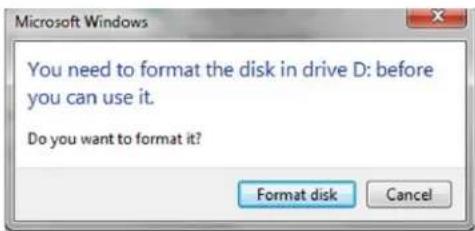
根据需要选择 FAT32 或 NTFS,输入卷标并单击开始。
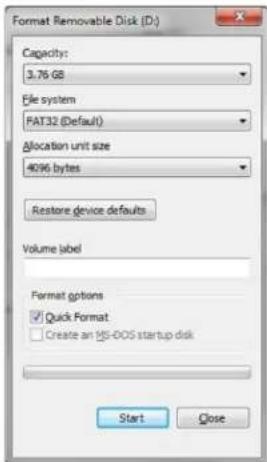
- 单击确定继续格式化闪存盘。
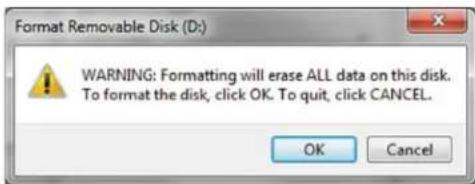
警告:此程序将擦除闪存盘中存储的所有数据。
- 计算机将完成闪存盘格式化并确认格式化已完成。在 DT2000 格式化过程中,蓝色 LED 将闪烁。
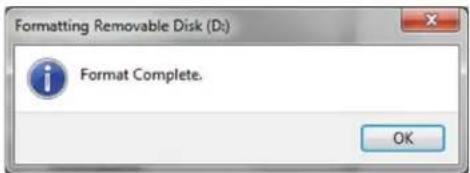
一旦完成,蓝色 LED 将变成常亮状态,DT2000 可供使用。
如果格式化向导没有出现,请按照以下程序进行操作:
- 右击我的电脑或计算机,然后单击管理。
- 在计算机管理窗口的磁盘管理选项卡中,DT2000 被识别为原始格式的可移除设备。
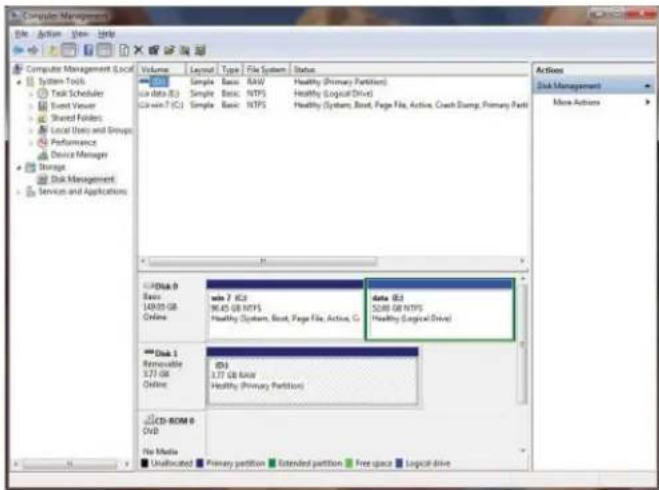
- 在未分配部分的空白区域,右击可移除原始磁盘并选择格式化。
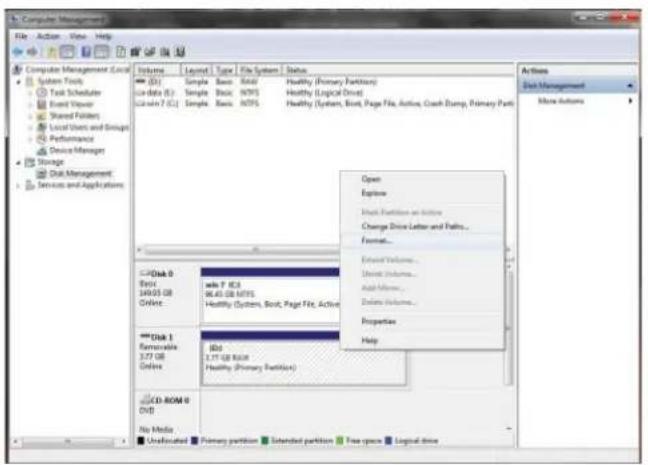
根据需要选择 FAT32 或 NTFS 并单击确定。
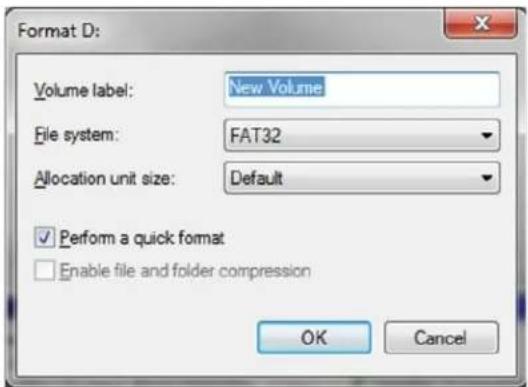
- 单击格式化警告窗口中的确定,继续格式化闪存盘。
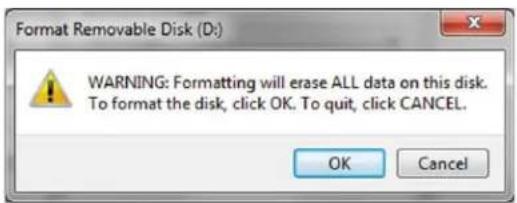
警告:此程序将清除闪存盘中存储的所有数据。
- 计算机将完成格式化并返回磁盘管理窗口。
在 DT2000 格式化过程中,蓝色 LED 将开始闪烁。
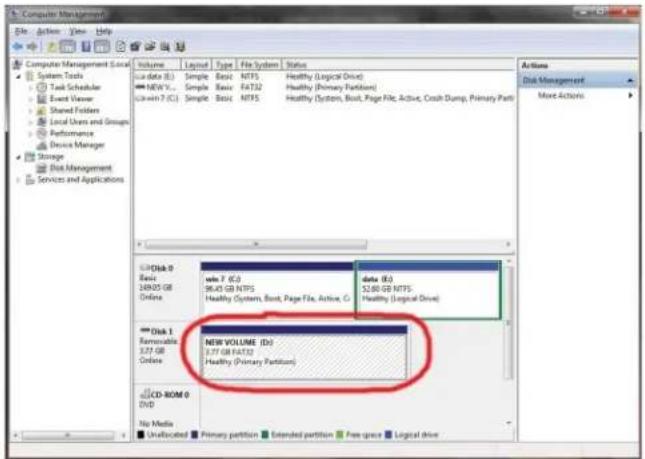
当完成时,蓝色 LED 将变成常亮状态,DT2000 可供使用。
14. 如何使用 Mac 操作系统配置 DT2000
如果因连续 10 次输入不正确的 PIN 而触发入侵检测,或闪存盘已重置,闪存盘中的所有数据将永久丢失。
一旦新用户 PIN 创建完成,DT2000 将需要进行初始化和格式化。
若要在 Mac 操作系统计算机上格式化 DT2000,按照以下步骤进行操作:
- 创建新用户 PIN(参阅第 4 部分)。
- 通过输入新用户 PIN 解锁 DT2000 并将其插入 Mac 计算机 USB 端口。系统将弹出初始化窗口。

- 按下初始化并在磁盘工具窗口中选择 DT2000。
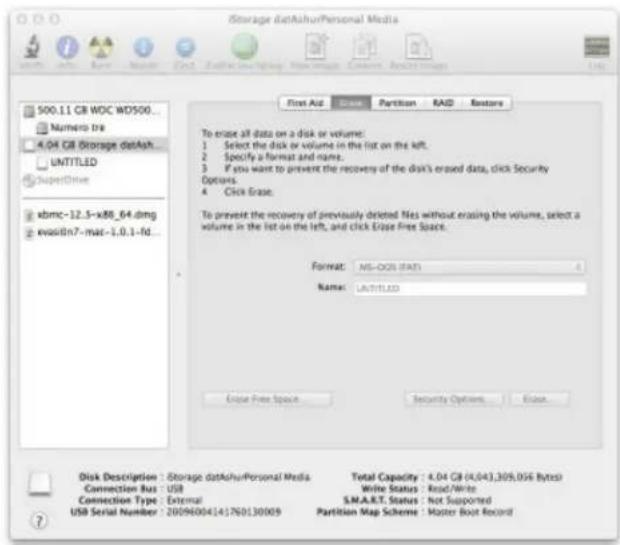
- 单击磁盘工具窗口左侧的 DT2000。
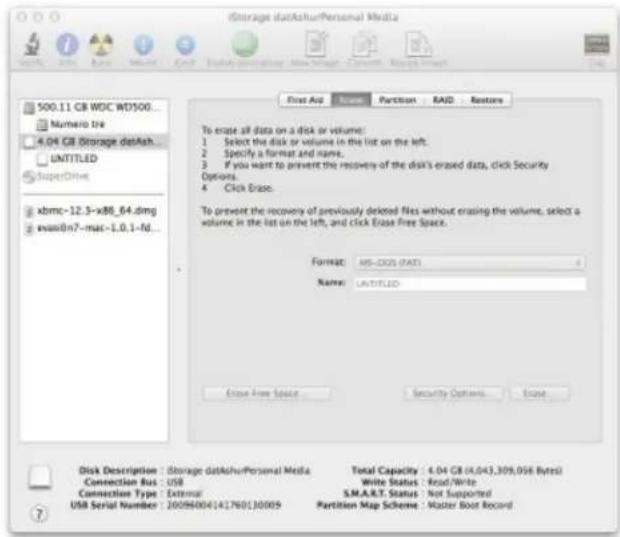
- 从窗口右侧的上下文菜单中选择抹掉。为卷格式选择 MS-DOS。
- 单击抹掉。
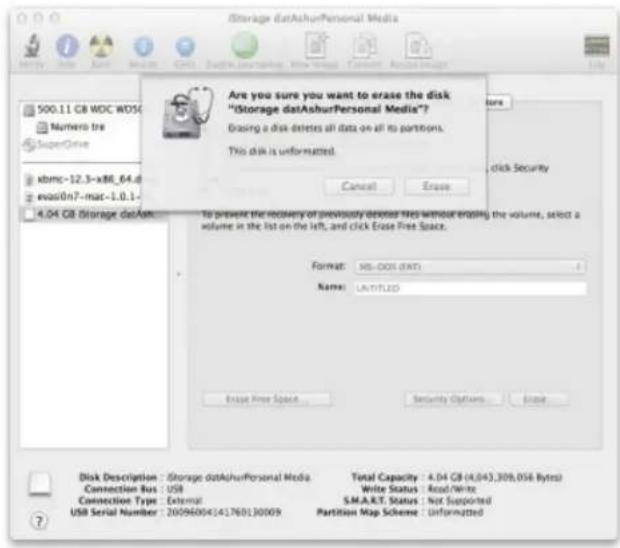
- 格式化的 DT2000 将出现在磁盘工具窗口中,并将加载到桌面。
请不要将电气产品或包含电池的产品废弃与普通生活垃圾一起丢弃,必须以负责作的方式处理电子产品,以最大程度地降低环境污染。请不要尝试从产品中取电池;只能向全主集成其它专业服务来取电池。请联系我们,获取更多有关电池以及如何以负责的方式回收产品的相关信息。
DataTraveler ^® 2000采用了ClevX, LLC. 许可的DataLock ^® 技术。
DataTraveler® 2000 - 使用手册
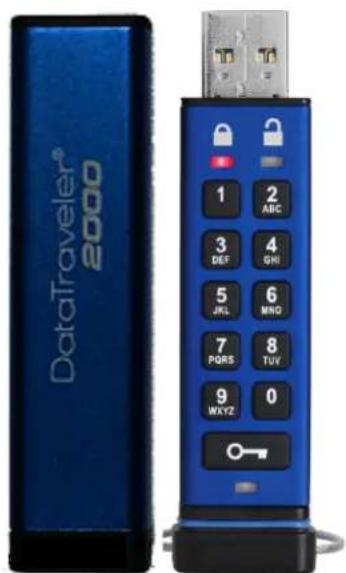

請務必將 PIN 碼儲存到安全的位置。如果遺失或忘記 PIN 碼,您就無法存取儲存在 Kingston DataTraveler ^® 上的資料。
如果您有任何疑問,請參閱 DT2000 中載入的這份完整使用者手冊,手冊內容也可於 Kingston 網站取得。kingston.com/support
DataTraveler ^® 2000 整合了 ClevX, LLC 授權的 DataLock ^® 技術。
©2015 Kingston Technology Corporation, 17600 Newhope Street, Fountain Valley, CA 92708 USA. 股权所有,保留所有权利。所有权利及法律属性均须符合所有有关之暂无则条件。
目錄
系統需求....3
產品介紹....4
- DT2000 配置 5
- LED 指示燈及其動作 .... 5
- 首次使用DT2000的方法 6
- 如何變更使用者 PIN 碼 6
- 如何啟用選項....7
- 如何啟用唯讀模式 8
- 如何啟用讀取/寫入模式 8
- 如何設定逾時鎖定模式 ..... 9
- 如何停用逾時鎖定模式 ..... 9
- 如何判定 DT2000 版本號碼.... 10
- 暴力攻擊駭客偵測 10
- 如何重設 DT2000.... 11
- 如何使用 Windows OS 設定 DT2000 12
- 如何使用 Mac OS 設定 DT2000.... 15
關於本手冊
本使用者手冊適用於 Kingston 的 DataTraveler® 2000 (以下稱為 DT2000)。
系統需求
| 電腦平台 | PC 作業系統支援 |
| • Windows 10 | |
| • Windows 8/8.1 | |
| • Windows 7 | |
| • Windows Vista ^® SP2 | |
| Mac 平台 | 作業系統支援 |
| • Mac OS X 10.8.x - 10.11x | |
| Linux 平台 | 作業系統支援 |
| • Linux v2.6 kernel+ | |
| 其他平台作業系統支援 | Chrome OS ^TM 、Android* |
*僅適用於相容的裝置。請諮詢裝置的製造商以瞭解其是否支援 USB 隨身碟。
產品介紹

注意:DT2000 充電式電池在首次使用時並非充滿電的狀態。建議您在首次使用前先為電池充電。若要充電,請將 DT2000 插入供電的 USB 連接埠 60 分鐘,就能將電池電力充飽。
感謝您購買 DataTraveler® 2000 - 具超高安全性且易於使用的硬體加密 USB 3.0 PIN 啟動隨身碟。
DT2000 使用軍用等級 XTS-AES 256 位元硬體加密,其會對儲存在隨身碟上的所有資料進行即時加密。DT2000 不需要任何軟體,而且與 OS 和主機毫不相關。
DT2000 使用充電式電池,可讓使用者先在內建數字鍵盤上輸入 7 到 15 位數的 PIN 碼 (個人識別碼),然後再將隨身碟連接到 USB 連接埠。
若隨身碟遺失或遭竊,儲存在 DT2000 上的所有資料將安全無虞且任何未經授權的人員均不得存取內容,可讓使用者無後顧之憂。
DT2000 可透過內建數字鍵盤 (而非主機電腦) 解鎖,不可抵禦以軟體/硬體為基礎之鍵盤側錄程序或暴力攻擊的入侵。

注意:DT2000 隨附預設的 PIN 碼,使用者 PIN 碼為 1-1-2-2-3-3-4-4,而且雖然可透過預設 PIN 碼立即使用,基於安全考量,我們強烈建議您依照第 4 節「如何變更使用者 PIN 碼」,立即建立新的使用者 PIN 碼。如果您忘記 PIN 碼,則將無法存取所有資料。
1. DT2000 配置
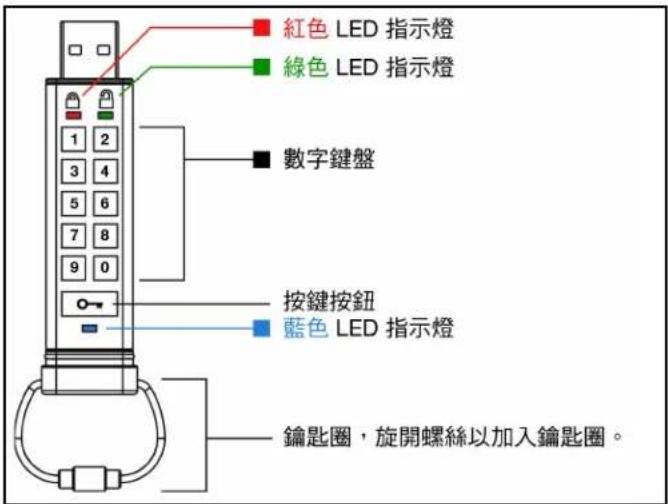
2. LED 指示燈及其動作
| LED指示燈 | LED指示燈狀態 | 說明 | LED指示燈狀態 | 說明 | 說明 |
| [AX48] | 紅色黑色淡出 | 鎖定/輸入不正確的PIN碼 | 紅色和綠色交互閃爍 | ||
 | 紅色閃爍 | 鎖定並等候原廠預設PIN碼或是輸入定義的PIN碼 | |||
| [X442] | 綠色恆亮 | DT2000未鎖定 | 綠色和藍色同時閃爍 | 使用者選項模式 | |
| [CVZ6] | 綠色閃爍 | 連接至USB連接埠時,如果綠色LED指示燈每隔2秒閃爍一次,則表示DT2000已經被設定為「唯讀」 | |||
| [SKT2] | 藍色恆亮 | 連接至USB連接埠 | |||
| [2777] | 藍色閃爍 | 使用主機/變更使用者PIN碼來交換資料 | |||
3. 首次使用 DT2000 的方法
DT2000 隨附 11223344 的預設 PIN 碼,而且雖然可透過預設 PIN 碼立即使用,基於安全考量,我們強烈建議您依照第 4 節「如何變更使用者 PIN 碼」,立即建立新的使用者 PIN 碼。
請依照下表中的 3 個簡單步驟,使用預設 PIN 碼來解鎖 DT2000。
| 指示(首次使用) | LED指示燈 | LED指示燈狀態 |
| 1. 按下 KEY 按鈕一次 | 紅色、綠色和藍色 LED 指示燈會同時閃爍一次,然後紅色 LED 指示燈會持續閃爍 | |
| 2. 在 10 秒內輸入使用者 PIN 碼(預設值 - 11223344) 以解鎖 DT2000 | 紅色 LED 指示燈會持續閃爍 | |
| 3. 按下 KEY 按鈕一次 | 紅色恆亮 LED 指示燈變成綠色恆亮 LED 指示燈,這表示已成功輸入預設的使用者 PIN 碼 |

注意:一旦成功解鎖 DT2000,綠色 LED 指示燈便會維持開啟狀態且僅會恆亮 30 秒,而在這段期間,您必須將 DT2000 連接到 USB 連接埠。按下並按住 KEY 按鈕 (○) 3 秒就能立即鎖定,或是等候 30 秒以過期,或是按一下作業系統中的「安全地移除硬體並退出媒體」圖示。
4. 如何變更使用者 PIN 碼
PIN 碼要求:
• 長度必須是介於 7 到 15 個之間的數字
- 不得只包含重複的號碼,例如 (3-3-3-3-3-3-3)
- 不得只包含連續數字,例如 (1-2-3-4-5-6-7)、(7-8-9-0-1-2-3-4)、(7-6-5-4-3-2-1)
密碼提示:只要按下按鍵和對應的字母,您就能建立容易記住的字詞,名稱、片語或任何其他字母數字 PIN 碼組合。
這些字母數字 PIN 碼類型的範例為:
- 以「password」為例,請按下下列按鍵:
7 (pqrs) 2 (abc) 7 (pqrs) 7 (pqrs) 9 (wxyz) 6 (mno) 7 (pqrs) 3 (def) - 以「kingston」為例,請按下:
5 (jkl) 4 (ghi) 6 (mno) 4 (ghi) 7 (pqrs) 8 (tuv) 6 (mno) 6 (mno)
使用此方法,就能建立長但容易記住的 PIN 碼。
| 指示 | LED指示燈 | LED指示燈狀態 |
| 1. 按下 KEY 按鈕一次 | 紅色、綠色和藍色 LED指示燈會同時閃爍一次,然後紅色 LED指示燈會持續閃爍 | |
| 2. 在 10 秒內開始輸入使用者 PIN 碼(預設值 - 11223344) 以解鎖 DT2000 | 紅色 LED指示燈會持續閃爍 | |
| 3. 按下 KEY 按鈕一次 | 紅色恆亮 LED指示燈變成綠色恆亮 LED指示燈,這表示已成功輸入預設的使用者PIN 碼 | |
| 4. 快速連按 KEY 按鈕兩次 | 藍色 LED指示燈閃爍 | |
| 5. 在 10 秒內開始輸入新的使用者 PIN 碼 | 藍色 LED指示燈持續閃爍 | |
| 6. 按下 KEY 按鈕兩次 (連按兩下) | 綠色 LED指示燈閃爍 | |
| 7. 在 10 秒內開始重新輸入新的使用者 PIN 碼 | 綠色 LED指示燈持續閃爍 | |
| 8. 按下 KEY 按鈕兩次 (連按兩下) | 紅色恆亮 LED指示燈變成綠色恆亮 LED指示燈,這表示已成功變更使用者 PIN 碼 |

注意:如果定義新使用者 PIN 碼時發生錯誤或是該程序未完成,隨身碟仍會保留舊的 PIN 碼。
5. 如何啟用選項
「選項」模式可讓使用者執行不同的功能,例如以「唯讀」模式啟用或停用 DT2000、設定「逾時」自動鎖定,以及判定裝置的版本。
| 指示 | LED指示燈 | LED指示燈狀態 |
| 1. 按下 KEY 按鈕一次 | 紅色、綠色和藍色 LED指示燈會同時閃爍一次,然後紅色 LED指示燈會持續閃爍 | |
| 2. 在 10 秒內輸入使用者 PIN 碼(預設值 - 11223344) 以解鎖 DT2000 | 紅色 LED指示燈會持續閃爍 | |
| 3. 按下 KEY 按鈕一次 | 紅色恆亮 LED指示燈變成綠色恆亮 LED指示燈,這表示已成功輸入使用者 PIN 碼 | |
| 4. 快速連按 KEY 按鈕 3 次 | 綠色和藍色 LED指示燈會同時閃爍,以等候「選項」模式中的新指示。 |
6. 如何啟用唯讀模式
DT2000 具備唯讀模式,可限制他人寫入隨身碟。執行下列步驟即可此操作。
| 指示 | LED指示燈 | LED指示燈狀態 |
| 1.使用使用者PIN碼解鎖DT2000 |  | 紅色恆亮LED指示燈變成綠色恆亮LED指示燈,這表示已成功輸入使用者PIN碼 |
| 2.快速連按KEY按鈕3次以啟用選項 |  | 綠色和藍色LED指示燈會同時閃爍,以等候「選項」模式中的新指示。 |
| 3.在10秒內開始按下數字7(pqrs),然後按數字6(mno)按鈕(76) |  | 綠色和藍色LED指示燈會持續同時閃爍 |
| 4.按下KEY按鈕一次 |  | 藍色LED指示燈會快速淡出為恆亮綠色-將DT2000插入USB連接埠時,綠色LED指示燈會每隔兩秒閃爍一次,這代表隨身碟處於「唯讀|模式 |
啟動之後,存取權限便會限制為「唯讀」,直到您停用寫入保護為止。

注意:我們已運用命名慣例,讓使用者能輕鬆記住每個選項設定的按鍵。在上表中,我們使用了代表選項功能名稱第一個字母的數字。例如,Read-Only = 7 (pqrs) 6 (mno)。
7. 如何啟用讀取/寫入模式
將存取權限恢復為「讀取/寫入」之後,即可關閉限制寫入保護 (唯讀) 存取。執行下列步驟即可此操作。
| 指示 | LED指示燈 | LED指示燈狀態 |
| 1.使用使用者PIN碼解鎖DT2000 |  | 紅色恆亮LED指示燈變成綠色恆亮LED指示燈,這表示已成功輸入使用者PIN碼 |
| 2.快速連按KEY按鈕3次以啟用選項 |  | 綠色和藍色LED指示燈會同時閃爍,以等候「選項」模式中的新指示。 |
| 3.在10秒內輸入數字7(pqrs),然後輸入數字9(wxyz)按鈕(79) |  | 綠色和藍色LED指示燈會持續同時閃爍 |
| 4.按下KEY按鈕一次 |  | 藍色LED指示燈會快速淡出為恆亮綠色-將DT2000插入USB連接埠時,綠色LED指示燈會每隔兩秒閃爍一次,這代表隨身碟處於「讀取/寫入」模式 |
啟動之後,存取權限便會恢復為預設的「讀取/寫入」狀態。
8. 如何設定逾時鎖定模式
為了防止未經授權人員存取隨身碟,將 DT2000 連接至主機且無人看管時,可以將 DT2000 設定為經過預設時間之後自動鎖定。
在其預設狀態中,會關閉 DT2000「逾時鎖定」功能。「逾時鎖定」功能可以設定為在介於 1 到 99 分鐘期間,在任何地方啟動 (鎖定)。
若要設定「逾時鎖定」,請依照下表中的步驟。
| 指示 | LED指示燈 | LED指示燈狀態 |
| 1.使用使用者PIN碼解鎖DT2000 | 紅色恆亮LED指示燈變成綠色恆亮LED指示燈,這表示已成功輸入使用者PIN碼 | |
| 2.按下KEY按鈕3次(連按三下)以啟用選項 | 綠色和藍色LED指示燈會同時閃爍,以等候「選項」模式中的新指示。 | |
| 3.在10秒內輸入數字8(tuv),然後輸入數字5(jkl)按鈕-(85) | 綠色和藍色LED指示燈會持續同時閃爍 | |
| 4.按下KEY按鈕一次 | 閃爍的綠色LED指示燈 | |
| 5.在10秒內輸入2位數的「使用者逾時」長度:00=0分鐘(預設值)01=1分鐘99=99分鐘等 | 綠色LED指示燈持續閃爍 | |
| 6.按下KEY按鈕一次 | 綠色恆亮LED指示燈-已啟用「逾時鎖定」 |
9. 如何停用逾時鎖定模式
若要停用「逾時鎖定」,請依照下表中的步驟。
| 指示 | LED指示燈 | LED指示燈狀態 |
| 1.使用使用者PIN碼解鎖DT2000 | 紅色恆亮LED指示燈變成綠色恆亮LED指示燈,這表示已成功輸入使用者PIN碼 | |
| 2.快速連按KEY按鈕3次○→○→○→以啟用選項 | 綠色和藍色LED指示燈會同時閃爍,以等候「選項」模式中的新指示。 | |
| 3.在10秒內輸入數字8(tuv),然後輸入數字5(jkl)按鈕-(85) | 綠色和藍色LED指示燈會持續同時閃爍 | |
| 4.按下KEY按鈕一次○→ | 閃爍的綠色LED指示燈 | |
| 5.在10秒內,輸入數字0按鈕兩次(連按兩下)(zero zero)-(00) | 綠色LED指示燈持續閃爍 | |
| 6.按下KEY按鈕一次○→ | 綠色恆亮LED指示燈-可使用「冷時鎖定」 |
10. 如何判定 DT2000 版本號碼
| 指示 | LED指示燈 | LED指示燈狀態 |
| 1.使用使用者PIN碼解鎖DT2000 |  | 紅色恆亮LED指示燈變成綠色恆亮LED指示燈,這表示已成功輸入使用者PIN碼 |
| 2.快速連按KEY按鈕3次○→○→○→以啟用選項 |  | 綠色和藍色LED指示燈會同時閃爍,以等候「選項」模式中的新指示。 |
| 3.在10秒內輸入數字8(tuv),然後輸入數字6(mno)按鈕-(86) |  | 綠色和藍色LED指示燈會持續同時閃爍 |
| 4.按下KEY按鈕一次○→ |   | 紅色、綠色和藍色LED指示燈會同時快速閃爍一次,之後紅色LED指示燈會閃爍修訂版第一個重要數字的次數,而綠色LED指示燈則會閃爍修訂版號碼的第二個重要數字的次數。 |
| 例如,如果修訂版的號碼是「1.8」,紅色LED指示燈則會閃爍一(1)次,而綠色LED指示燈則會閃爍八(8)次。順序結束時,紅色、綠色和藍色LED指示燈會同時閃爍一次,之後綠色指示燈則會恆亮。 | ||
11. 暴力攻擊駭客偵測

注意:如果使用者以不正確使用者 PIN 碼輸入連續 10 次,則會觸發 DT2000 暴力攻擊機制,而且使用者 PIN 碼、加密金鑰連同所有資料都將會遭到刪除且永久失去。
| 已使用 PIN 碼來解鎖 DT2000 | 如果連續輸入 10 次不正確的 PIN 碼,會發生什麼情況? |
| 使用者 PIN 碼 | 會觸發 DT2000 暴力攻擊機制,而且使用者 PIN 碼、加密金鑰和所有資料都將會遭到刪除且永久失去。 |
如果使用者以不正確使用者 PIN 碼輸入連續十 (10) 次,加密金鑰和所有資料都將會遭到刪除且永久失去。DT2000 之後會轉換回原廠預設的使用者 PIN 碼 (設定為 11223344) - 請閱第 6 頁第 4 節以瞭解如何變更使用者 PIN 碼。此外,因為這會強迫您建立新的加密金鑰,所以必須將 DT2000 重新格式化 (請參閱第 13 或 14 節)。
與其他類似裝置不同之處在於,DT2000內建隨機數字產生器。一旦重設隨身碟,便會隨機產生新的加密金鑰。
12. 如何重設 DT2000
若是忘記使用者 PIN 碼,或是使用者希望刪除儲存在 DT2000 上的所有資料,請依照以下指示進行。
重設程序將會清除包含使用者 PIN 碼在內的所有密碼編譯參數。這代表 DT2000
會轉換回預設的使用者 PIN 碼 (設定為 11223344) - 請閱第 6 頁第 4 節以瞭解如何變更使用者 PIN 碼。此外,因為這會強迫您建立新的加密金鑰,所以必須將 DT2000 重新格式化 (請參閱第 13 或 14 節)。

注意:重設 DT2000 將會刪除儲存在隨身碟上的所有資料。
| 指示 | LED指示燈 | LED指示燈狀態 |
| 1. 按下並按住數字7 (pqrs) 按鈕,然後按下 KEY [IMAGE] 按鈕。放開按鈕 (7 & [IMAGE]) | [IMAGE] | 紅色和綠色 LED 指示燈交互閃爍 |
| 2. 在 10 秒內,輸入數字 9 (wxyz) 按鈕三次 (連按三下) (999) | [IMAGE] | 紅色和綠色 LED 指示燈持續交互閃爍 |
| 3. 按下並按住數字7 (pqrs) 按鈕,然後按下 KEY [IMAGE] 按鈕。放開按鈕 (7 & [IMAGE]) | [IMAGE] | 紅色 LED 指示燈淡出以完成重設程序 |
13. 如何使用 Windows OS 設定 DT2000
如果連續輸入 10 次不正確的 PIN 碼,或是重設隨身碟,則會觸發駭客偵測,而且會永久失去隨身碟上的所有資料。
建立新的使用者 PIN 碼之後,必須對 DT2000 進行初始化和格式化。
若要初始化 DT2000,請依照以下指示:
- 建立新的使用者 PIN 碼 (請參閱第 4 節)。
- 輸入新的使用者 PIN 碼以解鎖 DT2000,然後將之連接到電腦的 USB 連接埠。
- 電腦應該會通知使用者下列訊息:
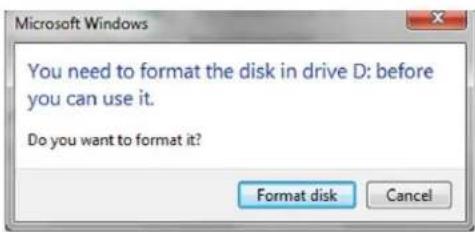
根據您的需求以選取 FAT32 或 NTFS,輸入磁碟區標籤並按一下開始。
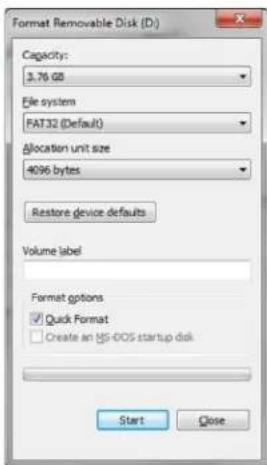
- 按一下確定以繼續格式化隨身碟。
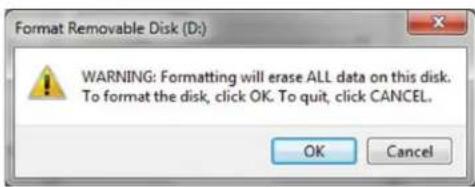
警告:此程序將清除儲存在隨身碟上的所有資料。
- 電腦會完成格式化隨身碟並確認格式化已完成。格式化 DT2000 時,藍色 LED 指示燈會閃爍。
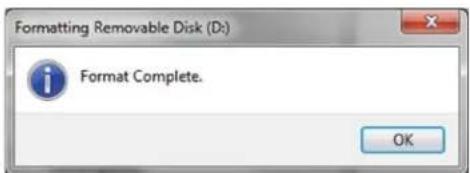
完成之後,藍色 LED 指示燈便會恆亮,您的 DT2000 即隨時可用。
如果未出現格式化精靈,請依照以下程序:
- 在我的電腦或電腦上按一下滑鼠右鍵,然後按一下管理。
- 在磁碟管理索引標籤下方的電腦管理視窗中,DT2000 會被識別為屬於原始格式的可移除裝置。
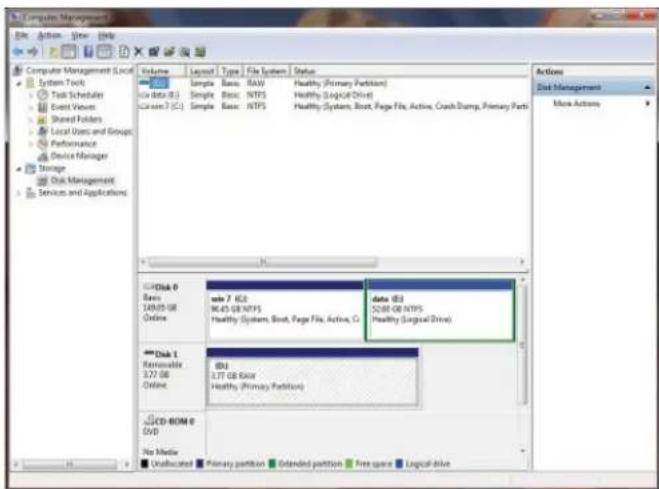
- 在未配置區塊下方的空白區域,在可移除的原始磁碟機上按一下滑鼠右鍵,然後選取格式化。
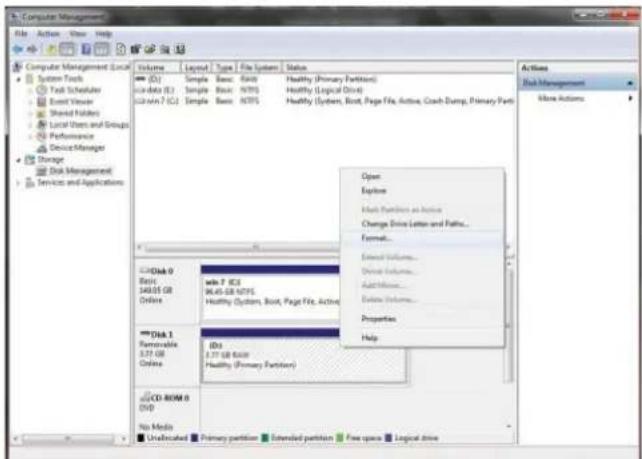
根據您的需求以選取 FAT32 或 NTFS,然後按一下確定。
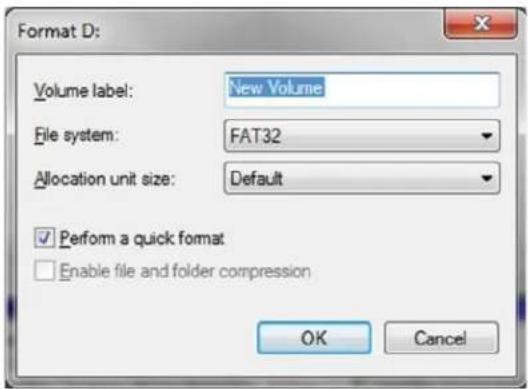
- 按一下格式化警告視窗上的確定,以繼續格式化隨身碟。
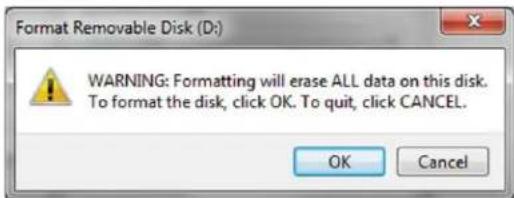

警告:此程序將清除儲存在隨身碟上的所有資料。
6. 電腦會完成格式化並返回磁碟管理視窗。
格式化 DT2000 時,藍色 LED 指示燈會開始閃爍。
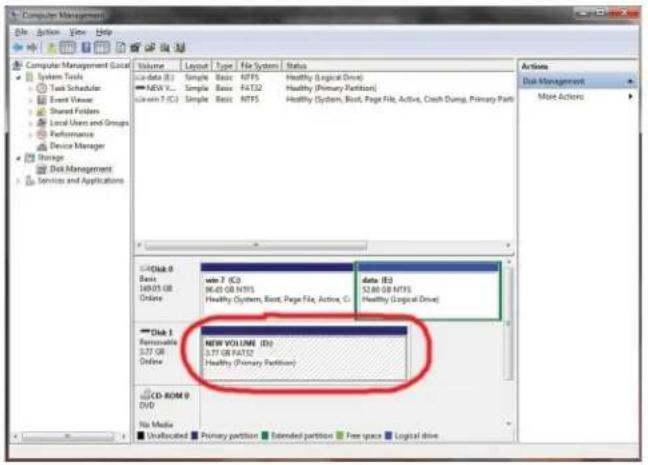
完成時,藍色 LED 指示燈便會恆亮,您的 DT2000 即隨時可用。
14. 如何使用 Mac OS 設定 DT2000
如果連續輸入 10 次不正確的 PIN 碼,或是重設隨身碟,則會觸發駭客偵測,而且會永久失去隨身碟上的所有資料。
建立新的使用者 PIN 碼之後,必須對 DT2000 進行初始化和格式化。
如果想在 Mac OS 電腦上格式化 DT2000,請依照下列方式進行:
- 建立新的使用者 PIN 碼 (請參閱第 4 節)。
- 輸入新的使用者 PIN 碼以解鎖 DT2000,然後將之連接到 Mac 電腦的 USB 連接埠。系統會出現初始化視窗來提示您。
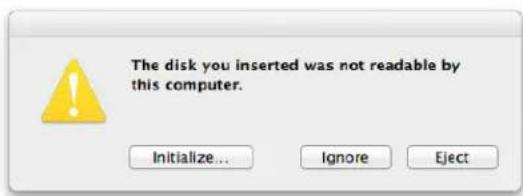
- 按下初始化並在磁碟公用程式視窗中選取 DT2000。
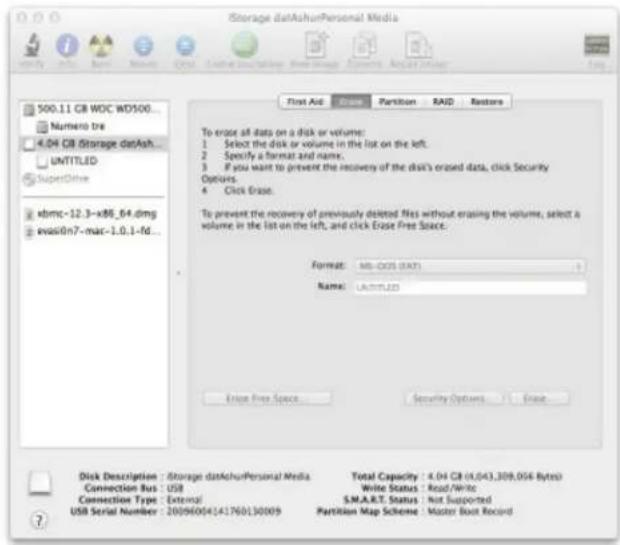
- 按一下磁碟公用程式视窗左侧的 DT2000。
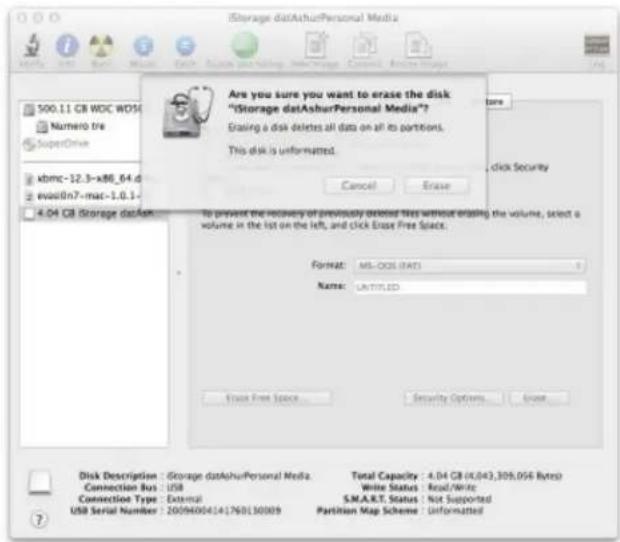
- 從視窗右側的內容功能表選擇清除。選取 MS-DOS 作為磁碟區格式。
- 按一下清除。
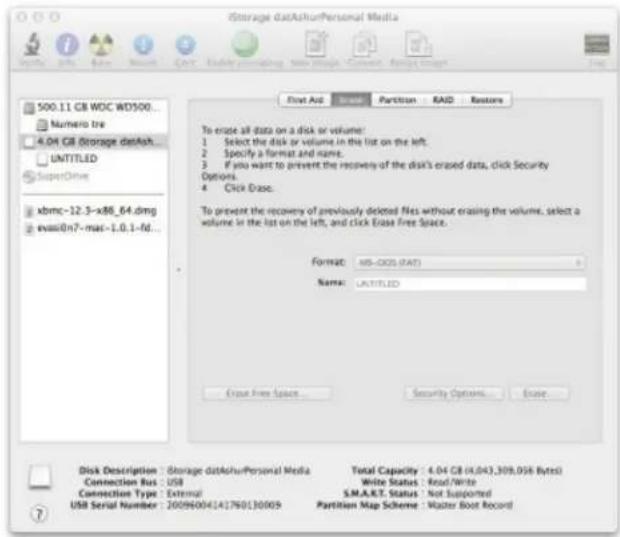
- 完成格式化之後的 DT2000 將會顯示在磁碟公用程式視窗中,而且會釘選到桌面。
站勿将电器或含有电池的电子圈套物,具一般的家庭厢套物一供云幕。除移必以符合规格的方式云幕电子产品,将增强辐射降到最低。站勿自行取出产品中的电池,只可由Kingston或粤菜的供应商提供服务,如需详细理解电池及如何以符合规格的方式回收盖品,请與我們賄結。
DataTraveler ^® 2000 整合了 ClevX, LLC 授權的 DataLock ^® 技術。




