
WID - USB闪存盘 KINGSTON - 免费用户手册
免费查找设备手册 WID KINGSTON PDF格式.



用户关于以下问题的提问 WID KINGSTON
0 问题 关于此设备。回答您知道的问题或提出自己的问题。
提出关于此设备的新问题
下载您的设备说明 USB闪存盘 免费PDF格式!查找您的手册 WID - KINGSTON 并重新掌握您的电子设备。本页发布了使用您的设备所需的所有文档。 WID 品牌 KINGSTON.
用户手册 WID KINGSTON
第十二條:經型式認證合格之低功率射頻電機,非經許可,公司、商號或使用者均不得得擅自變更頻率、加大功或變更通原計之特性及功能。
第十四條:低功率射頻電機之使用不得影響飛航安全及干擾合法通信;經發現有干擾現象時,應立即停用,並改善至無干擾時方得繼續使用。
前項合法通信,指依電信法規定作業之無線電通信。低功率射頻電機須忍受合法通信或工業、科學及醫療用電波輻射性電機設備之干擾。
請依以下方式使用,不當的使用可能會導致電池性能降低或是損害到你的裝置
- 請勿將此產品放置或暴露在有熱源、火熱及很熱的汽車內
- 產品報廢時,電池需要有專門機構回收,否則有可能發生危險
第十二條:經型式認證合格之低功率射頻電機,非經許可,公司、商號或使用者均不得得擅自變更頻率、加大功或變更通原計之特性及功能。
第十四條:低功率射頻電機之使用不得影響飛航安全及干擾合法通信;經發現有干擾現象時,應立即停用,並改善至無干擾時方得繼續使用。
前項合法通信,指依電信法規定作業之無線電通信。低功率射頻電機須忍受合法通信或工業、科學及醫療用電波輻射性電機設備之干擾。
請依以下方式使用,不當的使用可能會導致電池性能降低或是損害到 的裝置
- 請勿將此 品放置或暴露在有熱源、火熱及很熱的汽車內
6.長時間不用,請每六個月對本 品充電一次
- 品報廢時,電池需要有專門機構回收,否則有可能發生危險
This设定可以、UZ的FIAYARUSNEETOWK为他的DEBAUS与通信的用以使特定的周波TAYANLLEUZ为选的可为。DFTALT设定是「TAYAN11」(2.462GHz)了。
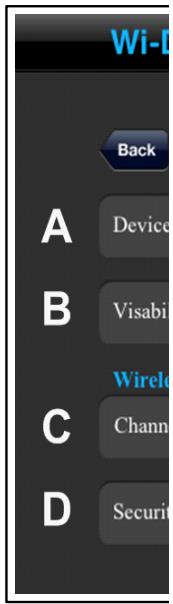
5.1-WiDrive
トフクの
設定值
Fi不丶口・クに接 了まま、Wi-Driveに接 さるごがてきま。
This机能 to seti 10000000000000000000000000000000000000000000000000000000000000000000
「」 有 了 有 了 有 了 有 了 有 了 有 了 有 了 有 了 有 了 有 了 有 了 有 了 有
ViYarLsNeTTOKo的Rt表示之的
App 進 設件的右側にWi-
介绍 3
要求: 3
支持的文件类型*(非DRM): 3
安装WI-DRIVE应用程序 4
了解WI-DRIVE 5
将WI-DRIVE连接到计算机 8
将内容加载到WI-DRIVE中 8
通过无线方式连接到WI-DRIVE 9
使用 9
配置WI-DRIVE 12
网络连接(桥接模式) 13
14
介
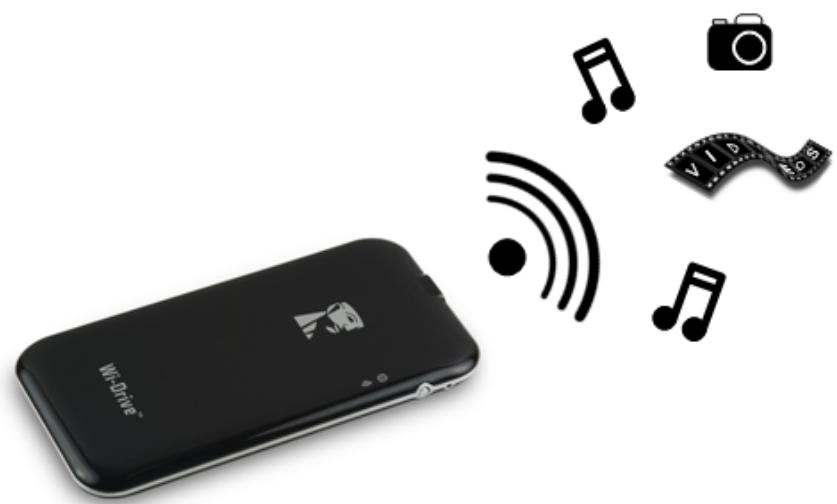
Wi-Drive™是一款便携USB存,可以将数字媒体容以无方式送到您使用iOS系的iPad®、iPhone®或iPod touch®上。Wi-Drive具有独立的无,它的聚合物池和30英尺的范可以使在4小的地的字媒体。Wi-Drive提供16GB和32GB的容量,易于置,是一种用于展无法增加存容量的中自身媒体容量的佳解决方案。
包含什么:
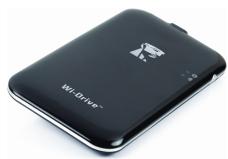
- 1 个 Wi-Drive (16GB 或 32GB)
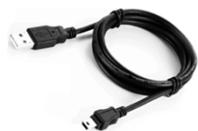
- 1 根 USB 据 (3 英尺 A Mini-B)
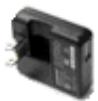
AC适配器(美)
要求:
- 行 Windows® 7、Windows Vista® (SP1、SP2)、Windows XP (SP2、SP3)、Mac OS X (10.5.x+)、Linux (v.2.6+ kernel) 操作系统的计算机,支持 USB 2.0(用于容上到 Wi-Drive)
- Apple iPod touch® 3 代、4 代、iPhone® (3G、3GS、4;3G 限于 iOS4.2.1 或更高版本的系) 和 iPad®
- 互接入,用于安装Wi-Drive用程序(来自AppStore)
支持的文件类型*(非DRM):
- 音:aac、mp3、wav
· m4v、mp4、mov - 片:bmp、jpeg、jpg、png
文档:pdf、doc、docx、ppt、pptx、txt、rtf、xls、xlsx
*Wi-Drive 可以存任意型的文件。里列出的所支持的文件 型是 Wi-Drive 用程序可以不借助第 3 方 用程序便能打开的。
安装Wi-Drive 用程序
要配置Wi-Drive,首先必通在AppStore(需要互接入)安装Wi-Drive 用程序(到的
iPad、iPhone 或 iPod touch 。Wi-Drive
用程序是免的,可以通 定制无 置,并通 无方式 上到 Wi-Drive
的內容。要安装開用程序,將按照以下步驟操作:
- 从的 iPad、iPhone 或 iPod touch 上打 App Store 搜索“Wi-Drive”。 下面的 1.1。App
Store 可能会返回多 搜索 果。
Q wi-drive
1.1-Wi-Drive搜索
2.找到 由Kingston Digital, Inc 的于的的 Wi-Drive 用程序,即适用于
iPad、iPhone、iPod touch 等的 Wi-Drive。
的 于 的 的 Wi-Drive 用程序,即适用于
“免”按接。 1.2。
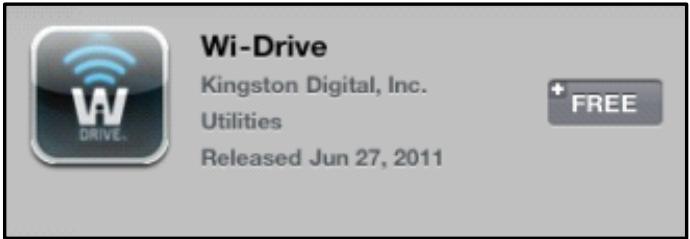
1.2-由KingstonDigital 的Wi-Drive 用程序,“免版”
- “免”后,灰色的按 色,示的文字“安装用程序”。 按 Wi-Drive
用程序安装到 的 上。 1.3。
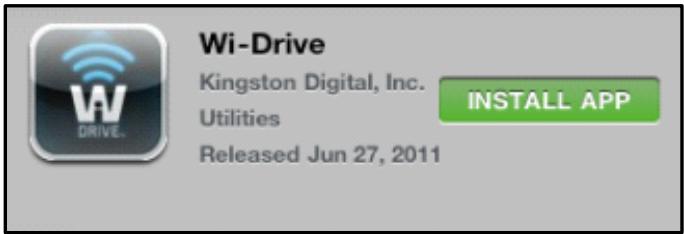
1.3-由KingstonDigital 的Wi-Drive 用程序,“安装 用程序”
安装完 用程序后,可以推出AppStore
本手册的下一部分。
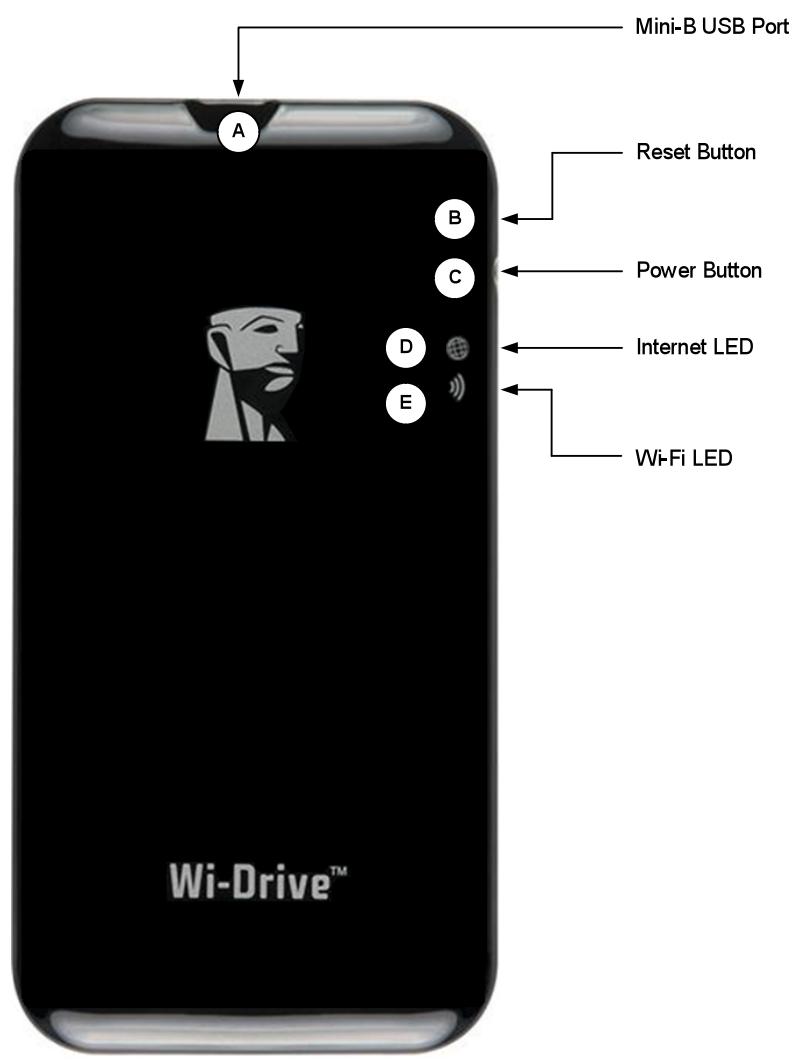
了解Wi-Drive
A. Mini-B USB 端口 - 可以通 USB 2.0 容复制到 Wi-Drive 和/或充
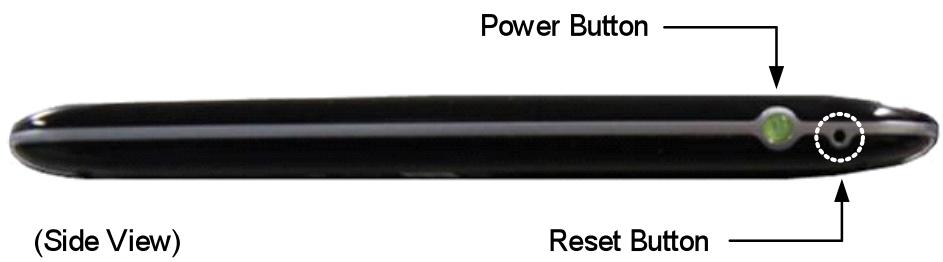
B. 位按 - Wi-Drive的 置 位到初始(默)配置1。
C. 源按 的 源。
D. 互 亮;互 LED 通
E. Wi-Fi LED - 广播 SSID或无 于活
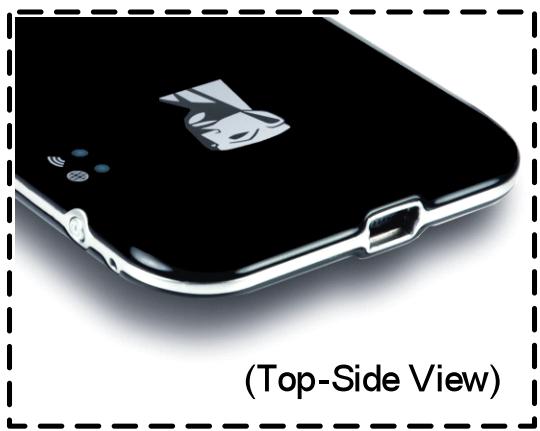
1 Wi-Drive 的默 配置 : 1) 名称: Wi-Drive 2) 可 性 : 打 3) 无 信道 : 11 以及 4) 安全措施:无。(注:位 不 影响用 存 在 Wi-Drive 上的 容。)
2在Wi-Drive于通,源按也可作池剩余工作指示灯。色表示剩余 51% - 100% 池量;琥珀色表示剩余 25% - 50% 池量;色表示剩余 24% 或更少的池量。
池
除了打和
Wi-Drive
之外,
Wi-Drive
充 。
色表示剩余 51%
量指示灯,
示
池的剩余工作
:二
后就需要
Wi-Drive
充 。
色表示剩余 51%
100%
量;琥珀色表示剩余
25% - 50%
池量;
色表示剩余不到 25%
的
量。 色的
表示Wi-Drive
池正在充 (在使用AC
源适配器 才
出 情况)。
要向Wi-Drive添加容,使用附的USB据其接到算机。下面的3.1。
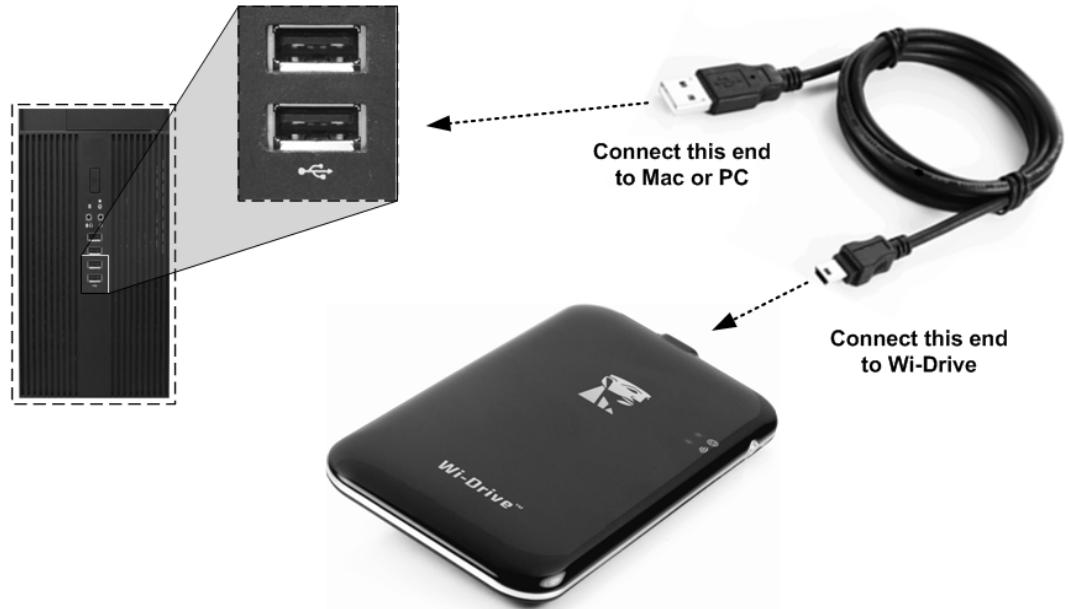
3.1 - Wi-Drive
接到 算机
容加 到Wi-Drive中
Wi-Drive
接到 算机后,就和任何 准
USB
存一,在的PC或Mac上建一符(
3.2)。通卷可以向Wi-Drive中加入字容,之后可以通Wi-Drive用程序分享或以无方式。
向
Wi-Drive
中制容,强烈建在符里建相的文件夹,而可以在每次更新和/或更改 Wi-Drive
容 助 管理和快速 找文件(而不是 所有的文件都 存到根卷或一 文件中)。例如,可能希望所有音文件存到一名“我的音”的文件中,或所有照片放在一名“我的照片”的的文件中,等等。
加完容之后,
Wi-Drive
的計算機上安全3斷 。從自
源。要再次 ,
按住源按 ,直到其 。
(注意: 接到 算机, Wi-Drive 不 广播无 信号。因此在 Wi-Drive。)
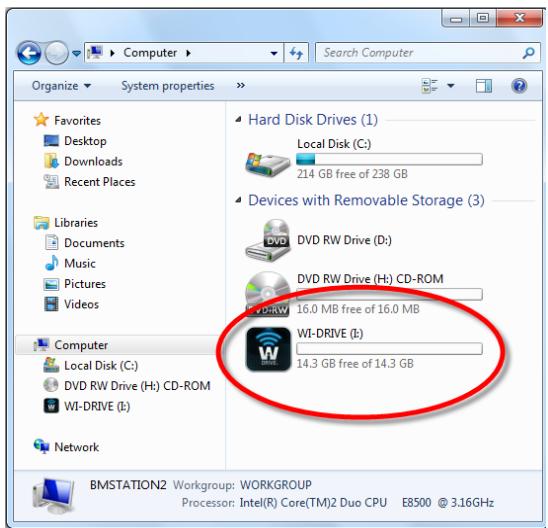
3.2-PC上的Wi-Drive卷
下 无法 iPad、iPhone 或 iPod touch
3
將關于 Windows 2018使用 , 石頭鏈條在線石頭的設計USB
用,卷拖到垃圾桶中安全Wi-Drive。
“安全 除硬件” 安全 Wi-Drive。于 Mac
通无方式接到Wi-Drive
Wi-Drive是其自有的立无。在通iPad或iPhone搜索Wi-Fi,可以在可用列表中找到"WiDrive”加入。默情下是没有密的,通iOS接,便通无信建立了通往Wi-Drive的用接。接到Wi-Drive后,便用Wi-Drive的无接代替了iPad/iPhone的互接。意味着无法互。但是,Wi-Drive提供了一接功能,可以在保持WiDrive容的同接Wi-Fi互接。第10的接。
使用
接到Wi-Drive后,按照以下步操作,便可以始通iPad、iPhone或iPod touch Wi-Drive上的容了。
- 打 的 iPad、iPhone 或 iPod touch 上的 Wi-Drive 用程序。
- 主 (Wi-Drive 用程序的左上角)
- 名 接,即Wi-Drive(192.168.200.254)。 列出Wi-Drive中的容。
- 希望 的媒体。只能打 支持的文件 型。 下文。
A. 按下主按图 示所有存在Wi-Drive上的容,无 型和 展名是什。如果在第 7所述的容上期 建了文件, 看到些容首先被列出。文件列在些文件之后。
B. 按 B、C 和 D
均 按,示与所表示的每型相容。照相机按表示照片/片文件型。Wi-Drive搜索上的所有文件和文件,示支持的片文件型。
C.影片按表示文件型。Wi-Drive搜索上的所有文件和文件,显示支持的文件型。
D. 音符按表示音或音文件。Wi-Drive使用器搜索所有文件和文件中支持的音文件型示出。
找到希望的文件之后,只需列表中的文件名,剩下的就可以自完成了。有Wi-Drive目前支持的所有文件型的列表,第3。
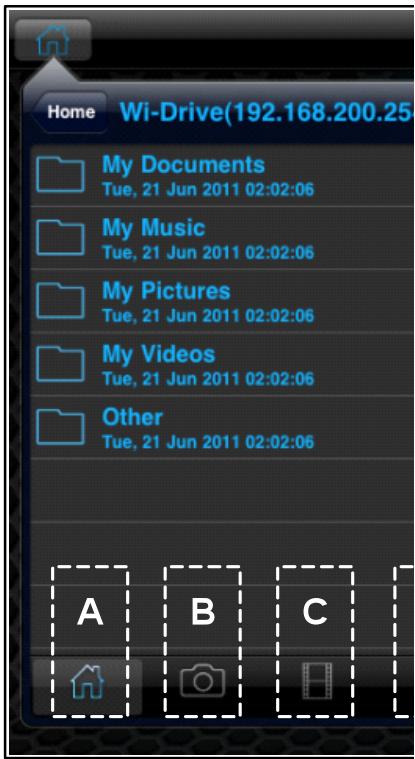
4.1-Wi-Drive 容
如果希望除、通子件送或印
Wi-Drive
中的文件,那麼可以通過操作菜單完成。只需從航到希望編制(或刪除)的文件,從向左或右划開,如
4.2
所示。 4.3所示的 色“操作”按
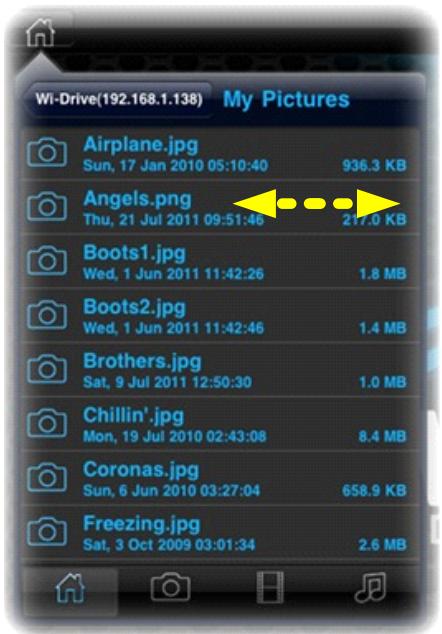
4.2- 菜
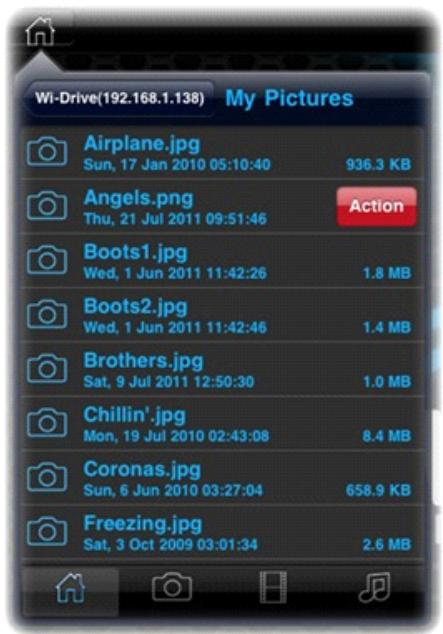
4.3-操作按
“操作”按打如 4.4 所示的菜。通菜,可以凭借之前在第8中建立的Wi-Fi接除、使用子件送或制Wi-Drive中的容。
- 通“除”可以分别除中的文件和/或文件。
-
通“件”可以使用的iOS上置的默件客端以子件的形式送文件(最大10MB)。
通“制到”,可以: -
使用新建文件功能,文件或文件 Drive 上的有位置制到 Wi-Drive上的新位置。
- 文件或文件 Wi-Drive 制到其 用程序存位置(本地)。一大小 被限制 的iOS 容量。
- 文件或文件的 iOS Wi-Drive 用程序存位置 制到 Wi-Drive 上的文件。
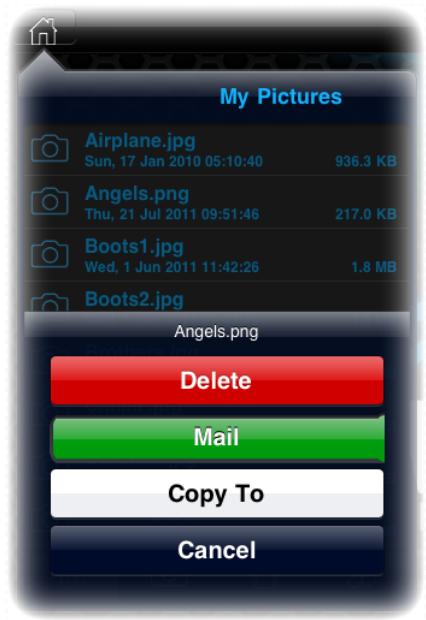
4.4-操作菜
如果
Wi-Drive
用程序不支持的文文件型,可以使用文文件型相其他用程序打文文件。相的用程序必安装在iOS上。
只需希望打的文,操作菜按如 4.5 所示的“打于...”。之后示另一菜,列出打的文件型相的用程序。
“打于”功能只在操作文文件型出,不出现在片、音或文件的操作菜中。
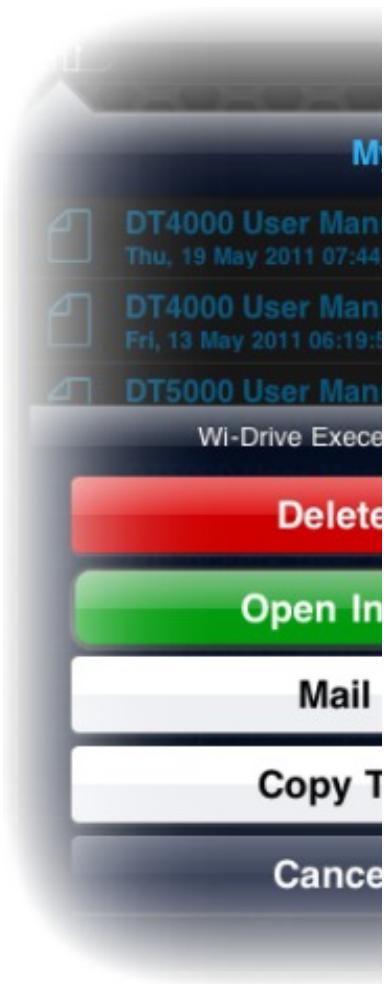
4.5-“打 于”
配置Wi-Drive
使用Wi-Drive 用程序,可以自定Wi-Drive的无置。默置:名:Wi-Drive,
可性 :打 , 无 信道:11,和安全措施:无。
要 Wi-Drive 的 置, 按照下列步 操作:
- 的 iPad、iPhone 或 iPod touch 上的 Wi-Drive
用程序
- 主 (左上方)。
- 名 接,即Wi-Drive(192.168.200.254)。
- 置 (左下角的 符)。
- Wi-Drive 置按
A. 名 - 通常作 SSID, 或
服集符,通字段可以指定一 名(1 到 32
字符之 ) ,從廣播到廣闊的標準iPad 、iPhone 、Android或標準iPod 、touch
的可用无 列表中。默名 Wi-Drive,如5.1所示。
B. 可 性
可以通 是藏是示“名”字段指定的
SSID。默劇情況下,可讀性為“打擊”。如果將希望“擊擊”一功能
,為名稱不開广播到達的iPhone iPad、iPhone 5或iPhone iPod touch
的可用无列表中;但是,仍然可以通菜 “其他...”
手入名加入Wi-Fi
C. Wi-Fi
信道
可以通 置 用于 的无 中的其他 行通信的特定
道。默 置 信道11(2.462GHz)。
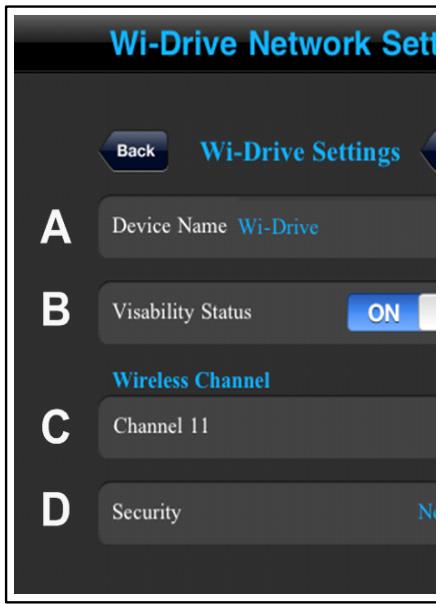
5.1-Wi-Drive 置
D. 安全措施 - 有助于通貨提示用輸入密閉防止機的Wi-Drive無線連線執行的未授權電。Wi-Drive
支持的安全 有 WEP、WPA、WPA2 和 WPA2 混合模式。默 置“无”。
- WEP(有等效加密)-用設定的密,度必 13 字符
·WPA或WPA2(Wi-Fi保 )- 用規定的密 , 實度必對8到13種字符 - 混合模式 - 其他安全的合
1如果 了可性 ,那只要 知道“ 名 ”(步 A),便能通在的 iPad、iPhone 或 iPod touch 上手入 SSID 加入 WiDrive 。注意,如果用了安全 ,需要入密 。
接(接模式)
一般,的iPad或iPod touch上的Wi-Fi天是用互的。但是Wi-Drive使用的Apple上的Wi-Fi天容,上使的iOS互。幸亏Wi-Drive的Wi-Fi支持双向通信,可用于接模式一功能。通模式,可以在接到能够互的Wi-Fi(作主机客端)的同接到Wi-Drive。
要置一功能 看所在范的可用无列表,打Wi-Drive用程序 用程序中的置(左下角)。在“置"菜中(6.1), “接”希望接的 Wi-Fi。行之后,Wi-Drive提示入密(如果用了安全措施)重。如果有置密,自重。
Wi-Drive 重之后,提示无。必的 Wi-Drive 以保持其容的 。由于已通的用程序接到了 ,因此无需再次列表中行。如果持,那 Wi-Drive的接。
了是否成功用了接模式:
- 的 iPad、iPhone 或 iPod touch 上的 Wi-Drive 用程序。
- 主 (左上方)。
- 名 接,即Wi-Drive(192.168.200.254)。
- 置 (左下角的 符)。
- 接按。
示无 列表后, 注意到 在 Wi-Drive 用程序中所 的 的右 出了 Wi-Fi 信 和“大于”。6.1。 明 接功能工作正常, 已同 接到了 Wi-Drive 和互
所以,如果正在容 Wi-Drive 到的 Apple,同又需要快速在 看一些容,那只需打 的 Safari 器即可。
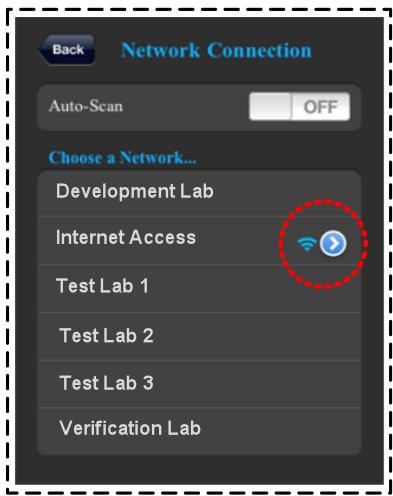
6.1- 接的Wi-Drive
升固件
建:在固件升前必的据。
- 如果的 Wi-Drive 可以進行固件升級,相關信息會在提供新的固件以便下達。固件升級采用 BIN 文件的形式。其他說明可能將附在電動的固件升級中。
- 下 .BIN 文件 Wi-Drive 接到 的 算机。有
- .BIN 文件 的 算机 制到 Wi-Drive的 据分区中。
- Wi-Drive 算机的 接。
- 打 Wi-Drive 的源等待 Wi-Fi LED 始
- 打的 iPad、iPhone 或 iPod touch 上的 Wi-Drive 用程序。
- 航至Wi-Drive的 置。
- “升固件”按
- 再次 升固件 行确。
- Wi-Drive 完成固件升 自 重。在 操作之前,耐心等待100秒倒 完成。
接到 算机的 助信息, 第7
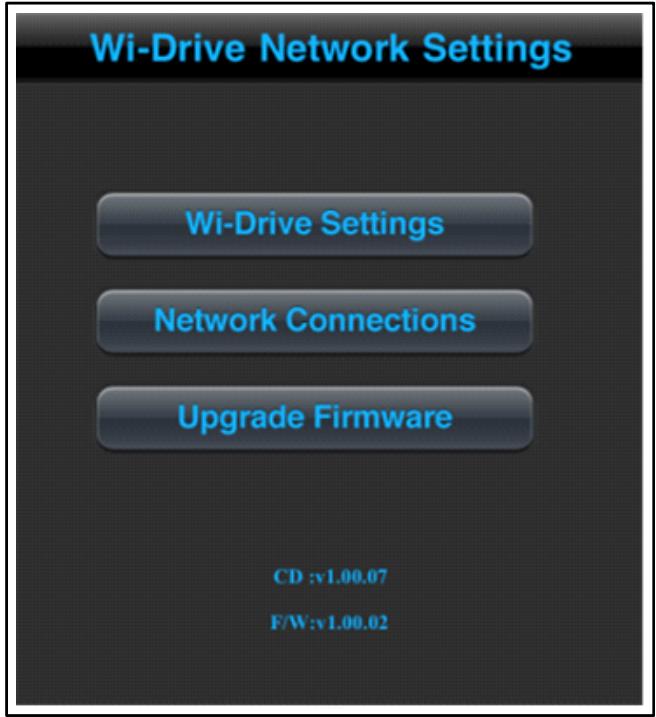
7.1-Wi-Drive的 置
重要事:了避免出意外果,不要中固件升程。升完成后,Wi-Drive返回用程序界面。
Wi-Drive 無線行動硬碟使用者指南
目錄
介紹 2
設備需求: 3
支援的檔案格式*(無DRM保護): 3
安装WI-DRIVE應用程式 4
認識WI-DRIVE無線行動硬碟 5
連接WI-DRIVE無線行動硬碟至電腦 8
傳輸內容至WI-DRIVE無線行動硬碟 8
透過無線方式連接WI-DRIVE 9
使用方式 9
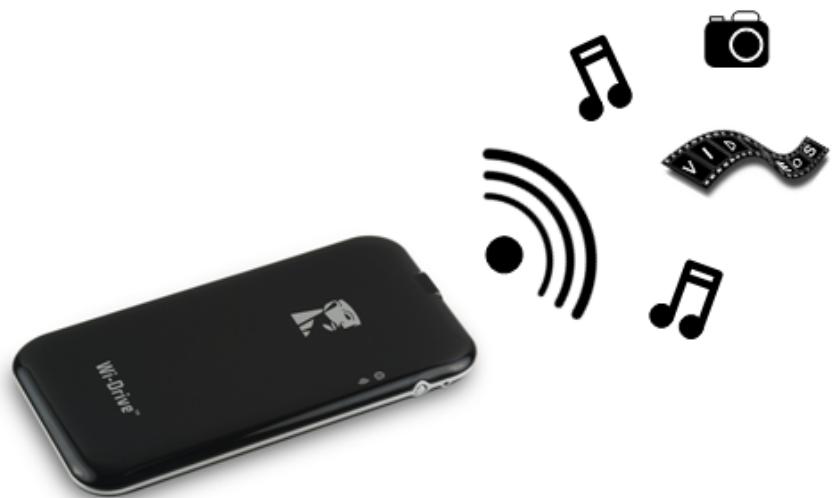
Wi-Drive™ 是一款可攜式 USB 快閃儲存裝置,能讓以無線方式將數位媒體內容 (例如音樂、相片、影片等等)串流至的 iPad®、iPhone® 或 iPod touch® 等採用 iOS 作業系統的裝置。Wi-Drive 的電池使用時間長達 4 小時,能讓隨時隨地透過專屬的無線網路,在 30 英吋的範圍內存取的數位媒體庫。Wi-Drive 提供 16GB 或 32GB
的容量及簡易操作設定,在使用無法增加儲存容量的裝置時,做為的行動媒體資料庫,完美的擴充解決方案。
產品包裝內含:
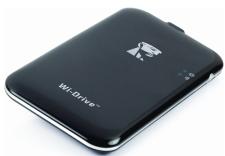
一個Wi-Drive無線行動硬碟(16GB或32GB)
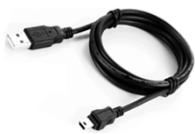
- 一條 USB 傳輸線 (3 英吋, A 至 Mini-B)
AC (僅適用於美國地區)
設備需求:
- 備行 Windows® 7、Windows Vista® (SP1, SP2)、Windows XP (SP2, SP3)、Mac OS X (10.5.x+)、支援 USB 2.0 的 Linux (v.2.6+ kernel) 作業系統的電腦 (用來上傳內容至 Wi-Drive)
- 第三、四代Apple iPod touch®、iPhone®(3G、3GS、4;3G機型必須使用iOS4.2.1+)以及iPad®
- 連接網際網路,以安裝 Wi-Drive 應用程式 (從App Store下載)
支援的檔案格式*(無DRM保護):
- 音訊:aac、mp3、wav
視訊:m4v、mp4、mov
影像:bmp、jpeg、jpg、png - 文件:pdf、doc、docx、ppt、pptx、txt、rtf、xls、xlsx
*Wi-Drive 可儲存任何類型的檔案。Wi-Drive 應用程式不需要使用第三方應用程式即可開以上列出支援的檔案類型。
安装Wi-Drive應用程式
若要設定 Wi-Drive,你必須先從線上 App Store下載 Wi-Drive 應用程式(需要網際網路連線)並安裝該應用程式
(至的 iPad、iPhone 或 iPod touch裝置)。Wi-Drive
應用程式完全免費,可讓自訂無線網路設定並存取已上傳至 Wi-Drive
的内容。若要安裝此應用程式,請按照下列步驟執行:
1.開iPad、iPhone或iPodtouch裝置上的AppStore應用程式,然後搜尋「WiDrive」。請參閱下方的1.1。AppStore可能會顯示多個搜尋結果。
Q wi-drive
图1.1-搜尋Wi-Drive
- 找出由Kingston Digital, Inc所提供並適用在裝置上的Wi-Drive應用程式(例如iPad版、iPhone版、iPod touch版等等),然後點選「FREE」。請參閱圖1.2。
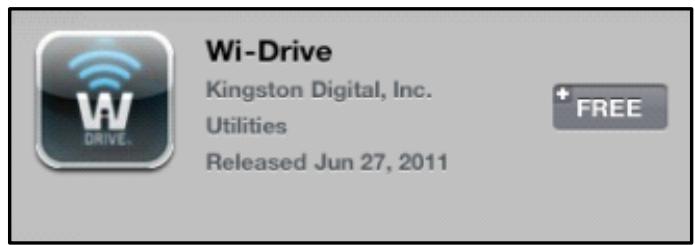
圖1.2-KingstonDigital提供的Wi-Drive應用程式及「FREE」按鈕
- 點選「FREE」之後,灰色按將會變綠色並顯示「INSTALL APP」。點選這個按以完成安裝Wi-Drive應用程式至的裝置。請參閱圖1.3。
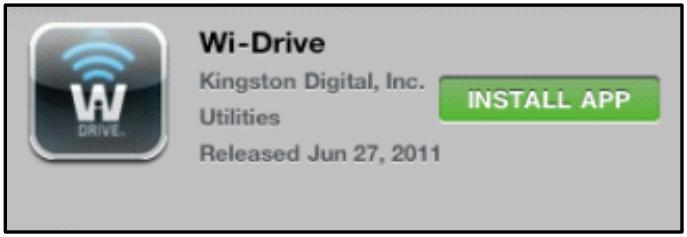
圖1.3-Kingston Digita提供的Wi-Drive應用程式及「INSTALL APP」按
應用程式安裝完成後,可以離開App Store,並繼續本手冊下一段的介紹。
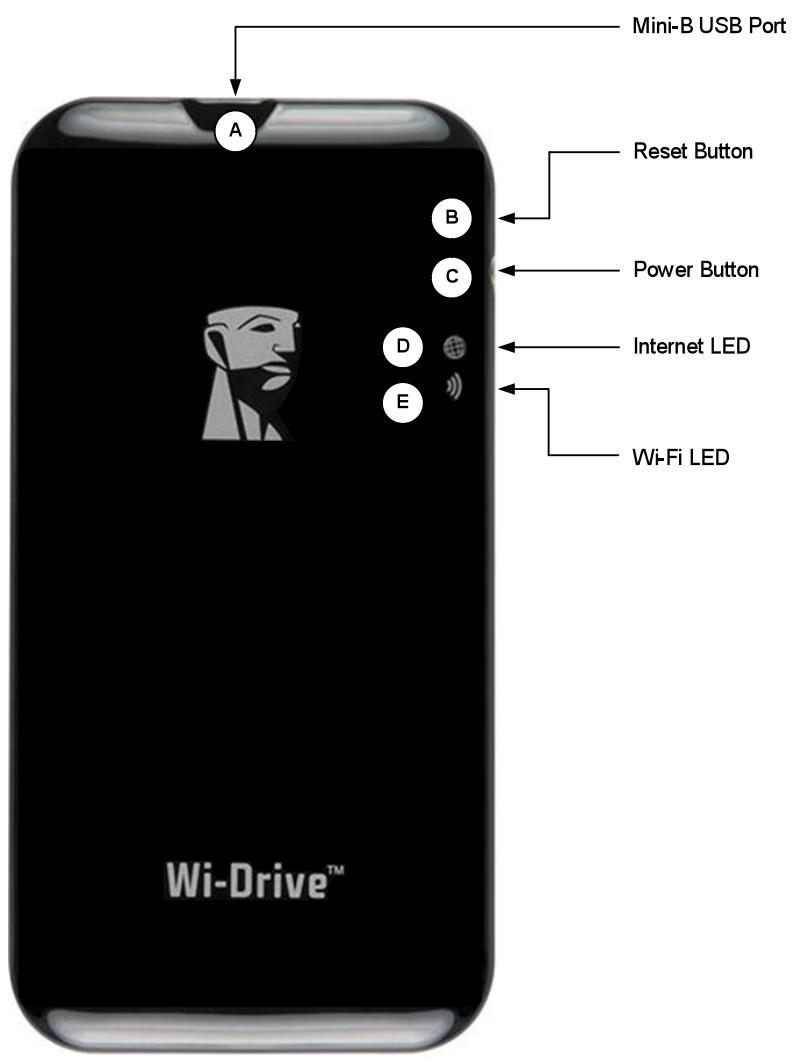
認識Wi-Drive無線行動硬碟
A. Mini-B USB 連接埠 - 可讓 透過 USB
2.0 將內容複製到 Wi-Drive 並/或 裝置充電。
B. 重置按 - 將 Wi-Drive的網路設定恢復成原始 (預設)設定 1。
C. 電源按 ^2 - 用來開或關閉 Wi-Drive 的電源。
D. 網際網路 LED 指示燈 -電源開時 恢亮;網路連線時則會閃爍
E. Wi-Fi LED 指示燈 - 當傳送SSID訊號或無線網路連線時將會顯示閃爍狀態。
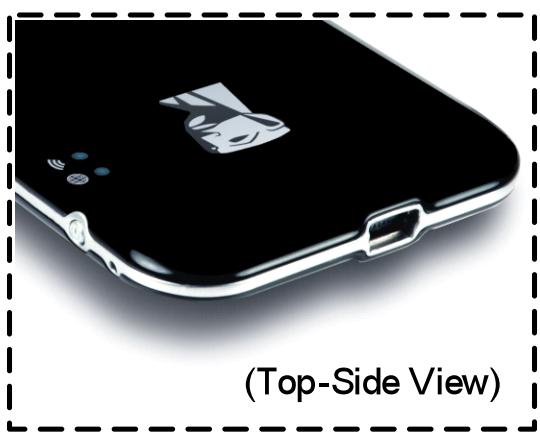
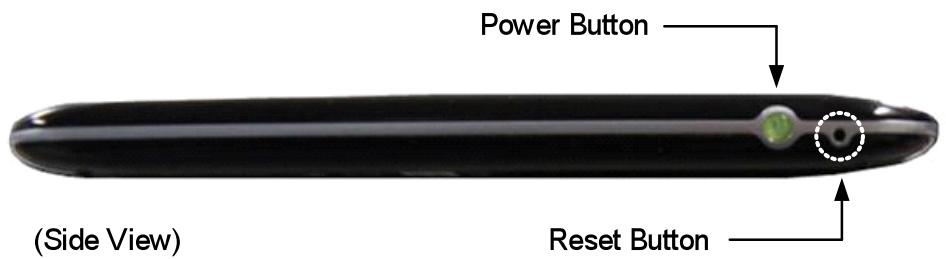
1以下是Wi-Drive無線行動硬碟的預設設定:1)Device Name(裝置名稱):Wi-Drive2)Visibility Status(可偵測狀態)ON(開)3) Wireless Channel (無線頻道):11和4)Security(安全性):None(無)。(注意:重設此裝置不會影響到使用者儲存在Wi-Drive上的內容)。
電源按同時也會顯示Wi-Drive電池電力剩餘時間。綠色表示剩下 51% - 100% 的電池電力;琥珀色表示剩下 25% - 50% 電池電力;而紅色表示剩下或低於 24% 的電池電力。
電池狀態
電源按除了具有開和關閉Wi-Drive電源的功能之外,同時也作電池指示燈,用以顯示Wi-Drive到下一次充電前的剩餘使用時間。綠色表示剩下 51% - 100% 電池電力;琥珀色表示剩下 25% - 50% 電池電力;而紅色表示剩下不到 25% 的電池電力。電源按閃爍綠燈時表示Wi-Drive的電池正在充電(僅於使用AC電源變壓器時。)

圖2.1-電源LED指示燈,綠色

圖2.2-電源LED指示燈,琥珀色

圖2.3-電源LED指示燈,紅色
連接Wi-Drive無線行動硬碟至電腦
若要新增内容至Wi-Drive,可將包裝內含的USB傳輸線連接至電腦。請參閱下方的圖3.1。
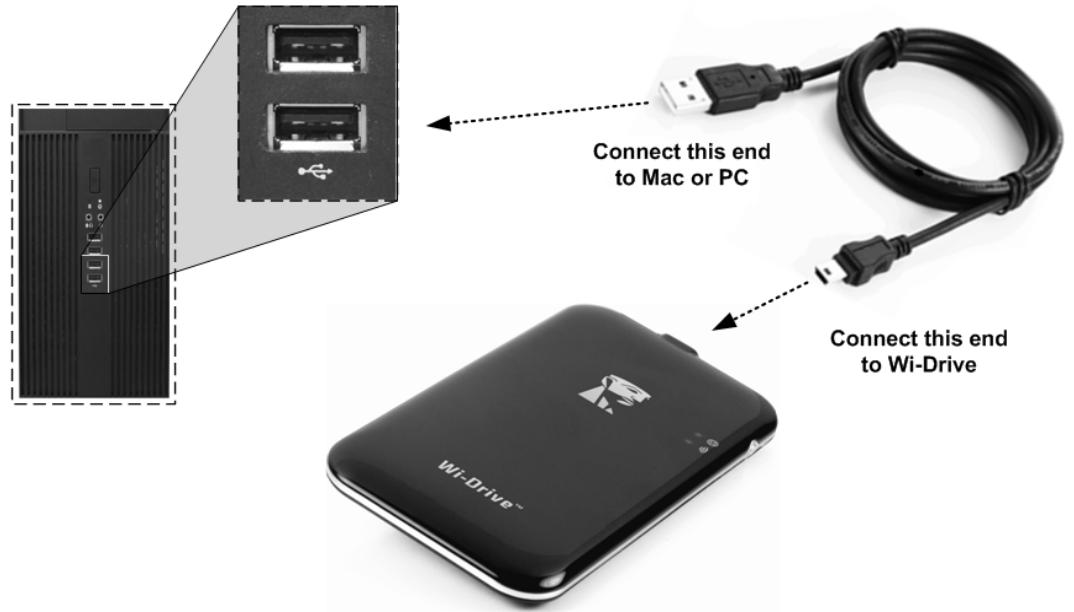
圖3.1-連接Wi-Drive無線行動硬碟
至電腦
傳輸內容至Wi-Drive無線行動硬碟
Wi-Drive
與電腦連線後,與所有標準USB
快閃儲存裝置一樣,會在 的桌上型電腦或 Mac 上建立資料磁碟區
(請參閱圖 3.2)。該磁碟區能讓 在 Wi-Drive
中放入數位內容,之後可透過 Wi-Drive
應用程式以無線方式分享或取得內容。
常複製內容至
Wi-Drive
時,強烈建議 在資料磁碟區建立資料夾以協助管理檔案,並在每次
Wi-Drive 的内容時能迅速找出檔案
(而非將的檔案全部放到根磁碟區或單一資料夾內)。舉例來說,
可能想要將所有的音樂檔案放在一個名稱「我的音樂」的資料夾中,或是將所有的圖片存放在「我的圖片」資料夾,等等。
當完成載入內容後,請以安全的方式將Wi-Drive從電腦上卸除。Wi-
Drive的電源將會自動關閉。若要再次開電源,請長按電源按直到變綠燈止。
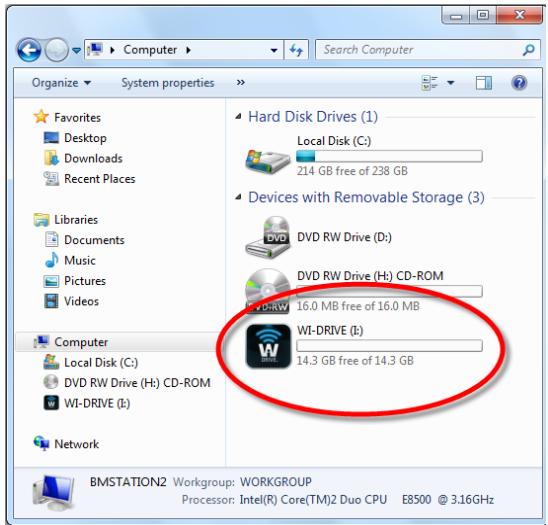
圖3.2-Wi-Drive在電腦上顯示的磁碟區
(注意:當Wi-Drive連接電腦時,不會傳送無線訊號。因此,在此狀態下無法從iPad、iPhone或iPod touch裝置上存取此硬碟)。
3
Windows使用者請以滑鼠右鍵點選右下角工作列上的USB圖示並選取「安全地移除硬體」,即可安全地卸除Wi-Drive。Mac
使用者請將磁碟區圖示拖曳至 垢桶,即可安全地卸除Wi-Drive。
透過無線方式連接Wi-Drive
| Wi-Drive | 使用專屬的無線網路。當從iPad或iPhone上瀏覽 | Wi-Fi |
| 網路時,會在可加入的網路清單中看到「Wi-Drive」。依預設,當從iOS裝置連接裝置時不需要使用密碼,因已透過該無線訊號建立專屬的Wi-Drive連結。一旦連上Wi-Drive,就會以Wi-Drive的無線連接取代iPad/Phone的網際網路連結。這表示將無法連結網際網路。不過,Wi-Drive具備橋接功能,可讓維持存取Wi-Drive內容並同時連線至Wi-Fi網際網路。請參閱第10頁的「網路連線說明」。 | ||
使用方式
一旦連接上Wi-Drive的網路,即可按照下列步驟透過的iPad、iPhone或iPod touch裝置取得內容:
1.開iPad、iPhone或iPodtouch裝置上的Wi-Drive應用程式。
2. 點選首頁圖示 (Wi-Drive 應用程式的左上角)。
3.點選「Device Name」(裝置名稱),如Wi-Drive (192.168.200.254)。這將會列出 Wi-Drive 儲存的內容。
4. 溢覽並選取想要存取的媒體。只能開可支援的檔案格式。請參閱下方。
A. 首頁按會顯示所有儲存在Wi-Drive上的內容,而且不論其檔案類型及副檔名。如果按照第7頁的步驟在上傳過程中建立資料夾,將會在列表中看到資料夾個別的檔案則列在資料夾後面。
B. B、C 和 D 按 均 筛選按,且僅顯示與每種所列類型有關的內容。相機按代表相片/影像檔案類型。Wi-Drive 將會搜尋裝置上的所有檔案和資料夾,並顯示可支援的影像檔案類型。
C. 膠捲按 代表影音檔案類型。Wi-Drive 將會搜尋裝置上的所有檔案和資料夾,並顯示可支援的影音檔案類型。
D. 音符按 代表音樂或音訊檔案。Wi-Drive 將會使用此篩選功能來搜尋所有檔案和資料夾內可支援音樂檔案,並將其顯示。
一旦搜尋到想要串流的檔案,只要點選單中的檔案名稱即可預覽。若要詢Wi-Drive支援的所有檔案類型的單,請參閱第3頁。
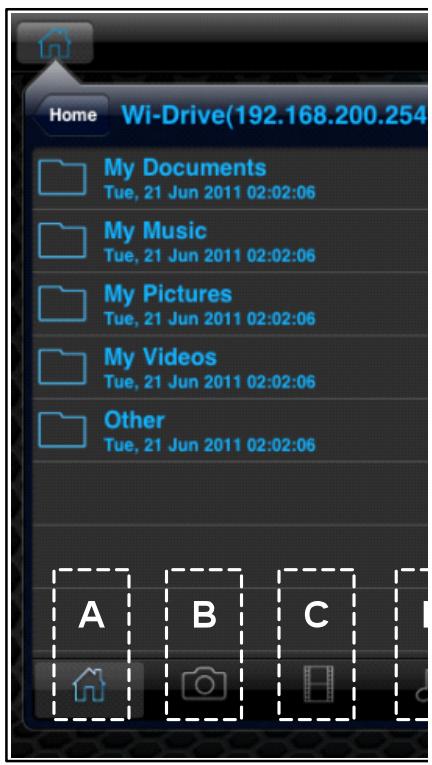
圖4.1-Wi-Drive的内容
如果想要從
Wi-Drive
(動作)選單進行。只要瀏覽至想要複製所示。這將會顯示紅色的「Action」按
刪除檔案、以電子郵件傳送檔案,或者複製檔案,可透過「Action」
(或删除)的檔案,然後向左或向右輕滑該檔案,如圖 4.2
如图4.3所示。
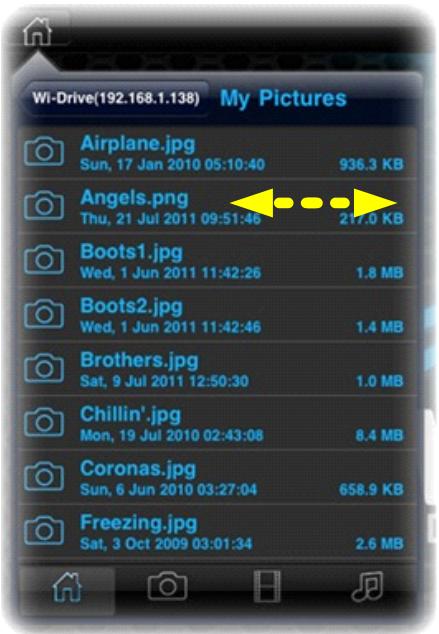
圖4.2-輕滑選單項目
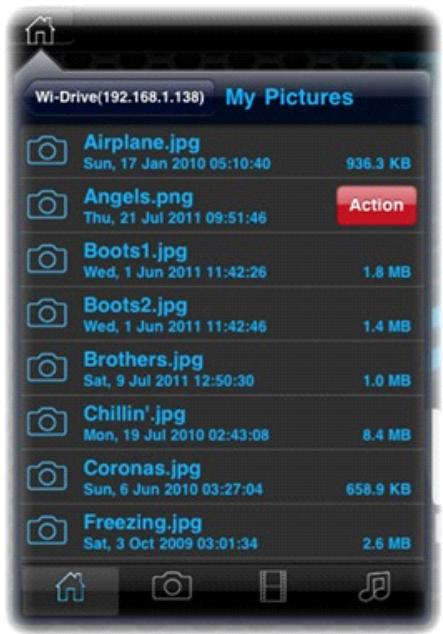
圖4.4-「Action」(動作)選單
圖4.3-「Action」按
點選「Action」
按 來開
图
4.4
中所示的選單。此選單可讓透過先前在第8頁所建立的Wi-Fi連線,從Wi-Drive上刪除、以電子郵件傳送、或複製內容。
- 「Delete」(删除)
選項讓 可以從
Wi-Drive
上删除檔案與/或資料夾。
「Mail」(邮件)
選項讓 可以使用
iOS
裝置上所設定的預設郵件程式來傳送檔案 (最高 MB)。
10
-
「Copy To」(複製)按可以讓進行以下動作:
-
將檔案或資料夾從 的目前存放位置,複製到 上的新位置並建立新資料夾。
2.將檔案或資料夾從 Wi-Drive 複製到其應用程式的儲存位置 (本機端)。儲存空間大小取決於 的 裝置容量。 - 將檔案或資料夾從 iOS 裝置的 Wi-Drive
應用程式儲存位置 (本機端) 複製到 Wi-Drive
的實體資料夾。
若試圖輕滑的文件檔類型不是
Wi-Drive
應用程式所支援時,將可選擇使用另一個相關聯的文件檔案程式來開此檔。iOS 裝置必須已經安裝相關聯的應用程式。
只要輕觸要開門的文件、點選選單按鈕,並選取圖4.5所示的「
Open
In
...」(用...程式開)。這將會開第二個選單,其中會列出與試圖要開的文件類型相關聯的應用程式。
Open
In」功能僅適用於文件類型檔案,輕滑圖片、音訊或影音檔時,此功能並不會顯示在「Action」(動作)選單上。
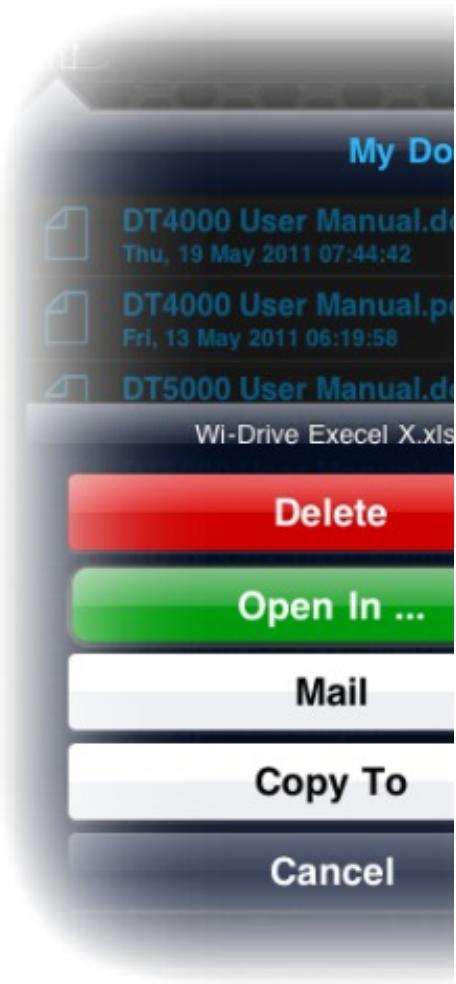
圖4.5-「OpenIn」選項
設定 Wi-Drive 無線行動硬碟
使用 Wi-Drive 應用程式,就可以 Wi-Drive 自訂無線網路設定。預設如下:Device Name (裝置名稱): Wi-Drive, Visibility Status (可偵測狀態): ON (開), Wireless Channel (無線頻道): 11, 以及 Security (安全性): None (無)。
若要存取Wi-Drive的「Network Settings」(網路設定),請依照下列步驟進行:
- 在的 iPad、iPhone,或 iPod touch 裝置上,選取 Wi-Drive 應用程式圖示。
2.選擇首頁圖示(左上方。) - 選擇「Device Name」(裝置名稱) 連結, 如 Wi-Drive (192.168.200.254)。
- 選擇設定圖示 (左下方的齒輪符號)。
- 選擇「Wi-Drive Settings」(設定)按。
A. 「Device Name」(裝置名稱) - 通常稱作SSID,或「服務設定識別碼」,這個欄位可讓指定裝置的名稱(介於1到32個字元間),並在 iPad、iPhone、或 iPod touch 裝置的可用無線網路中顯示。預設名稱 Wi-Drive,如圖5.1中所示。
B. Visibility Status (顯示狀態) - 這個選項可讓選擇要隱藏或顯示在「Device Name」(裝置名稱)中所指定的SSID設定。依預設,顯示狀態設定「ON」(開)。若希望將此功能切換至「OFF」(關閉),則裝置名稱將「不會」在的 iPad、iPhone,或 iPodtouch 可用無線網路中顯示1。但是,仍可透過選單選項上的「Other...」(其他)選項以手動方式輸入裝置名稱,以便加入 Wi-Fi網路。
C. Wi-Fi Channel (頻道)這個設定讓 可以選擇在無線網路中,要用來與其 裝置通訊的特定頻率頻道。預設 頻道11(2.462GHz)。)
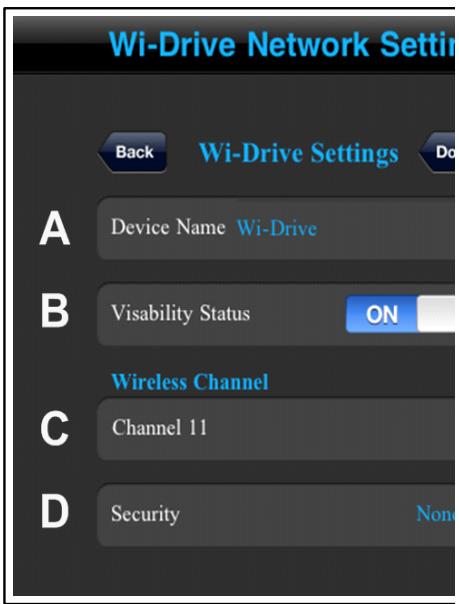
圖5.1-Wi-Drive Network Settings(網路設定)
D. Security (安全性) - 這個選項會提示使用者輸入密碼,可防止未經授權的使用者使用的 Wi-Drive 無線網路。Wi-Drive 所支援的安全協定 WEP、WPA、WPA2,以及 WPA2 Mixed。預設 「 None」(無)。
- WEP (無線網路標準加密技術) - 使用者定義的密碼長度必須 13 個字元。
WPA或WPA2(Wi-Fi保護存取)-使用者定義的密碼長度必須8到13個字元。
綜合-綜合其他的安全性通訊協定
1若已將顯示狀態設定關閉,但知道「Device Name」(裝置名稱)(步驟A),仍可藉由的iPad、iPhone,或iPodtouch上,以手動輸入SSID的方式來加入Wi-Drive網路。請注意,若是用安全選項,則需要輸入密碼。
網路連線 (橋接模式)
傳統上,的iPad或iPod touch裝置上的Wi-Fi天線是用於存取網際網路。但Wi-Drive會將Apple裝置上的Wi-Fi天線用於串流內容,並中止iOS裝置與網際網路的連結。幸好,Wi-Drive的Wi-Fi天線可支援雙向流量,並可用來執行「橋接模式」的功能。這個功能讓可以在Wi-Drive連接至Wi-Fi網路(作主機端)時,連線到網際網路。
要設定此功能並檢視在附近可用的無線網路單,請開 Wi-Drive 應用程式,並選擇應用程式中的設定圖示(左下方)。從「Network Settings」(網路設定)選單(圖 6.1)中,點選「Network Connections」(網路連線)並選取想要連線的 Wi-Fi 网路。選取之後,Wi-Drive 將要求輸入 Wi-Fi 密碼(若用安全性)並重新開機。若是沒有密碼,裝置將會自動重新開機。
Wi-Drive 重新開機後,立即會提示選取無線網路。「必須」選取的 Wi-Drive 网路才能繼續存取內容。然已透過的應用程式連上網路,就無需再次從單中選取。若還是選取了,這將會中斷與Wi-Drive的連線。
若要檢是否已成功地用橋接模式,請進行以下動作:
- 在的 iPad、iPhone,或 iPod touch 裝置上,選取 Wi-Drive 應用程式圖示。
2.選擇首頁圖示(左上方。)
3.選擇「Device Name」(裝置名稱) 連結,即 Wi-Drive (192.168.200.254)。 - 選擇設定圖示 (左下方的齒輪符號)。
- 選擇「Network Connections」(網路連線)按
在顯示出無線網路單後,將會注意到在 Wi-Drive
應用程式中所選取的網路右方,有一個 Wi-Fi
的訊號以及一個「大於」的符號。請參閱圖
6.1。這表示橋接功能運作正常,已同時連接上Wi-Drive與網際網路。
所以,若 正從 Wi-Drive 將內容串連至 的 Apple 裝置,並有需要看一下網際網路上的內容,只需要開 Safari 瀀覽器即可執行。
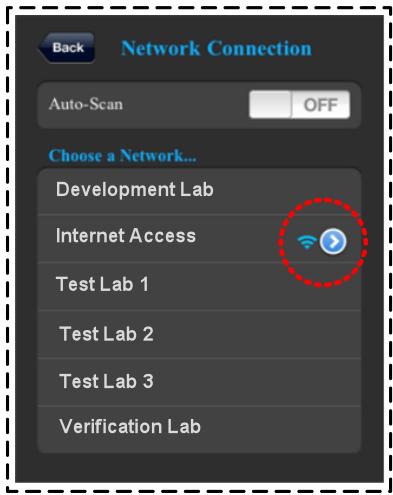
图6.1- 橘接Wi-Drive
韆體更新
建議:在更新體前,務必備所有的資料!
1.若有新版Wi-Drive體更新時,此訊息將會張貼出來並可讓從網路上下載。體更新檔的格式.BIN 檔案。根據體更新版本不同,可能會有額外的說明。
2.下載.BIN檔案,並將Wi-Drive連接至的電腦。若需要將的裝置連接至電腦的說明,請參閱第7頁。
3. 褊製 BIN 檔案,並將 Wi-Drive 連接至 的電腦。
4. Wi-Drive 從電腦上卸除。
5.開Wi-Drive的電源,並等候Wi-FiLED指示燈開始「閃爍」。
6. 在的 iPad、iPhone,或 iPod touch 裝置上,開 Wi-Drive 應用程式。
7. 開選單至「Wi-Drive's Settings」(網路設定)。 Network
8. 點選「Upgrade Firmware」(更新軸體)按
9. 再次點選「Upgrade Firmware」按確認更新。
10.Wi-Drive 將會完成體更新並自動重新開機。請等待 100秒倒數完畢後再繼續操作。
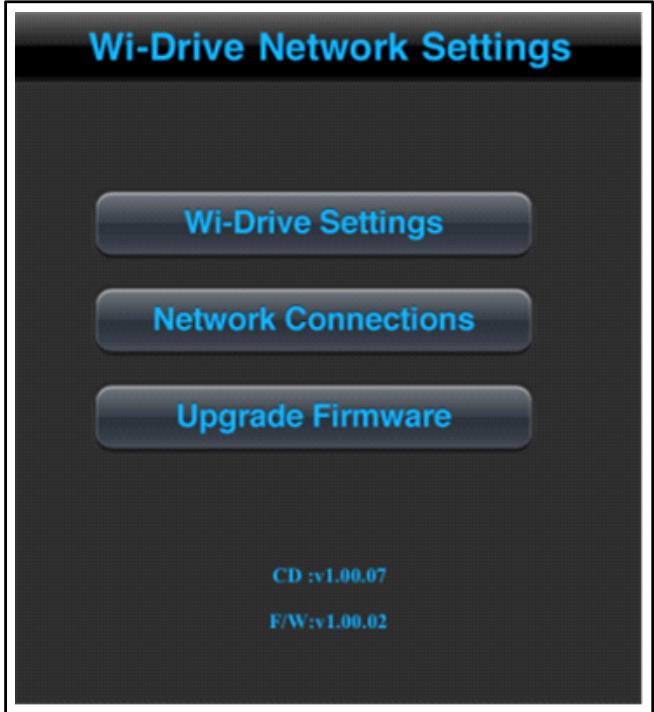
圖7.1-「Wi-Drive's Network Settings」(網路設定)
重要提醒:為了避免非預期的結果,「請勿」中斷體更新程序。一旦體更新完成,Wi-Drive將會重新回到應用程式畫面。




