
WID - Clé USB KINGSTON - Notice d'utilisation et mode d'emploi gratuit
Retrouvez gratuitement la notice de l'appareil WID KINGSTON au format PDF.



| Intitulé | Description |
|---|---|
| Type de produit | Disque SSD |
| Capacité de stockage | Variantes disponibles : 120 Go, 240 Go, 480 Go, 960 Go |
| Interface | SATA III (6 Gb/s) |
| Vitesse de lecture | Jusqu'à 550 Mo/s |
| Vitesse d'écriture | Jusqu'à 500 Mo/s |
| Dimensions approximatives | 2.5 pouces (100 x 69.85 x 7 mm) |
| Poids | Environ 60 g |
| Compatibilités | Compatible avec la plupart des ordinateurs portables et de bureau avec interface SATA |
| Type de mémoire | Flash NAND |
| Durabilité | MTBF (Mean Time Between Failures) de 1 million d'heures |
| Fonctions principales | Amélioration des performances de démarrage et de chargement des applications |
| Entretien et nettoyage | Pas d'entretien nécessaire, nettoyer régulièrement la surface avec un chiffon doux |
| Pièces détachées et réparabilité | Non réparables, mais garantie limitée de 3 ans |
| Sécurité des données | Protection des données avec des algorithmes de chiffrement AES 256 bits |
| Informations générales | Idéal pour les utilisateurs recherchant une mise à niveau rapide de leur système de stockage |
FOIRE AUX QUESTIONS - WID KINGSTON
Questions des utilisateurs sur WID KINGSTON
0 question sur cet appareil. Repondez a celles que vous connaissez ou posez la votre.
Poser une nouvelle question sur cet appareil
Téléchargez la notice de votre Clé USB au format PDF gratuitement ! Retrouvez votre notice WID - KINGSTON et reprennez votre appareil électronique en main. Sur cette page sont publiés tous les documents nécessaires à l'utilisation de votre appareil WID de la marque KINGSTON.
MODE D'EMPLOI WID KINGSTON
Pour des instructions en français
Table des matières
INTRODUCTION 2 SYSTEME REQUIS : 3 TYPES DE FICHIERS SUPPORTÉS* (NON-DRM): 3 INSTALLATION DE L'APPLICATION WI-DRIVE 4 UTILISATION DE WI-DRIVE 5 CONNEXION DU WI-DRIVE A UN ORDINATEUR 8 CHARGEMENT DE CONTENUS SUR LE WI-DRIVE 8 CONNEXION SANS FIL DE WI-DRIVE 9 UTILISATION 9 CONFIGURATION DE WI-DRIVE 13 CONNEXIONS DE RÉSEAU (MODE PASSERELLE) 14 ACTUALISATION DU FIRMWARE 15
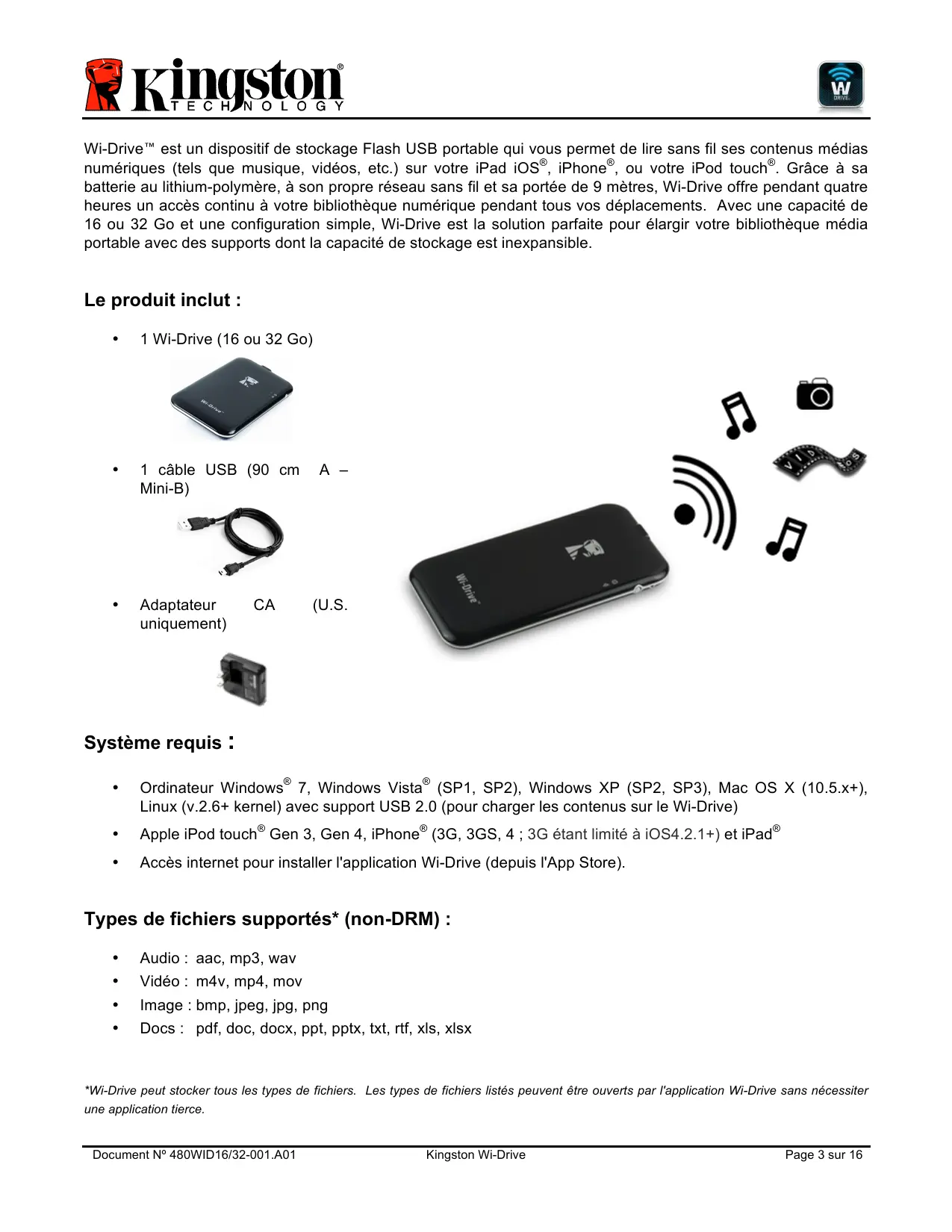
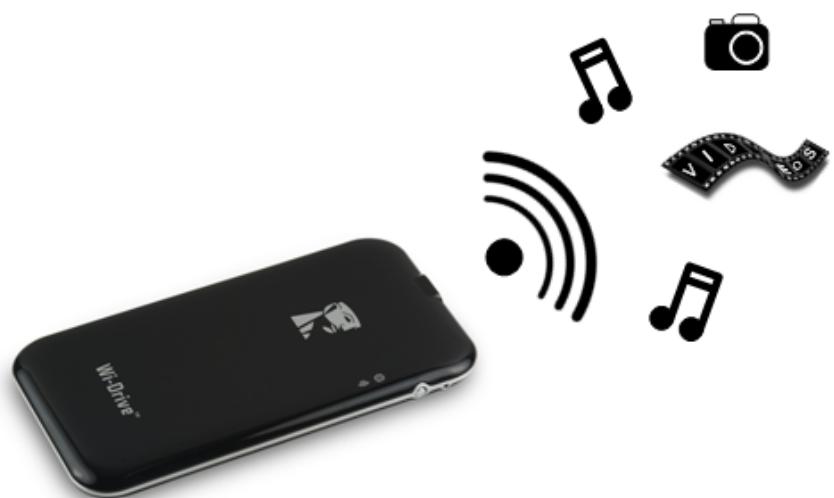
Wi-Drive™ est un dispositif de stockage Flash USB portable qui vous permet de diffuser sans fil ses contenus médias numériques (tels que musique, vidéos, etc.) sur votre iPad iOS®, iPhone®, ou votre iPod touch®. Grâce à sa batterie au lithium-polymère, à son propre réseau sans fil et sa portée de 9 mètres, Wi-Drive offre pendant quatre heures un accès continu à votre bibliothèque numérique pendant tous vos déplacements. Avec une capacité de 16 ou 32 Go et une configuration simple, Wi-Drive est la solution parfaite pour élargir votre bibliothèque média portable avec des supports dont la capacité de stockage est inespérable.
Le produit inclut :
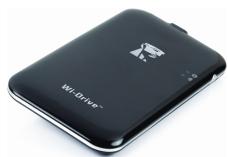
1 Wi-Drive (16 ou 32 Go)
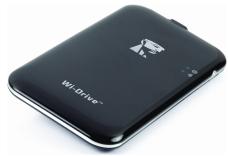
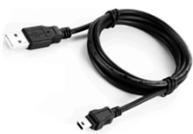
1 câble USB (90 cm A - Mini-B)
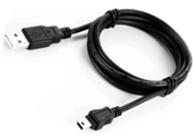
Adaptateur CA (U. S. uniquely)
Système requis :
- Ordinateur Windows® 7, Windows Vista® (SP1, SP2), Windows XP (SP2, SP3), Mac OS X (10.5. x+), Linux (v.2.6+ kernel) avec support USB 2.0 (pour charger les contenus sur le Wi-Drive) Apple iPod touch Gen 3, Gen 4, iPhone (3G, 3GS, 4; 3G étant limite à iOS4.2.1+) et iPad
- Accès internet pour installer l'application Wi-Drive (depuis l'App Store).
Types de fichiers (non-drm):
Audio: aac, mp3, wav - Video: m4v, mp4, mov - Image: bmp, jpeg, jpg, png - Docs: pdf, doc, docx, ppt, pptx, txt, rtf, xls, xlsx
*Wi-Drive peut stocker tous les types de fichiers. Les types de fichiers listés peuvent être ouverts par l'application Wi-Drive sans nécessiter une application tierce.
Installation de l'application wi-drive
Pour configurer le Wi-Drive, vous devez installer l'App Wi-Drive (sur votre iPad, iPhone, ou iPod touch) depuis l'App Store en ligne (accès internet requis). L'App Wi-Drive est gratuite. Elle sert à personnaliser les paramètres du réseau sans fil et à accéder sans fil aux contenus téléchargés sur le Wi-Drive. Pour installer cette App, suivez les instructions ci-dessous :
- Ouvrez l'App Store sur votre iPad, iPhone, ou iPod touch et cherchez "Wi-Drive". Voir la Figure 1.1 ci-dessous. L'App Store peut afficher plusieurs résultats de recherche.
Figure 1.1 - Recherche de Wi-Drive
- Naviguez pour sélectionner l'App Wi-Drive correspondant à votre dispositif (ex. Wi-Drive pour iPad, iPhone, iPod touch, etc. par Kingston Digital, Inc.) et appuyez sur le bouton "GRATUIT". Voir la Figure 1.2.
Figure 1.2 - App Wi-Drive par Kingston Digital, Inc., "GRATUIT"
- Après avoir appuyé sur "GRATUIT", le bouton gris devient vert et affiche "INSTALLER APP". Appuyez sur ce bouton pour terminer l'installation de l'App Wi-Drive sur votre dispositif. Voir la Figure 1.3.
Figure 1.3 - App Wi-Drive par Kingston Digital, "INSTALLER APP"
Lorsque l'App est installée, vous pouvez quitter l'App Store et passer à la section suivante de ce manuel.
Utilisation de Wi-Drive
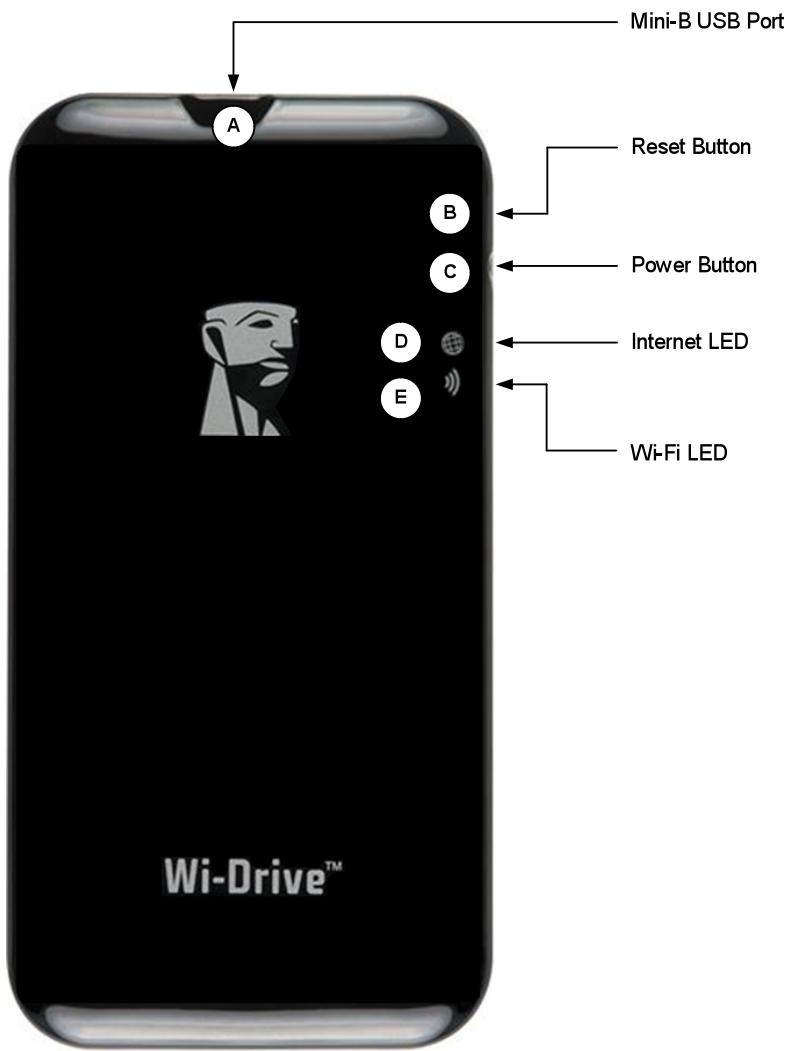
A. Port USB Mini-B - Pour copier des contenus sur le Wi-Drive et/ou charger le dispositif via la connexion USB 2.0. B. Bouton Reset - Pour restaurer la configuration d'origine par défaut des paramètres de réseau du Wi-Drive. C. Bouton Alimentation - Pour allumer et éteindre le Wi-Drive. D. Témoin LED internet - Fixe lorsque le Wi-Drive est allumé. Clignotant pendant les accès internet. E. Témoin LED Wi-Fi - Clignant pendant les transmissions SSID ou sur un réseau sans fil.
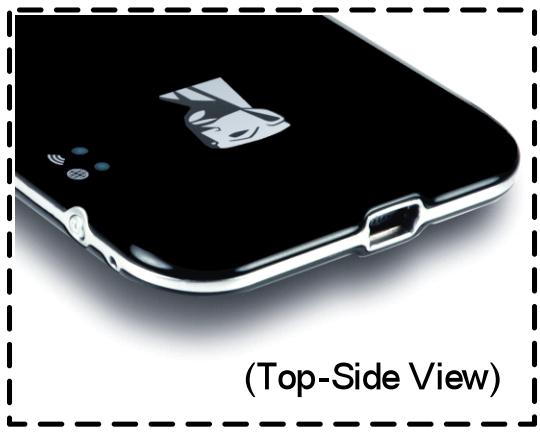
1 La configuration par défaut du Wi-Drive est : 1) Nom du dispositif : Wi-Drive 2) Statut de visibilité : ON 3) Canal sans fil : 11 et 4) Sécurité : Aucune. (Remarque : La réinitialisation n'a aucun effet sur les contenus stockés sur le Wi-Drive.)
Le bouton Alimentation sert aussi d'indicateur de niveau de batterie lorsque le Wi-Drive est allumé. Vert signale un niveau de batterie compris entre 51% et 100%. Ambre : 25% à 50%. Rouge : la charge restante est égale ou inférieure à 24%.
Niveau de batterie
Outre la fonction Marche-Arrêt, le bouton Alimentation sert aussi d'indicateur de niveau de la batterie, donnant ainsi une estimation du temps restant avant la prochaine recharge. Vert signale un niveau de batterie compris entre 51% et 100%. Ambre: 25% à 50%. Rouge: la charge restante est égale ou inférieure à 25%. Le voyant vert du bouton Alimentation signifie que la batterie du Wi-Drive est en cours de chargement (uniquement lorsque l'adaptateur CA est connecté).
Figure 2.1 - Témoin vert du bouton Alimentation
Figure 2.2 - Témoin amber du bouton Alimentation
Figure 2.3 - Témoin rouge du bouton Alimentation
Connexion du wi-drive à un ordinateur
Pour stocker des contenus sur le Wi-Drive, connectez-le à un ordinateur avec le câble USB fourni. Voir la Figure 3.1 ci-dessous.
Figure 3.1 - Connexion du Wi-Drive à un ordinateur
Chargement de contenus sur le wi-drive
Connecté à un ordinateur, le Wi-Drive fonctionne exactement comme un lecteur Flash USB standard, représenté par un volume supplémentaire affiché sur votre PC ou Mac (voir Figure 3.2). Ce volume vous permet de stocker sur Wi-Drive les contenus numériques que vous pourrez ensuite partager ou utiliser sans fil avec l'application Wi-Drive.
Chaque fois que vous copiez, actualisez, ou modifiez des contenus sur le Wi-Drive, il est fortement conseillé de créer des dossiers afin de mieux organiser les fichiers et les retrouver rapidement, au lieu de simplement déposer tous les fichiers en vrac sur la racine ou dans un seul dossier. Par exemple, vous pouvez stocker tous les fichiers de musique dans un dossier nommé Ma Musique, ou toutes vos photos dans un dossier Mes Photos ou autres noms selon vos besoins.
Lorsque vous avez terminé, vous pouvez déconnecter le Wi-Drive de votre ordinateur sans aucun risque. La déconnexion éteint automatiquement votre Wi-Drive. Pour l'allumer, appuyez sur le bouton Alimentation jusqu'à ce que son voyant soit vert fixe.
Figure 3.2 - Volume Wi-Drive sur un PC
(Remarque : Pendant qu'il est connecté à un ordinateur, Wi-Drive n'émet aucun signal de communication sans fil. Vous ne pouvez donc pas y accéder avec votre iPad, iPhone ou iPod touch tant qu'il reste connecté à un ordinateur).
Avant de déconnecter physiquement le Wi-Drive, les utilisateurs de Windows doivent cliquer sur l'option "Retirer le matériel en toute sécurité" affichée avec le bouton droit de la souris sur l'icône USB affichée dans la zone de notification, à l'extrémité droite de la barre des tâches. Les utilisateurs d'un Apple Mac doivent placer l'icône de leur Wi-Drive dans la Corbeille.
Connexion sans fil de wi-drive
Wi-Drive a son propre réseau sans fil indépendant. Sur votre iPad ou iPhone, "Wi-Drive" est affiché dans la liste des réseaux Wi-Fi disponibles. Par défaut, aucun mot de passe n'est nécessaire pour connecter votre Wi-Drive et votre dispositif iOS. Le signal de communication sans fil du Wi-Drive crée une liaison dédiée avec ce dispositif. Dès que votre Wi-Drive est connecté à votre dispositif iOS, sa connexion internet est remplacée par la connexion sans fil du Wi-Drive. Par conséquent, vous ne pouvez plus accéder à internet. Mais le Wi-Drive offre une fonction de passerelle qui vous permet d'accéder à ses contenus tout en utilisant une connexion internet Wi-Fi. Voir la section Connexions de réseau à la page 10.
Utilisation
Lorsque votre iPad, iPhone, ou iPod touch est connecté au réseau Wi-Drive, vous pouvez accéder à son contenu à partir de votre dispositif iOS en suivant les instructions ci-dessous.
- Ouvrez l'App Wi-Drive sur votre iPad, iPhone, ou iPod touch.
- Touchez l'icône Accueil (coin supérieur gauche de l'App Wi-Drive).
- Touchez le lien du nom du dispositif, ex. Wi-Drive (192.168.200.254). La liste des contenus du Wi-Drive est affichée.
- Parcourez et sélectionnez les contenus que vous souhaitez utiliser. Seuls les types de fichiers supportés peuvent être ouverts. Voir ci-dessous.
A. Le bouton Accueil affiche tous les contenus stockés sur Wi-Drive, quel que soit leur type ou extension. Si vous avez créé des dossiers pour y enregistrer des contenus (comme indiqué à la page 7), ils sont listés en premier. Les autres fichiers sont listés après les dossiers. B. Les boutons B, C et D seront à classer les contenus en fonction des différents types de fichiers représentés. Le bouton Caméra correspond aux fichiers graphiques ou photographiques. Lorsque vous sélectionnez ce bouton, Wi-Drive recherche tous les fichiers et dossiers et affiche les types de fichiers d'image supportés. C. Le bouton Film correspond aux types de fichiers video. Lorsque vous sélectionnez ce bouton, Wi-Drive recherche tous les fichiers et dossiers et affiche les types de fichiers video supportés. D. Le bouton Musique correspond aux types de fichiers audio ou musicaux. Lorsque vous sélectionnez ce bouton, Wi-Drive recherche tous les fichiers et dossiers et affiche les types de fichiers de musique supportés.
Lorsque vous avez trouvé le fichier voulu, touchez son nom dans la liste. Une liste de tous les types de fichiers supportés par Wi-Drive est disponible à la page 3.
Figure 4.1 – Contenus de Wi-Drive
Si vous VOULEZ supprimer, envoyer par e-mail ou copier un fichier affiché sur votre Wi-Drive, ouvrez le menu Action. Naviguez jusqu'au fichier à copier ou supprimer et glissez-le vers la droite ou la gauche, comme indiqué à la Figure 4.2. Ce mouvement affiche le bouton Action (Figure 4.3).
Figure 4.2 - Glisser l'option de menu
Touchez le bouton Action pour ouvrir le menu illustré à la Figure 4.4. Ce menu vous permet de supprimer, envoyer par e-mail ou copier des contenus présents sur Wi-Drive avec la connexion Wi-Fi que vous avez établie (voir Page 8).
- L'option Supprimer permet d'effacer des fichiers ou dossiers sélectionnés individuellement sur le Wi-Drive.
- L'option Mail permet d'envoyer par e-mail un fichier (inférieur ou égal à 10 Mo) avec le logiciel de messagerie par défaut configuré sur votre dispositif iOS. L'option "Copier à" permet de :
- Copier un fichier ou un dossier pré éer un dossier.
- Copier un fichier ou un dossier depuis le Wi-Drive vers le volume de stockage des applications Wi-Drive (local). L'espace disponible est déterminé par la capacité de votre dispositif iOS.
- Copier un fichier ou un dossier depuis le volume de stockage des applications Wi-Drive (local) vers un dossier existant sur le Wi-Drive.
Figure 4.3 - Bouton Action
Figure 4.4 - Menu Action
Lorsque vous essayez de glisser un fichier de type document non-supporté par l'App Wi-Drive, le Wi-Drive vous propose d'ouvrir le fichier avec une autre App associée à ce type de fichier. L'App associée doit être déjà installée sur le dispositif iOS.
Glissez le document à ouvrir, touchez le bouton Action dans le menu, puis sélectionnez "Ouvrir avec..." comme indiqué à la Figure 4.5. Une deuxième menuiste les Apps associées au fichier de type document que vous souhaitez ouvrir.
La fonction "Ouvrir avec" est uniquement disponible pour les fichiers de type document et jamais si vous avez glissé un fichier graphique, audio ou vidéo.
Figure 4.5 - Fonction "Ouvrir avec"
Configuration de Wi-Drive
L'App Wi-Drive vous permet de personnaliser les paramètres du réseau sans fil Wi-Drive. Les valeurs par défaut sont les suivantes : Nom du dispositif : Wi-Drive, Statut de visibilité : ON, Canal sans fil : 11, et Sécurité : Aucun.
Pour accéder aux paramètres du réseau Wi-Drive, suivez les instructions ci-dessous :
- Sélectionnez l'icône App Wi-Drive sur votre iPad, iPhone, ou iPod touch.
- Sélectionnez l'icône Accueil (en haut à gauche).
- Sélectionnez le lien du nom du dispositif, ex. Wi-Drive (192.168.200.254).
- Sélectionnez l'icône Paramètres (symbole de l'engrenage en bas à gauche).
- Touchez le bouton Paramètres Wi-Drive.
A. Nom du dispositif - Souvent désigné par l'acronyme SSID : "Service Set IDentifier", ce champ sert à spécifier le nom du dispositif (1 à 32 caractères) qui sera affiché dans la liste des réseaux sans fil disponibles sur votre iPad, iPhone, ou iPod touch. Le nom par défaut est Wi-Drive, comme indiqué à la Figure 5.1. B. Statut de visibilité - Ce paramètre vous permet de montrer ou de masquer le SSID spécifié dans le champ Nom du dispositif. Par défaut, ce paramètre est réglé sur : ON et le SSID est affiché. Si vous souhaitez masquer le SSID, sélectionnez la valeur OFF et le nom du dispositif NE SERA PAS affiché dans la liste des réseaux sans fil de votre iPad, iPhone, ou iPod touch. Dans ce cas, vous pouvez vous connecter au réseau Wi-Fi en faisant manuellement le nom du dispositif grâce à l'option de menu Autre.... C. Canal Wi-Fi – Ce paramètre sert à sélectionner le canal/ fréquence qui sera utilisé pour communiquer avec d'autres dispositifs sur votre réseau sans fil. La valeur par défaut est le canal 11 (fréquence 2,462 GHz.)
Figure 5.1 - Paramètres de réseau Wi-Drive
D. Sécurité – Ce paramètre prévient les accès non autorisés sur votre réseau sans fil Wi-Drive en demandant un mot de passe aux utilisateurs. Les protocôles de sécurité supportés par Wi-Drive sont WEP, WPA, WPA2 et WPA2 Mixed. La valeur par défaut est Aucun.
WEP (Wired Equivalent Privacy) – Le mot de passe défini par l'utilisateur doit contenir exactement 13 caractères. WPA ou WPA2 (Wi-Fi Protected Access) – Le mot de passe défini par l'utilisateur doit contenir entre 8 et 13 caractères.
- Mixed - Combinaison d'autres protocoles de sécurité.
1 Si le statut de visibilité est réglé sur Off (SSID masqué), vous pouvez vous connecter au réseau Wi-Drive en saisissant manuellement le SSID sur votre iPad, iPhone, ou iPod touch, si vous connaissez le "nom du dispositif" (Étape A). Remarque : un mot de passe vous sera demandé si l'option de sécurité est activée.
Connexions de réseau (mode passerelle)
Normalement, l'antenne Wi-Fi de votre iPad ou iPod sert à accéder à internet. Mais le Wi-Drive utilise l'antenne Wi-Fi de votre dispositif Apple pour lire ses contenus, ce qui a pour conséquence de le déconnecter d'internet. Mais l'antenne Wi-Fi du Wi-Drive supporte le traffic bidirectionnel et peut fonctionner en mode Passerelle. Ce mode vous permet de connecter votre dispositif au Wi-Drive lorsque ce dernier est déjà connecté à un réseau Wi-Fi (comme client hôte) qui offre un accès internet.
Pour configurer ce mode et afficher une liste des réseaux sans fil à portée, ouvre l'App Wi-Drive et Sélectionnez l'icone Paramètres (dans le coin inférieur gauche) de l'application. Dans le menu Paramètres de réseau (Figure 6.1), touchez Connexions de réseau et Sélectionnez le réseau Wi-Fi auquel vous poulez vous connecter. Ensuite, saisissez le mot de passe Wi-Fi (si la fonction de sécurité est activée) et redémarrez Wi-Drive. Si aucun mot de passe n'est requis, Wi-Drive redémarre automatiquement.
Après le démarrage, Wi-Drive vous demande de sélectionner un réseau sans fil. Vous DEVEZ sélectionner votre réseau Wi-Drive si vous souhaitez accéder au contenu de Wi-Drive. Comme vous êtes déjà connecté au réseau par l'intermédiaire de l'App Wi-Drive, il n'est pas nécessaire de le sélectionner à nouveau dans la liste. Si vous le sélectionnez, la connexion avec le Wi-Drive sera désactivée.
Pour vérifier que le mode Passerelle est correctement activé :
- Sélectionnez l'icone Wi-Drive sur votre iPad, iPhone, ou iPod touch.
- Sélectionnez l'icône Accueil (en haut à gauche).
- Sélectionnez le lien du nom du dispositif, ex. Wi-Drive (192.168.200.254).
- Sélectionnez l'icône Paramètres (symbole de l'engrenage en bas à gauche).
- Touchez le bouton Connexions de réseau.
Lorsque la liste des réseaux sans fil apparaît, le symbole Wi-Fi et le caractère "supérieur à" encerclé est affiché à droite du réseau que vous avez sélectionné dans l'App Wi-Drive. Voir la Figure 6.1. Ceci indique que le mode Passerelle fonctionne normalement et que vous êtes simultanément connecté au Wi-Drive et à internet.
Par conséquent, lorsque vous lisez des contenus du Wi-Drive avec votre dispositif Apple, et que vous avez besoin d'accéder à internet, il vous suffit d'ouvrir Safari.
Figure 6.1 - Wi-Drive en mode Passerelle
Actualisation du firmware
Conseil : Vous devez toutes sauvegarder vos données sur un support permanent avant toute mise à jour du firmware.
- Lorsqu'une mise à jour du firmware est disponible pour votre Wi-Drive, elle sera affichée et disponible en ligne pour que vous puissiez la télécharger. La mise à jour du firmware est un fichier identifié par l'extension. BIN. Des instructions supplémentaires peuvent être fournies avec chaque mise à jour du firmware.
- Téléchargez le fichier. BIN et connectez-vous Wi-Drive à votre ordinateur. Pour connecter votre dispositif à un ordinateur, suivez les instructions à la page 7.
- Copiez le fichier. BIN depuis votre ordinateur sur le volume Wi-Drive.
- Déconnectez le Wi-Drive de l'ordinateur.
- Allumez le Wi-Drive et attendez que le voyant LED Wi-Fi clignote.
- Ouvrez l'App Wi-Drive sur votre iPad, iPhone, ou iPod touch.
- Accédez aux Paramètres de réseau Wi-Drive.
- Sélectionnez le bouton Mise à jour du firmware.
- Confirmez en sélectionnant une deuxième fois Mise à jour du firmware.
- Wi-Drive effectue la mise à jour et redémarre automatiquement. Veuillez ne pas interrompre le décompte de 100 secondes.
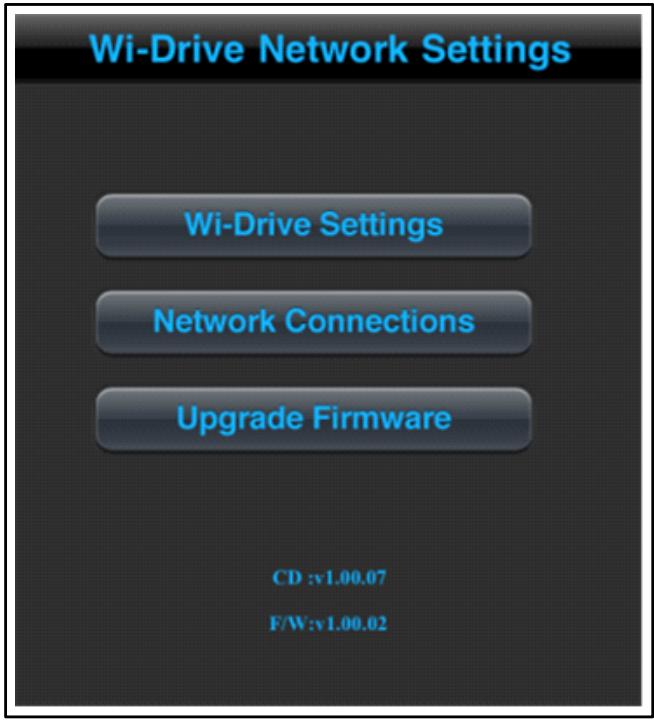
Figure 7.1 - Paramètres de réseau Wi-Drive
IMPORTANT : Pour éviter des résultats indésirables, N'INTERROMPEZ PAS le processus de mise à jour du firmware. Lorsque ce processus est terminé, le Wi-Drive revient à l'écran de l'application.
1 Wi-Drive (16GB ou 32GB)
1 câble USB (90 cm - 3 pés. A pour Mini-B)
Firmware frissitése 13



