
WID - USB pendrive KINGSTON - Ingyenes használati útmutató
Találja meg az eszköz kézikönyvét ingyenesen WID KINGSTON PDF formátumban.



Felhasználói kérdések a következőről WID KINGSTON
0 kérdés erről a készülékről. Válaszolj azokra, amiket ismersz, vagy tedd fel a sajátod.
Tegyél fel egy új kérdést erről a készülékről
Töltse le az útmutatót a következőhöz USB pendrive PDF formátumban ingyenesen! Találja meg kézikönyvét WID - KINGSTON és vegye vissza elektronikus eszközét a kezébe. Ezen az oldalon közzé van téve az eszköze használatához szükséges összes dokumentum. WID márka KINGSTON.
HASZNÁLATI ÚTMUTATÓ WID KINGSTON
Kopírováni dat do Wi-Drive
Wi-Drive Használati utmutató
Tartalomjegyzék
Bevezetés 3
Követelmények 3
Támongatott fajltípusok (nem-DRM) 3
A Wi-Drive alkalmazás telepítésé 4
Ismerkedes a Wi-Drive-al 5
Az akkumulator allapota 6
A Wi-Drive csatlakoztatása számítogéphez 7
Tartalom feltoltese Wi-Drive-ra 7
A Wi-Drive gezetéknélkūli csatlakoztatása 8
Hasznalat. 8
A Wi-Drive beallitasa 11
Hálozati Kapcsolatok (Bridge Mod) 12
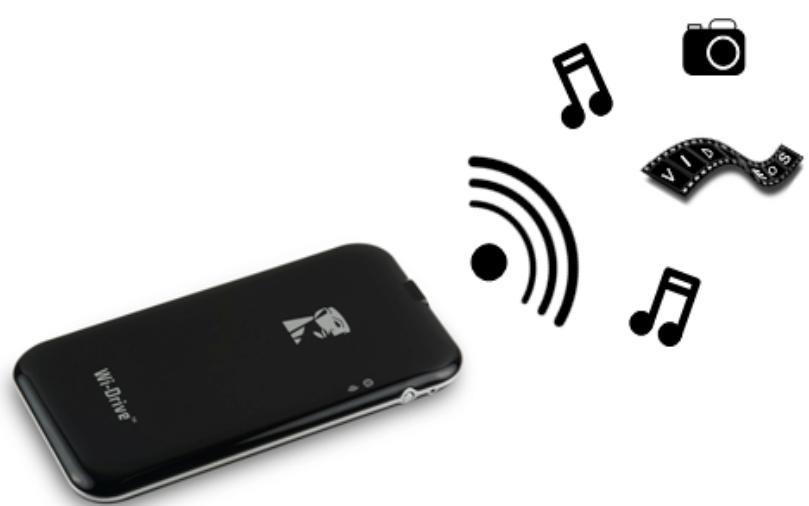
A Wi-Drive egy hordozható USB Flash tároló, mely gezeték nélkūi moledon is képes digitális tartalmat (pédául: zene, kép, videó) továbbitani az iOS-rendszerü iPad®, iPhone®, vagy iPod touch® eszközère. Saját gezeték nélkūi halózatat hasznávala, a lítium-polimer akumulátorral és 9 méteres (30-ft.) hatósugarával akár 4 ora folyamatos hozzaférést bizosít digitális tartalmához barmerre is jr. Kaphato 16 GB és 32 GB tárolókapacitással, egyszerüen telepíthető. A Wi-Drive tókeletes megoldás a hordozható tárhelyének bòvitésere azon eszközöknél, melyekné nincs mod a tárolási kapacitätst novelni.
A csomag tartalma:
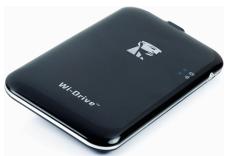
1 Wi-Drive(16GB vagy 32GB)
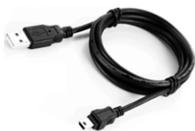
1 USB kábel (kb. 1m A-tól Mini-B-ig)
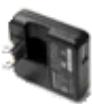
AC adapter (Csak USA)
Követelmenyek:
- Windows® 7, Windows Vista® (SP1, SP2), Windows XP (SP2, SP3), Mac OS X (10.5.x+), Linux (v.2.6+ kernel) operációs rendszerek bárrmelyikét futtató számítógép USB 2.0 támogatással (A Wi-Drive-ra való feltöltéshez)
Apple iPod touch® 3. generación, 4. generación, iPhone® (3G, 3GS, 4; 3G csak iOS4.2.1+) és iPad® - Internet hozzaféres a Wi-Drive alkalmazás telepítéséhez (App Store-ból)
Támogatott fajltípusok* (Nem-DRM):
Hang:aac,mp3,wav
- Videó: m4v, mp4, mov
Kép: bmp,JPEG, jpg, png
- Dokumentum: pdf, doc, docx, ppt, pptx, txt, rtf, xls, xlsx
*A Wi-Drive barmilyen fajltipust képes tárolni. Az itt felsorolt fajltipusokat a Wi-Drive képes kezelni 3^rd party alkalmazás használata nélkül.
A Wi-Drive alkalmazás telepitése
A Wi-Drive beallitásához először telepîtenie kell a Wi-Drive alkalmazást (iPad, iPhone vagy iPod eszközére), mely elérhető az on-line App Store-ból (Internet hozzaféres szükséges). A Wi-Drive alkalmazás ingyenes és lehetővé teszi, hogy beallitsuk a gezetéknélkül halózatot, valamint gezetéknélkül hozzaférst biztosít a Wi-Drivera feltolöttt adatokhoz. Az alkalmazás telepîteséhez kövesse az alábbi utasításokat:
- Nyissa meg az App Store alkalmazást az iPad, iPhone vagy iPod eszközökön és keresse meg a Wi-Drive alkalmazást. Lásd az 1.1.abrát lent. Az App Store tobb találatot is eredményül adhat.
Q wi-drive
1.1. ábra - Wi-Drive Keresés
- Keresse meg és jalöle ki azt a Wi-Drive alkalmazást, amely megfelel az on készülékenek, pédául Wi-Drive iPad-hoz, iPhone-hoz, iPod touch-hoz, stb. by Kingston Digital, Inc. és érintse meg a 'FREE' (ingyenes) nyomógombot. Lásd 1.2. ábra
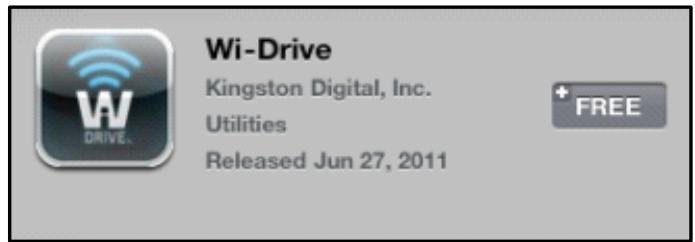
1.2. ábra - Wi-Drive alkalmazás a Kingston Digital-tól, 'FREE'
- Miután a 'FREE' feliratu gombot valasztotta a szürke színe zóldre fog váltani 'INSTALL APP' (Alkalmazás telepítésé) felirattal. Válassza ezt a gombot a Wi-Drive alkalmazás telepítésénk befejezéséhez. Lásd 1.3. ábra
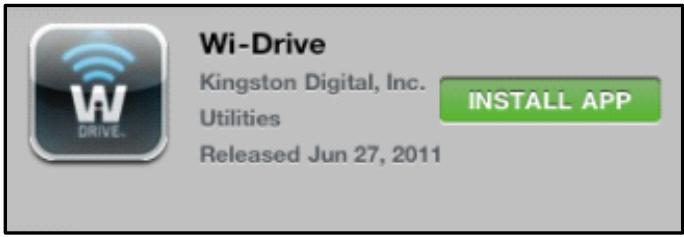
1.3. ábra - Wi-Drive alkalmazás a Kingston Digital-tól, 'INSTALL APP'
Miután feltelepítete az alkalmazást, zárja be az App Store alkalmazást és olvassa el a kézikönyv kõvetkező fejezetét.
Ismerkedés a Wi-Drive-al
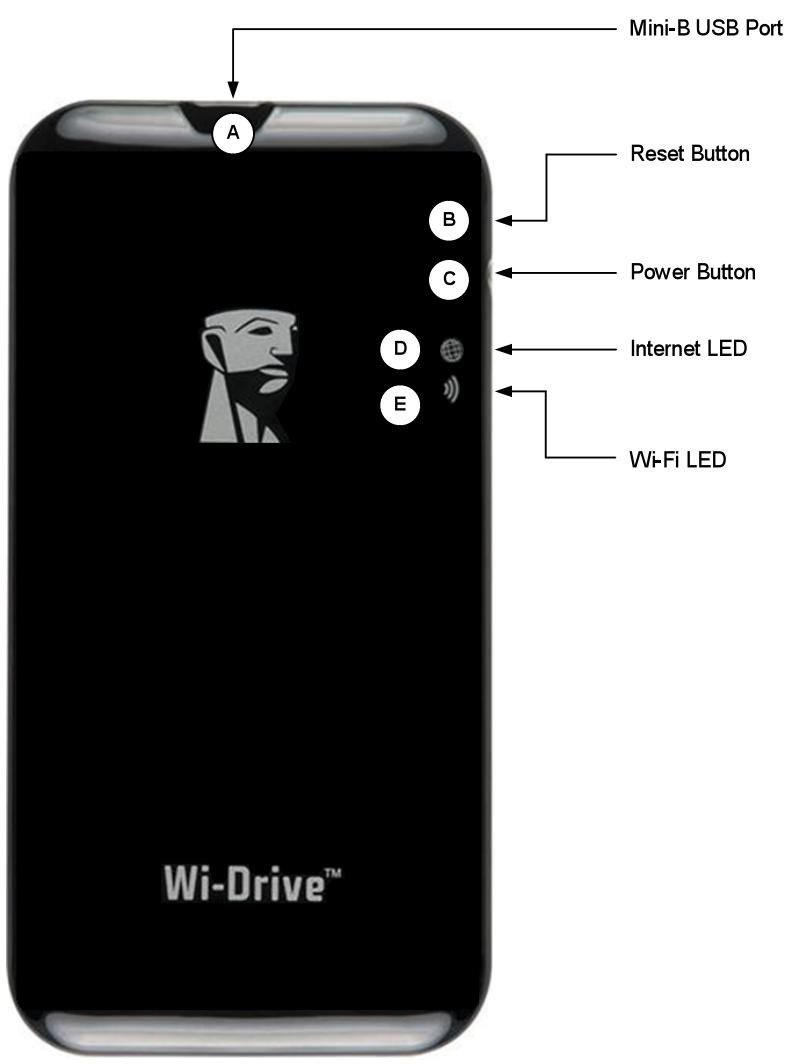
A. Mini-B USB Port – Lehetővé teszi adatok átvitelet a Wi-Drive-ra és/vagy az eszköz toltését USB 2.0 szabványon keresztül.
B. Reset gomb - Visszaállitja a Wi-Drive eredeti (alapértelmezett) halózati beállításait1.
C. Power gomb² - Lehetové teszi a Wi-Drive ki-és bekapcsolását.
D. Internet LED - Folyamatosan világít bekapcsolt állapotban; Internetes forgalom esétén villog.
E. Wi-Fi LED - Villog SSID vagy gezetéknélküli halózat adatszórsa esétén.
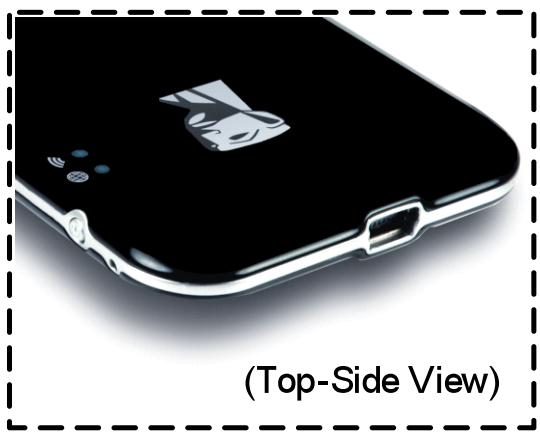
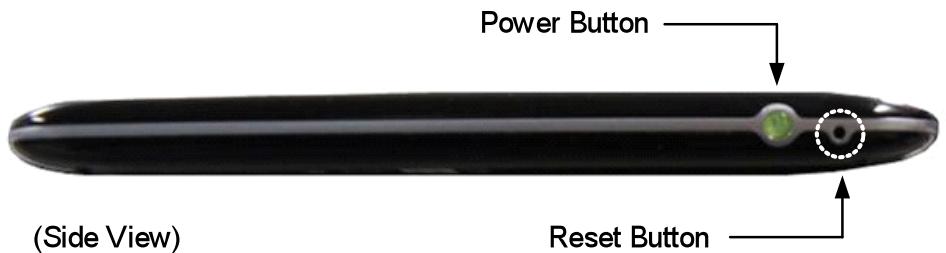
1 A Wi-Drive alapertelmezett beallitásai: 1) Eszköz neve: Wi-Drive 2) Lathóság: Bekapcsolt 3) Csatorna: 11 és 4) Biztonság: Nincs. (Megjegyzés: Az eszköz visszaallitása (Reset) nincs hatással a felhasznález adataira a Wi-Drive-on.)
4 A power gomb egyben jelzi az akumulátor hátralévo idejét is amíg a Wi-Drive bekapcsolt állapotban van. A zöld fény jelzi a 75% - 100% közöttti tõltötségi szintet; a sárga fény a 25% - 74% közöttti tõltötségi szintet; és a vörös fény jelzi a 24%-os vagy annál alacsonyabb tõltötségi szintet.
Akkumulátor állapot
A be- és kikapcsolás mellett a power gomb egyarant jerzi az akkumulátor allapotát mutatva a hátralevo idöt a Wi-Drive kovetkező feltöltéséig. A zöld fény jerzi a 51% - 100% bözöttti tõltötségi szintet; a sarga fény a 25% - 50% bözöttti tõltötségi szintet; és a vörös fény jerzi a 25%-os vagy annál alacsonyabb tõltötségi szintet. Villoggó zöld fény jerzi a power gombon, hogy a Wi-Drive tõltés alatt áll (akkor jelentkezik, ha halózati adaptert használ.)

2.1. ábra - Power LED, Zöld

2.2. ábra - Power LED, Sárga

2.3. ábra - Power LED, Vörös
A Wi-Drive csatlakoztatása a számítógéphez
Ahhoz, hagy a Wi-Drive-ra adatokat töltsön fel csatlakoztassa azt egy szamítógephez az eszközhöz csatolt USB kábel següteségevel. Lásd 3.1. ábra lent.
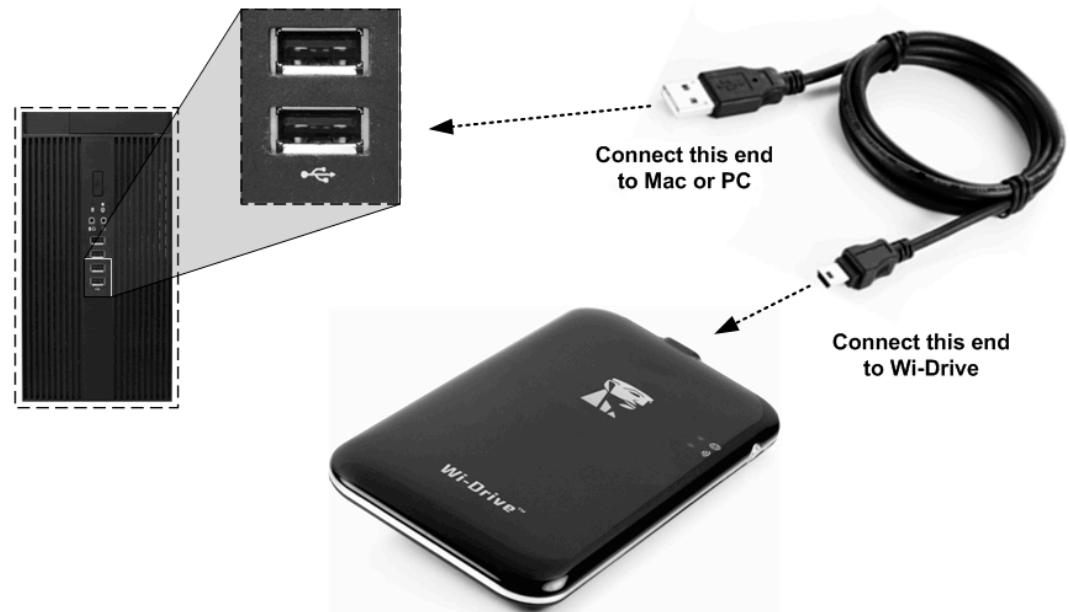
3.1. abra - Wi-Drive csatlakoztatasa szamítogepehz
Tartalom felttöltese Wi-Drive-ra
Számítógep cisatlakozásakor a Wi-Drive úgy működik, mintbarmely más USB Flash tároló, egy meghajtó haz létre a PC-n vagy Macen (lásd 3.2. ábra). A meghajtó segitségével feltolthet a Wi-Drive-ra digitális tartalmakat, amiket késöbb vezetak nélkül megoszthat vagy hozzaférhēt a Wi-Drive alkalmazáson keresztül
Amikor adatokat masol a Wi-Drive-ra, erösen ajánlott mappákat létrehozni a meghajón, hogy segítse a rendezett séget és gyors keresésst minded egyes alkalommal mikor frissiti és/vagyódositja a Wi-Drive tartalmát (szemben azzal az esettel, mikor denen fajé ewy mappában vagy a gyrokér meghajón helyezkedik el). Például celszerú az összes zenei allományat a "My Music" mappában, vagy az összes fotóit a "My Pictures" mappában tárolni, és igy tovább.
Ha befezejte az adatok feltoltését, kérjuk valassza leBiztonságosan3 a Wi-Drive-ot a szamítogépérol. Ez a muvelet automatikusan kikapcsolja az eszkózt. A bekapcsoláshoz tartsa lenyomva a power gombot amíg a zöld fény nem világít.
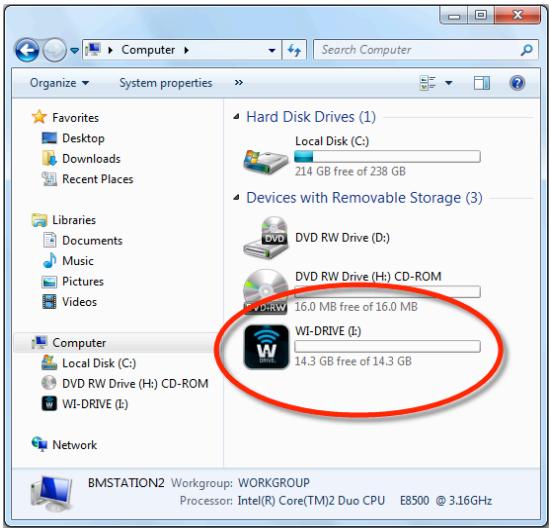
3.2. ábra - Wi-Drive meghajtó PC-n
(Megjegyzés: Számítógép csatlakozásakor a Wi-Drive nem sugároz gezetéknélküli jelet. Igy ezen állapotában nem érhető el az iPad, iPhone vagy iPod eszközöról.
3Windows felhasznalok szamara: a Wi-Drive biztonsagos levaliasztasa a jobb egergombbal a talca jobb sarkaban elhelyezkedo USB ikonra kattinttassal, majd a HardverBiztonsagos levaliasztasa' opcio valsztasaval tortenjen. Mac felhasznalok szamara: a Wi-Drive biztonsagos levaliasztasa a meghajto ikon szemetesbe (trash can) val huzasaval tortenjen.
A Wi-Drive gezetéknélkūli csatlakoztatása
A Wi-Drive-nak sajat gezeteknélkūli halózata van. Az iPad vagy iPhone eszközökön a Wi-Fi halózatak keresésénél lánti fogja a 'Wi-Drive' eszközt az elérhető halózatak listajában. Alapértelmezetten nincs jelszo, az iOS rendszerröl való csatlakozáskor letrehoz egy gezeteknélkūli dedikált kapcsolatot a Wi-Drive-al. Miután csatlakozott a Wi-Drive-hoz, helyettesítse az iPad/iPhone internet kapcsolatá t a Wi-Drive gezeteknélkūl Kapcsolatalv. Ez azt eredményezi, hogy nincs hozzaférése az Internetez. Azonban a Wi-Drive egy athidaló (bridge) funkciónt nyújt, mely lehetové teszi a Wi-Drive tartalmához való hozzaférést Wi-Fi Internet csatlakozás alatt. Lásd Halózati kapcsolatok a 10. oldalon.
Használat
Miután a Wi-Drive halózathoz csatlakozott, hozzáférhet a tartalmához az iPad, iPhone vagy iPod touch készülékeken keresztül az alábbi lépéseken keresztül:
- Nyissa meg a Wi-Drive alkalmazást az iPad, iPhone vagy iPod touch eszközéról.
- Érintse meg a Home ikont (Wi-Drive alkalmazás bal felső sarkában).
- Érintse meg az Eszköznév hivatkozást, pédául: Wi-Drive (192.168.200.254). Ez majd a Wi-Drive tartalmát fogja kilistázni.
- Valassza ki a kivant allományt. Csak a támogatott fajltipusok nyithatoak meg. Lásd lent.
A. A home gomb megjeleniti a Wi-Drive összes tárolt tartalmat típustól és kiterjesztésől függetlenül. A tartalom felTÜltési folyamat (7. oldal) során létrehozott mappák fogja először látni. Egyedi fájlok listája a mappák után található.
B. B, C és D gombok szürőként szolgálnak és csak a bemutatott típusokhoz társított tartalmat jelenítik meg. A kamera gomb a fotó/kép fajltípusokat jalöi. A Wi-Drive az eszközön találhato összes fajlon és mappán vegigkeres és kijelzi a tamogatott kép fajltípusokat.
C. A filmkocka gomb a videoó fajltípusokat jalöli. A Wi-Drive az eszközön taláható összes fajlon és mappán vegigkeres és kijelzi a tamogatott videoó fajltípusokat.
D. A hangjegy gomb a zenei vagy audio fajlokat jelöli. A Wi-Drive ezt a szürôt az eszközön található összes támogatott zenei fajltípusok kijelzésère használja.
Miután a kívant fajlt megtaláhta, egyszerüenCsak érintse meg a listaban talalható fajlnevet és készen is van. A Wi-Drive által tamogatott összes fajltipus listaját a 3. oldalon olvashatja.
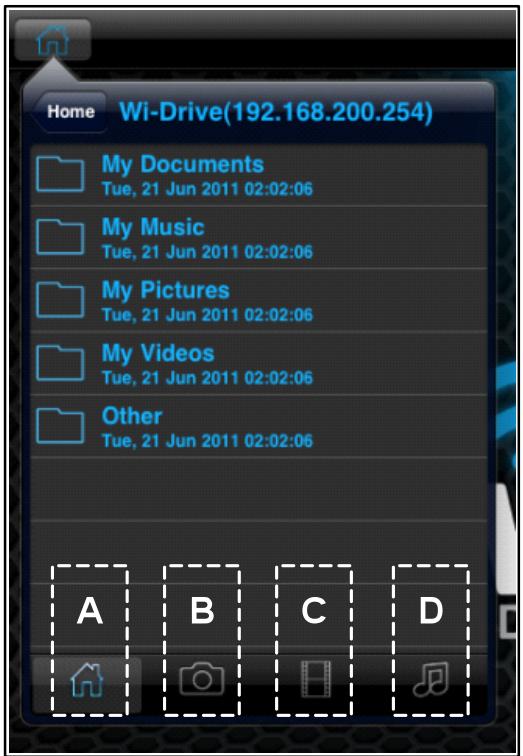
4.1. ábra - Wi-Drive Tartalmak
Ha törölni, email-en csatolni vagyesianly akar egy fajlt a Wi-Drive-ról, azt az 'Action' (Akció) menuböl vegrehajthata. Navigáljon aesianly/törölni kívant fajlhoz, majd a 4.2. abrán látható modeston húzza jobbra vagy balra azt. Ezután meg fog jelenni a vörös 'Action' gomb, ahogy a 4.3. abrán látható.
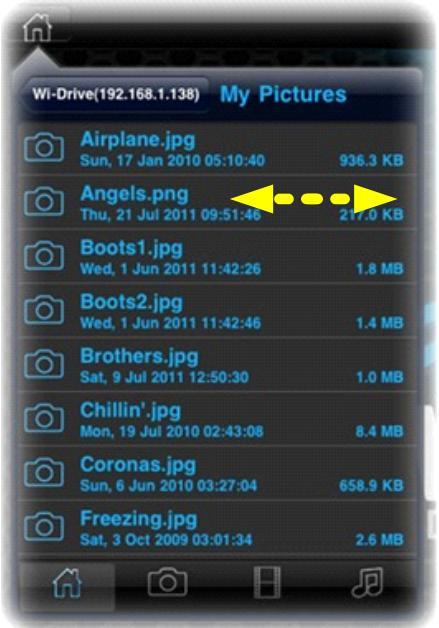
4.2. ábra - Menu element húzása
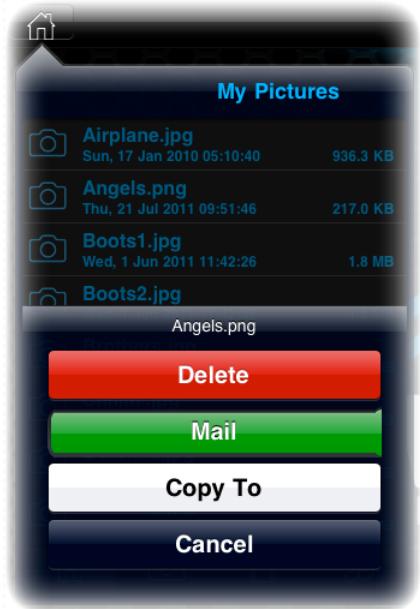
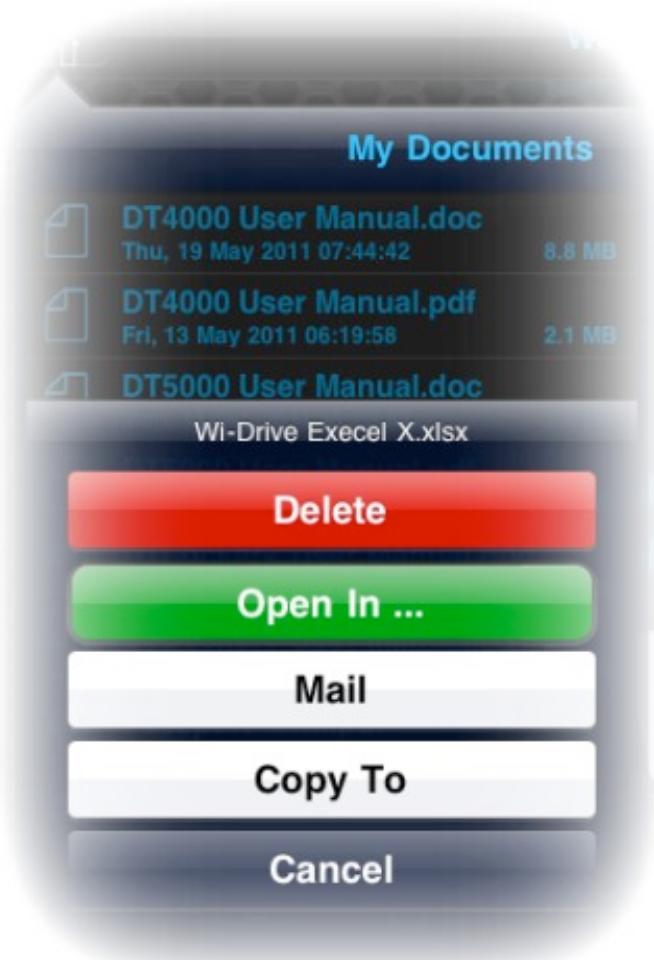
Érintse meg az 'Action' gombot 4.4. abran láthato menu felhozásához. Ez a menu lehetővé teszi tartalom törlését, email-en csatolását vagy masolását a Wi-Drive-on, a korabban letrehozott (8. oldal) Wi-Fi kapcsolaton keresztül.
- A 'Delete' (törlés) opcio lehetővé teszi fajlok vagymappák törlését egyenként a Wi-Drive-ról.
-
A 'Mail' (levél kuldése) opció pedig a fajl email-en történő elkuldését teszi lehetóve (10 MB-ig) az iOS eszközön alapértelmezettként beallitott levelező kliensen keresztül.
A 'Copy To' (Másolás erre) opció az alábbi lehetőségeket kinalja fel: -
Egy fajl vagy mappa atmásolása a Wi-Drive-on belül az ereditetól elterő helyre egy új mappa lettrehozasának lehetõsegével.
- Egy fajl vagy mappa masolása a Wi-Drive-ról a saját alkalmazás helyère (helyi). Ezen hely mérete az iOS rendszerǔ eszköz kapacitásától fugg.
- Egy fajl vagy mappa masolasa az iOS rendszerü eszköz Wi-Drive alkalmazásanak helyeról a Wi-Drive egy mappájára.
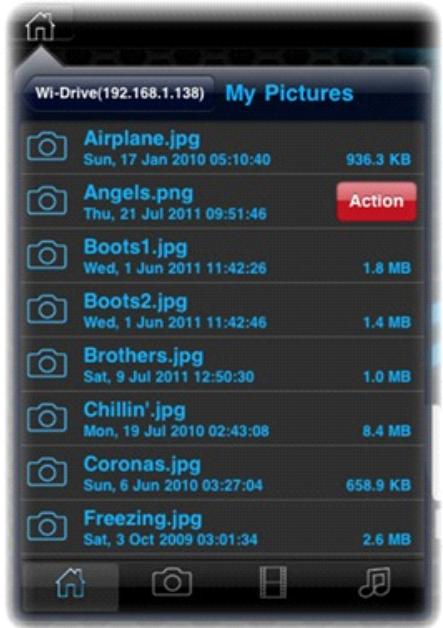
4.3. ábra - 'Action' gomb
Ha megkiserli egy oyan dokumentum fajltipus behuzasat amit a Wi-Drive nem tamogat, lehetosege van egy alternativ alkalmazas tarsitsashoz, mely egyuttmukodik ezzel a dokumentum fajltipussal. A tarsitott alkalmazasnak telepitve kell lennie az iOS rendszeru eszkozön.
Egyszerüen húzza el a megnyitni kívant dokumentumot, érintse meg az 'action menu' gombat, és valassza az 'Open In...' opciót ahogy a 4.5. ábra mutatja. Ezek után megjelenik egy tímasodik menüt, amely a megnyitni kívant dokumentum fajltipushoz tírsított alkalmazások listáját mutatja.
Az 'Open In' funkcióCsak dokumentum fajltipusoknál jelenik meg, kép, hang vagy video fajlok huzásanál nincs jelen az action menüben.
A Wi-Drive beállitása
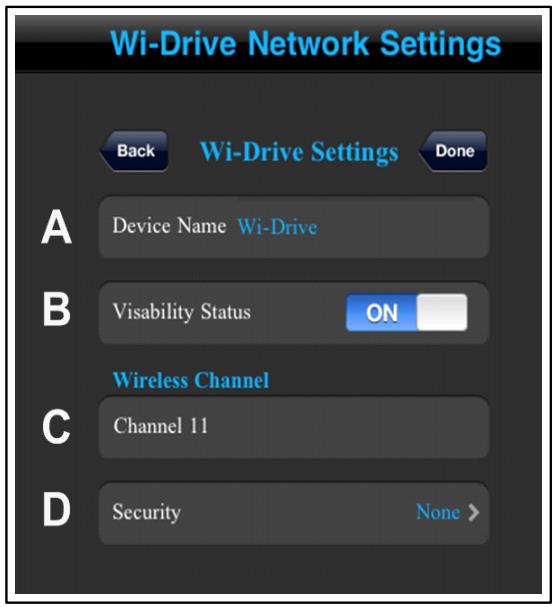
A Wi-Drive alkalmazás használatával személyre szabhatja a Wi-Drive gezetéknélküli hálózatának beállításait. Az alapértelmezett beállítások a következők: Eszköz neve: Wi-Drive, Láthatóság: bekapcsolva, Csatorna: 11, és Biztonság: Nincs.
A Wi-Drive halózati beallitásainak hozzaféréséhez kövesse az alábbi lépèseket:
- Valassza a Wi-Drive alkalmazás ikonját az iPad, iPhone vagy iPod touch eszkózén.
- Valassza a Home ikont (bal oldalt felül).
- Valassza az Eszkocz neve hivatkozást, peldául: Wi-Drive (192.168.200.254).
- Valassza a settings (beallitás) ikont (fogaskerék szimbólum, bal oldalt alul).
- Valassza a Wi-Drive Settings (beallitás) gombat.
A. Eszkoznev – altalában SSID-ként ismert, vagy Service Set IDentifier, ez a mező lehetöséget ad, hogy meghatározzon egy eszköz nevet (1 és 32 karakter közöttti) ami majd továbbitja az iPad, iPhone, vagy iPod touch eszközén az elérhető vezetéknélkülő halózatak listáját. Az alapértelmezzett név Wi-Drive ahogy az 5.1. ábra mutatja.
B. Lathatoság – Lehetővé teszi, hogy elrejtse vagy mutassa az Eszköznév mezőben megadott SSID-t. Alapértelmezettkény, a lathatoság be van kapcsolva. Ha kikapcsolni kívanja ezt a funkciót, az eszköz neve NEM fog szerepelni¹ iPad, iPhone vagy iPod touch eszközén az elérhető gezetéknélkülì halózatok listájában; viszont csatlakozhat a Wi-Fi halózathoz az eszköz nevenek manuális megadásával az ‘Other...’ menu tétel hasznalatával.
C. Csatorna - lehetové teszi egy egyeni frekvencia csatornaválasztását amit más eszközokkel való kommuníciórahasznál. Az alapértelmezett Csatorna a 11-es (2.462 GHz).
5.1. ábra - Wi-Drive Hálozati Beálítások
D. Biztonság – az opció védi a Wi-Drive-ját az illetéktelen behatolásoktól jelszóvédelem segítségével. A Wi-Drive által támogatott biztonsági protokollok a WEP, WPA, WPA2, és WPA2 Mixed. Az alapértelmezett beállítás 'None.' (nincs)
- WEP (Wired Equivalent Privacy) - Felhasznaló által megadott jelszó,这一点子 13 karakter hosszúságúnak kell lennie.
WPA vagy WPA2 (Wi-Fi Protected Access) – Felhasznaló által megadott jelszó, 8 és 13 közötti karakterhosszúságúnak kell lennie. - Mixed - Más biztonsági protokollok kombinációja
Ha a lathosag kikapcsolt allapotban van, igy is csatlakozhat a Wi-Drive halozatahoz az iPad, iPhone vagy iPod touch eszkoz en az SSID manualis megadasával addig, amig tutja a 'Device Name' (Eszköznév - 'A.' lépés). Kérjuk vegye figyelembe, hogy jelszó szükséges, ha a security(biztonsag) beallitás engedélyezeve van.
Hálozati Kapcsolatok (Bridge mód)
Hagyományos moledon az iPad vagy iPod touch eszközén a Wi-Fi antenna az Internetbez való csatlakozáshoz szükséges. A Wi-Drive visont az Apple eszközén a Wi-Fi antennat adatok továbbítására használja, mely hatékonyan megszakítja az iOS rendszerú készülék internet kapcsolát. Szerencse ré a Wi-Drive Wi-Fi antennaja támogatja a kétirányú forgalmat és felhasznáható a 'Bridge Mode' szolgaltatas vegrehajtsára. Ez a mod lehetőve teszi, hogy kapcsolódjon a Wi-Drive-hoz mialatt az csatlakozik egy Wi-Fi halózathoz (mint hoszt kliens), ami hozzáfér az Internetez.
A szolgáltatas beállításához tekintse az elérhető gezetéknélküli hálozatok listáját a körzetében, nyissa meg a Wi-Drive alkalmazást és valassza a beállítás ikont (bal oldalt alul) az alkalmazáson belül. A 'Network Settings' (Hálózati beállítások) 6.1. ábra, érintse meg a 'Network Connections' (Hálózati Kapcsolatok) és valassza ki a Wi-Fi hálozatot melyhez csatlakozni kíván. Miután vázasztott, a Wi-Drive kéri a Wi-Fi jelszót (ha security engedélyezett) majd úrajindul. Ha nincs jelszo, az eszköz automatikusan úrajindul.
Miután a Wi-Drive ujrainduit, gezetéknélkūl hlózatot kell választania. Ki KELL választania a Wi-Drive hlózatat annak tartalmának hozzaférhetösege érdekében. Mivel már csatlakozik a hlózathoz a Wi-Drive alkalmazásán keresztül, nincs szükség azt Újra kiválasztania a listából. Ha kiválasztja, a Wi-Drive-al való kapcsolata bontva lesz.
A Bridge mod engedelyezésének Ellenörzese:
- Valassza a Wi-Drive alkalmazás ikonját az iPad, iPhone vagy iPod touch eszkóźén.
- Valassza a Home ikont (bal oldalt felül).
- Valassza az Eszkocz neve hivatkozást, például: Wi-Drive (192.168.200.254).
- Valassza a settings (beallitás) ikont (fogaskéré szimbólum, bal oldalt alul).
- Valassza a Network Connections (Halozati Kapcsolatok) gombat.
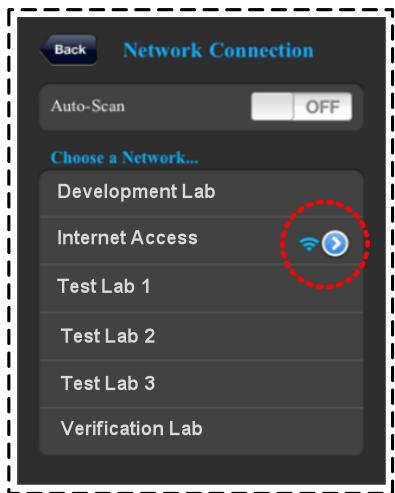
A gezetéknélkūli halózatok listájanak megjelenésekor, észlehétő egy Wi-Fi jel és egy 'nagyobb mint' szimbólum melyek a Wi-Drive alkalmazásban vlasztott halózat jobb oldán találhatóak. Lásd 6.1. ábra. Ez jalöli azt, hogy a bridge funkció megfeleloen múködk, valamint hogy csatlakozik a Wi-Drive-hoz és az Internethez is csatlakozik egyszerre.
Ezert, ha adatforgalom van a Wi-Driveból az Apple eszköze felé és bongészőre van szüksége,Csak nyissa meg a Safari bongészőjét és kezdheti is.
6.1. ábra - Bridged (áthidalt) Wi-Drive
Firmware frissités
Javaslat: Mindig keszitsen biztonsági mentést az adataírol firmware frissítés elótt.
- Ha egy firmware frissités élérhetóvé valik, arról levélben értesítik és elérhetóvé teszik, hogy letölte. A firmware frissités .BIN fajlformátumban van. További utasítások fordulhatnak elő egyedi firmware frissitéskor.
- Tölts le a .BIN fajlt es csatlakoztassa a Wi-Drive-ot a szamitógephez. Segitség a szamitógephez valócsatlakozáshoz a 7. oldalon.
- Másolja a .BIN fajlt a számítógépérol a Wi-Drive adat participojára.
- Valassza le a Wi-Drive-ot a szamítógéperöl.
- Kapcsolja be a Wi-Drive-ot és varjon a Wi-Fi LED villogására.
- Nyissa meg a Wi-Drive alkalmazást az iPad, iPhone vagy iPod touch eszközön.
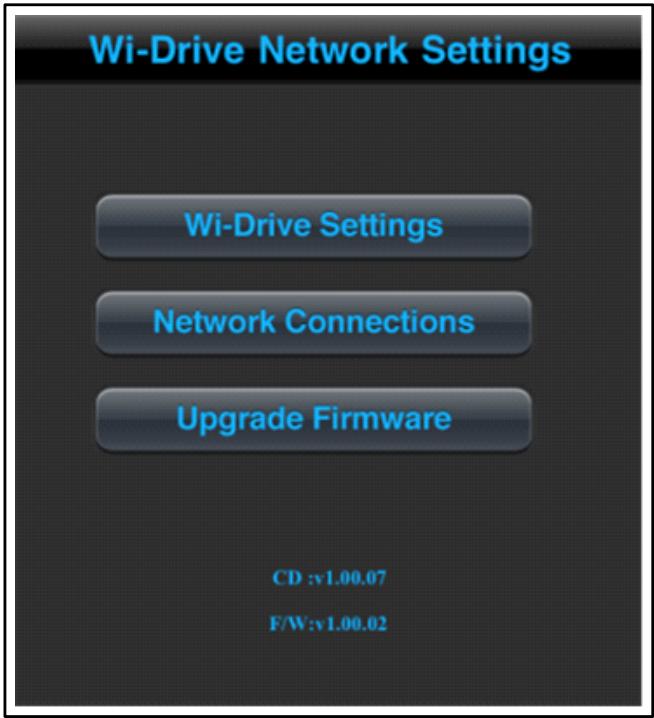
- Keresse meg a Wi-Drive Network Settings (Hálozati beálítások) opciót.
- Valassza az 'Upgrade Firmware' (Firmware frissité) gombot.
- Erősítse meg az Upgrade Firmware (Firmware frissités) istmetelt valasztásával.
- A Wi-Drive befejezi a firmware frissitését és automatikusan úrajindul. Kérjuk varja meg a 100-másodperces visszaszámlálást a befejezes elöttt.
7.1. ábra - Wi-Drive Hálózati beállításai
FONTOS: A nemkivánatos eredmények elkerülése érdekében kérjük NE szakítsa meg a firmware frissítési folyamatot. Miután a firmware frissítés befejeződött, a Wi-Drive visszajuttatja az alkalmazás képernyőhöz.
Industry Canada
A rádiós készülékeknek meg kell feelnie minded egyes eladásra kínalt berendezés model követelményeinek, beleertve a szükséges utasításokat és nyilatkozatokat is.
A szükséges utasítások RSS dokumentumokként vannak megadva (beleérte az RSS-Gen-t) a berendezés modelljéré vonatkozóan. Ezen utasításoknak a keszülék felhasznalói kézikönyvében, illetve magán a készülék modelljén feltünő helyen kell szerepeilmie. Ha egynél tobb utasítás szükséges, azonosítani kell, hogy mely berendezés(ek)re vonatkoznak. A rádiós keszülékek szállítoinak utasításokat és felhasznalói informáciot kellbiztosítaniuk mind angol és francia nyelven.
Ez az eszkocz megfelel az Industry Canada engedélyköteles RSS szabványoknak. A mücködtés az alábbi feltételek alapján: (1) Az eszkocz nem okozhat káros interferenciát és (2) el kell viselnie minded külso zavart, beleérte a nem kívant mücködés során fellepő interferenciát is.
NCC/DGT警語
FCC Megfeleloségi és Tanácsadó Nyilatkozat
Ez az eszköz megfelel az FCC szabályok 15. részében foglaltaknak. A mūködtétés az alábbi feltételek alapján: (1) Az eszköz nem okozhat káros interferenciát és (2) el kell viselnie minded külso zavart, beleertve a nem kívant mūködés során fellopó interferenciát is. A berendezésról a tesztelés során megallapitották, hogy B osztályu digitális eszköznek fele meg az FCC szabályok 15. részében foglaltak szerint. Ezen határertekeket ugy allapitották meg, hogy megfelelo védelmet nyüjtsanak a káros interferencia Ellen a lakókörnyezetbe történő telepítéskor. A berendezés rádiofrekvenciás energia termel, hasznal és sugároz, valamint ha nem az utasítások szerint elóirt modon telepítk és hasznalják, akkor káros interferenciát okozhat a rádiós kommunikáción. Ugynakkor nincs garanciaarra, hogy nem lép fel interferencia egy adott telepítés során. Ha a berendezés nem okoz zavart a rádio és videzio vételben, amit a berendezés ki- és bekapsolásával lehet megallapitani, akkor jvasolt, hogy az interferencia kijavítására az alábbiak javasoltak:
- Állítsa be a yevőantennát.
- Növelje a berendezés és a vevő közötti távolságot.
- Csatlakoztassa a vevó áramforrásátol elteró áramkörhöz a berendezest.
- Forduljon Technikai segitségert.
Barmely megfelelo mukodeshez szukseges specialis tartozekot meg kehl hatarozni a hasznalati utasitasban.
Figyelem: Az FCC kibocsatasi hatarertekek betartasahoz és a kozeli rádio- és televízóadások interferenciainak megelőzese érdekében arnyékolt pátkábelre van szükség. Fontos, hogy csak a mellekelt pátkábelt használják. Csak arnyékolt kábeleket használjon az I/O eszközök csatlakozásakor.
Figyelmeztétés: Barmilyen valtozás vagy modosítás melyet nem hagyott jóvá a felelos fél, az üzemeltétés jogának elvesztését vonhatja maga után.
Biztonsági elóírások
Kérjuk olvassa el figyelmesen mielott a Wi-Drive terméket hasznalatba veszi. Az eszköz helytelen hasznalata az akkumulator teljesitmény csökkenését, helytelen muködést vagy kart okozhat.
- 請勿嘗試拆解 品
Ne nyissa fel vagy szerelje szét a terméket.
- 使用環境溫度0-45攝氏度
Az eszkocz 0~45 hómér sékletek kozott tárolja és uzemeltesse.
- 請勿將液態物接觸此 品
Ne érje folyadék a terméket.
Ne helyezze hóforrás vagy nyílt láng közelébe.
- 請勿壓碎或刺穿此 品
Ne törje össze vagy szürja meg a terméket.
Ha nem használja, az akkumulátort 6 havonta tõltse Újra.
A termek selejtezékor az akkumulátort a megfelelo modon kell ártalmatlanítani.
Copyright© 2011 Kingston Technology. Minden jog fenntartva. A Kingston Wi-Drive a Kingston Technology bejegyzett védjegey. A kézikönyvben található egyéb védjegyek a megfelelo tulajdonosok tulajdonát képezi