WID - USB bellek KINGSTON - Ücretsiz kullanım kılavuzu
Cihazın kılavuzunu ücretsiz bulun WID KINGSTON PDF formatında.



Kullanıcıların soruları hakkında WID KINGSTON
0 soru bu cihaz hakkında. Bildiklerinizi cevaplayın veya kendinizinki sorun.
Bu cihaz hakkında yeni bir soru sor
Cihazınız için talimatları indirin USB bellek PDF formatında ücretsiz! Kılavuzunuzu bulun WID - KINGSTON ve elektronik cihazınızı yeniden ele alın. Bu sayfada cihazınızın kullanımı için gerekli tüm belgeler yayınlanmaktadır. WID markasının KINGSTON.
KULLANIM KILAVUZU WID KINGSTON
Wi-Drive Kullanı Kilavuzu
Içindekiler
GIRIS. 3
GEREKSINIMLER: 3
DESTEKLENEND DOSYA TÜRLERI* (DRM IÇERMEYEN): 3
WI-DRIVE UYGULAMASINYUKLENMESI 4
WI-DRIVE'I TANIMA 5
WI-DRIVE'IN BIR BILGISAYARA BAGLANMASI 7
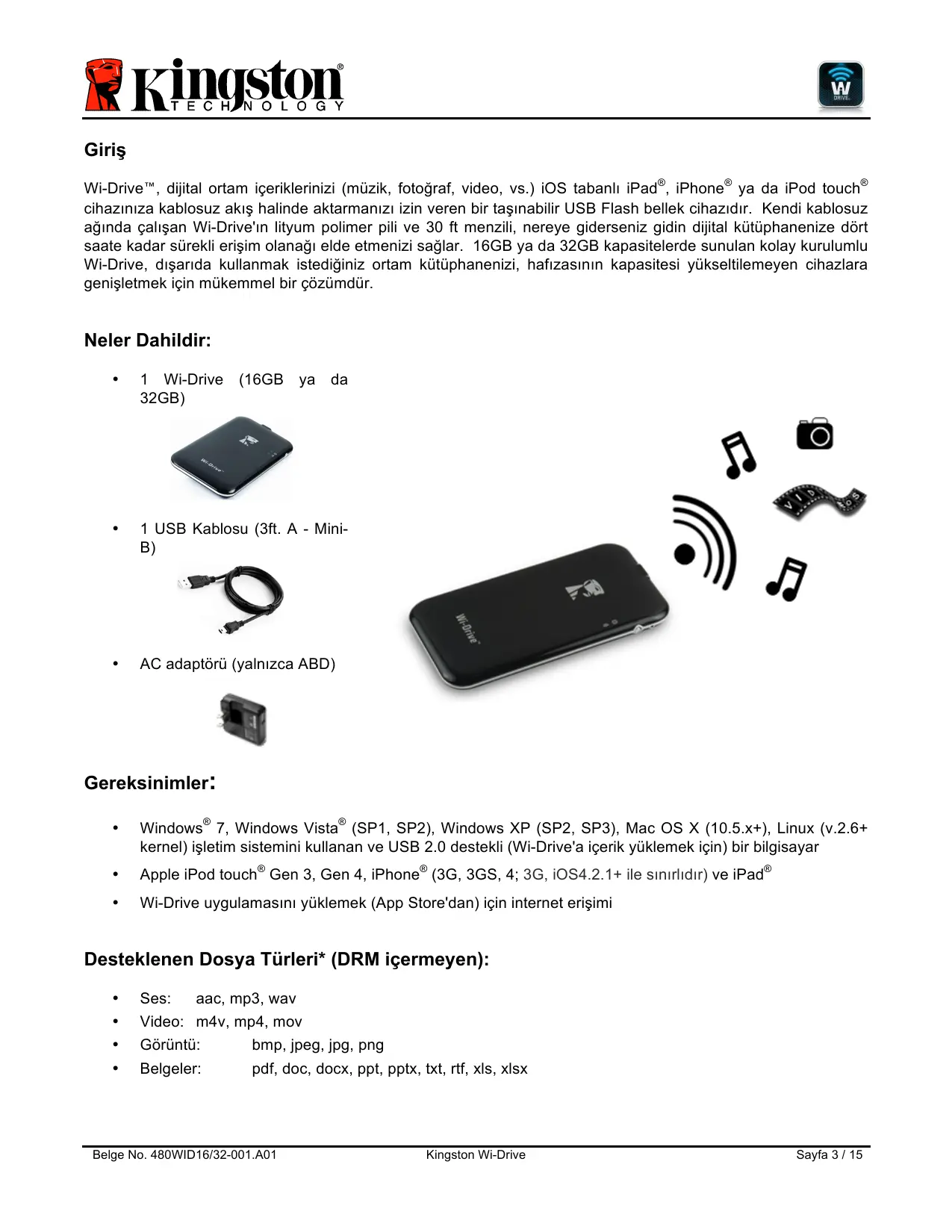
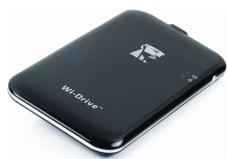
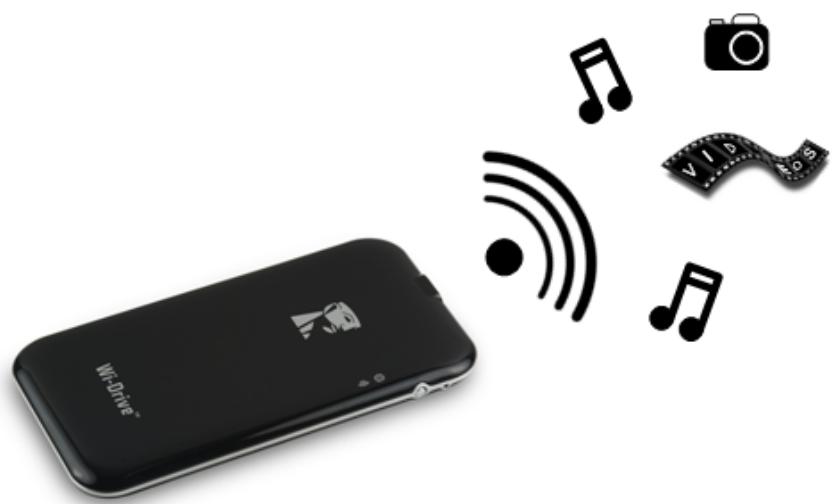
Wi-Drive™, djital ortam iceriklerinizi (muzik, fotograf, video, vs.) iOS tabanlı iPad®, iPhone® ya da iPod touch® cihazıniza kablosuz akış halinde aktarmanızı izin veren bir taşınabilir USB Flash bellek cihazır. Kendi kablosuz agrenda calisan Wi-Drive'in lityum polymer pili ve 30 ft mensili, nereye giderseniz gadin/DDjital kutuphanenize dört saate kadar surekli erişim olanağı elde etmenizi saglar. 16GB ya da 32GB kapasiterde sunulan kolay kurolumlu Wi-Drive, disarinda kullanmak istediginiz ortam kutuphanenizi, hafızasınnkapasitesi yükseltilemeyen cihazlara genisletmek ilen mukemmel bir Çozümdir.
Neler Dahildir:
1 Wi-Drive (16GB ya da 32GB)
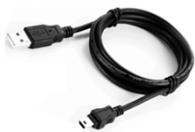
1 USB Kablosu (3ft. A - Mini-B)
AC adaptörü (yalnizca ABD)
Gereksinimler:
- Windows® 7, Windows Vista® (SP1, SP2), Windows XP (SP2, SP3), Mac OS X (10.5.x+), Linux (v.2.6+ kernel) isletim systemd kullanan ve USB 2.0 destekli (Wi-Drive'a icerik yüklemek icin) bir bilgisayar
Apple iPod touch Gen 3, Gen 4, iPhone (3G, 3GS, 4; 3G, iOS4.2.1+ ile sinirldir) ve iPad
Wi-Drive uygulamasini yuklemek (App Store'dan)增長 internet erisimi
Desteklenen Dosya Türleri* (DRM icermeyen):
- Ses: AAC, mp3, wav
Video: m4v, mp4, mov
Göruntü: bmp,.jpeg, jpg, png
Belgeler: pdf,doc,docx,ppt,pptx,txt,rtf,xls,xlsx
*Wi-Drive, her turlu dosyayi saklayabilir. Burada verilen desteklenen dosya turleri, Wi-Drive uygulamasinin, 3.Şahis uygulamasi gerektirmeden açabileceşi turlerdir.
Wi-Drive Uygulamasinin Yüklenmesi
Wi-Drive'ı yapilandirmak,—ince App Store'dan (Internet erisimi gerekir) Wi-Drive Uygulaması"—yüklemeniz gerekir (iPad, iPhone ya da iPod dokunmatik cihazıniza). Wi-Drive Uygulaması"—ucretsizdir ve kablosuz"—ayar alanı—"yükledi"—ve Wi-Drive'a"—yükledi"—iceri"—kaplosuz"—olarak erismenizi"—salık. Uygulamay)—yüklemek,——in lutfen"—)—islemleri"—yapın:
- iPad, iPhone ya da iPod touch cihazinda App Store'u açın ve "Wi-Drive"ı aratin. Aşaqidaki Şekil 1.1'e bakın. App Store, aramaniz icin birden fazla sonuc verebilir.
Q wi-drive
Şekil 1.1 - Wi-Drive Aramasi
- Kingston Digital, Inc'nin sağladigi, cihazınüz icin olan Wi-Drive uygulamasını, ornegin Wi-Drive for iPad, for iPhone, iPod touch, vs. bulun, seksin ve "FREE" Düğmesine dokunun. Bkz. Şekil 1.2.
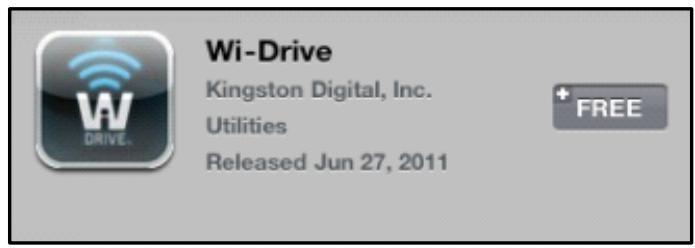
Şekil 1.2 – Kingston Digital'den Wi-Drive Uygulamasi, 'FREE'
- 'FREE'yi seṭikten sonra gri duğme yeşile dōner ve 'INSTALL APP.'edehyşir. Cihazıniza uygün Wi-Drive Uygulamasınin yüklenmesini tamamlamak icin bu duğmeyi/seçın. Bkz. Şekil 1.3.
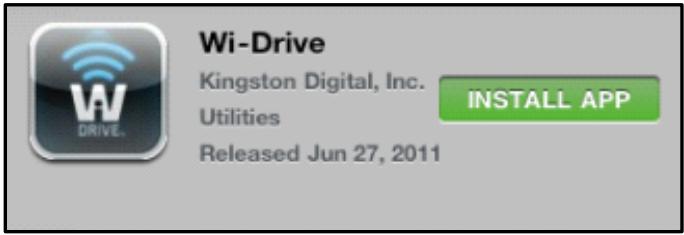
Şekil 1.3 – Kingston Digital'den Wi-Drive Uygulamasi, 'INSTALL APP'
Uygulama yülendikten sonra App Store'dan Çıkabilir ve bu kılıvuzun bir sonraki böllumüne gelebilirsiniz.
Wi-Drive'I Tanima
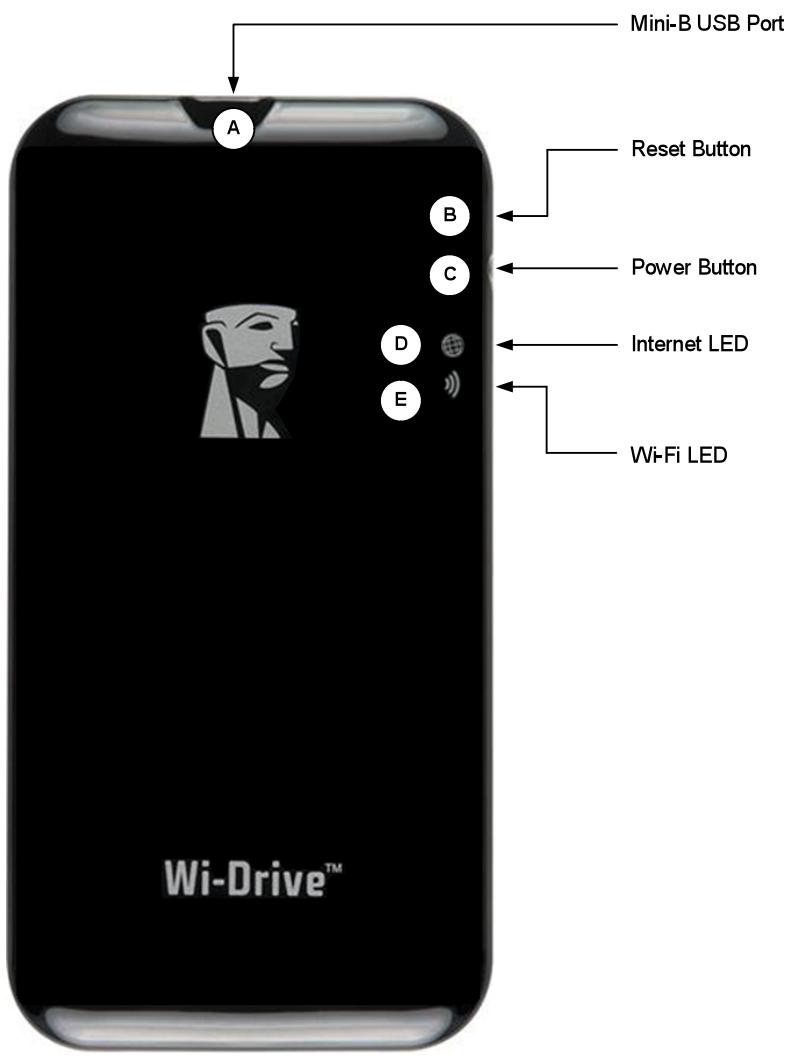
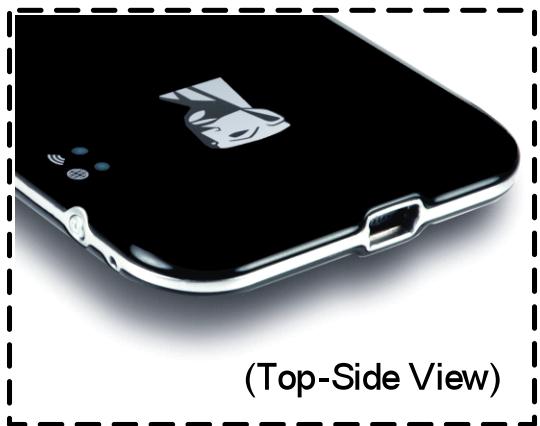
A. Mini-B USB Portu - Wi-Drive'a icerik kopyalamaniz ve/veya cihazi USB 2.0 ile sarj etmenizi saglar.
B. Sifirlama Düğmesi - Ağ ayarlıkın Wi-Drive' original (varsayilan) yapilandirması geri getirir.
C. Güç Düğmesi² - Wi-Drive'ı açmanı ve kapatmanı saglar.
D. Internet LED' - Açık olduğunda surekli yanar; Internet etkinligi olduğunda yanıp söner
E. Wi-Fi LED ^ - SSD Yayınlarken ya da kablosuz ağ etkinligi sirasindo yanıp söner.
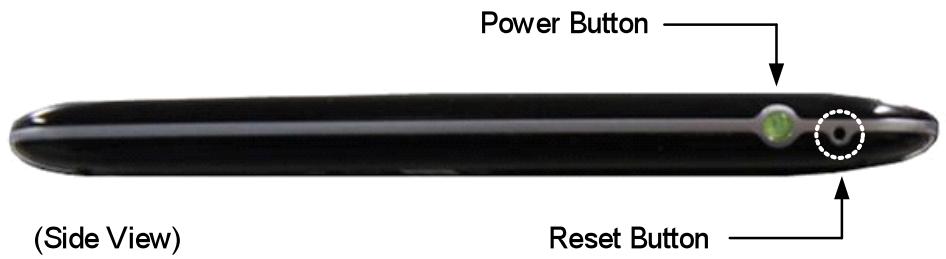
1 Wi-Drive 参数 varsayilan yapilandirma su ayarleri icerir: 1) Cihaz Adi: Wi-Drive 2) Görünürlük Durumu: AÇİK 3) Kablosuz Kanali: 11 ve 4) Güvenlik: Yok. (Not: Cihazın sifırlanması, Wi-Drive'daki kullanı iceriğinci etkilomez.)
2Guc duigmesi, Wi-Drive acikken ne kadar pil omrunun kaldigi da gosterir. Yeil, %100-51 pil sarj kaldgini, sari, %50-25 pil sarj kaldgini ve kirmizi % 24 ya da daha az pil sarj kaldgini gosterir.
Pil Durumu
Güç duğmesi, Wi-Drive'ı açmak ya da kapatmanın yanı sira Wi-Drive'in tekrar Şarj olması yüz ne kadarSure kaldıgün da gocterir. Yeşil, %100-51 pil Şarj kaldıgün, sari, %25-50 pil Şarj kaldıgün ve kırkı%25 ya da daha az pil Şarj kaldıgün gocterir. Yanıpnotenyeşil Güçduğmesi Wi-Drive'in pilinin Şarj olduğunu gocterir (yalnizca AC adaptörtu takılıykenGPCeklesir).

Şekil 2.1 - Güç LED'i, Yeşil

Şekil 2.2 - Güç LED'i, Sari

Şekil 2.3 - Güç LED'i, Kirmizi
Wi-Drive'in bir Bilgisayara Baranglanmasi
Wi-Drive'a icerik eklemek icin cihazinizla birlikte gelen USB kablosunu kullanarak bir bilgisayara baglayin. Asağidaki Şekil 3.1'e bakın.
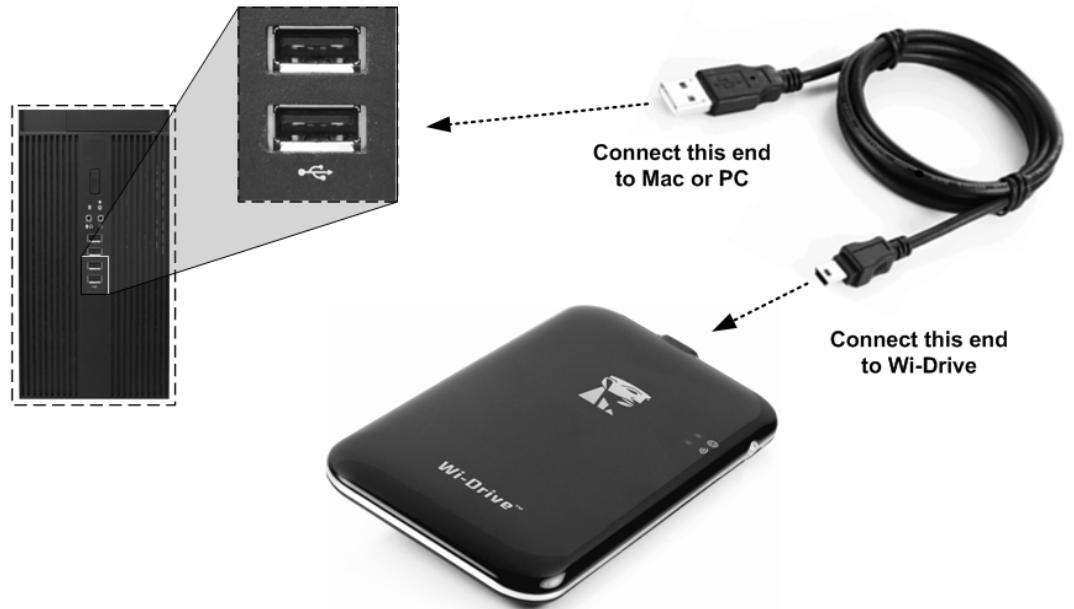
Şekil 3.1 - Wi-Drive'in Bir Bilgisayara
Baglanmasi
Wi-Drive'a icerik Yuklenmesi
Bir bilgisayara bögli oldugunda Wi-Drive, herhangi bir standart USB Flash surucu gibi calisir ve PC ya da Mac'inizde bir veri depolama surucusü gibi görünür (bkz. Sekil 3.2.). Bu surucu, Wi-Drive'a, daha sonra Wi-Drive uygulamasıyla kablosuz olarak paylasebileceginiz ya da ersebeileceginiz djital icerik yuklemenizi saglar.
Wi-Drive'a icerik kopyalarken, Wi-Drive'1 her减免leistirdiginizde ve/veya degistirdiginizde dosyalari duzenlemenize ve kolayca bulmaniza yardimci olmasi icin veri depolama surucusunde klasorler olusturmaniz onerilmektedir (tum dosyalari kok klasorune ya da bir klasore yigmak yerine). Ornegin tum muzik dosyalarini "Muziklerim", fotograflarinizi "Resimlerim" vs. gibi farkli klasorlerde saklamak isteyebilirsiniz.
Icerik yuklemyi tamamladiiginizda luften Wi-Drive', guvenli3 bicimde bilgisayardan kaldirin. Bu islem, otomatik olarak cihazin kapanmasina neden olur. Tekrar acmak icin yeşile donene kadar güç dügmesine basin ve basili tutun.
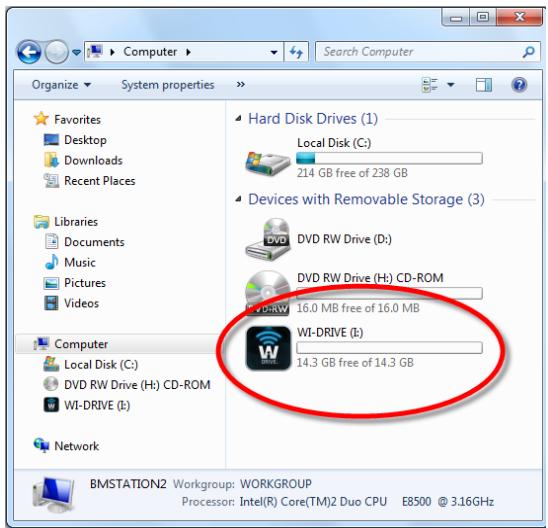
Şekil 3.2 - PC'de Wi-Drive Sürucusü
(Not: Bilgisayara bağlıyken Wi-Drive kablosuz sinal yayınlamaz. Bu nedenle, bu durumdayken iPad, iPhone ya da iPod touch cihazınizla erişemeşzin.)
3 Windows kullanicilarin, gorev cubugunun saq kosesindeki USB simgesini saq tiklatip Donanimi Güvenle Kaldir' seçerek Wi-Drive' güvenli bicomde kalirmaları gerekmektedir. Mac kullanicları,—in lüften sürucu simgesini,—p kutusuna sürukleyerek Wi-Drive'in baglantisin"—kesin.
Kablosuz Üzerinden Wi-Drive'a Bağlanma
Wi-Drive, kendi bagımsiz kablosuz ağına sahiptir. iPad ya da iPhone'unuzdan Wi-Fi ağlarına bakken, katilabileşiginiz mevcut ağlar listede 'Wi-Drive' görürsunüz. Varsaylan olarak parola yoktur ve iOS cihazınizdan baglandıgünizda, bu kablosuz sinal yzerinden Wi-Drive'a özel bir böglanti kurarsınüz. Wi-Drive'a baglandıgünizda, iPad/iPhone'unuzun Internet böglantınin yerini, Wi-Drive'in kablosuz böglantı alir. Yani artık Internet'e böglanamazsinüz. Ancak Wi-Drive'da Wi-Fi Internet böglantıına böglıyken Wi-Drive'in iceriklerine erişmenizi-SAglayan bir koprüleme ilevi bulunmaktadır. 10. sayfadaki A'g Baglantılari konusuna bakın.
Kullanim
Wi-Drive ağına bögländışınzda, aşağidaki ilemleri takip ederek iceriklerine iPad, iPhone ya da iPod touch cihazınizdan ulasmaya böşlayabilirsiniz:
- iPad, iPhone ya da iPod touch aygitiñizda Wi-Drive uygulamasini æçin.
- Ev simgesine dokunun (Wi-Drive uygulamasinin sol ust kõsesi.)
- Cihaz Adi baglantına dokun,ör. Wi-Drive (192.168.200.254). Bunu yaptıgünizda, Wi-Drive'inizin icerişi listelenir.
- Erişmek istedgüniz ortamlara bakın ve seksin. Yalınizca desteklenen dosya türleri açılabilir. Aşaquıya bakın.
A. Ev Düğmesi, türü ya da uzantisi ne olursa olsun Wi-Drive'da kayıltı:tüm icerikleri gosterir. Eger 7. sayfada anlatlan icerik yükleme ilemi sirasinda klasör olusturduysaniz, once bunlarin listelendiğiniGORursünuz. Ayı dosyalar, klasörlerden sonra gosterilir.
B. B, C ve D Düğmeleri, filtreleme Düğmeleridir veyalınizca temsil edilen Türle ilşkili icerikleri goesterirler. Kamera Düğmesi, fotograf/göruntü dosya türlerini gosterir. Wi-Drive, cihaz uzerindeki:tüm dosyaları ve klasörleri arar ve desteklenen,göruntü dosyası türlerini goþntüler.
C. FilmŞeridi duğmesi, video dosya türlerini gosterir. Wi-Drive, cihaz üzerindeki:tüm dosyaları ve klasörleri arar ve desteklenen video dosyası türlerini görtüntüler.
D. Muzik notası duğmesi, muzik ya da ses dosyaları temsil eder. Wi-Drive, desteklenen muzik dosyaları türleri,—çın)—tüm dosyaları ve klasörleri arar ve buldukları,—gösterir.
Akı ile açmak istediğiniz dosyarı bulduğunuzda,Bootstrap icin listedeki dosya adina dokunmanı yeterlidir. Wi-Drive'in destekledigi:tüm dosya türlerinin bir listedesi icin 3. sayfaya bakın.
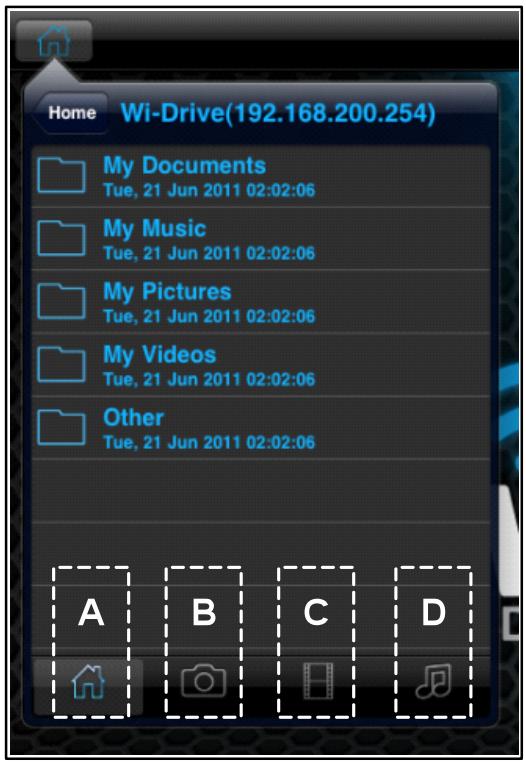
Şekil 4.1 - Wi-Drive İçerikleri
Eger Wi-Drive'daki bir dosayı silmek, e-posta ile gondermek ya da kopyalamak isterseniz bunu Action (islem) menusü ile yapabilirsiniz. Kopyalamak (ya da silmek) istediğiniz dosyaya ilerleyin, parmağınüz sola ya da-SAga üzerinde kaydirin (bkz. Sekil 4.2). Bu islem, Sekil 4.3'te gosterilen 'Action' (islem) duğmesini ortaya Çiartır.

Şekil 4.2 - Parmak Kayirdma Menüsu
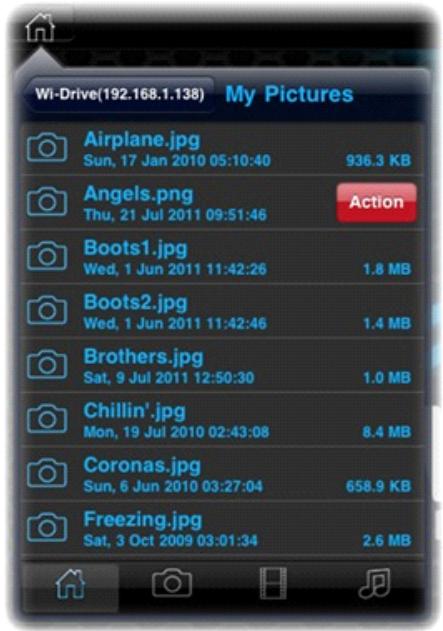
Şekil 4.3 - Action (İslem) Düğmesi
Şekil 4.4'te gosterilen��u acmak icin 'Action' (Islem) duğmesine dokunun. Bu menu, daha once 8. sayfada anlatilarak kurmus olduğunuz Wi-Fi böglantı üzerinde Wi-Drive'inizdaki icerikleri silmenizi, e-posta ile gondermenizi ya da kopyalamanı sağlar.
- 'Delete' (Sil) seçeneği, dosyaları ve/veya klasörleri Wi-Drive'dan tek tek silmenizi sekslar.
- 'Mail' (Posta) seçeneği, iOS cihazınizda kurulu varsayilan posta istemicisini kullanarak bir dosyayı (en fazla 10 MB) e-posta ile gondermenize izin verir.
-
'Copy To' (Buraya Kopyala) seçeneği sunlari yapmanizı-SAğlar:
-
Bir dosya ya da klasörü, Wi-Drive'daki yerinden, yeniklasör olusturma olanağı ile Wi-Drive üzerinde yenibir yere kopyalamanıticağlar.
- Bir dosya ya da klasörü Wi-Drive'dan, uygulama depolama yerine (yerel) kopyalar. Bu alan, iOS cihazınüzın kapasitesiyle sinirlıdir.
- Bir dosya ya da klasörü iOS cihazınüzni Wi-Drive uygulama depolamaalanindan(yerel),Wi-Drive üzerindeki fizikselbir klasore kopyalamanı
Şekil 4.4 - Action (İşlem) Menüssü
saglar.
Eger, Wi-Drive uygulaması tarafindan desteklenmeyen bir belge dosyası turunün uzerinde parmağınkıyırısanı, belge dosyası, o dosya türüyle iliskilendirilmı alternatif bir uygulamayi kullanarak açma seçeneğine sahip olursunuz. Bu iliskili uygulamanı, iOS cihazinda yüklü olması gerekir.
Açmak istediğiniz belgenin üzerinde parmagınüz kaydirin, Action (islem)��ügmesine dokunun ve Şekil 4.5'te gosterilen 'Open In...' (Birlakte Aç) ögesini,— Bu—islem sonrasında, açmaya calistgüniz belge dosyası Türü ile iliskilendirilmışı uygulamaların listedini görürsunuz.
'Open In' (Birlakte Aç) İslevi yalınizca belge dosya türleriyle gosterilir ve bir resim, ses ya da video dosyası üzerinde parmağınizi kaydirdırımiza Action (islem) menusünde gosterilmaz.
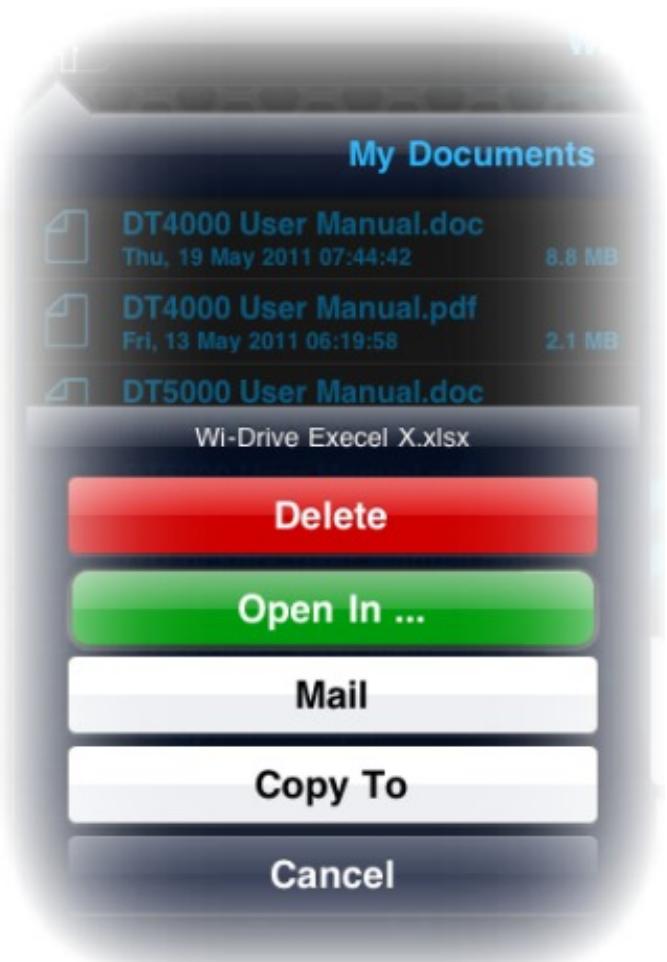
Şekil 4.5 – 'Open In' (Birlikte Aç) Seçeneği
Wi-Drive'1 Yapilandirma
Wi-Drive Uygulamasini kullanarak Wi-Drive'in kablosuz ağ ayar alan Özelleştrebilirsiniz. Varsayilan ayar alan sunlardir: Cihaz Adi: Wi-Drive, Görünurluk Durumu: AÇİK Kablosuz Kanal: 11, ve Güvenlik: Yok.
Wi-Drive'in Ağ Ayarına erişmek icin lütfenassistant ilelemleri uygulayin:
- iPad, iPhone ya da iPod touch aygitinizda Wi-Drive Uygulama simgesini seçin.
- Ev simgesini (sol ust)增長.
- Cihaz Adi baglantisin'i sein, or. Wi-Drive (192.168.200.254).
- Ayarlar simgesini (disli sembolu, sol alt) seinen.
- Wi-Drive Settings (Wi-Drive Ayarleri) duğmesini seksin.
A. Device Name (Cihaz Adi) - SSID ya da Service Set Identifierormalbkilinenbu alan,iPad,iPhoneya da iPod touch cihazlarinizdaki kullanilabilir kablosuz aigrarin listesinde yayinlanacak bir aygit adi (1-32 karakter arasi) belirlemenizi saqlar. Varsayilan ad Wi-Drive'dir (bkz. Sekil 5.1).
B. Visibility Status (Görünūrlük Durumu) – bu alan, 'Device Name' (Cihaz Adı) alaninda gocterilen SSID'yi gizlemenizi ya da goctermenizi sekslar. Varsayilan olarak go胆固醇 durumu 'ON' (AÇİK) olarak ayarlıdağ. Eşer bu özelliği 'OFF' (KAPALI) durumuna getirirseniz, cihaz adı iPad, iPhone ya da iPod touch cihazlarindaki kullanilabilir kablosuz.Ag listelerinde:yayınlanmaz';ancak, 'Other...' (Düger) menu seçeneğini kullanarak aygün adin Kendiniz girip Wi-Fi,ağına böglanabilirsiniz.
C. Wi-Fi Channel (Wi-Fi Kanali) - bu ayar, kablosuz agünizda, dhe cihazlarla iletişim kurmak icin kullanıan belirli bir frekans kanalı seçmenizi saglar. Varsayınan ayar Kanal 11'dir (2.462 GHz).
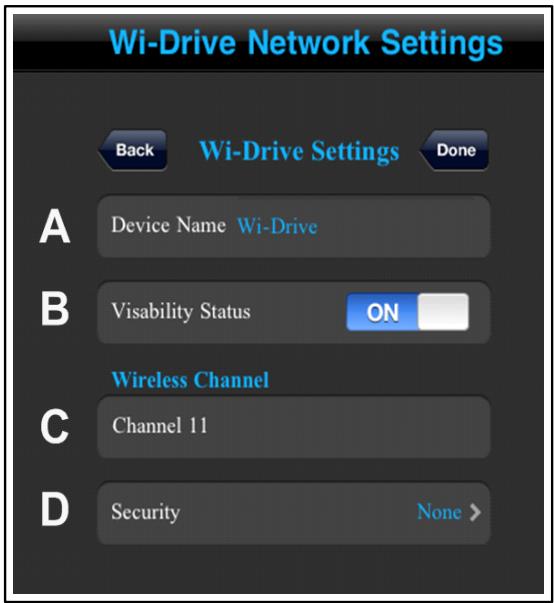
Şekil 5.1 - Wi-Drive Ağ Ayarlari
D. Security (Güvenlik) - bu seçenek, kullanıçilardan bir parola girmesini isteyerek, Wi-Drive'iniza izinsiz erişimlerin önlènmesine yardıncı olur. Wi-Drive'in destekledigi Güvenlik protokolleri WEP, WPA, WPA2 ve WPA2 Mixed'dir. Varsaylan ayar 'None'dir (Yok).
WEP (Wired Equivalent Privacy) - Kullanı tanımlı parola, tam 13 karakter uzunluğunda olmalidir
WPA ya da WPA2 (Wi-Fi Protected Access) - Kullanici tanimli parola, 8 - 13 karakter uzunluğunda olmalidir
- Mixed - Diger güvenlik protokollerinin karismi
^1 Eger gürünürlük durumu kapatilmışsa, 'Device Name' (Cihaz Adi) (Adim A) değerini biliyorsaniz iPad, iPhone ya da iPod touch cihazınüzda SSD'yi kendiniz girerek de Wi-Drive ağına baglanelirsiniz. Güvenlik seçeneği etkinse, parola istenecegrini unutmayın.
Ağ Bağlantilari (Köprü Modu)
Geleneksel olarak internete bagljanmak icin iPad ya da iPod touch cihazinin uzerindeki Wi-Fi anteini kullanilir. Bununla birlikte Wi-Drive, icerik akisi icin Apple cihazinizdaki Wi-Fi antenini kullanir ve bu nedenle iOS cihazinizin internet baglantisin kesilmesine neden olur. Neyse ki Wi-Drive'in Wi-Fi anteini, cift yönlü iletişi destekliyor ve Bridge Mode (Koprü Modu) ad verilen bir Özellügen kullanilmasina olana sagligyor. Bu mod, internete erişimi olan bir Wi-Fi ağına baglýken (ana istemci olarak) Wi-Drive'a baglanmanı sağligyor.
Bu Özelliği ayarlamak veMZil icindeki kullanlabilir ağlarin bir listedini gormek icin Wi-Drive Uygulamasın acin ve uygulamanin ayarlar simgesini (sol alt) seçin. Network Settings' (Aş Ayarları) menüsunde (Şekil 6.1), Network Connections'a (Aş Baçlantı) dokunun ve baglanmak istediginiz Wi-Fi ağıni seçin. Seçiminizi yaptiktan sonra Wi-Drive, size Wi-Fi parolasın sorar (güvenlik etkinse) ve tekrar baslatı. Parola yoksa cihaz otomatik olarak tekrar baslatı.
Wi-Drive tekrar baglattiktan sonra bir kablosuz aş secmeniz istenir. Üceriğine erişmek icin Wi-Drive aşını seçmeniz GEREKMETEDIR. Wi-Drive uygulaması ile zaten aça baglı olduğunuzdan, listeden tekrar secmeniz gerekmez. Eşer seçerseniz Wi-Drive böglantıniz kesilir.
Bridge Mode'u (Köprü Modu) bestehtaryla etkinleistirdiginizi kontrol etmek icin:
-
iPad, iPhone ya da iPod touch cihazinizda Wi-Drive Uygulama simgesini seksin.
-
Ev simgesini (sol ust)增長.
-
Cihaz Adi baglantisini sein, or. Wi-Drive (192.168.200.254).
-
Ayarlar simgesini (disl sembolu, sol alt) secin.

- Network Connections (Ağ Bağlantiları) Düşmesini��.
Kablosuz ağların listedi görtülendigiinde, Wi-Drive Uygulamasınde seçtiğiniz agün sağ tarafindan bir Wi-Fi sinyali ve 'daha buyuk' sembolü fark ederseniz. Şekil 6.1'e bakın. Bu durum, koprı ilevinin yüzgün calistigi neye ayn;ianda Wi-Drive'a ve Internet'e baglı olduğunuzu gosterir.
Yani Wi-Drive'dan Apple cihaziniza icerik akisi yapiyor ve hemen cevrimiçi birseylere bakmaniz gerekiyorsa, Safari tarayicinizi acin ve isleminizi yapin.
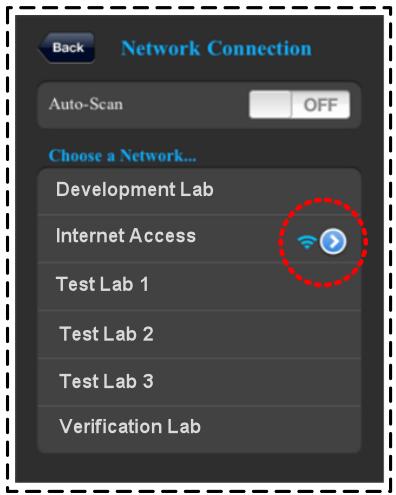
§ekil 6.1 - Köprulenmis Wi-Drive
Bellenim Sürümü Yükselt
Öneri: Bellenim sürümü yükseltmesinden once her zaman verilerinizi yedekleyin!
- Eger Wi-Drive cihaziniz icin bir bellenim yikseltmesi varsa, yayinlanir ve indirmeniz icin cevrimi olarak sunulur. Bellenim sürümü yikseltmesi, .BIN dosyası biciminde olacaktir. Her bir bellenim sürümü yikseltmesi icin BAka talimatlar da verilebilir.
- .BIN dosyası indirin ve Wi-Drive'inizi bilgisayarıniza baglaysia. Cihazıni bilgisayarıniza baglamak konusunda yarıldim ile 7. sayfaya bakı.
- Bilgisayarınizdaki .BIN dosyası, Wi-Drive'in veri böllumüne kopyalayın.
- Wi-Drive ile bilgisayarinizin baglantisin ikesin.
- Wi-Drive! acin ve Wi-Fi LED'inin Yanip sömeyebagliamasini bekleyin.
- iPad, iPhone ya da iPod touch aygitiñizda WiDrive uygulamasini acin.
- Wi-Drive'in Network Settings (Ağ Ayarlı) kismana gidin.
- 'Upgrade Firmware' (Bellenim Sürümünü Yükselt) Düğmesini】,
- 'Upgrade Firmware' (Bellenim Sürümünü Yükselt) dügmesini bir kez daha/seçerek onaylayın.
- Wi-Drive, bellenim sürümü yükseltmesini tamamlayacak ve otomatik olarak tekrar巴斯latilacaktir. Devam etmeden once lütfen 100 saniyelik geri sayimi tamamlayin.
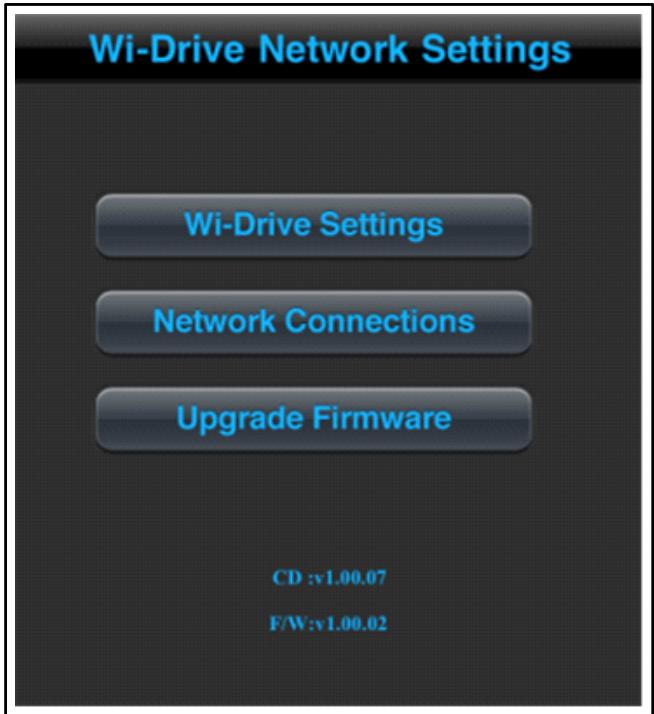
Şekil 7.1 - Wi-Drive'in Ağ Ayarlari
ÖNEMLI: Istenmeyen sonuçlara neden olmamak icin lüften bellenim surümü yükseltmeSurecini yarida KESMEYIN. Tamamlandiğnda Wi-Drive sizi tekrar uygulama ekranıgeri getirecektir.