DataTraveler 2000 - USB bellek KINGSTON - Ücretsiz kullanım kılavuzu
Cihazın kılavuzunu ücretsiz bulun DataTraveler 2000 KINGSTON PDF formatında.

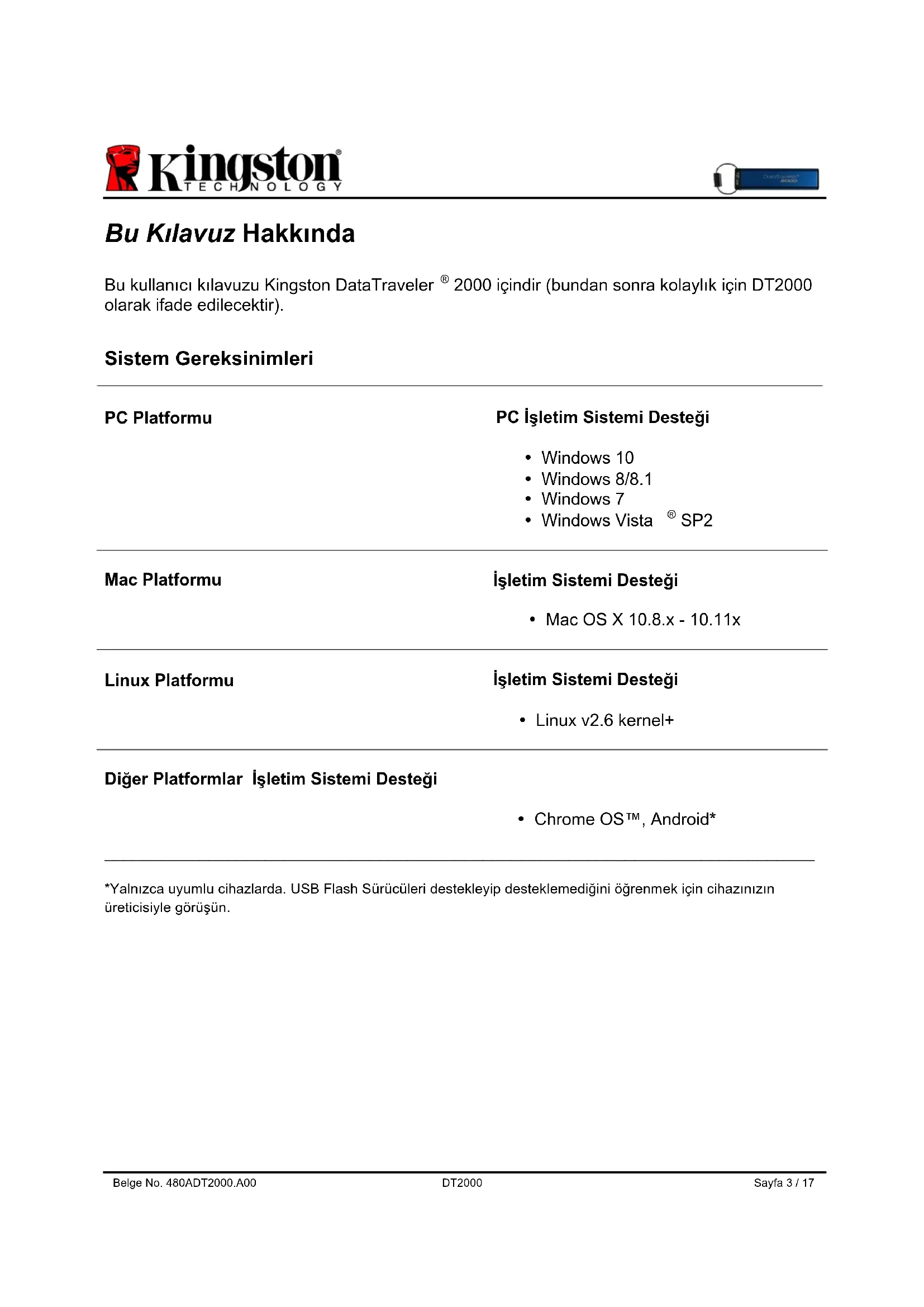


| Ürün Tipi | Entegre Klavyeli Şifreli USB Bellek |
| Marka | Kingston |
| Model | DataTraveler 2000 |
| Arayüz | USB 3.0 |
| Güç Kaynağı | Dahili şarj edilebilir pil, USB bağlantı noktası üzerinden şarj (tam şarj için 60 dakika) |
| Ana Fonksiyonlar | Donanımsal XTS-AES 256 bit şifreleme, 7-15 haneli PIN kodu koruması, Salt Okunur ve Okuma/Yazma modları, zaman ayarlı kilitlenme (1-99 dakika), kaba kuvvet saldırısı tespiti (10 deneme), sıfırlama, kilit açma için entegre klavye, işletim sisteminden bağımsız |
| Güvenlik | Donanımsal XTS-AES 256 bit şifreleme, PIN kodu koruması, 10 başarısız denemeden sonra veri silme, otomatik kilitlenme, çevrimdışı çalışma için şarj edilebilir pil |
| Yedek Parçalar ve Onarılabilirlik | Kullanıcı tarafından çıkarılabilir parça yok, pil çıkarılamaz |
| Desteklenen İşletim Sistemleri | Windows 10/8.1/8/7/Vista SP2, Mac OS X 10.8.x - 10.11x, Linux v2.6 çekirdeği+, Chrome OS, Android (cihaza göre uyumluluk) |
| Şifreleme Teknolojisi | ClevX, LLC lisanslı DataLock |
| Bakım ve Temizlik | Yumuşak ve kuru bir bezle temizleyin. Sıvılardan ve aşındırıcı ürünlerden kaçının. |
| Genel Bilgiler | Sınırlı garanti, daha fazla ayrıntı için Kingston web sitesine bakın. Kılavuz birden çok dilde kingston.com/support adresinde mevcuttur. |
Sık sorulan sorular - DataTraveler 2000 KINGSTON
Kullanıcıların soruları hakkında DataTraveler 2000 KINGSTON
0 soru bu cihaz hakkında. Bildiklerinizi cevaplayın veya kendinizinki sorun.
Bu cihaz hakkında yeni bir soru sor
Cihazınız için talimatları indirin USB bellek PDF formatında ücretsiz! Kılavuzunuzu bulun DataTraveler 2000 - KINGSTON ve elektronik cihazınızı yeniden ele alın. Bu sayfada cihazınızın kullanımı için gerekli tüm belgeler yayınlanmaktadır. DataTraveler 2000 markasının KINGSTON.
KULLANIM KILAVUZU DataTraveler 2000 KINGSTON
DataTraveler® 2000 - Kullanıcı Kılavuzu

PIN'inizi güvenli bir yerde saklamayı unutmayın. Kaybetmeniz ya da unutmanız halinde, Kingston DataTraveler®da saklanan verilere erişmenin başka bir yolu bulunmamaktadır.
Eğer zorluk yaşıyorsanız lütfen DT2000'inize yüklü olan ya da Kingston web sitesinde bulunan bu eksiksiz kullanıcı kılavuzuna bakın: kingston.com/support
DataTraveler ^® 2000'de lisansı ClevX, LLC'ye ait DataLock ^® Teknolojisi bulunmaktadır.
©2016 Kingston Technology Corporation, 17600 Newhope Street, Fountain Valley, CA 92708 ABD. Tüm hakları saklıdır. Tüm ticari markalar ve kayıtlı ticari markalar, ilgili sahiplerinin mülküdür.
İçindekiler
Sistem Gereksinimleri....3
Giriş 4
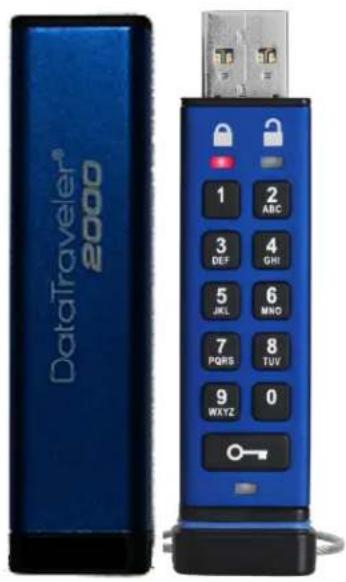
- DT2000 Düzeni 5
- LED göstergeleri ve işlevleri .... 5
- DT2000'nin ilk kez kullanılması....6
- Kullanıcı PIN'inin Değiştirilmesi......6
- Seçeneklerin etkinleştirilmesi....7
- Salt Okunur Modun etkinleştirilmesi....8
- Okuma/Yazma Modunun etkinleştirilmesi 8
- Zaman Aşımı Kilit Modunun ayarlanması 9
- Zaman Aşımı Kilit Modunun devre dışı bırakılması 9
- DT2000 Sürüm Numarasının belirlenmesi 10
- Kaba Güç (Brute Force) Korsanlığının Algılanması.... 10
- DT2000'nin Sifirlanması.... 11
- DT2000'nin Windows İşletim Sisteminde yapılandırılması 12
- DT2000'nin MAC İşletim Sisteminde yapılandırılması 15
Bu Kılavuz Hakkında
Bu kullanıcı kılavuzu Kingston DataTraveler ^® 2000 içindir (bundan sonra kolaylık için DT2000 olarak ifade edilecektir).
Sistem Gereksinimleri
| PC Platformu | PC İşletim Sistemi Desteği |
| • Windows 10 | |
| • Windows 8/8.1 | |
| • Windows 7 | |
| • Windows Vista ^ SP2 | |
| Mac Platformu | İşletim Sistemi Desteği |
| • Mac OS X 10.8.x - 10.11x | |
| Linux Platformu | İşletim Sistemi Desteği |
| • Linux v2.6 kernel+ | |
| Diğer Platformlar İşletim Sistemi Desteği | Chrome OS ^TM , Android* |
*Yalnızca uyumlu cihazlarda. USB Flash Sürücüleri destekleyip desteklemediğini öğrenmek için cihazınızın üreticisiyle görüşün.
GIRIŞ

Not: DT2000'nin şarj edilebilir pili, kutudan çıktığında şarjlı değildir. İlk kullanımdan önce pilin şarj edilmesini öneriyoruz. Şarj etmek için DT2000'i 60 dakika boyunca elektrik sağlayabilen bir USB bağlantı noktasına takarak pili tam olarak şarj edin.
Kolay kullanımlı donanımsal şifreleme sunan USB 3.0 PIN ile etkinleştirilen bir flash sürücü olan DataTraveler® 2000'i satın aldığınız için teşekkür ederiz.
DT2000, sürücü üzerindeki verileri gerçek zamanlı olarak şifreleyen askeri sınıf XTS-AES 256-bit donanımsal şifreleme sistemini kullanmaktadır. DT2000 herhangi bir yazılım gerektirmez ve işletim sistemi ve ana cihazdan bağımsızdır.
DT2000, sürücüyü bir USB bağlantı noktasına takmadan önce üzerindeki tuş takımı ile 7-15 basamaklı bir PIN (Kişisel Tanımlama Numarası) girmenizi sağlayan şarj edilebilir bir pile sahiptir.
Sürücü kaybolur ya da çalınırsa, kullanıcı DT2000 üzerindeki verilerin güvende olduğunu ve yetkisiz kişilerin bunlara erişemeyeceğini bilerek rahat hissedebilir.
DT2000'nin kilidi, üzerindeki tuş takımı ile açılabilir. Kilit, takıldığı ana cihaz tarafından açılamaz. Yazılım/donanım tabanlı anahtar kaydedicilerden ya da kaba güç (brute force) saldırılarından etkilenmez.

Dikkat:
DT2000, varsayılan bir Kullanıcı PIN'i ile gelmektedir: 1-1-2-2-3-3-4-4 ve varsayılan PIN ile doğrudan kutudan çıktığı gibi kullanılabilecek olmasına karşın Bölüm 4, «Kullanıcı PIN'inin Değiştirilmesi» konusunda verilen talimatlar izlenerek hemen yeni bir Kullanıcı PIN'inin belirlenmesi kesinlikle önerilmektedir.
Eğer PIN'inizi unutursanız verilerinize ulaşamazsınız.
1. DT2000 Düzeni
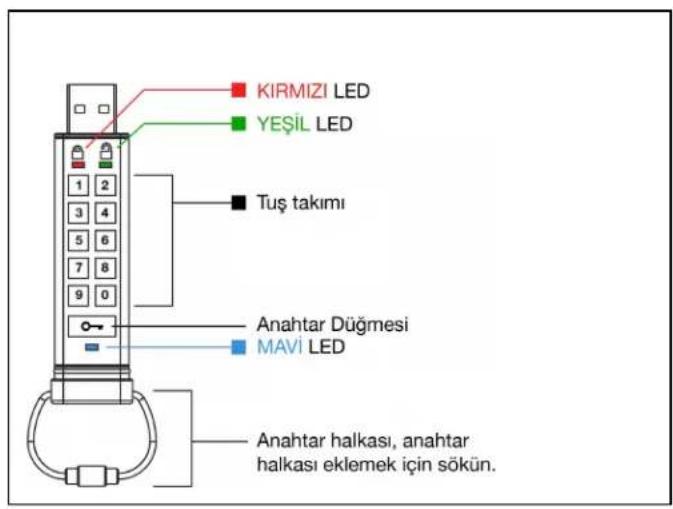
2. LED göstergeleri ve işlevleri
| LED | LED Durumu | Açıklama | LED Durumu | Açıklama | Açıklama |
| [awal] | Kırmızı Siyah kademeli değişimli | Kilitleniyor/yanlış PIN girişi | Kırmızı ve Yeşil değişken biçimde yanıp sönyyor | ||
| [awal] | Kırmızı yanıp sönyor | Kilitli ve varsayılan fabrika PIN'in ya da tanımlanmış PIN'in girilmesini bekliyor | |||
| [awal] | Yeşil sürekli | DT2000'nin kilidi açık | Yeşil ve Mavi birlikte yanıp sönyyor | ||
| [awal] | Yeşil yanıp sönyor | Bir USB bağlantı noktasına takılı olduğunda eğer Yeşil LED her 2 saniyede bir yanıp sönyorsa, DT2000 'Salt Okunur' olarak ayarlanmıştır | |||
| [70VA] | Mavi sürekli | Bir USB bağlantı noktasına takılı | |||
| [20SC] | Mavi yanıp sönyor | Ana cihazla veri alışverişi var/Kullanıcı PIN'i değiştiriliyor | |||
3. DT2000'nin ilk kez kullanılması
DT2000, 11223344 varsayılan PIN'i ile gelmektedir ve doğrudan kutudan çıktığı gibi kullanılabilecek olmasına karşın güvenlik nedenlerden dolayı Bölüm 4 Kullanıcı PIN'inin Değiştirilmesi' konusunda verilen talimatlar izlenerek PIN'in hemen değiştirilmesi kesinlikle önerilmektedir.
Lütfen DT2000'in kilidini varsayılan PIN ile açmak için aşağıdaki tabloda verilen 3 basit adımı uygulayın.
| Talimatlar (ilke kez kullanım) | LED | LED Durumu |
| 1. ANAHTAR düğmesine bir kez basın | [64K€] | Kırmızı, Yeşil ve Mavi LED'ler bir kez yanıp sönecek ve daha sonra Kırmızı LED yanıp sönmeye devam edecektir |
| 2. 10 saniye içinde DT2000'i açmak için Kullanıcı PIN'ini (varsayılan - 11223344) girin | [64K€] | Kırmızı LED yanıp sönmeye devam edecektir |
| 3. ANAHTAR düğmesine bir kez basın | [64K€] | Kırmızı sürekli yanan LED Yeşil sürekli yanan LED'e dönüşerek varsayılan Kullanıcı PIN'inin doğru biçimde girildiğini gösterecektir. |

Not: DT2000'nin kilidi başarıyla açıldıktan sonra Yeşil LED sadece 30 saniye boyunca sürekli yanar ve bu sırada DT2000'in bir USB bağlantı noktasına takılması gerekmektedir.
ANAHTAR düğmesine 3 saniye boyunca basılı tutarak hemen, 30 saniyenin geçmesi beklenerek ya da işletim sisteminizdeki Donanımı Güvenle Kaldır ve Ortamı Çıkart' simgesi tıklatılarak kilitlenebilir.
4. Kullanıcı PIN'inin Değiştirilmesi
PIN gereksinimleri:
• 7-15 karakter uzunluğunda olmalıdır
- Yalnızca tekrar eden numaralar içermemelidir, örn. (3-3-3-3-3-3-3-3)
- Yalnızca sıralı sayılar içermemelidir, örn. (1-2-3-4-5-6-7), (7-8-9-0-1-2-3-4), (7-6-5-4-3-2-1)
Parola İpucu: Üzerinde ilgili harflerin bulunduğu tuşa basarak hatırlayabileceğiniz bir sözcük, isim, ifade ya da başka bir harf ve sayı içeren PIN kombinasyonu oluşturabilirsiniz.
Bu tür harf ve sayı içeren PIN'lere örnek olarak şunlar gösterilebilir:
- "password" için aşağıdaki tuşlara basmanız gerekir:
7 (pqrs) 2 (abc) 7 (pqrs) 7 (pqrs) 9 (wxyz) 6 (mno) 7 (pqrs) 3 (def) - “kingston” için aşağıdaki tuşlara basmanız gerekir:
5 (jkl) 4 (ghi) 6 (mno) 4 (ghi) 7 (pqrs) 8 (tuv) 6 (mno) 6 (mno)
Bu yöntemi kullanarak uzun ve kolay hatırlanabilir PIN'ler oluşturulabilir.
| Talimatlar | LED | LED Durumu |
| 1. ANAHTAR düğmesine bir kez basın | 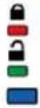 | Kırmızı, Yeşil ve Mavi LED'ler bir kez yanıp sönecek ve daha sonra Kırmızı LED yanıp sönmeye devam edecektir |
| 2. 10 saniye içinde DT2000'i açmak için Kullanıcı PIN'ini (varsayılan - 11223344) girmeye başlayın | [IMAGE] | Kırmızı LED yanıp sönmeye devam edecektir |
| 3. ANAHTAR düğmesine bir kez basın | [IMAGE] | Kırmızı sürekli yanan LED Yeşil sürekli yanan LED'e dönüşerek varsayılan Kullanıcı PIN'inin doğru biçimde girildiğini gösterecektir. |
| 4. ANAHTAR düğmesine iki kez basın (çift tıklatma) | [KADA] | Mavi LED yanıp söner |
| 5. 10 saniye içinde Yeni Kullanıcı PIN'ini girmeye başlayın | [XSC4] | Mavi LED yanıp sönmeye devam eder |
| 6. ANAHTAR düğmesine iki kez basın (çift tıklatma) | [IMAGE] | Yeşil LED yanıp söner |
| 7. 10 saniye içinde Yeni Kullanıcı PIN'ini tekrar girmeye başlayın | [IMAGE] | Yeşil LED yanıp sönmeye devam eder |
| 8. ANAHTAR düğmesine iki kez basın (çift tıklatma) |  | Kırmızı sürekli yanan LED Yeşil sürekli yanan LED'e dönüşerek Kullanıcı PIN'inin başarıyla değiştirildiğini gösterir. |

Not: Eğer yeni Kullanıcı PIN'ini tanımlarken bir hata yapılırsa ya da işlem tamamlanmazsa sürücüde eski PIN kayıtlı kalacaktır.
5. Seçeneklerin etkinleştirilmesi
Options (Seçenekler) Modu, kullanıcıının DT2000'i 'Salt Okunur' olarak etkinleştirmek, bir 'Zaman Aşımı' otomatik kilit koymak ve cihazın sürümünü belirlemek gibi farklı işlevleri gerçekleştirmenizi sağlar.
Aşağıdaki tabloda Seçenekler moduna nasıl girilebileceğini göstermektedir Bölümler 6 - 9 çeşitli işlevleri nasıl gerçekleştirebileceğinizi açıklamaktadır.
| Talimatlar | LED | LED Durumu |
| 1. ANAHTAR düğmesine bir kez basın | Kırmızı, Yeşil ve Mavi LED'ler bir kez yanıp sönecek ve daha sonra Kırmızı LED yanıp sönmeye devam edecektir | |
| 2. 10 saniye içinde Kullanıcı PIN'ini girerek (varsayılan - 11223344) DT2000'in kilidini açın | Kırmızı LED yanıp sönmeye devam edecektir | |
| 3. ANAHTAR düğmesine bir kez basın | Kırmızı sürekli yanan LED Yeşil sürekli yanan LED'e dönüşerek Kullanıcı PIN'inin doğru biçimde girildiğini gösterecektir | |
| 4. ANAHTAR düğmesine 3 kez basın (üçlü tıklatma) | Yeşil ve Mavi LED'ler birlikte yanıp sönerek, SEÇENEKLER Modunda yeni talimatları beklendiğini gösterir. |
6. Salt Okunur Modun etkinleştirilmesi
DT2000, sürücüye yazma erişimini kısıtlayan bir salt okunur moda sahiptir. Bu işlem aşağıdaki adımlar gerçekleştirilerek yapılır.
| Talimatlar | LED | LED Durumu |
| 1. Kullanıcı PIN'i ile DT2000'nin kilidini açın |  | Kırmızı sürekli yanan LED Yeşil sürekli yanan LED'e dönüşerek Kullanıcı PIN'inin doğru biçimde girildiğini gösterecektir. |
| 2. ANAHTAR düğmesine 3 kez basarak (üçlü tıklatma) Seçenekler modunu etkinleştirin |  | Yeşil ve Mavi LED'ler birlikte yanıp sönerek, SEÇENEKLER Modunda yeni talimatları beklendiğini gösterir. |
| 3. 10 saniye içinde 7 (pqrs) düğmesine, ardından 6 (mno) düğmesine (76) basın |  | Yeşil ve Mavi LED'ler birlikte yanıp sönmeye devam eder |
| 4. ANAHTAR düğmesine bir kez basın |  | Mavi LED çabucak sürekli yanan Yeşil LED'e değişir - DT2000 USB bağlantı noktasına takıldığında Yeşil LED her iki saniyede bir yanıp sönerek sürücünün Salt Okunur Modda olduğunu gösterir. |
Etkinleştirildiğinde yazma koruması devre dışı bırakılana kadar erişim Salt Okunur olacaktır.

Not: Kullanıcının her isteğe bağlı ayarın tuşlarını hatırlamalarını kolaylaştırmak için bir isimlendirme tekniği kullandık. Yukarıdaki tabloda isteğe bağlı özelliğin adını belirtmek için özelliğin 'baş harflerini' kullandık. Örneğin, Salt Okunur (Read Only) için Read-Only = 7 (pqrs) 6 (mno).
7. Okuma/Yazma Modunun etkinleştirilmesi
Kısıtlı yazma koruması (Salt Okunur) erişimi, kapatılabilir ve Okuma/Yazma erişimi açılabilir. Bu işlem aşağıdaki Adımlar gerçekleştirilerek yapılır.
| Talimatlar | LED | LED Durumu |
| 1. Kullanıcı PIN'ı ile DT2000'nin kilidini açın |  | Kırmızı sürekli yanan LED Yeşil sürekli yanan LED'e dönüşerek Kullanıcı PIN'inin doğru biçimde girildiğini gösterecektir. |
| 2. ANAHTAR düğmesine 3 kez basarak (üçlü tıklatma) Seçenekler modunu etkinleştirin |  | Yeşil ve Mavi LED'ler birlikte yanıp sönerek, SEÇENEKLER Modunda yeni talimatları beklendiğini gösterir. |
| 3. 10 saniye içinde 7 (pqrs) ardından 9 (wxyz) düğmesine (79) basın |  | Yeşil ve Mavi LED'ler birlikte yanıp sönmeye devam eder |
| 4. ANAHTAR düğmesine bir kez basın |  | Mavi LED çabucak sürekli yanan Yeşil LED'e değişir - DT2000 USB bağlantı noktasına takıldığında Yeşil LED her iki saniyede bir yanıp sönerek sürücünün Okuma/Yazma Modunda olduğunu gösterir. |
Etkinleştirildiğinde erişim varsayılan Okuma/Yazma durumuna geri döner.
8. Zaman Aşımı Kilit Modunun ayarlanması
DT2000 ana cihaza takılı olduğunda ve başında siz yokken gerçekleşebilecek yetkisiz erişimlere karşı korumak için, DT2000 önceden belirlenmiş bir süre sonunda otomatik olarak kilitlenecek şekilde ayarlanabilir.
Varsayılan durumda DT2000'nin Zaman Aşımı Kilidi özelliği kapalıdır. Zaman Aşımı Kilidi özelliği 1-99 dakika arasında herhangi bir süre sonunda etkinleştirilecek (kilit) şekilde ayarlanabilir.
Zaman Aşımı Kilidini ayarlamak için lütfen aşağıdaki tabloda verilen adımları uygulayın.
| Talimatlar | LED | LED Durumu |
| 1. Kullanıcı PIN'i ile DT2000'nin kilidini açın |  | Kırmızı sürekli yanan LED Yeşil sürekli yanan LED'e dönüşerek Kullanıcı PIN'inindoğru biçimde girildiğini gösterecektir. |
| 2. ANAHTAR düğmesine 3 kez basarak (üçlü tıklatma) Seçenekler modunu etkinleştirin 🐘 🔍 🔍 🔍 |  | Yeşil ve Mavi LED'ler birlikte yanıp sönerek, SEÇENEKLER Modunda yeni talimatları beklendiğini gösterir. |
| 3. Zaman Aşımı Kilidi (Timeout Lock) için 10 saniye içinde 8 (tuv), ardından 5 (jkl) düğmesine - (85) basın |  | Yeşil ve Mavi LED'ler birlikte yanıp sönmeye devam eder |
| 4. ANAHTAR düğmesine bir kez basın 🐘 🔍 🔍 | Yanıp Sönen Yeşil LED | |
| 5. 10 saniye içinde 2 basamaklı olarak Kullanıcı Zaman Aşımı süresini girin:00 = 0 dakika (Varsayılan)01 = 1 dakika99 = 99 dakika vb. | Yeşil LED yanıp sönmeye devam eder | |
| 6. ANAHTAR düğmesine bir kez basın 🐘 🔍 🔍 | Yeşil sürekli yanan LED - Zaman Aşımı Kilidi Etkin |
9. Zaman Aşımı Kilit Modunun devre dışı bırakılması
Zaman Aşımı Kilidini devre dışı bırakmak için lütfen aşağıdaki tabloda verilen adımları uygulayın.
| Talimatlar | LED | LED Durumu |
| 1. Kullanıcı PIN'i ile DT2000'nin kilidini açın |  | Kırmızı sürekli yanan LED Yeşil sürekli yanan LED'e dönüşerek Kullanıcı PIN'inindoğru biçimde girildiğini gösterecektir. |
| 2. ANAHTAR düğmesine 3 kez basarak (üçlü tıklatma) Sonenekler modunu etkinleştirin |  | Yeşil ve Mavi LED'ler birlikte yanıp sönerek, SEÇENEKLER Modunda yeni talimatları beklendiğini gösterir. |
| 3. 10 saniye içinde 8 (tuv) ardından 5 (jkI) düğmesine - (85) basın |  | Yeşil ve Mavi LED'ler birlikte yanıp sönmeye devam eder |
| 4. ANAHTAR düğmesine bir kez basın | Yanıp Sönen Yeşil LED | |
| 5. 10 saniye içinde 0 düğmesine iki kez (çift tıklama) (sifır sıfır) - (00) basın | Yeşil LED yanıp sönmeye devam eder | |
| 6. ANAHTAR düğmesine bir kez basın | Yeşil sürekli yanan LED - Zaman Aşımı Kilidi devre dışı |
10. DT2000 Sürüm Numarasının belirlenmesi
| Talimatlar | LED | LED Durumu |
| 1. Kullanıcı PIN'i ile DT2000'nin kilidini açın |  | Kırmızı sürekli yanan LED Yeşil sürekli yanan LED'e dönüşerek Kullanıcı PIN'inindoğru biçimde girildiğini gösterecektir. |
| 2. ANAHTAR düğmesine 3 kez basarak (üçlü tıklatma) Seçenekler modunu etkinleştirin [IMAGE] |  | Yeşil ve Mavi LED'ler birlikte yanıp sönerek, SEÇENEKLER Modunda yeni talimatları beklendiğini gösterir. |
| 3. 10 saniye içinde 8 (tuv), ardından 6 (mno) düğmesine - (86) basın |  | Yeşil ve Mavi LED'ler birlikte yanıp sönmeye devam eder |
| 4. ANAHTAR düğmesine bir kez basın [IMAGE] |  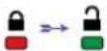 | Kırmızı, Yeşil ve Mavi LED'ler hızla yanıp sönecek ve bunu takiben Kırmızı LED sürümün ilk numarası kadar yanıp sönecek, ardından Yeşil LED sürüm numarasının ikinci basamağı kadar yanıp sönecektir |
| Örneğin eğer sürüm numarası «1.8». ise Kırmızı LED bir kez (1) ve Yeşil LED sekiz (8) kez yanıp söner. İşlem tamamlandığında Kırmızı, Yeşil ve Mavi LED'ler bir kez daha yanıp söner ve daha sonra Yeşil sürekli yanacaktır. | ||
11. Kaba Güç (Brute Force) Korsanlığının Algılanması

Dikkat: Eğer kullanıcı, Kullanıcı PIN'ini üst üste 10 (on) kez yanlış girerse, DT2000'nin kaba güç (brute force) mekanizması devreye girecek ve Kullanıcı PIN'i, şifreleme anahtarı ve içindeki tüm veriler geri alınamayacak şekilde silinecektir.
| DT2000'nin kilidini açmak için kullanılan PIN | PIN 10 kez üst üste yanlış girildiğinde ne olur? |
| Kullanıcı PIN'i | DT2000'nin kaba güç (brute force) mekanizması devreye girer ve Kullanıcı PIN'i, şifreleme anahtarı ve tüm veriler geri alınamayacak şekilde silinir. |
Eğer kullanıcı PIN'i 10 (on) kez üst üste yanlış girerse şifreleme anahtarı ve tüm veriler geri alınamayacak şekilde silinir. DT2000 daha sonra fabrika varsayılan Kullanıcı PIN'i 11223344'e geri döner - Kullanıcı PIN'inin nasıl değiştirileceğini öğrenek için sayfa 6'daki Bölüm 4'e bakın. Ayrıca bu işlem yeni bir şifreleme anahtarının oluşturulmasını gerektireceğinden DT2000'nin yeniden biçimlendirilmesi gerekecektir (bkz. bölüm 13 ya da 14).
DT2000, diğer benzer cihazların aksine bir rastgele sayı üretecine sahiptir. Sürücü sıfırlandığında yeni şifreleme anahtarı rastgele biçimde oluşturulur.
12. DT2000'nin Sıfırlanması
Kullanıcı PIN'inin unutulması durumunda ya da kullanıcı DT2000 üzerindeki tüm verileri silmek istediğinde aşağıdaki talimatlar uygulanmalıdır.
Sifırlama işlemi Kullanıcı PIN'i dahil olmak üzere tüm kriptografik parametreleri silecektir. Yani DT2000 varsayılan Kullanıcı PIN'i 11223344'e geri döner - Kullanıcı PIN'inin nasıl değiştirileceğini öğrenek için sayfa 6'daki Bölüm 4'e bakın. Ayrıca bu işlem yeni bir şifreleme anahtarının oluşturulmasını gerektireceğinden DT2000'nin yeniden biçimlendirilmesi gerekecektir (bkz. bölüm 13 ya da 14).

Dikkat: DT2000'nin sıfırlanması sürücü üzerindeki tüm verilerin silinmesine neden olacaktır.
| Talimatlar | LED | LED Durumu |
| 1. 7 (pqrs) düğmesine basılı tutun ve daha sonra ANAHTAR ○─ düğmesine basın. Düğmeleri bırakın (7 & ○─) |  | Kırmızı ve Yeşil LED değişken biçimde yanıp sönüyor |
| 2. 10 saniye içinde 9 (wxyz) düğmesine üç kez (üçlü tıklatma) (999) basın |  | Kırmızı ve Yeşil LED değişken biçimde yanıp sönmeye devam eder |
| 3. 7 (pqrs) düğmesine basılı tutun ve daha sonra ANAHTAR ○─ düğmesine basın. Düğmeleri bırakın (7 & ○─) | [IMAGE] | Red LED solarak kapanır ve sıfırlama işleminin tamamlandığını gösterir |
13.DT2000'nin Windows İşletim Sisteminde yapılandırılması
Arka arkaya 10 kez yanlış PINgirilmesi nedeniyle korsanlık algılaması devreye girdiğinde ya da sürücü sıfırlandığında, sürücü üzerindeki verilerin tümü geri alınamayacak biçimde silinir.
Yeni Kullanıcı PIN'i oluşturulduktan sonra DT2000'nin başlatılması ve biçimlendirilmesi gerekmektedir.
DT2000'nizi başlatmak için aşağıdaki işlemleri yapın:
- Yeni bir Kullanıcı PIN'i oluşturun (bkz. bölüm 4).
- Yeni Kullanıcı PIN'ini girerek DT2000'in kilidini açın ve bilgisayarın USB bağlantı noktasına takın.
- Bilgisayar, kullanıcıya aşağıdaki mesajı vermelidir:

- Format disk'i (Diski biçimlendir) tıklatarak devam edin.
Gereksinimlerinize göre FAT32 ya da NTFS seçin, bir Volume Label (Birim etiketi) girin Start'ı (Başlat) seçin.
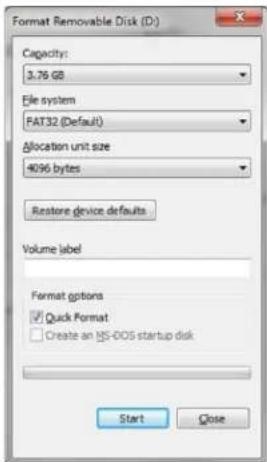
- Sürücüyü biçimlendirmeye devam etmek için OK'i (Tamam) tıklatın.

Uyarı: Bu işlem, sürücüdeki tüm verileri silecektir.
- Bilgisayar sürücünün biçimlendirmesini tamamlayacak ve biçimlendirmenin tamamlandığını onaylayacaktır. DT2000 biçimlendirilirken Mavi LED yanıp söner.

Tamamlandığında Mavi LED sürekli yanar ve DT2000'iniz kullanıma hazırldır.
Eğer biçimlendirme sihirbazı görünmüşorsa lütfen aşağıdaki işlemleri yapın:
- My Computer (Bilgisayarım) ya da Computer'i (Bilgisayar) sağ tıklatın ve daha sonra Manage'i (Yönet) tıklatın.
- Computer Management (Bilgisayar Yönetimi) penceresinde Disk Management (Disk Yönetimi) sekmesinde, DT2000 biçimlendirilmemiş formatta bir çıkartılabilir cihaz olarak algılanır.
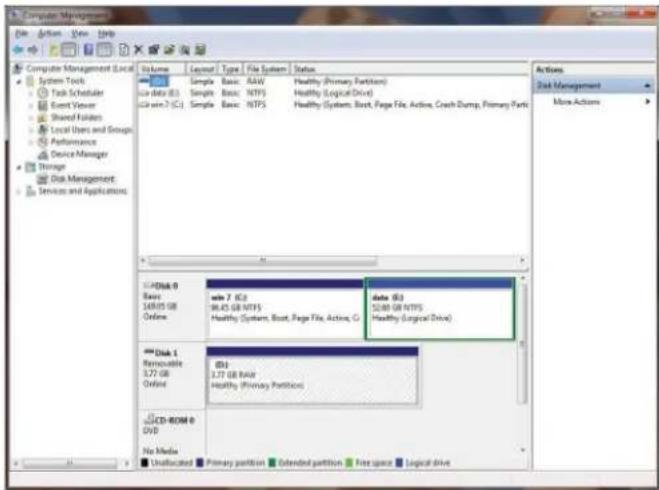
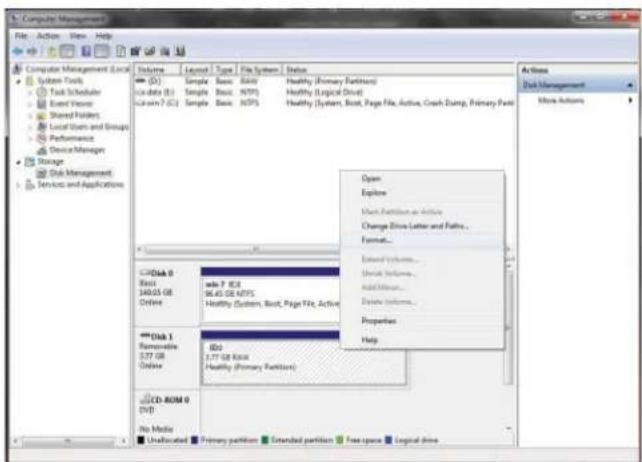
- Ayrılmamış bölümün altındaki boş alanda Removable Raw Drive'ı (Çıkartılabilir Biçimlendirilmemiş Sürücü) sağ tıklatın ve Format'ı (Biçimlendir) seçin.
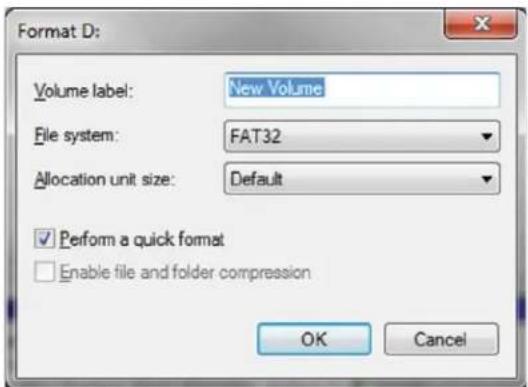
- Format (Biçimlendirme) penceresi açılır.
Yeni bir Volume Label (Birim Etiketi) girin.
Gereksinimlerinize göre FAT32 ya da NTFS seçin ve OK'i (Tamam) tıklatın.
- Devam etmek için Format (Biçimlendirme) uyarı penceresinde OK'e (Tamam) basın.


Uyarı: Bu işlem, sürücüdeki tüm verileri silecektir.
- Bilgisayar biçimlendirmeyi tamamlayacak ve Disk Management (Disk Yönetimi) penceresine geri dönecektir.
DT2000 biçimlendirilirken Mavi LED yanıp sönmeye başlayacaktır.
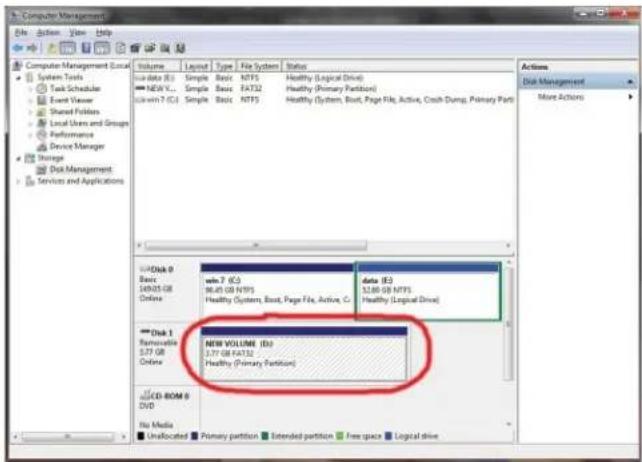
Tamamlandığında Mavi LED sürekli yanar ve DT2000'iniz kullanıma hazırlır.
14. DT2000'nin MAC İşletim Sisteminde yapılandırılması
Arka arkaya 10 kez yanlış PIN girilmesi nedeniyle korsanlık algılaması devreye girdiğinde ya da sürücü sıfırlandığında, sürücü üzerindeki verilerin tümü geri alınamayacak biçimde silinir.
Yeni Kullanıcı PIN'i oluşturulduktan sonra DT2000'nin başlatılması ve biçimlendirilmesi gerekmektedir.
DT2000'nizi Mac İşletim Sistemi kullanan bilgisayarlarda biçimlendirmek için aşağıdakikeri yapın:
- Yeni bir Kullanıcı PIN'i oluşturun (bkz. bölüm 4).
- Yeni Kullanıcı PIN'ini girerek DT2000'in kilidini açın ve Mac bilgisayarın USB bağlantı noktasına takın. Sistemde INITIALIZE (BAŞLAT) penceresi açılacaktır.

- INITIALIZE'ye (BAŞLAT) basın ve Disk Utility (Disk Uygulaması) penceresinde DT2000'i seçin.
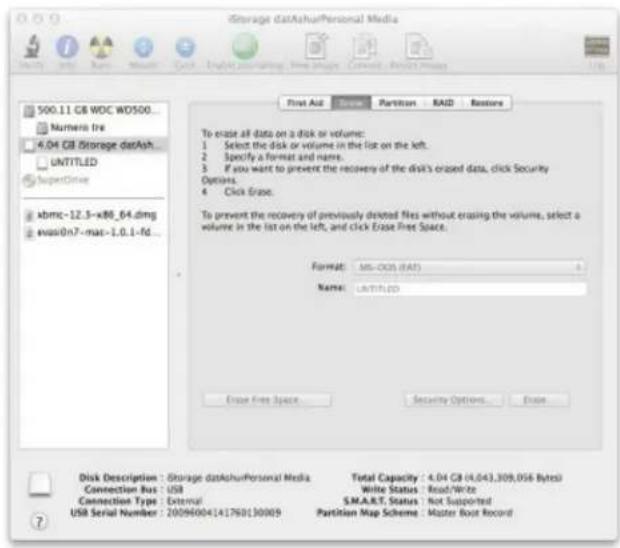
- Disk Utility (Disk Uygulaması) penceresinin sol tarafından DT2000'i tıklatın.
- Pencerenin sağ tarafından bağlam menüsünden Erase'yi (Sil) seçin. Volume Format (Birim Biçimi) kısmında MS-DOS'u seçin.
- Erase'yi (Sil) tıklatın.
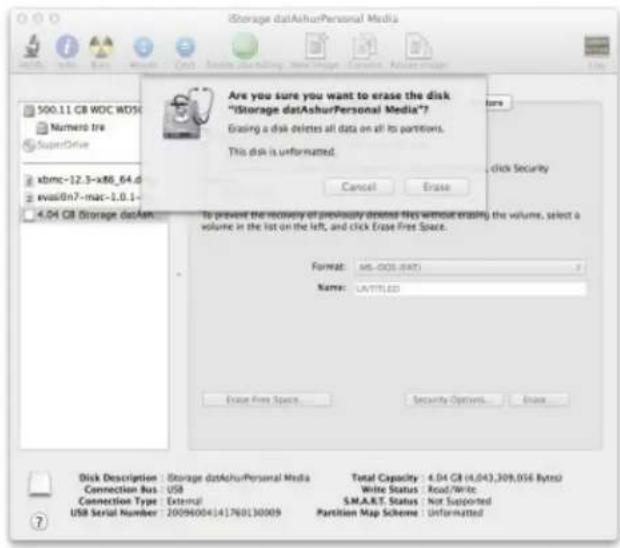
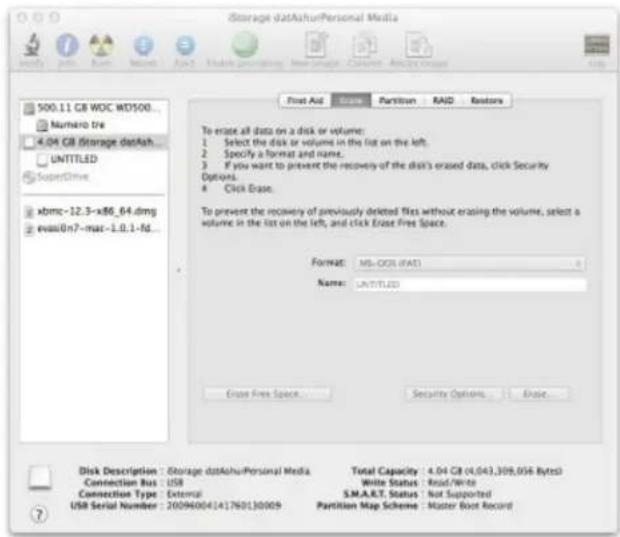
- Biçimlendirilmiş DT2000 Disk Utility (Disk Uygulaması) penceresinde görüntülenir ve masaustünde kullanılabilir duruma gelir.
Pil Bilgileri / Ürünün Atılması
Lülfen elektröll ya da pillçaren ürün atkanın, normal evsel stıkları birlikte stılmay. Çarreseel etkiler en eza toirmek için elektronik örönletrizi sorunlu bidında stılması gerekmectadır. Lülfen pill findingen çarkınaya påış Hayın, yarızics Kingston ya da profesyoner bil servile sağlayıcı tarafından çarkıtablir. Lülfen pill hakkında daha fazla bihli ve örünün sorunlu birinde nasel geri biröştürüsegejyle ilgili dela fazla bihli için bizimle ileşim kurum.
DataTraveler ^® 2000'de lisansı ClevX, LLC'ye ait DataLock ^® Teknolojisi bulunmaktadır.