
DataTraveler 2000 - USBメモリ KINGSTON - 無料のユーザーマニュアル
デバイスのマニュアルを無料で見つける DataTraveler 2000 KINGSTON PDF形式.

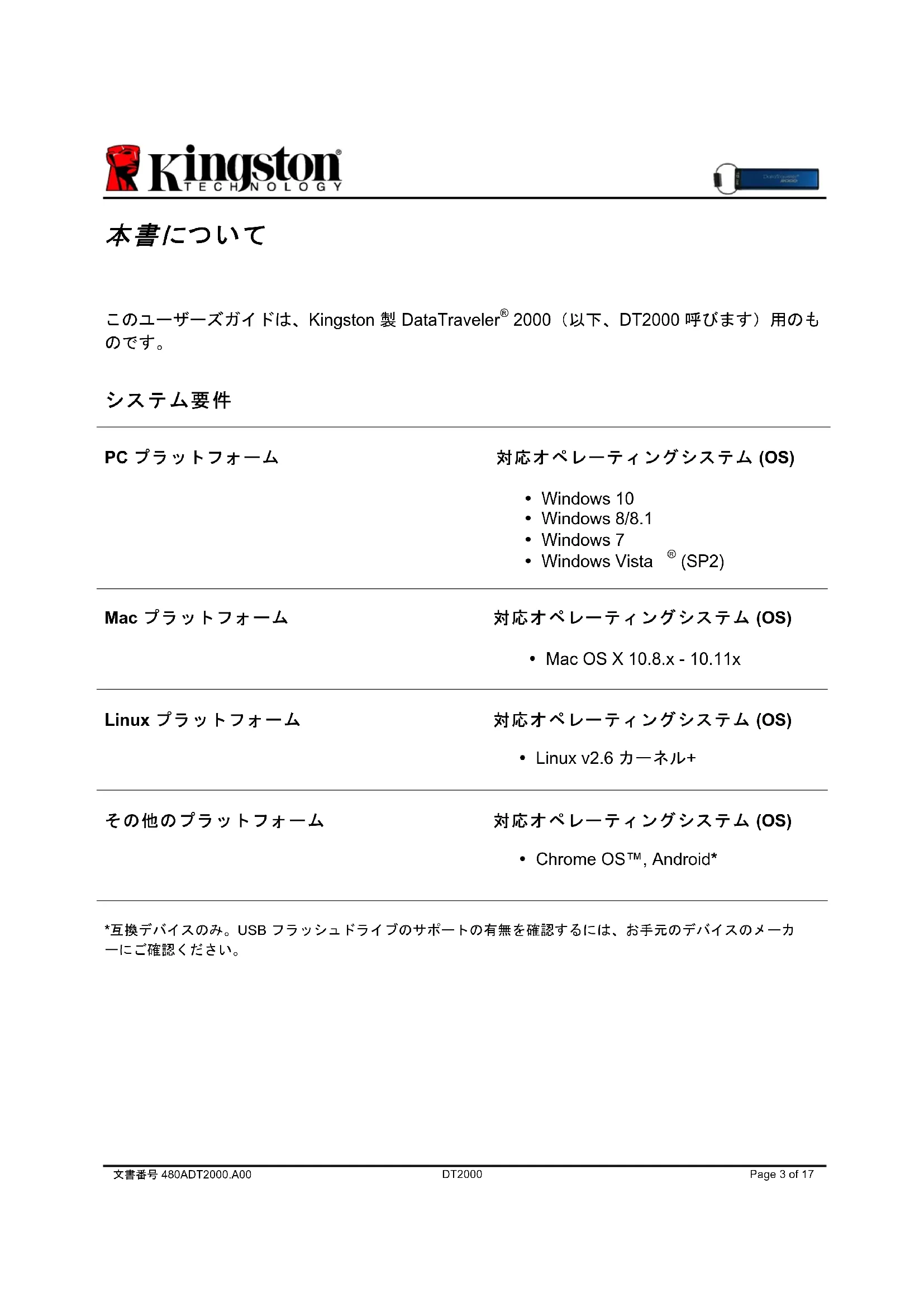


| 製品タイプ | キーボード内蔵の暗号化USBメモリ |
| ブランド | キングストン |
| モデル | DataTraveler 2000 |
| インターフェース | USB 3.0 |
| 電源 | 内蔵充電式バッテリー、USBポート経由で充電(フル充電に60分) |
| 主な機能 | ハードウェア暗号化XTS-AES 256ビット、PINコード(7~15桁)による保護、読み取り専用モードと読み取り/書き込みモード、タイムアウトロック(1~99分)、ブルートフォース攻撃検出(10回試行)、リセット、ロック解除用の内蔵キーボード、OS非依存 |
| セキュリティ | ハードウェア暗号化XTS-AES 256ビット、PINコードによる保護、10回の誤った試行後のデータ消去、自動ロック、オフライン動作のための充電式バッテリー |
| 交換部品と修理可能性 | ユーザーが取り外し可能な部品はなく、バッテリーは取り外し不可 |
| 対応オペレーティングシステム | Windows 10/8.1/8/7/Vista SP2、Mac OS X 10.8.x~10.11x、Linux v2.6カーネル以上、Chrome OS、Android(デバイスによる互換性) |
| 暗号化技術 | ClevX, LLCライセンスのDataLock |
| メンテナンスとクリーニング | 柔らかく乾いた布で拭いてください。液体や研磨剤は避けてください。 |
| 一般情報 | 限定保証、詳細はKingstonのWebサイトを参照。マニュアルはkingston.com/supportから複数言語で入手可能。 |
よくある質問 - DataTraveler 2000 KINGSTON
ユーザーの質問 DataTraveler 2000 KINGSTON
0 質問 この機器について。知っているものに答えるか、ご自身の質問をしてください。
この機器について新しい質問をする
デバイスの取扱説明書をダウンロード USBメモリ 無料でPDF形式で!マニュアルを見つける DataTraveler 2000 - KINGSTON 電子デバイスをもとに戻しましょう。このページにはデバイスの使用に必要なすべての書類が掲載されています。 DataTraveler 2000 ブランド KINGSTON.
使用説明書 DataTraveler 2000 KINGSTON
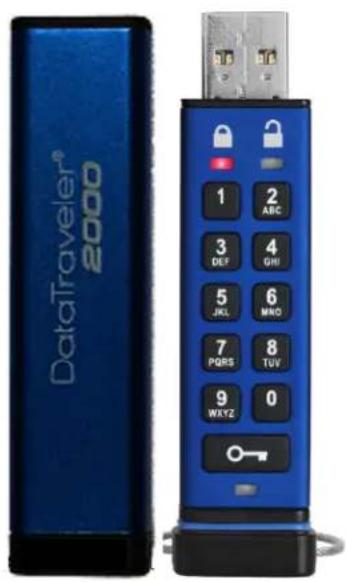
DataTraveler® 2000 - ユーザーマニュアル
text_image
DataTraveler® 2000
お手元の PIN 番号は、安全な場所に保管してください。PIN 番号を紛失 または忘れてしまった場合、Kingston DataTraveler® に保存したデータ にアクセスできなくなります。
問題がある場合は、DT2000
に同梱されたユーザーガイドを参照してください。また当社の Web サイト:kingston.com/support からも入手できます。
DataTraveler ^® 2000には、ClevX, LLC 社からライセンス契約を受けた DataLock ^® Technology が内蔵されています。
- DT2000 のレイアウト .... 5
- LED インジケータとその機能....5
- 初めて DT2000 を使用する方法....6
- ユーザ PIN の変更方法....6
- オプションを有効にする方法....7
- 読取り専用モードを有効にする方法....8
- 読取り/書込みモードを有効にする方法 8
- タイムアウトロックモードの設定方法 9
- タイムアウトロックモードの解除方法....9
- DT2000 のバージョン番号の確認方法.... 10
- ブルートフォースハッキングの検出 10
- DT2000 のリセット方法.... 11
- Windows OS で DT2000 を構成する方法 ..... 12
- Mac OS で DT2000 を構成する方法.... 15
本書について
このユーザーズガイドは、Kingston 製 DataTraveler ^® 2000(以下、DT2000 呼びます)用のものです。
システム要件
| PC プラットフォーム | 対応オペレーティングシステム (OS) |
| • Windows 10 | |
| • Windows 8/8.1 | |
| • Windows 7 | |
| • Windows Vista ^ (SP2) | |
| Mac プラットフォーム | 対応オペレーティングシステム (OS) |
| • Mac OS X 10.8.x - 10.11x | |
| Linux プラットフォーム | 対応オペレーティングシステム (OS) |
| • Linux v2.6 カーネル+ | |
| その他のプラットフォーム | 対応オペレーティングシステム (OS) |
| • Chrome OS ^TM , Android* |
*互換デバイスのみ。USB フラッシュドライブのサポートの有無を確認するには、お手元のデバイスのメーカーにご確認ください。
はじめに

注意:DT2000 の充電式バッテリは、箱から出してフル充電は行われておりません。
最初にご使用になる前に、バッテリを充電するように推奨します。バッテリを充電するには、
DT2000 を電源付きの USB ポートに 60 分間接続して、バッテリをフル充電してください。
当製品をお買い上げ頂き、有り難うございます。DataTraveler® 2000 は、非常に安全で使い易いハードウェア暗号化処理を行う USB 3.0 PIN 起動のフラッシュドライブです。
DT2000 は軍用グレードの XTS-AES 256 ビットハードウェア暗号化処理を行うもので、フラッシュドライブに保存するすべてのデータをリアルタイムで暗号化します。DT2000 の動作にソフトウェアや OS は必要なく、またホストとも独立しています。
DT2000 には充電式バッテリーが内蔵されており、ユーザはフラッシュドライブを USB ポートに接続する前に、7~15 桁の PIN(個人識別番号)を搭載されている 10 キーパッドで入力できます。
フラッシュドライブが紛失/盗難に遭った場合でも、DT2000に保存されたすべてのデータは安全な状態で、認証されていない人がアクセスすることはできません。
DT2000 のロック解除は、搭載された 10 キーパッドから行うことができ、ホストコンピュータからは解除できません。ソフトウェア/ハードウェアベースのキーロガーや、ブルートフォース攻撃に対する脆弱性はありません。

注意:DT2000 にはデフォルトの PIN が同梱されています。ユーザ PIN は、次の通
りです。○→ 1-1-2-2-3-3-4-4 ○→ デフォルト PIN を使って、ボックスから直接取り出して使用できますが、安全上の理由から、本書の第 4 章「ユーザ PIN の変更方法」に示された指示に従って、直ちに新しい PIN を作成するように強く推奨します。
ユーザが PIN を忘れた場合、すべてのデータにアクセスできなくなります。
1. DT2000 のレイアウト
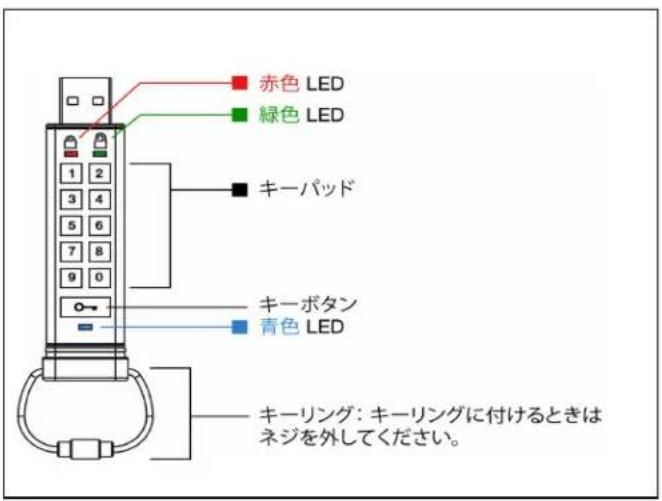
text_image
赤色 LED 緑色 LED キーパッド キーボタン 青色 LED キーリング: キーリングに付けるときはネジを外してください。2. LED インジケータとその機能
| LED | LEDの状態 | 説明 | LEDの状態 | 説明 | 説明 |
| [26DH] | 赤黒フェードアウト | ロックダウン/誤ったPIN入力 | 赤と緑が交互に明滅 | 出荷時にリセット | |
| [3250] | 赤の明滅 | ロック状態になり、工場出荷時のデフォルトPINまたは定義済みのPIN入力を待つ | |||
 | 緑の点灯が継続 | DT2000は非ロック状態です | 緑と青が共に明滅 | ユーザオプションモード | |
| [34H4] | 緑が点滅 | USBポートに接続し、緑のLEDが2秒毎に点滅する場合は、DT2000が「読み取り専用」に設定されていることを示します。 | |||
| [6H60] | 青の点灯が継続 | USBポートに接続されている | |||
| [7610] | 青の明滅 | ホストとのデータ交換/ユーザPINの変更中 | |||
3. 初めて DT2000 を使用する方法
DT2000 には、“11223344”というデフォルト PIN が同梱されています。デフォルト PIN
を使って、ボックスから直接取り出して使用できますが、安全上の理由から、本書の第4章「ユーザPINの変更方法」に示された指示に従って、直ちに新しいPINを作成するように強く推奨します。
デフォルト PIN で DT2000 のロックを解除するには、以下の表の 3 つのステップを行ってください。
| 指示手順(最初にのみ使用) | LED | LED の状態 |
| 1. [KEY] ボタンを 1 回、押す。 | [2808] | 赤、緑 および青 の LED が同時に一度点灯した後、赤 の LED の明滅が続きます。 |
| 2. 10 秒以内に、ユーザ PIN(デフォルト値は、11223344)を入力して、ロックを解除する。DT2000 |  | 赤 の LED が明滅を続けます。 |
| 3. [KEY] ボタンを 1 回、押す。 |  | 赤 で連続点灯の LED が、緑 の連続点灯に変わり、デフォルト(省略時値)のユーザ PIN が正しく入力されたことを示します。 |

注:DT2000 のロック解除が正常に行われると、緑の LED が点灯状態になりますので、30 秒以内に DT2000 を USB ポートに接続する必要があります。これは [KEY] ボタンを 30 秒間長押しずればロックダウンできます。30 秒間何もしなければ時間切れとなり、またお手元の OS 内で「ハードウェアを安全に取り外してメディアを取り出す」アイコンをクリックしてロックダウンできます。
4. ユーザ PIN の変更方法
PIN の要件:
- 番号の長さは、7~15桁でなければなりません
- 繰り返し番号のみ、例えば (3-3-3-3-3-3-3)、を含めることはできません
- 連続した番号のみ、例えば (1-2-3-4-5-6-7)、(7-8-9-0-1-2-3-4)、または (7-6-5-4-3-2-1)、を含めることはできません
パスワードのヒント:単に関連する文字のキーを押して、記憶に残るような単語、名前、フレーズ(言い回し)、あるいは他の英数字を組み合わせた PIN を作成できます。
これらのタイプの英数字の PIN には、以下のような例があります。
- “password”の場合、以下のキーを押します:
7 (pqrs) 2 (abc) 7 (pqrs) 7 (pqrs) 9 (wxyz) 6 (mno) 7 (pqrs) 3 (def) - “kingston”の場合、以下のキーを押します:
5 (jkl) 4 (ghi) 6 (mno) 4 (ghi) 7 (pqrs) 8 (tuv) 6 (mno) 6 (mno)
この方法を使って、長い間、そして簡単に思い出すことができる PIN を作成できます。
| 手順 | LED | LED の状態 |
| 1. [KEY] ボタンを 1 回、押す。 | [TS10] | 赤、緑 および 青 の LED が同時に一度点灯した後、赤 の LED の明滅が続きます。 |
| 2. 10 秒以内に、ユーザ PIN(デフォルト値は、11223344)の入力を開始して、DT2000のロックを解除する。 | [8867] | 赤 の LED が明滅を続けます。 |
| 3. [KEY] ボタンを 1 回、押す。 | [38KB] | 赤 で連続点灯の LED が、緑 の連続点灯に変わり、デフォルト(省略時値)のユーザ PIN が正しく入力されたことを示します。 |
| 4. [KEY] ボタンを 2 回、押す(ダブルクリック) | [YK30] | 青 の LED が明滅します |
| 5. 10 秒以内に、新しいユーザ PIN の入力を開始する | [40XC] | 青 の LED の明滅が続きます |
| 6. [KEY] ボタンを 2 回、押す(ダブルクリック) |  | 緑 の LED が明滅します |
| 7. 10 秒以内に、新しいユーザ PIN の再入力を開始する |  | 緑 の LED の明滅が続きます |
| 8. [KEY] ボタンを 2 回、押す(ダブルクリック) | [DSAT] | 赤 で連続点灯の LED が、緑 の連続点灯に変わり、ユーザ PIN が正しく変更されたことを示します |

注:新しいユーザ PIN の定義時、または手順の完了前にミスが行われた場合、フラッシュドライブは古い PIN を保持します。
5. オプションを有効にする方法
以下の表は「オプションモード」へのアクセス方法を示し、セクション6~9では各種機能の実行方法を説明しています。
ユーザは「オプションモード」を選択して、DT2000の「読取り専用」としての設定、「タイムアウト」の自動ロックの設定、およびデバイスのバージョンの判断の有効化または無効化など、各種の機能を行うことができます。
| 手順 | LED | LED の状態 |
| 1. [KEY] ボタンを 1 回、押す。 | [7H03] | 赤、緑および青の LED が同時に一度点灯した後、赤の LED の明滅が続きます。 |
| 2. 10 秒以内に、ユーザ PIN(デフォルト値は、11223344)を入力して、DT2 000 のロックを解除する | [7H7A] | 赤の LED が明滅を続けます。 |
| 3. [KEY] ボタンを 1 回、押す。 | [1X2W] | 赤で連続点灯の LED が、緑の連続点灯に変わり、ユーザ PIN が正しく入力されたことを示します。 |
| 4. [KEY] ボタンを 3 回、押す(トリプルクリック) | [7H7Z] | 緑と青の LED が共に明滅して、「オプションモード」での新たな指示を待ちます。 |
6. 読取り専用モードを有効にする方法
DT2000 は、フラッシュドライブへの書込みアクセスを制限する「読取り専用モード」を持っています。これは、以下の手順を行うことによって有効になります。
| 手順 | LED | LED の状態 |
| 1. ユーザ PIN を入力して、DT2000のロックを解除する |  | 赤 で連続点灯の LED が、緑の連続点灯に変わり、ユーザ PINが正しく入力されたことを示します。 |
| 2. [KEY] ボタンを 3 回押して(トリプルクリック)、オプションを有効にする 🍼 🔍 🔍 🔍 |  | 緑と青 の LED が共に明滅して、「オプションモード」での新たな指示を待ちます。 |
| 3. 10 秒以内に「7」(pqrs)を押し、その後に「6」(mno) のボタンを押す (76) |  | 緑と青 の LED が共に明滅を続けます |
| 4. [KEY] ボタンを 1 回、押す。 🍼 |  | 青 の LED が消えて、緑が点灯し、DT2000 を USBポートに挿入すると、緑の LED が 2秒間隔で明滅し、フラッシュドライブが読取り専用モードになったことを示します |
一度アクティブ化すると、書込み保護が無効になるまで、アクセスは「読取り専用」に制限されます。

注:各オプション設定でユーザが入力値を簡単に思い出すことができるように、命名規則を適用しています。上記の表では、オプションの機能名の「最初の文字」を表す番号を使用しています。たとえば、Read-Only = 7 (pqrs) 6 (mno) です。
7. 読取り/書込みモードを有効にする方法
書込み保護(読取り専用)のアクセス制限は、アクセスを読取り/書込み用に戻すことにより解除できます。これは、以下の手順を行うことによって可能です。
| 手順 | LED | LED の状態 |
| 1. ユーザ PIN を入力して、DT2000のロックを解除する |  | 赤 で連続点灯の LED が、緑の連続点灯に変わり、ユーザ PINが正しく入力されたことを示します |
| 2. [KEY] ボタンを 3 回押して(トリプルクリック)、オプションを有効にする 🍼→→→→→ |  | 緑と青 の LED が共に明滅して、「オプションモード」での新たな指示を待ちます。 |
| 3. 10 秒以内に「7」(pqrs)を押し、その後に「9」(wxyz) のボタンを押す (79) |  | 緑と青 の LED が共に明滅を続けます |
| 4. [KEY] ボタンを 1 回、押す。 🍼 |  | 青 の LED が消えて、緑が点灯し、DT2000 をUSB ポートに挿入すると、緑の LED が 2秒間隔で明滅し、フラッシュドライブが読取り専用モードになったことを示します |
度アクティブ化すると、アクセスはデフォルトの「取り/書み」モドにります。
8. タイムアウトロックモードの設定方法
DT2000 をホストに接続し、席を離れた時に不正アクセスから保護するために、DT2000は、あらかじめ設定した時間の経過後に、自動的にロックするように設定できます。
デフォルト設定の場合、DT2000の「タイムアウトロック」機能はオフになります。
「タイムアウトロック」機能は、1~99分間の任意の時間で起動(ロック)するように設定できます。
「タイムアウトロック」を設定する場合は、以下の表の手順に従ってください。
| 手順 | LED | LED の状態 |
| 1. ユーザ PIN を入力して、DT2000のロックを解除する |  | 赤 で連続点灯の LED が、緑の連続点灯に変わり、ユーザ PINが正しく入力されたことを示します |
| 2. [KEY] ボタンを 3 回押して(トリプルクリック)、オプションを有効にする 🍼 🍼 🍼 |  | 緑と青の LED が共に明滅して、「オプションモード」での新たな指示を待ちます。 |
| 3. 10 秒以内に「8」(tuv) を入力し、その後に「5」(jkl) ボタンを押す (85) |  | 緑と青の LED が共に明滅を続けます |
| 4. [KEY] ボタンを 1 回、押す。 🍼 | [737C] | 緑 の LED が明滅します |
| 5. 10 秒以内に、「ユーザタイムアウト」時間を、2 桁の数字で入力します:00 = 0 分(デフォルト値)01 = 1 分99 = 99 分(以下省略) | [5766] | 緑 の LED の明滅が続きます |
| 6. [KEY] ボタンを 1 回、押す。 🍼 | [C37T] | 緑 の LED が点灯し、「タイムアウトロック」機能が有効になりました |
9. タイムアウトロックモードの解除方法
「タイムアウトロック」を無効にする場合は、以下の表の手順に従ってください。
| 手順 | LED | LED の状態 |
| 1. ユーザ PIN を入力して、DT2000のロックを解除する |  | 赤 で連続点灯の LED が、緑の連続点灯に変わり、ユーザ PINが正しく入力されたことを示します |
| 2. [KEY] ボタンを 3 回押して(トリプルクリック)、オプションを有効にする 🍼○→○→ |  — — | 緑と青の LED が共に明滅して、「オプションモード」での新たな指示を待ちます。 |
| 3. 10 秒以内に「8」(tuv) を入力し、その後に「5」(jkl) ボタンを押す (85) |  | 緑と青の LED が共に明滅を続けます |
| 4. [KEY] ボタンを 1 回、押す。 🍼 |  | 緑 の LED が明滅します |
| 5. 10 秒以内に「0」ボタンを 2 回押します(ダブルクリック)(zero zero) - (00) |  | 緑 の LED の明滅が続きます |
| 6. [KEY] ボタンを 1 回、押す。 🍼 |  — — | 緑 の LED が点灯し、「タイムアウトロック」が無効になりました |
10. DT2000 のバージョン番号の確認方法
| 手順 | LED | LED の状態 |
| 1. ユーザ PIN を入力して、DT2000のロックを解除する |  | 赤 で連続点灯の LED が、緑の連続点灯に変わり、ユーザ PINが正しく入力されたことを示します |
| 2. [KEY] ボタンを 3 回押して(トリプルクリック)、オプションを有効にする 🍼○○○○ |  | 緑と青 の LEDが共に明滅して、「オプションモード」での新たな指示を待ちます。 |
| 3. 10 秒以内に「8」(tuv) を入力し、その後に「6」(mno) ボタンを押す - (86) |  | 緑と青の LED が共に明滅を続けます |
| 4. [KEY] ボタンを 1 回、押す。 🍼 |  | 赤、緑および青の LEDが同時に一度点灯した後、赤の LEDの明滅が続き、レビジョンの最初の有意な桁が示されます。次に、緑の LEDが明滅して、レビジョン番号の 2番目の有意な桁が示されます |
 | ||
| 例えば、レビジョン番号が「1.8」の場合、赤の LED が一度明滅し、次に緑の LED が 8回明滅します。この流れが終わると、赤、緑および青の LED が同時に一度点灯した後、緑の LED の点灯が続きます。 | ||
11. ブルートフォースハッキングの検出

注意:ユーザが間違ったユーザ PIN を 10 回ほど続けて入力した場合、DT2000 のブルートフォースメカニズムが起動して、ユーザ PIN、暗号化キー、およびすべてのデータが削除され、永久に失われます。
| DT2000のロック解除に使用されるPIN | 10回続けて間違ったPINを入力した場合、何が起こりますか? |
| ユーザ PIN | DT2000のブルートフォースメカニズムが起動して、ユーザPIN 暗足化され、およびすべてのデータが判除され、データに生ねますか |
ユーザが間違った PIN を 10 回ほど続けて入力した場合、ユーザ PIN、暗号化キー、およびすべてのデータが削除され、永久に失われます。その後、DT2000
は工場出荷時の設定状態に戻り、ユーザ PIN は「11223344」に設定されます。ユーザ PIN の変更方法に関しては、6 ページのセクション 4 を参照してください。またこれは、新しい暗号化キーの作成を強制的に行うため、DT2000 の再フォーマットが必要になります(セクション 13 または 14 を参照)。
他の同様のドライバとは異なり、DT2000には乱数ジェネレータが組み込まれています。フラッシュドライブを一度リセットすると、新しい暗号化キーがランダムに生成されます。
12. DT2000 のリセット方法
ユーザ PIN を忘れてしまった場合、またはユーザが FT2000 に保存した全データを削除したい場合は、以下の手順に従ってください。
リセットプロセスを行うと、ユーザ PIN を含むすべての暗号パラメータが消去されます。これは DT2000 が、デフォルトのユーザ PIN、すなわち 11223344 に戻されることを意味します。ユーザ PIN の変更方法は、6 ページのセクション 4 を参照してください。またこれは、新しい暗号化キーの作成を強制的に行うため、DT2000 の再フォーマットが必要になります(セクション 13 または 14 を参照)。

注意:DT2000 をリセットすると、フラッシュドライブに保存されている全データが削除されます。
| 手順 | LED | LED の状態 |
| 1. 「7」(pqrs) ボタンを長押しし、次にKEY ボタンを押します。ボタンから指を離す (7 & ) | / | 赤と緑の LED が交互に明滅します |
| 2. 10 秒以内に「9」(wxyz) のボタンを 3 回押す(トリプルクリック)(999) | / | 赤と緑の LED が交互に明滅を続けます |
| 3. 「7」(pqrs) のボタンを長押しし、次にKEY ボタンを押す。ボタンから指を離す (7 & ) | / | 赤の LED が消え、リセットプロセスが完了します |
13. Windows OS で DT2000 を構成する方法
間違った PIN を 10 回連続して入力したため、ハッキング検出がトリガーした場合、 またはフラッシュドライブがリセットされた場合、ドライブ内の全データが永久に失われます。
新しいユーザ PINを一度作成すると、DT2000を初期化し、フォーマットする必要があります。
お手元の DT2000 を初期化するには、以下の手順を行ってください。
- 新しいユーザ PIN を作成する(セクション 4 を参照)。
- 新しいユーザ PINを入力して DT2000 のロックを解除し、パソコンの USB ポートに接続する。
- パソコンからは、以下のメッセージがユーザに対して通知されます:
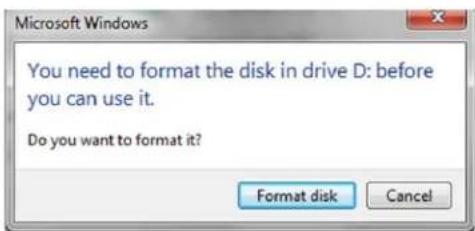
- [ディスクのフォーマット] をクリックして、次に進む。
ユーザの必要性に応じて FAT32 または NTFS を選択する。ボリュームラベルを入力し、[Start] をクリックする。
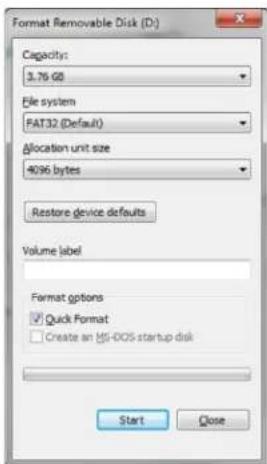
text_image
Format Removable Disk (D:) Capacity: 3.76 GB File system FAT32 (Default) Allocation unit size 4096 bytes Restore device defaults Volume label Format options ✓ Quick Format □ Create an tSi-DOS startup disk Start Close- [OK] をクリックし、ドライブのフォーマットを行う。
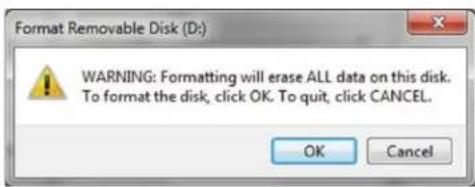
警告:この手順を行うと、ドライブ内の全データが消去されます。
- パソコンはフラッシュドライブのフォーマットを終了し、フォーマットが完了したことを確認します。DT2000がフォーマットされている時、青のLEDが明滅しています。
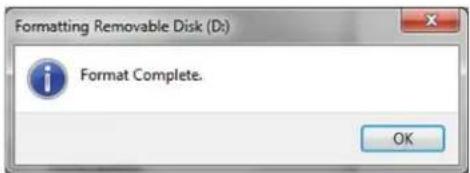
これが終わると、青の LED が点灯状態になり、お手元の DT2000 は使用可能になります。
フォーマットのウィザードが表示されない場合は、以下の手順を行ってください。
- [マイコンピューター] または [コンピューター] を右クリックし、次に [管理] をクリックする。
- [ディスクの管理] タブの下の [コンピュータの管理] ウィンドウ内で、DT2000 は RAW 形式のリムーバブルデバイスとして認識されます。
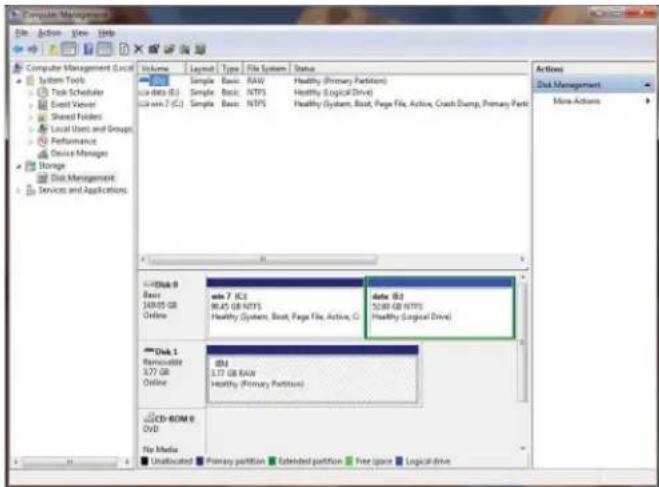
- 未割当てのセクションの下の空白領域の内で、[RAW 形式のリムーバブルドライブ]を右クリックし、[フォーマット]を選択する。
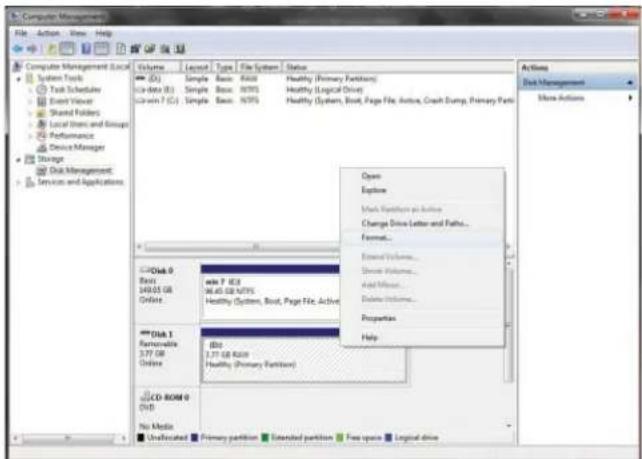
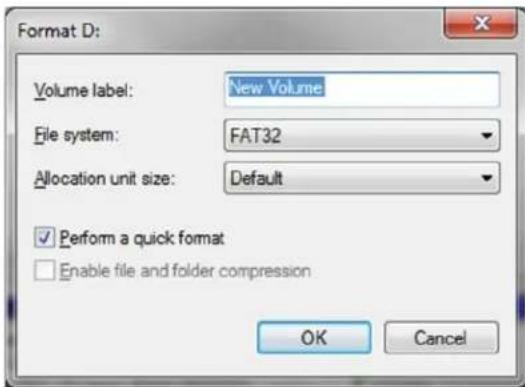
- [Format] ウィンドウが開きます。
新しい[ボリュームラベル]を入力する。
ユーザの必要性に応じて [FAT32] または [NTFS] を選択し、[OK] をクリックする。
- Format の警告ウィンドウで [OK] をクリックして、フラッシュドライブのフォーマットを続ける。
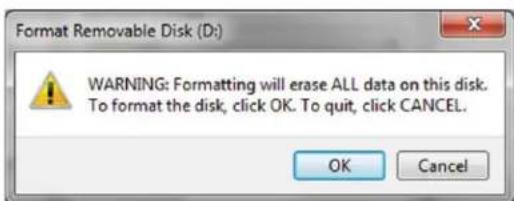
text_image
Format Removable Disk (D:) WARNING: Formatting will erase ALL data on this disk. To format the disk, click OK. To quit, click CANCEL.
警告:この手順を行うと、ドライブ内の全データが消去されます。
- パソコンはフォーマットを終了し、[ディスクの管理] ウィンドウに戻ります。
DT2000 がフォーマットされている時、青の LED が明滅しています。
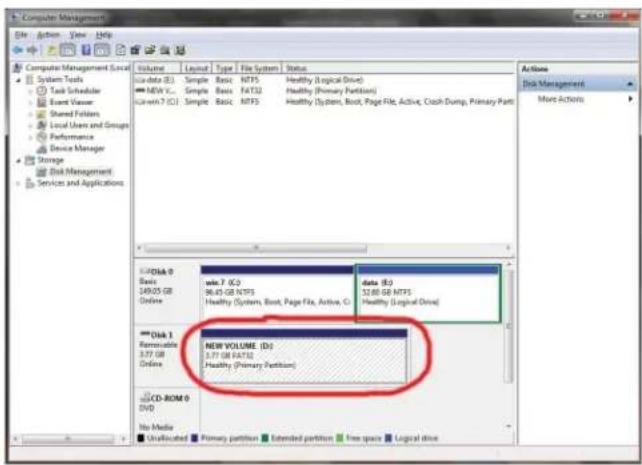
これが終わると、青の LED が点灯状態になり、お手元の DT2000 は使用可能になります。
14. Mac OS で DT2000 を構成する方法
間違った PIN を 10 回連続して入力したため、ハッキング検出がトリガーした場合、
またはフラッシュドライブがリセットされた場合、フラッシュドライブ内の全データが永久に失われます。
新しいユーザ PINを一度作成すると、DT2000 を初期化し、フォーマットする必要があります。
Mac OS パソコン上で お手元の DT2000 をフォーマットするには、以下の手順を行ってください。
- 新しいユーザ PIN を作成する(セクション4を参照)。
- 新しいユーザ PINを入力して DT2000 のロックを解除し、Mac パソコンの USB ポートに接続する。システムはユーザに対して [INITIALIZE] ウィンドウを表示して、初期化を求めてきます。

- [初期化] を押し、[Disk Utility] ウィンドウ内で DT2000 を選択する。
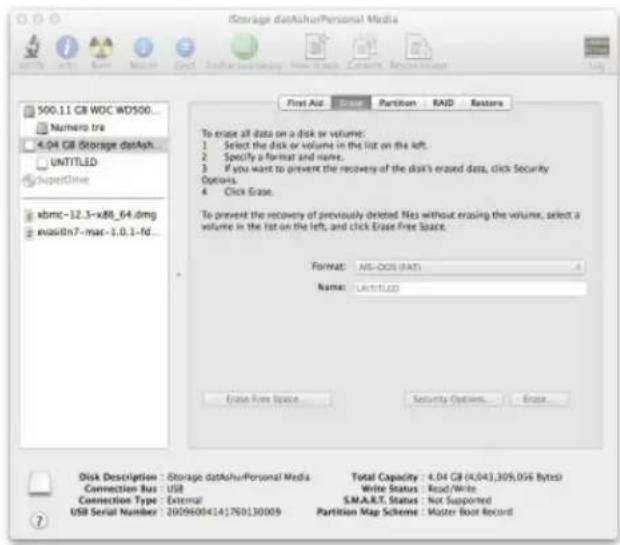
- [Disk Utility] ウィンドウの左側で、DT2000 をクリックする。
- ウィンドウの右側のコンテキストメニューから、[消去]を選ぶ。
[ボリュームフォーマット] に対して、MS-DOS を選択する。
- [消去] をクリックする。
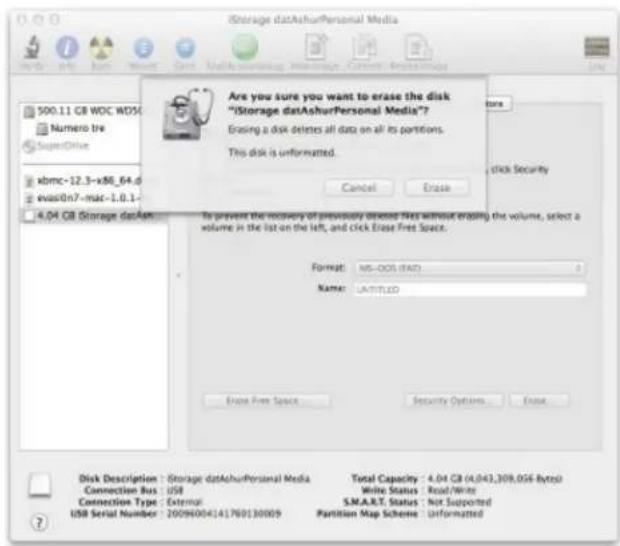
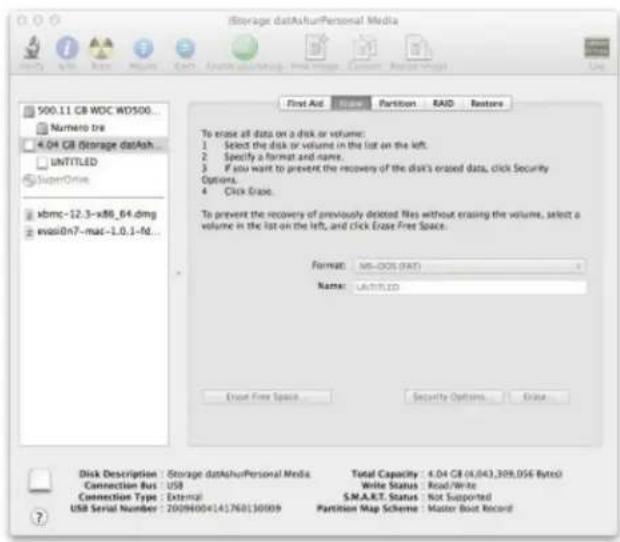
- フォーマット済みの DT2000 が [ディスクユーティリティ] ウィンドウに表示され、デスクトップにマウントされます。
バッテリーについてのお知らせ/製品の廃棄について
製品廃棄物を含む電気製品やバッテリーを、通常の家庭ゴミとして処分しないでください。電気製品は、環境への影響を最小関にするように、責任を持って処分しなければなりません。処分する製品からバッテリーを取り扱したりしないでください。このような作業は、Kingatoの社または専門のサービス・プロバイダのみが実施可能です。バッテリーに関する詳細や、責任を持って商品をリサイクルする方法については、当社にお問い合わせください。
DataTraveler ^® 2000 には、ClevX, LLC 社からライセンス契約を受けた DataLock ^® Technology が内蔵されています。




