DataTraveler 2000 - USB KINGSTON - Hướng dẫn sử dụng miễn phí
Tìm hướng dẫn sử dụng thiết bị miễn phí DataTraveler 2000 KINGSTON ở định dạng PDF.



| Loại sản phẩm | USB được mã hóa với bàn phím tích hợp |
| Thương hiệu | Kingston |
| Mẫu mã | DataTraveler 2000 |
| Giao diện | USB 3.0 |
| Nguồn điện | Pin sạc tích hợp, sạc qua cổng USB (60 phút để sạc đầy) |
| Chức năng chính | Mã hóa phần cứng XTS-AES 256 bit, bảo vệ bằng mã PIN 7-15 chữ số, chế độ Chỉ đọc và Đọc/Ghi, khóa hẹn giờ (1-99 phút), phát hiện tấn công brute force (10 lần thử), đặt lại, bàn phím tích hợp để mở khóa, độc lập với hệ điều hành |
| Bảo mật | Mã hóa phần cứng XTS-AES 256 bit, bảo vệ bằng mã PIN, xóa dữ liệu sau 10 lần nhập sai, tự động khóa, pin sạc để hoạt động ngoại tuyến |
| Linh kiện và khả năng sửa chữa | Không có bộ phận nào người dùng có thể tháo rời, pin không thể tháo rời |
| Hệ điều hành hỗ trợ | Windows 10/8.1/8/7/Vista SP2, Mac OS X 10.8.x - 10.11x, Linux v2.6 kernel+, Chrome OS, Android (tương thích tùy theo thiết bị) |
| Công nghệ mã hóa | DataLock được cấp phép bởi ClevX, LLC |
| Bảo dưỡng và vệ sinh | Lau bằng vải mềm và khô. Tránh chất lỏng và sản phẩm mài mòn. |
| Thông tin chung | Bảo hành có giới hạn, tham khảo trang web Kingston để biết thêm chi tiết. Hướng dẫn sử dụng có sẵn bằng nhiều ngôn ngữ tại kingston.com/support |
Câu hỏi thường gặp - DataTraveler 2000 KINGSTON
Câu hỏi của người dùng về DataTraveler 2000 KINGSTON
0 câu hỏi về thiết bị này. Trả lời những câu bạn biết hoặc đặt câu hỏi riêng.
Đặt câu hỏi mới về thiết bị này
Tải xuống hướng dẫn cho thiết bị của bạn USB ở định dạng PDF miễn phí! Tìm hướng dẫn của bạn DataTraveler 2000 - KINGSTON và lấy lại thiết bị điện tử của bạn. Trên trang này được đăng tải tất cả các tài liệu cần thiết để sử dụng thiết bị của bạn. DataTraveler 2000 thương hiệu KINGSTON.
HƯỚNG DẪN NGƯỜI DÙNG DataTraveler 2000 KINGSTON
DataTraveler® 2000 - Hướng dẫn sử dụng
text_image
DataTraveler® 2000
Hãy nhớ lưu mã PIN của bạn ở một nơi an toàn. Nếu bạn mất hoặc quên mã PIN, sẽ không có cách nào để truy cập dữ liệu lưu trữ trên Kingston DataTraveler®.
Nếu bạn gặp khó khăn, vui lòng tham khảo hướng dẫn sử dụng đầy đủ này trên thiết bị DT2000 của bạn và trang web của Kingston: kingston.com/support
DataTraveler ^® 2000 tích hợp công nghệ DataLock ^® Technology do ClevX, LLC cấp phép.
©2016 Kingston Technology Far East Co. Ltd (Asia Headquarters) No. 1-5, Li-Hsin Rd. 1, Science Park, Hsin Chu, Taiwan, R.O.C. Môi quyền được bảo lưu. Các nhân hiệu thương mại được đăng ký và các nhân hiệu thương mại là tài sản của các chủ sở hữu tương ứng.
Mục lục
Yêu cầu hệ thống 3
Giới thiệu....4
- Bố cục DT2000....5
- Đèn LED chỉ thị và ý nghĩa....5
- Cách sử dụng DT2000 lần đầu tiên 6
- Cách đổi mã PIN người dùng....6
- Cách bật các Tùy chọn....7
- Cách bật Chế độ chỉ đọc....8
- Cách bật Chế độ đọc/ghi....8
- Cách đặt chế độ Khóa khi hết giờ....9
- Cách tắt chế độ Khóa khi hết giờ.... 9
- Cách xác định số phiên bản của DT2000 10
- Phát hiện tấn công Brute Force.... 10
- Cách đặt lại DT2000.... 11
- Cách cấu hình DT2000 với hệ điều hành Windows 12
- Cách cấu hình DT2000 với hệ điều hành Mac...... 15
Giới thiệu về Hướng dẫn sử dụng này
Hướng dẫn sử dụng này dành cho thiết bị DataTraveler® 2000 của Kingston (từ đây gọi tất là DT2000).
Yêu cầu hệ thống
| Nền tàng PC | Hỗ trợ hệ điều hành PC• Windows 10• Windows 8/8.1• Windows 7• Windows Vista ^ SP2 |
| Nền tàng Mac | Hỗ trợ hệ điều hành• Mac OS X 10.8.x - 10.11x |
| Nền tàng Linux | Hỗ trợ hệ điều hành• Nhân Linux v2.6+ |
| Các nền tàng khác Hỗ trợ hệ điều hành | Hỗ trợ hệ điều hành• Chrome OS ^TM , Android* |
*Chỉ áp dụng với các thiết bị tương thích. Kiểm tra với nhà sản xuất thiết bị để xem thiết bị có hỗ trợ USB Flash không.
Giới thiệu

Lưu ý: Pin sạc của DT2000 không được sạc đầy khi mới mở hộp. Chứng tôi khuyến bạn hãy sạc pin trước lần sử dụng đầu tiên. Để sạc, cấm DT2000 vào một cổng USB có điện trong 60 phút để sạc đầy pin.
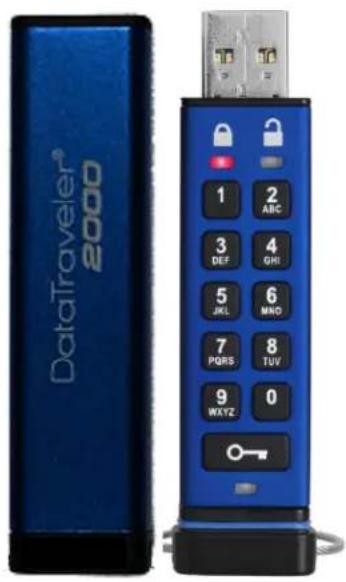
Cảm ơn bạn đã mua DataTraveler® 2000, USB 3.0 siêu bảo mật và dễ sử dụng đã được kích hoạt mã PIN và mã hóa phần cứng.
DT2000 sử dụng công nghệ mã hóa phần cứng XTS-AES 256 bit cấp quân đội, công nghệ này mã hóa mọi dữ liệu lưu trữ trên USB theo thời gian thực. DT2000 không yêu cầu phần mềm và không phụ thuộc vào hệ điều hành và thiết bị chủ.
DT2000 tích hợp một pin sạc cho phép người dùng nhập một mã PIN (Số định danh cá nhân) gồm 7-15 chữ số trên bàn phím tích hợp sẵn trước khi kết nối thiết bị với cổng USB.
Nếu USB bị thất lạc hoặc mất cấp, người dùng có thể yên tâm rằng tất cả dữ liệu lưu trữ trên DT2000 vẫn an toàn và không bị truy cập trái phép.
DT2000 mở khóa thông qua bàn phím tích hợp sẵn, không phải qua máy tính chủ. USB không bị gây hại trước các trình theo dõi thao tác bàn phím (keylogger) dựa trên phần mềm/phần cứng hoặc các cuộc tấn công brute force.

Thận trọng:
Khi xuất xưởng, DT2000 có mã PIN ngườ 1-1-2-2-3-3-4-4 và mặc dù bạn có thể sử dụng ngay mã PIN mặc định này, vì lý do an ninh, chúng tôi khuyến bạn nên tạo một mã PIN người dùng mới ngay lập tức bằng cách làm theo các hướng dẫn trong phần 4 'Cách đổi mã PIN người dùng'.
Nếu quên mã PIN, bạn sẽ không thể truy cập dữ liệu của mình.
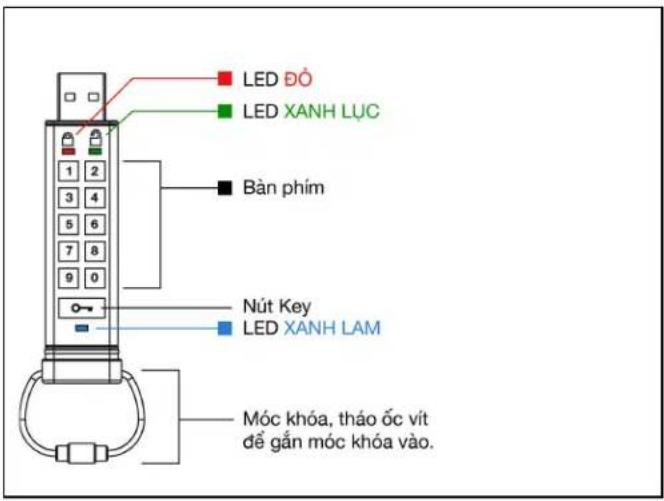
1. Bố cục DT2000
text_image
LED ĐỒ LED XANH LỤC Bàn phím Nút Key LED XANH LAM Móc khóa, tháo ốc vít đế gắn móc khóa vào.2. Đèn LED chỉ thị và ý nghĩa
| LED | Trạng thái LED | Mô tả | Trạng thái LED | Mô tả | Mô tả |
| [607X] | Đỏ Đen tất dần | Đang khóa lại/nhập sai mã PIN | Đỏ và Xanh lục luân phiên nhắp nháy | ||
| [7100] | Đỏ nhập nháy | ||||
| [1324] | Xanh lục sáng liên tục | DT2000 được mở khóa | Xanh lục và Xanh lam nhập nháy cùng lúc | Chế độ tùy chọn người dùng | |
| [100X7] | Xanh lục nhập nháy | ||||
 | Xanh lam sáng liên tục | Đã kết nối với cổng USB nếu đèn LED Xanh lục nhập nháy sau mỗi 2 giây, điều này cho biết DT2000 đã được thiết lập ở chế độ 'Chỉ đọc' | |||
 | Xanh lam nhập nháy | Trao đổi dữ liệu với thiết bị chủ/đang thay đổi mã PIN người dùng | |||
3. Cách sử dụng DT2000 lần đầu tiên
Khi xuất xưởng DT2000 có mã PIN mặc định là 11223344 và mặc dù bạn có thể sử dụng ngay mã PIN mặc định này, vì lý do an ninh, chúng tôi khuyến bạn nên tạo một mã PIN người dùng mới ngay lập tức bằng cách làm theo các hướng dẫn trong phần 4 'Cách đổi mã PIN người dùng'.
Vui lòng làm theo 3 bước đơn giản trong bằng dưới đây để mở khóa DT2000 với mã PIN mặc định.
| Hướng dẫn (sử dụng lần đầu tiên) | LED | Trạng thái LED |
| 1. float nút KEY một lần [IMAGE] | [IMAGE] | Đèn LED Đò, Xanh lục & Xanh lam sẽ sáng lên cùng một lúc và sau đó đèn LED Đò sẽ tiếp tục nhắp nháy |
| 2. Trong vòng 10 giây hãy nhập mã PIN người dùng (mặc định là 11223344) để mở khóa DT2000 | [IMAGE] | Đèn LED Đò sẽ tiếp tục nhắp nháy |
| 3. float nút KEY một lần [IMAGE] |  | Đèn LED Đò sáng liên tục chuyển thành đèn LED Xanh lục sáng liên tục cho biết đã nhập mã PIN người dùng mặc định thành công |

Lưu ý: Một khi DT2000 đã được mở khóa thành công, đèn LED Xanh lực sẽ vẫn bật và ở trạng thái sáng liên tục chỉ trong 30 giây, trong thời gian đó cần kết nối DT2000 với cổng USB. Có thể khóa thiết bị ngay lập tức bằng cách ấn và giữ nút KEY ➔ trong 3 giây hoặc chờ hết 30 giây hoặc nhân vào biểu tượng『Safely Remove Hardware and Eject Media’ trên hệ điều hành.
4. Cách đổi mã PIN người dùng
Yêu cầu về PIN:
- Phải có độ dài trong khoảng 7-15 chữ số
- Không được chứa chỉ toàn các con số lặp lại, ví dụ (3-3-3-3-3-3-3-3)
- Không được chứa chỉ toàn các con số liên tiếp, ví dụ (1-2-3-4-5-6-7), (7-8-9-0-1-2-3-4), (7-6-5-4-3-2-1)
Mẹo đặt mật khẩu: Bạn có thể tạo ra một từ, tên, cụm từ dễ nhớ hoặc bất kỳ mã PIN nào khác kết hợp cả số và chữ bằng cách ấn phím với các chữ cái tương ứng trên đó.
Đây là ví dụ về các kiểu mã PIN kết hợp cả số và chữ:
• Đối với "password" bạn sẽ ấn các phím sau:
7 (pqrs) 2 (abc) 7 (pqrs) 7 (pqrs) 9 (wxyz) 6 (mno) 7 (pqrs) 3 (def)
• Đối với "kingston" bạn sẽ ấn:
5 (jkl) 4 (ghi) 6 (mno) 4 (ghi) 7 (pqrs) 8 (tuv) 6 (mno) 6 (mno)
Với phương pháp này, bạn có thể tạo ra các mã PIN dài và dễ nhớ.
| Hướng dẫn | LED | Trạng thái LED |
| 1. float nút KEY một lần | (HSBC) | Đèn LED Đò, Xanh lục & Xanh lam sẽ sáng lên cùng một lúc và sau đó đèn LED Đò sẽ tiếp tục nhập nháy |
| 2. Trong vòng 10 giấy hãy bắt đầu nhập mã PIN người dùng (mặc định là 11223344) để mở khóa DT2000 | (DAS) | Đèn LED Đò sẽ tiếp tục nhập nháy |
| 3. float nút KEY một lần | (HSSA) | Đèn LED Đò sáng liên tục chuyển thành đèn LED Xanh lục sáng liên tục cho biết đã nhập mã PIN người dùng mặc định thành công |
| 4. float nút KEY hai lần (nhập đúp) | (2T4X) | Đèn LED Xanh lam nhập nháy |
| 5. Trong vòng 10 giấy hãy bắt đầu nhập Mã PIN người dùng mới | (KZBX) | Đèn LED Xanh lam tiếp tục nháy |
| 6. float nút KEY hai lần (nhập đúp) | (DAN) | Đèn LED Xanh lục nhập nháy |
| 7. Trong vòng 10 giấy hãy bắt đầu nhập lại Mã PIN người dùng mới | (TCSA) | Đèn LED Xanh lục tiếp tục nhập nháy |
| 8. float nút KEY hai lần (nhập đúp) | (BAYA) | Đèn LED Đò sáng liên tục chuyển thành đèn LED Xanh lục sáng liên tục cho biết đã thay đổi mã PIN người dùng thành công |

Lưu ý: Nếu xảy ra lỗi khi tạo mã PIN người dùng mới hoặc quá trình không hoàn tất, thiết bị sẽ vẫn giữ mã PIN cũ.
5. Cách bật các Tùy chọn
Chế độ Tùy chọn sẽ cho phép người dùng thực hiện các chức năng khác nhau như bạt hoặc tất chế độ Chỉ đọc' của DT2000, thiết lập chế độ tự động khóa khi 'Hết giờ' và xác định phiên bản của thiết bị.
Bảng dưới đây minh họa cách truy cập chế độ Tùy chọn, các phần 6 - 9 mô tả cách thực hiện các chức năng khác nhau.
| Hướng dẫn | LED | Trạng thái LED |
| 1. float nút KEY một lần [IMAGE] | [IMAGE] | Đèn LED Đò, Xanh lục & Xanh lam sẽ sáng cùng một lúc và sau đó đèn LED Đò sẽ tiếp tục nhập nháy |
| 2. Trong vòng 10 giây hãy nhập mã PIN người dùng (mặc định là 11223344) để mở khóa DT2000 | [IMAGE] | Đèn LED Đò sẽ tiếp tục nhập nháy |
| 3. float nút KEY một lần [IMAGE] | [IMAGE] | Đèn LED Đò sáng liên tục chuyển thành đèn LED Xanh lục sáng liên tục cho biết đã nhập mã PIN người dùng thành công |
| 4. float nút KEY 3 lần (nhắp ba lần) [IMAGE] | [IMAGE] | Đèn LED Xanh lục và Xanh lam nhập nháy cùng lúc để chờ chỉ dẫn mới trong chế độ TỦY CHỌN |
6. Cách bật Chế độ chỉ đọc
DT2000 có chế độ chỉ đọc để hạn chế quyền ghi vào thiết bị. Bật chế độ này bằng cách thực hiện các bước sau.
| Hướng dẫn | LED | Trạng thái LED |
| 1. Mở khóa DT2000 với mã PIN người dùng |  | Đèn LED Đỏ sáng liên tục chuyển thành đèn LED Xanh lục sáng liên tục cho biết đã nhập mã PIN người dùng thành công |
| 2. Bật chế độ Tùy chọn bằng cách ấn nút KEY3 lần (nhấp ba lần) 🎥 🎥 🎥 🎥 |  | Đèn LED Xanh lục và Xanh lam nhắp nháy cùng lúc để chờ chỉ dẫn mới trong chế độ TÙY CHỌN. |
| 3. Trong vòng 10 giây bắt đầu ấn nút số 7(pqrs) sau đó là nút số 6 (mno) (76) |  | Đèn LED Xanh lục và Xanh lam tiếp tục nhắp nháy cùng lúc |
| 4. float nút KEY một lần 🎥 |  | Đèn LED Xanh lam nhanh chóng tất dần và chuyển sang Xanh lục sáng liên tục - khi DT2000 được cẩm vào công USB đèn LED Xanh lục nhắp nháy sau mỗi hai giây cho biết thiết bị đang ở chế độ chỉ đọc |
Khi đã bật, bạn chỉ có thể đọc cho đến khi chế độ hạn chế ghi được tất đi.

Lưu ý: Chúng tôi đã áp dụng một quy tắc đặt tên để giúp người dùng để nhớ quy trình ấn phím cho mỗi thiết lập tùy chọn. Trong bằng trên chúng tôi đã sử dụng các con số để thể hiện những chữ cái đầu tiên' của tên tính năng tùy chọn. Ví dụ, Read-Only (Chỉ đọc) = 7 (pqrs) 6 (mno).
7. Cách bật Chế độ đọc/ghi
Truy cập ở chế độ hạn chế ghi (Chỉ đọc) có thể được tất đi để khởi phục quyền Đọc/Ghi. Bật chế độ này bằng cách thực hiện các bước sau.
| Hướng dẫn | LED | Trạng thái LED |
| 1. Mở khóa DT2000 với mã PIN người dùng |  | Đèn LED Đỏ sáng liên tục chuyển thành đèn LED Xanh lục sáng liên tục cho biết đã nhập mã PIN người dùng thành công |
| 2. Bật chế độ Tùy chọn bằng cách ấn nút KEY3 lần (nhắp ba lần) [IMAGE] |  | Đèn LED Xanh lục và Xanh lam nhắp nháy cùng lúc để chờ chỉ dẫn mới trong chế độ TÙY CHỌN |
| 3. Trong vòng 10 giây hãy ấn nút số 7 (pqrs)sau đó là nút số 9 (wxyz) (79) |  | Đèn LED Xanh lục và Xanh lam tiếp tục nhắp nháy cùng lúc |
| 4. float nút KEY một lần [IMAGE] |  | Đèn LED Xanh lam nhanh chóng tắt dần và chuyển sang Xanh lục sáng liên tục - khi DT2000 được cắm vào cổng USB đèn LED Xanh lục nhắp nháy sau mỗi hai giây cho biết thiết bị đang ở chế độ Đọc/Ghi |
Khi đã bật, quyền truy cập được khởi phục về trạng thái Đọc/Ghi mặc định.
8. Cách đặt chế độ Khóa khi hết giờ
Để ngăn chặn truy cập trái phép khi DT2000 được kết nối với máy chủ và không sử dụng, bạn có thể thiết lập để DT2000 tự động khóa sau một khoảng thời gian định sẵn.
Theo mặc định, tính năng Khóa khi hết giờ của DT2000 được tất đi. Tính năng khóa khi hết giờ có thể được thiết lập để kích hoạt (khóa) sau khoảng thời gian bất kỳ từ 1 đến 99 phút.
Để thiết lập Khóa khi hết giờ, hãy làm theo các bước trong bằng dưới đây.
| Hướng dẫn | LED | Trạng thái LED |
| 1. Mở khóa DT2000 với mã PIN người dùng | Đèn LED Đỏ sáng liên tục chuyển thành đèn LED Xanh lục sáng liên tục cho biết đã nhập mã PIN người dùng thành công | |
| 2. Bật chế độ Tủy chọn bằng cách ấn nút KEY 3 lần (nhắp ba lần) 🎥 🎥 🎥 🎥 | & | Đèn LED Xanh lục và Xanh lam nhắp nháy cùng lúc để chờ chỉ dẫn mới trong chế độ TỦY CHỌN |
| 3. Trong vòng 10 giây hãy ấn nút số 8 (tuv) sau đó là nút số 5 (jkl) - (85) | & | Đèn LED Xanh lục và Xanh lam tiếp tục nhắp nháy cùng lúc |
| 4. float nút KEY một lần 🎥 | Đèn LED Xanh lục nhắp nháy | |
| 5. Trong vòng 10 giây hãy nhập độ dài của thời gian hết giờ bằng 2 chữ số:00 = 0 phút (Mặc định)01 = 1 phút99 = 99 phút, vv.. | Đèn LED Xanh lục tiếp tục nhắp nháy | |
| 6. Nhấn nút KEY một lần 🎥 | Đèn LED Xanh lục sáng liên tục - Đã bột chế độ Khóa khi hết giờ |
9. Cách tắt chế độ Khóa khi hết giờ
Để tắt chế độ Khóa khi hết giờ, hãy làm theo các bước trong bằng dưới đây.
| Hướng dẫn | LED | Trạng thái LED |
| 1. Mở khóa DT2000 với mã PIN người dùng | Đèn LED Đồ sáng liên tục chuyển thànhđèn LED Xanh lục sáng liên tục cho biết đã nhập mã PIN người dùng thành công | |
| 2. Bật chế độ Tùy chọn bằng cách ấn nút KEY3 lần (nhắp ba lần) 🎥 🎥 🎥 🎥 | Đèn LED Xanh lục và Xanh lam nhắp nháy cùng lúc để chờ chỉ dẫn mới trong chế độ TỦY CHỌN | |
| 3. Trong vòng 10 giây hãy ấn nút số 8 (tuv) sau đó là nút số 5 (jkl) - (85) | Đèn LED Xanh lục và Xanh lam tiếp tục nhắp nháy cùng lúc | |
| 4. Ăn nút KEY một lần 🎥 | Đèn LED Xanh lục nhắp nháy | |
| 5. Trong vòng 10 giây hãy ấn nút số 0 hai lần (nhắp đüp) (zero zero) - (00) | Đèn LED Xanh lục tiếp tục nhắp nháy | |
| 6. Nhấn nút KEY một lần 🎥 | Đèn LED Xanh lục sáng liên tục - Đã tất chế độ Khóa khi hết giờ |
10. Cách xác định số phiên bản của DT2000
| Hướng dẫn | LED | Trạng thái LED |
| 1. Mở khóa DT2000 với mã PIN người dùng |  | Đèn LED Đỏ sáng liên tục chuyển thành đèn LED Xanh lục sáng liên tục cho biết đã nhập mã PIN người dùng thành công |
| 2. Bật chế độ Tùy chọn bằng cách ấn nút KEY 3 lần (nhắp ba lần) [IMAGE] |  | Đèn LED Xanh lục và Xanh lam nhắp nháy cùng lúc để chờ chỉ dẫn mới trong chế độ TÙY CHỌN |
| 3. Trong vòng 10 giây hãy ấn nút số 8 (tuv) sau đó là nút số 6 (mno) (86) |  | Đèn LED Xanh lục và Xanh lam tiếp tục nhắp nháy cùng lúc |
| 4. float nút KEY một lần [IMAGE] | 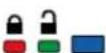 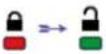 | Đèn LED Đỏ, Xanh lục & Xanh lam sẽ nhắp nháy cùng nhau một lần rất nhanh trước khi đèn LED Đỏ nhắp nháy theo chữ số có nghĩa đầu tiên của số phiên bản, sau đó đèn LED Xanh lục sẽ nhắp nháy theo chữ số có nghĩa thứ hai của số phiên bản |
| Ví dụ nếu số phiên bản là '1.8'. đèn LED Đỏ sẽ nhắp nháy một (1) lần và đèn LED Xanh lục sẽ nhắp nháy tám (8) lần. Khi kết thúc dãy số đèn LED Đỏ, Xanh lục và Xanh lam sẽ nhắp nháy cùng nhau một lần và sau đó đèn Xanh lục sẽ sáng liên tục. | ||
11.Phát hiện tấn công Brute Force

Thận trọng: Nếu một người dùng nhập sai mã PIN 10 (mười) lần liên tiếp, cơ chế chống brute force của DT2000 sẽ kích hoạt và mã PIN người dùng, khóa mã hóa, cùng với tất cả dữ liệu, sẽ bị xóa và mất vĩnh viễn.
| Mã PIN được sử dụng để mở khóa DT2000 | Điều gì xảy ra sau 10 lần nhập sai mã PIN liên tiếp? |
| Mã PIN người dùng | Cơ chế chống brute force của DT2000 sẽ kích hoạt và mã PIN người dùng, khóa mã hóa và tất cả dữ liệu sẽ bị xóa và mất vĩnh viễn. |
Nếu người dùng nhập sai mã PIN 10 lần liên tiếp, khóa mã hóa và tất cả dữ liệu sẽ bị xóa và mất vĩnh viễn. DT2000 sau đó sẽ đặt lại mã PIN người dùng mặc định là 11223344 - xem phần 4 trên trang 6 về cách đổi mã PIN người dùng. Tương tự, vì quá trình này sẽ yêu cầu tạo một khóa mã hóa mới, DT2000 sẽ phải được định dạng lại (xem phần 13 hoặc 14).
Không giống với các USB tương tự, DT2000 tích hợp một bộ tạo số ngẫu nhiên. Khi USB được đặt lại, một khóa mã hóa mới sẽ được tạo ra một cách ngẫu nhiên.
12. Cách đặt lại DT2000
Trong trường hợp bạn quên mã PIN người dùng hoặc muốn xóa tất cả dữ liệu lưu trữ trên DT2000, vui lòng làm theo hướng dẫn dưới đây.
Quá trình đặt lại sẽ xóa tất cả các tham số mã hóa, bao gồm cả mã PIN người dùng. Điều này có nghĩa là DT2000 sẽ đặt lại mã PIN người dùng mặc định là 11223344 - xem phần 4 trên trang 6 về cách đổi mã PIN người dùng. Tương tự, vì quá trình này sẽ yêu cầu tạo một khóa mã hóa mới, DT2000 sẽ phải được định dạng lại (xem phần 13 hoặc 14).

Thận trọng: Đặt lại DT2000 sẽ xóa tất cả dữ liệu lưu trữ trên USB.
| Hướng dẫn | LED | Trạng thái LED |
| 1. float và giữ nút số 7 (pqrs) và sau đó ấn nút KEY ⚫️. Nhà các nút (7 & ⚫️) | / / | Đèn LED Đò và Xanh lục luân phiên nhắp nháy |
| 2. Trong vòng 10 giây hãy ấn nút số 9 (wxyz) ba lần (nhập ba lần) (999) | / / | Đèn LED Đò và Xanh lục tiếp tục luân phiên nhắp nháy |
| 3. float và giữ nút số 7 (pqrs) và sau đó ấn nút KEY ⚫️. Nhà các nút (7 & ⚫️) | / | Đèn LED Đò tất dàn để hoàn tất quá trình đặt lại |
13. Cách cấu hình DT2000 với hệ điều hành Windows
Trong trường hợp cơ chế phát hiện tấn công đã được kích hoạt sau 10 lần nhập sai mã PIN liên tiếp hoặc USB đã được đặt lại, tất cả dữ liệu trên thiết bị sẽ bị mất vĩnh viễn.
Khi một mã PIN người dùng mới đã được tạo, DT2000 sẽ cần được khởi tạo và định dạng.
Đế khởi tạo thiết bị DT2000, hãy làm theo các bước sau:
- Tạo một mã PIN người dùng mới (xem phần 4).
- Mở khóa DT2000 bằng cách nhập mã PIN người dùng mới và kết nối với công USB của máy tính.
- Máy tính sẽ đưa ra thông báo sau đây cho người dùng:
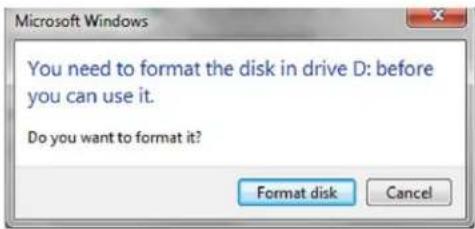
- Tiếp tục bằng cách nhập vào Format disk. Chọn FAT32 hoặc NTFS tùy theo nhu cầu của bạn, nhập một Volume Label và nhập Start.

- Nhập OK để tiếp tục định dạng thiết bị.

Cảnh báo: Quá trình này sẽ xóa tất cả dữ liệu lưu trữ trên USB.
- Máy tính sẽ hoàn tất việc định dạng USB và xác nhận rằng việc định dạng đã hoàn thành. Khi định dạng DT2000 đèn LED Xanh lam sẽ nhập nháy.
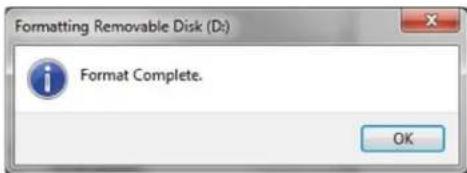
Khi hoàn thành, đèn LED Xanh lam sẽ sáng liên tục và DT2000 đã sẵn sàng sử dụng.
Nếu trình hướng dẫn định dạng không xuất hiện, vui lòng làm theo quy trình dưới đây:
- Nhập chuột phải vào My Computer hoặc Computer và sau đó nhập Manage.
- Trong cửa sổ Computer Management dưới thể Disk Management, DT2000 được phát hiện là một thiết bị tháo rời ở định dạng gốc.
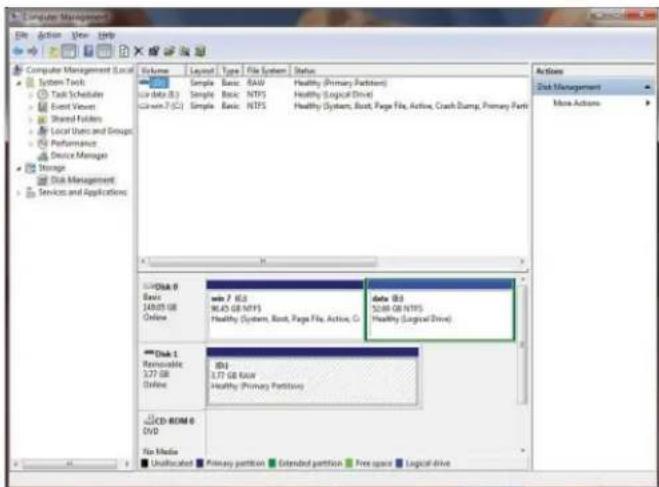
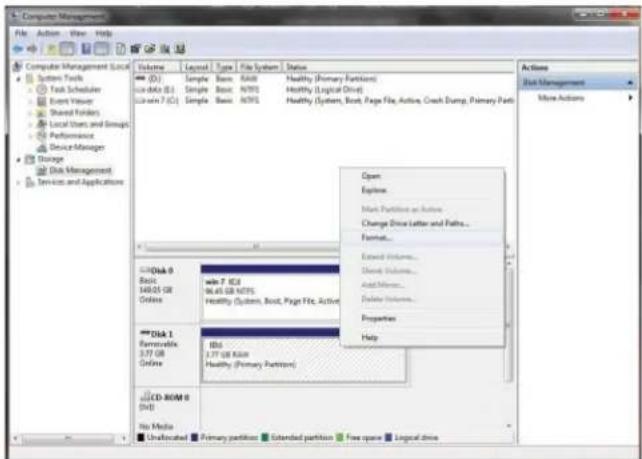
- Trong vùng trống dưới phần Unallocated, nhập chuột phải vào Removable Raw Drive và chọn Format.
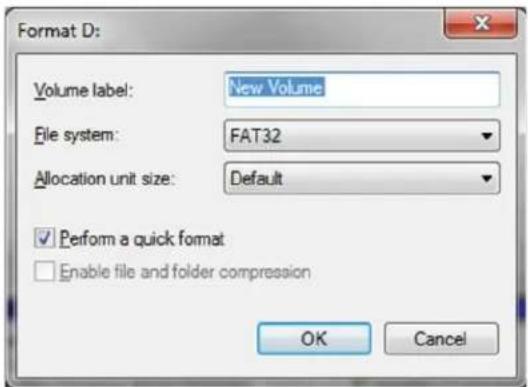
- Cửa sô Format sẽ mở ra.
Nhập một Volume Label mới.
Chọn FAT32 hoặc NTFS tùy thuộc vào nhu cầu của bạn và nhập OK.
- Nhập OK trên cửa sổ cảnh báo Format để tiếp tục định dạng thiết bị.
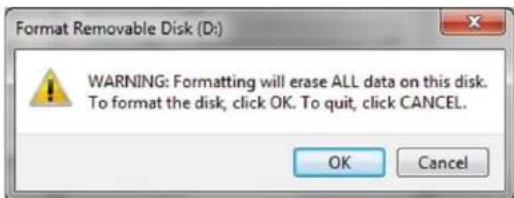
Cảnh báo: Quá trình này sẽ xóa tất cả dữ liệu lưu trữ trên USB.
- Máy tính sẽ hoàn thành việc định dạng và trở lại cửa sổ Disk Management.
Khi định dạng DT2000 đèn LED Xanh lam sẽ bắt đầu nhập nháy.
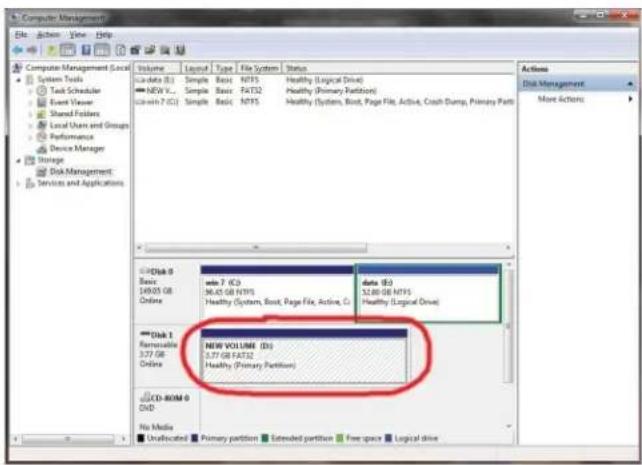
Khi hoàn thành, đèn LED Xanh lam sẽ sáng liên tục và DT2000 đã sẵn sàng sử dụng.
14. Cách cấu hình DT2000 với hệ điều hành Mac
Trong trường hợp cơ chế phát hiện tấn công đã được kích hoạt sau 10 lần nhập sai mã PIN liên tiếp hoặc USB đã được đặt lại, tất cả dữ liệu trên thiết bị sẽ mất vĩnh viễn.
Khi một mã PIN người dùng mới đã được tạo, DT2000 sẽ cần được khởi tạo và định dạng.
Để định dạng DT2000 trên máy tính chạy hệ điều hành Mac, hãy làm theo các bước sau:
- Tạo một mã PIN người dùng mới (xem phần 4).
- Mở khóa DT2000 bằng cách nhập mã PIN người dùng mới và kết nối với cổng USB của máy Mac. Hệ thống sẽ nhắc bạn với cửa sổ INITIALIZE.

- float INITIALIZE và chơn DT2000 trong cửa số Disk Utility.
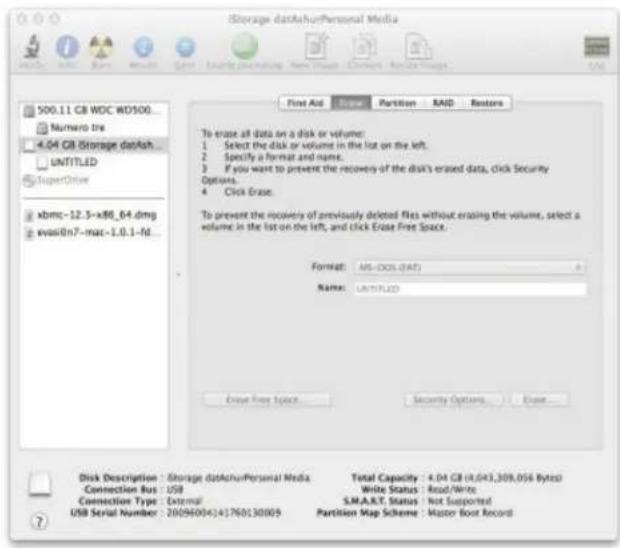
- Nhập vào DT2000 ở phía bên trái cửa sổ Disk Utility.
- Chọn Erase từ trình đơn ngữ cảnh ở phía bên phải cửa sổ. Chọn MS-DOS cho Volume Format.
- Nhập vào Erase.
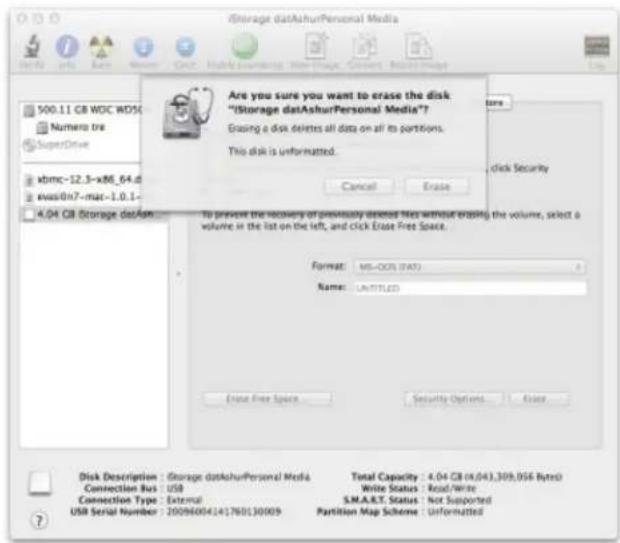
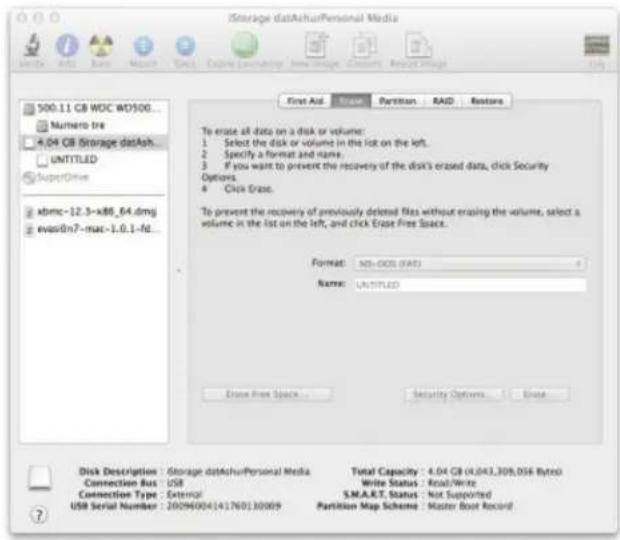
- DT2000 đã được định dạng sẽ xuất hiện trong cửa số Disk Utility và sẽ hiện lên trên màn hình desktop.
Thông tin và cách huỷ bỏ sản phẩm pin
Vul tóng không vút bù sán phẩm điện tử hoặc sản phẩm ở chúa pin công với các lai mốc thể thông thương trong niche c Sea design. Các sản phẩm điện tử Delhi được kỹt macOS cách để trách nhiệm để giảm thiểu táo động đản môi trường. Vul tóng không năm清扫 trào pin ra indoor sản phẩm, chỉ ở Kingston hoặc một<|vision_start|> Morocco cóng cập dịch và chuyển tyghigo mới ở thể làm điều này. Vul tóng lien cơ với spreading Miami đề sidewalk them trong tin và pin và cách tài means sản phẩm mộc cách để trách nhiệm.
DataTraveler ^® 2000 tích hợp công nghệ DataLock ^® Technology do ClevX, LLC cấp phép.