
DataTraveler 2000 - Chiavetta USB KINGSTON - Manuale utente e istruzioni gratuiti
Trova gratuitamente il manuale del dispositivo DataTraveler 2000 KINGSTON in formato PDF.



| Tipo di prodotto | Chiave USB crittografata con tastiera integrata |
| Marca | Kingston |
| Modello | DataTraveler 2000 |
| Interfaccia | USB 3.0 |
| Alimentazione | Batteria ricaricabile integrata, ricarica tramite porta USB (60 min per ricarica completa) |
| Funzioni principali | Crittografia hardware XTS-AES 256 bit, protezione tramite codice PIN 7-15 cifre, modalità Solo lettura e Lettura/Scrittura, blocco temporizzato (1-99 min), rilevamento attacco brute force (10 tentativi), ripristino, tastiera integrata per sblocco, indipendente dal sistema operativo |
| Sicurezza | Crittografia hardware XTS-AES 256 bit, protezione tramite codice PIN, cancellazione dei dati dopo 10 tentativi errati, blocco automatico, batteria ricaricabile per funzionamento offline |
| Parti di ricambio e riparabilità | Nessuna parte rimovibile dall'utente, batteria non rimovibile |
| Sistemi operativi supportati | Windows 10/8.1/8/7/Vista SP2, Mac OS X 10.8.x - 10.11x, Linux kernel v2.6+, Chrome OS, Android (compatibilità in base al dispositivo) |
| Tecnologia di crittografia | DataLock con licenza ClevX, LLC |
| Manutenzione e pulizia | Pulire con un panno morbido e asciutto. Evitare liquidi e prodotti abrasivi. |
| Informazioni generali | Garanzia limitata, consultare il sito Kingston per maggiori dettagli. Manuale disponibile in più lingue su kingston.com/support |
Domande frequenti - DataTraveler 2000 KINGSTON
Domande degli utenti su DataTraveler 2000 KINGSTON
0 domanda su questo apparecchio. Rispondi a quelle che conosci o fai la tua.
Fai una nuova domanda su questo apparecchio
Scarica le istruzioni per il tuo Chiavetta USB in formato PDF gratuitamente! Trova il tuo manuale DataTraveler 2000 - KINGSTON e riprendi in mano il tuo dispositivo elettronico. In questa pagina sono pubblicati tutti i documenti necessari per l'utilizzo del tuo dispositivo. DataTraveler 2000 del marchio KINGSTON.
MANUALE UTENTE DataTraveler 2000 KINGSTON
ATTENZIONE - Conservare il PIN in un luogo sicuro. Qualora fosse perso o dimenticato, non sarà più possibile accedere in alcun modo ai dati archiviati nel drive Kingston DataTraveler®.
In caso di difficoltà, è possibile consultare il presente manuale utente memorizzato nell'unità DT2000, disponibile anche sul sito web di Kingston all'indirizzo:
©2016 Kingston Technology Corporation, 17600 Newhope Street, Fountain Valley, CA 92708 USA. Tutti i diritti riservati. Tutti i marchi e i marchi registrati sono di proprietà dei rispettivi titolari.
Indice dei contenuti
Requisiti di sistema.... 3
Introduzione....4
- Panoramica sull'unità DT2000 .... 5
- Indicatori LED e rispettive funzioni....5
- Primo utilizzo dell'unità DT2000....6
- Come modificare il PIN utente 6
- Come attivare le opzioni....7
- Come attivare la modalità Read-Only 8
- Come attivare la modalità Read / Write 8
- Come attivare la modalità Timeout Lock....9
- Come disattivare la modalità Timeout Lock 9
- Come individuare il numero di versione dell'unità DT2000.... 10
- Come rilevare un'intrusione di tipo Brute Force 10
- Come riportare l'unità DT2000 alle impostazioni di fabbrica.... 11
- Come configurare l'unità DT2000 con un sistema operativo Windows.... 12
- Come configurare l'unità DT2000 con un sistema operativo Mac.... 15
Informazioni sulla presente Guida
Questo manuale d'uso contiene le istruzioni per l'uso dell'unità DataTraveler ^® 2000 di Kingston (di seguito con l'abbreviazione DT2000).
Requisiti di sistema
| Piattaforma PC | Sistemi operativi supportati |
| • Windows 10 | |
| • Windows 8/8.1 | |
| • Windows 7 | |
| • Windows Vista ^ SP2 | |
| Piattaforma Mac | Sistemi operativi supportati |
| • Mac OS X 10.8.x - 10.11x | |
| Piattaforma Linux | Sistemi operativi supportati |
| • Linux v2.6 kernel+ | |
| Altre piattaforme | Sistemi operativi supportati |
| • Chrome OS ^TM , Android* |
*Solo dispositivi compatibili. Rivolgersi al produttore del dispositivo per accertarsi che il dispositivo supporti i drive Flash USB.
Introduzione

Nota: appena estratta dalla confezione, la batteria ricaricabile dell'unità DT2000 non è completamente carica. Prima di iniziare a utilizzare l'unità, si consiglia di ricaricare la batteria. Per una ricarica completa, è sufficiente collegare l'unità DT2000 a una porta USB alimentata per 60 minuti.
Grazie per aver acquistato l'unità DataTraveler® 2000, un drive Flash USB 3.0 con attivazione PIN e crittografia hardware, ultra-sicuro ed estremamente facile da utilizzare.
L'unità DT2000 offre una crittografia hardware XTS-AES 256-bit di livello militare, capace di crittografare in tempo reale qualsiasi dato venga archiviato nell'unità. L'unità non necessita di alcun software e non è vincolata all'impiego di un specifico SO o dispositivo a cui essere collegata.
L'unità DT2000 incorpora una batteria ricaricabile che consente all'utente di immettere sul tastierino numerico un codice PIN (Personal Identification Number) composto da 7 a 15 cifre, prima di connettere il drive a una porta USB.
In caso di smarrimento o furto dell'unità, l'utente ha la certezza che i dati archiviati all'interno dell'unità DT2000 sono al sicuro e nessuno potrà mai accedervi.
L'unità DT2000 può essere sbloccata solo tramite il proprio tastierino e non attraverso il computer cui viene collegata. Ne consegue che è completamente invulnerabile in caso di attacchi di tipo "key-loggers" software/hardware o attacchi cd. "brute force".

Attenzione:
l'unità DT2000 lascia la fabbrica con il PIN utente 1-1-2-2-3-3-4-4 preimpostato e, sebbene sia possibile iniziare a utilizzarla subito con il PIN predefinito, per ragioni di sicurezza è fortemente consigliabile impostare subito un nuovo codice PIN utente: a questo scopo, è sufficiente seguire le istruzioni riportate nella sezione 4, "Come modificare il PIN utente".
In caso di perdita del codice PIN, tutti i dati presenti nell'unità diverranno inaccessibili.
1. Panoramica sull'unità DT2000
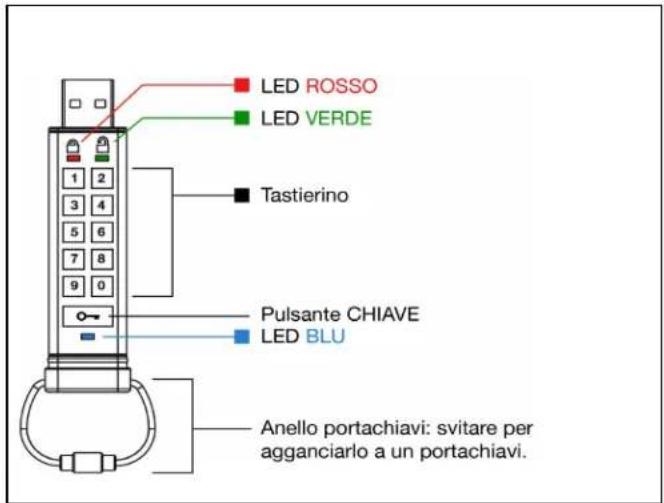
2. Indicatori LED e rispettive funzioni
| LED | Stato LED | Descrizione | Stato LED | Descrizione | Descrizione |
| Rosso Nero sfumato | Bloccaggio in corso/Immissione PIN errato | Rosso e Verde in lampeggio alternato | |||
| Rosso lampeggiante | Bloccato e in attesa del PIN predefinito in fabbrica o del PIN modificato dall'utente | ||||
| Verde fisso | L'unità DT2000 è sbloccata | Verde e Blu in lampeggio simultaneo | |||
| Verde lampeggiante | Quando è connessa a una porta USB, se il LED Verde lampeggia a intervalli di 2 secondi, l'unità DT2000 risulta impostata in modalità “Read-Only” | ||||
| Blu fisso | Connessa a una porta USB | ||||
| Blu lampeggiante | Scambio dati con dispositivo host/modifica in corso PIN utente | ||||
3. Primo utilizzo dell'unità DT2000
L'unità DT2000 lascia la fabbrica con il PIN utente 11223344 preimpostato e, sebbene sia possibile iniziare a utilizzarla subito con il PIN preimpostato, per ragioni di sicurezza è fortemente consigliabile impostare subito un nuovo codice PIN utente: a questo scopo, è sufficiente seguire le istruzioni riportate nella sezione 4, "Come modificare il PIN utente".
Per iniziare a utilizzare subito l'unità DT2000, immettendo il PIN preimpostato in fabbrica, è sufficiente effettuare le 3 semplici operazioni riportate nella tabella seguente:
| Istruzioni (per il primo utilizzo) | LED | Stato LED |
1. Premere il pulsante CHIAVE una sola volta 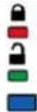 | | I LED Rosso, Verde e Blu si accenderanno insieme per una volta, quindi continuerà a lampeggiare il solo LED Rosso |
| 2. Entro 10 secondi, immettere il PIN utente (preimpostato - 11223344) per sbloccare l’unità DT2000 | [senve3] | II LED Rosso continuerà a lampeggiare |
| 3. Premere il pulsante CHIAVE una sola volta [zivendi] | [zivendi] | Si accenderà un LED fisso che cambierà colore da Rosso a Verde: ciò indica il corretto inserimento del PIN utente preimpostato in fabbrica. |

Nota: Una volta sbloccata, l'unità DT2000 può essere connessa ad una porta USB entro I successivi 30 secondi, durante i quali il LED Verde resterà acceso con luce fissa. Se lo si desidera, è possibile bloccare immediatamente l'unità tenendo premuto il pulsante CHIAVE per 3 secondi; in alternativa è possibile lasciar trascorrere i 30 secondi o fare clic sull'icona "Rimozione sicura dell'hardware ed espulsione supporti" del sistema operativo.
4. Come modificare il PIN utente
Caratteristiche del PIN:
• Lunghezza compresa tra 7 e 15 cifre
• Non può contenere solo numeri ripetuti, es. (3-3-3-3-3-3-3)
• Non può contenere solo numeri consecutivi, es. (1-2-3-4-5-6-7), (7-8-9-0-1-2-3-4), (7-6-5-4-3-2-1)
Suggerimento password: sfruttando le lettere presenti sui tasti, è possibile creare PIN facili da ricordare perché associati a parole, nomi, frasi o altre combinazioni alfanumeriche.
Ecco alcuni esempi di questi PIN alfanumerici:
- Per utilizzare come PIN la parola "password" occorrerà premere i seguenti tasti: 7 (pqrs) 2 (abc) 7 (pqrs) 7 (pqrs) 9 (wxyz) 6 (mno) 7 (pqrs) 3 (def)
- Per utilizzare come PIN la parola "kingston" occorrerà premere i seguenti tasti: 5 (jkl) 4 (ghi) 6 (mno) 4 (ghi) 7 (pqrs) 8 (tuv) 6 (mno) 6 (mno)
Questo metodo consente di creare PIN facili da ricordare a lungo.
| Istruzioni | LED | Stato LED |
| 1. Premere il pulsante CHIAVE una sola volta | I LED Rosso, Verde & Blu si accenderanno insieme per una volta, quindi continuerà a lampeggiare il solo LED Rosso | |
| 2. Entro 10 secondi, iniziare a immettere il PIN utente (preimpostato - 11223344) per sbloccare l’unità DT2000 | II LED Rosso continuerà a lampeggiare | |
| 3. Premere il pulsante CHIAVE una sola volta | Si accenderà un LED fisso che cambierà colore da Rosso a Verde: ciò indica il corretto inserimento del PIN utente preimpostato in fabbrica. | |
| 4. Premere due volte il pulsante CHIAVE (doppio clic) | II LED Blu lampeggia | |
| 5. Entro 10 secondi iniziare a immettere il Nuovo PIN utente | II LED Blu continua a lampeggiare | |
| 6. Premere due volte il pulsate CHIAVE (doppio clic) | II LED Verde lampeggia | |
| 7. Entro 10 secondi iniziare a immettere una seconda volta il Nuovo PIN utente | II LED Verde continua a lampeggiare | |
| 8. Premere due volte il pulsante CHIAVE (doppio clic) | Si accenderà un LED fisso che cambierà colore da Rosso a Verde, a indicare che la modifica del PIN utente è stata impostata correttamente |

Nota: nel caso venisse commesso un errore durante la procedura di modifica del PIN utente, così come nel caso che la procedura venisse interrotta, l'unità conserverà il precedente PIN.
5. Come attivare le opzioni
La modalità Opzioni consente all'utente di conoscere la versione del dispositivo e di accedere a diverse funzioni, quali l'attivazione o la disattivazione dell'impostazione di "Read-Only" o del "blocco automatico a tempo".
La tabella seguente mostra come accedere alla modalità Opzioni, mentre le sezioni da 6 a 9 descrivono come utilizzare le varie funzioni.
| Istruzioni | LED | Stato LED |
| 1. Premere il pulsante CHIAVE una sola volta [IMAGE] | [IMAGE] | I LEDRosso, Verde & Blu si accenderanno insieme per una volta, quindi continuerà a lampeggiare il solo LEDRosso |
| 2. Entro 10 secondi, immettere il PIN utente (preimpostato - 11223344) per sbloccare l’unità DT2000 | [IMAGE] | II LEDRosso continuerà a lampeggiare |
| 3. Premere il pulsante CHIAVE una sola volta [IMAGE] | [IMAGE] | Si accenderà un LED fisso che cambierà colore daRosso a Verdead indicare il corretto inserimento del PIN utente |
| 4. Premere tre volte il pulsante CHIAVE (triplo clic) [IMAGE] | [IMAGE] | I LEDVerde e Blu lampeggeranno simultaneamente in attesa di istruzioni nella modalità OPZIONI |
6. Come attivare la modalità Read-Only
L'unità DT2000 dispone di una modalità di Sola lettura, che impedisce l'accesso in scrittura al drive. Per attivare questa modalità, eseguire le operazioni descritte di seguito.
| Istruzioni | LED | Stato LED |
| 1. Sbloccare l’unità DT2000 con il PIN utente |  | Si accenderà un LED fisso che cambierà colore daRosso a Verdea indicare il corretto inserimento del PIN utente |
| 2. Attivare la modalità Opzioni, premendo il pulsante CHIAVE 3 volte (triplo clic) |  | I LED Verde e Blu lampeggeranno simultaneamente in attesa di istruzioni nella modalità OPZIONI. |
| 3. Entro 10 secondi, premere il pulsante numero 7 (pqrs) seguito dal pulsante numero 6 (mno) (76) |  | I LED Verde e Blu continueranno a lampeggiare simultaneamente |
| 4. Premere il pulsante CHIAVE una sola volta |  | II LED Blu cambia rapidamente colore inVerde fisso - quando l’unità DT2000 viene inserita in una porta USB, il LED Verde lampeggia ogni 2 secondi a indicare che il drive è in modalità Read-Only |
Una volta attivata questa modalità, l'accesso sarà limitato alla sola lettura, fino alla successiva rimozione del divieto di scrittura.

Nota: è stata scelta un'apposita convenzione che consenta all'utente di ricordare facilmente i pulsanti da premere per configurare le diverse impostazioni. Nella precedente tabella sono stati utilizzati i numeri che rappresentano le "prime lettere" del nome della funzione. Ad esempio, Read-Only = 7 (pqrs) 6 (mno).
7. Come attivare la modalità Read/Write
Per disattivare il divieto di scrittura (Read-Only), è sufficiente ripristinare la modalità di accesso Read/Write. A questo scopo, eseguire le operazioni descritte di seguito.
| Istruzioni | LED | Stato LED |
| 1. Sbloccare l’unità DT2000 con il PIN utente |  | Si accenderà un LED fisso che cambierà colore daRosso aVerdea indicare il corretto inserimento del PIN utente |
| 2. Attivare la modalità Opzioni, premendo il pulsante CHIAVE 3 volte (triplo clic) |  | I LEDVerde e Blu lampeggeranno simultaneamente in attesa di istruzioni nella modalità OPZIONI. |
| 3. Entro 10 secondi, premere il pulsante numero 7 (pqrs) seguito dal pulsante numero 9 (wxyz) (79) |  | I LEDVerde e Blu continueranno a lampeggiare simultaneamente |
| 4. Premere il pulsante CHIAVE una sola volta |  | II LEDBlu cambia rapidamente colore inVerde fisso - quando l’unità DT2000 viene inserita in una porta USB, il LEDVerde lampeggia ogni 2 secondi a indicare che il drive è in modalità Read/Write |
Una volta attivata questa modalità, l'accesso viene ripristinato allo stato Read/Write predefinito.
8. Come attivare la modalità Timeout Lock
Quando l'unità DT2000 si trova connessa a un dispositivo ed è fuori dall'attenzione del proprietario, è possibile attivare una modalità che provoca il blocco automatico della stessa una volta trascorso un determinato periodo di tempo, così da proteggerla da accessi non autorizzati.
Per impostazione predefinita, questa modalità è disattivata. La modalità Timeout Lock può attivare il blocco (lock) dell'unità al termine di un intervallo di tempo compreso tra 1 e 99 minuti.
Per configurare al modalità Timeout Lock, eseguire le operazioni descritte nella tabella seguente:
| Istruzioni | LED | Stato LED |
| 1. Sbloccare l’unità DT2000 con il PIN utente | Si accenderà un LED fisso che cambierà colore daRossoaVerdea indicare il corretto inserimento del PIN utente | |
| 2. Attivare la modalità Opzioni, premendo il pulsante CHIAVE 3 volte (triplo clic) | I LEDVerde e Blu lampeggeranno simultaneamente in attesa di istruzioni nella modalità OPZIONI | |
| 3. Entro 10 secondi, premere il pulsante numero 8 (tuv) seguito dal pulsante numero 5 (jkl) - (85) | I LEDVerde e Blu continueranno a lampeggiare simultaneamente | |
| 4. Premere il pulsante CHIAVE una sola volta | LEDVerdelampeggiante | |
| 5. Entro 10 secondi immettere la durata dell’intervallo temporale usando 2 cifre:00 = 0 minuti (predefinito)01 = 1 minuto99 = 99 minuti, ecc. | II LEDVerdecontinua a lampeggiare | |
| 6. Premere il pulsante CHIAVE una sola volta | II LEDVerdeè acceso fisso - Il blocco a tempo è stato impostato |
9. Come disattivare la modalità Timeout Lock
Per disattivare al modalità Timeout Lock, eseguire le operazioni descritte nella tabella seguente:
| Istruzioni | LED | Stato LED |
| 1. Sbloccare l’unità DT2000 con il PIN utente | Si accenderà un LED fisso che cambierà colore daRosso aVerdea indicare il corretto inserimento del PIN utente | |
| 2. Attivare la modalità Opzioni, premendo il pulsante CHIAVE 3 volte (triplo clic) | I LEDVerde e Blu lampeggeranno simultaneamente in attesa di istruzioni nella modalità OPZIONI | |
| 3. Entro 10 secondi, premere il pulsante numero 8 (tuv) seguito dal pulsante numero 5 (jkl) - (85) | I LEDVerde e Blu continueranno a lampeggiare simultaneamente | |
| 4. Premere il pulsante CHIAVE una sola volta | LEDVerdelampeggiante | |
| 5. Entro 10 secondi premere il numero 0 due volte (doppio clic) (zero zero) - (00) | II LEDVerdecontinua a lampeggiare | |
| 6. Premere il pulsante CHIAVE una sola volta | II LEDVerdeè acceso fisso - Il blocco a tempo è stato disattivato |
10. Come individuare il numero di versione dell'unità DT2000
| Istruzioni | LED | Stato LED |
| 1. Sbloccare l’unità DT2000 con il PIN utente |  | Si accenderà un LED fisso che cambierà colore daRossoaVerdea indicare il corretto inserimento del PIN utente |
2. Attivare la modalità Opzioni,premendo il pulsante CHIAVE 3 volte (triplo clic)  |  | I LEDVerdeeBlulampeggerannosimultaneamente in attesa di istruzioni nella modalità OPZIONI |
| 3. Entro 10 secondi, premere il pulsante numero 8 (tuv) seguito dal numero 6 (mno) - (86) |  | I LEDVerdeeBlucontinueranno a lampeggiare simultaneamente |
4. Premere il pulsante CHIAVE una sola volta 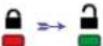 | | I LEDRosso,VerdeeBlulampeggerannorapidamente insieme per una volta, dopo di che il LEDRossolampeggerà un numero di volte pari alla prima cifra della versione, seguito dal LEDVerdeche lampeggerà un numero di volte pari alla seconda cifra della versione. |
| Ad esempio, se la versione è “1.8”, il LEDRossolampeggerà una volta (1) e il LEDVerdelampeggerà (8) volte. Al termine della sequenza i LEDRosso,VerdeeBlulampeggeranno insieme una volta, per poi lasciare il solo LEDVerdecacceso fisso. | ||
11. Come rilevare un'intrusione di tipo Brute Force

Attenzione: se un utente immette un PIN utente errato per 10 (dieci) volte consecutive, verrà automaticamente attivato il meccanismo di difesa dagli attacchi cd. "brute force", che prevede la cancellazione del PIN utente, della chiave di crittografia e di tutti i dati, che andranno quindi definitivamente persi.
| PIN utilizzato per sbloccare l'unità DT2000 | Cosa accade dopo 10 immissioni consecutive di PIN utente errati? |
| PIN utente | L'unità DT2000 attiva automaticamente il meccanismo di difesa dagli attacchi cd. “brute force”, che prevede la cancellazione del PIN utente, della chiave di crittografia e di tutti i dati, che andranno quindi definitivamente persi. |
Se un utente immette un PIN utente errato per 10 (dieci) volte consecutive, il PIN utente, la chiave di crittografia e tutti i dati verranno cancellati e andranno quindi definitivamente persi. L'unità DT2000 verrà quindi riportata alle impostazioni di fabbrica, con il PIN utente preimpostato - 11223344. Per istruzioni relative alla modifica del PIN utente, vedere la sezione 4 a pagina 6. Inoltre, dal momento che questa procedura determina la creazione di una nuova chiave di crittografia, l'unità DT2000 verrà formattata (vedere le sezioni 13 o 14).
L'unità DT2000, a differenza di altri prodotti analoghi, incorpora un generatore numerico casuale. Una volta reimpostato il drive, viene automaticamente generata una nuova chiave in modo casuale.
12. Come riportare l'unità DT2000 alle impostazioni di fabbrica
Nel caso in cui il proprietario dell'unità DT2000 dimenticasse il PIN utente o volesse cancellare tutti i dati presenti nel drive, è possibile utilizzare la procedura descritta di seguito.
La procedura di reimpostazione cancella tutti i parametri di crittografia, incluso il PIN utente. Ciò implica che l'unità DT2000 sarà riportata alle impostazioni di fabbrica, con il PIN utente preimpostato - 11223344. Per istruzioni relative alla modifica del PIN utente, vedere la sezione 4 a pagina 6. Inoltre, dal momento che questa procedura determina la creazione di una nuova chiave di crittografia, l'unità DT2000 verrà formattata (vedere le sezioni 13 o 14).

Attenzione: la procedura di reimpostazione dell'unità DT2000 prevede la cancellazione tutti i dati archiviati nel drive.
| Istruzioni | LED | Stato LED |
| 1. Tenere premuto il pulsante numero 7 (pqrs), quindi premere il pulsante CHIAVE 🎥 . Rilasciare i pulsanti (7 e 🎥 ) | I LED Rosso e Verde lampeggiano alternativamente | |
| 2. Entro 10 secondi premere il pulsante numero 9 (wxyz) tre volte (triplo clic) (999) | I LED Rosso e Verde continuano a lampeggiare alternativamente | |
| 3. Tenere premuto il pulsante numero 7 (pqrs), quindi premere il pulsante CHIAVE 🎥 . Rilasciare i pulsanti (7 & 🎥 ) | Il LED Rosso si spegne lentamente ad indicare il completamento della procedura di reimpostazione |
13. Come configurare l'unità DT2000 con un sistema operativo Windows
Nel caso in cui sia stata attivata la procedura di difesa da un attacco hacker a seguito dell'immissione consecutiva di 10 PIN utente errati, così come nel caso di reimpostazione dell'unità alle impostazioni di fabbrica, tutti i dati originariamente presenti nel drive andranno definitivamente persi.
Dopo la creazione di un nuovo PIN utente, l'unità DT2000 dovrà essere inizializzata e formatta.
Per inizializzare l'unità DT2000:
- Creare un nuovo PIN utente (vedere la sezione 4).
- Sbloccare l'unità DT2000 inserendo il nuovo PIN utente e collegarla alla porta USB di un computer.
- Il computer visualizzerà il seguente messaggio:
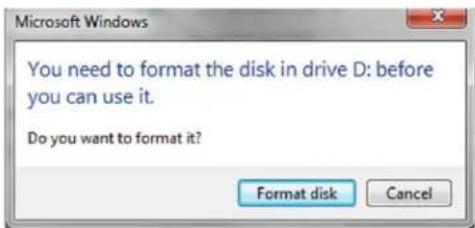
- Proseguire facendo clic sul pulsante Format disk (formatta il disco). Selezionare FAT32 o NTFS in base alle proprie esigenze, immettere una Volume Label (etichetta di volume) e fare clic su Start (avvia).
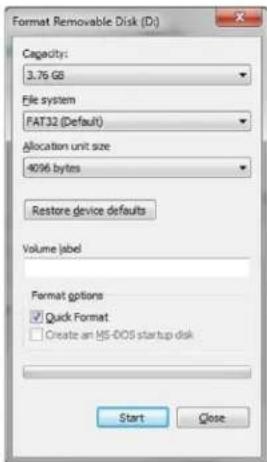
- Fare clic su OK per procedere alla formattazione del drive.

Attenzione: Questa procedura cancellerà tutti i dati presenti nel drive.
- Il computer completerà la procedura di formattazione visualizzando un messaggio di conferma. Durante la procedura di formattazione, sull'unità DT2000 lampeggerà il LED Blu.
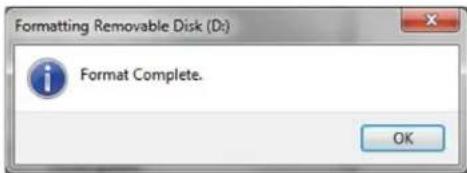
Al termine, il LED Blu diventa fisso ad indicare che l'unità DT2000 è pronta all'uso.
Nel caso in cui non venisse visualizzata la procedura guidata di formattazione, procedere come segue:
- Fare clic con il pulsante destro del mouse su My Computer o Computer, quindi fare clic su Manage (gestione).
- Nella scheda Disk Management (gestione disco) della finestra Computer Management (gestione computer), l'unità DT2000 viene riconosciuta come dispositivo rimovibile in formato RAW.
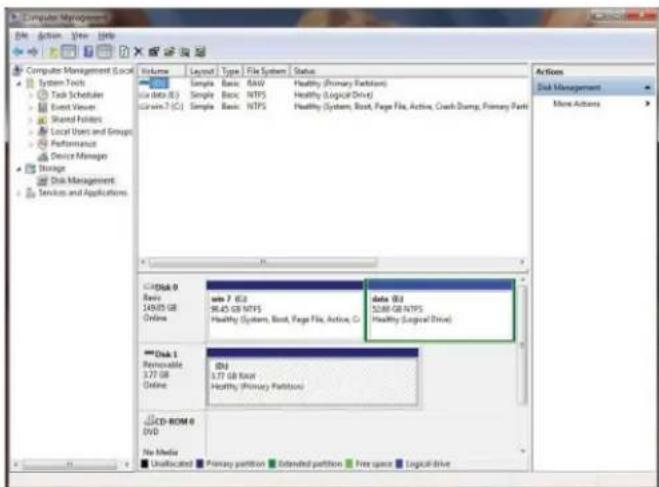
- Nell'area vuota della sezione non allocata, fare clic con il pulsante destro del mouse su Removable Raw Drive (drive RAW rimovibile) e selezionare Format (formatta).
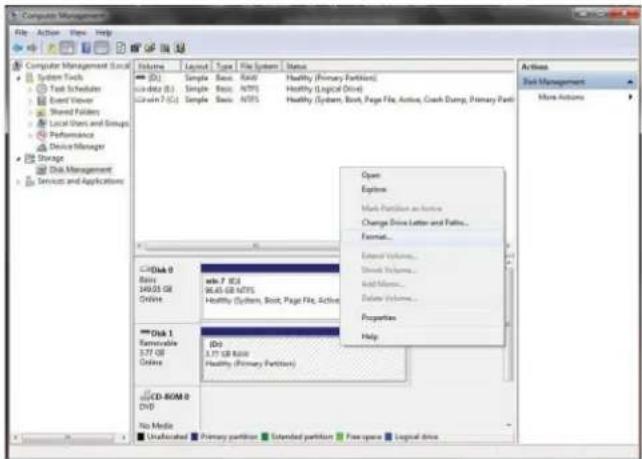
- Viene aperta la finestra di dialogo Format (formatta).
Immettere la nuova Volume Label (etichetta di volume).
Selezionare FAT32 o NTFS in base alle proprie esigenze e fare clic su OK.
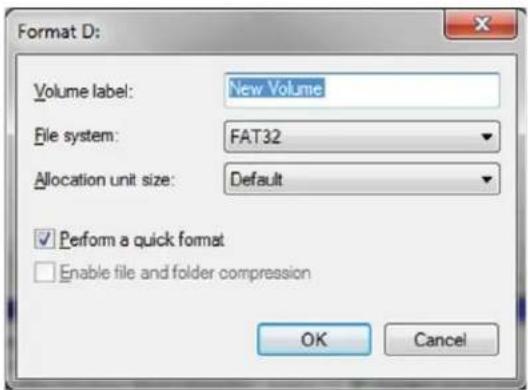
- Fare clic su OK nella finestra di dialogo Format (formatta) per avviare la procedura di formattazione del drive.

Attenzione: Questa procedura cancellerà tutti i dati presenti nel drive.
- Il computer completerà la procedura di formattazione e tornerà alla visualizzazione della finestra Disk Management (gestione disco).
Durante la procedura di formattazione, sull'unità DT2000 lampeggerà il LED Blu.
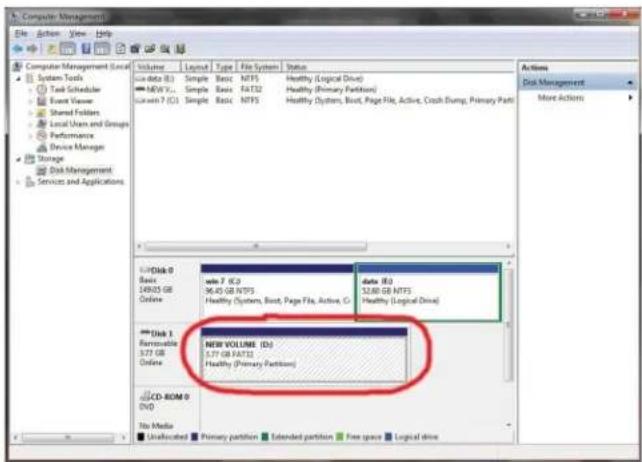
Al termine, il LED Blu diventa fisso ad indicare che l'unità DT2000 è pronta all'uso.
14. Come configurare l'unità DT2000 con un sistema operativo Mac
Nel caso in cui sia stata attivata la procedura di difesa da un attacco hacker a seguito dell'immissione consecutiva di 10 PIN utente errati, così come nel caso di reimpostazione dell'unità alle impostazioni di fabbrica, tutti i dati originariamente presenti nel drive andranno definitivamente persi.
Dopo la creazione di un nuovo PIN utente, l'unità DT2000 dovrà essere inizializzata e formatta.
Per formattare l'unità DT2000 nei computer con SO Mac, procedere come segue:
- Creare un nuovo PIN utente (vedere la sezione 4).
- Sbloccare l'unità DT2000 inserendo il nuovo PIN utente e collegarla alla porta USB di un computer Mac. Il sistema visualizzerà un messaggio in cui viene richiesto se INIZIALIZZARE il drive.

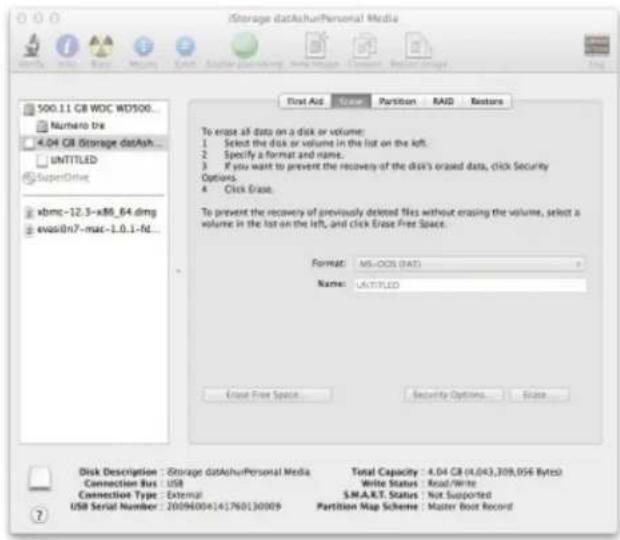
- Premere INITIALIZE (inizializza) e selezionare l'unità DT2000 nella finestra Disk Utility (utilità disco).
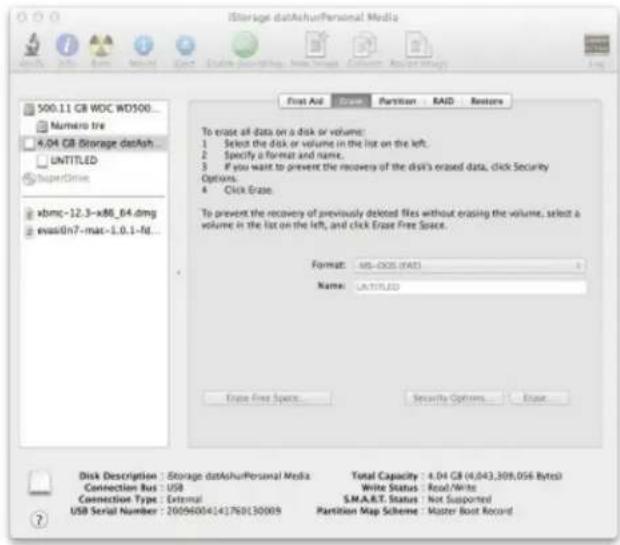
- Fare clic sull'unità DT2000 nella parte sinistra della finestra Disk Utility.
- Sceglere Erase (cancella) dal menu a comparsa nella parte sinistra della finestra. Selezionare MS-DOS per il Volume Format (formato volume).
- Fare clic su Erase (canella).
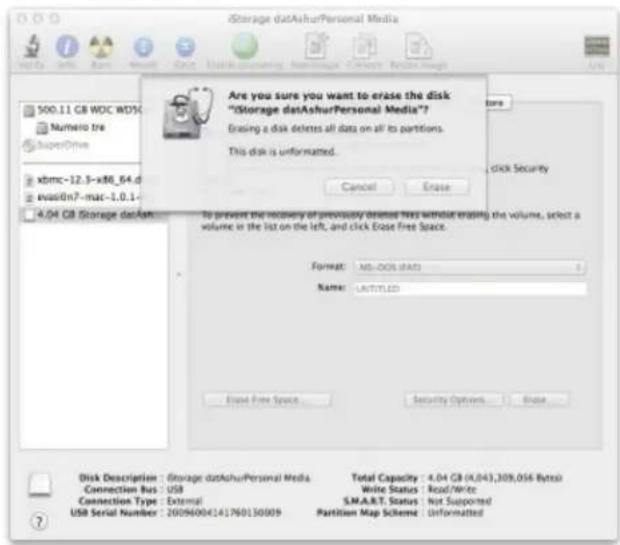
- L'unità DT2000 formattata verrà visualizzata nella finestra Disk Utility e sarà disponibile dal desktop.
Informazioni sulla batteria / Smaltimento del prodotto
Non smaltro mal prodotti contonenti batterici o altre parti elettriche insterna ai rifiuti comuni. I prodotti elettrici elevana essere smaltti in modo responsabile così da ridura al minimo l'imparta ambientale. Non provare ma a rimuovere la batteria dal prodotto quasta oporaziane deve essere computa escrivamente da Kingston o da un fornitore di assistenza professionale. Per ulteriori informazioni sul corretto smaltimento della batteria e sulle procedure per risistare responsabilmente il prodotto, la imvilario a conistori.
DataTraveler ^® 2000 incorpora la tecnologia DataLock ^® su licenza di ClevX, LLC.




