
DATATRAVELER LOCKER G2/DTLPG2 - Chiavetta USB KINGSTON - Manuale utente e istruzioni gratuiti
Trova gratuitamente il manuale del dispositivo DATATRAVELER LOCKER G2/DTLPG2 KINGSTON in formato PDF.



Domande degli utenti su DATATRAVELER LOCKER G2/DTLPG2 KINGSTON
0 domanda su questo apparecchio. Rispondi a quelle che conosci o fai la tua.
Fai una nuova domanda su questo apparecchio
Scarica le istruzioni per il tuo Chiavetta USB in formato PDF gratuitamente! Trova il tuo manuale DATATRAVELER LOCKER G2/DTLPG2 - KINGSTON e riprendi in mano il tuo dispositivo elettronico. In questa pagina sono pubblicati tutti i documenti necessari per l'utilizzo del tuo dispositivo. DATATRAVELER LOCKER G2/DTLPG2 del marchio KINGSTON.
MANUALE UTENTE DATATRAVELER LOCKER G2/DTLPG2 KINGSTON
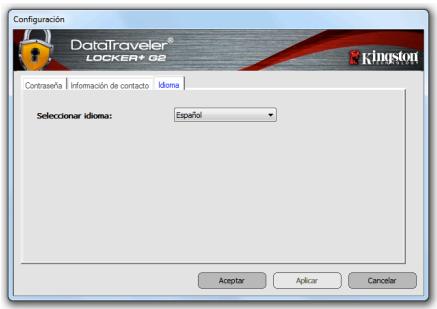
Figura 5.5 Selezione el idioma
Examiner DTL+ G2
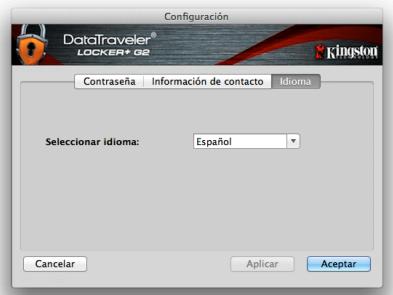
Figura 9.5 Selezione el idioma
Informazioni sulla Guida Utente
Questa guida utente contiene le istruzioni per l'uso del drive DataTraveler® Locker+ G2 (d'ora in poi denominato più semplicamente DTL+ G2); le istruzioni contenate nella guida sono riferite all'unità dotata della configurazione standard di fabbrica,enza alcun tipo di personalizzazione.
Requisiti di sistema
Piattaforma PC
- Processore Pentium III (o superiore)
15MB di spazio libero su disco - Porta USB 2.0/3.0
- Due lettere di unità libere consecutive dopo quella associata all'ultimo drive fisico presente sull'unità*
Sistema operativi supportati
Windows® 7
- Windows® Vista SP1, SP2
- Windows® XP SP2, SP3
Piattaforma Mac
15MB di spazio libero su disco
Porta USB 2.0/3.0
Sistemi operativi supportati
Mac OS X 10.5.x
Mac OS X 10.6.x
Mac OS X 10.7x
Raccomandazioni
Per garantire una potenza adeguata al funzionamento del drive DTL+ G2, inserirlo direttamente all'interno di una porta USB sul computer notebook o desktop, comeillustrato in Figura 1.1. Evitare di collegare il drive DTL+ G2 a qualunque tipo di periferica dotata di porta USB, come tastiere o hub USB, comme illustrato in Figura 1.2.
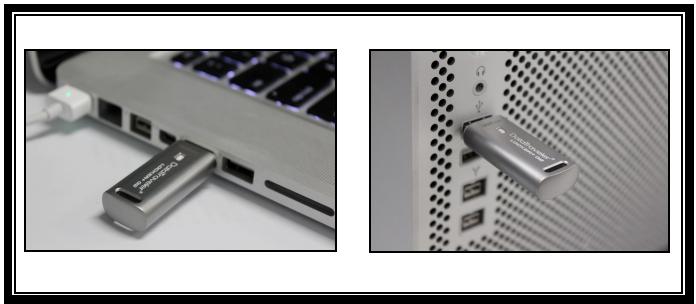
Figura 1.1 - Tipi di collegamento raccomandati
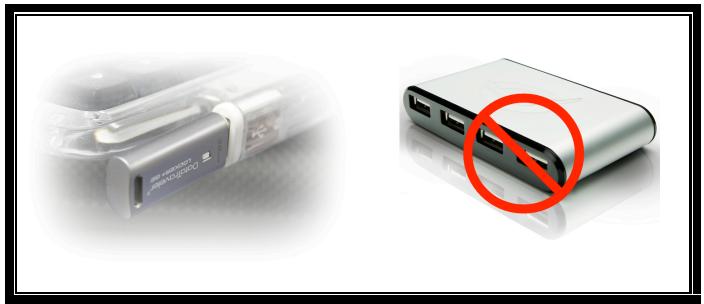
Figura 1.2 - Tipi di collegamento sconsigliati
*Nota: Vedere sezione "Conflitti con le lettere di unità", a pagina 22.
Configurazione (Ambiente Windows)
-
Inserire il drive DTL+ G2 in una delle porte USB disponibili sul computer notebook o desktop in uso e attendere il rilevamento da parte di Windows.
-
Gli utenti di Windows XP riceveranno la notificata "Rilevato nuovo hardware", comeillustrato in Figura 2.1.
- Gli utenti di Windows Vista/7 riceveranno la notifica dell'installazione del driver software per il nuovo hardware, come illustrato in Figura 2.2.
Una volta completata la fase di rilevamento del nuovo hardware, Windows avviere la procedura di initiazzzazione.
- Se la funzione di esecuzione automatica di Windows è attiva, è possibile saltare il punto successivo e passare direttamente alla pagina 5 – Inizializzazione del dispositivo.
-
Se la funzione di esecuzione di Windows è disabilitata, come nel caso di Windows 7, in cui tale funzione è disattivata per impostazione di default, verrà visualizzata la finestra di dialogo della funzione AutoPlay, come quella alla strata in Figura 2.3.
-
Selezionare l'opzione "Run DTLplus_Launcher.exe", (Esegui DTLplus_Launcher.exe).
Se la funzione AutoPlay non dovesse essere attiva, accedere alla partizione del CD-ROM e lanciare manualmente l'esecuzione del programma DTLplus_Launcher (Figura 2.4). Verrà avviata la procedura di initiazizzazione.
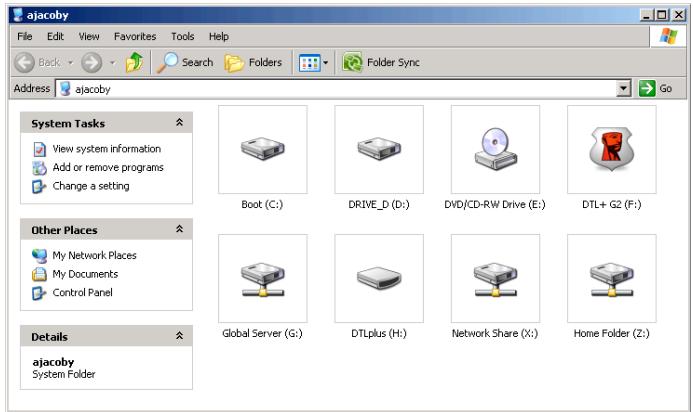
Figura 2.4 - Contenuto del drive DTL+ G2
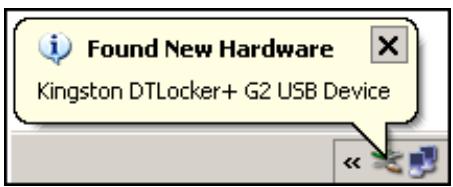
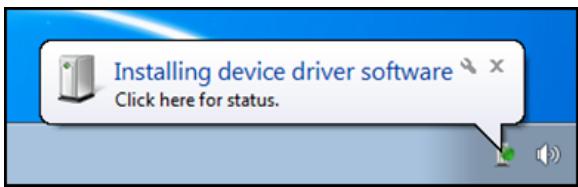
Figura 2.1 - Notifica di rilevamento del nuovo hardware (Windows XP)
Figura 2.2 - Notifica di installmente del driver del dispositivo (Windows Vista/7)
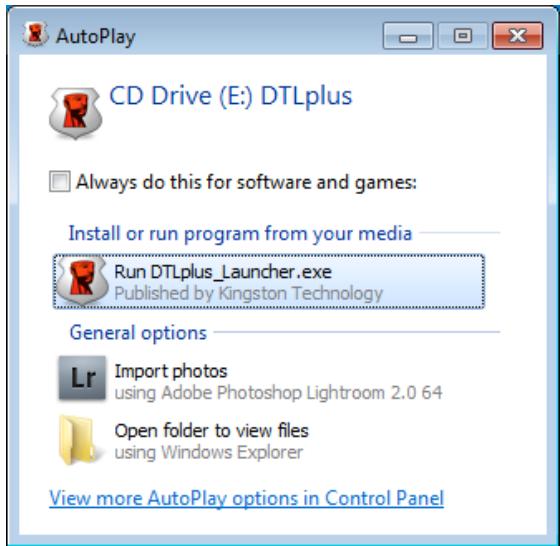
Figura 2.3 - Finestra AutoPlay di Windows (Windows Vista/7)
(Note: le opzioni del menu nella finestra di AutoPlay sono variate in base ai programmi attualmente installati sul computer in uso. Quando abilitata, la funzione di esecuzione automatica avviera il processo di initiazizzazione automaticamente.)
Inizializzazione del dispositivo (Ambienti Windows)
- Selezionare la lingua preferita dal menu a discesa e fareblick sulla voce "Next" (Successivo) (Figura 3.1).
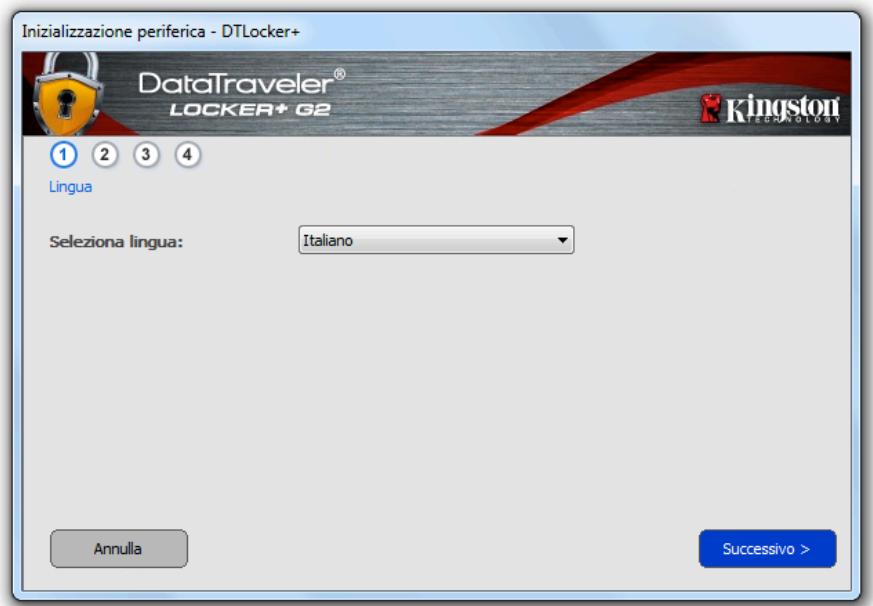
Figura 3.1 – Selezione della lingua
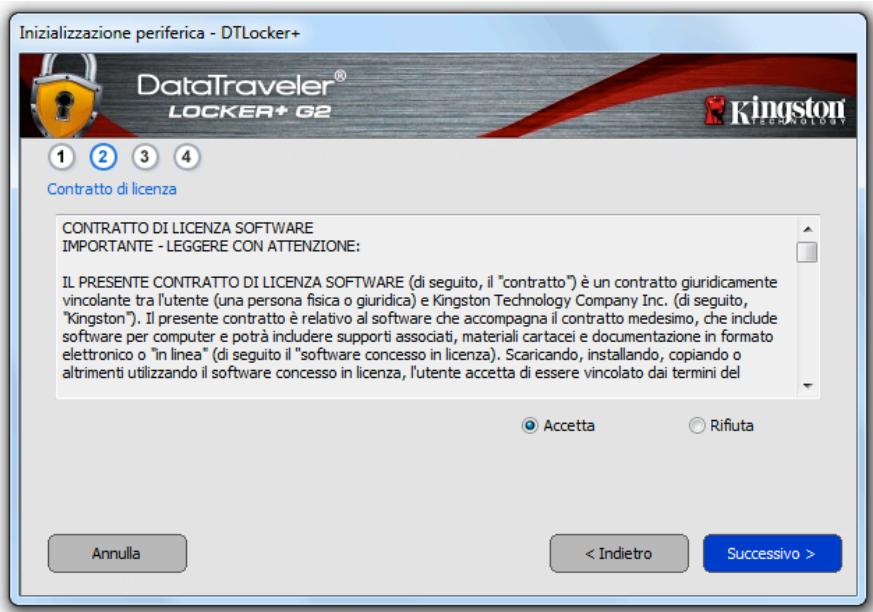
- Leggere l'accordo di licenza e quando fare cige su "Next" (Successivo) (Figura 3.2). (Note: è necessario accettare l'accordo di licenza prima di proseguire; in caso contrario il pulsante "Next" (Successivo) restera disabilitato).
-
Creazione di una password per proteggere i dati conteni nel drive DTL+ G2. Inserire la password nel relativocampo "Password" (Password);quindi,reinserirla nel campo "Password Confirmation" (Conferma password), come ilustrato in Figura 3.3, sotto.Affinché sua possibile proseguire la procedura di initiazizzazione, è necessario create una password avente i seguenti requisiti:
-
Le password devono essere composte da un minimo di 6 forn o a un massimo di 16 caratteri.
-
Le password devono contentere tre (3) dei seguenti criteri opzionali:
-
MAIUSCOLE, minuscule, numeri, e/o caratteri speciali (!, $, ecc.)
Èanche possibile inseire un suggerimento per ricordare la password, ma talecampo è facoltativo. Il campo "Hint" (Suggerimento),può rivelarsi utile per aiutare l'utente a ricordare la password, qualora esta vada persa o dimenticata. (Note: il suggerimento NON DEVE corrispondere alla stessa password utilizzata per l'accesso.)
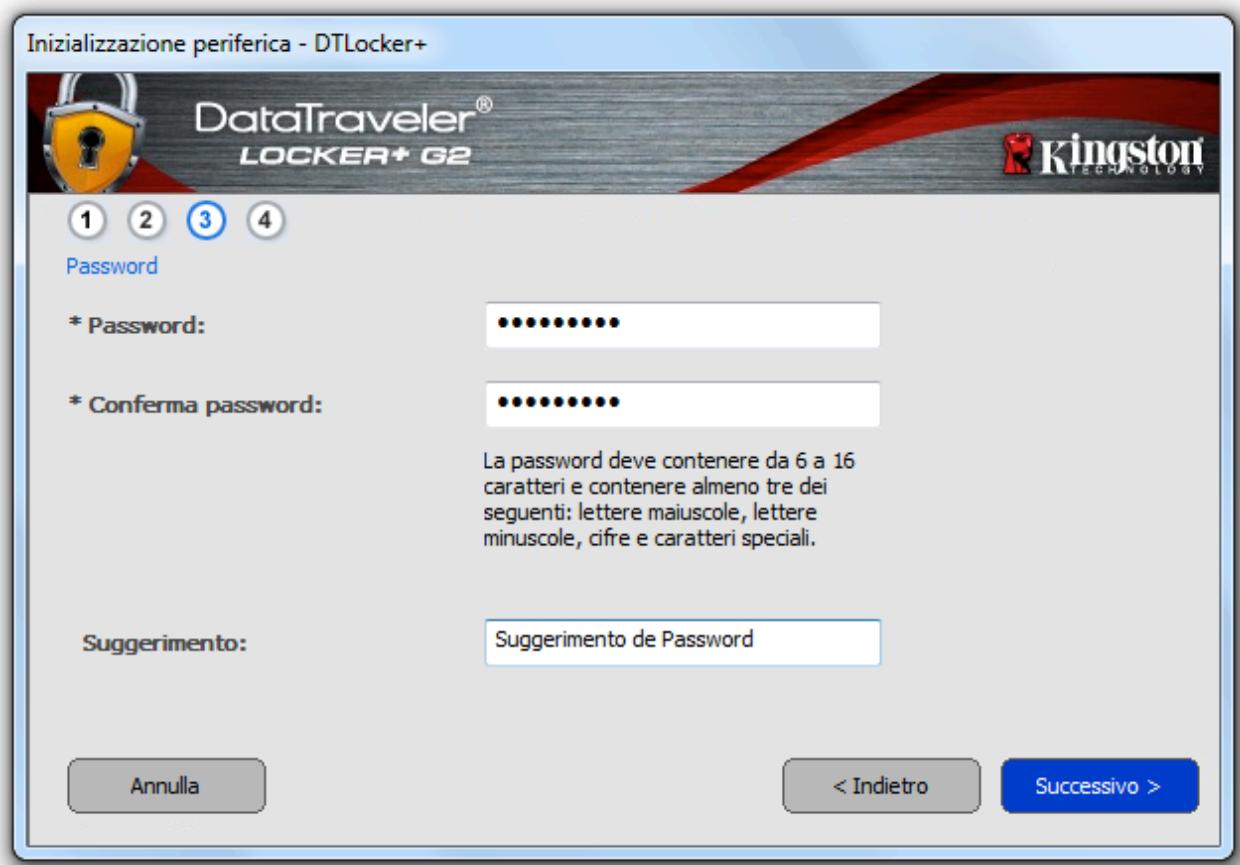
Figura 3.2 – Accordo di licenza
Figura 3.3 - Impostazione della password
-
Inserire le informazioni di contatto nei relativi campi di testo (vedere Figura 3.4) (Note: Le informazioni immesse in questi campi NON sono contentere la stringa password creata durante la procedura di cui al Punto 3. Tuttavia, quosti campi sono facoltativi e pertanto possono essere lasciati vuoti, se lo si vuole).
-
Il Campo "Name" (Nome) può essere a 32 caratteri, ma non è peut essere la password esatta.
- Il Campo "Company" (Azienda) può contener fine a 32 caratteri, ma non può contener la password esatta.
- Il Campo "Details" (Dettagli) può contener fine a 156 caratteri, ma non può contener la password esatta.
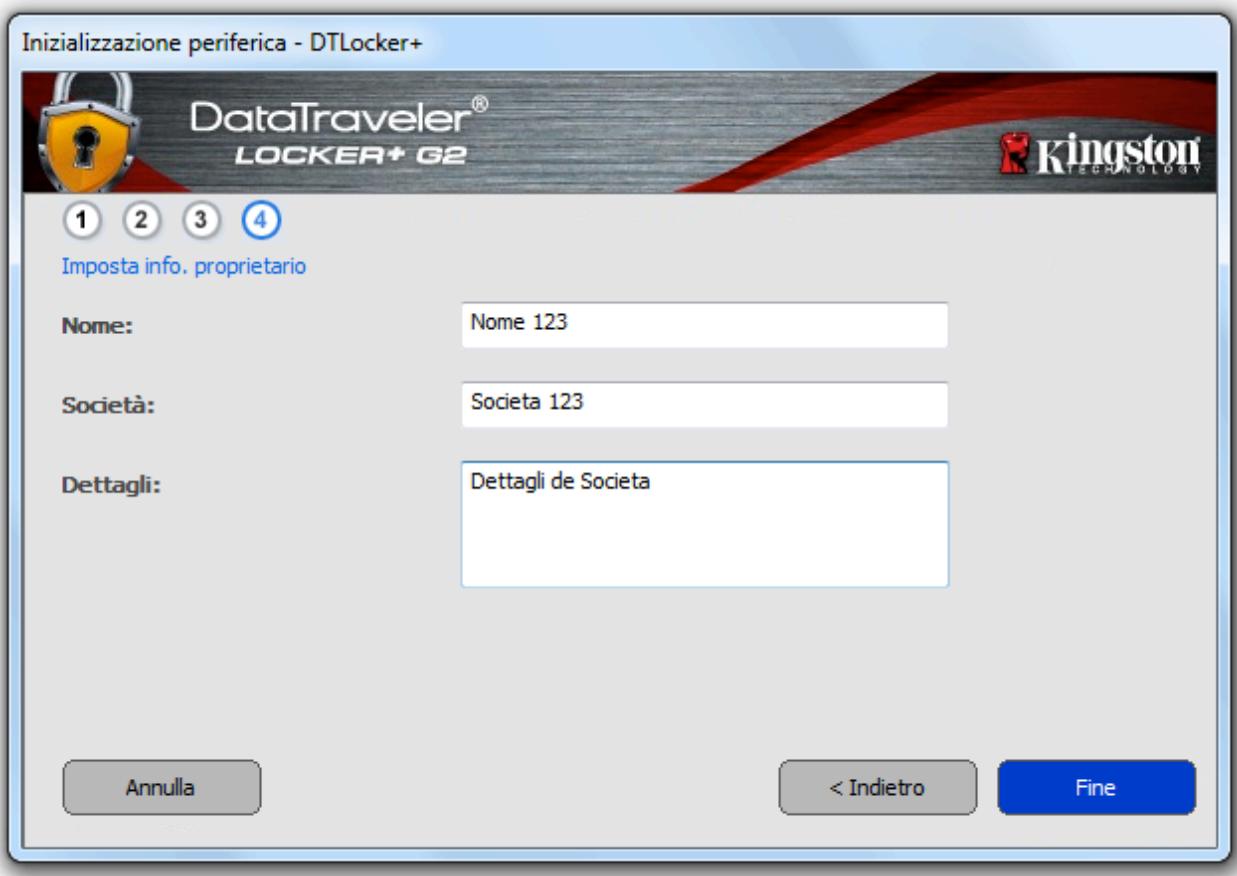
Figura 3.4 - Finestra dei dati di contatto
- Fare cig su "Finish" (Fine) per completare la procedura di inizializzazione del dispositivo.
Il drive DTL+ G2 effettuerà ora la formattazione della partizione dati sicura (Figura 3.5), informando l'utente quando la procedura è stata completata (Figura 3.6).

Nota: se si sta operando su una piattaforma Windows XP in modalità Non-Amministratore, la routine di "Formattazione" più richiedere fino a un minuto.*
- Fare cli su"OK" , per proseguire.
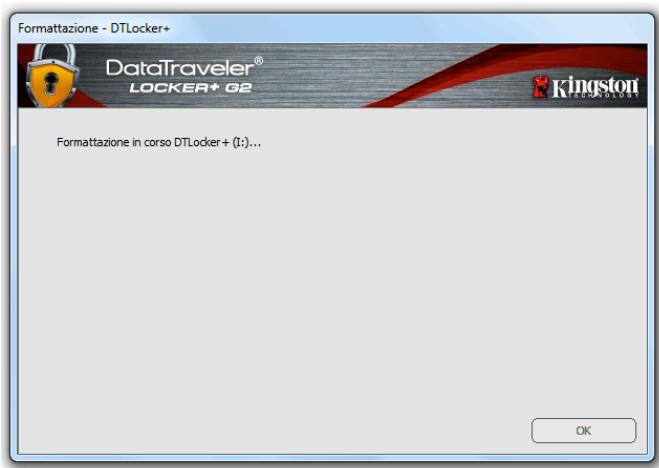
Figura 3.5 - Finestra di formattazione del drive DTL+ G2
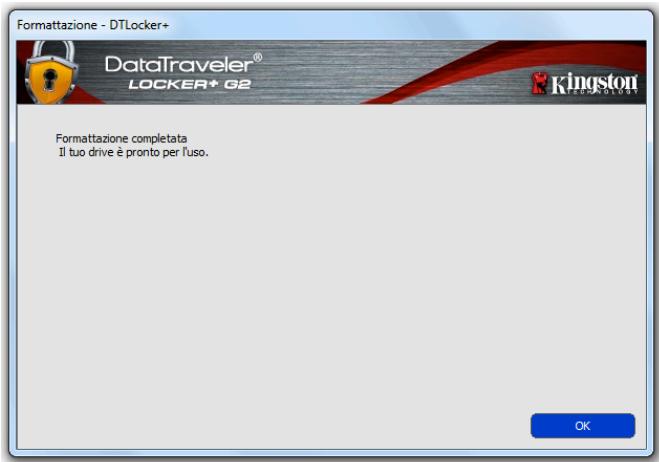
Figura 3.6 - Finestra di completamento della formattazione
Inizializzazione completata.
*Note: i tempi di esecuzione possono variare in base all'hardware diSYSTEME e alla capacité del driver DTL+ G2 utilizzato.
Utilizzo del disposativo (Ambienti Windows)
Una volta che il drive DTL+ G2 è stato initiazizzato, sare possibile accedere alla partizione dati sicura, e utilizzare le opzioni del dispositivo, accedendovi mediante la propria password utente. Per effettuire l'accesso, seguire la procedura seguite:
- Inserire il drive DTL+ G2 in una delle porte USB del computer notebook o desktop in uso e quando inserire la password (vedere Figura 4.1).
-
Una volta inserita la password,fareblicksul pulsante"Login"(Login)perproseguire.
-
Se è stata inserita la password corretta, il drive DTL+ G2 verrà sbloccato, e sare è possibile iniziare a utilizzato il dispositivo.
- Se viene inserita una password errata, quello il Campo "Hint" (Suggerimento) verrà visualizzato un messaggio di erreoreindicanteiltentativodiaccessofallito,(vedereFigura4.2).
Se durante il processo di login viene inserita una password non corretta, l'utente avrata disposizione un'altra possibilità di inserire la password corretta; tuttavia, il drive dispone di una funzione di sicurezza integrata che conta il numero di tentativi di login falliti.* Se il numero di tentativi falliti supera il valore preimpostato di default (10 tentativi), il drive DTL+ G2 verrà bloccato, e per poterlo riutilizzare sare necessario formattare l'intera partizione dati sicura.

CIO SIGNIFICA CHE TUTTI I DATI CONTENUTI NEL DRIVE DTL+ G2 ANDRANNO PERSI.
Per ulteriori dettagli su esta funzione,
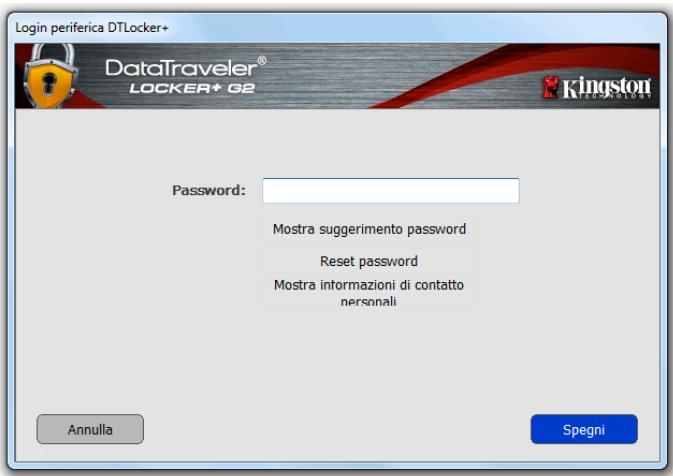
Figura 4.1 - Finestra di login
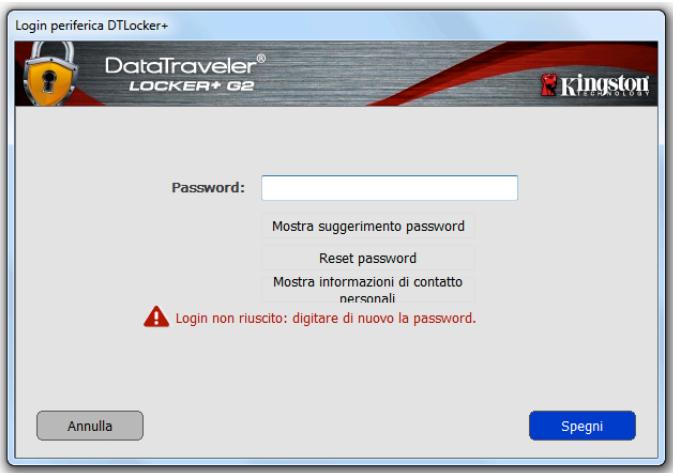
Figura 4.2 - Finestra di login fallito
consultare la sezione, "Blocco del dispositivo", a pagina 20.
*Note: una volta effettuata con successo l'autenticazione sul disposativo, il contatore dei tentativi di login falliti verrà azzerato.
Opzioni del dispositivo (Ambienti Windows)
Durante l'accesso al dispositivo, sull'angolo destro della barra applicazioni di Windows verrà visualizzata l'icona del drive "DTL+ G2" (Figura 5.1.) (Note: Gli utenti della piattaforma Windows 7 devono*cliccare sul pulsante "Freccia in alto" della barra applicazioni, per poter accedere all'icona del drive "DTL+ G2" (Figura 5.2.).
Cliccando una volta sull'icona del drive DTL+ G2 verrà visualizzato il menu seguente:
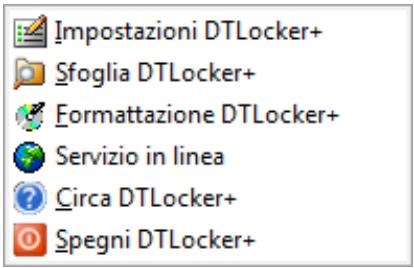
Figura 5.1 - Icona del drive DTL+ G2 sulla barra applicazioni (Utenti di Windows XP)
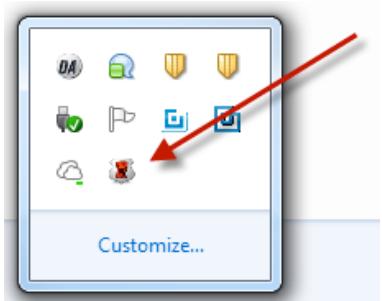
Figura 5.2 - Icona del drive DTL+ G2 sulla barra applicazioni (Utenti di Windows 7)
Sezione impostazioni del drive DTL+ G2
- Consente di modificare la password e/o il suggerimento, (Figura 5.3)
- Consente di aggiungere/visualizzare/modificare le informazioni di lavoro dell'utente (Figura 5.4)
- Consente di modificare le impostazioni della lingua corrente, (Figura 5.5).
(Note: per motivi di sicurezza, l'aggiornamento e la modifica di queste impostazioni richiedono sempre l'inserimento della password di accesso all'unità DTL+ G2)
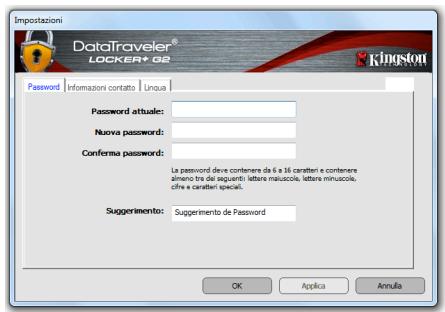
Figura 5.3
Schermata modifica password
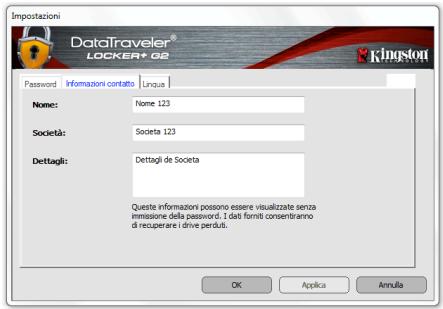
Figura 5.4 Schermata informazioni di contatto
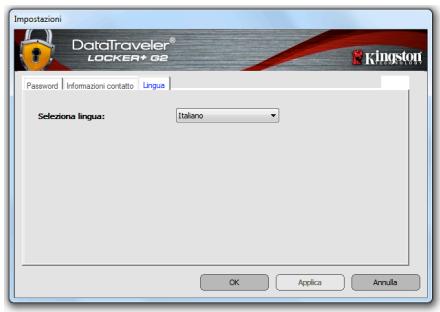
Figura 5.5 Schermata selezione lingua
Navigazione all'interno dell'unità DTL+ G2
- Questa funzione consente di navigare all'interno dei contenuti della partizione dati sicura, dopo aver effettuato l'accesso al dispositorio
Formattazione dell'unità DTL+ G2
- Questa funzione consente di formattare la partizione dati sicura (Attenzione: tutti i dati contenuti nell'unità verranno eliminati). (Figura 5.7)
Supporto Online (Richiede un accesso a Internet)
- Questa funzione esegue automaticamente il browser Internet e après il link http://www.kingston.com/support/, dal quale è possibile accedere a una series di informazioni di supporto aggiuntive
Informazioni sull'unità DTL+ G2
- Questa sezione contiene dettagli specifici sul drive DTL+ G2, tra cui i dati relativi alle applicazioni e alla versione del firmware (Figura 5.8)
Arresto dell'unità DTL+ G2
- Questa funzione permette di arrestare correttamente l'unità DTL+ G2, consentendo all'utente di scollegare il drive dal computer in tutte sicurezza
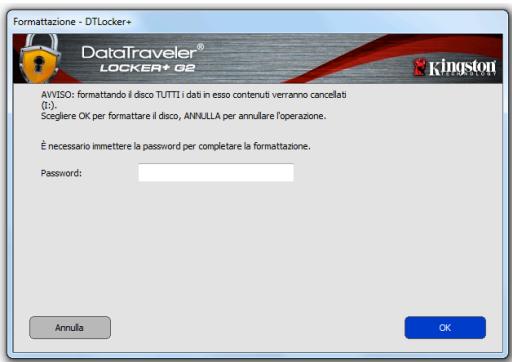
Figura 5.7 - Finestra di notifica della formattazione
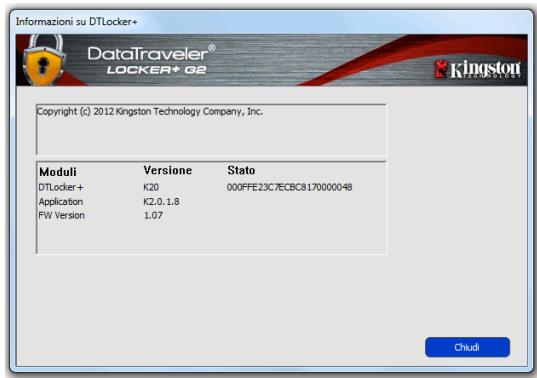
Figura 5.8 - Schermata informazioni su DTL+ G2
(Raccomandazione: dopo aver arrestato l'unità DTL + G2, è sempre opportuno spegnere o riavviare la workstation host a cui il drive era stato collegato, specialmente se ci si trova in un luogo pubblico, oppure se la workstation è condivisa da utenti multipli).
*Note: sui sistemi Windows Vista e Windows 7 è richiesto l'insertimento della password di accesso all'unità DTL+ G2
-Finesezionewindows-
Configurazione (Ambiente Mac)
Inserire il drive DTL+ G2 in una delle porte USB disponibili sul computer notebook o desktop in uso e attendere il rilevamento da parte delsystema operativo Mac. Una volta che il drive viene rilevato, sul desktop del computer Mac in uso verrà visualizzata l'icona del volume DTLplus, come illustrato in Figura 6.1.
- Fare doppio cli cull'icona del CD-ROM dell'unità DTL+ G2.
- Fare doppio cli c sulla cartella "Mac" visualizzata nella finestra raffigurata in Figura 6.2.
- Fare doppio cli cull'icona dell'applicazione DTLplus visualizzata nella finestra raffigurata in Figura 6.3. Verrà avviata la procedura di initiazizzazione.

Figura 6.1 - Icona DTLplus
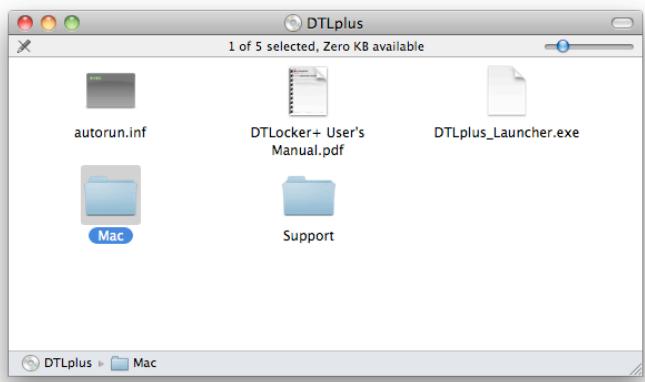
Figura 6.2 - Contenuto del drive DTL+ G2
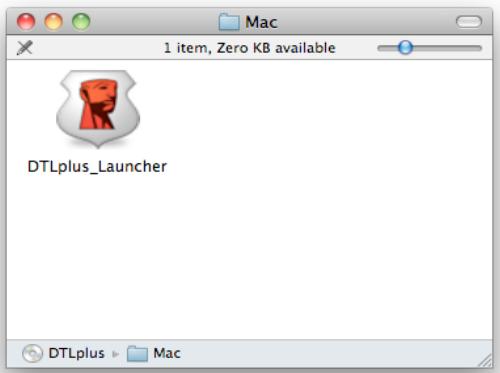
Figura 6.3 - Icona applicazione di DTL+ G2
DataTraveler®
LOCKER+G2
Inizializzazione del dispositivo (Ambienti Mac)
- Selezionare la lingua preferita dal menu a discesa e fareblick sulla voce "Next" (Successivo) (Figura 7.1).

Figura 7.1 – Selezione della lingua
- Leggere l'accordo di licenza e quando fare cige su "Next" (Successivo) (Figura 7.2). (Note: è necessario accettare l'accordo di licenza prima di proseguire; in caso contrario il pulsante "Next" (Successivo) restera disabilitato).
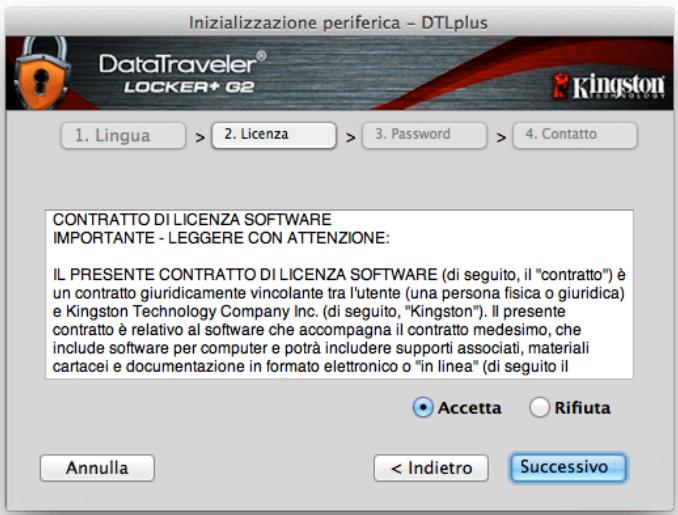
Figura 7.2 - Accordo di licenza
-
Creazione di una password per proteggregate i dati contenuti nel drive DTL+ G2. Inserire la password nel relativocampo "Password" (Password);quindi,reinserirla nel campo "Password Confirmation" (Conferma password), comeillustrato in Figura 7.3,solet. Affinché sua possibile proseguire la procedura di initiazizzazione, è necessario create una password avente i seguenti requisiti:
-
Le password devono essere composte da un minimo di 6 forn a un massimo di 16 caratteri.
-
Le password devono contentere tre (3) dei seguenti criteri opzionali:
-
MAIUSCOLE, minuscule, numeri, e/o caratteri speciali (!, $, ecc.)
Èanche possibile insere un suggerimento per ricordare la password, ma talecampo è facoltativo. Il campo "Hint" (Suggerimento),può rivelarsi utile per aiutare l'utente a ricordare la password, qualora esta vada persa o dimenticata. (Note: il suggerimento NON DEVE corrispondere alla stessa password utilizzata per l'accesso.)
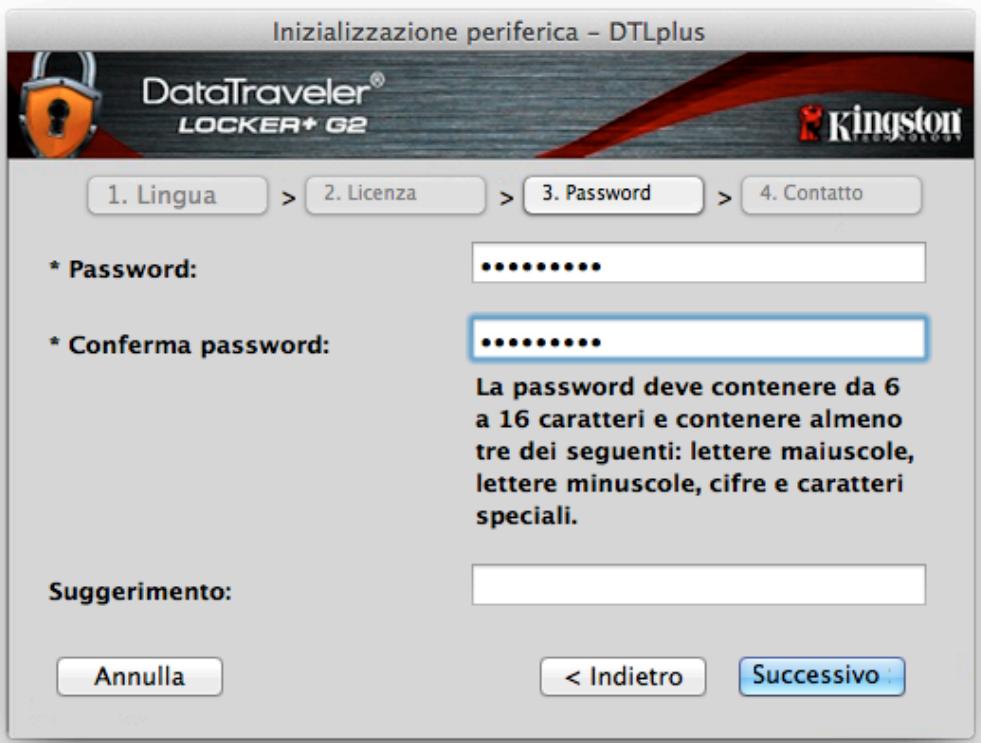
Figura 7.3 - Impostazione della password
-
Inserire le informazioni di contatto nei relativi campi di testo (vedere Figura 7.4) (Note: Le informazioni immesse in questi campi NON sono contentere la stringa password creata durante la procedura di cui al Punto 3. Tuttavia, quosti campi sono facoltativi e pertanto possonoanche essere lasciati vuoti, se lo si vuole).
-
Il Campo "Name" (Nome) può essere a 32 caratteri, ma non è peut essere la password esatta.
- Il Campo "Company" (Azienda) può contener fine a 32 caratteri, ma non può contener la password esatta.
- Il Campo "Details" (Dettagli) può contener fine a 156 caratteri, ma non può contener la password esatta.
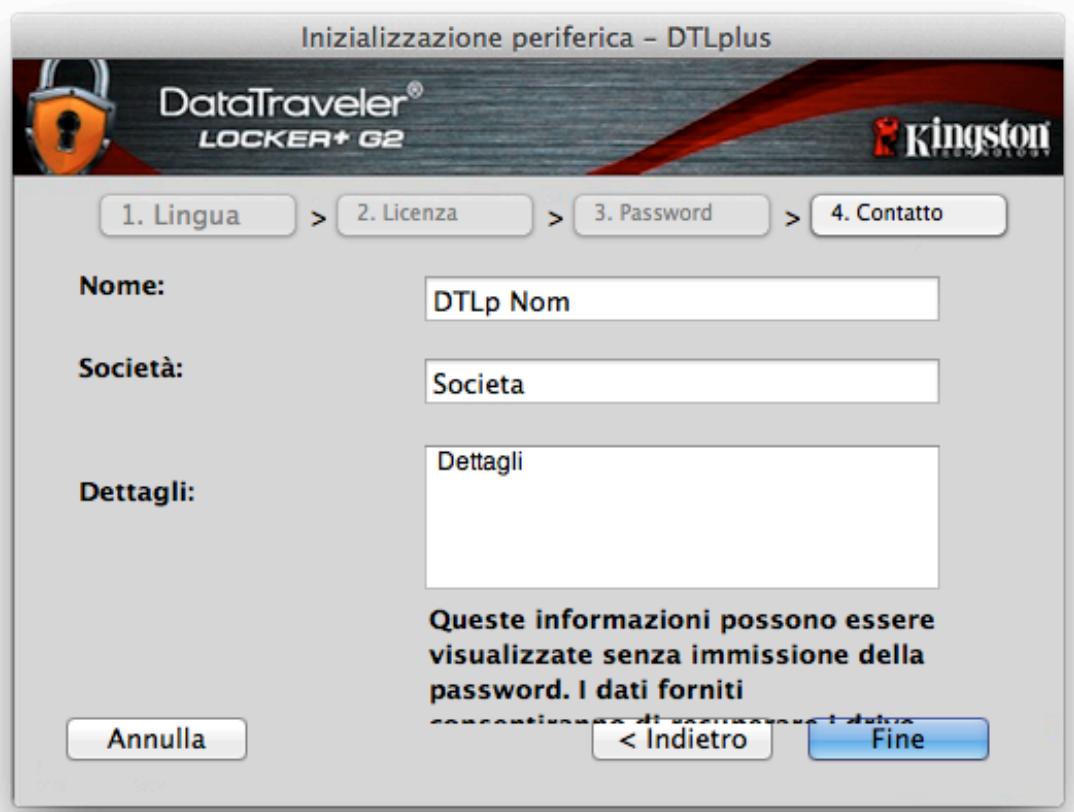
Figura 7.4 - Finestra dei dati di contatto
- Fareadic su "Finish" (Fine) per completare la procedura di inizializzazione del dispositivo.
Il drive DTL+ G2 effettuerà ora la formattazione della partizione dati sicura (Figura 7.5), informando l'utente quando la procedura è stata completata (Figura 7.6).
- Fare cli su"OK" , per proseguire.
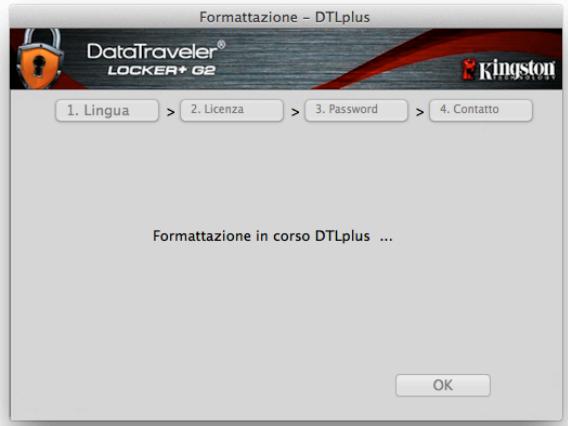
Figura 7.5 - Formattazione del drive DTLocker+ G2
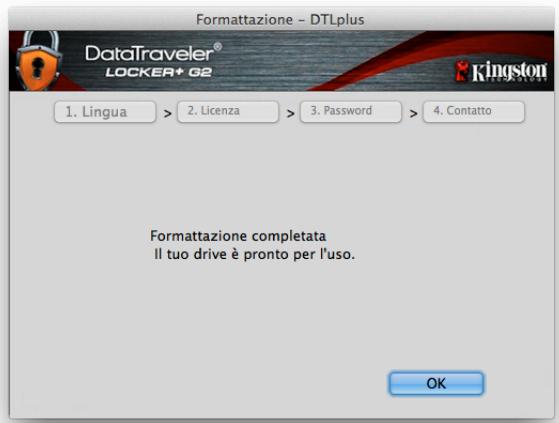
Figura 7.6 - Finestra di completamento della formattazione
Inizializzazione completata.
Utilizzo del dispositivo (Ambienti Mac)
Una volta che il drive DTL+ G2 è stato initiazizzato, sare possibile accedere alla partizione dati sicura, e utilizzare le opzioni del dispositivo, accedendovi mediante la propria password utente. Per effettuire l'accesso, seguire la procedura segunte:
- Inserire il drive DTL+ G2 in una delle porte USB del computer notebook o desktop in uso e quando insertire la password (vedere Figura 8.1).
-
Una volta inserita la password,fareblicksul pulsante"Login"(Login)perproseguire.
-
Se è stata inserita la password corretta, il drive DTL+ G2 verrà sbloccato, e sare è possibile iniziare a utilizzato il dispositivo.
- Se viene inserita una password errata, quello il Campo "Hint" (Suggerimento) verrà visualizzato un messaggio di erreoreindicanteiltentativodiaccessofallito,(vedereFigura8.2).
Se durante il processo di login viene inserita una password non corretta, l'utente avrata disposizione un'altra possibilità di inserire la password corretta; tuttavia, il drive dispone di una funzione di sicurezza integrata che conta il numero di tentativi di login falliti.* Se il numero di tentativi falliti supera il valore preimpostato di default (10 tentativi), il drive DTL+ G2 verrà bloccato, e per poterlo riutilizzare sare necessario formattare l'intera partizione dati sicura.

CIO SIGNIFICA CHE TUTTI I DATI CONTENUTI NEL DRIVE DTL+ G2 ANDRANNO PERSI.
Per ulteriori dettagli su esta funzione, consultare la realtà, "Blocco del dispositivo", a pagina 20.
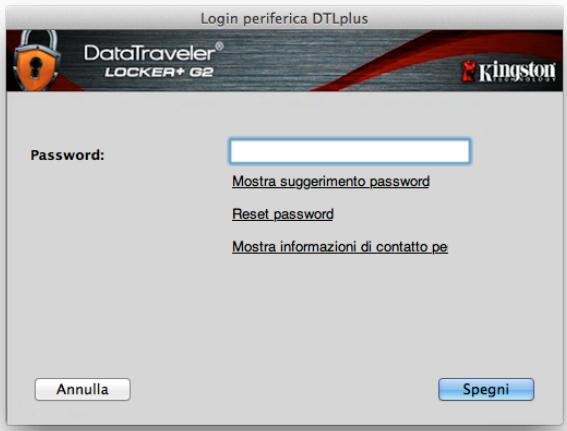
Figura 8.1 - Finestra di login
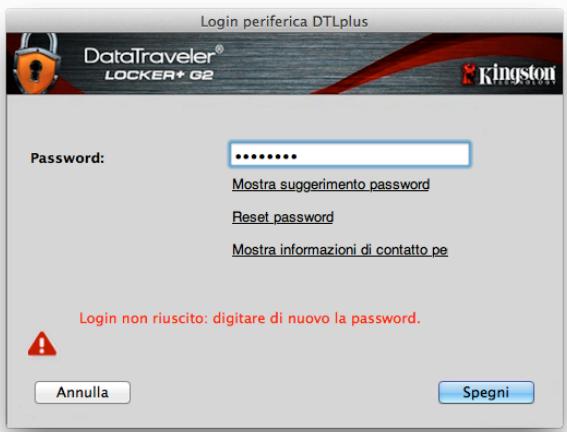
Figura 8.2 - Finestra di login fallito
*Note: una volta effettuata con successo l'autenticazione sul disposativo, il contatore dei tentativi di login falliti verrà azzerato.
Opzioni del dispositivo (Ambienti Mac)
Durante l'accesso al dispositivo, nel Dock di Mac OS X verrà visualizzata l'icona "DTLplus_Launcher", comeillustrato in Figura 9.1, sotto:

Figura 9.1 - L'icona del drive DTL+ G2 nel Dock di Mac OS X
Tenendo premuto il tasto "control" (ctrl) sulla tastiera, e cliccando una volta sull'icona "DTLplus_Launcher" verrà visualizzato il menu illustrato in Figura 9.2, a destra.
Sezione impostazioni del drive DTL+ G2
- Consente di modificare la password e/o il suggerimento, (Figura 9.3)
- Consente diaggiungere/visualizzare/modificare le informazioni di contatto dell'utente (Figura 9.4)
- Consente di modificare le impostazioni della lingua, (Figura 9.5)
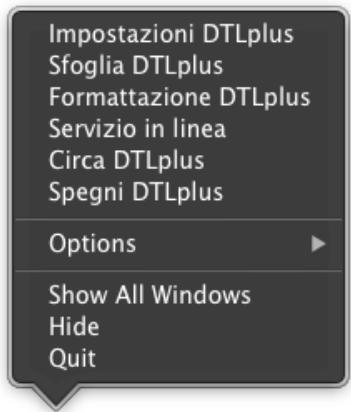
Figura 9.2 enu opzioni del drive DTL+ G2
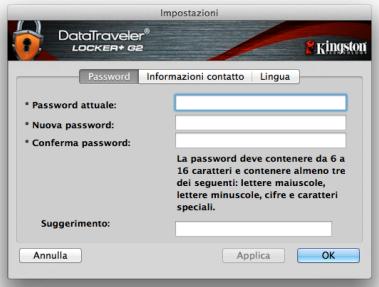
Figura 9.3 Schermata modifica password
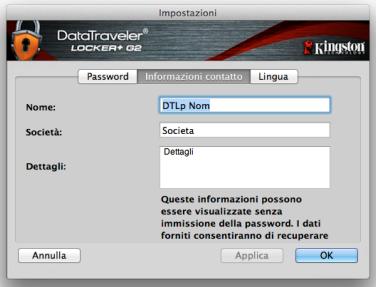
Figura 9.4 Schermata informazioni di contatto
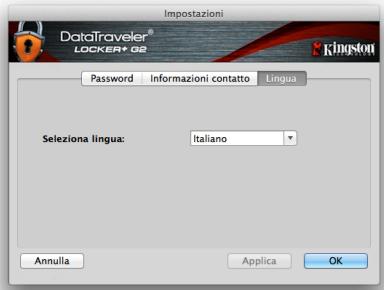
Figura 9.5 Schermata selezione lingua
(Note: per motivi di sicurezza, l'aggiornamento e la modifica di queste impostazioni richiedono sempre l'inserimento della password di accesso all'unità DTL+ G2)
Navigazione all'interno dell'unità DTL+ G2
- Questa funzione consente di navigare all'interno dei contenuti della partizione dati sicura, dopo aver effettuato l'accesso al dispositorio
Formattazione dell'unità DTL+ G2
- Questa funzione consente di formattare la partizione dati sicura (Attenzione: tutti i dati contenuti nell'unità verranno eliminati). (Figura 9.7)
Supporto Online (Richiede un accesso a Internet)
- Questa funzione esegue automaticamente il browser Internet è nelle link http://www.kingston.com/support/, dal quale è possibile accederà una serie di informazioni di supporto aggintive
Informazioni sull'unità DTL+ G2
- Questa sezione contiene dettagli specifici sul drive DTL+ G2, tra cui i dati relativi alle applicazioni e alla versione del firmware (Figura 9.8)
Arresto dell'unità DTL+ G2
- Questa funzione permette di arrestare correttamente l'unità DTL+ G2, consentendo all'utente di scollegare il drive dal computer in tutte sicurezza
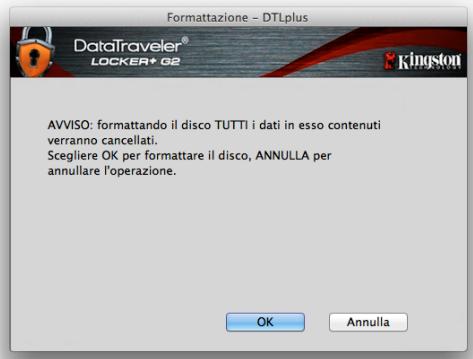
Figura 9.7 - Finestra di notifica della formattazione
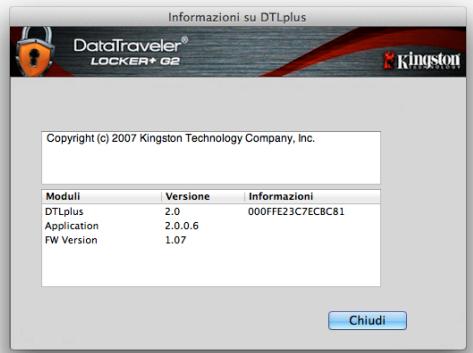
Figura 9.8 - Schermata informazioni su DTL+ G2
(Raccomandazione: dopo aver arrestato l'unità DTL + G2, è sempre opportuno spegnere o riavviare la workstation host a cui il drive era stato collegato, specialmente se ci si trova in un luogo pubblico, oppure se la workstation è condivisa da utenti multipli).
-Fine sezione Mac-
Supporto e soluzione dei problemi
Blocco del disposativo
Il drive DTL+ G2 è dotato di una funzionalità di sicurezza che impedisce l'accesso alla partizione dati dopo un determinato numero di tentativi di accesso consecutivi falliti (Definiti come MaxNoA, in forma abbreviata); il numero di tentativi preimpostato in fabbrica come valore di default è pars a 10 (n. max di tentativi consecutivi).
Il contatore che attiva il bloccoiene traccia di agli tentativo di accesso fallito, e può essere resettato in due modi: 1) Inserendo la password di accesso corretta prima di raggiungere il valore MaxNoA prestabilito, oppure 2) formattando il dispositivo dopo aver superato il numero di tentativi specificati dal valore MaxNoA.*
Se viene inserita una password errata, sotto il Campo "Hint" (Suggerimento) verrà visualizzato un messaggio di erre indicative il tentativo di accesso fallito. Vedere Figura 10.1.
Raggiunto il 7° tentativo fallito, verrà visualizzato un ulteriore messaggio di erre che informa l'utente che ha a disposizione solo altri 3 tentativi prima di raggiungere il numero di tentativi specificati dal valore MaxNoA (impostato su 10 per default). Vedere Figura 10.2.
Raggiunto il 10^ tentativo di accesso fallito, l'accesso ai dati contenuti nel drive DTL+ G2 verrà bloccato permanente, e per poter utilizzato nuovamente il dispositivo sare necessario effettuire una formattazione. Ciò significata che tutti i dati memorizzati sul drive DTL+ G2 andranno persi e l'utente dovrá create una nuova password di accesso.
Questa misura di sicurezza ha lo scopo di limitare l'accesso a coloro che non disponogo della password, impedendo di effettuare tentativi di accesso ripetuti all'infinite allo scopo di accedere ai vostri dati sensibili.
Per i proprietari del drive DTL+ G2 che hanno scordato la loro password di accesso, verranno applicate le medesime misure di sicurezza, compresa la formattazione del dispositivo.*
Per ulteriori dettagli su Questa funzione, consultare la sezione, "Password dimenticata", a pagina 21.
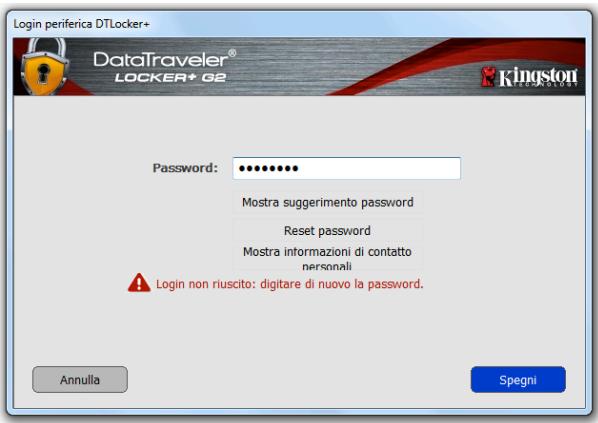
Figura 10.1 - Finestra di login fallito
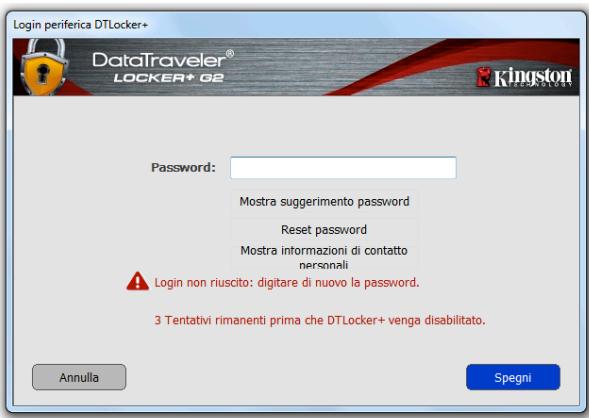
Figura 10.2 - Finestra di notifica del 7^ tentativo di login fallito
*Nota: la formattazione del dispositivo causera l'eliminazione di TUTTI i dati conteni nella partizione dati sicura dell'unità DTL+ G2.
Password dimenticata
Se l'utente dimentica la password, è possiblefare clic sul link "Reset Password" (Resetpassword), che viene visualizzato nellafinestra di login quando viene esguito il fileDTLplus_Launcher (vedere Figura 10.3).
Questo opzione consente di create una nuova password. Tuttavia, al fine di garantire la privacy dei dati contenuti nel drive DTL+ G2, l'unità verrà formattata. Ciò significica che durante tale procedura tutti i vostri dati andranno persi.*
Cliccando sul pulsante "Reset Password" (Reset password), verrà visualizzata una finestra di notificà in cui si chiede all'utente se desidera inseire una nuova password prima della formattazione, (Figura 10.4). A quello punto, è possible 1) cliccare su "OK" per confermare, oppure 2) cliccare su "Cancel" (Annulla), per tornare alla schermata di accesso.
Se si decide di proseguire con l'opération, verrà chiesto all'utente di create una nuova password complessa, e il relativo suggerimento. Il Campo suggerimento (hint), non è obbligatorio, ma può rivelarsi utile per aiutare l'utente a ricordare la password, qualora但这a vada persa o venga dimenticata.
(Note: il suggerimento NON DEVE corrispondere alla stessa password utilizzata per l'accesso al drive DTL+ G2.)
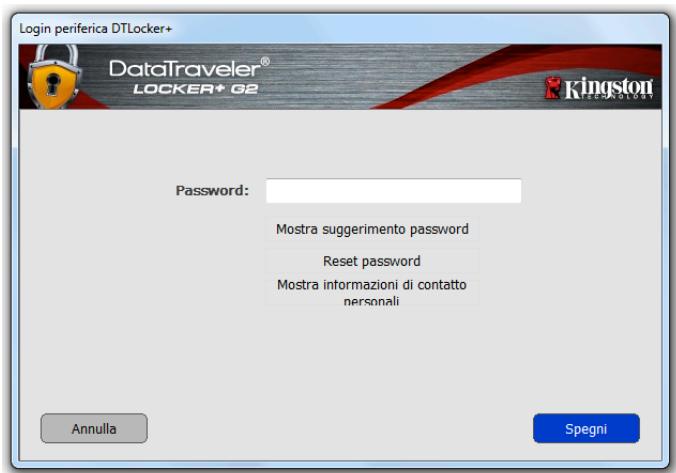
Figura 10.3 - Finestra di password dimenticata
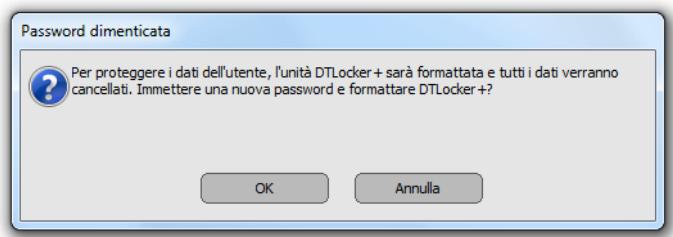
Figura 10.4 - Notifica prima della formattazione
*Nota: la formattazione del dispositivo causera l'eliminazione di TUTTI i dati conteni nella partizione dati sicura dell'unità DTL+ G2.
Conflitti con le lettere di unità (Sistema operativi Windows)
Come citato nella sezione "Requisiti di sistema" di quello manuale (a pagna 3), il drive DTL+ G2 richiede due lettere di unità consecutive DOPO quella assegnata all'ultimo disco fisico che appara prima delle lettere di unità assegnate ai profili non hardware. (vedere Figura 10.5). L'assegazione delle lettere di unità in ordine cronologico NON interessa le unità di rete condivise in quantoQueste sono unità associate a profili utente specifici e non assegnate al profilo hardware di sistema e pertanto appaiano disponibili per il sistema operativo.
Cio significa che Windows potrebbe assegnare al drive DTL+ G2 una lettera di unità che è più utilizzata da una unità di rete condivisa, o assegnata a un percorso UNC (Universal Naming Convention), causando un conflitto tra le lettere assegnate ai vari drive. In tal caso, sare necessario contattare l'amministratore di rete o il reparto assistenza, chiedendo di modificare le lettere di unità assegnate da Gestione Disco di Windows (l'operazione richiede l'accesso con diritti di amministratore).
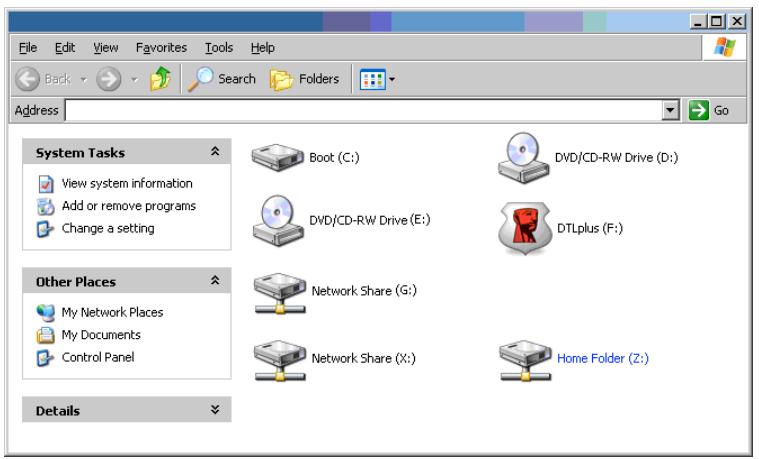
Figura 10.5 - Finestra "Risorse del computer"
In questo esempio, all'unità DTL+ G2 è assegnata la lettera "F:", che è la prima lettera disponibile dopo l'unità "E:", (l'ultima lettera di unità assegnata a un disco fisico prima dell'élenco di letterere di unità assegnate a unità non fisiche). Dato che alla lettera "G:" è assegnata a una condivizione di rete, che non appariene al profilo hardware del computer in uso, l'unità DTL+ G2 tenterà di utilizzare tale lettera come seconda unità, generando un conflitto.
Se sul computer in uso non sono presenti condizioni di rete, ma l'unità DTL+ G2 continua a non avviarsi, è possibile che altri dispositivi esterni, come letteri di schede, dischi rimovibili o altri dispositivi installati in precedenza, stiano utilizzato la lettera di unità richiesta per il funzionamento dell'unità DataTraveler, causando ulteriori conflitti.
Si noti che le funzionalità di Gestione delle Lettere di Unità (DLM) sono migliorate significativamente su Windows XP SP3, Vista e 7; pertanto, tale problema non dovrebbe manifestarsi. Tuttavia, se l'utente non dovesse essere in grado di risolverve il conflitto, si raccomanda di contattare la divisione Supporto Tecnico di Kingston per richiedere ulteriore assistenza.
© 2011 Kingston Technology Corporation. Tutti i diritti riservati. Tutti i marchi e i marchi registrati sono di proprietà dei rispettivi titolari.
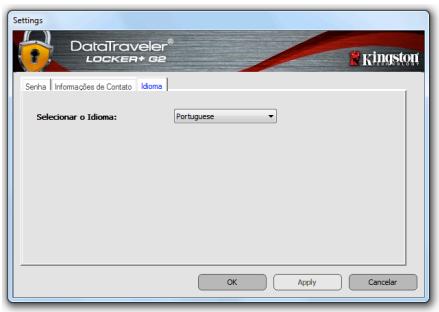
Figura 5.5 Selezione o Idioma
Navegar no DTL+ G2
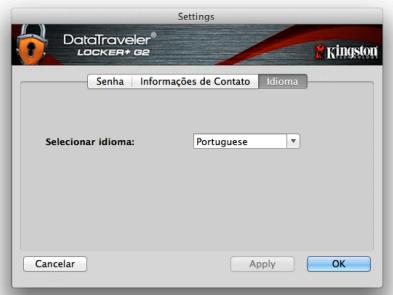
Figura 9.5 Selezione o Idioma




