
DATATRAVELER LOCKER G2/DTLPG2 - Llave USB KINGSTON - Manual de uso y guía de instrucciones gratis
Encuentra gratis el manual del aparato DATATRAVELER LOCKER G2/DTLPG2 KINGSTON en formato PDF.

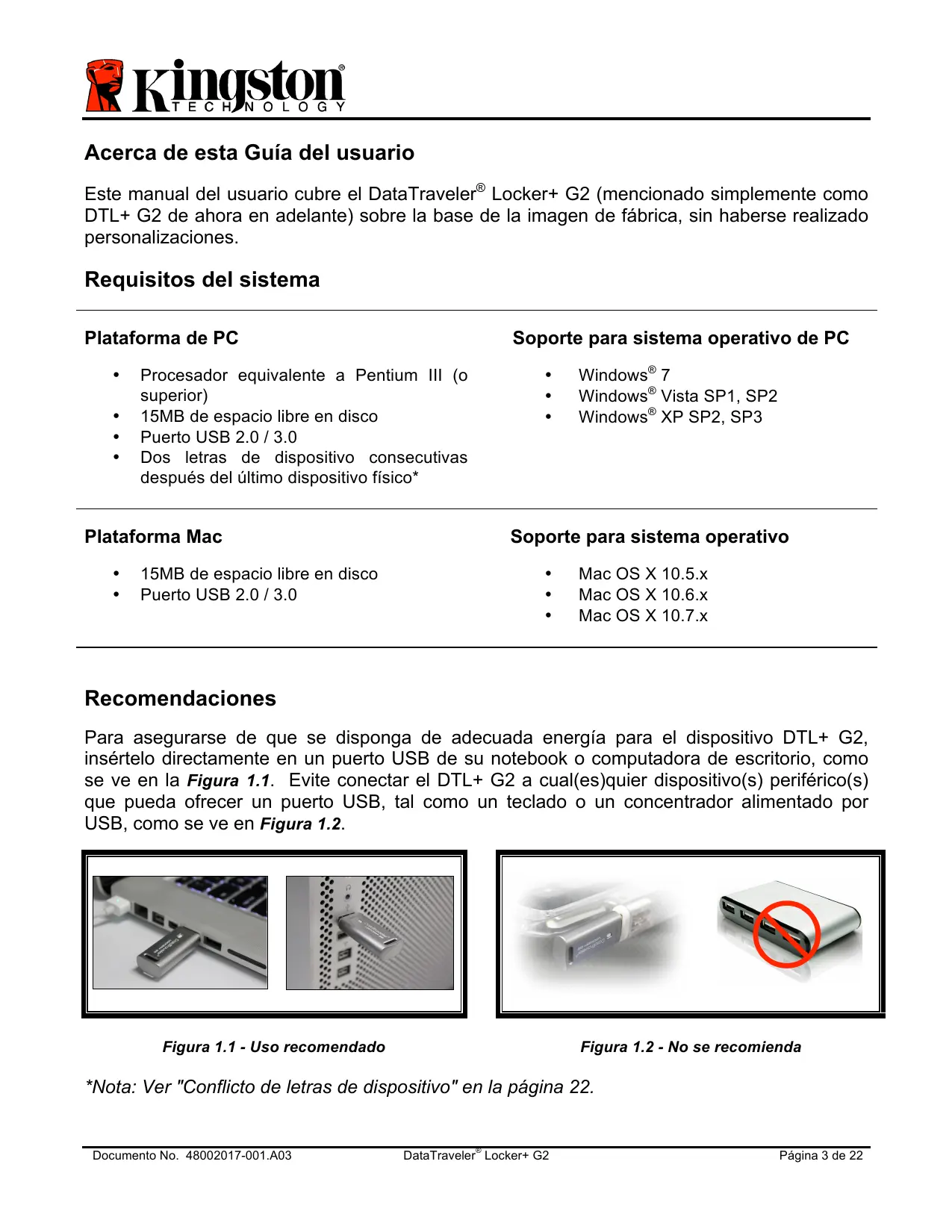


| Tipo de producto | Unidad USB segura |
| Capacidad de almacenamiento | Hasta 64 Go |
| Interfaz | USB 2.0 |
| Sistema de seguridad | Cifrado AES de 256 bits |
| Compatibilidad | Windows, macOS, Linux |
| Dimensiones aproximadas | 60 x 20 x 10 mm |
| Peso | 15 g |
| Funciones principales | Protección por contraseña, copia de seguridad de datos |
| Mantenimiento y limpieza | Limpiar con un paño suave, evitar el agua |
| Piezas de repuesto y reparabilidad | No disponible, producto sellado |
| Garantía | 5 años limitada |
Preguntas frecuentes - DATATRAVELER LOCKER G2/DTLPG2 KINGSTON
Preguntas de los usuarios sobre DATATRAVELER LOCKER G2/DTLPG2 KINGSTON
0 pregunta sobre este aparato. Responde a las que conoces o haz la tuya.
Hacer una nueva pregunta sobre este aparato
Descarga las instrucciones para tu Llave USB en formato PDF gratis! Encuentra tus instrucciones DATATRAVELER LOCKER G2/DTLPG2 - KINGSTON y toma tu dispositivo electrónico nuevamente en la mano. En esta página están publicados todos los documentos necesarios para el uso de su dispositivo. DATATRAVELER LOCKER G2/DTLPG2 de la marca KINGSTON.
MANUAL DE USUARIO DATATRAVELER LOCKER G2/DTLPG2 KINGSTON
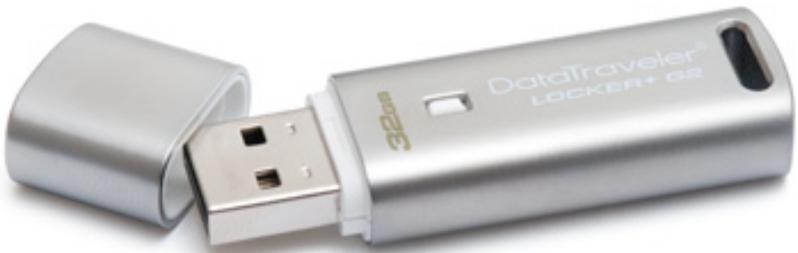
Manual del usuario del DataTraveler® Locker+ G2
Índice
ACERCA DE ESTA GUIA DEL USUARIO 3
REQUISITOS DEL SISTEMA 3
RECOMENDACIONES 3
CONFIGURación (ENTORNO DE WINDOWS) 4
INICIALIZACION DEL DISPOSITIVO (ENTORNO DE WINDOWS) 5
UTILIZACION DEL DISPOSITIVO (ENTORNO DE WINDOWS) 9
OPCIONES DEL DISPOSITIVO(ENTORNO DE WINDOWS) 10
CONFIGURación (ENTORNO DE MAC) 12
INICIALIZACION DEL DISPOSITIVO (ENTORNO DE MAC) 13
UTILIZACION DEL DISPOSITIVO(ENTORNO DE MAC) 17
OPCIONES DEL DISPOSITIVO (ENTORNO DE MAC) 18
AYUDA Y SOLUCIOn DE PROBLEMAS 20
Bloqueo del dispositivo 20
Olvidó su contraseña 21
Conflicto de letras de dispositivo (sistema operativo Windows) 22
Acerca de esta Guía del usuario
Este manual del usuario cubre el DataTraveler® Locker+ G2 (mencionado simplemente como DTL+ G2 de ahora en adelante) sobre la base de laImagen de fabrica, sin haberse realizado personalizaciones.
Requisitos del sistema
Plataforma de PC
- Procesador equivalente a Pentium III (o superior)
15MB de espacio libre en disco - Puerto USB 2.0 / 3.0
- DosLETAS dedispositivo consecutivasdespues delultimate dispositivo fisico*
Soporte para sistemas operativo de PC
- Windows® 7
Windows® Vista SP1, SP2 - Windows® XP SP2, SP3
Plataforma Mac
15MB de espacio libre en disco
- Puerto USB 2.0 / 3.0
Para asegurar de que se disponga de adecuada energia para el dispositivo DTL+ G2, insértelo directamente en un puerto USB de su notebook o computadora de escritorio, como se ve en la Figura 1.1. Evite conectar el DTL+ G2 a cada(es)quier dispositivo(s) periférico(s) que pueda.Ofrecer un puerto USB, tal como un teclado o un concentrador alimentado por USB, como se ve en Figura 1.2.
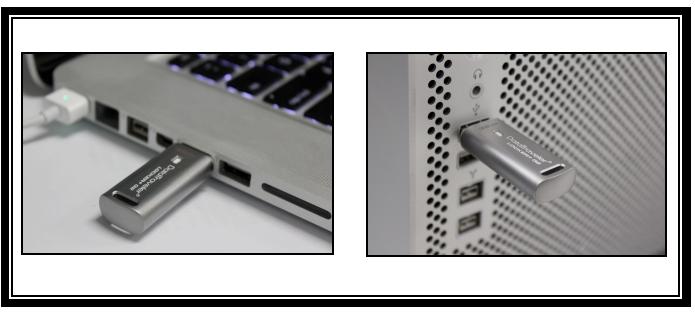
Figura 1.1 - Uso recomendado
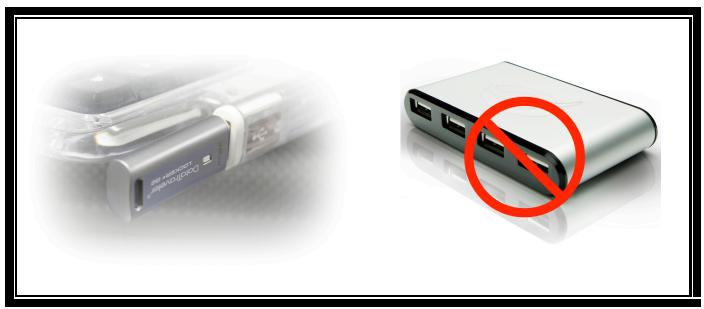
Figura 1.2 - No se recomienda
*Nota: Ver "Conflicto de letras de dispositivo" en la page 22.
Configuración (entorno de Windows)
-
Inserte el DTL+ G2 en un puerto USB disponible en su notebook o computadora de escritorio, y espere a que Windows lo detecte.
-
Los usuario de Windows XP recibirán una Notification sobre "Nuevo hardware encontrar" tal como se ve en la Figura 2.1.
- Los usuario de Windows Vista/7 recibirán una Notification sobre controlador de dispositivo tal como se ve en la Figura 2.2..
Una vez que la detectación de nuevo hardware se haya terminado, Windows comenzará con el proceso de inicialización.
- Si la funciona deexecution automática de Windows estáactivada,ustedpuede omitir el paso singulare e ir a la page 5 - Inicializacion de dispositivo.
-
Si la funciona deexecution automática de Windows está desactivada, como sucede en Windows 7 en forma predeterminada, es possible que aparezca una ventana de Reproduccion automática similar a la de la Figura 2.3.
-
SeLECTION la-option "Run DTLplus_Launcher.exe".
Si Windows no Ejecuta automatistically, simplemente vaya a la partición del CD-ROM (Figura 2.4), y Ejecute manualmente el programa DTLplus_Launcher. Este también dará comienzo al proceso de inicialización.
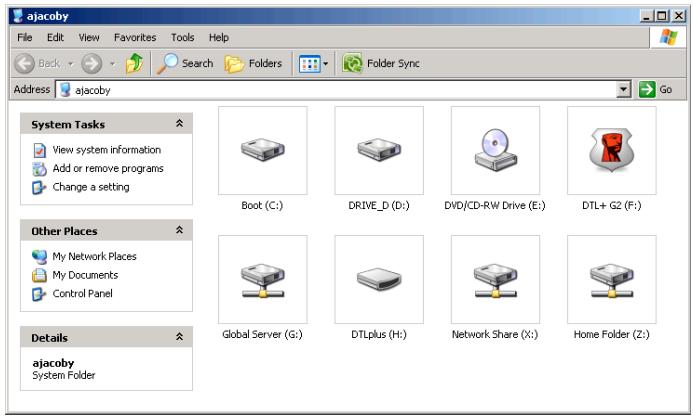
Figura 2.4 - Contenido del DTL+ G2
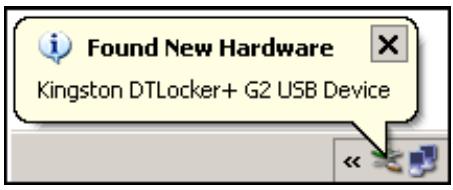
Figura 2.1 - Nuevo hardware encontrar (Windows XP)
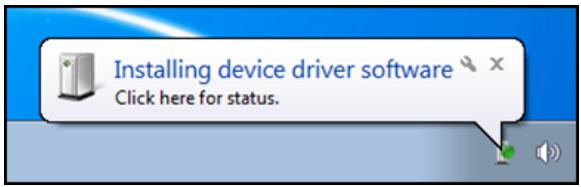
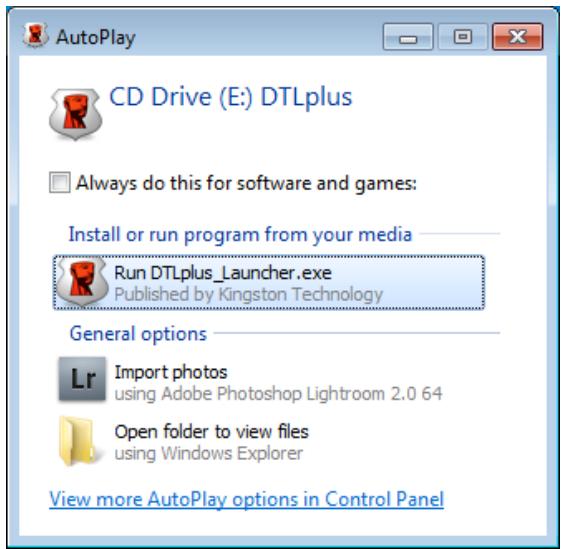
Figura 2.2 - Instalación de controlador de dispositivo (Windows Vista/7)
Figura 2.3 - Ventana de Reproduccion automatica (Windows Vista/7)
(Note: Las Opciones de menu en la ventana de Reproduccion automatica peuvent variar dependiendo de qué programas estanactually instalados en la computadora. Si está activada, la Ejecución automatica dará comienzo al proceso de inicializacion de forma automatica.)
Inicialización del dispositivo (entorno de Windows)
- SeLECTION sus preferencia de idioma en el menu desplegable y hagablick en "Siguiente" (Figura 3.1).
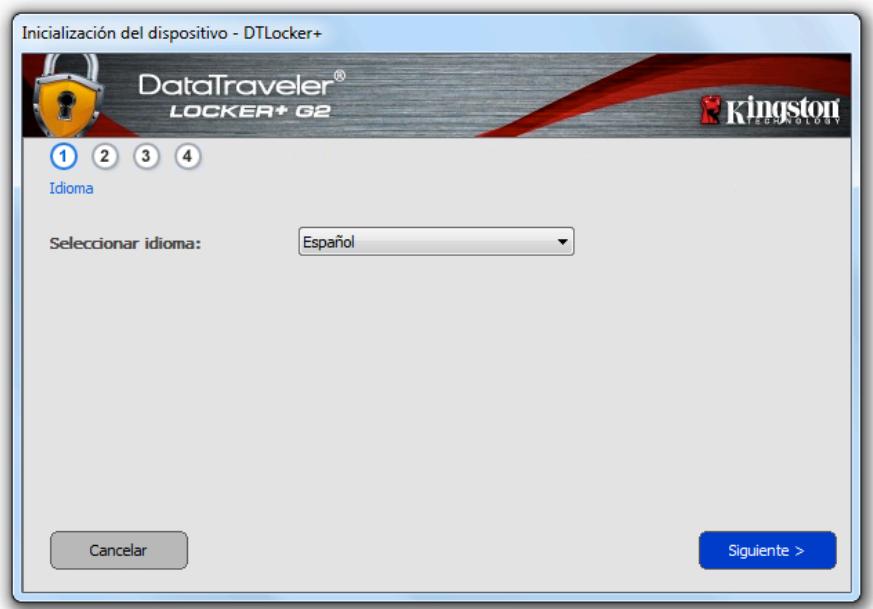
Figura 3.1 – SeLECTION de idioma
- Revise el acuerdo de licencia y hagalick en "Siguiente" (Figura 3.2.) (Nota: Usted debe acceptar el acuerdo de licencia antes de continuar; de lo contrario el boton "Siguiente" permaneceradesactivado).
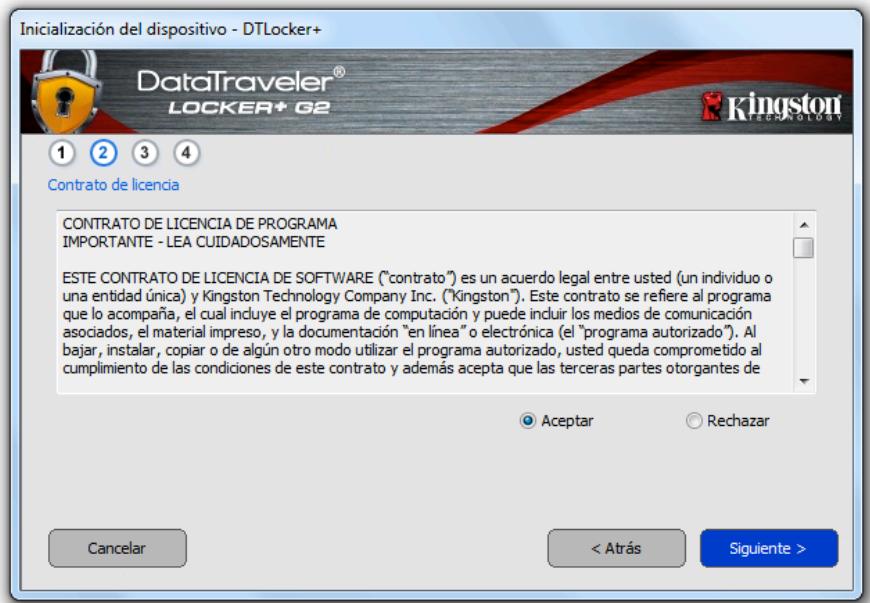
Figura 3.2 - Acuerdo de licencia
-
Cree una contraseña para proteger sus datos en el DTL+ G2. Introduzcala en el camino "Contraseña", a continuación vuelva a ingresarla en el camino "Confirmación de la contraseña", como se ve abajo en la Figura 3.3. La contraseña que ustéd create debe cumplir con los siguientes criterios antes de que el proceso de inicialización le permita continuar:
-
Las restrasñas deben tener 6 characteres o más (hasta 16 characteres).
-
Las restrasñas deben CONTENER tres (3) de las siguientesustralianes de criterios:
-
MAYUscULAs, minuclas, numéricos y/o caracteres especials (!, $, etc.)
Usted también puede ingresar una sugerencia para la contraseña, pero no es un Campo obligatorio. El campo de sugerencia pueda ser úlil para proportionar una pista acerca de每一a es la contraseña, en caso de que se olvidara la contraseña. (nota: La sugerencia NO PUEDE coincidir exactamente con la contraseña.)

Figura 3.3 - Establecimiento de contrasea
-
Ingrese su informacion de contacto en los cuadros de texto previstos (ver la Figura 3.4) (nota: La informacion que usted ingrese en这些东西 Campos NO pueda contener laceda de la contraseña que creo en el Paso 3. Sin embargo,这些东西 Campos son OPCIONALES y可以更好 Leave de blanco, si asie se desea.)
-
El camino "Nombre" puede contener hasta 32 characteres, pero no可以选择 contener la contraseña exacta.
- El camino "Compañía" puede contener hasta 32 characteres, pero no pueda contener la contraseña exacta.
- El camino "Detalles" puede contener hasta 156 charactres, pero no可以选择 contener la contraseña exacta.
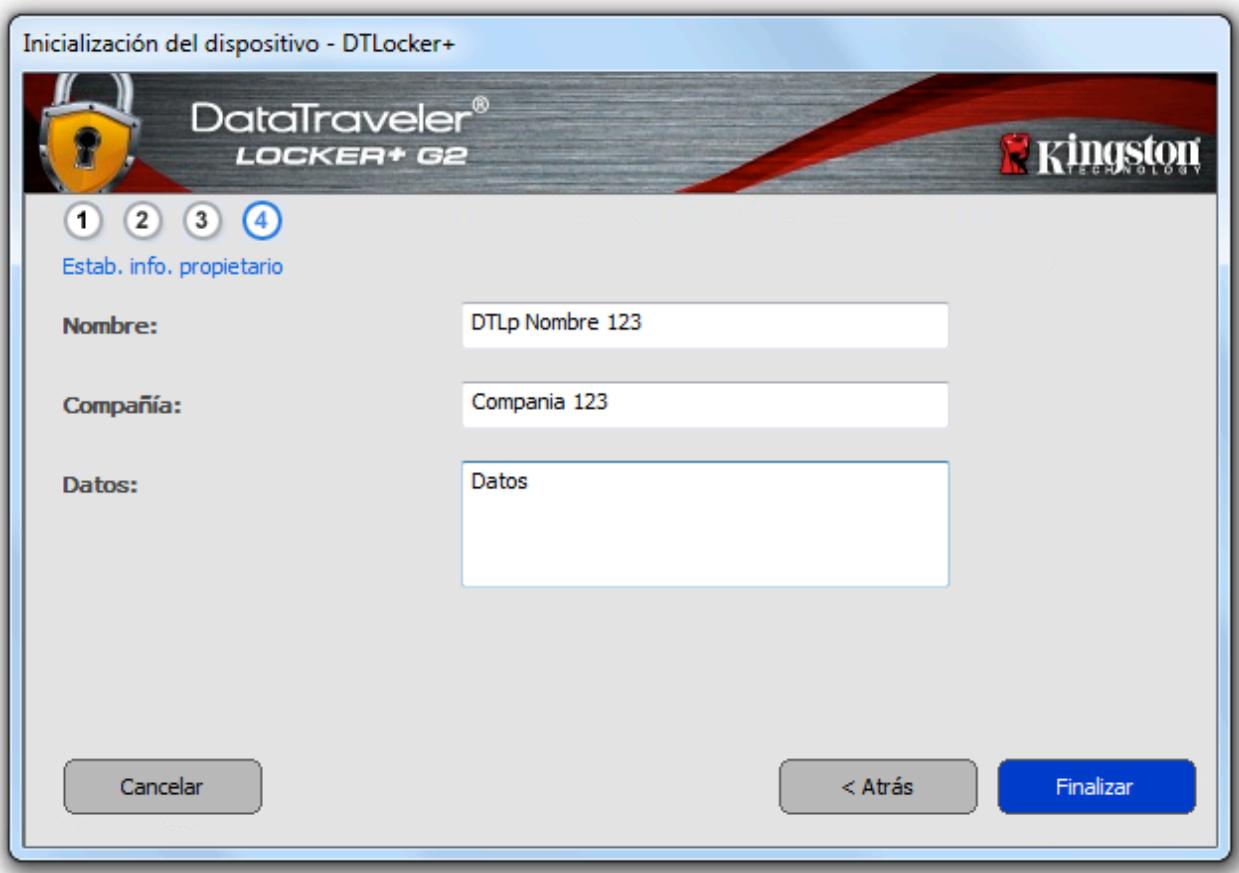
Figura 3.4 - Información de contacto
- Hagablick en "Finalizar" para completar el proceso de initializacion del dispositivo.
Ahora el DTL+ G2 formateará la partícula de datos segura (Figura 3.5) y le notifies cuando este termine (Figura 3.6.)

Note: Cuando se opera bajo Windows XP en el modo que no es de Administrador, la rutina "Formatear" pueda demorarse hasta un minuto.*
- Haga Cli en "ACEPTar" para continuar.
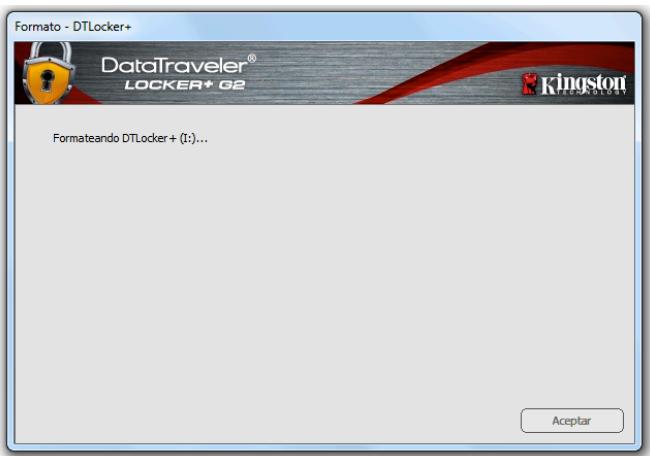
Figura 3.5 - Para formatear el DTL+ G2
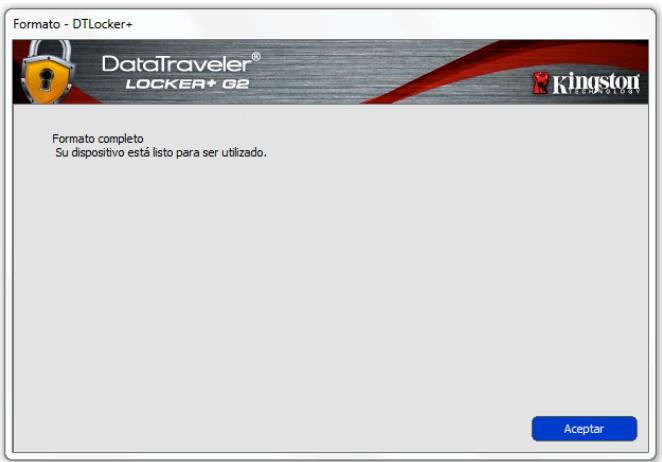
Figura 3.6 - Formatear completo
Inicializacion completa.
*Note: Los tiempos peuvent variar en función de hardware delsystema y la capacité del dispositivo DTL+ G2.
Utilización del dispositivo (entorno de Windows)
Una vez se ha inicialcido el DTL+ G2, puede acceder a la partación de datos segura y utilizar las-optiones del dispositivo, iniciando sesión en el dispositivo con su contraseaña. Paraarlo siga这些东西:
- Inserte el DTL+ G2 en un puerto USB en su notebook o computadora de escritorio, e ingrese su contraseña (ver Figura 4.1.)
-
Una vezhayas tecleado su contraseña, hagablick en el boton "Iniciar sesión" para continuar.
-
Si se ingresa la contraseña correcta, el DTL + G2 se desbloqueará y usted pueda empezar a utiliser el dispositivo.
- Si se ingresa una contrasea incorrecta, aparecerá un mensaje de error justo problemas del camino "Sugerencia", lo que indica un error de inizio de sesión (ver la Figura 4.2.)
Durante el proceso de inizio de sesión, se introduce una contraseña incorrecta, se le dará otra OPPORTUNITY de introducir la contraseña correcta; sin embargo, existe una característica de seguridad integra de que controla el número de intentos fallidos de inizio de sesión*. Si este número alcanza el valor pre-configurado de 10intentos fallidos, el DTL+ G2 se bloqueará y requérirá el formatear el dispositivo para la partación de datos segura antes de laproximautilización.

ESTO SIGNIFICA QUE SE VAN A PERDER TODOS LOS DATOS ALMACENADOS EN EL DTL+ G2.
Para Obtener más detailles sobre esta función,ver"Bloqueo del dispositivo"en la頁ina 20.
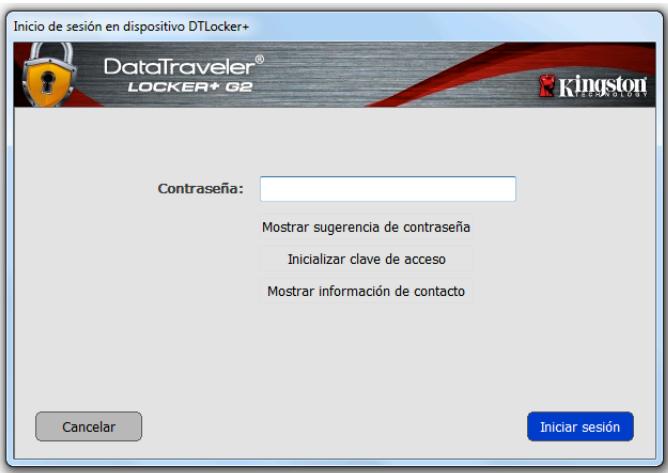
Figura 4.1 - Ventana de inicio de sesión
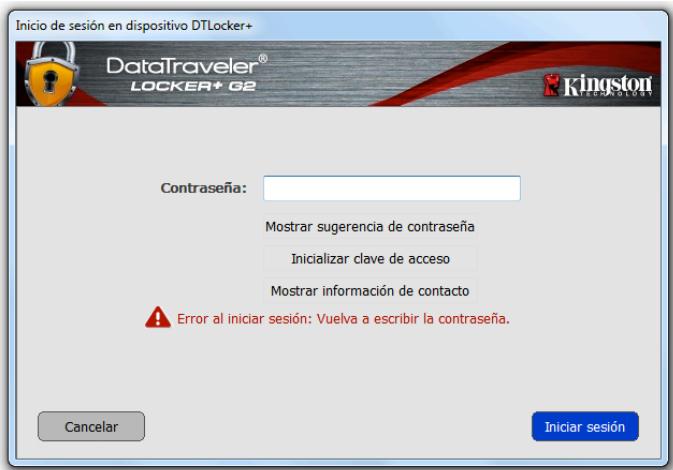
Figura 4.2 - Error de inicio de sesión
*Note: Una vez que se haya autentificado con exito ante el dispositivo, el contador de inicios de sesión fallidos se reiniciará.
Opuestos del dispositivo(entorno de Windows)
Mientrasonga una sesión iniziada en el dispositivo, aparecerá un icono "DTL + G2" situado en la esquina derecha de la barra de tareas de Windows (Figura 5.1.) (Note: Los)."Windows 7 tendrán que hacer click en el botón de flecha hacía arriba en la barra de tareas a fin de tener acceso al icono "DTL+G2" (Figura 5.2.)
Al hacerblick una vez en el icono de DTL+ G2 aparecerá el menu singular:
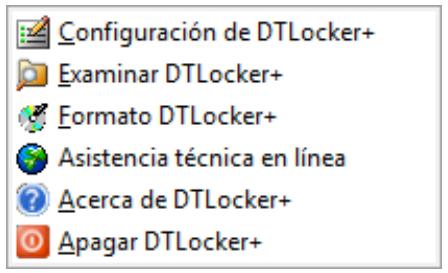
Figura 5.1 - Icono DTL+ G2 en la barra de tareas (uscarios de Windows XP)
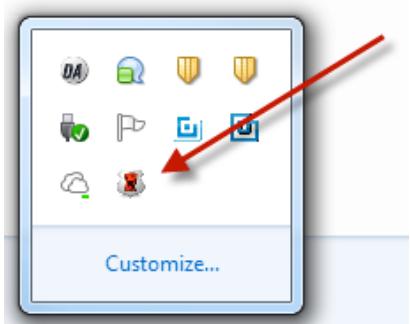
Figura 5.2 - Icono DTL+ G2 en la barra de tareas (uscarios de Windows 7)
Configuración del DTL+ G2
- Le permite cambiar su contraseña y/o sugerencia (Figura 5.3)
- Le permite(agregar/visualizar/cambiar su informacion decontacto (Figura 5.4)
- Le permite cambiar su preferencia actual de idioma (Figura 5.5)
(Note: Por razones de seguidad, es necessitiesa su contraseña actual del DTL+ G2 paraactualizar y/o modifiercrialquiera de这些东西 ajustes.)
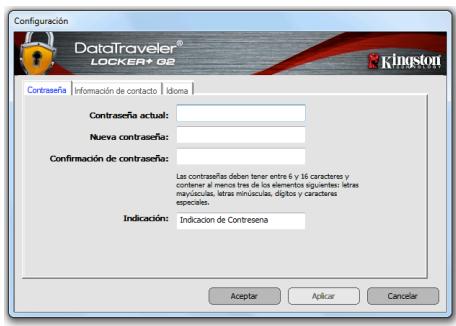
Figura 5.3 Cambiar contrasea
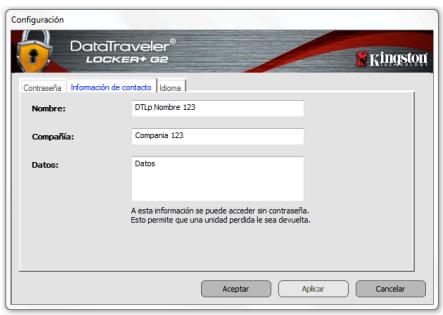
Figura 5.4 INFORMACION DE CONTACTO
- Le permite navegar por el contenido de la partícula de datos segura,@m间隙 que esté con sesión iniciada
Formatear DTL+ G2*
- Le permite formatear la partación de datos segura (Advertencia: Se borrarán todos los datos). (Figura 5.7)
Soporte en linea (se requires a Internet)
- Abre su navegador Web y se desplaza a http://www.kingston.com/support/,donde pueda tener acceso a informacion de soporte adicular
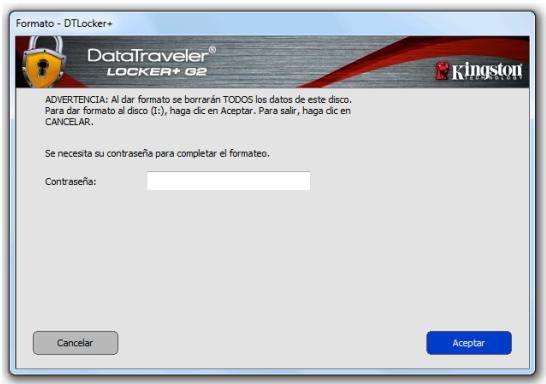
Figura 5.7 - Advertencia para formatear
Acerca de DTL+ G2
- Proporción detaillespecíficos acerca del DTL+ G2, incluida la información sobre la aplicación y la version del firmware (Figura 5.8)
Apagar DTL+ G2
- Apaga en forma apropriada el DTL+ G2, lo que le permite retirarlo de forma segura de su sistema
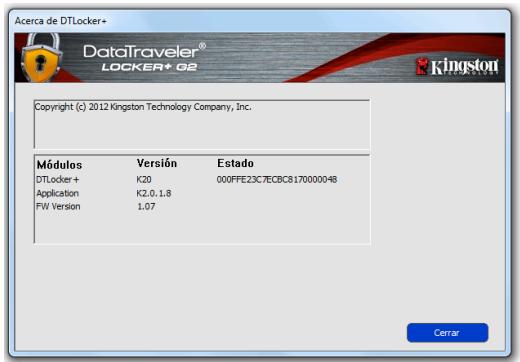
Figura 5.8 - Acerca de DTL+ G2
(Recomendación: Después de apagar su DTL+ G2, siempre es una mejorística apagar o reinecer la estación de trabajo huésped a la que su dispositivo está conectado, especially since is already in un lugar Pública o utilizing una estación de trabajo que sea partida pormultipless/personas.)
*Nota: En Windows Vista y Windows 7 se requires su contraseña actual para el DTL+ G2
-Terminada la sección para Windows-
Configuración (entorno de Mac)
Inserte el DTL+ G2 en un puerto USB disponible en su notebook o computadora de escritorio, y espere a que el sistema operativo Mac lo detecte. Cuando lo haga, verá que un volumen DTLplus aparece en el escritorio, como se ve en la Figura 6.1.
- Haga dobleblick en el icono del CD-ROM de DTL+ G2.
- Haga dobleblick en la carpeta de Mac ubicada en la ventana mostrada en la Figura 6.2.
- Haga dobleblick el icono de la aplicacionDTLplus ubicado en la ventana mostrada en la Figura 6.3. Estodaracomienzo al proceso deinitializacion.

Figura 6.1 - DTLplus
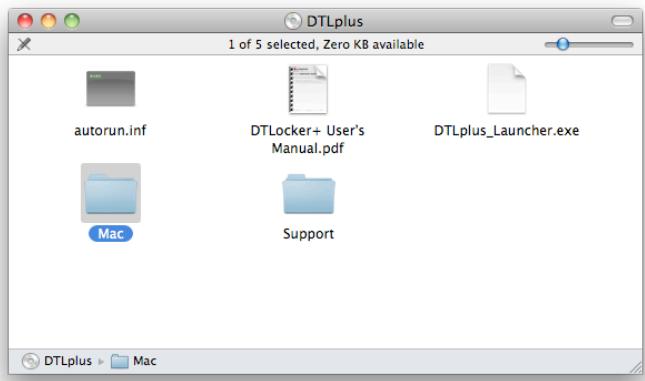
Figura 6.2 - Contenido del DTL+ G2
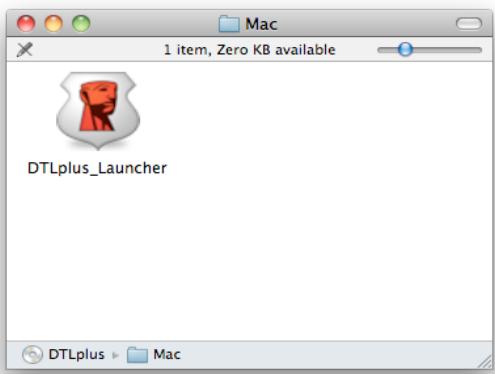
Figura 6.3 - Aplicación DTL+ G2
Inicialización del dispositivo (entorno de MAC)
- SeLECTION sus preferencia de idioma en el menu desplegable y hagablick en "Siguiente" (Figura 7.1).
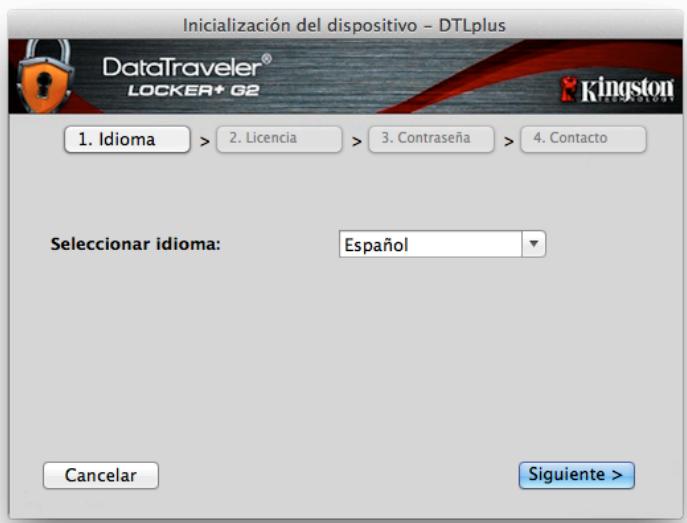
Figura 7.1 - SeLECTION de idioma
- Revise el acuerdo de licencia y hagablick en "Siguiente" (Figura 7.2.) (Nota: Usted debe aceptar el acuerdo de licencia antes de continuar; de lo contrario el boton "Siguiente" permaneceradesactivado).
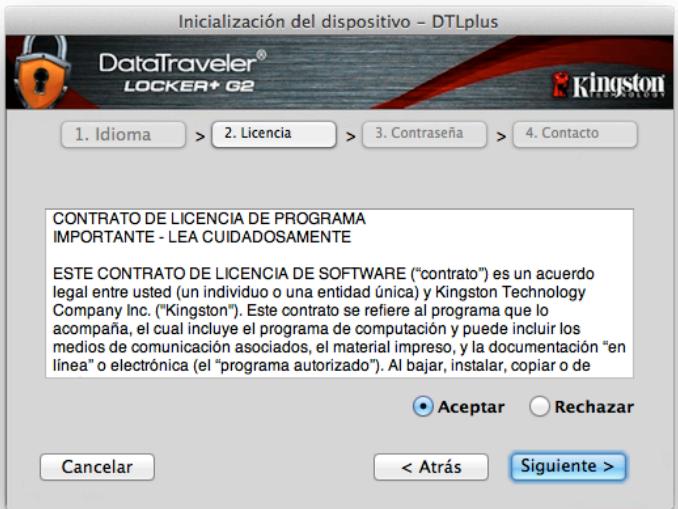
Figura 7.2 - Acuerdo de licencia
-
Cree una contraseña para proteger sus datos en el DTL+ G2. Introduzcala en el camino "Contraseña", a continuación vuelva a ingresarla en el camino "Confirmación de la contraseña", como se ve abajo en la Figura 7.3. La contraseña que ustéd create debe Cumplir con los siguientes criterios antes de que el proceso de inicialización le permita continuar:
-
Las restrasñas deben tener 6 characteres o más (hasta 16 characteres).
-
Las restrasñas deben CONTENER tres (3) de las siguientesustralianes de criterios:
-
MAYUscULAs, minuclas, numéricos y/o caricacteres especials (!, $, etc.)
Usted también puede ingresar una sugerencia para la contraseña, pero no es un Campo obligatorio. El campo de sugerencia pueda ser úlil para proportionar una pista acerca de每一a es la contraseña, en caso de que se olvidara la contraseña. (nota: La sugerencia NO PUEDE coincidir exactamente con la contraseña.)
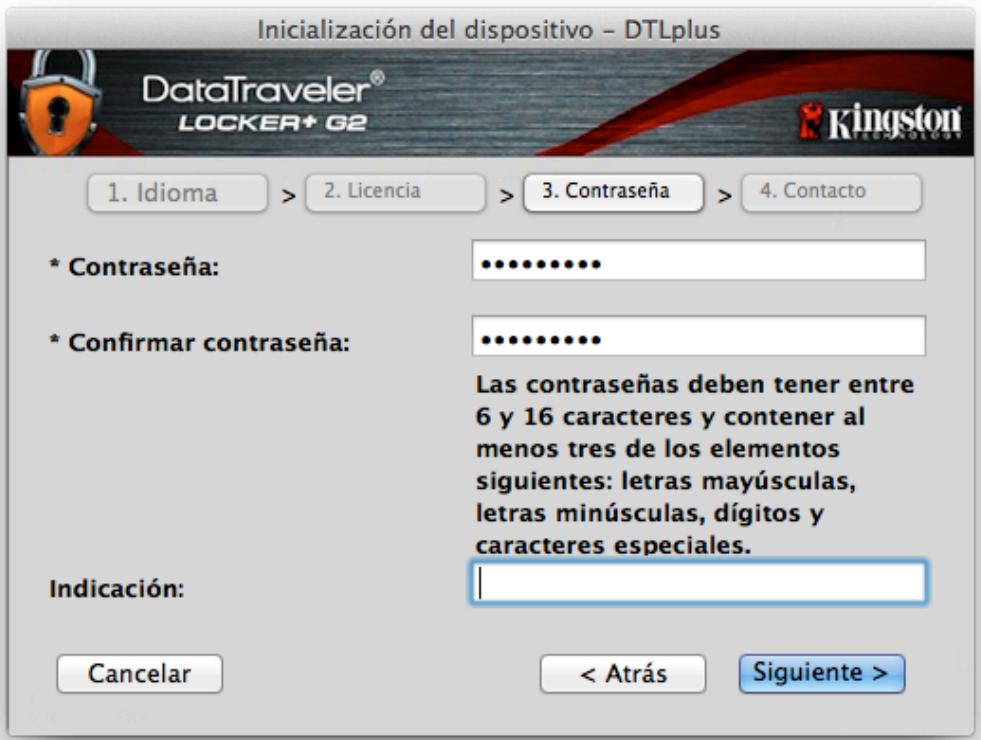
Figura 7.3 - Establecimiento de contraña
-
Ingrese su informacion de contacto en los cuadros de texto previstos (ver la Figura 7.4) (nota: La informacion que usted ingrese en这些东西 Campos NO pueda contener laceda de la contraseña que creo en el Paso 3. Sin embargo,这些东西 Campos son OPCIONALES y可以更好 Leave de blanco, si asie se desea.)
-
El camino "Nombre" puede contener hasta 32 characteres, pero no可以选择 contener la contraseña exacta.
- El camino "Compañía" puede contener hasta 32 characteres, pero no pueda contener la contraseña exacta.
- El camino "Detalles" puede contener hasta 156 characteres, pero no可以选择 contener la contraseña exacta.
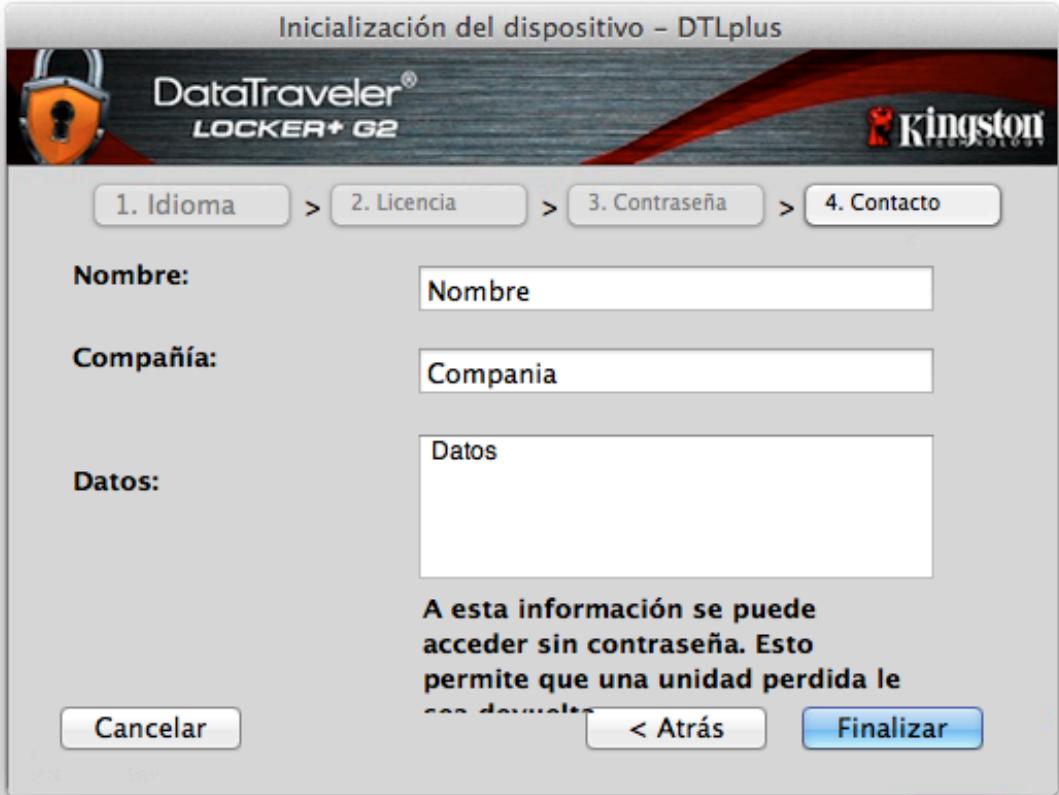
Figura 7.4 - Información de contacto
- Hagablick en "Finalizar" para completar el proceso de initializacion del disposito.
Ahora el DTL+ G2 formateará la partícula de datos segura (Figura 7.5) y le notifies cuando este termine (Figura 7.6.)
- Hagablick en"ACEPTar"paracontinuar.
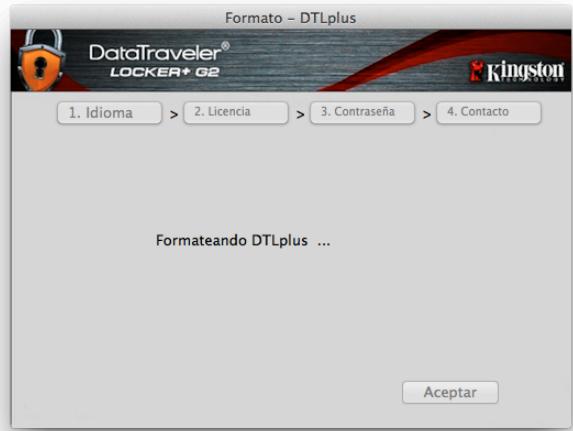
Figura 7.5 - Para formatear el DTLocker+ G2
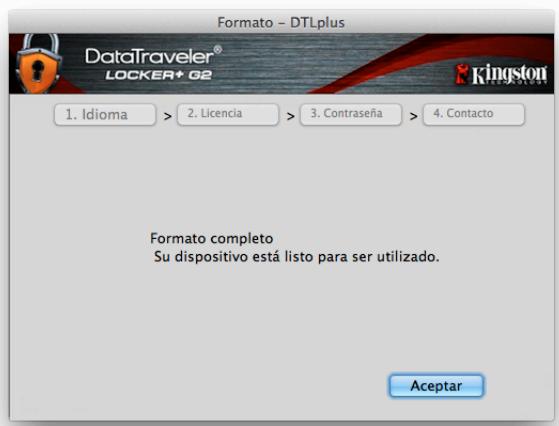
Figura 7.6 - Formatear completo
Inicializacion complea.
Utilización del dispositivo(entorno de MAC)
Una vez se ha inicialcido el DTL+ G2, puede acceder a la partación de datos segura y utilizar las-optiones del dispositivo, iniciando sesión en el dispositivo con su contraseaña. Paraarlo siga这些东西 pasos:
- Inserte el DTL+ G2 en un puerto USB en su notebook o computadora de escritorio, e ingrese su contraseña (ver Figura 8.1.)
-
Una vezhayas tecleado su contraseña, hagablick en el boton "Iniciar sesión" para continuar.
-
Si se ingresa la contraseña correcta, el DTL + G2 se desbloqueará yasteduenpe empezar a utiliser eldispositivo.
- Si se ingresa unaittersa incorrecta, aparecerá un mensaje de error justo problemas del camino "Sugerencia", lo que indica un error de inizio de sesión (ver la Figura 8.2.)
Durante el proceso de inizio de sesión, si se introduce una contraseña incorrecta, se le dará otra OPPORTUDAD de introducir la contraseña correcta; sin embargo, existe una característica de seguridad integrazione que controla el número de intentos fallidos de inizio de sesión*. Si este número alcanza el valor pre-configurado de 10intentos fallidos,el DTL+ G2 se bloqueará yrequirerará el formatear el dispositivo para la partación de datos segura antes de laproximautilización.

ESTO SIGNIFICA QUE SE VAN A PERDER TODOS LOS DATOS ALMACENADOS EN EL DTL+ G2.
Para Obtener más detailles sobre esta función,ver"Bloqueo del dispositivo"en la頁ina 20.
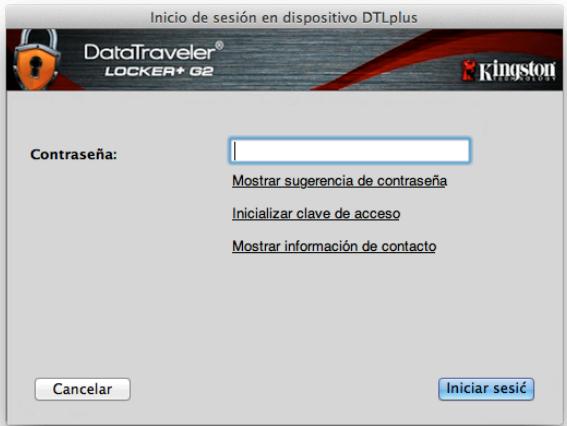
Figura 8.1 - Ventana de inicio de sesión
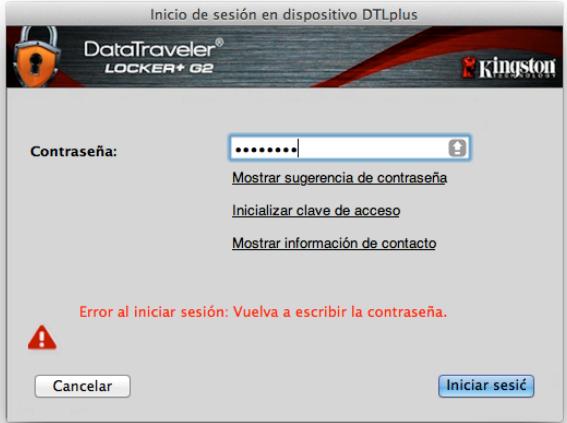
Figura 8.2 - Error de inicio de sesión
*Note: Una vez que se haya autentificado con exito ante el dispositivo, el contador de inicios de sesión fallidos se reinicieran.
Opuestos del dispositivo (entorno de MAC)
Mientrasonga una sesión iniziada en el dispositivo, aparecerá un icono "DTLplus_Launcher" situado en el Dock de Mac OS X como se muestra en la Figura 9.1 a continuación:

Figura 9.1 - Icono DTL+ G2 en el "Dock" de Mac OS X
Si se mantiene presionada la tecla "control" en su teclado y se haceblick una vez sobre el icono "DTLplus_Launcher", aparecerá el menu que se muestra en la Figura 9.2 a la derecha.
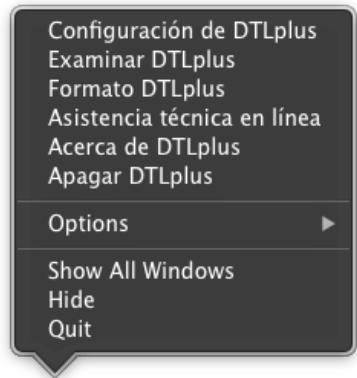
Figura 9.2 Opciones para DTL+ G2
Configuración del DTL+ G2
- Le permite cambiar su contraseña y/o sugerencia (Figura 9.3)
- Le permite(agregar/visualizar/cambiar su informacion de contacto (Figura 9.4)
- Le permiteciesu preferencia deidioma (Figura 9.5)
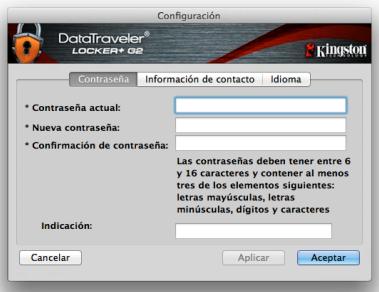
Figura 9.3 Cambiar contrasea
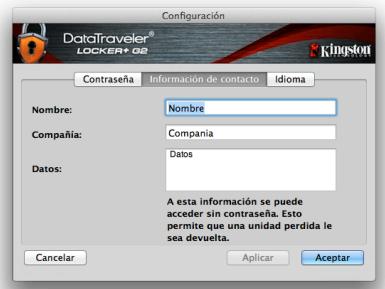
Figura 9.4 INFORMACION DE CONTACTO
(Note: Por razones de seguidad, es necessitiesa su contraseña actual del DTL+ G2 paraactualizar y/o modifiercualquiera de这些东西 ajustes.)
Examiner DTL+ G2
- Le permitted navelgar por el contenido de la parteciOn de datos segura,@m间隙 que esté con sesión iniciada
Formatear DTL+ G2
- Le permite formatar la partación de datos segura (Advertencia: Se borraran todos los datos). (Figura 9.7)
Soporte en linea (se requires a Internet)
- Abre su navegador Web y se desplaza a http://www.kingston.com/support/,donde pueda tener acceso a informacion de soporte adicional
Acerca de DTL+ G2
- Proporciónal detalles espécíficos acerca del DTL+ G2, incluida la información sobre la aplicación y la version del firmware (Figura 9.8)
Apagar DTL+ G2
- Apaga en forma apropriada el DTL+ G2, lo que le permite retirarlo de forma segura de su sistema
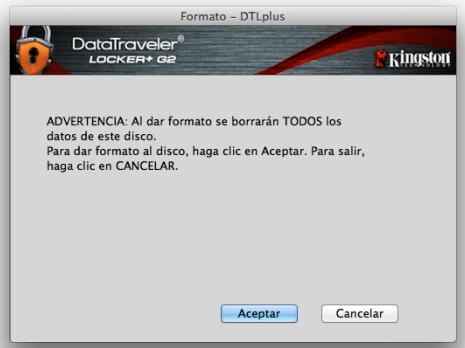
Figura 9.7 - Advertencia para formatear
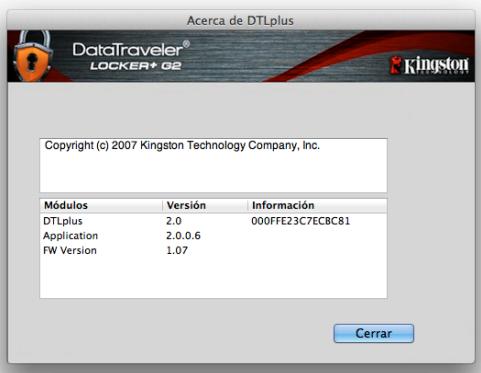
Figura 9.8 - Acerca de DTL+ G2
(Recomendación: Después de apagar su DTL+ G2, siempre es una mejorística apagar o reinecer la estación de trabajo huésped a la que su dispositivo está conectado, especially since is already in un lugar Pública o utilizing una estación de trabajo que sea partida pormultipless/personas.)
-Termina la Seccion para Mac-
Ayuda y solución de problemas
Bloqueo del dispositivo
El DTL+ G2 incluye una característica de seguridad que impide el acces no autorizzato a la participation de datos, una vez que se ha hecho un número máximo deintentos de inception de sesión fallidos consecutivos (MaxNoA, para abreviar); la configuración predeterminada "liste para usar" tiene un valor pre-configurado de 10 (no. de intentos).
El contador de "bloqueo" hace el seguimiento de cada inicio de sesión fallido y se restablece de una de dos manos: 1) Un inicio de sesión exitoso antes deninger a MaxNoA o 2)ninger a MaxNoA y formatear el dispositivo.*
Si se ingresa una restrasa incorrecta, aparecerá un mensaje de error solo debajo del camino "Sugerencia", lo que indica un error de inicio de sesión. Ver la Figura 10.1.
Si y cuando se ha realizado un 7^ intento fallido, verá un mensaje de error adicional que indica que le quedan 3intentos antes deURTAR a MaxNoA (que está establishido como 10 de forma predeterminada). Ver la Figura 10.2.
Després de un 10^ intento fallido de inizio de sesión, el DTL+ G2 bloqueará permanmente la partación de datos y-Requerirá el formatear el dispositivo antes del proxiesimo uso. Este significa que se van a perditer todos los datos almacenados en el DTL+ G2, y que tendrá que create una nuevo contraseaña.
Esta medida de seguridad evita que alguien (que no tengá la contraseña) realizce innumerableintentos de起初 de sesión y obtenga acceso a su información confidencial.
Siusted es el propietario del DTL+ G2 y ha olvidado su restraseña aplican las mismas medidas de seguridad, incluyendo el formatear el dispositivo.*
Para Obtener más información sobre esta función, ver "Olvidó su contraseña" en la頁ina 21.
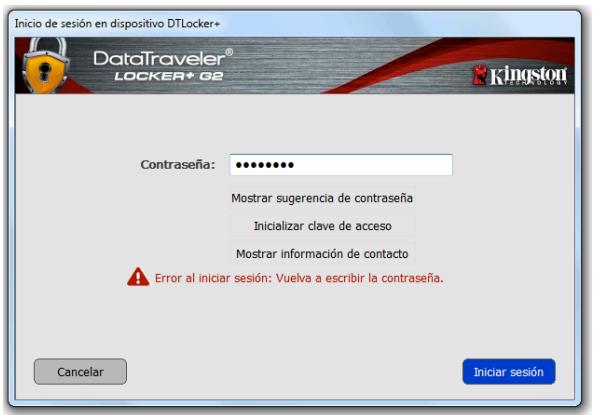
Figura 10.1 - Error de inicio de sesión
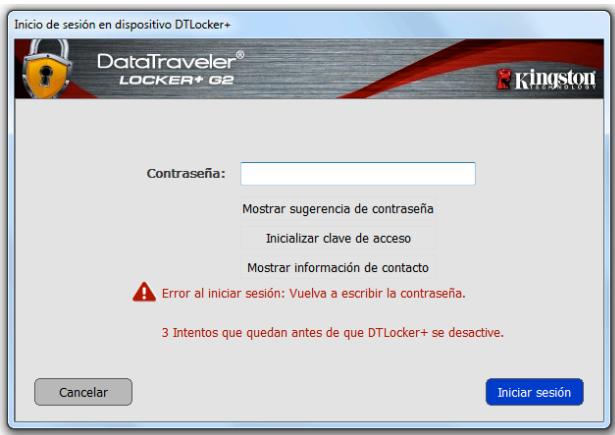
Figura 10.2 - 7^ Error de inicio de sesión
*Note: El formatear un dispositivo borrará TODA la información almacenada en la partícul de datos segura del DTL + G2.
Olvidó su contraseña
Siusted olvida su contraseña, pueda hacerlick en el vinculo "Inicializar contraseña" queaparece en la ventana de inicio de sesión deldispositivo cuando seejecutaDTLplus_Launcher (ver la Figura 10.3).
Estaopylonlepermitiracreateunaueva contraseña, pero elDTL+G2serasformateado conel fin de proteger la privacidad de sus datos. Este significa que en el proceso se borraran todos sus datos.*
Cuando hagablick en "Inicializar contrasea", aparecerá un cuadro de mensaje (Figura 10.4) y le preguntará si desea introducir una nuevo contrasea antes de executar el formatting. En este punto,URT: 1) hacerblick en"ACEPTAR" para confirmar, o 2) hacerblick en"Cancelar" para volver a la ventsa de inicio de sesión.
Si opta por continuar, se le pedirá que cree una nuevo contraseña compleja y una nuevo sugerencia. El camino de sugerencia no es obligatorio, pero puede ser útil para proportionsar una pista acerca de在哪 es la contraseña, en caso de que se olvidara la contraseña.
(Note: La sugerencia NO PUEDE coincidir exactamente con la contraseña del dispositivo DTL+ G2.)
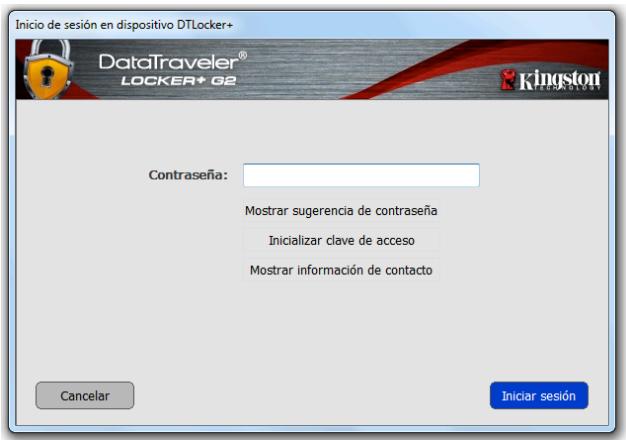
Figura 10.3 - Olvidó su contraseña
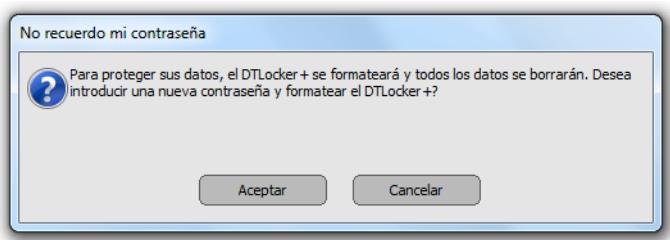
Figura 10.4 - Mensaje guía antes de formatear
*Note: El formatear un dispositivo borrará TODA la información almacenada en la partícul de datos segura del DTL + G2.
Conflicto de letras de disposativo (sistema operativo Windows)
Como se hamentionado en la sección "Requerimientos del sistemas" de este manual (en la página 3), el DTL+ G2 requiere dos letras consecutivas de dispositivo DESPUÉS delultimate disco físico que aparece antes de la "brecha" en las asignaciones de letras de dispositivo (ver Figura 10.5.) Lo anterior NO se refiere a los recursos compatidos de red, dato que son espécíficos de los perfiles de usuario y no del peril del hardware del sistemas本身就是, por lo que ante el sistema operativo se muestran como disponibles.
Lo anterior significa que Windowsouldsignar alDTL+G2una o dos letras de dispositivo que ya estén en uso por uno o various recursos partidos de red o en una ruta UNC (Convencion de Nomenclatura Universal), lo que Cause un conflicto en las letras de dispositivo. Si eso occurre, pida asistencia al administrador de su systemo o al departamento de soporte的技术ico respecto al cambio de las asignaciones de letras de unidad en la utilizing "Administracion de discos"de Windows (serequireen privilegios administrativos)
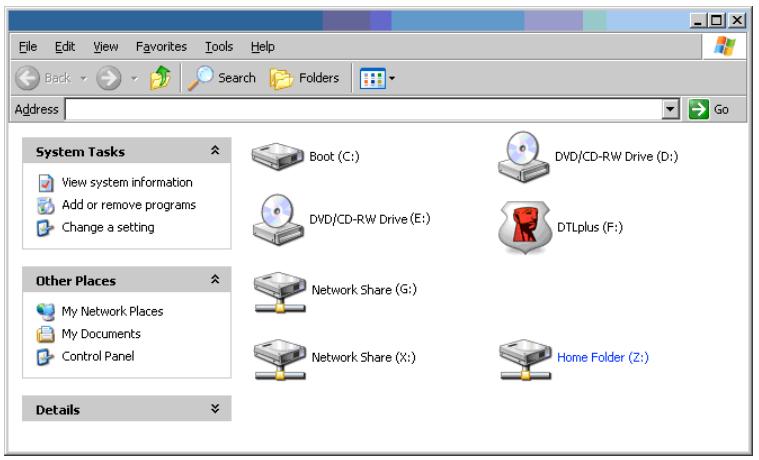
Figura 10.5 - Mi PC
En este exemple, el DTL+ G2 utilizes la letra F:, que es la prima leyra de dispositivo disponible après del dispositivo E: (elultimate disco fisico antes de la breve en las letras de unidad). Dado que la leyra G: está asignada a un recurso compartido de red y no forma parte del perfil del hardware, el sistema operativo pourrait intentar asignar dicha leyra al DTL+G2 como su segunda leyra de dispositivo, lo que causará un conflicto.
Si en su sistemas no hay recursos compatidos de red y el DTL+ G2 todasna noarga, es possible que haya un dispositivo previamente instalado, como un lector de tarjetas o un disco extraible, que retenga la asignacion de letra de dispositivo y cause un conflicto.
Tenga en cuenta que la administración DLM de letras de dispositivo ha mejorado en gran medida en Windows XP SP3, Vista y 7, de modo que es posible que usted no tengá problema algo; pero si no pueda SOLUTIONAR el conflicto, comuniquese con el departamento de soporte técnico de Kingston para recibir asistencia adicional.
© 2011 Kingston Technology Corporation. Todos los derechos reservados. Todas las MARCAS commerciales y las MARCAS registraradas son propidad exclusiva de sus respectivos dueños.
Conflito de Letra de Drive (Sistemas Operaciones Windows)




