
DataTraveler Vault Privacy 3.0 - Llave USB KINGSTON - Manual de uso y guía de instrucciones gratis
Encuentra gratis el manual del aparato DataTraveler Vault Privacy 3.0 KINGSTON en formato PDF.



| Marca | Kingston |
| Modelo | DataTraveler Vault Privacy 3.0 |
| Tipo de producto | Unidad USB segura |
| Interfaz | USB 3.0 (retrocompatible con USB 2.0) |
| Seguridad de datos | Protección por contraseña, cifrado de hardware AES de 256 bits |
| Bloqueo tras fallos | 10 intentos de contraseña incorrectos |
| Contador de intentos | Reiniciado tras inicio de sesión exitoso o formateo |
| Contraseña | 6 a 16 caracteres, debe contener 3 de las 4 categorías (mayúsculas, minúsculas, números, especiales) |
| Modo solo lectura | Disponible (protección contra escritura) |
| Sistemas operativos compatibles | Windows 8, 7, Vista SP1/SP2, XP SP2/SP3; Mac OS X 10.6.x – 10.8.x; Linux kernel 2.6 |
| Espacio en disco requerido | 15 MB (Windows/Mac), 5 MB (Linux) |
| Formato de partición | FAT32 (formateado automáticamente durante la inicialización) |
| Alimentación | A través del puerto USB (recomendado directamente en la computadora, evitar concentradores) |
| Funciones del software | Inicialización, cambio de contraseña, información de contacto, idiomas, formateo, soporte en línea, apagado |
| Mantenimiento | No limpiar con disolventes; almacenar protegido de golpes y humedad |
| Piezas de repuesto | No aplica (producto sellado) |
| Información general | Garantía limitada, asistencia en kingston.com/support |
Preguntas frecuentes - DataTraveler Vault Privacy 3.0 KINGSTON
Preguntas de los usuarios sobre DataTraveler Vault Privacy 3.0 KINGSTON
0 pregunta sobre este aparato. Responde a las que conoces o haz la tuya.
Hacer una nueva pregunta sobre este aparato
Descarga las instrucciones para tu Llave USB en formato PDF gratis! Encuentra tus instrucciones DataTraveler Vault Privacy 3.0 - KINGSTON y toma tu dispositivo electrónico nuevamente en la mano. En esta página están publicados todos los documentos necesarios para el uso de su dispositivo. DataTraveler Vault Privacy 3.0 de la marca KINGSTON.
MANUAL DE USUARIO DataTraveler Vault Privacy 3.0 KINGSTON
DataTraveler Vault Privacy 3.0
Find the language and latest documentation for your Kingston® DTVP30 here.
DTVP30 Installation Guide
For instructions in English
Para instrucciones en español
Für Anleitungen in Deutsch
Pour des instructions en français
...... Per le istruzioni in italiano
Por as instruções em português
Instrukcje w języku polskim
Для инструкции на русском
Japanese
Thai
Simplified Chinese ..... 中文说明
Traditional Chinese .... 中文說明
DataTraveler® Vault Privacy 3.0 - User Manual
text_image
Kingston TECHNOLOGY DataTraveler® Vault Privacy 3.0 ©2013 Kingston Technology Corporation, 17600 Newhope Street, Fountain Valley, CA 92708 USA All rights reserved. All registered trademarks and trademarks are the property of their respective owners. A#L#B#V##V##V##V##V##V##V##V##V##V##V##V##V##V##V##V##V##V##V##V##V##V##V##V##V##V##V##V##V##V##V##V##V##V##V##V##V##V##V##V##V##V##V##V##V##V##V##V##V##V##V## 0.3 ### ## 3.0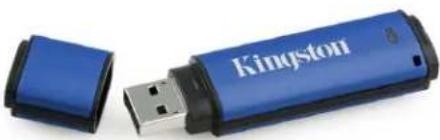
natural_image
Blue Kingston USB flash drive with open lid (no text or symbols visible on body)Table of Contents
About This Manual 3
System Requirements.... 3
Recommendations 4
Setup (Windows Environment) 5
Device Initialization (Windows Environment)....6
Device Usage (Windows Environment).... 10
Device Options (Windows Environment) 11
Setup (Mac Environment).... 13
Device Initialization (Mac Environment).... 14
Device Usage (Mac Environment).... 18
Device Options (Mac Environment).... 19
Device Initialization (Linux Environment) 22
Device Usage (Linux Environment) 24
Help and Troubleshooting.... 25
Device Lockout 25
Forgot Password (Windows and Mac).... 26
Drive Letter Conflict (Windows Operating Systems)....27
Error Messages....28
DTVP 3.0 Linux Commands .... 29
About This Manual
This user manual is for Kingston's DataTraveler ^® Vault Privacy 3.0 Edition (referred to simply as DTVP 3.0 from this point forward) Secure USB device based on the standard factory image, meaning no implemented customizations.
System Requirements
PC Platform
- Pentium III Processor or equivalent (or faster)
• 15MB free disk space - USB 3.0, USB 2.0
- Two available consecutive drive letters after the last physical drive*
PC Operating System Support
- Windows 8
- Windows 7
- Windows Vista ^ SP1, SP2
- Windows XP SP2, SP3
Mac Platform
• 15MB free disk space
- USB 3.0, USB 2.0
Operating System Support
• Mac OS X 10.6.x - 10.8x
Linux Platform
- 5MB free disk space
- USB 3.0, USB 2.0
Operating System Support
- Linux v2.6 kernel
Certain distributions of Linux will require super-user (root) privileges in order to execute 1 DTVP 3.0 commands properly in the terminal application window.
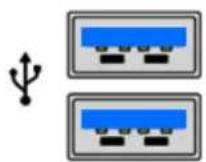
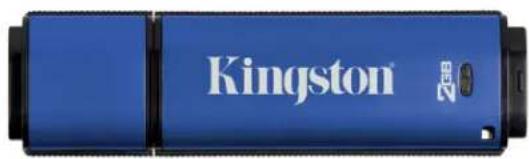
Figure 1.1 - USB 3.0 Ports
text_image
Kingston®Figure 1.2 - DTVP 3.0
*Note: See 'Drive Letter Conflict' on page 27.
Recommendations
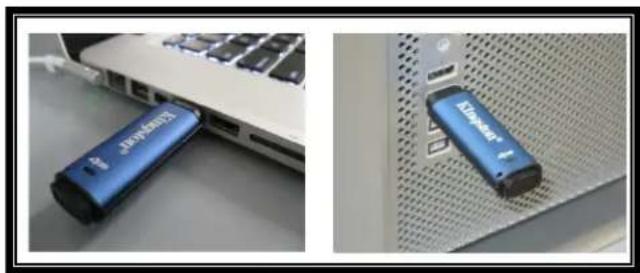
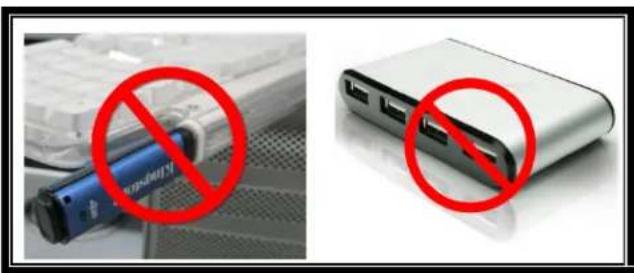
To ensure there is ample power provided to the DTVP 3.0 device, insert it directly into a 3.0 (or 2.0) port on your notebook or desktop, as seen in Figure 1.3. Avoid connecting the DTVP 3.0 to any peripheral device(s) that may feature a USB port, such as a keyboard or USB-powered hub, as seen in Figure 1.4.
natural_image
Two blue USB flash drives placed on a laptop keyboard and adjacent to a server rack (no visible text or symbols)Figure 1.3 – Recommended Usage
natural_image
Two electronic devices: a blue USB flash unit with no prohibition symbol and a silver USB flash unit with no prohibition symbol (no text or labels visible)Figure 1.4 – Not Recommended
text_image
Kingston TECHNOLOGY DataTraveler® Vault Privacy 3.0 ©2013 Kingston Technology Corporation. 17600 Newhope Street, Fountain Valley, CA 92708 USA All rights reserved. All registered trademarks and trademarks are the property of their respective owners.Setup (Windows Environment)
-
Insert the DTVP 3.0 into an available USB port on your notebook or desktop and wait for Window to detect it.
-
Windows XP users will receive a 'Found New Hardware' notification as seen in Figure 2.1.
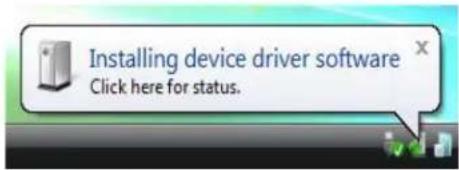
- Windows Vista/7 users will receive a device driver notification as seen in Figure 2.2.
Once the new hardware detection is complete, Windows will prompt you to begin the initialization process.
- Windows XP users can skip step 2 and go to page 6 – Device Initialization.
-
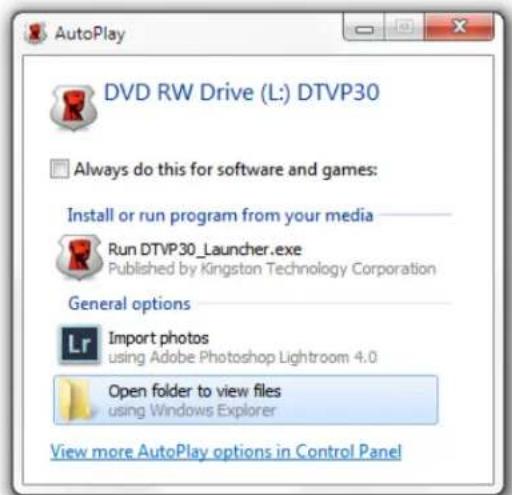
Windows Vista/7 users will see an AutoPlay window similar to the one in Figure 2.3.
-
Select the option 'Run DTVP30_Launcher.exe'.
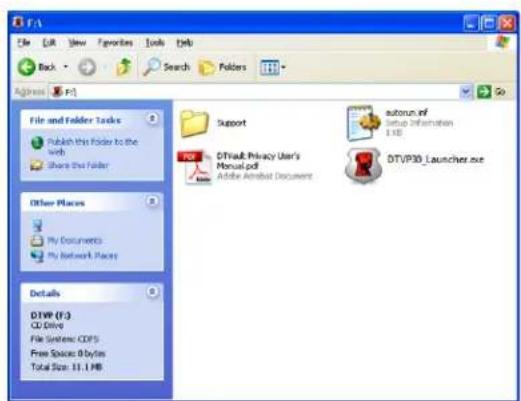
If Windows does not AutoPlay, you can browse to the CD-ROM partition (Figure 2.4) and manually execute the DTVP30_Launcher program. This will also start the initialization process.
text_image
File Edit View Favorites Tools Help Back Search Folders Address F: File and Folder Tasks Publish this Folder to the Web Share the Folder Other Places My Documents My Network Places Details DTVP (F:) CD Drive File System: CDFS Free Space: 0 bytes Total Size: 11.1 MB Support D:\tiff\ Privacy User's Manual.pdf Addle Anmblat Document autors.pf Setup Information 1 KB DTVP30\Launches.exeFigure 2.4 - DTVP 3.0 Contents

text_image
Found New Hardware Kingston DTVault Privacy USB DeviceFigure 2.1 – Found New Hardware (Windows XP)
text_image
Installing device driver software Click here for status.Figure 2.2 – Device Driver Installation (Windows Vista/7)
text_image
AutoPlay DVD RW Drive (L:) DTVP30 Always do this for software and games: Install or run program from your media Run DTVP30_Launcher.exe Published by Kingston Technology Corporation General options Import photos using Adobe Photoshop Lightroom 4.0 Open folder to view files using Windows Explorer View more AutoPlay options in Control PanelFigure 2.3 – AutoPlay Window (Windows Vista/7)
(Note: Menu options in the AutoPlay window may vary depending on what programs are currently installed on your computer. AutoRun will start the initialization process automatically.)
Device Initialization (Windows Environment)
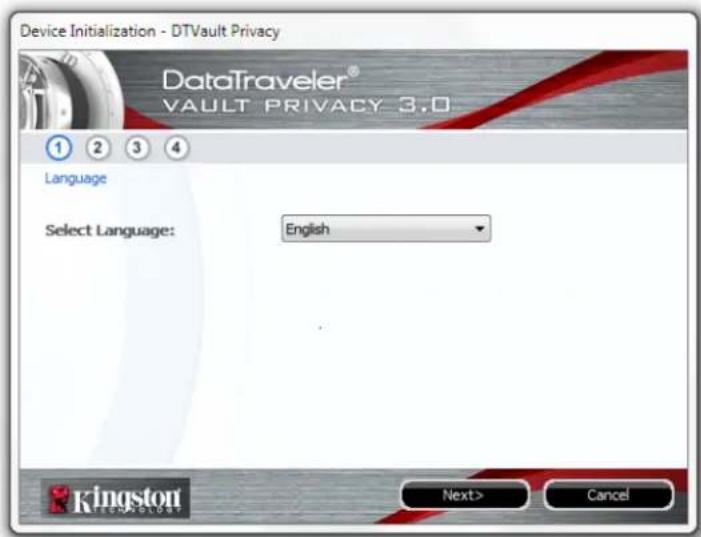
- Select your language preference from the drop-down menu and click 'Next' (Figure 3.1.)
text_image
Device Initialization - DTVault Privacy DataTraveler® VAULT PRIVACY 3.0 Language Select Language: English Kingston Next> CancelFigure 3.1 – Language Selection
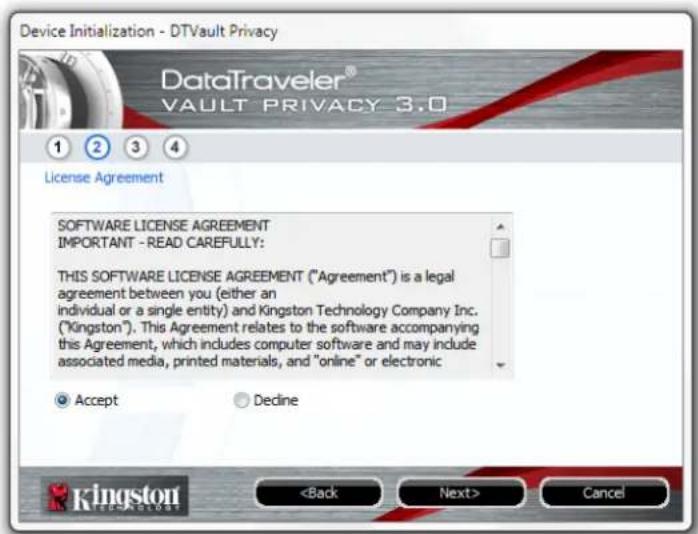
- Review the license agreement and click 'Next' (Figure 3.2.) (Note: You must accept the license agreement before continuing; otherwise the 'Next' button will remain disabled.)
text_image
Device Initialization - DTVault Privacy DataTraveler® VAULT PRIVACY 3.0 License Agreement SOFTWARE LICENSE AGREEMENT IMPORTANT - READ CAREFULLY: THIS SOFTWARE LICENSE AGREEMENT ("Agreement") is a legal agreement between you (either an individual or a single entity) and Kingston Technology Company Inc. ("Kingston"). This Agreement relates to the software accompanying this Agreement, which includes computer software and may include associated media, printed materials, and "online" or electronic Accept Decline KingstonFigure 3.2 – License Agreement
-
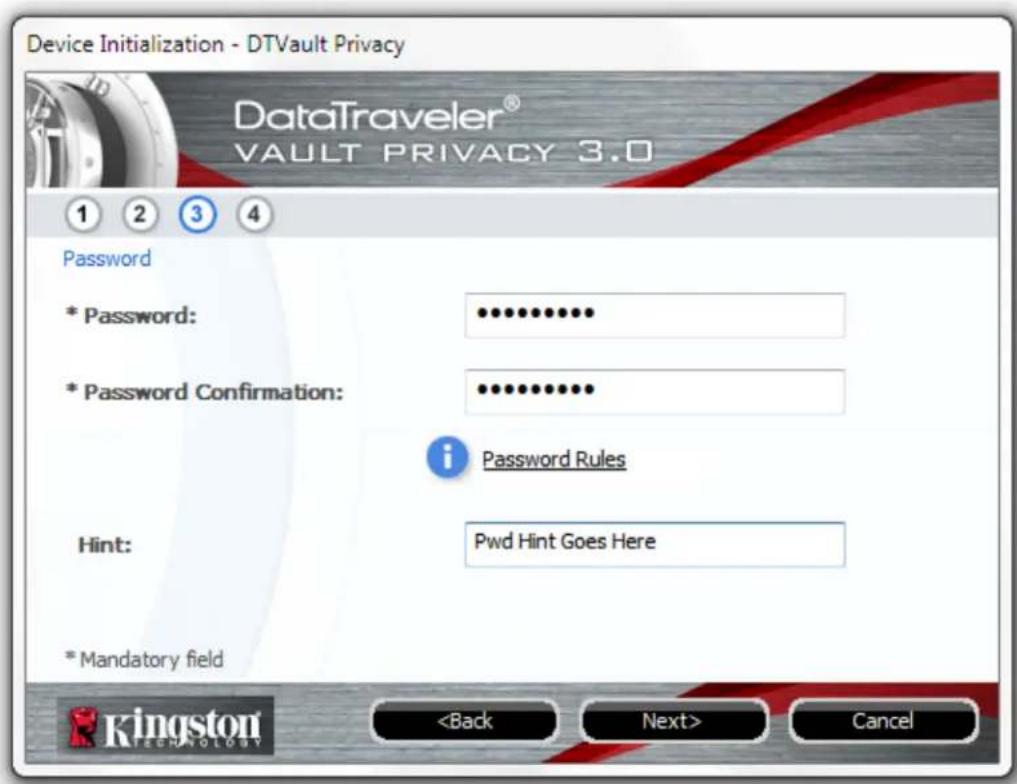
Create a password to protect your data on the DTVP 3.0. Enter it in the 'Password' field, then re-enter it in the 'Password Confirmation' field, as seen below in Figure 3.3. The password you create must meet the following criteria before the initialization process will allow you to continue:
-
Passwords must contain 6 characters or more (up to 16 characters.)
- Passwords must contain three (3) of the following criteria options:
- UPPER CASE, lower case, numeric, and/or special characters (!, \$, etc.)
You may also enter a password hint, but it is not a mandatory field. The hint field can be useful in providing a clue as to what the password is, should the password ever be forgotten. (Note: The hint CANNOT be an exact match to the password.)
text_image
Device Initialization - DTVault Privacy DataTraveler® VAULT PRIVACY 3.0 Password * Password: ••••••••••• * Password Confirmation: ••••••••••• i Password Rules Hint: Pwd Hint Goes Here *Mandatory fieldFigure 3.3 – Password Setup
-
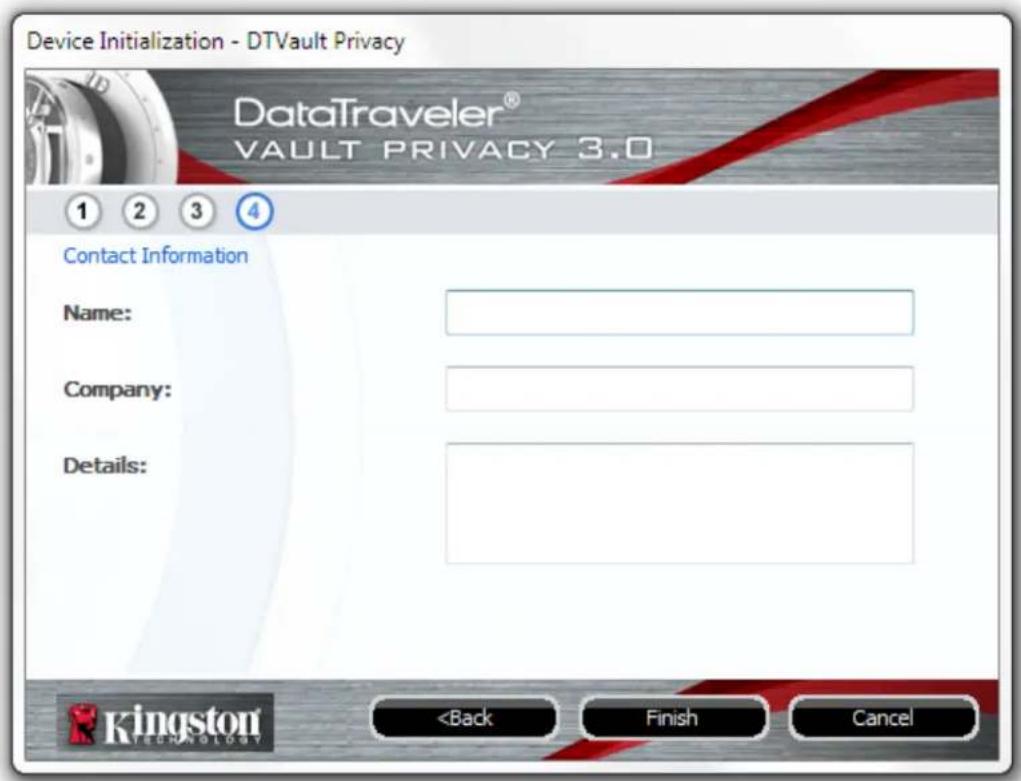
Enter your contact information into the text boxes provided (see Figure 3.4) (Note: The information you enter in these fields may NOT contain the password string you created in Step 3. However, these fields are optional and can be left blank, if so desired.)
-
The 'Name' field may contain up to 32 characters, but cannot contain the exact password.
- The 'Company' field may contain up to 32 characters, but cannot contain the exact password.
- The 'Details' field may contain up to 156 characters, but cannot contain the exact password.
text_image
Device Initialization - DTVault Privacy DataTraveler® VAULT PRIVACY 3.0 Contact Information Name: Company: Details: Kingston TECHNOLOGYtext_image
Format - DTVault Privacy DataTraveler® VAULT PRIVACY 3.0 Formatting DTVault Privacy (N)... Kingston TECHNOLOGY OKtext_image
Format - DTVault Privacy DataTraveler® VAULT PRIVACY 3.0 Format Complete. Kingston TECHNOLOGY OKDevice Usage (Windows Environment)
Once the DTVP 3.0 has been initialized, you can access the secure data partition and utilize the device options by logging into the device with your password. To do so, follow these steps: 1. Insert the DTVP 3.0 into a USB port on your notebook or desktop and enter your pass-word (see Figure 4.1.) 2. Once you've typed your password, click the 'Login' button to continue. \- If the correct password is entered, the DTVP 3.0 will unlock and you can begin using the device. text_image
Login device DTVaultPrivacy30 DataTraveler® VAULT PRIVACY 3.0 Password: Hint Forgot Password Contact Information Read-Only Mode Kingston Login CancelDevice Options (Windows Environment)
While you are logged into the device, there will be a 'DTVP 3.0' icon located in the right-hand corner of the Windows taskbar (Figure 5.1.) (Note: Windows 7 users will need to click on the up-arrow button in the taskbar in order to access the 'DTVP 3.0' icon (Figure 5.2.) Clicking once on the DTVP 3.0 icon will display the following menu: text_image
DTVaultPrivacy30 Settings Browse DTVaultPrivacy30 Format DTVaultPrivacy30 Online Support About DTVaultPrivacy30 Shut down DTVaultPrivacy30 Customize...text_image
Customize... 9:26 AM 12/3/2010DTVault Privacy Settings
- Allows you to change your password and/or hint (Figure 5.3) - Allows you to add/view/change your contact information (Figure 5.4) - Allows you to change your current language selection (Figure 5.5) (Note: For security purposes, your current DTVP 3.0 password is required to update and/or modify any of these settings.) text_image
Settings DataTraveker® VAULT PRIVACY 3.0 Password | Contact Information | Language * Current Passwords: * New Passwords: * Password Confirmations: Mints: * Mandatory field: Password Rules Kingston OK Finish Canceltext_image
Settings DataTraveler® VAULT PRIVACY-3.0 Password: Contact Information Language Name: Aaron Jacoby Company: Kingston Technology Details: Kingston OK Apply Canceltext_image
Settings DataTraveler® VAULT PRIVACY 3.0 Password | Contact Information | Language Select Languages English French Chinese Germanic Germanic Italian English 中文 Latin Polar Portuguese Russian Kingston OK Apply CancelBrowse DTVault Privacy
\- Allows you to browse the contents of the secure data partition while you are logged inFormat DTVault Privacy\*
\- Allows you to format the secure data partition (Warning: All data will be erased.) (Figure 5.6)Online Support (Requires Internet access)
\- Opens your Internet browser and navigates to http://www.kingston.com/support/ where you can access additional support information text_image
Format - D:\VT Vault\Privacy30 DataTraveler® VAULT PRIVACY 3.0 WARNING: Formatting will erase ALL data on this disk. To format the disk (N-), click OK. To quit, click CANCEL. Your password is required to complete format. Passwords: Kingston OK CancelAbout DTVault Privacy
\- Provides specific details about the DTVP 3.0, including Application and Firmware version information (Figure 5.7)Shutdown DTVault Privacy
• Properly shuts down the DTVP 3.0, allowing you to safely remove it from your system text_image
About - DTVaultPrivacy30 DataTraveler® VAULT PRIVACY 3.0 Copyright (c) 2013 Kingston Technology Company, Inc. Modules Version Information DTVaultPrivacy30 C20 00FFE23C7CED91E000022 Application C2.0.0.3 FW Version 1.00 Kingston-Windows Section Complete-
Setup (Mac Environment)
Insert the DTVP 3.0 into an available USB port on your notebook desktop and wait for the Mac operating system to detect it. When does, you will see a DTVP 3.0 volume appear on the desktop, as seen in Figure 6.1. 1. Double-click the DTVP30 CD-ROM icon. 2. Double-click the Mac folder found in the window displayed in Figure 6.2. 3. Double-click the DTVP30 application icon found in the window displayed in Figure 6.3. This will start the initialization process.  Figure 6.1 - DTVP 3.0 text_image
astrom.inf DTP530_launcher.exe Linux Mac r_moved Supporttext_image
DTVP30text_image
Kingston TECHNOLOGY DataTraveler® Vault Privacy 3.0 ©2013 Kingston Technology Corporation. 17600 Newhope Street, Fountain Valley, CA 92708 USA All rights reserved. All registered trademarks and trademarks are the property of their respective owners.Device Initialization (Mac Environment)
1. Select your language preference from the drop-down menu and click 'Next' (Figure 7.1.) text_image
Device Initialization - DTVault Privacy DataTraveler® VAULT PRIVACY 3.0 Language Select Language: English Kingston Next> Canceltext_image
Device Initialization - DTVault Privacy DataTraveler® VAULT PRIVACY 3.0 License Agreement SOFTWARE LICENSE AGREEMENT IMPORTANT - READ CAREFULLY: THIS SOFTWARE LICENSE AGREEMENT ('Agreement') is a legal agreement between you (either an individual or a single entity) and Kingston Technology Company Inc. ("Kingston"). This Agreement relates to the software accompanying this Agreement, which includes computer software and may include associated media, printed materials, and 'online' or electronic Accept Declinetext_image
Device Initialization - DTVault Privacy DataTraveler® VAULT PRIVACY 3.0 Password * Password: ********** * Password Confirmation: ********** i Password Rules Hint: Pwd Hint Goes Here * Mandatory fieldtext_image
Device Initialization - DTVault Privacy DataTraveler® VAULT PRIVACY 3.0 Contact Information Name: Aaron Jacoby Company: Kingston Technology Details: Contact Information Kingston TECHNOLOGYtext_image
Format - DTVault Privacy DataTraveler® VAULT PRIVACY 3.0 Formatting DTVault Privacy ... Kingstontext_image
Format - DTVault Privacy DataTraveler® VAULT PRIVACY 3.0 Format Complete. Kingston OKDevice Usage (Mac Environment)
Once the DTVP 3.0 has been initialized, you can access the secure data partition and utilize the device options by logging into the device with your password. To do so, follow these steps: 1. Insert the DTVP 3.0 into a USB port on your notebook or desktop and enter your pass-word (see Figure 8.1.) 2. Once you've typed your password, click the 'Login' button to continue. \- If the correct password is entered, the DTVP 3.0 will unlock and you can begin using the device. text_image
Login device DTVault Privacy DataTraveler® VAULT PRIVACY 3.0 Password: ********** Hint Forgot Password Contact Information Read-Only Mode Kingston Login CancelDevice Options (Mac Environment)
While you are logged into the device, there will be a 'DTVP30\_Launcher' icon located in the Mac OS X Dock as seen in Figure 9.1 below: natural_image
Row of computer and office application icons on a silver shelf (no text or symbols visible)DTVP 3.0 Settings
- Allows you to change your password and/or hint (Figure 9.3) - Allows you to add/view/change your contact information (Figure 9.4) - Allows you to change your language preference (Figure 9.5) text_image
DTVault Privacy Settings Browse DTVault Privacy Format DTVault Privacy Online Support About DTVault Privacy Shut down DTVault Privacy Options Show All Windows Hide Quittext_image
Settings DatTraveler® VAULT PRIVACY 3.0 Password Contact InformationLanguage * Current Password: * New Password: * Password Confirmation: Hint: * Mandatory field Password Rules Pwd Hint Does Here Kingston OK Canceltext_image
Settings DataTraveler® VAULT PRIVACY 3.0 Password Count InformationLanguage Name: Aaron Jacoby Company: Kingston Technology Details: Contact Information Kingston OK Canceltext_image
Settings DataTraveler® VAULT PRIVACY 3.0 Password Contact InformationLanguage Select Language: English English Français Italiano Deutsch Español 日本語 Kingston OK CancelBrowse DTVP 3.0
\- Allows you to browse the contents of the secure data partition while you are logged inFormat DTVP 3.0
\- Allows you to format the secure data partition (Warning: All data will be erased.) (Figure 9.6)Online Support (Requires Internet access)
\- Opens your Internet browser and navigates to http://www.kingston.com/support/ where you can access additional support informationAbout DTVP 3.0
\- Provides specific details about the DTVP 3.0, including Application and Firmware version information (Figure 9.7)Shutdown DTVP 3.0
• Properly shuts down the DTVP 3.0, allowing you to safely remove it from your system text_image
Format - DTVault Privacy DataTraveker® VAULT PRIVACY 3.0 WARNING: Formatting will erase ALL data on this disk. To format the disk, click OK. To quit, click CANCEL. Kingston OK Canceltext_image
About - DTT Vault Privacy DataTraveler® VAULT PRIVACY 3.0 Copyright (c) 2013 Kingston Technology Company, Inc. Modules Version Information DTVault Privacy 2.0 2800FFE23C7ECD Application 3.0.0.1 FW Version 1.00 Kingston Close-Mac Section Complete-
Setup (Linux Environment)
(NOTE: With the various distributions of Linux available today, the 'look and feel' of their interfaces may vary from one version to the next. However, the general command set used in the terminal application is very similar and can be referenced in the Linux instructions that follow. The screenshot examples in this section were created in a Linux Ubuntu v13.x environment.)  Certain distributions of Linux will require super-user (root) privileges in order to execute the DTVP 3.0 commands properly in the terminal application window. Insert the DTVP 3.0 into an available USB port on you notebook or desktop and wait for the Linux operating system to detect it. When it does, a DTVP30 volume icon will appear\* on the desktop or sidebar, as seen in Figure 10.1. text_image
DTV DTVP30Device Initialization (Linux Environment)
Once the DTVP 3.0 is connected to your computer and recognized by the operating system, the device will need to be initialized prior to first use. To do so, open the 'Terminal' application (or command-line window) and follow these steps: (Note: The screenshots and instructions in this section utilize the linux64 folder (signifying 64-bit) for purposes of demonstrating use of the DTVP 3.0 device in the Linux OS. Keep in mind if you are using the 32-bit version of Linux, simply navigate to the respective 32-bit folder in place of the 64-bit folder, i.e. linux32 rather than linux64.) 1. Change directory to the DTVP 3.0 volume by typing the following command at the terminal prompt (as seen in Figure 10.2.): cd /media/adminuser/DTVP30/linux/linux64 (Note: Commands and folder (directory) names are case-sensitive, i.e. 'linux32' is NOT the same as 'Linux32.' Syntax must also be typed exactly as shown.) text_image
adminuser@Inspiron-1525: /media/adminuser/DTVP30/linux/linux64 adminuser@Inspiron-1525:~$ cd /media/adminuser/DTVP30/linux/linux64 adminuser@Inspiron-1525: /media/adminuser/DTVP30/linux/linux64$text_image
adminuser@Inspiron-1525: /media/adminuser/DTVP30/linux/linux64 adminuser@Inspiron-1525:~$ cd /media/adminuser/DTVP30/linux/linux64 adminuser@Inspiron-1525:/media/adminuser/DTVP30/linux/linux64$ ls dtvp_about dtvp_forgotpassword dtvp_initialize dtvp_login dtvp_logout adminuser@Inspiron-1525:/media/adminuser/DTVP30/linux/linux64$text_image
adminuser@Inspiron-1525:/media/adminuser/DTVP30/linux/linux64 adminuser@Inspiron-1525:/media/adminuser/DTVP30/linux/linux64$ ./dtvp_initializeDevice Usage (Linux Environment)
Once the DTVP 3.0 has been initialized, you can access the secure data partition by logging into the device using the DTVP 3.0 password you created on page 23. To do so, follow these steps: 1. Open a 'Terminal' application window. 2. Type the following command at the terminal prompt: cd /media/adminuser/DTVP30/linux/linux64 3. With the command prompt now at /media/adminuser/DTVP30/linux/linux64\$, type the following command to login to the device: ./dtvp\_login\* and press ENTER. (Note: Commands and folder names are case-sensitive and syntax must be exact.) 4. Enter for your DTVP 3.0 password and press ENTER. After a successful login, the secure data volume will open on your desktop and you can proceed to use the DTVP 3.0. During the login process, if a bad password is entered, you will be given another opportunity to enter the correct password by repeating step 3; however, there is a built-in security feature that tracks the number of failed login attempts. If this number reaches the pre-configured value of 10 failed attempts, the DTVP 3.0 will lock and require you to initialize the device by executing the dtvp\_forgotpassword command, prior to next use. This process will allow you to create a new password, but in order to protect the privacy of your data, the DTVP 3.0 will format the secure data partition. This means that all of your data will be lost. Once the dtvp\_forgotpassword process is complete and you have successfully set up a new password, the built-in security counter that tracks failed login attempts will be reset (Note: A successful login prior to reaching the maximum number of attempts (MaxNoA, for short) will also reset the failed-login counter.) When you are finished using the DTVP 3.0, log out of the device and secure your data. To do so, follow these steps: 1. Open a 'Terminal' application window. 2. Navigate to the linux64 folder: cd /media/adminuser/DTVP30/linux/linux64 3. With the command prompt now at /media/adminuser/DTVP30/linux/linux64\$, type the following command to logout of the device properly: ./dtvp\_logout\* and press ENTER. (Note: Commands and folder names are case-sensitive and syntax must be exact.) 4. Remove the DTVP 3.0 from your system and store in a safe place. \*Note: Certain distributions of Linux will require super-user (root) privileges in order to execute the DTVP 3.0 commands properly in the terminal application window.-Linux Section Complete-
Help and Troubleshooting
Device Lockout
The DTVP 3.0 includes a security feature that prevents unauthorized access to the data partition once a maximum number of consecutive failed login attempts (MaxNoA for short) has been made; the default “out-of-box” configuration has a pre-configured value of 10 (no. of attempts.) The 'lock-out' counter tracks each failed login and gets reset one of two ways: 1) A successful login prior to reaching MaxNoA or 2) reaching MaxNoA and performing a device format.\* If an incorrect password is entered, an error message will appear just below the 'Hint' field indicating a login failure. See Figure 11.1. If and when a 7^th failed attempt is made, you will see an additional error message indicating you have 3 attempts left before reaching MaxNoA (which is set to 10 by default.) See Figure 11.2. After a 10^th failed login attempt, the DTVP 3.0 will permanently block the data partition and require a device format prior to next use. This means that all data stored on the DTVP 3.0 will be lost and you will need to create a new password. This security measure limits someone (who does not have your password) from attempting countless login attempts and gaining access to your sensitive data. If you are the owner of the DTVP 3.0 and have forgotten your password, the same security measures will be enforced, including a device format.\* For more on this feature, see 'Forgot Password' on page 26. text_image
Login device DTVault Privacy DataTraveler® VAULT PRIVACY 3.0 Password: Hint Failed to Login: Please type your password again. Forgot Password Contact Information Read-Only Mode Kingston Login Canceltext_image
Login device DTVault Privacy DataTraveler® VAULT PRIVACY 3.0 Password: Hint Failed to Login: Please type your password again. 3 Attempts left before your DTVault Privacy is blocked permanently. Forgot Password Contact Information Read-Only Mode Kingston Login CancelForgot Password (Windows and Mac)
If you forget your password, you can click on the 'Forgot Password' link that appears in the login window when DTVP 30\_Launcher is executed (see Figure 11.3.) This option will allow you to create a new password, but in order to protect the privacy of your data, the DTVP 3.0 will be formatted. This means that all of the data stored on the secure area will be erased in the process.\* When you do click on 'Forgot Password', a message box (Figure 11.4) will appear and ask if you want to enter a new password prior to executing the format. At this point, you can either 1) click 'OK' to confirm or 2) click 'Cancel' to return to the login window. If you opt to continue, you will be prompted to create a new complex password and a new hint. The hint is not a mandatory field, but it can be useful in providing a clue as to what the password is, should the password ever be forgotten. (Note: The hint CANNOT be an exact match to the DTVP 3.0 password.) text_image
Login device DTVault Privacy DataTraveler® VAULT PRIVACY 3.0 Password: Hint Forgot Password Contact Information Read-Only Mode Kingston Login Canceltext_image
Forgot Password In order to protect your data, your DVT Vault Privacy will be formatted and all data will be erased. Do you want to enter a new password and format your DVT Vault Privacy? OK CancelForgot Password (Linux)
If you forget your password, you can execute the dtvpForgotpassword command from the /media/DTVP30/linux/linux32\$ prompt in the “Terminal” application window. This option will allow you to create a new password, but in order to protect the privacy of your data, the DTVP 3.0 will be formatted. This means that all data stored on the secure data partition will be erased in the process. \*Note: A device format will erase ALL of the information stored on the DTVP 3.0's secure data partition.Drive Letter Conflict (Windows Operating Systems)
As mentioned in the ‘System Requirements’ section of this manual (on page 3), the DTVP 3.0 requires two consecutive drive letters AFTER the last physical disk that appears before the ‘gap’ in drive letter assignments (see Figure 11.5.) This does NOT pertain to network shares because they are specific to user-profiles and not the system hardware profile itself, thus appearing available to the OS. What this means is, Windows may assign the DTVP 3.0 a drive letter that's already in use by a network share or Universal Naming Convention (UNC) path, causing a drive letter conflict. If this happens, please consult your administrator or helpdesk department on changing drive letter assignments in Windows Disk Management (administrator privileges required.) text_image
My Computer Back View Favorites Tools Help Search Folders Address System Tasks View system information Add or remove programs Change a setting Local Disk (C:) DVD/CD-R/W Drive (D:) Local Disk (E:) Other Places My Network Places My Documents Control Panel DTVP (P:) Network Share (G:) Local Disk (H:) Details System FolderError Messages
Unable to create file – This error message will appear when attempting to CREATE a file or folder ON the secure data partition while logged in under read-only mode. text_image
Unable to create file Unable to create the file 'New Text Document.txt' The media is write protected. OKtext_image
Error Copying File or Folder Cannot copy File1: The disk is write-protected. Remove the write-protection or use another disk. OKtext_image
Error Deleting File or Folder Cannot delete File1: The disk is write-protected. Remove the write-protection or use another disk. OK| Command | Syntax* | Description |
| dtvp_about | ./dtvp_about | Displays serial no., firmware, and application version of DTVP 3.0Can be executed whether user is logged into the DTVP 3.0 or not |
| dtvp_forgotpassword | ./dtvp_forgotpassword | Resets the DTVP 3.0 and allows you to create a new passwordCan be executed only when user is NOT logged into the DTVP 3.0 device(All data stored on the secure data partition will be lost) |
| dtvp_initialize | ./dtvp_initialize | Initializes the DTVP 3.0 and prepares device for first useExecuted prior to first use only |
| dtvp_login | ./dtvp_login | Prompts for DTVP 3.0 password to log user into secure data partitionCan be executed only when user is NOT logged into the DTVP 3.0 device and only AFTER the device has been initialized |
| dtvp_logout | ./dtvp_logout | Logs user out of DTVP 3.0 and closes secure data partitionCan be executed only when user is logged into the DTVP 3.0 device |
DataTraveler® Vault - Privacy 3.0
text_image
Kingston TECHNOLOGY DataTraveler® Vault Privacy 3.0 ©2013 Kingston Technology Corporation. 17600 Newhope Street, Fountain Valley, CA 82708 USA All rights reserved. All registered trademarks and trademarks are the property of their respective owners. NEW ZENZHEN JINCE ZENZHEN JOHN ZENZHEN JOHN ZENZHEN JOHN ZENZHEN JOHN ZENZHEN JOHN ZENZHEN JOHN ZENZHEN JOHN ZENZHEN JOHN ZENZHEN JOHN ZENZHEN JOHN ZENZHEN JOHN ZENZHEN JOHN ZENZHEN JOHN ZENZHEN JOHN ZENZHEN JOHN ZENZHEN JOHN ZENZHEN JOHN ZENZHEN JOHN ZENZHEN JOHN ZENZHEN JOHN ZENZHEN DAIY BAYACI 3.0natural_image
Blue Kingston USB flash drive with open lid (no text or symbols visible on body)Índice
Acerca de este manual .... 3 Requisitos del sistema .... 3 Recomendaciones......4 Configuración (entorno Windows) 5 Inicialización del dispositivo (entorno Windows) 6 Uso del dispositivo (entorno Windows).... 11 Opciones del dispositivo(entorno Windows) 12 Configuración (entorno Macintosh) 14 Inicialización del dispositivo (entorno Mac).... 15 Opciones del dispositivo(entorno Mac)....20 Opciones del dispositivo (entorno Mac) 21 Inicialización del dispositivo (entorno Linux) 24 Uso del dispositivo (entorno Linux) 26 Ayuda y diagnóstico de problemas.... 28 Bloqueo del dispositivo 28 Contraseña olvidada (Windows y Mac)....29 Conflicto entre letras de unidad (sistemas operativos Windows).... 30 Mensajes de error....31 Comandos de DTVP 3.0 Linux.... 32Acerca de este manual
Este es el manual del usuario para el dispositivo USB seguro DataTraveler ^® Vault Privacy de Kingston, Edición 3.0 (de aquí en adelante denominado simplemente como DTVP 3.0) y se basa en su versión estándar de fábrica, o sea, sin que se le haya realizado ninguna personalización.Requisitos del sistema
Plataforma PC
- Procesador Pentium III o equivalente (o más rápido) • 15MB de espacio libre en el disco - USB 3.0, USB 2.0 - Dos letras de unidad consecutivas disponibles después de la de la última unidad física\*Sistemas operativos para PC compatibles
- Windows 8 - Windows 7 - Windows Vista ^ SP1, SP2 - Windows XP SP2, SP3Plataforma Macintosh
• 15MB de espacio libre en el disco - USB 3.0, USB 2.0Sistemas operativos compatibles
• Mac OS X 10.6.x - 10.8xPlataforma Linux
- 5MB de espacio libre en el disco - USB 3.0, USB 2.0Sistemas operativos compatibles
\- Núcleo Linux v2.6 En ciertas distribuciones de Linux será necesario disponer de derechos de superusuario (root, o usuario raíz) para ejecutar los comandos de la unidad DTVP 3.0 en la ventana de la aplicación Terminal.  Figura 1.1 – Puertos USB 3.0 text_image
KingstonRecomendaciones
Para asegurarse de que el dispositivo DTVP 3.0 cuente con suficiente energía, conéctelo directamente al puerto 3.0 (o 2.0) de su ordenador portátil o de escritorio como se muestra en la Figura 1.3. Evite conectar el dispositivo DTVP 3.0 a cualquier dispositivo periférico que pudiera tener un puerto USB, como un teclado o un concentrador alimentado por USB, como se muestra en la Figura 1.4. natural_image
Two blue battery modules placed on a laptop and a server rack (no visible text or symbols)natural_image
Two electronic devices: a blue USB flash unit and a silver USB flash unit, both without prohibition symbols (no readable text or labels)text_image
Kingston TECHNOLOGY DataTraveler® Vault Privacy 3.0 ©2013 Kingston Technology Corporation. 17600 Newhope Street, Fountain Valley, CA 92708 USA All rights reserved. All registered trademarks and trademarks are the property of their respective owners.Configuración (entorno Windows)
1. Introduzca el DTVP 3.0 en uno de los puertos USB disponibles de su ordenador portátil o de escritorio y espere hasta que Windows lo detecte. - Los usuarios de Windows XP recibirán un aviso 'Found New Hardware' (nuevo hardware encontrado) como se muestra en la Figura 2.1. - Los usuarios de Windows Vista/7 recibirán un aviso del controlador del dispositivo como se muestra en la Figura 2.2. Una vez finalizada la detección del hardware, Windows le indicará que ponga en marcha el proceso de inicialización. \- Los usuarios de Windows XP pueden omitir el paso 2 y dirigirse a la página 6 – Inicialización del dispositivo. text_image
Found New Hardware Kingston DTVault Privacy USB Devicetext_image
Installing device driver software Click here for status.text_image
File Edit View Favorites Tools Help Back Search Folders Address F1 File and Folder Tasks Publish the Folder to the web Share this Folder Other Places My Documents My Network Places Details DTWP (F1) CD Drive File Systems CDFS Free Splice: 8 Bytes Total Size: 11.1 MB Support Default Privacy User's Manual.pdf Adobe Acrobat Document autorun.inf Setup Information 1 KB DTV30Launcher.exetext_image
AutoPlay DVD RW Drive (L:) DTVP30 Always do this for software and games: Install or run program from your media Run DTVP30_Launcher.exe Published by Kingston Technology Corporation General options Import photos using Adobe Photoshop Lightroom 4.0 Open folder to view files using Windows Explorer View more AutoPlay options in Control PanelInicialización del dispositivo (entorno Windows)
1. Seleccione su idioma preferido en el menú desplegable y haga clic en 'Next' (siguiente) (Figura 3.1.) text_image
Device Initialization - DTVault Privacy DataTraveler® VAULT PRIVACY 3.0 Language Select Language: English Kingston Next> Canceltext_image
Device Initialization - DTVault Privacy DataTraveler® VAULT PRIVACY 3.0 License Agreement SOFTWARE LICENSE AGREEMENT IMPORTANT - READ CAREFULLY: THIS SOFTWARE LICENSE AGREEMENT ("Agreement") is a legal agreement between you (either an individual or a single entity) and Kingston Technology Company Inc. ("Kingston"). This Agreement relates to the software accompanying this Agreement, which includes computer software and may include associated media, printed materials, and "online" or electronic Accept Decline Kingstontext_image
Device Initialization - DTVault Privacy DataTraveler® VAULT PRIVACY 3.0 Password * Password: ••••••••••• * Password Confirmation: ••••••••••• i Password Rules Hint: Pwd Hint Goes Here *Mandatory fieldtext_image
Device Initialization - DTVault Privacy DataTraveler® VAULT PRIVACY 3.0 Contact Information Name: Company: Details: Kingston TECHNOLOGYtext_image
Format - DTVault Privacy DataTraveler® VAULT PRIVACY 3.0 Formatting DTVault Privacy (N)... Kingston TECHNOLOGY OKtext_image
Format - DTVault Privacy DataTraveler® VAULT PRIVACY 3.0 Format Complete. Kingston OKUso del dispositivo (entorno Windows)
Una vez inicializado el DTVP 3.0, podrá acceder a la partición de datos de seguridad y utilizar las opciones del dispositivo iniciando una sesión con el dispositivo mediante el uso de su contraseña. Para ello, haga lo siguiente: 1. Introduzca el DTVP 3.0 en un puerto USB de su ordenador portátil o de escritorio y escriba su contraseña (vea la Figura 4.1.) 2. Una vez que haya escrito su contraseña, haga clic en el botón 'Login' (iniciar sesión) para continuar. \- Si se introduce la contraseña correcta, se desbloqueará el dispositivo DTVP 3.0 y podrá empezar a utilizarlo. \- Si se introduce una contraseña incorrecta, aparecerá un mensaje de error abajo del campo 'Hint' (pista), lo cual indica que el inicio de sesión falló. text_image
Login device DTVaultPrivacy30 DataTraveler® VAULT PRIVACY 3.0 Password: Hint Forgot Password Contact Information Read-Only Mode Kingston Login CancelOpciones del dispositivo(entorno Windows)
Mientras tenga una sesión activa en el dispositivo, aparecerá un icono 'DTVP 3.0' en el extremo derecho de la barra de tareas de Windows (Figura 5.1.) (Nota: Los usuarios de Windows 7 tendrán que hacer clic en el botón de flecha arriba en la barra de tareas para poder acceder al icono 'DTVP 3.0' (Figura 5.2.) Al hacer clic una vez en el icono DTVP 3.0 se muestra el siguiente menú: text_image
DTVaultPrivacy30 Settings Browse DTVaultPrivacy30 Format DTVaultPrivacy30 Online Support About DTVaultPrivacy30 Shut down DTVaultPrivacy30 Customize...text_image
Customize... 9:26 AM 12/3/2010Parámetros de privacidad de DTVault
• Le permite cambiar la contraseña y/o pista (Figura 5.3) • Le permite añadir/ver/modificar su información de contacto (Figura 5.4) • Le permite cambiar el idioma actualmente seleccionado (Figura 5.5) (Note: Para fines de seguridad, se requiere introducir la contraseña DTVP 3.0 actual para poder actualizar y/o modificar cualquiera de estos parámetros..) text_image
Settings DataTraveler® VAULT PRIVACY 3.0 Password | Contact Information | Licensee | * Current Password: * New Password: * Password Confirmation: Password Buttons Hint: * Mandatory field Kingstop OK Cancel Canceltext_image
Settings DataTraveler® VAULT PRIVACY 3.0 Password | Contact Information | Language Name: Aaron Jacoby Company: Dington Technology Details: Kingston OK Apply Canceltext_image
Settings DataTraveler® VAULT PRIVACY 3.0 Password | Contact Hitmanian - Language Select Language: English French Chinese English English 日本語 中文 中文 日本語 日本語 日本語 日本語 日本語 日本語 日本語 日本語 日本語 日本語 日本語 日本語 日本語 日本語 日本語 日本語 日本語 日本語 日本語 日本語 日本語 日本語 日本語 日本語 日本語 日本語 日本語 日本語 日本語 日本語 日本語 日本語 日本語 日本語Browse DTVault Privacy (navegar por DTVault Privacy)
\- Le permite navegar por el contenido de la partición de datos de seguridad mientras hay una sesión activaFormat DTVault Privacy (formatear DTVault Privacy)\*
\- Le permite formatear la partición de datos de seguridad (Advertencia: Se borrarán todos los datos.) (Figura 5.6) Online Support (asistencia técnica por Internet) (requiere acceso a Internet) \- Abre su navegador de Internet y navega hasta http://www.kingston.com/support/, donde puede acceder a información de asistencia adicionalAbout DTVault Privacy (acerca de DTVault Privacy)
\- Proporciona detalles específicos relacionados con el DTVP 3.0, incluida información acerca de la versión de Aplicación y Firmware (Figura 5.7) text_image
Format - DTVaultPrivacy30 DataTraveler® VAULT PRIVACY 3.0 WARNING: Formatting will erase ALL data on this disk. To format the disk (N), click OK. To quit, click CANCEL. Your password is required to complete format. Passwords: Kingston OK CancelShutdown DTVault Privacy (apagar DTVault Privacy)
\- Apaga correctamente el dispositivo DTVP 3.0 para que pueda retirarlo de su sistema de forma segura text_image
About - DVT Vault Privacy 30 DataTraveler® VAULT PRIVACY 3.0 Copyright (c) 2013 Kingston Technology Company, Inc. Modules Version Information DT Vault Privacy 30 C30 000FE23C7E5D91E0000022 Application C3.0.0.3 PW Version 1.00 Kingston Close-Fin de la sección Windows-Configuración (entorno Macintosh)
Introduzca el DTVP 3.0 en uno de los puertos USB disponibles de su ordenador portátil o de escritorio y espere hasta que lo detecte el sistema operativo Mac. Cuando sea detectado, aparecerá un volumen DTVP 3.0 en el escritorio como se muestra en la Figura 6.1. 1. Haga doble clic en el icono DTVP30 CD-ROM. 2. Haga doble clic en la carpeta Mac que se encuentra en la ventana mostrada en la Figura 6.2. 3. Haga doble clic en el icono de aplicación DTVP30 que se encuentra en la ventana mostrada en la Figura 6.3. Esto pone en marcha el proceso de inicialización.  Figura 6.1 - DTVP 3.0 text_image
auto/nut.inf DTWF30_Launcher.exe lmx Mac rr_moved Supporttext_image
DTVP30text_image
Kingston TECHNOLOGY DataTraveler® Vault Privacy 3.0 ©2013 Kingston Technology Corporation. 17600 Newhope Street, Fountain Valley, CA 92708 USA All rights reserved. All registered trademarks and trademarks are the property of their respective owners.Inicialización del dispositivo (entorno Mac)
1. Seleccione su idioma preferido en el menú desplegable y haga clic en 'Next' (siguiente) (Figura 7.1.) text_image
Device Initialization - DTVault Privacy DataTraveler® VAULT PRIVACY 3.0 Language Select Language: English Kingston Next> Canceltext_image
Device Initialization - DTVault Privacy DataTraveler® VAULT PRIVACY 3.0 License Agreement SOFTWARE LICENSE AGREEMENT IMPORTANT - READ CAREFULLY: THIS SOFTWARE LICENSE AGREEMENT ("Agreement") is a legal agreement between you (either an individual or a single entity) and Kingston Technology Company Inc. ("Kingston"). This Agreement relates to the software accompanying this Agreement, which includes computer software and may include associated media, printed materials, and "online" or electronic Accept Declinetext_image
Device Initialization - DTVault Privacy DataTraveler® VAULT PRIVACY 3.0 Password * Password: ********** * Password Confirmation: ********** i Password Rules Hint: Pwd Hint Goes Here * Mandatory fieldtext_image
Device Initialization - DTVault Privacy DataTraveler® VAULT PRIVACY 3.0 Contact Information Name: Aaron Jacoby Company: Kingston Technology Details: Contact Information Kingston TECHNOLOGYtext_image
Format - DTVault Privacy DataTraveler® VAULT PRIVACY 3.0 Formatting DTVault Privacy ... Kingstontext_image
Format - DTVault Privacy DataTraveler® VAULT PRIVACY 3.0 Format Complete. Kingston OKOpciones del dispositivo(entorno Mac)
Una vez inicializado el DTVP 3.0, podrá acceder a la partición de datos de seguridad y utilizar las opciones del dispositivo iniciando una sesión con el dispositivo mediante el uso de su contraseña. Para ello, haga lo siguiente: 1. Introduzca el DTVP 3.0 en un puerto USB de su ordenador portátil o de escritorio y escriba su contraseña (vea la Figura 8.1.) 2. Una vez que haya escrito su contraseña, haga clic en el botón 'Login' (iniciar sesión) para continuar. \- Si se introduce la contraseña correcta, se desbloqueará el dispositivo DTVP 3.0 y podrá empezar a utilizarlo. text_image
Login device DTVault Privacy DataTraveler® VAULT PRIVACY 3.0 Password: ****** Hint Forgot Password Contact Information Read-Only Mode Kingston TRENAVOLERY Login CancelOpciones del dispositivo (entorno Mac)
Mientras haya una sesión activa en el dispositivo, aparecerá un icono 'DTVP30\_Launcher' en el X Dock de Mac OS, como se muestra en la Figura 9.1: natural_image
Row of computer and office application icons on a silver background (no text or symbols visible)Parámetros de DTVP 3.0
• Le permite cambiar la contraseña y/o la pista (Figura 9.3) - Le permite añadir/ver/modificar su información de contacto (Figura 9.4) • Le permite cambiar su preferencia de idioma (Figura 9.5) text_image
DTVault Privacy Settings Browse DTVault Privacy Format DTVault Privacy Online Support About DTVault Privacy Shut down DTVault Privacy Options Show All Windows Hide Quittext_image
Settings DataTraveler® VAULT PRIVACY 3.0 Password Contact InformationLanguage * Current Password: * New Password: * Password Confirmation: Password Rules Hint: * Mandatory field Pwd Hint Goes Here Kingston OK Canceltext_image
Settings DataTraveler® VAULT PRIVACY 3.0 Password Contact InformationLanguage Name: Aaron Jacoby Company: Kingston Technology Details: Contact Information Kingston OK Canceltext_image
Settings DataTraveler® VAULT PRIVACY 3.0 Password Contact InformationLanguage Select Language:English English Français Italiano Deutsch Español 日本語 Kingston OK CancelBrowse DTVP 3.0 (navegar en DTVP 3.0)
\- Le permite navegar por el contenido de la partición de datos de seguridad mientras hay una sesión activaFormat DTVP 3.0 (formatear DTVP 3.0)
\- Le permite formatear la partición de datos de seguridad (Advertencia: Se borrarán todos los datos.) (Figura 9.6) Online Support (asistencia técnica por Internet) (requiere acceso a Internet) \- Abre su navegador de Internet y navega hasta http://www.kingston.com/support/, donde puede acceder a información de asistencia adicional text_image
Format - DTVault Privacy DataTraveler® VAULT PRIVACY 3.0 WARNING: Formatting will erase ALL data on this disk. To format the disk, click OK. To quit, click CANCEL.About DTVP 3.0 (acerca de DTVP 3.0)
\- Proporciona detalles específicos relacionados con el DTVP 3.0, incluida información acerca de la versión de Aplicación y Firmware (Figura 9.7)Shutdown DTVP 3.0 (apagar DTVP 3.0)
\- Apaga correctamente el dispositivo DTVP 3.0 para que pueda retirarlo de su sistema de forma segura text_image
About - DVT Vault Privacy DataTraveler® VAULT PRIVACY 3.0 Copyright (c) 2013 Kingston Technology Company, Inc. Modules Version Information DTV Vault Privacy 2.0 2000FFE25C7ECBD Application 3.0.0.1 TW Version 1.00 Kingston Close-Fin de la sección Mac-
Configuración (entorno Linux)
(NOTA: Existen hoy en día diversas distribuciones de Linux, de modo que el 'diseño y aspecto' de las interfaces pueden variar de una versión a otra. Sin embargo, el conjunto de comandos generales que se emplean en la aplicación de terminal es muy similar y se puede hacer referencia a dicho conjunto en las instrucciones para Linux que siguen. Las imágenes de pantalla utilizadas en esta sección fueron creadas en un entorno Linux Ubuntu v13.x.)  En ciertas distribuciones de Linux será necesario disponer de derechos de superusuario (root, o usuario raíz) para ejecutar los comandos de la unidad DTVP 3.0 en la ventana de la aplicación Terminal. Introduzca el DTVP 3.0 en uno de los puertos USB disponibles de su ordenador portátil o de escritorio y espere hasta que lo detecte el sistema operativo Linux. Cuando sea detectado, aparecerá\* un icono de volumel text_image
DTV DTVP30Inicialización del dispositivo (entorno Linux)
Una vez que el DTVP 3.0 esté conectado a su ordenador y lo haya reconocido el sistema operativo, será necesario inicializar el dispositivo antes del primer uso. Para ello, abra la aplicación 'Terminal' (o ventana de línea de comando) y realice los siguientes pasos: (Nota: Las imágenes de pantalla e instrucciones de esta sección emplean la carpeta linux64 (que significa 64 bits) con el fin de demostrar el uso del dispositivo DTVP 3.0 en el SO Linux. Tenga presente que si usa la versión de 32 bits de Linux, simplemente tiene que navegar a la carpeta correspondiente de 32 bits en lugar de la de 64 bits (p. ej.:linux32 en lugar de linux64.) 1. Cambie al directorio del volumen DTVP 3.0 escribiendo el siguiente comando junto al prompt de terminal (como se muestra en la Figura10.2.): cd /media/adminuser/DTVP30/linux/linux64 (Nota: En los nombres de los comandos y carpetas (directorios) se hace distinción entre las letras mayúsculas y minúsculas. Por ejemplo, 'linux32' NO es lo mismo que 'Linux32.' Al escribir el comando se debe respetar también la sintaxis exacta mostrada.) text_image
adminuser@Inspiron-1525:~/media/adminuser/DTVP30/linux/linux64 adminuser@Inspiron-1525:~$ cd /media/adminuser/DTVP30/linux/linux64 adminuser@Inspiron-1525:~/media/adminuser/DTVP30/linux/linux64$adminuser@Inspiron-1525: /media/adminuser/DTVP30/linux/linux64
adminuser@Inspiron-1525:~$ cd /media/adminuser/DTVP30/linux/linux64
adminuser@Inspiron-1525:/media/adminuser/DTVP30/linux/linux64$ ls
dtvp_about dtvp_forgotpassword dtvp_initialize dtvp_login dtvp_logout
adminuser@Inspiron-1525:/media/adminuser/DTVP30/linux/linux64$
adminuser@Inspiron-1525:/media/adminuser/DTVP30/linux/linux64 adminuser@Inspiron-1525:/media/adminuser/DTVP30/linux/linux64\$ ./dtvp\_initialize
Figura 10.4 – Ejecución de un comando DTVP 3.0
4. Después de pulsar INTRO, aparecerá el acuerdo de licencia en la ventana de terminal. Pulse 'Y' (yes = sí) para aceptar el acuerdo de licencia y continuar. (Nota: Si pulsa 'N' y no acepta el acuerdo de licencia, regresará al prompt de terminal y no podrá continuar con el proceso de inicialización hasta que no repita el paso 3 y pulse 'Y'.) 5. Una vez que haya aceptado el acuerdo de licencia, se le indicará que introduzca (o sea, que cree) una contraseña, la cual se utilizará para proteger los archivos almacenados en la partición de datos de seguridad. La contraseña deberá cumplir los siguientes criterios; de lo contrario el proceso de inicialización no le permitirá continuar: a. Las contraseña deben contener al menos 6 caracteres (hasta un máximo de 16 caracteres). b. Las contraseña deben incluir tres (3) de los siguientes tipos de caracteres: \- LETRAS MAYÚSCULAS, letras minúsculas, números y/o caracteres especiales (!, \$, etc.) 6. Confirme la contraseña introduciéndola de nuevo en la línea de comandos cuando se le indique que lo haga, luego pulse INTRO. Si las contraseña coinciden, se le avisará que el DTVP 3.0 ha sido inicializado correctamente. Si no coinciden, recibirá un mensaje indicando que aún no ha confirmado correctamente la contraseña. Para hacerlo, repita los pasos del 3 al 6 hasta que las contraseña coincidan. Después de que cree su contraseña, un volumen de datos de seguridad (partición) aparecerá en el escritorio. Esto significa que el proceso de inicialización se ha realizado correctamente y que está completa. Ahora puede empezar a usar el DTVP 3.0. \*Nota: En ciertas distribuciones de Linux será necesario disponer de derechos de superusuario (root, o usuario raíz) para ejecutar los comandos de la unidad DTVP 3.0 en la ventana de la aplicación Terminal.Uso del dispositivo (entorno Linux)
Una vez que se haya inicializado el DTVP 3.0, podrá acceder a la partición de datos de seguridad iniciando una sesión en el dispositivo mediante el uso de la contraseña del DTVP 3.0 que creó en la página 23. Para ello, realice los siguientes pasos. 1. Abra una ventana de aplicación 'Terminal'. 2. Escriba el siguiente comando junto al prompt de terminal: cd /media/adminuser/DTVP30/linux/linux64 3. Ahora que el prompt de comandos se encuentra en/media/adminuser/DTVP30/linux/linux64\$, escriba el siguiente comando para iniciar sesión en el dispositivo: ./dtvp\_login\* y pulse INTRO. (Nota: En los nombres de los comandos y carpetas se hace distinción entre las letras mayúsculas y minúsculas, y la sintaxis de los comandos debe respetarse con exactitud.) 4. Introduzca su contraseña DTVP 3.0 y pulse INTRO. Una vez que haya iniciado la sesión correctamente, el volumen de datos de seguridad se abrirá y podrá utilizar el DTVP 3.0. Si se introduce una contraseña incorrecta durante el proceso de inicio de sesión, se le dará otra oportunidad de introducir la contraseña correcta repitiendo el paso 3; sin embargo hay una característica de seguridad que lleva un control del número de intentos de inicio de sesión fallidos. Si este número alcanza el valor preconfigurado de 10 intentos fallidos, el DTVP 3.0 se bloqueará y le requerirá inicializar el dispositivo ejecutando el comando dtvp\_forgotpassword antes del siguiente uso. Este proceso le permitirá crear una nueva contraseña, pero para proteger la privacidad de sus datos, el DTVP 3.0 formateará la partición de datos de seguridad. Esto significa que se perderán todos sus datos. Una vez que finalice el proceso dtvp\_forgotpassword y haya configurado correctamente una nueva contraseña, se restablecerá en cero el contador de seguridad incorporado que lleva el control de la cantidad de intentos fallidos de inicio de sesión (Nota: Si inicia una sesión correctamente antes de alcanzar la cantidad máxima de intentos (abreviatura: MaxNoA), esto también restablecerá en cero el contador de intentos fallidos de inicio de sesión.) Cuando termine de usar el DTVP 3.0, termine la sesión en el dispositivo y asegure los datos. Para ello, haga lo siguiente: 1. Abra una ventana de aplicación 'Terminal'. 2. Naveque hasta la carpeta linux64: cd /media/adminuser/DTVP30/linux/linux64 3. Ahora que el prompt de comandos se encuentra en/media/adminuser/DTVP30/linux/linux64\$, escriba el siguiente comando para terminar la sesión en el dispositivo: ./dtvp\_logout\* y pulse INTRO. (Nota: En los nombres de los comandos y carpetas se hace distinción entre las letras mayúsculas y minúsculas, y la sintaxis de los comandos debe respetarse con exactitud.) 4. Retire el DTVP 3.0 del sistema y guárdelo en un lugar seguro. \*Nota: En ciertas distribuciones de Linux será necesario disponer de derechos de superusuario (root, o usuario raíz) para ejecutar los comandos de la unidad DTVP 3.0 en la ventana de la aplicación Terminal.-Fin de la sección Linux-
Ayuda y diagnóstico de problemas
Bloqueo del dispositivo
El DTVP 3.0 incluye una función de seguridad que previene el acceso no autorizado a la partición de datos una vez que se haya realizado cierto número de intentos fallidos de inicio de sesión consecutivos (abreviatura: MaxNoA); la configuración predeterminada de fábrica tiene un valor preconfigurado de 10 (n.º de intentos.) El contador de 'bloqueo' se incrementa con cada intento fallido de inicio de sesión y se restablece en cero de dos maneras: 1) Un inicio de sesión correcto que se realiza antes de alcanzar el valor MaxNoA o 2) alcanzar el valor MaxNoA y reformatear el dispositivo.\* Si se introduce una contraseña incorrecta, aparecerá un mensaje de error abajo del campo 'Hint' (pista), lo cual indica que el inicio de sesión falló. Vea la Figura 11.1. Si se llega a realizar un 7. ° intento fallido, aparecerá un mensaje de error adicional indicando que le quedan 3 intentos antes de alcanzar el MaxNoA (cuyo valor predeterminado es de 10.) Vea la Figura 11.2. Después del 10.º intento de inicio de sesión fallido, el DTVP 3.0 bloqueará de forma permanente la partición de datos y requerirá que se formatee el dispositivo antes de que este se pueda volver a utilizar. Esto significa que se perderán todos los datos guardados en el DTVP 3.0 y que tendrá que crear una nueva contraseña. text_image
Login device DTVault Privacy DataTraveler® VAULT PRIVACY 3.0 Password: Hint Failed to Login: Please type your password again. Forgot Password Contact Information Read-Only Mode Kingston Login Canceltext_image
Login device DTVault Privacy DataTraveler® VAULT PRIVACY 3.0 Password: Hint Failed to Login: Please type your password again. 3 Attempts left before your DTVault Privacy is blocked permanently. Forgot Password Contact Information Read-Only Mode Kingston Login CancelContraseña olvidada (Windows y Mac)
Si olvida su contraseña puede hacer clic en el enlace 'Forgot Password' (contraseña olvidada) que aparece en la ventana de inicio de sesión al ejecutar DTVP 30\_Launcher (vea la Figura 11.3.) Esta opción le permitirá crear una nueva contraseña, pero para proteger la privacidad de sus datos, el DTVP 3.0 será reformateado. Esto significa que todos los datos almacenados en el área segura se borrarán.\* Cuando haga clic en 'Forgot Password' (contraseña olvidada) (Figura 11.4), aparecerá un cuadro de mensaje preguntándole si desea introducir una nueva contraseña antes de realizar el formateo. Al llegar a este punto puede 1) hacer clic en 'OK' (aceptar) para confirmar o 2) hacer clic en 'Cancel' (cancelar) para regresar a la ventana de inicio de sesión. Si decide continuar, se le indicará que cree una nueva contraseña compleja y una text_image
Login device DTVault Privacy DataTraveler® VAULT PRIVACY 3.0 Password: ****** Hint Forgot Password Contact Information Read-Only Mode Kingston Login Canceltext_image
Forgot Password in order to protect your data, your DT Vault Privacy will be formatted and all data will be erased. Do you want to enter a new password and format your DT Vault Privacy? OK CancelContraseña olvidada (Linux)
Si olvida su contraseña puede ejecutar el comandodtvp\_forgotpassword desde el prompt /media/DTVP30/linux/linux32\$ en la ventana de la aplicación “Terminal”. Esta opción le permitirá crear una nueva contraseña, pero para proteger la privacidad de sus datos, el DTVP 3.0 será reformateado. Esto significa que todos los datos almacenados en la partición de datos de seguridad se borrarán. \*Nota: Al formatear el dispositivo se borran TODOS los datos almacenados en la partición de datos de seguridad del DTVP 3.0.Conflicto entre letras de unidad (sistemas operativos Windows)
Como se mencionó en la sección 'Requisitos del sistema' de este manual (en la página 3), el DTVP 3.0 requiere dos letras de unidad consecutivas DESPUÉS del último disco físico que aparece antes de la 'brecha' en las asignaciones de letras de unidad (vea la Figura 11.5.) Esto NO hace referencia a recursos compartidos en la red porque son específicos para perfiles de usuario y no el propio perfil del hardware del sistema, siendo así disponible para el SO. Esto significa que Windows puede asignarle al DTVP 3.0 una letra de unidad que ya está en uso por un recurso compartido en la red o la ruta Universal Naming Convention (UNC) provocando un conflicto entre las letras de unidad. Si esto sucede, consulte a su administrador o al departamento de soporte para cambiar las asignaciones de letra de unidad en Windows Disk Management (Gestión de discos de Windows) (son necesarios privilegios de administrador). text_image
My Computer File Edit View Favorites Tools Help Back Search Folders Address Go System Tasks View system information Add or remove programs Changes a setting Local Disk (C:) DVD/CD-Risk Drive (Dr:) Local Disk (E:) Other Places My Network Places My Documents Control Panel ETYP (T:) Network Share (S:) Local Disk (H:) Details System FolderMensajes de error
Unable to create file (Imposible crear archivo) – Este mensaje de error aparece cuando se intenta CREATE (crear) un archivo o una carpeta ON (en) la partición de datos de seguridad mientras hay una sesión activa en modo de solo lectura. text_image
Unable to create file Unable to create the file 'New Text Document.txt' The media is write protected. OKtext_image
Error Copying File or Folder Cannot copy File1: The disk is write-protected. Remove the write-protection or use another disk. OKtext_image
Error Deleting File or Folder Cannot delete File1: The disk is write-protected. Remove the write-protection or use another disk. OK| Comando | Sintaxis* | Descripción |
| dtvp_about | ./dtvp_about | Muestra el número de serie, firmware y versión de aplicación de DTVP 3.0Puede ejecutarse independientemente de que el usuario haya iniciado sesión en el DTVP 3.0 o no |
| dtvp_forgotpassword | ./dtvp_forgotpassword | Restablece en cero el DTVP 3.0 y le permite crear una nueva contraseñaPuede ejecutarse únicamente si el usuario NO ha iniciado sesión en el dispositivo DTVP 3.0(Se perderán todos los datos almacenados en la participación de datos de seguridad) |
| dtvp_initialize | ./dtvp_initialize | Inicializa el DTVP 3.0 y prepara el dispositivo para su primer usoSe ejecuta solamente antes del primer uso |
| dtvp_login | ./dtvp_login | Solicita la contraseña del DTVP para iniciar la sesión del usuario en la partición de datos de seguridadPuede ejecutarse únicamente si el usuario NO ha iniciado sesión en el DTVP 3.0 y solo DESPUÉS de que el dispositivo ha sido inicializado |
| dtvp_logout | ./dtvp_logout | Termina la sesión del usuario en el DTVP 3.0 y cierra la partición de datos de seguridadPuede ejecutarse únicamente si el usuario ha iniciado sesión en el dispositivo DTVP 3.0 |
DataTraveler® Vault Privacy 3.0 – Benutzerhandbuch
text_image
Kingston TECHNOLOGY DataTraveler® Vault Privacy 3.0 ©2013 Kingston Technology Corporation. 17600 Newhope Street, Fountain Valley, CA 82708 USA All rights reserved. All registered trademarks and trademarks are the property of their respective owners. NEW ZENZHEN JINCE ZENZHEN JOHN ZENZHEN JOHN ZENZHEN JOHN ZENZHEN JOHN ZENZHEN JOHN ZENZHEN JOHN ZENZHEN JOHN ZENZHEN JOHN ZENZHEN JOHN ZENZHEN JOHN ZENZHEN JOHN ZENZHEN JOHN ZENZHEN JOHN ZENZHEN JOHN ZENZHEN JOHN ZENZHEN JOHN ZENZHEN JOHN ZENZHEN JOHN ZENZHEN JOHN ZENZHEN JOHN ZENZHEN DAIY BAYACI 3.0natural_image
Blue Kingston USB flash drive with open lid (no text or symbols visible on body)Inhaltsverzeichnis
Über dieses Handbuch 3 Systemvoraussetzungen 3 Empfehlungen 4 Installation & Einrichtung (Windows-Umgebung)...... 5 Geräteinstallation (Windows-Umgebung) 6 Verwendung des Geräts (Windows-Umgebung) 10 Geräteoptionen (Windows-Umgebung)...... 12 Installation & Einrichtung (Mac-Umgebung) 14 Installationseinrichtung (Mac-Umgebung) 15 Verwendung des Geräts (Mac-Umgebung) 19 Geräteoptionen (Mac-Umgebung) 21 Installationseinrichtung (Linux-Umgebung).... 24 Verwendung des Geräts (Linux-Umgebung) 26 Hilfe und Fehlerbehebung 27 Sperrfunktion 27 Passwort vergessen (Windows und Mac) 28 Konflikt von Laufwerksbuchstaben (Windows Betriebssystem).... 30 Fehlermeldungen....31 DTVP 3.0 Linux Befehle .... 32Über dieses Handbuch
Dieses Benutzerhandbuch bezieht sich auf Kingstons sicheren USB-Stick DataTraveler ^® Vault Privacy 3.0 Edition (im Folgenden als DTVP 3.0 bezeichnet) auf Basis des Factory Image ohne kundenspezifische Einstellungen.Systemvoraussetzungen
PC-Plattform
- Mindestens Pentium III Prozessor, äquivalent oder schneller • 15MB freier Festplattenspeicher - USB 3.0, USB 2.0 - Zwei freie, aufeinanderfolgende Laufwerksbuchstaben nach dem letzten physischen Speicher\*Unterstützte PC-Betriebssysteme
- Windows 8 - Windows 7 - Windows Vista ^ SP1, SP2 - Windows XP SP2, SP3Mac Plattform
• 15MB freier Festplattenspeicher - USB 3.0, USB 2.0Unterstütztes Betriebssystem
• Mac OS X 10.6.x - 10.8xLinux Plattform
• 5MB freier Festplattenspeicher - USB 3.0, USB 2.0Unterstütztes Betriebssystem
\- Linux Kernel V2.6 In einigen Linux-Distributionen sind Superuser-Rechte (Root) erforderlich, um die DTVP 3.0 Befehle im Fenster der Terminalanwendung korrekt ausführen zu können.  Abb. 1.1 – USB 3.0 Anschlüsse text_image
Kingston®Empfehlungen
Um sicherzustellen dass der DTVP 3.0 ausreichend mit Strom versorgt wird, stecken Sie ihn direkt in einen 3.0- oder 2.0-USB-Anschluss Ihres Notebooks oder PCs ein, siehe Abb. 1.3. Vermeiden Sie den Anschluss des DTVP 3.0 in Peripheriegeräte mit einem USB-Anschluss wie eine Tastatur oder ein USB-Hub, siehe Abb. 1.4. natural_image
Two blue USB flash drives placed on a laptop and a server rack (no visible text or symbols)natural_image
Two electronic devices: a blue USB flash unit with no prohibition symbol and a silver power bank with no prohibition symbol (no text or labels visible)text_image
Kingston TECHNOLOGY DataTraveler® Vault Privacy 3.0 ©2013 Kingston Technology Corporation. 17600 Newhope Street, Fountain Valley, CA 92708 USA All rights reserved. All registered trademarks and trademarks are the property of their respective owners.Installation & Einrichtung (Windows-Umgebung)
1. Stecken Sie den DTVP 3.0 in einen freien USB-Anschluss Ihres Notebooks oder PCs und warten Sie, bis Windows ihn erkannt hat. - Windows XP Anwendern wird die Meldung 'Neue Hardware gefunden' angezeigt, siehe Abb. 2.1. - Windows Vista/7 Anwendern wird eine Gerätetreiber-Meldung angezeigt, siehe Abb. 2.2. Nach Abschluss der Hardwareerkennung fordert Windows Sie auf, den Installationsprozess zu beginnen. - Windows XP Anwender können den 2. Schritt übergehen und weitergehen zu Seite 6 – Geräteinstallation. - Windows Vista/7 Anwendern wird ein AutoPlay-Fenster angezeigt, ähnlich wie in Abb. 2.3 abgebildet. 2. Wählen Sie die Option'Run DTVP30\_Launcher.exe'. Wenn Windows AutoPlay nicht startet, rufen Sie die CD-ROM-Partition (Abb. 2.4) auf und starten Sie das Programm DTVP30\_Launcher manuell. Dadurch wird der Installationsprozess gestartet. text_image
Found New Hardware Kingston DTVault Privacy USB Devicetext_image
Installing device driver software Click here for status.text_image
AutoPlay DVD RW Drive (L:) DTVP30 Always do this for software and games: Install or run program from your media Run DTVP30_Launcher.exe Published by Kingston Technology Corporation General options Lr Import photos using Adobe Photoshop Lightroom 4.0 Open folder to view files using Windows Explorer View more AutoPlay options in Control Paneltext_image
File and Folder Tasks Publish this folder to the web Share this folder Other Places My Documents My Network Places Details DTVP (F:) CD Drive File Sireew CDPS Free Spaces: 0 bytes Total Size: 11.1 MB Support DTivS\ Privacy User's Manual.pdf Adobe Acrobat Document autorun.nl Setup Information 1 KB DTVP30_Launcher.exeGeräteinstallation (Windows-Umgebung)
1. Wählen Sie die von Ihnen gewünschte Sprache aus dem Drop-Down-Menü und klicken Sie auf 'Next' (Abb. 3.1.) text_image
Device Initialization - DTVault Privacy DataTraveler® VAULT PRIVACY 3.0 Language Select Language: English Kingston Technology Next > Canceltext_image
Device Initialization - DTVault Privacy DataTraveler® VAULT PRIVACY 3.0 License Agreement SOFTWARE LICENSE AGREEMENT IMPORTANT - READ CAREFULLY: THIS SOFTWARE LICENSE AGREEMENT ("Agreement") is a legal agreement between you (either an individual or a single entity) and Kingston Technology Company Inc. ("Kingston"). This Agreement relates to the software accompanying this Agreement, which includes computer software and may include associated media, printed materials, and "online" or electronic Accept Decline Kingstontext_image
Device Initialization - DTVault Privacy DataTraveler® VAULT PRIVACY 3.0 1 2 3 4 Password * Password: ••••••••••• * Password Confirmation: ••••••••••• i Password Rules Hint: Pwd Hint Goes Here *Mandatory fieldtext_image
Device Initialization - DTVault Privacy DataTraveler® VAULT PRIVACY 3.0 Contact Information Name: Company: Details: Kingston® TECHNOLOGYtext_image
Format - DTVault Privacy DataTraveler® VAULT PRIVACY 3.0 Formatting DTVault Privacy (N)... Kingston TECHNOLOGY OKtext_image
Format - DTVault Privacy DataTraveler® VAULT PRIVACY 3.0 Format Complete. Kingston TECHNOLOGY OKtext_image
Login device DTVaultPrivacy30 DataTraveler® VAULT PRIVACY 3.0 Password: Hint Forgot Password Contact information Read-Only Mode Kingston Login CancelGeräteoptionen (Windows-Umgebung)
Wenn Sie im Gerät eingeloggt sind, wird das Symbol 'DTVP 3.0' in der rechten Ecke der Windows Taskleiste angezeigt (Abb. 5.1.) (Hinweis: Windows 7 Anwender müssen zum Aufrufen des 'DTVP 3.0' Symbols in der Taskleiste auf den Pfeil nach oben klicken (Abb. 5.2.) Nach einmaligem Klicken auf das DTVP 3.0 Symbol wird folgendes Menü angezeigt: text_image
DTVaultPrivacy30 Settings Browse DTVaultPrivacy30 Format DTVaultPrivacy30 Online Support About DTVaultPrivacy30 Shut down DTVaultPrivacy30 Customize...text_image
Customize... 9:26 AM 12/3/2010DTVault Privacy Einstellungen
• Sie können Ihr Passwort bzw. Ihren Hinweis ändern (Abb. 5.3) - Sie können Ihre Kontaktangaben hinzufügen, ansehen oder ändern (Abb. 5.4) • Sie können die gewählte Sprache ändern (Abb. 5.5) (Hinweis: Aus Sicherheitsgründen müssen Sie zum Aktualisieren bzw. Modifizieren dieser Einstellungen jeweils Ihr aktuelles DTVP 3.0 Passwort eingeben.) text_image
Settings DataTraveler® VAULT PRIVACY 3.0 Password | Contact Information | Language * Current Password: * New Password: * Password Confirmations: Password Rules Hint: * Handels field Kingstop OK Canceltext_image
Settings DataTraveler VAULT PRIVACY 3.0 Password | Contact Information | Language | Names: Arial Jersey Company: Kingston Technology Details: Kingston OK Apply Canceltext_image
Settings DataTraveler® VAULT PRIVACY 3.0 Password | Contact Hawaiian | Language Select Languages: English French Chinese Italian Deutsch Equival 日本語 維持中文 實時中文 Asia Polish Portuguese Russian Kingston OK Apply CancelDTVault Privacy durchsuchen
\- Wenn Sie eingeloggt sind, können Sie mit dieser Funktion den Inhalt der sicheren Datenpartition durchsuchen.DTVault Privacy formatieren\*
\- Mit dieser Funktion können Sie die sichere Datenpartition formatieren (Achtung: Hierbei werden alle Daten gelöscht.) (Abb. 5.6)Online Support (Erfordert Internetanschluss)
\- Öffnet Ihren Internet-Browser und navigiert Sie zu http://www.kingston.com/support/, wo Sie Zugang zu weiteren Support-Informationen haben. text_image
Format - DTVaultPrivacy30 DataTraveler® VAULT PRIVACY 3.0 WARNING: Formatting will erase ALL data on this disk. To format the disk (E), click OK. To quit, click CANCEL. Your password is required to complete format. Passwords: Kingston OK CancelÜber den DTVault Privacy
\- Enthält spezifische Angaben über den DTVP 3.0, einschließlich Versionsangaben über die Anwendung und die Firmware (Abb. 5.7)DTVault Privacy herunterfahren
\- Fährt den DTVP 3.0 ordnungsgemäß herunter, damit Sie ihn sicher aus Ihrem System entfernen können text_image
About - DTVaultPrivacy30 DataTraveler® VAULT PRIVACY 3.0 Copyright (c) 2013 Kingston Technology Company, Inc. Modules Version Information DTVaultPrivacy30 C$0 000PFE23C7ECD91250000022 Application C$3.0..0.3 FW Version 1.00 Kingston Close- Abschnitt Windows abgeschlossen - Installation & Einrichtung (Mac-Umgebung)
Stecken Sie den DTVP 3.0 in einen freien USB-Anschluss Ihres Notebooks oder PCs ein und warten Sie, bis das Mac Betriebssystem ihn erkannt hat. Dies wird durch das DTVP 3.0 Volumensymbol a Desktop angezeigt, siehe Abb. 6.1. 1. Doppelklicken Sie auf das CD-ROM-Symbol des DTVP 3.0. 2. Doppelklicken Sie auf die im Fenster angezeigte Mac Datei, siehe Abb. 6.2. 3. Doppelklicken Sie auf die im Fenster angezeigte DTVP 3.0 Anwendung, siehe Abb. 6.3. Dadurch wird der Installationsprozess gestartet. text_image
dtpv30 autonut.inf DTV30_launcher.exe Linux Mac rr_moved Supporttext_image
DTVP30text_image
Kingston TECHNOLOGY DataTraveler® Vault Privacy 3.0 ©2013 Kingston Technology Corporation. 17600 Newhope Street, Fountain Valley, CA 92708 USA All rights reserved. All registered trademarks and trademarks are the property of their respective owners.Installationseinrichtung (Mac-Umgebung)
1. Wählen Sie die von Ihnen gewünschte Sprache aus dem Drop-Down-Menü und klicken Sie auf 'Next' (Abb. 7.1.) text_image
Device Initialization - DTVault Privacy DataTraveler® VAULT PRIVACY 3.0 Language Select Language: English Kingston Next> Canceltext_image
Device Initialization - DTVault Privacy DataTraveler® VAULT PRIVACY 3.0 License Agreement SOFTWARE LICENSE AGREEMENT IMPORTANT - READ CAREFULLY: THIS SOFTWARE LICENSE AGREEMENT ("Agreement") is a legal agreement between you (either an individual or a single entity) and Kingston Technology Company Inc. ("Kingston"). This Agreement relates to the software accompanying this Agreement, which includes computer software and may include associated media, printed materials, and "online" or electronic Accept Decline Kingstontext_image
Device Initialization - DTVault Privacy DataTraveler® VAULT PRIVACY 3.0 Password * Password: ********** * Password Confirmation: ********** Hint: i Password Rules Pwd Hint Goes Here * Mandatory field Kingston TECHNOLOGYtext_image
Device Initialization - DTVault Privacy DataTraveler® VAULT PRIVACY 3.0 Contact Information Name: Aaron Jacoby Company: Kingston Technology Details: Contact Informationtext_image
Format - DTVault Privacy DataTraveler® VAULT PRIVACY 3.0 Formatting DTVault Privacy ... Kingston OKtext_image
Format - DTVault Privacy DataTraveler® VAULT PRIVACY 3.0 Format Complete. Kingston OKVerwendung des Geräts (Mac-Umgebung)
Nach Abschluss des Installationsprozesses des DTVP 3.0 können Sie sich mit Ihrem Passwort im Gerät einloggen, haben Zugriff auf die sichere Datenpartition und können mit dem Stick arbeiten. Führen Sie dazu folgende Schritte aus: 1. Stecken Sie den DTVP 3.0 in einen USB-Anschluss Ihres Notebooks oder PCs ein und geben Sie Ihr Passwort ein (siehe Abb. 8.1.) 2. Geben Sie Ihr Passwort ein und klicken Sie zum Fortfahren auf 'Login'. \- Wenn das eingegebene Passwort korrekt ist, wird der DTVP 3.0 freigegeben und Sie können ihn benutzen. \- Wenn ein falsches Passwort eingegeben wurde, wird mit einer Fehlernachricht unter dem Feld 'Hint' angezeigt, dass das Einloggen fehlgeschlagen ist. text_image
Login device DTVault Privacy DataTraveler® VAULT PRIVACY 3.0 Password: ********** Hint Forgot Password Contact Information Read-Only Mode Kingston Login CancelGeräteoptionen (Mac-Umgebung)
Wenn Sie im Gerät eingeloggt sind, wird im Mac OS X Dock das Symbol 'DTVP30\_Launcher' angezeigt, siehe nachstehende Abb. 9.1: natural_image
Row of computer and office application icons on a silver shelf (no text or symbols visible)DTVP 3.0 Einstellungen
- Sie können Ihr Passwort bzw. Ihren Hinweis ändern (Abb. 9.3) - Sie können Ihre Kontaktangaben hinzufügen, ansehen oder ändern (Abb. 9.4) - Sie können die gewünschte Sprache ändern (Abb. 9.5) text_image
DTVault Privacy Settings Browse DTVault Privacy Format DTVault Privacy Online Support About DTVault Privacy Shut down DTVault Privacy Options Show All Windows Hide Quittext_image
Settings DataTraveler® VAULT PRIVACY 3.0 Password Contact InformationLanguage * Current Password: * New Password: * Password Confirmation: Password Rules Hint: * Mandatory field Pwd Hint Goes Here Kingston OK Canceltext_image
Settings DataTraveler® VAULT PRIVACY 3.0 Password Contact InformationLanguage Name: Aaron Jacoby Company: Kingston Technology Details: Contact Information Kingston OK Canceltext_image
Settings DataTraveler® VAULT PRIVACY 3.0 Password Contact Information Language Select Language: English English Français Italiano Deutsch Español 日本語 Kingston OK CancelDTVP 3.0 durchsuchen
\- Wenn Sie eingeloggt sind, können Sie mit dieser Funktion den Inhalt der sicheren Datenpartition durchsuchen.DTVP 3.0 formatieren
\- Mit dieser Funktion können Sie die sichere Datenpartition formatieren (Achtung: Hierbei werden alle Daten gelöscht.) (Abb. 9.6)Online Support (Erfordert Internetanschluss)
\- Öffnet Ihren Internet-Browser und navigiert Sie zu http://www.kingston.com/support/, wo Sie Zugang zu weiteren Support-Informationen haben.Über den DTVP 3.0
\- Enthält spezifische Angaben über den DTVP 3.0, einschließlich Versionsangaben über die Anwendung und die Firmware (Abb. 9.7)DTVP 3.0 herunterfahren
\- Fährt den DTVP 3.0 ordnungsgemäß herunter, damit Sie ihn sicher aus Ihrem System entfernen können text_image
Format - D:\Vault Privacy DataTraveler® VAULT PRIVACY 3.0 WARNING: Formatting will erase ALL data on this disk. To format the disk, click OK. To quit, click CANCEL.text_image
About - DTVault Privacy DataTraveler® VAULT PRIVACY 3.0 Copyright (c) 2013 Kingston Technology Company, Inc. Modules Version Information DTVault Privacy 2.0 2000FFE2DC7ECBD Application 1.0.0.1 FW Version 1.06 Kingston Close- Abschnitt Mac abgeschlossen -
Installation & Einrichtung (Linux-Umgebung)
(HINWEIS: Aufgrund der unterschiedlichen Linux-Distributionen im Markt kann das 'Aussehen' der Schnittstellen in den einzelnen Versionen unterschiedlich sein. Jedoch sind die in der Terminalanwendung verwendeten allgemeinen Befehle einander ähnlich und dienen als Referenz für die nachstehende Anleitung für Linux. Die Screenshot-Beispiele wurden in einer Linux Ubuntu V13.x Umgebung erstellt.)  In einigen Linux-Distributionen sind Superuser-Rechte (Root) erforderlich, um die DTVP 3.0 Befehle im Fenster der Terminalanwendung korrekt ausführen zu können. Stecken Sie den DTVP 3.0 in einen freien USB-Anschluss Ihres Notebooks oder PCs ein und warten Sie, bis das Linux Betriebssystem ihn erkannt hat. Dies wird durch das DTVP30 Volumensymbol am Desktop angezeigt\*, siehe Abb. 10.1. text_image
DV DTVP30Installationseinrichtung (Linux-Umgebung)
Nachdem der DTVP 3.0 an Ihrem Computer angeschlossen und vom Betriebssystem erkannt wurde, muss das Gerät noch vor der ersten Verwendung eingerichtet werden. Öffnen Sie dazu die Anwendung 'Terminal' (oder das Fenster Befehlszeile) und befolgen Sie diese Schritte: (Hinweis: Die in diesem Abschnitt enthaltenen Screenshots und Anweisungen verwenden den Ordner linux64 (für 64-Bit) für die Darstellung der Verwendung des DTVP 3.0 im Linux BS. Wenn Sie mit einer 32-Bit-Version von Linux arbeiten, müssen Sie nur den 64-Bit-Ordner anstatt des 32-Bit-Ordners aufrufen, d. h. linux32 anstatt von linux64.) 1. Sie können das Verzeichnis für das DTVP 3.0 Volumen durch Eingabe des nachstehenden Befehls in der Terminal-Aufforderung ändern (siehe Abb. 10.2.): cd /media/adminuser/DTVP30/linux/linux64 (Hinweis: Beachten Sie die Groß- und Kleinschreibung bei der Eingabe von Befehlen und Ordnernamen (Verzeichnis); d. h. 'linux32' und 'Linux32' sind NICHT dasselbe. Auch die Schreibweise muss genauso sein wie abgebildet.) text_image
adminuser@Inspiron-1525: /media/adminuser/DTVP30/linux/linux64 adminuser@Inspiron-1525:~$ cd /media/adminuser/DTVP30/linux/linux64 adminuser@Inspiron-1525:/media/adminuser/DTVP30/linux/linux64$adminuser@Inspiron-1525: /media/adminuser/DTVP30/linux/linux64
adminuser@Inspiron-1525:~$ cd /media/adminuser/DTVP30/linux/linux64
adminuser@Inspiron-1525:/media/adminuser/DTVP30/linux/linux64$ ls
dtvp_about dtvp_forgotpassword dtvp_initialize dtvp_login dtvp_logout
adminuser@Inspiron-1525:/media/adminuser/DTVP30/linux/linux64$
adminuser@Inspiron-1525:/media/adminuser/DTVP30/linux/linux64
adminuser@Inspiron-1525:/media/adminuser/DTVP30/linux/linux64$ ./dtvp_initialize
Verwendung des Geräts (Linux-Umgebung)
Nach der Installation des DTVP 3.0 können Sie durch Einloggen in das Gerät mit dem auf Seite 23 erstellten DTVP 3.0 Passwort auf die sichere Datenpartition zugreifen. Befolgen Sie dazu folgende Schritte: 1. Öffnen Sie ein Fenster der Anwendung 'Terminal'. 2. Geben Sie in der Terminal-Aufforderung folgenden Befehl ein: cd /media/adminuser/DTVP30/linux/linux64 3. Geben Sie in der Eingabeaufforderung /media/adminuser/DTVP30/linux/linux64\$folgenden Befehl zum Einloggen in das Gerät ein: /dtvp\_login\* und drücken Sie auf EINGABE. (Hinweis: Bei Befehlen und Ordnereingaben muss die Groß- und Kleinschreibung beachtet werden und die Schreibweise muss genau eingehalten werden.) 4. Geben Sie Ihr DTVP 3.0 Passwort ein und drücken Sie auf EINGABE. Nach dem erfolgreichen Einloggen wird das sichere Datenvolumen auf Ihrem Computer geöffnet und Sie können Ihren DTVP 3.0 verwenden. Wenn das Passwort zum Einloggen falsch war, haben Sie die Möglichkeit, es erneut durch Wiederholung des 3. Schrittes einzugeben. Das integrierte Sicherheitsmodul registriert jedoch alle fehlgeschlagenen Loginversuche. Wenn die voreingestellte Anzahl von 10 fehlgeschlagenen Loginversuchen erreicht wurde, wird der DTVP 3.0 gesperrt und vor der weiteren Benutzung muss das Gerät über den Befehl dtvp\_forgotpassword erneut eingerichtet werden. Mit dieser Verfahrensweise können Sie ein neues Passwort erstellen, jedoch wird der DTVP 3.0 zum Schutz Ihrer Daten formatiert. Dies bedeutet, dass Ihre gesamten Daten gelöscht werden. Nach Durchführung des dtvp\_forgotpassword Verfahrens und erfolgreich abgeschlossener Eingabe eines neuen Passworts wird der Zähler für fehlgeschlagene Loginversuche zurückgesetzt (Hinweis: Der Zähler für fehlgeschlagene Loginversuche wird auch nach dem erfolgreichem Einloggen vor dem Erreichen der maximalen Versuchsanzahl (MaxNoA in Kurzform) zurückgesetzt..) Wenn Sie Ihren DTVP 3.0 nicht mehr verwenden, sichern Sie Ihre Daten und loggen Sie sich aus. Führen Sie dazu folgende Schritte aus: 1. Öffnen Sie ein Fenster der Anwendung 'Terminal'. 2. Navigieren Sie zum Ordner linux64: cd /media/adminuser/DTVP30/linux/linux64 3. Geben Sie in der Eingabeaufforderung /media/adminuser/DTVP30/linux/linux64\$ folgenden Befehl zum ordnungsgemäßen Ausloggen aus dem Gerät ein: ./dtvp\_logout\* und drücken Sie auf EINGABE. (Hinweis: Bei Befehlen und Ordnereingaben muss die Groß- und Kleinschreibung beachtet werden und die Schreibweise muss genau eingehalten werden.) 4. Entfernen Sie den DTVP 3.0 aus Ihrem System und bewahren Sie ihn an einem sicheren Ort auf. \*Hinweis: In einigen Linux-Distributionen sind Superuser-Rechte (Root) erforderlich, um die DTVP 3.0 Befehle im Fenster der Terminalanwendung korrekt ausführen zu können.- Abschnitt Linux abgeschlossen -
Hilfe und Fehlerbehebung
Sperrfunktion
Der DTVP 3.0 enthält eine Sicherheitsfunktion, die den unbefugten Zugriff auf die Datenpartition verhindert, wenn die maximale Anzahl aufeinanderfolgender fehlgeschlagener Loginversuche (Kurzform MaxNoA) erreicht wurde; standardmäßig ist die "Out-of-Box" Konfiguration auf einen Wert von 10 (Anzahl der Versuche) festgelegt. Der 'Sperrzähler' registriert jeden fehlgeschlagenen Loginversuch und kann auf zwei Wegen zurückgesetzt werden: 1) Durch erfolgreiches Einloggen vor Erreichen des MaxNoA, oder 2) Erreichen des MaxNoA und Durchführung einer Geräteformatierung.\* Wenn ein falsches Passwort eingegeben wurde, wird mit einer Fehlernachricht unter dem Feld 'Hint' angezeigt, dass das Einloggen fehlgeschlagen ist. Siehe Abb. 11.1. Wenn der Anmeldeversuch zum 7. Mal fehlgeschlagen ist, wird eine weitere Fehlernachricht mit der Mitteilung angezeigt, dass Ihnen noch 3 Versuche bis zum Erreichen des MaxNoA bleiben (der standardmäßig auf 10 eingestellt ist.) Siehe Abb. 11.2. Nach dem10. fehlgeschlagenen Anmeldeversuch wird der DTVP 3.0 die Datenpartition dauerhaft sperren und vor der nächsten Benutzung muss eine Geräteformatierung durchgeführt werden. Dies bedeutet, dass alle auf dem DTVP 3.0 gespeicherten Daten gelöscht werden und Sie ein neues Passwort erstellen müssen. Diese Sicherheitsmaßnahme begrenzt die Möglichkeit von Unbefugten, unzählige Loginversuche durchzuführen, um Zugang zu Ihren sensiblen Daten zu erhalten. Auch wenn Sie der Besitzer des DTVP 3.0 sind und Ihr Passwort vergessen haben, werden dieselben Sicherheitsmaßnahmen ausgeführt, einschließlich der Geräteformatierung.\* Weitere Einzelheiten zu dieser Funktion siehe 'Passwort vergessen' auf Seite 26. text_image
Login device DTVault Privacy DataTraveler® VAULT PRIVACY 3.0 Password: Hint Failed to Login: Please type your password again. Forgot Password Contact Information Read-Only Mode Kingston Login Canceltext_image
Login device DTVault Privacy DataTraveler® VAULT PRIVACY 3.0 Password: Hint Failed to Login: Please type your password again. 3 Attempts left before your DTVault Privacy is blocked permanently. Forgot Password Contact Information Read-Only Mode Kingston Login CancelPasswort vergessen (Windows und Mac)
Wenn Sie Ihr Passwort vergessen haben, können Sie auf den Link 'Forgot Password' klicken, der beim Starten des DTVP 3.0\_Launcher im Anmeldefenster angezeigt wird (siehe Abb. 11.3.) Mit dieser Option können Sie ein neues Passwort erstellen, jedoch wird der DTVP 3.0 zum Schutz Ihrer Daten formatiert. In Laufe dieses Prozesses werden alle im sicheren Bereich gespeicherten Daten gelöscht.\* Wenn Sie auf 'Passwort vergessen' klicken, wird eine Nachricht (Abb. 11.4) mit der Frage angezeigt, ob Sie vor dem Durchführen der Formatierung ein neues Passwort eingeben möchten. Sie können dies jetzt wahlweise 1) mit 'OK' bestätiger oder 2) durch Klicken auf 'Cancel' abbrechen und zum Anmeldefenster zurückkehren. Wenn Sie Fortfahren gewählt haben, werden Sie aufgefordert, ein neues vollständiges Passwort und einen neuen Hinweis einzugeben. Der Hinweis ist kein Pflichtfeld, kann jedoch eine nützliche Hilfestellung zur Erinnerung an das Passwort sein, wenn Sie es vergessen haben sollten. (Hinweis: Der Hinweis und das DTVP 3.0 Passwort dürfen NICHT identisch sein.) text_image
Login device DTVault Privacy DataTraveler® VAULT PRIVACY 3.0 Password: Hint Forgot Password Contact Information Read-Only Mode Kingston Login Canceltext_image
Forgot Password In order to protect your data, your DTVault Privacy will be formatted and all data will be erased. Do you want to enter a new password and format your DTVault Privacy? OK CancelPasswort vergessen (Linux)
Wenn Sie Ihr Passwort vergessen haben können Sie den Befehl dtvp\_forgotpasswordim "Terminal" Anwendungsfenster in der /media/DTVP30/linux/linux32\$-Aufforderung eingeben. Mit dieser Option können Sie ein neues Passwort erstellen, jedoch wird der DTVP 3.0 zum Schutz Ihrer Daten formatiert. Im Laufe dieses Prozesses werden alle im sicheren Bereich gespeicherten Daten gelöscht. \*Hinweis: Bei einer Geräteformatierung werden ALLE in der sicheren Datenpartition des DTVP 3.0 gespeicherten Daten gelöscht.Konflikt von Laufwerksbuchstaben (Windows Betriebssystem)
Wie im Abschnitt 'Systemanforderungen' dieses Handbuchs (Seite 3) erwähnt, benötigt der DTVP 3.0 zwei freie, aufeinanderfolgende Laufwerksbuchstaben NACH dem letzten physischen Speicher, der vor der 'Lücke' in den Laufwerksbuchstabenzuweisungen angezeigt wird (siehe Abb. 11.5.) Dies bezieht sich NICHT auf Netzwerkfreigaben, da diese speziell für Benutzerprofile sind und sich nicht auf das System-Hardwareprofil selbst beziehen und daher im Betriebssystem als verfügbar erscheinen. Dies bedeutet, dass Windows dem DTVP 3.0 einen Laufwerksbuchstaben zuordnen kann, der bereits durch eine Netzwerkfreigabe oder einen Universal Naming Convention (UNC) Pfad verwendet wird, wodurch ein Laufwerksbuchstabenkonflikt entsteht. Wenden Sie sich für die Änderung von Laufwerkbuchstabenzuweisungen im Windows Disk Management (Administratorrechte erforderlich) in diesem Fall bitte an Ihren Administrator oder an die Helpdesk-Abteilung. text_image
My Computer File Edit View Favorites Tools Help Back Search Folders Address System Tasks New system information Add or remove programs Change a setting Local Disk (C:) DVO/CD-Rx Drive (Dr:) Local Disk (E:) Other Places My Network Places My Documents Control Panel ETYP (T:) Network Share (G:) Local Disk (H:) Details System FolderFehlermeldungen
Datei kann nicht erstellt werden – Diese Fehlermeldung wird angezeigt, wenn Sie im schreibgeschützten Modus eingeloggt sind und versuchen, eine Datei oder einen Ordner IN einer sicheren Datenpartition zu ERSTELLEN. text_image
Unable to create file Unable to create the file 'New Text Document.txt' The media is write protected. OKtext_image
Error Copying File or Folder Cannot copy File1: The disk is write-protected. Remove the write-protection or use another disk. OKtext_image
Error Deleting File or Folder Cannot delete File1: The disk is write-protected. Remove the write-protection or use another disk. OK| Befehl | Schreibweise* | Bezeichnung |
| dtvp_about | ./dtvp_about | Zeigt die Seriennummer, Firmware- und Anwendungsversion des DTVP 3.0 anKann auch ausgeführt werden, wenn der Benutzer nicht im DTVP 3.0 eingeloggt ist |
| dtvp_forgotpassword | ./dtvp_forgotpassword | Setzt den DTVP 3.0 zurück und ermöglicht Ihnen, ein neues Passwort zu erstellenKann nur ausgeführt werden, wenn der Benutzer NICHT im DTVP 3.0 eingeloggt ist(Alle in der sicheren Datenpartition gespeicherten Daten gehen verloren) |
| dtvp_initialize | ./dtvp_initialize | Installiert den DTVP 3.0 und bereitet ihn für die erstmalige Benutzung vorWird nur vor der erstmaligen Benutzung durchgeführt |
| dtvp_login | ./dtvp_login | Fordert zum Einloggen des Benutzers in die sichere Datenpartition zur Eingabe des DTVP 3.0 Passworts aufKann nur ausgeführt werden, wenn der Benutzer NICHT im DTVP 3.0 eingeloggt ist und NACHDEM er installiert wurde |
| dtvp_logout | ./dtvp_logout | Loggt den Benutzer aus dem DTVP 3.0 aus und schließt die sichere DatenpartitionKann nur ausgeführt werden, wenn der Benutzer im DTVP 3.0 eingeloggt ist |
DataTraveler® Vault Privacy 3.0 - Manuel d'utilisation
text_image
Kingston TECHNOLOGY DataTraveler® Vault Privacy 3.0 ©2013 Kingston Technology Corporation. 17600 Newhope Street, Fountain Valley, CA 82708 USA All rights reserved. All registered trademarks and trademarks are the property of their respective owners. NEW ZENZHEN JINHUA ZHENG YUANSHOU ZHONGYU ZHONG YUANSHOU ZHONGYU ZHONG YUANSHOU ZHONGYU ZHONG YUANSHOU ZHONGYU ZHONG YUANSHOU ZHONGYU ZHONG YUANSHOU ZHONGYU ZHONG YUANSHOU ZHONGYU ZHONG YUANSHOU ZHONGYU ZHONG YUANSHOU ZHONG YUANSHOU ZHONGYU ZHONG YUANSHOU ZHONGYU ZHONG YUANSHOU ZHONGYU ZHONG YUANSHOU ZHONGYU ZHONG YUANSHOU ZHONGYU ZHONG YUANSHOU ZHONGYU ZHONG YUANSHOU ZHONGYU ZHONG YUANSHOUZ HUNZHOU ZHONGYU ZHONGYU ZHONGYU ZHONGYU ZHONGYU ZHONGYU ZHONGYU ZHONGYU ZHONGYU ZHONGYU ZHONGYU ZHONGYU ZHONGYU ZHONGYU ZHONGYU ZHONGYU ZHONGYU ZHONGYU ZHONGYU ZHONGYU ZHONGY U 0.3 VULVAC# 3.0natural_image
Blue Kingston USB flash drive with open lid (no text or symbols visible on body)Table des matières
À propos de ce manuel.... 3 Configuration système .... 3 Recommendations .... 4 Configuration (Environment Windows) 5 Initialisation du périphérique (Environnement Windows)....6 Utilisation du périphérique (Environnement Windows) 10 Options du périphérique (Environnement Windows) 12 Configuration (Environment Mac) 14 Initialisation du périphérique (Environnement Mac).... 15 Utilisation du périphérique (Environnement Mac) 19 Options du périphérique (Environnement Mac) 21 Initialisation du périphérique (Environnement Linux) 24 Initialisation du périphérique (Environnement Linux) 26 Aide et dépannage 27 Verrouillage du périphérique....27 Mot de passe oublié (Windows et Mac)....28 Conflit de lettres de lecteur (Environnement Windows).... 30 Messages d'erreur....31 Commandes Linux DTVP 3.0....32À propos de ce manuel
Ce manuel d'utilisation est conçu pour les utilisateurs de clés USB sécurisée DataTravéler Vault Privacy 3.0 Edition (ou DTVP 3.0 dans ce document) basées sur la version standard d'usine, sans personnalisation.Configuration système
Plateforme PC
- Processeur Pentium III ou équivalent (ou plus rapide) • 15Mo d'espace disque libre - USB 3.0, USB 2.0 - Deux lettres de lecteur disponibles et consécutives après le dernier disque physique\*Systèmes d'exploitation supportés
- Windows 8 - Windows 7 - Windows Vista ^ SP1, SP2 - Windows XP SP2, SP3Plateforme Mac
• 15Mo d'espace disque libre - USB 3.0, USB 2.0Prise en charge des systèmes d'exploitation
• Mac OS X 10.6.x - 10.8xPlateforme Linux
• 5Mo d'espace disque libre - USB 3.0, USB 2.0Prise en charge des systèmes d'exploitation
\- Linux kernel v2.6 Certaines distributions Linux nécessitent des privilèges de super-utilisateur (ou utilisateur racine) pour exécuter correctement les commandes de la DTVP 3.0 dans la fenêtre d'application Terminal.  Figure 1.1 - Ports USB 3.0 text_image
Kingston®Recommendations
Pour que la DTVP 3.0 bénéficie d'une alimentation suffisante, elle doit être insérée directement sur un port USB 3.0 (or 2.0) d'un ordinateur portable ou de bureau, comme indiqué dans la Figure 1.3. Évitez de brancher la DTVP 3.0 sur un périphérique équipé d'un port USB, par exemple un clavier ou un concentrateur USB alimenté, comme indiqué dans la Figure 1.4. natural_image
Two blue USB flash drives placed on a laptop keyboard and adjacent to a perforated surface (no visible text or symbols)natural_image
Two electronic devices: one with a blue device and red prohibition symbol, the other with a silver case and red prohibition symbol (no text or labels visible)text_image
Kingston TECHNOLOGY DataTraveler® Vault Privacy 3.0 ©2013 Kingston Technology Corporation. 17600 Newhope Street, Fountain Valley, CA 92708 USA All rights reserved. All registered trademarks and trademarks are the property of their respective owners.Configuration (Environment Windows)
1. Connectez la DTVP 3.0 à un port USB disponible sur votre ordinateur de bureau ou portable et attendez que Windows la détecte. - Les utilisateurs de Windows XP verront s'afficher une notification Nouveau matériel détecté, comme indiqué à la Figure 2.1. - Les utilisateurs de Windows Vista/ 7 verront s'afficher une notification de pilote de périphérique, comme indiquée à la Figure 2.2. Lorsque la détection du nouveau matériel est terminée, Windows vous demande de lancer le processus d'initialisation. \- Les utilisateurs Windows XP peuvent ignorer l'étape 2 et passer à la page 6 – Initialisation du périphérique. text_image
Found New Hardware Kingston DTVault Privacy USB Devicetext_image
Installing device driver software Click here for status.text_image
File Back View Favorites Tools Help Search Folders Address F:\+ File and Folder Tasks Publish this folder to the web Share this folder Other Places My Documents My Network Places Details DTW (F:) CD Drive File Systems CDFS Free Space: 0 bytes Total Size: 11.1 MB Support DTWalt Privacy User's Manual.pdf Adobe Acrobat Document autorv.xf Setup information 1 KB DTV900_Launcher.metext_image
AutoPlay DVD RW Drive (L:) DTVP30 Always do this for software and games: Install or run program from your media Run DTVP30_Launcher.exe Published by Kingston Technology Corporation General options Import photos using Adobe Photoshop Lightroom 4.0 Open folder to view files using Windows Explorer View more AutoPlay options in Control PanelInitialisation du périphérique (Environnement Windows)
1. Sélectionnez votre langue préférée dans le menu déroulant, puis cliquez sur Suivant (Figure 3.1). text_image
Device Initialization - DTVault Privacy DataTraveler® VAULT PRIVACY 3.0 Language Select Language: English Kingston Next> Canceltext_image
Device Initialization - DTVault Privacy DataTraveler® VAULT PRIVACY 3.0 License Agreement SOFTWARE LICENSE AGREEMENT IMPORTANT - READ CAREFULLY: THIS SOFTWARE LICENSE AGREEMENT ("Agreement") is a legal agreement between you (either an individual or a single entity) and Kingston Technology Company Inc. ("Kingston"). This Agreement relates to the software accompanying this Agreement, which includes computer software and may include associated media, printed materials, and "online" or electronic Accept Decline Kingstontext_image
Device Initialization - DTVault Privacy DataTraveler® VAULT PRIVACY 3.0 Password * Password: ••••••••••• * Password Confirmation: ••••••••••• i Password Rules Hint: Pwd Hint Goes Here *Mandatory fieldtext_image
Device Initialization - DTVault Privacy DataTraveler® VAULT PRIVACY 3.0 Contact Information Name: Company: Details: Kingston® TECHNOLOGYtext_image
Format - DTVault Privacy DataTraveler® VAULT PRIVACY 3.0 Formatting DTVault Privacy (N)... Kingston TECHNOLOGY OKtext_image
Format - DTVault Privacy DataTraveler® VAULT PRIVACY 3.0 Format Complete. Kingston TECHNOLOGY OKtext_image
Login device DTVaultPrivacy30 DataTraveler® VAULT PRIVACY 3.0 Password: ****** Hint Forgot Password Contact information Read-Only Mode Kingston TECHNOLOGY Login CancelOptions du périphérique (Environnement Windows)
Tant que vous êtes connecté au périphérique, une icône DTVP 3.0 est affichée dans le coin supérieur droit de la barre des tâches Windows (Figure 5.1). (Remarque : Les utilisateurs de Windows 7 doivent cliquer sur le bouton Flèche haute dans la barre des tâches pour accéder à l'icône DTVP 3.0 (Figure 5.2). Cliquez une fois sur l'icône DTVP 3.0 pour afficher le menu suivant : text_image
DTVaultPrivacy30 Settings Browse DTVaultPrivacy30 Format DTVaultPrivacy30 Online Support About DTVaultPrivacy30 Shut down DTVaultPrivacy30 Customize...text_image
Customize... 9:26 AM 12/3/2010Paramètres de la DTVault Privacy
- Vous pouvez modifier votre mot de passe et/ou l'indice (Figure 5.3) - Vous pouvez ajouter/ afficher/ modifier vos informations personnelles (Figure 5.4) - Vous pouvez modifier la langue sélectionnée (Figure 5.5) Remarque : Pour des raisons de sécurité, le mot de passe actuel de votre DTVP 3.0 vous sera demandé lorsque vous souhaitez actualiser ou modifier ces paramètres. text_image
Settings DataTraveler® VAULT PRIVACY 3.0 Password | Contact Information | Licensee | * Current Password: * New Password: * Password Confirmation: Password Buttons Hint: * Mandatory field Kingstop OK Cancel Canceltext_image
Settings DataTraveler® VAULT PRIVACY 3.0 Password | Contact Information | Language Name: Aaron Jacoby Company: Dington Technology Details: Kingston OK Apply Canceltext_image
Settings DataTraveler® VAULT PRIVACY 3.0 Password | Contact Horizon : Language Select Languages: English French Chinese German Deutsch English 日本語 秘籍中文 意大利中文 日本語 Polish Portuguese Portuguese Kingston OK Apply CancelParcourir la DTVault Privacy
\- Vous pouvez parcourir le contenu de la partition sécurisée pendant que vous êtes connecté.Formater la DTVault Privacy\*
\- Vous pouvez formater la partition sécurisée (Avertissement : Toutes les données seront détruites). (Figure 5.6) Assistance en ligne (nécessite une connexion internet) \- Cette fonction ouvre votre navigateur internet et affiche la page http://www.kingston.com/support/ pour vous permettre de consulter les informations supplémentaires de l'assistance. text_image
Format - DTVaultPrivacy30 DataTraveler® VAULT PRIVACY 3.0 WARNING: Formatting will erase ALL data on this disk. To format the disk (N), click OK. To quit, click CANCEL. Your password is required to complete format. Passwords: Kingston OK CancelÀ propos de la DTVault Privacy
\- Cette section affiche des informations spécifiques à la DTVP 3.0, incluant les données des versions de l'application et du firmware (Figure 5.7)Fermer la DTVault Privacy
\- Permet de fermer correctement la DTVP 3.0 avant de la déconnecter physiquement du système et en toute sécurité. text_image
About - DTVaultPrivacy30 DataTraveler® VAULT PRIVACY 3.0 Copyright (c) 2013 Kingston Technology Company, Inc. Modules Version Information DTVaultPrivacy30 C30 000FE23C7E0D91E0000022 Application C3.0.0.3 PW Version 1.00 Kingston Close- Fin de la section Windows - Configuration (Environnement Mac)
Insérez la DTVP 3.0 dans un port USB disponible sur votre ordinateur de bureau ou portable et attendez que le système d'exploitation Mac la détecte. Lorsque la clé USB est détectée, un volume DTVP 3.0 est affiché sur le bureau (voir la Figure 6.1). 1. Double-cliquez sur l'icône CD-ROM DTVP 3.0. 2. Double-cliquez sur le dossier Mac affiché dans la fenêtre indiquée à la Figure 6.2. 3. Double-cliquez sur l'icône d'application DTVP 3.0 affichée dans la fenêtre indiquée à la Figure 6.3. Le processus d'initialisation démarrera.  Figure 6.1 - DTVP 3.0 text_image
dtpf30 autoun.inf DTW30_Launcher.exe lmx Mac rr_moved Supporttext_image
DTVP30text_image
Kingston TECHNOLOGY DataTraveler® Vault Privacy 3.0 ©2013 Kingston Technology Corporation. 17600 Newhope Street, Fountain Valley, CA 92708 USA All rights reserved. All registered trademarks and trademarks are the property of their respective owners.Initialisation du périphérique (Environnement Mac)
1. Sélectionnez votre langue préférée dans le menu déroulant, puis cliquez sur Suivant (Figure 7.1). text_image
Device Initialization - DTVault Privacy DataTraveler® VAULT PRIVACY 3.0 Language Select Language: English Kingston Next> Canceltext_image
Device Initialization - DTVault Privacy DataTraveler® VAULT PRIVACY 3.0 License Agreement SOFTWARE LICENSE AGREEMENT IMPORTANT - READ CAREFULLY: THIS SOFTWARE LICENSE AGREEMENT ("Agreement") is a legal agreement between you (either an individual or a single entity) and Kingston Technology Company Inc. ("Kingston"). This Agreement relates to the software accompanying this Agreement, which includes computer software and may include associated media, printed materials, and "online" or electronic Accept Decline Kingstontext_image
Device Initialization - DTVault Privacy DataTraveler® VAULT PRIVACY 3.0 Password * Password: ********** * Password Confirmation: ********** i Password Rules Hint: Pwd Hint Goes Here * Mandatory fieldtext_image
Device Initialization - DTVault Privacy DataTraveler® VAULT PRIVACY 3.0 Contact Information Name: Aaron Jacoby Company: Kingston Technology Details: Contact Information6. Cliquez sur OK pour continuer.
text_image
Format - DTVault Privacy DataTraveler® VAULT PRIVACY 3.0 Formatting DTVault Privacy ... Kingstontext_image
Format - DTVault Privacy DataTraveler® VAULT PRIVACY 3.0 Format Complete. Kingston OKUtilisation du périphérique (Environnement Mac)
Lorsque l'initialisation de la DTVP 3.0 est terminée, vous pouvez accéder avec votre mot de passe à la partition sécurisée et utiliser ses fonctions. Pour cela, suivez les instructions ci-dessous : 1. Insérez la DTVP 3.0 dans un port USB, sur un ordinateur portable ou de bureau, puis saisissez votre mot de passe (voir la Figure 8.1). 2. Après avoir saisi le mot de passe, clique sur le bouton Connexion pour continuer. \- Si le mot de passe est correct, l'accès est autorisé et vous pouvez utiliser la DTVP 3.0. text_image
Login device DTVault Privacy DataTraveler® VAULT PRIVACY 3.0 Password: ********** Hint Forgot Password Contact Information Read-Only Mode Kingston Login CancelOptions du périphérique (Environnement Mac)
Tant que vous êtes connecté au périphérique, une icône DTVP30\_Launcher est affichée dans le Dock Mac OS X (Figure 9.1). natural_image
Row of computer and office application icons including iPad, macOS, iPad, clock, and monitor (no text or symbols visible)Paramètres DTVP 3.0
- Vous pouvez modifier votre mot de passe et/ou l'indice (Figure 9.3) - Vous pouvez ajouter/ afficher/ modifier vos informations personnelles (Figure 9.4) - Vous pouvez modifier la langue sélectionnée (Figure 9.5) text_image
DTVault Privacy Settings Browse DTVault Privacy Format DTVault Privacy Online Support About DTVault Privacy Shut down DTVault Privacy Options Show All Windows Hide Quittext_image
Settings DataTraveler® VAUET PRIVACY 3.0 Password Contact InformationLanguage * Current Password: * New Password: * Password Confirmation: i Password Rules Hint: * Mandatory field Pwd Hint Goes Here Kingston OK Canceltext_image
Settings DataTraveler® VAULT PRIVACY 3.0 Password Contact informationLanguage Name: Aaron Jacoby Company: Kingston Technology Details: Contact Information Kingston OK Canceltext_image
Settings DataTraveler® VAULT PRIVACY 3.0 Password Contact Information Language Select Language: English English Français Italiano Deutsch Español 日本語 Kingston OK CancelParcourir la DTVP 3.0
\- Vous pouvez parcourir le contenu de la partition sécurisée pendant que vous êtes connecté.Formater la DTVP 3.0
\- Vous pouvez formater la partition sécurisée (Avertissement : Toutes les données seront détruites). (Figure 9.6) Assistance en ligne (nécessite une connexion internet) \- Cette fonction ouvre votre navigateur internet et affiche la page http://www.kingston.com/support/ pour vous permettre de consulter les informations supplémentaires de l'assistance.À propos de la DTVP 3.0
\- Cette section affiche des informations spécifiques à la DTVP 3.0, incluant les données des versions de l'application et du firmware (Figure 9.7)Fermer la DTVP 3.0
\- Permet de fermer correctement la DTVP 3.0 avant de la déconnecter physiquement du système et en toute sécurité. text_image
Format - D:\Vault Privacy DataTraveler® VAULT PRIVACY 3.0 WARNING: Formatting will erase ALL data on this disk. To format the disk, click OK. To quit, click CANCEL. Kingston OK Canceltext_image
About - DVT Vault Privacy DataTraveler® VAULT PRIVACY 3.0 Copyright (c) 2013 Kingston Technology Company, Inc. Modules Version Information DTVault Privacy 2.0 2000PEZZC7ECSD Application 3.0.0.1 F8 Version 1.06 Kingstott Close- Fin de la section Mac -
Configuration (Environment Linux)
Remarque : Compte tenu des différentes distributions de Linux actuellement disponibles, l'apparence de l'interface peut varier. Cependant, les commandes générales utilisées dans l'application Terminal restent très similaires et peuvent être reconnues dans les instructions qui suivent. Les images d'écran dans cette section proviennent de l'environnement Linux Ubuntu v13.x.)  Certaines distributions Linux nécessitent des privilèges de super-utilisateur (ou utilisateur racine) pour exécuter correctement les commandes de la DTVP 3.0 dans la fenêtre d'application Terminal. Insérez la DTVP 3.0 dans un port USB disponible sur votre ordinateur de bureau ou portable et attendez que le système d'exploitation Linux la détecte. Lorsque la clé USB est détectée, une icône de volume DTVP30 est affichée\* sur le bureau, comme indiqué à la Figure 10.1. text_image
DTV DTVP30Initialisation du périphérique (Environnement Linux)
Lorsque la DTVP 3.0 est connectée à votre ordinateur et reconnue par le système d'exploitation, elle doit être initialisée pour être utilisable. Pour cela, ouvrez l'application Terminal (ou la fenêtre de Ligne de commande), puis suivez les instructions ci-dessous : Remarque : Les images d'écran et les instructions de cette section sont basées sur le répertoire linux64 (64 bits) afin d'illustrer l'utilisation de la DTVP 3.0 sur un système Linux. Si vous utilisez la version 32 bits de Linux, il vous suffit d'utiliser le répertoire 32 bits : linux32 à la place du répertoire 64 bits (linux64). 1. Pour accéder au répertoire DTVP 3.0, saisissez la commande suivante dans Terminal (Figure 10.2): cd/media/adminuser/DTVP30/linux/linux64 Remarque : Les commandes et les noms de répertoire (dossier) sont sensibles aux majuscules et aux minuscules. Donc "linux32" n'est pas le même répertoire que "Linux32". La syntaxe doit aussi être exactement reproduite. text_image
adminuser@Inspiron-1525: /media/adminuser/DTVP30/linux/linux64 adminuser@Inspiron-1525:~$ cd /media/adminuser/DTVP30/linux/linux64 adminuser@Inspiron-1525:~/media/adminuser/DTVP30/linux/linux64$adminuser@Inspiron-1525: /media/adminuser/DTVP30/linux/linux64
adminuser@Inspiron-1525:~$ cd /media/adminuser/DTVP30/linux/linux64
adminuser@Inspiron-1525:/media/adminuser/DTVP30/linux/linux64$ ls
dtvp_about dtvp_forgotpassword dtvp_initialize dtvp_login dtvp_logout
adminuser@Inspiron-1525:/media/adminuser/DTVP30/linux/linux64$
text_image
adminuser@Inspiron-1525:/media/adminuser/DTVP30/linux/linux64 adminuser@Inspiron-1525:/media/adminuser/DTVP30/linux/linux64$ ./dtvp_initializeInitialisation du périphérique (Environnement Linux)
Lorsque la DTVP 3.0 est initialisée, vous pouvez accéder au contenu de la partition sécurisée en accédant à la clé à l'aide de votre mot de passe, créé en suivant les instructions à la page 23. Pour cela, suivez les instructions suivantes. 1. Ouvrez une fenêtre de l'application Terminal. 2. À l'invite, saisissez la commande suivante : cd/media/adminuser/DTVP30/linux/linux64 3. L'invite affiche maintenant la commande /media/adminuser/DTVP30/linux/linux64\$, saisissez la commande suivante pour accéder à votre clé : ./dtvp\_login\* puis appuyez sur ENTRÉE (Remarque : Les commandes et les noms de répertoires sont sensibles aux majuscules et aux minuscules et la syntaxe doit être rigoureusement respectée. 4. Saisissez votre mot de passe DTVP 3.0, puis appuyez sur ENTRÉE. Après la connexion, le volume sécurisée est affiché sur votre bureau et vous pouvez utiliser la DTVP 3.0. Pendant la procédure d'accès, si un mot de passe erroné est saisi, vous pouvez immédiatement ressayer (étape 3). Mais une fonction de sécurité intégrée gère le nombre de tentatives d'accès\*. Après 10 tentatives d'accès erronées, la DTVP 3.0 se verrouille et vous devrez réinitialiser la clé en exécutant la commande dtvp\_forgotpassword pour pouvoir utiliser votre clé. Cette option vous permet de créer un mot de passe, mais pour protéger vos données, la DTVP 3.0 formatera le volume sécurisé. Par conséquent, toutes vos données seront définitivement effacées. Lorsque le processus dtvp\_forgotpassword est terminé et que vous avez correctement créé un mot de passe, le compteur de tentatives d'accès est remis à zéro. (Note: Ce compteur est également remis à zéro lorsque l'accès à la clé est autorisé par la saisie d'un mot de passe correct avant d'atteindre le nombre maximal de tentatives d'accès (MaxNoA). Pour sécuriser vos données lorsque vous avez terminé d'utiliser votre DTVP 3.0, vous devez déconnecter la clé. Pour cela, suivez les instructions ci-dessous : 1. Ouvrez une fenêtre de l'application Terminal. 2. Allez jusqu'au dossier linux64 : cd/media/adminuser/DTVP30/linux/linux64 3. L'invite affiche maintenant la commande /media/adminuser/DTVP30/linux/linux64\$, saisissez la commande suivante pour déconnecter votre clé : ./dtvp\_logout\* puis appuyez sur ENTRÉE. Remarque : Les commandes et les noms de répertoires sont sensibles aux majuscules et aux minuscules et la syntaxe doit être rigoureusement respectée. 4. Débranchez la DTVP 3.0 du port USB de votre ordinateur et mettez-la en lieu sûr. \*Remarque : Certaines distributions Linux nécessitent des privilèges de super-utilisateur (ou utilisateur racine) pour exécuter correctement les commandes de la DTVP 3.0 dans la fenêtre d'application Terminal.- Fin de la section Linux -
Aide et dépannage
Verrouillage du périphérique
La DTVP 3.0 est dotée d'une fonction de sécurité qui bloque tout accès non autorisé à la partition sécurisée après un nombre prédéterminé de tentatives erronées consécutives (cette valeur est désignée par l'abréviation MaxNoA [max number of access]). La limite par défaut définie en usine est de 10 tentatives. Le compteur de tentatives enregistre chaque échec de connexion. Il est remis à zéro dans deux cas : 1) Le mot de passe saisi est correct et la connexion à la clé est établie avant d'atteindre la limite MaxNoA ; ou 2) La limite MaxNoA est atteinte et le formatage de la clé USB a été exécuté.\* Si le mot de passe est erroné, un message d'erreur s'affiche sous le champ Indice, indiquant un échec de la connexion. Voir la Figure 11.1. Après la septième tentative erronée consécutive, un message d'erreur supplémentaire avertit l'utilisateur qu'il lui reste trois tentatives avant d'atteindre la limite MaxNoA (définie à 10 tentatives par défaut). Voir la Figure 11.2. Après la dixième tentative de connexion erronée, la DTVP 3.0 verrouille définitivement la partition sécurisée qui ne pourra être utilisée qu'après un formatage. Par conséquent, toutes les données présentes sur la DTVP 3.0 seront détruites et vous devrez saisir un nouveau mot de passe. Cette mesure de sécurité évite qu'une personne non autorisée puisse tenter indéfiniment d'accéder à vos données sensibles. Si vous êtes le propriétaire de la DTVP 3.0 et que vous avez oublié votre mot de passe, cette mesure de sécurité sera également appliquée et aboutira au formatage de la clé USB.\* Pour en savoir plus sur cette fonction, consultez la section Mot de passe oublié à la page 26. text_image
Login device DTVault Privacy DataTraveler® VAULT PRIVACY 3.0 Password: Hint Failed to Login: Please type your password again. Forgot Password Contact Information Read-Only Mode Kingston Login Canceltext_image
Login device DTVault Privacy DataTraveler® VAULT PRIVACY 3.0 Password: Hint Failed to Login: Please type your password again. 3 Attempts left before your DTVault Privacy is blocked permanently. Forgot Password Contact Information Read-Only Mode Kingston Login Canceltext_image
Login device DTVault Privacy DataTraveler® VAULT PRIVACY 3.0 Password: ****** Hint Forgot Password Contact Information Read-Only Mode Kingston Login Canceltext_image
Forget Password In order to protect your data, your DVT Vault Privacy will be formatted and all data will be erased. Do you want to enter a new password and format your DVT Vault Privacy? OK CancelMot de passe oublié (Linux)
Si vous avez oublié votre mot de passe, vous pouvez utiliser la commande dtvp\_forgotpassword à l'invite /media/DTVP30/linux/linux32\$ dans la fenêtre de l'application Terminal. Cette option vous permet de créer un mot de passe. Mais pour protéger vos données, la DTVP 3.0 sera formatée. Par conséquent, toutes vos données seront définitivement effacées. \*Remarque : Le formatage efface TOUTES les données enregistrées dans la partition sécurisée de la DTVP 3.0.Conflit de lettres de lecteur (Environnement Windows)
Comme indiqué dans la section Configuration système (page 3), la clé DTVP 3.0 nécessite deux lettres de lecteur consécutives APRÈS le dernier disque physique affiché avant "l'écart" d'attribution des lettres de lecteur (voir la Figure 11.5). Cette attribution est indépendante des partages de réseau parce que ces partages sont spécifiques aux profils d'utilisateur et pas au profil matériel du système. Une lettre attribuée à un volume du réseau peut donc apparaître comme disponible pour le système d'exploitation. Par conséquent, Windows peut attribuer à une DTVP 3.0 une lettre de lecteur qui est déjà utilisée par un élément connecté au réseau ou sur un chemin UNC (Universal Naming Convention/ Convention de nommage universel). Ce qui provoque un conflit de lettres de lecteur. Dans ce cas, veuillez consulter votre administrateur ou le service d'assistance pour modifier l'attribution des lettres de lecteur dans le gestionnaire des disques Windows Disk Management (les droits d'administrateur sont nécessaires). text_image
My Computer File Edit View Favorites Tools Help Back Search Folders Address Go System Tasks View system information Add or remove programs Change a setting Local Disk (C:) DVD/CD-RW Drive (D:) Local Disk (E:) Other Places My Network Places My Documents Control Panel ETYP (E:) Network Share (G:) Local Disk (M:) Details System FolderMessages d'erreur
Le fichier ne peut pas être créé. Ce message d'erreur apparaît lorsque vous tentez de CRÉER un fichier ou un dossier SUR la partition sécurisée alors que son accès est en mode Lecture uniquement. text_image
Unable to create file Unable to create the file 'New Text Document.txt' The media is write protected. OKtext_image
Error Copying File or Folder Cannot copy File1: The disk is write-protected. Remove the write-protection or use another disk. OKtext_image
Error Deleting File or Folder Cannot delete File1: The disk is write-protected. Remove the write-protection or use another disk. OK| Commande | Syntaxe* | Description |
| dtvp_about | ./dtvp_about | Affiche le numéro de série, la version du firmware et de l'application de la clé USB DTVP 3.0.Cette commande fonctionne que vous soyez ou non connecté à la DTVP 3.0. |
| dtvp_forgotpassword | ./dtvp_forgotpassword | Réinitialise la DTVP 3.0 et vous permet de créer un mot de passe.Cette commande fonctionne uniquement si vous n'êtes PAS connecté à la DTVP 3.0.(Toutes les données présentes sur la partition sécurisée seront définitivement effacées). |
| dtvp_initialize | ./dtvp_initialize | Initialise la DTVP 3.0 et prépare sa première utilisation.Uniquement exécutée avant la première utilisation. |
| dtvp_login | ./dtvp_login | Demande à l'utilisateur de saisir le mot de passe pou accéder à la partition sécurisée.Cette commande fonctionne uniquement lorsque vous n'êtes PAS connecté à la DTVP 3.0 et APRÈS l'initialisation de la clé. |
| dtvp_logout | ./dtvp_logout | Déconnecte l'accès à la DTVP 3.0 et ferme la partition sécurisée.Cette commande fonctionne uniquement lorsque vous êtes connecté à la DTVP 3.0. |
DataTraveler® Vault Privacy 3.0 - Guida per l'utente
text_image
Kingston TECHNOLOGY DataTraveler® Vault Privacy 3.0 ©2013 Kingston Technology Corporation. 17600 Newhope Street, Fountain Valley, CA 82708 USA All rights reserved. All registered trademarks and trademarks are the property of their respective owners. NEW ZENZHEN JINCE ZENZHEN JOHN ZENZHEN JOHN ZENZHEN JOHN ZENZHEN JOHN ZENZHEN JOHN ZENZHEN JOHN ZENZHEN JOHN ZENZHEN JOHN ZENZHEN JOHN ZENZHEN JOHN ZENZHEN JOHN ZENZHEN JOHN ZENZHEN JOHN ZENZHEN JOHN ZENZHEN JOHN ZENZHEN JOHN ZENZHEN JOHN ZENZHEN JOHN ZENZHEN JOHN ZENZHEN JOHN ZENZHEN DAIY BAYACI 3.0natural_image
Blue Kingston USB flash drive with open lid (no text or symbols visible on body)Indice dei contenuti
Informazioni sulla guida 3 Requisiti di sistema.... 3 Raccomandazioni....4 Configurazione (Ambienti Windows).... 5 Inizializzazione del dispositivo (Ambienti Windows)...... 6 Utilizzo del dispositivo (Ambienti Windows) 10 Opzioni del dispositivo (Ambienti Windows) 12 Configurazione (Ambienti Mac) 14 Inizializzazione del dispositivo (Ambienti Mac).... 15 Utilizzo del dispositivo (Ambienti Mac).... 20 Opzioni del dispositivo (Ambienti Mac) 21 Inizializzazione del dispositivo (Ambienti Linux) 24 Utilizzo del dispositivo (Ambienti Linux) 27 Supporto e soluzione dei problemi 28 Blocco del dispositivo 28 Password dimenticata - (Windows e Mac) 29 Conflitti con le lettere di unità (Sistemi operativi Windows) 30 Messaggi di errore....31 Comandi Linux per il drive DTVP 3.0....33Informazioni sulla guida
Questa guida utente contiene le istruzioni per l'uso del drive USB sicuro DataTraveler ^® Vault Privacy 3.0 Edition di Kingston (d'ora in poi denominato più semplicemente DTVP 3.0), nella versione dotata dell'immagine standard installata in fabbrica e priva di qualunque personalizzazione.Requisiti di sistema
Piattaforma PC
- Processore Pentium III o equivalente (oppure superiore) • 15MB di spazio libero su disco - Porta USB 3.0, USB 2.0 - Due lettere di unità libere consecutive dopo quella associata all'ultimo drive fisico presente sull'unità\*Sistemi operativi supportati
- Windows 8 - Windows 7 - Windows Vista ^ SP1, SP2 - Windows XP SP2, SP3Piattaforma Mac
• 15MB di spazio libero su disco - Porta USB 3.0, USB 2.0Sistemi operativi supportati
• Mac OS X 10.6.x - 10.8xPiattaforma Linux
- 5MB di spazio libero su disco - Porta USB 3.0, USB 2.0Sistemi operativi supportati
\- Linux v2.6 kernel su alcune distribuzioni di Linux, l'esecuzione dei comandi di DTVP 3.0 dalla finestra terminale dell'applicazione, richiede l'accesso con privilegi di super-user (root).  text_image
Kingston®Raccomandazioni
Per garantire una potenza adeguata al funzionamento del drive DTVP 3.0, inserirlo direttamente all'interno di una porta USB 3.0 (o 2.0) sul computer notebook o desktop, come illustrato in Figura 1.3. Evitare di collegare il drive DTVP 3.0 a qualunque tipo di periferica dotata di porta USB, incluse tastiere o hub USB, come illustrato in Figura 1.4. natural_image
Two blue USB flash drives placed on a laptop keyboard, one inside a server rack (no visible text or symbols)natural_image
Two electronic devices: one with a blue device and red prohibition symbol, the other with a silver case and red prohibition symbol (no text or labels visible)text_image
Kingston TECHNOLOGY DataTraveler® Vault Privacy 3.0 ©2013 Kingston Technology Corporation. 17600 Newhope Street, Fountain Valley, CA 92708 USA All rights reserved. All registered trademarks and trademarks are the property of their respective owners.Configurazione (Ambienti Windows)
1. Inserire il drive DTVP 3.0 in una delle porte USB disponibili sul computer notebook o desktop in uso e attendere il rilevamento da parte di Windows. - Gli utenti di Windows XP riceveranno il messaggio di notifica "Rilevato nuovo hardware", come illustrato in Figura 2.1. - Gli utenti di Windows Vista/7 riceveranno la notifica dell'installazione del driver software per il nuovo hardware, come illustrato in Figura 2.2. Una volta completata la fase di rilevamento del nuovo hardware, Windows chiederà all'utente di avviare la procedura di inizializzazione. - Gli utenti di Windows XP possono saltare la fase 2, passando direttamente alla sezione "Inizializzazione dispositivo", a pagina 6. - Per gli utenti di Windows Vista/7 verrà visualizzata la finestra di esecuzione automatica della funzione AutoPlay, simile a quella raffigurata in Figura 2.3. 2. Selezionare l'opzione DTVP30\_Launcher.exe", DTVP30\_Launcher.exe). "Run (Esegui Se la funzione AutoPlay non dovesse essere attiva, è possibile accedere alla partizione del CD-ROM e lanciare manualmente l'esecuzione del programma DTVP30\_Launcher program (Figura 2.4). Verrà avviata la procedura di inizializzazione. text_image
Found New Hardware Kingston DTVault Privacy USB Devicetext_image
Installing device driver software Click here for status.text_image
AutoPlay DVD RW Drive (L:) DTVP30 Always do this for software and games: Install or run program from your media Run DTVP30_Launcher.exe Published by Kingston Technology Corporation General options Lr Import photos using Adobe Photoshop Lightroom 4.0 Open folder to view files using Windows Explorer View more AutoPlay options in Control Paneltext_image
File and Folder Tasks Publish this folder to the web Share this folder Other Places My Documents My Network Places Details DTVP (F:) CD Drive File Sireew CDPS Free Spaces: 0 bytes Total Size: 11.1 MB Support DTivS\ Privacy User's Manual.pdf Adobe Acrobat Document autorun.nl Setup Information 1 KB DTVP30_Launcher.exe(Windows Vista/7)
(Nota: le opzioni del menu nella finestra di AutoPlay possono variare in base ai programmi attualmente installati sul computer in uso. La funzione di esecuzione automatica avvierà il processo di inizializzazione automaticamente.) Figura 2.4 – Contenuti del drive DTVP 3.0Inizializzazione del dispositivo (Ambienti Windows)
1. Selezionare la lingua preferita dal menu a discesa e fare clic sulla voce "Next" (Successivo) (Figura 3.1). text_image
Device Initialization - DTVault Privacy DataTraveler® VAULT PRIVACY 3.0 Language Select Language: English Kingston Technology Next > Canceltext_image
Device Initialization - DTVault Privacy DataTraveler® VAULT PRIVACY 3.0 License Agreement SOFTWARE LICENSE AGREEMENT IMPORTANT - READ CAREFULLY: THIS SOFTWARE LICENSE AGREEMENT ("Agreement") is a legal agreement between you (either an individual or a single entity) and Kingston Technology Company Inc. ("Kingston"). This Agreement relates to the software accompanying this Agreement, which includes computer software and may include associated media, printed materials, and "online" or electronic Accept Decline Kingstontext_image
Device Initialization - DTVault Privacy DataTraveler® VAULT PRIVACY 3.0 1 2 3 4 Password * Password: ••••••••••• * Password Confirmation: ••••••••••• i Password Rules Hint: Pwd Hint Goes Here *Mandatory fieldtext_image
Device Initialization - DTVault Privacy DataTraveler® VAULT PRIVACY 3.0 Contact Information Name: Company: Details: Kingston® TECHNOLOGYtext_image
Format - DTVault Privacy DataTraveler® VAULT PRIVACY 3.0 Formatting DTVault Privacy (N)... Kingston TECHNOLOGY OKtext_image
Format - DTVault Privacy DataTraveler® VAULT PRIVACY 3.0 Format Complete. Kingston TECHNOLOGY OKtext_image
Login device DTVaultPrivacy30 DataTraveler® VAULT PRIVACY 3.0 Password: ****** Hint Forgot Password Contact information Read-Only Mode Kingston TECHNOLOGY Login CancelOpzioni del dispositivo (Ambienti Windows)
Durante l'accesso al dispositivo, sull'angolo destro della barra applicazioni di Windows verrà visualizzata l'icona del drive "DTVP 3.0" (Figura 5.1.) (Nota: gli utenti della piattaforma Windows 7 devono cliccare sul pulsante "Freccia in alto" della barra applicazioni, per poter accedere all'icona del drive "DTVP 3.0" (Figura 5.2). Cliccando una volta sull'icona del drive DTVP 3.0 verrà visualizzato il menu seguente: text_image
DTVaultPrivacy30 Settings Browse DTVaultPrivacy30 Format DTVaultPrivacy30 Online Support About DTVaultPrivacy30 Shut down DTVaultPrivacy30 Customize...text_image
Customize... 9:26 AM 12/3/2010Menu "Settings" (Impostazioni) di DTVault Privacy
- Consente di modificare la password e/o il suggerimento, (Figura 5.3) - Consente di aggiungere/visualizzare/modificare le informazioni di contatto dell'utente (Figura 5.4) - Consente di modificare le impostazioni della lingua corrente, (Figura 5.5). (Nota: per motivi di sicurezza, l'aggiornamento o la modifica di queste impostazioni richiedono sempre l'inserimento della password di accesso all'unità DTVP 3.0) text_image
Settings DataTraveler® VAULT PRIVACY 3.0 Password | Contact Information | License | * Current Password: * New Password: * Password Confirmation: Password Subs Hint: * Mandatory field Kingston OK Canceltext_image
Settings DataTraveler® VAULT PRIVACY 3.0 Password | Contact Information | Language Name: Akron Assembly Company: Kingston Technology Details: Kingston OK Apply Canceltext_image
Settings DataTraveler® VAULT PRIVACY 3.0 Password | Contact Hitman | Language Select Language: English Spanish French Chinese Deutsch Epicoli 日本語 秘籍中文 演讲中文 Use Polish Portuguese English Kingstop OK Apply CancelNavigazione nel menu "DTVault Privacy" (DTVault Privacy)
\- Consente di navigare all'interno dei contenuti della partizione dati sicura, dopo aver effettuato l'accesso al dispositivoMenu "Format DTVault Privacy"\* (Formattazione di DTVault Privacy)
\- Consente di formattare la partizione dati sicura (Attenzione: tutti i dati contenuti nell'unità verranno eliminati). (Figura 5.6)Supporto Online (Richiede un accesso a Internet)
\- Questa funzione esegue automaticamente il browser Internet e apre il link http://www.kingston.com/support/, dal quale è possibile accedere a una serie di informazioni di supporto aggiuntive text_image
Format - D:\VT Vault\Privacy30 DataTraveler® VAULT PRIVACY 3.0 WARNING: Formatting will erase ALL data on this disk. To format the disk (N), click OK. To quit, click CANCEL. Your password is required to complete format. Passwords: Kingston OK CancelMenu "About DTVault Privacy" (Informazioni su DTVault Privacy)
\- Questa sezione contiene dettagli specifici sul drive DTVP 3.0, tra cui i dati relativi alle applicazioni e alla versione del firmware (Figura 5.7)Menu "Shutdown DTVault Privacy" (Arresto unità DTVault Privacy)
\- Questa funzione permette di arrestare correttamente l'unità DTVP 3.0, consentendo all'utente di scollegare il drive dal computer in tutta sicurezza text_image
About - DTVaultPrivacy30 DataTraveler® VAULT PRIVACY 3.0 Copyright (c) 2013 Kingston Technology Company, Inc. Modules Version Information DTVaultPrivacy30 C$0 000FE23C75CD91E0000022 Application C$0.0.0.3 PW Version 1.00 Kingston Close-Fine sezione Windows-Configurazione (Ambienti Mac)
Inserire il drive DTVP 3.0 in una delle porte USB disponibili sul computer notebook o desktop in uso e attendere il rilevamento da parte del sistema operativo Mac. Una volta che il drive viene rilevato, s desktop del computer Mac in uso verrà visualizzata l'icona del volume DTVP 3.0, come illustrato in Figura 6.1. 1. Fare doppio clic sull'icona del CD-ROM dell'unità DTVP30. 2. Fare doppio clic sulla cartella "Mac" visualizzata nella finestra raffigurata in Figura 6.2. 3. Fare doppio clic sull'icona dell'applicazione DTVP30 visualizzata nella finestra raffigurata in Figura 6.3. Verrà avviata la procedura di inizializzazione.  Figura 6.1 – Contenuti di DTVP 3.0 text_image
dtpf30 autumn.inf DTW30_Launcher.exe lmx Mac rr_moved Supporttext_image
Mac DTVP30text_image
Kingston TECHNOLOGY DataTraveler® Vault Privacy 3.0 ©2013 Kingston Technology Corporation. 17600 Newhope Street, Fountain Valley, CA 92708 USA All rights reserved. All registered trademarks and trademarks are the property of their respective owners.Inizializzazione del dispositivo (Ambienti Mac)
1. Selezionare la lingua preferita dal menu a discesa e fare clic sulla voce "Next" (Successivo) (Figura 7.1). text_image
Device Initialization - DTVault Privacy DataTraveler® VAULT PRIVACY 3.0 Language Select Language: English Kingston Next> Canceltext_image
Device Initialization - DTVault Privacy DataTraveler® VAULT PRIVACY 3.0 License Agreement SOFTWARE LICENSE AGREEMENT IMPORTANT - READ CAREFULLY: THIS SOFTWARE LICENSE AGREEMENT ("Agreement") is a legal agreement between you (either an individual or a single entity) and Kingston Technology Company Inc. ("Kingston"). This Agreement relates to the software accompanying this Agreement, which includes computer software and may include associated media, printed materials, and "online" or electronic Accept Decline Kingstontext_image
Device Initialization - DTVault Privacy DataTraveler® VAULT PRIVACY 3.0 Password * Password: ********** * Password Confirmation: ********** i Password Rules Hint: Pwd Hint Goes Here * Mandatory fieldtext_image
Device Initialization - DTVault Privacy DataTraveler® VAULT PRIVACY 3.0 Contact Information Name: Aaron Jacoby Company: Kingston Technology Details: Contact Informationtext_image
Format - DTVault Privacy DataTraveler® VAULT PRIVACY 3.0 Formatting DTVault Privacy ... Kingstontext_image
Format - DTVault Privacy DataTraveler® VAULT PRIVACY 3.0 Format Complete. Kingston OKUtilizzo del dispositivo (Ambienti Mac)
Una volta che il drive DTVP 3.0 è stato inizializzato, sarà possibile accedere alla partizione dati sicura, e utilizzare le opzioni del dispositivo, accedendovi mediante la propria password utente. Per effettuare l'accesso, seguire la procedura riportata sotto: 1. Inserire il drive DTVP 3.0in una delle porte USB del computer notebook o desktop in uso e quindi inserire la password (vedere Figura 8.1). 2. Una volta inserita la password, fare clic sul pulsante "Login" (Login) per proseguire. \- Se è stata inserita la password corretta, il drive DTVP 3.0 verrà sbloccato, e sarà possibile iniziare a utilizzare il dispositivo. text_image
Login device DTVault Privacy DataTraveler® VAULT PRIVACY 3.0 Password: Hint Forgot Password Contact Information Read-Only Mode Kingston Login CancelOpzioni del dispositivo (Ambienti Mac)
Durante l'accesso al dispositivo, nel Dock di Mac OS X verrà visualizzata l'icona "DTVP30\_Launcher" (, come illustrato in Figura 9.1, sotto: natural_image
Row of computer and office application icons on a silver shelf (no text or symbols visible)Impostazioni del drive DTVP 3.0
- Consente di modificare la password e/o il suggerimento, (Figura 9.3) - Consente di aggiungere/visualizzare/modificare le informazioni di contatto dell'utente (Figura 9.4) - Consente di modificare le impostazioni della lingua, (Figura 9.5) text_image
DTVault Privacy Settings Browse DTVault Privacy Format DTVault Privacy Online Support About DTVault Privacy Shut down DTVault Privacy Options Show All Windows Hide Quittext_image
Settings DataTraveler® VAULT PRIVACY 3.0 Password Contact InformationLanguage * Current Password: * New Password: * Password Confirmation: Password Rules Hint: * Mandatory field Pwd Hint Goes Here Kingston OK Canceltext_image
Settings DataTraveler® VAULT PRIVACY 3.0 Password Contact InformationLanguage Name: Aaron Jacoby Company: Kingston Technology Details: Contact Information Kingston OK Canceltext_image
Settings DataTraveler® VAULT PRIVACY 3.0 Password Contact Information Language Select Language: English English Français Italiano Deutsch Español 日本語 Kingston OK CancelMenu di navigazione dei contenuti del drive DTVP 3.0
\- Consente di navigare all'interno dei contenuti della partizione dati sicura, dopo aver effettuato l'accesso al dispositivoMenu di formattazione del drive DTVP 3.0
\- Consente di formattare la partizione dati sicura (Attenzione: tutti i dati contenuti nell'unità verranno eliminati). (Figura 9.6)Supporto Online (Richiede un accesso a Internet)
\- Questa funzione esegue automaticamente il browser Internet e apre il link http://www.kingston.com/support/, dal quale è possibile accedere a una serie di informazioni di supporto aggiuntive text_image
Format - DTVault Privacy DataTraveler® VAULT PRIVACY 3.0 WARNING: Formatting will erase ALL data on this disk. To format the disk, click OK. To quit, click CANCEL.Schermata informazioni sul drive DTVP 3.0
\- Questa sezione contiene dettagli specifici sul drive DTVP 3.0, tra cui i dati relativi alle applicazioni e alla versione del firmware (Figura 9.7)Funzione di spegnimento del drive DTVP 3.0
\- Questa funzione permette di arrestare correttamente l'unità DTVP 3.0, consentendo all'utente di scollegare il drive dal computer in tutta sicurezza text_image
About - DVT Vault Privacy DataTraveler® VAULT PRIVACY 3.0 Copyright (c) 2013 Kingston Technology Company, Inc. Modules Version Information DTV Vault Privacy 2.0 2000FFE25C7ECBD Application 3.0.0.1 TW Version 1.00 Kingston Close-Fine sezione Mac-
Configurazione (Ambienti Linux)
(NOTA: data la grande varietà di distribuzioni Linux attualmente disponibili sul mercato, l'aspetto e le modalità d'uso delle interfacce utilizzate dalle differenti versioni disponibili possono variare notevolmente. Tuttavia, il set di comandi normalmente utilizzati all'interno dell'applicazione terminale è simile per tutte le versioni; tali comandi Linux sono descritti in sezione sotto. Le immagini di esempio raffigurate in questa sezione rappresentano un ambiente Linux Ubuntu v13.x).  su alcune distribuzioni di Linux, l'esecuzione dei comandi di DTVP 3.0 dalla finestra terminale dell'applicazione, richiede l'accesso con privilegi di super-user (root). Inserire il drive DTVP 3.0 in una delle porte USB disponibili sul computer notebook o desktop in uso e attendere il rilevamento da parte del sistema operativo Linux. Una volta che il drive viene rilevato, sul desktop o sulla bar laterale verrà visualizzata l'icona del volume DTVP30, come illustrato in Figura 10.1. text_image
DTV DTVP30dtvp\_about, dtvp\_forgotpassword, dtvp\_initialize, dtvp\_login, e dtvp\_logout
(Nota: l'esecuzione di questi comandi richiede l'apertura di una finestra dell'applicazione "Terminale", e l'accesso alle cartelle specifiche in cui risiede ogni singolo file. Ogni comando deve essere preceduto dai due caratteri seguenti: “./” (un punto e uno slash in avanti). Per gli utenti delle piattaforme a 32-bit è richiesta l'apertura di una finestra dell'applicazione "Terminale", da cui modificare la directory corrente, impostandola su /media/adminuser/DTVP30/linux/linux32\$ , immettendo il comando seguente dal prompt: cd /media/adminuser/DTVP30/linux/linux32 (e successivamente premendo INVIO). Per gli utenti delle piattaforme a 64-bit è richiesta l'apertura di una finestra dell'applicazione "Terminale", da cui modificare la directory corrente su /media/DTVP30/linux/linux64\$ , immettendo il comando seguente dal prompt: cd /media/adminuser/DTVP30/linux/linux64 (e successivamente premendo INVIO). \*Nota: se il volume dell'unità DTVP 3.0 non viene caricato automaticamente dal sistema operativo, l'utente dovrà effettuare il caricamento manuale da una finestra del terminale, mediante il comando "mount" di Linux. Fare riferimento alla documentazione di Linux riferita alla distribuzione specifica utilizzata, oppure accedere al proprio sito di supporto online preferito per ottenere ulteriori dettagli sulle opzioni relative a sintassi e comandi disponibili.Inizializzazione del dispositivo (Ambienti Linux)
Una volta che l'unità DTVP 3.0 viene collegata al computer e rilevata dal sistema operativo, il dispositivo dovrà essere inizializzato prima di essere utilizzato per la prima volta. Per fare ciò, aprire l'applicazione "Terminale" (o la finestra della riga di comando), e seguire la procedura illustrata sotto: (Nota: gli screenshot e le istruzioni riportate in questa sezione utilizzano la cartella linux64 (a indicare una piattaforma a 64-bit), al solo fine di dimostrare le modalità di utilizzo del dispositivo DTVP 3.0 sui sistemi con sistema operativo Linux. Pertanto, è opportuno tenere a mente che se si sta utilizzando la versione a 32-bit di Linux, sarà sufficiente accedere alla rispettiva cartella "32-bit" anziché a quella a 64-bit, specificando la cartella linux32 anziché quella denominata linux64). 1. È possibile modificare la directory del volume DTVP 3.0 immettendo il comando seguente dal prompt del terminale (come illustrato in Figura 10.2). cd /media/adminuser/DTVP30/linux/linux64 (Nota: i nomi di comandi e cartelle (directory) sono sensibili alle maiuscole, e pertanto digitare "linux32" NON equivale a digitare "Linux32". Anche la sintassi deve essere immessa nel modo esatto in cui essa è rappresentata). text_image
adminuser@Inspiron-1525:/media/adminuser/DTVP30/linux/linux64 adminuser@Inspiron-1525:~$ cd /media/adminuser/DTVP30/linux/linux64 adminuser@Inspiron-1525:/media/adminuser/DTVP30/linux/linux64$text_image
adminuser@Inspiron-1525: /media/adminuser/DTVP30/linux/linux64 adminuser@Inspiron-1525:~$ cd /media/adminuser/DTVP30/linux/linux64 adminuser@Inspiron-1525:/media/adminuser/DTVP30/linux/linux64$ ls dtvp_about dtvp_forgotpassword dtvp_initialize dtvp_login dtvp_logout adminuser@Inspiron-1525:/media/adminuser/DTVP30/linux/linux64$text_image
adminuser@Inspiron-1525:/media/adminuser/DTVP30/linux/linux64 adminuser@Inspiron-1525:/media/adminuser/DTVP30/linux/linux64$ ./dtvp_initializeUtilizzo del dispositivo (Ambienti Linux)
Una volta che il drive DTVP 3.0 è stato inizializzato, sarà possibile accedere alla partizione dati sicura, utilizzando la password creata durante la procedura descritta a pagina 23. Per effettuare l'accesso, seguire la procedura riportata sotto: 1. Aprire una finestra dell'applicazione "Terminale". 2. Inserire il comando seguente dal prompt del terminale: cd /media/adminuser/DTVP30/linux/linux64 3. Posizionando il prompt dei comandi sulla stringa /media/adminuser/DTVP30/linux/linux64\$, digitare il comando seguente per accedere al dispositivo: ./dtvp\_login\* e premere INVIO. (Nota: comandi e nomi delle cartelle sono sensibili alle maiuscole, e la sintassi utilizzata deve essere esattamente quella specificata.) 4. Inserire la password del drive DTVP 3.0 e premere INVIO. Dopo aver effettuato l'accesso, sul desktop del computer in uso si aprirà la schermata che visualizza il volume dati sicuro, da cui sarà possibile iniziare a utilizzare l'unità DTVP 3.0. Se durante il processo di login viene inserita una password non corretta, l'utente avrà a disposizione un'altra possibilità di inserire la password corretta, ripetendo le operazioni di cui al punto 3 della procedura; tuttavia, il drive dispone di una funzione di sicurezza integrata che conta il numero di tentativi di accesso falliti. Se il numero di tentativi di accesso falliti supera il valore preimpostato di default (10 tentativi), il drive DTVP 3.0 verrà bloccato, e per poterlo riutilizzare sarà necessario ripetere la procedura di inizializzazione, eseguendo il comando dtvp\_forgotpassword. Questa procedura consente di creare una nuova password. Tuttavia, al fine di garantire la privacy dei dati contenuti nel drive DTVP 3.0, la partizione dati sicura verrà formattata. Ciò significa che durante tale procedura tutti i vostri dati andranno persi. Una volta completata la procedura prevista dal comando dtvp\_forgotpassword, e dopo aver impostato una nuova password, il contatore di sicurezza integrato che effettua il conteggio dei tentativi di accesso falliti verrà resettato (Nota: il reset del contatore dei tentativi di accesso viene effettuato anche quando viene eseguito un accesso corretto prima di aver raggiunto il numero massimo di tentativi (Descritto come MaxNoA, in forma abbreviata). Dopo aver terminato di utilizzare l'unità DTVP 3.0, effettuare l'uscita dal dispositivo e mettere i dati in sicurezza. Per effettuare l'accesso, seguire la procedura riportata sotto: 1. Aprire una finestra dell'applicazione "Terminale". 2. Accedere alla cartella "linux64" situata nel percorso: cd /media/adminuser/DTVP30/linux/linux64 3. Posizionando il prompt dei comandi sulla stringa /media/adminuser/DTVP30/linux/linux64\$, digitare il comando seguente per effettuare l'uscita dal dispositivo in modo corretto: ./dtvp\_logout\* e premere INVIO. (Nota: comandi e nomi delle cartelle sono sensibili alle maiuscole, e la sintassi utilizzata deve essere esattamente quella specificata.) 4. Rimuovere l'unità DTVP 3.0 dal sistema e conservarla in un luogo sicuro. \*Nota: su alcune distribuzioni di Linux, l'esecuzione dei comandi di DTVP 3.0 dalla finestra terminale dell'applicazione, richiede l'accesso con privilegi di super-user (root).-Fine sezione Linux-
Supporto e soluzione dei problemi
Blocco del dispositivo
Il drive DTVP 3.0 è dotato di una funzionalità di sicurezza che impedisce di accedere alla partizione dati quando si supera un determinato numero di tentativi di accesso falliti consecutivi (Definiti come MaxNoA, in forma abbreviata); il numero di tentativi preimpostato in fabbrica come valore di default è pari a 10 (n. max di tentativi consecutivi). Il contatore che attiva il blocco tiene traccia di ogni tentativo di accesso fallito, e può essere resettato in due modi: 1) Inserendo la password di accesso corretta prima di raggiungere il valore MaxNoA prestabilito, oppure 2) formattando il dispositivo dopo aver superato il numero di tentativi specificati dal valore MaxNoA.\* Se viene inserita una password errata, sotto i campo "Hint" (Suggerimento) verrà visualizzato un messaggio di errore indicante il tentativo d'accesso fallito. Vedere Figura 11.1. Raggiunto il 7° tentativo fallito, verrà visualizzato un ulteriore messaggio di errore che informa l'utente che ha a disposizione solo altri 3 tentativi prima di raggiungere il numero di tentativi specificati dal valore MaxNoA (impostato su 10 per default). Vedere Figura 11.2. Raggiunto il 10° tentativo di accesso fallito, l'accesso ai dati contenuti nel drive DTVP 3.0 verrà bloccato permanentemente, e per poter utilizzare nuovamente il dispositivo sarà text_image
Login device DTVault Privacy DataTraveler® VAULT PRIVACY 3.0 Password: Hint Failed to Login: Please type your password again. Forgot Password Contact Information Read-Only Mode Kingston Login Canceltext_image
Login device DTVault Privacy DataTraveler® VAULT PRIVACY 3.0 Password: Hint Failed to Login: Please type your password again. 3 Attempts left before your DTVault Privacy is blocked permanently. Forgot Password Contact Information Read-Only Mode Kingston Login CancelPassword dimenticata - (Windows e Mac)
Se l'utente dimentica la password, è possibile fare clic sul link "Forgot Password" (Password dimenticata), che viene visualizzato nella finestra di login quando viene eseguito il file DTVP 30\_Launcher (vedere Figura 11.3). Questa opzione consente di creare una nuova password. Tuttavia, al fine di garantire la privacy dei dati contenuti nel drive DTVP 3.0, l'unità verrà formattata. Ciò significa che durante tale procedura tutti i dati memorizzati nella partizione dati sicura verranno eliminati.\* Cliccando sul pulsante "Forgot Password" (Password dimenticata), verrà visualizzata una finestra di notifica in cui si chiede all'utente se desidera inserire una nuova text_image
Login device DTVault Privacy DataTraveler® VAULT PRIVACY 3.0 Password: ****** Hint Forgot Password Contact Information Read-Only Mode Kingston Login Canceltext_image
Forgot Password In order to protect your data, your DTVault Privacy will be formatted and all data will be erased. Do you want to enter a new password and format your DTVault Privacy? OK CancelPassword dimenticata (Linux)
In caso di password smarrita o dimenticata, è possibile eseguire il comando dtvp\_forgotpassword dal prompt /media/DTVP30/linux/linux32\$ , nella finestra dell'applicazione "Terminale". Questa opzione consente di creare una nuova password. Tuttavia, al fine di garantire la privacy dei dati contenuti nel drive DTVP 3.0, l'unità verrà formattata. Ciò significa che durante tale procedura tutti i dati memorizzati nella partizione dati sicura verranno eliminati. \*Nota: la formattazione del dispositivo causerà l'eliminazione di TUTTI i dati contenuti nella partizione dati sicura dell'unità DTVP 3.0.Conflitti con le lettere di unità (Sistemi operativi Windows)
Come citato nella sezione "Requisiti di sistema" di questo manuale (a pagina 3), il drive DTVP 3.0 richiede due lettere di unità consecutive libere DOPO quella assegnata all'ultimo disco fisico che appare prima delle lettere di unità assegnate ai profili non hardware. (vedere Figura 11.5). L'assegnazione delle lettere di unità in ordine cronologico NON interessa le unità di rete condivise in quanto queste sono unità associate a profili utente specifici e non assegnate al profilo hardware di sistema e pertanto appaiono disponibili per il sistema operativo. Ciò significa che Windows potrebbe assegnare al drive DTVP 3.0 una lettera di unità che è già utilizzata da una unità di rete condivisa, o assegnata a un percorso UNC (Universal Naming Convention), causando un conflitto tra le lettere assegnate ai vari drive. In tal caso, sarà necessario contattare l'amministratore di rete o il reparto assistenza, chiedendo di modificare le lettere di unità assegnate da Gestione Disco di Windows (l'operazione richiede l'accesso con diritti di amministratore). text_image
My Computer File Edit View Favorites Tools Help Back Search Folders Address Go System Tasks New system information Add or remove programs Change a setting Local Disk (Cr) DVD/CD-Risk Drive (Dr) Local Disk (E:) Other Places My Network Places My Documents Control Panel DTVP (*) Network Share (Sr) Local Disk (H:) Details System FolderMessaggi di errore
Unable to create file (Non è possibile creare il file) – Questo messaggio di errore viene visualizzato quando si tenta di CREARE un file o una cartella NELLA partizione dati sicura, durante l'accesso in modalità di sola lettura. text_image
Unable to create file Unable to create the file 'New Text Document.txt' The media is write protected. OKtext_image
Error Copying File or Folder Cannot copy File1: The disk is write-protected. Remove the write-protection or use another disk. OKtext_image
Error Deleting File or Folder Cannot delete File1: The disk is write-protected. Remove the write-protection or use another disk. OK| Comando | Sintassi* | Descrizione |
| dtvp_about | ./dtvp_about | Visualizza il numero di serie, il firmware e la versione dell'applicazione per l'unità DTVP 3.0Può essere eseguito indipendentemente dal fatto che l'utente abbia effettuato o meno l'accesso al drive DTVP 3.0 |
| dtvp_forgotpassword | ./dtvp_forgotpassword | Consente di effettuare il reset dell'unità DTVP 3.0, permettendo all'utente di creare una nuova passwordPuò essere eseguito esclusivamente quando l'utente NON ha effettuato l'accesso al drive DTVP 3.0(Tutti i dati contenuti nella partizione dati sicura andranno persi) |
| dtvp_initialize | ./dtvp_initialize | Consente di inizializzare l'unità DTVP 3.0 e prepara i dispositivo per il primo utilizzoQuesto comando viene eseguito solo al primo utilizzo |
| dtvp_login | ./dtvp_login | Richiede all'utente di inserire la password di accesso alla partizione dati sicura dell'unità DTVP 3.0Questo comando può essere eseguito esclusivamente quando l'utente NON ha effettuato l'accesso al drive DTVP 3.0, e solo DOPO che il dispositivo è stato inizializzato |
| dtvp_logout | ./dtvp_logout | Consente all'utente di effettuare l'uscita dall'unità DTVP 3.0 e chiude l'accesso alla partizione dati sicuraPuò essere eseguito esclusivamente quando l'utente ha effettuato l'accesso al drive DTVP 3.0 |
DataTraveler® Vault - Privacy 3.0 - Manual do Usuário
text_image
Kingston TECHNOLOGY DataTraveler® Vault Privacy 3.0 ©2013 Kingston Technology Corporation. 17600 Newhope Street, Fountain Valley, CA 92708 USA All rights reserved. All registered trademarks and trademarks are the property of their respective owners. 03 July 2014 DAI# BY#AC# 3.0natural_image
Blue Kingston USB flash drive with open lid (no text or symbols visible on body)Índice
Sobre este Manual.... 3 Requisitos do Sistema.... 3 Recomendações 4 Instalação (Ambiente Windows) 5 Inicialização do dispositivo (Ambiente Windows) 6 Uso do dispositivo (Ambiente Windows).... 10 Opções do Dispositivo (Ambiente Windows).... 12 Configuração (Ambiente Mac) 14 Inicialização do dispositivo (Ambiente Mac) 15 Uso do Dispositivo (Ambiente Mac).... 19 Opções do dispositivo (Ambiente Mac) 21 Inicialização do dispositivo (Ambiente Linux) 24 Uso do dispositivo (Ambiente Linux).... 26 Ajuda e Resolução de Problemas.... 27 Bloqueio do dispositivo....27 'Forgot Password' - Esqueci a Senha (Windows e Mac) 28 Conflito de Letra de Drive (Sistemas Operacionais Windows) 29 Mensagens de Erro 30 Comandos Linux do DTVP 3.0 .... 31Sobre este Manual
Este manual do usuário se refere ao dispositivo USB seguro DataTravele® Vault Privacy Edição 3.0 da Kingston (mencionado simplesmente como DTVP 3.0 daqui em diante) baseado na imagem padrão de fábrica, o que significa sem personalizações implementadas.Requisitos do Sistema
Plataforma de PC
- Processador Pentium III ou equivalente (ou mais rápido) • 15MB de espaço livre em disco - USB 3.0, USB 2.0 - Duas letras consecutivas de drives após o último drive físico\*Suporte do Sistema Operacional do PC
- Windows 8 - Windows 7 - Windows Vista ^ SP1, SP2 - Windows XP SP2, SP3Plataforma Mac
• 15MB de espaço livre em disco - USB 3.0, USB 2.0Suporte a Sistema Operacional
• Mac OS X 10.6.x - 10.8xPlataforma Linux
- 5MB de espaço livre em disco - USB 3.0, USB 2.0Suporte a Sistema Operacional
\- Linux kernel v2.6 Certas distribuições de Linux irão exigir privilégios (raiz) de usuário especial a fim de executar os comandos do DTVP 3.0 de modo adequado na janela do aplicativo no terminal.  Figura 1.1 - Portas USB 3.0 text_image
Kingston®Recomendações
Para garantir que haja energia suficiente para o dispositivo DTVP 3.0, encaixe-o diretamente em uma porta 3.0 (ou 2.0) em seu notebook ou computador, como mostrado na Figura 1.3. Evite conectar o DTVP 3.0 a um dispositivo periférico que possua uma porta USB, como um teclado ou hub USB, como mostrado na Figura 1.4. natural_image
Two blue USB flash drives placed on a laptop and a server rack (no visible text or symbols)natural_image
Two electronic devices: one with a blue device and red prohibition symbol, the other with a silver case (no text or labels visible)text_image
Kingston TECHNOLOGY DataTraveler® Vault Privacy 3.0 ©2013 Kingston Technology Corporation. 17600 Newhope Street, Fountain Valley, CA 92708 USA All rights reserved. All registered trademarks and trademarks are the property of their respective owners.Instalação (Ambiente Windows)
1. Insira o DTVP 3.0 em uma porta USB disponível em seu notebook ou PC e aguarde o Windows detectá-lo. - Os usuários de Windows XP receberão um aviso “Novo Hardware Encontrado” como mostrado na Figura 2.1. - Os usuários de Windows Vista/7 receberão um aviso de driver de dispositivo como mostrado na Figura 2.2. Quando o novo hardware tiver sido detectado, o Windows irá solicitar que você comece o process de inicialização. - Usuários de Windows XP podem omitir a etapa 2, indo direto para a página 6 – Inicialização do Dispositivo. - Usuários do Windows Vista/7 verão uma janela AutoPlay similar àquela da Figura 2.3. 2. Seleccione a opção 'Run DTVP30\_Launcher.exe'. Se o Windows não executar automaticamente em AutoPlay, navegue até a partição de CD-ROM (Figura 2.4) e execute o programa DTVP30\_Launcher manualmente. Isso também fará começar o processo de inicialização. text_image
Found New Hardware Kingston DTVault Privacy USB Devicetext_image
Installing device driver software Click here for status.text_image
AutoPlay DVD RW Drive (L:) DTVP30 Always do this for software and games: Install or run program from your media Run DTVP30_Launcher.exe Published by Kingston Technology Corporation General options Import photos using Adobe Photoshop Lightroom 4.0 Open folder to view files using Windows Explorer View more AutoPlay options in Control Paneltext_image
File and Folder Tasks Publish this folder to the web Share this folder Other Places My Documents My Network Places Details DTVP (F:) CD Drive File Sireew CDPS Free Spaces: 0 bytes Total Size: 11.1 MB Support DTivS\ Privacy User's Manual.pdf Adobe Acrobat Document autorun.nl Setup Information 1 KB DTVP30_Launcher.exeInicialização do dispositivo (Ambiente Windows)
1. Seleção o idioma de sua preferência a partir do menu suspenso e clique em "Next" (Figura 3.1.) text_image
Device Initialization - DTVault Privacy DataTraveler® VAULT PRIVACY 3.0 Language Select Language: English Kingston Technology Next > Canceltext_image
Device Initialization - DTVault Privacy DataTraveler® VAULT PRIVACY 3.0 License Agreement SOFTWARE LICENSE AGREEMENT IMPORTANT - READ CAREFULLY: THIS SOFTWARE LICENSE AGREEMENT ("Agreement") is a legal agreement between you (either an individual or a single entity) and Kingston Technology Company Inc. ("Kingston"). This Agreement relates to the software accompanying this Agreement, which includes computer software and may include associated media, printed materials, and "online" or electronic Accept Decline Kingstontext_image
Device Initialization - DTVault Privacy DataTraveler® VAULT PRIVACY 3.0 1 2 3 4 Password * Password: ••••••••••• * Password Confirmation: ••••••••••• i Password Rules Hint: Pwd Hint Goes Here *Mandatory fieldtext_image
Device Initialization - DTVault Privacy DataTraveler® VAULT PRIVACY 3.0 Contact Information Name: Company: Details: Kingston® TECHNOLOGYtext_image
Format - DTVault Privacy DataTraveler® VAULT PRIVACY 3.0 Formatting DTVault Privacy (N)... Kingston TECHNOLOGY OKtext_image
Format - DTVault Privacy DataTraveler® VAULT PRIVACY 3.0 Format Complete. Kingston TECHNOLOGY OKtext_image
Login device DTVaultPrivacy30 DataTraveler® VAULT PRIVACY 3.0 Password: ****** Hint Forgot Password Contact information Read-Only Mode Kingston TECHNOLOGY Login CancelOpções do Dispositivo (Ambiente Windows)
Enquanto você estiver conectado ao dispositivo, haverá um ícone “DTVP 3.0” localizado no canto direito da barra de tarefas do Windows (Figura 5.1.) (Observação: Os usuários do Windows 7 precisarão clicar no botão seta para cima na barra de tarefas para acessar o ícone ‘DTVP 3.0’ (Figura 5.2.) Ao clicar uma vez no ícone DTVP 3.0 será exibido o seguinte menu: text_image
DTVaultPrivacy30 Settings Browse DTVaultPrivacy30 Format DTVaultPrivacy30 Online Support About DTVaultPrivacy30 Shut down DTVaultPrivacy30 Customize...text_image
Customize... 9:26 AM 12/3/2010Configurações DTVault Privacy
- Permite que você altere sua senha e/ou dica (Figura 5.3) - Permite que você adicione/visualize/altere suas informações de contato (Figura 5.4) - Permite que você altere sua seleção de idioma atual (Figura 5.5) (Observação: Para finalidades de segurança, sua senha atual do DTVP 3.0 é necessária para atualizar e/ou modificar qualquer uma dessas configurações.) text_image
Settings DataTraveler® VAULT PRIVACY 3.0 Password | Contact Information | Language * Current Password: * New Password: * Password Confirmations: Password Rules Hint: * Handels field Kingstop OK Canceltext_image
Settings DataTraveler VAULT PRIVACY 3.0 Password | Contact Information | Language | Names: Arial Jersey Company: Kingston Technology Details: Kingston OK Apply Canceltext_image
Settings DataTraveler® VAULT PRIVACY 3.0 Password | Contact Hawaiian | Language Select Languages: English French Chinese Italian German European Japanese 日本語 韓宗中文 華邦中文 Asia Polish Portuguese Russian Kingston OK Apply CancelNavegar no DTVault Privacy
\- Permite que você navegue pelo conteúdo da partição de dados de segurança enquanto está conectadoFormatar DTVault Privacy\*
\- Permite que você formate a partição de dados de segurança (Aviso: Todos os dados serão apagados). (Figura 5.6)Suporte online (É necessário acesso à Internet)
\- Abra seu navegador na Internet e navegue para http://www.kingston.com/br/support/onde você poderá acessar mais informações de suporte text_image
Format - DTVaultPrivacy30 DataTraveler® VAULT PRIVACY 3.0 WARNING: Formatting will erase ALL data on this disk. To format the disk (E), click OK. To quit, click CANCEL. Your password is required to complete format. Passwords: Kingston OK CancelSobre o DTVault Privacy
\- Fornece detalhes específicos sobre o DTVP 3.0, incluindo informações sobre a versão do Aplicativo e do Firmware (Figura 5.7)Encerrar o DTVault Privacy
\- Encerra de modo apropriado o DTVP 3.0, permitindo que seja removido com segurança de seu sistema text_image
About - DTVaultPrivacy30 DataTraveler® VAULT PRIVACY 3.0 Copyright (c) 2013 Kingston Technology Company, Inc. Modules Version Information DTVaultPrivacy30 €30 000FFE23C7E5BD6J50000022 Application €3.0.0.3 FW Version 1.00 Kingston Close-Seção Windows concluída-
Configuração (Ambiente Mac)
Insira o DTVP 3.0 em uma porta USB disponível em seu notebook ou computador e aguarde o sistema operacional Mac detectá-lo. Quando reconhecido, você verá um volume DTVP 3.0 aparecer na área de trabalho, como mostrado na Figura 6.1. 1. Clique duas vezes no ícone do CD-ROM DTVP 3.0. 2. Clique duas vezes na pasta Mac encontrada na janela exibida na Figura 6.2. 3. Clique duas vezes no ícone do aplicativo DTVP 3.0 encontrado na janela exibida na Figura 6.3. Isso fará começar o processo de inicialização.  Figura 6.1 - DTVP 3.0 text_image
autonut.inf DTVP30_Launcher.exe linux Mac rr_moved supporttext_image
DTVP3Dtext_image
Kingston TECHNOLOGY DataTraveler® Vault Privacy 3.0 ©2013 Kingston Technology Corporation. 17600 Newhope Street, Fountain Valley, CA 92708 USA All rights reserved. All registered trademarks and trademarks are the property of their respective owners.Inicialização do dispositivo (Ambiente Mac)
1. Seleção o idioma de sua preferência a partir do menu suspenso e clique em "Next" (Figura 7.1.) text_image
Device Initialization - DTVault Privacy DataTraveler® VAULT PRIVACY 3.0 Language Select Language: English Kingston Next> Canceltext_image
Device Initialization - DTVault Privacy DataTraveler® VAULT PRIVACY 3.0 License Agreement SOFTWARE LICENSE AGREEMENT IMPORTANT - READ CAREFULLY: THIS SOFTWARE LICENSE AGREEMENT ("Agreement") is a legal agreement between you (either an individual or a single entity) and Kingston Technology Company Inc. ("Kingston"). This Agreement relates to the software accompanying this Agreement, which includes computer software and may include associated media, printed materials, and "online" or electronic Accept Decline Kingstontext_image
Device Initialization - DTVault Privacy DataTraveler® VAULT PRIVACY 3.0 Password * Password: ********** * Password Confirmation: ********** Hint: i Password Rules Pwd Hint Goes Here * Mandatory field Kingston TECHNOLOGYtext_image
Device Initialization - DTVault Privacy DataTraveler® VAULT PRIVACY 3.0 Contact Information Name: Aaron Jacoby Company: Kingston Technology Details: Contact Informationtext_image
Format - DTVault Privacy DataTraveler® VAULT PRIVACY 3.0 Formatting DTVault Privacy ... Kingston OKtext_image
Format - DTVault Privacy DataTraveler® VAULT PRIVACY 3.0 Format Complete. Kingston OKtext_image
Login device DTVault Privacy DataTraveler® VAULT PRIVACY 3.0 Password: ********** Hint Forgot Password Contact Information Read-Only Mode Kingston Login CancelOpções do dispositivo (Ambiente Mac)
Enquanto você estiver conectado ao dispositivo, haverá um ícone 'DTVP30\_Launcher' localizado no Dock do Mac OS X como mostrado na Figura 9.1 abaixo: natural_image
Row of computer and office application icons including iPad, macOS, iPad, clock, and monitor (no text or symbols visible)Configurações DTVP 3.0
- Permite que você altere sua senha e/ou dica (Figura 9.3) - Permite que você adicione/visualize/altere suas informações de contato (Figura 9.4) - Permite que você altere sua seleção de idioma (Figura 9.5) text_image
DTVault Privacy Settings Browse DTVault Privacy Format DTVault Privacy Online Support About DTVault Privacy Shut down DTVault Privacy Options Show All Windows Hide Quittext_image
Settings DataTraveler® VAULT PRIVACY 3.0 Password Contact InformationLanguage * Current Password: * New Password: * Password Confirmation: i Password Rules Hint: * Mandatory field Pwd Hint Goes Here Kingston OK Canceltext_image
Settings DataTraveler® VAULT PRIVACY 3.0 Password Contact informationLanguage Name: Aaron Jacoby Company: Kingston Technology Details: Contact Information Kingston OK Canceltext_image
Settings DataTraveler® VAULT PRIVACY 3.0 Password Contact InformationLanguage Select Language: English English Français Italiano Deutsch Español 日本語 Kingston OK CancelNavegar DTVP 3.0
\- Permite que você navegue pelo conteúdo da partição de dados de segurança enquanto está conectadoFormatar DTVP 3.0
\- Permite que você formate a partição de dados de segurança (Aviso: Todos os dados serão apagados). (Figura 9.6)Suporte online (É necessário acesso à Internet)
\- Abra seu navegador na Internet e navegue para http://www.kingston.com/br/support/onde você poderá acessar mais informações de suporteSobre o DTVP 3.0
\- Fornece detalhes específicos sobre o DTVP 3.0, incluindo informações sobre a versão do Aplicativo e do Firmware (Figura 9.7)Encerrar DTVP 3.0
\- Encerra de modo apropriado o DTVP 3.0, permitindo que seja removido com segurança do seu sistema text_image
Format - D:\Vault Privacy DataTraveler® VAULT PRIVACY 3.0 WARNING: Formatting will erase ALL data on this disk. To format the disk, click OK. To quit, click CANCEL.text_image
About - DTVault Privacy DataTraveler® VAULT PRIVACY 3.0 Copyright (c) 2013 Kingston Technology Company, Inc. Modules Version Information DTVault Privacy 2.0 2000FFE2DC7ECBD Application 1.0.0.1 FW Version 1.06 Kingston Close-Seção Mac concluída-
Configuração (Ambiente Linux)
(OBSERVAÇÃO: Com as várias distribuições de Linux disponíveis atualmente, a ‘aparência’ de suas interfaces pode variar de uma versão para a outra. Entretanto, o conjunto de comandos gerais usados no aplicativo do terminal é bastante similar e pode ser consultado nas instruções do Linux que se seguem. As capturas de tela usadas como exemplos nesta seção foram criadas em um ambiente Linux Ubuntu v13.x.)  Certas distribuições de Linux irão exigir privilégios de usuário especial (raiz) a fim de executar os comandos DTVP 3.0 de modo adequado na janela do aplicativo do terminal. Insira o DTVP 3.0 em uma porta USB disponível em seu notebook ou computador e aguarde o sistema operacional Linux detectá-lo. Quando o fizer, você verá o ícone volume DTVP30 aparecer\* na área de trabalho ou barr lateral, como mostrado na Figura 10.1. text_image
DTV DTVP30Inicialização do dispositivo (Ambiente Linux)
Depois que o DTVP 3.0 estiver conectado a seu computador e for reconhecido pelo sistema operacional, o dispositivo precisará ser inicializado antes da primeira utilização. Para fazê-lo, abra o aplicativo do 'Terminal' (ou janela de linha de comando) e siga esses passos: (Observação: As capturas de telas e instruções nesta seção utilizam a pasta linux64 (o que significa 64 bits) para a finalidade de demonstrar o uso do dispositivo DTVP 3.0 no Sistema Operacional Linux. Tenha em mente que, caso esteja usando a versão de 32 bits do Linux, precisará simplesmente navegar para a pasta respectiva de 32 bits em lugar da pasta de 64 bits, i.e. linux32 em vez de linux64). 1. Altere o diretório para o volume DTVP 3.0 digitando o comando a seguir no prompt do terminal (como visto na Figura 10.2.): cd /media/adminuser/DTVP30/linux/linux64 (Observação: nomes de comandos e pastas (diretório) diferenciam letras maiúsculas de minúsculas, i.e. 'linux32' NÃO é o mesmo que 'Linux32.' A sintaxe também deve ser digitada exatamente como mostrada). text_image
adminuser@Inspiron-1525:/media/adminuser/DTVP30/linux/linux64 adminuser@Inspiron-1525:~$ cd /media/adminuser/DTVP30/linux/linux64 adminuser@Inspiron-1525:/media/adminuser/DTVP30/linux/linux64$text_image
adminuser@Inspiron-1525: /media/adminuser/DTVP30/linux/linux64 adminuser@Inspiron-1525:~$ cd /media/adminuser/DTVP30/linux/linux64 adminuser@Inspiron-1525: /media/adminuser/DTVP30/linux/linux64$ ls dtvp_about dtvp_forgotpassword dtvp_initialize dtvp_login dtvp_logout adminuser@Inspiron-1525: /media/adminuser/DTVP30/linux/linux64$text_image
adminuser@Inspiron-1525:/media/adminuser/DTVP30/linux/linux64 adminuser@Inspiron-1525:/media/adminuser/DTVP30/linux/linux64$ ./dtvp_initializeUso do dispositivo (Ambiente Linux)
Depois que o DTVP 3.0 tiver sido inicializado você pode acessar a partição de dados de segurança fazendo login no dispositivo usando a senha do DTVP 3.0 criada na página 23. Para fazê-lo, siga esses passos: 1. Abrir uma janela do aplicativo no 'Terminal'. 2. Digite o comando a seguir no prompt do terminal: cd /media/adminuser/DTVP30/linux/linux64 3. Com o prompt de comando agora em /media/adminuser/DTVP30/linux/linux64\$, digite o comando a seguir para se conectar ao dispositivo: ./dtvp\_login\* e pressione ENTER. (Observação: Nomes de comandos e pastas diferenciam letras maiúsculas de minúsculas e a sintaxe deve ser exata.) 4. Digite a senha do seu DTVP 3.0 e pressione ENTER. Após a conexão bem-sucedida, o volume de dados de segurança será aberto em seu desktop e você poderá prosseguir com o uso do DTVP 3.0. Durante o processo de login, se for digitada uma senha incorreta, você terá outra oportunidade para digitar a senha correta repetindo a etapa 3; entretanto há um recurso de segurança integrado que monitora o número de tentativas erradas de login. Se esse número alcançar o valor predefinido de 10 tentativas erradas, o DTVP 3.0 será bloqueado e será necessário inicializar o dispositivo executando o comando dtvp\_forgotpassword, antes do próximo uso. Este processo irá permitir que você crie uma nova senha, mas para proteger a privacidade de seus dados, o DTVP 3.0 irá formatar a partição de dados de segurança. Isso significa que todos os seus dados serão perdidos. Depois que o processo dtvp\_forgotpassword estiver concluído e você configurar com sucesso uma nova senha, o contador de segurança incorporado que monitora as falhas de tentativas de login será reiniciado (Observação: Uma conexão bem-sucedida antes de atingir o número máximo de tentativas (MaxNoA - abreviação) também irá reinciar o contador de erros de login.) Quando terminar de usar o DTVP 3.0, desconecte-se do dispositivo e proteja seus dados. Para isso, siga estas etapas: 1. Abra uma janela do aplicativo do 'Terminal'. 2. Navegue até a pasta linux64: cd /media/adminuser/DTVP30/linux/linux64 3. Com o prompt de comando agora em /media/adminuser/DTVP30/linux/linux64\$, digite o comando a seguir para fazer logout do dispositivo adequadamente: ./dtvp\_logout\* e pressione ENTER. (Observação: Nomes de comandos e pastas diferenciam letras maiúsculas de minúsculas e a sintaxe deve ser exata.) 4. Remova o DTVP 3.0 do seu sistema e guarde-o em local seguro. \*Observação: Certas distribuições de Linux irão exigir privilégios de usuário especial (raiz) a fim de executar os comandos DTVP 3.0 de modo adequado na janela do aplicativo do terminal.-Seção Linux concluída-
Ajuda e Resolução de Problemas
Bloqueio do dispositivo
O DTVP 3.0 possui um recurso de segurança que impede o acesso não autorizado à partição de dados quando o número máximo de tentativas erradasconsecutivas (MaxNoA) for atingido; a configuração padrão de fábrica tem o valor predefinido em 10 (nº de tentativas). O 'contador de bloqueio monitora cada login errado e pode ser reiniciado de duas maneiras: 1) Um login correto antes de atingir o MaxNoA ou 2) Atingindo o MaxNoA e realizando uma formatação no dispositivo.\* Se for digitada uma senha incorreta, uma mensagem de erro irá aparecer logo abaixo do campo “Hint”, indicando uma falha no login. Ver Figura 11.1. Se e quando for feita uma 7 tentativa errada, você verá uma mensagem de erro adicional indicando que só tem 3 tentativas restantes antes de atingir o MaxNoA (que é definido em 10 por padrão). Ver Figura 11.2. Após a 10ª tentativa errada de login, o DTVP 3.0 irá bloquear permanentemente a partição de text_image
Login device DTVault Privacy DataTraveler® VAULT PRIVACY 3.0 Password: Hint Failed to Login: Please type your password again. Forgot Password Contact Information Read-Only Mode Kingston Login Canceltext_image
Login device DTVault Privacy DataTraveler® VAULT PRIVACY 3.0 Password: Hint Failed to Login: Please type your password again. 3 Attempts left before your DTVault Privacy is blocked permanently. Forgot Password Contact Information Read-Only Mode Kingston Login Cancel'Forgot Password' - Esqueci a Senha (Windows e Mac)
Se esquecer sua senha, você pode clicar no link “Forgot Password” que aparece na janela de login do dispositivo quando o DTVP 30\_Launcher é executado (ver Figura 11.3.) Esta opção irá permitir que você crie uma nova senha, mas para proteger a privacidade de seus dados, o DTVP 3.0 será formatado. Isso significa que todos os seus dados armazenados na área de segurança serão apagados no processo.\* Quando você clicar em “Forgot Password”, uma caixa de mensagem (Figura 11.4) irá aparecer e perguntar se você deseja digitar uma nova senha antes de executar a formatação. Neste momento, você pode 1) clicar em ‘OK’ para confirmar ou 2) clica text_image
Login device DTVault Privacy DataTraveler® VAULT PRIVACY 3.0 Password: ********** Hint Forgot Password Contact Information Read-Only Mode Kingston Login Canceltext_image
Forgot Password In order to protect your data, your DTVault Privacy will be formatted and all data will be erased. Do you want to enter a new password and format your DTVault Privacy? OK CancelForgot Password - Esqueci a Senha (Linux)
Se você esquecer sua senha poderá executar o comando dtvp\_forgotpassword a partir do prompt /media/DTVP30/linux/linux32\$ na janela do aplicativo do “Terminal”. Esta opção irá permitir que você crie uma nova senha, mas para proteger a privacidade de seus dados, o DTVP 3.0 será formatado. Isso significa que todos os dados armazenados na partição de dados de segurança serão apagados no processo. \*Observação: A formatação do dispositivo irá apagar TODAS as informações armazenadas na partição de dados de segurança do DTVP 3.0.Conflito de Letra de Drive (Sistemas Operacionais Windows)
Como mencionado na seção ‘Requisitos do Sistema’ deste manual (na página 3), o DTVP 3.0 exige duas letras consecutivas de drive APÓS o último disco físico que aparece antes do ‘espaço’ na designação de letras de drives (ver Figura 11.5.) Isto NÃO está relacionado com compartilhamentos de rede porque eles são específicos aos perfis de usuário e não ao próprio perfil do hardware do sistema, assim aparecendo disponíveis para o Sistema Operacional. Isto significa que o Windows pode atribuir ao DTVP 3.0 uma letra de drive que já está sendo utilizada por um compartilhamento de rede ou caminho UNC (Convenção de Nomenclatura Universal), causando um conflito de letras de drive. Se isto ocorrer, consulte o seu administrador ou departamento de assistência técnica para alterar a atribuição das letras de drive no Gerenciamento do Disco do Windows (necessários privilégios de administrador). text_image
My Computer File Edit View Favorites Tools Help Back Search Folders Address Go System Tasks View system information Add or remove programs Changes a setting Local Disk (C:) DVD/CD-Risk Drive (Dr:) Local Disk (E:) Other Places My Network Places My Documents Control Panel ETYP (T:) Network Share (S:) Local Disk (H:) Details System FolderMensagens de Erro
Não foi possível criar arquivo – Esta mensagem de erro irá aparecer ao tentar CRIAR um arquivo ou pastaNA partição de dados de segurança enquanto estiver conectado no modo somente leitura. text_image
Unable to create file Unable to create the file 'New Text Document.txt' The media is write protected. OKtext_image
Error Copying File or Folder Cannot copy File1: The disk is write-protected. Remove the write-protection or use another disk. OKtext_image
Error Deleting File or Folder Cannot delete File1: The disk is write-protected. Remove the write-protection or use another disk. OK| Comando | Sintaxe* | Descrição |
| dtvp_about | ./dtvp_about | Exibe n° de série, firmware e versão do aplicativo do DTVP 3.0Pode ser executado se o usuário estiver conectado o não ao DTVP 3.0 |
| dtvp_forgotpassword | ./dtvp_forgotpassword | Reinicializa o DTVP 3.0 e permite que você crie uma nova senhaPode ser executado somente quando o usuário NÃO estiver conectado ao dispositivo DTVP 3.0(Todos os dados armazenados na partição de dados de segurança serão perdidos) |
| dtvp_initialize | ./dtvp_initialize | Inicializa o DTVP 3.0 e prepara o dispositivo para o primeiro usoExecutado somente antes do primeiro uso |
| dtvp_login | ./dtvp_login | Prompts para senha do DTVP 3.0 para conectar o usuário à partição de dados de segurançaPode ser executado somente quando o usuário NÃO estiver conectado no dispositivo DTVP 3.0 e somente APÓS o dispositivo ter sido inicializado |
| dtvp_logout | ./dtvp_logout | Desconecta o usuário do DTVP 3.0 e fecha a partição de dados de segurançaPode ser executado somente quando o usuário estive conectado ao dispositivo DTVP 3.0 |
DataTraveler® Vault Privacy 3.0 — Instrukcja obsługi
text_image
Kingston TECHNOLOGY DataTraveler® Vault Privacy 3.0 ©2013 Kingston Technology Corporation. 17600 Newhope Street, Fountain Valley, CA 82708 USA All rights reserved. All registered trademarks and trademarks are the property of their respective owners. NEW ZENZHEN JINCE ZENZHEN JOHN ZENZHEN JOHN ZENZHEN JOHN ZENZHEN JOHN ZENZHEN JOHN ZENZHEN JOHN ZENZHEN JOHN ZENZHEN JOHN ZENZHEN JOHN ZENZHEN JOHN ZENZHEN JOHN ZENZHEN JOHN ZENZHEN JOHN ZENZHEN JOHN ZENZHEN JOHN ZENZHEN JOHN ZENZHEN JOHN ZENZHEN JOHN ZENZHEN JOHN ZENZHEN JOHN ZENZHEN DAIY BAYACU 3.0natural_image
Blue Kingston USB flash drive with open lid (no text or symbols visible on body)Spis treści
Informacje o tej Instrukcji....3 Wymagania systemowe 3 Zalecenia 4 Instalacja (środowisko Windows)...... 5 Inicjowanie urządzenia (środowisko Windows) 6 Użytkowanie urządzenia (środowisko Windows).... 10 Opcje urządzenia (środowisko Windows).... 12 Instalacja (środowisko Mac).... 14 Inicjowanie urządzenia (środowisko Mac) 15 Użytkowanie urządzenia (środowisko Mac).... 19 Opcje urządzenia (środowisko Mac) 21 Inicjowanie urządzenia (środowisko Linux) 24 Użytkowanie urządzenia (środowisko Linux) 26 Pomoc i rozwiązywanie problemów 27 Blokada urządzenia 27 Nie pamiętam hasła (systemy Windows i Mac) 28 Konflikt liter dysków (systemy operacyjne Windows).... 30 Komunikaty o błędach 31 Polecenia pamięci DTVP 3.0 w systemie Linux....32Informacje o tej Instrukcji
Ta Instrukcja obsługi dotyczy bezpiecznej pamięci USB DataTraveler® Vault Privacy 3.0 Edition firmy Kingston (nazywanej dalej w skrócie DTVP 3.0) w formie fabrycznej, bez wprowadzonych dostosowań.Wymagania systemowe
Platforma PC
• Procesor Pentium III lub odpowiednik (lub szybszy) • 15MB wolnego miejsca na dysku - Port USB 3.0, USB 2.0 - Dostępne dwie kolejne litery dysku po ostatnim dysku fizycznym\*Obsługiwane systemy operacyjne komputerów PC
- Windows 8 - Windows 7 - Windows Vista ^ z dodatkiem SP1, SP2 - Windows XP z dodatkiem SP2, SP3Platforma Mac
• 15MB wolnego miejsca na dysku - Port USB 3.0, USB 2.0Obsługiwane systemy operacyjne
• Mac OS X 10.6.x-10.8xPlatforma Linux
• 5MB wolnego miejsca na dysku - Port USB 3.0, USB 2.0Obsługiwane systemy operacyjne
\- Jądro Linux 2.6 W niektórych dystrybucjach systemu Linux do prawidłowego wykonania poleceń pamięci DTVP 3.0 w oknie aplikacji Terminal są potrzebne uprawnienia administratora (root).  Ilustracja 1.1. Porty USB 3.0 text_image
Kingston®Zalecenia
Aby zagwarantować odpowiednie zasilanie pamięci DTVP 3.0, należy włożyć ją bezpośrednio do portu USB 3.0 lub 2.0 w notebooku lub komputerze stacjonarnym, tak jak pokazano na Ilustracji 1.3. Należy unikać podłączania pamięci DTVP 3.0 do urządzeń peryferyjnych z portem USB, takich jak klawiatura czy koncentrator USB, tak jak pokazano na Ilustracji 1.4. natural_image
Two blue USB flash drives placed on a laptop and a server rack (no visible text or symbols)natural_image
Two electronic devices: a blue USB flash unit with no prohibition symbol and a silver power bank with no prohibition symbol (no text or labels visible)text_image
Kingston TECHNOLOGY DataTraveler® Vault Privacy 3.0 ©2013 Kingston Technology Corporation. 17600 Newhope Street, Fountain Valley, CA 92708 USA All rights reserved. All registered trademarks and trademarks are the property of their respective owners.Instalacja (środowisko Windows)
1. Wóż pamięć DTVP 3.0 do dostępnego portu USB w notebooku lub komputerze stacjonarnym i poczekaj, aż system Windows ją wykryje. - Użytkownicy systemu Windows XP zobaczyć powiadomienie Znaleziono nowy sprzęt, tak jak pokazano na Ilustracji 2.1. - Użytkownicy systemów Windows Vista/7 zobaczą powiadomienie dotyczące sterownika urządzenia, tak jak pokazano na Ilustracji 2.2. Po zakończeniu wykrywania nowego sprzętu system Windows wyświetl monit o rozpoczęcie procesu inicjowania. - Użytkownicy systemu Windows XP mogą pominąć krok 2 i przejść na stronę 6 do sekcji Inicjowanie urządzenia. - Użytkownicy systemów Windows Vista/7 zobaczą okno autoodtwarzania, podobne do pokazanego na Ilustracji 2.3. 2. Wybierz opcję Run DTVP30\_Launcher.exe. Jeżeli system Windows nie wyświetli okna autoodtwarzania, możesz przejść na partycję dysku CD-ROM (Ilustracja 2.4) i ręcznie uruchomić program DTVP30\_Launcher. Spowoduje to rozpoczęcie procesu inicjowania. text_image
Found New Hardware Kingston DTVault Privacy USB Devicetext_image
Installing device driver software Click here for status.text_image
AutoPlay DVD RW Drive (L:) DTVP30 Always do this for software and games: Install or run program from your media Run DTVP30_Launcher.exe Published by Kingston Technology Corporation General options Lr Import photos using Adobe Photoshop Lightroom 4.0 Open folder to view files using Windows Explorer View more AutoPlay options in Control Paneltext_image
File and Folder Tasks Publish this folder to the web Share this folder Other Places My Documents My Network Places Details DTWF (F:) CD Drive File Sireew CDPS Free Spaces: 0 bytes Total Size: 11.1 MB Support DTiff\Privacy User's Manual.pdf Adobe Acrobat Document autorun.inf Setup Information 1 KB DTVP30_Launcher.exeIlustracja 2.4. Zawartość pamięci DTVP 3.0
Inicjowanie urządzenia (środowisko Windows)
1. Wybierz preferowany język z menu rozwijanego i kliknij przycisk Next (Dalej) (Ilustracja 3.1). text_image
Device Initialization - DTVault Privacy DataTraveler® VAULT PRIVACY 3.0 Language Select Language: English Kingston Next> Canceltext_image
Device Initialization - DTVault Privacy DataTraveler® VAULT PRIVACY 3.0 License Agreement SOFTWARE LICENSE AGREEMENT IMPORTANT - READ CAREFULLY: THIS SOFTWARE LICENSE AGREEMENT ("Agreement") is a legal agreement between you (either an individual or a single entity) and Kingston Technology Company Inc. ("Kingston"). This Agreement relates to the software accompanying this Agreement, which includes computer software and may include associated media, printed materials, and "online" or electronic Accept Decline Kingstontext_image
Device Initialization - DTVault Privacy DataTraveler® VAULT PRIVACY 3.0 1 2 3 4 Password * Password: ••••••••••• * Password Confirmation: ••••••••••• i Password Rules Hint: Pwd Hint Goes Here *Mandatory fieldtext_image
Device Initialization - DTVault Privacy DataTraveler® VAULT PRIVACY 3.0 Contact Information Name: Company: Details: Kingston® TECHNOLOGYtext_image
Format - DTVault Privacy DataTraveler® VAULT PRIVACY 3.0 Formatting DTVault Privacy (N)... Kingston TECHNOLOGY OKtext_image
Format - DTVault Privacy DataTraveler® VAULT PRIVACY 3.0 Format Complete. Kingston TECHNOLOGY OKtext_image
Login device DTVaultPrivacy30 DataTraveler® VAULT PRIVACY 3.0 Password: ****** Hint Forgot Password Contact information Read-Only Mode Kingston TECHNOLOGY Login CancelOpcje urządzenia (środowisko Windows)
Po zalogowaniu się do pamięci w prawym rogu paska zadań systemu Windows (Ilustracja 5.1) będzie wyświetlana ikona DTVP 3.0. (Uwaga: użytkownicy systemu Windows 7 muszą kliknąć przycisk strzałki w górę na pasku zadań, aby uzyskać dostęp do ikony DTVP 3.0 (Ilustracja 5.2). Kliknięcie ikony DTVP 3.0 spowoduje wyświetlenie następującego menu: text_image
DTVaultPrivacy30 Settings Browse DTVaultPrivacy30 Format DTVaultPrivacy30 Online Support About DTVaultPrivacy30 Shut down DTVaultPrivacy30 Customize...text_image
Customize... 9:26 AM 12/3/2010DTVault Privacy Settings (Ustawienia pamięci DTVault Privacy)
- Umożliwia zmianę hasła i/lub wskazówki (llustracja 5.3). - Umożliwia dodanie/wyświetlenie/zmianę informacji kontaktowych (Ilustracja 5.4). - Umożliwia zmianę aktualnie używanego języka (Ilustracja 5.5). (Uwaga: ze względów bezpieczeństwa aktualizacja i/lub modyfikacja tych ustawień wymaga podania aktualnego hasta pamięci DTVP 3.0). text_image
Settings DataTraveler® VAULT PRIVACY 3.0 Password | Contact Information | Licensee | * Current Password: * New Password: * Password Confirmation: Password/Sales Hint: * Mandatory field Kingston OK Cancel Canceltext_image
Settings DataTraveler® VAULT PRIVACY 3.0 Password Contact Information Language Name: Aaron Jacoby Company: Dington Technology Details: Kingston OK Apply Canceltext_image
Settings DataTraveler® VAULT PRIVACY 3.0 Password | Contact Horizon : Language Select Language: English French Japanese Chinese Deutsch Evaluful 日本語 秘籍中文 蒙古中文 US Polish Portuguese Russia Kingston OK Apply CancelBrowse DTVault Privacy (Przeglądaj pamięć DTVault Privacy)
\- Umożliwia przeglądanie zawartości bezpiecznej partycji danych (po załogowaniu się).Format DTVault Privacy\* (Formatuj pamięć DTVault Privacy)
\- Umożliwia sformatowanie bezpiecznej partycji danych. (Ostrzeżenie: wszystkie dane zostaną wymazane). (Ilustracja 5.6)Online Support (Pomoc techniczna online) (wymaga dostępu do Internetu)
\- Umożliwia otwarcie przeglądarki internetowej i przejście pod adres http://www.kingston.com/support/, gdzie są dostępne dodatkowe informacje pomocy technicznej.About DTVault Privacy\* (Informacje o pamięci DTVault Privacy)
\- Wyświetla szczegółowe informacje dotyczące pamięci DTVP 3.0, w tym informacje o wersjach aplikacji i oprogramowania sprzętowego (Ilustracja 5.7). text_image
Format - D:\VT\ault\Privacy30 DataTraveler® VAULT PRIVACY 3.0 WARNING: Formatting will erase ALL data on this disk. To format the disk (N), click OK. To quit, click CANCEL. Your password is required to complete format. Passwords: Kingston OK CancelShutdown DTVault Privacy (Wyłącz pamięć DTVault Privacy)
\- Prawidłowo wyłącza pamięć DTVP 3.0, umożliwiając bezpieczne odłączenie jej od komputera. text_image
About - DTVaultPrivacy30 DataTraveler® VAULT PRIVACY 3.0 Copyright (c) 2013 Kingston Technology Company, Inc. Modules Version Information DTVaultPrivacy30 €30 008FE23C75CBD91E0000922 Application €3.0.0.3 PYY Version 1.00 Kingston Close-Koniec sekcji dotyczącej systemu Windows-Instalacja (środowisko Mac)
Wlóż pamięć DTVP 3.0 do dostępnego portu USB w notebooku lub komputerze stacjonarnym i poczekaj, aż system operacyjny komputera Mac ją wykryje. Gdy tak się stanie, na pulpicie zostanie wyświetlony wolumin DTVP 3.0, tak jak pokazano na Ilustracji 6.1. 1. Kliknij dwukrotnie ikonę dysku CD-ROM pamięci DTVP30. 2. Kliknij dwukrotnie folder Mac widoczny w oknie pokazanym na Ilustracji 6.2. 3. Kliknij dwukrotnie ikonę aplikacji DTVP30 widoczną w oknie pokazanym na Ilustracji 6.3. Spowoduje to rozpoczęcie procesu inicjowania.  Ilustracja 6.1. Pamięć DTVP 3.0 text_image
auto/nut.inf DTWF30_Launcher.exe lmx Mac rr_moved Supporttext_image
DTVP30text_image
Kingston TECHNOLOGY DataTraveler® Vault Privacy 3.0 ©2013 Kingston Technology Corporation. 17600 Newhope Street, Fountain Valley, CA 92708 USA All rights reserved. All registered trademarks and trademarks are the property of their respective owners.Inicjowanie urządzenia (środowisko Mac)
1. Wybierz preferowany język z menu rozwijanego i kliknij przycisk Next (Dalej) (Ilustracja 7.1). text_image
Device Initialization - DTVault Privacy DataTraveler® VAULT PRIVACY 3.0 Language Select Language: English Kingston Next> Canceltext_image
Device Initialization - DTVault Privacy Data traveler® VAULT PRIVACY 3.0 License Agreement SOFTWARE LICENSE AGREEMENT IMPORTANT - READ CAREFULLY: THIS SOFTWARE LICENSE AGREEMENT ("Agreement") is a legal agreement between you (either an individual or a single entity) and Kingston Technology Company Inc. ("Kingston"). This Agreement relates to the software accompanying this Agreement, which includes computer software and may include associated media, printed materials, and "online" or electronic Accept Declinetext_image
Device Initialization - DTVault Privacy DataTraveler® VAULT PRIVACY 3.0 Password * Password: ********** * Password Confirmation: ********** i Password Rules Hint: Pwd Hint Goes Here * Mandatory fieldtext_image
Device Initialization - DTVault Privacy DataTraveler® VAULT PRIVACY 3.0 Contact Information Name: Aaron Jacoby Company: Kingston Technology Details: Contact Informationtext_image
Format - DTVault Privacy DataTraveler® VAULT PRIVACY 3.0 Formatting DTVault Privacy ... Kingstontext_image
Format - DTVault Privacy DataTraveler® VAULT PRIVACY 3.0 Format Complete. Kingston OKUżytkowanie urządzenia (środowisko Mac)
Po zainicjowaniu pamięci DTVP 3.0 można uzyskać dostęp do bezpiecznej partycji danych i korzystać z opcji pamięci, logując się do niej przy użyciu hasła. W tym celu wykonaj następujące kroki: 1. Włóż pamięć DTVP 3.0 do portu USB w notebooku lub komputerze stacjonarnym i wprowadź hasło (zobacz Ilustracja 8.1). 2. Po wpisaniu hasła kliknij przycisk Login (Zaloguj), aby kontynuować. \- Po wprowadzeniu poprawnego hasła pamięć DTVP 3.0 zostanie odblokowana i będzie można rozpocząć korzystanie z niej. text_image
Login device DTVault Privacy DataTraveler® VAULT PRIVACY 3.0 Password: ********** Hint Forgot Password Contact Information Read-Only Mode Kingston Login CancelOpcje urządzenia (środowisko Mac)
Po zalogowaniu się do pamięci w doku systemu Mac OS X będzie widoczna ikona DTVP30\_Launcher, tak jak pokazano na Ilustracji 9.1 poniżej: natural_image
Row of computer and office application icons on a silver shelf (no text or symbols visible)DTVP 3.0 Settings (Ustawienia pamięci DTVP 3.0)
- Umożliwia zmianę hasła i/lub wskazówki (Ilustracja 9.3). - Umożliwia dodanie/wyświetlenie/zmianę informacji kontaktowych (Ilustracja 9.4). - Umożliwia zmianę używanego języka (Ilustracja 9.5). text_image
DTVault Privacy Settings Browse DTVault Privacy Format DTVault Privacy Online Support About DTVault Privacy Shut down DTVault Privacy Options Show All Windows Hide Quittext_image
Settings DataTraveler® VAULT PRIVACY 3.0 Password Contact InformationLanguage * Current Password: * New Password: * Password Confirmation: i Password Rules Hint: Pwd Hint Goes Here * Mandatory Field Kingston OK Canceltext_image
Settings DataTraveler® VAULT PRIVACY 3.0 Password Contact InformationLanguage Name: Aaron Jacoby Company: Kingston Technology Details: Contact Information Kingston OK Canceltext_image
Settings DataTraveler® VAULT PRIVACY 3.0 Password Contact InformationLanguage Select Language:English English Français Italiano Deutsch Español 日本語 Kingston OK CancelBrowse DTVP 3.0 (Przeglądaj pamięć DTVP 3.0)
\- Umożliwia przeglądanie zawartości bezpiecznej partycji danych (po zalogowaniu się).Format DTVP 3.0 (Formatuj pamięć DTVP 3.0)
\- Umożliwia sformatowanie bezpiecznej partycji danych. (Ostrzeżenie: wszystkie dane zostaną wymazane). (Ilustracja 9.6)Online Support (Pomoc techniczna online) (wymaga dostępu do Internetu)
\- Umożliwia otwarcie przeglądarki internetowej i przejście pod adres http://www.kingston.com/support/, gdzie są dostępne dodatkowe informacje pomocy technicznej.About DTVP 3.0 (Informacje o pamięci DTVP 3.0)
\- Wyświetła szczegółowe informacje dotyczące pamięci DTVP 3.0, w tym informacje o wersjach aplikacji i oprogramowania sprzętowego (Ilustracja 9.7).Shutdown DTVP 3.0 (Wyłącz pamięć DTVP 3.0)
\- Prawidłowo wyłącza pamięć DTVP 3.0, umożliwiając bezpieczne odłączenie jej od komputera. text_image
Format - DVT Vault Privacy DataTraveler® VAULT PRIVACY 3.0 WARNING: Formatting will erase ALL data on this disk. To format the disk, click OK. To quit, click CANCEL. Kingston OK Canceltext_image
About - DTVault Privacy DataTraveler® VAULT PRIVACY 3.0 Copyright (c) 2013 Kingston Technology Company, Inc. Modules Version Information DTVault Privacy 2.0 2000PFE29C7ECBD Application 3.0.0.1 FW Version 1.06 Kingston Close-Koniec sekcji dotyczącej systemu Mac-
Instalacja (środowisko Linux)
(UWAGA: Obecnie dostępnych jest wiele różnych dystrybucji systemu Linux, a wygląd i działanie interfejsów w poszczególnych wersjach może być różne. Jednak ogólny zestaw półeceń używanych w aplikacji Terminal jest bardzo podobny, dzięki czemu można było go użyć w poniższych instrukcjach dotyczących systemu Linux. Przykładowe zrzuty ekranu pokazane w tej sekcji zostały utworzone w środowisku Linux Ubuntu w wersji 13.x).  W niektórych dystrybucjach systemu Linux do prawidłowego wykonania poleceń pamięci DTVP 3.0 w oknie aplikacji Terminal są potrzebne uprawnienia administratora (root). Włóż pamięć DTVP 3.0 do dostępnego portu USB w notebooku lub komputerze stacjonarnym i poczekaj, aż system operacyjny Linux ją wykryje. Gdy tak się stanie, na pulpicie lub pasku bocznym zostanie wyświetlona ikona DTVP30, tak jak pokazano na Ilustracji 10.1. text_image
DTV DTVP30Inicjowanie urządzenia (środowisko Linux)
Gdy pamięć DTVP 3.0 zostanie podłączona do komputera i rozpoznana przez system operacyjny, należy ją zainicjować, aby można było jej używać. W tym celu otwórz aplikację Terminal (lub okno wiersza polecenia) i wykonaj następujące kroki: (Uwaga: W zrzutach ekranu i instrukcjach podanych w tej sekcji w celu pokazania sposobu użycia pamięci DTVP 3.0 w systemie operacyjnym Linux jest używany folder linux64 (wskazujący na użycie systemu 64-bitowego). Należy pamiętać, że w przypadku posiadania 32-bitowej wersji systemu Linux należy po prostu przejść do odpowiedniego folderu dla wersji 32-bitowych, zamiast używać folderu dla wersji 64-bitowych, czyli używać folderu linux32, a nie linux64). 1. Zmień katalog na wolumin DTVP 3.0, wpisując w wierszu polecenia terminala następujące polecenie (tak jak pokazano na Ilustracji 10.2): cd /media/adminuser/DTVP30/linux/linux64 (Uwaga: W poleceniach i nazwach folderów (katalogów) jest rozróżniana wielkość liter, a więc „linux32” to NIE to samo, co „Linux32”. Składnię także trzeba wpisać dokładnie tak, jak pokazano). text_image
adminuser@Inspiron-1525:/media/adminuser/DTVP30/linux/linux64 adminuser@Inspiron-1525:~$ cd /media/adminuser/DTVP30/linux/linux64 adminuser@Inspiron-1525:/media/adminuser/DTVP30/linux/linux64$adminuser@Inspiron-1525: /media/adminuser/DTVP30/linux/linux64
adminuser@Inspiron-1525:~$ cd /media/adminuser/DTVP30/linux/linux64
adminuser@Inspiron-1525:/media/adminuser/DTVP30/linux/linux64$ ls
dtvp_about dtvp_forgotpassword dtvp_initialize dtvp_login dtvp_logout
adminuser@Inspiron-1525:/media/adminuser/DTVP30/linux/linux64$
adminuser@Inspiron-1525:/media/adminuser/DTVP30/linux/linux64
adminuser@Inspiron-1525:/media/adminuser/DTVP30/linux/linux64$ ./dtvp_initialize
Użytkowanie urządzenia (środowisko Linux)
Po zainicjowaniu pamięci DTVP 3.0 można uzyskać dostęp do bezpiecznej partycji danych, logując się do niej przy użyciu hasła utworzonego zgodnie z opisem na stronie 23. W tym celu wykonaj następujące kroki: 1. Otwórz okno aplikacji Terminal. 2. Wpisz w wierszu polecenia terminala następujące polecenie: cd /media/adminuser/DTVP30/linux/linux64 3. W wierszu polecenia w folderze /media/adminuser/DTVP30/linux/linux64\$ wpisz następujące polecenie, aby zalogować się do pamięci: /dtvp\_login\* i naciśnij klawisz ENTER. (Uwaga: w poleceniach i nazwach folderów jest rozróżniana wielkości liter, a używana składnia musi być dokładnie taka sama, jak pokazano). 4. Wprowadź hasło pamięci DTVP 3.0 i naciśnij klawisz ENTER. Po pomyślnym zalogowaniu się na pulpicie zostanie otwarty bezpieczny wolumin danych i będzie można zacząć używać pamięci DTVP 3.0. Jeżeli podczas logowania zostanie wprowadzone błędne hasło, będzie można ponownie spróbować wprowadzić poprawne hasło, powtarzając krok 3, ale wbudowana funkcja zabezpieczeń zlicza nieudane próby logowania. Po 10 (wstępnie skonfigurowana liczba) nieudanych próbach logowania pamięć DTVP 3.0 zostanie zablokowana i przed ponownym jej użyciem będzie konieczne zainicjowanie pamięci przez wykonanie polecenia dtvp\_forgotpassword. Ten proces umożliwia utworzenie nowego hasła, ale w celu ochrony poufności danych pamięć DTVP 3.0 sformatuje bezpieczną partycję danych. Oznacza to, że wszystkie dane zostaną utracone. Po zakończeniu procesu dtvp\_forgotpassword i pomyślnym skonfigurowaniu nowego hasła wbudowany licznik zabezpieczeń śledzący nieudane próby logowania zostanie zresetowany. (Uwaga: pomyślne załogowanie się przed osiągnięciem maksymalnej liczby prób (w skrócie MaxNoA) także spowoduje zresetowanie licznika nieudanych prób logowania). Po zakończeniu używania pamięci DTVP 3.0 należy się wylogować i zabezpieczyć swoje dane. W tym celu wykonaj następujące kroki: 1. Otwórz okno aplikacji Terminal. 2. Przejdź do folderu linux64: cd /media/adminuser/DTVP30/linux/linux64 3. W wierszu polecenia w folderze /media/adminuser/DTVP30/linux/linux64\$ wpisz następujące polecenie, aby prawidłowo wylogować się z urządzenia: ./dtvp\_logout\* i naciśnij klawisz ENTER. (Uwaga: w poleceniach i nazwach folderów jest rozróżniana wielkości liter, a używana składnia musi być dokładnie taka sama, jak pokazano). 4. Wyjmij pamięć DTVP 3.0 z komputera i umieść ją w bezpiecznym miejscu. \*Uwaga: w niektórych dystrybucjach systemu Linux do prawidłowego wykonania poleceń pamięci DTVP 3.0 w oknie aplikacji Terminal są potrzebne uprawnienia administratora (root).-Koniec sekcji dotyczącej systemu Linux-
Pomoc i rozwiązywanie problemów
Blokada urządzenia
Pamięć DTVP 3.0 zawiera funkcję zabezpieczeń zapobiegającą nieautoryzowanemu dostępowi do partycji danych po maksymalnej liczbie następujących po sobie nieudanych prób logowania (w skrócie MaxNoA). Domyślna liczba dozwolonych nieudanych prób to 10. Licznik blokady zlicza nieudane logowania i można go zresetować na jeden z dwóch sposobów: 1) Logując się przed osiągnięciem limitu MaxNoA lub 2) osiągając limit MaxNoA i formatując pamięć.\* Jeżeli zostanie wprowadzone niepoprawne hasło, tuż pod polem Hint (Wskazówka) zostanie wyświetlony komunikat o błędzie wskazujący na niepowodzenie logowania. Zobacz Ilustracja 11.1. Po siódmej nieudanej próbie zostanie wyświetlony dodatkowy komunikat o błędzie informujący o tym, że pozostały trzy próby przed osiągnięciem limitu MaxNoA (ustawionego domyślnie na 10). Zobacz Ilustracja 11.2. Po dziesiątej nieudanej próbie logowania pamięć DTVP 3.0 trwale zablokuje partycję danych, przez co dalsze używanie pamięci będzie wymagało jej sformatowania. Oznacza to, że wszystkie dane przechowywane w pamięci DTVP 3.0 zostaną utracone i trzeba będzie utworzyć nowe hasło. Ten środek bezpieczeństwa ma na celu uniemożliwienie osobom, które nie znają hasła, podjęcia nieograniczonej liczby prób logowania i uzyskania dostępu do poufnych danych. Jeżeli właściciel pamięci DTVP 3.0 zapomni hasła, zostaną zastosowane te same środki bezpieczeństwa, w tym formatowanie pamięci\*. Aby uzyskać więcej informacji dotyczących tej funkcji, zobacz sekcję Nie pamiętam hasta na stronie 26. text_image
Login device DTVault Privacy DataTraveler® VAULT PRIVACY 3.0 Password: Hint Failed to Login: Please type your password again. Forgot Password Contact Information Read-Only Mode Kingston Login Canceltext_image
Login device DTVault Privacy DataTraveler® VAULT PRIVACY 3.0 Password: Hint Failed to Login: Please type your password again. 3 Attempts left before your DTVault Privacy is blocked permanently. Forgot Password Contact Information Read-Only Mode Kingston Login Canceltext_image
Login device DTVault Privacy DataTraveler® VAULT PRIVACY 3.0 Password: Hint Forgot Password Contact Information Read-Only Mode Kingston Login Canceltext_image
Forgot Password In order to protect your data, your OTVault Privacy will be formatted and all data will be erased. Do you want to enter a new password and format your OTVault Privacy? OK CancelNie pamiętam hasła (system Linux)
W przypadku zapomnienia hasła można wykonać polecenie dtvp\_forgotpassword z folderu /media/DTVP30/linux/linux32\$ w oknie aplikacji Terminal. Ta opcja umożliwia utworzenie nowego hasła, ale w celu ochrony poufności danych pamięć DTVP 3.0 zostanie sformatowana. Oznacza to, że wszystkie dane przechowywane w bezpiecznym obszarze pamięci zostaną wymazane. \*Uwaga: sformatowanie pamięci spowoduje usunięcie WSZYSTKICH informacji przechowywanych na bezpiecznej partycji danych pamięci DTVP 3.0.Konflikt liter dysków (systemy operacyjne Windows)
Jak wspomniano w sekcji Wymagania systemowe tej instrukcji obsługi (strona 3), pamięć DTVP 3.0 wymaga dwóch kolejnych liter dysku PO ostatnim dysku fizycznym wyświetlanym przed luką w przypisanych do dysków literach (zobacz Ilustracja 11.5). NIE ma to zastosowania do udziałów sieciowych, ponieważ są one specyficzne dla profilów użytkownika, a nie profilu sprzętu, przez co wydają się one dostępne dla systemu operacyjnego. Oznacza to, że system Windows może przypisać pamięci DTVP 3.0 literę dysku używaną już przez udział sieciowy lub ścieżkę UNC (Universal Naming Convention), co spowoduje konflikt liter dysków. Jeśli ten problem występuje, należy skonsultować się z administratorem lub działem pomocy technicznej w celu zmiany przypisania liter dysku w obszarze Zarządzanie dyskami systemu Windows (wymagane są uprawnienia administratora). text_image
My Computer File Edit View Favorites Tools Help Back Search Editors Address System Tasks View system information Add or remove programs Changes a setting Local Disk (Cr) DVD/CD-Rx Drive (Dr) Local Disk (E:) Other Places My Network Places My Documents Control Panel DTYP (T:) Network Share (G:) Local Disk (H:) Details System FolderKomunikaty o błędach
Unable to create file (Nie można utworzyć pliku) — Ten komunikat o błędzie jest wyświetlany podczas próby utworzenia pliku lub folderu na bezpiecznej partycji danych po zalogowaniu się w trybie tylko do odczytu. text_image
Unable to create file Unable to create the file 'New Text Document.txt' The media is write protected. OKtext_image
Error Copying File or Folder Cannot copy File1: The disk is write-protected. Remove the write-protection or use another disk. OKtext_image
Error Deleting File or Folder Cannot delete File1: The disk is write-protected. Remove the write-protection or use another disk. OK| Polecenie | Składnia* | Opis |
| dtvp_about | ./dtvp_about | Wyświetla nr seryjny, wersję oprogramowania sprzętowego i wersję aplikacji pamięci DTVP 3.0.Można je wykonać niezależnie od tego, czy użytkownik jest zalogowany do pamięci DTVP 3.0. |
| dtvp_forgotpassword | ./dtvp_forgotpassword | Resetuje pamięć DTVP 3.0 i umożliwia utworzenie nowego hasła.Można je wykonać tylko wtedy, gdy użytkownik NIE jest zalogowany do pamięci DTVP 3.0.(Wszystkie dane przechowywane na bezpiecznej partycji danych zostaną utracone). |
| dtvp_initialize | ./dtvp_initialize | Inicjuje pamięć DTVP 3.0 i przygotowuje ją do pierwszego użycia.Można je wykonać tylko przed pierwszym użyciem. |
| dtvp_login | ./dtvp_login | Monituje o hasło pamięci DTVP 3.0 umożliwiające użytkownikowi zalogowanie się do bezpiecznej partycji danych.Można je wykonać tylko wtedy, gdy użytkownik NIE jest zalogowany do pamięci DTVP 3.0 i tylko PO zainicjowaniu pamięci. |
| dtvp_logout | ./dtvp_logout | Wylogowuje użytkownika z pamięci DTVP 3.0 i zamyka bezpieczną partycję danych.Można je wykonać tylko wtedy, gdy użytkownik jestzalogowany do pamięci DTVP 3.0. |
DataTraveler® Vault Privacy 3.0 - Руководство пользователя
text_image
Kingston TECHNOLOGY DataTraveler® Vault Privacy 3.0 ©2013 Kingston Technology Corporation. 17600 Newhope Street, Fountain Valley, CA 92708 USA All rights reserved. All registered trademarks and trademarks are the property of their respective owners. AQUITY OF NEWCHEE JOHN PEER'S 500F NAOVOLO VIOKHOPE NO.1050 DAJIY BAYACI 3.0natural_image
Blue Kingston USB flash drive with open lid (no text or symbols visible on body)Оглавление
О данном руководстве .... 3 Системные требования.... 3 Рекомендации .... 4 Настройка (среда Windows) 5 Инициализация устройства (среда Windows) 6 Эксплуатация устройства (среда Windows) 11 Функции устройства (Среда Windows) 12 Настройка (Среда Мас) 14 Инициализация устройства (Среда Мас) 15 Функции устройства (Среда Мас)...... 20 Функции устройства (Среда Мас)...... 21 Инициализация устройства (Среда Linux)...... 24 Эксплуатация устройства (Среда Linux) 26 Помощь и поиск неисправностей.... 28 Блокировка устройства.... 28 Забыл пароль (Windows и Mac) 29 Конфликт букв приводов (Операционные системы Windows)...... 30 Сообщения об ошибках 31 DTVP 3.0 Команды Linux....32О данном руководстве
Данное руководство предназначено для USB-накопителя DataTraveler® Vault Privacy версии 3.0 компании Kingston (далее – DTVP 3.0). Устройство создано на основе стандартного заводского образа.Системные требования
ПК
- Процессор Pentium III или аналогичный (или быстрее) • 15МБ свободного пространства на диске - Наличие разъемов USB 3.0, USB 2.0 - Две свободные последовательные буквы обозначения приводов после последнего физического привода\*Поддерживаемые операционные системы
- Windows 8 - Windows 7 - Windows Vista ^ SP1, SP2 - Windows XP SP2, SP3Mac
• 15МБ свободного пространства на диске - Наличие разъемов USB 3.0, USB 2.0Поддерживаемые операционные системы
• Mac OS X 10.6.x - 10.8xLinux
- 5МБ свободного пространства на диске - Наличие разъемов USB 3.0, USB 2.0Поддерживаемые операционные системы
\- Ядро Linux версии 2.6 В некоторых дистрибутивах Linux для корректного выполнения команд DTVP 3.0 в окне терминального приложения требуется наличие прав пользователя super-user (root).  Рус. 1.1 – Порты USB 3.0 text_image
KingstonРекомендации
Чтобы проверить наличие достаточного питания для устройства DTVP 3.0, его следует напрямую вставить в порт 3.0 (или 2.0) ноутбука или настольного компьютера, как показано на Рус. 1.3. Не следует подключать устройство DTVP 3.0 к каким-либо периферийным устройствам, имеющим порт USB, таким как клавиатура или концентратор с питанием через USB, как показано на Рус. 1.4. natural_image
Two blue USB flash drives placed on a laptop keyboard and adjacent to a server rack (no visible text or symbols)natural_image
Two electronic devices: one with a blue device and red prohibition symbol, the other with a silver case (no text or labels visible)text_image
Kingston TECHNOLOGY DataTraveler® Vault Privacy 3.0 ©2013 Kingston Technology Corporation. 17600 Newhope Street, Fountain Valley, CA 92708 USA All rights reserved. All registered trademarks and trademarks are the property of their respective owners.Настройка (среда Windows)
1. Вставьте устройство DTVP 3.0 в доступный порт USB на ноутбуке или настольном компьютере и дождитесь, когда Windows обнаружит его. - В случае OC Windows XP появится сообщение □Found New Hardware (Найдено новое оборудование), как показано на Puc. 2.1. - В случае OC Windows Vista/7 появится сообщение о драйвере устройства, как показано на Figure 2.2. После обнаружения нового оборудования Windows предложит начать процесс инициализации. \- Пользователи Windows XP могут пропустить шаг 2 и перейти к странице 6 – text_image
Found New Hardware Kingston DTVault Privacy USB Devicetext_image
Installing device driver software Click here for status.Инициализация устройства.
\- У пользователей Windows Vista/7 на экране появится окно автозапуска, наподобие того, которое показано на Рис. 2.3.2. Выберите опцию □Run DTVP30\_Launcher.exe'.
Если Windows не отображает окно автозапуска, вы можете открыть раздел CD-ROM (Рус. 2.4) и запустить вручную программу DTVP30\_Launcher. При этом также запустится процесс инициализации. text_image
File Edit View Favorites Tools Help Back Search Folders Address F1 File and Folder Tasks Publish the Folder to the web Share this Folder Other Places My Documents My Network Places Details DTWP (F1) CD Drive File Systems CDFS Free Splice: 8 Bytes Total Size: 11.1 MB Support Default Privacy User's Manual.pdf Adobe Acrobat Document autorun.inf Setup Information 1 KB DTV30Launcher.exetext_image
AutoPlay DVD RW Drive (L:) DTVP30 Always do this for software and games: Install or run program from your media Run DTVP30_Launcher.exe Published by Kingston Technology Corporation General options Import photos using Adobe Photoshop Lightroom 4.0 Open folder to view files using Windows Explorer View more AutoPlay options in Control PanelИнициализация устройства (среда Windows)
1. Выберите язык в раскрывающемся меню и щелкните Next (Далее)' (Рус. 3.1.) text_image
Device Initialization - DTVault Privacy DataTraveler® VAULT PRIVACY 3.0 Language Select Language: English Kingston Next> Canceltext_image
Device Initialization - DTVault Privacy DataTraveler® VAULT PRIVACY 3.0 License Agreement SOFTWARE LICENSE AGREEMENT IMPORTANT - READ CAREFULLY: THIS SOFTWARE LICENSE AGREEMENT ("Agreement") is a legal agreement between you (either an individual or a single entity) and Kingston Technology Company Inc. ("Kingston"). This Agreement relates to the software accompanying this Agreement, which includes computer software and may include associated media, printed materials, and "online" or electronic Accept Decline Kingstontext_image
Device Initialization - DTVault Privacy DataTraveler® VAULT PRIVACY 3.0 Password * Password: ••••••••••• * Password Confirmation: ••••••••••• i Password Rules Hint: Pwd Hint Goes Here *Mandatory fieldtext_image
Device Initialization - DTVault Privacy DataTraveler® VAULT PRIVACY 3.0 Contact Information Name: Company: Details: Kingston® TECHNOLOGYtext_image
Format - DTVault Privacy DataTraveler® VAULT PRIVACY 3.0 Formatting DTVault Privacy (N)... Kingston TECHNOLOGY OKtext_image
Format - DTVault Privacy DataTraveler® VAULT PRIVACY 3.0 Format Complete. Kingston OKЭксплуатация устройства (среда Windows)
После инициализации DTVP 3.0 пользователь может получить доступ к защищенному разделу и использовать функции устройства, выполнив вход со своим паролем. Для этого необходимо выполнить следующие действия: 1. Вставьте устройство DTVP 3.0 в порт USB ноутбука или настольного компьютера и введите пароль (см. Рис. 4.1). 2. Наберите пароль и щелкните по кнопке Login (Войти), чтобы продолжить. \- Если введен правильный пароль, устройство DTVP 3.0 будет разблокировано, и пользователь может начать пользоваться им. \- Если введен неправильный пароль непосредственно под полем Hint (Подсказка) появится сообщение об ошибке, указывающее на неправильные действия при входе. text_image
Login device DTVaultPrivacy30 DataTraveler® VAULT PRIVACY 3.0 Password: Hint Forgot Password Contact Information Read-Only Mode Kingston Login CancelФункции устройства (Среда Windows)
При входе в устройство ☐в правом углу панели задач Windows появляется пиктограмма устройства DTVP 3.0 (Рус. 5.1.) (Примечание: Пользователям OC Windows 7 нужно будет щелкнуть по кнопке со стрелкой вверх для того, чтобы получить доступ к пиктограмме ☐DTVP 3.0 (Рус. 5.2.) После однократного щелчка по пиктограмме DTVP 3.0 появляется следующее меню: text_image
DTVaultPrivacy30 Settings Browse DTVaultPrivacy30 Format DTVaultPrivacy30 Online Support About DTVaultPrivacy30 Shut down DTVaultPrivacy30 Customize...text_image
Customize... 9:26 AM 12/3/2010Настройки DTVault Privacy
- Эта опция позволяет изменять пароль и (или) подсказку (Рус. 5.3) - Эта опция позволяет добавлять/просматривать/изменять контактную информацию (Рус. 5.4) - Эта опция позволяет изменять выбранный язык (Рус. 5.5) (Примечание: Из соображений безопасности для обновления и (или) модификации данных настроек необходим ввод пароля устройства DTVP 3.0). text_image
Settings DataTraveler® VAULT PRIVACY 3.0 Password | Contact Information | Linuxian | * Current Password: * New Password: * Password Confirmations: PasswordHelps Hint: * Mandatory field Kingston OK Canceltext_image
Settings DataTraveler® VAULT PRIVACY 3.0 Password | Contact Information | Language | Name: Aaron Jacoby Company: Kingston Technology Details: Kingston OK Apply Canceltext_image
Settings DataTraveler® VAULT PRIVACY 3.0 Forward | Contact Information | Language Select Languages: English French Chinese German European Japanese 日本語 維持中文 實踐中文 Asia Polish Portuguese Russia Kingstop OK Apply CancelПросмотр DTVault Privacy
\- Эта опция позволяет просматривать содержимое защищенного раздела после выполнения входаФорматирование DTVault Privacy\*
\- Эта опция позволяет форматировать защищенный раздел Предупреждение: Все данные будут удалены). (Рис. 5.6) Поддержка через Интернет (Необходим доступ в Интернет) \- Открыть Интернет-браузер и перейти к http://www.kingston.com/support/, где можно получить доступ к дополнительной информации, связанной с поддержкой text_image
Format - D:\VT\VaultPrivacy30 DataTraveler® VAULT PRIVACY 3.0 WARNING: Formatting will erase ALL data on this disk. To format the disk (E), click OK. To quit, click CANCEL. Your password is required to complete format. Passwords: Kingston OK CancelИнформация о DTVault Privacy
\- Эта опция содержит информацию об устройстве DTVP 3.0, включая информацию о версии приложения и прошивки (Рус. 5.7)Выключение DTVault Privacy
\- Эта опция позволяет отключить устройство DTVP 3.0, чтобы безопасно удалить его из системы text_image
About - DVT Vault Privacy 30 DataTraveler® VAULT PRIVACY 3.0 Copyright (c) 2013 Kingston Technology Company, Inc. Modules Version Information DVT Vault Privacy 30 C$0 000FE23C7E5D91E0000022 Application C$0.0.0.3 PW Version 1.00 Kingston Close-Конец раздела Windows-
Настройка (Среда Мас)
Вставьте устройство DTVP 3.0 в доступный порт USB на ноутбуке или настольном компьютере и дождитесь, когда OC Mas обнаружит его. Когда это произойдет, на экране появится раздел DTVP 3.0, см. Puc. 6.1. 1. Дважды щелкните по пиктограмме DTVP30 CD-ROM. 2. Дважды щелкните по отображаемой в окне папке Мас, см. Рис. 6.2. 3. Дважды щелкните по отображаемой в окне пиктограмме DTVP30, см. Рис. 6.3. При этом запустится также процесс инициализации.  Рус. 6.1 – Отображение устройства DTVP 3.0 text_image
auto/nut.inf DTWF30_Launcher.exe lmx Mac rr_moved Supporttext_image
DTVP30text_image
Kingston TECHNOLOGY DataTraveler® Vault Privacy 3.0 ©2013 Kingston Technology Corporation. 17600 Newhope Street, Fountain Valley, CA 92708 USA All rights reserved. All registered trademarks and trademarks are the property of their respective owners.Инициализация устройства (Среда Мас)
1. Выберите язык из выпадающего меню и щелкните по Next (Далее) (Рус. 7.1.) text_image
Device Initialization - DTVault Privacy DataTraveler® VAULT PRIVACY 3.0 Language Select Language: English Kingston Next> Canceltext_image
Device Initialization - DTVault Privacy Data traveler® VAULT PRIVACY 3.0 License Agreement SOFTWARE LICENSE AGREEMENT IMPORTANT - READ CAREFULLY: THIS SOFTWARE LICENSE AGREEMENT ("Agreement") is a legal agreement between you (either an individual or a single entity) and Kingston Technology Company Inc. ("Kingston"). This Agreement relates to the software accompanying this Agreement, which includes computer software and may include associated media, printed materials, and "online" or electronic Accept Declinetext_image
Device Initialization - DTVault Privacy DataTraveler® VAULT PRIVACY 3.0 Password * Password: ********** * Password Confirmation: ********** i Password Rules Hint: Pwd Hint Goes Here * Mandatory fieldtext_image
Device Initialization - DTVault Privacy DataTraveler® VAULT PRIVACY 3.0 Contact Information Name: Aaron Jacoby Company: Kingston Technology Details: Contact Informationtext_image
Format - DTVault Privacy DataTraveler® VAULT PRIVACY 3.0 Formatting DTVault Privacy ... Kingstontext_image
Format - DTVault Privacy DataTraveler® VAULT PRIVACY 3.0 Format Complete. Kingston OKФункции устройства (Среда Мас)
После инициализации DTVP 3.0 пользователь может получить доступ к защищенному разделу и использовать функции устройства, выполнив вход со своим паролем. Для этого необходимо выполнить следующие действия: 1. Вставьте устройство DTVP 3.0 в порт USB ноутбука или настольного компьютера и введите пароль (см. Рис. 8.1). 2. Наберите пароль и щелкните по кнопке Login (Войти), чтобы продолжить. \- Если введен правильный пароль, устройство DTVP 3.0 будет разблокировано, и пользователь может начать его использование. \- Если введен неправильный пароль непосредственно под полем Hint (Подсказка) появится сообщение об ошибке, указывающее на неправильные действия при входе. text_image
Login device DTVault Privacy DataTraveler® VAULT PRIVACY 3.0 Password: Hint Forgot Password Contact Information Read-Only Mode Kingston Login CancelФункции устройства (Среда Мас)
При входе в устройство появится пиктограмма DTVP30\_Launcher, располагающаяся в строке Mac OS X Dock, см. Puc. 9.1: text_image
Screenshot of a macOS desktop with icons for applications, settings, and related itemsНастройки DTVP 3.0
- Эта опция позволяет изменять пароль и (или) подсказку (Рус. 9.3) - Эта опция позволяет добавлять/просматривать/изменять контактную информацию (Рус. 9.4) - Эта опция позволяет изменять выбранный язык (Рус. 9.5) text_image
DTVault Privacy Settings Browse DTVault Privacy Format DTVault Privacy Online Support About DTVault Privacy Shut down DTVault Privacy Options Show All Windows Hide Quittext_image
Settings DataTraveler® VAULT PRIVACY 3.0 Password Contact InformationLanguage * Current Password: * New Password: * Password Confirmation: Password Rules Hint: * Mandatory field Pwd Hint Goes Here Kingston OK Canceltext_image
Settings DataTraveler® VAULT PRIVACY 3.0 Password Contact InformationLanguage Name: Aaron Jacoby Company: Kingston Technology Details: Contact Information Kingston OK Canceltext_image
Settings DataTraveler® VAULT PRIVACY 3.0 Password Contact InformationLanguage Select Language:English English Français Italiano Deutsch Español 日本語 Kingston OK CancelПросмотр DTVP 3.0
\- Эта опция позволяет просматривать содержимое защищенного раздела после входаФорматирование DTVP 3.0
\- Эта опция позволяет форматировать защищенный раздел Предупреждение: Все данные будут удалены). (Рис. 9.6) Поддержка через Интернет (Необходим доступ в Интернет) \- Открыть Интернет-браузер и перейти к http://www.kingston.com/support/, где можно получить доступ к дополнительной информации, связанной с поддержкой text_image
Format - DTVault Privacy DataTraveler® VAULT PRIVACY 3.0 WARNING: Formatting will erase ALL data on this disk. To format the disk, click OK. To quit, click CANCEL. Kingstout OK CancelИнформация о DTVP 3.0
\- Эта опция позволяет получить информацию об устройстве DTVP 3.0, включая информацию о версии приложения и прошивки (Рус. 9.7)Выключение DTVP 3.0
\- Эта опция позволяет надлежащим образом отключить устройство DTVP 3.0, чтобы безопасно удалить его из системы text_image
About - DTVault Privacy DataTraveler® VAULT PRIVACY 3.0 Copyright (c) 2013 Kingston Technology Company, Inc. Modules Version Information DTVault Privacy 2.0 2000FFE23C7ECBD Application 3.0.0.1 TW Version 1.00 Kingston Close-Конец раздела Мас-
Настройка (Среда Linux)
(ПРИМЕЧАНИЕ: В настоящее время имеется много различных версий OC Linux, Интерфейсы которых могут несколько отличаться друг от друга. Тем не менее, основные команды для выполнения настроек очень похожи в разных версиях, при необходимости можно делать уточнения по руководству к OC Linux. Приведенные в данном разделе примеры относятся к среде Linux Ubuntu 13.x)  Для некоторых дистрибутивов Linux для корректного выполнения команд DTVP 3.0 в окне терминального приложения требуется наличие прав пользователя super-user (root). Вставьте устройство DTVP 3.0 в доступный порт USB на ноутбуке или настольном компьютере и дождитесь, когда OC Linux обнаружит его. Когда это произойдет, на экране появится\* изображение тома DTVP 3.0, см. text_image
DTV DTVP30В устройстве DTVP 3.0 имеются 5 команд, которые могут использоваться в Linux:
dtvp\_about, dtvp\_forgotpassword, dtvp\_initialize, dtvp\_login, и dtvp\_logout (Примечание: Для выполнения этих команд необходимо открыть окно "Terminal" и перейти к папке с нужными файлами. Каждой из команд должны предшествовать следующие два знака: 1./ (период и косая черта). При наличии 32-разрядной версии необходимо открыть окно "Terminal" и перейти из текущей директории к /media/adminuser/DTVP30/linux/linux32\$ , набрав нижеуказанную команду: cd /media/adminuser/DTVP30/linux/linux32 (а затем нажать на ENTER.) При наличии 64-разрядной версии необходимо открыть окно "Terminal" и перейти из текущей директории к /media/adminuser/DTVP30/linux/linux64\$, набрав нижеуказанную команду: cd /media/adminuser/DTVP30/linux/linux64 (а затем нажать на ENTER.) \*Примечание: Если том DTVP 3.0 не загружается автоматически при открытии системы, следует загрузить том вручную в окне терминала, воспользовавшись командой Linux mount. Если синтаксис и команды имеющейся версии Linux отличаются от описанных здесь, следует обратиться к документации по Linux или зайти на сайт поддержки в Интернете.Инициализация устройства (Среда Linux)
После подключения устройства DTVP 3.0 к компьютеру и распознавания его операционной системой, устройство должно быть инициализировано перед началом его использования. Для этого необходимо открыть приложение Terminal (или окно с командной строкой) и выполнить следующие действия: (Примечание: В скриншотах и указаниях данной секции используется папка linux64 (64-разрядная версия) для демонстрации использования устройства DTVP 3.0 в OC Linux. При работе с 32-разрядной версией Linux нужно просто зайти в 32-разрядную папку вместо 64-разрядной папки, т.е. linux32, а не linux64). 1. Измените директорию в томе DTVP 3.0, набрав следующую команду (см. Рис. 10.2.): cd /media/adminuser/DTVP30/linux/linux64 (Примечание: При указании названий команд и папок (директорий) необходимо учитывать регистр, т.е. Linux32' HE то же самое, что Linux32.' При наборе следует также соблюдать синтаксис). text_image
adminuser@Inspiron-1525: /media/adminuser/DTVP30/linux/Linux64 adminuser@Inspiron-1525:~$ cd /media/adminuser/DTVP30/linux/Linux64 adminuser@Inspiron-1525: /media/adminuser/DTVP30/linux/Linux64$text_image
adminuser@Inspiron-1525: /media/adminuser/DTVP30/linux/linux64 adminuser@Inspiron-1525:~$ cd /media/adminuser/DTVP30/linux/linux64 adminuser@Inspiron-1525:/media/adminuser/DTVP30/linux/linux64$ ls dtvp_about dtvp_forgotpassword dtvp_initialize dtvp_login dtvp_logout adminuser@Inspiron-1525:/media/adminuser/DTVP30/linux/linux64$text_image
adminuser@Inspiron-1525:/media/adminuser/DTVP30/linux/linux64 adminuser@Inspiron-1525:/media/adminuser/DTVP30/linux/linux64$ ./dtvp_initializeЭксплуатация устройства (Среда Linux)
После инициализации устройства DTVP 3.0 пользователь может получить доступ к защищенному разделу, войдя в устройство с помощью пароля для DTVP 3.0, создание которого описывается на стр. 23. Чтобы сделать это, необходимо выполнить следующие действия: 1. Откройте ☐окно терминального приложения. 2. Наберите в окне следующую команду: cd /media/adminuser/DTVP30/linux/linux64 3. В командной строке/media/adminuser/DTVP30/linux/linux64\$ следует набрать команду для входа в устройство: ./dtvp\_login\* и нажать на ENTER. (Примечание: При вводе команд и названий папок следует учитывать регистр и проверять синтаксис.) 4. Введите пароль для DTVP 3.0 и нажмите на ENTER. После успешного входа откроется защищенный раздел, и можно будет продолжать работу с DTVP 3.0. ПРИМЕЧАНИЕ: Если в процессе входа вводится неправильный пароль, пользователь может попытаться ввести пароль еще несколько раз, однако предусмотрена встроенная функция защиты, которая отслеживает число попыток безуспешного входа. Если это число достигает заданного значения (10 безуспешных попыток), устройство DTVP 3.0 будет заблокировано и понадобится инициализация устройства при помощи команды dtvp\_forgotpassword, чтобы можно было использовать устройство дальше. Это дает возможность пользователю создать новый пароль, но для защиты конфиденциальных данных пользователя устройство DTVP 3.0 отформатирует защищенный раздел. Это означает, что все данные пользователя будут потеряны. Как только процесс dtvp\_forgotpassword будет завершен, и пользователь установит новый пароль, встроенный счетчик, считающий количество попыток входа, будет обнулен (Примечание: При успешном входе до достижения максимального числа попыток (сокращенно MaxNoA) счетчик числа неудачных попыток также будет обнулен). После завершения работы с устройством DTVP 3.0 необходимо выйти из устройства и сохранить данные. Для этого необходимо выполнить следующие действия: 1. Откройте ☐окно Terminal. 2. Перейдите к папке linux64: cd /media/adminuser/DTVP30/linux/linux64 3. В командной строке должно быть /media/adminuser/DTVP30/linux/linux64\$, теперь следует набрать команду: ./dtvp\_logout\* и нажать на ENTER. (Примечание: При вводе команд и названий папок следует учитывать регистр и проверять синтаксис.) 4. Извлеките устройство DTVP 3.0 из ПК и положить его на хранение в надежное место. \*Примечание: Для некоторых дистрибутивов Linux для корректного выполнения команд DTVP 3.0 в окне терминального приложения требуется наличие прав пользователя super-user (root).-Конец раздела Linux-
Помощь и поиск неисправностей
Блокировка устройства
Устройство DTVP 3.0 имеет защиту, предотвращающую несанкционированный доступ к разделу при достижении заданного количества последовательных безуспешных попыток входа (сокращенно MaxNoA). По умолчанию для конфигурации "интегрированный" это заданное значение равно 10 (число попыток). Счетчик ☐блокировки отслеживает каждую неудачную попытку входа. Он может быть сброшен двумя способами: 1) При успешном входе до достижения MaxNoA 2) При достижении MaxNoA и осуществлении форматирования устройства.\* Если введен неправильный пароль непосредственно под полем Hint (Подсказка), появится сообщение об ошибке, указывающее на неправильные действия при входе. См. Рис. 11.1. После 7 ^й неудачной попытки входа появится дополнительное сообщение о том, что до достижения MaxNoA осталось всего 3 попытки (по умолчанию имеется 10 попыток). См. Рис. 11.2. После 10 ^й неудачной попытки входа, устройство DTVP 3.0 заблокирует раздел с данными, и понадобится форматирование устройства перед его дальнейшим использованием. Это означает, что все данные, сохраненные в устройстве DTVP 3.0, будут потеряны, и понадобится создание нового пароля. text_image
Login device DTVault Privacy DataTraveler® VAULT PRIVACY 3.0 Password: Hint Failed to Login: Please type your password again. Forgot Password Contact Information Read-Only Mode Kingston Login Canceltext_image
Login device DTVault Privacy DataTraveler® VAULT PRIVACY 3.0 Password: Hint Failed to Login: Please type your password again. 3 Attempts left before your DTVault Privacy is blocked permanently. Forgot Password Contact Information Read-Only Mode Kingston Login CancelЗабыл пароль (Windows и Mac)
Если пользователь забыл пароль, он может щелкнуть по опции «Forgot Password (Забыты пароль), которая появляется в окне входа при выполнении программы DTVP 30\_Launcher (см.Рус.11.3.) Это дает возможность пользователю создать новый пароль, но для защиты конфиденциальных данных пользователя устройство DTVP 3.0 выполнит форматирование. При этом будут потеряны все данные, сохраненные в защищенной зоне.\* Если пользователь щелкнет по «Forgot Password (Забыл пароль), появится поле с сообщением (Рус. 11.4), и устройство спросит, не желает ли пользователь ввести новый пароль, прежде чем приступить к форматированию. В этом месте можно: 1) щелкнуть по «ОКдля подтверждения или 2) щелкнуть по «Cancel, чтобы вернуться в окно входа. В случае выбора продолжения, text_image
Login device DTVault Privacy DataTraveler® VAULT PRIVACY 3.0 Password: ********** Hint Forgot Password Contact Information Read-Only Mode Kingston Login Canceltext_image
Forgot Password In order to protect your data, your DTVault Privacy will be formatted and all data will be erased. Do you want to enter a new password and format your DTVault Privacy? OK CancelЗабыл подсказку (Linux)
Если пользователь забыл пароль, он должен выполнить команду dtvp\_forgotpassword из опции /media/DTVP30/linux/linux32\$, расположенной в окне "Terminal" ("Терминал"). Это дает возможность пользователю создать новый пароль, но для защиты конфиденциальных данных пользователя устройство DTVP 3.0 произведет форматирование. При этом будут потеряны все данные, сохраненные в процессе. \*Примечание: При формировании устройства пропадает ВСЯ информация, сохраненная в защищенном разделе устройства DTVP 3.0.Конфликт букв приводов (Операционные системы Windows)
Как указано в разделе Системные требования данного руководства (на стр. 3), для устройства DTVP 3.0 необходимо наличие двух последовательных букв приводов ПОСЛЕ последнего отображаемого физического диска и перед пропуском в буквах назначаемых приводов (см. Рис. 11.5.) Это условие НЕ относится к сетевым ресурсам, поскольку они привязаны к профилям пользователей, а не к профилю оборудования, что позволяет им быть доступными для операционной системы. Это означает, что Windows может назначить для DTVP 3.0 букву диска, которая уже используется сетевым ресурсом или путем Universal Naming Convention (UNC), что приведет к конфликту между буквами дисков. В этом случае следует обратиться к администратору или в отдел технической поддержки компании пользователя, чтобы они переназначили буквы диска с помощью средства Windows Disk Management (требуются права администратора). text_image
My Computer File Edit View Favorites Tools Help Back Search Folders Address System Tasks View system information Add or remove programs Changes a setting Local Disk (C:) DVD/CD-Risk Drive (D:) Local Disk (E:) Other Places My Network Places My Documents Control Panel ETP D:) Network Share (S:) Local Disk (H:) Details System FolderСообщения об ошибках
Unable to create file (Невозможно создать файл) – Данное сообщение об ошибке появляется при попытке СОЗДАТЬ файл или папку В защищенном разделе данных после входа в режиме "только чтение". text_image
Unable to create file Unable to create the file 'New Text Document.txt' The media is write protected. OKtext_image
Error Copying File or Folder Cannot copy File1: The disk is write-protected. Remove the write-protection or use another disk. OKtext_image
Error Deleting File or Folder Cannot delete File1: The disk is write-protected. Remove the write-protection or use another disk. OKDTVP 3.0 Команды Linux
| Команда | Синтаксис* | Описание |
| dtvp_about | ./dtvp_about | Отображение серийного номера оборудования и используемой версии DTVP 3.0Команда выполняется как в состоянии входа в DTVP 3.0, так и без входа |
| dtvp_forgotpassword | ./dtvp_forgotpassword | Выполняется сброс DTVP 3.0, и пользователю предоставляется возможность создать новый парольКоманда может быть выполнена только если пользователь HE вошел в устройство DTVP 3.0(Все данные, сохраненные в защищенном разделе данных, будут потеряны) |
| dtvp_initialize | ./dtvp_initialize | Инициализация устройства DTVP 3.0 и подготовка его для первого использованияПрименяется только перед началом эксплуатации |
| dtvp_login | ./dtvp_login | Ввод пароля в устройство DTVP 3.0 для входа пользователя в защищенный разделМожет выполняться только в том случае, если пользователь еще HE вошел в устройство DTVP 3.0 и только ПОСЛЕ инициализации устройства |
| dtvp_logout | ./dtvp_logout | Выход пользователя из устройства DTVP 3.0 и закрытие защищенного разделаКоманда может быть выполнена только если пользователь вошел в устройство DTVP 3.0 |
DataTraveler® Vault Privacy 3.0 - ユーザーマニュアル
text_image
Kingston TECHNOLOGY DataTraveler® Vault Privacy 3.0 ©2013 Kingston Technology Corporation. 17600 Newhope Street, Fountain Valley, CA 82708 USA All rights reserved. All registered trademarks and trademarks are the property of their respective owners. ©2013 Kingston Technology Corporation. 17600 Newhope Street, Fountain Valley, CA 82708 USA All rights reserved. All registered trademarks and trademarks are the property of their respective owners. ©2013 Kingston Technology Corporation. 17600 Newhope Street, Fountain Valley, CA 82708 USA All rights reserved. All registered trademarks and trademarks are the property of their respective owners. ©2004-2015 ©2013 Kingston Technology Corporation. 17600 Newhope Street, Fountain Valley, CA 82708 USA All rights reserved. All registered trademarks and trademarks are the property of their respective owners. ©2013 Kingston Technology Corporation. 17600 Newhope Street, Fountain Valley, CA 82708 USA All rights reserved. All registered trademarks and trademarks are the property of their respective owners. ©21-2015 ©2013 Kingston Technology Corporation. 17600 Newhope Street, Fountain Valley, CA 82708 USA All rights reserved. All registered trademarks and trademarks are the property of their respective owners. ©2013 Kingston Technology Corporation. 17600 Newhope Street, Fountain Valley, CA 82708 USA All rights reserved. All registered trademarks and trademarks are the property of their corresponding owners. ©2013 Kingston Technology Corporation. 17600 Newhope Street, Fountain Valley, CA 82708 USA All rights reserved. All registered trademarks and trademarks are the property of their respective owners. ©2013 Kingston Technology Corporation. 17600 Newhope Street, Fountain Valley, CA 82708 USA All rights reserved. All registered trademarks and trademarks are the property of their respective owners. ©19-2015 ©2013 Kingston Technology Corporation. 17600 Newhope Street, Fountain Valley, CA 82708 USA All rights reserved. All registered trademarks and trademarks are the property of their respective owners. ©19-2015 ©2013 Kingston Technology Corporation. 17600 Newhope Street, Fountain Valley, CA 82708 USA All rights reserved. All registered trademarks and trademarks are the properties of their respective owners. ©19-2015 ©2013 Kingston Technology Corporation. 17600 Newhope Street, Fountain Valley, CA 82708 USA All rights reserved. All registered trademarks and trademarks are the property of their respective owners. ©19-2015 ©2013 Kingston Technology Corporation. 17600 Newhope Street, Fountain Valley, CA 82706 USA All rights reserved. All registered trademarks and trademarks are the property of their respective owners. ©19-2015 ©2013 Kingston Technology Corporation. 17600 Newhope Street, Fountain Valley, CA 82706 USA All rights reserved. All registered trademarks and trademarks are the property of their respective owners. ©19-2015 ©2013 Kingston Technology Corporation. 17601 Newhope Street, Fountain Valley, CA 82706 USA All rights reserved. All registered trademarks and trademarks are the property of their respective owners. ©19-2015 ©2013 Kingston Technology Corporation. 17601 Newhope Street, Fountain Valley, CA 82706 USA All rights reserved. All registered trademarks and trademarks are the property of their respective owners. ©19-2015 @26-2015 ©26-2015natural_image
Blue Kingston USB flash drive with open lid (no text or symbols visible on body)目次
本書について ....3 システム要件 .... 3 推獎事項 4 設定 (Windows 環境の場合)....5 デバイスの初期化 (Windows 環境の場合)......6 デバイスの使用 (Windows 環境の場合)......10 デバイスの各種オプション (Windows 環境の場合)......11 設定 (Mac 環境の場合) 13 デバイスの初期化 (Mac 環境の場合)....14 デバイスの使用 (Mac 環境の場合)....18 デバイスの各種オプション (Mac 環境の場合)....19 デバイスの初期化 (Linux 環境の場合) 22 デバイスの使用 (Linux 環境の場合)......24 ヘルプとトラブルシューティング......25 デバイスのロック 25 パスワードを忘れた場合 (Windows および Mac の場合)......26 ドライブ・レターの競合 (Windows OS の場合) ......27 エラーメッセージ 28 DTVP 3.0 の Linux コマンド....29本書について
このユーザーマニュアル (以降は、「本書」と略します) は、Kingston の DataTraveler® Vault Privacy 3.0 Edition (以降は、「DTVP 3.0」と略します) の Secure USB デバイスについて、カスタマイズを行っていない製造時の状態を元にして説明しています。システム要件
PC プラットフォーム
- Pentium III プロセッサ (またはそれ以上) - 15MB のディスク空き容量 - USB 3.0、USB 2.0 - 最後の物理ドライブの後の、2つの連続したドライブ・レター\*対応オペレーティングシステム (OS)
- Windows 8 - Windows 7 - Windows ViStSP1、SP2 - Windows XP (SP2、SP3)Mac プラットフォーム
- 15MB のディスク空き容量 - USB 3.0、USB 2.0対応オペレーティングシステム(OS)
• Mac OS X 10.6.x - 10.8xLinux プラットフォーム
- 5MB のディスク空き容量 - USB 3.0、USB 2.0対応オペレーティングシステム(OS)
\- Linux v2.6 カーネル Linux のディストリビューションによっては、端末のアプリケーションウィンドウで各 DTVP 3.0 コマンドを正しく実行するために、スーパーコーザー(ルート)の権限が必要な場合があります。  図 1.1 - USB 3.0 ポート text_image
Kingston®推獎事項
DTVP 3.0 デバイスに十分な電力を供給するために、以下の図1.3に示すように、ノートパソコンまたはデスクトップパソコン本体のUSB 3.0 (または2.0) ポートに直接、デバイスを差し込んでください。図1.4に示すように、キーボードやUSBから給電するハブなどのUSBポートを持つ周辺機器にDTVP 3.0を接続しないでください。 natural_image
Two blue USB flash drives placed on a laptop keyboard and adjacent to a perforated surface (no visible text or symbols)natural_image
Two electronic devices with no visible text or symbols: one with a blue device and red prohibition symbol, the other with a silver case (no readable text)text_image
Kingston TECHNOLOGY DataTraveler® Vault Privacy 3.0 ©2013 Kingston Technology Corporation. 17600 Newhope Street, Fountain Valley, CA 92708 USA All rights reserved. All registered trademarks and trademarks are the property of their respective owners.設定 (Windows 環境の場合)
1. DTVP 3.0 を、ノートパソコンまたはデスクトップパソコンの空いている USB ポートに差し込み、Windows がこのドライブを検出するまで待ちます。 - Windows XP のユーザーに対しては図2.1に示すように、「新しいハードウェアが見つかりました」というメッセージが表示されます。 - Windows Vista または Windows 7 のユーザーに対しては、図 2.2 に示すように、デバイスドライバの通知メッセージが示されます。 新しいハードウェアの検出が終わると、Windows は初期化プロセスの開始を求めてきます。 - Windows XP のユーザーは、以下のステップ 2 を飛ばして、6 ページの デバイスの初期化 に進んでください。 - Windows Vista または Windows 7 の場合は、図2.3のような AutoPlay ウィンドウが表示されます。 2. Run DTVP30\_Launcher.exe'オプションを選択します。 Windows が AutoPlay を実行しない場合は、CD-ROM のパーティションを閲覧し (図 2.4)、マニュアル操作で DTVP30\_Launcher プログラムを実行してください。この場合でも、初期化プロセスが開始されます。 text_image
File Back View Favorites Tools Help Back Search Folders Address F1 File and Folder Tools Publish this folder to the web Share this folder Other Places My Documents My Network Files Details DTPV (F:) CD Drive File Systems: CDFS Free Space: 0 bytes Total Size: 11.1 MB Support PDFs: D:\Outk Privacy User's Manual.pdf Adder Aircraft Document autonv.inf Setup Information 4 KB DTVP30_Launches.exetext_image
Found New Hardware Kingston DTVault Privacy USB Devicetext_image
Installing device driver software Click here for status.text_image
AutoPlay DVD RW Drive (L:) DTVP30 Always do this for software and games: Install or run program from your media Run DTVP30_Launcher.exe Published by Kingston Technology Corporation General options Import photos using Adobe Photoshop Lightroom 4.0 Open folder to view files using Windows Explorer View more AutoPlay options in Control Panelデバイスの初期化 (Windows 環境の場合)
1. ドロップダウンメニューで、使用する言語を選択し、[次へ](図3.1)をクリックします。 text_image
Device Initialization - DTVault Privacy DataTraveler® VAULT PRIVACY 3.0 Language Select Language: English Kingston Next> Canceltext_image
Device Initialization - DTVault Privacy DataTraveler® VAULT PRIVACY 3.0 License Agreement SOFTWARE LICENSE AGREEMENT IMPORTANT - READ CAREFULLY: THIS SOFTWARE LICENSE AGREEMENT ("Agreement") is a legal agreement between you (either an individual or a single entity) and Kingston Technology Company Inc. ("Kingston"). This Agreement relates to the software accompanying this Agreement, which includes computer software and may include associated media, printed materials, and "online" or electronic Accept Decline Kingston TECHNOLOGYtext_image
Device Initialization - DTVault Privacy DataTraveler® VAULT PRIVACY 3.0 Password * Password: ••••••••••• * Password Confirmation: ••••••••••• Password Rules Hint: Pwd Hint Goes Here *Mandatory fieldtext_image
Device Initialization - DTVault Privacy DataTraveler® VAULT PRIVACY 3.0 Contact Information Name: Company: Details: Kingston TECHNOLOGYtext_image
Format - DTVault Privacy DataTraveler® VAULT PRIVACY 3.0 Formatting DTVault Privacy (N):... Kingston TECHNOLOGYtext_image
Format - DTVault Privacy DataTraveler® VAULT PRIVACY 3.0 Format Complete. Kingston EPCROVIST OKデバイスの使用 (Windows 環境の場合)
DTVP 3.0 を初期化した後、ユーザーはセキュリティで保護されたデータパーティションにアクセスし、パスワードを使ってデバイスにログインして、デバイスの各種オプションを利用できます。これを行うには、以下の手順に従ってください。 1. DTVP 3.0 をノートパソコンまたはデスクトップパソコンの USB ポートに差し込み、パスワードを入力します (図4.1を参照)。 2. パスワードを入力し、[ログイン] ボタンをクリックして続行します。 \- 正しいパスワードが入力されると、DTVP 3.0 はロックを解除し、ユーザーはこのデバイスを使用できるようになります。 text_image
Login device DTVaultPrivacy30 DataTraveler® VAULT PRIVACY 3.0 Password: Hint Forgot Password Contact Information Read-Only Mode Kingston TECHNOLOGY Login Cancelデバイスの各種オプション (Windows 環境の場合)
デバイスにログインすると、Windows のタスクバーの右端に [DTVP 3.0] アイコンが表示されます (図5.1)。(注:Windows 7 をご使用の場合、[DTVP 3.0] アイコンにアクセスするには、タスクバーの上矢印のボタンをクリックする必要があります (図5.2)。 DTVP 3.0 のアイコンを一度クリックすると、以下のようなメニューが表示されます。 text_image
DTVaultPrivacy30 Settings Browse DTVaultPrivacy30 Format DTVaultPrivacy30 Online Support About DTVaultPrivacy30 Shut down DTVaultPrivacy30 Customize...text_image
Customize... 9:26 AM 12/3/2010DTVault プライバシー設定
- パスワードとヒントの変更が可能になります (図5.3) - 連絡先の情報の追加/表示/変更が可能になります (図5.4) - 言語選択の変更が可能になります (図5.5) (注:安全性を確保するために、あらかじめ設定されている DTVP 3.0 のパスワードを別のものに更新または変更する必要があります。) text_image
Settings DataTraveler® VAULT PRIVACY 3.0 Password | Contact Information | Unaware | * Current Password: * New Password: * Password Confirmations: Hint: * Mandatory first: Password Sales Kingston OK Apply Canceltext_image
Settings DataTraveler® VAULT PRIVACY 3.0 Password Contact Information Language Name: Astran Jacoby Company: Kingston Technology Details: Kingston OK Apply Canceltext_image
Settings DataTraveler® VAULT PRIVACY 3.0 Password | Contact Information | Language Select Language: English English Tranpe Deutsch Epicel 日本語 福建中文 韩国中文 Vina Polish Portuguese Russian Kingstop OK Apply CancelBrowse DTVault Privacy
\- ログイン時に、セキュリティで保護されたデータパーティションの内容を閲覧できます。Format DTVault Privacy\*
\- セキュリティで保護されたデータパーティションの初期化が可能です(警告:すべてのデータが消去されます)。(図5.6) オンライン・サポート(インターネットアクセスが必要です) \- インターネット・ブラウザを開き、追加のサポート情報にアクセス可能なhttp://www.kingston.com/support/にアクセスしてください。 text_image
Format - DTVaultPrivacy30 DataTraveler® VAULT PRIVACY 3.0 WARNING: Formatting will create ALL data on this disk. To format the disk (N), click OK. To quit, click CANCEL. Your password is required to complete format. Password: Kingston OK CancelAbout DTVault Privacy
\- アプリケーションやファームウェアバージョンの情報を含む DTVP 3.0 の詳細が示されます (図5.7)。Shutdown DTVault Privacy
\- DTVP 3.0 を正常にシャットダウンすることにより、ユーザーシステムから安全に切り離すことができます。 text_image
About - DTVaultPrivacy30 DataTraveler® VAULT PRIVACY 3.0 Copyright (c) 2013 Kingston Technology Company, Inc. Modules Version Information DTVaultPrivacy30 C30 008FE23C7ECD91E0000022 Application C3.0.0.3 PW Version 1.00 Kingston Case- Windows の項は、ここまでです -
設定 (Mac 環境の場合)
DTVP 3.0 を、ノートパソコンまたはデスクトップパソコンの空いている USB ポートに差し込み、Mac OS がこのドライブを検出するまで待ちます。検出が終わると、図 6.1 に示すように、DTVP 3.0 ボリュームがデスクトップに表示されます。  图6.1-DTVP3.0 1. [DTVP30 CD-ROM] アイコンをダブルクリックします。 2. 図6.2に示すウィンドウ内で、Mac フォルダーをダブルクリックします。 3. 図6.3 に示すウィンドウ内で、DTVP30 のアプリケーションアイコンをダブルクリックします。これにより、初期化プロセスが開始されます。 text_image
devRun30 DTPV30_Lawnt30.exe Image Mai i_mayml supporttext_image
DTVP30text_image
Kingston TECHNOLOGY DataTraveler® Vault Privacy 3.0 ©2013 Kingston Technology Corporation. 17600 Newhope Street, Fountain Valley, CA 92708 USA All rights reserved. All registered trademarks and trademarks are the property of their respective owners.デバイスの初期化 (Mac 環境の場合)
1. ドロップダウンメニューで、使用する言語を選択し、[次へ](図7.1)をクリックします。 text_image
Device Initialization - DTVault Privacy DataTraveler® VAULT PRIVACY 3.0 Language Select Language: English Kingston Next> Canceltext_image
Device Initialization - DTVault Privacy DataTraveler® VAULT PRIVACY 3.0 License Agreement SOFTWARE LICENSE AGREEMENT IMPORTANT- READ CAREFULLY: THIS SOFTWARE LICENSE AGREEMENT ('Agreement') is a legal agreement between you (either an individual or a single activity, and Kingston Technology Company Inc. ("Kingston"). This Agreement relates to the software accompanying this Agreement, which includes computer software and may include associated media, printed materials, and 'online' or electronic Accept Decline Kingstontext_image
Device Initialization - DTVault Privacy DataTraveler® VAULT PRIVACY 3.0 1 2 3 4 Password * Password: ********** * Password Confirmation: ********** i Password Rules Hint: Pwd Hint Goes Here * Mandatory field Kingston TECHNOLOGYtext_image
Device Initialization - DTVault Privacy DataTraveler® VAULT PRIVACY 3.0 Contact Information Name: Aaron Jacoby Company: Kingston Technology Details: Contact Information Kingston TECHNOLOGYtext_image
Format - DTVault Privacy DataTraveler® VAULT PRIVACY 3.0 Formatting DTVault Privacy ... Kingston TOMATOLOGY OKtext_image
Format - DTVault Privacy DataTraveler® VAULT PRIVACY 3.0 Format Complete. Kingstonデバイスの使用 (Mac 環境の場合)
DTVP 3.0 を初期化した後、ユーザーはセキュリティで保護されたデータパーティションにアクセスし、パスワードを使ってデバイスにログインして、デバイスの各種オプションを利用できます。これを行うには、以下の手順に従ってください。 1. DTVP 3.0 をノートパソコンまたはデスクトップパソコンの USB ポートに差し込み、パスワードを入力します (図8.1を参照)。 2. パスワードを入力し、[ログイン] ボタンをクリックして続行します。 \- 正しいパスワードが入力されると、DTVP 3.0 はロックを解除し、ユーザーはこのデバイスを使用できるようになります。 text_image
Login device DTVault Privacy DataTraveler® VAULT PRIVACY 3.0 Password: Hint Forgot Password Contact Information Read-Only Mode Kingston Login Cancelデバイスの各種オプション (Mac 環境の場合)
デバイスにログオンすると、以下の図 9.1 に示すように、Mac OS X Dock 内に [DTVP30\_Launcher] アイコンが表示されます。 natural_image
Row of computer and office application icons on a silver shelf (no text or symbols visible)DTVP 3.0 の設定
- パスワードとヒントの変更が可能になります (図9.3) - 連絡先の情報の追加/表示/変更が可能になります (図9.4) - 使用する言語の選択が可能になります (図9.5) text_image
DT Vault Privacy Settings Browse DTVault Privacy Format DTVault Privacy Online Support About DTVault Privacy Shut down DTVault Privacy Options Show All Windows Hide Quittext_image
Settings DataTraveler® VAULT PRIVACY 3.0 Password Contact InformationLanguage • Current Password: • New Password: • Password Confirmation: Password Rules Pwd Hint Goes Here Hint • Mandatory field Kingston OK Canceltext_image
DataTraveler YAVLT PRIVATE 3.0 Password Contact InformationLanguage Name: Aaron Jacoby Company: Kingston Technology Details: Contact information Kingston OK Canceltext_image
DataTraveler® VAULT PRIVARY 3.0 Password Contact information Language Select Language English English Français Italiano Destach Español 日本語 Kingston OK CancelDTVP 3.0 の閲覧
\- ログイン時に、セキュリティで保護されたデータパーティションの内容を閲覧できます。DTVP 3.0 の初期化
\- セキュリティで保護されたデータパーティションの初期化が可能です(警告:すべてのデータが消去されます)。(図9.6) オンライン・サポート(インターネットアクセスが必要です) \- インターネット・ブラウザを開き、追加のサポート情報にアクセス可能なhttp://www.kingston.com/support/にアクセスしてください。DTVP 3.0 について
\- アプリケーションやファームウェアバージョンの情報を含む DTVP 3.0 の詳細が示されます (図9.7)。DTVP 3.0 のシャットダウン
\- DTVP 3.0 を正常にシャットダウンすることにより、ユーザーシステムから安全に切り離すことができます。 text_image
Format = DTVault Privacy DataTraveler® VAULT PRIVACY 3.0 WARNING: Formatting will erase ALL data on this disk. To format the disk, click OK. To quit, click CANCEL. Kingston OK Canceltext_image
About - DTVault Privacy OctalTraveler® VAULT PRIVACY 3.0 Copyright (c) 2012 Kingston Technology Company, inc. Modules Version Information DTVault Privacy 2.0 2000FFE2JC7ECID Application 2.0-0.2 HW Version 1.00 Kingston Case設定 (Linux 環境の場合)
(注:現在利用可能な各種の Linux バージョンでは、インターフェイスの外観と雰囲気がバージョンによって異なる場合があります。しかしターミナルアプリケーションで使用する一般的なコマンドセットはとても良く似ており、以下のような Linux の命令で参照することができます。この項のスクリーンショットの例は、Linux Ubuntu v13.x 環境で作成されたものです。)  Linux のディストリビューションによっては、端末のアプリケーションウインドーで各 DTVP 3.0 コマンドを正しく実行するために、スーパーユーザー(ルート)の権限が必要な場合があります。 DTVP 3.0 3.0 を、ノートパソコンまたはデスクトップパソコンの空いている USB ポートに差し込み、Linux OS がこのドライブを検出するまで待ちます。検出が終わると、図10.1 に示すように、DTVP30 ボリュームのアイコンがデスクトップに表示されます。\* text_image
DTV30デバイスの初期化 (Linux 環境の場合)
DTVP 3.0 がパソコンに接続され、OS によって認識された後、DTVP 3.0 を初めて使用する場合は、初期化する必要があります。これを行うには、「ターミナル」アプリケーション(またはコマンド行のウィンドウ)を開き、以下の手順を行ってください。 (注:この項で示すスクリーンショットや命令は、Linux OS での DTVP デバイスのデモ使用を目的とした linux64 フォルダ (64 ビット版) を使用しています。32 ビット版の Linux をお使いの場合は、32 ビットフォルダではなく、該当する 64 ビットフォルダを、例えば linux64 ではなく linux32 を使用してください。) 1. (図 10.2) に示すように、ターミナルのプロンプトレベルで以下のコマンドをキー入力して、ディレクトリを DTVP 3.0 ボリュームに変更してください。 cd /media/adminuser/DTVP30/linux/linux64 (注:コマンドとフォルダ (ディレクトリ) 名は、大文字と小文字が区別されます。例えば、“linux32”と“Linux32”は異なるものとして認識されます。コマンド構文も、ここに示す通りに、正確に入力しなければなりません。) text_image
adminuser@Inspiron-1525:/media/adminuser/DTVP30/linux/linux64 adminuser@Inspiron-1525:~$ cd /media/adminuser/DTVP30/linux/linux64 adminuser@Inspiron-1525:/media/adminuser/DTVP30/linux/linux64$text_image
adminuser@Inspiron-1525: /media/adminuser/DTVP30/linux/linux64 adminuser@Inspiron-1525:~$ cd /media/adminuser/DTVP30/linux/linux64 adminuser@Inspiron-1525:/media/adminuser/DTVP30/linux/linux64$ ls dtvp_about dtvp_forgotpassword dtvp_initialize dtvp_login dtvp_logout adminuser@Inspiron-1525:/media/adminuser/DTVP30/linux/linux64$text_image
adminuser@Inspiron-1525:/media/adminuser/DTVP30/linux/linux64 adminuser@Inspiron-1525:/media/adminuser/DTVP30/linux/linux64$ ./dtvp_initialize図 10.4 - DTVP 3.0 コマンドの実行
4. ENTER キーを押した後、ターミナルウィンドウに使用許諾契約が表示されます。'Y'を押して使用許諾契約に同意し、続行します。(注:N'を押すと使用許諾契約に同意しないことになり、ターミナルのブロンプトレベルに戻ります。その場合は、ステップ3を再度実行してYを押すまで、初期化プロセスは実行できません。) 5. 使用許諾契約に同意した後、セキュリティで保護されたデータのパーティションに保存されたファイルの保護に使用されているパスワードの入力 (作成) が求められます。ユーザーが作成するパスワードは、初期化プロセスを継続するために、以下の基準を満たしていなければなりません。 a. パスワードは、6 文字以上の長さ (最大 16 文字) でなければなりません。 b. パスワードには、以下の各種文字の中の3種類が含まれていなければなりません。 \- 大文字、小文字、数字、特殊文字 (!や\$など) 6. パスワードの再入力を求めるコマンド行に、確認のためのパスワードを再入力し、ENTER を押します。2 つのパスワードが一致した場合、DTVP 3.0 が正常に初期化されたことを示すメッセージが示されます。パスワードが一致しなかった場合、正しいパスワードの入力を求めるメッセージが表示されます。これを行うには、ステップ 3~6 をもう一度、行ってください。 パスワードを作成すると、セキュリティで保護されたデータボリューム (パーティション) がデスクトップ画面に表示されます。これは、初期化プロセスが正常に行われたことを示しています。これで、DTVP 3.0 の使用を開始できます。 \*注:Linux のディストリビューションによっては、端末のアプリケーションウインドーで各 DTVP 3.0 コマンドを正しく実行するために、スーパーユーザー(ルート)の権限が必要な場合があります。デバイスの使用 (Linux 環境の場合)
DTVP 3.0 を初期化した後、ユーザーはセキュリティで保護されたデータパーティションにアクセスし、(23 ページで作成した) パスワードを使ってデバイスにログインすることができます。これを行うには、以下の手順に従ってください。 1. 「ターミナル」のアプリケーション画面を開きます。 2. ターミナルのプロンプトレベルで、以下のコマンドをキー入力します:cd/media/adminuser/DTVP30/linux/linux64 3. /media/adminuser/DTVP30/linux/linux64\$ のコマンドのプロンプトレベルで、以下のコマンドをキー入力してデバイスにログインします:./dtvp\_login\* をキー入力し、ENTER を押します。(注:コマンドとフォルダ名は、大文字と小文字が区別されますので、構文は正確にキー入力する必要があります。) 4. DTVP 3.0 のユーザーパスワードを入力し、ENTER を押します。ログインに成功すると、セキュリティで保護されたデータボリュームが開かれ、DTVP 3.0 を使用可能になります。 ログインプロセスの実行中に、間違ったパスワードを入力した場合、ユーザーはステップ3を繰り返すことにより、正しいパスワードの入力をやり直すことができます。しかし、不正アクセス回数を記録するセキュリティ機能が内蔵されています。あらかじめ設定済の10回の不正アクセス回数に達した場合、DTVP 3.0はロックされ、次に使用する前に、dtvp\_forgotpasswordコマンドを実行してセキュリティで保護されたデータパーティションを初期化する必要があります。このオプションを選択して新しいパスワードを作成できますが、ユーザーデータのプライバシーを保護するために、DTVP 3.0は初期化されます。これは、ユーザーデータがすべて消去されることを意味します。 dtvp\_forgotpassword プロセスが終了して、新しいパスワードの設定が正常に行われると、不正アクセス回数を記録する内蔵のセキュリティーカウンタはリセットされます。(注:最大の試行回数に達する前に (MaxNoA の値に達する前に) ログインが正常に行われた場合も、カウンタはリセットされます。) DTVP 3.0 の使用を終了する時は、このデバイスとセキュリティで保護されたデータからログアウトしてください。これを行うには、以下の手順に従ってください。 1. 「ターミナル」のアプリケーション画面を開きます。 2. 以下のようにして linux64 フォルダーに移ります:cd /media/adminuser/DTVP30/linux/linux64 3. /media/adminuser/DTVP30/linux/linux64\$ のコマンドのプロンプトレベルで、以下のコマンドをキー入力してデバイスプロパティからログアウトします:./dtvp\_logout\*。次に、ENTER キーを押します。(注:コマンドとフォルダ名は、大文字と小文字が区別されますので、構文は正確にキー入力する必要があります。) 4. DTVP 3.0 を USB ポートから抜いて、安全な場所に保管してください。 \*注:Linux のディストリビューションによっては、端末のアプリケーションウインドーで各 DTVP 3.0 コマンドを正しく実行するために、スーパーコーザー(ルート)の権限が必要な場合があります。- Linux の項は、ここまでです -
ヘルプとトラブルシューティング
デバイスのロック
DTVP 3.0 には、連続した不正アクセス回数 (MaxNoA) に達した場合に、不正アクセスを防止するセキュリティ機能が内蔵されています。規定のアクセス回数は、10 回にデフォルト設定されています。 「ロックアウト」カウンタは、不正アクセス回数を記録しており、この値は以下の2つの方法のいずれかでリセットされます。1) MaxNoA の回数に達する前に、正常にログインした場合、または2) MaxNoA の回数に達した場合、デバイスの初期化を行います。\* 間違ったパスワードが入力された場合は、「ヒント」フィールドの下にエラーメッセージが表示され、ログインが失敗したことを示します。図11.1を参照。 ログインが続けて 7 回失敗した場合、あと 3 回で MaxNoA の回数 (これは 10 回にデフォルト設定されています) に達することを示す追加のエラーメッセージが表示されます。図 11.2 を参照。 あらかじめ設定済の 10 回の不正アクセス回数に達した場合、DTVP 3.0 はデータパケットを恒久的にロックし、次に使用する前に、デバイスの初期化が必要になります。これは、DTVP 3.0 に保存されているデータがすべて消去されることを意味しており、またユーザーは新しいパスワードを作成する必要があります。 このセキュリティ対策は、(パスワードを持っていない)第三者によるログインの試みや重要なデータへのアクセスを制限するものです。 DTVP 3.0 の正規ユーザーの方がパスワードを忘れた場合でも、デバイスの初期化を含む同じセキュリティ対策が行われます。\* この機能の詳細は、「パスワードを忘れた場合」(26 ページ)をご覧ください。 text_image
Login device DTVault Privacy DataTraveler® VAULT PRIVACY 3.0 Password: Hint Failed to Login: Please type your password again. Forgot Password Context Information Read-Only Mode Kingston Login Canceltext_image
Login device DTVault Privacy DataTraveler® VAULT PRIVACY 3.0 Password: Hint Failed to Login: Please type your password again. 3 Attempts left before your DTVault Privacy is blocked permanently. Forgot Password Contact Information Read-Only Mode Kingston Login Cancelパスワードを忘れた場合 (Windows および Mac の場合)
パスワードを忘れた場合は、DTVP 30\_Launcher の起動時にデバイスのログインウインドウに表示される「Forgot Password」リンクをクリックしてください(図11.3を参照)。 このオプションを選択して新しいパスワードを作成できますが、ユーザーデータのプライバシーを保護するために、DTVP 3.0 は初期化されます。これは、上記のプロセス時にユーザーデータがすべて消去されることを意味します。\* [パスワードを忘れた場合] をクリックすると、メッセージボックス (図 11.4) が表示され、初期化を行う前に新しいパスワードの入力を求めるかどうか質問してきます。この時点で、[OK] をクリックして確認するか、または [キャンセル] をクリックしてログインウィンドウに戻ることができます。 次に進む場合、新しいパスワードと新しいヒントの作成を求められます。ヒントは入力が必要な必須フィールドではありませんが、パスワードを忘れた場合に、パスワードの「手がかり」を示すことに役立ちます。 (注:DTVP 3.0 のパスワードと同じ文字列をヒントフィールドに入力することはできません。) text_image
Login device DT/Vault Privacy DataTraveler® VAULT PRIVACY 3.0 Password: Hint Forgot Password Contact Information Read-Only Mode Kingston Login Canceltext_image
Forgot Password In order to protect your data, your D:\ITVuit Privacy will be formatted and all data will be entered. Do you want to enter a new password and format your D:\ITVuit Privacy? OK Cancelパスワードを忘れた場合 (Linux の場合)
パスワードを忘れた場合は、「ターミナル」のアプリケーションウィンドウで、/media/DTVP30/linux/linux32\$ のプロンプトレベルから、dtvp\_forgotpassword コマンドを実行することができます。このオプションを選択して新しいパスワードを作成できますが、ユーザーデータのプライバシーを保護するために、DTVP 3.0 は初期化されます。これは、上記のプロセス時にユーザーデータがすべて消去されることを意味します。\* \*注:デバイスの初期化により、DTVP 3.0 のセキュリティで保護されたデータパーティションに保存されている情報はすべて消去されます。ドライブ・レターの競合 (Windows OS の場合)
本書の「システム要件」(3 ページ) で説明したように、DTVP 3.0 は、ドライブ文字の割り当ての「ギャップ」の直前の最後の物理ディスクに続く、2 つの連続したドライブ文字を必要とします (図11.5 を参照)。ユーザープロファイルに特有のものであり、ハードウェアプロファイルそのものとは関係がないため、これはネットワーク共有とは関連しません。従って、OS からは利用可能に見えます。 つまり、Windows はネットワーク共有や Universal Naming Convention (UNC) パスですでに使用されているドライブ文字を DTVP 3.0 に割り当てることがあり、ドライブ文字の競合が発生します。競合が発生した場合、管理者またはヘルプデスク部門にお問い合わせいただき、Windows の [ディスクの管理] にてドライブ文字の変更方法をお尋ね下さい (変更には管理者権限が必要です)。 text_image
My Computer File Edit View Favorites Tools Help Back Search Folders Address System Tasks View system information Add or remove programs Change a setting Local Disk (C:) DVD/CD-Risk Drive (D:) Local Disk (E:) Other Places My Network Places My Instruments Control Panel DTPP (E:) Network Share (G:) Local Disk (H:) Details System Folderエラーメッセージ
ファイルを作成できない-このエラーメッセージは、読取り専用モードでログインし、セキュリティで保護されたデータのパーティション上でファイルまたはフォルダの作成をしようとした時に表示されます。 text_image
Unable to create file Unable to create the file 'New Text Document.txt' The media is write protected. OKtext_image
Error Copying File or Folder Cannot copy File1: The disk is write-protected. Remove the write-protection or use another disk. OKtext_image
Error Deleting File or Folder Cannot delete File1: The disk is write-protected. Remove the write-protection or use another disk. OK| コマンド | 構文* | 説明 |
| dtvp_about | ./dtvp_about | DTVP 3.0 のシリアル番号、ファームウェア、およびアプリケーションのバージョンを表示します。DTVP 3.0 へのユーザーのログインの有無に関係なく、実行できます。 |
| dtvp_forgotpassword | ./dtvp_forgotpassword | DTVP 3.0 をリセットし、ユーザーが新しいパスワードを作成できるようにします。ユーザーが DTVP 3.0 デバイスにログインしていない場合にのみ、実行できます。(セキュリティで保護されたデータパーティションのデータは、すべて失われます) |
| dtvp_initialize | ./dtvp_initialize | DTVP 3.0 を初期化し、デバイスを最初に使用する場合と同じ状態にします。初めて使用する前に、実行します。 |
| dtvp_login | ./dtvp_login | ユーザーがセキュリティで保護されたデータのパーティションにログインするために、DTVP 3.0 のパスワードの入力を求めます。ユーザーが DTVP 3.0 デバイスにログインしていない状態で、DTVP 3.0 デバイスが初期化済の場合にのみ、実行できます。 |
| dtvp_logout | ./dtvp_logout | ユーザーを DTVP 3.0 からログアウトし、セキュリティで保護されたデータのパーティションを閉じます。ユーザーが DTVP 3.0 デバイスにログインしている場合にのみ、実行できます。 |
DataTraveler® Vault Privacy 3.0 - คู่มือผู้ใช้
text_image
Kingston TECHNOLOGY DataTraveler® Vault Privacy 3.0 ©2013 Kingston Technology Corporation. 17600 Newhope Street, Fountain Valley, CA 92708 USA All rights reserved. All registered trademarks and trademarks are the property of their respective owners. NEW YORK AVI NEW YORK JHSE SECURITIES CO., LTD. www.newark.com/veiluca@veiluca.com www.newark.com/veiluca@veiluca.com www.newark.com/veiluca@veiluca.com www.newark.com/veiluca@veiluca.com www.newark.com/veiluca@veiluca.com www.newark.com/veiluca@veiluca.com www.newark.com/veiluca@veiluca.com www.newark.mvivacn 3.0natural_image
Blue Kingston USB flash drive with open lid (no text or symbols visible on body)สารบัญ
เกี่ยวกับคู่มือชุดนี้ 3 เงื่อนไขทางระบบ 3 Deployment 4 การติดตั้ง (ระบบ Windows) 5 การเริ่มการทำงานของอุปกรณ์ (ระบบ Windows) 6 การใช้งานอุปกรณ์ (ระบบ Windows) 11 ฟังก์ชั่นการทำงานของอุปกรณ์ (ระบบ Windows) 12 การติดตั้ง (ระบบ Mac) 14 การเริ่มการทำงานของอุปกรณ์ (ระบบ Mac) 15 ฟังก์ชั่นการทำงานของอุปกรณ์ (ระบบ Mac) 20 ฟังก์ชั่นการทำงานของอุปกรณ์ (ระบบ Mac) 21 การเริ่มการทำงานของอุปกรณ์ (ระบบ Linux)......24 การใช้อุปกรณ์ (ระบบ Linux)......26 วิธีใช้และการแก้ไขปัญหา 28 Device Lockout 28 ถึงรัสผ่าน (Windows และ Mac)......29 ข้อขัดแย้งอักษระกำหนดไตรฟ์(ระบบปฏิบัติการ Windows)......30 Error Messages....31 ค่าสั่ง DTVP 3.0 สำหรับ Linux 32เกี่ยวกับคู่มือชุดนี้
นี่เป็นคู่มือผู้ใช้สำหรับ Kingston DataTraveler® Vault Privacy 3.0 Edition (เรียกอย่างย่อว่า DTVP 3.0 จากนี้เป็นต้นไป) อุปกรณ์ USB มาตรฐานจากโรงงานซึ่งไม่มีการปรับแต่งเป็นพิเศษใด ๆเงื่อนไขทางระบบ
ระบบ PC
- โปรแกรมเซอร์ Pentium III หรือเทียบเท่า (หรือเร็วกว่า) - ฟื้นที่ว่างบนดิสก์ 15MB - USB 3.0, USB 2.0 - อักษระgueกับใครฟต่อเนื่องว่างสองตัวต่อจากใครฟทางภายภาพตัวล่าสด\*การรองรับระบบปฏิบัติการสำหรับ PC
- Windows 8 - Windows 7 - Windows Vista® SP1, SP2 • Windows XP SP2, SP3ระบบ Mac
- ฟื้นที่วางบนดิสก์ 15MB - USB 3.0, USB 2.0ระบบปฏิบัติการที่รองรับ
• Mac OS X 10.6.x - 10.8xระบบ Linux
- ฟื้นที่ว่างบนดิสก์ 5MB - USB 3.0, USB 2.0ระบบปฏิบัติการที่รองรับ
\- Linux v2.6 kernel ระบบ Linux บางส่วนต้องมิลีน้ําปอร์ยุสเซอร์ (razil) เพื่อสั่งการ Temple ส่ง DTVP 3.0 ในหน้าต่างแอพพลิเคชั่น terminal  ภาพที่ 1.1 พอร์ต USB 3.0 text_image
Kingstonคำแนะนำ
เพื่อให้แน่ใจว่าคณะสามารถใช้งาน DTVP 3.0 ได้อย่างเต็มประสิทธิภาพ ให้เสียบไตรฟืเข้าที่พอร์ต 3.0 (หรือ 2.0) ของโนัตบุ๊กหรือเครื่องเตลก์ทอบโดยตรงตามภาพที่ 1.3 หลีกเลี่ยงการต่อ DTVP 3.0 กับอุปกรณ์ต่อพ่วงที่มีพอร์ต USB เช่น แป้นพิมพ์หรืออับ USB ตามภาพที่ 1.4 natural_image
Two blue battery units placed on a laptop keyboard, one labeled 'JiMOSO' and the other 'Kiosmert', with no visible text or symbols on the devices themselves.natural_image
Two electronic devices: a blue USB flash unit with no prohibition symbol and a silver power bank with no prohibition symbol (no text or labels visible)text_image
Kingston TECHNOLOGY DataTraveler® Vault Privacy 3.0 ©2013 Kingston Technology Corporation. 17600 Newhope Street, Fountain Valley, CA 92708 USA All rights reserved. All registered trademarks and trademarks are the property of their respective owners.การติดตั้ง (ระบบ Windows)
1. เลียบ DTVP 3.0 เข้าที่พอร์ต USB ในไม่ตุ์กหรือเตสก์ทอง จากนั้นรอให้ Windows ทำการตรวจสอบหา \- ผู้ใช้ Windows XP จะได้รับแจ้ง Found New Hardware' ตามภาพที่2.1 \- ผู้ใช้ Windows Vista/7 จะได้รับการแจ้งเตือนเกี่ยวกับไดเร์เวอร์อุปกรณ์ตามภาพ ที่2.2 text_image
Found New Hardware Kingston DTVault Privacy USB Devicetext_image
File Back View Favorites Tools Help Back Search Folders Agilent F4 File and Folder Tasks Publish this folder to the web Share this folder Other Places My Documents My Network Places Details D:\TVP (F:) CD Drive File Systems: COPS Free Space: 0 bytes Total Size: 11.1 MB Support PDFs D:\Result\Privacy User's Manual.pdf Adobe Acrobat Document autumn.inf Setup Information 1 KB DTVP30_Launcher.exetext_image
Installing device driver software Click here for status.text_image
AutoPlay DVD RW Drive (L:) DTVP30 Always do this for software and games: Install or run program from your media Run DTVP30_Launcher.exe Published by Kingston Technology Corporation General options Lr Import photos using Adobe Photoshop Lightroom 4.0 Open folder to view files using Windows Explorer View more AutoPlay options in Control Paneltext_image
Device Initialization - DTVault Privacy DataTraveler® VAULT PRIVACY 3.0 Language Select Language: English Kingston Next> Canceltext_image
Device Initialization - DTVault Privacy DataTraveler® VAULT PRIVACY 3.0 License Agreement SOFTWARE LICENSE AGREEMENT IMPORTANT - READ CAREFULLY: THIS SOFTWARE LICENSE AGREEMENT ("Agreement") is a legal agreement between you (either an individual or a single entity) and Kingston Technology Company Inc. ("Kingston"). This Agreement relates to the software accompanying this Agreement, which includes computer software and may include associated media, printed materials, and "online" or electronic Accept Decline Kingston TECHNOLOGYtext_image
Device Initialization - DTVault Privacy DataTraveler® VAULT PRIVACY 3.0 Password * Password: ********** * Password Confirmation: ********** i Password Rules Hint: Pwd Hint Goes Here *Mandatory field4. กรอกข้อมมูลติดต่อในกล่องข้อความที่จัดไว้ให้
(ดูในภาพที่ 3.4) (หมายเหตุ: ข้อมูลที่คุณกรอกในฟิลต์เหล่านี้จะต้อง ไม่มีชุดอักชระในรหัสผ่านที่จัดทำในขั้นตอนที่ หั้งนี้ฟิลต์เหล่านี้เป็นฟิลต์เผื่อเลือกและสามารถปล่อยว่างได้ถ้าต้องการ) 3 - ฟีลด์ Name' รองรับอักษณะสูงสด 32 ตัว แต่จะต้องไม่มีรหัสผ่าน ที่ตรงกัน - ฟีลด์ Company' รองรับอักษระสูงสุด 32 ตัว แต่จะต้องไม่มีรหัสผ่านที่ตรงกัน - ฟีลด์ Details' รองรับอักษณะสูงสุด 156 ตัว แต่จะต้องไม่มีรหัสผ่าน ที่ตรงกัน text_image
Device Initialization - DTVault Privacy DataTraveler® VAULT PRIVACY 3.0 Contact Information Name: Company: Details: Kingston TECHNOLOGY5. คลิก Finish เพื่อสิ้นสุดขั้นตอนเริ่มการทำงานของอุปกรณ์
จากนี้ DTVP 3.0 จะทำการฟอร์แมตพาร์ติชั่นนิรภัย (ภาพที่ 3.5) และแจ้งให้คุณทราบเมื่อดำเนินการเสร็จสิ้น (ภาพที่ 3.6)  หมายเหตุ: หากใช้งานจาก Windows XP โดยไม่ใช้สิทธิ์ผู้ดูแลระบบ การ ฟอร์ตแมต' อาจใช้เวลาถึงหนึ่งนาที\* 6. คลิก OK' เพื่อดำเนินการต่อ text_image
Format - DTVault Privacy DataTraveler® VAULT PRIVACY 3.0 Formatting DTVault Privacy (N)... Kingston TECHNOLOGY OKtext_image
Format - DTVault Privacy DataTraveler® VAULT PRIVACY 3.0 Format Complete. Kingston TRECHNOLOGY OKการใช้งานอุปกรณ์ (ระบบ Windows)
หลังจากเริ่มการทำงานของ DTVP 3.0 แล้ว คุณจะสามารถเรียกค้นพาร์ติชั่นนิรภัยและใช้ฟังก์ชั่นต่าง ๆ ของอุปกรณ์โดยล็อกอินด้วยรหัสผ่านของคุณ ทำได้ง่าย ๆ ตามขันตอนต่อไปนี้ 1. เสียบ DTVP 3.0 เข้าที่พอร์ต USB ของโน้ตบุ๊กหรือเดスク์ทอป (ดูในภาพที่ 4.1) 2. หลังจากพิมพ์รหัสผ่านแล้ว ให้คลิกที่ปุ่ม Login' เพื่อดำเนินการต่อ \- หากกรอกรหัสผ่านถูกต้อง DTVP 3.0 จะปลดล็อดและคุณจะสามารถเริ่มใช้งานอุปกรณ์ได้ \- หากกรอกรหัสผ่านไม่ถูกต้อง ข้อความแจ้งข้อผิดพลาดจะปรากฏขึ้นด้านล่างฟีลต์ Hint เพื่อแจ้งว่าไม่ผ่านการลือกอิน text_image
Login device DTVaultPrivacy30 DataTraveler® VAULT PRIVACY 3.0 Password: Hint Forgot Password Contact Information Read-Only Mode Kingston Login Cancelฟังก์ชั้นการทำงานของอุปกรณ์ระบบ Windows)
ขณะล้อกอินเข้าที่อยุปกรณ์ จะพบไอคอน DTVP 3.0 ที่มุมด้านขวาของทาสก์บาร์ของ Windows (ภาพที่ 5.1) (หมายเหตุ: ผู้ใช Windows 7 จะต้องคลิกที่ปุ่มลูกศรช์นในทาสก์บาร์เพื่อเข้าถึงไอคอน DTVP 3.0' (ภาพที่ 5.2) คลิกหนึ่งครั้งที่ไอคอน DTVP 3.0 เพื่อแสดงเมนต่อไปนี้ text_image
DTVaultPrivacy30 Settings Browse DTVaultPrivacy30 Format DTVaultPrivacy30 Online Support About DTVaultPrivacy30 Shut down DTVaultPrivacy30 Customize...text_image
Customize... 9:26 AM 12/3/2010DTVault Privacy Settings
- ช่วยให้คณสามารถเปลี่ยนรหัสผ่านและ/หรือดำเนื้อ (ภาพที่ 5.3) - ช่วยให้สามารถเพิ่ม/ดู/แก่ไขข้อมูลติดต่อของคุณ (ภาพที่5.4) - ช่วยให้สามารถแก้ไขค่าภาษาที่เลือกในปัจจุบัน (ภาพที่ 5.5) (หมายเหตุ: เพื่อความปลอดภัย คุณจะต้องใช้รัศผ่าน DTVP 3.0 ในป้องบันเพื่ออัพผิดและ/หรือปรับแต่งค่าเหล่านี้) text_image
Settings DataTraveler® VAULT PRIVACY 3.0 Password | Contact Information | Licensee | * Current Password: * New Password: * Password Confirmation: Password Buttons Hint: * Mandatory field Kingstop OK Cancel Canceltext_image
Settings DataTraveler® VAULT PRIVACY 3.0 Password | Contact Information | Language Name: Aaron Jacoby Company: Kingston Technology Details: Kingston OK Apply Canceltext_image
Settings DataTraveler® VAULT PRIVACY 3.0 Password | Contact Information | Language Select Language: English French Japanese Chinese Deutsch English 日本語 中文 中文中文 日本語 日本語 日本語 日本語 日本語 日本語 日本語 日本語 日本語 日本語 日本語 日本語 日本語 日本語 日本語 日本語 日本語 日本語 日本語 日本語 日本語 日本語 日本語 日本語 日本語 日本語 日本語 日本語 日本語 日本語 日本語 日本語 日本語 日本語Browse DTVault Privacy
\- คุณสามารถเรียกค้นข้อมูลในพาร์ติชั่นนิรภัยได้ขณะลือกอินFormat DTVault Privacy\*
\- ใช้เพื่อฟอร์แมตพาร์ติชั่นนิรภัย (คำเตือน: ข้อมูลทั้งหมดจะถูกลบทั้ง) (ภาพ 5.6)Online Support (ต้องมีการเชื่อมต่ออินเทอร์เน็ต)
\- เปิดอินเทอร์เน็ตเบาเซอร์และเข้าไปที่ http://www.kingston.com/support/ โดยคุณสามารถแทรกข้อมูลการให้บริการเพิ่มเติม text_image
Format - D:\VT Vault\Privacy30 DataTraveler® VAULT PRIVACY 3.0 WARNING: Formatting will erase ALL data on this disk. To format the disk (N), click OK. To quit, click CANCEL. Your password is required to complete format. Passwords Kingston OK CancelAbout DTVault Privacy
\- ระบบรายละเอียดเกี่ยวกับ DTVP 3.0 รวมทั้งข้อมูลเวอร์ขั้นแอพพลิเคชั่นและเพิร่วมแวร์ (ภาพที่ 5.7)Shutdown DTVault Privacy
\- DTVP 3.0 ให้ถูกตามขั้นตอนเพื่อให้สามารถถอดแยกจากเครื่อง text_image
About - DTVaultPrivacy30 DataTraveler® VAULT PRIVACY 3.0 Copyright (c) 2013 Kingston Technology Company, Inc. Modules Version Information DTVaultPrivacy30 €30 008FE23C75CBD91E0000922 Application €3.0.0.3 PYY Version 1.00 Kingston Close-สิ้นสุดเนื้อหาสำหรับ Windows-
การติดตั้ง (ระบบ Mac)
เสียบ DTVP 3.0 เข้าที่พอร์ต USB ในโน้ตบุกหรือเดスク์ทอปจากนั้น rerอให้ระบบปฏิบัติการ Mac ทำการตรวจสอบหา หลังจากตรวจสอบคุณจะพบไตรฟี DTVP 3.0 ที่เดスク์ทอป ตามภาพที่6.1 1. ตับเบิลคลิกที่ไอคอน DTVP30 CD-ROM 2. ตับเบิดลิกที่ไฟเดอร์ Mac ที่พบในหน้าต่างที่ปรากฏขึ้นในภาพที่ 6.2 3. ตับเบิดลิกที่ไอดอนแอพพลิเคชั่น DTVP30 ที่พบในหน้าต่างที่ปรากฏซึ้นในภาพที่ 6.3 ขั้นตอนนี้เป็นการเริ่มการทำงาน  DTV30 הכלה 6.1 - DTVP 3.0 text_image
auto/nut.inf DTWP30Launcher.exe Linux Mac rr_moved Supporttext_image
DTVP30text_image
Kingston TECHNOLOGY DataTraveler® Vault Privacy 3.0 ©2013 Kingston Technology Corporation. 17600 Newhope Street, Fountain Valley, CA 92708 USA All rights reserved. All registered trademarks and trademarks are the property of their respective owners.การเริ่มการทำงานของอุปกรณ์ (ระบบ Mac)
1. เลือกภาษาของคุณจากเมนูแสดงรายการ จากนั้นคลิกที่ Next (ภาพที่ 7.1) text_image
Device Initialization - DTVault Privacy DataTraveler® VAULT PRIVACY 3.0 Language Select Language: English Kingston Next> Canceltext_image
Device Initialization - DTVault Privacy DataTraveer® VAULT PRIVACY 3.0 License Agreement SOFTWARE LICENSE AGREEMENT IMPORTANT - READ CAREFULLY: THIS SOFTWARE LICENSE AGREEMENT ("Agreement") is a legal agreement between you (either an individual or a single entity) and Kingston Technology Company Inc. ("Kingston"). This Agreement relates to the software accompanying this Agreement, which includes computer software and may include associated media, printed materials, and "online" or electronic Accept Decline Kingstontext_image
Device Initialization - DTVault Privacy DataTraveler® VAULT PRIVACY 3.0 Password * Password: ********** * Password Confirmation: ********** Hint: i Password Rules Pwd Hint Goes Here * Mandatory field Kingston TECHNOLOGY4. กรอกข้อมูลติดต่อในกล่องข้อความที่จัดไว้ให้
(ดูในภาพที่ 7.4) (หมายเหตุ: ข้อมูลที่คุณกรอกในฟิลด์เหล่านี้จะต้อง ไม่มีชุดอักษะในรหัสผ่านที่จัดทำในขั้นตอนที่ หั้งนี้ฟิลด์เหล่านี้เป็นฟิลด์เผื่อเลือกและสามารถปล่อยว่างได้ถ้าต้องการ) 3 - ฟีลต์ Name' รองรับอักษณะสูงสุด 32 ตัวแต่จะต้องไม่มีรหัสผ่าน ที่ตรงกัน - ฟีลต์ Company' รองรับอักษณะสูงสุด 32 ตัว แต่จะต้องไม่มีรหัสผ่านที่ตรงกัน - ฟีลต์ Details' รองรับอักษะสูงสุด 156 ตัว แต่จะต้องไม่มีรหัสผ่าน ที่ตรงกัน text_image
Device Initialization - DTVault Privacy DataTraveler® VAULT PRIVACY 3.0 Contact Information Name: Aaron Jacoby Company: Kingston Technology Details: Contact Information Kingston TECHNOLOGYtext_image
Format - DTVault Privacy DataTraveler® VAULT PRIVACY 3.0 Formatting DTVault Privacy ... Kingstontext_image
Format - DTVault Privacy DataTraveler® VAULT PRIVACY 3.0 Format Complete. Kingston OKฟังก์ชั่นการทำงานของอุปกรณ์ระบบ Mac)
หลังจากเริ่มการทำงานของ DTVP 3.0 แล้ว คุณจะสามารถเรียกค้นพาร์ดิชั่นนิรภัยและใช้ฟังก์ชั่นต่าง ๆ ของอุปกรณ์โดยลือกอินด้วยรหัสผ่านของคุณ ทำได้ง่าย ๆ ตามชั่นตอนต่อไปนี้ 1. เลียบ DTVP 3.0 เข้าที่พอร์ต USB ของโน้ตบุกหรือเดสก์ทอป (ดูในภาพที่ 8.1) 2. หลังจากพิมพ์รหัสผ่านแล้ว ให้คลิกที่ปุม Login' เพื่อดำเนินการต่อ \- หากกรอกรหัสผ่านถูกต้อง DTVP 3.0จะปลดล็อกและคุณจะสามารถเริ่มใช้งานอุปกรณ์ได้ \- หากกรอกรหัสผ่านไม่ถูกต้องข้อความแจ้งข้อผิดพลาดจะปรากฏชื่นต้านล่างฟีลต์ Hint เพื่อแจ้งว่าไม่ผ่านการลือกอิน text_image
Login device DTVault Privacy DataTraveler® VAULT PRIVACY 3.0 Password: ********** Hint Forgot Password Contact Information Read-Only Mode Kingston ELEK OUSUP Login Cancelฟังก์ชั้นการทำงานของอุปกรณ์ระบบ Mac)
ขณะล้อกอินอยู่ในอุปกรณ์ ไอคอน DTVP30\_Launcherจะปรากฏที่ Dock ของ Mac OS X ตามภาพที่ 9.1 ด้านล่าง: text_image
Screenshot of a macOS desktop with icons for applications, settings, and related itemsค่าปรับตั้ง DTVP 3.0
- ช่วยให้คุณสามารถเปลี่ยนรหัสผ่านและ/หรือคำใบ (ภาพที่ 9.3) - ช่วยให้สามารถเพิ่ม/ดู/แก้ไขข้อมูลติดต่อของคุณ (ภาพที่9.4) - ช่วยให้สามารถแก้ไขค่าภาษาที่เลือก (ภาพที่ 9.5) text_image
DTVault Privacy Settings Browse DTVault Privacy Format DTVault Privacy Online Support About DTVault Privacy Shut down DTVault Privacy Options Show All Windows Hide Quittext_image
Settings DataTraveler® VAULT PRIVACY 3.0 Password Contact InformationLanguage * Current Password: * New Password: * Password Confirmation: Password Rules Hint: * Mandatory field Pwd Hint Goes Here Kingston OK Canceltext_image
DataTraveler® VAULT PRIVACY 3.0 Password Contact InformationLanguage Name: Aaron jacoby Company: Kingston Technology Details: Contact Information Kingston OK Canceltext_image
Settings DataTraveler® VAULT PRIVACY 3.0 Password Contact Information Language Select Language: English English Français Italiano Deutsch Español 日本語 Kingston OK CancelBrowse DTVP 3.0
\- คุณสามารถเรียกค้นข้อมูลในพาร์ติชั่นนิรภัยได้ขณะล้อกอินFormat DTVP 3.0
\- ใช้เพื่อฟอร์แมตพาร์ติชั่นนิภัย (คำเตือน: ข้อมูลทั้งหมดจะถูกลบทั้ง) (ภาพ 9.6)Online Support (ต้องมีการเชื่อมต่ออินเทอร์เน็ต)
\- เปิดอินเทอร์เน็ดเบาเซอร์และเข้าไปที่ http://www.kingston.com/support/ โดยคณสามารถแทรกข้อมูลการให้บริการเพิ่มเติม text_image
Format - DTVash Privacy DataTraveler® VAULT PRIVACY 3.0 WARNING: Formatting will erase ALL data on this disk. To format the disk, click OK. To quit, click CANCEL. Kingston OK CancelAbout DTVP 3.0
\- ระบุรายละเอียดเกี่ยวกับ DTVP 3.0 รวมทั้งข้อมูลเวอร์ชั่นแอพพลิเคชั่นและฟีร็มแวร์ สุพที่ 9.7)Shutdown DTVP 3.0
\- DTVP 3.0 ให้ถูกตามขั้นตอนเพื่อให้สามารถถอดแยกจากเครื่อง text_image
About - DTVault Privacy DataTraveler® VAULT PRIVACY 3.0 Copyright (c) 2013 Kingston Technology Company, Inc. Modules Version Information DTVault Privacy 2.0 2000FFE29C7ECBD Application 3.0.0.1 DW Version 1.00 Kingston Close-ลิ้นสุดเนื้อหาสำหรับ Mac-
การติดตั้ง (ระบบ Linux)
(NOTE: เนื้อจากมี Linux ที่ใช้งานอยู่ในปัจจุบันหลายรุ่น อินเทอร์เฟซการใช้งานจึงอาจ แตกต่างกันไป ในแต่ละเวอร์ชั้น หั้งนี้ชุดค่าสั่งทั่วไปที่ใช้ในแอพพลิเคชั้นจะค่อนข้างใกล้เคียงกัน และสามารถอ้างอิงได้จากคําแนะนําสำหรับระบบ Linux ตั้งต่อไปนี้ ตัวอย่างภาพหน้าจอในหัวข้อนี้จัดทําชีนสำหรับ Linux Ubuntu v13.x)  ระบบ Linux บางส่วนต้องมีสิทธิ์ซุปเปอร์ยุสเซอร์ (ราก) เพื่อสั่งการ Temple สั่ง DTVP 3.0 ในหน้าต่างแอพพลิเคชั้น terminal เสียบ DTVP 3.0 เข้าที่พอร์ต USB ในโน้ตบักหรือเดスク์ทอปจากนั้นรอให้ระบบปฏิบัติการ Linux กําการตรวจสอบหา หลังจากตรวจสอบ Ironconไตรฟ DTVP30 จะปรากฏชุมี ที่เดスク์ทอปหรือแกบด้านข้าตามภาพที่ 10.1 text_image
DTV DTVP30adminuser@Inspiron-1525:/media/adminuser/DTVP30/linux/linux64 adminuser@Inspiron-1525:/media/adminuser/DTVP30/linux/linux64\$ ./dtvp\_initialize
ภาพที่ 10.4 การสั่งการคำสั่ง DTVP 3.0 4. หลังจากกด ENTER ข้อตกลงสิทธิ ใช้งานจะปรากฏชีนที่หน้าต่าง terminal กด Y' เพื่อตอบรับข้อตกลงสิทธิใช้งานและดำเนินการต่อ (หมายเหตุ: หากตก N' และไม่ตอบรับข้อตกลงสิทธิใช้งานคุณจะถูกส่งกลับไปที่พรวมต์ของ terminal และไม่สามารถเริ่มการทํางานต่อไปได้อนกว่าจะทวนช้ําชื้นตอนที่ 3 และกด Y') 5. หลังจากตอบรับข้อตกลงสิทธิ ใช้งาน คุณจะได้รับแจ้งให้กรอก (กำหนด) รหัสผ่าน ซึ่งจะใช้สำหรับป้องกันไฟล์ที่จัดเก็บในพาร์ติชั่นนิรถัยสำหรับข้อมูล รหัสผ่านที่คุณจัดท่าจะต้องเข้าหลักเกณฑ์ต่อไปนี้ก่อนเริ่มการทํางานเพื่อใช้งานต่อไป: a. รหัสผ่านต้องมีอักษณะ 6 ตัวขึ้นไป (สูงสุด 16 ตัว) b. รหัสผ่านจะต้องมีส่วนประกอบสาม (3) อย่างต่อไปนี้ - ตัวพิมพ์ใหญ่ พิมพ์เล็ก ตัวเลขและ/หรืออักขระพิเศษ (!, \$ ฯลฯ) 6. ยืนยันรหัสผ่านโดยกรอกซ้ำในบรรทัดค่าสั่งเมื่อได้รับแจ้งให้กรอกซ้ำ จากนั่นเกต ENTER หากรหัสผ่านตรงกัน คุณจะได้รับแจ้งวา DTVP 3.0 เริมการทำงานเสร็จสิ้นแล้ว หากรหัสผ่านไม่ตรงกัน คุณจะได้รับแจ้งวาต้องยืนยันรหัสผ่านให้ถูกต้อง ทำได้โดยหวานซ้ายชั้นตอนที่ 3 ถึง 6 จากว่าจะถูกต้อง หลังจากกำหนดรหัสผ่าน ไตรฟันิภัยสำหรับข้อมูล (พาร์ติชั่น) จะปรากฏชีนที่เดสก์ทอป โดยเป็นการแจ้งให้ทราบว่าเริ่มการทำงานเสร็จสิ้นแล้ว คุณสามารถเริ่มใช้ DTVP 3.0 ได้แล้วในตอนนี้ \*หมายเหตุ: ระบบ Linux บางส่วนต้องมีสิทธิ์ซูปเปอร์ยุลเซอร์ (razil) เพื่อสั่งการดำเนื่อ DTVP 3.0 ในหน้าต่างแอพพลิเคชั้น terminal การใช้อุปกรณ์ (ระบบ Linux) หลังจากเริ่มการทำงานของ DTVP 3.0 แล้ว คุณสามารถเรียกค้นพาร์ติชั่นนิรภัยสำหรับข้อมูลได้โดยล้อกอินเข้าในอุปกรณ์ด้วยรหัสผ่าน DTVP 3.0 ที่กำหนดไว้ในหน้า 23 ทำได้ตามชั่นตอนต่อไปนี้ 1. เปิดหน้าต่างแอพพลิเคชั่น Terminal' 2. พิมพ์คำสั่งต่อไปนี้ที่พร้อมต์ของ terminal: cd /media/adminuser/DTVP30/linux/linux64 3. ขณะที่พร้อมต์คําสั่งอยู่ที่ /media/adminuser/DTVP30/linux/linux64\$ ให้พิมพ์คําสั่งต่อไปนี้เพื่อลิอกอินใช้งานอุปกรณ์: ./dtvp\_login\* จากนั้นเกต ENTER (หมายเหตุ: คําสั่งและชื่อไฟเดอร์จะต้องตรงตามด้าวพิมพ์และไวยากรณ์จะต้องฤกต้อง) 4. กรอกรหัสผ่าน DTVP 3.0 ของคุณ จากนั้นกต ENTER หลังจากลือกอินเสร็จสิ้น ไตรฟ์ นิวภัยสำหรับข้อมูลจะเปิดขึ้นในเดสก์ทอบ โดยคุณสามารถใช้งาน DTVP 3.0 ต่อไปได้หลังจากนี้ ระหว่างขึ้นตอนการลือกอิน หากกรอกรหัสผ่านไม่ถูกต้อง คุณจะสามารถกรอกรหัสผ่านที่ถูกต้องได้ใหม่โดย thuวนชําขึ้นตอนที่ 3 หั้งนี้ระบบความปลอดภัยจะตรวจสอบจำนวนการกรอกรหัสลือกอินที่ล้มเหลวไว้\* หากจำนวนเกินค่าที่กำหนดไว้เบื้องต้นที่ 10 ครั้ง DTVP 3.0 จะลือคการทำงาน โดยคุณจะต้องคืนค่าอปกรณ์โดยใช้ค่าสั่ง dtvp\_forgotpassword ก่อนการใช้งานครั้งถัดไป ขั้นตอนนี้ช่วยให้สามารถกำหนดหัสผ่านใหม่ แต่เพื่อเป็นการป้องกันข้อมูลสวนตัวของคุณ DTVP 3.0 จะฟอร์แมตพาร์ติชั่นนิรภัยสำหรับข้อมูล ซึ่งหมายความว่าข้อมูลทั้งหมดจะหายไป หลังจากขั้นตอน dtvp\_forgotpassword เสร็จสิ่น และตั้งรหัสผ่านใหม่เรียบร้อยแล้ว ระบบป้องกันนับจำนวนการทํารายการภายในที่นับจำนวนการลือกอินผิดพลาดจะถูกรีเช็ต (หมายเหตุ: จำนวนนับย้อนหลังการลือกอินตามครั้งที่กําหนดกลับไปถึงครั้งก่อนหน้าที่ลือกอิน(sp่าเร็จ (MaxNoA) จะถูกรีเช็ตด้วย) หลังจากเสริจสิ้นการใช้ DTVP 3.0 ให้ล็อกเอาท์จากอุปกรณ์และล็อกป์องกันข้อมูลไว้ ทำได้ง่าย ๆ ตามขั้นตอนต่อไปนี้ 1. เปิดหน้าต่างแอพพลิเคชั่น Terminal 2. ไปที่โพลเตอร์ linux64: cd /media/adminuser/DTVP30/linux/linux64 3. ขณะที่พร้อมต์คำสั่งอยู่ที่ /media/adminuser/DTVP30/linux/linux64\$ ให้พิมพ์คำสังต่อไปนี้เพื่อลีอกเอาห์จากอุปกรณ์อย่างถูกต้อง: ./dtvp\_logout\* จากนั้นกด ENTER (หมายเหตุ: คำสั่งและชื่อไฟเตอร์จะต้องตรงตามตัวพิมพ์และไว wayากรณ์จะต้องถูกต้อง 4. ลบ DTVP 3.0 จากเครื่องและจัดเก็บไว้ในที่ปลอดภัย \*หมายเหตุ: ระบบ Linux บางส่วนต้องมีลิทธิชูปเปอร์ยุลเซอร์ (razil) เพื่อสั่งการคําสั่ง DTVP 3.0 ในหน้าต่างแอพพลิเคชั้น terminal-ลิ้นสุดเนื้อหาสำหรับ Linux-
วิธีใช้และการแก้ไขปัญหา
Device Lockout
DTVP 3.0
มีระบบความปลอดภัยที่ช่วยป้องกันการเรียกค้นพาร์ติชั่นข้อมูลที่ไม่ได้รับอนุญาตเมื่อมีการล้อกอินล้มเหลวต่อเนื่องกินจำนวนครั้งที่กำหนด (เรียกลั่น ๆ ว่า MaxNoA) ค่าเริ่มต้นของผลิตภัณฑ์ "ที่จำหน่าย" กำหนดจำนวนการล้อกอินไว้ที่ 10 ครั้ง ตัวนับจำนวน lock-out' จะตรวจสอบจำนวนการลือกอินที่ล้มเหลว โดยสามารถรีเซิตได้สองวิธีได้แก่ 1) ลือกอินตามขั้นตอนก่อนเกิด MaxNoA หรือ 2) เกิด MaxNoA จากนั้นทำการฟอร์แมตอุปกรณ์\* หากกรอกรหัสผ่านไม่ถูกต้อง ข้อความแจ้งข้อผิดพลาดจะปรากฏขึ้นด้านล่างฟืลด์ Hint เพื่อแจ้งว่าไม่ผ่านการลือกอิน ดูในภาพที่ 11.1 หากลือกอินผิดพลาดครั้งที่ 7 คุณจะพบข้อความแจ้งเตือนแจ้งให้ทราบว่าเหลือเวลาลือกอินอีก 3 ครั้งก่อน MaxNoA (ตั้งค่าเริ่มต้นไว้ที่ 10 ครั้ง) ดูในภาพที่ 11.2 หลังลือกอินผิดพลาด 10 ครั้ง DTVP 3.0 จะปลัดพาร์ติชั่นข้อมูลและกำหนดให้ต้องฟอร์เมตอุปกรณ์ก่อนการใช้ งานครั้งถัดไป ซึ่งหมายความว่าข้อมูลทั้งหมดที่จัดเก็บใน DTVP 3.0 จะสุญหาย โดยคุณจะต้องกำหนดหัสผ่านใหม่ขึ้นมา text_image
Login device DTVault Privacy DataTraveler® VAULT PRIVACY 3.0 Password: Hint Failed to Login: Please type your password again. Forgot Password Contact Information Read-Only Mode Kingston Login Canceltext_image
Login device DTVault Privacy DataTraveler® VAULT PRIVACY 3.0 Password: Hint Failed to Login: Please type your password again. 3 Attempts left before your DTVault Privacy is blocked permanently. Forgot Password Contact Information Read-Only Mode Kingston Login Canceltext_image
Login device DTVault Privacy DataTraveler® VAULT PRIVACY 3.0 Password: Hint Forgot Password Contact Information Read-Only Mode Kingston Logintext_image
Forgot Password In order to protect your data, your DTVault Privacy will be formatted and all data will be erased. Do you want to enter a new password and format your DTVault Privacy? OK Cancelลีมรหัสผ่าน (Linux)
ในกรณีที่ลีมรหัสผ่าน สามารถเรียกใช้คำสั่ง dtvp\_forgotpassword จากพรอมต์ /media/DTVP30/linux/linux32\$ ในหน้าต่างแอพพลิเคชั้น 'Terminal' ตัวเลือกนี้ช่วยให้สามารถกำหนดหัสผ่านใหม่ แต่เพื่อเป็นการป้องกันข้อมูลส่วนตัวของคุณ DTVP 3.0 จะถูกฟอร์แม่ ซึ่งหมายความว่าข้อมูลทั้งหมดที่จัดเก็บไว้ในพาร์ดิชั่นนิภัยสำหรับข้อมูลจะถูกลบที่งในขั้นตอนนี้\* \*หมายเหตุ: การฟอร์แมตอบกรณ์เป็นการลบข้อมูลทั้งหมดที่จัดเก็บในพาร์ติชั่นนิ้งรับของ DTVP 3.0 ข้อขัดแย้งอักษระกำกับไตรฟ(ระบบปฏิบัติการ Windows)| ตามที่ได้กล่าวไปในหัวข้อ | เจือนไขทางระบบ | ของคู่มือชดนี้ | (หน้า) | 3) | DTVP | 3.0 |
| ต้องการอักขระ-thanักับ ไตรฟ์ต่อเนื่องสองตัวต่อลจากดิสก์ทางกายภาพที่อยู่ก่อนหน้าอักขระ-thanักับ ซึ่งไม่เกี่ยวข้องกับการแขร์เครือข่าย | เนื่องจากเป็นการ-thanหนดรายการตามโพรไฟล์ผู้ใช้ | ที่ว่างอยู่ (ดูใน ภาพที่ 11.5) | ||||
| จึงมีการแจ้งใน OS | ไม่ใช่โพรไฟล์ฮาร์ตแวร์ระบบ | |||||
| ชื่งหมายความว่า | Windows | อาจกําหนดต้องขระกํากับไตรฟ์ให้กับ | DTVP | 3.0 |
| ชื่งถูกใช้งานอยูโดยส่วนแชร์เครือข่ายหรือในเส้นทาง | Universal | Naming | Convention (UNC) | |
| ทำให้อักขระกํากับไตรฟชนกัน | ในกรณีนี้ | กรุณาติดต่อผู้ดูแลระบบหรือฝ่ายให้บริการเพื่อแก้ไข้อักขระกํากับไตรฟ์ใน Windows Disk Manager (ต้องใช้สิทธิ์ผู้ดูแลระบบ) | ||
text_image
My Computer File Edit View Favorites Tools Help Back Search Folders Address System Tasks View system information Add or remove programs Change a setting Local Disk (Cr) DVD/CD-Risk Drive (Dr) Local Disk (E:) Other Places My Network Places My Documents Control Panel Details ETRP (E:) Network Share (Ga) Local Disk (H:) System FolderError Messages
Unable to create file ข้อความแจ้งข้อผิดพลาดนี้จะปรากฏชี แน่อพยามสร้างไฟล์หรือโพลเตอร์ในพาร์ติชั่นนิรภัยสำหรับข้อมูลขณะล็อกอินแบบ assistanceอย่างเดียว text_image
Unable to create file Unable to create the file 'New Text Document.txt' The media is write protected. OKtext_image
Error Copying File or Folder Cannot copy File1: The disk is write-protected. Remove the write-protection or use another disk. OKtext_image
Error Deleting File or Folder Cannot delete File1: The disk is write-protected. Remove the write-protection or use another disk. OK| คําสั่ง | ไวยากรณ์* | รายละเอียด |
| dtvp_about | ./dtvp_about | แสดงชีเรียลนัมเบอร์ เพิร์มแวร์และเวอร์ขันแอพพลิเคชั่นของ DTVP 3.0สามารถสั่งการได้ไม่ว่าผู้ใช้จะลือกอินใน DTVP 3.0 หรือไม่เกิดาม |
| dtvp_forgotpassword | ./dtvp_forgotpassword | รีเซ็ต DTVP 3.0 โดยคุณสามารถกําหนดรหัสผ่านใหม่ได้สามารถสั่งการได้เฉพาะในกรณีที่ผู้ใช้ไม่ได้ลือกอินเข้าในอุปกรณ์ DTVP 3.0(ข้อมูลหั้งหมดที่เก็บไว้ในพาร์ติชั่นนิภัยสำหรับข้อมูลจะหายไป) |
| dtvp_initialize | ./dtvp_initialize | เริ่มการทํางานของ DTVP 3.0และเตรียมอุปกรณ์สำหรับการใช้งานครั้งแรกดําเนินการก่อนการใช้งานครั้งแรก |
| dtvp_login | ./dtvp_login | แจ้งขอรหัสผ่าน DTVP 3.0เพื่อลือกอินเข้าในพาร์ติชั่นนิภัยสำหรับข้อมูลสามารถสั่งการได้เฉพาะในกรณีที่ผู้ใช้ไม่ได้ลือกอินเข้าในอุปกรณ์ DTVP 3.0และหลังจากเริ่มการทํางานเบื้องต้นของอุปกรณ์แล้วเท่านั้น |
| dtvp_logout | ./dtvp_logout | ลือกเอาท์ออกจาก DTVP 3.0 และปิดพาร์ติชั่นนิภัยสำหรับข้อมูลสามารถสั่งการได้เฉพาะในกรณีที่ผู้ใช้ลือกอินเข้าในอุปกรณ์ DTVP 3.0 |
DataTraveler® Vault Privacy 3.0 - 用户手册
text_image
Kingston TECHNOLOGY DataTraveler® Vault Privacy 3.0 ©2013 Kingston Technology Corporation, 17600 Newhope Street, Fountain Valley, CA 92708 USA All rights reserved. All registered trademarks and trademarks are the property of their respective owners. 0.3 July 2014 DAIY BAYACI 3.0natural_image
Blue Kingston USB flash drive with open lid (no text or symbols visible on body)目录
TOC
关于本手册
本用户手册适用于以标准出厂外观为基础、没有进行定制的 DataTraveler® Vault Privacy 3.0 版(下文简称为 DTVP 3.0)。系统要求
PC 平台
- 奔腾 3 处理器或同等处理器(或更快的处理器) - 15MB 可用磁盘空间 - USB 3.0, USB 2.0 - 最后一个物理驱动器之后有两个未被占用的连续驱动器盘符\*Mac 平台
- 15MB 可用磁盘空间 - USB 3.0, USB 2.0PC 操作系统支持
- Windows 8 - Windows 7 - Windows Vista ^ SP1、SP2 - Windows XP SP2, SP3操作系统支持
• Mac OS X 10.6.x - 10.8xLinux 平台
- 5MB 可用磁盘空间 - USB 3.0, USB 2.0操作系统支持
\- Linux v2.6 内核 某些 Linux 发行版需要超级用户 (root) 权限才能在终端应用窗口中正确执行 DTVP 3.0 命令。  图 1.1 USB 3.0 接口 text_image
Kingston®建议
为了确保 DTVP 3.0 设备供电充足,请将其直接插在笔记本电脑或台式机所带的 USB 3.0(或 2.0)接口中,如图 1.3 所示。避免将 DTVP 3.0 连接到任何带 USB 接口的外围设备中,如键盘或 USB 供电集线器,如图 1.4 所示。 natural_image
Two blue USB flash drives placed on a laptop keyboard, one with 'Maximetry' branding visible (no other text or symbols)natural_image
Two electronic devices with no visible text or symbols: one with a blue device and red prohibition symbol, the other with a silver case (no readable text)text_image
Kingston TECHNOLOGY DataTraveler® Vault Privacy 3.0 ©2013 Kingston Technology Corporation. 17600 Newhope Street, Fountain Valley, CA 92708 USA All rights reserved. All registered trademarks and trademarks are the property of their respective owners.安装(Windows 环境)
1. 将 DTVP 3.0 插入笔记本电脑或台式机的可用 USB 接口,等待 Windows 检测到该闪存盘。 \- Windows XP 用户将收到发现新硬件”通知,如图 2.1 所示。 \- Windows Vista/7 用户将收到设备驱动程序通知,如图 2.2 所示。 text_image
Found New Hardware Kingston DTVault Privacy USB Device2. 选择选项 “运行 DTVP30\_Launcher.exe”。
如果 Windows 没有自动播放,您可以浏览到 ROM 分区(图 2.4)并手动执行 DTVP30\_Launcher 程序。这同样能够开始初始化过程。 text_image
File Edit View Favorites Tools Help Back Search Posters Address: P3 File and Folder Tasks Publish this folder to the web Share this folder Other Places My Documents My Network Places Details DTWF (P3) CD Drive File Systemic CDFS Free Space: 8 Bytes Total Size: 11.1 MB Support D:\Build Privacy User's Manual.pdf Adobe Acrobat Document autumn.inf Setup Information 1 KB DTVP3D_ Launches are设备初始化(Windows 环境)
text_image
Installing device driver software Click here for status.text_image
AutoPlay DVD RW Drive (L:) DTVP30 Always do this for software and games: Install or run program from your media Run DTVP30_Launcher.exe Published by Kingston Technology Corporation General options Lr Import photos using Adobe Photoshop Lightroom 4.0 Open folder to view files using Windows Explorer View more AutoPlay options in Control Paneltext_image
Device Initialization - DTVault Privacy DataTraveler® VAULT PRIVACY 3.0 Language Select Language: English Kingston Next> Canceltext_image
Device Initialization - DTVault Privacy DataTraveler® VAULT PRIVACY 3.0 License Agreement SOFTWARE LICENSE AGREEMENT IMPORTANT - READ CAREFULLY: THIS SOFTWARE LICENSE AGREEMENT ("Agreement") is a legal agreement between you (either an individual or a single entity) and Kingston Technology Company Inc. ("Kingston"). This Agreement relates to the software accompanying this Agreement, which includes computer software and may include associated media, printed materials, and "online" or electronic Accept Decline Kingstontext_image
Device Initialization - DTVault Privacy DataTraveler® VAULT PRIVACY 3.0 1 2 3 4 Password * Password: •••••••••••• * Password Confirmation: ••••••••••• i Password Rules Hint: Pwd Hint Goes Here *Mandatory fieldtext_image
Device Initialization - DTVault Privacy DataTraveler® VAULT PRIVACY 3.0 Contact Information Name: Company: Details: Kingston TECNOLOGYtext_image
Format - DTVault Privacy DataTraveler® VAULT PRIVACY 3.0 Formatting DTVault Privacy (N)... Kingston TECHNOLOGY OKtext_image
Format - DTVault Privacy DataTraveler® VAULT PRIVACY 3.0 Format Complete. Kingston TECHNOLOGY OK设备使用(Windows 环境)
对 DTVP 3.0 进行初始化之后,便可以访问全数据分区并使用密码登录设备以便运用设备选项。为此,请执行以下步骤: 1. 将 DTVP 3.0 插入笔记本电脑或台式机 USB 接口,并输入密码(参见图 4.1)。 2. 键入密码后,单击 “Login” (登录)按钮继续。 \- 如果输入了正确的密码,DTVP 3.0 将解锁,您便可以开始使用设备。 text_image
Login device DTVaultPrivacy30 DataTraveler® VAULT PRIVACY 3.0 Password: Hint Forgot Password Contact Information Read-Only Mode Kingston TOMATOLOGY Login Cancel设备选项(Windows 环境)
登录到设备之后,在 Windows 任务栏的右下角将出现一个 “DTVP 3.0” 图标(图 5.1)。(注意:Windows 7 用户需要单击任务栏中向上箭头按钮才能访问 “DTVP 3.0” 图标(图 5.2)。 单击 DTVP 3.0 图标将显示以下菜单: text_image
DTVaultPrivacy30 Settings Browse DTVaultPrivacy30 Format DTVaultPrivacy30 Online Support About DTVaultPrivacy30 Shut down DTVaultPrivacy30 Customize...text_image
Customize... 9:26 AM 12/3/2010text_image
Settings DataTraveler® VAULT PRIVACY 3.0 Password | Contact Information | License | * Current Password: * New Password: * Password Confirmation: Password Subs Hint: * Mandatory field Kingston OK Canceltext_image
Settings DataTraveler® VAULT PRIVACY 3.0 Password | Contact Information | Language | Name: Admin Jacoby Company: Kingston Technology Details: Kingston OK Apply Canceltext_image
Settings DataTraveler® VAULT PRIVACY 3.0 Password | Contact Information | Language Select Language: English French Chinese German Deutsch Spanish 日本語 俄罗斯中文 菲律宾中文 韩语 Pakistani Portuguese Russian Kingstop OK Apply Cancel浏览 DTVault Privacy
\- 允许您在登录后浏览安全数据分区中的内容格式化 DTVault Privacy\*
\- 允许您格式化安全数据分区(警告:所有数据都将被擦除。)(图 5.6)在线支持(需要互联网接入)
\- 打开互联网浏览器并导航至 http://www.kingston.com/support/,您可以在 text_image
Format - OTVaultPrivacy30 DataTraveler® VAULT PRIVACY 3.0 WARNING: Formatting will erase ALL data on this disk. To format the disk (N), click OK. To quit, click CANCEL. Your password is required to complete format. Password: Kingston OK Cancel关于 DTVault Privacy
\- 提供有关 DTVP 3.0 的具体详细信息,包括用程序和固件版本信息(图5.7)关闭 DTVault Privacy
\- 正确关闭 DTVP 3.0,允许您将其从系统上安全删除 text_image
About - DTVaultPrivacy30 DataTraveler® VAULT PRIVACY 3.0 Copyright (c) 2013 Kingston Technology Company, Inc. Modules Version Information DTVaultPrivacy30 C30 000FFE2IC7E5CD91E0000022 Application C3.0.0.3 PW Version 1:00 Kingston Close安装(Mac 环境)
将 DTVP 3.0 插入笔记本电脑或台式机的可用 USB 接口,等待 Mac 操作系统检测到该闪存盘。检测到之后,您将看到 DTVP 3.0 标符出现桌面上,如图 6.1 所示。  图6.1 DTVP3.0 1. 双击 DTVP30 CD-ROM 图标。 2. 双击在图 6.2 所示窗口中出现的 Mac 文件夹。 3. 双击在图 6.3 所示窗口中出现的 DTVP30 应用程序图标。这将开始初始化过程。 text_image
autorsun.inf DTVP30_launcher.exe Linux Mac rr_moved Supporttext_image
DTVP30text_image
Kingston TECHNOLOGY DataTraveler® Vault Privacy 3.0 ©2013 Kingston Technology Corporation. 17600 Newhope Street, Fountain Valley, CA 92708 USA All rights reserved. All registered trademarks and trademarks are the property of their respective owners.设备初始化(Mac 环境)
1. 从下拉菜单中选择首选语言并单击 “Next” (下一步)(图7.1。) text_image
Device Initialization - DTVault Privacy DataTraveler® VAULT PRIVACY 3.0 Language Select Language: English Kingston Next> Canceltext_image
Device Initialization - DTVault Privacy DataTraveler® VAULT PRIVACY 3.0 License Agreement SOFTWARE LICENSE AGREEMENT IMPORTANT - READ CAREFULLY: THIS SOFTWARE LICENSE AGREEMENT ("Agreement") is a legal agreement between you (either an individual or a single entity) and Kingston Technology Company Inc. ("Kingston"). This Agreement relates to the software accompanying this Agreement, which includes computer software and may include associated media, printed materials, and "online" or electronic Accept Decline Kingstontext_image
Device Initialization - DTVault Privacy DataTraveler® VAULT PRIVACY 3.0 Password * Password: ********** * Password Confirmation: ********** Hint: i Password Rules Pwd Hint Goes Here * Mandatory field Kingston TECHNOLOGYtext_image
Device Initialization - DTVault Privacy DataTraveler® VAULT PRIVACY 3.0 Contact Information Name: Aaron Jacoby Company: Kingston Technology Details: Contact Informationtext_image
Format - DTVault Privacy DataTraveler® VAULT PRIVACY 3.0 Formatting DTVault Privacy ... Kingston OKtext_image
Format - DTVault Privacy DataTraveler® VAULT PRIVACY 3.0 Format Complete. Kingston OK设备使用(Mac 环境)
对 DTVP 3.0 进行初始化之后,便可以访问全数据分区并使用密码登录设备以便运用设备选项。为此,请执行以下步骤: 1. 将 DTVP 3.0 插入笔记本电脑或台式机 USB 接口,并输入密码(参见图8.1)。 2. 键入密码后,单击 “Login” (登录)按钮继续。 \- 如果输入了正确的密码,DTVP 3.0 将解锁,您便可以开始使用设备。 text_image
Login device DTVault Privacy DataTraveler® VAULT PRIVACY 3.0 Password: ********** Hint Forgot Password Contact Information Read-Only Mode Kingston Login Cancel设备选项(Mac 环境)
登录到设备之后,Mac OS X Dock 上将出现一个 “DTVP30\_Launcher” 图标,如下图 9.1 所示: natural_image
Row of computer and office application icons on a silver background (no text or symbols visible)DTVP 3.0 设置
- 允许您更改密码和/或提示(图9.3) - 允许您添加/查看/更改联系信息(图9.4) - 允许您更改语言首选项(图9.5) text_image
DTVault Privacy Settings Browse DTVault Privacy Format DTVault Privacy Online Support About DTVault Privacy Shut down DTVault Privacy Options Show All Windows Hide Quittext_image
Settings DataTraveler® VAULT PRIVACY 3.0 Password Contact Information Language * Current Password: * New Password: * Password Confirmation: Password Rules Hint: * Mandatory field Pwd Hint Goes Here Kingston OK Canceltext_image
Settings DataTraveler® VAULT PRIVACY 3.0 Password Contact InformationLanguage Name: Aaron Jacoby Company: Kingston Technology Details: Contact Information Kingston OK Canceltext_image
Settings DataTraveler® VAULT PRIVACY 3.0 Password Contact InformationLanguage Select Language:English English Français Italiano Deutsch Español 日本語 Kingston OK Cancel浏览 DTVP 3.0
\- 允许您在登录后浏览安全数据分区中的内容格式化 DTVP 3.0
\- 允许您格式化安全数据分区(警告:所有数据都将被擦除。)(图 9.6)在线支持(需要互联网接入)
\- 打开互联网浏览器并导航至http://www.kingston.com/support/,您可以在这里访问更多的支持信息 text_image
Format - DTVault Privacy DataTraveler® VAULT PRIVACY 3.0 WARNING: Formatting will erase ALL data on this disk. To format the disk, click OK. To quit, click CANCEL. Kingston OK Cancel关于 DTVP 3.0
\- 提供有关 DTVP 3.0 的具体详细信息,包括用程序和固件版本信息(图9.7)关闭 DTVP 3.0
\- 正确关闭 DTVP 3.0,允许您将其从系统上安全删除 text_image
About - DVT Vault Privacy DataTraveler® VAULT PRIVACY 3.0 Copyright (c) 2013 Kingston Technology Company, Inc. Modules Version Information DTV Vault Privacy 2.0 2000FFE25C7ECBD Application 3.0.0.1 TW Version 1.00 Kingston Close-Mac 部分完成-
安装(Linux 环境)
(注: 如今有众多的 Linux 发行版可供使用, 各版本界面的 “外观和感觉” 可能各不相同。不过, 终端应用中使用的一般命令集都十分类似, 可以在后面的 Linux 指令中引用。该部分中的屏幕快照示例在 Linux Ubuntu v13.x 环境下生成。)  某些 Linux 发行版需要超级用户 (root) 权限才能在终端应用窗口中正确执行 DTVP 3.0 命令。 将 DTVP 3.0 插入笔记本电脑或台式机的可用 USB 接口,等待 Linux 操作系统检测到该闪存盘。检测到之后 DTVP30 图标将出现\*在桌面上,如图 10.1 所示。 text_image
DTV DTVP30text_image
adminuser@Inspiron-1525:/media/adminuser/DTVP30/linux/linux64 adminuser@Inspiron-1525:~$ cd /media/adminuser/DTVP30/linux/linux64 adminuser@Inspiron-1525:/media/adminuser/DTVP30/linux/linux64$cd /media/adminuser/DTVP30/linux/linux64
text_image
adminuser@Inspiron-1525: /media/adminuser/DTVP30/linux/linux64 adminuser@Inspiron-1525:~$ cd /media/adminuser/DTVP30/linux/linux64 adminuser@Inspiron-1525:/media/adminuser/DTVP30/linux/linux64$ ls dtvp_about dtvp_forgotpassword dtvp_initialize dtvp_login dtvp_logout adminuser@Inspiron-1525:/media/adminuser/DTVP30/linux/linux64$text_image
adminuser@Inspiron-1525:/media/adminuser/DTVP30/linux/linux64 adminuser@Inspiron-1525:/media/adminuser/DTVP30/linux/linux64$ ./dtvp_initialize设备使用(Linux 环境)
DTVP 3.0 经过初始化之后,您可以使用第 23 页中创建的 DTVP 3.0 密码登录设备,进而访问安全数据分区。为此,请执行以下步骤: 1. 打开“终端”应用窗口。 2. 在终端提示符处键入以下命令: cd /media/adminuser/DTVP30/linux/linux64 3. 命令提示符现在位于 /media/adminuser/DTVP30/linux/linux64\$,键入以下命令登录设备:./dtvp\_login\* 然后按 ENTER。(注意:命令和文件夹名称区分大小写,语法必须准确无误。) 4. 输入您的 DTVP 3.0 密码并按 ENTER。在成功登录之后,安全数据标符将在桌面上打开,您可以继续使用 DTVP 3.0。 在登录期间,如果输入了错误的密码,您还有机会重复步骤3来输入正确的密码;但是,有一项内置安全功能会记录尝试登录失败的次数。如果失败尝试次数达到了预先配置的10次,DTVP 3.0将锁定并要求您执行dtvp\_forgotpassword命令初始化设备,之后才能再次使用。您可以通过这一过程新建密码,但是为了保护您数据的隐私,DTVP 3.0 将格式化安全数据分区。这意味着您的所有数据都将丢失。 dtvp\_forgotpassword 过程完成且成功设置了新密码之后,跟踪尝试登录失败的内置安全计数器将被重置(注意:在达到最大登录尝试次数(简写为 MaxNoA)之前成功登录也会重置失败登录计数器。) 使用完 DTVP 3.0 之后,注销设备并保护您的数据。为此,请执行以下步骤: 1. 打开“终端”应用窗口。 2. 导航至 linux64 文件夹: cd /media/adminuser/DTVP30/linux/linux64 3. 命令提示符现在位于 /media/adminuser/DTVP30/linux/linux64\$, 键入以下命令正确注销设备: ./dtvp\_logout\* 然后按ENTER。(注意: 命令和文件夹名称区分大小写, 语法必须准确无误。) 4. 将 DTVP 3.0 从系统上删除并保存在安全位置。 \*注意:某些 Linux 发行版需要超级用户 (root) 权限才能在终端应用窗口中正确执行 DTVP 3.0 命令。-Linux 部分完成-
帮助和故障排除
设备锁定
DTVP 3.0 具备一项安全功能,可以在达到最大连续尝试登录失败次数(简称为MaxNoA)之后禁止未授权访问数据分区;默认的“实际”配置采用了预配置的值10(尝试次数)。 “锁定”计数器记录每次的失败登录, 并且在满足下列两种条件之一时重置: 1) 达到 MaxNoA 之前成功登录或 2) 达到 MaxNoA 并格式化设备。\* 如果输入了错误的密码,将在 “Hint” (提示)字段下方出现一条错误消息,说明登录失败。参见图 11.1。 如果出现第 7 次失败尝试,您将看到另外一条误消息,提醒您在达到 MaxNoA 之前还可以尝试 3 次(默认被设置为 10)。参见图 11.2。 在第 10 次登录尝试失败之后,DTVP 3.0 将永久性地隔离数据分区,并要求设备进行格式化,之后才能再次使用。这意味着 DTVP 3.0 上的所有数据都将丢失,并且您需要新建一个密码。 text_image
Login device DTVault Privacy DataTraveler® VAULT PRIVACY 3.0 Password: Hint Failed to Login: Please type your password again. Forgot Password Contact Information Read-Only Mode Kingston Login Canceltext_image
Login device DTVault Privacy DataTraveler® VAULT PRIVACY 3.0 Password: Hint Failed to Login: Please type your password again. 3 Attempts left before your DTVault Privacy is blocked permanently. Forgot Password Contact Information Read-Only Mode Kingston Login Cancel忘记密码(Windows 和 Mac)
如果忘记密码,您可以单击执行 DTVF 30\_Launcher 时出现在登录窗口中的“Forgot Password(忘记密码)链接(参见图11.3)。 您可以通过这一选项新建密码,但是为了保护您数据的隐私,DTVP 3.0 将被格式化。这意味着在此期间保存在安全区中的所有数据都将被擦除。\* 单击 “Forgot Password”(忘记密码)之后,将出现一个消息框(图 11.4 并询问您是否要在进行格式化之前输入新密码。此时,您可以 1) 单击OK”(确定)以确认或 2 单击 “Cancel”(取消)以返回登录窗口。 如果选择继续,系统将提示您新建一个复杂的密码和提示。提示不是必填字段,但是该 text_image
Login device DTVault Privacy DataTraveler® VAULT PRIVACY 3.0 Password: ****** Hint Forgot Password Contact Information Read-Only Mode Kingston Login Canceltext_image
Forget Password In order to protect your data, your DTVault Privacy will be formatted and all data will be erased. Do you want to enter a new password and format your DTVault Privacy? OK Cancel忘记密码 (Linux)
如果忘记了密码,可以在“终端”应用窗口中的 /media/DTVP30/linux/linux32\$ 提示符处执行 dtvp\_forgotpassword 命令。您可以通过这一选项新建密码,但是为了保护您数据的隐私,DTVP 3.0 将被格式化。这意味着在此期间保存在安全数据分区中的所有数据都将被擦除。 \*注意: 设备格式化将擦除 DTVP 3.0 安全数据分区中保存的所有信息。驱动器盘符冲突(Windows 操作系统)
正如本手册“系统要求”部分(第3页)所述,DTVP 3.0 需要使用2个连续的驱动器盘符(在驱动器盘符分配“空缺”之前出现的最后一个物理磁盘之后)(参见图 11.5)。这不属于网络共享,因为它们特定于用户配置文件而不是系统硬件配置文件本身,因此对操作系统而言是可用的。 这意味着,Windows 可能会给 DTVP 3.0 分配已经被网络共享或者被通用命名约定 (UNC) 路径使用的驱动器盘符,从而导致驱动器盘符冲突。如果发生这种情况,请联系您的管理员或帮助台部门,以便在 Windows 磁盘管理中更改驱动器盘符分配(需要管理员权限)。 text_image
My Computer File Edit View Favorites Tools Help Back Search Folders Address System Tasks View system information Add or remove programs Change a setting Local Disk (C:) DVD/CD-Risk Drive (D:) Local Disk (E:) Other Places My Network Places My Documents Control Panel DTVP (T:) Network Share (S:) Local Disk (H:) Details System Folder错误消息
无法创建文件 以只读模式登录时,如果尝试在安全数据分区中创建文件或文件夹,则会出现此错误消息。 text_image
Unable to create file Unable to create the file 'New Text Document.txt' The media is write protected. OKtext_image
Error Copying File or Folder Cannot copy File1: The disk is write-protected. Remove the write-protection or use another disk. OKtext_image
Error Deleting File or Folder Cannot delete File1: The disk is write-protected. Remove the write-protection or use another disk. OK| 命令 | 语法* | 说明 |
| dtvp_about | ./dtvp_about | 显示 DTVP 3.0 的序列号、固件和应用版本无论用户是否登录到 DTVP 3.0,都可以执行 |
| dtvp_forgotpassword | ./dtvp_forgotpassword | 重置 DTVP 3.0 并让您创建新密码只有在用户未登录到 DTVP 3.0 设备时才能执行(保存在安全数据分区中的所有数据都会丢失) |
| dtvp_initialize | ./dtvp_initialize | 初始化 DTVP 3.0 并为首次使用设备做准备只在第一次使用前执行 |
| dtvp_login | ./dtvp_login | 提示 DTVP 3.0 密码,使用户登录到安全数据分区只有在设备初始化之后且用户尚未登录到 DTVP 3.0之前才能使用 |
| dtvp_logout | ./dtvp_logout | 使用户从 DTVP 3.0 注销并关闭安全数据分区只有在用户登录到 DTVP 3.0 设备后才能执行 |
DataTraveler® Vault Privacy 3.0 - 使用者手册
text_image
Kingston TECHNOLOGY DataTraveler® Vault Privacy 3.0 ©2013 Kingston Technology Corporation, 17600 Newhope Street, Fountain Valley, CA 92708 USA All rights reserved. All registered trademarks and trademarks are the property of their respective owners. AIZU BUSTON AG Trust Management Software (BUST) Limited (BUST) LLC www.buston.com/ 0.3.2013-03-2014 Davil bylucu 3.0natural_image
Blue Kingston USB flash drive with open lid (no text or symbols visible on body)目錄
關於本使用手冊 3 系統需求....3 建議 4 設定 (Windows 環境) 5 裝置初始化 (Windows 環境) 6 装置使用 (Windows 環境).... 10 裝置選項(Windows 環境).... 11 設定 (Mac 環境) 12 裝置初始化 (Mac 環境) 14 裝置使用(Mac 環境).... 18 裝置選項 (Mac 環境).... 19 裝置初始化 (Linux 環境) 22 裝置使用 (Linux 環境) 24 協助與疑難排解 25 裝置解鎖 25 忘記密碼 (Windows 及 Mac) 26 磁碟機代號衝突 (Windows 作業系統)....27 錯誤訊息 28 DTVP 3.0 Linux 指令....29關於本使用手冊
本使用者手冊適用於 Kingston DataTraveler® Vault Privacy 3.0 Edition(下文簡稱 DTVP 3.0)加密型 USB 隨身碟,本產品係依據原廠映象製作且不含自訂功能。系統需求
電腦平台
- Pentium III 同等級 (或更快) 的處理器 • 15 MB 可用硬碟空間 - USB 3.0、USB 2.0 - 實體磁碟機排列後,需有連續兩個可用的磁碟機代號\*Mac 平台
- 15 MB 可用硬碟空間 - USB 3.0、USB 2.0Linux 平台
- 5 MB 可用硬碟空間 - USB 3.0、USB 2.0 某些 Linux 版本需要超級使用者 (root) 身份,才能在終端機應用程式視窗正確執行 DTVP 3.0 指令。  圖 1.1 - USB 3.0 連接埠PC 作業系統支援
- Windows 8 - Windows 7 - Windows Vista SP1、SP2 - Windows XP (SP2、SP3)作業系統支援
• Mac OS X 10.6.x - 10.8x作業系統支援
\- Linux v2.6 kernel text_image
Kingston®建議
為確保提供 DTVP 3.0 充分的電力,請直接將 DTVP 3.0 插入筆記型電腦或桌上型電腦的 3.0 (或 2.0) 連接埠中,如圖 1.3 所示。請避免將 DTVP 3.0 連接至任何備有 USB 連接埠 (如鍵盤或 USB 供電的集線器) 的週邊裝置,如圖 1.4 所示。 natural_image
Two blue USB flash drives placed on a laptop keyboard, one with 'USB-2001' visible (no other text or symbols)natural_image
Two electronic devices with no visible text or symbols: one with a blue device and red prohibition symbol, the other with a silver case (no readable text)text_image
Kingston TECHNOLOGY DataTraveler® Vault Privacy 3.0 ©2013 Kingston Technology Corporation. 17600 Newhope Street, Fountain Valley, CA 92708 USA All rights reserved. All registered trademarks and trademarks are the property of their respective owners.設定 (Windows 環境)
1. 將 DTVP 3.0 插入筆記型電腦或桌上型電腦的 USB 連接埠,然後由 Windows 自動偵測。 - Windows XP 使用者將會收到「Found New Hardware」(找到新硬體) 通知,如圖 2.1 所示。 - Windows Vista/Windows 7 使用者將會收到裝置驅動程式通知,如圖2.2所示。 完成新硬體的偵測之後,Windows 會提示您開始初始化程序。 - Windows XP 使用者可略過步驟 2 並前往第 6 頁-裝置初始化。 - Windows Vista/Windows 7 使用者將會看到類似圖2.3中的「自動播放」視窗。 2. 選取「Run DTVP30\_Launcher.exe」(執行DTVP30\_Launcher.exe)選項。 如果 Windows 未自動播放,只要瀏覽至 CD-ROM 磁碟分割區 (圖 2.4) 並手動執行 DTVP30\_Launcher 程式即可。初始化程序即會開始執行。 圖 2.1 – 找到新硬體 (Windows XP) 圖 2.2 – 裝置驅動程式安裝 (Windows Vista/7) 圖 2.4 - DTVP 3.0 內容 圖 2.3 - 自動播放視窗 (Windows Vista/7) (注意:「自動播放」視窗中的功能表選項,將依照目前安裝於您電腦上的程式而有所不同。「自動執行」會自動開始執行初始化程序。)装置初始化 (Windows 環境)
1. 從下拉式選單中選取語言偏好並按「Next」(下一步)(圖3.1)。 text_image
Device Initialization - DTVault Privacy DataTraveler® VAULT PRIVACY 3.0 Language Select Language: English Kingston Next> Canceltext_image
Device Initialization - DTVault Privacy DataTraveler® VAULT PRIVACY 3.0 License Agreement SOFTWARE LICENSE AGREEMENT IMPORTANT - READ CAREFULLY: THIS SOFTWARE LICENSE AGREEMENT ("Agreement") is a legal agreement between you (either an individual or a single entity) and Kingston Technology Company Inc. ("Kingston"). This Agreement relates to the software accompanying this Agreement, which includes computer software and may include associated media, printed materials, and "online" or electronic Accept Decline Kingston Tecnolonttext_image
Device Initialization - DTVault Privacy DataTraveler® VAULT PRIVACY 3.0 1 2 3 4 Password * Password: ••••••••••• * Password Confirmation: ••••••••••• i Password Rules Hint: Pwd Hint Goes Here *Mandatory fieldtext_image
Device Initialization - DTVault Privacy DataTraveler® VAULT PRIVACY 3.0 Contact Information Name: Company: Details: Kingston® TECHNOLOGYtext_image
Format - DTVault Privacy DataTraveler® VAULT PRIVACY 3.0 Formatting DTVault Privacy (N:)...text_image
Format - DTVault Privacy DataTraveler® VAULT PRIVACY 3.0 Format Complete. Kingston OK裝置使用 (Windows 環境)
初始化 DTVP 3.0 之後,您就能以密碼登入裝置,然後存取安全資料磁碟分割區並使用裝置選項。請依下列步驟進行: 1. 將 DTVP 3.0 插入筆記型電腦或桌上型電腦的 USB 連接埠,然後輸入密碼(請參閱圖 4.1。) 2. 輸入密碼之後,按一下「Login」(登入) 按鈕以繼續。 \- 如果輸入的密碼正確無誤,DTVP 3.0便會解鎖,您就可以開始使用裝置。 text_image
Login device DTVaultPrivacy30 DataTraveler® VAULT PRIVACY 3.0 Password: Hint Forgot Password Contact Information Read-Only Mode Kingston KINGHUA Login Cancel裝置選項(Windows 環境)
登入裝置時,「DTVP 3.0」圖示會出現在 Windows 工作列右側 (圖 5.1)。(注意:Windows 7 使用者必須按下工作列的向上箭號按鈕,才能存取「DTVP 3.0」圖示 (圖 5.2)。 在「DTVP 3.0」圖示上按一下即可顯示下列功能表: text_image
DTVaultPrivacy30 Settings Browse DTVaultPrivacy30 Format DTVaultPrivacy30 Online Support About DTVaultPrivacy30 Shut down DTVaultPrivacy30 Customize...text_image
Customize... 9:26 AM 12/3/2010DTVault Privacy 設定
- 可讓您變更密碼及/或提示 (圖 5.3) - 可讓您新增/檢視/變更聯絡資訊 (圖 5.4) - 可讓您變更目前語言選項 (圖 5.5) (注意:基於安全考量,如更新及/或修改其中任一設定,將需要輸入您的 DTVP 3.0 密碼。) text_image
Settings DataTraveler® VAULT PRIVACY 3.0 Password | Contact Information | Linkmail * Current Password: * New Password: * Password Confirmations: Hint: * Mandatory field Password Rules Kingsoft OK Apply Canceltext_image
Settings DataTraveler® VAULT PRIVACY 3.0 Password | Contact Information | Language Names: Astran Jacoby Company: Kingston Technology Details: Kingston OK Apply Canceltext_image
Settings DataTraveler® VAULT PRIVACY 3.0 Password | Contact Information | Language Select Language: English English Français Italiano Deutsch Espeffel 日本語 秘籍中文 國語中文 Tira Polish Portuguese Russian Kingstop OK Apply Cancel瀏覽 DTVault Privacy
\- 可讓您在登入時,瀏覽安全資料磁碟分割區的內容格式化 DTVault Privacy\*
\- 可讓您格式化安全資料磁碟分割區 (警告:將會清除所有資料。)(圖 5.6)線上支援 (需要網際網路連線)
\- 開啟網際網路瀏覽器並連線至 Error! Hyperlink reference not valid.,您可以在該網站獲得其他支援資訊 text_image
Format - D:\VaultPrivacy30 DataTraveler® VAULT PRIVACY 3.0 WARNING: Formatting will erase ALL data on this disk. To format the disk (No), click OK. To quit, click CANCEL. Your password is required to complete format. Password: Kingston OK Cancel關於 DTVault Privacy
\- 提供關於 DTVP 3.0 的特定詳細資料,包含應用程式及韌體版本資訊 (圖 5.7)關閉 DTVault Privacy
\- 正確關閉 DTVP 3.0,讓您從系統安全地將其移除 text_image
About - DTVaultPrivacy30 DataTraveler® VAULT PRIVACY 3.0 Copyright (c) 2011 Kingston Technology Company, Inc. Modules Version Information DTVaultPrivacy30 C30 00FFE23C75ECD91E0000022 Application C3.0.0.3 FW Version 1.00 Kingston Close設定 (Mac 環境)
將 DTVP 3.0 插入筆記型電腦或桌上型電腦上的 USB 連接埠,並由 Mac 作業系統自動偵測。偵測到裝置時,您將會看到 DTVP 3.0 磁碟區出現在桌面上,如圖 6.1 所示。 1. 連按兩下 DTVP30 CD-ROM 圖示。 2. 連按兩下圖6.2中所顯示之視窗的Mac資料夾。 3. 連按兩下圖6.3中顯示視窗的DTVP30應用程式圖示。即開始初始化程序。  DINPSO 图6.1-DTVP3.0 text_image
admin.ini DTPV30_Launch.exe Linux Mac r_mixed Supporttext_image
Mac DTVP30text_image
Kingston TECHNOLOGY DataTraveler® Vault Privacy 3.0 ©2013 Kingston Technology Corporation. 17600 Newhope Street, Fountain Valley, CA 92708 USA All rights reserved. All registered trademarks and trademarks are the property of their respective owners.裝置初始化 (Mac 環境)
1. 從下拉式選單中選取語言偏好並按「Next」(下一步)(圖7.1)。 text_image
Device Initialization - DTVault Privacy DataTraveler® VAULT PRIVACY 3.0 Language Select Language: English Kingston Next> Canceltext_image
Device Initialization - DTVault Privacy Datiraveler® VAULT PRIVACY 3.0 License Agreement SOFTWARE LICENSE AGREEMENT IMPORTANT- READ CAREFULLY: THIS SOFTWARE LICENSE AGREEMENT ("Agreement") is a legal agreement between you (either an individual or a single entity, and Kingston Technology Company Inc. ("Kingston"). This Agreement relates to the software accompanying this Agreement, which includes computer software and may include associated media, printed materials, and "online" or electronic Accept Decline Kingston < Back Next > Canceltext_image
Device Initialization - DTVault Privacy DataTraveler® VAULT PRIVACY 3.0 Password * Password: ********** * Password Confirmation: ********** i Password Rules Hint: Pwd Hint Goes Here * Mandatory field Kingston TECHNOLOGYtext_image
Device Initialization - DTVault Privacy DataTraveler® VAULT PRIVACY 3.0 1 2 3 4 Contact Information Name: Aaron Jacoby Company: Kingston Technology Details: Contact Information Kingston TECHNOLOGYtext_image
Format - DTVault Privacy DataTraveler® VAULT PRIVACY 3.0 Formatting DTVault Privacy ... Kingstontext_image
Format - DTVault Privacy DataTraveler® VAULT PRIVACY 3.0 Format Complete. Kingston OK装置使用(Mac 環境)
初始化 DTVP 3.0 之後,您就能以密碼登入裝置,然後存取安全資料磁碟分割區並使用裝置選項。請依下列步驟進行: 1. 將 DTVP 3.0 插入筆記型電腦或桌上型電腦的 USB 連接埠,然後輸入密碼(請參閱圖 8.1。) 2. 輸入密碼之後,按一下「Login」(登入) 按鈕以繼續。 \- 如果輸入的密碼正確無誤,DTVP 3.0便會解鎖,您就可以開始使用裝置。 text_image
Login device DTVault Privacy DataTraveler® VAULT PRIVACY 3.0 Password: ********** Hint Forgot Password Contact Information Read-Only Mode Kingston TECHNOLOGY Login Cancel裝置選項 (Mac 環境)
登入裝置時,「DTVP30\_Launcher」圖示會出現在 Mac OS X 停駐區中 (如圖 9.1 所示)。 natural_image
Row of computer and office application icons including monitor, keyboard, clock, and monitor (no readable text or symbols)DTVP 3.0 設定
- 可讓您變更密碼及/或提示 (圖 9.3) - 可讓您新增/檢視/變更聯絡資訊 (圖 9.4) - 可讓您變更語言偏好 (圖 9.5) text_image
DT Vault Privacy Settings Browse DTVault Privacy Format DTVault Privacy Online Support About DTVault Privacy Shut down DTVault Privacy Options Show All Windows Hide Quittext_image
Settings DataTraveler® VALENT PRIVACY 10 Record Contact Information Language * Current Password: * New Password: * Password Confirmation: Password Rules Red Hint Goes Here None * Mandatory Field Kingston OK Canceltext_image
Datalraveler® VAULT PRIVACY 3.0 Password Contact Information Lambg Name: Aaron Jacoby Company: Kingston Technology Details: Contact Information Kingston OK Canceltext_image
Settings DataTraveler® VAUT Privacy 3.0 Password Contact InformationLanguage Select Language English English Français Italiano Deutsch Español 日本語 Kingston OK Cancel瀏覽 DTVP 3.0
\- 可讓您在登入時,瀏覽安全資料磁碟分割區的內容格式化 DTVP 3.0
\- 可讓您格式化安全資料磁碟分割區 (警告:將會清除所有資料。)(圖 9.6)線上支援 (需要網際網路連線)
\- 開啟網際網路瀏覽器並連線至http://www.kingston.com/support/,您可以在該網站獲得其他支援資訊關於 DTVP 3.0
\- 提供關於 DTVP 3.0 的特定詳細資料,包含應用程式及韌體版本資訊 (圖 9.7)關閉 DTVP 3.0
\- 正確關閉 DTVP 3.0,這可讓您從系統安全地將其移除 text_image
Format - DTVault Privacy DataTraveler® VAULT PRIVACY 3.0 WARNING: Formatting will erase ALL data on this disk. TO form the disk, click OK. To quit, click CANCEL. Kingston OK Canceltext_image
About - OTVault Privacy DataTraveler® VAULT PRIVACY 3.0 Copyright (c) 2018 Kingdom Technology Company, Inc. Modules Version Information UT Vault Primary 2.0 400001 LEA/15C3D Applications 1.0.6.1 FW Version 1.00 Kingston Close設定 (Linux 環境)
(注意:由於現今 Linux 有多種版本可供使用,其介面的「外觀與操作」可能因版本而有所不同。然而,在終端機應用程式中使用的一般指令集是非常類似的,而且可在之後的 Linux 指令使用中作為參考。此螢幕畫面範例是從 Linux Ubuntu v13.x 環境中擷取。)  某些 Linux 版本需要超級使用者 (root) 身份,才能在終端機應用程式視窗正確執行 DTVP 3.0 指令。 將 DTVP 3.0 插入筆記型電腦或桌上型電腦上的 USB 連接埠,或是由 Linux 作業系統自動偵測。偵測到裝置時,您將會看到 DTVP30 磁碟區圖示出現\* 在桌面或側邊欄上,如圖 10.1 所示。 text_image
DTV DTVP30裝置初始化 (Linux 環境)
將 DTVP 3.0 連線到您的電腦並由作業系統加以識別之後,您必須先將裝置初始化,才能進行第一次使用。若要執行此操作,請開啟「終端機」應用程式(或指令行視窗)然後依照下列步驟執行: (注意:此螢幕擷取畫面和指令採用 linux64 資料夾 (64 位元),藉以展示 DTVP 3.0 在 Linux 作業系統中的使用情形。請記住,如果您使用的是 32 位元版本的 Linux,只要導覽至個別的 32 位元資料夾即可(而非 64 位元資料夾),例如:linux32,而非 linux64。) 1. 將目錄變更為 DTVP 3.0 磁碟區,其方法是在終端機提示字元處輸入下列指令(如圖 10.2 所示。): cd /media/adminuser/DTVP30/linux/linux64 (注意:指令及資料夾 (目錄) 名稱會區分大小寫,例如,「linux32」與「Linux32」不盡相同。輸入的語法也必須與顯示內容完全相同。) text_image
adminuser@Inspiron-1525: /media/adminuser/DTVP30/linux/linux64 adminuser@Inspiron-1525:~$ cd /media/adminuser/DTVP30/linux/linux64 adminuser@Inspiron-1525:/media/adminuser/DTVP30/linux/linux64$adminuser@Inspiron-1525: /media/adminuser/DTVP30/linux/linux64
adminuser@Inspiron-1525:~$ cd /media/adminuser/DTVP30/linux/linux64
adminuser@Inspiron-1525:/media/adminuser/DTVP30/linux/linux64$ ls
dtvp_about dtvp_forgotpassword dtvp_initialize dtvp_login dtvp_logout
adminuser@Inspiron-1525:/media/adminuser/DTVP30/linux/linux64$
text_image
adminuser@Inspiron-1525:/media/adminuser/DTVP30/linux/linux64 adminuser@Inspiron-1525:/media/adminuser/DTVP30/linux/linux64$ ./dtvp_initialize裝置使用 (Linux 環境)
DTVP 3.0 完成初始化之後,您可以使用您在第 23 頁建立的 DTVP 3.0 密碼來登入裝置,然後存取安全資料磁碟分割區。若要完成此操作,請依照下列步驟執行: 1. 開啟「終端機」應用程式視窗。 2. 在終端機提示字元處輸入下列指令:cd /media/adminuser/DTVP30/linux/linux64 3. 當指令提示字元顯示於 /media/adminuser/DTVP30/linux/linux64\$ 時,請輸入下列指令以登入裝置:./dtvp\_login\*, 然後按下 ENTER 鍵。(注意:指令及資料夾名稱都會區分大小寫,而且語法必須完全相同。) 4. 輸入您的 DTVP 3.0 密碼並按下 ENTER 鍵。成功登入之後,安全資料磁碟區便會在桌面上開啟,您可以繼續執行使用 DTVP 3.0。 在登入程序期間,如果輸入錯誤密碼,您可嘗試第二次登入,方法是重複執行步驟 3;但是系統內建的安全性功能會自動紀錄嘗試登入失敗的次數\*。如果登入失敗的次數達到預先設定的 10 次,DTVP 3.0 便會鎖定並要求您在下次使用前執行 dtvp\_forgotpassword 指令來初始化裝置。此程序可讓您建立新密碼,但是為了保護您資料的隱私權,DTVP 3.0 則會格式化安全資料磁碟分割區。這表示您的所有資料都會遺失。 一旦 dtvp\_forgotpassword 程序完成且您成功設定新密碼之後,便會重新設定登入失敗次數的安全性計數器(注意:在達到嘗試次數上限(簡稱 MaxNoA)前成功登入也會重設登入失敗的計數器。) 當您停止使用 DTVP 3.0 時,請登出裝置並保護好您的資料。請依下列步驟進行: 1. 開啟「終端機」應用程式視窗。 2. 導覽至 linux64 資料夾:cd /media/adminuser/DTVP30/linux/linux64 3. 當指令提示字元顯示於 /media/adminuser/DTVP30/linux/linux64\$ 時,請輸入下列指令以正確地登出裝置:/dtvp\_logout\*,然後按下 ENTER 鍵。(注意:指令及資料夾名稱都會區分大小寫,而且語法必須完全相同。) 4. 從系統移除 DTVP 3.0 並儲存到安全的位置。 \*注意:某些 Linux 版本需要超級使用者 (root) 身份,才能在終端機應用程式視窗正確執行 DTVP 3.0 指令。-Linux 部分完成-
協助與疑難排解
裝置解鎖
DTVP 3.0 包含安全性功能,可在達到連續登入失敗嘗試次數上限 (簡稱為 MaxNoA) 時,防止資料磁碟分割區遭到未經授權的存取;預設的「出廠」設定值為 10 (嘗試次數)。 「鎖定」計數器會追蹤每次登入失敗次數,並以下列兩種方式之一進行重設:1) 達到 MaxNoA 值之前成功登入,或是 2) 達到 MaxNoA 值並執行裝置格式化。\* 如果輸入密碼不正確,「Hint」(提示)欄位下方便會顯示錯誤訊息,表示發生登入錯誤。請參閱圖11.1。 如果嘗試進行第 7 次登入,您就會看到其他錯誤訊息,表示您再進行 3 次嘗試登入就會達到 MaxNoA (預設值為 10)。請參閱圖 11.2。 第 10 次嘗試登入失敗之後,DTVP 3.0 便會永久封鎖資料磁碟分割區,並要求在下次使用前進行裝置格式化。這代表儲存在 DTVP 3.0 的所有資料將會遺失,而且您必須建立新密碼。 此安全性措施可限制其它人(也就是沒有您密碼的人)進行無數登入次數和存取您的機密資料。 如果您是 DTVP 3.0 的擁有者且忘記密碼,系統也會強制執行相同的安全性措施,包含裝置格式化。\* 如需此功能的更多資料,請參閱第 26 頁的「忘記密碼」章節。 text_image
Login device DTVault Privacy DataTraveler® VAULT PRIVACY 3.0 Password: Hint Failed to Login: Please type your password again. Forgot Password Contact Information Read-Only Mode Kingston Login Canceltext_image
Login device DTVault Privacy DataTraveler® VAULT PRIVACY 3.0 Password: Hint Failed to Login: Please type your password again. 3 Attempts left before your DTVault Privacy is blocked permanently. Forgot Password Contact Information Read-Only Mode Kingston Login Cancel忘記密碼 (Windows 及 Mac)
如果您忘記密碼,則可以在執行 DTVP 30\_Launcher 時,按一下出現在「登入」視窗中的「忘記密碼」連結 (請參閱圖 11.3)。 此選項可讓您建立新密碼,但是為了保護您資料的隱私權,會將 DTVP 3.0 格式化。這表示您儲存在安全區域上的所有資料在過程中都會遭到清除。\* 當您按一下「Forgot Password」(忘記密碼)時,便會顯示一個訊息方塊(圖 11.4)且會詢問您是否希望先輸入新密碼,然後再執行格式化。此時,您可以:1) 按一下「OK」(確定) 確認;或是:2) 按一下「Cancel」(取消) 以返回登入視窗。 如果您選擇繼續,系統便會提示您建立新的複雜密碼和新提示。提示不是必填欄位,但如果您忘記密碼,提示欄位可幫助您提供有關密碼內容的線索。 (注意:提示「不得」與 DTVP 3.0 密碼完全相符。) text_image
Login device DT/ault Privacy DataTraveler® VAULT PRIVACY 5.0 Password: Hint Forget Password Contact Information Read-Only Mode Kingston Login Canceltext_image
Forgot Password In order to protect your data, your OTVash Privacy will be formatted and all data will be entered. Do you want to enter a new password and format your OTVash Privacy? OK Cancel忘記密碼 (Linux)
如果您忘記密碼,則可從「終端機」應用程式視窗的「/media/DTVP30/linux/linux32\$」提示字元執行 dtvp\_forgotpassword 指令。此選項可讓您建立新密碼,但是為了保護您資料的隱私權,會將 DTVP 3.0 格式化。這表示您儲存在安全資料磁碟分割區上的所有資料在過程中都會遭到清除。 \*注意:裝置格式化會清除儲存在 DTVP 3.0 之安全資料磁碟分割區中的「所有」資料。磁碟機代號衝突 (Windows 作業系統)
如同此手冊之「系統需求」部分(第3頁)所述,DTVP 3.0會要求兩個連續的磁碟機代號,這是接著最後一個實體磁碟的代號(請參閱圖11.5)。此實體磁碟「不」屬於網路共用磁碟機,因為它專屬於使用者設定檔,而不是系統硬體設定檔本身,因此其狀態顯示為可供作業系統使用。 這表示 Windows 可能會將網路共用磁碟機或「通用命名慣例」(UNC) 路徑已使用的磁碟機代號,指定給 DTVP 3.0,因而造成磁碟機代號衝突。如果發生了這種情況,請向系統管理員或服務台支援部門洽詢,以瞭解在「Windows 磁碟管理」變更磁碟機代號指定的事宜 (需要用到管理員權限)。 text_image
My Computer File Edit View Favorites Tools Help Back Search Folders Address System Tasks New system information Add or remove program Changes a setting Local Disk (C:) DVD/CD-Risk Drive (Dr:) Local Disk (E:) Other Places My Network Places My Documents Control Panel ETVP (T:) Network Share (S:) Local Disk (H:) Details System Folder錯誤訊息
「Unable to create file」(無法建立檔案)-以唯讀模式登入時,如果您嘗試在安全資料磁碟分割區建立檔案或資料夾,則會出現此錯誤訊息。 text_image
Unable to create file Unable to create the file 'New Text Document.txt' The media is write protected. OKtext_image
Error Copying File or Folder Cannot copy File1: The disk is write-protected. Remove the write-protection or use another disk. OKtext_image
Error Deleting File or Folder Cannot delete File1: The disk is write-protected. Remove the write-protection or use another disk. OK| 指令 語法* 檔案簡介 | ||
| dtvp_about | ./dtvp_about | 顯示 DTVP 3.0 的序號、韌體及應用程式版本無論使用者是否登入 DTVP 3.0 皆可執行 |
| dtvp_forgotpassword | ./dtvp_forgotpassword | 重設 DTVP 3.0 並可讓您建立新密碼只能在使用者「尚未」登入 DTVP 3.0 裝置時執行(在安全資料磁碟分割區上的所有資料都將遺失) |
| dtvp_initialize | ./dtvp_initialize | 初始化 DTVP 3.0 並備妥裝置以供首次使用只能在首次使用前執行 |
| dtvp_login | ./dtvp_login | DTVP 3.0 密碼的提示,以便讓使用者登入安全資料磁碟分割區只能在下列時間點執行:使用者「尚未」登入 DTVP 3.0 裝置時,以及初始化裝置「之後」 |
| dtvp_logout | ./dtvp_logout | 將使用者登出 DTVP 3.0 並關閉安全資料磁碟分割區只能在使用者已登入 DTVP 3.0 裝置時執行 |




