
DataTraveler 2000 - Llave USB KINGSTON - Manual de uso y guía de instrucciones gratis
Encuentra gratis el manual del aparato DataTraveler 2000 KINGSTON en formato PDF.


| Tipo de producto | Llavero USB cifrado con teclado integrado |
| Marca | Kingston |
| Modelo | DataTraveler 2000 |
| Interfaz | USB 3.0 |
| Alimentación | Batería recargable integrada, carga a través del puerto USB (60 min para carga completa) |
| Funciones principales | Cifrado por hardware XTS-AES de 256 bits, protección por código PIN de 7-15 dígitos, modos de solo lectura y lectura/escritura, bloqueo temporizado (1-99 min), detección de ataque de fuerza bruta (10 intentos), restablecimiento, teclado integrado para desbloqueo, independiente del sistema operativo |
| Seguridad | Cifrado por hardware XTS-AES de 256 bits, protección por código PIN, borrado de datos después de 10 intentos fallidos, bloqueo automático, batería recargable para funcionamiento fuera de línea |
| Piezas de repuesto y reparabilidad | Ninguna pieza desmontable por el usuario, batería no extraíble |
| Sistemas operativos compatibles | Windows 10/8.1/8/7/Vista SP2, Mac OS X 10.8.x - 10.11x, Linux v2.6 kernel+, Chrome OS, Android (compatibilidad según dispositivo) |
| Tecnología de cifrado | DataLock bajo licencia ClevX, LLC |
| Mantenimiento y limpieza | Limpiar con un paño suave y seco. Evitar líquidos y productos abrasivos. |
| Información general | Garantía limitada, consulte el sitio web de Kingston para más detalles. Manual disponible en varios idiomas en kingston.com/support |
Preguntas frecuentes - DataTraveler 2000 KINGSTON
Preguntas de los usuarios sobre DataTraveler 2000 KINGSTON
0 pregunta sobre este aparato. Responde a las que conoces o haz la tuya.
Hacer una nueva pregunta sobre este aparato
Descarga las instrucciones para tu Llave USB en formato PDF gratis! Encuentra tus instrucciones DataTraveler 2000 - KINGSTON y toma tu dispositivo electrónico nuevamente en la mano. En esta página están publicados todos los documentos necesarios para el uso de su dispositivo. DataTraveler 2000 de la marca KINGSTON.
MANUAL DE USUARIO DataTraveler 2000 KINGSTON
DataTraveler® 2000 - Manual de usuario
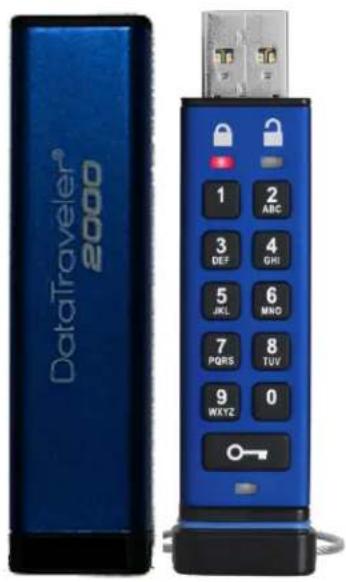

Recuerde anotar su número PIN en un lugar seguro. Si lo pierde o lo olvida, no habrá manera de tener acceso a los datos almacenados en la Kingston DataTraveler®.
Si tiene alguna dificultad consulte esta guía de usuario, que se encuentra en su DT2000 y también en el sitio web de Kingston: kingston.com/support
Las DataTraveler ^® 2000 incorporan la tecnología DataLock ^® de ClevX, LLC, utilizada con licencia.
©2016 Kingston Technology Europe Ltd y Kingston Digital Europe Ltd, Kingston Court, Brooklands Close, Sunbury-on-Thames, Middlesex, TW16 7EP, Reino Unido. Tel: +44 (0) 1932 738888, Fax: +44 (0) 1932 785469. Todos los derechos reservados. Todos los nombres de empresas y marcas registradas son propiedad de sus respectivos dueños.
Índice
Requisitos del sistema .... 3
Introducción....4
- Disposición física de la DT2000 5
- Indicadores de LED y sus funciones .... 5
- Uso de la DT2000 por primera vez....6
- Cambio del número PIN del usuario....6
- Habilitación de la modalidad de opciones 7
- Activación de la función de solo lectura 8
- Activación de la función de lectura/escritura 8
- Uso de la función de bloqueo por tiempo de espera 9
- Desactivación de la función de bloqueo por tiempo de espera 9
- Determinación del número de versión de su DT2000 10
- Detección de ataques de fuerza bruta.... 10
- Restablecimiento de la DT2000 .... 11
- Configuración de la DT2000 en sistemas operativos Windows 12
- Configuración de la DT2000 en sistemas operativos Mac.... 15
Acerca de esta guía
Este manual de usuario corresponde a las unidades DataTraveler ^® 2000 de Kingston (a las que haremos referencia sencillamente como DT2000 a partir de ahora).
Requisitos del sistema
| Plataforma Windows | Sistemas operativos compatibles |
| • Windows 10 | |
| • Windows 8/8.1 | |
| • Windows 7 | |
| • Windows Vista ^ SP2 | |
| Plataforma Mac | Sistemas operativos compatibles |
| • Mac OS X 10.8.x - 10.11x | |
| Plataforma Linux | Sistemas operativos compatibles |
| • Linux v2.6 kernel+ |
Otras plataformas Sistemas operativos compatibles
- Chrome OS™, Android*
Introducción

Nota: la batería recargable de su unidad DT2000 no estará totalmente cargada al momento de sacar la unidad de su envoltorio. Le recomendamos que recargue totalmente la batería antes de utilizar su unidad por primera vez. Para ello enchufe la DT2000 en un puerto USB provisto de alimentación de electricidad durante un lapso de 60 minutos.
Gracias por la compra de su unidad DataTraveler® 2000 USB 3.0 de memoria Flash, provista de cifrado basado en hardware y activada por número PIN.
La DT2000 utiliza cifrado XTS-AES de 256 bits basado en hardware, que cifra en tiempo real todos los datos que se almacenen en ellas. La DT2000 no requiere software, y su protección es independiente del sistema operativo y de los equipos en los que se utilizan.
Las unidades DT2000 cuentan con una batería recargable, que permite que los usuarios introduzcan (con el uso del teclado incorporado) un número PIN de identificación personal de 7 a 15 dígitos, antes de conectarlas a puertos USB.
En caso de pérdida o robo de su DT2000, el usuario puede estar seguro de que toda la información almacenada estará protegida y que personas no autorizadas no tendrán acceso a ella.
La DT2000 se desbloquea mediante su teclado incorporado, no a través de los equipos en los que se utiliza. No es vulnerable ante registradores de tecleo, ya sean de software o de hardware, ni ante ataques de fuerza bruta.

Precaución: La DT2000 se despacha de fábrica preconfigurada con el número PIN 1-1-2-2-3-3-4-4, y aunque se puede utilizar inmediatamente con dicho PIN de fábrica, por motivos de seguridad recomendamos encarecidamente que se configure de inmediato un nuevo número ("PIN del usuario"), siguiendo las instrucciones indicadas en la sección 4 "Cambio del número PIN del usuario".
Si olvida su PIN no podrá tener acceso a la información almacenada.
1. Disposición física de la DT2000
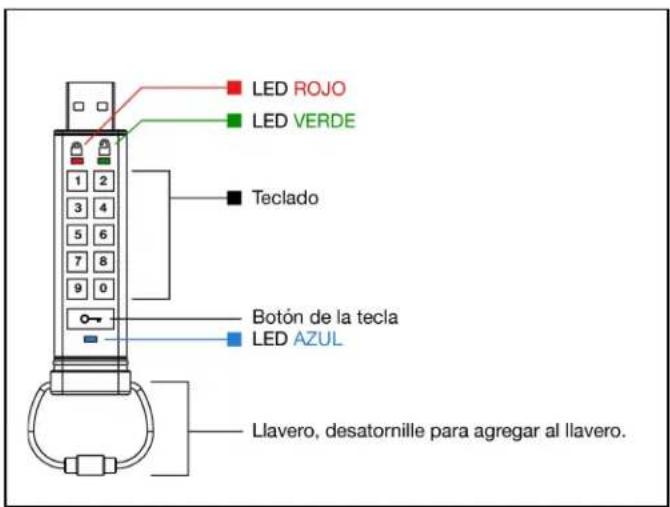
2. Indicadores de LED y sus funciones
| LED | Estado del LED | Descripción | Estado del LED | Descripción | Descripción |
| [228] | Apagado gradual del LED rojo | En proceso de bloqueo, introducción de PIN incorrecto | Parpadeo alterno de los LED rojo y verde | ||
| [KCZH] | Rojo parpadeante | Bloqueada, a la espera de la introducción del PIN predeterminado de fábrica o del PIN del usuario | |||
| [ADSY] | Verde encendido continuamente | La DT2000 está desbloqueada | Verde y azul parpadeantes simultáneamente | ||
| [WBXA] | Verde parpadeante | Si la unidad DT2000 está conectada a un puerto USB y el LED de color verde parpadea cada 2 segundos es señal de que la unidad está configurada como de “solo lectura” | |||
| [NBWS] | Azul encendido continuamente | La unidad está conectada a un puerto USB | |||
| Azul parpadeante | Intercambio de datos con el equipo host/cambio de PIN en proceso | ||||
3. Uso de la DT2000 por primera vez
La DT2000 se despacha de fábrica preconfigurada con el número PIN "1-1-2-2-3-3-4-4", y aunque se puede utilizar inmediatamente con dicho PIN de fabrica, por motivos de seguridad recomendamos encarecidamente que se configure de inmediato un nuevo número (PIN del usuario), siguiendo las instrucciones indicadas en la sección 4 "Cambio del número PIN del usuario".
Siga los tres sencillos pasos indicados en la tabla a continuación para desbloquear su DT2000 con el uso del número PIN de fábrica.
| Instrucciones (uso por primera vez) | LED | Estado del LED |
| 1. Pulse una vez el botón de la llave KEY | [4756] | Los LED de colorrojo, verde y azul parpadearán simultáneamente, y luego el de colorrojo permanecerá parpadeando |
| 2. Antes de que transcurran 10 segundos comience a introducir en la unidad el PIN de fábrica (1-1-2-2-3-3-4-4) para desbloquear la DT2000 |  | El LED de colorrojoseguirá parpadeando |
| 3. Pulse una vez el botón de la llave |  | Se apagará el LED de colorrojoy se encenderá continuamente el de colorverde, para indicar que se ha introducido correctamente el PIN configurado en la unidad |

Nota: una vez que se haya desbloqueado correctamente la unidad DT2000 el LED de color verde permanecerá encendido continuamente durante 30 segundos, lapso durante el cual se debe conectar la unidad a un puerto USB. Si desea volver a bloquear de inmediato la DT2000 puede mantener pulsando el botón de la llave durante 3 segundos, puede esperar a que transcurra el lapso de 30 segundos, o también puede hacer clic en el icono 'Quitar hardware de forma segura y expulsar el medio' (Windows) o el equivalente del sistema operativo de su equipo.
4. Cambio del número PIN del usuario
Requisitos de los números PIN:
- Debe ser de una longitud de entre 7 y 15 dígitos
- No debe constar solamente de un mismo número repetido p. ej. ("3-3-3-3-3-3-3-3")
- No debe constar solamente de números consecutivos p. ej., ("1-2-3-4-5-6-7"), ("7-8-9-0-1-2-3-4"), ("7-6-5-4-3-2-1")
Consejo acerca de los números PIN: su número PIN puede corresponder a los caracteres y números de una palabra, nombre o frase que le sea fácil recordar. Pulse las teclas correspondientes a dichos caracteres y números para introducirlo.
Algunos ejemplos de esos tipos de números PIN alfanuméricos son
- En el caso del PIN "miNoPIN" las teclas serían las siguientes:
7 (pqrs) 2 (abc) 7 (pqrs) 7 (pqrs) 9 (wxyz) 6 (mno) 7 (pqrs) 3 (def) - En el caso del PIN "kingston" las teclas serían:
5 (jkl) 4 (ghi) 6 (mno) 4 (ghi) 7 (pqrs) 8 (tuv) 6 (mno) 6 (mno)
Con el método anterior se puede crear números PIN de muchos dígitos y a la vez fáciles de recordar.
| Instrucciones | LED | Estado del LED |
| 1. Pulse una vez el botón de la llave | Los LED de color rojo, verde y azul parpadearán simultáneamente, y luego el de color rojo permanecerá parpadeando | |
| 2. Antes de que transcurran 10 segundos, comience a introducir el PIN configurado en la unidad (el preconfigurado de fábrica es el “1-1-2-2-3-3-4-4”) para desbloquear la DT2000 | El LED de color rojo seguirá parpadeando | |
| 3. Pulse una vez el botón de la llave | Se apagará el LED de color rojo y se encenderá continuamente el de color verde, para indicar que se introdujo correctamente el PIN configurado en la unidad | |
| 4. Pulse dos veces (doble clic) el botón de la llave | El LED de color azul se encenderá parpadeante | |
| 5. Antes de que transcurran 10 segundos comience a introducir el nuevo número PIN del usuario | El LED de color azul seguirá parpadeando | |
| 6. Pulse dos veces (doble clic) el botón de la llave | El LED de color verde se encenderá parpadeante | |
| 7. Antes de que transcurran 10 segundos comience a introducir el nuevo número PIN del usuario | El LED de color verde seguirá parpadeando | |
| 8. Pulse dos veces (doble clic) el botón de la llave | Se apagará el LED de color Rojo y se encenderá continuamente el de color verde, para indicar que se cambió correctamente el PIN del usuario |

Nota: si se comete un error al definir el nuevo número PIN del usuario o si se interrumpe el procedimiento antes de finalizarlo, la unidad preservará el PIN antiguo.
5. Habilitación de la modalidad de opciones
La modalidad de cambio de opciones de usuario permite a los usuarios de las unidades DT2000 realizar ciertas configuraciones, tales como la activación y desactivación de las funciones de 'solo lectura' y de bloqueo automático por 'tiempo de espera', y también determinar la versión del dispositivo.
La tabla a continuación muestra la manera de tener acceso a la modalidad de opciones. Las secciones 6 a 9 describen la manera de utilizar las distintas funciones.
| Instrucciones | LED | Estado del LED |
| 1. Pulse una vez el botón de la llave | Los LED de colorrojo, verde y azul parpadearán simultáneamente, y luego el de colorrojopermanecerá parpadeando | |
| 2. Antes de que transcurran 10 segundos comience a introducir el número PIN del usuario (el preconfigurado de fábrica es el “1-1-2-2-3-3-4-4”) para desbloquear la DT2000 | El LED de colorrojoseguirá parpadeando | |
| 3. Pulse una vez el botón de la llave | Se apagará el LED de colorrojoy se encenderá continuamente el de colorverde, para indicar que se introdujo correctamente el PIN configurado en la unidad | |
| 4. Pulse tres veces (triple clic) el botón de la llave | Los LED de colorverdey de colorazul parpadearán simultáneamente, para indicar que la unidad está en la modalidad de opciones y a la espera de instrucciones adicionales. |
6. Activación de la función de solo lectura
Las unidades DT2000 cuentan con una función de solo lectura, que restringe el acceso de escritura a ellas. La activación de dicha función se hace mediante los siguientes pasos.
| Instrucciones | LED | Estado del LED |
| 1. Desbloquee la DT2000 con el PIN configurado |  | Se apagará el LED de colorrojoy se encenderá continuamente el de colorverde, para indicar que se introdujo correctamente el PIN configurado en la unidad |
| 2. Pulse tres veces (triple clic) botón de la llave para habilitar la modalidad de opciones |  | Los LED de colorverdey de colorazulparpadearán simultáneamente, para indicar que la unidad está en la modalidad de opciones y a la espera de instrucciones adicionales. |
| 3. Antes de que transcurran 10 segundos pulse el botón “7” (pqrs) y luego el botón “6” (mno) (76) |  | Los LED de colorverdey azulseguirán parpadeando simultáneamente |
| 4. Pulse una vez el botón de la llave |  | Se apagará gradualmente el LED de colorazuly se encenderá continuamente el de colorverde.Cuando se inserte la unidad DT2000 en un puerto USB el LED de colorverdeparpadeará cada dos segundos, para indicar que la unidad tiene activada la función de solo lectura |
Una vez activada dicha función, el acceso estará restringido a solo lectura hasta que se deshabilite la protección contra escritura.

Nota: hemos utilizado un esquema de nomenclatura (en inglés) que facilita que los usuarios recuerden las teclas correspondientes a cada una de las configuraciones de opciones. En la tabla anterior utilizamos nombres que representan las iniciales del nombre de las opciones (en inglés). Por ejemplo, Read-Only (solo lectura) = 7 (pqrs) 6 (mno).
7. Activación de la función de lectura/escritura
Se desactiva la función de acceso restringido de protección contra escritura (solo lectura) al activar la función de lectura y escritura.
Lo anterior se hace mediante los pasos a continuación.
| Instrucciones | LED | Estado del LED |
| 1. Desbloquee la DT2000 con el PIN configurado |  | Se apagará el LED de color rojo y se encenderá continuamente el de color verde, para indicar que se introdujo correctamente el PIN configurado en la unidad |
| 2. Pulse tres veces (triple clic) [IMAGE]el botón de la llave para habilitar la modalidad de opciones |  | Los LED de color verde y de color azul parpadearán simultáneamente, para indicar que la unidad está en la modalidad de opciones y a la espera de instrucciones adicionales. |
| 3. Antes de que transcurran 10 segundos pulse el botón 7 (pqrs) y luego el botón 9 (wxyz) (79) |  | Los LED de color verde y azul seguirán parpadeando simultáneamente |
| 4. Pulse una vez el botón de la llave [IMAGE] |  | Se apagará gradualmente el LED de color azul y se encenderá continuamente el de color verde. Cuando se inserte la unidad DT2000 en un puerto USB el LED de color verde parpadeará cada dos segundos, para indicar que la unidad tiene activada la función de lectura/escritura |
Una vez activada dicha función el acceso se restaurará al estado de lectura/escritura (predeterminado).
8. Uso de la función de bloqueo por tiempo de espera
A efectos de la protección contra el acceso no autorizado al estar la unidad DT2000 conectada a un equipo y sin vigilancia, se puede configurar la unidad para que se bloquee automáticamente después de un lapso de espera (a elegir).
En la configuración predeterminada de la DT2000 la función de bloqueo automático por tiempo de espera está desactivada. Al activar el bloqueo automático se puede configurar el lapso de espera a cualquier valor entre 1 y 99 minutos.
Para activar el bloqueo automático siga los pasos indicados en la tabla a continuación.
| Instrucciones | LED | Estado del LED |
| 1. Desbloquee la DT2000 con el PIN configurado | Se apagará el LED de colorrojoy se encenderá continuamente el de colorverde, para indicar que se introdujo correctamente el PIN configurado en la unidad | |
| 2. Pulse tres veces (triple clic) el botón de la llave para habilitar la modalidad de opciones | Los LED de colorverdey de colorazulparpadearán simultáneamente, para indicar que la unidad está en la modalidad de opciones y a la espera de instrucciones adicionales. | |
| 3. Antes de que transcurran 10 segundos pulse el botón 8(tuv) y luego el botón 5(jkl) - (85) | Los LED de colorverdey azulseguirán parpadeando simultáneamente | |
| 4. Pulse una vez el botón de la llave | LED de colorverdeparpadeante | |
| 5. Antes de que transcurran 10 segundos introduzca la duración (2 dígitos) del lapso de espera, de esta forma:00 = 0 minutos (predeterminado)01 = 1 minuto99 = 99 minutos, etc. | El LED de colorverdeseguirá parpadeando | |
| 6. Pulse una vez el botón de la llave | LED de colorverdeencendido continuamente - se activó el bloqueo automático |
9. Desactivación de la función de bloqueo por tiempo de espera
Para desactivar el bloqueo automático por tiempo de espera siga los pasos indicados en la tabla a continuación.
| Instrucciones | LED | Estado del LED |
| 1. Desbloquee la DT2000 con el PIN configurado | Se apagará el LED de colorrojoy se encenderá continuamente el de colorverde, para indicar que se introdujo correctamente el PIN configurado en la unidad | |
| 2. Pulse tres veces (triple clic) el botón de la llave para habilitar la modalidad de opciones | Los LED de colorverdey de colorazul parpadearán simultáneamente, para indicar que la unidad está en la modalidad de opciones y a la espera de instrucciones adicionales. | |
| 3. Antes de que transcurran 10 segundos pulse el botón 8(tuv) y luego el botón 5(jkl) - (85) | Los LED de colorverdey azul seguirán parpadeando simultáneamente | |
| 4. Pulse una vez el botón de la llave | LED de colorverdeparpadeante | |
| 5. Antes de que transcurran 10 segundos pulse dos veces (doble clic) el botón 0(cero cero) - (00) | El LED de colorverdeseguirá parpadeando | |
| 6. Pulse una vez el botón de la llave | LED de colorverdeencendido continuamente - se deshabilitó el bloqueo automático |
10. Determinación del número de versión de su DT2000
| Instrucciones | LED | Estado del LED |
| 1. Desbloquee la DT2000 con el PIN configurado |  | Se apagará el LED de colorrojoy se encenderá continuamente el de colorverde, para indicar que se introdujo correctamente el PIN configurado en la unidad |
2. Pulse tres veces (triple clic) el botón de la llave para habilitar la modalidad de opciones  | | Los LED de colorverdey de colorazulparpadearán simultáneamente, para indicar que la unidad está en la modalidad de opciones y a la espera de instrucciones adicionales. |
| 3. Antes de que transcurran 10 segundos pulse el botón 8 (tuv) y luego el botón 6 (mno) - (86) |  | Los LED de colorverdey azul seguirán parpadeando simultáneamente |
4. Pulse una vez el botón de la llave  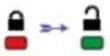 | | Los LED de colorrojo, verdey azulparpadearán rápida y simultáneamente una vez, y luego permanecerá parpadeando el de colorrojohasta alcanzar el valor del dígito más significativo del número de la revisión; luego el LED de colorverdeparpadeará hasta alcanzar el dígito menos significativo de dicho número |
| Por ejemplo, si el número de la revisión es “1.8”. el LED de colorrojoparpadeara una (1) vez y el de colorverdelo hará ocho (8) veces. Al finalizar la secuencia los LED de colorroj, verdey azul LED parpadearán simultáneamente una vez y luego permanecerá encendido el de colorverde. | ||
11. Detección de ataques de fuerza bruta

Precaución: si el usuario introduce diez (10) veces uno o varios números PIN incorrectos se activará la función de protección contra ataques de fuerza bruta de la DT2000; y se borrará y perderá para siempre el PIN configurado, la clave de cifrado y toda la información almacenada.
| PIN utilizado para desbloquear la DT2000 | ¿Qué ocurre después de 10 ingresos consecutivos de uno o varios números PIN incorrectos? |
| PIN configurado | Se activará la función de protección contra ataques de fuerza bruta de la DT2000, y se borrará y perderá para siempre el PIN configurado, la clave de cifrado y toda la información almacenada. |
Si el usuario introduce diez (10) veces consecutivas uno o varios números PIN incorrectos se borrará y perderá para siempre la clave de cifrado y toda la información almacenada. La DT2000 restablecerá el PIN predeterminado de fábrica (1-1-2-2-3-3-4-4). Consulte la sección 4 en la página 6 para información acerca del cambio del número PIN configurado. Además, dado que lo anterior obligará la creación de una nueva clave de cifrado, se deberá volver a dar formato a la DT2000 (consulte la sección 13 o la sección 14).
Las unidades DT2000 de memoria Flash, a diferencia de las demás unidades, incorporan un generador de números aleatorios. Al restablecer la unidad se genera aleatoriamente la clave de cifrado.
12. Restablecimiento de la DT2000
Siga las instrucciones a continuación en caso de olvido del número PIN del usuario, y también si el usuario quiere borrar toda la información almacenada en la DT2000.
El proceso de restablecimiento borrará todos los parámetros criptográficos, incluyendo el PIN del usuario. Lo anterior significa que la DT2000 restablecerá el PIN predeterminado de fábrica (1-1-2-2-3-3-4-4). Consulte la sección 4 en la página 6 para información acerca del cambio del número PIN configurado. Además, dado que lo anterior obligará a la creación de una nueva clave de cifrado, se deberá volver a dar formato a la DT2000 (consulte la sección 13 o la sección 14).

Precaución: el restablecimiento de la unidad DT2000 borrará toda la información almacenada en ella.
| Instrucciones | LED | Estado del LED |
| 1. Pulse y mantenga pulsando el botón 7 (pqrs) y después pulse el botón de la llave 🎥 . Libere los botones (7 y 🎥 ) | Los LED de color rojo y de color verde parpadearán alternadamente | |
| 2. Antes de que transcurran 10 segundos pulse tres veces (triple clic) el botón 9 (wxyz) (999) | Los LED de color rojo y de color verde seguirán parpadeando alternadamente | |
| 3. Pulse y mantenga presionado el botón 7 (pqrs) y después pulse el botón de la llave 🎥 . Libere los botones (7 y 🎥 ) | El LED de color rojo se apagará gradualmente para indicar la finalización del proceso de restablecimiento |
13. Configuración de la DT2000 en sistemas operativos Windows
En el caso de que se detecte un ataque (mediante la introducción de uno o varios números PIN incorrectos 10 veces seguidas, y también si se restableció la unidad, se producirá la pérdida para siempre de toda la información almacenada en ella.
Luego de crear un nuevo número PIN del usuario se deberá volver a inicializar y dar formato a la unidad DT2000.
El procedimiento de inicialización de las unidades DT2000 es el siguiente:
- Cree un nuevo número PIN del usuario (vea la sección 4).
- Introduzca el nuevo número PIN del usuario para desbloquear la DT2000 y conéctela al puerto USB del ordenador.
- El ordenador debe mostrar al usuario la notificación a continuación:

- Proceda a hacer clic en Formatear disco.
Seleccione FAT32 o NTFS según sus necesidades, escriba una Etiqueta del volumen y haga clic en Iniciar.
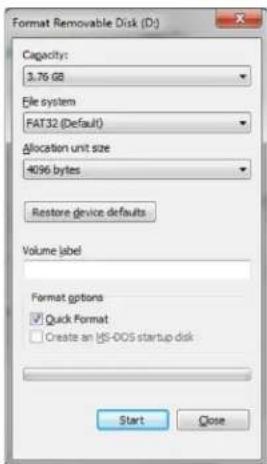
- Haga clic en Aceptar para proceder a dar formato a la unidad.
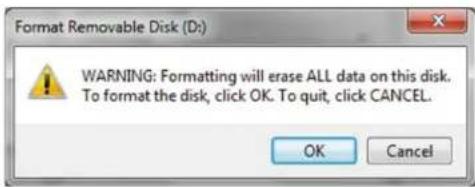
Advertencia: este procedimiento borrará toda la información almacenada en la unidad.
- El ordenador confirmará la finalización del formateo de la unidad al terminar el proceso. Durante el formateo de la DT2000 el LED de color azul se encenderá parpadeante.
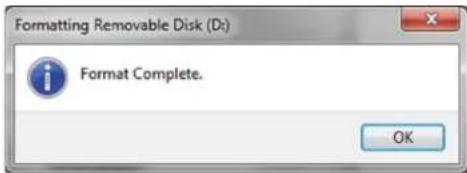
Una vez finalizado el proceso el LED de color azul permanecerá encendido, para indicar que la DT2000 está lista para su uso.
Si no se muestra el asistente de formateo, siga el procedimiento a continuación:
- Haga clic con el botón de la derecha en Mi PC o en PC y después haga clic en Administrar.
- En la ventana Administración de equipos en la ficha Administración de discos se indicará que se reconoce a la unidad DT2000 como un dispositivo extraíble de formato del tipo sin procesar.
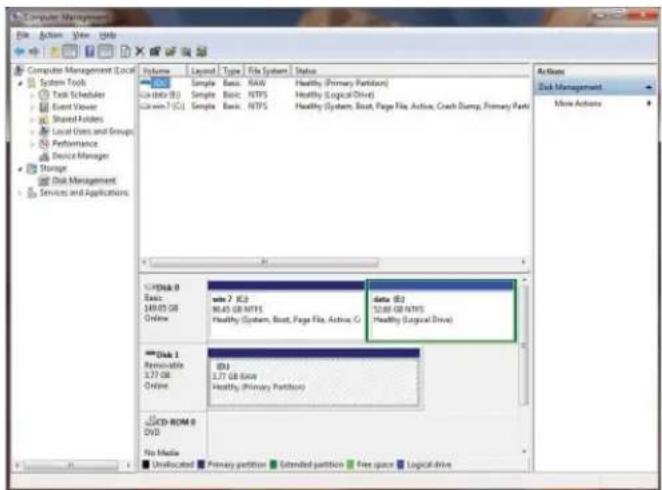
- En la zona vacía bajo la sección "No asignado", haga clic con el botón de la derecha en Unidad extraíble sin procesar y seleccione Formato (o leyendas/comandos similares).
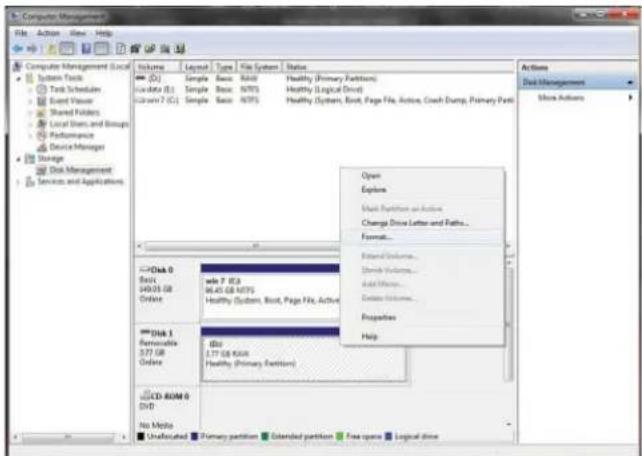
- Se abrirá la ventana Formato (o de nombre similar).
Introduzca una nueva Etiqueta del volumen.
Seleccione FAT32 o NTFS según sus necesidades y haga clic en Aceptar.
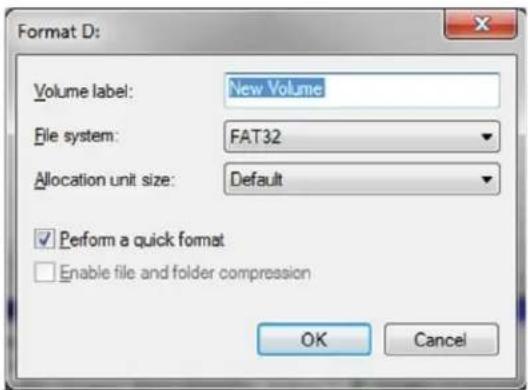
- Haga clic en Aceptar en la ventana Formato (o de nombre similar) de advertencia para proceder al formateo de la unidad.


Advertencia: este procedimiento borrará toda la información almacenada en la unidad.
- El ordenador finalizará el formateo de la unidad y regresará a la ventana Administración de discos.
Durante el formateo de la DT2000 el LED de color azul se encenderá parpadeante.
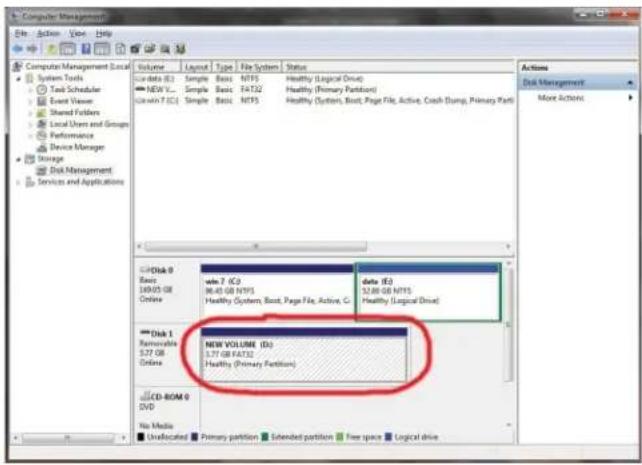
Una vez finalizado el proceso el LED de color azul permanecerá encendido, para indicar que la DT2000 está lista para su uso.
14. Configuración de la DT2000 en sistemas operativos Mac
En el caso de que se detecte un ataque mediante la introducción de uno o varios números PIN incorrectos 10 veces seguidas, y también si se restableció la unidad, toda la información almacenada en ella se perderá para siempre.
Luego de crear un nuevo número PIN del usuario se deberá volver a inicializar y dar formato a la unidad DT2000.
Para dar formato a la DT2000 en ordenadores de sistema operativo Mac siga los pasos a continuación:
- Cree un nuevo número PIN del usuario (vea la sección 4).
- Introduzca el nuevo número PIN del usuario para desbloquear la DT2000 y conéctela al puerto USB del ordenador. El ordenador le mostrará la ventana INICIALIZAR.

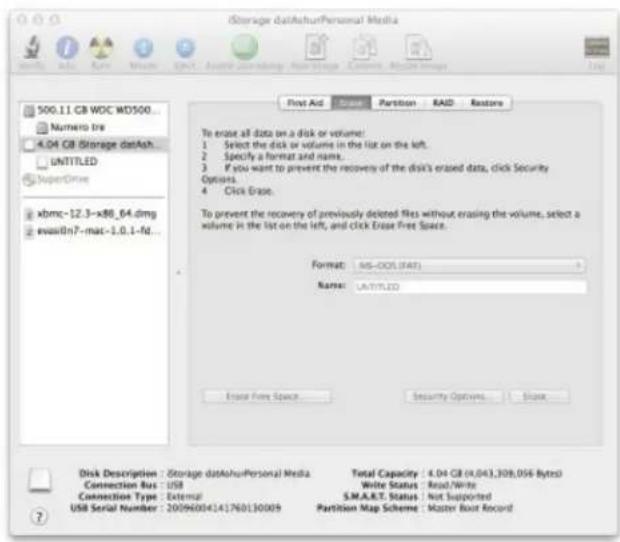
- Pulse INICIALIZAR y seleccione la DT2000 en la ventana Utilidad de discos.
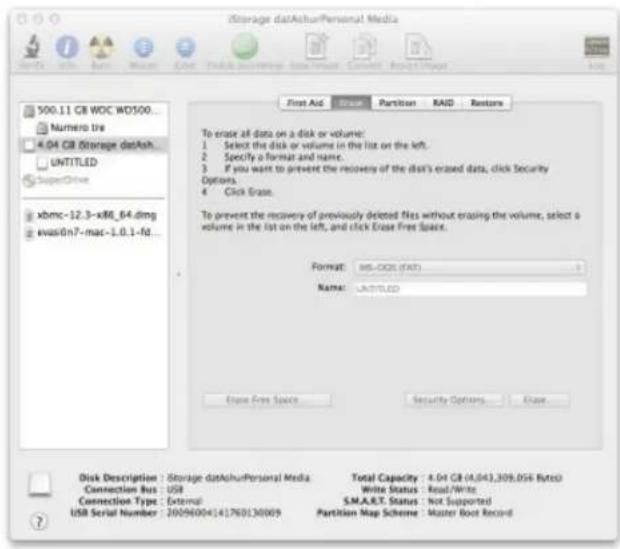
- Haga clic en la DT2000 al lado izquierdo de la ventana Utilidad de discos.
- Seleccione Borrar en el menú contextual al lado derecho de la ventana. Seleccione la opción
MS-DOS del Formato del volumen.
- Haga clic en Borrar.
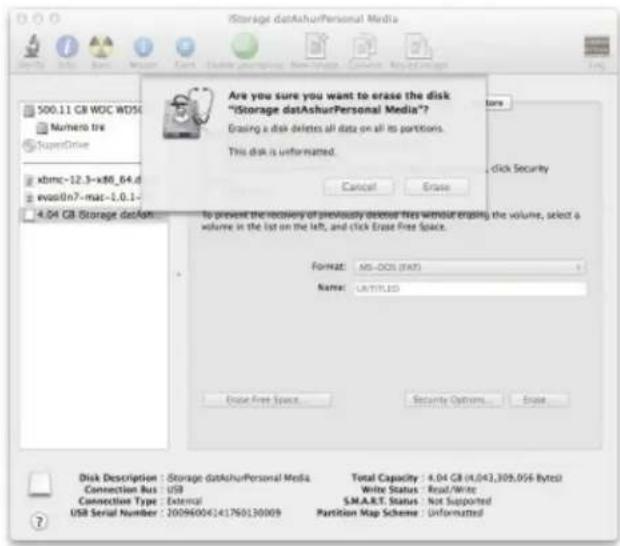
- La unidad DT2000 ya formateada se mostrará en la ventana de la Utilidad de discos y se montará en el escritorio.
Información sobre la batería/eliminación de productos
No elimine productos eléctricos o que contengan baterías junto con sus residuos domésticos nomiales. Los productos electrónicos deben desecharse de forma responsable para minimizar el impacto medioambiental. No intente retirar la batería del producto, esto solo puede hacerlo Kingston o un provector de servicios profesional. Póngase en contacto con nosotros para obtener más información sobre la batería y sobre cómo reciclar el producto de forma responsable.
Las DataTraveler ^® 2000 incorporan la tecnología DataLock ^® de ClevX, LLC, utilizada con licencia.




