
DataTraveler 2000 - Pamięć USB KINGSTON - Bezpłatna instrukcja obsługi
Znajdź bezpłatnie instrukcję urządzenia DataTraveler 2000 KINGSTON w formacie PDF.



| Typ produktu | Zaszyfrowany pendrive z wbudowaną klawiaturą |
| Marka | Kingston |
| Model | DataTraveler 2000 |
| Interfejs | USB 3.0 |
| Zasilanie | Wbudowany akumulator, ładowanie przez port USB (60 min do pełnego naładowania) |
| Główne funkcje | Sprzętowe szyfrowanie XTS-AES 256-bitowe, ochrona kodem PIN (7-15 cyfr), tryby Tylko odczyt i Odczyt/Zapis, blokada czasowa (1-99 min), wykrywanie ataku brute force (10 prób), resetowanie, wbudowana klawiatura do odblokowywania, niezależny od systemu operacyjnego |
| Bezpieczeństwo | Sprzętowe szyfrowanie XTS-AES 256-bitowe, ochrona kodem PIN, usuwanie danych po 10 nieudanych próbach, automatyczne blokowanie, akumulator do pracy offline |
| Części zamienne i naprawialność | Brak części wymiennych przez użytkownika, akumulator niewymienny |
| Obsługiwane systemy operacyjne | Windows 10/8.1/8/7/Vista SP2, Mac OS X 10.8.x - 10.11x, Linux v2.6 kernel+, Chrome OS, Android (zgodność zależna od urządzenia) |
| Technologia szyfrowania | DataLock na licencji ClevX, LLC |
| Konserwacja i czyszczenie | Czyścić miękką, suchą szmatką. Unikać płynów i środków ściernych. |
| Informacje ogólne | Ograniczona gwarancja, szczegóły na stronie Kingston. Instrukcja dostępna w wielu językach na kingston.com/support |
Często zadawane pytania - DataTraveler 2000 KINGSTON
Pytania użytkowników dotyczące DataTraveler 2000 KINGSTON
0 pytanie dotyczące tego urządzenia. Odpowiedz na te, które znasz, lub zadaj własne.
Zadaj nowe pytanie dotyczące tego urządzenia
Pobierz instrukcję dla swojego Pamięć USB w formacie PDF za darmo! Znajdź swoją instrukcję DataTraveler 2000 - KINGSTON i weź swoje urządzenie elektroniczne z powrotem w ręce. Na tej stronie opublikowane są wszystkie dokumenty niezbędne do korzystania z urządzenia. DataTraveler 2000 marki KINGSTON.
INSTRUKCJA OBSŁUGI DataTraveler 2000 KINGSTON
Instrukcja obsługi pamięci DataTraveler® 2000
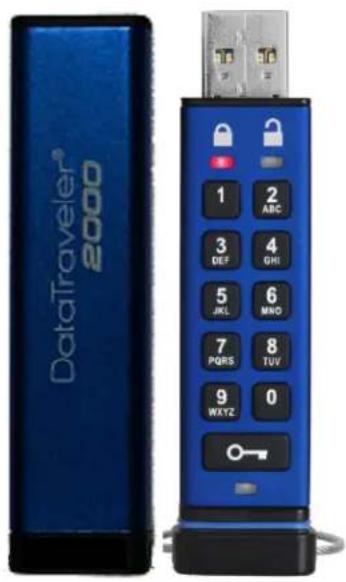

Kod PIN należy przechowywać w bezpiecznym miejscu. Jego utrata uniemożliwia dostęp do danych zapisanych w pamięci Kingston DataTraveler®.
W przypadku problemów należy zapoznać się z kompletną instrukcją obsługi umieszczoną w pamięci DT2000 oraz dostępną na stronie WWW firmy Kingston: kingston.com/support
W pamięci DataTraveler® 2000 wykorzystano technologię DataLock® na licencji firmy ClevX, LLC.
©2016 Kingston Technology Europe Ltd i Digital Europe Ltd, Kingston Court, Brooklands Close, Sunbury-on-Thames, Middlesex, TW16 7EP, England. Tel: +44 (0) 1932 738888 Faks: +44 (0) 1932 785469. Wszelkie prawa zastrzeżone. Wszelkie znaki towarowe i zastrzeżone znaki towarowe są własnością odpowiednich właścicieli.
Spis treści
Wymagania systemowe....3
Wprowadzenie....4
- Elementy pamięci DT2000....5
- Wskaźniki LED i ich znaczenie 5
- Początkowe ustawienia pamięci DT2000 6
- Jak zmienić kod PIN 6
- Jak aktywować opcje 7
- Jak włączyć tryb tylko do odczytu....8
- Jak włączyć tryb odczytu/zapisu....8
- Jak ustawić limit czasu blokady....9
- Jak wyłączyć limit czasu blokady.... 9
- Jak sprawdzić numer wersji pamięci DT2000.... 10
- Wykrywanie łamania hasła metodą brute force 10
- Jak zresetować pamięć DT2000.... 11
- Jak skonfigurować pamięć DT2000 w systemie operacyjnym Windows 12
- Jak skonfigurować pamięć DT2000 w systemie operacyjnym Mac...... 15
Informacje o tej Instrukcji obsługi
Ta instrukcja obsługi dotyczy pamięci DataTraveler® 2000 (nazywanej odtąd w skrócie pamięcią DT2000).
Wymagania systemowe
Platforma PC
Obsługiwane systemy operacyjne komputerów PC
- Windows 10
- Windows 8/8.1
- Windows 7
- Windows Vista ^ SP2
Platforma Mac
Obsługiwane systemy operacyjne
• Mac OS X 10.8.x - 10.11x
Platforma Linux
Obsługiwane systemy operacyjne
• Linux z wersją jądra 2.6+
Inne platformy Obsługiwane systemy operacyjne
- Chrome OS™, Android*
Wprowadzenie

Uwaga: Bateria pamięci DT2000 nie jest w pełni naładowana w chwili zakupu. Zalecamy pełne naładowanie baterii przed pierwszym użyciem. W tym celu należy podłączyć pamięć DT2000 do zasilanego portu USB i poczekać 60 minut na pełne naładowanie baterii.
Dziękujemy za zakup pamięci DataTraveler® 2000, wyjątkowo bezpiecznej i łatwej w użyciu, szyfrowanej sprzętowo pamięci flash USB 3.0 chronionej kodem PIN.
W pamięci DT2000 zastosowano 256-bitowe szyfrowanie sprzętowe XTS-AES klasy wojskowej, które szyfruje w czasie rzeczywistym wszystkie dane przechowywane w pamięci. Pamięć DT2000 nie wymaga żadnego zewnętrznego oprogramowania ani podłączania do specjalnych urządzeń.
Wbudowana klawiatura i bateria pamięci DT2000 umożliwiają użytkownikowi wprowadzenie kodu PIN złożonego z 7–15 cyfr przed podłączeniem pamięci do portu USB.
W przypadku zgubienia lub kradzieży pamięci użytkownik ma pewność, że wszystkie dane zapisane w pamięci DT2000 są bezpieczne i nie mogą zostać odczytane przez osoby niepowołane.
Do odblokowywania pamięci DT2000 służy wbudowana klawiatura a nie komputer, do którego podłączona zostaje pamięć. Pamięć jest odporna na programowe i sprzętowe aplikacje rejestrujące naciśnięcia klawiszy i ataki metodą brute force.

Przestroga: W chwili zakupu domyślny kod PIN pamięci to 1-1-2-2-3-3-4-4 i można z niej od razu korzystać, używając tego domyślnego kodu PIN. Jednak ze względów bezpieczeństwa zdecydowanie zalecamy bezzwłoczne utworzenie nowego kodu PIN. Opis tej procedury zawiera rozdział 4 Jak zmienić kod PIN.
Użytkownik, który nie pamięta kodu PIN nie może uzyskać dostępu do danych w pamięci.
1. Elementy pamięci DT2000
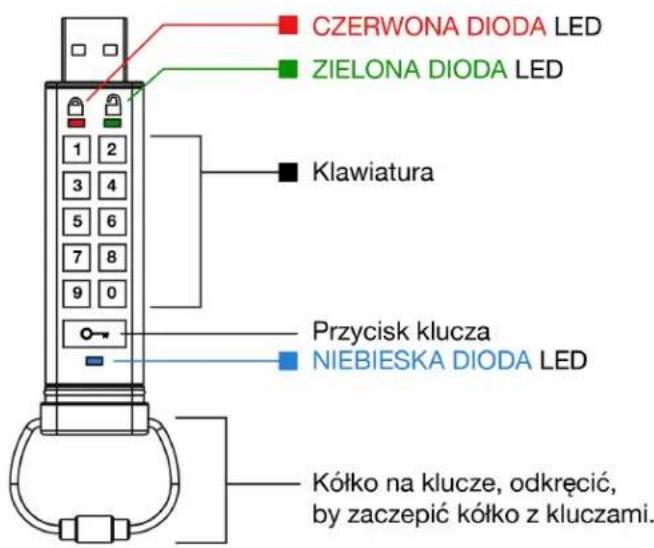
2. Wskaźniki LED i ich znaczenie
| Dioda LED | Stan diody LED | Opis | Stan diody LED | Opis | Opis |
| [0x02] | Czerwona – ściemnianie do czarnego | Blokowanie/wprowadzenie niepoprawnego kodu PIN | Czerwona i zielona – pulsowanie na przemian | Reset do ustawień fabrycznych | |
 | Czerwona – pulsowanie | Pamięć zablokowana, oczekiwanie na domyślny kod PIN lub wprowadzenie zdefiniowanego kodu PIN | |||
 | Zielona – świecenie bez przerw | Pamięć DT2000 jest odblokowana | Zielona i niebieska – jednoczesne pulsowanie | Tryb opcji użytkownika | |
| [WKB0] | Zielona – pulsowanie | Jeśli po podłączeniu pamięci DT2000 do portu USB zielona dioda LED pulsuje co 2 sekundy, oznacza to pracę w trybie tylko do odczytu | |||
| [0x072] | Niebieska – świecenie bez przerw | Pamięć podłączono do portu USB | |||
| [0x472] | Niebieska – pulsowanie | Wymiana danych z urządzeniem hostującym / zmiana kodu PIN | |||
3. Początkowe ustawienia pamięci DT2000
W chwili zakupu domyślny kod PIN pamięci to 11223344 i można z niej od razu korzystać, używając tego domyślnego kodu PIN. Jednak ze względów bezpieczeństwa zdecydowanie zalecamy bezzwłoczne utworzenie nowego kodu PIN. Opis tej procedury zawiera rozdział 4 Jak zmienić kod PIN.
3 proste czynności w poniższej tabeli umożliwiają odblokowanie pamięci DT2000 z użyciem domyślnego kodu PIN.
| Instrukcje (pierwsze użycie) | Dioda LED | Stan diody LED |
| 1. Naciśnij jednokrotnie przycisk klucza. | [EDHK] | Czerwona, zielona i niebieska diody LED zaświecą razem raz, a następnie zacznie pulsować czerwona dioda LED. |
| 2. Wprowadź kod PIN w ciągu 10 sekund (domyślny – 11223344), aby odblokować pamięć DT2000. | [AT25] | Czerwona dioda LED nadal pulsuje. |
| 3. Naciśnij jednokrotnie przycisk klucza. | [ABWW] | Czerwona dioda LED świecąca stale gaśnie, zaczyna stale świecić zielona dioda LED, potwierdzając poprawność wprowadzonego domyślnego kodu PIN. |

Uwaga: Po pomyślnym odblokowaniu pamięci DT2000 zielona dioda LED świeci nieprzerwanie tylko przez 30 sekund. W tym czasie należy podłączyć pamięć DT2000 do portu USB. Pamięć można natychmiast zablokować ponownie, naciskając i przytrzymując przez 3 sekundy przycisk klucza ➞ lub odczekując 30 sekund na automatyczne zablokowanie pamięci, lub klikając w systemie operacyjnym ikonę Bezpieczne usuwanie sprzętu i wysuwanie nośników.
4. Jak zmienić kod PIN
Kod PIN musi spełniać następujące warunki:
• długość od 7 do 15 cyfr;
- nie może składać się wyłącznie z powtarzających się cyfr, np. 3-3-3-3-3-3-3-3;
- nie może składać się wyłącznie z kolejnych cyfr, np. 1-2-3-4-5-6-7, 7-8-9-0-1-2-3-4, 7-6-5-4-3-2-1.
Wskazówka dotycząca tworzenia hasła: Można utworzyć łatwe do zapamiętania słowo, nazwę, frazę lub inny alfanumeryczny kod PIN, naciskając klawisze z literami odpowiadającymi literom w haśle.
Oto kilka przykładów tego typu alfanumerycznych kodów PIN:
- Słowu „password” odpowiada następująca sekwencja klawiszy: 7 (pqrs) 2 (abc) 7 (pqrs) 7 (pqrs) 9 (wxyz) 6 (mno) 7 (pqrs) 3 (def)
- Słowu „kingston” odpowiada następująca sekwencja: 5 (jkl) 4 (ghi) 6 (mno) 4 (ghi) 7 (pqrs) 8 (tuv) 6 (mno) 6 (mno)
Dzięki tej metodzie można tworzyć długie, ale łatwe do zapamiętania kody PIN.
| Instrukcje | Dioda LED | Stan diody LED |
| 1. Naciśnij jednokrotnie przycisk klucza. | Czerwona, zielona i niebieska diody LED zaświecą razem raz, a następnie zacznie pulsować czerwona dioda LED. | |
| 2. Zacznij wprowadzać kod PIN w ciągu 10 sekund (domyślny – 11223344), aby odblokować pamięć DT2000. | Czerwona dioda LED nadal pulsuje. | |
| 3. Naciśnij jednokrotnie przycisk klucza. | Czerwona dioda LED świecąca stale gaśnie, zaczyna stale świecić zielona dioda LED, potwierdzając poprawność wprowadzonego domyślnego kodu PIN. | |
| 4. Naciśnij dwukrotnie przycisk klucza. | (TXH8) | Niebieska dioda LED pulsuje. |
| 5. Zacznij wprowadzać nowy kod PIN w ciągu 10 sekund. | (ADCT) | Niebieska dioda LED nadal pulsuje. |
| 6. Naciśnij dwukrotnie przycisk klucza. | Zielona dioda LED pulsuje. | |
| 7. Zacznij ponownie wprowadzać nowy kod PIN w ciągu 10 sekund. | Zielona dioda LED nadal pulsuje. | |
| 8. Naciśnij dwukrotnie przycisk klucza. | Czerwona dioda LED świecąca stale gaśnie, zaczyna stale świecić zielona dioda LED, potwierdzając pomyślną zmianę kodu PIN. |

Uwaga: Jeśli podczas definiowania nowego kodu PIN zostanie popełniona pomyłka lub jeśli procedura nie zostanie zakończona, pamięć będzie nadal chroniona starym kodem PIN.
5. Jak aktywować opcje
Tryb opcji umożliwia korzystanie z różnych funkcji, takich jak włączanie i wyłączanie w pamięci DT2000 trybu tylko do odczytu, ustawianie limitu czasu automatycznej blokady i sprawdzanie wersji urządzenia. Poniższa tabela ilustruje sposób uzyskiwania dostępu do trybu opcji. Rozdziały 6-9 opisują sposoby korzystania z różnych funkcji.
| Instrukcje | Dioda LED | Stan diody LED |
| 1. Naciśnij jednokrotnie przycisk klucza. | Czerwona, zielona i niebieska diody LED zaświecą razem raz, a następnie zacznie pulsować czerwona dioda LED. | |
| 2. Wprowadź kod PIN w ciągu 10 sekund (domyślny – 11223344), aby odblokować pamięć DT2000. | Czerwona dioda LED nadal pulsuje. | |
| 3. Naciśnij jednokrotnie przycisk klucza. | Czerwona dioda LED świecąca stale gaśnie, zaczyna stale świecić zielona dioda LED, potwierdzając poprawność wprowadzonego kodu PIN. | |
| 4. Naciśnij trzykrotnie przycisk klucza. | Zielona i niebieska diody pulsują jednocześnie, wskazując oczekiwanie na nowe instrukcje trybu opcji. |
6. Jak włączyć tryb tylko do odczytu
Pamięć DT2000 udostępnia tryb tylko do odczytu, uniemożliwiający zapisywanie w niej danych. Procedurę włączania tego trybu opisano poniżej.
| Instrukcje | Dioda LED | Stan diody LED |
| 1. Odblokuj pamięć DT2000, wprowadzając kod PIN. |  | Czerwona dioda LED świecąca stale gaśnie, zaczyna stale świecić zielona dioda LED, potwierdzając poprawność wprowadzonego kodu PIN. |
| 2. Włącz tryb opcji, naciskając trzykrotnie przycisk klucza. |  | Zielona i niebieska diody pulsują jednocześnie, wskazując oczekiwanie na nowe instrukcje trybu opcji. |
| 3. W ciągu 10 sekund naciśnij klawisz 7 (pqrs), a następnie klawisz 6 (mno) (ang. Read Only) (76). |  | Zielona i niebieska diody nadal pulsują jednocześnie. |
| 4. Naciśnij jednokrotnie przycisk klucza. |  | Niebieska dioda LED szybko przygasa, zaczyna stale świecić zielona dioda LED – po podłączeniu pamięci DT2000 do portu USB zielona dioda LED pulsuje co dwie sekundy, wskazując, że pamięć pracuje w trybie tylko do odczytu. |
Po zakończeniu tej procedury możliwe jest tylko odczytywanie danych do chwili wyłączenia ochrony przed zapisem.

Uwaga: Zastosowana konwencja (użycie pierwszych liter terminu w języku angielskim) ułatwia zapamiętanie sekwencji klawiszy włączających poszczególne opcje. W powyższej procedurze wykorzystano klawisze cyfr odpowiadające literom R i O – Read-Only = 7 (pqrs) 6 (mno).
7. Jak włączyć tryb odczytu/zapisu
Ochronę przed zapisem (tryb tylko do odczytu) można wyłączyć i przywrócić możliwość odczytywania i zapisywania danych. Procedurę włączania tego trybu opisano poniżej.
| Instrukcje | Dioda LED | Stan diody LED |
| 1. Odblokuj pamięć DT2000, wprowadzając kod PIN. |  | Czerwona dioda LED świecąca stale gaśnie, zaczyna stale świecić zielona dioda LED, potwierdzając poprawność wprowadzonego kodu PIN. |
| 2. Włącz tryb opcji, naciskając trzykrotnie przycisk klucza. |  | Zielona i niebieska diody pulsują jednocześnie, wskazując oczekiwanie na nowe instrukcje trybu opcji. |
| 3. W ciągu 10 sekund naciśnij klawisz 7 (pqrs), a następnie klawisz 9 (wxyz) (ang. Read Write)(79). |  | Zielona i niebieska diody nadal pulsują jednocześnie. |
| 4. Naciśnij jednokrotnie przycisk klucza. |  | Niebieska dioda LED szybko przygasa, zaczyna stale świecić zielona dioda LED – po podłączeniu pamięci DT2000 do portu USB zielona dioda LED pulsuje co dwie sekundy, wskazując, że pamięć pracuje w trybie odczytu/zapisu. |
Po zakończeniu tej procedury możliwe jest odczytywanie i zapisywanie danych.
8. Jak ustawić limit czasu blokady
Aby chronić pozostawioną bez nadzoru pamięć DT2000 podłączoną do urządzenia hostującego przed dostępem niepowołanych osób, można włączyć funkcję automatycznej blokady po upływie zadanego czasu.
Domyślnie funkcja ta jest wyłączona. Okres, po którym pamięć będzie się automatycznie blokować można ustawić na wartość z zakresu od 1 minuty do 99 minut.
Aby ustawić limit czasu blokady, wykonaj czynności w poniższej tabeli.
| Instrukcje | Dioda LED | Stan diody LED |
| 1. Odblokuj pamięć DT2000, wprowadzając kod PIN. |  | Czerwona dioda LED świecąca stale gaśnie, zaczyna stale świecić zielona dioda LED, potwierdzając poprawność wprowadzonego kodu PIN. |
| 2. Włącz tryb opcji, naciskając trzykrotnie przycisk klucza. 📞→○→○→ |  | Zielona i niebieska diody pulsują jednocześnie, wskazując oczekiwanie na nowe instrukcje trybu opcji. |
| 3. W ciągu 10 sekund naciśnij klawisz 8 (tuv), a następnie klawisz 5 (jkl) (ang. Timeout Lock) (85). |  | Zielona i niebieska diody nadal pulsują jednocześnie. |
| 4. Naciśnij jednokrotnie przycisk klucza. 📞→ | [IMAGE] | Zielona dioda LED pulsuje. |
| 5. W ciągu 10 sekund określ limit czasu, wyrażony dwoma cyframi:00 = 0 minut (ustawienie domyślne)01 = 1 minuta99 = 99 minut itp. | [IMAGE] | Zielona dioda LED nadal pulsuje. |
| 6. Naciśnij jednokrotnie przycisk klucza. 📞→ | [IMAGE] | Zielona dioda LED świeci nieprzerwanie – pomyślnie włączono limit czasu blokady. |
9. Jak wyłączyć limit czasu blokady
Aby wyłączyć limit czasu blokady, wykonaj czynności w poniższej tabeli.
| Instrukcje | Dioda LED | Stan diody LED |
| 1. Odblokuj pamięć DT2000, wprowadzając kod PIN. |  | Czerwona dioda LED świecąca stale gaśnie, zaczyna stale świecić zielona dioda LED, potwierdzając poprawność wprowadzonego kodu PIN. |
| 2. Włącz tryb opcji, naciskając trzykrotnie przycisk klucza. 📞 |  | Zielona i niebieska diody pulsują jednocześnie, wskazując oczekiwanie na nowe instrukcje trybu opcji. |
| 3. W ciągu 10 sekund naciśnij klawisz 8 (tuv), a następnie klawisz 5 (jkl) (ang. Timeout Lock) (85). |  | Zielona i niebieska diody nadal pulsują jednocześnie. |
| 4. Naciśnij jednokrotnie przycisk klucza. 📞 |  | Zielona dioda LED pulsuje. |
| 5. W ciągu 10 sekund naciśnij dwukrotnie klawisz 0 (zero zero) – (00 minut). |  | Zielona dioda LED nadal pulsuje. |
| 6. Naciśnij jednokrotnie przycisk klucza. 📞 |  | Zielona dioda LED świeci nieprzerwanie – pomyślnie wyłączono limit czasu blokady. |
10. Jak sprawdzić numer wersji pamięci DT2000
| Instrukcje | Dioda LED | Stan diody LED |
| 1. Odblokuj pamięć DT2000, wprowadzając kod PIN. |  | Czerwona dioda LED świecąca stale gaśnie, zaczyna stale świecićzielona dioda LED, potwierdzając poprawność wprowadzonego kodu PIN. |
| 2. Włącz tryb opcji, naciskając trzykrotnie przycisk klucza. |  | Zielona i niebieska diody pulsują jednocześnie, wskazując oczekiwanie na nowe instrukcje trybu opcji. |
| 3. W ciągu 10 sekund naciśnij klawisz 8 (tuv), a następnie klawisz 6 (mno) (ang. Version Number) (86). |  | Zielona i niebieska diody nadal pulsują jednocześnie. |
| 4. Naciśnij jednokrotnie przycisk klucza. |  | Czerwona, zielona i niebieska diody LED zaświecą krótko razem, a następnie czerwona dioda LED zaświeci się liczbę razy odpowiadającą pierwszej znaczącej cyfrze numeru wersji, potem zielona dioda LED wskaże drugą znaczącą cyfrę numeru wersji w analogiczny sposób. |
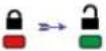 | ||
| Na przykład, jeśli numer wersji to 1.8, czerwona dioda LED zapala się jeden (1) raz, a zielona dioda LED zapala się osiem (8) razy. Po wskazaniu numeru wersji czerwona, zielona i niebieska diody LED zaświecą krótko razem, a następnie zielona dioda LED zacznie świecić stale. | ||
11. Wykrywanie łamania hasła metodą brute force

Przestroga: Wprowadzenie nieprawidłowego kodu PIN 10 (dziesięć) kolejnych razy powoduje aktywowanie mechanizmu ochrony pamięci DT2000 przed atakami metodą brute force i bezpowrotne usunięcie kodu PIN, klucza szyfrowania i wszystkich danych.
| Kod PIN odblokowujący pamięć DT2000 | Co się stanie po 10 kolejnych próbach wprowadzenie nieprawidłowego kodu PIN? |
| Kod PIN | Aktywowanie mechanizmu ochrony pamięci DT2000 przed atakami metodą brute force i bezpowrotne usunięcie kodu PIN, klucza szyfrowania i wszystkich danych. |
Wprowadzenie nieprawidłowego kodu PIN 10 (dziesięć) kolejnych razy powoduje bezpowrotne usunięcie klucza szyfrowania i wszystkich danych. Następnie przywracane są domyślne ustawienia pamięci DT2000, czyli fabryczny kod PIN – 11223344. Sposób zmiany kodu PIN opisuje rozdział 4 na stronie 6. Ponadto w takiej sytuacji wymuszane jest utworzenie nowego klucza szyfrowania, co powoduje konieczność ponownego sformatowania pamięci DT2000 (patrz rozdział 13 lub 14).
Cecha wyróżniającą pamięć DT2000 wśród innych urządzeń tego typu jest wyposażenie jej w generator liczb losowych. Po zresetowaniu pamięci nowy klucz szyfrowania zostaje wygenerowany losowo.
12. Jak zresetować pamięć DT2000
Poniżej opisano czynności do wykonania, jeśli użytkownik nie pamięta kodu PIN lub chce usunąć wszystkie dane zapisane w pamięci DT2000.
W ramach procesu resetowania wymazywane są wszystkie parametry kryptograficzne, z kodem PIN włącznie. Oznacza to, że przywrócone zostają domyślne ustawienia pamięci DT2000, czyli fabryczny kod PIN – 11223344. Sposób zmiany kodu PIN opisuje rozdział 4 na stronie 6. Ponadto w takiej sytuacji wymuszane jest utworzenie nowego klucza szyfrowania, co powoduje konieczność ponownego sformatowania pamięci DT2000 (patrz rozdział 13 lub 14).

Przestroga: Zresetowanie pamięci DT2000 spowoduje usunięcie wszystkich danych zapisanych w pamięci.
| Instrukcje | Dioda LED | Stan diody LED |
| 1. Naciśnij i przytrzymaj klawisz 7 (pqrs), a następnie przycisk klucza 🎨 . Puść oba przyciski (7 i 🎨 ). | Czerwona i zielona diody LED pulsują na przemian. | |
| 2. W ciągu 10 sekund naciśnij trzykrotnie klawisz 9 (wxyz) (999). | Czerwona i zielona diody LED nadal pulsują na przemian. | |
| 3. Naciśnij i przytrzymaj klawisz 7 (pqrs), a następnie przycisk klucza 🎨 . Puść oba przyciski (7 i 🎨 ). | Czerwona dioda LED ciemnieje, wskazując zakończenie procesu. |
13. Jak skonfigurować pamięć DT2000 w systemie operacyjnym Windows
W przypadku aktywowania ochrony przed próbą włamania w wyniku wprowadzenia niepoprawnego kodu PIN 10 kolejnych razy lub zresetowania pamięci wszystkie dane zapisane w pamięci zostają bezpowrotnie utracone.
Po utworzeniu nowego kodu PIN należy zainicjować i sformatować pamięć DT2000.
Aby zainicjować pamięć DT2000, wykonaj następujące czynności:
- Utwórz nowy kod PIN (patrz rozdział 4).
- Odblokuj pamięć DT2000, wprowadzając nowy kod PIN i podłącz ją do portu USB komputera.
- Komputer powinien wyświetlić następujący komunikat:
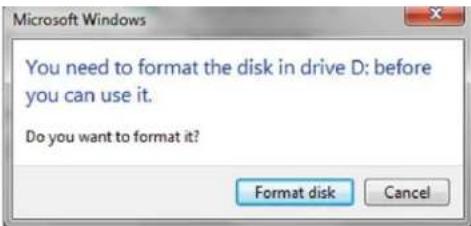
- Aby kontynuować, kliknij przycisk Formatuj dysk.
Wybierz opcję FAT32 lub NTFS w zależności od potrzeb, wprowadź Etykietę woluminu i kliknij Start.
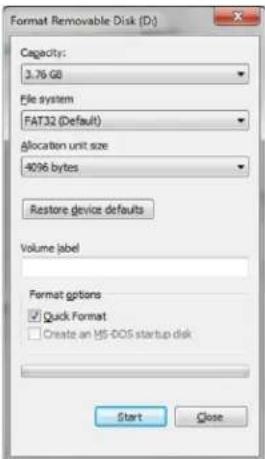
- Kliknij OK, aby rozpocząć formatowanie pamięci.

Ostrzeżenie: Ta procedura spowoduje usunięcie wszystkich danych zapisanych w pamięci.
- Komputer formatuje pamięć i informuje o zakończeniu procedury. Podczas formatowania pamięci DT2000 pulsuje niebieska dioda LED.
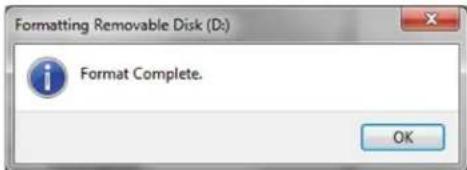
Po zakończeniu niebieska dioda zaczyna świecić bez przerwy, a pamięć DT2000 jest gotowa do użycia.
Jeśli kreator formatowania nie zostanie wyświetlony, wykonaj poniższe czynności:
- Kliknij ikonę Mój komputer lub Komputer prawym przyciskiem myszy i wybierz polecenie Zarządzaj.
- W oknie Zarządzanie komputerem, na karcie Zarządzanie dyskami pamięć DT2000 widnieje jako urządzenie wymienne w formacie nieprzetworzonym.
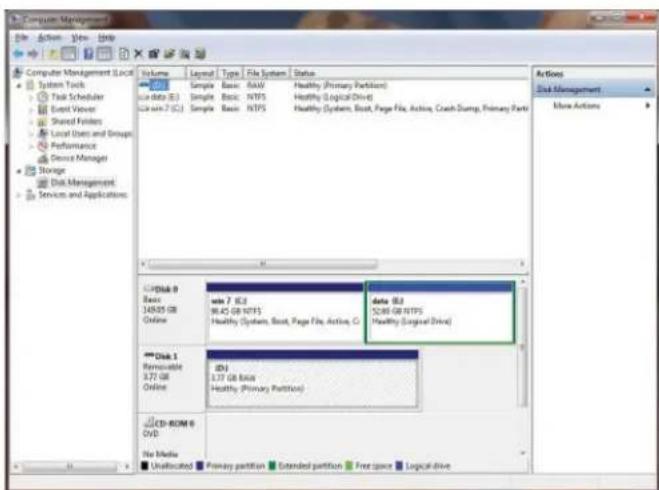
- W pustym obszarze w sekcji Nieprzydzielone kliknij prawym przyciskiem myszy pozycję Removable Raw Drive i wybierz polecenie Formatuj.
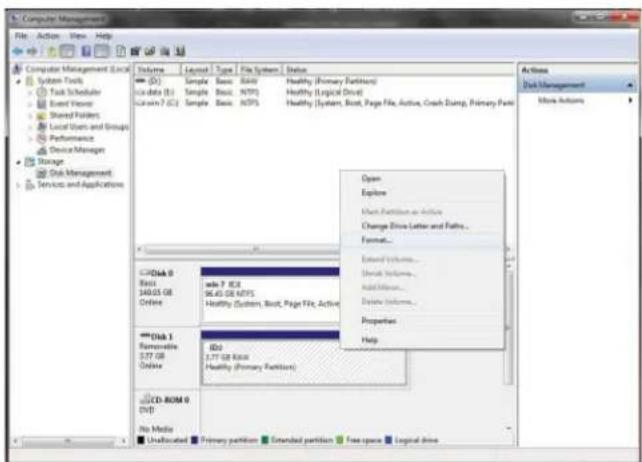
- Zostanie otworzone okno Formatuj.
Wprowadź nową Etykietę woluminu.
Wybierz opcję FAT32 lub NTFS w zależności od potrzeb i kliknij OK.
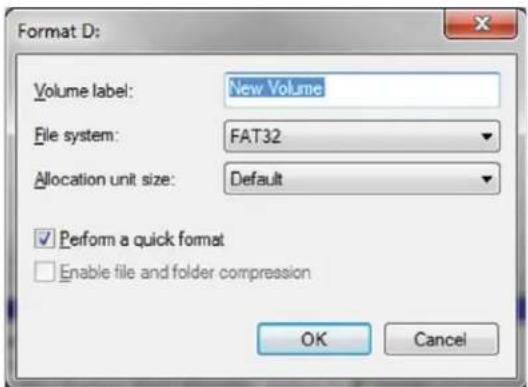
- Kliknij OK w oknie ostrzeżenia o formatowaniu, aby rozpocząć formatowanie pamięci.


Ostrzeżenie: Ta procedura spowoduje usunięcie wszystkich danych zapisanych w pamięci.
- Po sformatowaniu pamięci przez komputer nastąpi powrót do okna Zarządzanie dyskami.
Podczas formatowania pamięci DT2000 pulsuje niebieska dioda LED.
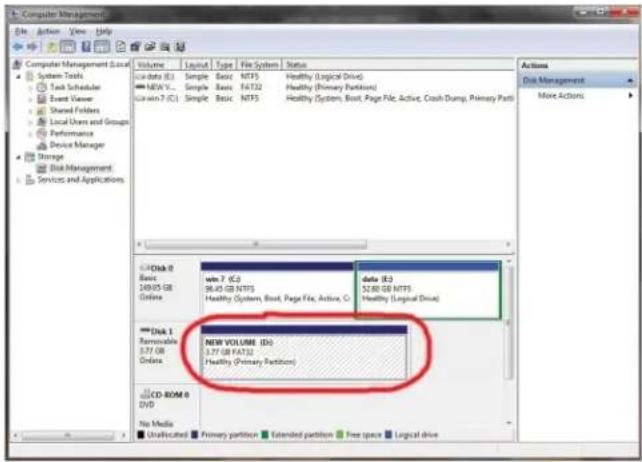
Po zakończeniu niebieska dioda zaczyna świecić bez przerwy, a pamięć DT2000 jest gotowa do użycia.
14. Jak skonfigurować pamięć DT2000 w systemie operacyjnym Mac
W przypadku aktywowania ochrony przed próbą włamania w wyniku wprowadzenia niepoprawnego kodu PIN 10 kolejnych razy lub zresetowania pamięci wszystkie dane zapisane w pamięci zostają bezpowrotnie utracone.
Po utworzeniu nowego kodu PIN należy zainicjować i sformatować pamięć DT2000.
Aby sformatować pamięć DT2000 w systemie operacyjnym Mac, należy wykonać następujące czynności:
- Utwórz nowy kod PIN (patrz rozdział 4).
- Odblokuj pamięć DT2000, wprowadzając nowy kod PIN i podłącz ją do portu USB komputera Mac. System wyświetli okno inicjacji.

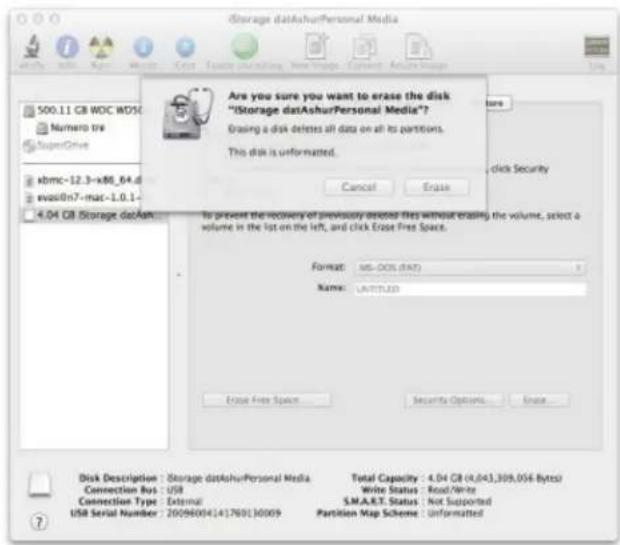
- Naciśnij przycisk Inicjuj, a w oknie Narzędzia dyskowe wybierz pamięć DT2000.
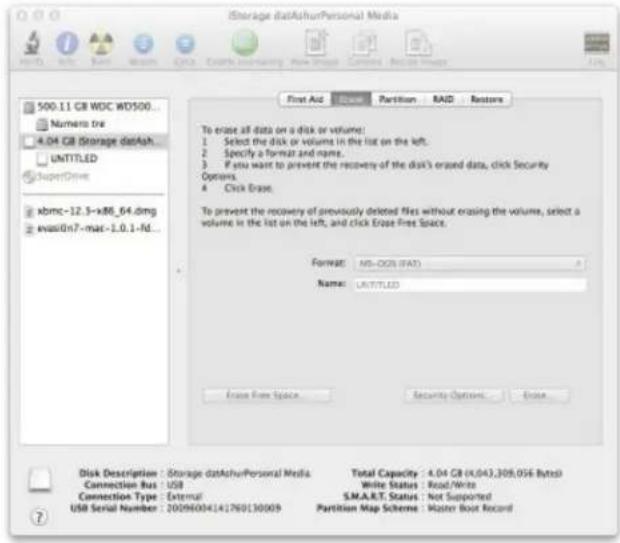
- Kliknij pamięć DT2000 po lewej stronie okna Narzędzia dyskowe.
- Kliknij kartę Wymaż po prawej stronie ekranu. Wybierz MS-DOS jako Format woluminu.
- Kliknij przycisk Wymaż.
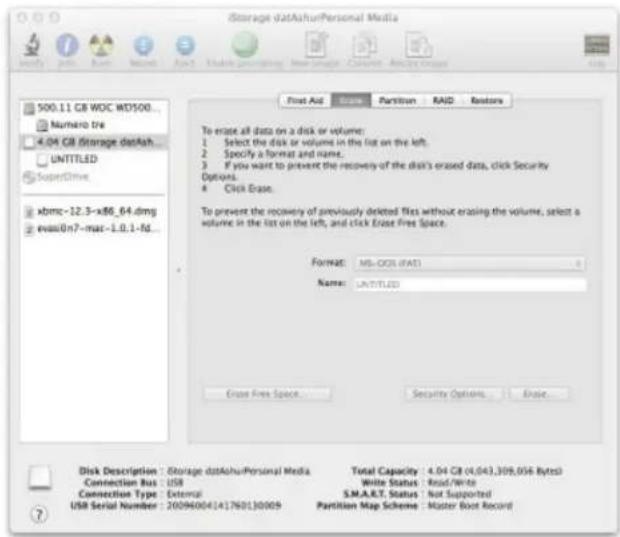
- Sformatowana pamięć DT2000 zostanie wyświetlona w oknie Narzędzia dyskowe i na pulpicie.
Informacje o baterii i utylizacji produktu
Produktów elektrycznych i zawierających balerle nie należy wyrzućać ze zwykymi odpadami domowymi. Produkty elektroniczne naliczy utyłzować zgodnik z przepisami w celu agraniczenia szkodności dla środowiska. Nie naliczy samacolizanie wymirowań balerli z produkłu — możeło zu zrobić tylko firma Kingston lub profesjerieły usługierawą. Aby użyżeć więcej informacji na temat, baterii i odpowiedzialnej utylizacji produktu, zachecamy do kontaktu z nam.
W pamięci DataTraveler® 2000 wykorzystano technologię DataLock® na licencji firmy ClevX, LLC.




