INSTRUKCJA OBSŁUGI IronKey D300 KINGSTON
Ironkey D300
Find the language and latest documentation for your Ironkey D300 here.
Ironkey D300 Installation Guide
For instructions in English
Para instrucciones en español
Für Anleitungen in Deutsch
Pour des instructions en français
...... Per le istruzioni in italiano
Por as instruções em português
Instrukcje w języku polskim
...... Для инструкции на русском
Japanese
Thai
Simplified Chinese ..... 中文说明
Traditional Chinese .... 中文說明

IRONKEY™
IRONKEY™ D300
SECURE USB 3.0 FLASH DRIVE
User Guide
natural_image
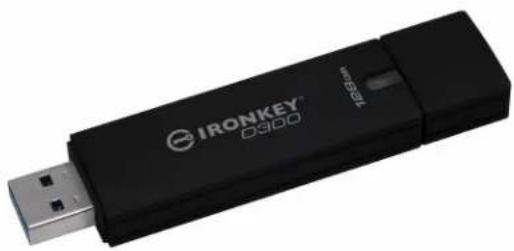
Black IRONKEY O300 USB flash drive with visible model number and port (no text beyond branding)
Table of Contents
About This Manual ....3
System Requirements....3
Recommendations ....3
Setup (Windows Environment) 4
Device Initialization (Windows Environment)....5
Device Usage (Windows Environment)....9
Device Options (Windows Environment)....10
Setup (Mac Environment)....12
Device Initialization (Mac Environment)....13
Device Usage (Mac Environment)....17
Device Options (Mac Environment)....18
Device Initialization (Linux Environment) 21
Device Usage (Linux Environment) 23
Help and Troubleshooting....24
Device Lockout 24
Reset Device 25
Drive Letter Conflict (Windows Operating Systems) 26
Error Messages....27
About This Manual
This user manual covers the FIPS-Validated D300 and is based on the factory image with no implemented customizations.
System Requirements
• Pentium III Processor or equivalent (or faster)
• 15MB free disk space
• Available USB 2.0 / 3.0 port
- Two consecutive drive letters after the last physical drive*
PC Operating System Support
- Windows ^® 10
- Windows ^ 8, 8.1 (No RT)
- Windows ^ 7 SP1
- Windows ^ Vista SP2
• 15MB free disk space
- USB 2.0 / 3.0
Operating System Support
• Mac OS X 10.9.x - 10.11.x
- 5MB free disk space
- USB 2.0 / 3.0
Operating System Support
- Linux Kernel v2.6+
Recommendations
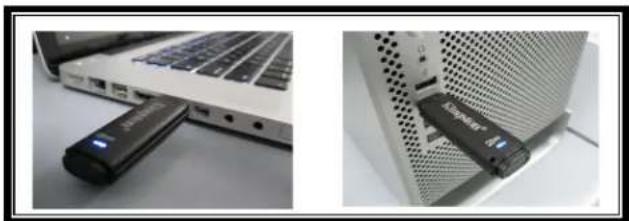
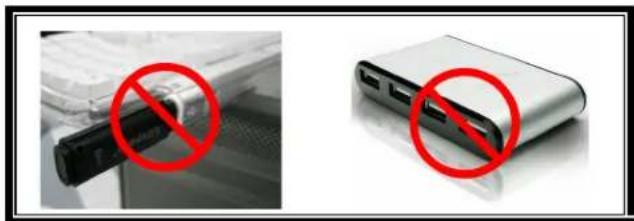
To ensure there is ample power provided to the D300 device, insert it directly into a USB port on your notebook or desktop, as seen in Figure 1.1. Avoid connecting the D300 to any peripheral device(s) that may feature a USB port, such as a keyboard or USB-powered hub, as seen in Figure 1.2.
natural_image
Two-panel image showing a laptop and a device with a black USB flash, both placed on a perforated surface (no visible text or symbols)
Figure 1.1 – Recommended Usage
natural_image
Two photos showing a device with a black connector and a silver power bank, both marked with red prohibition symbols (no readable text or labels)
Figure 1.2 – Not Recommended
*Note: See 'Drive Letter Conflict' on page 26.
Setup (Windows Environment)
- Insert the D300 into an available USB port on your notebook or desktop and wait for Windows to detect it.
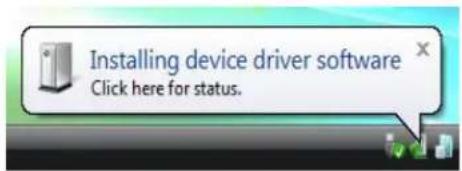
- Windows users will receive a device driver notification as seen in Figure 2.1.
text_image
Installing device driver software
Click here for status.
Figure 2.1 – Found New Hardware
Once the new hardware detection is complete, Windows will prompt you to begin the initialization process.
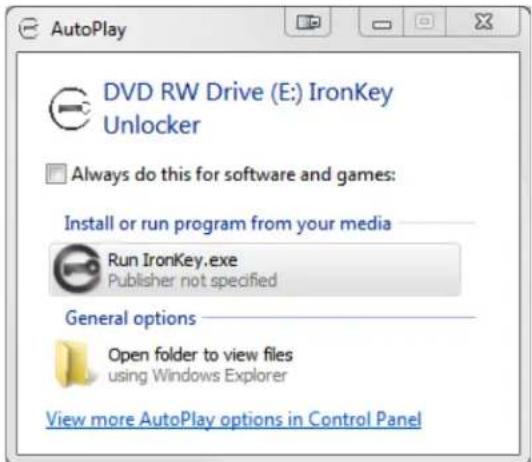
- Windows users will see an AutoPlay window similar to the one in Figure 2.2.
- Select the option 'Run IronKey.exe'.
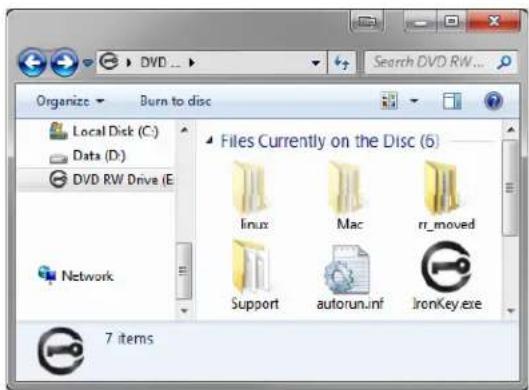
If Windows does not AutoPlay, you can browse to the CD-ROM partition (Figure 2.3) and manually execute the IronKey program. This will also start the initialization process.
text_image
Organize
Burn to disc
Local Disk (C:)
Data (D:)
DVD RW Drive (E:)
Network
Files Currently on the Disc (6)
Linux
Mac
rr_moved
Support
autorun.inf
IronKey.exe
7 items
Figure 2.3 - D300 Contents
text_image
DVD RW Drive (E:) IronKey
Unlocker
Always do this for software and games:
Install or run program from your media
Run IronKey.exe
Publisher not specified
General options
Open folder to view files
using Windows Explorer
View more AutoPlay options in Control Panel
Figure 2.2 - AutoPlay Window
(Note: Menu options in the AutoPlay window may vary depending on what programs are currently installed on your computer. AutoRun will start the initialization process automatically.)
Device Initialization (Windows Environment)
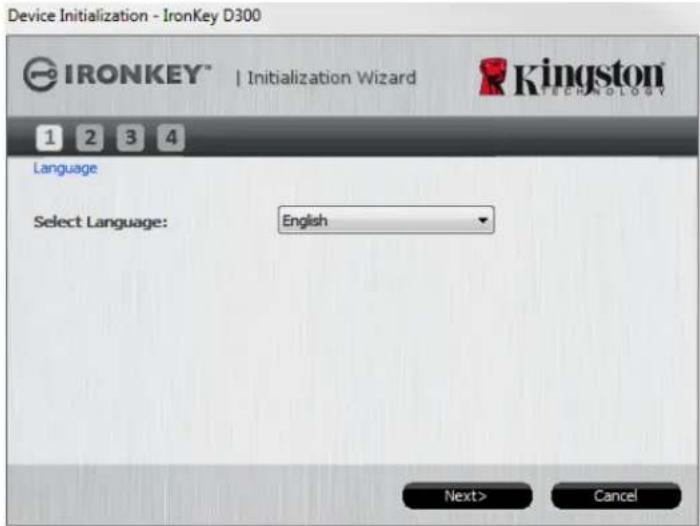
- Select your language preference from the drop-down menu and click 'Next' (Figure 3.1.)
text_image
Device Initialization - IronKey D300
IRONKEY™ | Initialization Wizard
Kingston
TECHNOLOGY
1 2 3 4
Language
Select Language: English
Next> Cancel
Figure 3.1 – Language Selection
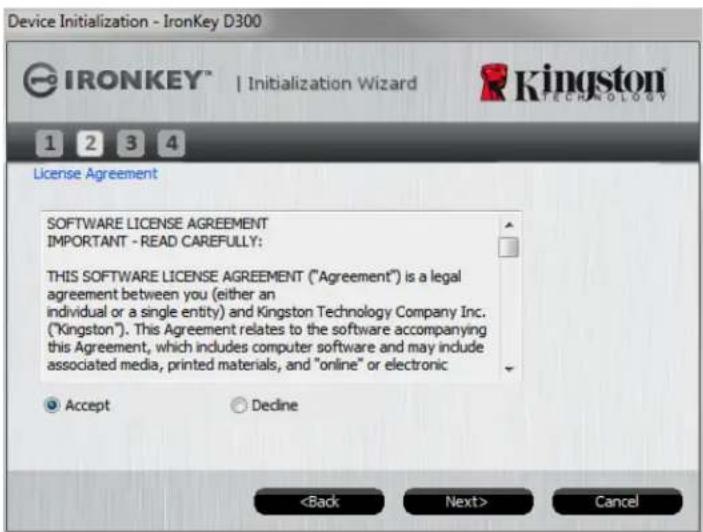
- Review the license agreement and click 'Next' (Figure 3.2.) (Note: You must accept the license agreement before continuing; otherwise the 'Next' button will remain disabled.)
text_image
Device Initialization - IronKey D300
IRONKEY® | Initialization Wizard
Kingston
TECHNOLOGY
License Agreement
SOFTWARE LICENSE AGREEMENT
IMPORTANT - READ CAREFULLY:
THIS SOFTWARE LICENSE AGREEMENT ("Agreement") is a legal
agreement between you (either an
individual or a single entity) and Kingston Technology Company Inc.
("Kingston"). This Agreement relates to the software accompanying
this Agreement, which includes computer software and may include
associated media, printed materials, and "online" or electronic
Accept Decline
Cancel
Figure 3.2 – License Agreement
-
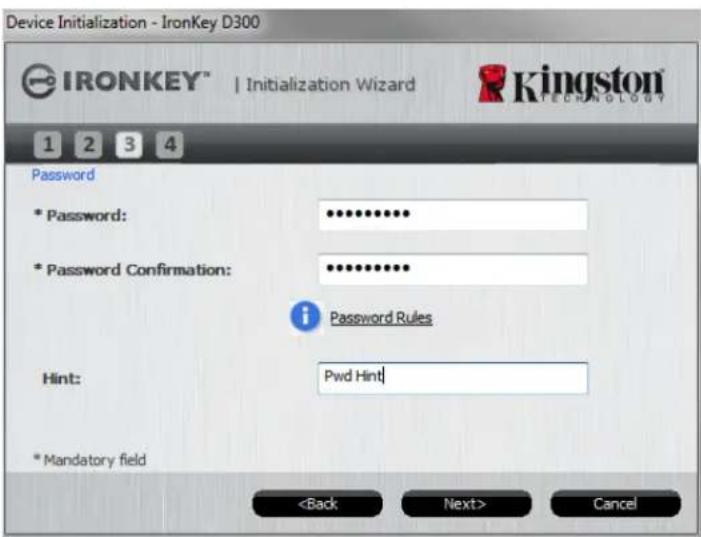
Create a password to protect your data on the D300. Enter it in the 'Password' field, then re-enter it in the 'Password Confirmation' field, as seen below in Figure 3.3. The password you create must meet the following criteria before the initialization process will allow you to continue:
-
Passwords must contain 8 characters or more (up to 16 characters.)
- Passwords must contain three (3) of the following criteria options:
- UPPER CASE, lower case, numeric, and/or special characters (!, \$, etc.)
You may also enter a password hint, but it is not a mandatory field. The hint field can be useful in providing a clue as to what the password is, should the password ever be forgotten. (Note: The hint CANNOT be an exact match to the password.)
text_image
Device Initialization - IronKey D300
IRONKEY™ | Initialization Wizard
Kingston
TECHNOLOGY
1 2 3 4
Password
* Password: •••••••••••
* Password Confirmation: •••••••••••
Password Rules
Hint: Pwd Hint|
* Mandatory field
Cancel
Figure 3.3 – Password Setup
-
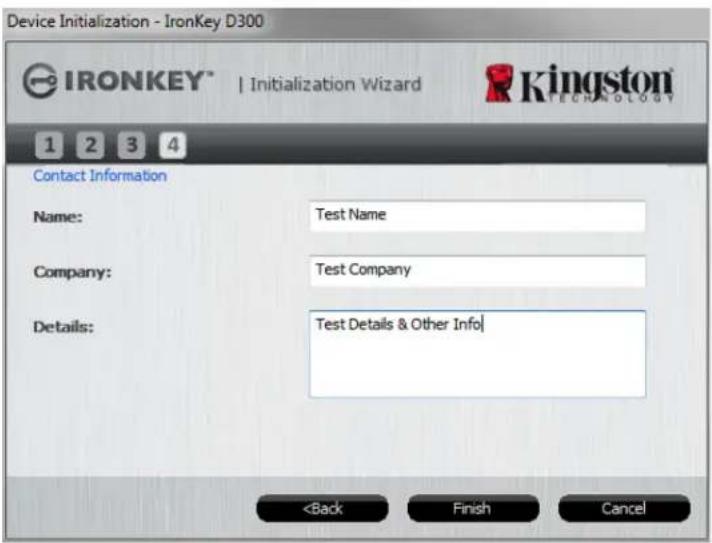
Enter your contact information into the text boxes provided (see Figure 3.4) (Note: The information you enter in these fields may NOT contain the password string you created in Step 3. However, these fields are optional and can be left blank, if so desired.)
-
The 'Name' field may contain up to 32 characters, but cannot contain the exact password.
- The 'Company' field may contain up to 32 characters, but cannot contain the exact password.
- The 'Details' field may contain up to 156 characters, but cannot contain the exact password.
text_image
Device Initialization - IronKey D300
IRONKEY® | Initialization Wizard
Kingston
TECHNOLOGY
1 2 3 4
Contact Information
Name: Test Name
Company: Test Company
Details: Test Details & Other Info
Figure 3.4 – Contact Information
5. Click 'Finish' to complete the device initialization process.
The D300 will now format the secure data partition and notify you when it is complete (Figure 3.5.)

Note: If you are logged in using a Non-Admin role, the 'Format' routine can take up to a minute.\*
6. Click 'OK' to continue.

text_image
Format - IronKey D300
IRONKEY™ | Control Panel
Kingston
TECHNOLOGY
Formatting IronKey D300 (F:)...
Figure 3.5 - Format Complete
Initialization complete.
\*Note: Times may vary based on system hardware and the capacity of the D300 drive.
Device Usage (Windows Environment)
Once the D300 has been initialized, you can access the secure data partition and utilize the device options by logging into the device with your password. To do so, follow these steps:
1. Insert the D300 into a USB port on your notebook or desktop and enter your password (see Figure 4.1.)
\- Once you've typed your password, click the 'Login' button to continue.
\- If the correct password is entered, the D300 will unlock and you can begin using the device.

text_image
Login device IronKey D300
IRONKEY™ | Control Panel
Kingston
TECHNOLOGY
Password:
Hint
Reset Device
Contact Information
Read-Only Mode
Login Cancel
Figure 4.1 - Login Window
\- If an incorrect password is entered, an error message will appear just below the 'Hint' field, indicating a login failure.
(NOTE: During the login process, if a bad password is entered, you will be given another opportunity to enter the correct password; however, there is a built-in security feature that tracks the number of failed login attempts\*. If this number reaches the pre-configured value of 10 failed attempts, the D300 will lock and require a device format of the secure data partition prior to next use. THIS MEANS THAT ALL DATA STORED ON THE D300 WILL BE ERASED. For more details on this feature, see 'Device Lockout' on page 24.)
2. You may unlock the secure data partition in read-only mode, sometimes referred to as "write-protect mode", by selecting the checkbox labeled 'Read-Only Mode' prior to logging into the device. Once authenticated under read-only, you will be allowed to open or view content on the D300, but not update, change, or erase content while in this mode. (Note: Read-only mode will also prevent the format option from appearing in the D300 menu that later appears on page 10.)
If you are currently logged in under read-only mode and wish to unlock the device with full read/write access to the secure data partition, you must shutdown D300 (see page 11) and log back in, leaving the 'Read-Only Mode' checkbox unchecked during authentication.
\* Once you authenticate to the device successfully, the failed login counter will be reset.
Device Options (Windows Environment)
While you are logged into the device, there will be a 'D300' icon located in the right-hand corner of the Windows taskbar (Figure 5.1.) (Note: Windows 7 users will need to click on the up-arrow button in the taskbar in order to access the 'D300' icon (Figure 5.2.)
Clicking once on the D300 icon will display the following menu:

text_image
IronKey D300 Settings
Browse IronKey D300
Format IronKey D300
Online Support
About IronKey D300
Shut down IronKey D300
Figure 5.1 - D300 icon in taskbar

text_image
Customize...
9:26 AM
12/3/2010
Figure 5.2 - D300 icon in taskbar
D300 Settings
- Allows you to change your password and/or hint (Figure 5.3)
- Allows you to add/view/change your contact information (Figure 5.4)
- Allows you to change your current language selection (Figure 5.5)
(Note: For security purposes, your current D300 password is required to update and/or modify any of these settings.)

text_image
Settings
IRONKEY® | Control Panel
Kingston
TECHNOLOGY
Password | Contact Information | Language
* Current Password:
* New Password:
* Password Confirmations:
Hints:
* Mandatory field
Password Rules
job
OK Apply Cancel
Figure 5.3 Change Password

text_image
Settings
IRONKEY® | Control Panel
Kingston
Password | Contact Information | Language
Name:
Company:
Details:
OK Cancel
Figure 5.4
Contact Information

text_image
Settings
IRONKEY® | Control Panel
Kingston
Password | Contact Information | Language
Select Language: English
OK Apply Cancel
Figure 5.5 Select Language
Browse D300
\- Allows you to browse the contents of the secure data partition while you are logged in
\- Allows you to format the secure data partition (Warning: All data will be erased.) (Figure 5.6)
Online Support (Requires Internet access)
\- Opens your Internet browser and navigates to http://www.kingston.com/support/ where you can access additional support information

text_image
Format - IronKey D300
IRONKEY® | Control Panel
Kingston
TECHNOLOGY
WARNING: Formatting will erase ALL data on this disk.
To format the disk (F-1), disk OK. To quit, click CANCEL.
Your password is required to complete format.
Password:
OK Cancel
Figure 5.6 – Format Warning
About D300
\- Provides specific details about the D300, including Application and Firmware version information (Figure 5.7)
Shutdown D300
\- Properly shuts down the D300, allowing you to safely remove it from your system

text_image
About - IronKey D300
IRONKEY™ | Control Panel
Kingston
TECHNOLOGY
Copyright (C) 2011 Kingston Technology Company, Inc.
Modules Version Information
IronKey D300 K40 000FFE23C7ECB071A00002SC
Application K4.0.1.2
FW Version 3.05
Crypto Library FW 1.00
Close
Figure 5.7 - About D300
\*Note: Your current D300 password is required in Windows Operating Systems
-Windows Section Complete-
Setup (Mac Environment)
Insert the D300 into an available USB port on your notebook or desktop and wait for the Mac operating system to detect it. When it does, you will see a IRONKEY volume appear on the desktop, as seen in Figure 6.1.
1. Double-click the IRONKEY CD-ROM icon.
2. Double-click the Mac folder found in the window displayed in Figure 6.2.
3. Double-click the D300 application icon found in the window displayed in Figure 6.3. This will start the initialization process.

text_image
DVD
IRONKEY
Figure 6.1 - IRONKEY

text_image
IRONKEY
autorun.inf
IronKey.exe
Linux
Mac
rr_moved
Support
Figure 6.2 - D300 Contents

text_image
Ironkey D300
Figure 6.3 - D300 Application
Device Initialization (Mac Environment)
1. Select your language preference from the drop-down menu and click 'Next' (Figure 7.1.)

text_image
Settings
IRONKEY™ | Control Panel
Kingston
TECHNOLOGY
Password Contact Information Lambanguage
Select Language: English
OK Apply Cancel
Figure 7.1 – Language Selection
2. Review the license agreement and click 'Next' (Figure 7.2.) (Note: You must accept the license agreement before continuing; otherwise the 'Next' button will remain disabled.)

text_image
Device Initialization - Ironkey D300
IRONKEY® | Initialization Wizard
Kingston
TECHNOLOGY
1 2 3 4
License Agreement
SOFTWARE LICENSE AGREEMENT
IMPORTANT - READ CAREFULLY:
THIS SOFTWARE LICENSE AGREEMENT ("Agreement") is a legal
agreement between you (either an
individual or a single entity) and Kingston Technology Company Inc.
("Kingston"). This Agreement relates to the software accompanying this
Agreement, which includes computer software and may include
associated media, printed materials, and "online" or electronic
• Accept ○ Decline
Cancel
Figure 7.2 – License Agreement
3. Create a password to protect your data on the D300. Enter it in the 'Password' field, then re-enter it in the 'Password Confirmation' field, as seen below in Figure 7.3. The password you create must meet the following criteria before the initialization process will allow you to continue:
1. Passwords must contain 8 characters or more (up to 16 characters.)
2. Passwords must contain three (3) of the following criteria options:
\- UPPER CASE, lower case, numeric, and/or special characters (!, \$, etc.)
You may also enter a password hint, but it is not a mandatory field. The hint field can be useful in providing a clue as to what the password is, should the password ever be forgotten. (Note: The hint CANNOT be an exact match to the password.)

text_image
Device Initialization - Ironkey D300
IRONKEY™ | Initialization Wizard
Kingston TECHNOLOGY
1 2 3 4
Password
• Password: ••••••••••••
• Password Confirmation: •••••••••••
Password Rules
Hint: Pwd Hint
• Mandatory field
Cancel
Figure 7.3 – Password Setup
4. Enter your contact information into the text boxes provided (see Figure 7.4) (Note: The information you enter in these fields may NOT contain the password string you created in Step 3. However, these fields are optional and can be left blank, if so desired.)
- The 'Name' field may contain up to 32 characters, but cannot contain the exact password.
- The 'Company' field may contain up to 32 characters, but cannot contain the exact password.
- The 'Details' field may contain up to 156 characters, but cannot contain the exact password.

text_image
Device Initialization - Ironkey D300
IRONKEY™ | Initialization Wizard
Kingston
TECHNOLOGY
1 2 3 4
Contact Information
Name: Test Name
Company: Test Company
Details: Test Details & Other Info
Figure 7.4 – Contact Information
5. Click 'Finish' to continue the device initialization process.
The D300 will now format the secure data partition and notify you when it is complete (Figure 7.5.)
6. Click 'OK' to continue.

text_image
Format - Ironkey D300
IRONKEY™ | Control Panel
Kingston TECHNOLOGY
Format Complete.
OK
Figure 7.5 – Format Complete
Initialization complete.
Device Usage (Mac Environment)
Once the D300 has been initialized, you can access the secure data partition and utilize the device options by logging into the device with your password. To do so, follow these steps:
1. Insert the D300 into a USB port on your notebook or desktop and Run the IronKey D300 App that's in the Mac folder, then enter your password (see Figure 8.1.)
2. Once you've typed your password, click the 'Login' button to continue.
\- If the correct password is entered, the D300 will unlock and you can begin using the device.
\- If an incorrect password is entered, an error message will appear just below the 'Hint' field, indicating a login failure

text_image
Login device Ironkey D300
IRONKEY® | Control Panel
Kingston
TECHNOLOGY
Password:
Hint
Reset Device
Contact Information
Read-Only Mode
Login
Cancel
Figure 8.1 - Login Window
(NOTE: During the login process, if a bad password is entered, you will be given another opportunity to enter the correct password; however, there is a built-in security feature that tracks the number of failed login attempts\*. If this number reaches the pre-configured value of 10 failed attempts, the D300 will lock and require a device format of the secure data partition prior to next use. THIS MEANS THAT ALL DATA STORED ON THE D300 WILL BE ERASED. For more details on this feature, see 'Device Lockout' on page 24.)
3. You may unlock the secure data partition in read-only mode, sometimes referred to as "write-protect mode", by selecting the checkbox labeled 'Read-Only Mode' prior to logging into the device. Once authenticated under read-only, you will be allowed to open or view content on the D300, but not update, change, or erase content while in this mode. (Note: Read-only mode will also prevent the format option from appearing in the D300 menu that appears on page 10.)
If you are currently logged in under read-only mode and wish to unlock the device with full read/write access to the secure data partition, you must shutdown D300 and log back in, leaving the 'Read-Only Mode' checkbox unchecked prior to login.
\* Once you authenticate to the device successfully, the failed login counter will reset.
Device Options (Mac Environment)
While you are logged into the device, there will be a 'IronKey D300' icon located in the Mac OS X Dock as seen in Figure 9.1 below:

text_image
Ironkey D300
Figure 9.1 - D300 Icon In Mac OS X Dock
Holding down the 'control' key on your keyboard and clicking once on the 'IronKey D300' icon will display the menu shown in Figure 9.2 to the right.
D300 Settings
- Allows you to change your password and/or hint (Figure 9.3)
- Allows you to add/view/change your contact information (Figure 9.4)
- Allows you to change your language preference (Figure 9.5)

text_image
Ironkey D300 Settings
Browse Ironkey D300
Format Ironkey D300
Online Support
About Ironkey D300
Shut down Ironkey D300
Options
Show All Windows
Hide
Quit
Figure 9.2 D300 Options

text_image
Format - Ironkey D300
IRONKEY™ | Control Panel
Kingston
WARNING: Formatting will erase ALL data on this disk.
To format the disk, click OK. To quit, click CANCEL.
OK Cancel
Figure 9.3 Change Password

text_image
Settings
IRONKEY® | Control Panel
Kingston
Password Contact Information Language
Name: Test Name
Company: Test Company
Details: Test Details & Other Info
OK Apply Cancel
Figure 9.4 Contact Information

text_image
Settings
IRONKEY® 1 Control Panel
Kingston
Password Contact Information Language
Select Language: English
OK Apply Cancel
Figure 9.5 Select Language
(Note: For security purposes, your current D300 password is required to update and/or modify any of these settings.)
Browse D300
\- Allows you to browse the contents of the secure data partition while you are logged in
\- Allows you to format the secure data partition (Warning: All data will be erased.) (Figure 9.6)
Online Support (Requires Internet access)
\- Opens your Internet browser and navigates to http://www.kingston.com/support/ where you can access additional support information
About D300
\- Provides specific details about the D300, including Application and Firmware version information (Figure 9.7)
Shutdown D300
\- Properly shuts down the D300, allowing you to safely remove it from your system

text_image
Format - Ironkey D300
IRONKEY® | Control Panel
Kingston
WARNING: Formatting will erase ALL data on this disk.
To format the disk, click OK. To quit, click CANCEL.
Figure 9.6 – Format Warning

text_image
About - Ironkey D300
IRONKEY® | Control Panel
Kingston
TECHNOLOGY
Copyright (c) 2007 Kingston Technology Company, Inc.
Modules Version Information
Ironkey D300 2.0 000FFE23C7ECB071A000026C
Application 4.0.0.2
FW Version 3.05
Crypto Library FW 1.00
Close
Figure 9.7 - About D300
-Mac Section Complete-
Setup (Linux Environment)
(NOTE: With the various distributions of Linux available today, the 'look and feel' of their interfaces may vary from one version to the next. However, the general command set used in the terminal application is very similar and can be referenced in the Linux instructions that follow. The screenshot examples in this section were created in a 64-bit environment.)

Certain distributions of Linux will require super-user (root) privileges in order to execute the D300 commands properly in the terminal application window.
Insert the D300 into an available USB port on your notebook or desktop and wait for the Linux operating system to detect it. When it does, a IRONKEY volume icon will appear\* on the desktop, as seen in Figure 10.1.

The D300 comes with 5 commands that can be used in Linux:
Figure 10.1 - IRONKEY Volume
ikd300\_about, ikd300\_initialize, ikd300\_login, ikd300\_logout and ikd300\_resetdevice
(Note: To execute these commands, you must open a "Terminal" application window and navigate to the folder where each of the files exist. Each command must be preceded by the following two characters: '/' (a period and a forward slash.)
For 32-bit users, open a "Terminal" application window and change the current directory to /media/trglabguy/IRONKEY/linux/linux32\$ by typing the following command at the prompt:
cd /media/trglabguy/IRONKEY/linux/linux32 (and then press ENTER.)
For 64-bit users, open a "Terminal" application window and change the current directory to /media/trglabguy/IRONKEY/linux/linux64\$ by typing the following command at the prompt:
cd /media/trglabguy/IRONKEY/linux/linux64 (and then press ENTER.)
\*Note: If the IRONKEY volume is not loaded automatically by the operating system, you will need to load the volume manually in a terminal window using the Linux 'mount' command. Please refer to the Linux documentation for your specific OS distribution or favorite on-line support site for proper syntax and command options. Some Linux distributions may require you to input username to run commands i.e. "trglabguy" in this example.
Device Initialization (Linux Environment)
Once the D300 is connected to your computer and recognized by the operating system, the device will need to be initialized prior to first use. To do so, open the 'Terminal' application (or command-line window) and follow these steps:
(Note: The screenshots and instructions in this section utilize the linux64 folder (signifying 64-bit) for purposes of demonstrating use of the D300 device in the Linux OS. Keep in mind if you are using the 32-bit version of Linux, simply navigate to and use the respective 32-bit folder in place of the 64-bit folder, i.e. linux32 rather than linux64.)
1. Change directory to the D300 volume by typing the following command at the terminal prompt (as seen in Figure 10.2.):
cd /media/trglabguy/IRONKEY/linux/linux64
(Note: Commands and folder (directory) names are case-sensitive, i.e. 'linux64' is NOT the same as 'Linux64.' Syntax must also be typed exactly as shown. Some Linux distributions may require you to input username to run commands i.e. "trglabguy" in this example.)

text_image
trglabguy@hp5800:~
To run a command as administrator (user "root"), use "sudo ".
See "man sudo_root" for details.
trglabguy@hp5800:~$ cd /media/trglabguy/IRONKEY/linux/linux64
Figure 10.2 - Command-Line Navigation
2. Type ls (as in list) at the current prompt and press ENTER. This will provide you with a list of files and/or folders in the /media/trglabguy/IRONKEY/linux/linux64 (or linux64) folder. You will see the five ikd300 commands listed, ikd300\_about, ikd300\_forgotpassword, ikd300\_initialize, ikd300\_login, and ikd300\_logout as seen in Figure 10.3.

text_image
trglabguy@hp5800: /media/trglabguy/IRONKEY/linux/linux64
To run a command as administrator (user "root"), use "sudo ".
See "man sudo_root" for details.
trglabguy@hp5800:~$ cd /media/trglabguy/IRONKEY/linux/linux64
trglabguy@hp5800:/media/trglabguy/IRONKEY/linux/linux64$ ls
ikd300_about ikd300_login ikd300_resetdevice
ikd300_initialize ikd300_logout
trglabguy@hp5800:/media/trglabguy/IRONKEY/linux/linux64$
Figure 10.3 – List of D300 Commands
\- This section is based off of the 64-bit version of Linux -
3. To initialize the D300, type the following command at the terminal prompt and press ENTER: ./D300\_initialize\* (Remember, commands are case-sensitive.) See Figure 10.4.

text_image
trglabguy@hp5800: /media/trglabguy/IRONKEY/linux/linux64
To run a command as administrator (user "root"), use "sudo ";
See "man sudo_root" for details.
trglabguy@hp5800:~$ cd /media/trglabguy/IRONKEY/linux/linux64
trglabguy@hp5800:/media/trglabguy/IRONKEY/linux/linux64$ ls
ikd300_about ikd300_login ikd300_resetdevice
ikd300_initialize ikd300_logout
trglabguy@hp5800:/media/trglabguy/IRONKEY/linux/linux64$ ./ikd300_initialize
Figure 10.4 – Executing a D300 Command
4. After pressing ENTER, the license agreement will display in the terminal window. Press 'Y' to accept the license agreement and continue. (Note: If you press 'N' and do not accept the license agreement, you will be returned to the terminal prompt and unable to continue the initialization process until you repeat step 3 and press 'Y'.)
5. After you accept the license agreement, you will be prompted to input (create) a password, which will be used to protect the files stored on the secure data partition. The password you create must meet the following criteria before the initialization process will allow you to continue:
a. Passwords must contain 8 characters or more (up to 16 characters.)
b. Passwords must contain three (3) of the following criteria options:
\- UPPER CASE, lower case, numeric, and/or special characters (!, \$, etc.)
6. Confirm your password by re-entering it on the command line when prompted to input it again and press ENTER. If the passwords match, you will be notified that the D300 has been initialized successfully. If the passwords do not match, you will receive a message indicating that you still need to confirm the password correctly. To do so, repeat steps 5 and 6 until they do.
After creating your password, a secure data volume (partition) will appear on the desktop. This indicates that the initialization process was successful and is now complete. You may begin using the D300.
\*Note: Certain distributions of Linux will require super-user (root) privileges in order to execute the D300 commands properly in the terminal application window.
Device Usage (Linux Environment)
Once the D300 has been initialized, you can access the secure data partition by logging into the device using the D300 password you created on page 22. To do so, follow these steps:
1. Open a 'Terminal' application window.
2. Type the following command at the terminal prompt: cd /media/trglabguy/IRONKEY/linux/linux64
3. With the command prompt now at /media/trglabguy/IRONKEY/linux/linux64\$, type the following command to login to the device: ./ikd300\_login\* and press ENTER. (Note: Commands and folder names are case-sensitive and syntax must be exact. Also some distributions may require you to input your username i.e. "trglabguy" in this example.)
4. Enter for your D300 password and press ENTER. After a successful login, the secure data volume will open on your desktop and you can proceed to use the D300.
During the login process, if a bad password is entered, you will be given another opportunity to enter the correct password by repeating step 3; however, there is a built-in security feature that tracks the number of failed login attempts. If this number reaches the pre-configured value of 10 failed attempts, the D300 will lock and require you to initialize the device by executing the ikd300\_resetdevice command, prior to next use. This process will allow you to create a new password, but in order to protect the privacy of your data, the D300 will format the secure data partition. This means that all of your data will be lost.
Once the ikd300\_resetdevice process is complete and you have successfully set up a new password, the built-in security counter that tracks failed login attempts will be reset (Note: A successful login prior to reaching the maximum number of attempts (MaxNoA, for short) will also reset the failed-login counter.)
When you are finished using the D300, log out of the device and secure your data. To do so, follow these steps:
1. Open a 'Terminal' application window.
2. Type the following command at the terminal prompt: cd /media/trglabguy/IRONKEY/linux/linux64
3. With the command prompt now at /media/D300/linux/linux64\$, type the following command to logout of the device properly: ./ikd300\_logout\* and press ENTER. (Note: Commands and folder names are case-sensitive and syntax must be exact.)
4. Remove the D300 from your system and store in a safe place.
\*Note: Certain distributions of Linux will require super-user (root) privileges in order to execute the D300 commands properly in the terminal application window.
-Linux Section Complete-
Help and Troubleshooting
Device Lockout
The D300 includes a security feature that prevents unauthorized access to the data partition once a maximum number of consecutive failed login attempts (MaxNoA for short) has been made; the default “out-of-box” configuration has a pre-configured value of 10 (no. of attempts.)
The 'lock-out' counter tracks each failed login and gets reset one of two ways: 1) A successful login prior to reaching MaxNoA or 2) reaching MaxNoA and performing a device format.\*
If an incorrect password is entered, an error message will appear just below the 'Hint' field, indicating a login failure. See Figure 11.1.
If and when a 7^th failed attempt is made, you will see an additional error message indicating you have 3 attempts left before reaching MaxNoA (which is set to 10 by default.) See Figure 11.2.
After a 10^th failed login attempt, the D300 will permanently block the data partition and require a device format prior to next use. This means that all data stored on the D300 will be lost and you will need to create a new password.
This security measure limits someone (who does not have your password) from attempting countless login attempts and gaining access to your sensitive data.
If you are the owner of the D300 and have forgotten your password, the same security measures will be enforced, including a device format.\*
For more on this feature, see 'Reset Device' on page 25.

text_image
Login device IronKey D300
IRONKEY® | Control Panel
Kingston
TECHNOLOGY
Password:
Hint
Failed to Login: The name or password is incorrect. Please try again.
Reset Device
Contact Information
Read-Only Mode
Login Cancel
Figure 11.1 - Login Failure

text_image
Login device IronKey D300
IRONKEY® | Control Panel
Kingston®
TECHNOLOGY
Password:
Hint
Failed to Login: The name or password is incorrect. Please try again.
3 Attempts left before your IronKey D300 is blocked permanently.
Reset Device
Contact Information
Read-Only Mode
Login
Cancel
Figure 11.2-7th Login Failure
\*Note: A device format will erase ALL of the information stored on the D300's secure data partition.
Reset Device
If you forget your password, you can click on the 'Reset Device' link that appears in the login window when D300\_Launcher is executed (see Figure 11.3.)
This option will allow you to create a new password, but in order to protect the privacy of your data, the D300 will be formatted. This means that all of your data will be erased in the process.\*
When you do click on 'Reset Device', a message box (Figure 11.4) will appear and ask if you want to enter a new password prior to executing the format. At this point, you can either 1) click 'OK' to confirm or 2) click 'Cancel' to return to the login window.
If you opt to continue, you will be prompted to create a new complex password and a new hint. The hint is not a mandatory field, but it can be useful in providing a clue as to what the password is, should the password ever be forgotten.
(Note: The hint CANNOT be an exact match to the D300 password.)

text_image
Login device IronKey D300
IRONKEY® | Control Panel
Kingston
TECHNOLOGY
Password:
Hint
Reset Device
Contact Information
Read-Only Mode
Login Cancel
Figure 11.3 - Reset Device

text_image
Reset Device
In order to protect your data, your IronKey D300 will be formatted and all data will be erased. Do you want to enter a new password and format your IronKey D300?
OK Cancel
Figure 11.4 – Prompt Before Format
\*Note: A device format will erase ALL of the information stored on the D300's secure data partition.
Drive Letter Conflict (Windows Operating Systems)
As mentioned in the ‘System Requirements’ section of this manual (on page 3), the D300 requires two consecutive drive letters AFTER the last physical disk that appears before the ‘gap’ in drive letter assignments (see Figure 11.5.) This does NOT pertain to network shares because they are specific to user-profiles and not the system hardware profile itself, thus appearing available to the OS.
What this means is, Windows may assign the D300 a drive letter that's already in use by a network share or Universal Naming Convention (UNC) path, causing a drive letter conflict. If this happens, please consult your administrator or helpdesk department on changing drive letter assignments in Windows Disk Management (administrator privileges required.)

text_image
My Computer
File Edit View Favorites Tools Help
Back Search Folders
Address
System Tasks
View system information
Add or remove programs
Change a setting
Local Disk (C:)
DVD/CD-RW Drive (D:)
Local Disk (E:)
Other Places
My Network Places
My Documents
Control Panel
Details
System Folder
DVD RW Drive
(E:) IronKey
Unlocker
Network Share (G:)
Local Disk (H:)
Red Arrow
Figure 11.5 - My Computer
In this example, the D300 uses drive F:, which is the first available drive letter after drive E: (the last physical disk before the drive letter gap.) Because letter G: is a network share and not part of the hardware profile, the D300 may attempt to use it as its second drive letter, causing a conflict.
If there are no network shares on your system and the D300 still won't load, it is possible that a card reader, removable disk, or other previously-installed device is holding on to a drive-letter assignment and still causing a conflict.
Please note that Drive Letter Management, or DLM, has improved significantly in Windows Vista, 7, 8/8.1 and 10 so you may not come across this issue, but if you are unable to resolve the conflict, please contact Kingston's Technical Support Department for further assistance.
Error Messages
Unable to create file – This error message will appear when attempting to CREATE a file or folder ON the secure data partition while logged in under read-only mode.

text_image
Unable to create file
Unable to create the file 'New Text Document.txt'
The media is write protected.
OK
Figure 11.6 – Unable to Create File Error
Error Copying File or Folder – This error message will appear when attempting to COPY a file or folder TO the secure data partition while logged in under read-only mode.

text_image
Error Copying File or Folder
Cannot copy File1: The disk is write-protected.
Remove the write-protection or use another disk.
OK
Figure 11.7 - Error Copying File or Folder Error
Error Deleting File or Folder – This error message will appear when attempting to DELETE a file or folder FROM the secure data partition while logged in under read-only mode.

text_image
Error Deleting File or Folder
Cannot delete File1: The disk is write-protected.
Remove the write-protection or use another disk.
OK
Figure 11.8 - Error Deleting File or Folder Error
If you are ever logged in under read-only mode and wish to unlock the device with full read/write access to the secure data partition, you must shutdown D300 and log back in, leaving the 'Read-Only Mode' checkbox unchecked prior to login.

IRONKEY™
IRONKEY™ D300
DISPOSITIVO FLASH SEGURO USB 3.0
Guía del usuario

natural_image
Black Ironkey D360 D360 USB device with visible port and logo (no text beyond branding)
Tabla de contenido
REQUERIMIENTOS DEL SISTEMA....3
RECOMENDACIONES....3
CONFIGURACIÓN (ENTORNO DE WINDOWS) 4
INICIALIZACIÓN DEL DISPOSITIVO (ENTORNO DE WINDOWS) 5
UTILIZACIÓN DEL DISPOSITIVO (ENTORNO DE WINDOWS) 9
OPCIONES DEL DISPOSITIVO(ENTORNO DE WINDOWS)....10
CONFIGURACIÓN (ENTORNO DE MAC)....12
INICIALIZACIÓN DEL DISPOSITIVO (ENTORNO DE MAC) 13
UTILIZACIÓN DEL DISPOSITIVO(ENTORNO DE MAC) 17
OPCIONES DEL DISPOSITIVO (ENTORNO DE MAC)....18
INICIALIZACIÓN DEL DISPOSITIVO (ENTORNO LINUX)......21
USO DEL DISPOSITIVO (ENTORNO LINUX) 23
AYUDA Y SOLUCIÓN DE PROBLEMAS 24
Bloqueo del dispositivo....24
Restablecer dispositivo 25
Conflicto de letras del dispositivo (sistemas operativo Windows) ......26
Mensajes de error....27
Acerca de este manual
Esta manual del usuario se refiere al D300 validado para FIPS, y se basa en la imagen de fábrica sin personalizaciones aplicadas.
Requerimientos del sistema
- Procesador Pentium III o equivalente (o más rápido)
• 15MB de espacio libre en disco
- Disponible para puerto USB 2.0 / 3.0
- Dos letras consecutivas del dispositivo después del último dispositivo físico\*
Compatibilidad con el sistema operativo de la PC
- Windows ^® 10
- Windows ^® 8, 8.1 (No para RT)
- Windows ^ 7 SP1
- Windows ^ Vista SP2
• 15MB de espacio libre en disco
- USB 2.0 / 3.0
Compatibilidad con el sistema operativo
• Mac OS X 10.9.x - 10.11.x
- 5MB de espacio libre en disco
- USB 2.0 / 3.0
Compatibilidad con el sistema operativo
\- Linux Kernel v2.6+
Recomendaciones
Para asegurarse que disponga de la conexión de energía adecuada para el dispositivo D300, insértelo directamente en un puerto USB de su notebook o computadora de escritorio, como se ve en la Figura 1.1. Evite conectar el D300 a cual(es)quier dispositivo(s) periférico(s) que pueda contar con un puerto USB, tal como un teclado o un concentrador alimentado por USB, como se ve en la Figura 1.2.

natural_image
Two photos showing a laptop and a USB flash drive on a perforated panel (no visible text or symbols)
Figura 1.1 - Uso recomendado

natural_image
Two photos showing a device with a black connector and red prohibition symbols, no readable text or labels present.
Figura 1.2 – No se recomienda
\*Nota: Ver 'Conflicto de letras del dispositivo' en la página 26.
Configuración (entorno de Windows)
1. Inserte el D300 en un puerto USB disponible en su notebook o computadora de escritorio, y espere a que Windows lo detecte.
\- Los usuarios de Windows recibirán una notificación sobre el controlador del dispositivo tal como se ve en la Figura 2.1.
Una vez que la detección del nuevo hardware se haya terminado, Windows comenzará con el proceso de inicialización.
\- Los usuarios de Windows verán una ventana de Reproducción automática similar a la de la Figura 2.2.
2. Seleccione la opción 'Ejecutar IronKey.exe'.
Si Windows no lo ejecuta automáticamente, simplemente vaya a la partición del CD-ROM (Figura 2.3), y ejecute manualmente el programa IronKey. Esto también dará comienzo al proceso de inicialización.

text_image
Organize
Burn to disc
Local Disk (C:)
Data (D:)
DVD RW Drive (E:)
Network
Files Currently on the Disc (6)
linux
Mac
rr_moved
-Support
autonun.inf
IronKey.exe
7 items
Figura 2.3 - Contenido del D300

text_image
Installing device driver software
Click here for status.
Figura 2.1 – Nuevo hardware encontrado

text_image
DVD RW Drive (E:) IronKey
Unlocker
Always do this for software and games:
Install or run program from your media
Run IronKey.exe
Publisher not specified
General options
Open folder to view files
using Windows Explorer
View more AutoPlay options in Control Panel
Figura 2.2 – Ventana de reproducción automática
(Nota: Las opciones de menú en la ventana de reproducción automática pueden variar dependiendo de qué programas están actualmente instalados en su computadora. La ejecución automática dará comienzo al proceso de inicio de forma automática.)
Inicialización del dispositivo (entorno de Windows)
1. Seleccione su preferencia de idiomas en el menú desplegable y haga clic en 'Siguiente' (Figura 3,1).

text_image
Inicialización del dispositivo - IronKey D300
IRONKEY® | Initialization Wizard
Kingston
TECNOLOGY
Idioma
Seleccionar idioma: Español
Siguiente > Cancelar
Figura 3.1 – Selección de idioma
2. Revise el acuerdo de licencia y haga clic en 'Siguiente' (Figura 3.2.) (Nota: Usted debe aceptar el acuerdo de licencia antes de continuar; de lo contrario el botón 'Siguiente' permanecerá desactivado.)

text_image
Inicialización del dispositivo - IronKey D300
IRONKEY® | Initialization Wizard
Kingston
TECHNOLOGY
1 2 3 4
Contrato de licencia
CONTRATO DE LICENCIA DE PROGRAMA
IMPORTANTE - LEA CUIDADOSAMENTE
ESTE CONTRATO DE LICENCIA DE SOFTWARE ("contrato") es un
acuerdo legal entre usted (un individuo o una entidad única) y
Kingston Technology Company Inc. ("Kingston"). Este contrato se
refiere al programa que lo acompaña, el cual incluye el programa de
computación y puede incluir los medios de comunicación asociados,
el material impreso, y la documentación "en línea" o electrónica (el
Aceptar Rechazar
< Atrás Siguiente > Cancelar
Figura 3.2 - Acuerdo de licencia
3. Cree una contraseña para proteger sus datos en el D300. Introdúzcala en el campo 'Contraseña', a continuación vuelva a ingresarla en el campo 'Confirmación de la contraseña', como se ve abajo en la Figura 3.3. La contraseña que usted cree debe cumplir con los siguientes criterios antes que el proceso de inicialización le permita continuar:
1. Las contraseña deben contener 8 caracteres o más (hasta 16 caracteres).
2. Las contraseña deben contener tres (3) de las siguientes opciones de criterios:
- MAYÚSCULAS, minúsculas, numéricos y/o caracteres especiales (!, \$, etc.)
Usted también puede ingresar una sugerencia para la contraseña, pero no es un campo obligatorio. El campo de sugerencia puede ser útil para proporcionar una pista sobre cuál es la contraseña, en caso que se le olvide. (Nota: La sugerencia NO PUEDE coincidir exactamente con la contraseña.)

text_image
Inicialización del dispositivo - IronKey D300
IRONKEY™ | Initialization Wizard
Kingston
TECNOLOGY
1 2 3 4
Contraseña
* Contraseña: •••••••••••
* Confirmar contraseña: •••••••••••
Reglas de contraseñas
Indicación: Pwd Hint
* Campo obligatorio
< Atrás Siguiente > Cancelar
Figura 3.3 – Establecimiento de contraseña
4. Ingrese su información de contacto en los cuadros de texto previstos (ver la Figura 3.4) (Nota: La información que usted ingrese en estos campos NO puede contener la cadena de la contraseña que creó en el Paso 3. Sin embargo, estos campos son opcionales y pueden dejarse en blanco, si así se desea.)
- El campo 'Nombre' puede contener hasta 32 caracteres, pero no puede contener la contraseña exacta.
- El campo 'Compañía' puede contener hasta 32 caracteres, pero no puede contener la contraseña exacta.
- El campo 'Detalles' puede contener hasta 156 caracteres, pero no puede contener la contraseña exacta.

text_image
Inicialización del dispositivo - IronKey D300
IRONKEY™ | Initialization Wizard
Kingston
TECHNOLOGY
1 2 3 4
Estab. info. propietario
Nombre:
Compañía:
Datos:
< Atrás Finalizar Cancelar
Figura 3.4 – Información de contacto
5. Haga clic en 'Finalizar' para completar el proceso de inicialización del dispositivo.
Ahora el D300 formateará la partición de datos segura y le notificará cuando esto termine (Figura 3.5.)

Nota: Si el ingreso se produjo usando un modo que no es de Administrador, la rutina de 'Formatear' puede tomar hasta un minuto.\*
6. Haga clic en 'Aceptar' para continuar.

text_image
Formato - IronKey D300
IRONKEY™ | Control Panel
Kingston
TECHNOLOGY
Formato completo.
Aceptar
Figura 3.5 – Formato completo
Inicialización completa.
\*Nota: Los tiempos pueden variar en función del hardware del sistema y la capacidad del dispositivo D300.
Utilización del dispositivo (entorno de Windows)
Una vez se haya inicializado el D300, puede acceder a la partición de datos segura y utilizar las opciones del dispositivo, iniciando sesión en el dispositivo con su contraseña. Para ello siga estos pasos:
1. Inserte el D300 en un puerto USB en su notebook o computadora de escritorio, e ingrese su contraseña (ver Figura 4.1.)
\- Una vez haya digitado su contraseña, haga clic en el botón 'Iniciar sesión' para continuar.
\- Si se ingresa la contraseña correcta, el D300 se desbloqueará y usted puede empezar a utilizar el dispositivo.
\- Si se ingresa una contraseña incorrecta, aparecerá un mensaje de error justo debajo del campo 'Sugerencia', lo que indica un error de inicio de sesión.

text_image
Inicio de sesión en dispositivo IronKey D300
IRONKEY™ | Control Panel
Kingston
TECHNOLOGY
Contraseña:
Indicación
restablecimiento del dispositivo
Información de contacto
□ Modo de solo lectura
Iniciar sesión Cancelar
Figura 4.1 – Ventana de inicio de sesión
(NOTA: Si se introduce una contraseña incorrecta durante el proceso de inicio de sesión tendrá otra oportunidad para introducir la contraseña correcta; sin embargo, existe una característica de seguridad integrada que controla el número de intentos fallidos de inicio de sesión\*. Si este número alcanza el valor preconfigurado de 10 intentos fallidos, el D300 se bloqueará y será necesario formatear la partición de datos segura del dispositivo antes de la próxima utilización. ESTO SIGNIFICA QUE SE VAN A PERDER TODOS LOS DATOS ALMACENADOS EN EL D300. Para obtener más detalles sobre esta función, ver 'Bloqueo del dispositivo' en la página 24.)
2. En el modo de sólo lectura usted puede desbloquear la partición de datos segura, denominado en ocasiones como “modo de protección de escritura”, seleccionando la casilla ‘Modo de sólo lectura’ antes de iniciar sesión en el dispositivo. Una vez autenticado bajo el modo de sólo lectura, se le permitirá abrir o visualizar el contenido en el D300, pero no podrá actualizarlo, cambiarlo o borrarlo mientras permanezca en dicho modo. (Nota: El modo de sólo lectura también impedirá la aparición de la opción de formateo en el menú del D300, la cual aparecerá más adelante en la página 10.)
Si ha iniciado sesión bajo el modo de sólo lectura y quiere desbloquear el dispositivo para tener acceso completo de lectura y escritura a la partición de datos segura, debe apagar el D300 (ver página 11) y volver a iniciar sesión, dejando sin marcar la casilla 'Modo de sólo lectura' durante la autenticación.
\* Una vez que se haya autentificado con éxito ante el dispositivo, el contador de inicios de sesión fallidos será reiniciado.
Opciones del dispositivo(entorno de Windows)
Mientras esté con sesión iniciada en el dispositivo, habrá un ícono 'D300' situado en la esquina derecha de la barra de tareas de Windows (Figura 5.1.) (Nota: Los usuarios de Windows 7 tendrán que hacer clic en el botón de flecha hacia arriba en la barra de tareas a fin de tener acceso al ícono 'D300' (Figura 5.2.)
Al hacer clic una vez en el ícono de D300 aparecerá el menú siguiente:

text_image
Configuración de IronKey D300
Examinar IronKey D300
Formato IronKey D300
Asistencia técnica en línea
Acerca de IronKey D300
Apagar IronKey D300
Figura 5.1 – Ícono de D300 en la barra de tareas

text_image
Customize...
9:26 AM
12/3/2010
Figura 5.2 – Ícono de D300 en la barra de tareas
Ajustes del D300
- Le permite cambiar su contraseña y/o sugerencia (Figura 5.3)
• Le permite agregar/visualizar/cambiar su información de contacto (Figura 5.4)
• Le permite cambiar su preferencia del idioma actual (Figura 5.5)
(Nota: Por razones de seguridad, es necesaria su contraseña actual del D300 para actualizar y/o modificar cualquiera de estos ajustes.)

text_image
Configuración
IRONKEY® | Control Panel
Kingston
Counterplan | Información de contacto | Idener |
* Contrañaría actuali:
* Nueva contraseñas:
* Confirmación de contrañaría:
Indicaciones:
* Campo obligarios
Fondado de contrañaría
Post-Nett
Acuplan
Control Panel
Cancel
Figura 5.3
Cambiar contraseña

text_image
IRONKEY® | Control Panel
Kingston
Contacto | Información de contacts | Divers |
Nombre:
Company:
Date:
Acqstar
Appl
Director
Figura 5.4
Información de Contacto

text_image
Configuración
IRONKEY® | Control Panel
Kingston
Contreras: | Información de contacto - idesa |
Selección idesa: Zuolar
Ángstar Cancel Cancel
Figura 5.5
Seleccione el idioma
Explorar el D300
\- Le permite explorar el contenido de la partición de datos segura, mientras se encuentre en una sesión ya iniciada
\- Le permite formatear la partición de datos segura (Advertencia: Se borrarán todos los datos). (Figura 5.6)
Soporte en línea (se requiere acceso a Internet)
\- Abra su navegador de internet y vaya a http://www.kingston.com/support/, donde puede tener acceso a información de soporte adicional
Acerca del D300
\- Proporciona detalles específicos acerca del D300, incluida la información sobre la aplicación y la versión del firmware (Figura 5.7)
Apagar el D300
\- Apaga correctamente el D300, lo cual le permite retirarlo de forma segura de su sistema

text_image
Formato - IronKey D300
IRONKEY® | Control Panel
Kingston
ADVERTENCA: Al dar formato se bonarán TODOS los datos de este disco.
Para dar formato al disco (F1), haya clic en Aceptar. Para salir, haya clic en
CANCELAR.
Se necesita su contraseña para completar el formatos.
Contraseña:
Aceptar Cancel
Figura 5.6 – Advertencia para formatear

text_image
Accerta de IronKey (0300)
IRONKEY™ | Control Panel
Kingston
Copyright (c) 2011 Kingston Technology Company, Inc.
Modules Version Estado
IronKey D300 440 00 2018894958309 ID0000B2F
Application 64.0.1.2
Pw Version 3.05
Crypto Library Pw 1.00
Comer
Figura 5.7 - Acerca del D300
\*Nota: Se requiere su contraseña actual DEL D300 en los sistemas operativos Windows
-Terminada la sección para Windows-
Configuración (entorno de Mac)
Inserte el D300 en un puerto USB disponible en su notebook o computadora de escritorio, y espere a que el sistema operativo Mac lo detecte. Cuando lo haga, verá que un volumen IRONKEY aparece en el escritorio, como se ve en la Figura 6.1.
1. Haga doble clic en el ícono del CD-ROM del IRONKEY.
2. Haga doble clic en la carpeta de Mac ubicada en la ventana mostrada en la Figura 6.2.
3. Haga doble clic en el ícono de la aplicación D300 ubicado en la ventana mostrada en la Figura 6.3. Esto dará comienzo al proceso de inicialización.

text_image
IRONKEY
Figura 6.1 - IRONKEY

text_image
autorun.inf
ironKey.exe
linux
Mac
rr_moved
Support
Figura 6.2 - Contenido del D300

text_image
Ironkey D300
Figure 6.3 – Aplicación del D300
Inicialización del dispositivo (entorno de MAC)
1. Seleccione su preferencia de idiomas en el menú desplegable y haga clic en 'Siguiente' (Figura 7.1).

text_image
Inicialización del dispositivo - Ironkey D300
IRONKEY™ | Initialization Wizard
Kingston
TECHNOLOGY
Idioma
Seleccionar idioma: Español
Siguiente > Cancelar
Figura 7.1 – Selección de idioma
2. Revise el acuerdo de licencia y haga clic en 'Siguiente' (Figura 7.2.) (Nota: Usted debe aceptar el acuerdo de licencia antes de continuar; de lo contrario el botón 'Siguiente' permanecerá desactivado.)

text_image
Inicialización del dispositivo - Ironkey D300
IRONKEY® | Initialization Wizard
Kingston
TECHNOLOGY
1 2 3 4
Contrato de licencia
CONTRATO DE LICENCIA DE PROGRAMA
IMPORTANTE - LEA CUIDADOSAMENTE
ESTE CONTRATO DE LICENCIA DE SOFTWARE ("contrato") es un
acuerdo legal entre usted (un individuo o una entidad única) y
Kingston Technology Company Inc. ("Kingston"). Este contrato se
refiere al programa que lo acompaña, el cual incluye el programa de
computación y puede incluir los medios de comunicación asociados,
el material impreso, y la documentación "en línea" o electrónica (el
• Aceptar • Rechazar
< Atrás Siguiente > Cancelar
Figura 7.2 - Acuerdo de licencia
3. Cree una contraseña para proteger sus datos en el D300. Introdúzcala en el campo 'Contraseña', a continuación vuelva a ingresarla en el campo 'Confirmación de la contraseña', como se ve a continuación en la Figura 7.3. La contraseña que usted cree debe cumplir con los siguientes criterios antes que el proceso de inicialización le permita continuar:
1. Las contraseña deben contener 8 caracteres o más (hasta 16 caracteres).
2. Las contraseña deben contener tres (3) de las siguientes opciones de criterios:
- MAYÚSCULAS, minúsculas, numéricos y/o caracteres especiales (!, \$, etc.)
Usted también puede ingresar una sugerencia para la contraseña, pero no es un campo obligatorio. El campo de sugerencia puede ser útil para proporcionar una pista sobre cuál es la contraseña, en caso que se le olvide. (Nota: La sugerencia NO PUEDE coincidir exactamente con la contraseña.)

text_image
Inicialización del dispositivo - Ironkey D300
IRONKEY® | Initialization Wizard | Kingston
1 2 3 4
Contraseña
• Contraseña: •…………**
• Confirmar contraseña: •…………**
Reglas de contraseña
Indicación: Pwd Hint
• Campo obligatorio
< Atrás Siguiente > Cancelar
Figura 7.3 – Establecimiento de contraseña
4. Ingrese su información de contacto en los cuadros de texto previstos (ver la Figura 7.4) (Nota: La información que usted ingrese en estos campos NO puede contener la cadena de la contraseña que creó en el Paso 3. Sin embargo, estos campos son opcionales y pueden dejarse en blanco, si así se desea.)
- El campo 'Nombre' puede contener hasta 32 caracteres, pero no puede contener la contraseña exacta.
- El campo 'Compañía' puede contener hasta 32 caracteres, pero no puede contener la contraseña exacta.
- El campo 'Detalles' puede contener hasta 156 caracteres, pero no puede contener la contraseña exacta.

text_image
Inicialización del dispositivo - Ironkey D300
IRONKEY® | Initialization Wizard | Kingston
1 2 3 4
Estab. info. propietario
Nombre:
Compañía:
Datos:
< Atrás Finalizar Cancelar
Figura 7.4 – Información de contacto
5. Haga clic en 'Finalizar' para completar el proceso de inicialización del dispositivo.
Ahora el D300 formateará la partición de datos segura y le notificará cuando esto termine (Figura 7.5.)
6. Haga clic en 'Aceptar' para continuar.

text_image
Formato - Ironkey D300
IRONKEY® | Control Panel
Kingston®
TECHNOLOGY
Formato completo.
Aceptar
Figura 7.5 - Formato completo
Inicialización completa.
Utilización del dispositivo(entorno de MAC)
Una vez se haya inicializado el D300, puede acceder a la
partición de datos segura y utilizar las opciones del
dispositivo, iniciando sesión en el dispositivo con su
contraseña. Para ello siga estos pasos:
1. Inserte el D300 en un puerto USB de su notebook o computadora de escritorio y ejecute la aplicación IronKey D300 que está en la carpeta Mac; a continuación, introduzca su contraseña (véase Figura 8.1.)
2. Una vez haya digitado su contraseña, haga clic en el botón 'Iniciar sesión' para continuar.
- Si se ingresa la contraseña correcta, el D300 se desbloqueará y usted puede empezar a utilizar el dispositivo.
- Si se ingresa una contraseña incorrecta, aparecerá un mensaje de error justo debajo del campo 'Sugerencia', lo que indica un error de inicio de sesión

text_image
Inicio de sesión en dispositivo Ironkey D300
IRONKEY™ | Control Panel | Kingston
Contraseña:
Indicación
restablecimiento del dispositivo
Información de contacto
Modo de solo lectura
Intras erado Cancelar
Figura 8.1 – Ventana de inicio de sesión
(NOTA: Si se introduce una contraseña incorrecta durante el proceso de inicio de sesión tendrá otra oportunidad para introducir la contraseña correcta; sin embargo, existe una característica de seguridad integrada que controla el número de intentos fallidos de inicio de sesión\*. Si este número alcanza el valor preconfigurado de 10 intentos fallidos, el D300 se bloqueará y será necesario formatear la partición de datos segura del dispositivo antes de la próxima utilización. ESTO SIGNIFICA QUE SE VAN A PERDER TODOS LOS DATOS ALMACENADOS EN EL D300. Para obtener más detalles sobre esta función, ver 'Bloqueo del dispositivo' en la página 24.)
3. En el modo de sólo lectura usted puede desbloquear la partición de datos segura, denominado en ocasiones como “modo de protección de escritura”, seleccionando la casilla ‘Modo de sólo lectura’ antes de iniciar sesión en el dispositivo. Una vez autenticado bajo el modo de sólo lectura, se le permitirá abrir o visualizar el contenido en el D300, pero no podrá actualizarlo, cambiarlo o borrarlo mientras permanezca en dicho modo. (Nota: El modo de sólo lectura también impedirá la aparición de la opción de formateo en el menú del D300 de la página 10.)
Si inició sesión bajo el modo de sólo lectura y quiere desbloquear el dispositivo para tener acceso completo de
lectura y escritura a la partición de datos segura, debe apagar el D300 y volver a iniciar sesión, sin marcar la
casilla ‘Modo de sólo lectura’ antes de iniciar sesión.
\* Una vez que se haya autentificado con éxito ante el dispositivo, el contador de inicios de sesión fallidos se reiniciará.
Opciones del dispositivo (entorno de MAC)
Mientras tenga una sesión iniciada en el dispositivo, aparecerá un ícono de 'IronKey D300' en el Dock de Mac OS X como se muestra en la Figura 9.1 a continuación:

text_image
Ironkey D300
Figura 9.1 – Ícono de D300 en el “Dock” de Mac OS X
Si se mantiene presionada la tecla 'control' en su teclado y se hace clic una vez sobre el ícono 'IronKey D300', aparecerá el menú que se muestra en la Figura 9.2 a la derecha.
Ajustes del D300
- Le permite cambiar su contraseña y/o sugerencia (Figura 9.3)
- Le permite agregar/visualizar/cambiar su información de contacto (Figura 9.4)
• Le permite cambiar su preferencia de idioma (Figura 9.5)

text_image
Configuración de Ironkey D300
Examinar Ironkey D300
Formato Ironkey D300
Asistencia técnica en líneas
Acerca de Ironkey D300
Apagar Ironkey D300
Options
Show All Windows
Hide
Quit
Figura 9.2
Opciones del D300

text_image
Configuración
IRONKEY® | Control Panel | Kingston |
Contraseña: Información de contacto | Idora
* Contraseña actual:
* Nueva contraseña:
* Confirmación de contraseña:
1 Enclas de contraseña
Indicación:
* Campo obligatorio
Pad Hind
Setup Cancel
Figura 9.3
Cambiar contraseña

text_image
Configuración
IRONKEY™ I Control Panel
Kingston
Contrasteña PROTECCIÓN DE COMPRETO
Nombre:
Compañía:
Datos:
Nombre:
Cancelar
Figura 9.4
Información de Contacto

text_image
Configuration
IRONKEY® | Control Panel | Kingston |
Commaseña Información de contacto Info
Seleccionar idiema: Español
Acancel Aplicos Cancelar
Figura 9.5
Seleccione el idioma
(Nota: Por razones de seguridad, es necesaria su contraseña actual del D300 para actualizar y/o modificar cualquiera de estos ajustes.)
Explorar el D300
\- Le permite explorar el contenido de la partición de datos segura, mientras se encuentre en una sesión ya iniciada
\- Le permite formatear la partición de datos segura (Advertencia: Se borrarán todos los datos). (Figura 9.6)
Soporte en línea (se requiere acceso a Internet)
\- Abra su navegador de internet y vaya a http://www.kingston.com/support/, donde puede tener acceso a información de soporte adicional
Acerca del D300
\- Proporciona detalles específicos acerca del D300, incluida la información sobre la aplicación y la versión del firmware (Figura 9.7)
Apagar el D300
\- Apaga correctamente el D300, lo cual le permite retirarlo de forma segura de su sistema

text_image
Formato - Ironkey D300
IRONKEY™ | Control Panel | Kingston
ADVERTENCIA: Al dar formato se borrarán TODOS los datos de este disco.
Para dar formato al disco, haga clic en Aceptar. Para salir, haga clic en CANCELAR.
Aceptar Cancelar
Figura 9.6 – Advertencia para formatear

text_image
Acerca de Ironkey D300
IRONKEY® | Control Panel | Kingston
Copyright (c) 2007 Kingston Technology Company, Inc.
Módulos Version Información
Ironkey D300 2.0 001608888E08091D000082F
Application 4.0.0.2
FW Version 3.05
Crypto Library FW 1.00
Figura 9.7 - Acerca del D300
-Termina la Sección para Mac-
Instalación (entorno Linux)
(Nota: Con las diferentes distribuciones de Linux disponibles hoy en día, la 'apariencia y funcionalidad' de sus interfaces pueden variar de una versión a otra. Sin embargo, el conjunto de comandos generales usados en la aplicación de la terminal es muy similar y pueden consultarse las instrucciones Linux incluidas a continuación. Los ejemplos de capturas de pantalla en esta sección se crearon en un ambiente de 64-bit.)

Algunas versiones de Linux requieren privilegios de súper usuario (root) para la ejecución correcta de los comandos de los dispositivos D300, en la ventana de la aplicación de la terminal.
Inserte el D300 en un puerto USB disponible en su notebook o computadora de escritorio, y espere a que el sistema operativo Linux lo detecte. Cuando lo haga, aparecerá\* un ícono de volumen de IRONKEY en el escritorio, tal como se ilustra en la Figura 10.1.

El D300 viene con 5 comandos que pueden ser usados en Linux:
Figura 10.1 – Volumen de IRONKEY
ikd300\_about, ikd300\_initialize, ikd300\_login, ikd300\_logout y ikd300\_resetdevice
(Note: Para ejecutar estos comandos, debe abrir una ventana de la aplicación "Terminal" y navegar a la carpeta donde se encuentren los archivos. Cada comando debe tener estar precedido por los dos caracteres siguientes: './' (un punto y una barra diagonal.)
Los usuarios de 32 bits deben abrir una ventana de la aplicación de "Terminal" y cambiar el directorio actual a /media/trglabguy/IRONKEY/linux/linux32\$ usando el siguiente comando tras el mensaje guía:
cd/media/trglabguy/IRONKEY/linux/linux32
(y luego pulsar INTRO.)
Los usuarios de 64 bits deben abrir una ventana de la aplicación de "Terminal" y cambiar el directorio actual a /media/trglabguy/IRONKEY/Linux/linux64\$ usando el siguiente comando tras el mensaje guía:
cd/media/trglabguy/IRONKEY/linux/linux64
(y luego pulsar INTRO.)
\*Nota: Si el sistema operativo no carga automáticamente el volumen del IRONKEY, necesitará cargarlo en forma manual en la ventana de la terminal usando el comando 'mount' de Linux. Por favor consultar la documentación Linux para su SO específico o bien su sitio favorito de soporte en línea para verificar la sintaxis y las opciones de los comandos. Algunas distribuciones de Linux pueden requerirle que ingrese el nombre de usuario para ejecutar comandos, es decir, "trglabguy" en este ejemplo.
Inicialización del dispositivo (entorno Linux)
Una vez el D300 está conectado a su computadora y sea reconocido por el sistema operativo, el dispositivo deberá inicializarse antes de ser utilizado por primera vez. Para hacerlo, abra la aplicación de 'Terminal' (o la ventana de línea de comandos) y siga los pasos siguientes:
(Note: Las capturas de pantalla e instrucciones de esta sección utilizan la carpeta linux64 (indicando 64 bits) para dar ejemplos del uso del dispositivo D300 bajo el SO Linux. Recuerde que si está usando la versión de 32 bits de Linux, solo debe navegar y usar la carpeta correspondiente a 32 bits en lugar de la de 64 bits, es decir, linux32 en vez de linux64.)
1. Cambie el directorio al volumen D300 escribiendo el siguiente comando cuando se lo solicite la terminal (tal como se ilustra en la Figura 10.2.):
(Nota: Los nombres de los comandos y de las carpetas (directorio) distinguen entre mayúsculas y minúsculas, es decir, 'linux64' NO es lo mismo que 'Linux64'. La sintaxis debe escribirse tal como se indica. Algunas distribuciones de Linux pueden requerirle que ingrese el nombre de usuario para ejecutar comandos, es decir, "trglabguy" en este ejemplo.)

text_image
trglabguy@hp500:~
To run a command as administrator (user "root"), use "sudo ".
See "man sudo_root" for details.
trglabguy@hp500:~$ cd /media/trglabguy/IRONKEY/linux/linux64
Figura 10.2 – Navegación en Línea del Comando
2. Escriba Is (como en lista) en la solicitud actual y presione INTRO. Aparecerá la lista de archivos y/o carpetas de la carpeta /media/trglabguy/IRONKEY/linux/linux64 (o linux64). Usted verá enumerados los cinco comandos ikd300, ikd300\_about, ikd300\_forgotpassword, ikd300\_initialize, ikd300\_login, e ikd300\_logout como se ve en la Figura 10.3.

text_image
trglabguy@hp5800:~/media/trglabguy/IRONKEY/linux/linux64
To run a command as administrator (user "root"), use "sudo ".
See "man sudo_root" for details.
trglabguy@hp5800:~$ cd /media/trglabguy/IRONKEY/linux/linux64
trglabguy@hp5800:/media/trglabguy/IRONKEY/linux/linux64$ ls
ikd300_about ikd300_login ikd300_resetdevice
ikd300_initialize ikd300_logout
trglabguy@hp5800:/media/trglabguy/IRONKEY/linux/linux64$
Figura 10.3 – Lista de comandos del D300
\- Esta sección está basada en la versión de 64-bit de Linux -
3. Para inicializar el D300, ingrese el siguiente comando cuando la terminal se lo solicite y presione INTRO: ./D300\_initialize\* (Recuerde, los comandos distinguen mayúsculas de minúsculas.) Ver la Figura 10.4.

text_image
trglabguy@hp5800: /media/trglabguy/IRONKEY/linux/linux64
To run a command as administrator (user "root"), use "sudo ";
See "man sudo_root" for details.
trglabguy@hp5800:~$ cd /media/trglabguy/IRONKEY/linux/linux64
trglabguy@hp5800:/media/trglabguy/IRONKEY/linux/linux64$ ls
ikd300_about ikd300_login ikd300_resetdevice
ikd300_initialize ikd300_logout
trglabguy@hp5800:/media/trglabguy/IRONKEY/linux/linux64$ ./ikd300_initialize
Figura 10.4 – Ejecución de un comando del D300
4. Después de presionar INTRO, aparecerá el acuerdo de licencia en la ventana de la terminal. Presione 'S' para aceptar el acuerdo de licencia y continúe. (Nota: Si presiona 'N' y no acepta el acuerdo de licencia, regresará al mensaje guía de la terminal y no podrá continuar con el proceso de inicialización hasta que no repita el paso 3 y presione 'S'.)
5. Una vez que usted acepte el acuerdo de licencia, se le solicitará que ingrese (cree) una contraseña, la cual será usada para proteger los archivos almacenados en la partición de datos seguros. La contraseña que usted cree debe cumplir con los siguientes criterios antes que el proceso de inicialización le permita continuar:
a. Las contraseña deben contener 8 caracteres o más (hasta 16 caracteres).
b. Las contraseña deben contener tres (3) de las siguientes opciones de criterios:
\- MAYÚSCULAS, minúsculas, numéricos y/o caracteres especiales (!, \$, etc.)
6. Confirme su contraseña volviéndola a escribir en la línea del comando cuando se le solicite y presione INTRO. Si la contraseña coincide, se le notificará que el D300 ha sido inicializado con éxito. Si la contraseña no coincide, recibirá un mensaje donde se le indicará que debe confirmar nuevamente su contraseña. Para hacerlo, repita los pasos 5 y 6 hasta lograrlo.
Una vez creada la contraseña, aparecerá un volumen de datos seguro (partición) en el escritorio. Esto indica que el proceso de inicio fue exitoso, está completo y ha terminado. Puede empezar a usar el D300.
\*Nota: Algunas versiones de Linux requieren privilegios de súper usuario (root) para la ejecución correcta de los comandos de los dispositivos D300, en la ventana de la aplicación de la terminal.
Uso del dispositivo (entorno Linux)
Una vez inicializado el D300 puede acceder a la partición de datos segura, iniciando sesión y usando la contraseña que creó en la página 22. Para ello siga estos pasos:
1. Abra una ventana de la aplicación 'Terminal'.
2. Ingrese el siguiente comando cuando se lo solicite el mensaje guía de la terminal: cd/media/trglabguy/IRONKEY/linux/linux64
3. Con el símbolo del sistema ahora en /media/trglabguy/IRONKEY/linux/linux64\$, ingrese el siguiente comando para iniciar sesión en el dispositivo: ./ikd300\_login\* y oprima INTRO. (Nota: Los nombres de los comandos y las carpetas distinguen entre mayúsculas y minúsculas, por lo que la sintaxis debe ser exacta. También algunas distribuciones pueden requerirle que ingrese su nombre de usuario, es decir, "trglabguy" en este ejemplo.)
4. Ingrese su contraseña del D300 y presione INTRO. Una vez iniciada la sesión en forma exitosa, se abrirá el volumen de datos seguro en su escritorio y puede proceder a utilizar el D300.
Durante el proceso de inicio de sesión, si se introduce una contraseña incorrecta, se le dará otra oportunidad de introducir la contraseña correcta repitiendo el paso 3; sin embargo, existe una característica de seguridad integrada que controla el número de intentos fallidos de inicio de sesión. Si este número alcanza el valor predeterminado de 10 intentos fallidos, el D300 se bloqueará y le pedirá que lo reinicie ejecutando el comando ikd300\_resetdevice, antes del siguiente uso. Este proceso le permitirá crear una nueva contraseña, pero para proteger la privacidad de sus datos el D300 formateará la partición de datos segura. Lo cual implica que todos sus datos se perderán.
Una vez el proceso ikd300\_resetdevice esté completo y haya establecido con éxito una nueva contraseña, se reiniciará el contador de seguridad incorporado que rastrea los intentos de inicio de sesión fallidos (Nota: Un exitoso inicio de sesión antes de alcanzar el número máximo de intentos (MaxNoA, para abreviar) también reiniciará el contador de inicios de sesión fallidos.)
Cuando termine de utilizar el D300, cierre la sesión y salga del dispositivo asegurando sus datos. Para ello
siga estos pasos:
1. Abra una ventana de la aplicación 'Terminal'.
2. Ingrese el siguiente comando cuando se lo solicite el mensaje guía de la terminal: cd/media/trglabguv/IRONKEY/linux/linux64
3. Con el símbolo del sistema ahora en /media/D300/linux/linux64\$, ingrese el siguiente comando para cerrar sesión en el dispositivo: ./ikd300\_logout\* y oprima INTRO. (Nota: Los nombres de los comandos y las carpetas distinguen entre mayúsculas y minúsculas, por lo que la sintaxis debe ser exacta.)
4. Retire el D300 de su sistema y guárdelo en un sitio seguro.
\*Nota: Algunas versiones de Linux requieren privilegios de súper usuario (root) para la ejecución correcta de los comandos de los dispositivos D300, en la ventana de la aplicación de la terminal.
-Sección Linux completa-
Ayuda y solución de problemas
Bloqueo del dispositivo
EL D300 incluye una función de seguridad que previene el acceso no autorizado a los datos de la partición una vez se ha realizado un numero consecutivo de intentos de ingresos fallidos (MaxNoA para abreviar); la configuración por defecto “no convencional” tiene un valor de pre-configuración de 10 (número de intentos).
El contador de 'bloqueo' hace el seguimiento de cada inicio de sesión fallido y es reinicializado de una de dos maneras: 1) Un inicio de sesión exitoso antes de llegar a MaxNoA o 2) llegar a MaxNoA y formatear el dispositivo.\*
Si se ingresa una contraseña incorrecta, aparecerá un mensaje de error justo debajo del campo 'Sugerencia', lo cual indica un error de inicio de sesión. Ver la Figura 11.1.
Siempre y cuando se haya realizado un 7º intento fallido, verá un mensaje de error adicional que indica que le quedan 3 intentos antes de llegar a MaxNoA (que está establecido como 10 de forma predeterminada). Ver la Figura 11.2.
Después del 10º intento fallido, el D300 se bloqueará permanentemente y se deberá formatear el dispositivo antes de usarlo nuevamente. Esto significa que se van a perder todos los datos almacenados en el D300, y que tendrá que crear una nueva contraseña.
Esta medida de seguridad evita que alguien (que no tenga la contraseña) realice innumerables intentos de inicio de sesión y obtenga acceso a su información confidencial.
Si usted es el propietario del D300 y ha olvidado su contraseña aplican las mismas medidas de seguridad, incluyendo el formatear el dispositivo.\*
Para obtener más información sobre esta función, ver 'Restablecer dispositivo' en la página 25.

text_image
Inicio de sesión en dispositivo IronKey D300
IRONKEY® | Control Panel
Kingston
TECHNOLOGY
Contraseña:
Indicación
Error al inicio sesión: Vueliva a escribir la contraseña.
restablecimientos del dispositivs
Información de contacto
Modo de solo lecture
Importacion
Cancelar
Figura 11.1 – Error de inicio de sesión

text_image
Inicio de sesión en dispositivo IronKey D300
IRONKEY® | Control Panel
Kingston
Contraseña:
Indicación
Error al iniciar sesión: Vuelva a escribir la contraseña.
3 Inientos que quedan antes de que IronKey D300 se desactive.
restablecimiento del dispositivo
Información de contacto
Modo de solo lectura
System 2601
Cancelar
Figura 11.2 - 7° Error de inicio de sesión
\*Nota: El formatear un dispositivo borrará TODA la información almacenada en la partición de datos segura del D300.
Restablecer dispositivo
Si usted olvida su contraseña, puede hacer clic en el enlace 'Restablecer dispositivo' que aparece en la ventana de inicio de sesión del dispositivo cuando se ejecuta el D300\_Launcher (ver la Figura 11.3.)
Esta opción le permitirá crear una nueva contraseña, pero el D300 será formateado con el fin de proteger la privacidad de sus datos. Esto significa que en el proceso se borrarán todos sus datos.\*
Cuando haga clic en 'Restablecer dispositivo', aparecerá un cuadro de mensaje Figura 11.4 y se le preguntará si desea introducir una nueva contraseña antes de ejecutar el formateo. En este punto, podrá: 1) hacer clic en 'Aceptar' para confirmar, o 2) hacer clic en 'Cancelar' para volver a la ventana de inicio de sesión.
Si opta por continuar, se le pedirá que cree una nueva contraseña compleja y una nueva sugerencia. El campo de sugerencia no es obligatorio, pero puede ser útil para proporcionar una pista acerca de cuál es la contraseña, en caso que se le olvidara la contraseña.
(Nota: La sugerencia NO PUEDE coincidir exactamente con la contraseña del D300.)

text_image
Inicio de sesión en dispositivo IronKey D300
IRONKEY® | Control Panel
Kingston
TECHNOLOGY
Contraseña:
Indicación
restablecimiento del dispositivo
Información de contacto
Modo de solo lectura
Indicación Cancelar
Figura 11.3 – Restablecer dispositivo

text_image
restablecimiento del dispositivo
Para proteger sus datos, el IronKey D300 se formateará y todos los datos se borrarán.
Desea introducir una nueva contraseña y formatear el IronKey D300?
Aceptar Cancelar
Figura 11.4 – Mensaje guía antes de formatear
\*Nota: El formatear un dispositivo borrará TODA la información almacenada en la partición de datos segura del D300.
Conflicto de letras del dispositivo (sistemas operativo Windows)
Como se ha mencionado en la sección ‘Requerimientos del sistema’ de este manual (en la página 3), el D300 requiere dos letras consecutivas de dispositivo DESPUÉS del último disco físico que aparece antes de la ‘brecha’ en las asignaciones de letras del dispositivo (ver Figura 11.5). Lo anterior NO se refiere a los recursos compartidos de red, dado que son específicos de los perfiles de usuario y no del perfil del hardware del sistema mismo, por lo cual ante el sistema operativo aparecen como disponibles.
Lo anterior significa que Windows podría asignar al D300 una letra de dispositivo que ya esté en uso por parte de un recurso compartido de red o en una ruta UNC (Convención de Nomenclatura Universal), lo que causa un conflicto en las letras del dispositivo. Si eso ocurre, pida asistencia al administrador de su sistema o al departamento de soporte técnico respecto al cambio de las asignaciones de letras del dispositivo en la utilidad "Administración de discos" de Windows (se requieren privilegios administrativos)

text_image
My Computer
File Edit View Favorites Tools Help
Back Search Folders
Address Go
System Tasks
View system information
Add or remove programs
Change x setting
Local Disk (C:)
DVD/CD-RW Drive (D:)
Local Disk (E:)
Other Places
My Network Places
My Documents
Control Panel
Details
System Folder
DVD-RW Drive
(E:) IronKey
Unlocker
Network Share (G:)
Local Disk (H:)
Red Arrow
Figura 11.5 - Mi Computadora
En este ejemplo, el D300 utiliza la letra F:, que es la primera letra de dispositivo disponible después del dispositivo E: (el último disco físico antes de la brecha en las letras de dispositivo). Dado que la letra G: está asignada a un recurso compartido de red y no forma parte del perfil del hardware, el D300 podría intentar usar dicha letra como su segunda letra de unidad, lo cual causaría un conflicto.
Si en su sistema no hay recursos compartidos de red y el D300 todavía no carga, es posible que haya un dispositivo previamente instalado, como un lector de tarjetas o un disco extraíble, que retenga la asignación de letra de unidad y cause un conflicto.
Tenga en cuenta que la administración de letras del dispositivo (DML) ha mejorado en gran medida en Windows Vista, 7, 8 / 8.1 y 10, de modo que es posible que usted no tenga problema alguno; pero si no puede solucionar el conflicto, comuníquese con el departamento de soporte técnico de Kingston para recibir asistencia adicional.
Mensajes de error
Incapacidad para crear un archivo – Este mensaje de error aparecerá cuando se intente CREAR un archivo o carpeta EN la partición de datos segura cuando se haya iniciado sesión bajo el modo de sólo lectura.

text_image
Unable to create file
Unable to create the file 'New Text Document.txt'
The media is write protected.
OK
Figura 11.6 - Error de Incapacidad para crear un archivo
Error al copiar un archivo o carpeta – Este mensaje de error aparecerá cuando se intente COPIAR un archivo o carpeta EN la partición de datos segura cuando se haya iniciado sesión bajo el modo de sólo lectura.

text_image
Error Copying File or Folder
Cannot copy File1: The disk is write-protected.
Remove the write-protection or use another disk.
OK
Figura 11.7 – Error al copiar un archivo o carpeta
Error al borrar un archivo o carpeta – Este mensaje de error aparecerá cuando se intente BORRAR un archivo o carpeta DESDE la partición de datos segura cuando se haya iniciado sesión bajo el modo de sólo lectura.

text_image
Error Deleting File or Folder
Cannot delete File1: The disk is write-protected.
Remove the write-protection or use another disk.
OK
Figura 11.8 – Error al borrar un archivo o carpeta
Si alguna vez ha iniciado sesión bajo el modo de sólo lectura y quiere desbloquear el dispositivo para tener acceso completo de lectura y escritura a la partición de datos segura, debe apagar el D300 y volver a iniciar sesión, sin marcar la casilla 'Modo de sólo lectura'.

IRONKEY™
IRONKEY™ D300
SICHERES USB 3.0 FLASHLAUFWERK
Bedienungsanleitung

natural_image
Black IRONKEY D300 USB device with USB port, no visible text or symbols on body
Inhalt
SYSTEMVORAUSSETZUNGEN .... 3
EMPFEHLUNGEN 3
INSTALLATION & EINRICHTUNG (WINDOWS-UMGEBUNG)......4
GERÄTEINSTALLATION (WINDOWS-UMGEBUNG) 5
VERWENDUNG DES GERÄTS (WINDOWS-UMGEBUNG)......9
GERÄTEOPTIONEN (WINDOWS-UMGEBUNG)......10
INSTALLATION & EINRICHTUNG (MAC-UMGEBUNG)....12
INSTALLATIONSEINRICHTUNG (MAC-UMGEBUNG)....13
VERWENDUNG DES GERÄTS (MAC-UMGEBUNG)...... 17
GERÄTEOPTIONEN (MAC-UMGEBUNG)...... 18
INSTALLATIONSEINRICHTUNG (LINUX UMGEBUNG) 21
VERWENDEN DES GERÄTS (LINUX UMGEBUNG) 23
HILFE UND FEHLERBEHEBUNG 24
Sperrfunktion 24
Gerätzurücksetzen 25
Konflikt von Laufwerksbuchstaben (Windows Betriebssystem)......26
Fehlermeldungen....27
Über dieses Handbuch
Dies ist die Bedienungsanleitung für den FIPS-validierten D300 auf Basis des Factory Image, ohne kundenspezifische Einstellungen.
Systemvoraussetzungen
- Mindestens Pentium III Prozessor, äquivalent oder schneller.
• 15MB freier Festplattenspeicher.
• Freier USB 2.0- / 3.0-Anschluss
- Zwei freie, aufeinanderfolgende Laufwerksbuchstaben nach dem letzten physischen Speicher\*
Unterstützte PC-Betriebssysteme
- Windows ^® 10
- Windows ^ 8, 8.1 (Nicht RT)
- Windows ^ 7 SP1
- Windows ^ Vista SP2
• 15MB freier Festplattenspeicher.
- USB 2.0 / 3.0
Unterstütztes Betriebssystem
• Mac OS X 10.9.x - 10.11.x
• 5MB freier Festplattenspeicher.
- USB 2.0 / 3.0
Unterstütztes Betriebssystem
\- Linux Kernel ab V. 2.6
Empfehlungen
Um eine ausreichende Stromversorgung des D300 sicherzustellen, stecken Sie ihn direkt in einen USB-Anschluss Ihres Notebooks oder PCs ein, siehe Abb. 1.1. Stecken Sie den D300 nach Möglichkeit nicht Peripheriegeräte mit einem USB-Anschluss, wie beispielsweise eine Tastatur oder einen USB-Hub ein, siehe Abb. 1.2.

natural_image
Two views of a laptop and a physical drive component (no visible text or symbols)
Abb. 1.1 – Empfohlener Anschluss

natural_image
Two photos showing a device with a black connector and red prohibition symbols, no readable text or labels present.
Abb. 1.2 – Nicht empfehlenswert
\*Hinweis: Siehe 'Laufwerksbuchstabenkonflikt' auf Seite 26.
Installation & Einrichtung (Windows-Umgebung)
1. Stecken Sie den D300 in einen freien USB-Anschluss Ihres Notebooks oder PCs ein und warten Sie, bis Windows ihn erkannt hat.
\- Windows Anwendern wird eine Gerätetreiber-Meldung angezeigt, siehe Abb. 2.1.

text_image
Installing device driver software
Click here for status.
Abb. 2.1 – Neue Hardware gefunden
Windows fordert Sie nach Abschluss der Hardware-Erkennung zum Starten der Geräteinstallation auf.
\- Windows Anwendern wird ein AutoPlay-Fenster ähnlich wie in Abb. 2.2 angezeigt.
2. Wählen Sie die Option 'Run IronKey.exe' ausführen.
Wenn Windows AutoPlay nicht startet, rufen Sie die CD-ROM-Partition (Abb. 2.3) auf und starten Sie das IronKey-Programm manuell. Dadurch wird auch der Installationsprozess gestartet.

text_image
Organize
Burn to disc
Local Disk (C:)
Data (D:)
DVD RW Drive (E
Network
Files Currently on the Disc (6)
linux
Mac
rr_moved
Support
autorun.inf
IronKey.exe
7 items
Abb. 2.3 - D300 Inhalt

text_image
AutoPlay
DVD RW Drive (E:) IronKey
Unlocker
Always do this for software and games:
Install or run program from your media
Run IronKey.exe
Publisher not specified
General options
Open folder to view files
using Windows Explorer
View more AutoPlay options in Control Panel
Abb. 2.2 – Fenster AutoPlay
(Hinweis: Die Menüoptionen im Fenster AutoPlay können je nach den aktuell auf Ihrem Computer installierten Programmen unterschiedlich sein. AutoRun startet den Installationsprozess automatisch.)
Geräteinstallation (Windows-Umgebung)
1. Wählen Sie die von Ihnen gewünschte Sprache aus dem Drop-Down-Menü und klicken Sie auf 'Next' (Abb. 3.1.)

text_image
Gerätinitialisierung - IronKey D300
IRONKEY® | Initialization Wizard
Kingston
TECHNOLOGY
Sprache
Sprache auswählen: Deutsch
Weiter > Abbrehen
Abb. 3.1 – Sprachauswahl
2. Lesen und akzeptieren Sie die Lizenzvereinbarung durch Klicken auf 'Next' (Abb. 3.2.) (Hinweis: Die Schaltfläche 'Next' wird erst aktiviert, nachdem Sie die Lizenzvereinbarung akzeptiert haben.)

text_image
Gerätinitialisierung - IronKey D300
IRONKEY® | Initialization Wizard
Kingston
TECHNOLOGY
1 2 3 4
Lizenzvereinbarung
SOFTWARE-LIZENZVEREINBARUNG
WICHTIG - SORGFÄLTIG LESEN:
DIESE SOFTWARE-LIZENZVEREINBARUNG ("Vereinbarung") ist eine
rechtlich bindende Vereinbarung zwischen Ihnen (entweder als
Enzelperson oder als einzelne Entität) und Kingston Technology
Company Inc. ("Kingston"). Diese Vereinbarung gilt für die
Software, die dieser Vereinbarung beliegt; hierzu gehören
Computer-Software und möglicherweise zugehörige Medien,
● Akzeptieren ○ Ablehnen
< Zurück Weiter > Abbrechen
Abb. 3.2 – Lizenzvereinbarung
3. Erstellen Sie ein Passwort, um Ihre Daten auf dem D300 zu schützen. Geben Sie es zuerst im Feld 'Password' ein und danach erneut im Feld 'Password Confirmation', siehe nachstehende Abb. 3.3. Sie können mit der Installationseinrichtung erst fortfahren, nachdem Sie ein Passwort nach folgenden Kriterien eingegeben haben:
1. Das Passwort muss mindestens 8 Zeichen lang sein (bis zu 16 Zeichen.)
2. Das Passwort muss 3 (drei) der folgenden Kriterien enthalten:
\- GROSSBUCHSTABE, Kleinbuchstabe, Ziffer und/oder Sonderzeichen (!, \$ usw.)
Sie können auch einen Passwort-Hinweis eingeben, es ist jedoch kein Pflichtfeld. Der Passwort-Hinweis kann eine nützliche Hilfestellung zur Erinnerung an das Passwort sein, wenn Sie es vergessen haben sollten. (Hinweis: Der Hinweis und das Passwort dürfen NICHT identisch sein.)

text_image
Gerätinitialisierung - IronKey D300
IRONKEY™ | Initialization Wizard
Kingston®
TECHNOLOGY
1 2 3 4
Kennwort
* Kennwort: •••••••••••
* Kennwort bestätigen: ••••••••••
Kennwortregeln
Hinweis: Pwd Hint
* Erforderliches Feld
< Zurück Weiter > Abbrechen
Abb. 3.3 – Passworteinrichtung
4. Geben Sie Ihre Kontaktdaten in den angezeigten Textfeldern ein (siehe Abb. 3.4) (Hinweis: Die in diesen Feldern eingegebenen Daten dürfen NICHT die in Schritt 3 eingegebene Passwort-Zeichenfolge enthalten. Das Ausfüllen dieser Felder ist optional und sie können auch leer belassen werden.)
- Im Feld 'Name' können bis zu 32 Zeichen eingegeben werden, das genaue Passwort darf jedoch nicht enthalten sein.
- Im Feld 'Company' (Firma) können bis zu 32 Zeichen eingegeben werden, das genaue Passwort darf jedoch nicht enthalten sein.
- Im Feld 'Details' (Weitere Angaben) können bis zu 156 Zeichen eingegeben werden, das genaue Passwort darf jedoch nicht enthalten sein.

text_image
Gerätinitialisierung - IronKey D300
IRONKEY® | Initialization Wizard
Kingston
TECHNOLOGY
1 2 3 4
Eigentümerinformation festlegen
Name:
Firma:
Details:
< Zurück Fertig stellen Abbrechen
Abb. 3.4 – Kontaktangaben
5. Klicken Sie zum Abschließen der Geräteinstallation auf 'Finish'.
Der D300 wird jetzt die sichere Datenpartition formatieren und zeigt an, wenn dieser Vorgang abgeschlossen ist (Abb. 3.5.)

6. Klicken Sie zum Fortfahren auf 'OK'.

text_image
Formatieren - IronKey D300
IRONKEY™ | Control Panel
Kingston
TECHNOLOGY
Formatieren beendet.
OK
Abb. 3.5 – Formatierung abgeschlossen
Der Installationsprozess ist nun abgeschlossen.
\*Hinweis: Die erforderliche Zeit hängt von der Systemhardware und der Speicherkapazität des D300 Laufwerks ab.
Verwendung des Geräts (Windows-Umgebung)
Sobald das Installieren Ihres D300 abgeschlossen ist, können Sie sich mit Ihrem Passwort im Gerät einloggen, haben Zugriff auf die sichere Datenpartition und können mit dem Speicherstick arbeiten. Führen Sie dazu folgende Schritte durch:
1. Stecken Sie den D300 in einen USB-Anschluss Ihres Notebooks oder PCs ein und geben Sie Ihr Passwort ein (siehe Abb. 4.1.)
\- Klicken Sie nach der Passworteingabe auf 'Login' (Anmelden).
\- Wenn das eingegebene Passwort korrekt ist, wird der D300 freigegeben und Sie können ihn verwenden.
\- Wenn ein falsches Passwort eingegeben wurde, wird mit einer Fehlernachricht unter dem Feld 'Hint' (Hinweis) angezeigt, dass die Anmeldung fehlgeschlagen ist.

text_image
Beim Gerät anmelden IronKey D300
IRONKEY™ | Control Panel
Kingston
TECHNOLOGY
Kennwort:
Hinweis
Rückstelleinrichtung
Kontaktinformationen
□ Lesemodus
Annelden
Abbrechen
Abb. 4.1 – Anmeldefenster
(HINWEIS: Wenn das Passwort zum Anmelden falsch war, haben Sie die Möglichkeit, es erneut einzugeben. Das integrierte Sicherheitsmodul registriert jedoch alle fehlgeschlagenen Anmeldeversuche\*. Wenn die voreingestellte Anzahl von 10 fehlgeschlagenen Loginversuchen erreicht wurde, wird der D300 gesperrt und die sichere Datenpartition muss vor der erneuten Verwendung neu formatiert werden. DIES BEDEUTET, DASS ALLE AUF DEM D300 GESPEICHERTEN DATEN GELÖSCHT WERDEN. Weitere Einzelheiten zu dieser Funktion finden Sie unter 'Device Lockout' (Sperrfunktion) auf Seite 24.)
2. Sie können die sichere Datenpartition im schreibgeschützten Modus, auch als "Nur-Lesen" bezeichnet, öffnen, indem Sie vor dem Anmelden das Kästchen 'Read-Only Mode' (Schreibgeschützter Modus) markieren. Wenn Sie im schreibgeschützten Modus eingeloggt sind, können Sie Inhalt im D300 öffnen oder ansehen, jedoch nicht aktualisieren, ändern oder löschen. (Hinweis: Im schreibgeschützten Modus können Sie auch nicht auf die Option Formatierung im D300 zugreifen, auf die auf Seite 10 Bezug genommen wird.)
Wenn Sie im schreibgeschützten Modus eingeloggt sind und das Gerät entsperren möchten, um vollen Lese-/Schreibzugriff auf die sichere Datenpartition zu erhalten, müssen Sie den D300 (siehe Seite 11) herunterfahren und sich neu anmelden, wobei das Kontrollkästchen 'Read-Only Mode' nicht markiert sein darf.
\* Der Zähler für fehlgeschlagene Loginversuche wird nach Eingabe des korrekten Passworts zurückgesetzt.
Geräteoptionen (Windows-Umgebung)
Solang Sie im Gerät eingeloggt sind, wird das Symbol 'D300' in der rechten Ecke der Windows Taskleiste(Abb. 5.1 angezeigt.) (Hinweis: Windows 7 Anwender müssen zum Aufrufen des Symbols 'D300' in der Taskleiste auf den Pfeil nach oben klicken (Abb. 5.2.)
Nach einmaligem Klicken auf das D300 Symbol wird folgendes Menü angezeigt:

text_image
IronKey D300-Einstellungen
IronKey D300 durchsuchen
Formatieren IronKey D300
Online-Unterstützung
Info über IronKey D300
IronKey D300 herunterfahren
Abb. 5.1 - D300 Symbol in Taskleiste

text_image
Customize...
9:26 AM
12/3/2010
Abb. 5.2 - D300 Symbol in Taskleiste
D300 Einstellungen
- Sie können Ihr Passwort und Ihren Hinweis ändern (Abb. 5.3)
- Sie können Ihre Kontaktangaben hinzufügen, ansehen oder ändern (Abb. 5.4)
- Sie können die gewählte Sprache ändern (Abb. 5.5)
(Hinweis: Aus Sicherheitsgründen müssen Sie zum Aktualisieren bzw. Modifizieren dieser Einstellungen jeweils Ihr aktuelles D300 Passwort eingeben.)

text_image
Ernaltungen
IRONKEY® | Control Panel
Kingston
Network | Konsolidierung | Sondere |
* Aktuelle Kennewt:
* Neuro Kennewt:
* Kennewt bestätigen:
Hewert:
* Drehende Fäll
Kennewt istehlt:
Pud Nxt
OK OK/OK Abwecken
Abb. 5.3
Passwort ändern

text_image
Ironkey® | Control Panel
Kingston
Personal Reference Information
Name:
Firm:
Details:
Abb. 5.4
Kontaktangaben

text_image
IRONKEY™ | Control Panel
Kingston
Protocol | Kreditinflussungen | Sprache |
Sprache auswählen: Deutsch
OK Next Forward Next Back Add Options
Abb. 5.5
Sprache wählen
D300 durchsuchen
\- Solange Sie angemeldet sind, können Sie mit dieser Funktion den Inhalt der sicheren Datenpartition durchsuchen.
\- Mit dieser Funktion können Sie die sichere Datenpartition formatieren (Achtung: Hierbei werden alle Daten gelöscht.) (Abb. 5.6)
Online Support (Nur mit Internetanschluss)
\- Öffnet Ihren Internet-Browser und navigiert Sie zu http://www.kingston.com/support/, wo Sie Zugang zu weiteren Support-Informationen haben.

text_image
Formatieren - IronKey 0300
IRONKEY® | Control Panel
Kingston
ACHTUNG: Sieb Formatieren werden ALLE Daten auf diesem Datenfräger gelächt (P.). Klicken Sie auf OK, um den Datenfräger zu formatieren. Klicken Sie auf Abbrechen, um den Vorgang aboubrechen.
Um die Formatierung abauschleßen, ist ihr Kennwort erforderlich.
Kennwort:
OK Abbrechen
Abb. 5.6 – Warnmeldung bei Formatierung
Über D300
\- Enthält spezifische Angaben über den D300, einschließlich Versionsangaben zur Anwendung und Firmware (Abb. 5.7).
D300 herunterfahren
\- Fährt den D300 ordnungsgemäß herunter, damit Sie ihn sicher aus Ihrem System entfernen können.

text_image
Info über IronKey D300
IRONKEY™ | Control Panel | Kingston
Copyright (C) 2011 Kingston Technology Company, Inc.
Nodules Version Status
IronKey D300 K40 00 SEB8899RE809 IDX00082F
Application K4.0.1.2
PW Version 3.05
Crypto Library Fill 1.00
Schellen
Abb. 5.7 – Über D300
\* Hinweis: Im Windows Betriebssystem ist die Eingabe Ihres aktuellen D300 Passwort erforderlich.
- Abschnitt Windows abgeschlossen -
Installation & Einrichtung (Mac-Umgebung)
Stecken Sie den D300 in einen freien USB-Anschluss Ihres Notebooks oder Desktops ein und warten Sie, bis das Mac Betriebssystem ihn erkannt hat. Dies wird durch das IRONKEY Volumensymbol am Desktop angezeigt, siehe Abb. 6.1.
1. Doppelklicken Sie auf das CD-ROM-Symbol des IRONKEY.
2. Doppelklicken Sie auf die im Fenster angezeigte Mac Datei, siehe Abb. 6.2.
3. Doppelklicken Sie auf die im Fenster angezeigte D300 Anwendung, siehe Abb. 6.3. Dadurch wird der Installationsprozess gestartet.

text_image
IRONKEY
Abb. 6.1 - IRONKEY

text_image
IRONKEY
autorun.inf
ironKey.exe
Linux
Mac
rr_moved
Support
Abb. 6.2 - D300 Inhalt

text_image
Ironkey D300
Abb. 6.3 – D300 Anwendung
Installationseinrichtung (Mac-Umgebung)
1. Wählen Sie die von Ihnen gewünschte Sprache aus dem Drop-Down-Menü und klicken Sie auf 'Next' (Abb. 7.1.)

text_image
Gerätinitialisierung - Ironkey D300
IRONKEY™ | Initialization Wizard
Kingston
TECHNOLOGY
1 2 3 4
Sprache
Sprache auswählen: Deutsch
Weiter > Abbrechen
Abb. 7.1 – Sprachauswahl
2. Lesen und akzeptieren Sie die Lizenzvereinbarung durch Klicken auf 'Next' (Abb. 7.2.) (Hinweis: Die Schaltfläche 'Next' wird erst aktiviert, nachdem Sie die Lizenzvereinbarung akzeptiert haben.)

text_image
Gerätinitialisierung - Ironkey D300
IRONKEY® | Initialization Wizard
Kingston
TECHNOLOGY
1 2 3 4
Lizenzvereinbarung
SOFTWARE-LIZENZVEREINBARUNG
WICHTIG - SORGFÄLTIG LESEN:
DIESE SOFTWARE-LIZENZVEREINBARUNG ("Vereinbarung") ist
eine rechtlich bindende Vereinbarung zwischen Ihnen (entweder als
Einzelperson oder als einzelne Entität) und Kingston Technology
Company Inc. ("Kingston"). Diese Vereinbarung gilt für die Software,
die dieser Vereinbarung beliegt; hierzu gehören Computer-Software
und möglicherweise zugehörige Medien, gedruckte Dokumente und
Akzeptieren Ablehnen
< Zurück Weiter > Abbrechen
Abb. 7.2 – Lizenzvereinbarung
3. Erstellen Sie ein Passwort, um Ihre Daten auf dem D300 zu schützen. Geben Sie es zuerst im Feld 'Password' ein und danach erneut im Feld 'Password Confirmation', siehe nachstehende Abb. 7.3. Sie können mit der Installationseinrichtung erst fortfahren, nachdem Sie ein Passwort nach folgenden Kriterien eingegeben haben:
1. Das Passwort muss mindestens 8 Zeichen lang sein (bis zu 16 Zeichen.)
2. Das Passwort muss 3 (drei) der folgenden Kriterien enthalten:
\- GROSSBUCHSTABE, Kleinbuchstabe, Ziffer und/oder Sonderzeichen (!, \$ usw.)
Sie können auch einen Passwort-Hinweis eingeben, es ist jedoch kein Pflichtfeld. Der Passwort-Hinweis kann eine nützliche Hilfestellung zur Erinnerung an das Passwort sein, wenn Sie es vergessen haben sollten. (Hinweis: Der Hinweis und das Passwort dürfen NICHT identisch sein.)

text_image
Gerätinitialisierung - Ironkey D300
IRONKEY® | Initialization Wizard | Kingston
1 2 3 4
Kennwort
* Kennwort: ••••••••••••
* Kennwort bestätigen: •••••••••••
Kennewortregeln
Hinweis: Pwd Hint
* Erforderliches Feld
< Zurück Weiter > Abbrechen
Abb. 7.3 – Passworteinrichtung
4. Geben Sie Ihre Kontaktdaten in den angezeigten Textfeldern ein (siehe Abb. 7.4) (Hinweis: Die in diesen Feldern eingegebenen Daten dürfen NICHT die in Schritt 3 eingegebene Passwort-Zeichenfolge enthalten. Das Ausfüllen dieser Felder ist optional und sie können auch leer belassen werden.)
- Im Feld 'Name' können bis zu 32 Zeichen eingegeben werden, das genaue Passwort darf jedoch nicht enthalten sein.
- Im Feld 'Company' (Firma) können bis zu 32 Zeichen eingegeben werden, das genaue Passwort darf jedoch nicht enthalten sein.
- Im Feld 'Details' (Weitere Angaben) können bis zu 156 Zeichen eingegeben werden, das genaue Passwort darf jedoch nicht enthalten sein.

text_image
Gerätinitialisierung - Ironkey D300
IRONKEY™ | Initialization Wizard
Kingston
TECHNOLOGY
1 2 3 4
Eigentümerinformation
Name:
Firma:
Details:
< Zurück Fertig stelle Abbrechen
Abb. 7.4 – Kontaktangaben
5. Klicken Sie zum Abschließen der Geräteinstallation auf 'Finish'.
Der D300 wird jetzt die sichere Datenpartition formatieren und zeigt an, wenn dieser Vorgang abgeschlossen ist (Abb. 7.5.)
6. Klicken Sie zum Fortfahren auf 'OK'.

text_image
Formatieren - Ironkey D300
IRONKEY™ | Control Panel
Kingston®
TECHNOLOGY
Formatieren beendet.
OK
Abb. 7.5 – Formatierung abgeschlossen
Der Installationsprozess ist nun abgeschlossen.
Verwendung des Geräts (Mac-Umgebung)
Sobald das Installieren Ihres D300 abgeschlossen ist, können Sie sich mit Ihrem Passwort im Gerät einloggen, haben Zugriff auf die sichere Datenpartition und können mit dem Speicherstick arbeiten. Führen Sie dazu folgende Schritte durch:
1. Stecken Sie den D300 in einen USB-Anschluss Ihres Notebooks oder Desktops ein und öffnen Sie die IronKey D300 App in Ihrem Mac Ordner, geben Sie Ihr Passwort ein (siehe Abb. 8.1.)
2. Klicken Sie nach der Passworteingabe auf 'Login' (Anmelden).
\- Wenn das eingegebene Passwort korrekt ist, wird der D300 freigegeben und Sie können ihn verwenden.
\- Wenn ein falsches Passwort eingegeben wurde, wird mit einer Fehlernachricht unter dem Feld 'Hint' (Hinweis), angezeigt dass das Einloggen fehlgeschlagen ist.

text_image
Beim Gerät anmelden Ironkey D300
IRONKEY® | Control Panel
Kingston
Kennwort:
Hinweis
Rückstelleinrichtung
Kontaktinformationen
Lesemodus
Abwecken
Abbrechen
Abb. 8.1 – Anmeldefenster
(HINWEIS: Wenn das Passwort zum Anmelden falsch war, haben Sie die Möglichkeit, es erneut einzugeben. Das integrierte Sicherheitsmodul registriert jedoch alle fehlgeschlagenen Anmeldeversuche\*. Wenn die voreingestellte Anzahl von 10 fehlgeschlagenen Loginversuchen erreicht wurde, wird der D300 gesperrt und die sichere Datenpartition muss vor der erneuten Verwendung neu formatiert werden. DIES BEDEUTET, DASS ALLE AUF DEM D300 GESPEICHERTEN DATEN GELÖSCHT WERDEN. Weitere Einzelheiten zu dieser Funktion finden Sie unter 'Device Lockout' (Sperrfunktion) auf Seite 24.)
3. Sie können die sichere Datenpartition im schreibgeschützten Modus, auch als "Nur-Lesen" bezeichnet, öffnen, indem Sie vor dem Anmelden das Kästchen 'Read-Only Mode' (Schreibgeschützter Modus) markieren. Wenn Sie im schreibgeschützten Modus eingeloggt sind, können Sie Inhalt im D300 öffnen oder ansehen, jedoch nicht aktualisieren, ändern oder löschen. (Hinweis: Im schreibgeschützten Modus können Sie auch nicht auf die Option Formatierung im D300 zugreifen, auf die auf Seite 10 Bezug genommen wird.)
Wenn Sie im schreibgeschützten Modus eingeloggt sind und das Gerät entsperren möchten, um vollen Lese-/Schreibzugriff auf die sichere Datenpartition zu erhalten, müssen Sie den D300 herunterfahren und sich erneut anmelden, wobei das Kontrollkästchen 'Read-Only Mode' nicht markiert sein darf.
\* Der Zähler für fehlgeschlagene Anmeldeversuche wird nach Eingabe des korrekten Passworts zurückgesetzt.
Geräteoptionen (Mac-Umgebung)
Wenn Sie im Gerät eingeloggt sind, wird in Mac OS X Dock das Symbol 'IronKey D300' angezeigt, siehe nachstehende Abb. 9.1:

text_image
Ironkey D300
Abb. 9.1 - D300 Symbol in Mac OS X Dock
Halten Sie die 'Strg-Taste' Ihrer Tastatur gedrückt und klicken Sie einmal auf das Symbol 'IronKey D300', und das rechts in Abb. 9.2 abgebildete Menü wird angezeigt.
D300 Einstellungen
• Sie können Ihr Passwort und Ihren Hinweis ändern (Abb. 9.3)
- Sie können Ihre Kontaktangaben hinzufügen, ansehen oder ändern (Abb. 9.4)
• Sie können die gewünschte Sprache ändern (Abb. 9.5)

text_image
Ironkey D300-Einstellungen
Ironkey D300 durchsuchen
Formatieren ironkey D300
Online-Unterstützung
Info über Ironkey D300
Ironkey D300 herunterfahren
Options
Show All Windows
Hide
Quit
Abb. 9.2
D300 Optionen

text_image
Ernstellungen
IRONKEY® (Control Panel)
Kingston
Kontaktinformationen
Sprache
* Aktuelles Kenntwort:
* Neues Kenntwort:
* Kenntwort bestätigen:
Kennewortssatz
Hinweis:
* Erforderliches Feld
Pad Hint
Or
Abzüchen
Abb. 9.3
Passwort ändern

text_image
Einstellungen
IRONKEY™ | Control Panel
Kingston
Kemserart | 2018-07-03/2018
Sprache
Name:
Firma:
Details:
OK
Disagree
Abbrachten
Abb. 9.4
Kontaktangaben

text_image
Einstellungen
IRONKEY® | Compal Panel
Kingston
Kannwort
Kontaktinformationen
Sprache
Sprache auswählen:
Deutsch
OK
Öberührung
Abbrachten
Abb. 9.5
Sprache wählen
(Hinweis: Aus Sicherheitsgründen müssen Sie zum Aktualisieren bzw. Modifizieren dieser Einstellungen jeweils Ihr aktuelles D300 Passwort eingeben.)
D300 durchsuchen
\- Solange Sie angemeldet sind, können Sie mit dieser Funktion den Inhalt der sicheren Datenpartition durchsuchen.
\- Mit dieser Funktion können Sie die sichere Datenpartition formatieren (Achtung: Hierbei werden alle Daten gelöscht.) (Abb. 9.6)
Online Support (Nur mit Internetanschluss)
\- Öffnet Ihren Internet-Browser und navigiert Sie zu http://www.kingston.com/support/, wo Sie Zugang zu weiteren Support-Informationen haben.
Über D300
\- Enthält spezifische Angaben über den D300, einschließlich Versionsangaben zur Anwendung und Firmware (Abb. 9.7).
D300 herunterfahren
\- Fährt den D300 ordnungsgemäß herunter, damit Sie ihn sicher aus Ihrem System entfernen können.

text_image
Formatieren - Ironkey D300
IRONKEY® | Control Panel | Kingston
ACHTUNG: Beim Formatieren worden ALLE Daten auf diesem
Datenträger geücksicht.
Klicken Sie auf OK, um den Datenträger zu formatieren.
Klicken Sie auf Abbrechen, um den Vorgang abzubrechen.
Abb. 9.6 – Warnmeldung bei Formatierung

text_image
Info über Ironkey D300
IRONKEY™ | Control Panel | Kingston
Copyright (c) 2007 Kingston Technology Company, Inc.
Modules Version Information
Ironkey D300 2.0 001E08B895E28091D000082F
Application 4.0.0.3
FW Version 3.06
Crypto Library FW 1.00
Abb. 9.7 – Über D300
- Abschnitt Mac abgeschlossen -
Installation & Einrichtung (Linux-Umgebung)
(HINWEIS: Aufgrund der unterschiedlichen Linux-Distributionen im Markt kann das 'Aussehen' der Schnittstellen in den einzelnen Versionen unterschiedlich sein. Jedoch sind die in der Terminalanwendung verwendeten allgemeinen Befehle einander ähnlich und dienen als Referenz für die nachstehende Anleitung für Linux. Die Screenshot-Beispiele wurden in einer 64-Bit-Umgebung erstellt.)

In einigen Linux-Distributionen sind Superuser-Rechte (Root) erforderlich, um die D300 Befehle im Fenster der Terminalanwendung korrekt ausführen zu können.
Stecken Sie den D300 in einen freien USB-Anschluss Ihres Notebooks oder Desktops ein und warten Sie, bis das Linux Betriebssystem ihn erkannt hat. Dies wird durch das Laufwerksymbol IRONKEY am Desktop\* angezeigt, siehe Abb. 10.1.

Der D300 enthält 5 Befehle zur Verwendung mit Linux:
Abb. 10.1 – IRONKEY Laufwerk
ikd300\_about, ikd300\_initialize, ikd300\_login, ikd300\_logout und ikd300\_resetdevice
(Hinweis: Zum Ausführen dieser Befehle müssen Sie das Anwendungsfenster "Terminal" öffnen und zu dem Ordner navigieren, der alle fünf Dateien enthält. Jedem Befehl müssen die beiden folgenden Zeichen vorangestellt werden: './' (ein Punkt und ein Schrägstrich)
Benutzer mit einer 32-Bit Version müssen das Anwendungsfenster "Terminal" öffnen und das aktuelle Verzeichnis durch Eingabe des nachstehenden Befehls in der Eingabeaufforderung auf /media/trglabguy/IRONKEY/linux/linux32\$ ändern:
cd/media/trglabguy/IRONKEY/linux/linux32
( und danach mit EINGABE bestätigen.)
Benutzer mit einer 64-Bit Version müssen das Anwendungsfenster "Terminal" öffnen und das aktuelle Verzeichnis durch Eingabe des nachstehenden Befehls in der Eingabeaufforderung auf /media/trglabguy/IRONKEY/linux/linux64\$ ändern:
cd/media/trglabguy/IRONKEY/linux/linux64
(und danach mit EINGABE bestätigen.)
\*Hinweis: Wenn der IRONKEY nicht automatisch vom Betriebssystem geladen wird, müssen Sie den Datenträger manuell mit dem Linux Befehl 'mount' in einem Terminalfenster laden. Entnehmen Sie Ihre spezielle BS-Distribution bitte Ihrer Linux Dokumentation oder Ihrer bevorzugten Online-Supportseite für die richtigen Syntax- und Befehlsoptionen. In einigen Linux Distributionen kann die Eingabe des Benutzernamens zur Befehlsausführung erforderlich sein, wie in diesem Beispiel hier „trglabguy“.
Installationseinrichtung (Linux Umgebung)
Nachdem der DTVP in Ihren Computer eingesteckt und vom Betriebssystem erkannt wurde, muss das Gerät noch vor der ersten Verwendung eingerichtet werden. Öffnen Sie dazu die Anwendung 'Terminal' (oder das Fenster Befehlszeile) und führen Sie folgende Schritte durch:
(Hinweis: Die in diesem Abschnitt enthaltenen Screenshots und Anweisungen verwenden den Ordner linux64 (für 64-Bit) für die Darstellung der Verwendung des D300 im Linux BS. Wenn Sie mit einer 32-Bit-Version von Linux arbeiten, müssen Sie nur den 64-Bit-Ordner anstatt des 32-Bit-Ordners aufrufen, d. h. linux32 anstatt von linux64.)
1. Wechseln Sie zum Verzeichnis des D300 durch Eingabe des nachstehenden Befehls in der Terminal-Aufforderung (siehe Abb. 10.2.):
(Note: Beachten Sie die Groß- und Kleinschreibung bei der Eingabe von Befehlen und Ordnernamen (Verzeichnis), d. h. 'linux64' und 'Linux64' sind NICHT dasselbe. Auch die Schreibweise muss genauso sein wie abgebildet. In einigen Linux Distributionen kann die Eingabe des Benutzernamens zur Befehlsausführung erforderlich sein, wie in diesem Beispiel hier „trglabguy“.)

text_image
trglabguy@hp5800:~
To run a command as administrator (user "root"), use "sudo ",
See "man sudo_root" for details.
trglabguy@hp5800:~$ cd /media/trglabguy/IRONKEY/linux/linux64
Abb. 10.2 – Navigation in Befehlszeile
2. Schreiben Sie Is (wie bei lesen) in der Eingabeaufforderung und drücken Sie auf EINGABE. Danach wird Ihnen im Ordner /media/trglabguy/IRONKEY/linux/linux64 (oder linux64) eine Liste mit Dateien bzw. Ordnern angezeigt. Die Liste besteht aus fünf ikd300 Befehlen, ikd300\_about, ikd300\_forgotpassword, ikd300\_initialize, ikd300\_login und ikd300\_logout, siehe Abb. 10.3.

text_image
trglabguy@hp5800:~/media/trglabguy/IRONKEY/linux/linux64
To run a command as administrator (user "root"), use "sudo ".
See "man sudo_root" for details.
trglabguy@hp5800:~$ cd /media/trglabguy/IRONKEY/linux/linux64
trglabguy@hp5800:/media/trglabguy/IRONKEY/linux/linux64$ ls
ikd300_about ikd300_login ikd300_resetdevice
ikd300_initialize ikd300_logout
trglabguy@hp5800:/media/trglabguy/IRONKEY/linux/linux64$
Abb. 10.3 – Liste der D300 Befehle
\- Dieser Abschnitt bezieht sich auf die Linux Version 64 Bit.
3. Geben Sie zum Starten des D300 folgenden Befehl in der Terminal-Aufforderung ein und drücken Sie auf EINGABE: ./D300\_initialize\* (Beachten Sie bei der Befehlseingabe bitte die Groß- und Kleinschreibung.) Sie Abb. 10.4.

text_image
trglabguy@hp5800: /media/trglabguy/IRONKEY/linux/linux64
To run a command as administrator (user "root"), use "sudo ";
See "man sudo_root" for details.
trglabguy@hp5800:~$ cd /media/trglabguy/IRONKEY/linux/linux64
trglabguy@hp5800:/media/trglabguy/IRONKEY/linux/linux64$ ls
ikd300_about ikd300_login ikd300_resetdevice
ikd300_initialize ikd300_logout
trglabguy@hp5800:/media/trglabguy/IRONKEY/linux/linux64$ ./ikd300_initialize
Abb. 10.4 – Ausführen eines D300 Befehls
4. Nach dem Drücken von EINGABE wird die Lizenzvereinbarung im Terminal-Fenster angezeigt. Zum Akzeptieren der Lizenzvereinbarung und Fortfahren drücken Sie auf 'Y'. (Hinweis: Wenn Sie auf 'N' drücken und die Lizenzvereinbarung nicht akzeptieren, gelangen Sie zur Terminal-Eingabeaufforderung zurück und können den Installationsprozess erst nach Wiederholung des 3. Schrittes und Drücken auf 'Y' fortsetzen.)
5. Nach dem Akzeptieren der Lizenzvereinbarung werden Sie zur Eingabe eines Passworts aufgefordert, das zum Schutz der in der sicheren Datenpartition gespeicherten Daten dient. Bevor Sie mit der Installationseinrichtung fortfahren können, müssen Sie ein Passwort nach folgenden Kriterien eingeben:
a. Das Passwort muss mindestens 8 Zeichen lang sein (bis zu 16 Zeichen.)
b. Das Passwort muss 3 (drei) der folgenden Kriterien enthalten:
\- GROSSBUCHSTABE, Kleinbuchstabe, Ziffer und/oder Sonderzeichen (!, \$ usw.)
6. Bestätigen Sie Ihr Passwort durch erneute Eingabe in der Befehlszeile, nachdem Sie dazu aufgefordert wurden, und drücken Sie auf EINGABE. Bei Übereinstimmung der Passwörter wird die Nachricht angezeigt, dass die Installation des D300 erfolgreich beendet wurde. Wenn die Passwörter nicht übereinstimmen wird eine Nachricht angezeigt, dass Sie das Passwort noch bestätigen müssen. Wiederholen Sie in diesem Fall die Schritte 5 und 6.
Nach dem Einrichten Ihres Passworts wird ein sicheres Datenvolumen (Partition) am Desktop angezeigt. Damit wird angezeigt, dass der Einrichtungsprozess erfolgreich abgeschlossen wurde. Sie können Ihren D300 jetzt benutzen.
\*Hinweis: In einigen Linux-Distributionen sind Superuser-Rechte (Root) erforderlich, um die D300 Befehle im Fenster der Terminalanwendung korrekt ausführen zu können.
Verwenden des Geräts (Linux Umgebung)
Nach der Installation des D300 können Sie durch Einloggen in das Gerät mit dem auf Seite 22 erstellten D300 Passwort auf die sichere Datenpartition zugreifen. Befolgen Sie dazu folgende Schritte:
1. Öffnen Sie ein Fenster der Anwendung 'Terminal'.
2. Geben Sie in der Terminal-Aufforderung folgenden Befehl ein: cd/media/trglabguy/IRONKEY/linux/linux64
3. Geben Sie in der Eingabeaufforderung /media/trglabguy/IRONKEY/linux/linux64\$ folgenden Befehl zum Einloggen in das Gerät ein: ./ikd300\_login\* und bestätigen Sie mit EINGABE. (Hinweis: Bei Befehlen und Ordnereingaben muss die Groß- und Kleinschreibung beachtet werden und die Schreibweise muss genau eingehalten werden. In einigen Linux Distributionen kann die Eingabe des Benutzernamens erforderlich sein, wie in diesem Beispiel hier "trglabguy".)
4. Geben Sie Ihr D300 Passwort ein und bestätigen Sie mit EINGABE. Nach dem erfolgreichen Einloggen wird der sichere Datenträger auf Ihrem Computer geöffnet und Sie können Ihren D300 verwenden.
5.
Wenn das Passwort zum Anmelden falsch war, haben Sie die Möglichkeit, es erneut durch Wiederholung des 3. Schrittes einzugeben. Das integrierte Sicherheitsmodul registriert jedoch alle fehlgeschlagenen Anmeldeversuche. Wenn die voreingestellte Anzahl von 10 fehlgeschlagenen Loginversuchen erreicht wurde, wird der D300 gesperrt und vor der weiteren Benutzung muss das Gerät über den Befehl ikd300\_resetdevice erneut eingerichtet werden. Mit dieser Verfahrensweise können Sie ein neues Passwort erstellen, jedoch wird die sichere Datenpartition Ihres D300 zum Schutz Ihrer Daten neu formatiert. Dies bedeutet, dass Ihre gesamten Daten gelöscht werden.
Nach Durchführung des ikd300\_resetdevice Verfahrens und erfolgreich abgeschlossener Eingabe eines neuen Passworts wird der Zähler für fehlgeschlagene Loginversuche zurückgesetzt (Hinweis: Der Zähler für fehlgeschlagene Loginversuche wird auch nach dem erfolgreichem Anmelden vor dem Erreichen der maximalen Versuchsanzahl (MaxNoA in Kurzform) zurückgesetzt..)
Wenn Sie Ihren D300 nicht mehr verwenden, sichern Sie Ihre Daten und loggen Sie sich aus. Führen Sie dazu folgende Schritte durch:
1. Öffnen Sie ein Fenster der Anwendung 'Terminal'.
2. Geben Sie in der Terminal-Aufforderung folgenden Befehl ein: cd/media/trglabguy/IRONKEY/linux/linux64
3. Geben Sie in der Eingabeaufforderung /media/D300/linux/linux64\$folgenden Befehl zum Ausloggen aus dem Gerät ein: ./ikd300\_logout\* und bestätigen Sie mit EINGABE. (Hinweis: Bei Befehlen und Ordnereingaben muss die Groß- und Kleinschreibung beachtet werden und die Schreibweise muss genau eingehalten werden.)
4. Stecken Sie den D300 aus Ihrem System aus und bewahren Sie ihn an einem sicheren Ort auf.
\*Hinweis: In einigen Linux-Distributionen sind Superuser-Rechte (Root) erforderlich, um die D300 Befehle im Fenster der Terminalanwendung korrekt ausführen zu können.
- Abschnitt Linux abgeschlossen -
Hilfe und Fehlerbehebung
Sperrfunktion
Der D300 enthält eine Sicherheitsfunktion, die den unbefugten Zugriff auf die Datenpartition verhindert, wenn die maximale Anzahl aufeinanderfolgender fehlgeschlagener Loginversuche (Kurzform MaxNoA) erreicht wurde; standardmäßig ist die "Out-of-Box" Konfiguration auf einen Wert von 10 (Anzahl der Versuche) festgelegt.
Der 'Sperrzähler' registriert jeden fehlgeschlagenen Anmeldeversuch und kann auf zwei Wegen zurückgesetzt werden: 1) Durch erfolgreiches Anmelden vor Erreichen des MaxNoA, oder 2) Erreichen des MaxNoA und Durchführen einer Geräteformatierung.\*
Wenn ein falsches Passwort eingegeben wurde, wird mit einer Fehlernachricht unter dem Feld 'Hint' (Hinweis) angezeigt, dass die Anmeldung fehlgeschlagen ist. Siehe Abb. 11.1.
Wenn der Anmeldeversuch zum 7. Mal fehlgeschlagen ist, wird eine weitere Fehlernachricht mit der Mitteilung angezeigt, dass Ihnen noch 3 Versuche bis zum Erreichen des MaxNoA bleiben (der standardmäßig auf 10 eingestellt ist). Siehe Abb. 11.2.
Nach dem 10. fehlgeschlagenen Anmeldeversuch wird der D300 die Datenpartition dauerhaft blockieren und muss vor der nächsten Benutzung neu formatiert werden. Dies bedeutet, dass alle auf dem D300 gespeicherten Daten verlorengehen und Sie ein neues Passwort erstellen müssen.
Diese Sicherheitsmaßnahme begrenzt die Möglichkeit von Unbefugten, unzählige Anmeldeversuche durchzuführen, um Zugang zu Ihren sensiblen Daten zu erhalten.
Auch wenn Sie der Besitzer des D300 sind und Ihr Passwort vergessen haben, werden dieselben Sicherheitsmaßnahmen ausgeführt, einschließlich der Geräteformatierung.\*
Weitere Einzelheiten zu dieser Funktion siehe 'Reset Device' (Gerät zurücksetzen) auf Seite 25.

text_image
Seim Gerät anmelden IronKey D300
IRONKEY™ | Control Panel
Kingston
Kennwort:
Hirness
Fehler beim Anmelders Geben Sie Ihr Kenmwort nochmais es.
Rückstellerrichtung
Kontaktinformationen
Unemodus
Abrechen
Abb. 11.1 – Fehlgeschlagene Anmeldung

text_image
Beim Gerät anmelden IronKey D300
IRONKEY® | Control Panel
Kingston
Konnwort:
Hirnels
Fehler beim Anmeldens Gebien Sie Ihr Kennwort nachmals ein.
3 Restliche Versuche bevor Ihr IronKey D300 deaktiviert wird.
Rückstellerrichtung
Kontaktinformationen
Lesemodus
Abbrechen
Abb. 11.2 – 7. Fehlgeschlagene Anmeldung
\*Hinweis: Bei einer Geräteformatierung werden ALLE in der sicheren Datenpartition des D300 gespeicherten Daten gelöscht.
Gerätzurücksetzen
Wenn Sie Ihr Passwort vergessen haben, können Sie auf den Link 'Reset Device' (Gerät zurücksetzen) klicken, der beim Starten des D300\_Launcher angezeigt wird (siehe Abb. 11.3.)
Mit dieser Option können Sie ein neues Passwort erstellen, jedoch wird der D300 zum Schutz Ihrer Daten neu formatiert. Dies bedeutet, dass Ihre gesamten Daten bei der Durchführung gelöscht werden.\*
Wenn Sie auf 'Reset Device' (Passwort zurücksetzen) klicken, wird eine Nachricht mit der Frage angezeigt, ob Sie vor dem Durchführen der Formatierung ein neues Passwort eingeben möchten (Abb. 11.4). Sie können dies jetzt wahlweise durch 1) Klicken auf 'OK' bestätigen, oder 2) durch Klicken auf 'Cancel' abbrechen und zum Anmeldefenster zurückkehren.
Wenn Sie fortfahren möchten, werden Sie aufgefordert, ein neues komplexes Passwort und einen neuen Hinweis einzugeben. Der Hinweis ist kein Pflichtfeld, kann jedoch eine nützliche Hilfestellung zur Erinnerung an das Passwort sein, wenn Sie es vergessen haben sollten.
(Hinweis: Der Hinweis und das Passwort für den D300 dürfen NICHT identisch sein.)

text_image
Beim Gerät anmelden IronKey D300
IRONKEY® | Control Panel
Kingston
TECHNOLOGY
Kennwort:
Hinweis
Rückstelleinrichtung
Kontaktinformationen
□ Lesemodus
Armelden
Abbrechen
Abb. 11.3 – Gerät zurücksetzen

text_image
Rückstelleinrichtung
Um Ihre Daten zu schützen, wird Ihr IronKey D300 formatiert, und alle Daten werden gelöscht. Möchten Sie ein neues Kennwort eingeben und Ihr IronKey D300 formatieren?
OK Abbrechen
Abb. 11.4 – Abfrage vor Formatierung
\*Hinweis: Bei einer Geräteformatierung werden ALLE in der sicheren Datenpartition des D300 gespeicherten Daten gelöscht.
Konflikt von Laufwerksbuchstaben (Windows Betriebssystem)
Wie bereits im Abschnitt 'System Requirements' (Systemanforderungen, Seite 3) in dieser Anleitung erwähnt, benötigt der D300 zwei freie aufeinanderfolgende Laufwerksbuchstaben NACH dem letzten physischen Speicher, der vor der 'Lücke' in den Laufwerksbuchstabenzuweisungen angezeigt wird (siehe Abb. 11.5.) Dies bezieht sich NICHT auf Netzwerkfreigaben, da diese speziell für Benutzerprofile sind und sich nicht auf das System-Hardwareprofil selbst beziehen, und daher im Betriebssystem als verfügbar erscheinen.
Dies bedeutet, dass Windows dem D300 einen Laufwerksbuchstaben zuordnen kann, der bereits durch eine Netzwerkfreigabe oder einen Universal Naming Convention (UNC) Pfad verwendet wird, wodurch ein Laufwerksbuchstabenkonflikt entsteht. Wenden Sie sich für die Änderung von Laufwerkbuchstabenzuweisungen im Windows Disk Management (Administratorrechte erforderlich) in diesem Fall bitte an Ihren Administrator oder an die Helpdesk-Abteilung.

text_image
My Computer
File Edit View Favorites Tools Help
Back Search Folders
Address
System Tasks
View system information
Add or remove programs
Change a setting
Local Disk (C:)
DVD/CD-RW Drive (D:)
Local Disk (E:)
Other Places
My Network Places
My Documents
Control Panel
Details
System Folder
DVD-Rot Drive
(S:) Display Key
Unlocker
Network Share (G:)
Local Disk (H:)
Red Arrow
Abb. 11.5 - Mein Computer
In diesem Beispiel verwendet der D300 Laufwerk F:, das erste verfügbare Laufwerk nach Laufwerk E: (dem letzten physischen Laufwerk vor der Laufwerksbuchstabenlücke). Da der Buchstabe G: eine Netzwerkfreigabe und kein Teil des Hardware-Profils ist, versucht der D300 eventuell, ihn als zweiten Laufwerksbuchstaben zu verwenden, was zu einem Konflikt führen würde.
Wenn es in Ihrem System keine Netzwerkfreigaben gibt und der D300 dennoch nicht lädt, besetzt möglicherweise ein Kartenlesegerät, Wechselmedium oder ein früher installiertes Gerät weiterhin einen Laufwerksbuchstaben und verursacht demzufolge den Konflikt.
Beachten Sie bitte, dass das Drive Letter Management (DLM) unter Windows Vista, 7, 8 und 8.1, sowie 10 erheblich verbessert wurde, und dieses Problem möglicherweise gar nicht auftritt. Sollten Sie jedoch den Konflikt nicht lösen können, wenden Sie sich für weitere Hilfe bitte an Kingstons Abteilung für technischen Support.
Fehlermeldungen
Datei kann nicht erstellt werden – Diese Fehlermeldung wird angezeigt, wenn Sie im schreibgeschützten Modus eingeloggt sind und versuchen, eine Datei oder einen Ordner IN einer sicheren Datenpartition zu ERSTELLEN.

text_image
Unable to create file
Unable to create the file 'New Text Document.txt'
The media is write protected.
OK
Abb. 11.6 – Fehlermeldung Datei kann nicht erstellt werden
Datei oder Ordner kann nicht kopiert werden – Diese Fehlermeldung wird angezeigt, wenn Sie im schreibgeschützten Modus eingeloggt sind und versuchen, eine Datei oder einen Ordner IN DIE sichere Datenpartition zu KOPIEREN.

text_image
Error Copying File or Folder
Cannot copy File1: The disk is write-protected.
Remove the write-protection or use another disk.
OK
Abb. 11.7 – Fehlermeldung Datei oder Ordner kopieren nicht möglich
Datei oder Ordner kann nicht bearbeitet werden – Diese Fehlermeldung wird angezeigt, wenn Sie im schreibgeschützten Modus angemeldet sind und versuchen, eine Datei oder einen Ordner IN DER sicheren Datenpartition zu BEARBEITEN.

text_image
Error Deleting File or Folder
Cannot delete File1: The disk is write-protected.
Remove the write-protection or use another disk.
OK
Abb. 11.8 – Fehlermeldung Datei löschen oder Ordner bearbeiten nicht möglich
Wenn Sie im schreibgeschützten Modus eingeloggt sind und das Gerät entsperren möchten, um vollen Lese-/Schreibzugriff auf die sichere Datenpartition zu erhalten, müssen Sie den D300 herunterfahren und sich erneut anmelden, wobei das Kontrollkästchen 'Read-Only Mode' (Schreibgeschützter Modus) nicht markiert sein darf.

IRONKEY™
IRONKEY™ D300
CLÉ USB 3.0 FLASH SÉCURISÉE
Manuel d'utilisation

natural_image
Black IRONKEY D300 USB device with USB port, no visible text or symbols on body
Table des Matières
CONFIGURATION SYSTÈME....3
RECOMMANDATIONS....3
CONFIGURATION (ENVIRONNEMENT WINDOWS) 4
INITIALISATION DU PÉRIPHÉRIQUE (ENVIRONNEMENT WINDOWS) .... 5
UTILISATION DU PÉRIPHÉRIQUE (ENVIRONNEMENT WINDOWS)......9
OPTIONS DU PÉRIPHÉRIQUE (ENVIRONNEMENT WINDOWS)....10
CONFIGURATION (ENVIRONNEMENT MAC)....12
INITIALISATION DU PÉRIPHÉRIQUE (ENVIRONNEMENT MAC) 13
UTILISATION DU PÉRIPHÉRIQUE (ENVIRONNEMENT MAC)....17
OPTIONS DU PÉRIPHÉRIQUE (ENVIRONNEMENT MAC)....18
INITIALISATION DU PÉRIPHÉRIQUE (ENVIRONNEMENT LINUX)....21
UTILISATION DU PÉRIPHÉRIQUE (ENVIRONNEMENT LINUX) 23
AIDE ET DÉPANNAGE 24
Verrouillage du périphérique....24
Réinitialisation du dispositif....25
Conflit de lettres de lecteur (Environnement Windows)....26
Messages d'erreur....27
À propos de ce manuel
Ce manuel d'utilisation est destiné à la clé USB D300 certifiée FIPS. Il est basé sur la version en sortie d'usine, sans personnalisation.
Configuration système
- Processeur Pentium III ou équivalent (ou plus rapide)
• 15Mo d'espace disque libre
• Port USB 2.0/3.0 disponible
- Deux lettres de lecteur consécutives après le dernier disque physique\*
Systèmes d'exploitation supportés
- Windows ^® 10
- Windows ^ 8, 8.1 (RT exclus)
- Windows ^ 7 SP1
- Windows ^ Vista SP2
• 15Mo d'espace disque libre
- USB 2.0 / 3.0
Prise en charge des systèmes d'exploitation
• Mac OS X 10.9.x - 10.11.x
• 5Mo d'espace disque libre
- USB 2.0 / 3.0
Prise en charge des systèmes d'exploitation
\- Linux Kernel v2.6+
Recommendations
Pour que la D300 bénéficie d'une alimentation suffisante, elle doit être insérée directement sur un port USB d'un ordinateur portable ou de bureau, comme indiqué dans la Figure 1.1. Évitez de brancher la D300 sur un périphérique équipé d'un port USB, par exemple un clavier ou un concentrateur USB alimenté, comme indiqué dans la Figure 1.2.

natural_image
Two photos showing a laptop and a USB flash drive on a perforated surface (no text or symbols visible)
Figure 1.1 – Utilisation conseillée

natural_image
Two photos showing a device with a black connector and a silver USB flash drive, both marked with red prohibition symbols (no text or labels present)
Figure 1.2 – Déconseillé
\*Remarque : Voir la section « Conflit de lettres de lecteur » page 26.
Configuration (Environment Windows)
1. Connectez la D300 à un port USB disponible de votre ordinateur de bureau ou portable et attendez que Windows la détecte.
\- Les utilisateurs de Windows verront s'afficher une notification de pilote de périphérique, comme indiquée à la Figure 2.1.
Lorsque la détection du nouveau matériel est terminée, Windows vous demande de lancer le processus d'initialisation.
\- Windows affiche une fenêtre AutoPlay, similaire à celle indiquée à la Figure 2.2.
2. Sélectionnez l'option Exécuter IronKey.exe.
Si la fonction AutoPlay de Windows ne démarre pas, naviguez sur le CD-ROM (Figure 2.3) et lancez manuellement le programme IronKey. Le processus d'initialisation démarrera aussi.

text_image
Organize
Burn to disc
Local Disk (C:)
Data (D:)
DVD RW Drive (E:)
Network
7 items
Files Currently on the Disc (6)
linux
Mac
rr_moved
Support
autonun.inf
IronKey.exe
Figure 2.3 - Contenus D300

text_image
Installing device driver software
Click here for status.
Figure 2.1 – Nouveau matériel détecté

text_image
AutoPlay
DVD RW Drive (E:) IronKey
Unlocker
Always do this for software and games:
Install or run program from your media
Run IronKey.exe
Publisher not specified
General options
Open folder to view files
using Windows Explorer
View more AutoPlay options in Control Panel
Figure 2.2 – Fenêtre AutoPlay
(Remarque : Les options du Menu affiché dans la fenêtre AutoPlay peuvent varier selon les programmes installés sur votre ordinateur. L'exécution automatique (AutoRun) lance automatiquement le processus d'initialisation.)
Initialisation du périphérique (Environnement Windows)
1. Sélectionnez votre langue préférée dans le menu déroulant, puis cliquez sur Suivant (Figure 3.1).

text_image
Initialisation de l'appareil - IronKey D300
IRONKEY® | Initialization Wizard
Kingston TECHNOLOGY
1 2 3 4
Langue
Sélectionner la langue : Français
Suivant > Annuler
Figure 3.1 – Sélection de la langue
2. Lisez l'accord de licence et cliquez sur Suivant (Figure 3.2.) ((Remarque : Vous devez accepter le contrat de licence pour continuer. Sinon, le bouton « Suivant » reste désactivé).

text_image
Initialisation de l'appareil - IronKey D300
IRONKEY® | Initialization Wizard
Kingston
TECHNOLOGY
1 2 3 4
Contrat de licence
CONTRAT DE LICENCE DU LOGICIEL
IMPORTANT—À LIRE SOIGNEUSEMENT :
CE CONTRAT DE LICENCE DU LOGICIEL (« Contrat ») constitue un
Contrat légal entre vous (personne physique ou personne morale)
et Kingston Technology Company Inc. (« Kingston »). Ce Contrat
concern le logiciel accompagnant ce Contrat, ce qui comprend le
logiciel informatique et, éventuellement, d'autres documents ou
supports associés : médias, documentation imprimée et/ou
Accepter Refuser
< Retour Suivant > Annuler
Figure 3.2 - Contrat de licence
3. Créez un mot de passe pour protéger les données sur votre D300. Saisissez-le dans le champ Mot de passe, puis répétez-le dans le champ Confirmation du mot de passe, comme indiqué à la Figure 3.3. Le mot de passe doit respecter les critères suivants pour que le processus d'initialisation vous autorise à continuer :
1. Le mot de passe doit contenir entre 8 et 16 caractères.
2. Le mot de passe doit respecter trois (3) des critères suivants :
\- Des lettres MAJUSCULES, minuscules, des caractères numériques et/ou des caractères spéciaux (!, \$, etc.)
Vous pouvez aussi utiliser l'indice du mot passe, mais ce champ n'est pas obligatoire. L'indice vous aidera à vous souvenir du mot de passe oublié. ((Remarque : L'indice NE DOIT PAS être une copie exacte du mot de passe.

text_image
Initialisation de l'appareil - IronKey D300
IRONKEY™ | Initialization Wizard
Kingston
TECNOLOGY
1 2 3 4
Mot de passe
* Mot de passe : ••••••••••
* Confirmation du mot de passe : ••••••••••
Règles de mot de passe
Indication : Pwd Hint
* Champ obligatoire
< Retour Suivant > Annuler
Figure 3.3 – Configuration du mot de passe
4. Saisissez vos informations personnelles dans les champs de texte affichés (voir la Figure 3.4) (Remarque : Les informations saisies dans ces champs NE DOIVENT PAS contenir la chaîne des caractères du mot de passe, tel que saisi à l'étape 3. Ces champs sont optionnels et peuvent être vides, si vous le souhaitez.
- Le champ Nom peut contenir jusqu'à 32 caractères, mais ne doit pas contenir le mot de passe exact.
- Le champ Entreprise peut contenir jusqu'à 32 caractères, mais ne doit pas contenir le mot de passe exact.
- Le champ Détails peut contenir jusqu'à 156 caractères, mais ne doit pas contenir le mot de passe exact.

text_image
Initialisation de l'appareil - IronKey D300
IRONKEY® | Initialization Wizard
Kingston
TECHNOLOGY
1 2 3 4
Définir les Informations sur le propriétaire
Nom :
Société :
Détails :
< Retour Terminer Annuler
Figure 3.4 – Informations personnelles
5. Cliquez sur Terminer pour terminer le processus d'initialisation du périphérique.
La D300 formate ensuite la partition des données sécurisées et vous avertit lorsque cette opération est terminée (Figure 3.5.)

Remarque : Si vous vous êtes connecté en mode Non-Admin, le programme de formatage peut durer une minute au maximum.\*
6. Cliquez sur OK pour continuer.

text_image
Formatage - IronKey D300
IRONKEY™ | Control Panel
Kingston
TECHNOLOGY
Formatage terminé.
OK
Figure 3.5 – Formatage terminé
Initialisation terminée.
\*Remarque : La durée du formatage peut varier selon l'ordinateur et la capacité de la D300.
Utilisation du périphérique (Environnement Windows)
Lorsque l'initialisation de la D300 est terminée, vous pouvez accéder à la partition de données sécurisée et utiliser ses fonctions en accédant à la clé avec votre mot de passe. Pour cela, suivez les instructions ci-dessous :
1. Insérez la D300 dans un port USB, sur un ordinateur portable ou de bureau, et saisissez votre mot de passe (voir Figure 4.1).
\- Après avoir saisi le mot de passe, cliquez sur le bouton Connexion pour continuer.
\- Si le mot de passe est correct, l'accès est autorisé et vous pouvez utiliser la D300.
\- Si le mot de passe est erroné, un message d'erreur s'affiche sous le champ Indice, indiquant un échec de la connexion.

text_image
Connexion à l'appareil IronKey D300
IRONKEY™ | Control Panel
Kingston
TECHNOLOGY
Mot de passe :
Indication
Réinitialiser l'appareil
Informations sur le contact
Mode Lecture uniquement
Connexion
Annuler
Figure 4.1 – Fenêtre de connexion
(Remarque : Pendant la procédure de connexion, si un mot de passe erroné est saisi, vous pouvez immédiatement ressayer. Mais une fonction de sécurité intégrée gère le nombre de tentatives de connexion\*. Après 10 tentatives d'accès erronées, la D300 se verrouille et ne pourra être utilisée qu'après un formatage de la partition des données sécurisées. PAR CONSÉQUENT, TOUTES LES DONNÉES QUE LA D300 CONTIENT SERONT DÉTRUITES. Pour en savoir plus sur cette fonction, voir Verrouillage du périphérique, page 24.
2. Vous pouvez déverrouiller le mode « Lecture uniquement » de la partition sécurisée, aussi appelé « Mode de protection en écriture » en décochant la case Mode Lecture uniquement avant le processus d'accès. Lorsque vous accédez à la clé USB en mode Lecture seulement, vous pouvez uniquement ouvrir ou voir les contenus de la D300, mais vous ne pouvez pas actualiser, modifier ou effacer aucun des contenus. ((Remarque : Le mode Lecture uniquement n'affiche pas l'option Formatage dans le menu de la D300, tel qu'il est présenté à la page 10.
Lorsque vous accédez à la clé USB en mode Lecture uniquement et que vous souhaitez la déverrouiller pour bénéficier d'un accès complet en écriture et en lecture à la partition sécurisée, vous devez fermer la D300 (voir page 11), puis rétablir la connexion après avoir décoché la case « Mode Lecture uniquement » pendant le processus d'accès.
\* Lorsque la connexion entre l'ordinateur et la clé USB est établie, le compteur de tentatives d'accès est remis à zéro.
Options du périphérique (Environnement Windows)
Tant que vous êtes connecté au périphérique, une icône D300 est affichée dans le coin supérieur droit de la barre des tâches Windows (Figure 5.1). ((Remarque : Les utilisateurs de Windows 7 doivent cliquer sur le bouton Flèche haute dans la barre des tâches pour accéder à l'icône D300 (Figure 5.2).
Cliquez une fois sur l'icone D300 pour afficher le menu suivant :

text_image
Paramètres de IronKey D300
Naviguer dans IronKey D300
Formatage IronKey D300
Support en ligne
A propos de IronKey D300
Arrêter IronKey D300
Figure 5.1 – Icone D300 dans la barre des tâches

text_image
Customize...
9:26 AM
12/3/2010
Figure 5.2 – Icone D300 dans la barre des tâches
Paramètres D300
- Vous pouvez modifier votre mot de passe et/ou l'indice (Figure 5.3)
- Vous pouvez ajouter/ afficher/ modifier vos informations personnelles (Figure 5.4)
- Vous pouvez modifier la langue sélectionnée (Figure 5.5)
(Remarque : Pour des raisons de sécurité, le mot de passe actuel de votre D300 vous sera demandé lorsque vous souhaitez actualiser ou modifier ces paramètres.)

text_image
IRONKEY® | Control Panel
Kingston
Met de pass : Informations au le contact | Larnage
* Met de pass en cours :
* Nouveau met de pass :
* Confirmation du met de pass :
Indication :
* Champs délépartes
Kélés de met de pass
Pass Next
OK Cancel Add/Remove Recent
Figure 5.3
Modifier le mot de passe

text_image
Paramètres
IRONKEY® | Control Panel | Kingston |
Not the name Informations are in contact [January]
Name :
Socially :
Default : :
OK Cancel Apply
Figure 5.4
Informations personnelles

text_image
Ironkey™ | Control Panel
Kingston
Not the power | Information not to contact | Language
Selectioner la langue : Parques
OK Cancel Apply Save Cancel
Figure 5.5
Sélectionnez la langue
Parcourir la D300
\- Vous pouvez parcourir le contenu de la partition sécurisée pendant que vous êtes connecté.
\- Vous pouvez formater la partition sécurisée (Avertissement : Toutes les données seront détruites). (Figure 5.6)
Assistance en ligne (nécessite une connexion internet)
\- Cette fonction ouvre votre navigateur internet et affiche la page http://www.kingston.com/support/ pour vous permettre de consulter les informations supplémentaires de l'assistance.

text_image
Formatage - IronKey D500
IRONKEY® | Control Panel
Kingston
AVERTISSEMENT : le formatage supprimera toutes les données sur ce desque (F-1).
Sélectionnez OK pour formater le desque ou ANNULER pour abandonner.
Votre not de passe est nécessaire pour achever le formatage.
Not de passe :
OK Annuler
Figure 5.6 – Avertissement avant formatage
À propos de la D300
\- Cette section affiche des informations spécifiques à la D300, incluant les données des versions de l'application et du firmware (Figure 5.7)
Fermer la D300
\- Permet de fermer correctement la D300 avant de la déconnecter physiquement du système et en toute sécurité.

text_image
A grupos de IronKey 2011
IRONKEY™ | Control Panel
Kingston
Copyright (C) 2011 Kingston Technology Company, Inc.
Modules Version Etat
IronKey D300 648 00 2508899999999999999999999999999999999999999999999999
Application 64.0.1.2
PVI Version 3.05
Crypto Library PVI 1.00
Former
Figure 5.7 - À propos de la D300
\*Remarque : Le mot de passe actuel de votre D300 est nécessaire sous Windows.
- Fin de la section Windows -
Configuration (Environment Mac)
Insérez la D300 dans un port USB disponible sur votre ordinateur de bureau ou portable et attendez que le système d'exploitation Mac la détecte. Lorsque la clé est détectée, un volume IRONKEY est affiché sur le bureau, voir la Figure 6.1.
1. Double-cliquez sur l'icône CD-ROM IRONKEY.
2. Double-cliquez sur le dossier Mac affiché dans la fenêtre indiquée à la Figure 6.2.
3. Double-cliquez sur l'icône d'application D300 affichée dans la fenêtre indiquée à la Figure 6.3. Le processus d'initialisation démarrera aussi.

text_image
IRONKEY
Figure 6.1 – IRONKEY

text_image
IRONKEY
autorun.inf
IronKey.exe
Linux
Mac
rr_moved
Support
Figure 6.2 - Contenus D300

text_image
Ironkey D300
Figure 6.3 – Application D300
Initialisation du périphérique (Environnement Mac)
1. Sélectionnez votre langue préférée dans le menu déroulant, puis cliquez sur Suivant (Figure 7.1).

text_image
initialisation de l'appareil - Ironkey D300
IRONKEY™ | Initialization Wizard
Kingston
TECHNOLOGY
1 2 3 4
Langue
Sélectionner la langue : Français
Suivant > Annuler
Figure 7.1 – Sélection de la langue
2. Lisez le contrat de licence et cliquez sur Suivant (Figure 7.2). ((Remarque : Vous devez accepter le contrat de licence pour continuer. Sinon, le bouton « Suivant » reste désactivé).

text_image
Initialisation de l'appareil - Ironkey D300
IRONKEY® | Initialization Wizard
Kingston
TECHNOLOGY
1 2 3 4
Contrat de licence
CONTRAT DE LICENCE DU LOGICIEL
IMPORTANT—À LIRE SOIGNEUSEMENT :
CE CONTRAT DE LICENCE DU LOGICIEL (« Contrat ») constitue un
Contrat légal entre vous (personne physique ou personne morale) et
Kingston Technology Company Inc. (« Kingston »). Ce Contrat
concerne le logiciel accompagnant ce Contrat, ce qui comprend le
logiciel informatique et, éventuellement, d'autres documents ou
supports associés : médias, documentation imprimée et/ou
Acceptor Refuser
< Retour Suivant > Annuler
Figure 7.2 - Contrat de licence
3. Créez un mot de passe pour protéger les données sur votre D300. Saisissez-le dans le champ Mot de passe, puis répétez-le dans le champ Confirmation du mot de passe, comme indiqué à la Figure 7.3. Le mot de passe doit respecter les critères suivants pour que le processus d'initialisation vous autorise à continuer :
1. Le mot de passe doit contenir entre 8 et 16 caractères.
2. Le mot de passe doit respecter trois (3) des critères suivants :
\- Des lettres MAJUSCULES, minuscules, des caractères numériques et/ou des caractères spéciaux (!, \$, etc.)
Vous pouvez aussi utiliser l'indice du mot passe, mais ce champ n'est pas obligatoire. L'indice vous aidera à vous souvenir du mot de passe oublié. ((Remarque : L'indice NE DOIT PAS être une copie exacte du mot de passe.

text_image
Initialisation de l'appareil - Ironkey D300
IRONKEY® | Initialization Wizard | Kingston
1 2 3 4
Mot de passe
• Mot de passe : •••••••••••
• Confirmation du mot de passe : •••••••••••
Règles de mot de passe
Indication : Pwd Hint
• Champ obligatoire
< Retour Suivant > Annuler
Figure 7.3 – Configuration du mot de passe
4. Saisissez vos informations personnelles dans les champs de texte affichés (voir la Figure 7.4) (Remarque : Les informations saisies dans ces champs NE DOIVENT PAS contenir la chaîne des caractères du mot de passe, tel que saisi à l'étape 3. Ces champs sont optionnels et peuvent être vides, si vous le souhaitez.
- Le champ Nom peut contenir jusqu'à 32 caractères, mais ne doit pas contenir le mot de passe exact.
- Le champ Entreprise peut contenir jusqu'à 32 caractères, mais ne doit pas contenir le mot de passe exact.
- Le champ Détails peut contenir jusqu'à 156 caractères, mais ne doit pas contenir le mot de passe exact.

text_image
Initialisation de l'appareil - Ironkey D300
IRONKEY™ | Initialization Wizard
Kingston
TECHNOLOGY
1 2 3 4
Définir les Informations sur
Nom :
Société :
Détails :
< Retour Terminer Annuler
Figure 7.4 – Informations personnelles
5. Cliquez sur Terminer pour terminer le processus d'initialisation du périphérique.
La D300 formate ensuite la partition des données sécurisées et vous avertit lorsque cette opération est terminée (Figure 7.5.)
6. Cliquez sur OK pour continuer.

text_image
Formatage - Ironkey D300
IRONKEY® | Control Panel
Kingston
TECHNOLOGY
Formatage terminé.
OK
Figure 7.5 – Formatage terminé
Initialisation terminée.
Utilisation du périphérique (Environnement Mac)
Lorsque l'initialisation de la D300 est terminée, vous pouvez accéder à la partition de données sécurisée et utiliser ses fonctions en accédant à la clé avec votre mot de passe. Pour cela, suivez les instructions ci-dessous :
1. Insérez la D300 dans un port USB, sur un ordinateur portable ou de bureau, exécutez l'appli IronKey D300 qui est dans le dossier Mac, puis saisissez votre mot de passe (voir Figure 8.1).
2. Après avoir saisi le mot de passe, cliquez sur le bouton Connexion pour continuer.
\- Si le mot de passe est correct, l'accès est autorisé et vous pouvez utiliser la D300.
\- Si le mot de passe est erroné, un message d'erreur s'affiche sous le champ Indice, indiquant un échec de la connexion.

text_image
Clintexlin 8 (appare) Ironkey 0300
IRONKEY™ | Control Panel
Kingston
Mot de passe :
Indication
Réinitialiser (appare)
Informations sur le contact
Mode Lecture uniquement
Commensant
Annulier
Figure 8.1 - Fenêtre de connexion
(Remarque : Pendant la procédure de connexion, si un mot de passe erroné est saisi, vous pouvez immédiatement ressayer. Mais une fonction de sécurité intégrée gère le nombre de tentatives de connexion\*. Après 10 tentatives d'accès erronées, la D300 se verrouille et ne pourra être utilisée qu'après un formatage de la partition des données sécurisées. PAR CONSÉQUENT, TOUTES LES DONNÉES QUE LA D300 CONTIENT SERONT DÉTRUITES. Pour en savoir plus sur cette fonction, voir Verrouillage du périphérique, page 24.
3. Vous pouvez déverrouiller le mode « Lecture uniquement » de la partition sécurisée, aussi appelé « Mode de protection en écriture » en décochant la case Mode Lecture uniquement avant le processus d'accès. Lorsque vous accédez à la clé USB en mode Lecture seulement, vous pouvez uniquement ouvrir ou voir les contenus de la D300, mais vous ne pouvez pas actualiser, modifier ou effacer aucun des contenus. ((Remarque : Le mode Lecture uniquement n'affiche pas l'option Formatage dans le menu de la D300, tel qu'il est présenté à la page 10.
Lorsque vous accédez à la clé USB en mode Lecture uniquement et que vous souhaitez la déverrouiller pour bénéficier d'un accès complet en écriture et en lecture à la partition sécurisée, vous devez fermer la D300, puis rétablir la connexion après avoir décoché la case « Mode Lecture uniquement ».
\* Lorsque la connexion entre l'ordinateur et la clé USB est établie, le compteur de tentatives d'accès est remis à zéro.
Options du périphérique (Environnement Mac)
Lorsque vous êtes connecté au périphérique, une icône D300 est affichée dans le Dock Mac OS X (Figure 9.1).

text_image
Tronkey D300
Figure 9.1 - Icône D300 dans le Dock Mac OS X
Maintenez la touche control du clavier et cliquez une fois sur l'icône IronKey D300 pour afficher le menu indiqué à la Figure 9.2 sur la droite.
Paramètres D300
- Vous pouvez modifier votre mot de passe et/ou l'indice (Figure 9.3)
- Vous pouvez ajouter/ afficher/ modifier vos informations personnelles (Figure 9.4)
- Vous pouvez modifier la langue sélectionnée (Figure 9.5)

text_image
Paramètres de Ironkey D300
Naviguer dans Ironkey D300
Formatage Ironkey D300
Support en ligne
A propos de Ironkey D300
Arrêter Ironkey D300
Options
Show All Windows
Hide
Quit
Figure 9.2 Options D300

text_image
PARSINRES
IRONKEY® | Control Panel | Kingston |
VAR DE PASSUE | Informations sur le contact | Langue
* Mot de passe en cours :
* Nouveau mot de passe :
* Confirmation du mot de passe :
1000000000000000000000000000000000000000000000000000000000000000000000000000000000000000000000
Indication :
* Champs obligatoire
Page Hint
OK
Significant
Annulier
Figure 9.3
Modifier le mot de passe

text_image
IRONKEY® | Control Panel
Kingston
Mort de passe Informations sur le contact Langue
Nom :
Société :
Détalée :
OK Applicatior Annulier
Figure 9.4
Informations personnelles

text_image
ironkey
1 Control Panel
Kingston
Mot de passe informations sur le contact Language
Sélectionner la langue : Français
Figure 9.5
Sélectionnez la langue
(Remarque : Pour des raisons de sécurité, le mot de passe actuel de votre D300 vous sera demandé lorsque vous souhaitez actualiser ou modifier ces paramètres.)
Parcourir la D300
\- Vous pouvez parcourir le contenu de la partition sécurisée pendant que vous êtes connecté.
\- Vous pouvez formater la partition sécurisée (Avertissement : Toutes les données seront détruites). (Figure 9.6)
Assistance en ligne (nécessite une connexion internet)
\- Cette fonction ouvre votre navigateur internet et affiche la page http://www.kingston.com/support/ pour vous permettre de consulter les informations supplémentaires de l'assistance.
À propos de la D300
\- Cette section affiche des informations spécifiques à la D300, incluant les données des versions de l'application et du firmware (Figure 9.7)
Fermer la D300
\- Permet de fermer correctement la D300 avant de la déconnecter physiquement du système et en toute sécurité.

text_image
Formatage - Ironkey D300
IRONKEY™ | Control Panel | Kingston
AVERTISSEMENT : le formatage supprimère toutes les données sur ce disque.
Sélectionnez OK pour formater le disque ou ANNULER pour abandonner.
OK Annulat
Figure 9.6 – Avertissement avant formatage

text_image
A propos de Ironkey D300
IRONKEY™ | Control Panel
Kingston
Copyright (c) 2007 Kingston Technology Company, Inc.
Modules Version Information
Ironkey D300 2.0 001E08E99E08091D000082F
Application 4.0.0.2
FW Version 3.05
Crypto Library FW 1.00
Former
Figure 9.7 - À propos de la D300
\- Fin de la section Mac -
Configuration (Environment Linux)
(Remarque : Compte tenu des différentes distributions de Linux actuellement disponibles, l'apparence de l'interface peut varier. Cependant, les commandes générales utilisées dans l'application Terminal restent très similaires et peuvent être reconnues dans les instructions qui suivent. Les images d'écran dans cette section proviennent de l'environnement 64 bits.

Certaines versions de Linux nécessitent des privilèges de super utilisateur (ou utilisateur racine) pour exécuter correctement les commandes de la D300 dans la fenêtre de l'application Terminal.
Insérez la D300 dans un port USB disponible sur votre ordinateur de bureau ou portable et attendez que le système d'exploitation Linux la détecte. Lorsque la clé USB est détectée, une icône de volume IRONKEY est affichée\* sur le bureau, comme indiqué à la Figure 10.1.
La D300 inclut 5 commandes utilisables dans l'environnement Linux :

Figure 10.1 – Volume IRONKEY
ikd300\_about, ikd300\_initialize, ikd300\_login, ikd300\_logout et ikd300\_resetdevice
(Remarque : Pour exécuter ces commandes, vous devez ouvrir une fenêtre de l'application Terminal et parcourir le volume jusqu'au répertoire contenant les fichiers. Chaque commande doit commencer par les deux caractères suivants : « ./ » (un point et une barre oblique.)
Sur un système 32 bits, ouvrez une fenêtre de l'application Terminal, puis allez au répertoire /media/trglabguy/IRONKEY/linux/linux32\$ en saisissant la commande suivante :
cd/media/trglabguy/IRONKEY/linux/linux32
(puis appuyez sur la touche ENTRÉE.)
Sur un système 64 bits, ouvrez une fenêtre de l'application Terminal, puis allez au répertoire /media/trglabguy/IRONKEY/linux/linux64\$ en saisissant la commande suivante :
cd/media/trglabguy/IRONKEY/linux/linux64
(puis appuyez sur la touche ENTRÉE.)
\*Remarque : Si le volume IRONKEY n'est pas automatiquement chargé par le système d'exploitation, vous devez le charger manuellement dans une fenêtre de l'application Terminal, avec la commande Linux : mount. Veuillez consulter la documentation Linux de votre distribution ou votre site d'assistance habituel pour utiliser la syntaxe et les options de commande appropriées. Certaines distributions Linux peuvent exiger la saisie du nom d'utilisateur pour exécuter des commandes, tel que « trglabguy » dans cet exemple.
Initialisation du périphérique (Environnement Linux)
Lorsque la D300 est connectée à votre ordinateur et reconnue par le système d'exploitation, elle doit être initialisée pour être utilisable. Pour cela, ouvrez l'application Terminal (ou la fenêtre de Ligne de commande), puis suivez les instructions ci-dessous :
(Remarque : Les images d'écran et les instructions de cette section sont basées sur le répertoire linux64 (64 bits) afin d'illustrer l'utilisation de la D300 sur un système Linux. Si vous utilisez la version 32 bits de Linux, il vous suffit d'utiliser le répertoire 32 bits : linux32 à la place du répertoire 64 bits (linux64).
1. Pour accéder au volume D300, saisissez la commande suivante dans Terminal (Figure 10.2) :
(Remarque : Les commandes et les noms de répertoire (dossier) sont sensibles aux majuscules et aux minuscules. Donc « linux64' » n'est pas le même répertoire que « Linux64 ». La syntaxe doit aussi être exactement reproduite. Certaines distributions Linux peuvent exiger la saisie du nom d'utilisateur pour exécuter des commandes, tel que « trglabguy » dans cet exemple.)

text_image
trglabguy@hp$00:-
To run a command as administrator (user "root"), use "sudo .
See "nan sudo_root" for details.
trglabguy@hp00:~ cd /media/trglabguy/IRONKEY/linux/linux64
Figure 10.2 – Navigation de la Ligne de commande
2. Saisissez Is (le I de liste) à l'invite puis appuyez sur ENTRÉE. Cette commande affiche la liste des fichiers et/ou répertoires présents dans le répertoire /media/trglabguy/IRONKEY/linux/linux64 (ou linux64). Les 5 commandes ikd300 sont listées, ikd300\_about, ikd300\_forgotpassword, ikd300\_initialize, ikd300\_login et ikd300\_logout comme dans la Figure 10.3.

text_image
trglabguy@hp5800:~/media/trglabguy/IRONKEY/linux/linux64
To run a command as administrator (user "root"), use "sudo ";
See "man sudo_root" for details.
trglabguy@hp5800:~$ cd /media/trglabguy/IRONKEY/linux/linux64
trglabguy@hp5800:/media/trglabguy/IRONKEY/linux/linux64$ ls
ikd300_about ikd300_login ikd300_resetdevice
ikd300_initialize ikd300_logout
trglabguy@hp5800:/media/trglabguy/IRONKEY/linux/linux64$
Figure 10.3 – Liste des commandes D300
\- Cette section est basée sur la version 64 bits de Linux -
3. Pour initialiser la D300, saisissez la commande suivante à l'invite de l'application Terminal puis appuyez sur ENTRÉE : ./D300\_initialize\* (sans oublier que les commandes sont sensibles aux majuscules et aux minuscules.) Voir la Figure 10.4.

text_image
trglabguy@hp5800: /media/trglabguy/IRONKEY/linux/linux64
To run a command as administrator (user "root"), use "sudo ";
See "man sudo_root" for details.
trglabguy@hp5800:~$ cd /media/trglabguy/IRONKEY/linux/linux64
trglabguy@hp5800:/media/trglabguy/IRONKEY/linux/linux64$ ls
ikd300_about ikd300_login ikd300_resetdevice
ikd300_initialize ikd300_logout
trglabguy@hp5800:/media/trglabguy/IRONKEY/linux/linux64$ ./ikd300_initialize
Figure 10.4 – Exécution d'une commande D300
4. Appuyez sur ENTRÉE pour afficher le contrat de licence dans la fenêtre Terminal. Appuyez sur la touche « Y » pour accepter le contrat de licence et continuer. ((Remarque : Si vous appuyez sur N et que vous n'acceptez pas le contrat de licence, la fenêtre Terminal est à nouveau affichée et vous ne pouvez pas poursuivre le processus d'initialisation. Pour accéder au processus d'initialisation, répétez l'étape 3 et appuyez sur Y).
5. Après avoir accepté le contrat de licence, vous êtes invité à saisir ou créer votre mot de passe, qui servira à protéger l'accès aux fichiers stockés dans la partition sécurisée. Le mot de passe doit respecter les critères suivants pour que le processus d'initialisation vous autorise à continuer :
a. Le mot de passe doit contenir entre 8 et 16 caractères.
b. Le mot de passe doit respecter trois (3) des critères suivants :
\- Des lettres MAJUSCULES, minuscules, des caractères numériques et/ou des caractères spéciaux (!, \$, etc.)
6. Confirmez votre mot de passe en le saisissant une deuxième fois dans la Ligne de commande, lorsque le système vous le demande. Appuyez sur ENTRÉE. Si les deux mots de passe saisis correspondent, un message confirme la réussite de l'initialisation de la D300. Dans le cas contraire, un message vous demande de confirmer votre mot de passe sans erreur. Pour cela, répétez les étapes 5 et 6 jusqu'à ce que le message indique que les mots de passe saisis sont identiques.
Après avoir créé votre mot de passe, un volume (partition) sécurisée est affiché sur le bureau du PC. Ceci indique que le processus d'initialisation est correctement terminé. Vous pouvez utiliser votre D300.
\*Remarque : Certaines versions de Linux nécessitent des privilèges de super utilisateur (ou utilisateur racine) pour exécuter correctement les commandes de la D300 dans la fenêtre de l'application Terminal.
Utilisation du périphérique (Environnement Linux)
Lorsque D300 est initialisée, vous pouvez accéder au contenu de la partition des données sécurisées en accédant à la clé à l'aide de votre mot de passe D300, créé en suivant les instructions à la page 22. Pour cela, suivez les instructions suivantes.
1. Ouvrez une fenêtre de l'application « Terminal ».
2. À l'invite, saisissez la commande suivante : cd/media/trglabguy/IRONKEY/linux/linux64
3. L'invite affiche maintenant la commande /media/trglabguy/IRONKEY/linux/linux64\$, saisissez la commande suivante pour accéder à votre clé : ./ikd300\_login\* puis appuyez sur ENTRÉE (Remarque : Les commandes et les noms de répertoires sont sensibles aux majuscules et aux minuscules et la syntaxe doit être rigoureusement respectée. Certaines distributions Linux peuvent exiger la saisie du nom d'utilisateur, tel que « trglabguy » dans cet exemple.
4. Saisissez votre mot de passe D300 puis appuyez sur ENTRÉE. Le volume des données sécurisées est affiché sur votre bureau et vous pouvez utiliser la D300.
Pendant la procédure d'accès, si un mot de passe erroné est saisi, vous pouvez immédiatement ressayer. Mais une fonction de sécurité intégrée gère le nombre de tentatives d'accès. Après 10 tentatives d'accès erronées, la D300 se verrouille et vous devrez réinitialiser la clé en exécutant la commande ikd300\_resetdevice pour pouvoir utiliser votre clé. Cette option vous permet de créer un mot de passe, mais pour protéger vos données, la D300 formatera le volume des données sécurisées. Par conséquent, toutes vos données seront définitivement effacées.
Lorsque le processus ikd300\_resetdevice est terminé et que vous avez correctement créé un mot de passe, le compteur de tentatives d'accès est remis à zéro. (Remarque : Ce compteur est également remis à zéro lorsque l'accès à la clé est autorisé par la saisie d'un mot de passe correct avant d'atteindre le nombre maximal de tentatives d'accès (MaxNoA).
Pour sécuriser vos données lorsque vous avez terminé d'utiliser votre D300, vous devez fermer la connexion. Pour cela, suivez les instructions ci-dessous :
1. Ouvrez une fenêtre de l'application « Terminal ».
2. À l'invite, saisissez la commande suivante : cd/media/trglabguy/IRONKEY/linux/linux64
3. L'invite affiche maintenant la commande /media/D300/linux/linux64\$, saisissez la commande suivante pour fermer l'accès à votre clé : ./ikd300\_logout\* puis appuyez sur ENTRÉE ((Remarque : Les commandes et les noms de répertoires sont sensibles aux majuscules et aux minuscules et la syntaxe doit être rigoureusement respectée.)
4. Débranchez la D300 du port USB de votre ordinateur et mettez-la en lieu sûr.
\*Remarque : Certaines versions de Linux nécessitent des privilèges de super utilisateur (ou utilisateur racine) pour exécuter correctement les commandes de la D300 dans la fenêtre de l'application Terminal.
- Fin de la section Linux -
Aide et dépannage
Verrouillage du périphérique
La D300 est dotée d'une fonction de sécurité qui bloque tout accès non autorisé à la partition des données après un nombre prédéterminé de tentatives erronées consécutives (cette valeur est désignée par l'abréviation MaxNoA [max number of access]). La limite par défaut définie en usine est de 10 tentatives.
Le compteur de tentatives enregistre chaque échec de connexion. Il est remis à zéro dans deux cas :
1) Le mot de passe saisi est correct et la connexion à la clé est établie avant d'atteindre la limite MaxNoA ;
ou 2) La limite MaxNoA est atteinte et le formatage de la clé USB a été exécuté.\*
Si le mot de passe est erroné, un message d'erreur s'affiche sous le champ Indice, indiquant un échec de la connexion. Voir Figure 11.1.
Après la septième tentative erronée consécutive, un message d'erreur supplémentaire avertit l'utilisateur qu'il lui reste trois tentatives avant d'atteindre la limite MaxNoA (définie à 10 tentatives par défaut). Voir la Figure 11.2.
Après la dixième tentative de connexion erronée, la D300 verrouille définitivement la partition des données et ne pourra être utilisée qu'après un formatage. Par conséquent, toutes les données présentes sur la D300 seront détruites et vous devrez saisir un nouveau mot de passe.
Cette mesure de sécurité évite qu'une personne non autorisée puisse tenter indéfiniment d'accéder à vos données sensibles.
Si vous êtes le propriétaire de la D300 et que vous avez oublié votre mot de passe, cette mesure de sécurité sera également appliquée et aboutira au formatage de la clé USB.\*
Pour en savoir plus sur cette fonction, voir la section Réinitialisation du dispositif, page 25.

text_image
Connexion à l'appareil IronKey D300
IRONKEY™ | Control Panel
Kingston
TECHNOLOGY
Mot de passe :
Indication
Connexion échouée : Suissezé à nouveau votre mot de passe.
Réinstaliser Tapparel
Informations sur le contact
Mode Lecture uniquement
Computer
Annuler
Figure 11.1 – Échec de la connexion

text_image
Connexion à l'appareil IronKey D300
IRONKEY® | Control Panel
Kingston
Mot de passe :
Indication
Connexion échouée : Soisissez à nouveau votre mot de passe.
3 Tentatives qui restent avant que votre IronKey D300 soit déactivé.
Réinitialiser (appare)
Informations sur le contact
Mode Lecture uniquement
Contrôution
Annulier
Figure 11.2 – Septième échec de la connexion
\*Remarque : Le formatage efface TOUTES les données enregistrées dans la partition sécurisée de la D300.
Réinitialisation du dispositif
Si vous avez oublié votre mot de passe, vous pouvez cliquer sur le lien Réinitialisation du dispositif, qui est affiché dans la fenêtre de connexion après exécution du fichier D300\_Launcher (voir la Figure 11.3).
Cette option vous permet de créer un mot de passe, mais pour protéger vos données, la D300 sera formatée. Par conséquent, ce processus effacera définitivement toutes vos données.\*
Lorsque vous cliquez sur le bouton Réinitialiser le mot de passe, un message (Figure 11.4) vous demande si vous souhaitez saisir un nouveau mot de passe avant le lancement du formatage. Vous pouvez alors 1) cliquer sur OK pour confirmer, ou 2) cliquer sur « Annuler » pour revenir à la fenêtre de connexion.
Si vous choisissez de continuer, vous pourrez saisir un nouveau mot de passe complexe et un nouvel indice. L'indice n'est pas obligatoire, mais il peut vous aider à vous souvenir du mot de passe oublié.
(Remarque : L'indice NE DOIT PAS être une copie exacte du mot de passe de la D300.)

text_image
Connexion à l'appareil IronKey D300
IRONKEY® | Control Panel
Kingston
TECHNOLOGY
Mot de passe :
Indication
Réinitialiser l'appareil
Informations sur le contact
Mode Lecture uniquement
Connexion
Annuler
Figure 11.3 – Réinitialisation du dispositif

text_image
Réinitialiser l'appareil
Pour protéger vos données, votre IronKey D300 sera formaté et toutes les données seront effacées. Voulez-vous saisir un nouveau mot de passe et formater votre IronKey D300 ?
OK Annuler
Figure 11.4 – Message avant formatage
\*Remarque : Le formatage efface TOUTES les données enregistrées dans la partition sécurisée de la D300.
Conflit de lettres de lecteur (Environnement Windows)
Comme indiqué dans la section Configuration système (page 3), la clé D300 nécessite deux lettres de lecteur consécutives APRÈS le dernier disque physique affiché avant « l'écart » d'attribution des lettres de lecteur (voir la Figure 11.5). Cette attribution est indépendante des partages de réseau parce que ces partages sont spécifiques aux profils d'utilisateur et pas au profil matériel du système. Une lettre attribuée à un volume du réseau peut donc apparaître comme disponible pour le système d'exploitation.
Par conséquent, Windows peut attribuer à une D300 une lettre de lecteur qui est déjà utilisée par un élément connecté au réseau ou sur un chemin UNC (Universal Naming Convention). Ce qui provoque un conflit de lettres de lecteur. Dans ce cas, veuillez consulter votre administrateur ou le service d'assistance pour modifier l'attribution des lettres de lecteur dans le gestionnaire des disques Windows Disk Management (les droits d'administrateur sont nécessaires).

text_image
My Computer
File Edit View Favorites Tools Help
Back Search Folders
Address Go
System Tasks
View system information
Add or remove programs
Change a setting
Local Disk (C:)
DVD/CD-RW Drive (D:)
Local Disk (E:)
Other Places
My Network Places
My Documents
Control Panel
Details
System Folder
DVD Roll Drive
(E:) Overlay
Unlocker
Network Share (G:)
Local Disk (H:)
Red Arrow
Figure 11.5 – Mon ordinateur
Dans cet exemple, la D300 utilise le lecteur F: qui est la première lettre de lecteur disponible après le volume E: (qui est le dernier disque physique affiché avant l'écart dans l'attribution des lettres de lecteurs). Comme la lettre G: est un volume de réseau et ne fait pas partie du profil matériel, la D300 peut tenter de l'utiliser comme deuxième lettre de lecteur, et génère un conflit.
Si vous n'avez aucun volume de réseau sur votre système et que la D300 ne se charge toujours pas, il est possible qu'un lecteur de cartes, un disque amovible ou un autre périphérique précédemment utilisé, conserve une lettre de lecteur attribuée et génère un conflit.
Précisons que la gestion des lettres de lecteur a été considérablement améliorée dans Windows Vista, 7, 8/8.1 et 10 et peut vous éviter ce problème. Toutefois, si vous ne parvenez pas à résoudre un conflit de lettres de lecteur, veuillez contacter le service d'assistance technique de Kingston.
Messages d'erreur
Le fichier ne peut pas être créé. Ce message d'erreur apparaît lorsque vous tentez de CRÉER un fichier ou un dossier SUR la partition sécurisée alors que son accès est en mode Lecture uniquement.

text_image
Unable to create file
Unable to create the file 'New Text Document.txt'
The media is write protected.
OK
Figure 11.6 – Le fichier ne peut pas être créé
Le fichier ou dossier ne peut pas être copié. Ce message d'erreur apparaît lorsque vous tentez de COPIER un fichier ou un dossier SUR la partition sécurisée alors que son accès est en mode Lecture uniquement.

text_image
Error Copying File or Folder
Cannot copy File1: The disk is write-protected.
Remove the write-protection or use another disk.
OK
Figure 11.7 – Erreur : « Le fichier ou dossier ne peut pas être copié »
Le fichier ou dossier ne peut pas être supprimé. Ce message d'erreur apparaît lorsque vous tentez de SUPPRIMER un fichier ou un dossier SUR la partition sécurisée alors que son accès est en mode Lecture uniquement.

text_image
Error Deleting File or Folder
Cannot delete File1: The disk is write-protected.
Remove the write-protection or use another disk.
OK
Figure 11.8 – Erreur : « Le fichier ou dossier ne peut pas être supprimé »
Lorsque vous accédez à la clé USB en mode Lecture uniquement et que vous souhaitez la déverrouiller pour bénéficier d'un accès complet en écriture et en lecture à la partition sécurisée, vous devez fermer la D300, puis rétablir la connexion après avoir décoché la case « Mode Lecture uniquement ».

IRONKEY™
IRONKEY™ D300
DRIVE FLASH SICURO USB 3.0
Manuale dell'utente

natural_image
Black IRONKEY D300 USB device with USB port, no visible text or symbols on body
Indice
REQUISITI DI SISTEMA....3
RACCOMANDAZIONI....3
CONFIGURAZIONE (AMBIENTI WINDOWS)......4
INIZIALIZZAZIONE DEL DISPOSITIVO (AMBIENTI WINDOWS)......5
UTILIZZO DEL DISPOSITIVO (AMBIENTI WINDOWS) 9
OPZIONI DEL DISPOSITIVO (AMBIENTI WINDOWS)....10
CONFIGURAZIONE (AMBIENTI MAC)....12
INIZIALIZZAZIONE DEL DISPOSITIVO (AMBIENTI MAC)....13
UTILIZZO DEL DISPOSITIVO (AMBIENTI MAC) 17
OPZIONI DEL DISPOSITIVO (AMBIENTI MAC)....18
INIZIALIZZAZIONE DEL DISPOSITIVO (AMBIENTI LINUX) 21
UTILIZZO DEL DISPOSITIVO (AMBIENTI LINUX)....23
GUIDA ALLA RISOLUZIONE DEI PROBLEMI....24
Blocco del dispositivo ....24
Reimpostazione dispositivo....25
Conflitti con le lettere di unità (Sistemi operativi Windows)....26
Messaggi di errore....27
Questo manuale d'uso contiene le istruzioni per l'uso del drive D300 certificato FIPS; tali istruzioni sono riferite all'unità in configurazione standard di fabbrica e pertanto priva di qualunque tipo di personalizzazione.
Requisiti di sistema
- Processore Pentium III o equivalente (oppure superiore)
• 15MB di spazio libero su disco
- porta USB 2.0 / 3.0 disponibile
- Due lettere di unità libere consecutive dopo quella associata all'ultimo drive fisico presente sull'unità\*
Sistemi operativi supportati
- Windows ^® 10
- Windows ^ 8, 8.1 (No RT)
- Windows ^ 7 SP1
- Windows ^ Vista SP2
• 15MB di spazio libero su disco
- USB 2.0/3.0
Sistemi operativi supportati
• Mac OS X 10.9.x - 10.11.x
- 5MB di spazio libero su disco
- USB 2.0/3.0
Sistemi operativi supportati
\- Linux Kernel v2.6+
Raccomandazioni
Per garantire una potenza adeguata al funzionamento del drive D300, collegarlo direttamente a una porta USB sul computer notebook o desktop, come illustrato in Figura 1.1. Evitare di collegare il drive D300 a qualunque tipo di periferica dotata di porta USB, come tastiere o hub USB, come illustrato in Figura 1.2.

natural_image
Two photos showing a laptop and a device with a black clip, both placed on a perforated surface (no visible text or symbols)
Figura 1.1 – Metodi di collegamento raccomandati

natural_image
Two photos showing a device with a black connector and red prohibition symbols, no readable text or labels present.
Figura 1.2 – Metodi di collegamento sconsigliati
\*Nota: Vedere sezione "Conflitti con le lettere di unità", a pagina 26.
Configurazione (ambienti Windows)
1. Inserire il drive D300 in una delle porte USB disponibili sul computer notebook o desktop in uso e attendere il rilevamento da parte di Windows.
\- Gli utenti di Windows riceveranno la notifica dell'installazione del driver software per il nuovo hardware, come illustrato in Figura 2.1.
Una volta completata la fase di rilevamento del nuovo hardware, Windows chiederà all'utente di avviare la procedura di inizializzazione.
\- Per gli utenti di Windows verrà visualizzata la finestra di esecuzione automatica della funzione AutoPlay, simile a quella illustrata in Figura 2.2.
2. Selezionare l'opzione "Run IronKey.exe (Esegui IronKey.exe)".
Se la funzione AutoPlay non dovesse essere attiva, è possibile accedere alla funzione del CD-ROM e lanciare manualmente l'esecuzione del programma IronKey (Figura 2.3). Verrà avviata la procedura di inizializzazione.

text_image
Organize
Burn to disc
Local Disk (C:)
Data (D:)
DVD RW Drive (E:)
Network
Files Currently on the Disc (6)
linux
Mac
rr_moved
Support
autonun.inf
IronKey.exe
7 items
Figura 2.3 – Contenuti del drive D300

text_image
Installing device driver software
Click here for status.
Figura 2.1 - Notifica di rilevamento del nuovo hardware

text_image
DVD RW Drive (E:) IronKey
Unlocker
Always do this for software and games:
Install or run program from your media
Run IronKey.exe
Publisher not specified
General options
Open folder to view files
using Windows Explorer
View more AutoPlay options in Control Panel
Figura 2.2 – Schermata AutoPlay di Windows
(Nota: le opzioni del menu nella finestra di AutoPlay possono variare in base ai programmi attualmente installati sul computer in uso. La funzione di esecuzione automatica avvierà il processo di inizializzazione automaticamente.)
Inizializzazione del dispositivo (ambienti Windows)
1. Selezionare la lingua preferita dal menu a discesa e fare clic sulla voce "Next" (Successivo) come riportato in Figura 3.1.

text_image
Inizializzazione periferica - IronKey D300
IRONKEY® | Initialization Wizard
Kingston TECHNOLOGY
1 2 3 4
Lingua
Seleziona lingua: Italiano
Successivo > Annula
Figura 3.1 – Selezione della lingua
2. Leggere l'accordo di licenza e quindi fare clic su "Next" (Successivo) come riportato in Figura 3.2. (Nota: è necessario accettare l'accordo di licenza prima di proseguire; in caso contrario il pulsante "Next" (Successivo) resterà disabilitato.)

text_image
Inizializzazione periferica - IronKey D300
IRONKEY® | Initialization Wizard
Kingston TECHNOLOGY
1 2 3 4
Contratto di licenza
CONTRATTO DI LICENZA SOFTWARE
IMPORTANTE - LEGGERE CON ATTENZIONE:
IL PRESENTE CONTRATTO DI LICENZA SOFTWARE (di seguito, il "contratto") è un contratto giuridicamente vincolante tra l'utente (una persona fisica o giuridica) e Kingston Technology Company Inc. (di seguito, "Kingston"). Il presente contratto è relativo al software che accompagna il contratto medesimo, che include software per computer e potrà includere supporti associati, materiali cartacei e
Accetta Rifiuta
< Indietro Successivo > Annula
Figura 3.2 – Accordo di licenza
3. Creare una password per proteggere i dati contenuti nel drive D300. Inserire la password nel relativo campo "Password" (Password); quindi, reinserirla nel campo "Password Confirmation" (Conferma password), come illustrato in Figura 3.3, sotto. Affinché sia possibile proseguire la procedura di inizializzazione, è necessario creare una password avente i seguenti requisiti:
1. Le password devono essere composte da un minimo di 8 fino a un massimo di 16 caratteri
2. Le password devono contenere tre (3) dei seguenti criteri opzionali:
\- MAIUSCOLE, minuscole, numeri e/o caratteri speciali (!, \$, ecc.)
È anche possibile inserire un suggerimento per ricordare la password, ma tale campo è facoltativo. Il campo "Hint" (Suggerimento), può rivelarsi utile per aiutare l'utente a ricordare la password, qualora questa vada persa o dimenticata (Nota: il suggerimento NON DEVE corrispondere alla stessa password utilizzata per l'accesso.)

text_image
Inizializzazione periferica - IronKey D300
IRONKEY® | Initialization Wizard
Kingston
TECHNOLOGY
1 2 3 4
Password
* Password: ••••••••••
* Conferma password: ••••••••••
Regole password
Suggerimento: Pwd Hint
* Campo obbligatorio
< Indietro Successivo > Annula
Figura 3.3 – Impostazione della password
4. Inserire le informazioni di contatto nei relativi campi di testo (vedere Figura 3.4) (Nota: le informazioni immesse in questi campi NON possono contenere la stringa password creata al Punto 3 di questa procedura. Tuttavia, questi campi sono facoltativi e pertanto possono anche essere lasciati vuoti, se lo si desidera.)
- Il campo "Name" (Nome) può contenere fino a 32 caratteri, ma non può contenere la password esatta.
- Il campo "Company" (Azienda) può contenere fino a 32 caratteri, ma non può contenere la password esatta.
- Il campo "Details" (Dettagli) può contenere fino a 156 caratteri, ma non può contenere la password esatta.

text_image
Inizializzazione periferica - IronKey D300
IRONKEY® | Initialization Wizard
Kingston Technology
Imposta info. proprietario
Nome:
Società:
Dettagli:
< Indietro
Fine
Annula
Figura 3.4 – Schermata dei dati di contatto
5. Fare clic su "Finish" (Fine) per completare la procedura di inizializzazione del dispositivo.
Il drive D300 effettuerà ora la formattazione della partizione dati sicura, generando una notifica quando la procedura viene completata (Figura 3.5).

Nota: se è stato precedentemente eseguito l'accesso con un account non dotato dei privilegi di amministratore, la routine di "Formattazione" può richiedere fino a un minuto.\*
6. Fare clic su "OK" per proseguire.

text_image
Formattazione - IronKey D300
IRONKEY™ | Control Panel
Kingston
TECHNOLOGY
Formattazione completata.
OK
Figura 3.5 – Schermata di completamento della formattazione
Inizializzazione completata.
\*Nota: i tempi di esecuzione possono variare in base all'hardware di sistema e alla capacità del drive D300 utilizzato.
Utilizzo del dispositivo (ambienti Windows)
Una volta che il drive D300 è stato inizializzato, sarà possibile accedere alla partizione dati sicura e utilizzare le opzioni del dispositivo, accedendovi mediante la propria password utente. A questo scopo, seguire la procedura riportata sotto:
1. Inserire il drive D300 in una delle porte USB del computer notebook o desktop in uso e quindi inserire la password (vedere Figura 4.1).
\- Una volta inserita la password, fare clic sul pulsante "Login" (Login) per proseguire.
\- Se è stata inserita la password corretta, il drive D300 verrà sbloccato, e sarà possibile iniziare a utilizzare il dispositivo.
\- Se viene inserita una password errata, sotto il campo "Hint" (Suggerimento) verrà visualizzato un messaggio di errore indicante il tentativo di accesso fallito.

text_image
Login periferica IronKey D300
IRONKEY™ | Control Panel
Kingston
TECHNOLOGY
Password:
Suggerimento
rioristino dispositivo
Informazioni contatto
Modalità in sola lettura
Avvia
Annulla
Figura 4.1 – Schermata di login
(NOTA: se durante il processo di login viene inserita una password non corretta, l'utente avrà a disposizione un'altra possibilità per inserire la password corretta; tuttavia, il drive dispone di una funzione di sicurezza integrata che conta il numero di tentativi di accesso falliti\*. Se il numero di tentativi falliti supera il valore preimpostato di default (10 tentativi), il drive D300 verrà bloccato, e per poterlo riutilizzare sarà necessario formattare l'intera partizione dati sicura. CIÒ SIGNIFICA CHE TUTTI I DATI CONTENUTI NEL DRIVE D300 ANDRANNO PERSI. Per ulteriori dettagli su questa funzione, consultare la sezione, "Blocco del dispositivo", a pagina 24.)
2. La partizione dati sicura può essere sbloccata in modalità di sola lettura, talvolta denominata anche “modalità di protezione da scrittura”. Per attivare tale modalità, selezionare la casella di spunta denominata “Read-Only Mode” (Modalità di sola lettura), prima di effettuare l’accesso al dispositivo. Una volta effettuata l’autenticazione in modalità di sola lettura, sarà possibile aprire e visualizzare i contenuti dell’unità D300; tuttavia, con questa modalità attiva, non sarà possibile effettuare aggiornamenti, apportare modifiche o eliminare i contenuti. (Nota: la modalità di sola lettura nasconde anche l’opzione della modalità di formattazione, normalmente visualizzata nel menu dell’unità D300, come quella raffigurata nelle immagini di pagina 10).
Se si sta effettuando l'accesso all'unità in modalità di sola lettura e si desidera sbloccare il dispositivo, ottenendo i diritti di accesso completi in lettura/scrittura alla partizione dati sicura, sarà necessario scollegare e disattivare l'unità D300 (vedere pagina 11), per poi effettuare nuovamente l'accesso, assicurandosi di deselezionare la casella dell'opzione "Read-Only Mode" (Modalità di sola lettura), prima di effettuare l'accesso.
\* Una volta effettuata con successo l'autenticazione sul dispositivo, il contatore dei tentativi di login falliti verrà azzerato.
Opzioni del dispositivo (ambienti Windows)
Durante l'accesso al dispositivo, nell'angolo destro della barra delle applicazioni di Windows verrà visualizzata l'icona del drive "D300" (Figura 5.1). (Nota: Gli utenti della piattaforma Windows 7 devono cliccare sul pulsante "Freccia in alto" della barra applicazioni, per poter accedere all'icona del drive "D300" (Figura 5.2).
Facendo clic una volta sull'icona del drive D300 verrà visualizzato il menu seguente:

text_image
Impostazioni IronKey D300
Sfoglia IronKey D300
Formattazione IronKey D300
Servizio in linea
Circa IronKey D300
Spegni IronKey D300
Figura 5.1 – Icona del drive D300 sulla barra applicazioni

text_image
Customize...
9:26 AM
12/3/2010
Figura 5.2 – Icona del drive D300 sulla barra applicazioni
- Consente di modificare la password e/o il suggerimento (Figura 5.3)
- Consente di aggiungere/visualizzare/modificare le informazioni di contatto dell'utente (Figura 5.4)
- Consente di modificare le impostazioni della lingua corrente (Figura 5.5)
(Nota: per motivi di sicurezza, l'aggiornamento e la modifica di queste impostazioni richiedono sempre l'inserimento della password di accesso all'unità D300).

text_image
IronKEY® | Control Panel
Kingston
Password | Information contains | Image |
* Password attuider:
* Nueva passwords:
* Confence passwords:
Suggestors:
* Campus obligations
Read text
OK Apply Avail
Figura 5.3 Modifica password

text_image
Ironkey™ | Control Panel
Kingston
Personal Information details [Input]
Name:
Socket#:
Deltagh:
OK Cancel Apply
Figura 5.4
Informazioni di contatto

text_image
IRONKEY™ | Control Panel
Kingston
Password | Information content | Lingue |
Selections Lingue: Delieve
OK Apply Save
Figura 5.5
Selezione lingua
\- Consente di navigare all'interno dei contenuti della partizione dati sicura, dopo aver effettuato l'accesso al dispositivo
\- Consente di formattare la partizione dati sicura (Attenzione: tutti i dati contenuti nell'unità verranno eliminati). (Figura 5.6)
Supporto Online (Richiede un accesso a Internet)
\- Questa funzione esegue automaticamente il browser Internet e apre il link http://www.kingston.com/support/, dal quale è possibile accedere a una serie di informazioni di supporto aggiuntive

text_image
Formattazione - IronKey D300
IRONKEY® | Control Panel
Kingston
AVVISO: formettando il disco TUTTI i deti in essa contenuti varanno cancellet
(P.). Sogliere OK per formettare il disco. ANULLA per annulare l'operazione.
È necessario inettere la password per completare la formettazione.
Password:
OK Annul
Figura 5.6 – Schermata di notifica della
formattazione
\- Questa sezione contiene dettagli specifici sul drive D300, tra cui i dati relativi alle applicazioni e alla versione del firmware (Figura 5.7)
\- Questa funzione permette di arrestare correttamente l'unità D300, consentendo all'utente di scollegare il drive dal computer in tutta sicurezza

text_image
Informationi su IronKey D300
IRONKEY™ | Control Panel | Kingston
Copyright (C) 2011 Kingston Technology Company, Inc.
Modul Versione Stato
IronKey D300 K40 00 BDBRFAEEDON ID000D82F
Application K4.0.1.2
PW Version 3.05
Crypto Library PW 1.00
Chad
Figura 5.7 - Schermata informazioni del drive D300
\*Nota: sui sistemi operativi Windows è richiesto l'inserimento della password di accesso all'unità D300
-Fine sezione Windows-
Configurazione (ambienti Mac)
Inserire il drive D300 in una delle porte USB disponibili sul computer notebook o desktop in uso e attendere il rilevamento da parte del sistema operativo Mac. Una volta che il drive viene rilevato, sul desktop del computer Mac in uso verrà visualizzata l'icona del volume IRONKEY, come illustrato in Figura 6.1.

text_image
IRONKEY
Figura 6.1 - IRONKEY
1. Fare doppio clic sull'icona del CD-ROM dell'unità IRONKEY.
2. Fare doppio clic sulla cartella "Mac" visualizzata nella finestra raffigurata in Figura 6.2.
3. Fare doppio clic sull'icona dell'applicazione D300 visualizzata nella finestra raffigurata in Figura 6.3. Verrà avviata la procedura di inizializzazione.

text_image
IRONKEY
autorun.inf
IronKey.exe
Linux
Mac
rr_moved
Support
Figura 6.2 - Contenuti del drive D300

text_image
Ironkey D300
Figura 6.3 - App D300
Inizializzazione del dispositivo (ambienti Mac)
1. Selezionare la lingua preferita dal menu a discesa e fare clic sulla voce "Next" (Successivo) come riportato in Figura 7.1.

text_image
Inizializzazione periferica - Ironkey D300
IRONKEY™ | Initialization Wizard
kingston TECHNOLOGY
1 2 3 4
Lingua
Seleziona lingua: Italiano
Successivo Annulla
Figura 7.1 – Selezione della lingua
2. Leggere l'accordo di licenza e quindi fare clic su "Next" (Successivo) come riportato in Figura 7.2. (Nota: è necessario accettare l'accordo di licenza prima di proseguire; in caso contrario il pulsante "Next" (Successivo) resterà disabilitato.)

text_image
Inizializzazione periferica - Ironkey D300
IRONKEY® | Initalization Wizard
Kingston
TECHNOLOGY
1 2 3 4
Contratto di licenza
CONTRATTO DI LICENZA SOFTWARE
IMPORTANTE - LEGGERE CON ATTENZIONE:
IL PRESENTE CONTRATTO DI LICENZA SOFTWARE (di seguito, il "contratto") è un contratto giuridicamente vincolante tra l'utente (una persona fisica o giuridica) e Kingston Technology Company Inc. (di seguito, "Kingston"). Il presente contratto è relativo ai software che accompagna il contratto medesimo, che include software per computer e potrà includere supporti associati, materiali cartacei e
• Accetta ○ Rifiuta
< Indietro Successivo Annulla
Figura 7.2 – Accordo di licenza
3. Creare una password per proteggere i dati contenuti nel drive D300. Inserire la password nel relativo campo "Password" (Password); quindi, reinserirla nel campo "Password Confirmation" (Conferma password), come illustrato in Figura 7.3, sotto. Affinché sia possibile proseguire la procedura di inizializzazione, è necessario creare una password avente i seguenti requisiti:
1. Le password devono essere composte da un minimo di 8 fino a un massimo di 16 caratteri.
2. Le password devono contenere tre (3) dei seguenti criteri opzionali:
\- MAIUSCOLE, minuscole, numeri e/o caratteri speciali (!, \$, ecc.)
È anche possibile inserire un suggerimento per ricordare la password, ma tale campo è facoltativo. Il campo “Hint” (Suggerimento), può rivelarsi utile per aiutare l’utente a ricordare la password, qualora questa vada persa o dimenticata (Nota: il suggerimento NON DEVE corrispondere alla stessa password utilizzata per l’accesso.)

text_image
Inizializzazione periferica - Ironkey D300
IRONKEY® | Initialization Wizard
Kingston
TECHNOLOGY
1 2 3 4
Password
• Password: •••••••••••
• Conferma password: •••••••••••
Regole password
Suggerimento: Pwd Hint
• Campo obbligatorio
< Indietro Successivo Annulla
Figura 7.3 – Impostazione della password
4. Inserire le informazioni di contatto nei relativi campi di testo (vedere Figura 7.4) (Nota: le informazioni immesse in questi campi NON possono contenere la stringa password creata al Punto 3 di questa procedura. Tuttavia, questi campi sono facoltativi e pertanto possono anche essere lasciati vuoti, se lo si desidera.)
- Il campo "Name" (Nome) può contenere fino a 32 caratteri, ma non può contenere la password esatta.
- Il campo "Company" (Azienda) può contenere fino a 32 caratteri, ma non può contenere la password esatta.
- Il campo "Details" (Dettagli) può contenere fino a 156 caratteri, ma non può contenere la password esatta.

text_image
Inizializzazione periferica - Ironkey D300
IRONKEY™ | Initialization Wizard
Kingston
TECHNOLOGY
1 2 3 4
Imposta info. proprietario
Nome:
Società:
Dettagli:
< Indietro Fine Annulla
Figura 7.4 – Schermata dei dati di contatto
5. Fare clic su "Finish" (Fine) per completare la procedura di inizializzazione del dispositivo.
Il drive D300 effettuerà ora la formattazione della partizione dati sicura, generando una notifica quando la procedura viene completata (Figura 7.5).
6. Fare clic su "OK" per proseguire.

text_image
Formattazione - Ironkey D300
IRONKEY™ | Control Panel
Kingston®
TECHNOLOGY
Formattazione completata.
OK
Figura 7.5 – Schermata di completamento della formattazione
Inizializzazione completata.
Utilizzo del dispositivo (ambienti Mac)
Una volta che il drive D300 è stato inizializzato, sarà possibile accedere alla partizione dati sicura e utilizzare le opzioni del dispositivo, accedendovi mediante la propria password utente. A questo scopo, seguire la procedura riportata sotto:
1. Inserire il drive D300 in una delle porte USB del computer notebook o desktop in uso, eseguire l'app IronKey D300 che si trova nella cartella Mac e quindi inserire la password (vedere Figura 8.1).
2. Una volta inserita la password, fare clic sul pulsante "Login" (Login) per proseguire.
- Se è stata inserita la password corretta, il drive D300 verrà sbloccato, e sarà possibile iniziare a utilizzare il dispositivo.
- Se viene inserita una password errata, sotto il campo "Hint" (Suggerimento) verrà visualizzato un messaggio di errore indicante il tentativo di accesso fallito.

text_image
Login periferica Ironkey D300
IRONKEY® | Control Panel
Kingston
Password:
Suggerimento
riopistino dispositivo
Informazioni contatto
Modalità in sola lettura
Ensign
Annula
Figura 8.1 – Schermata di login
(NOTA: se durante il processo di login viene inserita una password non corretta, l'utente avrà a disposizione un'altra possibilità per inserire la password corretta; tuttavia, il drive dispone di una funzione di sicurezza integrata che conta il numero di tentativi di accesso falliti\*. Se il numero di tentativi falliti supera il valore preimpostato di default (10 tentativi), il drive D300 verrà bloccato, e per poterlo riutilizzare sarà necessario formattare l'intera partizione dati sicura. CIÒ SIGNIFICA CHE TUTTI I DATI CONTENUTI NEL DRIVE D300 ANDRANNO PERSI. Per ulteriori dettagli su questa funzione, consultare la sezione, "Blocco del dispositivo", a pagina 24.)
3. La partizione dati sicura può essere sbloccata in modalità di sola lettura, talvolta denominata anche “modalità di protezione da scrittura”. Per attivare tale modalità, selezionare la casella di spunta denominata “Read-Only Mode” (Modalità di sola lettura), prima di effettuare l’accesso al dispositivo. Una volta effettuata l’autenticazione in modalità di sola lettura, sarà possibile aprire e visualizzare i contenuti dell’unità D300; tuttavia, con questa modalità attiva, non sarà possibile effettuare aggiornamenti, apportare modifiche o eliminare i contenuti. (Nota: La modalità di sola lettura nasconde anche l’opzione della modalità di formattazione, normalmente visualizzata nel menu dell’unità D300, come quella raffigurata nelle immagini di pagina 10).
Se si sta effettuando l'accesso all'unità in modalità di sola lettura e si desidera sbloccare l'unità ottenendo i diritti di accesso completi in lettura/scrittura alla partizione dati sicura, è necessario scollegare e disattivare l'unità D300 per poi effettuare nuovamente l'accesso, assicurandosi di deselezionare la casella dell'opzione "Read-Only Mode" (Modalità di sola lettura), prima di effettuare l'accesso.
\* Una volta effettuata con successo l'autenticazione sul dispositivo, il contatore dei tentativi di login falliti verrà azzerato.
Opzioni del dispositivo (ambienti Mac)
Durante l'accesso al dispositivo, nel Dock di Mac OS X verrà visualizzata l'icona "IronKey D300", come illustrato in Figura 9.1 qui di seguito:

text_image
Ironkey D300
Figura 9.1 – L'icona del drive D300 nel Dock di Mac OS X
Tenendo premuto il tasto "Control" sulla tastiera, e cliccando una volta sull'icona "IronKey D300" verrà visualizzato il menu illustrato in Figura 9.2, a destra.
- Consente di modificare la password e/o il suggerimento (Figura 9.3)
- Consente di aggiungere/visualizzare/modificare le informazioni di contatto dell'utente (Figura 9.4)
- Consente di modificare le impostazioni della lingua (Figura 9.5)

text_image
Impostazioni Ironkey D300
Sfoglia Ironkey D300
Formattazione Ironkey D300
Servizio in linea
Circa Ironkey D300
Spegni Ironkey D300
Options
Show All Windows
Hide
Quit
Figura 9.2
Schermata delle opzioni
del drive D300

text_image
IronKEY™ Control Panel
Kingston
Preise
Informazioni contatto Lingua
* Password attuale:
* Nuova password:
* Conferma password:
Preise password
Supperrimento:
* Campo obbligatorio
Post Hot
Annuita
Figura 9.3 Modifica password

text_image
Ironkey® 1 Control Panel
Kingston
Password
Pharmacist (Sachute)
Lingue
Name:
Società:
Dettagli:
OK
Apply
Annula
Figura 9.4
Informazioni di contatto

text_image
IRONKEY® (Control Panel)
Kingston
Password informationi contattis
Selections lingua:
Italiano
OK Ingrise Antida
Figura 9.5
Selezione lingua
(Nota: per motivi di sicurezza, l'aggiornamento e la modifica di queste impostazioni richiedono sempre l'inserimento della password di accesso all'unità D300).
\- Consente di navigare all'interno dei contenuti della partizione dati sicura, dopo aver effettuato l'accesso al dispositivo
\- Consente di formattare la partizione dati sicura (Attenzione: tutti i dati contenuti nell'unità verranno eliminati). (Figura 9.6)
Supporto Online (Richiede un accesso a Internet)
\- Questa funzione esegue automaticamente il browser Internet e apre il link
http://www.kingston.com/support/, dal quale è possibile accedere a una serie di informazioni di supporto aggiuntive
\- Questa sezione contiene dettagli specifici sul drive D300, tra cui i dati relativi alle applicazioni e alla versione del firmware (Figura 9.7)
\- Questa funzione permette di arrestare correttamente l'unità D300, consentendo all'utente di scollegare il drive dal computer in tutta sicurezza

text_image
FORMATTIZIONE - Ironkey D300
IRONKEY™ | Control Panel | Kingston
AVVISO: formattando il disco TUTTI i dati in esso comenuti verranno cancelati.
Scagliere OK per formattare il disco, ANNULLA per annulata l'operazione.
Oll Annulla
Figura 9.6 – Schermata di notifica della
formattazione

text_image
Ironkey D300
Control Panel
Kingston
Copyright (c) 2007 Kingston Technology Company, Inc.
Modul Versione Informationi
Ironkey D300 2.0 00180888888880910000082F
Application 4.0.0.2
FW Version 3.05
Crypts Library FW 1.00
Figura 9.7 - Schermata informazioni dell'unità D300
-Fine sezione Mac-
Configurazione (ambienti Linux)
(NOTA: data la grande varietà di distribuzioni Linux attualmente disponibili sul mercato, l'aspetto e le modalità d'uso delle interfacce utilizzate dalle differenti versioni disponibili possono variare notevolmente. Tuttavia, il set di comandi normalmente utilizzati all'interno dell'applicazione terminale è simile per tutte le versioni; tali comandi Linux sono descritti in sezione sotto. Le immagini di esempio raffigurate in questa sezione rappresentano un ambiente a 64 bit.)

su alcune distribuzioni di Linux, l'esecuzione dei comandi dell'unità D300 dalla finestra terminale dell'applicazione, richiede l'accesso con privilegi di super-user (root).
Inserire il drive D300 in una delle porte USB disponibili sul computer notebook o desktop in uso e attendere il rilevamento da parte del sistema operativo Linux. Una volta che il drive viene rilevato, sul desktop verrà visualizzata l'icona del volume IRONKEY, come illustrato in Figura 10.1.

Figura 10.1 - Volume IRONKEY
L'unità D300 integra 5 comandi che possono essere utilizzati sui sistemi Linux:
ikd300\_about, ikd300\_initialize, ikd300\_login, ikd300\_logout e ikd300\_resetdevice
(Nota: l'esecuzione di questi comandi richiede l'apertura di una finestra dell'applicazione "Terminale" e l'accesso alle cartelle specifiche in cui risiede ogni singolo file. Ogni comando deve essere preceduto dai due caratteri seguenti: “./” ovvero un punto e uno slash in avanti.
Per gli utenti delle piattaforme a 32-bit è richiesta l'apertura di una finestra dell'applicazione "Terminale", da cui modificare la directory corrente, impostandola su /media/trglabguy/IRONKEY/linux/linux32\$, immettendo il comando seguente dal prompt:
cd/media/trglabguy/IRONKEY/linux/linux32
(e successivamente premere INVIO)
Per gli utenti delle piattaforme a 64-bit è richiesta l'apertura di una finestra dell'applicazione "Terminale", da cui modificare la directory corrente, impostandola su /media/trglabguy/IRONKEY/linux/linux64\$, immettendo il comando seguente dal prompt:
cd/media/trglabguy/IRONKEY/linux/linux64
(e successivamente premere INVIO)
\*Nota: se il volume dell'unità IRONKEY non viene caricato automaticamente dal sistema operativo, l'utente dovrà effettuare il caricamento manuale da una finestra del terminale, mediante il comando "mount" di Linux. Fare riferimento alla documentazione di Linux riferita alla distribuzione specifica utilizzata, oppure accedere al proprio sito di supporto online preferito per ottenere ulteriori dettagli sulle opzioni relative a sintassi e comandi disponibili. Alcune distribuzioni Linux potrebbero richiedere l'inserimento del nome utente per eseguire comandi, come nel caso del comando "trglabguy" di questo esempio.
Inizializzazione del dispositivo (ambienti Linux)
Una volta che l'unità D300 viene collegata al computer e rilevata dal sistema operativo, il dispositivo dovrà essere inizializzato prima di essere utilizzato per la prima volta. Per fare ciò, aprire l'applicazione "Terminale" (o la finestra della riga di comando) e seguire la procedura illustrata sotto:
(Nota: gli screenshot e le istruzioni riportate in questa sezione utilizzano la cartella linux64 (a indicare una piattaforma a 64-bit), al solo fine di dimostrare le modalità di utilizzo del dispositivo D300 sui sistemi con sistema operativo Linux. Pertanto, è opportuno tenere a mente che se si sta utilizzando la versione a 32-bit di Linux, sarà sufficiente accedere alla rispettiva cartella “32-bit” anziché a quella a 64-bit, specificando la cartella linux32 anziché quella denominata linux64).
1. È possibile modificare la directory del volume D300 immettendo il comando seguente dal prompt del terminale (come illustrato in Figura 10.2):
(Nota: i nomi di comandi e cartelle (directory) sono sensibili alle maiuscole e pertanto digitare "linux64" NON equivale a digitare "Linux64". Anche la sintassi deve essere immessa nel modo esatto in cui essa è rappresentata. Alcune distribuzioni Linux potrebbero richiedere l'inserimento del nome utente per eseguire comandi, come nel caso del comando "trglabguy" di questo esempio.)

text_image
trglabguy@hp$800:~
To run a command as administrator (user "root"), use "sudo ",
See "man sudo_root" for details.
trglabguy@hp800:~ cd /media/trglabguy/IRONKEY/linux/linux64
Figura 10.2 – Navigazione a riga di comando
2. Digitare il comando "Is" (indicante il termine "list" o elenca), nella riga del prompt corrente e quindi premere INVIO. Questo comando consente di visualizzare una lista di file e/o cartelle all'interno della cartella /media/trglabguy/IRONKEY/linux/linux64 (o linux64). Verranno inoltre visualizzati i cinque comandi utilizzabili con l'unità ikd300: ikd300\_about, ikd300\_forgotpassword, ikd300\_initialize, ikd300\_login e ikd300\_logout come quelli rappresentati in Figura 10.3.

text_image
trglabguy@hp5800:~/media/trglabguy/IRONKEY/linux/linux64
To run a command as administrator (user "root"), use "sudo ".
See "man sudo_root" for details.
trglabguy@hp5800:~$ cd /media/trglabguy/IRONKEY/linux/linux64
trglabguy@hp5800:/media/trglabguy/IRONKEY/linux/linux64$ ls
ikd300_about ikd300_login ikd300_resetdevice
ikd300_initialize ikd300_logout
trglabguy@hp5800:/media/trglabguy/IRONKEY/linux/linux64$
Figura 10.3 - Elenco dei comandi dell'unità D300
\- Questa sezione è basata sulla versione a 64-bit di Linux -
3. Per inizializzare il drive D300, inserire il comando seguente dal prompt della finestra del terminale e quindi premere INVIO: /D300\_initialize\* (Si ricordi sempre che i comandi sono sensibili alle maiuscole). Vedere Figura 10.4.

text_image
trglabguy@hp5800: /media/trglabguy/IRONKEY/linux/linux64
To run a command as administrator (user "root"), use "sudo ";
See "man sudo_root" for details.
trglabguy@hp5800:~$ cd /media/trglabguy/IRONKEY/linux/linux64
trglabguy@hp5800:/media/trglabguy/IRONKEY/linux/linux64$ ls
ikd300_about ikd300_login ikd300_resetdevice
ikd300_initialize ikd300_logout
trglabguy@hp5800:/media/trglabguy/IRONKEY/linux/linux64$ ./ikd300_initialize
Figura 10.4 - Esecuzione di un comando sull'unità D300
4. Dopo aver premuto il tasto INVIO, sulla finestra del terminale verrà visualizzata la schermata dell'accordo di licenza. Premere "Y" per accettare l'accordo di licenza e proseguire. (Nota: Se si preme "N", per non accettare l'accordo di licenza, viene visualizzato nuovamente il prompt del terminale e non sarà possibile proseguire la procedura di inizializzazione, fino a quando non sarà ripetuto il passo 3 della procedura selezionando l'opzione "Y".)
5. Dopo aver accettato l'accordo di licenza, verrà chiesto all'utente di inserire (creare) una password, che verrà utilizzata per la protezione dei file memorizzati nella partizione dati sicura. Affinché sia possibile proseguire la procedura di inizializzazione, è necessario creare una password avente i seguenti requisiti:
a. Le password devono essere composte da un minimo di 8 fino a un massimo di 16 caratteri.
b. Le password devono contenere tre (3) dei seguenti criteri opzionali:
\- MAIUSCOLE, minuscole, numeri e/o caratteri speciali (!, \$, ecc.)
6. Confermare la password creata, immettendola nuovamente sulla riga di comando, quando richiesto e quindi premere il tasto INVIO. Se le password corrispondono, verrà generata una notifica che informa l'utente del fatto che l'inizializzazione dell'unità D300 è stata completata con successo. Se le due password immesse non dovessero corrispondere, verrà generata una notifica in cui si chiede all'utente di confermare la password correttamente. A questo scopo, è necessario ripetere le operazioni riportate nei passi 5 e 6 della procedura, facendo attenzione ad immettere password perfettamente corrispondenti.
Dopo aver creato la password, sul desktop del computer in uso verrà visualizzato un volume dati sicuro (partizione). Ciò indica che la procedura di inizializzazione è stata completata con successo. Ora è possibile iniziare a utilizzare l'unità D300.
\*Nota: su alcune distribuzioni di Linux, l'esecuzione dei comandi dell'unità D300 dalla finestra terminale dell'applicazione, richiede l'accesso con privilegi di super-user (root).
Utilizzo del dispositivo (ambienti Linux)
Una volta che il drive D300 è stato inizializzato, sarà possibile accedere alla partizione dati sicura, utilizzando la password creata durante la procedura descritta a pagina 22. A questo scopo, seguire la procedura riportata sotto:
1. Aprire una finestra dell'applicazione "Terminale".
2. Inserire il comando seguente dal prompt del terminale: cd/media/trglabguy/IRONKEY/linux/linux64
3. Posizionando il prompt dei comandi sulla stringa /media/trglabguy/IRONKEY/linux/linux64\$, digitare il comando seguente per accedere al dispositivo: ./ikd300\_login\* e premere INVIO. (Nota: comandi e nomi delle cartelle sono sensibili alle maiuscole e la sintassi utilizzata deve essere esattamente quella qui indicata. Inoltre, alcune distribuzioni Linux potrebbero richiedere l'inserimento del nome utente per eseguire comandi, come nel caso del comando "trglabguy" di questo esempio.)
4. Inserire la password del drive D300 e premere INVIO. Dopo aver effettuato l'accesso, sul desktop del computer in uso si aprirà la schermata che visualizza il volume dati sicuro, da cui sarà possibile iniziare a utilizzare l'unità D300.
Se durante il processo di login viene inserita una password non corretta, l'utente avrà a disposizione un'altra possibilità per inserire la password corretta, ripetendo le operazioni del punto 3 della procedura; tuttavia, il drive dispone di una funzione di sicurezza integrata che conta il numero di tentativi di accesso falliti. Se il numero di tentativi falliti supera il valore preimpostato di default (10 tentativi), il drive D300 verrà bloccato, e per poterlo riutilizzare sarà necessario ripetere la procedura di inizializzazione, eseguendo il comando ikd300\_resetdevice. Questa procedura consente di creare una nuova password. Tuttavia, al fine di garantire la privacy dei dati contenuti nel drive D300, la partizione dati sicura verrà formattata. Ciò significa che tutti i dati precedentemente archiviati andranno persi.
Una volta completata la procedura prevista dal comando ikd300\_resetdevice e dopo aver impostato una nuova password, il contatore di sicurezza integrato che effettua il conteggio dei tentativi di accesso falliti verrà azzerato. (Nota: l'azzeramento del contatore dei tentativi di accesso viene effettuato anche quando si esegue un accesso corretto prima di aver raggiunto il numero massimo di tentativi (MaxNoA, in forma abbreviata.)
Dopo aver terminato di utilizzare l'unità D300, effettuare l'uscita dal dispositivo e mettere i dati in sicurezza. A questo scopo, seguire la procedura riportata sotto:
1. Aprire una finestra dell'applicazione "Terminale".
2. Inserire il comando seguente dal prompt del terminale: cd/media/trglabguy/IRONKEY/linux/linux64
3. Posizionando il prompt dei comandi sulla stringa /media/D300/linux/linux64\$, digitare il comando seguente per effettuare l'uscita dal dispositivo in modo corretto: ./ikd300\_logout\* e premere INVIO. (Nota: comandi e nomi delle cartelle sono sensibili alle maiuscole e la sintassi utilizzata deve essere esattamente quella qui indicata.)
4. Rimuovere l'unità D300 dal sistema e conservarla in un luogo sicuro.
\*Nota: su alcune distribuzioni di Linux, l'esecuzione dei comandi dell'unità D300 dalla finestra terminale dell'applicazione, richiede l'accesso con privilegi di super-user (root).
-Fine sezione Linux-
Guida alla risoluzione dei problemi
Blocco del dispositivo
Il drive D300 è dotato di una funzionalità di sicurezza che impedisce di accedere alla partizione dati quando si supera un determinato numero di tentativi di accesso falliti consecutivi (definiti come MaxNoA, in forma abbreviata); il numero di tentativi preimpostato in fabbrica come valore di default è pari a 10 (n. max di tentativi consecutivi).
Il contatore che attiva il blocco tiene traccia di ogni tentativo di accesso fallito e può essere resettato in due modi: 1) Inserendo la password di accesso corretta prima di raggiungere il valore MaxNoA prestabilito, oppure 2) Formattando il dispositivo dopo aver superato il numero di tentativi specificati dal valore MaxNoA.\*
Se viene inserita una password errata, sotto il campo "Hint" (Suggerimento) verrà visualizzato un messaggio di errore indicante il tentativo di accesso fallito. Vedere Figura 11.1.
Raggiunto il 7 tentativo fallito, verrà visualizzato un ulteriore messaggio di errore che informa l'utente che ha a disposizione solo altri 3 tentativi prima di raggiungere il numero di tentativi specificati dal valore MaxNoA (impostato su 10 per default). Vedere Figura 11.2.
Raggiunto il 10° tentativo di accesso fallito, l'accesso ai dati contenuti nel drive D300 verrà bloccato permanentemente e, per poter utilizzare nuovamente il dispositivo, sarà necessario effettuare una formattazione. Ciò significa che tutti i dati memorizzati nel drive D300 andranno persi e l'utente dovrà creare una nuova password di accesso.
Questa misura di sicurezza ha lo scopo di limitare l'accesso a coloro che non dispongono della password, impedendo di effettuare tentativi di accesso ripetuti all'infinito allo scopo di accedere ai vostri dati sensibili.
Per i possessori di drive D300 che hanno scordato la password di accesso, verranno applicate le medesime misure di sicurezza, compresa la formattazione del dispositivo.\*
Per ulteriori dettagli su questa funzione, consultare la sezione "Reimpostazione dispositivo" a pagina 25.

text_image
Login periferica IronKey D300
IRONKEY™ | Control Panel
Kingston
Password:
Supperimento
Login non riscita: digitare di nuovo le password.
ordinata dispositivo
informazioni contatto
Modalità in sola lettura
Anvula
Figura 11.1 – Schermata di login fallito

text_image
Login periferica IronKey D300
IRONKEY™ | Control Panel
Kingston
Password:
Suggerimento
Login non nusolto: digitare di nuovo la password.
3 Tentatini riminenti prima che Ironkey D300 venga disabilitato.
riagnostino dispositivo
Informazioni contatto
Modalità in sola lettura
Playoff
Annulata
Figura 11.2 – Schermata di notifica visualizzata al 7° tentativo di login fallito
\*Nota: La formattazione del dispositivo causerà l'eliminazione di TUTTI i dati contenuti nella partizione dati sicura dell'unità D300.
Reimpostazione dispositivo
Se l'utente dimentica la password, può fare clic sul link "Reset Device" (Reimpostazione dispositivo), che viene visualizzato nella finestra di login quando viene eseguito il file D300\_Launcher (vedere Figura 11.3).
Questa opzione consente di creare una nuova password. Tuttavia, al fine di garantire la privacy dei dati contenuti nel drive D300, l'unità verrà formattata. Ciò significa che durante tale procedura tutti i dati precedentemente archiviati andranno persi.\*
Facendo clic sul pulsante "Reset Device" (Reimpostazione dispositivo), verrà visualizzata una finestra di notifica in cui si chiede all'utente se desidera inserire una nuova password prima della formattazione, (Figura 11.4). A questo punto, è possibile 1) Fare clic su "OK" per confermare, oppure 2) Fare clic su "Cancel" (Annulla) per tornare alla schermata di accesso.
Se si decide di proseguire con l'operazione, verrà chiesto all'utente di creare una nuova password complessa ed inserire il relativo suggerimento. Il campo suggerimento (hint) non è obbligatorio, ma può rivelarsi utile per aiutare l'utente a ricordare la password, qualora questa vada persa o dimenticata.
(Nota: il suggerimento NON DEVE corrispondere alla stessa password utilizzata per l'accesso all'unità D300.)

text_image
Login periferica IronKey D300
IRONKEY® | Control Panel
Kingston
TECHNOLOGY
Password:
Suggerimento
ripristino dispositivo
Informazioni contatto
Modalità in sola lettura
Avvita
Annula
Figura 11.3 – Reimpostazione dispositivo

text_image
ripristino dispositivo
Per proteggere i dati dell'utente, l'unità IronKey D300 sarà formattata e tutti i dati verranno cancellati. Immettere una nuova password e formattare IronKey D300?
OK Annulla
Figura 11.4 – Notifica prima della formattazione
\*Nota: La formattazione del dispositivo causerà l'eliminazione di TUTTI i dati contenuti nella partizione dati sicura dell'unità D300.
Conflitti con le lettere di unità (Sistemi operativi Windows)
Come citato nella sezione “Requisiti di sistema” di questo manuale (a pagina 3), il drive D300 richiede due lettere di unità consecutive DOPO quella assegnata all'ultimo disco fisico che appare prima delle lettere di unità assegnate ai profili non hardware (vedere Figura 11.5). L'assegnazione delle lettere di unità in ordine cronologico NON interessa le unità di rete condivise, in quanto queste sono unità associate a profili utente specifici e non al profilo hardware di sistema e pertanto appaiono disponibili per il sistema operativo.
Ciò significa che Windows potrebbe assegnare al drive D300 una lettera di unità che è già utilizzata da una unità di rete condivisa, o assegnata a un percorso UNC (Universal Naming Convention), causando un conflitto tra le lettere assegnate ai vari drive. In tal caso, sarà necessario contattare l'amministratore di rete o il reparto assistenza, chiedendo di modificare le lettere di unità assegnate da Gestione Disco di Windows (l'operazione richiede l'accesso con diritti di amministratore).

text_image
My Computer
File Edit View Favorites Tools Help
Back Search Folders
Address Go
Systems Tasks
View system information
Add or remove programs
Change a setting
Local Disk (C:)
DVD(CD-RW Drive (D:)
Local Disk (E:)
Other Places
My Network Places
My Documents
Control Panel
Details
System Folder
DVD-RW Drive
(S) Inventory
Unlocker
Network Share (G:)
Local Disk (H:)
Red Arrow
Figura 11.5 – Schermata "Risorse del computer"
In questo esempio, all'unità D300 è assegnata la lettera F: che è la prima lettera disponibile dopo l'unità E: (l'ultima lettera di unità assegnata a un disco fisico prima dell'elenco di lettere di unità assegnate a unità non fisiche). Dato che la lettera "G:" è assegnata a una condivisione di rete, che non appartiene al profilo hardware del computer in uso, l'unità D300 tenterà di utilizzare tale lettera come seconda unità, generando un conflitto.
Se sul computer in uso non sono presenti condivisioni di rete, ma l'unità D300 continua a non avviarsi, è possibile che altri dispositivi esterni, come lettore di schede, dischi rimovibili o altri dispositivi installati in precedenza, stiano utilizzando la lettera di unità richiesta per il funzionamento dell'unità DataTraveler, causando ulteriori conflitti.
Si noti che le funzionalità di Gestione delle Lettere di Unità (DLM) sono migliorate significativamente su Windows Vista 7, 8/8.1 e 10; pertanto, tale problema non dovrebbe manifestarsi. Tuttavia, se l'utente non dovesse essere in grado di risolvere il conflitto, si raccomanda di contattare la divisione Supporto Tecnico di Kingston per richiedere ulteriore assistenza.
Messaggi di errore
Unable to create file (impossibile creare il file) – Questo messaggio di errore viene visualizzato quando si tenta di CREARE un file o una cartella NELLA partizione dati sicura, durante l'accesso in modalità di sola lettura.

text_image
Unable to create file
Unable to create the file 'New Text Document.txt'
The media is write protected.
OK
Figura 11.6 – Finestra di notifica errore “Unable to create file” (impossibile creare il file)
Error Copying File or Folder (impossibile copiare il file o la cartella) – Questo messaggio di errore viene visualizzato quando si tenta di COPIARE un file o una cartella NELLA partizione dati sicura, durante l'accesso in modalità di sola lettura.

text_image
Error Copying File or Folder
Cannot copy File1: The disk is write-protected.
Remove the write-protection or use another disk.
OK
Figura 11.7 - Finestra di notifica errore "Error Copying File or Folder Error" (impossibile copiare il file o la cartella)
Error Deleting File or Folder (impossibile eliminare il file o la cartella) – Questo messaggio di errore viene visualizzato quando si tenta di ELIMINARE un file o una cartella DALLA partizione dati sicura, durante l'accesso in modalità di sola lettura.

text_image
Error Deleting File or Folder
Cannot delete File1: The disk is write-protected.
Remove the write-protection or use another disk.
OK
Figura 11.8 - Finestra di notifica errore "Error Deleting File or Folder Error" (impossibile eliminare il file o la cartella)
Se si sta effettuando l'accesso all'unità in modalità di sola lettura e si desidera sbloccare l'unità ottenendo i diritti di accesso completi in lettura/scrittura alla partizione dati sicura, è necessario scollegare e disattivare l'unità D300 per poi effettuare nuovamente l'accesso, assicurandosi di deselezionare la casella dell'opzione "Read-Only Mode" (Modalità di sola lettura), prima di effettuare l'accesso.

IRONKEY™
IRONKEY™ D300
UNIDADE FLASH USB 3.0 SEGURA
Guia do Usuário

natural_image
Black IRONKEY D300 USB device with USB port, no visible text or symbols on body
Índice
REQUISITOS DO SISTEMA....3
RECOMENDAÇÕES......3
INSTALAÇÃO (AMBIENTE WINDOWS)......4
INICIALIZAÇÃO DO DISPOSITIVO (AMBIENTE WINDOWS) 5
USO DO DISPOSITIVO (AMBIENTE WINDOWS)....9
OPÇÕES DO DISPOSITIVO (AMBIENTE WINDOWS)...... 10
CONFIGURAÇÃO (AMBIENTE MAC) 12
INICIALIZAÇÃO DO DISPOSITIVO (AMBIENTE MAC) 13
USO DO DISPOSITIVO (AMBIENTE MAC)....17
OPÇÕES DO DISPOSITIVO (AMBIENTE MAC) 18
INICIALIZAÇÃO DO DISPOSITIVO (AMBIENTE LINUX)......21
USO DO DISPOSITIVO (AMBIENTE LINUX) 23
AJUDA E RESOLUÇÃO DE PROBLEMAS....24
Bloqueio do dispositivo....24
Redefinir Dispositivo....25
Conflito de Letra de Drive (Sistemas Operacionais Windows)....26
Mensagens de Erro 27
Sobre este Manual
Este manual do usuário abrange o D300 validado pelo FIPS e baseia-se na imagem de fábrica sem customizações implementadas.
Requisitos do Sistema
- Processador Pentium III ou equivalente (ou mais rápido)
• 15MB de espaço livre no disco
- Porta USB 2.0 / 3.0 disponível
- Duas letras consecutivas de drives após o último drive físico\*
Suporte do Sistema Operacional do PC
- Windows ^ 10
- Windows ^ 8, 8.1 (RT não suportado)
- Windows ^ 7 SP1
- Windows ^ Vista SP2
• 15MB de espaço livre no disco
- USB 2.0 / 3.0
Suporte do Sistema Operacional
• Mac OS X 10.9.x - 10.11.x
- 5MB de espaço livre no disco
- USB 2.0 / 3.0
Suporte do Sistema Operacional
• Linux Kernel v2.6 ou superior
Recomendações
Para garantir que haja energia bastante para o dispositivo D300, encaixe-o diretamente em uma porta USB em seu notebook ou computador, como mostrado na Figura 1.1. Evite conectar o D300 a um dispositivo periférico que possua uma porta USB, como um teclado ou hub USB, como mostrado na Figura 1.2.

natural_image
Two photos showing a laptop and a USB flash drive inserted into a rack (no visible text or symbols)
Figura 1.1 – Uso recomendado

natural_image
Two photos showing a device with a black connector and red prohibition symbols, no readable text or labels present.
Figura 1.2 – Não Recomendado
\*Observação: Consulte 'Conflito de Letra de Drive' na página 26.
Instalação (Ambiente Windows)
1. Insira o D300 em uma porta USB disponível no seu notebook ou PC e aguarde o Windows detectá-lo.
\- Os usuários do Windows receberão um aviso de driver de dispositivo como mostrado na Figura 2.1.
Quando o novo hardware tiver sido detectado, o Windows irá solicitar que você comece o processo de inicialização.
\- Usuários do Windows verão uma janela AutoPlay similar àquela da Figura 2.2.
2. Seleccione a opção 'Run IronKey.exe'.
Se o Windows não executar automaticamente em AutoPlay, navegue até a partição de CD-ROM (Figura 2.3) e execute o programa IronKey manualmente. Isso também fará começar o processo de inicialização.

text_image
Organize
Burn to disc
Local Disk (C:)
Data (D:)
DVD RW Drive (E:)
Network
Files Currently on the Disc (6)
linux
Mac
rr_moved
-Support
autonun.inf
IronKey.exe
7 items
Figura 2.3 – Conteúdo do D300

text_image
Installing device driver software
Click here for status.
Figura 2.1 – Novo hardware encontrado

text_image
DVD RW Drive (E:) IronKey
Unlocker
Always do this for software and games:
Install or run program from your media
Run IronKey.exe
Publisher not specified
General options
Open folder to view files
using Windows Explorer
View more AutoPlay options in Control Panel
Figura 2.2 - Janela AutoPlay
(Observação: As opções do menu na janela do AutoPlay podem variar dependendo dos programas atualmente instalados em seu computador.. O AutoRun acionará o processo de inicialização automaticamente.)
Inicialização do dispositivo (Ambiente Windows)
1. Seleccione o idioma de preferência a partir do menu suspenso e clique em 'Próximo' (Figura 3.1.)

text_image
Inicialização do dispositivo - IronKey D300
IRONKEY™ | Initialization Wizard
Kingston TECHNOLOGY
Idioma
Selecionar idioma: Português
Próximo> Cancelar
Figura 3.1 – Seleção de idioma
2. Examine o contrato de licença e clique em 'Próximo' (Figura 3.2.) (Observação: Você deve aceitar o contrato de licença antes de continuar; caso contrário o botão 'Próximo' permanecerá desativado.)

text_image
Inicialização do dispositivo - IronKey D300
IRONKEY® | Initialization Wizard
Kingston Technology
1 2 3 4
Contrato de Licença
CONTRATO DE LICENÇA DO SOFTWARE
IMPORTANTE - LEIA COM ATENÇÃO:
ESTE CONTRATO DE LICENÇA DO SOFTWARE ("Contrato") é um
contrato legal entre você (seja um indivíduo
ou uma única entidade) e a Kingston Technology Company Inc.
("Kingston"). Este Contrato refere-se ao software que acompanha
este Contrato, o que inclui o software para computador e pode
incluir qualquer mídia associada, materiais impressos e
Aceitar Recusar
Cancelar
Figura 3.2 - Contrato de Licença
3. Crie uma senha para proteger seus dados no D300. Digite a senha no campo 'Senha' e novamente no campo 'Confirmação de senha', como mostrado abaixo na Figura 3.3. A senha que você criar deve seguir os seguintes critérios antes do processo de inicialização permitir que você continue:
1. As senhas devem conter 8 caracteres ou mais (até 16 caracteres).
2. As senhas devem conter três (3) das seguintes opções:
\- LETRAS MAIÚSCULAS, letras minúsculas, caracteres numéricos e/ou caracteres especiais (!, \$, etc.)
Você também pode digitar uma dica de senha, mas não é um campo obrigatório. O campo da dica pode ser útil para fornecer uma pista sobre a senha, se algum dia ela for esquecida. (Observação: A dica NÃO PODE ser exatamente igual à senha.)

text_image
Inicialização do dispositivo - IronKey.D300
IRONKEY® | Initialization Wizard
Kingston®
TECNOLOGY
1 2 3 4
Senha
* Senha: ••••••••••
* Confirmação da senha: ••••••••••
Regras de senha
Dica: Pwd Hint
* Campo obrigatório
Cancelar
Figura 3.3 – Configuração da Senha
4. Digite suas informações de contato nas caixas de texto fornecidas (veja a Figura 3.4) (Observação: As informações que você digitar nesses campos NÃO podem conter a senha que você criou na Etapa 3. Entretanto, esses campos são opcionais e podem ser deixados em branco, se desejado.)
- O campo 'Nome' pode conter até 32 caracteres, mas não pode conter a senha exata.
- O campo ‘Empresa’ pode conter até 32 caracteres, mas não pode conter a senha exata.
- O campo 'Detalhes' pode conter até 156 caracteres, mas não pode conter a senha exata.

text_image
Inicialização do dispositivo - IronKey D300
IRONKEY® | Initialization Wizard
Kingston
TECHNOLOGY
1 2 3 4
Informações de Contato
Nome:
I
Empresa:
Detalhes:
Figura 3.4 – Informações de contato
5. Clique em 'Concluir' para concluir o processo de inicialização do dispositivo.
O D300 irá agora formatar a partição de dados de segurança e você será avisado quando estiver concluído (Figura 3.5.)

Observação: Se estiver logado usando o modo não administrador, a rotina 'Formatar' poderá levar até 1 minuto.\*
6. Clique em 'OK' para continuar.

text_image
Formatar - IronKey D300
IRONKEY™ | Control Panel
Kingston
TECHNOLOGY
Formatação concluída.
OK
Figura 3.5 – Formatação concluída
Inicialização concluída.
\*Observação: O tempo pode variar dependendo do hardware do sistema e da capacidade da unidade D300.
Uso do dispositivo (Ambiente Windows)
Depois que o D300 tiver sido inicializado, você pode acessar a partição de dados de segurança e utilizar as opções do dispositivo fazendo o login no dispositivo com sua senha. Para isso, siga estas etapas:
1. Insira o D300 em uma porta USB em seu notebook ou computador e digite sua senha (ver a Figura 4.1.)
\- Depois de digitar sua senha, clique no botão 'Login' para continuar.
\- Se a senha correta for digitada, o D300 será desbloqueado e você poderá começar a usar o dispositivo.
\- Se for digitada uma senha incorreta, uma mensagem de erro irá aparecer logo abaixo do campo 'Dica', indicando uma falha no login.

text_image
Login do dispositivo IronKey D300
IRONKEY™ | Control Panel
Kingston TECHNOLOGY
Senha:
Dica
redefinição do dispositivo
Informações de Contato
Modo somente leitura
Login Cancelar
Figura 4.1 - Janela de Login
(OBSERVAÇÃO: Durante o processo de login, se for digitada uma senha incorreta, você terá outra oportunidade para digitar a senha correta; entretanto há um recurso de segurança integrado que monitora o número de tentativas erradas de login\*. Se esse número alcançar o valor predefinido de 10 tentativas erradas, o D300 será bloqueado e será necessária a formatação da partição de dados de segurança do dispositivo antes da próxima utilização. ISSO SIGNIFICA QUE TODOS OS DADOS ARMAZENADOS NO D300 SERÃO APAGADOS. Para mais detalhes sobre esse recurso, consulte 'Bloqueio do Dispositivo' na página 24).
2. Você pode desbloquear a partição de dados de segurança no modo somente leitura, algumas vezes chamado de “modo de proteção contra gravação”, selecionando a caixa de seleção denominada ‘modo Somente Leitura’ antes de conectar-se ao dispositivo. Depois de autenticado em somente leitura, você poderá abrir ou visualizar o conteúdo do D300, mas não poderá atualizá-lo, alterá-lo ou apagá-lo enquanto estiver neste modo. (Observação: O modo Somente Leitura irá também impedir que a opção formatar apareça no menu do D300 que mais tarde aparecerá na página 10).
Se no momento estiver conectado no modo somente leitura e desejar desbloquear o dispositivo para acesso completo de leitura/gravação à partição de dados de segurança, você deve desligar o D300 (ver página 11) e voltar a se conectar, deixando a caixa de seleção ‘modo Somente Leitura’ desmarcada durante a autenticação.
\* Depois que você fizer a autenticação no dispositivo corretamente, o contador de erros de login será reiniciado.
Opções do Dispositivo (Ambiente Windows)
Enquanto você estiver conectado ao dispositivo, haverá um ícone 'D300' localizado no canto direito da barra de tarefas do Windows (Figura 5.1.) (Observação: Os usuários do Windows 7 precisarão clicar no botão seta para cima na barra de tarefas para acessar o ícone 'D300' (Figura 5.2.)
Ao clicar uma vez no ícone D300 será exibido o seguinte menu:

text_image
IronKey D300 Settings
Pesquisar IronKey D300
Formatar IronKey D300
Suporte online
Sobre IronKey D300
Desligar IronKey D300
Figura 5.1 – Ícone D300 na barra de tarefas

text_image
Customize...
9:26 AM
12/3/2010
Figura 5.2 – Ícone D300 na barra de tarefas
Configurações do D300
- Permite que você altere sua senha e/ou dica (Figura 5.3)
- Permite que você adicione/visualize/altere suas informações de contato (Figura 5.4)
- Permite que você altere sua seleção de idioma atual (Figura 5.5)
(Observação: Para finalidades de segurança, sua senha atual do D300 é necessária para atualizar e/ou modificar qualquer uma dessas configurações.)

text_image
Configurações
IRONKEY® | Control Panel
Kingston
Sorta | Informações de Cartas | Esters |
* Serha atual:
* Neve setna:
* Confirmação da setna:
Dican:
* Campo do geridro
Esters de setna
Pachimet
OK
Cancel
Figura 5.3
Alterar Senha

text_image
Configuration
IRONKEY® | Control Panel
Kingston
Service | Informações de Cartes | Dora |
Name:
Impress:
DetailPlus:
OK Cancel Cancelar
Figura 5.4
Informações de Contato

text_image
Configurações
IRONKEY® | Control Panel | Kingston |
Sentos | Informações de Cartos | Idesa |
Seleçãoar Idesa: Portugado
OK Cancel
Figura 5.5
Seleccionar Idioma
Navegar no D300
\- Permite que você navegue pelo conteúdo da partição de dados de segurança enquanto está conectado
\- Permite que você formate a partição de dados de segurança (Aviso: Todos os dados serão apagados.) (Figura 5.6)
Suporte on-line (É necessário acesso à Internet)
\- Abra seu navegador na Internet e navegue para http://www.kingston.com/support/ onde você poderá acessar mais informações de suporte
Sobre o D300
\- Fornece detalhes específicos sobre o D300, incluindo informações sobre a versão do Aplicativo e do Firmware (Figura 5.7)
Encerrar o D300
\- Encerra de modo apropriado o D300, permitindo que seja removido com segurança do seu sistema

text_image
Formatar - IronKey D100
IRONKEY® | Control Panel
Kingston
WARNING: A formatação vã apagar TODOS os dados neste disco.
Para formatar o disco (P-1), díque OK. Para ser, díque em CANCELAR.
Sus senha é necessário para concluir a formatação.
Sentos:
OK Cancelar
Figura 5.6 – Aviso sobre formatação

text_image
Sobre - IronKey D300
IRONKEY® | Control Panel
Kingston
Copyright (C) 2011 Kingston Technology Company, Inc.
Modules Versão Informações
IronKey D300 K40 00 00000000000 10000002F
Application K4.0.1.2
PV Version 3.05
Crypto Library PV 1.00
Fecha
Figura 5.7 – Sobre o D300
\*Observação: Sua senha atual no D300 é obrigatória nos Sistemas Operacionais Windows
-Seção Windows concluída-
Configuração (Ambiente Mac)
Insira o D300 em uma porta USB disponível em seu notebook ou computador e aguarde o sistema operacional Mac detectá-lo. Quando o fizer, você verá um volume IRONKEY aparecer na área de trabalho, como mostrado na Figura 6.1.

text_image
IRONKEY
Figura 6.1 – IRONKEY
1. Clique duas vezes no ícone do CD-ROM IRONKEY.
2. Clique duas vezes na pasta Mac encontrada na janela exibida na Figura 6.2.
3. Clique duas vezes no ícone do aplicativo D300 encontrado na janela exibida na Figura 6.3. Isso fará começar o processo de inicialização.

text_image
autorun.inf
ironKey.exe
linux
Mac
rr_moved
Support
Figura 6.2 - Conteúdo do D300

text_image
Ironkey D300
Figura 6.3 – Aplicativo D300
Inicialização do dispositivo (Ambiente Mac)
1. Seleção o idioma de preferência a partir do menu suspenso e clique em 'Próximo' (Figura 7.1.)

text_image
Inicialização do dispositivo - Ironkey D300
IRONKEY™ | Initialization Wizard
Kingston
TECHNOLOGY
Idioma
Selecionar idioma: Português
Próximo> Cancelar
Figura 7.1 – Seleção de idioma
2. Examine o contrato de licença e clique em 'Próximo' (Figura 7.2.) (Observação: Você deve aceitar o contrato de licença antes de continuar; caso contrário o botão 'Próximo' permanecerá desativado.)

text_image
Inicialização do dispositivo - Ironkey D300
IRONKEY® | Initialization Wizard
Kingston
TECHNOLOGY
1 2 3 4
Contrato de Licença
CONTRATO DE LICENÇA DO SOFTWARE
IMPORTANTE - LEIA COM ATENÇÃO:
ESTE CONTRATO DE LICENÇA DO SOFTWARE ("Contrato") é um
contrato legal entre você (seja um indivíduo
ou uma única entidade) e a Kingston Technology Company Inc.
("Kingston"). Este Contrato refere-se ao software que acompanha
este Contrato, o que inclui o software para computador e pode
incluir qualquer mídia associada, materiais impressos e
Aceitar Recusar
Cancelar
Figura 7.2 - Contrato de Licença
3. Crie uma senha para proteger seus dados no D300. Digite a senha no campo 'Senha' e novamente no campo 'Confirmação de senha', como mostrado abaixo na Figura 7.3. A senha que você criar deve seguir os seguintes critérios antes do processo de inicialização permitir que você continue:
1. As senhas devem conter 8 caracteres ou mais (até 16 caracteres).
2. As senhas devem conter três (3) das seguintes opções:
\- LETRAS MAIÚSCULAS, letras minúsculas, caracteres numéricos e/ou caracteres especiais (!, \$, etc.)
Você também pode digitar uma dica de senha, mas não é um campo obrigatório. O campo da dica pode ser útil para fornecer uma pista sobre a senha, se algum dia ela for esquecida. (Observação: A dica NÃO PODE ser exatamente igual à senha.)

text_image
Inicialização do dispositivo - Ironkey D300
IRONKEY™ | Initialization Wizard
Kingston
TECHNOLOGY
1 2 3 4
Senha
* Senha: ••••••••••
* Confirmação da senha: ••••••••••
Regras de senha
Dica: Pwd Hint
* Campo obrigatório
Cancelar
Figura 7.3 – Configuração da Senha
4. Digite suas informações de contato nas caixas de texto fornecidas (veja a Figura 7.4) (Observação: As informações que você digitar nesses campos NÃO podem conter a senha que você criou na Etapa 3. Entretanto, esses campos são opcionais e podem ser deixados em branco, se desejado.)
- O campo 'Nome' pode conter até 32 caracteres, mas não pode conter a senha exata.
- O campo ‘Empresa’ pode conter até 32 caracteres, mas não pode conter a senha exata.
- O campo 'Detalhes' pode conter até 156 caracteres, mas não pode conter a senha exata.

text_image
Inicialização do dispositivo - Ironkey D300
IRONKEY™ | Initialization Wizard
Kingston
TECHNOLOGY
1 2 3 4
Informações de Contato
Nome:
Empresa:
Detalhes:
Figura 7.4 – Informações de contato
5. Clique em 'Concluir' para continuar o processo de inicialização do dispositivo.
O D300 irá agora formatar a partição de dados de segurança e você será avisado quando estiver concluído (Figura 7.5.)
6. Clique em 'OK' para continuar.

text_image
Formatar - Ironkey D300
IRONKEY® | Control Panel
Kingston®
TECHNOLOGY
Formatação concluída.
OK
Figura 7.5 – Formatação concluída
Inicialização concluída.
Uso do Dispositivo (Ambiente Mac)
Depois que o D300 tiver sido inicializado, você pode acessar a partição de dados de segurança e utilizar as opções do dispositivo fazendo o login no dispositivo com sua senha. Para isso, siga estas etapas:
1. Insira o D300 em uma porta USB em seu notebook ou computador e execute o aplicativo IronKey D300 que está na pasta Mac, então digite sua senha (ver a Figura 8.1.)
2. Depois de digitar sua senha, clique no botão 'Login' para continuar.
\- Se a senha correta for digitada, o D300 será desbloqueado e você poderá começar a usar o dispositivo.
\- Se for digitada uma senha incorreta, uma mensagem de erro irá aparecer logo abaixo do campo 'Dica', indicando uma falha no login.

text_image
Login do dispositivo ironkey D300
IRONKEY® | Control Panel
Kingston
Senha:
Dica
redefinição do dispositivo
Informações de Contato
Read-Only Mode
Login Cancelar
Figura 8.1 - Janela de Login
(OBSERVAÇÃO: Durante o processo de login, se for digitada uma senha incorreta, você terá outra oportunidade para digitar a senha correta; entretanto há um recurso de segurança integrado que monitora o número de tentativas erradas de login\*. Se esse número alcançar o valor predefinido de 10 tentativas erradas, o D300 será bloqueado e será necessária a formatação da partição de dados de segurança do dispositivo antes da próxima utilização. ISSO SIGNIFICA QUE TODOS OS DADOS ARMAZENADOS NO D300 SERÃO APAGADOS. Para mais detalhes sobre esse recurso, consulte 'Bloqueio do Dispositivo' na página 24).
3. Você pode desbloquear a partição de dados de segurança no modo somente leitura, algumas vezes chamado de “modo de proteção contra gravação”, selecionando a caixa de seleção denominada ‘modo Somente Leitura’ antes de conectar-se ao dispositivo. Depois de autenticado em somente leitura, você poderá abrir ou visualizar o conteúdo do D300, mas não poderá atualizá-lo, alterá-lo ou apagá-lo enquanto estiver neste modo. (Observação: O modo Somente Leitura irá também impedir que a opção formatar apareça no menu do D300 que aparece na página 10.)
Se no momento estiver conectado no modo somente leitura e desejar desbloquear o dispositivo para acesso completo de leitura/gravação à partição de dados de segurança, você deve desligar o D300 e voltar a se conectar, deixando a caixa de seleção ‘modo Somente Leitura’ desmarcada antes do login.
\* Depois que você fizer a autenticação no dispositivo corretamente, o contador de erros de login será reiniciado.
Opções do dispositivo (Ambiente Mac)
Enquanto você estiver conectado ao dispositivo, haverá um ícone 'IronKey D300' localizado no Dock do Mac OS X como mostrado na Figura 9.1 abaixo:

text_image
Ironkey D300
Figura 9.1 – Ícone D300 no Dock do Mac OS X
Pressionando a tecla 'control' em seu teclado e clicando uma vez no ícone 'IronKey D300' irá exibir o menu mostrado na Figura 9.2 à direita.
Configurações do D300
- Permite que você altere sua senha e/ou dica (Figura 9.3)
- Permite que você adicione/visualize/altere suas informações de contato (Figura 9.4)
- Permite que você altere sua seleção de idioma(Figura 9.5)

text_image
Ironkey D300 Settings
Pesquisar Ironkey D300
Formatar Ironkey D300
Suporte online
Sobre Ironkey D300
Desligar Ironkey D300
Options
Show All Windows
Hide
Quit
Figura 9.2
Opções do D300

text_image
IRONKEY™ | Control Panel
Kingston
Sorta Informações de Contato Idora
* Semha atual:
* Nova senha:
* Confirmação da senha:
Diais: Padi Hindi
* Campo obligatório
OK Cancelar
Figura 9.3
Alterar Senha

text_image
IRONICEY® | Control Panel
Kingston
Sorta Informações de Contos: idioms
Name:
Empresa:
Detalhes:
OK Cancel
Figura 9.4
Informações de Contato

text_image
IRONKEY® | Control Panel
Kingston
Serie Informações de Contato Idiame
Selecerar Idiame: Português
OK Cancel
Figura 9.5
Seleccionar Idioma
(Observação: Para finalidades de segurança, sua senha atual do D300 é necessária para atualizar e/ou modificar qualquer uma dessas configurações.)
Navegar no D300
\- Permite que você navegue pelo conteúdo da partição de dados de segurança enquanto está conectado
\- Permite que você formate a partição de dados de segurança (Aviso: Todos os dados serão apagados.) (Figura 9.6)
Suporte on-line (É necessário acesso à Internet)
\- Abra seu navegador na Internet e navegue para http://www.kingston.com/support/ onde você poderá acessar mais informações de suporte
Sobre o D300
\- Fornece detalhes específicos sobre o D300, incluindo informações sobre a versão do Aplicativo e do Firmware (Figura 9.7)
Encerrar o D300
\- Encerra de modo apropriado o D300, permitindo que seja removido com segurança do seu sistema

text_image
Formatar - Ironkey D300
IRONKEY™ | Control Panel | Kingston |
WARNING: A formatação irá apagar TODOS os dados neste disco.
Para formatar o disco , clique OK. Para sais, clique em CANCELAR.
OK Cancelar
Figura 9.6 – Aviso sobre formatação

text_image
Sabra - Ironkey 0300
IRONKEY® | Control Panel | Kingston
Copyright (c) 2007 Kingston Technology Company, Inc.
Mobile Version Informations
Ironkey 0300 2.0 0015068999E08091C000082F
Application 4.0.0.2
FW Version 3.06
Crypto Library FW 1.00
Fecha
Figura 9.7 - Sobre o D300
-Seção Mac concluída-
Configuração (Ambiente Linux)
(OBSERVAÇÃO: Com as várias distribuições de Linux disponíveis atualmente, a 'aparência' de suas interfaces pode variar de uma versão para a outra. Entretanto, o conjunto de comandos gerais usados no aplicativo do terminal é bastante similar e pode ser consultado nas instruções do Linux que se seguem. As capturas de tela usadas como exemplos nesta seção foram criadas em um ambiente de 64 bits.)

Certas distribuições de Linux irão exigir privilégios (raiz) de usuário especial a fim de executar os comandos D300 de modo adequado na janela do terminal do aplicativo.
Insira o D300 em uma porta USB disponível em seu notebook ou computador e aguarde o sistema operacional Linux detectá-lo. Quando o fizer, você verá o ícone do volume IRONKEY aparecer\* na área de trabalho, como mostrado na Figura 10.1.

O D300 vem com 5 comandos que podem ser usados no Linux:
Figura 10.1 – Volume IRONKEY
ikd300\_about, ikd300\_initialize, ikd300\_login, ikd300\_logout e ikd300\_resetdevice
(Observação: Para executar esses comandos você deve abrir uma janela do aplicativo no “Terminal” e navegar até a pasta onde está cada arquivo. Cada comando deve ser precedido pelos dois caracteres a seguir: ‘./’ (um ponto e uma barra).
Para usuários de 32 bits, abra uma janela do aplicativo "Terminal" e altere o diretório atual para /media/trglabguy/IRONKEY/linux/linux32\$ digitando o seguinte comando no prompt:
cd/media/trglabguy/IRONKEY/linux/linux32
(em seguida pressione ENTER.)
Para usuários de 64 bits, abra uma janela do aplicativo "Terminal" e altere o diretório atual para /media/trglabguy/IRONKEY/linux/linux64\$ digitando o seguinte comando no prompt:
cd/media/trglabguy/IRONKEY/linux/linux64
(em seguida pressione ENTER.)
\*Observação: Se o volume IRONKEY não for carregado automaticamente pelo sistema operacional você precisará carregar o volume manualmente em uma janela do terminal usando o comando 'montar'do Linux. Consulte a documentação Linux para sua distribuição específica do Sistema Operacional, ou site favorito de suporte on-line, para a sintaxe apropriada e opções de comando. Algumas distribuições Linux podem exigir que você insira o nome do usuário para executar comandos, i.e. "trglabguy" neste exemplo.
Inicialização do dispositivo (Ambiente Linux)
Depois que o D300 estiver conectado a seu computador e for reconhecido pelo sistema operacional, o dispositivo precisará ser inicializado antes da primeira utilização. Para fazê-lo, abra o aplicativo do 'Terminal' (ou janela de linha de comando) e siga estas etapas:
(Observação: As capturas de telas e instruções nesta seção utilizam a pasta linux64 (o que significa 64 bits) para a finalidade de demonstrar o uso do dispositivo D300 no Sistema Operacional Linux. Tenha em mente que, caso esteja usando a versão de 32 bits do Linux, precisará simplesmente navegar para a pasta respectiva de 32 bits em lugar da pasta de 64 bits, i.e. linux32 em vez de linux64.)
1. Altere o diretório para o volume D300 digitando o comando a seguir no prompt do terminal (como visto na Figura 10.2.):
(Observação: Nomes de comandos e pastas (diretório) diferenciam letras maiúsculas de minúsculas, i.e. 'linux64' NÃO é o mesmo que 'Linux64.' A sintaxe também deve ser digitada exatamente como mostrada. Algumas distribuições Linux podem exigir que você insira o nome do usuário para executar comandos, i.e. "trglabguy" neste exemplo.)

text_image
trglabguy@php500:~
To run a command as administrator (user "root"), use "sudo .
See "man sudo_root" for details.
trglabguy@php500:~$ cd /media/trglabguy/IRONKEY/linux/linux64
Figura 10.2 – Navegação na linha de comando
2. Digite Is (como em list) no prompt atual e pressione ENTER. Uma lista de arquivos e/ou pastas será apresentada na pasta /media/trglabguy/IRONKEY/linux/linux64 (ou linux64). Você verá relacionados os cinco comandos ikd300, ikd300\_about, ikd300\_forgotpassword, ikd300\_initialize, ikd300\_login e ikd300\_logout como vistos na Figura 10.3.

text_image
trglabguy@hp5800:~/media/trglabguy/IRONKEY/linux/linux64
To run a command as administrator (user "root"), use "sudo ".
See "man sudo_root" for details.
trglabguy@hp5800:~$ cd /media/trglabguy/IRONKEY/linux/linux64
trglabguy@hp5800:/media/trglabguy/IRONKEY/linux/linux64$ ls
ikd300_about ikd300_login ikd300_resetdevice
ikd300_initialize ikd300_logout
trglabguy@hp5800:/media/trglabguy/IRONKEY/linux/linux64$
Figura 10.3 – Lista de comandos D300
\- Essa seção se baseia na versão de 64 bits do Linux -
3. Para inicializar o D300, digite o seguinte comando no prompt do terminal e pressione ENTER: /D300\_initialize\* (Lembre-se os comandos diferenciam letras maiúsculas de minúsculas). Veja a Figura 10.4.

text_image
trglabguy@hp5800: /media/trglabguy/IRONKEY/linux/linux64
To run a command as administrator (user "root"), use "sudo ";
See "man sudo_root" for details.
trglabguy@hp5800:~$ cd /media/trglabguy/IRONKEY/linux/linux64
trglabguy@hp5800:/media/trglabguy/IRONKEY/linux/linux64$ ls
ikd300_about ikd300_login ikd300_resetdevice
ikd300_initialize ikd300_logout
trglabguy@hp5800:/media/trglabguy/IRONKEY/linux/linux64$ ./ikd300_initialize
Figura 10.4 – Executando um comando D300
4. Após pressionar ENTER, o contrato de licença será exibido na janela do terminal. Pressione 'Y' para aceitar o contrato de licença e prosseguir. (Observação: Se pressionar 'N' e não aceitar o contrato de licenciamento, você voltará para o prompt do terminal e ficará impossibilitado de continuar o processo de inicialização, até repetir a etapa 3 e pressionar 'Y'.)
5. Depois que aceitar o contrato de licença, você será solicitado a informar (criar) uma senha, que será usada para proteger os arquivos armazenados na partição de dados de segurança. A senha que você criar deve seguir os seguintes critérios antes do processo de inicialização permitir que você continue:
a. As senhas devem conter 8 caracteres ou mais (até 16 caracteres).
b. As senhas devem conter três (3) das seguintes opções:
\- LETRAS MAIÚSCULAS, letras minúsculas, caracteres numéricos e/ou caracteres especiais (!, \$, etc.)
6. Confirme sua senha digitando-a novamente na linha de comando quando solicitado a digitar novamente e pressione ENTER. Se as senhas coincidirem, você será notificado que o D300 foi inicializado com sucesso. Se as senhas não coincidirem você receberá uma mensagem indicando que ainda precisa confirmar a senha corretamente. Para fazê-lo, repita as etapas 5 e 6 até que as senhas coincidam.
Depois de criar sua senha, um volume de dados de segurança (partição) irá aparecer no desktop. Isso indica que o processo de inicialização foi bem-sucedido e agora está concluído. Você pode começar a usar o D300.
\*Observação: Certas distribuições de Linux irão exigir privilégios (raiz) de usuário especial a fim de executar os comandos D300 de modo adequado na janela do terminal do aplicativo.
Uso do dispositivo (Ambiente Linux)
Depois que o D300 tiver sido inicializado você pode acessar a partição de dados de segurança fazendo login no dispositivo usando a senha do D300 criada na página 22. Para fazê-lo, siga estas etapas:
1. Abra uma janela do aplicativo no 'Terminal'.
2. Digite o comando a seguir no prompt do terminal: cd/media/trglabguy/IRONKEY/linux/linux64
3. Com o prompt de comando agora em /media/trglabguy/IRONKEY/linux/linux64\$, digite o comando a seguir para se conectar ao dispositivo: ./ikd300\_login\* e pressione ENTER. (Observação: Nomes de comandos e pastas diferenciam letras maiúsculas de minúsculas e a sintaxe deve ser exata. Algumas distribuições Linux podem exigir que você insira o nome do usuário para executar comandos, i.e. "trglabguy" neste exemplo.)
4. Digite a senha do seu D300 e pressione ENTER. Após o login bem-sucedido, o volume de dados de segurança será aberto em seu desktop e você poderá prosseguir e usar o D300.
Durante o processo de login, se for digitada uma senha incorreta, você terá outra oportunidade para digitar a senha correta repetindo a etapa 3; entretanto, há um recurso de segurança integrado que monitora o número de tentativas erradas de login. Se esse número alcançar o valor predefinido de 10 tentativas erradas, o D300 será bloqueado e será necessário inicializar o dispositivo executando o comando ikd300\_resetdevice, antes do próximo uso. Este processo irá permitir que você crie uma nova senha, mas para proteger a privacidade de seus dados, o D300 irá formatar a partição de dados de segurança. Isso significa que todos os seus dados serão perdidos.
Depois que o processo ikd300\_resetdevice estiver concluído e você configurar com sucesso uma nova senha, o contador de segurança incorporado que monitora as falhas de tentativas de login será reiniciado (Observação: Um login bem-sucedido antes de atingir o número máximo de tentativas (MaxNoA, abreviado) também irá reiniciar o contador de erros de login.)
Quando terminar de usar o D300, desconecte-se do dispositivo e proteja seus dados. Para isso, siga estas etapas:
1. Abra uma janela do aplicativo no 'Terminal'.
2. Digite o comando a seguir no prompt do terminal: cd/media/trglabguy/IRONKEY/linux/linux64
3. Com o prompt de comando agora em /media/D300/linux/linux64\$, digite o comando a seguir para se desconectar do dispositivo: ./ikd300\_logout\* e pressione ENTER. (Observação: Nomes de comandos e pastas diferenciam letras maiúsculas de minúsculas e a sintaxe deve ser exata.)
4. Remova o D300 do seu sistema e guarde-o em local seguro.
\*Observação: Certas distribuições de Linux irão exigir privilégios (raiz) de usuário especial a fim de executar os comandos D300 de modo adequado na janela do terminal do aplicativo.
-Seção Linux concluída-
Ajuda e Resolução de Problemas
Bloqueio do dispositivo
O D300 possui um recurso de segurança que impede o acesso não autorizado à partição de dados quando o número máximo de tentativas erradasconsecutivas (MaxNoA) for atingido; a configuração padrão de fábrica tem o valor predefinido em 10 (nº de tentativas).
O 'contador de bloqueio monitora cada login errado e pode ser reiniciado de duas maneiras: 1) Um login correto antes de atingir o MaxNoA ou 2) Atingindo o MaxNoA e realizando uma formatação no dispositivo.\*
Se for digitada uma senha incorreta, uma mensagem de erro irá aparecer logo abaixo do campo 'Dica', indicando uma falha no login. Ver Figura 11.1.
Se e quando for feita uma 7ª tentativa errada, você verá uma mensagem de erro adicional indicando que só tem 3 tentativas restantes antes de atingir o MaxNoA (que é definido em 10 por padrão). Ver Figura 11.2.
Após a 10ª tentativa errada de login, o D300 irá bloquear permanentemente a partição de dados e será necessária uma formatação do dispositivo antes da próxima utilização. Isso significa que todos os dados armazenados no D300 serão perdidos e você precisará criar uma nova senha.
Essa medida de segurança impede que alguém (que não tenha a sua senha) faça incontáveis tentativas de login e consiga acesso aos seus dados confidenciais.
Se você for o proprietário do D300 e esquecer sua senha, as mesmas medidas de segurança serão aplicadas, incluindo a formatação do dispositivo.\*
Para mais detalhes sobre esse recurso, veja ‘Redefinir dispositivo’ na página 25.

text_image
Login do dispositivo IronKey D300
IRONKEY™ | Control Panel
Kingston
D300
Sentua:
Dea
Failed to Login: Digite sua sentua novamente.
redefinição do dispositivo
Informações de Contato
Modo somente leitura
Cancel
OK
Figura 11.1 – Erro de Login

text_image
Login do dispositivo IronKey D300
IRONKEY™ | Control Panel
Kingston
Senha:
Dca
Failed to Login: Digite sua senha novamente.
3 Tentativas restantes antes do seu IronKey D300 ser bloqueado permanentemente.
redefinição do dispositivo
Informações de Contato
Modo somente leitura
Login Cancelar
Figura 11.2 - 7ª Falha de Login
\*Observação: A formatação do dispositivo irá apagar TODAS as informações armazenadas na partição de dados de segurança do D300.
Redefinir Dispositivo
Se você esquecer sua senha, você pode clicar no link ‘Redefinir Dispositivo’ que aparece na janela de login do dispositivo quando é executado o D300\_Launcher (veja Figura 11.3.)
Esta opção irá permitir que você crie uma nova senha, mas para proteger a privacidade de seus dados, o D300 será formatado. Isso significa que todos os seus dados serão apagados no processo.\*
Quando você clicar em ‘Redefinir Dispositivo’, uma caixa de mensagem (Figura 11.4) irá aparecer e perguntar se você deseja digitar uma nova senha antes de executar a formatação. Neste momento, você pode 1) clicar em ‘OK’ para confirmar ou 2) clicar em ‘Cancel’ para retornar à página de login.
Se você optar por continuar, você será solicitado a criar uma nova senha complexa e uma nova dica. A dica não é um campo obrigatório, mas pode ser útil para fornecer uma pista sobre a senha, se algum dia ela for esquecida.
(Observação: A dica NÃO PODE ser exatamente igual à senha do D300.)

text_image
Login do dispositivo IronKey D300
IRONKEY® | Control Panel
Kingston
TECHNOLOGY
Senha:
Dica
redefinição do dispositivo
Informações de Contato
Modo somente leitura
Login Cancelar
Figura 11.3 – Redefinir Dispositivo

text_image
redefinição do dispositivo
A fim de proteger seus dados, seu IronKey D300 será formatado e todos os dados serão apagados. Você deseja informar uma nova senha e formatar seu IronKey D300?
OK Cancelar
Figura 11.4 – Prompt antes da formatação
\*Observação: A formatação do dispositivo irá apagar TODAS as informações armazenadas na partição de dados de segurança do D300.
Conflito de Letra de Drive (Sistemas Operacionais Windows)
Como mencionado na seção 'Requisitos do Sistema' deste manual (na página 3), o D300 exige duas letras consecutivas de drive APÓS o último disco físico que aparece antes do 'espaço' na designação de letras de drives (veja a Figura 11.5.) Isto NÃO está relacionado com compartilhamentos de rede porque eles são específicos aos perfis de usuário e não ao próprio perfil de hardware de sistema, assim aparecendo disponível no Sistema Operacional.
O que isto significa é que, o Windows pode atribuir ao D300 uma letra de unidade que já esteja em uso por um compartilhamento de rede ou caminho de Convenção de Nomenclatura Universal (UNC), causando um conflito de letra de unidade. Se isto ocorrer, consulte o seu administrador ou departamento de assistência técnica para alterar a atribuição das letras de drive no Gerenciamento do Disco do Windows (necessários privilégios de administrador).

text_image
My Computer
File Edit View Favorites Tools Help
Back Search Folders
Address Go
System Tasks
View system information
Add or remove programs
Change a setting
Local Disk (C:)
DVD/CD-RW Drive (D:)
Local Disk (E:)
Other Places
My Network Places
My Documents
Control Panel
Details
System Folder
DVD Roll Drive
(E:) Overlay
Unlocker
Network Share (G:)
Local Disk (H:)
Red Arrow
Figura 11.5 - Meu Computador
Neste exemplo, o D300 utiliza a unidade F:, que é a primeira letra de unidade disponível após a unidade E: (o último disco físico antes do intervalo de letra de drive). Como a letra G: é um compartilhamento de rede e não faz parte do perfil de hardware, o D300 pode tentar utilizá-lo como sua segunda letra de unidade, causando um conflito.
Se não existirem compartilhamentos de rede no seu sistema e o D300 continuar não iniciando, é possível que um leitor de cartões, um disco removível ou outro dispositivo previamente instalado esteja mantendo atribuída a letra da unidade e ainda causando conflito.
Observe que o Gerenciamento de Letras de Drive, ou DLM, melhorou significativamente no Windows Vista e 7, 8/8.1 e 10, então pode ser que você não encontre este problema, mas se não conseguir resolver o conflito, entre em contato com o Departamento de Suporte Técnico da Kingston para mais assistência.
Mensagens de Erro
Não foi possível criar arquivo – Esta mensagem de erro irá aparecer ao tentar CRIAR um arquivo ou pasta NA partição de dados de segurança enquanto estiver conectado no modo somente leitura.

text_image
Unable to create file
Unable to create the file 'New Text Document.txt'
The media is write protected.
OK
Figura 11.6 – Erro Não é possível criar arquivo
Erro ao Copiar Arquivo ou Pasta – Esta mensagem de erro irá aparecer ao tentar COPIAR um arquivo ou pasta PARA a partição de dados de segurança enquanto estiver conectado no modo somente leitura.

text_image
Error Copying File or Folder
Cannot copy File1: The disk is write-protected.
Remove the write-protection or use another disk.
OK
Figura 11.7 – Erro ao Copiar arquivo ou Erro de pasta
Erro ao Excluir Arquivo ou Pasta – Esta mensagem de erro irá aparecer ao tentar EXCLUIR um arquivo ou pasta DA partição de dados de segurança enquanto estiver conectado no modo somente leitura.

text_image
Error Deleting File or Folder
Cannot delete File1: The disk is write-protected.
Remove the write-protection or use another disk.
OK
Figura 11.8 – Erro ao excluir arquivo ou Erro de pasta
Se no momento estiver conectado no modo somente leitura e desejar desbloquear o dispositivo para acesso completo de leitura/gravação à partição de dados de segurança, você deve desligar o D300 e voltar a se conectar, deixando a caixa de seleção ‘modo Somente Leitura’ desmarcada antes do login.

IRONKEY™
IRONKEY™ D300
BEZPIECZNA PAMIĘĆ FLASH USB 3.0
Instrukcja obsługi

natural_image
Black IRONKEY D300 USB device with USB port, no visible text or symbols on body
Spis treści
WYMAGANIA SYSTEMOWE 3
ZALECENIA....3
KONFIGURACJA (ŚRODOWISKO WINDOWS)......4
INICJOWANIE URZĄDZENIA (ŚRODOWISKO WINDOWS) 5
UŻYTKOWANIE URZĄDZENIA (ŚRODOWISKO WINDOWS)......9
OPCJE URZĄDZENIA (ŚRODOWISKO WINDOWS) 10
INSTALACJA (ŚRODOWISKO MAC)....12
INICJOWANIE URZĄDZENIA (ŚRODOWISKO MAC) 13
UŻYTKOWANIE URZĄDZENIA (ŚRODOWISKO MAC)....17
OPCJE URZĄDZENIA (ŚRODOWISKO MAC) 18
INICJOWANIE URZĄDZENIA (ŚRODOWISKO LINUX)......21
UŻYTKOWANIE URZĄDZENIA (ŚRODOWISKO LINUX) 23
POMOC I ROZWIAZYWANIE PROBLEMÓW....24
Blokada urządzenia....24
Resetowanie urządzenia....25
Konflikt liter dysków (systemy operacyjne Windows)....26
Komunikaty o błędach 27
Ta instrukcja obsługi dotyczy pamięci D300 z certyfikatem FIPS w formie fabrycznej, bez zmian dokonanych na zlecenie klienta.
Wymagania systemowe
- Procesor Pentium III lub odpowiednik (lub szybszy)
• 15 MB wolnego miejsca na dysku
• Dostępny port USB 2.0/3.0
- Dwie kolejne litery dysku po ostatnim dysku fizycznym\*
Obsługiwane systemy operacyjne komputerów PC
- Windows ^® 10
- Windows ^ 8, 8.1 (system RT nie jest obsługiwany)
- Windows ^ 7 SP1
- Windows ^ Vista SP2
• 15 MB wolnego miejsca na dysku
- USB 2.0 / 3.0
Obsługiwane systemy operacyjne
• Mac OS X 10.9.x - 10.11.x
• 5 MB wolnego miejsca na dysku
- USB 2.0 / 3.0
Obsługiwane systemy operacyjne
\- Jądro systemu Linux w wersji 2.6 lub nowszej
Zalecenia
Aby zagwarantować odpowiednie zasilanie pamięci D300, należy podłączać ją bezpośrednio do portu USB w notebooku lub komputerze stacjonarnym, tak jak pokazano na ilustracji 1.1. Należy unikać podłączania pamięci D300 do urządzeń peryferyjnych z portem USB, takich jak klawiatura czy koncentrator zasilany z portu USB, tak jak pokazano na ilustracji 1.2.

natural_image
Two photos showing a laptop and a device with a black USB flash, both placed on a white surface (no visible text or symbols)
Ilustracja 1.1 Zalecany sposób użycia

natural_image
Two photos showing a device with a black connector and red prohibition symbols, no readable text or labels present.
Ilustracja 1.2 Niezalecany sposób użycia
\*Uwaga: Patrz rozdział „Konflikt liter dysków” na stronie 26.
Konfiguracja (środowisko Windows)
1. Podłącz pamięć D300 do dostępnego portu USB w notebooku lub komputerze stacjonarnym I poczekaj, aż system Windows ją wykryje.
\- Użytkownicy systemu Windows 7 zobaczyć powiadomienie dotyczące sterownika urządzenia, tak jak pokazano na ilustracji 2.1.
Po zakończeniu wykrywania nowego sprzętu system Windows wyświetli monit o rozpoczęcie procesu inicjowania.
\- Użytkownicy systemu Windows zobaczyć okno autoodtwarzania, podobne do pokazanego na ilustracji 2.2.
2. Wybierz opcję Uruchom IronKey.exe.
Jeżeli system Windows nie wyświetli okna autoodtwarzania, należy przejść do partycji dysku CD-ROM (ilustracja 2.3) i ręcznie uruchomić program IronKey. Spowoduje to rozpoczęcie procesu inicjowania.

text_image
Organize
Burn to disc
Local Disk (C:)
Data (D:)
DVD RW Drive (E
Network
Files Currently on the Disc (6)
linux
Mac
rr_moved
Support
autonun.inf
IronKey.exe
7 items
Ilustracja 2.3 Zawartość nośnika D300

text_image
Installing device driver software
Click here for status.
Ilustracja 2.1 Znaleziono nowy sprzęt

text_image
AutoPlay
DVD RW Drive (E:) IronKey
Unlocker
Always do this for software and games:
Install or run program from your media
Run IronKey.exe
Publisher not specified
General options
Open folder to view files
using Windows Explorer
View more AutoPlay options in Control Panel
Ilustracja 2.2 Okno autoodtwarzania
(Uwaga: Opcje menu w oknie autoodtwarzania mogą się różnić w zależności od tego, jakie programy są w danej chwili zainstalowane na komputerze. Funkcja autouruchamiania automatycznie rozpocznie proces inicjowania.)
Inicjowanie urządzenia (środowisko Windows)
1. Wybierz preferowany język z menu rozwijanego i kliknij przycisk Next (Dalej) (ilustracja 3.1).

text_image
Inicjowanie urządzenia - IronKey D300
IRONKEY® | Initialization Wizard
Kingston TECHNOLOGY
Język
Wybierz język: Polski
Dalej> Anuluj
Ilustracja 3.1 Wybór języka
2. Zapoznaj się z umową licencyjną i kliknij przycisk Next (Dalej) (ilustracja 3.2). (Uwaga: Aby kontynuować, należy zaakceptować umowę licencyjną; w przeciwnym razie przycisk 'Next' (Dalej) pozostanie wyłączony.)

text_image
Inicjowanie urządzenia - IronKey D300
IRONKEY® | Initialization Wizard
Kingston
TECHNOLOGY
1 2 3 4
Umowa licencyjna
UMOWA LICENCYJNA OPROGRAMOWANIA
WAŻNE - PRZECZYTAĆ DOKŁADNIE:
NINIEJSZA UMOWA LICENCYJNA OPROGRAMOWANIA (Umowa")
stanowi porozumienie prawne między użytkownikiem
(osobą fizyczną lub pojedynczym podmiotem) i Kingston Technology
Company Inc. (Kingston). Niniejsza Umowa dotyczy
towarzyszącego jej oprogramowania, co obejmuje oprogramowanie
komputerowe oraz może obejmować powiązane nośniki, materiały
Zaakceptuj
Odrzuć
Anuluj
Ilustracja 3.2 Umowa licencyjna
3. Utwórz hasło, aby zabezpieczyć dane w pamięci D300. Wprowadź je w polu Password (Hasło), a następnie wprowadź je ponownie w polu Password Confirmation (Potwierdzenie hasta), tak jak pokazano na ilustracji 3.3. Utworzone hasło musi spełniać poniższe kryteria, aby można było kontynuować proces inicjowania:
1. Hasło musi zawierać co najmniej 8 znaków (maks. 16 znaków).
2. Hasło musi zawierać znaki należące do trzech (3) z następujących kategorii:
- WIELKIE LITERY, male litery, cyfry i/lub znaki specjalne (!, \$ itp.).
Można również wprowadzić wskazówkę dotyczącą hasła, ale nie jest to obowiązkowe. Pole wskazówki może pomóc w przypomnieniu zapomnianego hasła. (Uwaga: Wskazówka NIE MOŻE być taka sama jak hało.)

text_image
Inicjowanie urządzenia - IronKey D300
IRONKEY® | Initialization Wizard
Kingston
TECHNOLOGY
1 2 3 4
Hasło
* Hasło: ••••••••••
* Potwierdzenie hasła: ••••••••••
Zasady dotyczące hasła
Wskazówka: Pwd Hint
* Pole obowiązkowe
Anuluj
Ilustracja 3.3 Konfiguracja hasła
4. W wyświetlonych polach tekstowych wprowadź informacje kontaktowe (patrz ilustracja 3.4.)
(Uwaga: Informacje wprowadzone w tych polach NIE MOGA zawierać hasła utworzonego w punkcie 3. Pola te są opcjonalne i można pozostawić je puste.)
- Pole Name (Imię i nazwisko) może zawierać do 32 znaków, ale nie może zawierać dokładnego hasła.
- Pole Company (Firma) może zawierać do 32 znaków, ale nie może zawierać dokładnego hasta.
- Pole Details (Szczegóły) może zawierać do 156 znaków, ale nie może zawierać dokładnego hasła.

text_image
Inicjowanie urządzenia - IronKey D300
IRONKEY® | Initialization Wizard
Kingston®
1 2 3 4
Informacje kontaktowe
Nazwa:
Firma:
Szczegóły:
Ilustracja 3.4 Informacje kontaktowe
5. Kliknij przycisk Finish (Zakończ), aby zakończyć proces inicjowania urządzenia.
Pamięć D300 sformatuje teraz bezpieczną partycję danych i powiadomi o zakończeniu operacji (ilustracja 3.5).

Uwaga: W przypadku pracy w trybie innym niż tryb administratora procedura formatowania może zająć do minuty\*.
6. Aby kontynuować, kliknij OK.

text_image
Formatowanie - IronKey D300
IRONKEY™ | Control Panel
Kingston
TECHNOLOGY
Formatowanie zostalo ukończone.
OK
Ilustracja 3.5 Formatowanie zakończone
Inicjowanie zostało zakończone.
\*Uwaga: Czas trwania operacji może się różnić w zależności od elementów sprzętowych komputera I pojemności pamięci D300.
Użytkowanie urządzenia (środowisko Windows)
Po zainicjowaniu pamięci D300 można uzyskać dostęp do zabezpieczonej partycji danych i korzystać z opcji pamięci, logując się do niej przy użyciu hasła. W tym celu wykonaj następujące czynności:
1. Włóż pamięć D300 do portu USB w notebooku lub komputerze stacjonarnym I wprowadź hasło (patrz ilustracja 4.1).
\- Po wpisaniu hasła kliknij przycisk Login (Zaloguj), aby kontynuować.
\- Po wprowadzeniu poprawnego hasła pamięć D300 zostanie odblokowana I będzie można rozpocząć korzystanie z niej.
\- Jeżeli zostanie wprowadzone nieprawidłowe hasło, tuż pod polem Hint (Wskazówka) zostanie wyświetlony komunikat o błędzie wskazujący na niepowodzenie logowania.

text_image
Zaloguj się na urządzeniu IronKey D300
IRONKEY™ | Control Panel
Kingston
TECHNOLOGY
Hasło:
Wskazówka
Resetowanie urządzenia
Informacje kontaktowe
Tryb tylko do odczytu
Zaloguj
Anuluj
Ilustracja 4.1 Okno logowania
(UWAGA: Jeżeli podczas logowania zostanie wprowadzone błędne hało, będzie można ponownie wprowadzić poprawne hało, ale wbudowana funkcja zabezpieczeń zlicza nieudane próby logowania\*. Po 10 (wstępnie skonfigurowana liczba) nieudanych próbach logowania pamięć D300 zostanie zablokowana i przed ponownym jej użyciem będzie konieczne sformatowanie zabezpieczonej partycji danych. OZNACZA TO UTRATĘ WSZYSTKICH DANYCH ZAPISANYCH W PAMIĘCI D300. Aby uzyskać więcej informacji dotyczących tej funkcji, przeczytaj rozdział „Blokada urządzenia” na stronie 24.)
2. Zabezpieczoną partycję danych można odblokować w trybie tylko do odczytu (ten tryb czasami jest nazywany „trybem ochrony przed zapisem”), zaznaczając pole wyboru Read-Only Mode (Tryb tylko do odczytu) przed zalogowaniem się do pamięci. Gdy użytkownik uwierzytełni się w trybie tylko do odczytu, będzie mieć możliwość otwierania i wyświetlania zawartości pamięci D300, ale nie będzie mieć możliwości aktualizowania, zmieniania ani usuwania tej zawartości. (Uwaga: W trybie tylko do odczytu w menu pamięci D300 nie jest dostępna opcja formatowania, którą opisano na stronie 10.)
W przypadku załogowania się w trybie tylko do odczytu i konieczności odblokowania pamięci z pełnymi uprawnieniami do odczytu/zapisu na bezpiecznej partycji danych należy wyłączyć pamięć D300 (patrz strona 11) i załogować się ponownie, usuwając przed uwierzytelnieniem zaznaczenie pola wyboru Read-Only Mode (Tryb tylko do odczytu).
\* Po pomyślnym uwierzytelnieniu użytkownika licznik nieudanych logowań jest resetowany.
Opcje urządzenia (środowisko Windows)
Po zalogowaniu się do urządzenia w prawym rogu paska zadań systemu Windows będzie wyświetlana ikona D300 (ilustracja 5.1). (Uwaga: Użytkownicy systemu Windows 7 muszą kliknąć przycisk strzałki w górę na pasku zadań, aby uzyskać dostęp do ikony 'D300' (ilustracja 5.2).
Kliknięcie ikony D300 spowoduje wyświetlenie następującego menu:

text_image
IronKey D300 Settings
Przeglądanie IronKey D300
Formatowanie IronKey D300
Wsparcie online
Informacje IronKey D300
Zamykanie IronKey D300
Ilustracja 5.1 Ikona D300 na pasku zadań

text_image
Customize...
9:26 AM
12/3/2010
Ilustracja 5.2 Ikona D300 na pasku zadań
IronKey D300 Settings (Ustawienia pamięci IronKey D300)
- Umożliwia zmianę hasła i/lub wskazówki (ilustracja 5.3).
- Umożliwia dodanie/wyświetlenie/zmianę informacji kontaktowych (ilustracja 5.4).
- Umożliwia zmianę aktualnie używanego języka (ilustracja 5.5).
(Uwaga: Ze względów bezpieczeństwa aktualizacja i/lub modyfikacja tych ustawień wymaga podania aktualnego hasta pamięci D300.)

text_image
IronKEY® | Control Panel
Kingston
Hash: [Inference Kontaktoner] ask
• Matchage header:
• Newer header:
• Postcardemic header:
Wukuzhuk:
• Note description
Search defaultkey
Post-First
OK Cancel Help
Ilustracja 5.3
Zmiana hasta

text_image
Udavania
IRONKEY® | Control Panel
Kingston
Name:
Firm:
Sponsors:
OK Cancel Help
Ilustracja 5.4
Informacje kontaktowe

text_image
Udawania
IRONKEY® | Control Panel
Kingston
Help | Information竭itsome - ASP
Wybrack's jęprk:
Poids
OK Cancel Next
Ilustracja 5.5
Wybór języka
Browse IronKey D300 (Przeglądanie zawartości pamięci IronKey D300)
\- Umożliwia przeglądanie zawartości zabezpieczonej partycji danych (po zalogowaniu się).
\- Umożliwia sformatowanie zabezpieczonej partycji danych. (Ostrzeżenie: Wszystkie dane zostaną wymazane.) (Ilustracja 5.6)
Online Support (Pomoc techniczna online) (wymaga dostępu do Internetu)
\- Umożliwia otwarcie przeglądarki internetowej I przejście do strony http://www.kingston.com/support/, gdzie dostępne są dodatkowe informacje.
\- Wyświetla szczegółowe informacje dotyczące pamięci D300, w tym informacje o wersjach aplikacji i oprogramowania sprzętowego (ilustracja 5.7).
Shutdown IronKey D300 (Wyłączanie pamięci IronKey D300)
\- Prawidłowo wyłącza pamięć D300, umożliwiając bezpieczne odłączenie jej od komputera.

text_image
Formatowanie - IronKey D300
IRONKEY® | Control Panel
Kingston
WALTING: Formatowane sporeduje usuniecie WSZYSTROCH danych
zneplójerych się na tym dysku... Aby sformatowac dysk, (P+), likiną OK. Aby
wykć, likiną przycisk AMXUJ.
Aby wykonac formatowanie, należy podać hasil.
Hasko:
OK AnAg
Ilustracja 5.6 Ostrzeżenie o formatowaniu

text_image
IronKey (2011) Kingston Technology Company, Inc.
Copyright (C) 2011 Kingston Technology Company, Inc.
Module
Wangja
Information
IronKey (300)
K40
00 20889988809 ED000DB2F
Application
K4.0.1.2
PW Version
3.05
Crypto Library PW
1.00
Zankej
Ilustracja 5.7 Informacje o pamięci D300
\*Uwaga: W systemach Windows wymagane jest podanie aktualnego hasta pamięci D300.
-Koniec sekcji dotyczącej systemu Windows-
Instalacja (środowisko Mac)
Włóż pamięć D300 do dostępnego portu w notebooku lub komputerze stacjonarnym i poczekaj, aż system operacyjny komputera Mac ją wykryje. Gdy pamięć zostanie wykryta, na pulpicie zostanie wyświetlony wolumin IRONKEY, tak jak pokazano na ilustracji 6.1.
1. Kliknij dwukrotnie ikonę dysku CD-ROM pamięci IRONKEY.
2. Kliknij dwukrotnie folder komputera Mac widoczny w oknie pokazanym na ilustracji 6.2.
3. Kliknij dwukrotnie ikonę aplikacji D300 widoczną w oknie pokazanym na ilustracji 6.3. Spowoduje to rozpoczęcie procesu inicjowania.

text_image
IRONKEY
Ilustracja 6.1 IRONKEY

text_image
AUTORUN.inf
IronKey.exe
Linux
Mac
rr_moved
Support
Ilustracja 6.2 Zawartość nośnika D300

text_image
Ironkey D300
Ilustracja 6.3 Aplikacja D300
Inicjowanie urządzenia (środowisko Mac)
1. Wybierz preferowany język z menu rozwijanego i kliknij przycisk Next (Dalej) (ilustracja 7.1).

text_image
Inicjowanie urządzenia - Ironkey D300
IRONKEY™ | Initialization Wizard
Kingston
TECHNOLOGY
1 2 3 4
Język
Wybierz język:
Polski
(Dalej)>
Anuluj
Ilustracja 7.1 Wybór języka
2. Zapoznaj się z umową licencyjną i kliknij przycisk Next (Dalej) (ilustracja 7.2). (Uwaga: Aby kontynuować, należy zaakceptować umowę licencyjną; w przeciwnym razie przycisk 'Next' (Dalej) pozostanie wyłączony.)

text_image
Inicjowanie urządzenia - Ironkey D300
IRONKEY® | Initialization Wizard
Kingston
TECHNOLOGY
1 2 3 4
Umowa licencyjna
UMOWA LICENCYJNA OPROGRAMOWANIA
WAŻNE - PRZECZYTAĆ DOKŁADNIE:
NINIEJSZA UMOWA LICENCYJNA OPROGRAMOWANIA („Umowa“)
stanowi porozumienie prawne między użytkownikiem
(osobą fizyczną lub pojedynczym podmiotem) i Kingston Technology
Company Inc. („Kingston“). Niniejsza Umowa dotyczy
towarzyszącego jej oprogramowania, co obejmuje oprogramowanie
komputerowe oraz może obejmować powiązane nośniki, materiały
Zaakceptuj Odrzuć
Anuluj
Ilustracja 7.2 Umowa licencyjna
3. Utwórz hasło, aby zabezpieczyć dane w pamięci D300. Wprowadź je w polu Password (Hasło), a następnie wprowadź je ponownie w polu Password Confirmation (Potwierdzenie hasła), tak jak pokazano na ilustracji 7.3. Utworzone hasło musi spełniać poniższe kryteria, aby można było kontynuować proces inicjowania:
1. Hasło musi zawierać co najmniej 8 znaków (maks. 16 znaków).
2. Hasło musi zawierać znaki należące do trzech (3) z następujących kategorii:
- WIELKIE LITERY, male litery, cyfry i/lub znaki specjalne (!, \$ itp.).
Można również wprowadzić wskazówkę dotyczącą hasła, ale nie jest to obowiązkowe. Pole wskazówki może pomóc w przypomnieniu zapomnianego hasła. (Uwaga: Wskazówka NIE MOŻE być taka sama jak hasło.)

text_image
Inicjowanie urządzenia - Ironkey D300
IRONKEY™ | Initialization Wizard
Kingston
TECHNOLOGY
1 2 3 4
Hasło
• Hasło: ••••••••••••
• Potwierdzenie hasta: ••••••••••••
Zasady dotyczące hasta
Wskazówka: Pwd Hint
• Pole obowiązkowe
Anuluj
Ilustracja 7.3 Konfiguracja hasta
4. W wyświetlonych polach tekstowych wprowadź informacje kontaktowe (patrz ilustracja 7.4.)
(Uwaga: Informacje wprowadzone w tych polach NIE MOGA zawierać hasta utworzonego w punkcie 3.
Pola te są opcjonalne i można pozostawić je puste.)
- Pole Name (Imię i nazwisko) może zawierać do 32 znaków, ale nie może zawierać dokładnego hasła.
- Pole Company (Firma) może zawierać do 32 znaków, ale nie może zawierać dokładnego hasta.
- Pole Details (Szczegóły) może zawierać do 156 znaków, ale nie może zawierać dokładnego hasta.

text_image
Inicjowanie urządzenia - Ironkey D300
IRONKEY™ | Initialization Wizard
Kingston
TECHNOLOGY
1 2 3 4
Informacje kontaktowe
Nazwa:
Firma:
Szczegóły:
Ilustracja 7.4 Informacje kontaktowe
5. Kliknij przycisk Finish (Zakończ), aby kontynuować proces inicjowania urządzenia.
Pamięć D300 sformatuje teraz bezpieczną partycję danych i powiadomi o zakończeniu operacji (ilustracja 7.5).
6. Aby kontynuować, kliknij OK.

text_image
Formatowanie - Ironkey D300
IRONKEY® | Control Panel
Kingston®
TECHNOLOGY
Formatowanie zostało ukończone.
OK
Ilustracja 7.5 Formatowanie zakończone
Inicjowanie zostało zakończone.
Użytkowanie urządzenia (środowisko Mac)
Po zainicjowaniu pamięci D300 można uzyskać dostęp do zabezpieczonej partycji danych i korzystać z opcji pamięci, logując się do niej przy użyciu hasła. W tym celu wykonaj następujące czynności:
1. Włóż pamięć D300 do portu USB w notebooku lub komputerze stacjonarnym I uruchom aplikację D300 znajdująca się w folderze Mac, następnie wprowadź hasło (patrz ilustracja 8.1).
2. Po wpisaniu hasła kliknij przycisk Login (Zaloguj), aby kontynuować.
\- Po wprowadzeniu poprawnego hasła pamięć D300 zostanie odblokowana i będzie można rozpocząć korzystanie z niej.
\- Jeżeli zostanie wprowadzone nieprawidłowe hasło, tuż pod polem Hint (Wskazówka) zostanie wyświetlony komunikat o błędzie wskazujący na niepowodzenie logowania.

text_image
Zaloguj się na urządzeniu Ironkey D300
IRONKEY™ | Control Panel
Kingston
Hasło:
Wskazówka
Resetowanie urządzenia
Informacje kontaktowe
Read-Only Mode
Zaloguj
Anuluj
Ilustracja 8.1 Okno logowania
(UWAGA: Jeżeli podczas logowania zostanie wprowadzone błędne hało, będzie można ponownie wprowadzić poprawne hało, ale wbudowana funkcja zabezpieczeń zlicza nieudane próby logowania\*. Po 10 (wstępnie skonfigurowana liczba) nieudanych próbach logowania pamięć D300 zostanie zablokowana i przed ponownym jej użyciem będzie konieczne sformatowanie zabezpieczonej partycji danych. OZNACZA TO UTRATĘ WSZYSTKICH DANYCH ZAPISANYCH W PAMIĘCI D300. Aby uzyskać więcej informacji dotyczących tej funkcji, przeczytaj rozdział „Blokada urządzenia” na stronie 24.)
3. Zabezpieczoną partycję danych można odblokować w trybie tylko do odczytu (ten tryb czasami jest nazywany „trybem ochrony przed zapisem”), zaznaczając pole wyboru Read-Only Mode (Tryb tylko do odczytu) przed zalogowaniem się do pamięci. Gdy użytkownik uwierzytełni się w trybie tylko do odczytu, będzie mieć możliwość otwierania i wyświetlania zawartości pamięci D300, ale nie będzie mieć możliwości aktualizowania, zmieniania ani usuwania tej zawartości. (Uwaga: W trybie tylko do odczytu w menu pamięci D300 nie jest dostępna opcja formatowania, którą opisano na stronie 10.)
W przypadku załogowania się w trybie tylko do odczytu i konieczności odblokowania pamięci z pełnymi uprawnieniami do odczytu/zapisu na bezpiecznej partycji danych należy wyłączyć pamięć D300 i załogować się ponownie, usuwając przed uwierzytelnieniem zaznaczenie pola wyboru 'Read-Only Mode' (Tryb tylko do odczytu).
\* Po pomyślnym uwierzytelnieniu użytkownika licznik nieudanych logowań jest resetowany.
Opcje urządzenia (środowisko Mac)
Po zalogowaniu się do urządzenia w doku systemu Mac OS X będzie widoczna ikona pamięci IronKey D300, tak jak pokazano na Ilustracji 9.1 poniżej:

text_image
Ironkey D300
Ilustracja 9.1 Ikona pamięci D300 w doku systemu Mac OS X
Przytrzymanie klawisza control na klawiaturze i kliknięcie ikony pamięci IronKey D300 spowoduje wyświetlenie menu pokazanego na ilustracji 9.2 po prawej.
IronKey D300 Settings (Ustawienia pamięci IronKey D300)
- Umożliwia zmianę hasła i/lub wskazówki (ilustracja 9.3).
- Umożliwia dodanie/wyświetlenie/zmianę informacji kontaktowych (ilustracja 9.4).
- Umożliwia zmianę używanego języka (ilustracja 9.5).

text_image
Ironkey D300 Settings
Przegładanie Ironkey D300
Formatowanie Ironkey D300
Wsparcie online
Informacje Ironkey D300
Zamykanie Ironkey D300
Options
Show All Windows
Hide
Quit
Ilustracja 9.2
Opcje pamięci D300

text_image
IRONKEY® Control Panel
Kingston
Histo Informacje kontaktowe Język
* Siedące hasło:
* Nowe hasło:
* Potwierdzanie hasło:
Wkaźawka: Pod Hot
* Polo obstancie
OK Cancel Anadu
Ilustracja 9.3
Zmiana hasta

text_image
IronKEY® | Control Panel
Kingston
Hash: 100% https://100kyl.com
Name:
Firm:
Successivity:
OK Cancel AnUp
Ilustracja 9.4
Informacje kontaktowe

text_image
Ustawania
IRONKEY® | Control Panel
Kingston
Hasta: Informacje kontaktowe
Wybierz jejzyk:
Polski
OK
Sotown
Anshu
Ilustracja 9.5
Wybór języka
(Uwaga: Ze względów bezpieczeństwa aktualizacja i/lub modyfikacja tych ustawień wymaga podania aktualnego hasta pamięci D300.)
Browse IronKey D300 (Przeglądanie zawartości pamięci IronKey D300)
\- Umożliwia przeglądanie zawartości zabezpieczonej partycji danych (po zalogowaniu się).
\- Umożliwia sformatowanie zabezpieczonej partycji danych. (Ostrzeżenie: Wszystkie dane zostaną wymazane.) (Ilustracja 9.6)
Online Support (Pomoc techniczna online) (wymaga dostępu do Internetu)
\- Umożliwia otwarcie przeglądarki internetowej I przejście do strony http://www.kingston.com/support/, gdzie dostępne są dodatkowe informacje.
\- Wyświetla szczegółowe informacje dotyczące pamięci D300, w tym informacje o wersjach aplikacji i oprogramowania sprzętowego (ilustracja 9.7).
Shutdown IronKey D300 (Wyłączanie pamięci IronKey D300)
\- Prawidłowo wyłącza pamięć D300, umożliwiając bezpieczne odłączenie jej od komputera.

text_image
Formatowanie - Ironkey D300
IRONKEY™ | Control Panel | Kingston |
WARNING: Formatowanie spowoduje usunięcie WSZYSTKICH danych znajdujących się na tym dysku...
Aby i formatować dysk., kilknj OK. Aby wyjść, kilknj przycisk ANULUJ.
OK Anukj
Ilustracja 9.6 Ostrzeżenie o formatowaniu

text_image
Copyright (c) 2007 Kingston Technology Company, Inc.
Modu:
Wangxi
Informa
ronkey D300
2.0
001608889503460910000083F
Application
4.0.0.3
FW Version
3.08
Crypts Library FW
1.00
Zamkunj
Ilustracja 9.7 Informacje o pamięci D300
-Koniec sekcji dotyczącej systemu Mac-
Instalacja (środowisko Linux)
(UWAGA: Obecnie dostępnych jest wiele różnych dystrybucji systemu Linux, a wygląd i działanie interfejsów w poszczególnych wersjach mogą być różne. Jednak ogólny zestaw poleceń używanych w aplikacji Terminal jest bardzo podobny, dzięki czemu można było go użyć w poniższych instrukcjach dotyczących systemu Linux. Przykładowe zrzuty ekranu pokazane w tej sekcji zostały utworzone w środowisku Linux w wersji 64-bitowej.)

W niektórych dystrybucjach systemu Linux do prawidłowego wykonania poleceń pamięci D300 w oknie aplikacji Terminal potrzebne są uprawnienia administratora (root)
Włóż pamięć D300 do dostępnego portu w notebooku lub komputerze stacjonarnym i poczekaj, aż system operacyjny Linux ją wykryje. Gdy tak się stanie, na pulpicie zostanie wyświetlona ikona woluminu IRONKEY, tak jak pokazano na ilustracji 10.1.
Pamięć D300 udostępnia 5 poleceń, których można użyć w systemie Linux:

Ilustracja 10.1 Wolumin IRONKEY
ikd300\_about, ikd300\_initialize, ikd300\_login, ikd300\_logout oraz ikd300\_resetdevice
(Uwaga: Aby wykonać te polecenia, należy otworzyć okno aplikacji Terminal i przejść do folderu, w którym znajdują się te pliki. Każde polecenie musi być poprzedzone następującymi dwoma znakami: '/' (kropka i ukośnik)).
Użytkownicy systemów 32-bitowych powinni otworzyć okno aplikacji Terminal i zmienić bieżący katalog na katalog /media/trglabguy/IRONKEY/linux/linux32\$, wpisując w wierszu polecenia następujące polecenie:
cd/media/trglabguy/IRONKEY/linux/linux32
(a następnie naciskając klawisz ENTER.)
Użytkownicy systemów 64-bitowych powinni otworzyć okno aplikacji Terminal i zmienić bieżący katalog na katalog /media/trglabguy/IRONKEY/linux/linux64\$, wpisując w wierszu polecenia następujące polecenie:
cd/media/trglabguy/IRONKEY/linux/linux64
(a następnie naciskając klawisz ENTER.)
\*Uwaga: Jeśli system operacyjny nie załaduje automatycznie woluminu pamięci IRONKEY, należy załadować go ręcznie w oknie Terminal, używając polecenia mount systemu Linux. Prawidłową składnię i opcje polecenia należy sprawdzić w dokumentacji posiadanej dystrybucji systemu Linux lub ulubionej witrynie pomocy technicznej online. W niektórych dystrybucjach systemu Linux wykonanie poleczeń może być niemożliwe bez podania nazwy użytkownika – w tym przykładzie jest to „trglabguy”.
Inicjowanie urządzenia (środowisko Linux)
Gdy pamięć D300 zostanie podłączona do komputera i rozpoznana przez system operacyjny, należy ją zainicjować, aby można było jej używać. W tym celu otwórz aplikację 'Terminal' (lub okno wiersza polecenia) I wykonaj następujące czynności:
(Uwaga: W zrzutach ekranu i instrukcjach podanych w tej sekcji w celu pokazania sposobu użycia pamięci D300 w systemie operacyjnym Linux jest używany folder linux64 (wskazujący na użycie systemu 64-bitowego). Należy pamiętać, że w przypadku 32-bitowej wersji systemu Linux należy po prostu przejść do folderu odpowiedniego dla wersji 32-bitowych, czyli zamiast używać folderu dla wersji 64-bitowych, używać folderu linux32, a nie linux64.)
1. Zmień katalog na wolumin D300, wpisując w wierszu polecenia terminala następujące polecenie (tak jak pokazano na Ilustracji 10.2):
(Uwaga: W poleceniach i nazwach folderów (katalogów) jest rozróżniana wielkość liter, a więc „linux64” to NIE to samo, co „Linux64”. Składnię także trzeba wpisać dokładnie tak, jak pokazano. W niektórych dystrybucjach systemu Linux wykonanie poleceń może być niemożliwe bez podania nazwy użytkownika – w tym przykładzie jest to „trglabguy”.)

text_image
trglabguy@hp500:~
To run a command as administrator (user "root"), use "sudo ".
See "man sudo_root" for details.
trglabguy@hp500:~$ cd /media/trglabguy/IRONKEY/linux/linux64
Ilustracja 10.2 Nawigacja w wierszu polecenia
2. Wpisz polecenie Is (skrót od wyrazu list) w wierszu polecenia i naciśnij klawisz ENTER. Spowoduje to wyświetlenie listy plików i/lub folderów znajdujących się w folderze /media/trglabguy/IRONKEY/linux/linux64 (lub linux64). Zostanie wyświetlona lista pięciu poleceń rozpoczynających się od ciągu ikd300: ikd300\_about, ikd300\_forgotpassword, ikd300\_initialize, ikd300\_login oraz ikd300\_logout (patrz ilustracja 10.3).

text_image
trglabguy@hp5800:~/media/trglabguy/IRONKEY/linux/linux64
To run a command as administrator (user "root"), use "sudo ";
See "man sudo_root" for details.
trglabguy@hp5800:~$ cd /media/trglabguy/IRONKEY/linux/linux64
trglabguy@hp5800:/media/trglabguy/IRONKEY/linux/linux64$ ls
ikd300_about ikd300_login ikd300_resetdevice
ikd300_initialize ikd300_logout
trglabguy@hp5800:/media/trglabguy/IRONKEY/linux/linux64$
Ilustracja 10.3 Lista poleceń pamięci D300
– Tę sekcję w Instrukcji opracowano na podstawie 64-bitowej wersji systemu Linux –
3. Aby zainicjować pamięć D300, wpisz w wierszu polecenia terminala następujące polecenie i naciśnij klawisz ENTER: ./D300\_initialize\* (należy pamiętać, że w poleceniach jest rozróżniana wielkość liter). Patrz ilustracja 10.4.

text_image
trglabguy@hp5800:~/media/trglabguy/IRONKEY/linux/linux64
To run a command as administrator (user "root"), use "sudo ";
See "man sudo_root" for details.
trglabguy@hp5800:~$ cd /media/trglabguy/IRONKEY/linux/linux64
trglabguy@hp5800:/media/trglabguy/IRONKEY/linux/linux64$ ls
ikd300_about ikd300_login ikd300_resetdevice
ikd300_initialize ikd300_logout
trglabguy@hp5800:/media/trglabguy/IRONKEY/linux/linux64$ ./ikd300_initialize
Ilustracja 10.4 Wykonywanie polecenia pamięci D300
4. Po naciśnięciu klawisza ENTER w oknie terminala zostanie wyświetlona umowa licencyjna. Naciśnij klawisz Y, aby zaakceptować umowę licencyjną i kontynuować. (Uwaga: Jeśli naciśniesz klawisz N i nie zaakceptujesz umowy licencyjnej, nastąpi powrót do wiersza polecenia terminala i nie będzie można kontynuować procesu inicjowania, dopóki nie powtórzysz kroku 3 i nie naciśniesz klawisza 'Y'.)
5. Po zaakceptowaniu umowy licencyjnej zostanie wyświetlony monit o wprowadzenie (utworzenie) hasła, które będzie służyć do ochrony plików przechowywanych na bezpiecznej partycji danych. Utworzone hasło musi spełniać poniższe kryteria, aby można było kontynuować proces inicjowania:
a. Hasło musi zawierać co najmniej 8 znaków (maks. 16 znaków).
b. Hasło musi zawierać znaki należące do trzech (3) z następujących kategorii:
\- WIELKIE LITERY, male litery, cyfry i/lub znaki specjalne (!, \$ itp.).
6. Gdy zostanie wyświetlony monit o ponowne wprowadzenie hasła, potwierdź je, wprowadzając je ponownie w wierszu polecenia, a następnie naciśnij klawisz ENTER. Jeśli hasła będą zgodne, zostanie wyświetlone powiadomienie o pomyślnym zainicjowaniu pamięci D300. Jeśli hasła nie będą zgodne, zostanie wyświetlony komunikat wskazujący, że nadal jest konieczne poprawne potwierdzenie hasła. W tym celu powtarzaj kroki od 5 do 6, aż potwierdzisz haśło.
Po utworzeniu hasła na pulpicie pojawi się bezpieczny wolumin (partycja) danych. Będzie to oznaczać, że proces inicjowania został pomyślnie ukończony. Możesz zacząć używać pamięci D300.
\*Uwaga: W niektórych dystrybucjach systemu Linux do prawidłowego wykonania poleczeń pamięci D300 w oknie aplikacji Terminal potrzebne są uprawnienia administratora (root).
Użytkowanie urządzenia (środowisko Linux)
Po zainicjowaniu pamięci D300 można uzyskać dostęp do bezpiecznej partycji danych, logując się do niej przy użyciu hasła utworzonego zgodnie z opisem na stronie 22. W tym celu wykonaj następujące czynności:
1. Otwórz okno aplikacji Terminal.
2. Wpisz w wierszu polecenia terminala następujące polecenie: cd/media/trglabguy/IRONKEY/linux/linux64
3. W wierszu polecenia w folderze /media/trglabguy/IRONKEY/linux/linux64\$ wpisz następujące polecenie, aby zalogować się do pamięci: ./ikd300\_login\* i naciśnij klawisz ENTER. (Uwaga: W poleceniach i nazwach folderów jest rozróżniana wielkość liter, a używana składnia musi być dokładnie taka sama, jak pokazano. Ponadto w niektórych dystrybucjach może być wymagane podanie nazwy użytkownika – w tym przykładzie jest to „trglabguy”.)
4. Wprowadź hasło pamięci D300 i naciśnij klawisz ENTER. Po pomyślnym zalogowaniu się na pulpicie zostanie otwarty bezpieczny wolumin danych i będzie można zacząć używać pamięci D300.
Jeżeli podczas logowania zostanie wprowadzone błędne haśło, będzie można ponownie spróbować wprowadzić poprawne haśło, powtarzając krok 3, ale wbudowana funkcja zabezpieczeń zlicza nieudane próby logowania. Po 10 (wstępnie skonfigurowana liczba) nieudanych próbach logowania pamięć D300 zostanie zablokowana i przed ponownym jej użyciem będzie konieczne zainicjowanie pamięci przez wykonanie polecenia ikd300\_resetdevice. Ten proces umożliwia utworzenie nowego hasła, ale w celu ochrony poufności danych pamięć D300 sformatuje bezpieczną partycję danych. Oznacza to, że wszystkie dane zostaną utracone.
Po zakończeniu procesu ikd300\_resetdevice i pomyślnym skonfigurowaniu nowego hasła wbudowany licznik zabezpieczeń śledzący nieudane próby logowania zostanie zresetowany. (Uwaga: Pomyślne załogowanie się przed osiągnięciem maksymalnej liczby prób (w skrócie MaxNoA) także spowoduje zresetowanie licznika nieudanych prób logowania.)
Po zakończeniu używania pamięci D300 należy się wylogować i zabezpieczyć dane. W tym celu wykonaj następujące czynności:
1. Otwórz okno aplikacji Terminal.
2. Wpisz w wierszu polecenia terminala następujące polecenie: cd/media/trglabguy/IRONKEY/linux/linux64
3. W wierszu polecenia w folderze /media/D300/linux/linux64\$ wpisz następujące polecenie, aby wylogować się z pamięci: ./ikd300\_logout\* i naciśnij klawisz ENTER. (Uwaga: W poleceniach i nazwach folderów jest rozróżniana wielkość liter, a używana składnia musi być dokładnie taka sama, jak pokazano.)
4. Odłącz pamięć D300 od komputera i umieść ją w bezpiecznym miejscu.
\*Uwaga: W niektórych dystrybucjach systemu Linux do prawidłowego wykonania poleczeń pamięci D300 w oknie aplikacji Terminal potrzebne są uprawnienia administratora (root).
-Koniec sekcji dotyczącej systemu Linux-
Pomoc i rozwiązywanie problemów
Blokada urządzenia
Pamięć D300 zawiera funkcję zabezpieczeń zapobiegającą nieautoryzowanemu dostępowi do partycji danych po maksymalnej liczbie następujących po sobie nieudanych prób logowania (w skrócie MaxNoA). Domyślna liczba dozwolonych nieudanych prób to 10.
Licznik blokady zlicza nieudane logowania i można go zresetować na jeden z dwóch sposobów: 1) logując się przed osiągnięciem limitu MaxNoA lub 2) osiągając limit MaxNoA i formatując pamięć\*.
Jeżeli zostanie wprowadzone nieprawidłowe hasło, tuż pod polem Hint (Wskazówka) zostanie wyświetlony komunikat o błędzie wskazujący na niepowodzenie logowania. Patrz ilustracja 11.1.
Po siódmej nieudanej próbie zostanie wyświetlony dodatkowy komunikat o błędzie informujący o tym, że pozostały trzy próby przed osiągnięciem limitu MaxNoA (ustawionego domyślnie na 10). Patrz ilustracja 11.2.
Po dziesiątej nieudanej próbie logowania pamięć D300 trwale zablokuje partycję danych, przez co dalsze używanie pamięci będzie wymagało jej sformatowania. Oznacza to, że wszystkie dane przechowywane w pamięci D300 zostaną utracone i trzeba będzie utworzyć nowe hasło.
To zabezpieczenie ma na celu uniemożliwienie osobom, które nie znają hasła, podjęcia nieograniczonej liczby prók logowania i uzyskania dostępu do poufnych danych.
Jeżeli właściciel pamięci D300 zapomni hasła, zostaną zastosowane te same środki bezpieczeństwa, w tym formatowanie urządzenia\*.
Aby uzyskać więcej informacji dotyczących tej funkcji, przeczytaj rozdział Resetowanie urządzenia na stronie 25.

text_image
Zaloguj się na urządzeniu IronKey D300
IRONKEY™ | Control Panel
Kingston
Hawls:
Urskażółka
Failed to Login: Wąrosnieli hawls pomówne.
Resetowanie urządzenia
Informacja kontaktowe
Tryb tylko do odczytu
Zaloguj
Anuk
Ilustracja 11.1 Niepowodzenie logowania

text_image
Zaloguj się na urządzeniu IronKey D300
IRONKEY™ | Control Panel
Kingston
Wykazinska
Failed to Login: Wprowadz hasil ponawnie.
3 : liczba pozostałych prób przed całkowytym seblokowanem dysku IronKey
D300 .
Resetowanie urządzenia
Informacie kontaktowe
Tryb tylko do odczytu
Kgogli
Anukj
Ilustracja 11.2 Siódma nieudana próba logowania
\*Uwaga: Sformatowanie urządzenia spowoduje usunięcie WSZYSTKICH informacji przechowywanych na bezpiecznej partycji danych pamięci D300.
Resetowanie urządzenia
W przypadku zapomnienia hasła można kliknąć link Reset Device (Resetuj urządzenie), który jest wyświetlany w oknie logowania do urządzenia po uruchomieniu programu D300\_Launcher (patrz ilustracja 11.3).
Ta opcja umożliwia utworzenie nowego hasła, ale w celu ochrony poufności danych pamięć D300 zostanie sformatowana. Oznacza to, że wszystkie dane zostaną usunięte\*.
Po kliknięciu linku Reset Device (Resetuj urządzenie) zostanie wyświetlony komunikat (ilustracja 11.4) z pytaniem, czy chcesz wprowadzić nowe hasło przed rozpoczęciem formatowania. Na tym etapie można kliknąć przycisk OK, aby potwierdzić lub przycisk Cancel (Anuluj), aby wrócić do okna logowania
W przypadku wybrania opcji kontynuowania zostanie wyświetlony monit o utworzenie nowego złożonego hasła oraz nowej wskazówki. Nie trzeba wypełniać pola wskazówki, ale może to pomóc w przypomnieniu zapomnianego hasła.
(Uwaga: Wskazówka NIE MOŻE być taka sama jak haśło pamięci D300.)

text_image
Zaloguj się na urządzeniu IronKey D300
IRONKEY® | Control Panel
Kingston TECHNOLOGY
Hasło:
Wskazówka
Resetowanie urządzenia
Informacje kontaktowe
Tryb tylko do odczytu
Zaloguj
Anuluj
Ilustracja 11.3 Resetowanie urządzenia

text_image
Resetowanie urządzenia
W celu ochrony danych dysk IronKey D300 zostanie sformatowany, a wszystkie dane — usunięte. Czy chcesz wprowadzić nowe hasło i sformatować dysk IronKey D300?
OK Anuluj
Ilustracja 11.4 Monit przed formatowaniem
\*Uwaga: Sformatowanie urządzenia spowoduje usunięcie WSZYSTKICH informacji przechowywanych na bezpiecznej partycji danych pamięci D300.
Konflikt liter dysków (systemy operacyjne Windows)
Jak wspomniano w rozdziale Wymagania systemowe tej instrukcji obsługi (strona 3), pamięć D300 wymaga dwóch kolejnych liter dysku PO ostatnim dysku fizycznym wyświetlanym przed luką w przypisanych do dysków literach (patrz ilustracja 11.5). NIE ma to zastosowania do udziałów sieciowych, ponieważ są one specyficzne dla profili użytkownika, a nie profilu sprzętu, przez co są dostępne dla systemu operacyjnego.
Oznacza to, że system Windows może przypisać urządzeniu D300 literę dysku używaną już przez udział sieciowy lub ścieżkę UNC (Universal Naming Convention), co powoduje konflikt liter dysku. Jeśli ten problem występuje, należy skonsultować się z administratorem lub działem pomocy technicznej w celu zmiany przypisania liter dysku w obszarze Zarządzanie dyskami systemu Windows (wymagane są uprawnienia administratora).

text_image
My Computer
File Edit View Favorites Tools Help
Back Search Folders
Address Go
System Tasks
View system information
Add or remove programs
Change a setting
Local Disk (C:)
DVD/CD-RW Drive (D:)
Local Disk (E:)
Other Places
My Network Places
My Documents
Control Panel
Details
System Folder
DVD Roll Drive
(E:) Overlay
Unlocker
Network Share (G:)
Local Disk (H:)
Red Arrow
llustracja 11.5 Mój komputer
W tym przykładzie urządzenie D300 korzysta z litery dysku F:, która jest pierwszą dostępną literą po literze E: (przypisanej do ostatniego dysku fizycznego przed luką). Ponieważ litera G: jest udziałem sieciowym nieobjętym profilem sprzętu, urządzenie D300 może podjąć próbę użycia jej jako drugiej litery, co spowoduje konflikt.
Jeśli w systemie nie ma udziałów sieciowych, lecz urządzenia D300 nadal nie można uruchomić, możliwe, że konflikt powoduje inne, wcześniej zainstalowane urządzenie, do którego przypisano literę dysku (np. czytnik kart lub dysk wymienny).
Funkcja zarządzania literami dysków została znacznie ulepszona w systemach Windows Vista, 7, 8/8.1 i 10, więc powyższy problem może nie wystąpić, ale jeśli konfliktu nie można rozwiązać, należy skontaktować się z działem pomocy technicznej firmy Kingston w celu uzyskania dalszej pomocy.
Komunikaty o błędach
Unable to create file (Nie można utworzyć pliku) — Ten komunikat o błędzie jest wyświetlany podczas próby UTWORZENIA pliku lub folderu NA bezpiecznej partycji danych po załogowaniu się w trybie tylko do odczytu.

text_image
Unable to create file
Unable to create the file 'New Text Document.txt'
The media is write protected.
OK
Ilustracja 11.6 Błąd Unable to Create File (Nie można utworzyć pliku)
Error Copying File or Folder (Błąd kopiowania pliku lub folderu) — Ten komunikat o błędzie jest wyświetlany podczas próby SKOPIOWANIA pliku lub folderu NA bezpieczną partycję danych po załogowaniu się w trybie tylko do odczytu.

text_image
Error Copying File or Folder
Cannot copy File1: The disk is write-protected.
Remove the write-protection or use another disk.
OK
Ilustracja 11.7 Błąd Error Copying File or Folder (Błąd kopiowania pliku lub folderu)
Error Deleting File or Folder (Błąd usuwania pliku lub folderu) — Ten komunikat o błędzie jest wyświetlany podczas próby USUNIĘCIA pliku lub folderu Z bezpiecznej partycji danych po załogowaniu się w trybie tylko do odczytu.

text_image
Error Deleting File or Folder
Cannot delete File1: The disk is write-protected.
Remove the write-protection or use another disk.
OK
Ilustracja 11.8 Błąd Error Deleting File or Folder (Błąd usuwania pliku lub folderu)
W przypadku załogowania się w trybie tylko do odczytu i konieczności odblokowania pamięci z pełnymi uprawnieniami do odczytu/zapisu na bezpiecznej partycji danych należy wyłączyć pamięć D300 i załogować się ponownie, usuwając przed uwierzytelnieniem zaznaczenie pola wyboru 'Read-Only Mode' (Tryb tylko do odczytu).

IRONKEY™
IRONKEY™ D300
ЗАЩИЩЕННЫЙ ФЛЕШ-НАКОПИТЕЛЬ USB 3.0
Руководство пользователя

natural_image
Black IRONKEY D300 USB device with USB port, no visible text or symbols on body
Оглавление
СИСТЕМНЫЕ ТРЕБОВАНИЯ .... 3
РЕКОМЕНДАЦИИ....3
НАСТРОЙКА (СРЕДА WINDOWS)......4
ИНИЦИАЛИЗАЦИЯ УСТРОЙСТВА (СРЕДА WINDOWS) 5
ЭКСПЛУАТАЦИЯ УСТРОЙСТВА (СРЕДА WINDOWS)......9
ФУНКЦИИ УСТРОЙСТВА (СРЕДА WINDOWS)...... 10
НАСТРОЙКА (СРЕДА МАС)...... 12
ИНИЦИАЛИЗАЦИЯ УСТРОЙСТВА (СРЕДА МАС) 13
ИСПОЛЬЗОВАНИЕ УСТРОЙСТВА (СРЕДА МАС) 17
ФУНКЦИИ УСТРОЙСТВА (СРЕДА МАС)...... 18
ИНИЦИАЛИЗАЦИЯ УСТРОЙСТВА (СРЕДА LINUX)......21
ИСПОЛЬЗОВАНИЕ УСТРОЙСТВА (СРЕДА LINUX)...... 23
ПОМОЩЬ И ПОИСК НЕИСПРАВНОСТЕЙ 24
Блокировка устройства....24
Reset Device 25
Конфликт букв приводов (Операционные системы Windows)......26
Сообщения об ошибках....27
О данном руководстве
Это руководство пользователя относится к D300 с сертификацией FIPS и основана на заводском образе без внесённых изменений.
Системные требования
Платформа ПК
- Процессор Pentium III или аналогичный (или более быстрый)
• 15МБ свободного пространства на диске
- Свободный разъем USB 2.0/3.0
- Две последующие буквы обозначения приводов после последнего физического привода диска\*
Поддерживаемые операционные системы ПК
- Windows ^® 10
- Windows ^ 8, 8.1 (RT не поддерживается)
- Windows ^ 7 SP1
- Windows ^ Vista SP2
Платформа Мас
• 15МБ свободного пространства на диске
- USB 2.0/3.0
Поддержка операционных систем
• Mac OS X 10.9.x - 10.11.x
Платформа Linux
- 5 МБ свободного пространства на диске
- USB 2.0/3.0
Поддержка операционных систем
\- Ядро Linux версии 2.6 и выше
Рекомендации
Чтобы проверить наличие достаточного питания для накопителя D300, его следует вставить напрямую в порт USB ноутбука или настольного компьютера, как показано на Puc. 1.1. Не следует подключать устройство D300 к каким-либо периферийным устройствам, оснащенным портом USB, таким как клавиатура или концентратор с питанием через USB, как изображено на Puc. 1.2.

natural_image
Two photos showing a laptop and an Ethernet drive on a wall (no visible text or symbols)
Рис. 1.1 – Рекомендуемый способ подключения

natural_image
Two photos showing a device with a black connector and red prohibition symbols, no readable text or labels present.
Рус. 1.2 – Не рекомендуется
\*Примечание: см. 'Конфликт букв привода' на стр. 26.
Настройка (среда Windows)
1. Вставить устройство D300 в доступный порт USB на ноутбуке или настольном компьютере и дождаться, когда Windows обнаружит его.
\- В случае OC Windows Vista появится сообщение драйвера устройства, как показано на Puc. 2.1.
Когда обнаружение нового оборудования будет выполнено, Windows предложит начать процесс инициализации.
\- У пользователей Windows появится окно автозапуска, наподобие того, которое изображено на Puc. 2.2.
2. Выберите опцию 'Run IronKey.exe'.
Если Windows не отображает окно AutoPlay, можно открыть диск CD-ROM (Рус. 2.3) и запустить вручную программу IronKey. При этом также запустится процесс инициализации.

text_image
Organize
Burn to disc
Local Disk (C:)
Data (D:)
DVD RW Drive (E:)
Network
Files Currently on the Disc (6)
linux
Mac
rr_moved
Support
autorun.inf
IronKey.exe
7 items
Рус. 2.3 – Содержимое D300

text_image
Installing device driver software
Click here for status.
Рис. 2.1 – Найдено новое оборудование

text_image
DVD RW Drive (E:) IronKey
Unlocker
Always do this for software and games:
Install or run program from your media
Run IronKey.exe
Publisher not specified
General options
Open folder to view files
using Windows Explorer
View more AutoPlay options in Control Panel
Рус. 2.2 – Окно автозапуска
(Примечание: опции меню в окне автозапуска зависят от установленных в компьютере программ. Функция автозапуска автоматически запустит процесс инициализации.)
Инициализация устройства (среда Windows)
1. Выберите язык в раскрывающемся меню и щелкните 'Next (Далее)' (Рус. 3.1.)

text_image
Инициализация устройства - IronKey D300
IRONKEY™ | Initialization Wizard
Kingston
TECHNOLOGY
Язык
Выберите язык: Русский
Далее >
Отмена
Рис. 3.1 – Выбор языка
2. Ознакомьтесь с лицензионным соглашением и щелкните 'Next (Далее)' (Рус. 3.2.) (Примечание: для продолжения необходимо принять лицензионное соглашение; в противном случае кнопка 'Next' будет оставаться неактивной.)

text_image
Инициализация устройства - IronKey D300
IRONKEY® | Initialization Wizard
Kingston Technology
1 2 3 4
Лицензионное соглашение
ЛИЦЕНЗИОННОЕ СОГЛАШЕНИЕ НА ИСПОЛЬЗОВАНИЕ ПО ВАЖНАЯ ИНФОРМАЦИЯ - ПРОЧТИТЕ ВНИМАТЕЛЬНО:
НАСТОЯЩЕЕ ЛИЦЕНЗИОННОЕ СОГЛАШЕНИЕ НА ИСПОЛЬЗОВАНИЕ ПО ("Соглашение") является юридическое соглашением между вами (как частным, так и юридическое лицом) и Kingston Technology Company Inc. ("Kingston"). Данное Соглашение относится к программому обеспечению, сопутствующему Соглашению,
● Принять ○ Отклонить
<Назад Далее> Отмена
Рис. 3.2 – Лицензионное соглашение
3. Создайте пароль для защиты данных, хранящихся на накопителе D300. Введите пароль в поле 'Password (Пароль), затем повторно введите его в поле 'Password Confirmation (Подтверждение пароля)', как показано на Рис. 3.3. Для продолжения процесса инициализации созданный пароль должен удовлетворять следующим условиям:
1. Пароль должен содержать не менее 8 символов (до 16 символов).
2. Пароль должен содержать символы, отвечающие 3 (трем) следующим критериям:
\- ЗНАКИ ВЕРХНЕГО РЕГИСТРА, знаки нижнего регистра, цифры и (или) специальные знаки (!, \$, и т.п.)
Пользователь может также ввести подсказку для пароля, но это поле не является обязательным для заполнения. Поле с подсказкой может использоваться для того, чтобы получить подсказку для восстановления пароля, если пользователь забыл его. (Примечание: подсказка НЕ ДОЛЖНА являться самим паролем.)

text_image
Инициализация устройства - IronKey D300
IRONKEY™ | Initialization Wizard
Kingston
TECHNOLOGY
1 2 3 4
Пароль
* Пароль: ••••••••••
* Повторный ввод пароля: ••••••••••
Как выбрать пароль
Подсказка: Pwd Hint
* Обязательное поле
<Назад Далее > Отмена
Рис. 3.3 – Установка пароля
4. Введите контактную информацию в соответствующие окна (см. Рис. 3.4) (Примечание: вводимая в эти поля информация НЕ ДОЛЖНА содержать пароль, созданный в пункте 3. Данные поля являются дополнительными, при желании их можно не заполнять.)
- Поле 'Name (Имя)' может содержать до 32 символов, но оно не должно содержать точного повторения пароля.
- Поле 'Company (Компания)' может содержать до 32 символов, но оно не должно содержать точного повторения пароля.
- Поле 'Details (Дополнительная информация)' может содержать до 156 символов, но оно не должно содержать точного повторения пароля.

text_image
Инициализация устройства - IronKey D300
IRONKEY® | Initialization Wizard
Kingston
TECHNOLOGY
1 2 3 4
Контактная информация
Имя:
Организация:
Сведения:
<Назад Завершить Отмена
Рис. 3.4 – Контактная информация
5. Щелкните 'Finish (Завершение)' для завершения процесса инициализации устройства.
D300 начнет форматировать защищенный раздел данных, после завершения процесса появится соответствующее сообщение (Puc. 3.5.)

Примечание: если был пользователь не имеет прав администратора, процедура 'Format' может занять одну минуту.\*
6. Щелкните 'ОК' для продолжения.

text_image
Форматирование - IronKey D300
IRONKEY® | Control Panel
Kingston
TECHNOLOGY
Форматирование завершено.
OK
Рис. 3.5 – Форматирование завершено
Инициализация завершена.
\*Примечание: затрачиваемое время зависит от характеристик системного оборудования и емкости накопителя D300.
Эксплуатация устройства (среда Windows)
После инициализации D300 пользователь может получить доступ в защищенный раздел данных и использовать функции устройства, выполнив вход со своим паролем. Для этого необходимо выполнить следующие действия:
1. Вставьте устройство D300 в порт USB ноутбука или десктопа и введите пароль (см. Рис. 4.1).
\- Наберите пароль и щелкните по кнопке 'Login (Войти), чтобы продолжить.
\- Если введен правильный пароль, устройство D300 будет разблокировано и пользователь может начать пользоваться им.
\- Если введен неправильный пароль непосредственно под полем 'Hint (Подсказка) появится сообщение об ошибке, указывающее на неправильные действия при входе.

text_image
Выполнить вход в устройство IronKey D300
IRONKEY™ | Control Panel
Kingston
TECHNOLOGY
Пароль:
I
Подоказка
Сброс устройства
Контактная информация
Режим чтения
Вход
Отмена
Рис. 4.1 – Окно входа
(ПРИМЕЧАНИЕ. Если в процессе входа вводится неправильный пароль, пользователю предоставляются дополнительные возможности ввести правильный пароль, однако предусмотрена функция защиты, которая отслеживает число попыток безуспешного входа\*. Если это число достигает заданного значения (10 безуспешных попыток), устройство D300 будет заблокировано и и для его дальнейшего использования потребуется форматирование раздела защищенных данных. ЭТО ОЗНАЧАЕТ, ЧТО ВСЕ ДАННЫЕ, СОХРАНЕННЫЕ В УСТРОЙСТВЕ D300, БУДУТ УДАЛЕНЫ. Более подробно об этом см. в разделе 'Блокировка устройства' на стр. 24.
2. Пользователь может разблокировать раздел защищенных данных в режиме « только чтение », иногда он называется « write-protect mode » « защищенный режим для чтения »), выбрав поле с названием 'Read-Only Mode (Режим « только чтение ») перед входом в устройство. После входа в режиме « только чтение » для пользователя будет предоставлена возможность просматривать содержимое D300, но в этом режиме нет возможности обновлять, изменять или удалять это содержимое. (Примечание: в режиме « только чтение » в меню устройства D300 нет функции форматирования, см. стр. 10.)
Если пользователь выполнил вход в режиме « только чтение » и если он хочет разблокировать устройство, чтобы получить полный доступ на чтение и запись в защищенном разделе данных, необходимо отключить устройство D300 (см. стр. 11) и затем снова выполнить вход, 'не устанавливая флажок в окошке « Режим « только чтение » во время выполнения входа.
\* В случае выполнения успешного входа счетчик количества безуспешных попыток сбрасывается.
Функции устройства (среда Windows)
При входе в устройство, в правом углу панели задач Windows появляется пиктограмма устройства 'D300' (Рус. 5.1.) (Примечание: пользователям OC Windows 7 нужно будет щелкнуть по кнопке со стрелкой вверх для того, чтобы получить доступ к пиктограмме 'D300' (Рус. 5.2.)
После однократного щелчка по пиктограмме D300 появляется следующее меню:

text_image
IronKey D300 Settings
Пресмотр IronKey D300
Форматирование IronKey D300
Онлайн-поддержка
Подробнее IronKey D300
Выключить IronKey D300
Рис. 5.1 – Значок D300 на панели задач

text_image
Customize...
9:26 AM
12/3/2010
Рис. 5.2 – Значок D300 на панели задач
D300 Settings
- Позволяет изменять пароль и (или) подсказку (Рус. 5.3)
- Позволяет добавлять/просматривать/изменять контактную информацию (Рис. 5.4)
- Позволяет изменять выбранный язык (Рус. 5.5)
(Примечание: из соображений безопасности для обновления и (или) модификации данных настроек необходим ввод пароля устройства D300.)

text_image
Параметры
IRONKEY® | Control Panel
Kingston
Разы: Контактая квартакция
Тип:
* Тасарный парень:
* Новый парень:
* Постерный тяга парень:
Кола дублать парень
Подседжка: Аудент
* Обративные тяга
Рус. 5.3
Изменить пароль

text_image
Ironkey™ | Control Panel
Kingston
Name:
Organisms:
Components:
Рус. 5.4
Контактная информация

text_image
IRONKEY® | Control Panel
Kingston
Options | Available options available: Yes
Available options:
Prcsall
OK Cancel Help
Рус. 5.5
Выбрать язык
Browse D300
\- Позволяет просмотривать содержимое защищенного раздела данных после входа
\- Позволяет форматировать защищенный раздел данных (Предупреждение: все данные будут удалены.) (Рус. 5.6)
Поддержка через Интернет (необходим доступ в сеть Интернет)
\- Открывает Интернет-браузер и выполняет переход на сайт http://www.kingston.com/support/, где можно получить доступ к дополнительной информации, связанной с поддержкой
About D300
\- Предоставляет возможность получить информацию об устройстве D300, включая информацию о приложении и версии встроенного ПО (Рус. 5.7)
Shutdown D300
\- Правильно отключить устройство D300, чтобы безопасно удалить его из системы

text_image
Форматирование - IronKey D300
IRONKEY® | Control Panel
Kingston
WARNING: Форматирование уedaит ВСТ, данные на этом дисок...
Для форматирование диска (T1), накните OK. Для выхода накните OTHERA.
Для выполнении форматирования требуется пароль...
Пароль:
OK Отмен
Рис. 5.6 – Предупреждение о форматировании

text_image
Copyright © 2011 Kingston Technology Company, Inc.
Macryst
IronKey D368
Application
FV Version
Crypto Library FV
Sepone
K40
K4.0.1.2
3.05
1.00
Unipropiums
00 SEBEBHSEDBH ED000002F
Jagans
Puc. 5.7 - About D300
\*Примечание: в операционных системах Windows требуется текущий пароль D300
-Конец раздела Windows-
Настройка (среда Мас)
Вставьте устройство D300 в доступный порт USB на ноутбуке или настольном компьютере и дождитесь, когда операционная система Мас обнаружит его. Когда это произойдет, на экране появится изображение тома IRONKEY, см. Рис. 6.1.
1. Дважды щелкнуть по пиктограмме компакт-диска IRONKEY.
2. Дважды щелкните по отображаемой в окне папке Мас, см. Рис. 6.2.
3. Дважды щелкните значок приложения D300 в окне, см. Рис. 6.3. Запустится процесс инициализации.

text_image
IRONKEY
autorun.inf
IronKey.exe
Linux
Mac
rr_moved
Support
Рус. 6.2 – Содержимое D300

text_image
IRONKEY
Puc. 6.1 - IRONKEY

text_image
Ironkey D300
Рис. 6.3 – Приложение D300
Инициализация устройства (Среда Мас)
1. Выберите язык в раскрывающемся меню и щелкните 'Next (Далее)' (Рус. 7.1.)

text_image
Инициализация устройства - Ironkey D300
IRONKEY™ | Initialization Wizard
kingston
TECHNOLOGY
1 2 3 4
Язык
Выберите язык: Русский
Далее> Отмена
Рис. 7.1 – Выбор языка
2. Ознакомьтесь с лицензионным соглашением и щелкните по 'Next (Далее)' (Рус. 7.2). (Примечание: для продолжения необходимо принять лицензионное соглашение; в противном случае кнопка 'Next' будет оставаться неактивной.)

text_image
Инициализация устройства - Ironkey D300
IRONKEY® | Initalization Wizard
Kingston
TECHNOLOGY
1 2 3 4
Лицензионное соглашение
ЛИЦЕНЗИОННОЕ СОГЛАШЕНИЕ НА ИСПОЛЬЗОВАНИЕ ПО
ВАЖНАЯ ИНФОРМАЦИЯ - ПРОЧТИТЕ ВНИМАТЕЛЬНО:
НАСТОЯЩЕЕ ЛИЦЕНЗИОННОЕ СОГЛАШЕНИЕ НА
ИСПОЛЬЗОВАНИЕ ПО ("Соглашение") является юридическим
соглашением между вами
(как частным, так и юридическим лицом) и Kingston Technology
Company Inc. ("Kingston"). Данное Соглашение относится к
программному обеспечению, сопутствующему Соглашению,
• Принять • Отклонить
<Назад Далее> Отмена
Рис. 7.2 – Лицензионное соглашение
3. Создайте пароль для защиты данных, хранящихся на накопителе D300. Введите пароль в поле 'Password (Пароль), затем повторно введите его в поле 'Password Confirmation (Подтверждение пароля)', как показано на Рис. 7.3. Для продолжения процесса инициализации созданный пароль должен удовлетворять следующим условиям:
1. Пароль должен содержать не менее 8 символов (до 16 символов).
2. Пароль должен содержать символы, отвечающие 3 (трем) следующим критериям:
\- ЗНАКИ ВЕРХНЕГО РЕГИСТРА, знаки нижнего регистра, цифры и (или) специальные знаки (!, \$, и т.п.)
Пользователь может также ввести подсказку для пароля, но это поле не является обязательным для заполнения. Поле с подсказкой может использоваться для того, чтобы получить подсказку для восстановления пароля, если пользователь забыл его. (Примечание: подсказка НЕ ДОЛЖНА являться самим паролем.)

text_image
Инициализация устройства - Ironkey D300
IRONKEY® | Initialization Wizard
Kingston
TECHNOLOGY
1 2 3 4
Пароль
• Пароль: ••••••••••••
• Повторный ввод пароля: •••••••••••
Как выбрать пароль
Подсказка: Pwd Hint
• Обязательное поле
<Назад Далее> Отмена
Рис. 7.3 – Установка пароля
4. Введите контактную информацию в соответствующие окна (см. Рус. 7.4) (Примечание: вводимая в эти поля информация НЕ ДОЛЖНА содержать пароль, созданный в пункте 3. Данные поля являются дополнительными, при желании их можно не заполнять.)
- Поле 'Name (Имя)' может содержать до 32 символов, но оно не должно содержать точного повторения пароля.
- Поле 'Company (Компания)' может содержать до 32 символов, но оно не должно содержать точного повторения пароля.
- Поле 'Details (Дополнительная информация)' может содержать до 156 символов, но оно не должно содержать точного повторения пароля.

text_image
Инициализация устройства – Ironkey D300
IRONKEY™ | Initialization Wizard
Kingston
TECHNOLOGY
1 2 3 4
Контактная информация
Имя:
Организация:
Сведения:
<Назад Завершить Отмена
Рис. 7.4 – Контактная информация
5. Щелкните 'Finish (Завершение)' для продолжения процесса инициализации устройства.
D300 начнет форматировать защищенный раздел данных, после завершения процесса появится соответствующее сообщение (Рус. 7.5.)
6. Щелкните 'ОК' для продолжения.

text_image
Форматирование - Ironkey D300
IRONKEY™ | Control Panel
Kingston
TECHNOLOGY
Форматирование завершено.
OK
Рис. 7.5 – Форматирование завершено
Инициализация завершена.
Использование устройства (среда Мас)
После инициализации D300 пользователь может получить доступ в защищенный раздел данных и использовать функции устройства, выполнив вход со своим паролем. Для этого необходимо выполнить следующие действия:
1. Вставьте D300 в порт USB ноутбука или настольного компьютера и запустите приложение IronKey D300, находящееся в папке Mac, а затем введите пароль (см. Рис. 8.1.)
2. Наберите пароль и щелкните по кнопке 'Login (Войту), чтобы продолжить.
- Если введен правильный пароль, устройство D300 будет разблокировано и пользователь может начать пользоваться им.
- Если введен неправильный пароль непосредственно под полем 'Hint (Подсказка) появится сообщение об ошибке, указывающее на неправильные действия при входе

text_image
Велигень хход в устройством Ironkey (3300)
IRONKEY® | Control Panel
Kingston
Пароль:
Подсказка
Сборок устройства
Контактная информация
Read-Only Mode
Отмена
Рис. 8.1 – Окно входа
(ПРИМЕЧАНИЕ. Если в процессе входа вводится неправильный пароль, пользователю предоставляются дополнительные возможности ввести правильный пароль, однако предусмотрена функция защиты, которая отслеживает число попыток безуспешного входа\*. Если это число достигает заданного значения (10 безуспешных попыток), устройство D300 будет заблокировано и и для его дальнейшего использования потребуется форматирование раздела защищенных данных. ЭТО ОЗНАЧАЕТ, ЧТО ВСЕ ДАННЫЕ, СОХРАНЕННЫЕ В УСТРОЙСТВЕ D300, БУДУТ УДАЛЕНЫ. Более подробно об этом см. в разделе 'Блокировка устройства' на стр. 24.
3. Пользователь может разблокировать раздел защищенных данных в режиме « только чтение », иногда он называется « write-protect mode » (« защищенный режим для чтения »), выбрав поле с названием 'Read-Only Mode (Режим « только чтение ») перед входом в устройство. После входа в режиме « только чтение » для пользователя будет предоставлена возможность просматривать содержимое D300, но в этом режиме нет возможности обновлять, изменять или удалять это содержимое. (Примечание: в режиме « только чтение » в меню устройства D300 нет функции форматирования, см. стр. 10.)
Если пользователь выполнил вход в режиме « только чтение » и если он хочет разблокировать устройство, чтобы получить полный доступ на чтение и запись в защищенном разделе данных, необходимо отключить устройство D300 и затем снова выполнить вход, 'не устанавливая флажок в окошке « Режим только чтение » во время выполнения входа.
\* Примечание: В случае выполнения успешного входа счетчик количества безуспешных попыток сбрасывается.
Функции устройства (Среда Мас)
При входе в устройство появится пиктограмма "IronKey D300", расположенная в строке Mac OS X Dock, см. Puc. 9.1 ниже:

text_image
Ironkey D300
Рис. 9.1 – Значок D300 в строке Mac OS X Dock
Если, удерживая нажатой клавишу 'control', щелкнуть по пиктограмме 'IronKey D300', появится меню, представленное на Puc. 9.2 справа.
D300 Settings
- Позволяет изменять пароль и (или) подсказку (Рус. 9.3)
- Позволяет добавлять/просматривать/изменять контактную информацию (Рус. 9.4)
• Позволяет изменять выбранный язык (Рус. 9.5)

text_image
Ironkey D300 Settings
Просмотр Ironkey D300
Форматирование Ironkey D300
Онлайн-поддержка
Подробнее Ironkey D300
Выключить Ironkey D300
Options
Show All Windows
Hide
Quit
Puc. 9.2
D300 Options

text_image
ironkey™ | Control Panel
Kingston
Парень
Контактная информация
Каньк
• Текущий пароль:
• Новый пароль:
• Повторный вод пароль:
1 Как выбоить пароль
Подсказки:
• Обязательное газе
Рад Hint
См
Отмену
Рус. 9.3
Изменить пароль

text_image
ironkey
1 Control Panel
Kingston
Пересть "Control Panel Information" Yes?
Name:
Organization:
Создения:
OK Отмень
Рус. 9.4
Контактная информация

text_image
Параметры
IRONKEY™ I Control Panel
Kingston
Паркость Контактная информация
Выборите язык: Русский
Рус. 9.5
Выбрать язык
(Примечание: из соображений безопасности для обновления и (или) модификации данных настроек необходим ввод пароля устройства D300.)
Browse D300
\- Позволяет просмотривать содержимое защищенного раздела данных после входа
\- Позволяет форматировать защищенный раздел данных (Предупреждение: все данные будут удалены.) (Рус. 9.6)
Поддержка через Интернет (необходим доступ в сеть Интернет)
\- Открывает Интернет-браузер и выполняет переход на сайт http://www.kingston.com/support/, где можно получить доступ к дополнительной информации, связанной с поддержкой
About D300
\- Предоставляет возможность получить информацию об устройстве D300, включая информацию о приложении и версии встроенного ПО (Рус. 9.7)
Shutdown D300
\- Правильно отключить устройство D300, чтобы безопасно удалить его из системы

text_image
IRONKEY® | Control Panel
Kingsston
WARNING: Форматирование удалит BCE данные на этом
диске..
Для форматирования диска , нажмите OK. Для выхода
нажмите ОТМЕНА.
OK Отмена
Рис. 9.6 – Предупреждение о форматировании

text_image
Подробке - Ironkey D300
IRONKEY™ | Control Panel
Kingston
Copyright (c) 2007 Kingston Technology Company, Inc.
Музыка Всервач Информация
Ironkey D300 2.0 001E088996ED8091D000082F
Application 4.0.0.3
FW Version 3.05
Crypto Library FW 1.00
Severpa
Puc. 9.7 - About D300
-Конец раздела Мас-
Настройка (Среда Linux)
(ПРИМЕЧАНИЕ. В настоящее время имеется много различных версий OC Linux, интерфейсы которых могут несколько отличаться друг от друга. Тем не менее, основные команды для выполнения настроек очень похожи в разных версиях, при необходимости можно делать уточнения по руководству к OC Linux. Приведенные в данном разделе примеры относятся к 64-битной среде.)

Для некоторых дистрибутивов Linux требуется наличие прав пользователя super-user (root) для корректного выполнения команд D300 в окне терминального приложения.
Вставьте устройство D300 в доступный порт USB на ноутбуке или настольном компьютере и дождитесь, когда операционная система Linux обнаружит его. Когда это произойдет, на экране появится изображение тома IRONKEY\*, см. Рис. 10.1.

В устройстве D300 имеются 5 команд, которые могут использоваться в Linux:
Puc. 10.1 - Tom IRONKEY
ikd300\_about, ikd300\_initialize, ikd300\_login, ikd300\_logout и ikd300\_resetdevice
(Примечание: для выполнения этих команд необходимо открыть окно « Terminal » и перейти к папке с нужными файлами. Каждой команде должны предшествовать следующие два символа: ‘./’ (точка и косая черта.)
При наличии 32-битовой версии открыть окно « Terminal » и перейти из текущей директории к /media/trglabguy/IRONKEY/linux/linux32\$ набрав нижеуказанную команду:
cd/media/trglabguy/IRONKEY/linux/linux32
(а затем нажать на ENTER.)
При наличии 64-битовой версии открыть окно « Terminal » и перейти из текущей директории к /media/trglabguy/IRONKEY/linux/linux64\$ набрав нижеуказанную команду:
cd/media/trglabguy/IRONKEY/linux/linux64
(а затем нажать на ENTER.)
\*Примечание: Если том IRONKEY не загружается автоматически при открытии системы, следует загрузить том вручную в окне терминала, воспользовавшись командой Linux 'mount'. Если синтаксис и команды имеющейся версии Linux отличаются от описанных здесь, следует обратиться к документации по Linux или зайти на сайт поддержки в Интернете. В некоторых дистрибутивах Linux для выполнения команд требуется ввод имени пользователя, например, « trglabguy ».
Инициализация устройства (Среда Linux)
После подключения устройства D300 к компьютеру и распознавания его операционной системой, устройство должно быть инициировано перед началом его первой эксплуатации. Чтобы сделать это, следует открыть приложение 'Terminal' (или окно с командной строкой) и выполнить следующие действия:
(Примечание: при демонстрации использования устройства D300 в OC Linux в скриншотах и указаниях данной секции используется папка linux64 (64-битная версия). При работе с 32-битной версией Linux нужно просто зайти в папку 32-битной системы вместо 64-битной, т.е. linux32 вместо linux64.)
1. Изменить директорию в томе D300, набрав следующую команду (см. Рус. 10.2.):
(Примечание: при указании названий команд и папок (каталогов) необходимо учитывать регистр, m.e. 'linux64' HE то же самое, что 'Linux64'. При наборе следует также точно соблюдать синтаксис. В некоторых дистрибутивах Linux для выполнения команд требуется ввод имени пользователя, например, « trglabguy ».)

text_image
trglabguy@hp5800:~
To run a command as administrator (user "root"), use "sudo .
See "man sudo_root" for details.
trglabguy@hp5800:-$ cd /media/trglabguy/IRONKEY/linux/linux64
Рис. 10.2 – Навигация в командной строке
2. Следует набрать Is (как в list), а затем нажать на ENTER. В папке /media/trglabguy/IRONKEY/linux/linux64 (или linux64) находится список файлов и (или) папок. Будут отображены пять команд ikd300, ikd300\_about, ikd300\_forgotpassword, ikd300\_initialize, ikd300\_login, and ikd300\_logout (см. Рус. 10.3.

text_image
trglabguy@hp5800:~/media/trglabguy/IRONKEY/linux/linux64
To run a command as administrator (user "root"), use "sudo ";
See "man sudo_root" for details.
trglabguy@hp5800:~$ cd /media/trglabguy/IRONKEY/linux/linux64
trglabguy@hp5800:/media/trglabguy/IRONKEY/linux/linux64$ ls
ikd300_about ikd300_login ikd300_resetdevice
ikd300_initialize ikd300_logout
trglabguy@hp5800:/media/trglabguy/IRONKEY/linux/linux64$
Рис. 10.3 – Список команд D300
– В этом разделе рассматривается 64-битная версия Linux –
3. Для инициализации D300 введите следующую команду в строке терминала и нажмите на ENTER: ./D300\_initialize\* (Не забывайте, что команды вводятся с учетом регистра.) См. Рис. 10.4.

text_image
trglabguy@hp5800: /media/trglabguy/IRONKEY/linux/linux64
To run a command as administrator (user "root"), use "sudo ";
See "man sudo_root" for details.
trglabguy@hp5800:~$ cd /media/trglabguy/IRONKEY/linux/linux64
trglabguy@hp5800:/media/trglabguy/IRONKEY/linux/linux64$ ls
ikd300_about ikd300_login ikd300_resetdevice
ikd300_initialize ikd300_logout
trglabguy@hp5800:/media/trglabguy/IRONKEY/linux/linux64$ ./ikd300_initialize
Рис. 10.4 – Выполнение команды D300
4. После нажатия на ENTER в окне терминала появится лицензионное соглашение. Нажмите на 'Y', чтобы принять лицензионное соглашение и продолжить. (Примечание: если нажать на 'N', не приняв лицензионное соглашение, произойдет возврат назад и процесс инициализации не начнется до тех пор, пока не будет повторен пункт 3 с нажатием на 'Y'.)
5. После принятия лицензионного соглашения нужно будет ввести (создать) пароль, который служит для защиты файлов в защищенном разделе данных. Для продолжения процесса инициализации созданный пароль должен удовлетворять нижеприведенным условиям:
а. Пароль должен содержать не менее 8 символов (до 16 символов).
b. Пароль должен содержать символы, отвечающие 3 (трем) следующим критериям:
\- ЗНАКИ ВЕРХНЕГО РЕГИСТРА, знаки нижнего регистра, цифры и (или) специальные знаки (!, \$, и т.п.)
6. Подтвердите пароль, повторно введя его в командной строке и выполните вход, нажав на ENTER. Если пароли совпадают, появится сообщение о том, что устройство D300 успешно инициализировано. Если пароли не совпадают, появится сообщение, указывающее на то, что необходимо ввести правильный пароль. Для этого будет нужно повторить пункты 5 и 6.
После ввода пароля на десктопе появится защищенный раздел данных. Это указывает на то, что процесс инициализации успешно выполнен. Можно начинать работу с D300.
\*Примечание: Для некоторых дистрибутивов Linux требуется наличие прав пользователя supreguser (root) для корректного выполнения команд D300 в окне терминального приложения.
Использование устройства (среда Linux)
После инициализации устройства D300 пользователь может получить доступ к защищенному разделу данных, войдя в устройства с помощью пароля для D300, создание которого описывается на стр. 22.
Чтобы сделать это, необходимо выполнить следующие действия:
1. Открыть окно приложения 'Terminal'.
2. Ввести следующую команду в строку терминала: cd/media/trglabguy/IRONKEY/linux/linux64
3. Командная строка будет выглядеть как /media/trglabguy/IRONKEY/linux/linux64\$, введите следующую команду для выполнения входа в устройство: ./ikd300\_login\* и нажмите на ENTER. (Примечание: при вводе команд и названий папок следует учитывать регистр и проверять синтаксис. В некоторых дистрибутивах Linux для выполнения команд требуется ввод имени пользователя, например, « trglabguy ».)
4. Ввести пароль для D300 и нажать на ENTER. После успешного входа откроется защищенный раздел данных и можно будет продолжать работу с D300.
Если в процессе входа вводится неправильный пароль, пользователю предоставляются дополнительные возможности ввести правильный пароль повтором пункта 3, однако имеется встроенная функция защиты, которая отслеживает число попыток безуспешного входа. Если это число достигает заданного значения (10 безуспешных попыток), устройство D300 будет заблокировано и понадобится инициализация устройства при помощи команды ikd300\_resetdevice, чтобы можно было использовать устройство дальше. Это дает возможность пользователю создать новый пароль, но для защиты конфеденциальных данных пользователя устройство D300 отформатирует защищенный раздел данных. Это означает, что все данные пользователя будут потеряны.
После завершения процесса ikd300\_resetdevice и установки нового пароля встроенный счетчик защиты, отслеживающий количество неправильных попыток ввода пароля, будет сброшен (Примечание: вход, совершенный до достижения максимального количества попыток (сокращенно MaxNoA), также сбрасывает счетчик неправильных попыток входа.)
После завершения работы с устройством D300 необходимо выйти из устройства и сохранить данные. Для этого необходимо выполнить следующие действия:
1. Открыть окно приложения 'Terminal'.
2. Ввести следующую команду в строку терминала: cd/media/trglabguy/IRONKEY/linux/linux64
3. Командная строка будет выглядеть как /media/D300/linux/linux64\$, введите следующую команду для выполнения выхода из устройства: ./ikd300\_logout\* и нажмите на ENTER. (Примечание: при вводе команд и названий папок следует учитывать регистр и проверять синтаксис.)
4. Извлечь устройство D300 и положить его на хранение в надежное место.
\*Примечание: Для некоторых дистрибутивов Linux требуется наличие прав пользователя super-user (root) для корректного выполнения команд D300 в окне терминального приложения.
-Конец раздела Linux-
Помощь и поиск неисправностей
Блокировка устройства
Устройство D300 имеет защиту, предотвращающую несанкционированный доступ к разделу данных при достижении заданного количества последовательных безуспешных попыток входа (сокращенно MaxNoA), по умолчанию для конфигурации « интегрированный » это заданное значение равно 10 (число попыток).
Счетчик блокировки отслеживает каждую неправильную попытку входа и сбрасывается в двух случаях: 1) Успешный вход до достижения MaxNoA или 2) достижение MaxNoA и выполнение форматирования устройства.\*
Если введен неправильный пароль, непосредственно под полем 'Hint (Подсказка) появится сообщение об ошибке, указывающее на неправильные действия при входе. См. Рис. 11.1.
После седьмой неудачной попытке входа появится дополнительное сообщение о том, что до достижения MaxNoA осталось всего 3 попытки (по умолчанию имеется 10 попыток). См. Рус. 11.2.
После 10 ^й неудачной попытки входа, устройство D300 заблокирует раздел с данными и понадобится форматирование устройства перед его дальнейшим использованием. Это означает, что все данные, сохраненные на устройстве D300, будут потеряны, и понадобится создание нового пароля.
Данная мера безопасности предотвращает неограниченное количество попыток ввода пароля сторонними людьми (не имеющими пароля).
Если пользователь является владельцем устройства D300 и забыл пароль, меры безопасности могут быть усилены включением форматирования устройства.\*
Более подробнее об этом см. в разделе 'Сброс устройства' на стр. 25.

text_image
Выполнить вход в устройство IronKey D300
IRONKEY™ | Control Panel
Kingston
Paroны:
Подснaya
Failed to Login: Save some паров - еще раз.
Сборх устройства
Контактная информация
Реком - отмена
Отмена
Рус. 11.1 – Ошибка входа

text_image
Выполнить вход в устройство IronKey D300
IRONKEY® | Control Panel
Kingston
Parolys:
Подсказка
Failed to Login! Вледите паролы еще раз.
З попыт: осталось до полной більнировки IronKey D300
Оброс устройств
Контактним інформация
Реконч чтечень
Сбор
Отмена
Рус.11.2 – 7 ^th Ошибка входа
\*Примечание: при формировании устройства удаляется ВСЯ информация, сохраненная в защищенном разделе данных устройства D300.
Reset Device
Если пользователь забыл пароль, он может щелкнуть по опции 'Reset Device (Сброс устройства), которая появляется в окне входа при выполнении программы D300\_Launcher (см.Рус. 11.3.)
Это дает возможность пользователю создать новый пароль, но для защиты конфеденциальных данных пользователя устройство D300 произведет форматирование. Это означает, что будут удалены все данные.\*
Если пользователь щелкнет по 'Reset Device (Сброс устройства), появится поле с сообщением (Рус. 11.4), и устройство спросит, не желает ли пользователь ввести новый пароль, прежде чем приступить к форматированию. В этом месте можно: 1) щелкнуть по 'OK для подтверждения или 2) щелкнуть по 'Cancel', чтобы вернуться в окно входа.
В случае выбора продолжения,
пользователю будет предложено создать
новый пароль и новую подсказку. Поле
с подсказкой не является обязательным
для заполнения, но оно может быть
использоваться для того, чтобы получить
подсказку для восстановления пароля,
если пользователь забыл его.
(Примечание: подсказка НЕ ДОЛЖНА являться самим паролем D300.)

text_image
Выполнить вход в устройство IronKey D300
IRONKEY™ | Control Panel
Kingston
TECHNOLOGY
Пароль:
Подсказка
Сброс устройства
Контактная информация
Режим чтения
Вход
Отмена
Puc. 11.3 - Reset Device

text_image
Сброс устройства
В целях защиты данных IronKey D300 будет отформатировано с удалением всех
данных. Ввести новый пароль и отформатировать IronKey D300?
OK Отмена
Рис. 11.4 – Предложение перед выполнением форматирования
\*Примечание: при формировании устройства удаляется ВСЯ информация, сохраненная в защищенном разделе данных устройства D300.
Конфликт букв приводов (Операционные системы Windows)
Как указано в разделе 'Системные требования' данного руководства (на стр. 3), для устройства D300 необходимо наличие двух последующих букв приводов ПОСЛЕ последнего отображаемого физического диска и перед 'пропуском' в буквах назначаемых приводов (см. Рис. 11.5.) Это условие НЕ относится к сетевым ресурсам, поскольку они привязаны к профилям пользователей, а не к профилю оборудования, что позволяет им быть доступными для операционной системы.
Это означает, что Windows может назначить для DataTraveler букву диска, которая уже используется сетевым ресурсом или путем Universal Naming Convention (UNC), что приведет к конфликту между буквами дисков. В этом случае следует обратиться к администратору или в отдел технической поддержки компании пользователя, чтобы они переназначили буквы диска с помощью средства Windows Disk Management (требуются права администратора).

text_image
My Computer
File Edit View Favorites Tools Help
Back Search Folders
Address Go
System Tasks
View system information
Add or remove programs
Change a setting
Local Disk (C:)
DVD/CD-RW Drive (D:)
Local Disk (E:)
Other Places
My Network Places
My Documents
Control Panel
Details DVD RW Drive
(S:) Overlay Key
Unlocker Network Share (G:)
Local Disk (H:)
System Folder
Рус. 11.5 – Мой компьютер
В этом примере D300 использует диск F:, первую доступную букву диска после диска E:. (последним физическим диском перед пропуском в буквах накопителей.) Поскольку диск G: назначена сетевому ресурсу, а не устройству в профиле оборудования, накопитель D300 может попытаться использовать её в качестве своей второй буквы диска, что вызовет конфликт.
Если к вашему компьютеру не подключены сетевые диски, но D300 всё равно не загружается, не исключено, что устройство чтения карт памяти, съемный диск или другие ранее установленные устройства не освобождают выделенные им буквы дисков, что вызывает конфликт.
Следует обратить внимание, что система управления буквами дисков (DLM) была значительно улучшена в Windows Vista, 7, 8/8.1 и 10, поэтому пользователь может не столкнуться с подобной проблемой, но если конфликт разрешить не удается, необходимо обратиться в службу технической поддержки компании Kingston.
Сообщения об ошибках
Unable to create file (Невозможно создать файл) – Данное сообщение об ошибке появляется при попытке СОЗДАТЬ файл или папку В в защищеном разделе данных после входа в режиме « только чтение ».

text_image
Unable to create file
Unable to create the file 'New Text Document.txt'
The media is write protected.
OK
Рис. 11.6 – Ошибка « Невозможно создать файл »
Error Copying File or Folder (Ошибка копирования файла или папки) – Данное сообщение об ошибке появляется при попытке КОПИРОВАТЬ файл или папку В в защищеном разделе данных после входа в режиме « только чтение ».

text_image
Error Copying File or Folder
Cannot copy File1: The disk is write-protected.
Remove the write-protection or use another disk.
OK
Рис. 11.7 – Ошибка копирования файла или папки
Error Deleting File or Folder (Ошибка удаления файла или папки) – Данное сообщение об ошибке появляется при попытке УДАЛИТЬ файл или папку ИЗ защищенного раздела данных после входа в режиме « только чтение ».

text_image
Error Deleting File or Folder
Cannot delete File1: The disk is write-protected.
Remove the write-protection or use another disk.
OK
Рис. 11.8 – Ошибка удаления файла или ошибка папки
Если пользователь выполнил вход в режиме « только чтение » и если он хочет разблокировать устройство, чтобы получить полный доступ на чтение и запись в защищенном разделе данных, необходимо отключить устройство D300 и затем снова выполнить вход, 'не устанавливая флажок в окошке « Режим только чтение » во время выполнения входа.

IRONKEY™
IRONKEY™ D300
セキュアな USB 3.0 フラッシュドライブ
ユーザー ガイド

natural_image
Black IRONKEY D360D USB device with visible model number and port (no text beyond branding)
目次
システム要件....3
推獎事項....3
設定 (WINDOWS 環境の場合)......4
デバイスの初期化 (WINDOWS 環境の場合)......5
デバイスの使用 (WINDOWS 環境の場合)......9
デバイスの各種オプション (WINDOWS 環境の場合) 10
設定 (MAC 環境の場合)....12
デバイスの初期化 (MAC 環境の場合)....13
デバイスの使用 (MAC 環境の場合)......17
デバイスの各種オプション (MAC 環境の場合) 18
デバイスの初期化 (LINUX 環境の場合) 21
デバイスの使用 (LINUX 環境の場合)......23
ヘルプとトラブルシューティング……24
デバイスのロック....24
デバイスのリセット 25
ドライブ・レターの競合 (Windows OS の場合)......26
エラーメッセージ....27
本書について
このユーザーガイド(以降は、「本書」と略します)は、FIPS 調証済みの300
について、カスタ
マイズを行っていない出荷時の状態を基にして説明しています。
システム要件
PC プラットフォーム
- Pentium III (プロセッサ またはそれ以上
- 15MB のディスク空き容量
- USB 2.0/3.0 ポート対応
- 2 最後の物理ドライブの後の、つの連続したドライブ・レター\*
Mac プラットフォーム
- 15MB のディスク空き容量
- USB 2.0/3.0
Linux プラットフォーム
- 5MB のディスク空き容量
- USB 2.0/3.0
推獎事項
D300 デルイスに十分な電力を供給するために、以下の図 に示すように、ノートパソコンまたはデスクトップパソコン本体の USB ポ-2 トに直接、差し込んでくださいUS図 で示すように、キーボードやから給電するハブなどの USB ポートを持つ周辺機器に D300 を接続しないでください。

natural_image
Two photos showing a laptop and a device with a black clip, both placed on a white surface (no visible text or symbols)
図1.1-正しい使い方
対応オペレーティングシステム(OS)
- Windows ^® 10
- Windows ^ 8, 8.1 (RT を除く
- Windows ^ 7 SP1
- Windows ^ Vista SP2
対応オペレーティングシステム (OS)
• Mac OS X 10.9.x 10:11.x
対応オペレーティングシステム (OS)
\- Linux Kernel v2.6+

natural_image
Two photos showing a device with a black connector and a silver power bank, both marked with red prohibition symbols (no text or labels present)
図 1.2-間違った使い方
\* 注: 「ドライブ・レターの競合」(26 ページ) を参照してください。
設定 (Windows 環境の場合
1. D300 を、ノートパソコンまたはデスクトップパソコンの空いている USB Windows 差し込み、がこのドライブを検出するまで待ちます。
\- Windows ②ユーザーに対しては、図に示すように、デバイスドライバーの通知メッセージが表示されます。
新しいハードウェアの検出が終わると、Windows はユーザーに対して初期化プロセスの開始を求めてきます。
\- Windows ユーザーの場合は、図 2.2 のような AutoPlay ウィンドウが表示されます。
2. "Run IronKey.exe" のオプションを選択します。
Windows がAutoPlay Cを実行しない場合は、
のパーティションを閲覧し(図.3)、マニュアル操作で
IronKey プログラムを実行してください。この操作でも、初期化プロセスが開始されます。

text_image
Organize
Burn to disc
Local Disk (C:)
Data (D:)
DVD RW Drive (E)
Network
Files Currently on the Disc (6)
linux
Mac
rr_moved
Support
autonun.inf
IronKey.exe
7 items
図 2.3 - D300 の内容

text_image
Installing device driver software
Click here for status.
図 2.1-「新しいハードウェアが見つかりました」

text_image
DVD RW Drive (E:) IronKey
Unlocker
Always do this for software and games:
Install or run program from your media
Run IronKey.exe
Publisher not specified
General options
Open folder to view files
using Windows Explorer
View more AutoPlay options in Control Panel
図2.2-自動再生ウィンドウ
(注:AutoPlay (自動再生) ウィンドウのメニュー項目は、ユーザーのパソコンにインストールされているプログラムによって異なります。AutoRun は初期化プロセスを自動的に開始します。)
デバイスの初期化 (Windows 環境の場合
1. ドロップダウンメニューで、使用する言語を選択し、[次へ] (図3.1) をクリックします。

text_image
デバイスの初期化 - IronKey D300
IRONKEY® | Initialization Wizard
Kingston
TECHNOLOGY
1 2 3 4
言語
言語の選択: 日本語
次へ> キャンセル
図 3.1-言語の選択
2. 使用許諾契約の内容に目を通し、次へ図をクリックします。注:次のステップに進む前に、使用許諾契約に同意する必要があります。同意しないと、[次へのボタンは有効になりません。

text_image
デバイスの初期化 - IronKey D300
IRONKEY® | Initialization Wizard
Kingston
TECHNOLOGY
1 2 3 4
使用許諾契約
ソフトウェア使用許諾契約
重要 - よく読んでください。
本ソフトウェア使用許諾契約(「契約」)は、ユーザ(個人または単一の組織)とKingston Technology Company Inc.(「Kingston」との間の法律に基づく契約です。本契約は、本契約に付随しているソフトウェアに関するものであり、この中にはコンピュータソフトウェアが含まれるほか、関連メディアや印刷資料、「オンライン」または電子的な文書が含まれることもあります(「使用許諾ソフトウェア」)。使用許諾ソフトウェアをダウ
● 受け入れ ○ 拒否
<戻る 次へ> キャンセル
図3.2-使用許諾契約
3. D300 に保存するユーザーデータを保護するために、パスワードを決めます。そのパスワードを「パスワード」フィールドにキー入力します。確認のために、同じパスワードを「パスワードの確認」フィールドに再入力します(図3)を参照。ユーザーが作成するパスワードは、初期化プロセスを継続するために、以下の基準を満たしていなければなりません。
1. パスワ16-ドは、文字以上の長さ 最大 文字 でなければなりません。
2. パスワードには、以下の各種文字の中の 種類が含まれていなければなりません。
\- 大文字) 小文字、数字、特殊文字 や など
また、パスワードのヒントを入力することもできますが、これは必須項目ではありません。ヒントフィールドは、パスワードを忘れた場合に、パスワードの「手がかり」を示してくれるため、役立ちます。
(注:パスワードと同じ文字列をヒントフィールドに入力することはできません。)

text_image
デバイスの初期化 - IronKey D300
IRONKEY® | Initialization Wizard
Kingston Technology
パスワード
* パスワード: **********
* パスワードの確認: **********
パスワード規則
ピント: Pwd Hint|
* 必須フィールド
<戻る 次へ> キャンセル
図3.3-パスワードの設定
4. 用意されたテキストボックスに連絡先情報を入力します 図を参照。注これらのフィールドに入力する情報に、ステップ3で作成したパスワードの文字列を含めないでください。しかし、これらのフィールドは任意選択であり、空白のまま残すこともできます。)
- 3名前」フィールドには最大文字を入力できますが、パスワードと正確に同じ文字列を入力することはできません。
- 3会社名」フィールドには最大文字を入力できますが、パスワードと正確に同じ文字列を入力することはできません。
- 「縦細」フィールドには最大文字を入力できますが、パスワードと正確に同じ文字列を含めることはできません。

text_image
デバイスの初期化 - IronKey D300
IRONKEY® | Initialization Wizard
Kingston
TECHNOLOGY
1 2 3 4
連絡先
氏名:
1
会社名:
詳細:
<戻る 完了 キャンセル
図 3.4-連絡先情報
5. [終了をクリックして、デバイスの初期化プロセスを終了します。
D300 はセキュリティで保護されたデータパーティションのフォーマットを開始し、その終了時間を表示します(図.5)。

注:管理者以外の権限を使用してログインしていると、「初期化」ルーチンに時間がかかる場合があります。\*
6. [OK] をクリックして続行します。

text_image
フォーマット - IronKey D300
IRONKEY® | Control Panel
Kingston TECHNOLOGY
フォーマットが完了しました。
OK
図3.5-初期化終了のメッセージ
初期化が完了しました。
\* 注の変化の時間は、システムハードウェアや ドライブの容量によって異なります。
デバイスの使用 (Windows 環境の場合
D300 を初期化した後、ユーザーはセキュリティで保護されたデータパーティションにアクセスし、パスワードを使ってデバイスにログインして、デバイスの各種オプションを利用できます。これを行うには、以下の手順に従ってください。
1. D300 をノートパソコンまたはデスクトップパソコンの USB ポートに差し込み、パスワードを入力します (図.1) を参照。
- [パスワードを入力し、ログイン ボタンをクリックして続行します。
- D300いパスワードが入力されると、はロックを解除し、ユーザーはこのデバイスを使用できるようになります。
- 間違ったパスワードが入力された場合は、「ヒント」フィールドの下にエラーメッセージが表示され、ログインが失敗したことを示します。
(注 ログインプロセスの実行中に、間違ったパスワードを入力した場合、ユーザーは正しいパスワードの再入力ができます。しかし、不正アクセス回数を記録するセキュリティ機能が内蔵されています。\*あらかじめ設定済の10回30不正アクセス回数に達した場合、はロックされ、次に使用する前にセキュリティで保護されたデータパーティションの初期化が必要になります。これは、D300に保存されているデータがすべて消去されることを意味します。この機能の詳細は、「デバイスのロック」(24バ)ージをご覧ください。
2. セキュリティで保護されたデータのパーティションは読取り専用モードでロックを解除できますが、デバイスにログインする前に「読取り専用モード」のチェックボックスにチェックを入れている場合は、「書込み保護モード」でもロックを解除できます。読取り専用モードで認証を受けた場合は、D300 の内容を開いたり閲覧することが可能ですが、このモードで内容を更新、変更、および消去することはできません。(注:また読取り専用モードでは、(10 个)D300で後述するのメニューに表示されるフォーマット・オプションを使うことはできません。)
すでに読取り専用モードでログインし、デバイスのこのモードを解除して、セキュリティで保護されたデータのパーティションに対して完全に読み書きのアクセスができるようにするには、一度 D300 を停止し ページを参照)、その後再びログインしますが、認証時に「読取り専用モード」のチェックボックスのチェックを外したままにしてください。
\* デバイスの認証が正常に行われた場合、ログイン失敗カウンターの値はリセットされます。

text_image
ログインデバイス IronKey D300
IRONKEY™ | Control Panel
Kingston
TECHNOLOGY
パスワード:
ビント
リセットデバイス
詳細
□読み取り専用モード
ログイン
キャンセル
図 4.1 - ログイン画面
デバイスの各種オプション (Windows 環境の場合
デバイスにログインすると、Windows の D30クバ-5.1 右端に「」のアイコンが表示されます 図。
(注: Windows 7 [D30]で使用の場合、アイコンにアクセスするには、タスクバーの上矢印のボタンをクリックする必要があります (図.2)。
D300 のアイコンを一度クリックすると、以下のようなメニューが表示されます。

text_image
IronKey D300 の設定
IronKey D300 の参照
IronKey D300 のフォーマット
オンラインサポート
IronKey D300 について
IronKey D300 のシャットダウン
図 5.1 - 知るのバー内の のアイコン

text_image
Customize...
9:26 AM
12/3/2010
図 5.2- タクのバー内の のアイコン
D300 の設定
- (ハ5.3)フードとヒントの変更が可能になります 図
- / 連絡54の情報の追加 表示 変更が可能になります 図
- (言語選択の変更が可能になります 図
(注3)安全性を確保するために、あらかじめ設定されているする必要があります。)
のパスワードを別のものに更新または変更

text_image
IRONKEY® | Control Panel
バワード: バワード | 本語
* 横右のバワード:
* 系属/バワード:
* バワードの確認:
ヒント:
* 必議ノールド
Kingston
【バワード】
OK OK キャンス
图5.3
パスワードの変更

text_image
IRONKEY® Control Panel
Kingston
氏名:
会社名:
详细:
图5.4
連絡先情報

text_image
IRONKEY® Control Panel
Kingslon
Windows 7.1 系统
言語の窓点: 日本語
图5.5
言語の選択
D300 の内容表示
\- ログイン時に、セキュリティで保護されたデータパーティションの内容を閲覧できます。
D300 の初期化
\- セキュリティで保護されたデータパーティションの初期化が可能です (警告:すべてのデータが消去されます)。(256)
オンライン・サポート (インターネットアクセスが必要です)
\- インターネット・ブラウザを開き、追加のサポート情報にアクセス可能な
http://www.kingston.com/support/にアクセスしてください。
D300 について
\- アプリケーションやファームウェアバージョンの情報を含む D300 の詳細が示されます (図.7)。
D300 のシャットダウン
\- D300 を正常にシャットダウンすることにより、ユーザーシステムから安全に切り離すことができます。

text_image
フォーマット - IronKey D300
IRONKEY® | Control Panel
Kingston
警告フォーマットすると、このディスク上のすべてのデータを消えします。
ディスクをフォーマットするには、[OK] をクリックします。終了するには、[キャンセル] をクリックします。
フォーマットを完了するにはパスワードが必要です。
パスワード:
OK キャンセル
図 5.6 - 初期化時の警告

text_image
IRONKEY® | Control Panel
Kingston
Copyright (C) 2011 Kingston Technology Company, Inc.
モジュール パーケェン 情報
IronKey D300 640 00 SE88999E5809 EX000D82F
Application K4.0.1.2
PW Version 3.05
Crypto Library PW 1.00
開示
図 5.7 - D300 について
\*注300 Win現在S/(OS)コードは、
オペレーティングシステム
で必要になります。
\- Windows の項は、ここまでです -
設定 (Mac 環境の場合
D300 をUSB/ートパソコンまたはデスクトップパソコンの空きのポートに差し込み、Mac OS がこのドライブを検出するまで待ちます。検出が終わると、図6.1 ベンスにより、ボリュームがデスクトップに表示されます。
1. [IRONKEY CD-ROM] のアイコンをダブルクリックします。
2. 图2 Mac示すウィンドウ内で、フォルダをダブルクリックします。
3. D30示すウィンドウ内で、のアプリケーションアイコンをダブルクリックします。これで初期化プロセスが開始されます。

text_image
IRONKEY
autorun.inf
IronKey.exe
Linux
Mac
rr_moved
Support
図 6.2 - D300 の内容

text_image
Ironkey D300
図 6.3 - D300 のアプリケーション

text_image
IRONKEY
图 6.1 – IRONKEY
デバイスの初期化 (Mac 環境の場合
1. ドロップダウンメニューで、使用する言語を選択し、[次へ](図7.1)をクリックします。

text_image
Settings
IRONKEY® | Control Panel
Kingston
TECHNOLOGY
Password Contact Information Lambanguage
Select Language: English
OK Apply Cancel
図 7.1-言語の選択
2. 使用許諾契約の内容に目を通し、[次へ] (図 7.2) をクリックします。(注:次のステップに進む前に、使用許諾契約に同意する必要があります。同意しないと、[次へのボタンは有効になりません。

text_image
Device Initialization - Ironkey D300
IRONKEY® | Initialization Wizard
Kingston
TECHNOLOGY
1 2 3 4
License Agreement
SOFTWARE LICENSE AGREEMENT
IMPORTANT - READ CAREFULLY:
THIS SOFTWARE LICENSE AGREEMENT ("Agreement") is a legal
agreement between you (either an
individual or a single entity) and Kingston Technology Company Inc.
("Kingston"). This Agreement relates to the software accompanying this
Agreement, which includes computer software and may include
associated media, printed materials, and "online" or electronic
• Accept ○ Decline
Cancel
図7.2-使用許諾契約
3. D300 に保存するユーザーデータを保護するために、パスワードを決めます。そのパスワードを「パスワード」フィールドにキー入力します。確認のために、同じパスワードを「パスワードの確認」フィールドに再入力します (図.3) を参照。ユーザーが作成するパスワードは、初期化プロセスを継続するために、以下の基準を満たしていなければなりません。
1. パスワ16-ドは、文字以上の長さ 最大 文字 でなければなりません。
2. パスワードには、以下の各種文字の中の 種類が含まれていなければなりません。
\- 大文字) 小文字、数字、特殊文字 や など
また、パスワードのヒントを入力することもできますが、これは必須項目ではありません。ヒントフィールドは、パスワードを忘れた場合に、パスワードの「手がかり」を示してくれるため、役立ちます。
(注:パスワードと同じ文字列をヒントフィールドに入力することはできません。)

text_image
Device Initialization - Ironkey D300
IRONKEY™ | Initialization Wizard
Kingston
TECHNOLOGY
1 2 3 4
Password
• Password: ••••••••••••
• Password Confirmation: •••••••••••
Password Rules
Hint: Pwd Hint
• Mandatory field
Cancel
図7.3-パスワードの設定
4. 用意されたテキストボックスに連絡先情報を入力します 図を参照。注これらのフィールドに入力する情報に、ステップ3で作成したパスワードの文字列を含めないでください。しかし、これらのフィールドは任意選択であり、空白のまま残すこともできます。
- 3名前」フィールドには最大文字を入力できますが、パスワードと正確に同じ文字列を入力することはできません。
- 3会社名」フィールドには最大文字を入力できますが、パスワードと正確に同じ文字列を入力することはできません。
- 「縦細」フィールドには最大文字を入力できますが、パスワードと正確に同じ文字列を含めることはできません。

text_image
Device Initialization - Ironkey D300
IRONKEY™ | Initialization Wizard
Kingston TECHNOLOGY
1 2 3 4
Contact Information
Name: Test Name
Company: Test Company
Details: Test Details & Other Info
图 7.4-連絡先情報
5. [終了をクリックして、デバイスの初期化プロセスを終了します。
D300 はセキュリティで保護されたデータパーティションのフォーマットを開始し、その終了時間を表示します(図.5)。
6. [OK] をクリックして続行します。

text_image
Format - Ironkey D300
IRONKEY™ | Control Panel
Kingston®
TECHNOLOGY
Format Complete.
OK
図 7.5-初期化終了のメッセージ
初期化が完了しました。
デバイスの使用 (Mac 環境の場合
D300 を初期化した後、ユーザーはセキュリティで保護されたデータパーティションにアクセスし、パスワードを使ってデバイスにログインして、デバイスの各種オプションを利用できます。これを行うには、以下の手順に従ってください。
1. D300 をノートパソコンまたはデスクトップパソコンの USB Mac Hi or Key込み、フォルダ内の「
D300 アプリ」を実行して、ユーザーパスワードを入力します (図.1) を参照。
2. パスワードを入力した後、ログイン ボタンをクリックして続行します。
- D300いパスワードが入力されると、はロックを解除し、ユーザーはこのデバイスを使用できるようになります。
- 間違ったパスワードが入力された場合は、「ヒント」フィールドの下にエラーメッセージが表示され、ログインが失敗したことを示します。

text_image
Login device Ironey 0300
IRONKEY® | Control Panel
Kingston
Password:
Hint
Reset Device
Contact Information
Read-Only Mode
Login Cancel
图.1- ログイン画面
(注:ログインプロセスの実行中に、間違ったパスワードを入力した場合、ユーザーは正しいパスワードの再入力ができます。しかし、不正アクセス回数を記録するセキュリティ機能が内蔵されています。\*あらかじめ設定済の10回の不正アクセス回数に達した場合、D300はロックされ、次に使用する前にセキュリティで保護されたデータパーティションの初期化が必要になります。これは、D300に保存されているデータがすべて消去されることを意味します。この機能の詳細は、「デバイスのロック」(24ページ)をご覧ください。)
3. セキュリティで保護されたデータのパーティションは読取り専用モードでロックを解除できますが、デバイスにログインする前に「読取り専用モード」のチェックボックスにチェックを入れている場合は、「書込み保護モード」でもロックを解除できます。読取り専用モードで認証を受けた場合は、D300 の内容を開いたり閲覧することが可能ですが、このモードで内容を更新、変更、および消去することはできません。(注:また読取り専用モードでは、(10 ページで後述する) D300 のメニューに表示されるフォーマット・オプションを使うことはできません。)
すでに読取り専用モードでログインし、デバイスのこのモードを解除して、セキュリティで保護されたデータのパーティションに対して完全に読み書きのアクセスができるようにするには、一度ログオフして、再度ログインする前に、「読取り専用モード」のチェックボックスのチェックを外してください。
\* デバイスの認証が正常に行われた場合、ログイン失敗カウンタの値はリセットされます。
デバイスの各種オプション (Mac 環境の場合
デバイスにログインすると、以下の図9.1に示すように、Mac OS X Dock 内に [IronKey D300] アイコンが表示されます。

text_image
Ironkey D300
図 9.1 - Mac OS X Dock [0300] アイコン
キーボードの [Control] キーを押した状態で、[IronKey D300] アイコンを 1 回2 リックすると、右側の図に示すメニューが表示されます。
D300 の設定
- (パ9.3)フードとヒントの変更が可能になります 図
- /連絡94の情報の追加 表示 変更が可能になります 図
- (使用する言語の選択が可能になります 図

text_image
Ironkey D300 Settings
Browse Ironkey D300
Format Ironkey D300
Online Support
About Ironkey D300
Shut down Ironkey D300
Options
Show All Windows
Hide
Quit
图9.2
D300のオプション

text_image
Ironkey® | Control Panel | Kingston
WARNING: Formatting will erase ALL data on this disk.
To format the disk, click OK. To quit, click CANCEL.
图9.3
パスワードの変更

text_image
IRONKEY® | Control Panel
Kingston
Password Contact InformationLanguage
Name: Test Name
Company: Test Company
Details: Test Details & Other Info
OK Name Cancel
图9.4
連絡先情報

text_image
IronKEY™ | Control Panel
Kingston
Password Contact Information Language
Select Language: English
OK Cancel
图9.5
言語の選択
(注:安全性を確保するために、あらかじめ設定されている D300 のパスワードを別のものに更新または変更する必要があります。)
D300 の内容表示
\- ログイン時に、セキュリティで保護されたデータパーティションの内容を閲覧できます。
D300 の初期化
\- セキュリティで保護されたデータパーティションの初期化が可能です (警告:すべてのデータが消去されます)。(926)
オンライン・サポート (インターネットアクセスが必要です)
\- インターネット・ブラウザを開き、追加のサポート情報にアクセス可能な
http://www.kingston.com/support/にアクセスしてください。
D300 について
\- アプリケーションやファームウェアバージョンの情報を含む D300 の詳細が示されます
図 9.7)。
D300 のシャットダウン
\- D300 を正常にシャットダウンすることにより、ユーザーシステムから安全に切り離すことができます。

text_image
IRONKEY® | Control Panel | Kingston
WARNING: Formatting will erase A.L. data on this disk.
To format the disk, click OK. To quit, click CANCEL.
図 9.6-初期化時の警告

text_image
Ironkey IRONKEY
Control Panel
Kingston
Copyright (c) 2007 Kingston Technology Company, Inc.
Modules Version Information
Ironkey G350 2.0 000FFE29C7ECB0714060026C
Application 4.0.0.2
FW Version 3.06
Crypto Library FW 1.00
Close
図 9.7 - D300 について
\- Mac の項は、ここまでです
設定 (Linux 環境の場合
(注現在利用可能な各種の バージョンでは、インターフェイスの外観と雰囲気がバージョンによって異なる場合があります。しかしターミナルアプリケーションで使用する一般的なコマンドセットはとても良く似ており、以下のような Linux の命令で参照することができます。この項のスクリーンショットの例は、64 ビット環境で作成されたものです。

Linux のディストリビューションによっては、端末のアプリケーションウインドーで各 D300 コマンドを正しく実行するために、スーパーユーザー(ルート)の権限が必要な場合があります。
D300 を、ノートパソコンまたはデスクトップパソコンの空きの USB ポンキOS差し込み、がこのドライブを検出するまで待ちます。検出が終わると、図 10.1 で示すように、IRONKEY ボリュームのアイコンがデスクトップに表示されます。\*

図 10.1 - IRONKEY ボリューム
D300 Linux 5 で使用できる以下のつのコマンドが同梱されています:
ikd300\_about, ikd300\_initialize, ikd300\_login, ikd300\_logout and ikd300\_resetdevice
(注:これらのコマンドを実行するには、「ターミナル」アプリケーションウィンドウを開き、各ファイルが存在するフォルダを開く必要があります。各コマンドの前に、以下の2文字を付ける必要があります:/(ビリオドとスラッシュの 文字です
32 ビットユーザーの場合は、「ターミナル」アプリケーションウィンドウを開き、プロンプトレベルで以下のコマンドをキー入力して、カレントディレクトリを /media/trglabguy/IRONKEY/linux/linux32\$ に変更してください。
cd/media/trglabguy/IRONKEY/linux/linux32
(このキー入力の後、ENTERを押してください)
64 ビットユーザーの場合は、「ターミナル」アプリケーションウィンドウを開き、プロンプトレベルで以下のコマンドをキー入力して、カレントディレクトリを /media/trglabguy/IRONKEY/linux/linux64\$ に変更してください。
cd/media/trglabguy/IRONKEY/linux/linux64
(このキー入力の後、ENTERを押してください)
\*注: IRONKEY ボリュームが OS で自動的にロードされない場合は、Linux の "mount" コマンドを使って、ターミナルウィンドウにそのボリュームをマニュアルでロードする必要があります。お使いの OS ディストリビューションの Linux ドキュメントを参照するか、お気に入りのオンラインサポートのサイトにアクセスして、正しいコマンド構文とコマンドオプションを調べてください。Linux ディストリビューションによっては、コマンド(この事例では "trglabguy" コマンド)を実行するために、ユーザー名の入力が必要になる場合があります。
デバイスの初期化 (Linux 環境の場合
D300 ヤス D300 に接続され、によって認識された後、を初めて使用する場合は、初期化する必要があります。これを行うには、「ターミナル」アプリケーション(またはコマンド行のウィンドウ)を開き、以下の手順を行ってください。
(淮linuxの8項で开Vスクリーンショットや命令は、での デバイスのデモ使用を目的とした linux64 フォルダ (64 ビット版) を使用しています。32 ビット版の Linux をお使いの場合は、64 ビットフォルダではなく、該当する 32 ビットフォルダを、例えば linux64 ではなく linux32 を使用してください。)
1. (図0.2 に示すように)、ターミナルのプロンプトレベルで以下のコマンドをキー入力して、ディレクトリを D300 ボリュームに変更してください。
(注): コマンドとフォルダ ディレクトリ 名は、大文字と小文字が区別されます。例えば、"linux64"と"Linux64"は異なるものとして認識されます。コマンド構文も、ここに示す通りに、正確に入力しなければなりません。Linux ディストリビューションによっては、コマンド(この事例では "trglabguy" コマンド)を実行するために、ユーザー名の入力が必要になる場合があります。)

text_image
trglabguy@hp5000:~
To run a command as administrator (user "root"), use "sudo
図 10.2 - コマンド行のナビゲーション
2. ハンテープロンプレベルで、とキー入力し、を押します。すると、/media/trglabguy/IRONKEY/linux/linux64 (または linux64) フォルダに、ファイルと/またはフォルダのリストが表示されます。5つの ikd300 コマンド、すなわち ikd300\_about、ikd300\_forgotpassword、ikd300\_initialize、ikd300\_login、および ikd300\_logout が図 10.3 のように表示されます。

text_image
trglabguy@hp5800: /media/trglabguy/IRONKEY/linux/linux64
To run a command as administrator (user "root"), use "sudo ";
See "man sudo_root" for details.
trglabguy@hp5800:~$ cd /media/trglabguy/IRONKEY/linux/linux64
trglabguy@hp5800: /media/trglabguy/IRONKEY/linux/linux64$ ls
ikd300_about ikd300_login ikd300_resetdevice
ikd300_initialize ikd300_logout
trglabguy@hp5800: /media/trglabguy/IRONKEY/linux/linux64$
図 10.3 - D300 コマンドの一覧
\- この項は 64 ビットバージョンの Linux に基づきます -
3. D300 を初期化するには、ターミナルのプロンプトレベルで以下のコマンドをキー入力し、を押します。./D300\_initialize\* (コマ70.4ド名は大文字と小文字が区別されることに注意してください。図を参照。

text_image
trglabguy@hp5800:~/media/trglabguy/IRONKEY/linux/linux64
To run a command as administrator (user "root"), use "sudo ";
See "man sudo_root" for details.
trglabguy@hp5800:~$ cd /media/trglabguy/IRONKEY/linux/linux64
trglabguy@hp5800:/media/trglabguy/IRONKEY/linux/linux64$ ls
ikd300_about ikd300_login ikd300_resetdevice
ikd300_initialize ikd300_logout
trglabguy@hp5800:/media/trglabguy/IRONKEY/linux/linux64$ ./ikd300_initialize
図 10.4 - D300 コマンドの実行
4. ENTER キーを押した後、ターミナルウィンドウに使用許諾契約が表示されます。を押して使用許諾契約に同意し、続行します。(注: を押すと使用許諾契約に同意しないことになり、ターミナルのプロンプトレベルに戻ります。その場合は、ステップ3を再度実行してを押すまで、初期化プロセスは実行できません。)
5. 使用許諾契約に同意した後、セキュリティで保護されたデータのパーティションに保存されたファイルの保護に使用されているパスワードの入力 (作成) が求められます。ユーザーが作成するパスワードは、初期化プロセスを継続するために、以下の基準を満たしていなければなりません。
a. パスワ16-ドは、 文字以上の長さ 最大 文字 でなければなりません。
b. /8スワードには、以下の各種文字の中の 種類が含まれていなければなりません。
\- 大(文字) 小文字、数字、特殊文字 や など
6. ENTERードの再入力を求めるコマンド行に、確認のためのパスワードを再入力し、を押します。
2 D600°スワードが一致した場合、が正常に初期化されたことを示すメッセージが示されます。パスワードが一致しなかった場合、正しいパスワードの入力を求めるメッセージが表示されます。これを行うには、ステップ56をもう一度、繰り返してください。
パスワードを作成すると、セキュリティで保護されたデータボリューム (パーティション がデスクトップ画面に表示されます。これは、初期化プロセスが正常に行われたことを示しています。これで、D300 を使用開始できます。
\* 注inux のディストリビューションによっては、端末のアプリケーションウインドーで各300 コマンドを正しく実行するために、スーパーコーザー(ルート)の権限が必要な場合があります。
デバイスの使用 (Linux 環境の場合
D300 マ2初期化した後、ユーザーはセキュリティで保護されたデータパーティションにアクセスし、ページで作成した) D300 のパスワードを使ってデバイスにログインすることができます。これを行うには、以下の手順に従ってください。
1. 「ターミナル」のアプリケーション画面を開きます。
2. ターミナルのプロンプトレベルで以下のコマンドをキー入力します。
cd/media/trglabguy/IRONKEY/linux/linux64
3. /media/trglabguy/IRONKEY/linux/linux64\$ のコマンドのプロンプトレベルで、以下のコマンドをキー入力してデバイスにログインします:./ikd300\_login\* レフロー カし、を押します。注:コマンドとフォルダ名は、大文字と小文字が区別されますので、構文は正確にキー入力する必要があります。また、Linux デ"trglabguy" ユーションによっては、コマンド(この事例ではコマンド)を実行するために、ユーザー名の入力が必要になる場合があります。
4. D300 ENTERザーパスワードを入力し、を押します。ログインに成功すると、セキュリティで保護されたデータボリュームが開かれ、D300を使用可能になります。
ログインプロセスの実行中に、間違ったパスワードを入力した場合、ユーザーはステップ3を繰り返すことにより、正しいパスワードの入力をやり直すことができます。しかし、不正アクセス回数を記録するセキュリティ機能が内蔵されています。あらかじめ設定済の10回の不正アクセス回数に達した場合、はロックされ、次に使用する前に、ikd300\_resetdeviceコマンドを実行してセキュリティで保護されたデータパーティションを初期化する必要があります。このオプションを選択して新しいパスワードを作成できますが、ユーザーデータのプライバシーを保護するために、D300は初期化されます。これは、ユーザーデータがすべて消去されることを意味します。
ikd300\_resetdevice プロセスが終了して、新しいパスワードの設定が正常に行われると、不正アクセス回数を記録する内蔵のセキュリティーカウンタはリセットされます。(注MaKNa)クセス回数に達する前に正常にログインした場合も、ログイン失敗カウンタの値はリセットされます。)
D300 の使用を終了する時は、このデバイスとセキュリティで保護されたデータからログアウトしてください。これを行うには、以下の手順に従います。
1. 「ターミナル」のアプリケーション画面を開きます。
2. ターミナルのプロンプトレベルで以下のコマンドをキー入力します。
cd/media/trglabguy/IRONKEY/linux/linux64
3. /media/D300/linux/linux64\$ のコマンドのプロンプトレベルで、以下のコマンドをキー入力してデバイスからログアウトします。./ikd300\_logout\* をNTER力し、を押します。注:コマンドとフォルダ名は、大文字と小文字が区別されますので、構文は正確にキー入力する必要があります。)
4. D300 をUSB ポートから抜いて、安全な場所に保管してください。
\*注:Linux のディストリビューションによっては、端末のアプリケーションウインドーで各 D300 コマンドを正しく実行するために、スーパーユーザー(ルート)の権限が必要な場合があります。
- Linux の項は、ここまでです -
ヘルプとトラブルシューティング
デバイスのロック
D300 はMax連続した不正アクセス回数に達した場合に、不正アクセスを防止するセキュリティ機能が内蔵されています。規定のアクセス回数は、10回にデフォルト設定されています。
「ロックアウト」カウンタは、不正アクセス回数を記録しており、この値は以下の2つの方法のいずれかでリセットされます。1) MaxNoA に正常にログインする、またはに達し、デバイスの初期化を実行する。\*
間違ったパスワードが入力された場合は、「ヒント」フィールドの下にエラーメッセージが表示され、ログインが失敗したことを示します。図11.1を参照。
ログインが続けて7回失敗No場合、あと 回での回数(これは 回にデフォルト設定されています に達することを示す追加のエラーメッセージが表示されます。図11.2を参照。
あらかじめ設定済の10回の不正アクセス回数に達した場合、D300はデータパーティションを恒久的にロックし、次に使用する前に、デバイスの初期化が必要になります。これは、D300に保存されているデータがすべて消去されることを意味しており、またユーザーは新しいパスワードを作成する必要があります。
このセキュリティ対策は、(パスワードを持っていない第三者によるログインの試みや重要なデータへのアクセスを制限するものです。
D300 の正規ユーザーがパスワードを忘れた場合でも、デバイスの初期化を含む同じセキュリティ対策が行われます。\*
この機能の詳細は、「デバイスのリセット」(25 ページをご覧ください。

text_image
ログインデバイス IRONKEY D300
IRONKEY™ | Control Panel
Kingston
パスワード:
ヒント
ログインできませんでした。パスワードを再入力してください。
リセットパスイズ
詳細
読み取り専用モード
パダリン
キャンセル
図 11.1 - ログインに失敗した場合

text_image
ログインデバイス IronKey 0300
IRONKEY® | Control Panel
Kingston
パスワード:
ヒント
ログインできませんでした。パスワードを再入力してください。
3 IronKey 0300 が無効になるまでに試行できる回転が特っています。
リセットパス
記録
読み取り専用モード
バッシャ
キャンセル
図 11.2-7 回目のログインに失敗した場合
\* 注 デバイスの初期化により、D300 のセキュリティで保護されたデータパーティションに保存されている情報はすべて消去されます。
デバイスのリセット
パスワードを忘れた場合は、D300\_Launcherの起動時にデバイスのログインウィンドウに表示される「デバイスのリセット」というリンクをクリックしてください(図1.3 を参照)。
このオプションを選択して新しいパスワードを作成できますが、ユーザーデータのプライバシーを保護するために、D300は初期化されます。これは、上記のプロセス時にユーザーデータがすべて消去されることを意味します。\*
[デバイスのリセットをクリックすると、メッセージボックス(図1.4)が表示され、初期化を行う前に新しいパスワードの入力を求めるかどうか質問してきます。この時点で、[OK]をクリックして確認するか、またはキャンセル]をクリックしてログインウィンドウに戻ることができます。
次に進む場合、新しいパスワードと新しいヒントの作成を求められます。ヒントは入力が必要な必須フィールドではありませんが、パスワードを忘れた場合に、パスワードの「手がかり」を示すことに役立ちます。
(油300 のパスワードと同じ文字列をヒントフィールドに入力することはできません。)

text_image
ログインデバイス IronKey D300
IRONKEY® | Control Panel
Kingston
TECHNOLOGY
パスワード:
ヒント
リセットデバイス
詳細
□読み取り専用モード
ログイン
キャンセル
図 11.3 - デバイスのリセット

text_image
リセットデバイス
データを保護するために、IronKey D300 をフォーマットしてすべてのデータを消去します。
OK キャンセル
図 11.4-初期化の前のプロンプト
\* 注D300イスの初期化により、報はすべて消去されます。
のセキュリティで保護されたデータパーティションに保存されている情
ドライブ・レターの競合 (Windows OS の)場合
本書の「システム要件」(3 パD300 で説明したように、は、ドライブ文字の割り当ての「ギャップ」の直前の最後の物理ディスクに続く、2つの連続したドライブ文字を必要とします(図を参照)。ユーザープロファイルに特有のものであり、ハードウェアプロファイルそのものとは関係がないため、これはネットワーク共有とは関連しません。従って、OS からは利用可能に見えます。
つまり、WindowsはUniversal Name有Convention (UNC) パスですでに使用されているドライブ文字をD300に割り当てることがあり、ドライブ文字の競合が発生します。競合が発生した場合、管理者またはヘルプデスク部門にお問い合わせいただき、Windowsのディスクの管理でドライブ文字の変更方法をお尋ね下さい(変更には管理者権限が必要です。

text_image
My Computer
File Edit View Favorites Tools Help
Back Search Folders
Address Go
System Tasks
View system information
Add or remove programs
Change a setting
Local Disk (C:)
DVD/CD-RW Drive (D:)
Local Disk (E:)
Other Places
My Network Places
My Documents
Control Panel
Details DVD RW Drive
(E:) Monitor
Unlocker
Network Share (G:)
Local Disk (H:)
System Folder
図11.5- マイ・コンピュータ
この例では、D300 ぼドミイ(ロ: の後の最初の利用可能なドライブ文字である を使用しています がドライブ文字のギャップ前の最後の物理ディスクです)。Gドライブ文字 は、ネットワーク共有であり、ハードウェアプロファイルの一部ではないため、D300 が2番目のドライブ文字として を使用し、競合が発生する可能性があります。
システムにネットワーク共有がないのに D300 が読み込まれない場合は、カードリーダーやリムーバブルディスク、その他以前にインストールされているデバイスがドライブ文字の割り当てを持ち続けており、結果競合が発生しています。
Drive Letter Management (DLM) Windows Vista 7 8/8.1、10 および では大幅に改善しているので、この問題が発生しないかもしれません。しかし競合を解消できない場合は、Kingston の技術サポート部門まで詳細をお問い合わせください。
エラーメッセージ
ファイルを作成できません-このエラーメッセージは、読取り専用モードでログインし、セキュリティで保護されたデータのパーティション上でファイルまたはフォルダの作成をしようとした時に表示されます。

text_image
Unable to create file
Unable to create the file 'New Text Document.txt'
The media is write protected.
OK
図 11.6- ファイル作成不可のエラー
ファイルまたはフォルダのコピーの失敗-このエラーメッセージは、読取り専用モードでログインして、セキュリティで保護されたデータのパーティションに対してファイルまたはフォルダをコピーしようとした時に表示されます。

text_image
Error Copying File or Folder
Cannot copy File1: The disk is write-protected.
Remove the write-protection or use another disk.
OK
図 11.7- ファイル フォルダのコピーの失敗のエラーメッセージ
ファイルまたはフォルダの削除の失敗-このエラーメッセージは、読取り専用モードでログインして、セキュリティで保護されたデータのパーティションからファイルまたはフォルダを削除しようとした時に表示されます。

text_image
Error Deleting File or Folder
Cannot delete File1: The disk is write-protected.
Remove the write-protection or use another disk.
OK
図 11.8- ファイル フォルダ削除の失敗のエラーメッセージ
すでに読取り専用モードでログインし、デバイスのこのモードを解除して、セキュリティで保護されたデータのパーティションに対して完全に読み書きのアクセスができるようにするには、一度 D300 をシャットダウンし、再度ログインする前に、「読取り専用モード」のチェックボックスのチェックを外してください。

IRONKEY™
IRONKEY™ D300
แพลขไตร์พนิรภัย USB 3.0
คู่มือผู้ใช้

natural_image
Black IRONKEY D300 USB device with USB port, no visible text or symbols on body
สารบัญ
เงื่อนไขทางระบบ....3
คำแนะนำ....3
การติดตั้ง (ระบบ WINDOWS)......4
การเริ่มการทำงานของอุปกรณ์ (ระบบ WINDOWS) 5
การใช้งานอุปกรณ์ (ระบบ WINDOWS)......9
ฟังก์ชั่นการทำงานของอุปกรณ์ (ระบบ WINDOWS)...... 10
การติดตั้ง (ระบบ MAC)......12
การเริ่มการทำงานของอุปกรณ์ (ระบบ MAC) 13
การใช้งานอุปกรณ์ (ระบบ MAC)......17
ฟังก์ชั้นการทำงานของอุปกรณ์ (ระบบ MAC) 18
การเริ่มการทำงานของอุปกรณ์ (ระบบ LINUX)......21
การใช้อุปกรณ์ (ระบบ LINUX) 23
วิธีใช้และการแก้ไขปัญหา....24
Device Lockout 24
รีเซ็ตอุปกรณ์ 25
ข้อขัดแย้งอักษระกำหนดไตร์ฟ (ระบบปฏิบัติการ Windows)......26
Error Messages....27
เกี่ยวกับคู่มือชุดนี้
คู่มือผู้ใช้นี้ครอบคลุมไตร์ฟ D300 มาตรฐาน FIPS และอ้างอิงจากชุดข้อมูลจำลองเหมือนจากโรงงานที่ไม่มีการปรับแต่งใด ๆ เป็นพิเศษ
เงื่อนไขทางระบบ
ระบบ PC
- โปรแกรมเซอร์ Pentium III หรือเทียบเท่า (หรือเร็วกว่า)
• พื้นที่ว่างบนดิสก์ 15MB
- พอร์ต USB 2.0 / 3.0 ใช้งาน
- ฉักชระกำหนดไดร์ฟต่อเนื่องว่างสองตัวต่อจากไดร์ฟทางภายภาพตัวล่าสุด\*
การรองรับระบบปฏิบัติการสำหรับ PC
- Windows®10
- Windows® 8, 8.1 (ไม่รวม RT)
- Windows® 7 SP1
- Windows® Vista SP2
ระบบ Mac
- ฟื้นที่ว่างบนดิสก์ 15MB
- USB 2.0 / 3.0
ระบบปฏิบัติการที่รองรับ
• Mac OS X 10.9.x - 10.11.x
ระบบ Linux
- ฟื้นที่ว่างบนดิสก์ 5MB
- USB 2.0 / 3.0
ระบบปฏิบัติการที่รองรับ
\- Linux Kernel v2.6+
คำแนะนำ
เพื่อให้แน่ใจว่าคุณจะสามารถใช้งาน D300 ได้อย่างเต็มประสิทธิภาพ ให้เสียบไดร์ฟเข้าที่พอร์ต USB ของโนัตน์กหรือเครื่องเดスク์ทอบโดยตรงตามภาพที่ 1.1 หลีกเลี่ยงการต่อ D300 กับอุปกรณ์ต่อพ่วงที่มีพอร์ต USB เช่น แป้นพิมพ์หรือยับ USB ตามภาพที่ 1.2

natural_image
Two photos showing a laptop and a device with an Ethernet cable inserted into a perforated panel (no visible text or symbols)
ภาพที่1.1 - การใช้งานที่แนะนำ

natural_image
Two photos showing a device with a black connector and a silver power bank, both marked with red prohibition symbols (no text or labels present)
ภาพที่ 1.2 - ไม่แนะน้ำ
\*หมายเหตุ: ดู ปัญหาอักษะกํากับไตร์ฟ' ในหน้า 26
การติดตั้ง (ระบบ Windows)
1. เสียบ D300 เข้าที่พอร์ต USB ในโน้ตบุกหรือเดスク์ทอปจากนั้นรอให้ Windows ทำการตรวจหา
\- ผู้ใช้Windows จะได้รับการแจ้งเตือนเกี่ยวกับได้ร์ เวอร์อุปกรณ์ตามภาพที่ 2.1
หลังจากตรวจสอบหาฮาร์ดแวร์ใหม่เสร็จสิ้น Windows จะแจ้งให้คุณเริ่มขั้นตอนการทำงาน
\- ผู้ใช้Windows จะพบหน้าต่าง AutoPlay
ปรากฏขึ้นคล้ายกับในภาพที่ 2.2
2. เลือกตัวเลือก 'Run IronKey.exe'
หาก Windows ไม่เปิดทำงานอัดโนมัติ
ไหน “ไปที่พาร์ตี้ของ CD-ROM (ภาพที่ 2.3)
และเรียกใช้โปรแกรม IronKey ด้วยตัวเอง
ขันตอนนี้เป็นการเริ่มการทำงานเช่นกัน

text_image
Organize
Burn to disc
Local Disk (C:)
Data (D:)
DVD RW Drive (E
Network
Files Currently on the Disc (6)
Linux
Mac
rr_moved
Support
autorun.inf
IronKey.exe
7 items
ภาพที่ 2.3 - ข้อมูลใน D300

text_image
Installing device driver software
Click here for status.
ภาพที่ 2.1 - ฮาร์ดแวร์ใหม่ที่พบ

text_image
DVD RW Drive (E:) IronKey
Unlocker
Always do this for software and games:
Install or run program from your media
Run IronKey.exe
Publisher not specified
General options
Open folder to view files
using Windows Explorer
View more AutoPlay options in Control Panel
ภาพ 2.2 - หน้าต่าง AutoPlay
(หมายเหตุ: ตัวเลือกเมนูในหน้าต่าง AutoPlay อาจแตกต่างกันไปตามโปรแกรมที่ติดตั้งในคอมพิวเตอร์ AutoRun จะเริ่มการทำงานอัดโนมัติ)
การเริ่มการทำงานของอุปกรณ์ (ระบบ Windows)
1. เลือกภาษาของคุณจากเมนูแสดงรายการ จากนั้นคลิกที่ 'Next' (ภาพที่ 3.1)

text_image
การเส้นต้นข้อปกรณ์ - IronKey D300
IRONKEY™ | Initialization Wizard
Kingston
TECHNOLOGY
1 2 3 4
Normal
Normal
Normal
Normal
Normal
Normal
Normal
Normal
Normal
Normal
Normal
Normal
Normal
Normal
Normal
Normal
Normal
Normal
Normal
Normal
Normal
Normal
Normal
Normal
Normal
Normal
Normal
Normal
Normal
Normal
Normal
Normal
Normal
Normal
Normal
Normal
Normal
Normal
Normal
Normal
Normal
Normal
Normal
Normal
Normal
Normal
Normal
Normal
Normal
Normal
100%
100%
100%
100%
100%
100%
100%
100%
100%
100%
100%
100%
100%
100%
100%
100%
100%
100%
100%
100%
100%
100%
100%
100%
100%
100%
ภาพที่3.1 - การเลือกภาษา
2. ตรวจสอบข้อตกลงิศล์ใช้งานจากนั้นคลิก 'Next' (ภาพที่ 3.2) (หมายเหตุ: คุณต้องตอบรับข้อตกลงสิทธิ์ใช้งานก่อนดําเนินการต่อไม่เข่นนั้นปุ่ Next' จะไม่สามารถใช้งานได)

text_image
การเสื้นต้นี้ยังปุตร์ - IronKey D300
IRONKEY™ | Initialization Wizard
Kingston
TECHNOLOGY
1 2 3 4
ข้อตกลงการอนุญาตใช้งาน
ข้อตกลงการอนุญาตใช้งานของฟต์แวรร์
ข้อมูลสําคัญ - กฤเจ่าอ่านอย่างและเอ็ด:
ข้อตกลงการอนุญาตใช้งานของฟต์แวรร์มับนี้ ("ข้อตกลง") เป็นข้อตกลง
ทางกฤจหมายระหว่างคดผ (ไม่ว่าจะเป็น
มุคคลหรือองค์กร) กัน Kingston Technology Company Inc.
("Kingston") ข้อตกลงฉบับนี้เป็นข้อตกลงเกี่ยวกับของฟต์แวรร์ที่ให้ม่
พร้อมกับข้อตกลงฉบับนี้ ชั่งประกอบด้วยของฟต์แวรร์คอมพิเศษเตอร์ และ
อาจมีคือที่เกี่ยวข้อง เอกสารดื่อหนึ่งที่ และเอกสาร "ออนไลนี้" หรือ
● อมรับ ○ ในยอมรับ
<ย่อนกลับ ตัดไป> ยกเล็ก
ภาพที่ 3.2 - ข้อตกลงสีทธิ์ใช้งาน
3. กำหนดรหัสผ่านเพื่อป้องกันข้อมูลใน D300 กรอกข้อมูลในฟิลต์ 'Password' จากนั้นกรอกข้าในฟิลต์ 'Password Confirmation' ตามภาพที่3.3 รหัสผ่านที่คุณจัดทําจะต้องเข้าหลักเกณฑ์ต่อไปนัก่อนเริ่มการทํางานเพื่อใช้งานต่อไป:
1. รหัสผ่านต้องมีอักษณะ 8 ตัวขึ้นไป (สูงสุด 16 ตัว)
2. รหัสผ่านจะต้องมีส่วนประกอบสาม (3) อย่างต่อไปนี้
\- ตัวพิมพ์ใหญ่ พิมพ์เล็ก ตัวเลขและ/หรืออักษะพิเศษ (!, \$ ฯลฯ)
นอกจากนี้คุณยังสามารถกรอกค่าใบรหัสผ่าน ทั้งนี้จะกรอกหรือไม่ก็ได้ พิลด์ค่าใบเป็นประโยชน์ในการช่วยเตารหัสผ่านในกรณีที่ลีมรหัสผ่าน (หมายเหตุ: ค่าใบจะต้องไม่เหมือนกันกับรหัสผ่าน)

text_image
การเริ่มต้นใช้อุปกรณ์ - IronKey D300
IRONKEY™ | Initialization Wizard
Kingston Technology
1 2 3 4
รหัสผ่าน
* รหัสผ่าน: ••••••••••
* อินอันรหัสผ่าน: ••••••••••
i กอเกี่ยวกันรหัสผ่าน
ค่าไม่: Pwd Hint|
* ช่องที่เลื่องกรอก
<ข้อนกลับ ตัดไป> ยกเล็ก
ภาพที่3.3 - การตั้งค่ารหัสผ่าน
4. กรอกข้อมูลติดต่อในกล่องข้อความที่จัดไวให้ (ดูในภาพที่ 3.4) (หมายเหตุ: ข้อมูลที่คุณกรอกในฟิลด์เหล่านี้จะต้องไม่มีขุดอักษะในรหัสผ่านที่จัดทำในชั้นตอนที่ 3 หั้งนี้ฟิลด์เหล่านี้เป็นฟิลด์เมื่อเลือกและสามารถปล่อยว่างได้ถ้าต้องการ)
- พิลต์ 'Name' รองรับอักษะได้สูงสุด 32 ตัวแต่จะต้องไม่มีรหัสผ่านที่ตรงกัน
- พิลต์ 'Company' รองรับอักษะไต้สูงสุด 32 ตัวและจะต้องไม่มมีรหัสผ่านที่ตรงกัน
- ฟิลต์ 'Details' รองรับอักษะได้สูงสุด 156 ตัว แต่จะต้องไม่มีรหัสผ่านที่ตรงกัน

text_image
การเสิ่มต้นิ่งข้อมูลนี้ - IronKey D300
IRONKEY™ | Initialization Wizard
Kingston
TECHNOLOGY
ข้อมูลการติดต่อ
ข้อ:
บริษัท:
รายละเอียด:
<ย่อนกลับ เสร้างสิ้น ยกเล็ก
ภาพที่ 3.4 - ข้อมูลติดต่อ
5. คลิก 'Finish' เพื่อสิ้นสุดการเริ่มการทำงานของอุปกรณ์
จากนี้ D300 จะทำการฟอร์แมตพาร์ติชั่นนิรภัยและแจ้งให้คุณทราบเมื่อดำเนินการเสร็จสิ้น (ภาพที่ 3.5)

หมายเหตุ: หากลือกอินโดนีใช้สิทธิ์ที่ไม่ใช่ผู้ดูแลระบบ การ 'ฟอร์แมต' อาจใช้เวลาก็งหนึ่งนาที\*
6. คลิก 'OK' เพื่อดำเนินการต่อ

text_image
IronKey D300
IRONKEY™ | Control Panel
Kingston
TECHNOLOGY
ทําเร็มตอร์สร้างสมบูรณ์
ภาพที่ 3.5 - ฟอร์เมตรเจล้น
สิ้นสุดการเริ่มทำงาน
\*หมายเหตุ: เวลาดำเนินการอาจแตกต่างกันไปตามฮาร์ดแวร์และความจุของไตร์พ D300
การใช้งานอุปกรณ์ (ระบบ Windows)
หลังจากเริ่มการทำงานของ D300 แล้ว คุณจะ
สามารถเรียกค้นพาร์ติชั่นนิรถภัยและใช้ฟังก์ชั่นต่าง ๆ
ของอุปกรณ์โดยล็อกอินด้วยรหัสผ่านของคุณ ทำได้ง่าย ๆ
ตามชั่นตอนตอบไปนี้
1. เสียบ D300 เข้าที่พอร์ต USB ของโนัตน์กหรือ
เดスク์ทอป จากนั้นกรอกรหัสผ่าน (ดูในภาพที่4.1)
- หลังจากพิมพ์รหัสผ่านแล้ว ให้คลิกที่ปุ่ม 'Login' เพื่อดำเนินการต่อ
- หากกรอกรหัสผ่านถูกต้อง D300 จะปลดล็อค และคุณจะสามารถเริ่มใช้งานอุปกรณ์ได้
\- หากกรอกรหัสผ่านไม่ถูกต้อง ข้อความแจ้งข้อผิดพลาดจะปรากฏชั้นด้านล่างฟิลต์ ‘Hint’ เพื่อแจ้งว่าไม่ผ่านการล็อกอิน

text_image
คือกติแล้วใช้ปะไครย์ IronKey D300
IRONKEY™ | Control Panel
Kingston
TECHNOLOGY
รพีสผ่าน:
ค่าไป
จิเช่ตอมกรณ์
ข้อมูลการติดล้อ
โหมดอ่านอย่างเตอร์
ล้อกรัม
ยกเล็ก
ภาพ 4.1 - หน้าต่างลือกอิน
(หมายเหตุ: ระหว่างขั้นตอนการล็อกอิน หากกรอกรหัสผ่านไม่ถูกต้อง คุณจะสามารถกรอกรหัสผ่านที่ถูกต้องใดไหม
หั้งนี้ระบความปลอดภัยจะตรวจสอบจํานวนการกรอกรหัสล็อกอินที่ล้มเหลวไว้\* หากจํานวนเกินค่าที่กำหนดไว้เบื้องดันที่ 10
ครั้ง D300 จะล็ocodeการทํางาน โดยคุณจะต้องฟอร์แมตอุปกรณ์สำหรับพาร์ดิชั่นนิรภัยก่อนการใช้งานต่อไป
ซึ่งหมายความว่าข้อมูลหั้งหมดที่เก็บใน D300 จะถูกลบหั้ง ตรวจสอบรายละเอียดเพิ่มเติมเกี่ยวกับคุณสมบัตินี้ได้จาก
'Device Lockout' ในหน้า 24)
2. สามารถปลดล็อคพาร์ติชั่นนิรภัยสำหรับข้อมูลใดในโหมดอ่านอย่างเดียว ซึ่งบางครั้งเรียกว่า "โหมดป้องกันการเขียน" โดยทำเครื่องหมายที่ 'Read-Only Mode' ก่อนล็อกอินใช้งานอุปกรณ์ หลังจากตรวจสอบจรับรองแบบอ่านอย่างเดียวแล้ว คุณจะสามารถเปิดหรือดูข้อมูลใน D300 แต่จะไม่สามารถอัพเดต เปลี่ยนแปลงหรือลบข้อมูลขณะอยู่ในโหมดนี้ได้ (หมายเหตุ: โหมดอ่านอย่างเดียวยังป้องกันการฟอร์แมต โดยจะไม่แสดงตัวเลือกนี้ในเมน D300 ซึ่งมีแจ้งไวต่อไปในหน้า 10)
หากปัจจุบันล็อกอินในโหมดอ่านอย่างเดียวและต้องการปลดล็อกอุปกรณ์ ให้สามารถอ่าน/เขียนได้ตามปกติในพาร์
ดิชั่นนิรภัยสำหรับข้อมูล คุณจะต้องปิด D300 (ดูในหน้า 11) และล็อกอินกลับเข้าไปใหม่ โดยไม่เลือกช่อง ‘Read-Only Mode’ ระหว่างตรวจรับรอง
\* หลังจากตรวจสอบยืนยันอุปกรณ์เสร็จสิ้น จำนวนการล็อกอินล้มเหลวที่บันทึกไว้จะถุกรีเช็ด
ฟังก์ชั้นการทำงานของอุปกรณ์ (ระบบ Windows)
ขณะลือกอินไปยังอุปกรณ์ จะพบไอดอน 'D300' ที่มุมด้านขวาของทาสก์บาร์ Windows (ภาพที่ 5.1) (หมายเหตุ: ผู้ใช้ Windows 7 จะต้องคลิกที่ปุ่มลูกศรชิ้นที่ทาสก์บาร์เพื่อเรียกใช้ไอดอน 'D300' (ภาพที่ 5.2.)
คลิกหนึ่งครั้งที่ไอคอน D300 เพื่อแสดงเมนูต่อไปนี้

text_image
IronKey D300 การตั้งค่า (S)
เปิดเหา IronKey D300 (B)
ฟอร์แม่ IronKey D300 (F)
บริการสนับสนุนของไสต์ (O)
เกี่ยวกับ IronKey D300 (A)
ปิดระบบ IronKey D300 (S)
ภาพ 5.1 - ไอคอน D300 ที่หาสกับยาร์

text_image
Customize...
9:26 AM
12/3/2010
ภาพ 5.2 - ไอคอน D300 ที่หาสก์บาร์
การตั้งค่า D300
- ช่วยให้คุณสามารถเปลี่ยนรหัสผ่านและ/หรือคำไป (ภาพที่5.3)
- ช่วยให้สามารถเพิ่ม/ดู/แก้ไขข้อมูลติดต่อของคุณ (ภาพที่ 5.4)
- ข่ว้วยให้สามารถแก้ไขค่าภาษาที่เลือกในปัจจุบัน (ภาพที่ 5.5)
(หมายเหตุ: เพื่อความปลอดภัย คุณจะต้องใช้รัทสผ่าน D300 ในปัจจุบันเพื่ออัพเดดและ/หรือปรับแต่งค่าเหล่านี้)

text_image
IRONKEY® | Control Panel
Kingston
* คําเนินส่งนักษา
* สิ่งแกรดับ
* สิ่งแกรดับ
* สิ่งแกรดับ
* สิ่งแกรดับ
* สิ่งแกรดับ
* สิ่งแกรดับ
* สิ่งแกรดับ
* สิ่งแกรดับ
* สิ่งแกรดับ
* สิ่งแกรดับ
* สิ่งแกรดิม
* สิ่งแกรดิม
* สิ่งแกรดิม
* สิ่งแกรดิม
* สิ่งแกรดิม
* สิ่งแกรดิม
* สิ่งแกรดิม
* สิ่งแกรดิม
* สิ่งแกรดิม
* สิ่งแกรดิม
ภาพ 5.3
เปลี่ยนรหัสผ่าน

text_image
IRONKEY® | Control Panel
Kingston
输入: 1
输出:
输出结果:
输出结果:
确定 取消
ภาพ 5.4
ข้อมูลการติดต่อ

text_image
IRONKEY® | Control Panel
Kingston
true
OK
Cancel
Finish
ภาพ 5.5
เลือกภาษา
เรียกดู D300
\- ไช ไเพื่อเรียกค้นข้อมูลในพาร์ติขั้นนิรกัยขณะล็อกอิน
ฟอร์แมต D300\*
\- ใช้เพื่อฟอร์แมตพาร์ติชั่นนิรงคัย (คำเตือน:ข้อมูลทั้งหมดจะถูกลบทั้ง) (ภาพที่ 5.6)
Online Support (ต้องมีการเชื่อมต่ออินเทอร์เน็ต)
\- เปิดอินเทอร์เน็ตเบราเชอร์ จากนั้นไปที่ http://www.kingston.com/support/ เพื่อลีบค้นข้อมูลการให้บริการเพิ่มเติม

text_image
IronKey D300
IRONKEY™ | Control Panel
Kingston
TECHNOLOGY
ตําเรียนการต่อเรียนและระดับที่มีส่งที่มีส่งที่มีส่งที่มีส่งที่มีส่งที่มีส่งที่มีส่งที่มีส่งที่มีส่งที่มีส่งที่มีส่งที่มีส่งที่มีส่งที่มีส่งที่มีส่งที่มีส่งที่มีส่งที่ม业
ต่อเรียนการต่อเรียนและระดับที่มีส่งที่มีส่งที่มีส่งที่มีส่งที่มีส่งที่มีส่งที่มีส่งที่มีส่งที่มีส่งที่มีส่งที่มีส่งที่มีส่งที่มีส่งที่มีส่งที่มี
ต่อเรียนการต่อเรียนและระดับที่มีส่งที่มีส่งที่มีส่งที่มีส่งที่มีส่งที่มีส่งที่มีส่งที่มีส่งที่มีส่งที่มีส่งที่มี
ต่อเรียนการต่อเรียนและระดับที่มีส่งที่มีส่งที่มีส่งที่มิ
ต่อเรียนการต่อเรียนและระดับที่มีส่งที่มีส่งที่มีส่งที่มีส่งที่มีส่งที่มี
ต่อเรียนการต่อเรียนและระดับที่มีส่งที่มีส่งที่มีส่งที่มีส่งที่มี
ต่อเรียนการต่อเรียนและระดับที่มีส่งที่มีส่งที่มีส่งที่มี
ต่อเรียนการต่อเรียนและระดับที่มีส่งที่มีส่งที่มี
ต่อเรียนการต่อเรียนและระดับที่มีส่งที่มีส่งที่มี
ต่อเรียนการต่อเรียนและระดับที่มีส่งที่มี
ต่อเรียนการต่อเรียนและระดับที่มี
ต่อเรียนการต่อเรียนและระดับที่มี
ต่อเรียนการต่อเรียนและระดับที่มี
ต่อเรียนการต่อเรียนและระดับที่มี
ต่อเรียนการต่อเรียนและระดับที่มี
ต่อเรียนการต่อเรียนและระดับที่มี
ต่อเรียน การต่อเรียนและระดับที่มี
ต่อเรียนการต่อเรียนและระดับที่มี
ต่อเรียนการต่อเรียนและระดับที่มี
ต่อเรียนการต่อเรียนและระดับที่มี
ต่อเรียนการต่อเรียนและระดับที่มี
ต่อเรียนการต่อเรียนและระดับทื่อวันวันวันวันวันวันวันวันวันวันวันวันวันวันวันวันวันวันวันวันวันวันวันวันวันวันวันวันวันวันวันวันวันวันวันวันวันวันวันวันวันวันวันวันวันวันวันวันวันวันวุน
ต่อเรียนการต่อเรียนและระดับที่มี
ต่อเรียนการต่อเรียนและระดับที่มี
ต่อเรียนการต่อเรียนและระดับที่มี
ต่อเรียนการต่อเรียนและระดับที่มี
ต่อเรียนการต่อเรียนและระดับที่มี
ต่อเรียนการต่อเริ่งค์
ต่อเรียนการต่อเริ่งค์
ต่อเรียนการต่อเริ่งค์
ต่อเรียนการต่อเริ่งค์
ต่อเรียนการต่อเริ่งค์
ต่อเรียนการต่อเริ่งค์
ต่อเรียนการต่อเริ่งค์
ต่อเรียนการต่อเริ่งค์
ค่า
ค่า
ค่า
ค่า
ภาพที่5.6 - แจ้งเตือนการฟอร์เมต
เกี่ยวกับ D300
\- ระบุรายละเอียดเกี่ยวกับ D300 รวมทั้งข้อมูลเวอร์
ชั้นแอพพลิเคชั้นและเพ็ร์มแวร์ (ภาพที่ 5.7)
การปิดการทำงาน D300
\- ปิด D300 ให้ถูกตามขั้นตอนเพื่อให้สามารถถอด แยกจากเครื่อง

text_image
IronKey D300
Control Panel
Kingston
TECHNOLOGY
Copyright (c) 2011 Kingston Technology Company, Inc.
Tuga ### ###
IronKey D300 K40 00 IE08899SEDB09ID000DBZF
Application K4.0.1.2
FW Version 3.05
Crypto Library FW 1.00
ภาพ 5.7 - เกี่ยวคับ D300
\*หมายเหตุ: ต้องกรอกรหัสผ่าน D300 ในปัจจุบันสำหรับ Windows
-สิ้นสุดเนื้อหาสำหรับ Windows-
การติดตั้ง (ระบบ Mac)
เสียบ D300 เข้าที่พอร์ต USB ในโน้ดบุ๊กหรือเดสก์ทอปจากนั้นรอให้ระบบปฏิบัติการ Mac ทำการตรวจสอบหา หลังจากตรวจสอบคุณจะพบไตร์ฟ IRONKEY ที่เดสก์ทอป ตามภาพที่ 6.1
1. ดับเบิลคลิกที่ไอดอน IRONKEY CD-ROM
2. ตับเบิลคลิกที่ fireฟเออร์ Mac ที่พบในหน้าต่างที่ปรากฏขึ้นในภาพที่6.2
3. ตับเบิลคลิกที่ไอคอนแอพพลิเคชั้น D300 ที่พบในหน้าต่างที่ปรากฏชั้น
ในภาพที่ 6.3 ขั้นตอนนี้เป็นการเริ่มการทำงาน

text_image
IRONKEY
ภาพที่6.1 - IRONKEY

text_image
IRONKEY
autorun.inf
IronKey.exe
linux
Mac
rr_moved
Support
ภาพที่6.2 - ข้อมูลใน D300

text_image
Ironkey D300
ภาพที่6.3 - แอพพลิเคชั่น D300
การเริ่มการทำงานของอุปกรณ์ (ระบบ Mac)
1. เลือกภาษาของคุณจากเมนูแสดงรายการ จากนั้นคลิกที่ 'Next' (ภาพที่ 7.1)

text_image
การเริ่มต้นใช้อุปกรณ์ - Ironkey D300
IRONKEY™ | Initialization Wizard
kingston
TECHNOLOGY
1 2 3 4
ภาษา
เลือกภาษา: ไทย
ถัดไป> ยกเลิก
ภาพที่7.1 - การเลือกภาษา
2. ตรวจสอบข้อตกลิงซิ์ใช้งานจากนั้นคลิก 'Next' (ภาพที่ 7.2) (หมายเหตุ: คุณต้องตอบรับข้อตกลงสิทธิ์ใช้งาน ก่อนดำเนินการต่อไม่เช่นนั้นปุม 'Next' จะไม่สามารถใช้งานไต)

text_image
การเริ่มต้นใช้อุปกรณ์ - Ironkey D300
IRONKEY™ | Initialization Wizard
Kingston Technology
1 2 3 4
ข้อตกลงการอนุญาตใช้งาน
ข้อตกลงการอนุญาตใช้งานซอฟต์แวร์
ข้อมูลสําคัญ - กรุณาอ่านอย่างละเอียด:
ข้อตกลงการอนุญาตใช้งานซอฟต์แวร์ฉบับนี้ ("ข้อตกลง") เป็นข้อตกลงทาง
กรุงหมายระหว่างคุณ (ไม่ว่าจะเป็น
บุคคลหรือองค์กร) กับ Kingston Technology Company Inc.
("Kingston") ข้อตกลงฉบับนี้เป็นข้อตกลงเกี่ยวกับซอฟต์แวร์ที่ให้มมาพร้อม
กับข้อตกลงฉบับนี้ ซึ่งประกอบด้วยซอฟต์แวร์คอมพิวเตอร์ และอาจมีสื่อที่
ยอมรับ ไม่ยอมรับ
<ข้อนกลับ 寸ดไป> ยกเลิก
ภาพที่ 7.2 - ข้อตกลงสีทธิ์ใช้งาน
3. กำหนดรหัสผ่านเพื่อป้องกันข้อมูลใน D300 กรอกข้อมูลในฟิลต์ 'Password จากนั้นกรอกข้าในฟิลต์ 'Password Confirmation' ตามภาพที่7.3 รหัสผ่านที่คุณจัดท่าจะต้องเข้าหลักเกณฑ์ต่อไปนัก่อนเริ่มการทํางานเพื่อใช้งานต่อไป:
1. รหัสผ่านต้องมีอักษณะ 8 ตัวขึ้นไป (สูงสุด 16 ตัว)
2. รหัสผ่านจะต้องมีส่วนประกอบสาม (3) อย่างต่อไปนี้
\- ตัวพิมพ์ใหญ่ พิมพ์เล็ก ตัวเลขและ/หรืออักษะพิเศษ (!, \$ลฯ)
นอกจากนี้คุณยังสามารถกรอกค่าไบรหัสผ่าน ทั้งนี้จะกรอกหรือไม่ก็ได้ พิลด์ค่าใบเป็นประโยชน์ในการช่วยเตารหัสผ่าน
ในกรณีที่ลีมรหัสผ่าน (หมายเหตุ: ค่าใบจะต้องไม่เหมือนกันกับรหัสผ่าน)

text_image
การเริ่มต้นใช้อุปกรณ์ - Ironkey D300
IRONKEY™ | Initialization Wizard
Kingston
TECHNOLOGY
1 2 3 4
รหัสผ่าน
• รหัสผ่าน: •…………
• อินยันรหัสผ่าน: •…………
i
กฎหมายรัฐหลังผ่าน
ค่าไป: Pwd Hint
• ช่องที่ต้องกรอก
<ย้อนกลับ ถัดไป> ยกเลิก
ภาพที่7.3 - การตั้งค่ารหัสผ่าน
4. กรอกข้อมูลติดต่อในกล่องข้อความที่จัดไวให้ (ดูในภาพที่ 7.4) (หมายเหตุ: ข้อมูลที่คุณกรอกในฟิลด์เหล่านี้จะต้องไม่มีขุดอักษะในรหัสผ่านที่จัดทำในชั้นตอนที่ 3 หั้งนี้ฟิลด์เหล่านี้เป็นฟิลด์เมื่อเลือกและสามารถปล่อยว่างได้ถ้าต้องการ)
- พิลต์ 'Name' รองรับอักษะได้สูงสุด 32 ตัวแต่จะต้องไม่มีรหัสผ่านที่ตรงกัน
- พิลต์ 'Company' รองรับอักษะได้สูงสุด 32 ตัวและจะต้องไม่มมีรหัสผ่านที่ตรงกัน
- ฟิลต์ 'Details' รองรับอักษะได้สูงสุด 156 ตัว แต่จะต้องไม่มีรหัสผ่านที่ตรงกัน

text_image
การเริ่มต้นใช้อุปกรณ์ - Ironkey D300
IRONKEY® | Initialization Wizard
Kingston
TECHNOLOGY
ข้อมูลการติดต่อ
ชื่อ:
บริษัท:
รายละเอียด:
<ข้อนกลับ เสร้างสื่น ยกเลิก
ภาพที่ 7.4 - ข้อมูลติดต่อ
5. คลิก 'Finish' เพื่อเริ่มการทำงานของอุปกรณ์ต่อไป
จากนี้ D300 จะทำการฟอร์แมตพาร์ติชั่นนิรภัยและแจ้งให้คุณทราบเมื่อดำเนินการเสร็จสิ้น (ภาพที่ 7.5)
6. คลิก 'OK เพื่อดำเนินการต่อ

text_image
ฟอร์แมต - Ironkey D300
IRONKEY™ | Control Panel
Kingston
TECHNOLOGY
ฟอร์แมตเสร็จสมบูรณ์
ตกลง
ภาพที่ 7.5 - ฟอร์แมตเสร็จสิ้น
สิ้นสุดการเริ่มทำงาน
การใช้งานอุปกรณ์ (ระบบ Mac)
หลังจากเริ่มการทำงานของ D300 แล้ว คุณจะ
สามารถเรียกค้นพาร์ติชั่นนิรถภัยและใช้ฟังก์ชั่นต่าง ๆ
ของอุปกรณ์โดยล็อกอินด้วยรหัสผ่านของคุณ ทำได้ง่าย ๆ
ตามชั่นตอนตอบไปนี้
1. เสียบ D300 เข้าที่พอร์ต USB ของโน้ตบุก
หรือเดスク์ทอป จากนั้นเรียกใช้แอพ IronKey D300
ในโพลเตอร์ Mac จากนั้นกรอก รหัสผ่านของคุณ
(ดูในภาพที่8.1)
2. หลังจากพิมพ์รหัสผ่านแล้ว ให้คลิกที่ปุ่ม 'Login' เพื่อดำเนินการต่อ
- หากกรอกรหัสผ่านถูกต้อง D300 จะปลด
ล้อคและคุณจะสามารถเริ่มใช้งานอุปกรณ์ได้
- หากกรอกรหัสผ่านไม่ถูกต้อง ข้อความแจ้ง ข้อผิดพลาดจะปรากฏขึ้นด้านล่างฟิลต์ ‘Hin’ เพื่อแจ้งว่าไม่ผ่านการล็อกอิน

text_image
Login device Ironkey 0300
IRONKEY® | Control Panel
Kingston
Password:
Hint
Reset Device
Contact Information
Read-Only Mode
Login Cancel
ภาพ8.1 - หน้าต่างลือกอิน
(หมายเหตุ: ระหว่างขั้นตอนการล็อกอิน หากกรอกรหัสผ่านไม่ถูกต้อง คุณจะสามารถกรอกรหัสผ่านที่ถูกต้องได้ใหม่
ทั้งนี้ระบบความปลอดภัยจะตรวจสอบจํานวนการกรอกรหัสล็อกอินที่ล้มเหลวไว้\* หากจํานวนเกินค่าที่กำหนดไว้เบื้องต้นที่ 10
ครั้ง D300 จะล็oxideการทํางาน โดยคุณจะต้องฟอร์แมตอุปกรณ์สำหรับพาร์ติชั่นนิรภัยก่อนการใช้งานต่อไป
ซึ่งหมายความว่าข้อมูลทั้งหมดที่เก็บใน D300 จะถูกลบหึ่ง ตรวจสอบรายละเอียดเพิ่มเติมเกี่ยวกับคุณสมบัตินี้ได้จาก
'Device Lockout' ในหน้า 24)
3. สามารถปลดล็อคพาร์ติชั่นนิภัยสำหรับข้อมูลใดในโหมดอ่านอย่างเดียว ซึ่งบางครั้งเรียกว่า "โหมดป้องกันการเขียน" โดยทำเครื่องหมายที่ 'Read-Only Mode' ก่อนล็อกอินใช้งานอุปกรณ์ หลังจากตรวจสอบจรับรองแบบอ่านอย่างเดียวแล้ว คุณจะสามารถเปิดหรือดูข้อมูลใน D300 แต่จะไม่สามารถอัพเตต เปลี่ยนแปลงหรือลบข้อมูลขณะอยู่ในโหมดนี้ได้ (หมายเหตุ: โหมดอ่านอย่างเดียวยังป้องกันการฟอร์แมต โดยจะไม่แสดงตัวเลือกนี้ในเมนู D300 ซึ่งมีแจ้งไว้ในหน้า 10)
หากปัจจุบันล็อกอินในโหมดอ่านอย่างเดียวและต้องการปลดล็อดอุปกรณ์ ให้สามารถอ่าน/เขียนได้ตามปกติในพาร์
ติชั่นนิรภัยสำหรับข้อมูล คุณจะต้องปิด D300 (ดูในหน้า 12) และล็อกอินกลับเข้าไปใหม่ โดยไม่เลือกช่อง ‘Read-Only Mode’ ก่อนการล็อกอิน
\* หลังจากตรวจสอบยืนยันอุปกรณ์เสร็จสิ้น จำนวนการล็อกอินล้มเหลวที่บันทึกไว้จะถุกรีเช็ด
ฟังก์ชั้นการทำงานของอุปกรณ์ (ระบบ Mac)
ขณะล็อกอินไปยังอุปกรณ์ ไอคอน 'IronKey D300' จะปรากฏที่ Mac OS X Dock ตามภาพที่9.1 ด้านล่าง:

text_image
Ironkey D300
ภาพที่ 9.1 - ไอออน D300 ใน Dock ของ Mac OS X
การกดปุ่ม ‘control’เป็นพิมพ์และการคลิกหนึ่งครั้งที่ไอคอน ‘IronKey D300’ จะเป็นการแสดงเมนูในภาพที่9.2 ทางด้านขวา
การตั้งค่า D300
- ช่วยให้คุณสามารถเปลี่ยนรหัสผ่านและ/หรือค่าใบ้ (ภาพที่9.3)
- ช่วยให้สามารถเพิ่ม/ดู/แก้ไขข้อมูลติดต่อของคุณ (ภาพที่9.4)
- ช่วยให้สามารถแก้ไขค่าภาษาที่เลือก (ภาพที่ 9.4)

text_image
Ironkey D300 การตั้งค่า
เปิดหา Ironkey D300
ฟอร์แมต Ironkey D300
บริการสนับสนุนออนไลน์
เกี่ยวกับ Ironkey D300
ปีตระบบ Ironkey D300
Options
Show All Windows
Hide
Quit
ภาพ 9.2
ตัวเลือกสำหรับ D300

text_image
IRONKEY® | Control Panel
Kingston
• ที่ส่วนนับสนับ:
• ที่ส่วนนับสนับ:
• สําดับสนับสนับ:
ค่าไม้
* ที่ส่วนนับสนับ
ของการบริหารสนับ
Pwd Hid
ต่อวัน
ยกเว็บ
ล้าน
ล้าน
ล้าน
ล้าน
ล้าน
ล้าน
ล้าน
ล้าน
ล้าน
ล้าน
ล้าน
ล้าน
ล้าน
ล้าน
ล้าน
ล้าน
ล้าน
ล้าน
ล้าน
ล้าน
ล้าน
ล้าน
ล้าน
ล้าน
ล้าน
ล้าน
ล้าน
ล้าน
ล้าน
ล้าน
ล้าน
ล้าน
ล้าน
ล้าน
ภาพ 9.3
เปลี่ยนรหัสผ่าน

text_image
IRONKEY® | Control Panel
Kingston
控制面板
控制面板
控制面板
控制面板
控制面板
控制面板
控制面板
控制面板
控制面板
控制面板
控制面板
控制面板
控制面板
控制面板
控制面板
控制面板
控制面板
控制面板
控制面板
控制面板
控制面板
控制面板
控制面板
控制面板
控制面板
控制面板
控制面板
控制面板
控制面板
控制面板
控制面板
控制面板
控制面板
控制面板
ภาพ 9.4
ข้อมูลการติดต่อ

text_image
IRONKEY™ | Control Panel
Kingston
LEMONDAY
ที่มีน่าน ข้อมูลการติดต่อ วันท
เดือนภาษา: ไทย
ต่อวัน วัน ยังนิ้น
ภาพ 9.5
เลือกภาษา
(หมายเหตุ: เพื่อความปลอดภัย คุณจะต้องใช้รัทสผ่าน D300 ในปัจจุบันเพื่ออัพเดตและ/หรือปรับแต่งค่าเหล่านี้)
เรียกดู D300
\- ไช ไเพื่อเรียกค้นข้อมูลในพาร์ติขั้นนิรกัยขณะล็อกอิน
ฟอร์แมต D300
\- ใช้เพื่อฟอร์แมตพาร์ติชั่นนิรภัย (คำเตือน:ข้อมูลทั้งหมดจะถูกลบทั้ง) (ภาพที่ 9.6)
Online Support (ต้องมีการเชื่อมต่ออินเทอร์เน็ต)
\- เปิดอินเทอร์เน็ตเบราเชอร์ จากนั้นไปที่ http://www.kingston.com/support/ เพื่อลีบค้นข้อมูลการให้บริการเพิ่มเติม
เกี่ยวกับ D300
\- ระบุรายละเอียดเกี่ยวกับ D300 รวมทั้งข้อมูลเวอร์
ชั่นแอพพลิเคชั่นและเพ็ร์มแวร์ (ภาพที่ 9.7)
การปิดการทำงาน D300
\- ปิด D300 ให้ถูกตามขั้นตอนเพื่อให้สามารถอดแยกจากเครื่อง

text_image
Ironkey D300
ironkey D300 - Ironkey D300
ironkey D300 | Control Panel
Kingston
Ironkey D300
คําเนื่อนะ การท่อร์แสตเจลเบื้อมูลกิจกรรมสนิสก์นี้
หรือแสติสก์ หลักกลง ยกเลิก หลักยกเลิก
ต่ําดัง ยกเลิก
ภาพที่9.6 - แจ้งเตือนการฟอร์เมต

text_image
Ironkey D300
Control Panel
Kingston
Copyright (c) 2007 Kingston Technology Company, Inc.
Tuge ### ###
Ironkey D300 2.0 001E08B995E0B091D000D82F
Application 4.0.0.2
FW Version 3.05
Crypto Library FW 1.00
ภาพ 9.7 - เกี่ยวกับ D300
-สิ้นสุดเนื้อหาสำหรับ Mac-
การติดตั้ง (ระบบ Linux)
(หมายเหตุ: เนื่องจากมี Linux ที่ใช้งานอยู่ในปัจจุบันหลายรุ่น อินเทอร์เฟซการใช้งานจึงอาจ 'แตกต่างกันไป'
ในแต่ละเวอร์ชั้น ทั้งนี้ขุดค่าสั่งทั่วไปที่ใช้ในแอพพลิเคชั่นจะค่อนข้างใกล้เคียงกัน และสามารถอ้างอิงได้จากค่าแนะน่า
สำหรับระบบ Linux ดังต่อไปนี้ ตัวอย่างภาพหน้าจอในหัวข้อนี้จัดทําชิ้นสำหรับระบบ 64 บิต)

ระบบ Linux บางส่วนต้องมีสิทธิ์ซุปเปอร์ยูสเซอร์ (ราก) เพื่อสั่งการคำสั่ง D300 ในหน้าต่างแอพพลิเคชั้น terminal
เสียบ D300 เข้าที่พอร์ต USB ในโน้ตบุ๊กหรือเดスク์ทอปจากนั้นรอให้ระบบปฏิบัติการ Linux ทำการตรวจสอบหาหลังจากตรวจพบ ไอคอนไตร์ฟ IRONKEY จะปรากฏชั้น\* ที่เดスク์ทอป ตามภาพที่ 10.1

D300 มีชุดศาสัง 5 ชุดที่สามารถใช้กับระบบ Linux:
ภาพ 10.1 - ไตร์WIRONKEY
ikd300\_about, ikd300\_initialize, ikd300\_login, ikd300\_logout และ ikd300\_resetdevice
(หมายเหตุ: สั่งการคําสั่งเหล่านี้โดยเปิดแอพพลิเคชั้น "Terminal" จากนั้นไปที่โฟลเตอร์ที่เก็ฐไฟล์แต่ละตัว
ค่าสั่งแต่ละตัวจะต้องน่าหน้าด้วยอักษะสองตัวต่อไปนี้ ./’ (จุดและชีดเอียงขวา)
สำหรับระบบ 32 บิด ให้เปิดหน้าต่างแอพพลิเคชั่น "Terminal" จากนั้นเปลี่ยนไตเรคทอรี่ปัจจุบันเป็น /media/DTVP/linux/linux32\$ โดยพิมพ์ค่าสั่งนี้ที่พรอมต์:
cd/media/trglabguy/IRONKEY/linux/linux32 (จากนั้นกด ENTER)
สำหรับระบบ 64 บิด ให้เปิดหน้าต่างแอพพลิเคชั่น "Terminal" จากนั้นเปลี่ยนไตโรคทอรี่ปัจจุบันเป็น /media/DTVP/linux/linux64\$ โดยพิมพ์ค่าสั่งนี้ที่พรอมต์:
cd/media/trglabguy/IRONKEY/linux/linux64 (จากนั้นกด ENTER)
\*หมายเหตุ: หากไตร์ฟ IRONKEY ไม่โหลดอัดโนมัติโดยระบบปฏิบัติการ จะต้องโหลดไตร์ฟเองจากหน้าต่าง terminal โดยใช้ค่าสั่ง 'mount' ของ Linux ดูไวยากรณ์และชุดค่าสั่งได้จากเอกสารกำหนดี่ Lunar เฉพาะรุ่นจากเว็บไซต์หรือแหล่งข้อมูลออนไลน์ ระบบ Linux บางตัวอาจกำหนดให้คุณกรอกชื่อผู้ “ใช้อเรียกใช้ค่าสั่งเช่น “trglabguy” จากตัวอย่างนี้
การเริ่มการทำงานของอุปกรณ์ (ระบบ Linux)
หลังจาก D300 เชื่อมต่อกับคอมพิวเตอร์และระบบปฏิบัติการตรวจพบแล้ว อุปกรณ์จะต้องเริ่มการทำงานในเบื้องต้นก่อนการใช้งานในครั้งแรก ทำใดโดยเปิดแอพพลิเคชั้น 'Terminal' (หรือหน้าต่างบรรทัดค่าสั่ง) จากนั้นท่าตามขั้นตอนต่อไปนี้
(หมายเหตุ: ภาพหน้าจอและค่าแนะนําในหัวข้อนี้ใช่โฟลเตอร์ linux64 (64 บิด) เพื่อการสาธิตการใช้งานอุปกรณ์ D300 ใน Linux OS หากคุณใช้Linux 32 บิด ใน “ฟลเตอร์ 32 บิดแทนโฟลเตอร์ 64 บิด เช่น linux32 แทน linux64)
1.เปลี่ยนไตเรคทอรี่เป็นไตร์ฟ D300 โดยพิมพ์ค่าสั่งต่อไปนี้ที่พรอมต์ของ terminal (ตามภาพที่ 10.2):
cd /media/trglabguy/IRONKEY/linux/linux64
(หมายเหตุ: ค่าสั่งและชื่อโพลเดอร์ (ไตเรคทอรี่)
จะต้องตรงตามตัวพิมพ์ เช่น 'inux64' ไม่เหมือนกันกับ
'Linux64' ไวยากรณ์จะต้องพิมพ์ให้ถูกต้องตามที่แจ้ง ระบบ Linux บางตัวอาจกำหนดให้คุณกรอกซื้อผู ใช้อเรียกใช้
ค่าสั่งเช่น "trglabguy" จากตัวอย่างนี้)

text_image
trglabguy@php5800:~
To run a command as administrator (user "root"), use "sudo ".
See "man sudo_root" for details.
trglabguy@php5800:~$ cd /media/trglabguy/IRONKEY/linux/linux64
ภาพที่ 10.2 - การเรียกค้นบรรรหัด Templeนี้
2. พิมพ์ Is (ตามรายการ) ที่พรอมท์ในปัจจุบัน จากนั้นกด ENTER คุณจะพบรายชื่อไฟล์และ/หรือโฟลเตอร์ในโฟลเตอร์ /media/trglabguy/IRONKEY/linux/linux64 (หรือ linux64) คุณจะพบค่าสั่ง ikd300 ห ้าคังสราภูน ikd300\_about, ikd300\_forgotpassword, ikd300\_initialize, ikd300\_login และ ikd300\_logout ตามภาพที่ 10.3

text_image
trglabguy@hp5800:~/media/trglabguy/IRONKEY/linux/linux64
To run a command as administrator (user "root"), use "sudo ";
See "man sudo_root" for details.
trglabguy@hp5800:~$ cd /media/trglabguy/IRONKEY/linux/linux64
trglabguy@hp5800:/media/trglabguy/IRONKEY/linux/linux64$ ls
ikd300_about ikd300_login ikd300_resetdevice
ikd300_initialize ikd300_logout
trglabguy@hp5800:/media/trglabguy/IRONKEY/linux/linux64$
ภาพที่ 10.3 - รายการ Claireสั่ง D300
\- หัวข้อนี้พิจารณาจาก Linux 64 บิต -
3. เริ่มการทํางานของ D300 โดยพิมพ์ค่าสั่งต่อไปนี้ไปที่พroomด์ของ terminal จากนั้นกด ENTER: ./D300\_initialize\* (ค่าสั่งต้องตรงตามตัวพิมพ์) ดูในภาพที่ 10.4

text_image
trglabguy@hp5800: /media/trglabguy/IRONKEY/linux/linux64
To run a command as administrator (user "root"), use "sudo ";
See "man sudo_root" for details.
trglabguy@hp5800:~$ cd /media/trglabguy/IRONKEY/linux/linux64
trglabguy@hp5800:/media/trglabguy/IRONKEY/linux/linux64$ ls
ikd300_about ikd300_login ikd300_resetdevice
ikd300_initialize ikd300_logout
trglabguy@hp5800:/media/trglabguy/IRONKEY/linux/linux64$ ./ikd300_initialize
ภาพที่ 10.4 - การสั่งการดำเนื่อ D300
4. หลังจากกด ENTER ข้อตกลงสิทธิ์ใช้งานจะปรากฏชั้นที่หน้าต่าง terminal กด ‘Y’ เพื่อตอบรับข้อตกลงสิทธิ์ใช้งาน และตําเนินการต่อ (หมายเหตุ: หากกด ‘N’ และไม่ตอบรับข้อตกลงสิทธิ์ใช้งาน คุณจะลูกส่งกลับไปที่พroomต์ของ terminal และไม่สามารถเริ่มการทํางานต่อไปได้จนกว่าจะทวนข้าชั้นตอนที่ 3 และกด ‘Y’)
5. หลังจากตอบรับข้อตกลงสิทธิ์ใช้งาน คุณจะไตรับแจ้งให้กรอก (กำหนด) รหัสผ่าน ซึ่งจะใช้สำหรับป้องกันไฟล์ที่จัดเก็บ ในพาร์ดิชั่นนิภัยสำหรับข้อมูล รหัสผ่านที่คุณจัดทำจะต้องเข้าหลักเกณฑ์ต่อไปนี้ก่อนเริ่มการทำงานเพื่อใช้งานต่อไป:
a. รหัสผ่านต้องมีอักษณะ 8 ตัวขึ้นไป (สูงสุด 16 ตัว)
b. รหัสผ่านจะต้องมีส่วนประกอบสาม (3) อย่างต่อไปนี้
\- ตัวพิมพ์ใหญ่ พิมพ์เล็ก ตัวเลขและ/หรืออักษะพิเศษ (!, \$ ฯลฯ)
6. ยืนยันรหัสผ่านโดยกรอกข้าในบรรทัดค่าสั่งเมื่อได้รับแจ้งให้กรอกข้า จากนั้นกต ENTER หากรหัสผ่านตรงกัน คุณจะได้รับแจ้งว่า D300 เริ่มการทำงานเสร็จสื้นแล้ว หากรหัสผ่านไม่ตรงกัน คุณจะได้รับแจ้งว่าต้องยืนยันรหัสผ่าน ให้ถูกต้อง ทำได้โดย thuวนข้าขั้นตอนที่ 5 ถึง 6 จนกว่าจะถูกต้อง
หลังจากกำหนดหัสผ่าน ไตร์ฟนิรภัยสำหรับข้อมูล (พาร์ติชั่น) จะปรากฏชั้นที่เดスク์ทอป โดยเป็นการแสดงให้ทราบว่าเริ่มการ
ทำงานเสร็จสิ้นแล้ว คุณสามารถเริ่มใช้ D300 ได้แล้วในตอนนี้
\*หมายเหตุ: ระบบ Linux บางส่วนต์ องมิศดิ์ซุปเปอร์ยุสเซอร์ (razil) เพื่อสั่งการค่าสั่ง D300 ในหน้าต่างแอพพลิเคชั้น terminal
การใช้อุปกรณ์ (ระบบ Linux)
หลังจากเริ่มการทำงานของ D300 แล้ว คุณสามารถเรียกค้นพาร์ดิชั่นนิรภัยสำหรับข้อมูลไต่โดยล็อกอินเข้าในอุปกรณ์ด้วย
รหัสผ่าน D300 ที่กำหนดไว้ในหน้า 22 ทำได้ง่าย ๆ ตามขั้นตอนต่อไปนี้
1. เปิดหน้าต่างแอพพลิเคชั่น 'Terminal'
2. พิมพ์ค่าสั่งต่อไปนี้ที่พรอมต์ของ terminal: cd/media/trglabguy/IRONKEY/linux/linux64
3. จากคอมมานต์พรวมท์ที่ /media/trglabguy/IRONKEY/linux/linux64\$ ให้พิมพ์ค่าสั่งต่อไปนี้เพื่อล็อกอิน
ไปยังอุปกรณ์: ./ikd300\_login\* จากนั้นกด ENTER (หมายเหตุ: ค่าสั่งและชื่อไฟลเตอร์จะต้องตรงตามตัวพิมพ์
และไวยากรณ์จะต้องถูกต้อง ระบบปฏิบัติการบางเวอร์ชั่นอาจกําหนดให “คุณกรอี่ยูว “ไชย่น "trglabguy"
จากตัวอย่างนี้
4. กรอกรหัสผ่าน D300 ของคุณ จากนั้นกด ENTER หลังจากล็อกอินเสร็จสิ้น ไตร์ฟนิรภัยสำหรับข้อมูลจะเปิดขึ้น ในเดสก์ทอป โดยคุณสามารถใช้งาน D300 ต่อไปได้หลังจากนี้
ระหว่างขั้นตอนการล็อกอิน หากกรอกรหัสผ่านไม่ถูกต้อง คุณจะสามารถกรอกรหัสผ่านที่ถูกต้องใด ไหมโดยหวังขั้นตอนที่3 ทั้งนี้ระบบความปลอดภัยจะตรวจสอบจํานวนการกรอกรหัสล็อกอินที่ล้มเหลวไว้ หากจํานวนเกินค้าที่กำหนดไว้เปื้องต้นที่10 ครั้ง D300 จะล็อดการทำงาน โดยคุณจะต้องคืนค่าอุปกรณ์โดยใช้ค่าสั่ง ikd300\_resetdevice ก่อนการใช้งานครั้งถัดไปขั้นตอนนี้ช่วยให้สามารถกำหนดรหัสผ่านใหม่ แต่เพื่อเป็นการป้องกันข้อมูลส่วนตัวของคุณ D300 จะฟอร์แมตพาร์ดิชั่นนิรภัยสําหรับข้อมูล ซึ่งหมายความว่าข้อมูลทั้งหมดจะหายไป
หลังจากขั้นตอน ikd300\_resetdevice เสร็จสิ้น และตั้งรหัสผ่านใหม่เรียบร้อยแล้ว ระบบป้องกันนับจำนวนการทำรายการ
ภายในที่นับจำนวนการล็อกอินผิดพลาดจะฤกรีเช็ด (หมายเหตุ: จำนวนนับย้อนหลังการล็อกอินตามครั้งที่กำหนดลับไปถึง
ครั้งก่อนหน้าที่ล็อกอินสำเร็จ (MaxNoA) จะฤกรีเช็ดด "วุษ
หลังจากเสร็จสิ้นการใช้ D300 ให้ล็อกเอาท์จากอุปกรณ์และล็อดป้องกันข้อมูลไว้ทำได้ง่าย ๆ ตามขั้นตอนต่อไปนี้
1. เปิดหน้าต่างแอพพลิเคชั้น 'Terminal'
2. พิมพ์ค่าสั่งต่อไปนี้ที่พร้อมต์ของ terminal: cd/media/trglabguy/IRONKEY/linux/linux64
3. ขณะคอมมานต์พรอมท้อยู่ที่ /media/D300/linux/linux64\$ ให้ พิมพ์ค่าสั่งต่อไปนี้เพื่อล็อกเอาท์จากอุปกรณ์ตามขั้นตอน: ./ikd300\_logout\* จากนั้นกด ENTER (หมายเหตุ: ค่าสั่งและชื่อโพลเตอร์จะต้องตรงตามตัวพิมพ์และไวยากรณ์จะต้องถูกต้อง)
4. ลบ D300 จากเครื่องและจัดเก็บไว้ในที่ปลอดภัย
\*หมายเหตุ: ระบบ Linux บางส่วนต์ อยังเชื้อขุปเปอร์ยุสเซอร์ (razil) เพื่อสั่งการค่าสั่ง D300 ในหน้าต่างแอพพลิเคชั่น terminal
-สิ้นสุดเนื้อหาสำหรับ Linux-
วิธีใช้และการแก้ไขปัญหา
Device Lockout
D300 มีระบบความปลอดภัยที่ช่วยป้องกันการเรียกค้นพาร์ดิชั่นข้อมูลที่ไม่ได้รับอนุญาตเมื่อมีการล็อกอินล้มเหลวต่อเนื่องเกิน
จำนวนครั้งที่กำหนด (เรียกลสั้น ๆ ว่า MaxNoA) คำเริ่มต้นของผลิตภัณฑ์ "ที่จำหน่าย" กำหนดจำนวนการล็อกอินไว้ที่ 10 ครั้ง
ตัวนับจำนวน ‘lock-out’ จะตรวจสอบจำนวนการล้อกอินที่ล้มเหลว โดยสามารถรีเซ็ดได้สองวิธีได้แก่ 1) ล้อกอินตามขั้นตอน ก่อนเกิด MaxNoA หรือ 2) เกิด MaxNoA จากนั้นทำการฟอร์แมตดุปกรณ์\*
หากกรอกรหัสผ่านไม่ถูกต้อง ข้อความแจ้งข้อผิดพลาดจะ
ปรากฏขึ้นด้านล่างฟิลต์ ‘Hint’ เพื่อแจ้งว่าไม่ผ่านการล็อกอิน
ดูในภาพที่ 11.1
หากลืออกอินผิดพลาดครั้งที่ 7 คุณจะพบข้อความแจ้งเตือนแจ้ง
ให้ทราบว่าเหลือเวลาลืออกอินอีก 3 ครั้งก่อน MaxNoA
(ตั้งค่าเริ่มต้นไว้ที่ 10 ครั้ง) ดูในภาพที่ 11.2
หลังล็อกอินผิดพลาด 10 ครั้ง D300 จะปล็อคพาร์ติชั่นข้อมูล และกำหนดให้ต้องฟอร์แมตอุปกรณ์ก่อนการใช้งานครั้งถัดไป ซึ่งหมายความว่าข้อมูลทั้งหมดที่จัดเก็บใน D300 จะสูญหาย โดยคุณจะต้องกำหนดหัสผ่านใหม่ขึ้นมา
ระบบความปลอดภัยนี้เป็นการจำกัดความพย้ายมของบุคคล (ที่ไม่มีรหัสผ่าน) ในการทดลองล็อกอินเพื่อเรียกดันข้อมูลที่สำคัญแบบไม่มีข้อจำกัด
หากดุณมี D300 และลีมรหัสผ่าน ระบบความปลอดภัยลักษณะ
เดี่ยวกันนี้จะถูกเปิดใช้ รวมทั้งระบบฟอร์แมตอุปกรณ์\*
ตรวจสอบรายละเอียดเพิ่มเติมเกี่ยวกับคุณสมบัตินี้ได้จาก 'Reset Device' ในหน้า 25

text_image
IRONKEY™ | Control Panel
Kingston
E:\Control\Panel\IronKey D300
禁止访问:
请勿访问
仅限为您的访问
仅限为您的访问
仅限为您的访问
仅限为您的访问
仅限为您的访问
仅限为您的访问
仅限为您的访问
仅限为您的访问
仅限为您的访问
仅限为您的访问
仅限为您的访问
仅限为您的访问
仅限为您的访问
仅限为您的访问
仅限为您的访问
仅限为您的访问
仅限为您的访问
仅需访问
仅需访问
仅需访问
仅需访问
仅需访问
仅需访问
仅需访问
仅需访问
仅需访问
仅需访问
仅需访问
仅需访问
仅需访问
仅需访问
仅需访问
仅需访问
仅需访问
仅需访问
仅需访问
仅需访问
仅需访问
仅需访问
仅需访问
仅需访问
仅需访问
仅有权限
仅有权限
仅有权限
仅有权限
仅有权限
仅有权限
仅有权限
仅有权限
仅有权限
仅有权限
仅有权限
仅有权限
仅有权限
仅有权限
仅有权限
仅有权限
仅有权限
仅有权限
仅有权限
仅有权限
仅有权限
仅有权限
仅有权限
仅有权限
仅有权限
仅有 Radius
仅有 Radius
仅有 Radius
仅有 Radius
仅有 Radius
仅有 Radius
仅有 Radius
仅有 Radius
仅有 Radius
仅有 Radius
仅有 Radius
仅有 Radius
仅有 Radius
仅有 Radius
仅有 Radius
仅有 Radius
仅有 Radius
仅有 Radius
仅有 Radius
仅有 Radius
仅有 Radius
仅有 Radius
仅有 Radius
仅有 Radius
仅有 Radius
仅有 Units
仅有 Units
仅有 Units
仅有 Units
仅有 Units
仅有 Units
仅有 Units
仅有 Units
仅有 Units
仅有 Units
仅有 Units
ภาพ 11.1 - ลือกอินล้มเหลว

text_image
IRONKEY® | Control Panel
Kingston
3
ไม่สามารถข้อปันได้: โปรดฝันที่วิสผ่านของคุณลีกครั้ง
3
ไม่ข้อปนครั้ง
ข้อมูลการติดต่อ
โหมตอ่านอย่างเสียร
ล้อหอื่น
ยกเลือ
ภาพที่11.2-ล็อกอินผิดพลาดครั้งที่7
\*หมายเหตุ: การฟอร์แมตอุปกรณ์เป็นการลบข้อมูลทั้งหมดที่จัดเก็บในพาร์ดิชั่นนิรถัยของ D300
รีเซ็ตอุปกรณ์
หากคุณลีมรหัสผ่าน คุณสามารถคลิกที่ลิงค์
'Reset Device' ที่หน้าต่างล็อกอินขณะเรียกใช้
D300\_Launcher (ดูในภาพที่ 11.3)
ตัวเลือกนี้ช่วยให้สามารถกำหนดรหัสผ่านใหม่
แต่เพื่อเป็น การป้องกันข้อมูลส่วนตัวของคุณ
D300 จะถูกฟอร์แมต ซึ่ง หมายความว่าข้อมูล
ทั้งหมดของคุณจะถูกลบทิ้งในชั้นตอนนี้\*
ขณะคลิกที่ 'Reset Device' กล่องข้อความ (ภาพที่ 11.4) จะปรากฏชื่นและแจ้งถามว่าคุณต้องการกรอกรหัสผ่านหรือไม่ก่อนทำการฟอร์แมตถึงตอนนี้คุณสามารถ 1) คลิก 'OK เพื่อยืนยันหรือ 2) คลิก 'Cancel' เพื่อกลับไปที่หน้าต่าง ล็อกอิน
หากคุณเลือกตําเนินการต่อ คุณจะได้รับแจ้ง
ให้จัดทำ รหัสผ่านใหม่ที่ชับข้อนกว่าพร้อมดำ
ใบชุดใหม่ คำใบไม่ใช่ พิลต์บังคับแต่จะเป็น
ประโยชน์ในการช่วยเตารหัสผ่านในกรณีที่คุณลิมร
หัสผ่าน
(หมายเหตุ: คำใบจะต้องไม่เหมือนกันกกับ
รหัสผ่านของ D300)

text_image
LEGGORINเข้าใช้อุปกรณ์ IronKey D300
IRONKEY™ | Control Panel
Kingston
TECHNOLOGY
รหัสผ่าน:
ค่าไม่
ริ่มข้อสมกร์
ข้อมูลการตัดต่อ
โหมคลานอย่างเดียว
ล้อมครั้ง
อกเล็ก
ภาพที่ 11.3 - รีเซ็ดอุปกรณ์

text_image
ที่เข้าตุ้งบูตรน์
เห็นปีวิตข้อมูลของคุม IronKey D300 ของคุมและถูกทร์เร็มมต และข้อมูลที่หนดและถูกลบที่ คุม
ต้องการไสรที่สม่านใหม่ และทร์เร็มมต IronKey D300 ของคุมหรือไม่?
ลักษะ ยกเล็ก
ภาพ 11.4 - ถามก่อนทำการฟอร์แมต
\*หมายเหตุ: การฟอร์แมตอุปกรณ์เป็นการลบข้อมูลทั้งหมดที่จัดเก็บในพาร์ดิชั่นนิรภัยของ D300
ข้อขัดแยังอักษระกำหนดไตร์ฟ (ระบบปฏิบัติการ Windows)
ตามที่ได้กล่าวไปในหัวข้อ\`เวื่อนไขทางระบบ'ของคู่มือชุดนี้ (หน้า 3) D300 ต้องการอักขระกากับไตร์ฟต่อเนื่องสองตัวต่อจากดิสก์ทางกายภาพที่อยู่ก่อนหน้าอักขระกากับ\`ที่ว่างอยู่\` (ดูในภาพที่ 11.5) ซึ่งไม่เกี่ยวข้องกับการแขร์เครือข่ายเนื่องจากเป็นการกำหนดรายการตามโพรไฟลผู้ใช้\`ไม่ใช้โพรไฟลฮาร์ดแวร์ระบบ จึงมีการแจ้งใน OS
ซึ่งหมายความว่า Windows อาจกำหนดอักษระกำหนดไตร์ฟให้กับ D300 ซึ่งถูกใช้งานอยู่โดยส่วนแขร์เครือข่ายหรือในเส้นทาง Universal Naming Convention (UNC) ทำให้อักษระกำหนดไตร์พขนกัน ในกรณีนี้ กรุณาติดต่อผู้ดูแลระบบหรือฝ่ายให้บริการเพื่อแก้ไขอักษระกำหนดไตร์ฟใน Windows Disk Manager (ต้องใช้สิทธิ์ผู ดูแลระบบ)

text_image
My Computer
File Edit View Favorites Tools Help
Back Search Folders
Address
System Tasks
View system information
Add or remove programs
Change a setting
Local Disk (C:)
DVD/CD-R/W Drive (D:)
Local Disk (E:)
Other Places
My Network Places
My Documents
Control Panel
Details
System Folder
DVD RW Drive
(E) IronKey
Unocker
Network Share (G:)
Local Disk (H:)
Red Arrow
الله 11.5 - My Computer
จากตัวอย่างนี้ D300 ใช้ F: ซึ่งเป็นอักษระกากับไตร์ฟตัวแรกที่มีต่อจาก E: (ดิสก์กายภาพล่าสุดก่อนช่องว่างในอักษระกากับไตร์ฟ เนื่องจากอักษระ G: เป็นส่วนแชร์เครือข่าย ไม่ใช่โพรไพล์อาร์ดแวร์ D300 อาจพยายามใช้เป็นอักษระกากับไตร์ฟตัวที่สอง ทำให้เกิดอักษระข้ากันขึ้น
หากไม่มีส่วนแชร์เครือข่ายในระบบของคุณ แต่ D300 ยังไม่ยอมโหลดขึ้นมา อาจเป็นไปได้ว่าการ์ดรีดเตอร์ ดิสก์ต่อพ่วง
หรืออุปกรณ์อื่นที่ดิดตั้งไว่ก่อนหน้าใช้อักcherะกํากับไตร์ฟดังกล่าว และทำให้เกิดข้อขัดแย้งขึ้น
หั้งนี้ Drive Letter Management หรือ DLM มีการปรับปรุงให้ดีขึ้นมากใน Windows Vista, 7, 8/8.1 และ 10 คุณเจึงอาจไม่พบปัญหานี้ แต่หากยังไม่สามารถแก้ไขปัญหาได้ กรุณาติดต่อฝ่ายบริการทางเทคนิคของ Kingston เพื่อรับความช่วยเหลือเพิ่มเติม
Error Messages
Unable to create file – ข้อความแจ้งข้อผิดพลาดนี้จะปรากฏขึ้นเมื่อพยายามสร้างไฟล์หรือโพลเตอร์ในพาร์ดิขั่นนิภัย
สำหรับข้อมูลขณะล็อกอินแบบอ่านอย่างเดียว

text_image
Unable to create file
Unable to create the file 'New Text Document.txt'
The media is write protected.
OK
ภาพที่ 11.6 - ไม่สามารถสร้างไฟล์ได้
Error Copying File or Folder – ข้อความแจ้งข้อผิดพลาดนี้จะปรากฏชั้นขณะพยายามคัดลอกไฟล์หรือไฟลเตอร์ไปยังพาร์
ดิชั่นนิรภัยสำหรับข้อมูลขณะล็อกอินแบบอ่านอย่างเดียว

text_image
Error Copying File or Folder
Cannot copy File1: The disk is write-protected.
Remove the write-protection or use another disk.
OK
ภาพที่ 11.7 - ไม่สามารถตัดออกไฟล์หรือไฟลเตอร์
Error Deleting File or Folder – ข้อความแจ้งข้อผิดพลาดนี้จะปรากฏขึ้นขณะพยายามลบไฟล์หรือโฟลเตอร์จากพาร์ดิชั่น
นิรถัยสำหรับข้อมูลขณะล็อกอินแบบอ่านอย่างเดียว

text_image
Error Deleting File or Folder
Cannot delete File1: The disk is write-protected.
Remove the write-protection or use another disk.
OK
ภาพที่ 11.8 - ไม่สามารถลบไฟล์หรือไฟเดอร์
หากเคยล็อกอินในโหมดอ่านอย่างเดียวและต้องการปลตล็อดอุปกรณ์ ให้สามารถอ่าน/เขียนไต้ตามปกติในพาร์ดิชั่นนิรภัย
สำหรับข้อมูล คุณจะต้องปีด D300 (ดูในหน้า 12) และล็อกอินกลับเข้าไปใหม่ โดยไม่เลือกช่อง ‘Read-Only Mode’
ก่อนการล็อกอิน

IRONKEY™
IRONKEY™ D300
加密 USB 3.0 闪存盘
用户指南

natural_image
Black IRONKEY C300D USB device with USB port, no visible text or symbols on body
目录
系统要求....3
建议....3
安装(WINDOWS 环境)....4
设备初始化(WINDOWS 环境)....5
设备使用(WINDOWS 环境) 9
设备选项(WINDOWS 环境) 10
安装(MAC 环境) 12
设备初始化(MAC 环境)……13
设备使用(MAC 环境)....17
设备选项(MAC 环境) 18
设备初始化(LINUX 环境) 21
设备使用(LINUX 环境)....23
帮助和故障排除 24
设备锁定....24
重置设备....25
驱动器号冲突(Windows 操作系统)....26
错误消息....27
关于本手册
本用户手册介绍 FIPS 认证的 D300,基于没有实施定制的出厂映像。
系统要求
PC 平台
- Pentium III 处理器或同等处理器(或更快的处理器)
- 15MB 可用磁盘空间
- 可用的 USB 2.0 / 3.0 接口
- 在最后一个物理驱动器之后有两个连续的驱动器号\*
PC 操作系统支持
- Windows ^® 10
- Windows ^® 8、8.1(不包括 RT)
- Windows ^ 7 SP1
- Windows ^ Vista SP2
Mac 平台
- 15MB 可用磁盘空间
- USB 2.0/3.0
操作系统支持
• Mac OS X 10.9.x - 10.11.x
Linux 平台
- 5MB 可用磁盘空间
- USB 2.0/3.0
操作系统支持
\- Linux Kernel v2.6+
建议
为了确保 D300 设备供电充足,请将其直接插入笔记本电脑或台式机所带的 USB 接口中,如图 1.1 所示。避免将 D300 连接到任何带 USB 接口的外围设备中,如键盘或 USB 供电集线器,如图 1.2 所示。

natural_image
Two photos showing a laptop and an Ethernet drive on a wall (no visible text or symbols)
图 1.1 - 建议使用方法

natural_image
Two photos showing a device with a black connector and red prohibition symbols, no readable text or labels present.
图1.2-不建议
\*注意:参见第26页的“驱动器号冲突”。
安装(Windows 环境)
1. 将 D300 插入笔记本电脑或台式机的可用 USB 接口,等待 Windows 检测到该闪存盘。
\- Windows 用户将收到设备驱动程序通知,如图 2.1 所示。
新硬件检测完成之后,Windows 会提示您开始初始化过程。
\- Windows 用户将看到 AutoPlay(自动播放)窗口,与图 2.2 中的类似。
2. 选择选项 “运行IronKey.exe”。
如果 Windows 没有自动播放,您可以浏览到 CD-ROM 分区(图 2.3)并手动执行 IronKey 程序。这同样能够开始初始化过程。

text_image
Organize
Burn to disc
Local Disk (C:)
Data (D:)
DVD RW Drive (E:)
Network
Files Currently on the Disc (6)
linux
Mac
rr_moved
Support
autorun.inf
IronKey.exe
7 items
图2.3-D300内容

text_image
Installing device driver software
Click here for status.
图 2.1 - 发现新硬件

text_image
DVD RW Drive (E:) IronKey
Unlocker
Always do this for software and games:
Install or run program from your media
Run IronKey.exe
Publisher not specified
General options
Open folder to view files
using Windows Explorer
View more AutoPlay options in Control Panel
图2.2-AutoPlay(自动播放)窗口
(注意:AutoPlay(自动播放)窗口中的菜单选项根据计算机上目前安装程序的不同可能有所差异。自动运行将自动开始初始化过程。)
设备初始化(Windows 环境)
1. 从下拉菜单中选择首选语言并单击 “Next” (下一步)(图3.1。)

text_image
设备初始化 - IronKey D300
IRONKEY® | Initialization Wizard
Kingston
TECHNOLOGY
1 2 3 4
语言
选择语言: 简体中文
下一步> 取消
图3.1-语言选择
2. 查看许可证协议并单击 “Next” (下一步)(图 3.2。)(注意:您必须接受许可证协议才能继续操作;否则 “Next” (下一步)按钮将一直处于禁用状态。)

text_image
设备初始化 - IronKey D300
IRONKEY® | Initialization Wizard
Kingston
1 2 3 4
许可协议
软件许可协议
重要说明-请仔细阅读:
本软件许可协议(以下简称"协议")构成贵方
(个人或单一实体)与金士顿科技公司(以下简称"金士顿")之间的
合法协议。本协议适用于本协议所附之软件, 后者包括计算
机软件, 并可能包括相关介质、印刷材料以及"在线"或电子文档
(以下简称"授权软件")。一旦贵方下载、安装、拷贝或以其他方
式使用本授权软件, 即表示贵方同意受本协议条款的约束, 并
● 接受 ○ 拒绝
<上一步 下一步> 取消
图3.2-许可证协议
3. 创建密码保护 D300 中的数据。在 “Password” (密码)字段中输入密码,然后在 “Password Confirmation” (密码确认)字段中再次输入,如下图 3.3 所示。创建的密码必须符合以下条件,然后才能继续进行初始化过程:
1. 密码必须包含 8 个或更多字符(最多 16 个字符)。
2. 密码必须包含下列标准选项中的三 (3) 种条件:
\- 大写、小写、数字和/或特殊字符(!、\$等)
您还可以输入密码提示,但不是必填字段。提示字段在忘记密码时很有用,它可以提供有关密码的提示。(注意:提示内容不得与密码完全相同。)

text_image
设备初始化 - IronKey D300
IRONKEY® | Initialization Wizard
Kingston
TECHNOLOGY
1 2 3 4
密码
* 密码: **********
* 密码确认: **********
密码规则
提示: Pwd Hint|
* 必填字段
<上一步 下一步> 取消
图3.3-密码设置
4. 在提供的文本框中输入您的联系信息(参见 图 3.4)(注意:在这些字段中输入的信息不得包含第 3 步中创建的密码字符串。但是,这些字段是选填字段,如果需要的话可以留空。)
- “Name”(姓名)字段最多可包含 32 个字符,但是不得包含确切密码。
- “Company”(公司)字段最多可包含32个字符,但是不得包含确切密码。
- “Details”(详细信息)字段最多可包含 156 个字符,但是不得包含确切密码。

text_image
设备初始化 - IronKey D300
IRONKEY® | Initialization Wizard
Kingston
TECHNOLOGY
1 2 3 4
联系信息
姓名:
1
公司:
详情:
<上一步 完成 取消
图3.4-联系信息
5. 单击 “Finish” (完成)完成设备初始化过程。
D300 现在将格式化安全数据分区并在完成时发出通知(图 3.5)。

注意:如果您登录的是非管理员帐户,“格式化”过程最多可能会持续一分钟。\*
6. 单击 “OK” (确定)继续。

text_image
格式化 - IronKey D300
IRONKEY™ | Control Panel
Kingston
TECHNOLOGY
格式化完成。
确定
图3.5-格式化完成
初始化完成。
\*注意: 根据系统硬件和 D300 闪存盘存储容量的不同, 所花费的时间可能有所差异。
设备使用(Windows 环境)
对 D300 进行初始化之后,便可以访问安全数据分区并使用密码登录设备以便运用设备选项。为此,请执行以下步骤:
1. 将 D300 插入笔记本电脑或台式机的 USB 接口,并输入密码(参见图 4.1)。
\- 键入密码后,单击 “Login” (登录)按钮继续。
\- 如果输入了正确的密码,D300 将解锁,您便可以开始使用设备。

text_image
登录设备 IronKey D300
IRONKEY™ | Control Panel
Kingston
TECHNOLOGY
密码:
提示
重新设置装置
联系信息
□只读模式
登录 取消
图4.1-登录窗口
\- 如果输入了错误的密码,将在 “Hint” (提示)字段下方出现一条错误消息,说明登录失败。
(注意: 在登录期间, 如果输入了错误的密码, 您还有机会输入正确的密码; 但是, 内置安全功能会记录失败登录尝试的次数\*。如果失败尝试次数达到了预先配置的 10 次, D300 将锁定并要求设备格式化安全数据分区,之后才能再次使用。这意味着 D300 上存储的所有数据都将被删除。更多有关该功能的信息, 请参见第 24 页的 “设备锁定”。)
2. 您可以在登录到设备之前选中“只读模式”复选框,从而在只读模式(有时被称为“写保护模式”)中解锁安全数据分区。在只读模式下通过身份认证之后,您将能够打开或查看 D300 上的内容,但是无法在此模式下更新、更改或删除这些内容。(注意:只读模式还会阻止之后在第 10 页中显示的格式化选项出现在 D300 菜单中。)
如果您目前在只读模式下登录并且希望解锁设备以获得完全的读/写权限来访问安全数据分区,您必须关闭D300(参见第11页)并重新登录,在身份认证期间取消选中“只读模式”复选框。
\* 成功通过设备的身份认证之后,失败登录计数器将重置。
设备选项(Windows 环境)
登录到设备之后,在 Windows 任务栏的右下角将出现一个“D300”图标(图 5.1)。(注意:Windows 7 用户需要单击任务栏中向上箭头按钮才能访问“D300”图标(图 5.2。)
单击 D300 图标将显示以下菜单:

text_image
IronKey D300 设置 (S)
浏览 IronKey D300 (B)
格式化 IronKey D300 (F)
在线支持 (O)
关于 IronKey D300 (A)
关闭 IronKey D300 (S)
图5.1-任务栏中的D300图标

text_image
Customize...
9:26 AM
12/3/2010
图5.2-任务栏中的D300图标
D300 Settings (D300 设置)
- 允许您更改密码和/或提示(图 5.3)
- 允许您添加/查看/更改联系信息(图5.4)
- 允许您更改当前语言选择(图5.5)
(注意: 出于安全考虑, 在更新和/或修改上述设置时需要提供目前使用的 D300 密码)。

text_image
IRONKEY® | Control Panel
Kingston
密码 | 联系信息 | 信息 |
* 原始密码:
* 新密码:
* 密码确认:
显示:
* 必须不报
密码
Password
Postheader
确定 取消 帮助
图5.3 更改密码

text_image
IRONKEY™ | Control Panel
Kingston
密码 联系信息 | 语言 |
姓名: 1
公司:
详情:
确定 取消 帮助
图5.4 联系信息

text_image
设置
IRONKEY® | Control Panel
Kingston
密码 | 新书信息 | 语言 |
选择语言:
海洋中文
确定 应用 取消
图 5.5
选择语言
Browse D300(浏览 D300)
\- 允许您在登录后浏览安全数据分区中的内容
\- 允许您格式化安全数据分区(警告:所有数据都将被抹除。)(图 5.6)
Online Support(在线支持)(需要互联网接入)
\- 打开互联网浏览器并导航至
http://www.kingston.com/support/, 您可以在这里访问更多的支持信息
About D300(关于 D300)
\- 提供有关 D300 的具体详细信息,包括应用程序和固件版本信息(图 5.7)
Shutdown D300(关闭 D300)
\- 正确关闭 D300,允许您将其从系统上安全删除

text_image
格式化 - IronKey D100
IRONKEY® | Control Panel | Kingston
警告: 格式化可清除本磁盘上的全部数据。
若要格式化磁盘 (P), 请单击"确定"。若要退出, 请单击"取消"。
需要您的密码以完成格式化。
密码:
确定 取消
图5.6-格式化警告

text_image
copyright (C) 2011 Kingston Technology Company, Inc.
模块 版本 信息
IronKey 0300 640 00 203889985809 ID000082F
Application 64.0.1.2
PW Version 3.05
Crypto Library PW 1.00
关闭
图5.7-关于D300
\*注意: Windows 操作系统需要您当前的 D300 密码
-Windows 部分完成-
安装(Mac 环境)
将 D300 插入笔记本电脑或台式机的可用 USB 接口,等待 Mac 操作系统检测到该闪存盘。检测到之后,您将看到 IRONKEY 标符出现在桌面上,如图 6.1 所示。
1. 双击 IRONKEY CD-ROM 图标。
2. 双击在图 6.2 所示窗口中出现的 Mac 文件夹。
3. 双击在图6.3所示窗口中出现的D300应用程序图标。这将开始初始化过程。

text_image
IRONKEY
图6.1-IRONKEY

text_image
IRONKEY
autorun.inf
IronKey.exe
Linux
Mac
rr_moved
Support
图6.2-D300内容

text_image
Ironkey D300
图6.3-D300应用程序
设备初始化(Mac 环境)
1. 从下拉菜单中选择首选语言并单击 “Next” (下一步)(图7.1。)

text_image
设备初始化 - Ironkey D300
IRONKEY™ | Initialization Wizard
Kingston
TECHNOLOGY
1 2 3 4
语言
选择语言: 简体中文
下一步> 取消
图7.1-语言选择
2. 查看许可证协议并单击 “Next” (下一步)(图 7.2。)(注意:您必须接受许可证协议才能继续操作;否则 “Next” (下一步)按钮将一直处于禁用状态。)

text_image
设备初始化 - Ironkey D300
IRONKEY™ | Initialization Wizard
Kingston
TECHNOLOGY
1 2 3 4
许可协议
软件许可协议
重要说明-请仔细阅读:
本软件许可协议(以下简称"协议") 构成贵方
(个人或单一实体)与金士顿科技公司(以下简称"金士顿")之间的合
法协议。本协议适用于本协议所附之软件,后者包括计算机软件,并可
能包括相关介质、印刷材料以及“在线”或电子文档(以下简称"授权软
件")。一旦贵方下载、安装、接见或以其他方式使用本授权软件,即
接受 拒绝
<上一步 下一步> 取消
图7.2-许可证协议
3. 创建密码保护 D300 中的数据。在 “Password” (密码)字段中输入密码,然后在 “Password Confirmation” (密码确认)字段中再次输入,如下图 7.3 所示。创建的密码必须符合以下条件,然后才能继续进行初始化过程:
1. 密码必须包含 8 个或更多字符(最多 16 个字符)。
2. 密码必须包含下列标准选项中的三 (3) 种条件:
\- 大写、小写、数字和/或特殊字符(!、\$等)
您还可以输入密码提示,但不是必填字段。提示字段在忘记密码时很有用,它可以提供有关密码的提示。(注意:提示内容不得与密码完全相同。)

text_image
设备初始化 - Ironkey D300
IRONKEY® | Initialization Wizard
Kingston
TECHNOLOGY
1 2 3 4
密码
• 密码: •••••••••••••
• 密码确认: ••••••••••••
密码规则
提示: Pwd Hint
• 必填字段
<上一步 下一步> 取消
图7.3-密码设置
4. 在提供的文本框中输入您的联系信息(参见 图 7.4)(注意:在这些字段中输入的信息不得包含第 3 步中创建的密码字符串。但是,这些字段是选填字段,如果需要的话可以留空。)
- “Name”(姓名)字段最多可包含 32 个字符,但是不得包含确切密码。
- “Company”(公司)字段最多可包含 32 个字符,但是不得包含确切密码。
- “Details”(详细信息)字段最多可包含 156 个字符,但是不得包含确切密码。

text_image
设备初始化 - Ironkey D300
IRONKEY® | Initialization Wizard
Kingston
1 2 3 4
联系信息
姓名:
公司:
详情:
<上一步 完成 取消
图7.4-联系信息
5. 单击 “Finish” (完成)继续设备初始化过程。
D300 现在将格式化安全数据分区并在完成时发出通知(图 7.5)。
6. 单击 “OK” (确定)继续。

text_image
格式化 - Ironkey D300
IRONKEY™ | Control Panel
Kingston
TECHNOLOGY
格式化完成。
确定
图7.5-格式化完成
初始化完成。
设备使用(Mac 环境)
对 D300 进行初始化之后,便可以访问安全数据分区并使用密码登录设备以便运用设备选项。为此,请执行以下步骤:
1. 将 D300 插入笔记本电脑或台式机的 USB 接口,并运行 Mac 文件夹中的 IronKey D300 App,然后输入您的密码(参见图 8.1。)
2. 键入密码后,单击 “Login” (登录)按钮继续。
\- 如果输入了正确的密码,D300 将解锁,您便可以开始使用设备。
\- 如果输入了错误的密码,将在 “Hint” (提示)字段下方出现一条错误消息,说明登录失败

text_image
登录设备 Ironkey D300
IRONKEY™ | Control Panel | Kingston
密码:
提示
重新设置装置
联系信息
只读模式
登录 取消
图8.1-登录窗口
(注意: 在登录期间, 如果输入了错误的密码, 您还有机会输入正确的密码; 但是, 内置安全功能会记录失败登录尝试的次数\*。如果失败尝试次数达到了预先配置的 10 次, D300 将锁定并要求设备格式化安全数据分区,之后才能再次使用。这意味着 D300 上存储的所有数据都将被删除。更多有关该功能的信息, 请参见第 24 页的 “设备锁定”。)
3. 您可以在登录到设备之前选中“只读模式”复选框,从而在只读模式(有时被称为“写保护模式”)中解锁安全数据分区。在只读模式下通过身份认证之后,您将能够打开或查看 D300 上的内容,但是无法在此模式下更新、更改或删除这些内容。(注意:只读模式还会阻止在第 10 页中显示的格式化选项出现在 D300 菜单中。)
如果您目前在只读模式下登录并且希望解锁设备以获得完全的读/写权限来访问安全数据分区,您必须关闭 D300 并重新登录,在登录之前取消选中“只读模式”复选框。
\* 成功通过设备的身份认证之后,失败登录计数器将重置。
设备选项(Mac 环境)
登录到设备之后,Mac OS X Dock 上将出现一个 “IronKey D300” 图标,如下图 9.1 所示:

text_image
Ironkey D300
图9.1-MacOSXDock中的D300图标
按住键盘上的 “control” 键并单击 “IronKey D300” 图标,将显示右侧图 9.2 所示的菜单。
D300 Settings (D300 设置)
- 允许您更改密码和/或提示(图9.3)
- 允许您添加/查看/更改联系信息(图9.4)
- 允许您更改语言首选项(图9.5)

text_image
设备
IRONKEY Control Panel Kingston
密码 联系信息 语言
* 当前密码:
* 新密码:
* 密码确认:
提示: Past Hint
* 必填字段
确定 取消
图9.3
更改密码

text_image
IronKEY™ | Control Panel
Kingston
密码 拆系增强 优惠
姓名:
公司:
详情:
备注 取消 取消
图9.4
联系信息

text_image
Ironkey D300 设置
浏览 Ironkey D300
格式化 Ironkey D300
在线支持
关于 Ironkey D300
关闭 Ironkey D300
Options
Show All Windows
Hide
Quit
图9.2
D300 选项

text_image
IRONKEY® | Control Panel
Kingston
密码 联系信息 通讯
选择通道:
固体中文
确定 取消 取消
图9.5
选择语言
(注意: 出于安全考虑, 在更新和/或修改上述设置时需要提供目前使用的 D300 密码)。
Browse D300(浏览 D300)
\- 允许您在登录后浏览安全数据分区中的内容
\- 允许您格式化安全数据分区(警告:所有数据都将被抹除。)(图9.6)
Online Support(在线支持)(需要互联网接入)
\- 打开互联网浏览器并导航至
http://www.kingston.com/support/, 您可以在这里访问更多的支持信息
About D300(关于 D300)
\- 提供有关 D300 的具体详细信息,包括应用程序和固件版本信息(图 9.7)
Shutdown D300(关闭 D300)
\- 正确关闭 D300,允许您将其从系统上安全删除

text_image
格式化 - Ironkey D300
IRONKEY® [ Control Panel ]
Kingston
警告:格式化将清楚本磁盘上的全部数据。
若要格式化磁盘,请单击“确定”。若要退出,请单击“取消”。
确定 取消
图9.6-格式化警告

text_image
关于 - Ironkey D300
IRONKEY™ | Control Panel | Kingston
Copyright (c) 2007 Kingston Technology Company, Inc.
模块 版本 信息
Ironkey D300 2.0 001E088995ED8091D000082F
Application 4.0.0.2
FW Version 3.06
Crypto Library FW 1.00
图9.7-关于D300
-Mac 部分完成-
安装(Linux 环境)
(注: 如今有众多的 Linux 发行版可供使用, 各版本界面的 “外观和感觉” 可能各不相同。不过, 终端应用程序中使用的一般命令集都十分类似, 可以在后面的 Linux 指令中引用。该部分中的屏幕快照示例在 64 位环境下生成。)

某些 Linux 发行版需要超级用户 (root) 权限才能在终端应用程序窗口中正确执行 D300 命令。
将 D300 插入笔记本电脑或台式机的可用 USB 接口,等待 Linux 操作系统检测到该闪存盘。检测到之后,IRONKEY 卷图标将出现\*在桌面上,如图 10.1 所示。

D300 带有 5 条可用于 Linux 的命令:
图 10.1 - IRONKEY 卷
ikd300\_about、ikd300\_initialize、ikd300\_login、ikd300\_logout 和 ikd300\_resetdevice
(注意: 要执行这些命令, 您必须打开 “终端” 应用程序窗口并导航至各文件所在的文件夹。每条命令前都必须加上以下两个字符: “./” (一个点和一个正斜杠。)
对于 32 位用户,请打开“终端”应用程序窗口并在提示符处键入以下命令,将当期目录更改为 /media/trglabguy/IRONKEY/linux/linux32\$:
cd/media/trglabguy/IRONKEY/linux/linux32 (然后按 ENTER。)
对于 64 位用户,请打开“终端”应用程序窗口并在提示符处键入以下命令,将当期目录更改为 /media/trglabguy/IRONKEY/linux/linux64\$:
cd/media/trglabguy/IRONKEY/linux/linux64 (然后按 ENTER。)
\*注意: 如果操作系统没有自动加载 IRONKEY 卷, 那么您需要在终端窗口中使用 Linux “mount” 命令手动加载卷。有关具体的操作系统发行版, 请参见 Linux 文档; 有关正确的语法和命令选项, 请参见常用的在线支持网站。一些 Linux 发行版可能要求您输入用户名来运行命令, 例如本例中的 “trglabguy”。
设备初始化(Linux 环境)
将 D300 连接到计算机并由操作系统识别之后,在第一次使用之前需要初始化该设备。为此,请打开 “终端” 应用程序(或命令行窗口)并按这些步骤操作:
(注意: 该部分的屏幕快照和指令使用 linux64 文件夹 (表示 64 位) 来演示 D300 设备在 Linux 操作系统下的使用情况。请记住, 如果您使用 32 位版本的 Linux, 只需导航至并使用相应的 32 位文件夹来替代 64 位文件夹, 即使用 linux32 而不是 linux64。)
1. 在终端提示符处键入以下命令,将目录更改为 D300 卷(如图 10.2 所示。):
cd/media/trglabguy/IRONKEY/linux/linux64
(注意: 命令和文件夹 (目录) 名称区分大小写, 即 “linux64” 与 “Linux64” 不同。必须严格按照图片所示来键入语法。) 一些 Linux 发行版可能要求您输入用户名来运行命令, 例如本例中的 “trglabguy”。)

text_image
trglabguy@hp5000:-
To run a command as administrator (user "root"), use "sudo .
See "man sudo_root" for details.
trglabguy@hp5000:~$ cd /media/trglabguy/IRONKEY/linux/linux64
图10.2-命令行导航
2. 在当前提示符处键入 Is(作为列表功能)并按 ENTER。这会为您提供
/media/trglabguy/IRONKEY/linux/linux64(或 linux64)文件夹中的文件和/或文件夹列表。您将看到列出五个 ikd300 命令:ikd300\_about、ikd300\_forgotpassword、ikd300\_initialize、ikd300\_login 和 ikd300\_logout,如图 10.3 所示。

text_image
trglabguy@hp5800:~/media/trglabguy/IRONKEY/linux/linux64
To run a command as administrator (user "root"), use "sudo ".
See "man sudo_root" for details.
trglabguy@hp5800:~$ cd /media/trglabguy/IRONKEY/linux/linux64
trglabguy@hp5800:/media/trglabguy/IRONKEY/linux/linux64$ ls
ikd300_about ikd300_login ikd300_resetdevice
ikd300_initialize ikd300_logout
trglabguy@hp5800:/media/trglabguy/IRONKEY/linux/linux64$
图10.3-D300命令列表
\- 本部分基于 64 位版本的 Linux -
3. 要初始化 D300,请在终端提示符处键入以下命令并按 ENTER: ./D300\_initialize\*(记住,命令区分大小写。)参见图 10.4。

text_image
trglabguy@hp5800: /media/trglabguy/IRONKEY/linux/linux64
To run a command as administrator (user "root"), use "sudo ";
See "man sudo_root" for details.
trglabguy@hp5800:~$ cd /media/trglabguy/IRONKEY/linux/linux64
trglabguy@hp5800:/media/trglabguy/IRONKEY/linux/linux64$ ls
ikd300_about ikd300_login ikd300_resetdevice
ikd300_initialize ikd300_logout
trglabguy@hp5800:/media/trglabguy/IRONKEY/linux/linux64$ ./ikd300_initialize
图10.4-执行D300命令
4. 在按下 ENTER 之后, 许可协议将显示在终端窗口中。按 “Y” 接受许可协议并继续。(注意: 如果按 “N” 不接受许可协议, 您将返回终端提示符且无法继续进行初始化过程, 除非重复步骤 3 并按 “Y”。)
5. 在接受许可协议之后,系统会提示您输入(创建)密码,可用于保护存储在安全数据分区中的文件。创建的密码必须符合以下条件,然后才能继续进行初始化过程:
a. 密码必须包含 8 个或更多字符(最多 16 个字符)。
b. 密码必须包含下列标准选项中的三 (3) 种条件:
\- 大写、小写、数字和/或特殊字符(!、\$等)
6. 在系统提示再次输入时重新输入到命令行中并按 ENTER,从而确认密码。如果密码匹配,会通知您已经成功进行 D300 初始化。如果密码不匹配,您将收到一条消息,表明您仍需要正确确认密码。为此,重复步骤 5 和 6,直到成功为止。
在创建密码之后,安全数据卷(分区)会出现在桌面上。这表示现在已成功完成初始化过程。您便可以开始使用D300。
\*注意:某些 Linux 发行版需要超级用户 (root) 权限才能在终端应用程序窗口中正确执行 D300 命令。
设备使用(Linux 环境)
D300 经过初始化之后,您可以使用第 22 页中创建的 D300 密码登录设备,进而访问安全数据分区。为此,请执行以下步骤:
1. 打开“终端”应用程序窗口。
2. 在终端提示符处键入以下命令: cd/media/trqlabquv/IRONKEY/linux/linux64
3. 命令提示符现在位于 /media/trglabguy/IRONKEY/linux/linux64\$, 键入以下命令登录设备: ./ikd300\_login\*, 然后按 ENTER。(注意:命令和文件夹名称区分大小写,语法必须准确无误。一些 Linux 发行版还可能要求您输入用户名,例如本例中的 “trqlabguy”。)
4. 输入您的 D300 密码并按 ENTER。在成功登录之后,安全数据卷将在桌面上打开,您可以继续使用 D300。
在登录期间,如果输入了错误的密码,您还有机会重复步骤3来输入正确的密码;但是,有一项内置安全功能会记录尝试登录失败的次数。如果失败尝试次数达到了预先配置的10次,D300将锁定并要求您执行ikd300\_resetdevice命令初始化设备,之后才能再次使用。您可以通过这一过程新建密码,但是为了保护您数据的隐私,D300将格式化安全数据分区。这意味着您的所有数据都将丢失。
ikd300\_resetdevice 过程完成且成功设置了新密码之后,跟踪尝试登录失败的内置安全计数器将被重置(注意:在达到最大登录尝试次数(简写为 MaxNoA)之前成功登录也会重置失败登录计数器。)
使用完 D300 之后,注销设备并保护您的数据。为此,请执行以下步骤:
1. 打开“终端”应用程序窗口。
2. 在终端提示符处键入以下命令:cd/media/trqlabquy/IRONKEY/linux/linux64
3. 命令提示符现在位于 /media/D300/linux/linux64\$, 键入以下命令正确注销设备登录: ./ikd300\_logout\*, 然后按 ENTER。(注意: 命令和文件夹名称区分大小写, 语法必须准确无误。)
4. 将 D300 从系统上删除并保存在安全位置。
\*注意:某些 Linux 发行版需要超级用户 (root) 权限才能在终端应用程序窗口中正确执行 D300 命令。
-Linux 部分完成-
帮助和故障排除
设备锁定
D300 具备一项安全功能,可以在达到最大连续尝试登录失败次数(简称为 MaxNoA)之后禁止未授权访问数据分区;默认的“开箱”配置采用了预配置的值 10(尝试次数)。
“锁定”计数器记录每次的失败登录, 并且在满足下列两种条件之一时重置: 1) 达到 MaxNoA 之前成功登录或 2) 达到 MaxNoA 并格式化设备。\*
如果输入了错误的密码,将在 “Hint” (提示)字段下方出现一条错误消息,说明登录失败参见图 11.1。
如果出现第 7 次失败尝试,您将看到另外一条错误消息,提醒您在达到 MaxNoA 之前还可以尝试 3 次(默认被设置为 10)。参见图 11.2。
在第 10 次登录尝试失败之后,D300 将永久性地隔离数据分区,并要求设备进行格式化,之后才能再次使用。这意味着 D300 上存储的所有数据都将丢失,并且您需要新建一个密码。
这一安全措施限制了他人(没有您的密码)无休止地尝试登录并取得您的敏感数据访问权。
如果您是 D300 的所有者,但忘记了密码,那么相同的安全措施将同样会生效,包括设备格式化。\*
更多有关该功能的信息,请参见第 25 页的“重置密码”。

text_image
登录设备 IronKey D300
IRONKEY™ | Control Panel
Kingston
密码:
提示
登录失败:请再次输入密码。
重新设置配置
联系信息
只读模式
取消
图11.1-登录失败

text_image
登录设备 IronKey D300
IRONKEY® | Control Panel
Kingston
密码:
1
提示
登录失败: 请再次输入密码。
3 IronKey D300 被永久阻止前剩余尝试次数。
重新设置连接
联系信息
只读模式
返回 取消
图11.2-第7次登录失败
\*注意: 设备格式化将擦除 D300 安全数据分区中保存的所有信息。
重置设备
如果忘记密码,您可以单击执行D300\_Launcher时出现在登录窗口中的“Reset Password”(重置设备)链接(参见图11.3)。
您可以通过这一选项新建密码,但是为了保护您数据的隐私,D300将被格式化。这意味着在此期间所有数据都将被擦除。\*
单击 “Reset Device” (重置设备)之后,将出现一个消息框(图 11.4)并询问您是否要在进行格式化之前输入新密码。此时,您可以 1) 单击 “OK” (确定)以确认或 2) 单击 “Cancel” (取消)以返回登录窗口。
如果选择继续,系统将提示您新建一个复杂的密码和提示。提示不是必填字段,但是该字段在忘记密码时很有用,它可以提供有关密码的提示。
(注意: 提示内容不得与 D300 密码完全相同。)

text_image
登录设备 IronKey D300
IRONKEY® | Control Panel
Kingston
TECHNOLOGY
密码:
提示
重新设置装置
联系信息
只读模式
登录 取消
图11.3-重置设备

text_image
重新设置装置
为了保护您的数据, 将对您的 IronKey D300 进行格式化, 所有数据将被清除。您是否希望输入新密码并对 IronKey D300 进行格式化?
确定 取消
图11.4-格式化之前提示
\*注意: 设备格式化将擦除 D300 安全数据分区中保存的所有信息。
驱动器号冲突(Windows 操作系统)
正如本手册“系统要求”部分(第3页)所述,D300需要使用2个连续的驱动器号(在驱动器号分配“空缺”之前出现的最后一个物理磁盘之后)(参见图11.5)。这不属于网络共享,因为它们特定于用户配置文件而不是系统硬件配置文件本身,因此对操作系统而言是可用的。
这意味着,Windows 可能会给 D300 分配已经被网络共享或者被通用命名约定 (UNC) 路径使用的驱动器号,从而导致驱动器号冲突。如果发生这种情况,请联系您的管理员或帮助台部门,以便在 Windows 磁盘管理中更改驱动器号分配(需要管理员权限)。

text_image
My Computer
File Edit View Favorites Tools Help
Back Search Folders
Address
System Tasks
View system information
Add or remove programs
Change a setting
Local Disk (C:)
DVD/CD-RW Drive (D:)
Local Disk (E:)
Other Places
My Network Places
My Documents
Control Panel
Details
System Folder
DVD-Risk Drive
(D:) IronKey
Unlocker
Network Share (G:)
Local Disk (H:)
Red Arrow
图11.5-我的计算机
在本例中,D300 使用驱动器 F:,这是驱动器 E: 之后第一个可供使用的驱动器号(E: 是驱动器号空缺之前的最后一个物理磁盘。)由于驱动器号 G: 是一个网络共享而不是硬件配置文件的一部分,所以 D300 可能会尝试将它用作其第二个驱动器号,从而导致冲突。
如果您的系统中没有网络共享,但 D300 仍然不能加载,那可能是读卡器、可移动磁盘或者其他以前安装的设备正在占用驱动器号分配,并仍然导致冲突。
请注意,驱动器号管理(或 DLM)在 Windows Vista、7、8/8.1 和 10 中已大大改善,因此您可能不会遇到此问题,但是如果您无法解决冲突,请联系金士顿技术支持部门获取进一步的协助。
错误消息
无法创建文件 – 以只读模式登录时,如果尝试在安全数据分区中创建文件或文件夹,则会出现此错误消息。

text_image
Unable to create file
Unable to create the file 'New Text Document.txt'
The media is write protected.
OK
图11.6-“Unable to Create File Error”(无法创建文件)错误
复制文件或文件夹出错-以只读模式登录时,如果尝试在安全数据分区中复制文件或文件夹,则会出现此错误消息。

text_image
Error Copying File or Folder
Cannot copy File1: The disk is write-protected.
Remove the write-protection or use another disk.
OK
图11.7-“Error Copying File or Folder”(复制文件或文件夹出错)错误
删除文件或文件夹出错 – 以只读模式登录时,如果尝试从安全数据分区中删除文件或文件夹,则会出现此错误消息。

text_image
Error Deleting File or Folder
Cannot delete File1: The disk is write-protected.
Remove the write-protection or use another disk.
OK
图11.8-“Error Deleting File or Folder”(删除文件或文件夹出错)错误
如果您曾在只读模式下登录并且希望解锁设备以获得完全的读/写权限来访问安全数据分区,您必须关闭 D300 并重新登录,在登录之前取消选中“只读模式”复选框。

IRONKEY™
IRONKEY™ D300
SECURE USB 3.0 隨身碟
使用者指南

natural_image
Black IRONKEY D340 USB device with visible branding and port (no text beyond brand name)
目錄
系統需求....3
建議....3
設定 (WINDOWS 環境) 4
裝置初始化 (WINDOWS 環境)....5
裝置使用 (WINDOWS 環境)....9
裝置選項(WINDOWS 環境)....10
設定 (MAC 環境)....12
裝置初始化 (MAC 環境)....13
裝置使用(MAC 作業環境)....17
裝置選項 (MAC 環境)....18
裝置初始化 (LINUX 環境) 21
裝置使用 (LINUX 環境)....23
說明與疑難排解 24
裝置解鎖....24
重設裝置....25
磁碟機代號衝突 (Windows 作業系統)....26
錯誤訊息....27
關於本使用手冊
此使用者手冊涵蓋通過 FIPS 認議OM,係依據原廠影像且不含自訂配置。
系統需求
電腦平台
- Pentium III (處理器或同等級 或更快 的處理器
- 15 MB 可用硬碟空間
• US图2.0/3.0 連接埠
- \* 最後一個實體磁碟之後的兩個連續磁碟機代號
PC 作業系統支援
- Windows ^® 10
- Windows ^ 88.1 (卵)
- Windows ^ 7 SP1
- Windows ^ Vista SP2
Mac 平台
- 15 MB 可用硬碟空間
- USB 2.0/3.0
作業系統支援
• Mac OS X 10.9.x - 10.11.x
Linux 平台
- 5MB 可用硬碟空間
- USB 2.0/3.0
作業系統支援
\- Linux Kernel v2.6+
建議
為確保充分電力提供給,請直接將 D300 插入筆記型電腦或桌上型電腦的 USB 連接埠中,如圖 1.1 所示。避免將 D300 連接至任何具有 USB 連接埠的週邊裝置 (如鍵盤或 USB 供電的集線器),如圖 1.2 所示。

natural_image
Two photos showing a laptop and a device with an Ethernet drive, both without any visible text or symbols.
圖 1.1 - 建議的使用方式

natural_image
Two photos showing a device with a black cable and a silver power bank, both marked with red prohibition symbols (no text or labels present)
圖 1.2-不建議的使用方式
\*注意:請參閱第頁「磁碟機代號衝突」。
設定 (Windows 環境
1. 將300 U插队至筆記型電腦或桌上型電腦的連接埠,然後由 Windows 自動偵測。
\- Windows 使用者將會收到裝置驅動程式通知,如圖 2.1 所示。
完成新硬體的偵測之後,Windows 會提示您開始初始化程序。
\- Windows 使用者將會看到類似於圖 2.2 中的「自動播放」視窗。
2. 選擇IronKey.exe (IronKey执行)
如果 Windows 未自動播放,只要瀏覽至
磁碟區(圖.3) 並手動執行 程式即可。初始
化程序將會開始執行。

text_image
Organize
Burn to disc
Local Disk (C:)
Data (D:)
DVD RW Drive (E
Network
Files Currently on the Disc (6)
linux
Mac
ir_moved
Support
autorun.inf
IronKey.exe
7 items
图2.3-D300内容

text_image
Installing device driver software
Click here for status.
图2.1-找到新硬體

text_image
AutoPlay
DVD RW Drive (E:) IronKey
Unlocker
Always do this for software and games:
Install or run program from your media
Run IronKey.exe
Publisher not specified
General options
Open folder to view files
using Windows Explorer
View more AutoPlay options in Control Panel
圖 2.2-自動播放視窗
(注意:「自動播放」視窗中的功能表選項,將依照目前安裝於您電腦上的程式而有所不同。「自動執行」會自動開始執行初始化程序。)
裝置初始化 (Windows 環境
1. 從下拉式選單中選取語言偏好並按一下「Next」(下一步)(圖3.1)。

text_image
裝置初始化 - IronKey D300
IRONKEY® | Initialization Wizard
Kingston
TECHNOLOGY
1 2 3 4
語言
選取語言: 繁體中文
下一步> 取消
圖 3.1 - 語言選項
2. 檢閱授權合約並按「Next」(下一步)(圖 3.2)。(注意:您必須先接受授權合約才能繼續,否則「Next」(下一步) 按鈕將呈現在停用狀態。

text_image
裝置初始化 - IronKey D300
IRONKEY® | Initialization Wizard
Kingston
TECHNOLOGY
1 2 3 4
授權合約
軟體授權合約
請詳讀重要說明:
本軟體授權合約 (以下簡稱「合約」) 是您 (不論是個人或單一實體)
) 與 Kingston Technology Company, Inc. (以下簡稱「Kingston」) 之間的法律合約。本合約針對隨本合約一同提供的軟體 (包括電腦軟體), 且可能包括相關媒體、印刷資料, 以及「線上」或電子文件 (以下簡稱「授權軟體」)。下載、安裝、複製或以其他方式使用
● 接受 ○ 拒絕
<上一步 下一步> 取消
圖 3.2 - 授權合約
3. 建立密碼以保護 D300 上的資料。在「Password」(密碼)欄位中輸入密碼,然後在「Password Confirmation」(確認密碼)欄位中再次輸入該密碼,如下方圖所示。您建立的密碼必須符合下列條件,系統才會讓您繼續初始化程序:
1. 密碼必須包含 個以上的字元 最多 個字元。
2. 密碼必須符合下列個條件:
\- 大寫字母、小(寫)母、數字及或特殊字元 、 等。
您也可以輸入密碼提示,但這不是必填欄位。如果您忘記密碼,提示欄位可提供有關密碼內容的線索。(注意:提示「不得」與密碼完全相符。)

text_image
裝置初始化 - IronKey D300
IRONKEY® | Initialization Wizard
Kingston
TECHNOLOGY
1 2 3 4
密碼
* 密碼: **********
* 確認密碼: **********
i 密碼規則
提示: Pwd Hint
* 必填欄位
<上一步 下一步> 取消
圖 3.3 - 密碼設定
4. 在提供的文字方塊中輸入您的聯絡資訊 (請參閱圖 3.4) (注意:您在這些欄位輸入的資訊不得包含您在步驟 3 中建立的密碼字串。但這些欄位是選填欄位,如有需要可以保持空白。)
- Name ( ) 32 稱 欄位可包含多達 個字元,但不得包含完整的密碼。
- 「Company」(公司)欄位可包含多達32個字元,但不得包含完整的密碼。
• 「Details」(詳細資料) 欄位可包含多達 156 個字元,但不得包含完整的密碼。

text_image
裝置初始化 - IronKey D300
IRONKEY® | Initialization Wizard
Kingston
TECHNOLOGY
1 2 3 4
聯絡資訊
姓名:
公司:
詳細資料:
<上一步 結束 取消
圖 3.4 - 聯絡資訊
5. 翻nis下( ) 完成 以完成装置初始化程序。
D300 將會模式化安全資料分割區並在完成時通知您圖。

注意:如果您是以非管理員角色登入,則「格式化」作業可能需要多達一分鐘才能完成。\*
6. 按K(下)「」確定以繼續。

text_image
格式化 - IronKey D300
IRONKEY® | Control Panel
Kingston
TECHNOLOGY
格式化完成。
確定
圖 3.5 - 格式化完成
初始化完成。
\*注意00時間將依系統硬體及 隨身碟容量而有所不同。
装置使用 (Windows 環境
初始化 D300 之後,您就能以密碼登入裝置,然後存取安全資料分割區和使用裝置選項。
請依下列步驟進行:
1. 許300 插入至筆記型電腦或桌上型電腦的USB連接埠,然後輸入密碼請參閱圖4.1)
- 輸入密碼之後,按一下「」登入按鈕以繼續。
- 如果輸入的密碼正確無誤,便會解鎖,您就可以開始使用裝置。

text_image
登入裝置 - IronKey D300
IRONKEY™ | Control Panel
Kingston
TECHNOLOGY
密碼:
提示
重新設置裝置
聯絡資訊
□唯讀模式
登入
取消
圖 4.1 - 登入視窗
\- 如果輸入密碼不正確,「 」提示欄位下方便會顯示錯誤訊息,表示發生登入錯誤。
(注意:在登入程序期間,如果輸入錯誤密碼,您可嘗試第二次登入,但是系統內建的安全性功能會自動記錄嘗試登入失敗\*的次數30如果登入失敗次數達到預先設定的一次,便會鎖定並要求在下次使用前針對安全資料分割區進行裝置格式化。這表示所有儲存在D300上的資料將會被移除。如需此功能的更多資料,請參閱第24頁的「裝置鎖定」一節。)
2. 您可以在唯讀模式中解鎖安全資料磁碟分割區 (或稱為「防寫模式」),方法是在登入裝置之前先勾選「Read-Only Mode」(唯讀模式)的方塊。在唯讀模式中進行驗證之後,您就能開啟或檢視 D300 上的內容,但在此模式下,您無法更新、變更或清除內容。(注意:唯讀模式也能防止格式化選項出現在 D300 功能表 (第 10 頁) 中。)
如果您在唯讀模式下登入,但現在想要解除鎖定隨身碟以獲得完整讀取/寫入安全資料分割區的權限,您必須先關閉 D300 (參閱第 11 頁) 再重新登入,並且在驗證期間不勾選「Read-Only Mode」(唯讀模式) 方塊。
\* 成功驗證裝置之後,紀錄登入失敗次數的計數器便會重新設定。
裝置選項(Windows 環境
登入裝置時,「D300」會出現5.1)(Windows作列右側圖列的向上箭號按鈕,才能存取「D300」(圖2)圖。
。注意:
使用者必須按下工作
在「D300」圖示上按一下可顯示下列功能表:

text_image
IronKey D300 設定 (S)
瀏覽 IronKey D300 (B)
格式化 IronKey D300 (F)
線上支援 (O)
關於 IronKey D300 (A)
關閉 IronKey D300 (S)
图 5.1 - ⅡD300 中的
图示

text_image
Customize...
9:26 AM
12/3/2010
图5.2-工件中的
图示
D300 設定
- / 可讓您變更密碼及或提示圖
• / 何讓忽新增 檢視變更聯絡資訊 圖
- 可讓您變更目前語言選項 (圖.5)
(注意:基於安全考量,您目前的 D300 密碼需要更新及或修改其中任一設定。

text_image
IRONKEY® | Control Panel
Kingston
常规 | I'm a.s.a. | 选中
* 日前忽略:
* 新忽略:
* 确定忽略:
显示:
* 必填项2
① 可选按钮
PostScript
圖 5.3
變更密碼

text_image
IRONKEY® | Control Panel
Kingston
密码 邮件类型 演示
姓名: 1
公司:
详细资料:
圖 5.4
聯絡資訊

text_image
IRONKEY® | Control Panel
Kingston
文件 | 网络通讯 | 调查 |
搜索语言:
整理中文
确定 应用 帮助
圖 5.5
選取語言
瀏覽 D300
\- 可讓您在登入時,瀏覽安全資料磁碟分割區的內容
格式化 D300\*
\- 可讓您格式化安全資料磁碟分割區(警告5:6)將會清除所有資料。
線上支援(需要網際網路連線
\- 開啟網際網路瀏覽器並連線至
http://www.kingston.com/support/,您可以
在該網站獲得其他支援資訊
關於 D300
• 供關於的特定詳細資料,包含應用程式及韌體版本資訊 (圖.7)
關閉 D300
\- DB確關閉,這可讓您從系統安全地將其移除

text_image
格式化 - IronKey D100
IRONKEY® / Control Panel
Kingston
警告: 格式化将会清除此短途上的所有资料。
若要格式化短途 (R), 请按一下"确定"。若要退出, 请按一下"取消"。
需要您的密码以完成格式化。
密钥:
确定 取消
图5.6-格式化警告

text_image
IronKEY® | Control Panel
Kingston
Copyright (C) 2011 Kingston Technology Company, Inc.
模组 版本 测试
IronKey D308 K40 00 SEB8995E809 HD00062F
Application K4.0.1.2
PW Version 3.05
Crypto Library PW 1.00
图5.7-00
\*注dows D300作業系統需要使用最新的 密碼
-Windows 部分完成-
設定 (Mac 環境
將 D300 插入至筆記型電腦或桌上型電腦上的連接埠,或是由 Mac 作業系統自動偵測。偵測到裝置時,您將會看到磁碟區出現在桌面上,如圖 6.1 所示。
1. 遵接開KEY CD-ROM 圖示。
2. 遠按兩瓶圖 中所顯示之視窗的 資料夾。
3. 遠按兩30圖 中顯示視窗的 應用程式圖示。將開啟初始化程序。

text_image
AUTORUN.inf
IronKey.exe
Linux
Mac
tt_moved
Support
图6.2-D300内容

text_image
IRONKEY
图 6.1 – IRONKEY

text_image
Ironkey D300
圖6.3-D300應用程式
裝置初始化 (Mac 環境
1. 從下拉式選單中選取語言偏好並按一下「Next」(下一步)(圖7.1)。

text_image
装置初始化 - Ironkey D300
IRONKEY™ | Initialization Wizard
Kingston
TECHNOLOGY
1 2 3 4
語言
選取語言: 繁體中文
下一步> 取消
圖 7.1-語言選項
2. 檢閱授權合約並按一下「Next」(下一步)(圖7.2)。(注意:您必須先接受授權合約才能繼續,否則「Next」(下一步)按鈕將呈現在停用狀態。

text_image
裝置初始化 - Ironkey D300
IRONKEY® | Initialization Wizard
Kingston
TECHNOLOGY
1 2 3 4
授權合約
軟體授權合約
請詳讀重要說明:
本軟體授權合約(以下簡稱「合約」)是您(不論是個人或單一實體
)與 Kingston Technology Company, Inc.(以下簡稱「Kingston」)
之間的法律合約。本合約針對隨本合約一同提供的軟體(包括電腦軟體
),且可能包括相關媒體、印刷資料,以及「線上」或電子文件(以下
簡稱「授權軟體」)。下載、安裝、複製或以其他方式使用授權軟體。
• 接受 ○ 拒絕
<上一步 下一步> 取消
圖 7.2 - 授權合約
3. 建立密碼以保護 D300 上的資料。在「Password」(密碼)欄位中輸入密碼,然後在「Password Confirmation」(確認密碼)欄位中再次輸入該密碼,如下方圖所示。您建立的密碼必須符合下列條件,系統才會讓您繼續初始化程序:
1. 密碼必須包含 個以上的字元 最多 個字元。
2. 密碼必須符合下列個條件:
\- 大寫字母、小(寫)母、數字及或特殊字元 、 等。
您也可以輸入密碼提示,但這不是必填欄位。如果您忘記密碼,提示欄位可提供有關密碼內容的線索。(注意:提示「不得」與密碼完全相符。)

text_image
裝置初始化 - Ironkey D300
IRONKEY® | Initialization Wizard
Kingston
TECHNOLOGY
1 2 3 4
密碼
• 密碼: ••••••••••••
• 確認密碼: •••••••••••
密碼規則
提示: Pwd Hint
• 必填欄位
<上一步 下一步> 取消
圖 7.3 - 密碼設定
4. 在提供的文字方塊中輸入您的聯絡資訊 (請參閱圖 7.4) (注意:您在這些欄位輸入的資訊不得包含您在步驟 3 中建立的密碼字串。但這些欄位是選填欄位,如有需要可以保持空白。)
- Name ( ) 32 稱 欄位可包含多達 個字元,但不得包含完整的密碼。
- 「Company」(公司)欄位可包含多達32個字元,但不得包含完整的密碼。
• 「Details」(詳細資料) 欄位可包含多達 156 個字元,但不得包含完整的密碼。

text_image
裝置初始化 - Ironkey D300
IRONKEY™ | Initialization Wizard
Kingston
TECHNOLOGY
1 2 3 4
聯絡資訊
姓名:
公司:
詳細資料:
<上一步 結束 取消
圖 7.4- 聯絡資訊
5. 楊ris下(5) 完成 以繼續進行裝置初始化程序。
D300 將會格式化安全資料分割區並在完成時通知您圖。
6. 按K(下)「」確定以繼續。

text_image
格式化 - Ironkey D300
IRONKEY™ | Control Panel
Kingston
TECHNOLOGY
格式化完成。
確定
图 7.5-格式化完成
初始化完成。
裝置使用(Mac)作業環境
初始化 D300 之後,您就能以密碼登入裝置,然後存取安全資料分割區和使用裝置選項。
請依下列步驟進行:
1. 精300 插入至筆記型電腦或桌上型電腦的 USB 連接埠、執行 資料夾中的 IronKey D300 App (然後輸入密碼 請參閱圖 8.1)
2. 輸和密碼之後,按一下「」登入按鈕以繼續。
- D301輸入的密碼正確無誤,便會解鎖,您就可以開始使用裝置。
- 須果輸入密碼不正確,「」提示欄位下方便會顯示錯誤訊息,表示發生登入錯誤。

text_image
登入裝置 - Ironkey D300
IRONKEY® | Control Panel
Kingston
密錄:
提示
重新設置裝置
聯絡資訊
增請模式
登入 取消
圖.1- 登入視窗
(注意:在登入程序期間,如果輸入錯誤密碼,您可嘗試第二次登入,但是系統內建的安全性功能會自動記錄嘗試登入失敗\*的次數。D300登入失敗次數達到預先設定的一次,便會鎖定並要求在下次使用前針對安全資料分割區進行裝置格式化。這表示所有儲存在 D300 上的資料將會被移除。如需此功能的更多資料,請參閱第 24 頁的「裝置鎖定」一節。)
3. 您可以在唯讀模式中解鎖安全資料磁碟分割區(或稱為「防寫模式」),方法是在登入裝置之前先勾選「Read-Only Mode」(唯讀模式)的方塊。在唯讀模式中進行驗證之後,您就能開啟或檢視D300上的內容,但在此模式下,您無法更新、變更或清除內容。(注意:唯讀模式也能防止格式化選項出現在D300功能表(第10頁)中。)
如果您目前在唯讀模式下登入,但現在想要解除鎖定隨身碟以獲得完整讀取/寫入安全資料分割區的權限,您必須先關閉 D300 再重新登入,並且在登入前不勾選「Read-Only Mode」(唯讀模式)方塊。
\* 成功驗證裝置之後,紀錄登入失敗次數的計數器便會重新設定。
裝置選項 (Mac 環境
登入裝置時,「IronKey D300 M顯示會出現在9.1)
停駐區中 如圖 所示。

text_image
Ironkey D300
图 9.1 - Mac OS X 停除中的
圖示
按住鍵盤上的「控制鍵」,按一下「IronKey D300」9顯示,圖中顯示的功能表就會出現在右側。
D300 設定
- /可讓您變更密碼及或提示圖
- 可讓您新增/檢視/變更聯絡資訊 (圖 9.4)
- 可讓您變更語言偏好 (圖.5)

text_image
Ironkey D300 設定
瀏覽 Ironkey D300
格式化 Ironkey D300
線上支援
關於 Ironkey D300
關閉 Ironkey D300
Options
Show All Windows
Hide
Quit
图9.2 D300選項

text_image
IRONKEY Control Panel
Kingston
网络通讯 通讯
* 自前密码:
* 新密码:
* 确定密码:
描述:
必快响应
后退超时
Post Host
圖 9.3
變更密碼

text_image
霍尔
IRONKEY® Control Panel
Kingston
姓名:
公司:
详细资料:
圖 9.4
聯絡資訊

text_image
IRONKEY® | Control Panel
Kingston
管理 联系模式 搜索
请勿搜索:
搜索中文
确定 取消
圖 9.5
選取語言
(注意:基於安全考量,您目前的 D300 密碼需要更新及/或修改其中任一設定。)
瀏覽 D300
\- 可讓您在登入時,瀏覽安全資料磁碟分割區的內容
格式化 D300
\- 可讓您格式化安全資料磁碟分割區(警告.5)將會清除所有資料。圖
線上支援(需要網際網路連線
\- 開啟網際網路瀏覽器並連線至
http://www.kingston.com/support/,您可以
在該網站獲得其他支援資訊
關於 D300
\- 供關於的特定詳細資料,包含應用程式及韌體版本資訊 (圖.7)
關閉 D300
\- D3確關閉,這可讓您從系統安全地將其移除

text_image
格式化 - Ironkey D300
IRONKEY™ | Control Panel | Kingston
警告:格式化將會清除此編碼上的所有資料。
若要格式化編碼,請按一下「確定」。若要退出,請按一下「取消」。
確定 取消
圖 9.6 - 格式化警告

text_image
copyright (c) 2007 Kingston Technology Company, Inc.
模组 版本 资讯
Ironkey 0300 2.0 0018368988488091D0000829
Application 4.0.0.2
FW Version 3.05
Crypto Library FW 1.00
图 9.7-00
-Mac 部分完成
設定 (Linux 環境
(注意ui由於現今有多種版本可供使用,其介面的「外觀與操作」可能因版本而有所不同。然而,在終端機應用程式中使用的一般指令集是非常類似的,而且可在之後的Linux指令使用中作為參考。此螢幕畫面範例是從64位元環境中擷取。

某些 Linux 版本需要超級使用者 D300 指令。
身份,才能在終端機應用程式視窗正確執行
將 D300 插入至筆記型電腦或桌上型電腦上的連接埠,或是由 Linux 作業系統自動偵測。偵測到時,您將會看到 IRONKEY 磁碟區圖示出現在桌面上,如圖 10.1 所示。

可在 Linux 中使用 5 的 個指令:
圖 10.1 - IRONKEY 磁碟區
ikd300\_about、ikd300\_initialize、ikd300\_login、ikd300\_logout 及 ikd300\_resetdevice
(注意:若要執行這些指令,您必須開啟「終端機」應用程式視窗並導覽至每個檔案所在的資料夾。每個指令之前必須加上下列2個字元:「./」(1個句點和1個正斜線。)
對於 32 位元使用者,請開啟「終端機」應用程式視窗並將目前目錄變更為
/media/trglabguy/IRONKEY/linux/linux32\$,其方法是在提示字元處輸入下列指令:
cd/media/trglabguy/IRONKEY/linux/linux32 (之後按下 ENTER 鍵。)
對於 64 位元使用者,請開啟「終端機」應用程式視窗並將目前目錄變更為
/media/trglabguy/IRONKEY/linux/linux64\$,其方法是在提示字元處輸入下列指令:
cd/media/trglabguy/IRONKEY/linux/linux64 (之後按下 ENTER 鍵。)
\*注意:如果作業系統未自動載入 IRONKEY 磁碟區,您將必須在終端機視窗中使用 Linux「mount」指令手動載入磁碟區。請參閱 Linux 文件來查看您特定的作業系統版本,或是到最愛的線上支援網站以了解語法及指令選項。某些 Linux 發行版本可能要求您輸入使用者名稱,才能在此範例中執行「trglabguy」等指令。
裝置初始化 (Linux 環境
將 D300 連線到您的電腦並由作業系統加以識別之後,您必須先將裝置初始化,才能進行第一次使用。若要執行此操作,請開啟「終端機」應用程式 (或指令行視窗 然後依照下列步驟執行:
(注意x的螢(幕)摘取畫面和指示採用
資料夾
位元,展示
在
作業系統中的使用情形。請
記住,如果您使用的是 32 位元版本的 Linux,只要導覽至並使用個別的 32 位元資料夾來取代 32 位元資料夾,例如:linux32,而非64)。
1. 將圖錄變更為 磁碟區,方法是在終端機提示字元處輸入下列指令 (如圖2所示。):
cd/media/trglabguy/IRONKEY/linux/linux64
(注意:指令及資料夾(用錄名稱會區分大小寫,例如,「linux64」與「Linux64」不盡相同。輸入的語法也必須與顯示內容完全相同。)某盤ux 發行版本可能要求您輸入使用者名稱,才能在此範例中執行「trglabguy」等指令。)

text_image
trglabguy@hp$800:-
To run a command as administrator (user "root"), use "sudo .
See "nan sudo_root" for details.
trglabguy@hp800:~ cd /media/trglabguy/IRONKEY/linux/linux64
圖 10.2.-指令行導覽
2. 在目前的提示字元處輸入 Is (I 如 list 中所示),然後按下 ENTER 鍵。這可為您提供 /media/trglabguy/IRONKEY/linux/linux64 (或 linux64) 資料夾中的檔案及/或資料夾清單。系統將會列出五個 ikd300 指令 (ikd300\_about、ikd300\_forgotpassword、ikd300\_initialize、ikd300\_login 及 ikd300\_logout),如圖 10.3 所示。

text_image
trglabguy@hp5800: /media/trglabguy/IRONKEY/linux/linux64
To run a command as administrator (user "root"), use "sudo ".
See "man sudo_root" for details.
trglabguy@hp5800:~$ cd /media/trglabguy/IRONKEY/linux/linux64
trglabguy@hp5800:/media/trglabguy/IRONKEY/linux/linux64$ ls
ikd300_about ikd300_login ikd300_resetdevice
ikd300_initialize ikd300_logout
trglabguy@hp5800:/media/trglabguy/IRONKEY/linux/linux64$
圖 10.3 - D300 指令清單
\- 此區段是以 Linux 的 64 位元版本來說明 -
3. 若要初始NTER /D3在控制输入指令,然后按下鍵:(請註4,指令會區分大小寫。請參閱圖。

text_image
trglabguy@hp5800: /media/trglabguy/IRONKEY/linux/linux64
To run a command as administrator (user "root"), use "sudo ";
See "man sudo_root" for details.
trglabguy@hp5800:~$ cd /media/trglabguy/IRONKEY/linux/linux64
trglabguy@hp5800: /media/trglabguy/IRONKEY/linux/linux64$ ls
ikd300_about ikd300_login ikd300_resetdevice
ikd300_initialize ikd300_logout
trglabguy@hp5800: /media/trglabguy/IRONKEY/linux/linux64$ ./ikd300_initialize
圖 10.4-韓300 指令
4. 按下 ENTER 鍵後,授權合約便會顯示在終端機視窗中。按下「Y」(是)以接受授權合約並繼續。(注意:如果您按下「N」(否)且不接受授權合約,您便會返回終端機提示字元且無法繼續進行初始化程序,直到您重複執行步驟 3 並按下「」是為止。
5. 在您接受授權合約之後,系統便會提示您輸入建立密碼,用以保護儲存在安全資料磁碟分割區上的檔案。您建立的密碼必須符合下列條件,系統才會讓您繼續初始化程序:
a. 密碼必須包含 8 個以上的字元 (最多 16 個字元)。
b. 密碼必須包含下列的 3 個條件:
\- 大寫字母、小(寫)母、數字及或特殊字元、等。
6. 在系統提示您再次輸入密碼時,於指令行上重新輸入您的密碼並按下 ENTER 鍵,藉以確認密碼。如果密碼相符,系統就會通知您 D300 已順利完成初始化。如果密碼不相符,您就會收到訊息,表示您仍然需要確認密碼正確無誤。若要完成此操作,請重複執行步驟 5 秒,直到完成為止。
建立您的密碼之後,安全資料磁碟區(磁碟分割區)便會顯示在桌面上。這表示初始化程序成功且已完成。您就可以開始使用D300。
\*注意:某些 Linux 版本需要超級使用者 (root) 身份,才能在終端機應用程式視窗正確執行 D300 指令。
裝置使用 (Linux 環境
D300 完成初級化之後,您可以使用您在第若要完成此操作,請依照下列步驟執行:
頁建立的
密碼來登入裝置,然後存取安全資料分割區。
1. 開啟「終端機」應用程式視窗。
2. c c 绝截指提glabgu或RQNKE猫linux/linux64
3. 當header=log128/40NKEY/linux/linux64\$ 時,請輸入下列指令以登入裝置:./ikd300\_login\*,已被按下 鍵。注意:指令及資料夾名稱都會區分大小寫,而且語法必須完全相同。此log128皆發行版本可能要求您輸入使用者名稱,才能在此範例中執行「」等項目。
4. 載30您的NTER 密碼並按下
鐘。成功登入之後,安全資料分割區便會在桌面上開啟,您可以繼續執行使用 D300。
在登入程序期間,如果輸入錯誤密碼,您可嘗試第二次登入,方法是重複執行步驟3;但是系統內建的安全性功能會自動記錄嘗試登入失敗的次數。如果登入失敗的次數達到預先設定的10次300便會鎖定並要求您在下次使用前執行ikd300\_resetdevice指令來初始化裝置。此程序可讓您建立新密碼,但如果是為了保護您資料的隱私權,D300則會格式化安全資料分割區。這表示您的所有資料都會遺失。
一旦 ikd300\_resetdevice 程序完成且您成功設定新密碼之後,便會重新設定登入失敗次數的安全性計數器 (注意:在達到嘗試次數上限 (簡稱xNoA) 前成功登入也會重設登入失敗的計數器。
當您停止使用 D300 時,請登出裝置並保護好您的資料。請依下列步驟進行:
1. 開啟「終端機」應用程式視窗。
2. c包/终端指glabgu或RQNKE猪linux/linux64
3. 當指令提示字元現在顯示 /media/D300/linux/linux64\$, 請輸入下列指令以適當地登出裝置:./ikd300\_logout\*, 然後按下 ENTER 鍵。(注意:指令及資料夾名稱都會區分大小寫,而且語法必須完全相同。)
4. 從系統移除 D300 並儲存到安全的位置。
\*注意:某些 Linux 版本需要超級使用者 (root) 身份,才能在終端機應用程式視窗正確執行 D300 指令。
-Linux 部分完成-
說明與疑難排解
裝置解鎖
D300 包含安全功能,可在達到連續登入失敗嘗試次數上限 簡稱為未經授權的存取;預設的「立即可用」設定值為 10 (嘗試次數。
時,防止資料磁碟分割遭到
「鎖定」計數器會追蹤每次登入失敗次數,並以下列兩種方式之一進行重設:1) 違到xNoA 值之前成功登入,或是 2) 違到xNoA \* 值並執行裝置格式化。
如果輸入密碼不正確,「Hint (j) 提示 欄位下方便會顯示錯誤訊息,表示發生登入錯誤。請參閱圖 11.1。
如果嘗試進行第7次登入,您就會看到其他錯誤訊息,表示您再進行3次登入就會達到
(預設值為2。請參閱圖。
第10次證賦登入失敗之後,便會永久封鎖資料磁碟分割,並要求在下次使用前進行裝置格式化。這代表儲存在D300的所有資料將會遺失,而且您必須建立新密碼。
此安全性措施可限制某人(也就是沒有您密碼的人)登入無數次並存取您的機密資料。
如果您是 D300 的擁有者且忘記密碼,系統也會強制執行相同的安全性措施,包含裝置格式化。\*
如需此功能的更多資料,請參閱第25頁的「重設裝置」一節。

text_image
登入装置 - IronKey D300
IRONKEY™ | Control Panel
Kingston
密略:
提示
无法登入:请再次输入您的密略。
重新设置装置
要连接到
□ 咧跳模式
STK
取消
圖 11.1-登入失敗

text_image
登入装置 - IronKey D300
IRONKEY® | Control Panel
Kingston
密码:
提示
无法登入,请再次输入您的密码。
3 永久阻止您的 IronKey D300 都能继续尝试大数。
重始设置位置
要经过的
□ 咧跳模式
返回 取消
圖 11.2-第 次登入失敗
\*注意:裝置格式化會清除儲存在 D300 之安全資料分割區中的資訊。
重設裝置
如果您忘記密碼,則可以在執行
D300\_Launcher 時,按一下出現在「登入」
視窗中的「重設裝置」連結 (請參閱
圖 11.3)。
此選項可讓您建立新密碼,但如果是為了保護您資料的隱私權,則會格式化 D300。這代表您的所有資料皆會在程序中被移除。\*
當您按一下「Reset Device()」重設裝置時,便會顯示一個訊息方塊(圖1.4)且會詢問您是否希望先輸入新密碼,然後再執行格式化。此時,您可以:1) 按〈下「」確定) 確認Ca或是(:) 按一下「」取消以返回登入視窗。
如果您選擇繼續,系統便會提示您建立新的複雜密碼和新提示。提示不是必填欄位,但如果您忘記密碼,提示欄位可幫助您提供有關密碼內容的線索。
(注意00提示不得與 密碼完全相符。

text_image
登入装置 - IronKey D300
IRONKEY® | Control Panel
Kingston
TECHNOLOGY
密码:
提示
重新設置裝置
聯絡資訊
□唯識模式
登入
取消
圖 11.3-重設裝置

text_image
重新設置裝置
為了保護您的資料,將格式化您的 IronKey D300,並清除所有資料。您是否要輸入新密碼並格式化您的 IronKey D300?
確定 取消
圖 11.4 - 格式化前進行提示
\*注意00裝置格式化會清除儲存在 之安全資料分割區中的資訊。
磁碟機代號衝突 (Windows 作業系統
如同此手冊之「系統需求」區段(第3)面306述(代號「間隙」的前一個磁碟機)的11後面」請參閱圖會要求兩個是跟隨在最後一個實體磁碟也就是磁碟機。此實體磁碟「不」屬於網路共用磁碟機,因為它專屬於使用者設定檔,而不是系統硬體設定檔本身,因此其狀態顯示為可供作業系統使用。
這表示 Windows 可能會將網路共用磁碟機或「通用命名慣例」 路徑已使用的磁碟機代號,指定給 D300,因而造成磁碟機代號衝突。如果發生了這種情況,請向系統管理員或服務台支援部門洽詢,以瞭解在「Windows 磁碟管理」變更磁碟機代號指定的事宜 需要用到管理員權限。

text_image
My Computer
File Edit View Favorites Tools Help
Back Search Folders
Address Go
System Tasks
View system information
Add or remove programs
Change a setting
Local Disk (C:)
DVD/CD-RW Drive (Dr:)
Local Disk (E:)
Other Places
My Network Places
My Documents
Control Panel
Details
System Folder
DVD RW Drive
(D:) NonKey
Unlocker
Network Share (G:)
Local Disk (H:)
Red Arrow
圖11.5-我的電腦
在這個例子中,D300 使用磁碟機,這是磁碟機 即磁碟機代號字母中斷前的最後一個實體磁碟機 之後第一個可用的磁碟機代號。因為代號 G:為網路共用磁碟機,而不是硬體設定檔的一部分,所以 D300 可能會將它當作自己的第二個磁碟機代號,因此造成衝突。
如果您的系統上沒有網路共用,卻仍然無法載入 D300,可能是因為讀卡機、卸除式磁碟或其他先前安裝的裝置佔用了指定的磁碟機代號,因此造成衝突。
請注意,Windows Vista 7 8/8.1 10 及 DL 回大幅改善了「磁碟機代號管理」或 的功能,因此您可能不會有這方面的問題,不過,如果您無法解決衝突的問題,請聯繫 Kingston 的技術支援部門,以獲得進一步的協助。
錯誤訊息
「Unable to create file ( )無法建立檔案以唯讀模式登入時,如果您嘗試在安全資料磁碟分割區上建立檔案或資料夾,則會出現此錯誤訊息。

text_image
Unable to create file
Unable to create the file 'New Text Document.txt'
The media is write protected.
OK
圖 11.6 - 無法建立檔案錯誤
「Error Copying File or Folder ( ) 複製檔案或資料夾時發生錯誤磁碟分割區,而且在唯讀模式下登入時,便會出現此錯誤訊息。

text_image
Error Copying File or Folder
Cannot copy File1: The disk is write-protected.
Remove the write-protection or use another disk.
OK
圖 11.7-複製檔案或資料夾時發生錯誤
「Error Deleting File or Folder ( )刪除檔案或資料夾時發生錯誤 當您嘗試從安全資料磁碟分割區刪除檔案或資料夾,而且在唯讀模式下登入時,便會出現此錯誤訊息。

text_image
Error Deleting File or Folder
Cannot delete File1: The disk is write-protected.
Remove the write-protection or use another disk.
OK
圖 11.8 – 刪除檔案或資料夾時發生錯誤
如果您曾經在唯讀模式下登入,但現在想要解除鎖定隨身碟以獲得完整讀取/寫入安全資料分割區的權限,您必須先關閉 D300 再重新登My M100在登入前不勾選「」唯讀模式 方塊。