
DataTraveler 2000 - USB-Stick KINGSTON - Kostenlose Bedienungsanleitung
Finden Sie kostenlos die Bedienungsanleitung des Geräts DataTraveler 2000 KINGSTON als PDF.

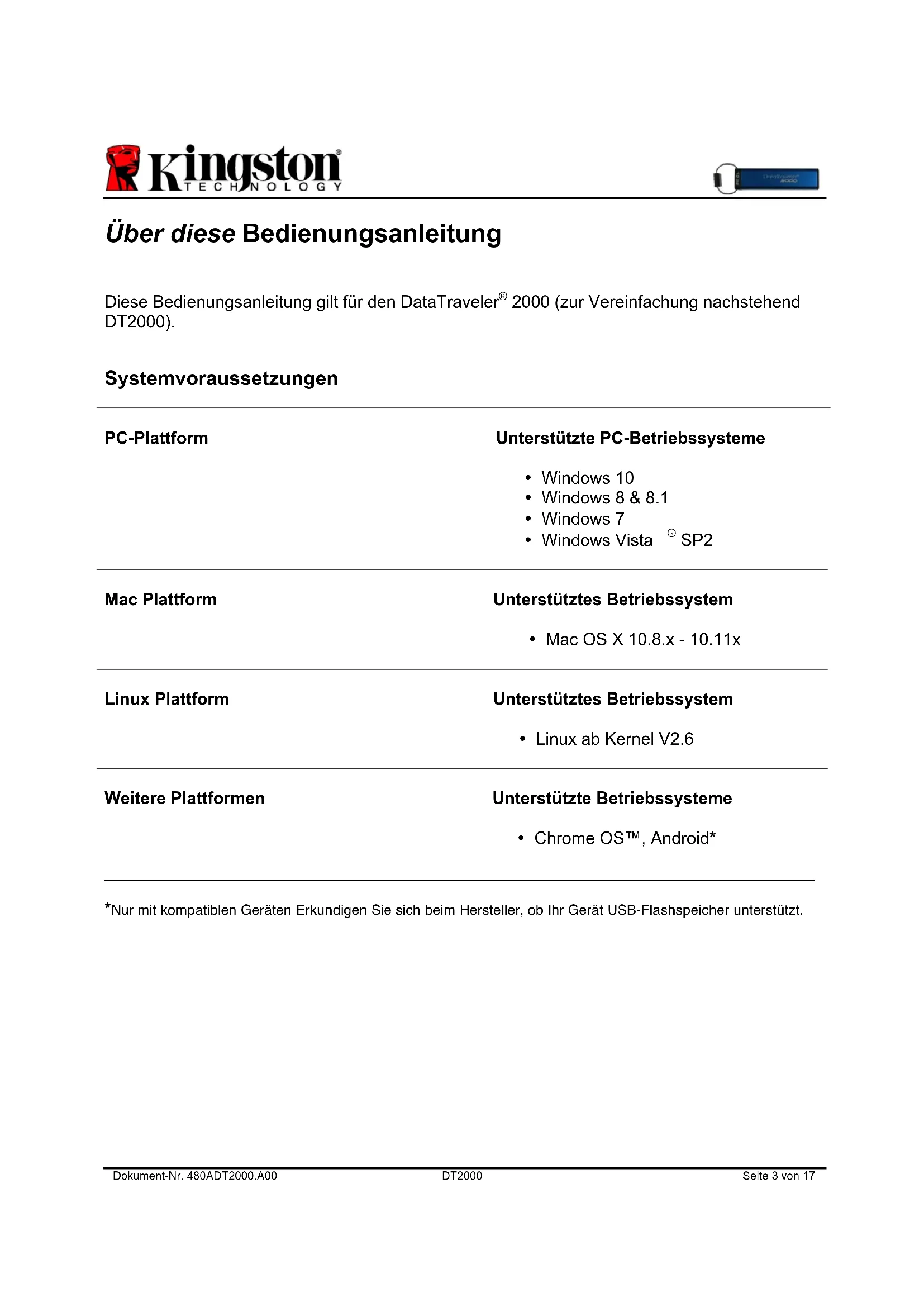


| Produkttyp | Verschlüsselter USB-Stick mit integrierter Tastatur |
| Marke | Kingston |
| Modell | DataTraveler 2000 |
| Schnittstelle | USB 3.0 |
| Stromversorgung | Integrierter wiederaufladbarer Akku, Aufladung über USB-Anschluss (60 Minuten für vollständige Aufladung) |
| Hauptfunktionen | Hardwareverschlüsselung XTS-AES 256 Bit, PIN-Code-Schutz (7-15 Ziffern), Nur-Lesen- und Lese-/Schreibmodi, zeitgesteuerte Sperre (1-99 Min.), Brute-Force-Angriffserkennung (10 Versuche), Zurücksetzung, integrierte Tastatur zur Entsperrung, betriebssystemunabhängig |
| Sicherheit | Hardwareverschlüsselung XTS-AES 256 Bit, PIN-Code-Schutz, Datenlöschung nach 10 Fehlversuchen, automatische Sperre, wiederaufladbarer Akku für Offline-Betrieb |
| Ersatzteile und Reparierbarkeit | Keine vom Benutzer austauschbaren Teile, Akku nicht entfernbar |
| Unterstützte Betriebssysteme | Windows 10/8.1/8/7/Vista SP2, Mac OS X 10.8.x - 10.11x, Linux v2.6 Kernel+, Chrome OS, Android (Kompatibilität je nach Gerät) |
| Verschlüsselungstechnologie | DataLock unter Lizenz von ClevX, LLC |
| Pflege und Reinigung | Mit einem weichen, trockenen Tuch reinigen. Flüssigkeiten und Scheuermittel vermeiden. |
| Allgemeine Informationen | Eingeschränkte Garantie, weitere Details auf der Kingston-Website. Handbuch in mehreren Sprachen verfügbar unter kingston.com/support |
Häufig gestellte Fragen - DataTraveler 2000 KINGSTON
Benutzerfragen zu DataTraveler 2000 KINGSTON
0 Frage zu diesem Gerät. Beantworten Sie die, die Sie kennen, oder stellen Sie Ihre eigene.
Eine neue Frage zu diesem Gerät stellen
Laden Sie die Anleitung für Ihr USB-Stick kostenlos im PDF-Format! Finden Sie Ihr Handbuch DataTraveler 2000 - KINGSTON und nehmen Sie Ihr elektronisches Gerät wieder in die Hand. Auf dieser Seite sind alle Dokumente veröffentlicht, die für die Verwendung Ihres Geräts notwendig sind. DataTraveler 2000 von der Marke KINGSTON.
BEDIENUNGSANLEITUNG DataTraveler 2000 KINGSTON
DataTraveler® 2000 - Benutzerhandbuch
text_image
DataTraveler® 2000
Vergessen Sie nicht, Ihre PIN an einem sicheren Ort aufzubewahren. Wenn sie verloren oder vergessen wurde, gibt es keine Möglichkeit mehr, auf die Daten zuzugreifen, die auf Ihrem Kingston DataTraveler® gespeichert sind.
Sollten Probleme auftreten, lesen Sie bitte das vollständige Benutzerhandbuch auf Ihrem DT2000, oder alternativ auf Kingstons Website: kingston.com/support
DataTraveler ^® 2000 mit DataLock ^® Technologie unter Lizenz von ClevX, LLC.
©2016 Kingston Technology Europe Ltd und Kingston Digital Europe Ltd, Kingston Court, Brooklands Close, Sunbury-on-Thames, Middlesex, TW16 7EP, England. Tel: +44 (0) 1932 738888, Fax: +44 (0) 1932 785469. Alle Rechte vorbehalten. Alle Marken und eingetragenen Marken sind Eigentum ihrer jeweiligen Besitzer.
Inhalt
Systemvoraussetzungen 3
Einführung 4
- DT2000 Layout....5
- LED-Anzeigen und ihr Effekt 5
- Erste Verwendung Ihres DT2000....6
- So ändern Sie Ihre PIN 6
- So aktivieren Sie Optionen....7
- So aktivieren Sie den Schreibschutzmodus 8
- So deaktivieren Sie den Schreibschutzmodus 8
- So stellen Sie die Timeout-Sperrfunktion ein 9
- So deaktivieren Sie die Timeout-Sperrfunktion 9
- So finden Sie die DT2000 Versionsnummer 10
- Brute Force Hacker entdecken.... 10
- So setzen Sie den DT2000 zurück.... 11
- So konfigurieren Sie den DT2000 unter dem Windows BS.... 12
- So konfigurieren Sie den DT2000 unter dem Mac BS 15
Über diese Bedienungsanleitung
Diese Bedienungsanleitung gilt für den DataTraveler® 2000 (zur Vereinfachung nachstehend DT2000).
Systemvoraussetzungen
| PC-Plattform | Unterstützte PC-Betriebssysteme |
| • Windows 10• Windows 8 & 8.1• Windows 7• Windows Vista ^ SP2 | |
| Mac Plattform | Unterstütztes Betriebssystem• Mac OS X 10.8.x - 10.11x |
| Linux Plattform | Unterstütztes Betriebssystem• Linux ab Kernel V2.6 |
| Weitere Plattformen | Unterstützte Betriebssysteme• Chrome OS ^TM , Android* |
*Nur mit kompatiblen Geräten Erkundigen Sie sich beim Hersteller, ob Ihr Gerät USB-Flashspeicher unterstützt.
Einführung

Hinweis: Wenn Sie Ihren DT2000 kaufen, ist sein Akku nicht vollständig aufgeladen. Wir empfehlen, den Akku vor der ersten Verwendung voll zu laden. Stecken Sie den DT2000 dazu 60 Minuten lang in einen an einer Stromquelle eingesteckten USB-Anschluss ein.
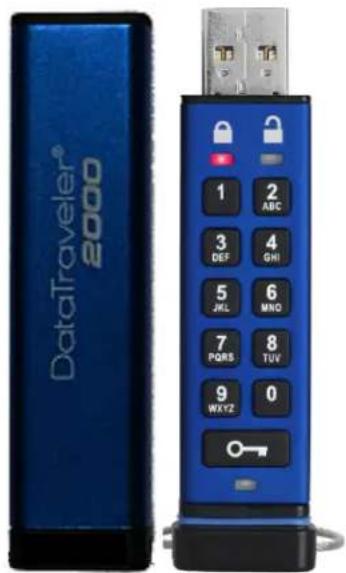
Wir freuen uns, dass Sie sich für einen DataTraveler® 2000 entschieden haben, den ultra-sicheren, benutzerfreundlichen USB 3.0 Flashspeicher, der sich durch Hardware-Verschlüsselung und PIN-Abfrage auszeichnet.
Der DT2000 wird mit XTS-AES 256-Bit Hardware-Verschlüsselung nach Mitlitärstandard geschützt, bei dem alle auf dem Laufwerk gespeicherten Daten in Echtzeit verschlüsselt werden. Für den DT2000 ist keine Software erforderlich und er läuft unabhängig vom BS und Host.
Im DT2000 ist eine wiederaufladbare Batterie integriert, damit der Benutzer vor dem Anschließen den Speichers an einen USB-Anschluss auf der Tastatur eine PIN (persönliche Identifikationsnummer) aus 7 bis 15 Zeichen eingeben kann.
Der Benutzer kann sich sicher sein, dass sein DT2000 bei einem Verlust oder Diebstahl nicht von einer unbefugten Person verwendet werden kann.
Der DT2000 wird über die interne Tastatur entsperrt und nicht über den Hostcomputer. Er ist somit nicht durch Key-Logger, oder Brute Force Attacken, angreifbar, die auf Software- oder Hardware-Basis arbeiten.

Achtung:
Der DT2000 wird mit der folgenden standardmäßigen Benutzer-PIN
geliefert: 1-1-2-2-3-3-4-4 Er kann zwar nach dem Auspacken sofort mit dieser Standard-PIN benutzt werden, jedoch empfehlen wir aus Sicherheitsgründen dringend, eine neue, benutzerdefinierte PIN zu erstellen. Befolgen Sie dazu Abschnitt 4 „So ändern Sie Ihre PIN“.
Wenn Sie Ihre PIN vergessen haben, können Sie nicht mehr auf Ihre Daten zugreifen.
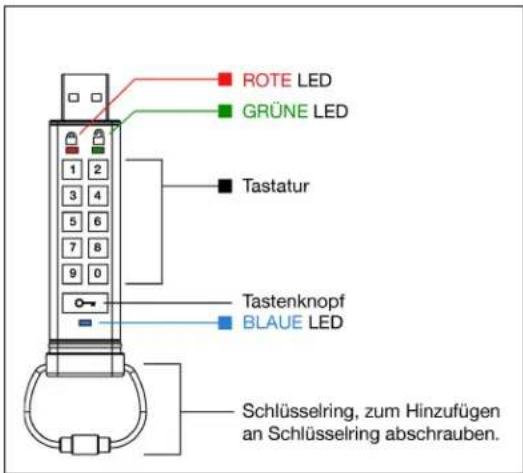
1. DT2000 Layout
text_image
ROTE LED GRÜNE LED Tastatur Tastenknopf BLAUE LED Schlüsselring, zum Hinzufügen an Schlüsselring abschrauben.2. LED-Anzeigen und ihr Effekt
| LED | LED-Status | Bezeichnung | LED-Status | Bezeichnung | Bezeichnung |
| [777] | Rot Schwarz erlöschen. | Herunterfahren wg/ inkorrektter PIN-Eingabe. | Rot und Grün blinken abwechselnd. | Zurücksetz en auf Werkseinst ellungen. | |
 | Rot blinkt. | Gesperrt und wartet auf Eingabe der werkseitigen oder einer definierten PIN. | |||
 | Grün leuchtet durchgehend. | Der DT2000 ist freigegeben. | Grün und Blau blinken gleichzeitig. | Benutzeropti onsmodus | |
| [SX4X] | Grün blinkt. | Wenn der DT2000 in einem USB-Anschluss eingesteckt ist und die LED alle 2 Sekunden Grün blinkt, bedeutet dies, dass er im schreibgeschützten Modus arbeitet. | |||
 | Blau durchgehend | In einen USB-Anschluss eingesteckt. | |||
 | Blau blinkt. | Datenaustausch mit einem Host bzw. Änderung der Benutzer-PIN. | |||
3. Erste Verwendung Ihres DT2000
Serienmäßig ist der DT2000 auf die PIN 11223344 eingestellt. Er kann zwar sofort nach dem Auspacken mit dieser PIN verwendet werden, aus Sicherheitsgründen empfehlen wir jedoch dringend, sofort eine neue PIN zu erstellen. Befolgen Sie dazu die Anleitung in Abschnitt 4 „So ändern Sie die Benutzer-PIN“.
Entsperren Sie den DT2000 bitte mit der standardmäßigen PIN, wie in den ein 3 einfachen Schritten in der nachstehenden Tabelle angegeben.
| Anleitung (erste Verwendung) | LED | LED-Status |
| 1. Drücken Sie einmal auf den Tastenknopf. | [7308] | Rot, Grün & Blau blinken gleichzeitig einmal auf, danach blinkt nur noch die rote LED. |
| 2. Geben Sie nun die serienmäßige Benutzer-PIN (standardmäßig 11223344) ein, um den DT2000 zu entsperren. | [7340] | Die rote LED blinkt weiterhin. |
| 3. Drücken Sie einmal auf den Tastenknopf. |  | Die rote durchgehend leuchtende LED wechselt auf Grün, wodurch angezeigt wird, dass die Eingabe der Benutzer-PIN erfolgreich war. |

Hinweis: Nachdem der DT2000 entsperrt wurde, muss er innerhalb von 30 Sekunden in einen USB-Anschluss eingesteckt werden. Während dieses Zeitraums leuchtet die grüne LED durchgehend. Der DT2000 kann sofort gesperrt werden. Halten Sie dazu den Tastenknopf 3 Sekunden lang gedrückt, oder warten Sie bis die 30 Sekunden abgelaufen sind. Alternativ können Sie im Betriebssystem auf das Symbol 'Hardware sicher entfernen und Medium auswerfen' klicken.
4. So ändern Sie Ihre PIN
Bedingungen für die PIN:
- Muss zwischen 7 und 15 Ziffern lang sein.
- Darf nicht nur aus sich wiederholenden Ziffern bestehen, z. B. (3-3-3-3-3-3-3-3)
• Darauf nicht nur aus Nummernfolgen bestehen, z. B. (1-2-3-4-5-6-7), (7-8-9-0-1-2-3-4), (7-6-5-4-3-2-1)
Passwort-Tipp: Erstellen Sie ein Wort, einen Namen oder Satz, oder eine alphanumerische Kombination, die Sie sich leicht als PIN merken können, indem Sie auf die Tasten mit den entsprechenden Buchstaben drücken.
Alphanumerische PINs wären beispielsweise:
- Für „password“ würden Sie beispielsweise auf folgende Tasten drücken:
7 (pqrs) 2 (abc) 7 (pqrs) 7 (pqrs) 9 (wxyz) 6 (mno) 7 (pqrs) 8 (tuv) - Für „kingston“ würden Sie drücken auf:
5 (jkl) 4 (ghi) 6 (mno) 4 (ghi) 7 (pqrs) 8 (tuv) 6 (mno) 6 (mno)
Mit dieser Methode können lange, leicht erinnerliche PINs erstellt werden.
| Anleitung | LED | LED-Status |
| 1. Drücken Sie einmal auf den Tastenknopf. | [20x84] | Rot, Grün & Blau blinken gleichzeitig einmal auf, danach blinkt nur noch die rote LED. |
| 2. Beginnen Sie innerhalb von 10 Sekunden mit der Eingabe der serienmäßigen Benutzer-PIN (standardmäßig 11223344), um den DT2000 zu entsperren. | [6x97] | Die rote LED blinkt weiterhin. |
| 3. Drücken Sie einmal auf den Tastenknopf. | [50x14] | Die rote durchgehend leuchtende LED wechselt auf Grün, wodurch angezeigt wird, dass die Eingabe der Benutzer-PIN erfolgreich war. |
| 4. Drücken Sie zweimal auf den Tastenknopf. (Doppelklick) | [60x54] | Die blaue LED blinkt. |
| 5. Beginnen Sie innerhalb von 10 Sekunden mit der Eingabe der Neuen Benutzer-PIN. | [54x74] | Die blaue LED blinkt weiterhin. |
| 6. Drücken Sie zweimal auf den Tastenknopf. (Doppelklick) | [60x74] | Die grüne LED blinkt. |
| 7. Beginnen Sie innerhalb von 10 Sekunden mit der Eingabe der Neuen Benutzer-PIN. | [60x64] | Die grüne LED blinkt weiterhin. |
| 8. Drücken Sie zweimal auf den Tastenknopf. (Doppelklick) | [60x54] | Die rote durchgehend leuchtende LED wechselt auf Grün, wodurch angezeigt wird, dass die Änderung der Benutzer-PIN erfolgreich war. |

Hinweis: Wenn bei der Festlegung einer neuen Benutzer-PIN ein Fehler unterlaufen, oder die Eingabe nicht abgeschlossen wurde, behält der Speicher die alte PIN bei.
5. So aktivieren Sie Optionen
Im Optionsmodus kann der Benutzer verschiedene Funktionen durchführen, wie Aktivieren und Deaktivieren des „Schreibschutzmodus“ für den DT2000, Einstellen einer automatischen „Timeout-Sperre“, und die Geräteversion abrufen.
In der nachstehenden Tabelle wird gezeigt, wie Sie den Optionsmodus aufrufen können. In den Abschnitten 6 - 9 ist beschrieben, wie Sie die einzelnen Funktionen aktivieren können.
| Anleitung | LED | LED-Status |
| 1. Drücken Sie einmal auf den Tastenknopf. | [7707] | Rot, Grün & Blau blinken gleichzeitig einmal auf, danach blinkt nur noch die rote LED. |
| 2. Geben Sie die Benutzer-PIN innerhalb von 10 Sekunden ein. (standardmäßig - 11223344) um den DT2000 zu entsperren. | [8495] | Die rote LED blinkt weiterhin. |
| 3. Drücken Sie einmal auf den Tastenknopf. | [XX64] | Die rote durchgehend leuchtende LED wechselt auf Grün, wodurch angezeigt wird, dass die Eingabe der Benutzer-PIN erfolgreich war. |
| 4. Drücken Sie dreimal auf den Tastenknopf. (Dreifachklick) | [IMAGE] | Die grüne und blaue LED blinken gleichzeitig und warten auf neue Anweisungen im OPTIONS-Modus. |
6. So aktivieren Sie den Schreibschutzmodus
Der DT2000 verfügt über einen Schreibschutzmodus für den eingeschränkten Zugriff auf das Laufwerk. Dieser wird durch folgende Schritte aktiviert.
| Anleitung | LED | LED-Status |
| 1. Entsperren Sie den DT2000 mit Ihrer Benutzer-PIN. |  | Die rote durchgehend leuchtende LED wechselt auf Grün, wodurch angezeigt wird, dass die Eingabe der Benutzer-PIN erfolgreich war. |
| 2. Drücken Sie zum Aufrufen der Optionen dreimal auf den Tastenknopf.(Dreifachklick) |  | Die grüne und blaue LED blinken gleichzeitig und warten auf neue Anweisungen im OPTIONS-Modus. |
| 3. Beginnen Sie innerhalb von 10 Sekunden, auf die Zahl 7 (pqrs) und danach auf die Zahl 6 (mno) (76) zu drücken. |  | Grün und Blau blinken gleichzeitig. |
| 4. Drücken Sie einmal auf den Tastenknopf. |  | Die blaue LED erlischt schnell und wird durch ein durchgehend leuchtendes Grün ersetzt. Wenn der DT2000 im Schreibschutzmodus in einen USB-Anschluss eingesteckt wird, blinkt die grüne LED alle 2 Sekunden, um anzuzeigen, dass das Laufwerk im Schreibschutzmodus arbeitet. |
Nach der Aktivierung des Schreibschutzes ist der Zugang auf „Nur Lesen“ begrenzt, bis der Schreibschutz wieder aufgehoben wurde.

Hinweis: Wir haben eine Benennungsregel installiert, die es dem Benutzer vereinfacht, sich die Tastendrücke für jede optionale Einstellung zu merken. In der vorstehenden Tabelle haben wir die Zahlen verwendet, die für die 'ersten Buchstaben' der optionalen Funktion (in englischer Sprache) stehen. Beispielsweise: Read-Only = 7 (pqrs) 6 (mno).
7. So deaktivieren Sie den Schreibschutzmodus
Um Zugang im Schreibmodus zu erhalten, kann der schreibgeschützte Zugang (Nur Lesen) deaktiviert werden. Dieser wird durch die folgende Schritte deaktiviert.
| Anleitung | LED | LED-Status |
| 1. Entsperren Sie den DT2000 mit Ihrer Benutzer-PIN. |  | Die rote durchgehend leuchtende LED wechselt auf Grün, wodurch angezeigt wird, dass die Eingabe der Benutzer-PIN erfolgreich war. |
| 2. Drücken Sie zum Aufrufen der Optionen dreimal auf den Tastenknopf.(Dreifachklick) [IMAGE] |  | Die grüne und blaue LED blinken gleichzeitig und warten auf neue Anweisungen im OPTIONS-Modus. |
| 3. Geben Sie innerhalb von 10 Sekunden die Zahl 7 (pqrs) gefolgt von der Zahl 9 (wxyz) Taste (79) ein. |  | Grün und Blau blinken gleichzeitig. |
| 4. Drücken Sie einmal auf den Tastenknopf. [IMAGE] |  | Die blaue LED erlischt und wird durch ein durchgehend leuchtendes Grün ersetzt. Wenn der DT2000 in einen USB-Anschluss eingesteckt wird, blinkt die grüne LED alle 2 Sekunden, um anzuzeigen, dass das Laufwerk im Schreibmodus arbeitet. |
Nach seiner Aktivierung kann wieder im Schreibmodus auf das Laufwerk zugegriffen werden.
8. So stellen Sie die Timeout-Sperrfunktion ein
Wenn der DT2000 in einem Hostgerät eingesteckt ist und nicht bedient wird, kann er gegen unbefugten Zugriff geschützt werden. Der DT2000 kann so eingestellt werden, dass er nach einem festgelegten Zeitraum automatisch gesperrt wird.
Serienmäßig ist die Timeout-Sperrfunktion des DT2000 ausgeschaltet. Die Timeout-Funktion kann zur automatischen Sperre in einem Zeitraum zwischen 1 und 99 Minuten eingestellt werden.
Zum Einstellen der Timeout-Sperrfunktion befolgen Sie bitte die Schritte in der nachstehenden Tabelle.
| Anleitung | LED | LED-Status |
| 1. Entsperren Sie den DT2000 mit Ihrer Benutzer-PIN. | Die rote durchgehend leuchtende LED wechselt auf Grün, wodurch angezeigt wird, dass die Eingabe der Benutzer-PIN erfolgreich war. | |
| 2. Drücken Sie zum Aufrufen der Optionen dreimal auf den Tastenknopf. (Dreifachklick) | Die grüne und blaue LED blinken gleichzeitig und warten auf neue Anweisungen im OPTIONS-Modus. | |
| 3. Geben Sie innerhalb von 10 Sekunden die Zahl 8 (tuv) ein, gefolgt von der Zahl 5 (jkl) - (85) | Grün und Blau blinken gleichzeitig. | |
| 4. Drücken Sie einmal auf den Tastenknopf. | Die grüne LED beginnt zu blinken. | |
| 5. Geben Sie innerhalb von 10 Sekunden die Länge der Benutzer-Timeout mit 2 Ziffern ein:00 = 0 Minuten (Standard)01 = 1 Minute99 = 99 Minuten usw. | Die grüne LED blinkt weiterhin. | |
| 6. Drücken Sie einmal auf den Tastenknopf. | Die durchgehend grüne LED zeigt an, dass die Timeout-Sperre aktiviert ist. |
9. So deaktivieren Sie die Timeout-Sperrfunktion
Zum Deaktivieren der Timeout-Sperrfunktion befolgen Sie bitte die Schritte in der nachstehenden Tabelle.
| Anleitung | LED | LED-Status |
| 1. Entsperren Sie den DT2000 mit Ihrer Benutzer-PIN. | Die rote durchgehend leuchtende LED wechselt auf Grün, wodurch angezeigt wird, dass die Eingabe der Benutzer-PIN erfolgreich war. | |
| 2. Drücken Sie zum Aufrufen der Optionen dreimal auf den Tastenknopf. (Dreifachklick) | Die grüne und blaue LED blinken gleichzeitig und warten auf neue Anweisungen im OPTIONS-Modus. | |
| 3. Geben Sie innerhalb von 10 Sekunden die Zahl 8 (tuv) ein, gefolgt von der Zahl 5 (jkl) - (85) | Grün und Blau blinken gleichzeitig. | |
| 4. Drücken Sie einmal auf den Tastenknopf. | Die grüne LED beginnt zu blinken. | |
| 5. Geben Sie innerhalb von 10 Sekunden die Zahl 0 zweimal ein (Doppelklick) (00) - (Null Null) | Die grüne LED blinkt weiterhin. | |
| 6. Drücken Sie einmal auf den Tastenknopf. | Die durchgehend grüne LED zeigt an, dass die Timeout-Sperre deaktiviert wurde. |
10. So finden Sie die DT2000 Versionsnummer
| Anleitung | LED | LED-Status |
| 1. Entsperren Sie den DT2000 mit Ihrer Benutzer-PIN. |  | Die rote durchgehend leuchtende LED wechselt auf Grün, wodurch angezeigt wird, dass die Eingabe der Benutzer-PIN erfolgreich war. |
| 2. Drücken Sie zum Aufrufen der Optionen dreimal auf den Tastenknopf. (Dreifachklick) |  | Die grüne und blaue LED blinken gleichzeitig und warten auf neue Anweisungen im OPTIONS-Modus. |
| 3. Geben Sie innerhalb von 10 Sekunden die Zahl 8 (tuv) gefolgt von der Zahl 6 (mno) ein - (86) |  | Grün und Blau blinken gleichzeitig. |
| 4. Drücken Sie einmal auf den Tastenknopf. |  | Die LEDs Rot, Grün & Blau blinken gleichzeitig einmal auf, gefolgt vom Blinken der roten LED gemäß der ersten gültigen Ziffer der Revisionsnummer und danach blinkt die grüne LED gemäß der zweiten gültigen Ziffer der Revisionsnummer. |
 | ||
| Für die Revisionsnummer 1.8 würden demzufolge die rote LED einmal (1) und die grüne LED achtmal (8) blinken. Wenn die Abfolge beendet ist, blinken die rote, grüne und blaue LED einmal gleichzeitig auf Und danach leuchtet die grüne LED durchgehend. | ||
11. Brute Force Hacker entdecken

Achtung: Wenn ein Benutzer zehnmal in Folge die inkorrekte Benutzer-PIN eingegeben hat, wird der Brute Force Mechanismus des DT2000 ausgelöst und die Benutzer-PIN, der Verschlüsselungs-Schlüssel und alle gespeicherten Daten werden gelöscht und sind für immer verloren.
| Zum Entsperren des DT2000 verwendete PIN. | Was passiert nach 10 falschen PIN-Eingaben in Folge? |
| Benutzer-PIN | Der Brute Force Mechanismus des DT2000 wird ausgelöst und die Benutzer-PIN, der Verschlüsselungs-Schlüssel und alle gespeicherten Daten werden gelöscht und sind für immer verloren. |
Wenn der Benutzer zehn Mal in Folge eine falsche PIN 10 eingegeben hat, werden der Verschlüsselungs-Schlüssel und alle gespeicherten Daten gelöscht und sind für immer verloren. Der DT2000 wird dann auf die werksseitige Benutzer-PIN (11223344) zurückgesetzt. Wie Sie die Benutzer-PIN ändern können, entnehmen Sie bitte Abschnitt 4 auf Seite 6. Da in diesem Rahmen auch ein neuer Verschlüsselungs-Schlüssel erstellt wird, muss der DT2000 neu formatiert werden (siehe Abschnitt 13 oder 14).
Im Gegensatz zu anderen, ähnlichen Laufwerken, ist im DT2000 ein Generator von Zufallszahlen integriert. Nachdem das Laufwerk zurückgesetzt wurde, wird ein neuer, zufälliger Schlüssel für die Verschlüsselung erstellt.
12. So setzen Sie den DT2000 zurück
Wenn Sie die Benutzer-PIN vergessen haben, oder alle auf dem DT2000 gespeicherten Daten löschen möchten, befolgen Sie bitte die nachstehend Anleitung.
Während des Zurücksetzens werden alle kryptographischen Parameter, einschließlich der Benutzer-PIN gelöscht. Dies bedeutet, dass der DT2000 auf die werksseitige Benutzer-PIN (11223344) zurückgesetzt wird. Wie Sie die Benutzer-PIN ändern können, entnehmen Sie bitte Abschnitt 4 auf Seite 6. Da in diesem Rahmen auch ein neuer Verschlüsselungs-Schlüssel erstellt wird, muss der DT2000 neu formatiert werden (siehe Abschnitt 13 oder 14).

Achtung: Beim Zurücksetzen des DT2000 werden alle Daten gelöscht, die auf dem Laufwerk gespeichert sind.
| Anleitung | LED | LED-Status |
| 1. Drücken Sie auf die Taste 7 (pqrs), und halten Sie sie gedrückt, und drücken Sie dann den Tastenknopf Lassen Sie die Tasten (7 & )los. |  | Rot und Grün blinken abwechselnd. |
| 2. Geben Sie die Zahl 9 (wxyz) innerhalb von 10 Sekunden dreimal ein (Dreifachklick) (999). |  | Rot und Grün blinken abwechselnd. |
| 3. Drücken Sie auf die Taste 7 (pqrs), und halten Sie sie gedrückt, drücken Sie dann den Tastenknopf Lassen Sie die Tasten (7 & )los. |  | Mit dem Erlöschen der roten LED wird angezeigt, dass das Zurücksetzen abgeschlossen ist. |
13. So konfigurieren Sie den DT2000 unter dem Windows BS
Wenn eine Hacker-Entdeckung durch die aufeinanderfolgende zehnmalige Eingabe einer falschen PIN ausgelöst, oder das Laufwerk zurückgesetzt wird, gehen alle auf dem Laufwerk gespeicherten Daten für immer verloren.
Der DT2000 wird nach dem Erstellen einer neuen Benutzer-PIN neu eingerichtet und formatiert.
Zum Einrichten Ihres DT2000 müssen Sie:
- Eine neue Benutzer-PIN erstellen (siehe Abschnitt 4).
- Den DT2000 durch Eingabe der neuen Benutzer-PIN entsperren und in den USB-Anschluss eines Computers einstecken.
- Der Computer muss dem Benutzer folgende Nachricht anzeigen:
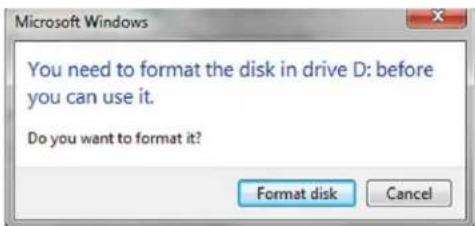
- Fahren Sie durch Klicken auf Format disk fort.
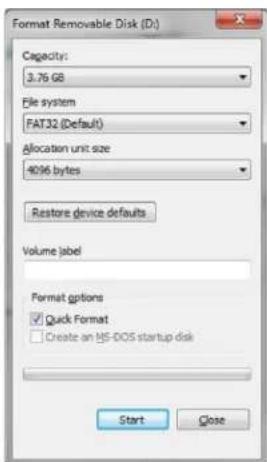
Wählen Sie je nach Bedarf FAT32 oder NTFS, geben Sie eine Datenträgerbezeichnung ein und klicken Sie auf Start.
text_image
Format Removable Disk (D:) Capacity: 3.76 GB File system FAT32 (Default) Allocation unit size 4096 bytes Restore device defaults Volume label Format options ✓ Quick Format □ Create an MS-DOS startup disk Start Close- Klicken Sie zum Fortfahren der Laufwerksformatierung auf OK.

Warnhinweis: Durch dieses Verfahren werden alle Daten gelöscht, die auf diesem Laufwerk gespeichert sind.
- Der Computer wird das Laufwerk formatieren und die Fertigstellung der Formatierung bestätigen. Während der Formatierung des DT2000 blinkt die blaue LED.
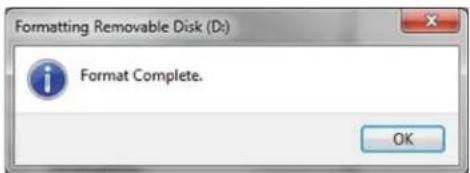
Nach Fertigstellung leuchtet die blaue LED durchgehend und Ihr DT2000 kann wieder verwendet werden.
Wenn der Formatierungsassistent nicht angezeigt wird, verfahren Sie bitte folgendermaßen:
- Klicken Sie mit der rechten Maustaste auf Mein Computer oder Computer und danach auf Verwalten.
- Der DT2000 wird im Fenster Computerverwaltung unter dem Tab Datenträgerverwaltung als Wechseldatenträger im RAW-Format angezeigt.
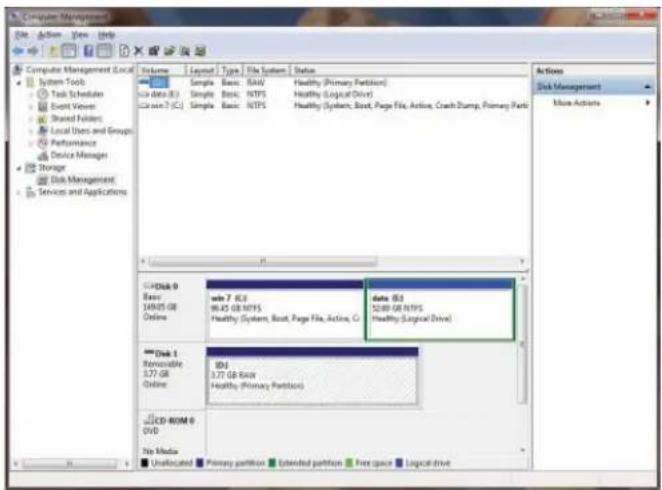
- Klicken Sie mit der rechten Maustaste im freien Bereich unter dem nicht zugewiesenen Abschnitt auf Raw-Wechseldatenträger und wählen Sie Formatieren aus.
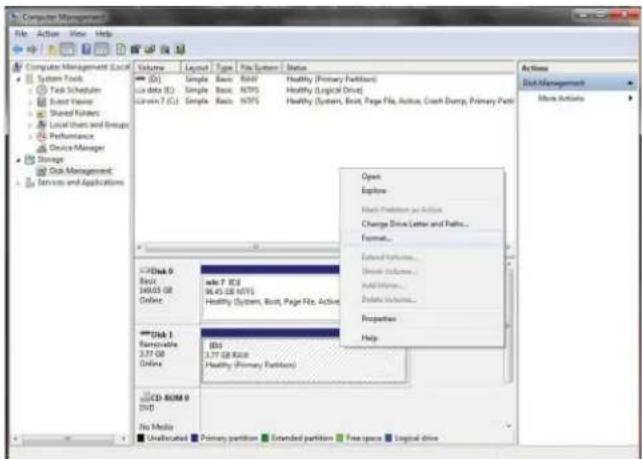
- Das Fenster Formatierung wird geöffnet.
Geben Sie eine neue Datenträgerbezeichnung ein. Wählen Sie je nach Bedarf FAT32 oder NTFS aus und klicken Sie auf OK.
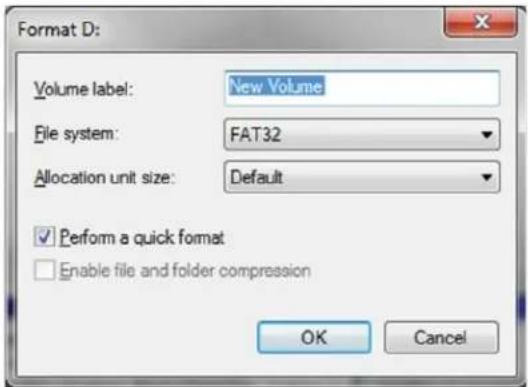
- Klicken Sie auf OK, wenn das Warnfenster für die Formatierung angezeigt wird, um mit der Formatierung des Laufwerks fortzufahren.

Warnhinweis: Durch dieses Verfahren werden alle Daten gelöscht, die auf diesem Laufwerk gespeichert sind.
- Der Computer wird das Laufwerk formatieren und nach Fertigstellung zum Fenster Datenträgerverwaltung zurückkehren.
Während der Formatierung des DT2000 blinkt die blaue LED.

Nach Fertigstellung leuchtet die blaue LED durchgehend und Ihr DT2000 kann wieder verwendet werden.
14. So konfigurieren Sie den DT2000 unter dem Mac BS
Wenn eine Hacker-Entdeckung durch die aufeinanderfolgende zehnmalige Eingabe einer falschen PIN ausgelöst, oder das Laufwerk zurückgesetzt wird, gehen alle auf dem Laufwerk gespeicherten Daten für immer verloren.
Der DT2000 wird nach dem Erstellen einer neuen Benutzer-PIN neu eingerichtet und formatiert.
Zum Formatieren Ihres DT2000 auf Computern mit dem Mac BS müssen Sie:
- Eine neue Benutzer-PIN erstellen (siehe Abschnitt 4).
- Den DT2000 durch Eingabe der neuen Benutzer-PIN entsperren und in den USB-Anschluss eines Mac Computers einstecken. Das System wird Sie mit dem Fenster INITIALISIEREN dazu auffordern.

- Drücken Sie auf INITIALISIEREN und wählen Sie den DT2000 im Fenster Disk Utility aus.
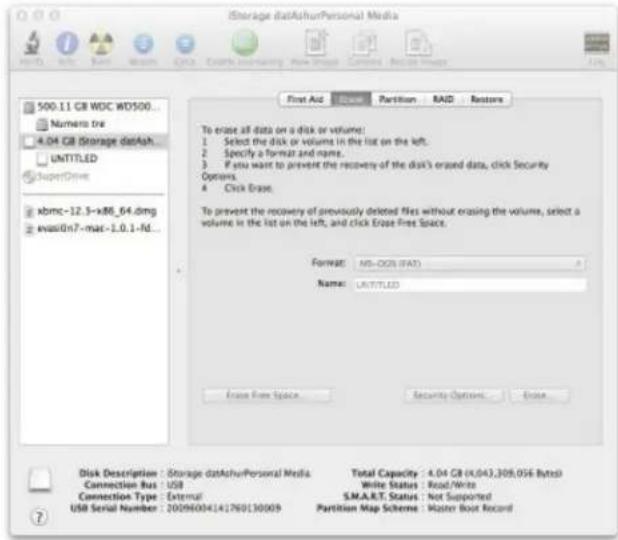
- Klicken Sie links im Fenster Disk Utility auf den DT2000.
- Wählen Sie Löschen aus dem Kontextmenü auf der rechten Seite des Fensters aus. Wählen Sie MS-DOS als Format.
- Klicken Sie auf Löschen.
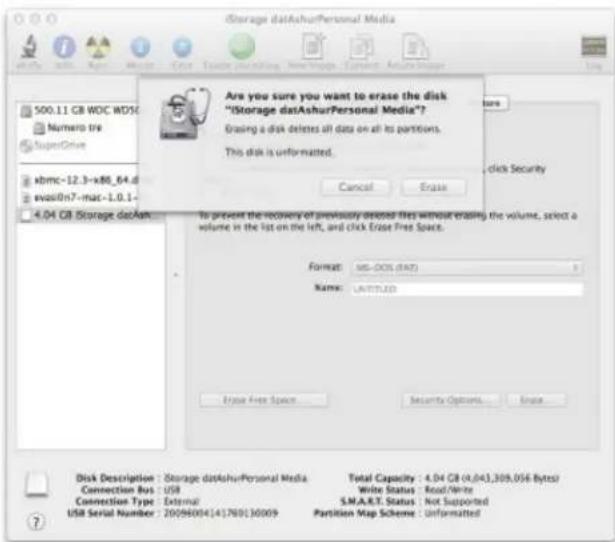
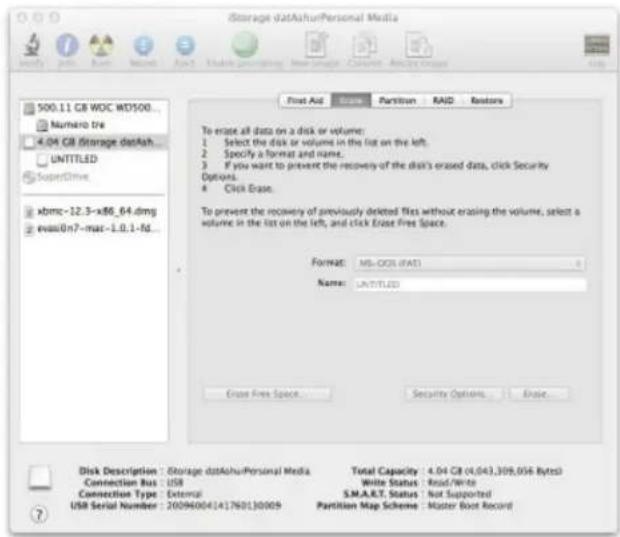
- Der formatierte DT2000 wird im Fenster Disk Utility angezeigt und auf den Desktop übernommen.
Entsorgung von Akkus und Produkten
Elektronische und betriebstehende Produkte können nicht mit dem nommischen Haushnatsmitte entsorgt werden. Entsorgen Sie ihn elektronischer Produkts bitte wertantwortungsbowusst, damit ihre Auswirkungen auf die Umwelt so gering wie möglich gehalten werden können. Versuchen Sie nicht, der Akku aus dem Produkt auszubauen. Dies darf nur durch Klinckton oder einen professionellen Dienstleister durchgeführt werden. Wenn Sie weitere Informationen über den Akku und die umverligerechte Entwicklung des Produkts erhalten möchten, kontaktieren Sie uns nicht.
DataTraveler ^® 2000 mit DataLock ^® Technologie unter Lizenz von ClevX, LLC.



