DataTraveler 2000 - แฟลชไดรฟ์ USB KINGSTON - คู่มือผู้ใช้ฟรี
ค้นหาคู่มืออุปกรณ์ฟรี DataTraveler 2000 KINGSTON ในรูปแบบ PDF.



| ประเภทสินค้า | แฟลชไดรฟ์ USB ที่เข้ารหัสพร้อมแป้นพิมพ์ในตัว |
| ยี่ห้อ | คิงส์ตัน |
| รุ่น | DataTraveler 2000 |
| อินเทอร์เฟซ | USB 3.0 |
| แหล่งจ่ายไฟ | แบตเตอรี่ในตัวแบบชาร์จใหม่ได้ ชาร์จผ่านพอร์ต USB (ใช้เวลาชาร์จเต็ม 60 นาที) |
| ฟังก์ชันหลัก | การเข้ารหัสฮาร์ดแวร์ XTS-AES 256 บิต การป้องกันด้วยรหัส PIN 7-15 หลัก โหมดอ่านอย่างเดียวและอ่าน/เขียน การล็อกตามเวลา (1-99 นาที) การตรวจจับการโจมตีแบบ Brute Force (10 ครั้ง) การรีเซ็ต แป้นพิมพ์ในตัวสำหรับปลดล็อก ไม่ขึ้นอยู่กับระบบปฏิบัติการ |
| ความปลอดภัย | การเข้ารหัสฮาร์ดแวร์ XTS-AES 256 บิต การป้องกันด้วยรหัส PIN การลบข้อมูลหลังจากพยายามผิด 10 ครั้ง การล็อกอัตโนมัติ แบตเตอรี่แบบชาร์จใหม่ได้สำหรับการทำงานแบบออฟไลน์ |
| ชิ้นส่วนอะไหล่และการซ่อมแซม | ไม่มีชิ้นส่วนที่ผู้ใช้สามารถถอดออกได้ แบตเตอรี่ไม่สามารถถอดออกได้ |
| ระบบปฏิบัติการที่รองรับ | Windows 10/8.1/8/7/Vista SP2, Mac OS X 10.8.x - 10.11x, Linux v2.6 kernel+, Chrome OS, Android (ความเข้ากันได้ขึ้นอยู่กับอุปกรณ์) |
| เทคโนโลยีการเข้ารหัส | DataLock ภายใต้สิทธิ์จาก ClevX, LLC |
| การบำรุงรักษาและทำความสะอาด | ทำความสะอาดด้วยผ้านุ่มแห้ง หลีกเลี่ยงของเหลวและผลิตภัณฑ์ที่มีฤทธิ์กัดกร่อน |
| ข้อมูลทั่วไป | การรับประกันแบบจำกัด โปรดดูรายละเอียดเพิ่มเติมที่เว็บไซต์คิงส์ตัน คู่มือมีให้บริการหลายภาษาที่ kingston.com/support |
คำถามที่พบบ่อย - DataTraveler 2000 KINGSTON
คำถามของผู้ใช้เกี่ยวกับ DataTraveler 2000 KINGSTON
0 คำถาม เกี่ยวกับอุปกรณ์นี้ ตอบคำถามที่คุณรู้หรือถามของคุณเอง
ถามคำถามใหม่เกี่ยวกับอุปกรณ์นี้
ดาวน์โหลดคำแนะนำสำหรับ แฟลชไดรฟ์ USB ในรูปแบบ PDF ฟรี! ค้นหาคู่มือของคุณ DataTraveler 2000 - KINGSTON และนำอุปกรณ์อิเล็กทรอนิกส์ของคุณกลับมาใช้งาน ในหน้านี้มีเผยแพร่เอกสารทั้งหมดที่จำเป็นสำหรับการใช้งานอุปกรณ์ของคุณ DataTraveler 2000 ของแบรนด์ KINGSTON.
คู่มือผู้ใช้ DataTraveler 2000 KINGSTON
DataTraveler® 2000 - คู่มือผู้ใช้
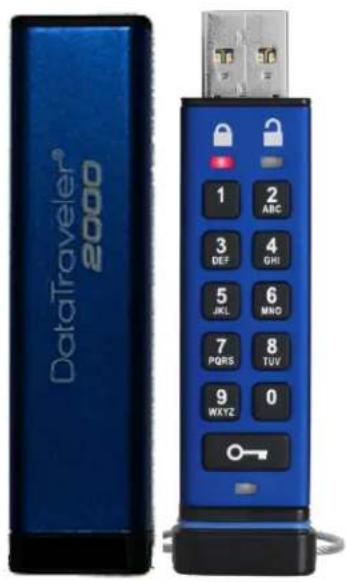
text_image
DataTraveler® 2000 1 2 ABC 3 4 DEF GHI 5 6 JKL MNO 7 8 PQRS TUV 9 0 WXYZ
กรุณาเก็บ PIN ของคุณไว้ในที่ปลอดภัย หากสุญหายหรือลืมจะไ่ม่สามารถสืบค้นข้อมูลที่จัดเก็บใน Kingston DataTraveler® ได้
หากมีปัญหา กรุณาตรวจสอบรายละเอียดในคู่มือผู้ใช้อย่างละเอียดสำหรับ DT2000 ขุดนี้ หรือเข้าไปที่เว็บไซต์ของ Kingston ที่: kingston.com/support
DataTraveler® 2000 เลือกใช้เทคโนโลยี DataLock® จาก ClevX, LLC.
สงวนลิขสิทธิ์ เครื่องหมายการค้าและเครื่องหมายการค้าจดทะเบียนทั้งหมดถือเป็นกรรมสิทธิ์ของผู้เป็นเจ้าของ
สารบัญ
เงื่อนไขทางระบบ 3
เกร็นนำ 4
- เค้าโครงของ DT2000 5
- ไฟ LED และการทำงาน......5
- การใช่ DT2000 ครั้งแรก 6
- การเปลี่ยน PIN ผู้ใช้......6
- การเป็ดใช่ จำนวนตัวเลือกต่าง ๆ......7
- การเปิดใช่ โหมดอ่านอย่างเดียว....7
- การเปิดใช่ โหมดอ่าน/เขียน 8
- การกำหนดใหมดล้อคเมื่อเกินเวลาที่กำหนด 9
- การปิดโหมดล้อคเมื่อเกินเวลาที่กำหนด 9
- การตรวจสอบเลขเวอร์ช นของ DT2000 10
- ระบบตรวจสอบการแย์คแบบเจตนา 10
- การรีเซ็ด DT2000.... 11
- การกำหนดค่า DT2000 กับ Windows OS 12
- การกำหนดค่า DT2000 กับ Mac OS 15
เกี่ยวกับคู่มือฉบับนี้
คู่มือผู้ใช้ขุดนี้จัดทำขึ้นสำหรับ DataTraveler® 2000 จาก Kingston (อ้างเป็น DT2000 จากจุดนี้ เป็นต้นไป)
เงื่อนไขทางระบบ
| ระบบ PC | การรองรับระบบปฏิบัติการสำหรับ PCWindows 10Windows 8/8.1Windows 7Windows Vista SP2 |
| ระบบ Mac | ระบบปฏิบัติการที่รองรับMac OS X 10.8.x - 10.11x |
| ระบบ Linux | ระบบปฏิบัติการที่รองรับLinux v2.6 kernel+ |
| สถาปัตยกรรมอื่น ๆ | การรองรับระบบปฏิบัติการChrome OSTM, Android* |
*เฉพาะอุปกรณ์ที่รองรับเท่านั้น ตรวจสอบกับผู้ผลิตอุปกรณ์ว่ารองรับแพลขไตรฟ USB หรือไม่
เกริ่นนำ

หมายเหตุ: แบตเตอรี่ DT2000 แบบชาร์ไฟไดไม่ได้ชาร์จมาให้ในตอนเริ่มต้น แนะนําให้ชาร์จแบตเตอรี่ก่อนใช้งานเป็นครั้งแรก ขาร์ไฟโดยเสียบ DT2000 เข้ากับพอร์ต USB ที่มีไฟเลี้ยงเป็นเวลา 60 นาทีเพื่อให้แบตเตอรี่ชาร์ไฟฟจนเด็ม
ขอบคุณที่จัดซื้อ DataTraveler® 2000 แฟลขไตรฟีความปลอดภัยสูงพิเศษ พร้อม USB 3.0 PIN เข้ารหัสระดับฮาร์ดแวร์ที่ใช้งานได้ง่าย
DT2000 ใช้ระบบเข้ารหัสฮาร์ดวร์ XTS-AES 256 บิดที่ใช้ต้านการทหาร โดยจะเข้ารหัสข้อมูล ทั้งหมดที่จัดเก็บไว้ในไตรฟ์แบบเรียลไหม DT2000 ไม่ต้องอาศัยซอฟต์แวร์ใด ๆ และไม่ขึ้นอยู่กับ OS หรืออุปกรณ์โฮสด์
DT2000 มีแบตเตอร์ชาร์ไฟในตัว ผู้ใช้จึงสามารถกรอก PIN (เลขรหัสประจําตัว) 7-15 ตัวที่แป้นพิมพ่ออบอร์ดได้ก่อนทำการเชื่อมต่อใครฟักับพอร์ต USB
หากไตรฟสุญหายหรือลูกขโมย ผู้ใช้มั่นใจได้ว่าข้อมูลทั้งหมดใน DT2000 จะปลอดภัยและไม่สามารถสืบค้นโดยบุตคลที่ไม่ได้รับอนุญาต
DT2000 จะปลดล็อคผ่านแป้นพืมพ์ออนบอร์ด ไม่สามารถปลดล็อคจากคอมพิวเตอร์โฮสต์ได้อุปกรณ์ไม่ได้รับผลกระทบใด ๆ จากระบบล็อกอินซอฟต์แวร์/ฮาร์ดแวร์ หรือการเจตนารุกล้าเพื่อพยายามเจาะข้อมูล

ข้อควรระวัง: DT2000 มาพร้อมกับ PIN เริ่มต้นคือ PIN ผู้ใช้คือ 1-1-2-2-3-3-4-4 แม้ว่าจะสามารถใช้งานได้ทันที่ตั้งแต่แกล่องโดยอาศัย PIN เริ่มต้น เพื่อความปลอดภัย เราชอแนะนําให้ใช้ PIN ผู้ใช้ที่จัดทําขึ้นใหม่ในทันที โดยทําตามคําแนะนําในหัวข้อที่ 4 “การเปลี่ยน PIN ผู้ใช้” หากคุณลืม PIN ข้อมูลทั้งหมดจะไม่สามารถสืบดันได้
1. เค้าโครงของ DT2000
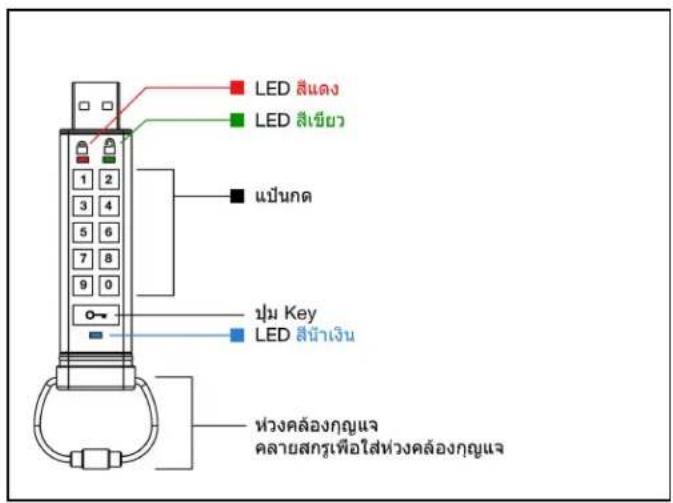
text_image
LED ลีแดง LED ลีเขียว แปนกด ปุ่ม Key LED สีนําเจิน ห่วงคล้องกฤษเจ คลายสกรุเพื่อใส่ห่วงคล้องกฤษเจ2. ไฟ LED และการทำงาน
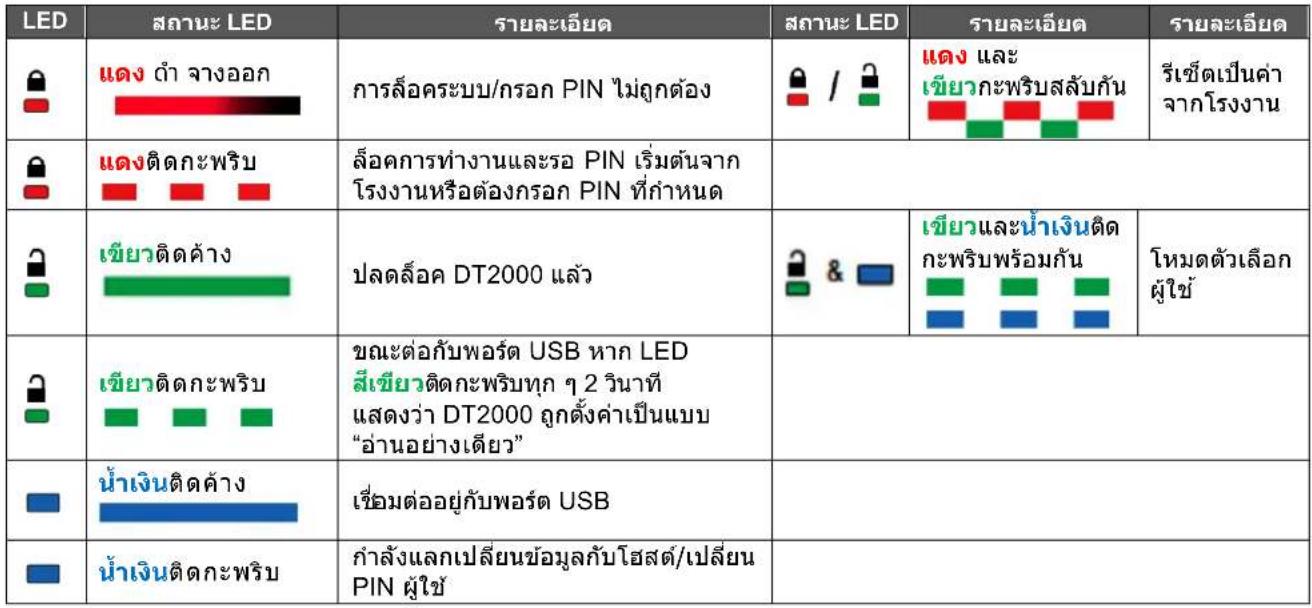 |
3. การใช้ DT2000 ครั้งแรก
DT2000 มารพ้อมกับ PIN เริ่มต้นคือ 11223344 แม้วจะสามารถใช้ได้ทันที่ดังแต่แกล่องผ่าน PIN เริ่มต้น แต่เพื่อความปลอดภัย แนะนําให้กำหนด PIN ใหม่ทันที่ตามค่าแนะนําในข้อ 4 การเปลี่ยน PIN ผู้ใช้
กรุณาทำตามขั้นตอนง่าย ๆ 3 ขั้นตอนในตารางต้านล่างเพื่อปลดล็อค DT2000 โดยใช้ PIN เริ่มต้น
| คําแนะนํา (ใช้ งานครั้งแรก) | LED | สถานะ LED |
| 1. กดปุ่ม KEY หนึ่งครั้ง 📋 | [IMAGE] | LED สีแดง เซียว & น้ําเงิน จะติดกะพริบพร้อมกันหนึ่งครั้ง จากนั้น LED สีแดงจะกะพริบต่อไป |
| 2. ภายใน 10 วินาที ให้กรอก PIN ผู้ใช้(ค่าเริ่มต้น - 11223344) เพื่อปลดล็อคDT2000 | [IMAGE] | LED สีแดงจะกะพริบต่อไป |
| 3. กดปุ่ม KEY หนึ่งครั้ง 📋 | [IMAGE] | LED สีแดงที่ติดค้างจะเปลี่ยนเป็น LED สีเขียวติดค้างเพื่อแจ้งว่ากรอก PIN ผู้ใช่เริ่มต้นเสร็จสั้น |

หมายเหตุ: หลังจาก DT2000 ปลดล็อคเสร็จสิ้น LED สีเขียวจะติดค้างเป็นเวลา 30 วินาทีระหว่างนี้จะต้องต่อ DT2000 เข้ากับพอร์ต USB สามารถล็อคการทํางานได้ทันที่โดยกดค้างที่ปุ่ม KEY เป็นเวลา 3 วินาที หรือรอบประมาณ 30 วินาทีให้เกินกำหนดเวลา หรือคลิกที่ Safely Remove Hardware and Eject Media' icon within your operating system
4. การเปลี่ยน PIN ผู้ใช้
เงื่อนไขสำหรับ PIN:
- ยาวระหว่าง 7-15 ตัว
- จะต้องไม่มีแต่ตัวเลขเรียงซ้ำ เช่น (3-3-3-3-3-3-3)
จะต้องไม่มีแต่ตัวเลขเรียงต่อกัน เช่น (1-2-3-4-5-6-7), (7-8-9-0-1-2-3-4), (7-6-5-4-3-2-1)
คำแนะนําสำหรับรหัสผ่าน: คุณสามารถกำหนดค่า ชื่อ วลีหรือ PIN ตัวอักษรและตัวเลขอื่น ๆ ที่จดจําไตโดยการกดปุ่มพร้อมอักษระที่เกี่ยวข้อง
ตัวอย่าง PIN ตัวอักษรและตัวเลขได้แก่
• สำหรับ “รหัสผ่าน” ให้กดปุ่มต่อไปนี้
7 (pqrs) 2 (abc) 7 (pqrs) 7 (pqrs) 9 (wxyz) 6 (mno) 7 (pqrs) 3 (def)
- สำหรับ "kingston" ให้กด:
5 (jkl) 4 (ghi) 6 (mno) 4 (ghi) 7 (pqrs) 8 (tuv) 6 (mno) 6 (mno)
วิธีการนี้ทำให้สามารถกำหนด PIN ที่ยาวแต่จดจำได้ง่าย
| คําแนะนํา | LED | สถานะ LED |
| 1. กดปุ่ม KEY หนึ่งครั้ง 📋 | 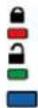 | LED สีแดง เซียว & น้ําเงิน จะติดกะพริบพร้อมกันหนึ่งครั้ง จากนั้น LED สีแดงจะกะพริบต่อไป |
| 2. ภายใน 10 วินาที ให้เริ่มกรอก PIN ผู้ใช้(ค่าเริ่มต้น - 11223344) เพื่อปลดล็อค DT2000 | [4642] | LED สีแดงจะกะพริบต่อไป |
| 3. กดปุ่ม KEY หนึ่งครั้ง 📋 | [27X7] | LED สีแดงที่ติดค้างจะเปลี่ยนเป็น LED สีเวียขียวติดค้างเพื่อแจ้งว่ากรอก PIN ผู้ใช้เริ่มต้นเสร็จสิ้น |
| 4. กดปุ่ม KEY สองครั้ง(ตับเบิลคลิก) 📋 📋 📋 |  | LED สีน้ําเงินติดกะพริบ |
| 5. ภายใน 10 วินาที ให้เริ่มกรอกPIN ผู้ใช้ไหม | [HOZZ] | LED สีน้ําเงินจะเริ่มติดกะพริบ |
| 6. กดปุ่ม KEY สองครั้ง(ตับเบิลคลิก) 📋 📋 📋 | [1671] | LED สีเขียวติดกะพริบ |
| 7. ภายใน 10 วินาที ให้เริ่มกรอกPIN ผู้ใช้ไหมอีกครั้ง | [XX18] | LED สีเขียวจะเริ่มติดกะพริบ |
| 8. กดปุ่ม KEY สองครั้ง(ตับเบิลคลิก) 📋 📋 📋 |  | LED สีแดงที่ติดค้างจะเปลี่ยนเป็น LED สีน้ําเงินติดค้างเพื่อแจ้งว่าเปลี่ยน PIN ผู้ใช้เสร็จสิ้น |

หมายเหตุ: หากเกิดข้อผิดพลาดระหว่างระบุ PIN ผู้ใช้ใหม่ หรือขั้นตอนไม่เสร็จสมบูรณ์ ใครฟจะค้าง PIN เดิมไว้
5. การเปิดใช้งานตัวเลือกต่าง ๆ
โหมด Options ช่วยให้ผู้ใช่สามารถดำเนินการต่าง ๆ เช่น เปิดหรือปีดใช้งาน DT2000 เป็นแบบ อ่านอย่างเดียว' กำหนดค่าล็อคดอัตโนมัติ ตามเวลาที่กําหนด' และตรวจสอบเวอร์ชั่นของอุปกรณ์ ตาราง ต้นล่าง แสดง วิธี การ เข้าไปยัง โหมด Options หัวข้อที่ 6 - 9 ระบุ วิธี การ ใช้งาน พังก์ชั่น ต่าง ๆ
| คําแนะนํา | LED | สถานะ LED |
| 1. กดปุ่ม KEY หนึ่งครั้ง 📋 | [IMAGE] | LED สีแดง เซียว & น้ําเงิน จะติดกะพริบพร้อมกันหนึ่งครั้ง จากนั้น LED สีแดงจะกะพริบต่อไป |
| 2. ภายใน 10 วินาที ให้กรอก PIN ผู้ใช้(ค่าเริ่มต้น - 11223344) เพื่อปลดล็อค DT2000 | [IMAGE] | LED สีแดงจะกะพริบต่อไป |
| 3. กดปุ่ม KEY หนึ่งครั้ง 📋 | [IMAGE] | LED สีแดงที่ติดค้างจะเปลี่ยนเป็น LED สีเขียวติดค้างเพื่อแจ้งว่ากรอก PIN ผู้ใช้เสร็จสิ้น |
| 4. กดปุ่ม KEY 3 ครั้ง(คลิกสามครั้ง) 📋 📋 📋 📋 📋 | [IMAGE] | LED สีเขียวและสีน้ําเงินจะติดกะพริบพร้อมกันเพื่อรอค่าสั่งใหม่ในโหมด OPTIONS |
6. การเปิดใช้โหมดอ่านอย่างเดียว
DT2000 มีโหมดอ่านอย่างเดียวที่จะจำกัดการเขียนข้อมูลไปยังใครฟ์ ทำได้ตามขั้นตอนต่อไปนี้
| คําแนะบํา | LED | สถานะ LED |
| 1. ปลดล็อค DT2000 โดยใช่ PIN ผู้ใช้ |  | LED สีแดงที่ติดค้างจะเปลี่ยนเป็น LED สีเขียวติด ด้างเพื่อแจ้งว่ากรอก PIN ผู้ใช้เสร็จสิ้น |
| 2. เป็ดใช้ Options โดยกดปุ่ม KEY 3 ครั้ง (คลิกสามครั้ง) 📋 📋 📋 📋 📋 |  | LED สีเขียวและสีน้ําเงินจะติดกะพริบพร้อมกันเพื่อรอ ค่าสั่งใหม่ในโหมด OPTIONS |
| 3. ภายใน 10 วินาที ให้เริ่มกดเลข 7 (pqrs) ตามด้วยเลข 6 (mno) (76) |  | LED สีเขียวและสีน้ําเงินติดกะพริบพร้อมกันต่อไป |
| 4. กดปุ่ม KEY หนึ่งครั้ง 📋 |  | LED สีน้ําเงิน จะจางหายไปอย่างรวดเร็วเปลี่ยนเป็นสีเขียว ด้างอยู่ - เมื่อเสียบ DT2000 เข้าที่พอร์ด USB ไฟ LED สีเขียวจะกะพริบทุก ๆ สองวินาทีเพื่อระบุว่าใครฟ่อยู่ในโหมดอ่านอย่างเดียว |
หลังจากเป็ดใช้งาน การสืบค้นจะจำกัดเป็นแบบอ่านอย่างเดียวจนกว่าจะปีดระบบป้องกันการเขียน

หมายเหตุ: เร่ได้กำหนดรูปแบบการตั้งชื่อเพื่อให้ง่ายสำหรับผู้ใช้ในการจดจําขุดแป้นกดสำหรับค่าเพื่อเลืออกแต่ละค่าไว้ จากตารางด้านบน เร่ได้ใช้ ตัวเลขเพื่อใช้แทน อักษรตัวแรก' ของชื่อคุณสมบัติการท่างาน เพื่อเลือก เช่น Read-Only = 7 (pqrs) 6 (mno)
7. การเปิดใช้หมดอ่าน/เขียน
สามารถปิดระบบป้องกันการเขียน (อ่านอย่างเดียว) เพื่อให้สามารถอ่าน/เขียนข้อมูลไต้ตามปกติ ทำได้ตามขั้นตอนตอบไปนี้
| คําแนะนํา | LED | สถานะ LED |
| 1. ปลดล็อค DT2000 โดยใช้ PIN ผู้ใช้ |  | LED สีแดงที่ติดค้างจะเปลี่ยนเป็น LEDสีเขียวติดค้างเพื่อแจ้งว่ากรอก PIN ผู้ใช้สร็จสิ้น |
| 2. เป็ดใช้ Options โดยกดปุ่ม KEY 3 ครั้ง (คลิกสามครั้ง) |  | LED สีเขียวและสีน้ําเงินจะติดกะพริบพร้อมกันเพื่อรอค่าสั่งใหม่ในโหมด OPTIONS |
| 3. ภายใน 10 วินาที ให้กรอกเลข 7 (pqrs)ตามด้วยเลข 9 (wxyz) (79) |  | LED สีเขียวและสีน้ําเงินติดกะพริบพร้อมกันต่อไป |
| 4. กดปุ่ม KEY หนึ่งครั้ง |  | LED สีน้ําเงิน จะจางหายไปอย่างรวดเร็วเปลี่ยนเป็นสีเขียวค้างอยู่ - เมื่อเสียบ DT2000 เข้าที่พอร์ต USB ไฟ LED สีเขียวจะกะพริบทุก ๆ สองวินาทีเพื่อระบุว่าไตรฟ่อยู่ในโหมดอ่าน/เขียนข้อมูล |
หลังจากเปิดใช้งาน จะสามารถอ่าน/เขียนข้อมูลได้ตามปกติ
8. การกำหนดใหมตล็อดเมื่อเกินเวลาที่กำหนด
ปกป้องการสืบค้นโดยไม่ได้รับอนุญาตขณะ DT2000 เซื่อมต่อกับโสสต์โดยไม่มีคนดูแลโดยตั้งค่า DT2000 ให้ล้อคออัตโนมัติหลังผ่านระยะเวลาที่กำหนด
ในสถานะเริ่มต้น ระบบล็อคตามกำหนดเวลาของ DT2000 จะปิดทำงานอยู่ ระบบ Timeout Lock สามารถตั้งค่าให้ทำงาน (ล็อด) ได้ทุกเมื่อระหว่าง 1 - 99 นาที
ตั้งเวลาล้อคเมื่อเกินกำหนดเวลาได้ตามขั้นตอนในตารางต่อไปนี้
| คําแนะนํา | LED | สถานะ LED |
| 1. ปลดล็อค DT2000 โดยใช้ PIN ผู้ใช้ | [IMAGE] | LED สีแดงที่ติดค้างจะเปลี่ยนเป็น LEDสีเขียวติดค้างเพื่อแจ้งว่ากรอก PIN ผู้ใช้เสร็จสิ้น |
| 2. เปิดใช้ Options โดยกดปุ่ม KEY 3 ครั้ง (คลิกสามครั้ง) [IMAGE] | [IMAGE] & [IMAGE] | LED สีเขียวและสีน้ําเงินจะติดกะพริบพร้อมกันเพื่อรอค่าสั่งใหม่ในโหมด OPTIONS |
| 3. ภายใน 10 วินาที ให้กรอกเลข 8 (tuv) ตามด้วยเลข 5 (jkl) - (85) | [IMAGE] & [IMAGE] | LED สีเขียวและสีน้ําเงินติดกะพริบพร้อมกันต่อไป |
| 4. กดปุ่ม KEY หนึ่งครั้ง [IMAGE] | [IMAGE] | LED สีเขียวติดกะพริบ |
| 5. ภายใน 10 วินาทีให้กรอกระยะเวลาสำหรับผู้ใช้เป็นเลข 2 หลัก:00 = 0 นาที (ค่าเริ่มต้น)01 = 1 นาที99 = 99 นาที เป็นต้น | [IMAGE] | LED สีเขียวจะเริ่มติดกะพริบ |
| 6. กดปุ่ม KEY หนึ่งครั้ง [IMAGE] | [IMAGE] | LED สีเขียวติดค้าง - เปิดใช้ Timeout Lock ไว้ |
9. การปิดใหมดล็อดเมื่อเกินเวลาที่กำหนด
ปีด Timeout Lock ได้ตามขั้นตอนในตารางต่อไปนี้
| คําแนะนํา | LED | สถานะ LED |
| 1. ปลดล็อค DT2000 โดยใช้ PIN ผู้ใช้ | [IMAGE] | LED สีแดงที่ติดค้างจะเปลี่ยนเป็น LEDสีเขียวติดค้างเพื่อแจ้งว่ากรอก PIN ผู้ใช้เสร็จสิ้น |
| 2. เป็ดใช้ Options โดยกดปุ่ม KEY 3 ครั้ง (คลิกสามครั้ง) 📞→○→○→ | [IMAGE] & [IMAGE] | LED สีเขียวและสีน้ำเงินจะติดกะพริบพร้อมกันแพื่อรอค่าสั่งใหม่ในโหมด OPTIONS |
| 3. ภายใน 10 วินาที ให้กรอกเลข 8 (tuv) ตามด้วยเลข 5 (jkl) - (85) | [IMAGE] & [IMAGE] | LED สีเขียวและสีน้ำเงินติดกะพริบพร้อมกันต่อไป |
| 4. กดปุ่ม KEY หนึ่งครั้ง 📞→ | [IMAGE] | LED สีเขียวติดกะพริบ |
| 5. ภายใน 10 วินาทีให้กรอกตัวเลข 0 สองครั้ง (ดับเบิลคลิก) (ศูนย์ ศูนย์) - (00) | [IMAGE] | LED สีเขียวจะเริ่มติดกะพริบ |
| 6. กดปุ่ม KEY หนึ่งครั้ง 📞→ | [IMAGE] | LED สีเขียวติดค้าง - ปิดใช้ Timeout Lock อยู่ |
10. การตรวจสอบเลขเวอร์ขั้นของ DT2000
| คําแนะนํา | LED | สถานะ LED |
| 1. ปลดล็อค DT2000 โดยใช้ PIN ผู้ใช้ |  | LED สีแดงที่ติดค้างจะเปลี่ยนเป็น LED สีเขียวติด ค้างเพื่อแจ้งว่ากรอก PIN ผู้ใช้เสร็จสิ้น |
| 2. เปิดใช้ Options โดยกดปุ่ม KEY 3 ครั้ง (คลิกสามครั้ง) 📋 📋 📋 📋 📋 |  | LED สีเขียวและสีน้ําเงินจะติดกะพริบพร้อมกันเพื่อรอค่าสั่งใหม่ในโหมด OPTIONS |
| 3. ภายใน 10 วินาที ให้กรอกเลข 8 (tvv) ตามด้วยเลข 6 (mno) - (86) |  | LED สีเขียวและสีน้ําเงินติดกะพริบพร้อมกันต่อไป |
| 4. กดปุ่ม KEY หนึ่งครั้ง 📋 |  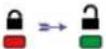 | LED สีแดง สีเขียว & สีน้ําเงินจะกะพริบพร้อมกันอย่างรวดเร็วนหึ่งครั้ง ตามด้วย LED สีแดงติดกะพริบสําหรับเลขปรับแก้วตัวแรก จากนั้น LED สีเขียวจะติดกะพริบตามเลขตัวที่สองของเลขการปรับแก้ |
| เช่น หากเลขการปรับแกคือ '1.8' LED สีแดงจะกะพริบหนึ่ง (1) ครั้ง และ LED สีเขียว จะกะพริบแปด (8) ครั้งเมื่อล่าดับการแสดงสถานะสั่นสุด LED สีแดง สีเขียวและสีน้ําเงินจะกะพริบพร้อมกันหนึ่งครั้ง จากนั้น LEDสีเขียวจะติดค้าง | ||
11. ระบบตรวจสอบจับการแอ็คแบบเจตนา

ข้อควรระวัง: หากผู้ไฮดรอก PIN ผู้ใช้ไม่ลูกต้อง 10 (สืบ) ครั้งติดต่อกัน กลไกป้องกันการแอ็ดของ DT2000 จะทำงาน และ PIN ผู้ใช้ คีย์เข้ารหัส รวมทั้งข้อมูลทั้งหมดจะลูกลบที่ยและสุญหายตลอดไป
| PIN ที่ใช้เพื่อปลดล้อค DT2000 | จะเกิดอะไรขึ้นหากกรอก PIN ไม่ถูกต้องต่อเนื่องกัน 10 ครั้ง |
| PIN ผู้ใช้ | กลไกป้องกันการแอ็คโดยเจตนาของ DT2000 จะกํางานและ PIN ผู้ใช้ คีย์เข้ารหัสรวมทั้งข้อมูลทั้งหมดจะถูกลบและสูญหายตลอดไป |
หากผู้ใช้กรอก PIN ไม่ถูกต้อง 10 (สิบ) ครั้งติดต่อกัน คีย์เข้ารหัสและข้อมูลทั้งหมดจะถูกลบทั้งและสูญ หายตลอดไป จากนั้น DT2000 จะกลับไปใช้ PIN ผู้ใช้จากโรงงานหรือ 11223344 - ดูวิธีการเปลี่ยน PIN ผู้ใช้ได้จากหัวข้อที่ 4 ในหน้า 6 เนื่องจากกระบวนการนี้กำหนดให้ต้องจัดทำคีย์เข้ารหัสใหม่ DT2000 จึงต้องมีการฟอร์แมตใหม่ (ดูรายละเอียดในหัวข้อที่ 13 หรือ 14)
DT2000 แตกต่างจากอุปกรณ์อื่น ๆ โดยจะมีระบบจัดทำตัวเลขแบบสุม หลังจากรีเซ็ดไตรฟแล้ว คีย์เข้ารหัส ใหม่จะถูกจัดทำขึ้นแบบสุม
12. การรีเซ็ต DT2000
ในกรณีที่ลืม PIN ผู้ใช้ หรือหากผู้ใช้ต้องการลบข้อมูลทั้งหมดใน DT2000 กรุณาท่าตามค่าแนะนําด้านล่าง
กระบวนการรีเซ็ดเป็นการล้างพารามิเตอร์เข้ารหัสสับทั้งหมด รวมทั้ง PIN ผู้ใช้ ซึ่งหมายถึง DT2000 จะกลับไปใช้ PIN ผู้ใช้เริ่มต้นหรือ 11223344 - ดูวิธีการเปลี่ยน PIN ผู้ใช้ได้จากหัวข้อที่ 4 ในหน้า 6 เนื่องจากกระบวนการนี้กำหนดให้ต้องจัดทาคีย์เข้ารหัสใหม่ DT2000 จึงต้องมีการฟอร์เมดใหม่ (ดูรายละเอียดในหัวข้อที่ 13 หรือ 14)

ข้อควรระวัง: การรี้ต่อ DT2000
| คําแนะนํา | LED | สถานะ LED |
| 1. กดต้างที่ปุ่มเลข 7 (pqrs) จากนั้นกดปุ่ม KEY ปล่อยมือจากปุ่ม (7 & ) |  | LED สีแดง และสีเขียวะพริบสลับกัน |
| 2. ภายใน 10 วินาที ให้กรอกหมายเลข 9 (wxyz) สามครั้ง (คลิกสามครั้ง) (999) |  | LED สีแดง และสีเขียวจะติดกะพริบสลับกันต่อเนื่อง |
| 3. กดต้างที่ปุ่มตัวเลข 7 (pqrs) จากนั้นกดปุ่มKEY ปล่อยมือจากปุ่ม (7 & ) | [IMAGE] | LED สีแดงจะจางลงเพื่อลิ่นสุดกระบวนการรีเซ็ด |
13. การกำหนด Produce DT2000 คับ Windows OS
ในกรณีที่ระบบตรวจสอบการแอ็คทำงานเนื่องจากการกรอก PIN ไม่ถูกต้อง 10 ครั้งติดต่อกันหรือไตรฟฤกรีเช็ด ข้อมูลทั้งหมดในไตรฟีจะสู่ญหายตลอดไป.
หลังจากจัดทำ PIN ผู้ใช้ไหม DT2000 จะต้องเริ่มการทำงานและฟอร์แมตใหม่
เริ่มการทำงานของ DT2000 ไต้ตามขั้นตอนต่อไปนี้
- กำหนด PIN ผู้ใช้ไหม (ดูในหัวข้อที่ 4)
- ปลดล็อค DT2000 โดยกรอก PIN ผู้ใช้ใหม่จากนั้นต่อเข้ากับพอร์ต USB ของคอมพิวเตอร์
- คอมพิวเตอร์ควรแจ้งผู้ใช้ด้วยข้อความต่อไปนี้

- ตําเนินการต่อโดยคลิกที่ Format disk เลือก FAT32 หรือ NTFS ตามความต้องการของคุณ จากนั้นกรอกชื่อไตรฟีจากนั้นคลิก Start
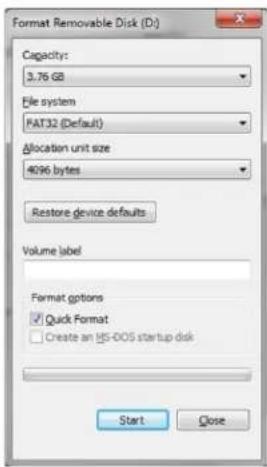
5. คลิก OK เพื่อฟอร์แมตไตรฟต่อไป

คำเตือน: กระบวนการนี้เป็นการลบข้อมูลหั้งหมดที่เก็บอยู่ในไตรฟ
6. คอมพิวเตอร์จะสั่นสุดการฟอร์แมตไตรฟ์ และยืนยันว่าฟอร์แมตเสร็จสิ้นแล้ว ขณะที่ DT2000 กําลังฟอร์แมต LED สีน้ำเงินจะติดกะพริบ
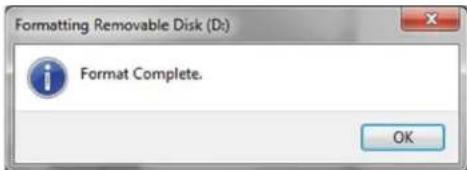
หลังจากเสร็จสิ้น LED สีน้ำเงินจะติดค้างและ DT2000 จะพร้อมสำหรับใช้งาน
หากตัวช่วยฟอร์แมตไม่ปรากฏขึ้น ให้ทำตามขั้นตอนต่อไปนี้
- คลิกขวาที่ My Computer หรือ Computer จากนั้นคลิก Manage
- จากหน้าต่าง Computer Management ในแท็บ Disk Management จะพบ DT2000 เป็นอุปกรณ์ต่อพ่วงฟอร์แมต RAW
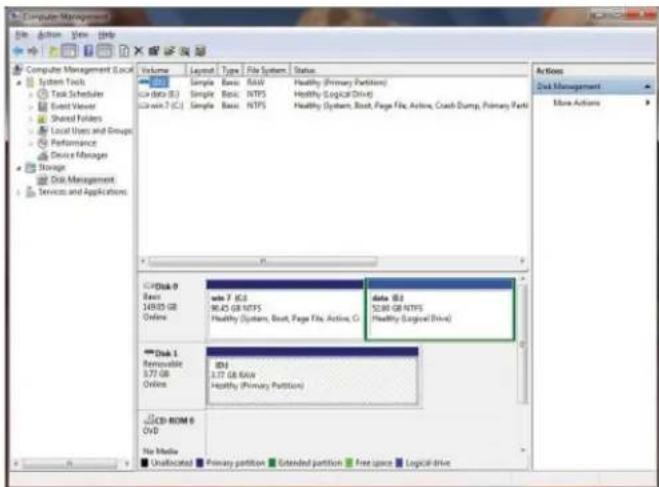
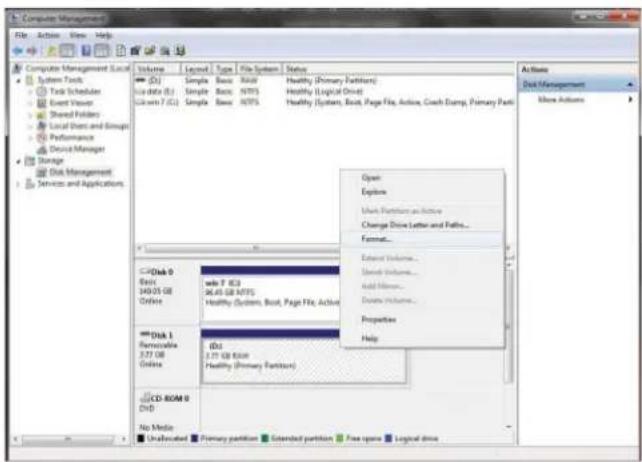
- จากพื้นที่ว่างต้านล่างส่วนที่ไม่มีการจัดสรร คลิกขวาที่ Removable Raw Drive จากนั้นเลือก Format
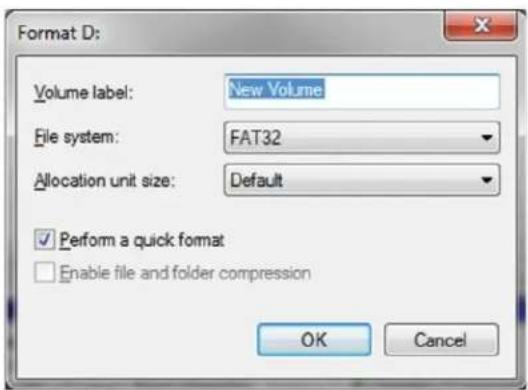
- หน้าต่าง Format จะเปิดขึ้นมา กรอกซื้อไตรฟใหม่
เลือก FAT32 หรือ NTFS ตามความต้องการของคุณ จากนั้นคลิก OK
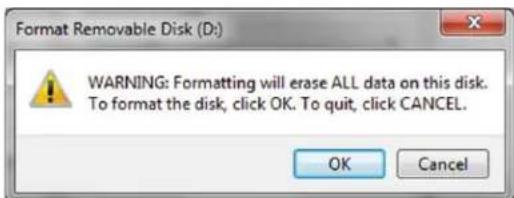
- คลิก OK จากหน้าต่างแจ้งเตือน Format เพื่อฟอร์แมตไตรฟ์ต่อไป
text_image
Format Removable Disk (D:) WARNING: Formatting will erase ALL data on this disk. To format the disk, click OK. To quit, click CANCEL.
คำเตือน: กระบวนการนี้เป็นการลบข้อมูลทั้งหมดที่เก็บอยู่ในไตรฟ
- คอมพิวเตอร์จะสิ้นสุดการฟอร์แมตและกลับไปที่หน้าต่าง Disk Management
ขณะ DT2000 ทำการฟอร์แมต LED สีน้ำเงินจะเริ่มติดกะพริบ
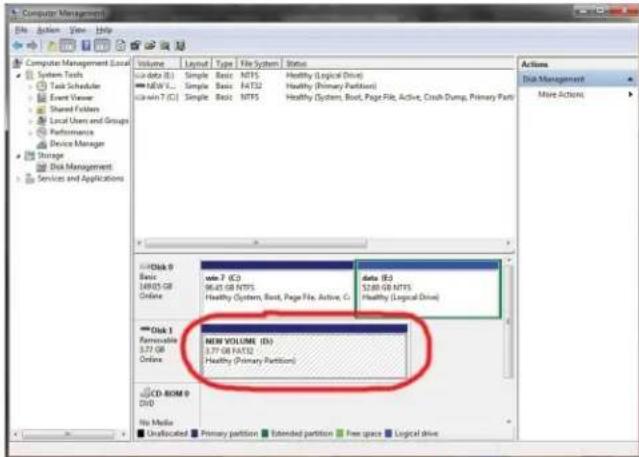
หลังจากเสร็จสิ้น LED สีน้ำเงินจะติดค้างและ DT2000 จะพร้อมสำหรับใช้งาน
14. การกำหนดค่า DT2000 กับ Mac OS
ในกรณีที่ระบบตรวจการแอ็คทำงานเนื่องจากการกรอก PIN ไมถูกต้อง 10 ครั้งติดต่อกัน หรือไตรฟฤกรีเช็ดข้อมูลทั้งหมดในไตรฟจะสู่ญหายตลอดไป
หลังจากจัดทำ PIN ผู้ใช้ใหม่ DT2000 จะต้องเริ่มการทำงานและฟอร์แมตใหม่
ฟอร์แมต DT2000 ในคอมพิวเตอร์ Mac OS ได้ตามขั้นตอนต่อไปนี้
- กำหนด PIN ผู้ใช้ใหม่ (ดูในหัวข้อที่ 4)
- ปลดล็อด DT2000 โดยกรอก PIN ผู้ใช้ไหมจากนั้นต่อเข้ากับพอร์ต USB ของคอมพิวเตอร์ Mac ระบบจะแจ้งหน้าต่าง INITIALIZE ขึ้นมา

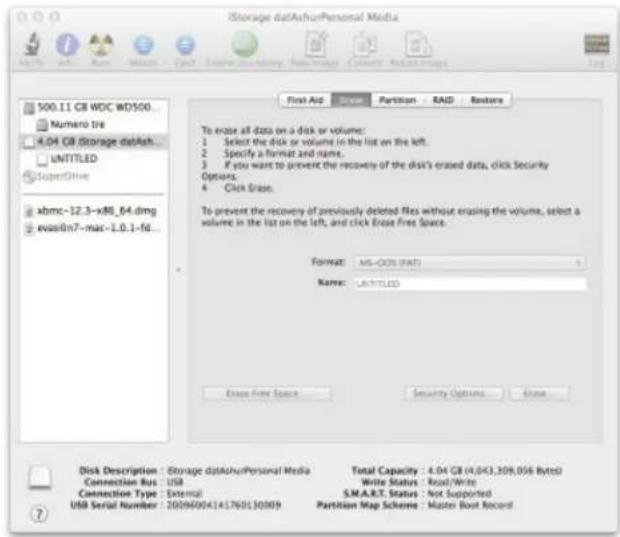
3. กด INITIALIZE จากนั้นเลือก DT2000 ในหนักต่าง Disk Utility
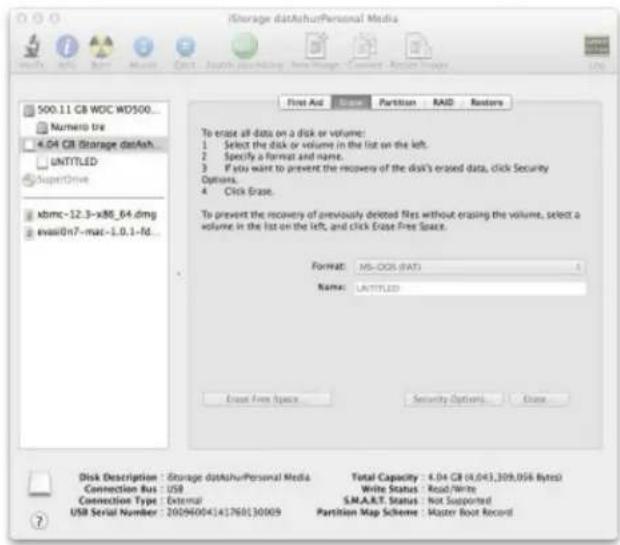
- คลิกที่ DT2000 จากด้านช้ายของหน้าต่าง Disk Utility
- เลือก Erase จากเมนูเนื้อหาทางด้านขวาของหน้าต่าง เลือก MS-DOS สำหรับ Volume Format
- คลิก Erase
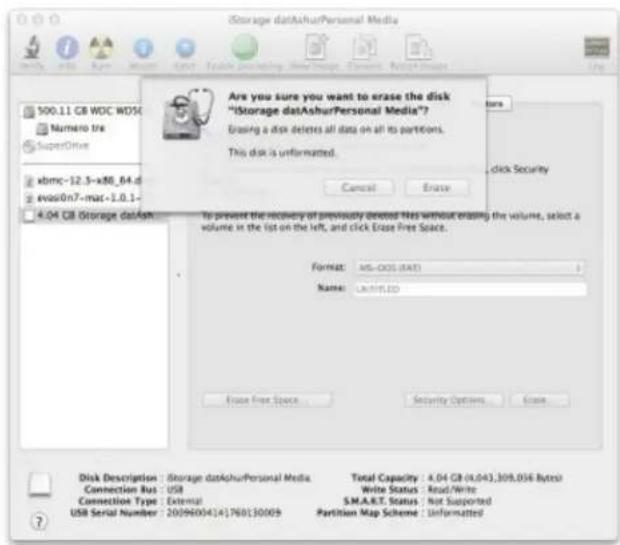
7. DT2000 ที่ฟอร์แมตแล้วจะปรากฏขึ้นในหน้าต่าง Disk Utility และเชื่อมต่อไปยังเดスク์ทอป
ข้อมูลแบตเตอรี่ / การทั้งผลิตภัณฑ์
ล้านรับการต่อที่ พร้อมการต่อที่มหะนําอังกิจและส่งปีวิตและส่งปีวิตและส่งปีวิตและส่งปีวิตและส่งปีวิตและส่งปีวิตและส่งปีวิตและส่งปีวิตและส่งปีวิตและส่งปีวิตและส่งปีวิตและส่งปีวิตและส่งปีวิตและส่งปีวิตและส่งปีวิตและsังกิจและสังกิจและสังกิจและสังกิจและสังกิจและสังกิจและสังกิจและสังกิจและสังกิจและสังกิจและสังกิจและสังกิจและสังกิจและสังกิจและสังกิจและสังกิจและสังกิจและสังกิบ
หรือผู้เนื่อนําผู้เท่าขึ้น colonคาม terี่ะเชิ่มเก็บกันแนง ของอีและการวิชาติส่งทั้ง ที่ได้จากภา
DataTraveler® 2000 เลือกใช้เทคโนโลยี DataLock® จาก ClevX, LLC.