
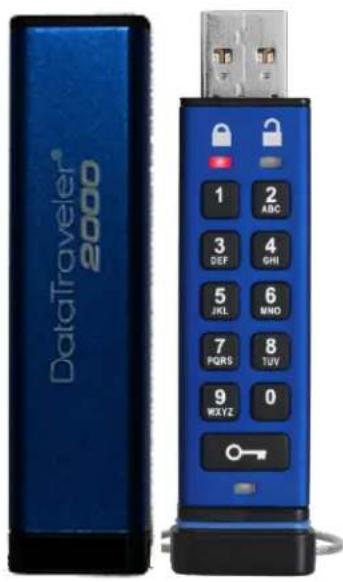
DataTraveler 2000 - Clé USB KINGSTON - Notice d'utilisation et mode d'emploi gratuit
Retrouvez gratuitement la notice de l'appareil DataTraveler 2000 KINGSTON au format PDF.


| Caractéristiques techniques | Capacité : 16 Go, 32 Go, 64 Go, 128 Go |
|---|---|
| Type de connexion | USB 3.1 |
| Dimensions | 60 x 20 x 12 mm |
| Poids | 20 g |
| Vitesse de lecture | Jusqu'à 135 Mo/s |
| Vitesse d'écriture | Jusqu'à 40 Mo/s |
| Utilisation | Compatible avec Windows, macOS, Linux |
| Maintenance et réparation | Pas de pièces réparables, nettoyage avec un chiffon sec recommandé |
| Sécurité | Chiffrement matériel AES 256 bits, protection par mot de passe |
| Informations générales | Garantie limitée de 5 ans, résistant aux chocs |
FOIRE AUX QUESTIONS - DataTraveler 2000 KINGSTON
Questions des utilisateurs sur DataTraveler 2000 KINGSTON
0 question sur cet appareil. Repondez a celles que vous connaissez ou posez la votre.
Poser une nouvelle question sur cet appareil
Téléchargez la notice de votre Clé USB au format PDF gratuitement ! Retrouvez votre notice DataTraveler 2000 - KINGSTON et reprennez votre appareil électronique en main. Sur cette page sont publiés tous les documents nécessaires à l'utilisation de votre appareil DataTraveler 2000 de la marque KINGSTON.
MODE D'EMPLOI DataTraveler 2000 KINGSTON
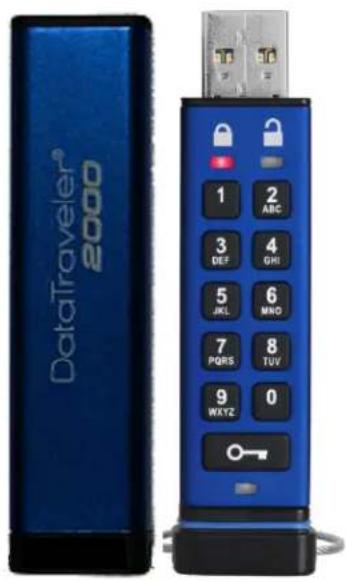
DataTraveler® 2000 - Manuel d'utilisation
text_image
DataTraveler® 2000
N'oubliez pas de garder votre code PIN dans un lieu sûr. Si vous le perdez ou l'oubliez, vous ne pourrez plus accéder aux données enregistrées sur votre Kingston DataTraveler®.
En cas de difficulté, veuillez consulter ce manuel d'utilisation complet de votre DT2000, qui est aussi disponible sur le site Kingston : kingston.com/support
DataTraveler® 2000 intègre la technologie DataLock® sous licence ClevX, LLC.
©2016 Kingston Technology Europe Co LLP et Kingston Digital Europe Co LLP, Kingston Court, Brooklands Close, Sunbury-on-Thames, Middlesex, TW16 7EP, Angleterre. Tous droits réservés. Toutes les marques commerciales et les marques déposées sont la propriété de leurs détenteurs respectifs.
Table des Matières
Configuration système.... 3
Introduction......4
- Agencement DT2000....5
- Voyants LED et leur rôle .... 5
- Première utilisation de la clé DT2000....6
- Changement du code PIN utilisateur....6
- Activation du mode Options....7
- Activation du mode « Lecture seulement » 8
- Activation du mode « Lecture/Écriture »......8
- Activation du mode « Verrouillage temporisé » 9
- Désactivation du mode « Verrouillage temporisé »......9
- Identification de la version de votre DT2000....10
- Détection d'attaque Brute Force 10
- Réinitialisation de la clé DT2000....11
- Configuration de la clé DT2000 avec un système Windows.... 12
- Configuration de la clé DT2000 avec un système Mac 15
À propos de ce Manuel
Ce manuel d'utilisation est conçu pour la clé DataTraveler ^® 2000 Kingston (simplement appelée DT2000 dans ce document).
Configuration système
| Plateforme PC | Systèmes d'exploitation supportés |
| • Windows 10• Windows 8/8.1• Windows 7• Windows Vista ^ SP2 | |
| Plateforme Mac | Prise en charge des systèmes d'exploitation• Mac OS X 10.8.x - 10.11x |
| Plateforme Linux | Prise en charge des systèmes d'exploitation• Linux v2.6 kernel+ |
| Autres plateformes Systèmes d'exploitation supportés | |
| • Chrome OS ^TM , Android* | |
*Dispositifs compatibles uniquement. Vérifiez auprès de son fabricant si votre dispositif fonctionne avec les clés USB.
Introduction

Remarque : La batterie rechargeable DT2000 fournie n'est pas totalement chargée. Nous recommandons de charger la batterie avant la première utilisation. Branchez la DT2000 sur un port USB sous tension pendant 60 minutes pour recharger totalement la batterie.
Nous vous remercions d'avoir choisi la DataTraveler® 2000, une clé USB 3.0 chiffrée, ultra-sécurisée et facile à utiliser, protégée par un code PIN.
La DT2000 utilise le chiffrement matériel XTS-AES 256 bits de classe militaire, qui chiffre en temps réel toutes les données qu'elle contient. La DT2000 ne nécessite aucun logiciel. Elle est indépendante du système d'exploitation et de l'équipement hôte.
La DT2000 est dotée d'une batterie rechargeable qui permet à l'utilisateur de saisir un code PIN de 7 à 15 chiffres (numéro d'identification personnel) sur son clavier intégré avant de l'insérer dans un port USB.
Si la clé est perdue ou volée, l'utilisateur a la certitude que toutes les données qu'elle contient resteront protégées et inaccessibles à toute personne non autorisée.
La DT2000 peut uniquement être déverrouillée par son clavier intégré et jamais par un ordinateur. Elle est invulnérable aux attaques logicielles ou matérielles par enregistreur de frappe ou brute force.

Attention : Le code PIN utilisateur par défaut de la DT2000 est 1-1-2-2-3-3-4-4
Bien qu'elle puisse être immédiatement utilisée avec son code PIN par défaut, Kingston recommande fortement, pour des raisons de sécurité, de le remplacer par un code PIN personnel en suivant les instructions de la section 4 Changement du code PIN utilisateur.
Si vous oubliez votre code PIN, vous ne pourrez pas accéder aux données qu'elle contient.
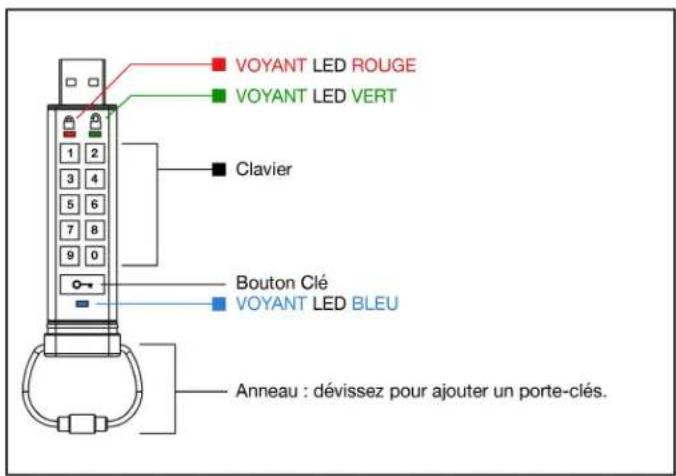
1. Agencement DT2000
text_image
VOYANT LED ROUGE VOYANT LED VERT Clavier Bouton Clé VOYANT LED BLEU Anneau : dévissez pour ajouter un porte-clés.2. Voyants LED et leur rôle
| LED | État LED | Description | État LED | Description | Description |
| [787S] | Rouge Noir fondu | Verrouillage / Code PIN incorrect | Rouge et Vert clignotant alternativement | ||
| [507A] | Rouge clignotant | ||||
| Vert fixe | La DT2000 est déverrouillée | Les voyants LED Vert et Bleu clignotent simultanément | |||
| [433K] | Mode « Option » utilisateur | ||||
| [4TSY] | Vert clignotant | Lorsque la clé est connectée à un port USB, le voyant LED Vert clignote toutes les deux secondes pour confirmer que la DT2000 est configurée en mode « Lecture uniquement ». | |||
| Bleu fixe | Connectée sur un port USB | ||||
| Bleu clignotant | Transfert de données avec code PIN utilisateur changeant / hôte | ||||
3. Première utilisation de la clé DT2000
La DT2000 est fournie avec le code PIN par défaut 11223344. Bien qu'elle puisse être utilisée immédiatement avec ce code PIN par défaut, Kingston recommande fortement, pour des raisons de sécurité, de le remplacer par un code PIN personnel en suivant les instructions de la section 4 Changement du code PIN utilisateur.
Veuillez suivre les trois étapes simples présentées dans le tableau ci-dessous pour déverrouiller la DT2000 avec le code PIN par défaut.
| Instructions (première utilisation) | LED | État LED |
| 1. Appuyez une fois sur la touche CLÉ | [TX40] | Les voyants LED Rouge, Vert & Bleu clignotent simultanément une fois. Ensuite, le voyant LED Rouge continue de clignoter. |
| 2. Commencez à saisir le code PIN utilisateur avant l'expiration du délai de dix secondes (par défaut : 11223344) pour déverrouiller la DT2000 | (breto) | Le voyant LED Rouge continue de clignoter |
| 3. Appuyez une fois sur la touche CLÉ |  | Le voyant LED Rouge est fixe, puis devient Vert fixe, pour confirmer la saisie du code PIN utilisateur correct |

Remarque : Lorsque la DT2000 est déverrouillée, le voyant LED Vert reste fixe pendant seulement 30 secondes, et la DT2000 doit être connectée à un port USB pendant cette durée. La clé peut être immédiatement verrouillée en maintenant la touche CLÉ enfoncée pendant trois secondes, ou en attendant l'expiration du délai de 30 secondes, ou en cliquant sur l'icône « Retirer le matériel en toute sécurité » de votre système d'exploitation.
4. Changement du code PIN utilisateur
Conditions d'utilisation du code PIN :
• Le code doit contenir de 7 à 15 chiffres
• Il ne doit pas contenir uniquement des chiffres répétés, ex. : (3-3-3-3-3-3-3)
- Il ne doit pas contenir uniquement des chiffres consécutifs, ex. : (1-2-3-4-5-6-7), (7-8-9-0-1-2-3-4), (7-6-5-4-3-2-1)
Conseil de sélection du mot de passe : Vous pouvez créer un mot, nom, phrase ou une combinaison de caractères alphanumériques, qui sera votre mot de passe, simplement en appuyant sur les touches des caractères choisis.
Exemples de ces types de codes PIN alphanumériques :
- Si votre code PIN est « password », vous appuyez sur les touches suivantes : 7 (pqrs) 2 (abc) 7 (pqrs) 7 (pqrs) 9 (wxyz) 6 (mno) 7 (pqrs) 3 (def)
• Si votre code PIN est « kingston », vous appuyez sur : 5 (jkl) 4 (ghi) 6 (mno) 4 (ghi) 7 (pqrs) 8 (tuv) 6 (mno) 6 (mno)
Grâce à cette méthode, vous pouvez créer des codes PIN longs et faciles à mémoriser.
| Instructions | LED | État LED |
| 1. Appuyez une fois sur la touche CLÉ | Les voyants LED Rouge, Vert & Bleu clignotent simultanément une fois. Ensuite, le voyant LED Rouge continue de clignoter | |
| 2. Commencez à saisir le code PIN utilisateur avant l'expiration du délai de dix secondes (par défaut : 11223344) pour déverrouiller la DT2000 | Le voyant LED Rouge continue de clignoter | |
| 3. Appuyez une fois sur la touche CLÉ | Le voyant LED Rouge est fixe, puis devient Vert fixe, pour confirmer la saisie du code PIN utilisateur correct | |
| 4. Appuyez deux fois sur la touche CLÉ (double-clic) | Le voyant LED Bleu clignote | |
| 5. Commencez à saisir le nouveau code PIN utilisateur avant l'expiration du délai de dix secondes | Le voyant LED Bleu continue de clignoter | |
| 6. Appuyez deux fois sur la touche CLÉ (double-clic) | Le voyant LED Vert clignote | |
| 7. Commencez à saisir une deuxième fois le nouveau code PIN utilisateur avant l'expiration du délai de dix secondes | Le voyant LED Vert continue de clignoter | |
| 8. Appuyez deux fois sur la touche CLÉ (double-clic) | Le voyant LED Rouge est fixe, puis devient Vert fixe, pour confirmer la saisie du code PIN utilisateur correct |

Remarque : Si la saisie du nouveau code PIN contient une erreur ou si la procédure n'est pas correctement terminée, la clé continuera d'utiliser le code PIN précédent.
5. Activation du mode Options
Le mode « Options » permet d'utiliser différentes fonctions, incluant l'activation ou la désactivation de la clé DT2000 en mode « Lecture seulement », la configuration automatique de la temporisation, l'accès à la version de la clé.
Le tableau ci-dessous explique comment accéder au mode « Options ». Les sections 6 - 9 décrivent comment utiliser les diverses fonctions.
| Instructions | LED | État LED |
| 1. Appuyez une fois sur la touche CLÉ | Les voyants LED Rouge, Vert et Bleu clignotent simultanément une fois. Ensuite, le voyant LED Rouge continue de clignoter. | |
| 2. Commencez à saisir le nouveau code PIN utilisateur avant l'expiration du délai de dix secondes (par défaut : 11223344) pour déverrouiller la DT2000 | Le voyant LED Rouge continue de clignoter | |
| 3. Appuyez une fois sur la touche CLÉ | Le voyant LED Rouge est fixe, puis devient Vert fixe, pour confirmer la saisie du code PIN utilisateur correct | |
| 4. Appuyez trois fois sur la touche CLÉ (triple-clic) | Les voyants LED Vert et Bleu clignotent simultanément en attente de nouvelles instructions en mode « Options ». |
6. Activation du mode « Lecture seulement »
Le mode « Lecture seulement » de la DT2000 sert à restreindre l'accès à son contenu. Ce mode est activé en suivant les instructions ci-dessous :
| Instructions | LED | État LED |
| 1. Déverrouillez la DT2000 avec le code PIN |  | Le voyant LED Rouge est fixe, puis devient Vert fixe, pour confirmer la saisie du code PIN utilisateur correct |
| 2. Activez le mode Options en appuyant trois fois sur la touche CLÉ (triple-clic) |  | Les voyants LED Vert et Bleu clignotent simultanément en attente de nouvelles instructions en mode « Options ». |
| 3. Saisissez le chiffre 7 avant l'expiration du délai de dix secondes, (pqrs) puis le chiffre 6, touche (mno) - (76) |  | Les voyants LED Vert et Bleu continuent de clignoter simultanément. |
| 4. Appuyez une fois sur la touche CLÉ |  | Le voyant LED Bleu devient rapidement Vert fixe, lorsque la DT2000 est insérée dans un port USB. Le voyant LED Vert clignote toutes les deux secondes indiquant que la clé est en mode « Lecture seulement ». |
Une fois ce mode activé, l'accès aux données est limité à la seule lecture, jusqu'à ce que l'interdiction d'écriture soit désactivée.

Remarque : Nous avons intégré une convention de nommage pour aider l'utilisateur à mémoriser la saisie de chaque configuration optionnelle. Dans le tableau ci-dessus, les chiffres représentent les premiers caractères de nom de la fonction optionnelle. Par exemple, Read-Only = 7 (pqrs) 6 (mno).
7. Activation du mode « Lecture / Écriture »
La protection en écriture (Lecture uniquement) peut être désactivée pour rétablir le mode Lecture / Écriture. Pour cela, suivez les instructions ci-dessous :
| Instructions | LED | État LED |
| 1. Déverrouillez la DT2000 avec le code PIN |  | Le voyant LED Rouge est fixe, puis devient Vert fixe, pour confirmer la saisie du code PIN utilisateur correct |
| 2. Activez le mode Options en appuyant trois fois sur la touche CLÉ (triple-clic) |  | Les voyants LED Vert et Bleu clignotent simultanément en attente de nouvelles instructions en mode « Options ». |
| 3. Avant l'expiration du délai de dix secondes, saisissez le chiffre 7 (pqrs), puis le chiffre 9, touche (wxyz) - (79) |  | Les voyants LED Vert et Bleu continuent de clignoter simultanément. |
| 4. Appuyez une fois sur la touche CLÉ |  | Le voyant LED Bleu devient rapidement Vert fixe, lorsque la DT2000 est insérée dans un port USB. Le voyant LED Vert clignote toutes les deux secondes indiquant que la clé est en mode Lecture / Écriture. |
Une fois ce mode activé, l'accès aux données est rétabli avec le mode Lecture / Écriture par défaut.
8. Activation du mode « Verrouillage temporisé »
Pour interdire les accès non autorisés lorsque la DT2000 est connectée à un système hôte et laissée sans surveillance, la DT2000 peut être configurée pour se verrouiller automatiquement après une durée prédéfinie.
Dans l'état par défaut, le mode « Verrouillage temporisé » de la DT2000 est désactivé. Le mode « Verrouillage temporisé » peut être configuré pour s'activer (verrouiller) automatiquement entre 1 et 99 minutes.
Pour configurer le mode « Verrouillage temporisé », veuillez suivre les instructions dans le tableau ci-dessous.
| Instructions | LED | État LED |
| 1. Déverrouillez la DT2000 avec le code PIN |  | Le voyant LED Rouge est fixe, puis devient Vert fixe, pour confirmer la saisie du code PIN utilisateur correct. |
| 2. Activez le mode Options en appuyant trois fois sur la touche CLÉ (triple-clic) |  | Les voyants LED Vert et Bleu clignotent simultanément en attente de nouvelles instructions en mode « Options ». |
| 3. Avant l'expiration du délai de dix secondes, saisissez le chiffre 8 (tuv), puis le chiffre 5, touche (jkl) - (85) |  | Les voyants LED Vert et Bleu continuent de clignoter simultanément. |
| 4. Appuyez une fois sur la touche CLÉ | Le voyant LED Green clignote. | |
| 5. Avant l'expiration du délai de dix secondes, saisissez la durée de la temporisation en deux chiffres :00 = 0 minutes (par défaut)01 = 1 minute99 = 99 minutes, etc.. | Le voyant LED Vert continue de clignoter. | |
| 6. Appuyez une fois sur la touche CLÉ | Le voyant LED Vert est fixe, confirmant que le mode « Verrouillage temporisé » est activé. |
9. Désactivation du mode « Verrouillage temporisé »
Pour désactiver le mode « Verrouillage temporisé », veuillez suivre les instructions dans le tableau ci-dessous.
| Instructions | LED | État LED |
| 1. Déverrouillez la DT2000 avec le code PIN |  | Le voyant LED Rouge est fixe, puis devient Vert fixe, pour confirmer la saisie du code PIN utilisateur correct. |
| 2. Activez le mode Options en appuyant trois fois sur la touche CLÉ (triple-clic) 🎨 🎨 🎨 |  | Les voyants LED Vert et Bleu clignotent simultanément en attente de nouvelles instructions en mode « Options ». |
| 3. Avant l'expiration du délai de dix secondes, saisissez le chiffre 8 (tuv) puis le chiffre 5, touche (jkl) - (85) |  | Les voyants LED Vert et Bleu continuent de clignoter simultanément. |
| 4. Appuyez une fois sur la touche CLÉ 🎨 | — | Le voyant LED Vert clignote. |
| 5. Avant l'expiration du délai de dix secondes, saisissez le chiffre 0 deux fois (double-clic) (zéro zéro) - (00) | — | Le voyant LED Vert continue de clignoter. |
| 6. Appuyez une fois sur la touche CLÉ 🎨 | — | Le voyant LED Vert est fixe, confirmant que le mode « Verrouillage temporisé » est désactivé. |
10. Identification de la version de votre DT2000
| Instructions | LED | État LED |
| 1. Déverrouillez la DT2000 avec le code PIN |  | Le voyant LED Rouge est fixe, puis devient Vert fixe, pour confirmer la saisie du code PIN utilisateur correct |
| 2. Activez le mode Options en appuyant trois fois sur la touche CLÉ (triple-clic) [IMAGE] |  | Les voyants LED Vert et Bleu clignotent simultanément en attente de nouvelles instructions en mode « Options ». |
| 3. Avant l'expiration du délai de dix secondes, saisissez le chiffre 8 (tuv), puis le chiffre 6, touche (mno) - (86) |  | Les voyants LED Vert et Bleu continuent de clignoter simultanément. |
| 4. Appuyez une fois sur la touche CLÉ [IMAGE] |  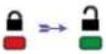 | Les voyants LED Rouge, Vert & Bleu clignotent rapidement et simultanément une fois. Puis le voyant LED Rouge clignote sur le premier chiffre de la version, puis le voyant LED Vert clignote sur le deuxième chiffre de la version. |
| Par exemple, si la version est « 1.8 », le voyant LED Rouge clignote une (1) fois et le voyant LED Vert clignote huit (8) fois. Lorsque la séquence est terminée, les voyants LED Rouge, Vert et Bleu clignotent une fois simultanément, puis le voyant LED Vert reste allumé. | ||
11. Détection d'attaque Brute Force

Attention : Si un code PIN erroné est saisi dix (10) fois, le mécanisme de protection de la DT2000 contre les attaques se déclenche. Le code PIN, la clé de chiffrement, et toutes les données sont alors irrémédiablement supprimés.
| Le code PIN utilisé pour déverrouiller la DT2000 | Que se passe t-il après dix tentatives d'accès avec un code PIN erroné ? |
| Code PIN utilisateur | Le mécanisme de protection de la DT2000 contre les attaques se déclenche et le code PIN, la clé de chiffrement et toutes les données sont irrémédiablement supprimées. |
Si l'utilisateur saisit dix fois un code PIN erroné, le code PIN, la clé de chiffrement, et toutes les données sont irrémédiablement supprimées. La DT2000 rétablit automatiquement le code PIN par défaut (11223344). Voir la Section 4 Changement du code PIN utilisateur, à la page 6. En outre, comme ce mécanisme force la création d'une nouvelle clé de chiffrement, la DT2000 devra être reformatée (voir Section 13 ou 14).
Comme d'autres clés USB, la DT2000 est dotée d'un générateur de chiffres aléatoires. Lorsque la clé est réinitialisée, une nouvelle clé de chiffrement est générée aléatoirement.
12. Réinitialisation de la clé DT2000
Si le code PIN est perdu, ou si l'utilisateur souhaite supprimer toutes les données enregistrées sur la DT2000, veuillez suivre les instructions ci-dessous.
Le processus de réinitialisation efface tous les paramètres cryptographiques, incluant le code PIN. Par conséquent, la DT2000 rétablira automatiquement le code PIN par défaut (11223344). Voir la Section 4 Changement du code PIN utilisateur, page 6. En outre, comme ce processus force la création d'une nouvelle clé de chiffrement, la DT2000 devra être reformatée (voir Section 13 ou 14).

Attention : La réinitialisation de la DT2000 supprime définitivement toutes les données qu'elle contient.
| Instructions | LED | État LED |
| 1. Appuyez et maintenez la touche 7, touche (pqrs), puis appuyez sur la touche CLÉ. Relâchez les touches (7 et ) |  | Les voyants LED Rouge et Vert clignotent alternativement |
| 2. Avant l'expiration du délai de dix secondes, saisissez trois fois le chiffre 9, touche (wxyz) (triple-clic) (999) |  | Les voyants LED Rouge et Vert clignotent alternativement |
| 3. Appuyez et maintenez la touche 7, touche (pqrs), puis appuyez sur la touche CLÉ. Relâchez les touches (7 et ) |  | Le voyant LED Rouge s'éteint progressivement à la fin de la réinitialisation. |
13. Configuration de la clé DT2000 avec un système Windows
Après dix tentatives successives de saisie erronées du code PIN, ou si la clé a été réinitialisée, toutes les données qu'elle contient sont définitivement effacées et perdues.
Après la création d'un nouveau code PIN, la DT2000 doit être réinitialisée et formatée.
Pour réinitialiser votre DT2000, suivez les instructions ci-dessous :
- Créez un nouveau code PIN utilisateur (voir Section 4).
- Déverrouillez la clé DT2000 en saisissant le nouveau code PIN utilisateur et insérez la clé dans un port USB d'un ordinateur.
- L'ordinateur notifiera l'utilisateur en affichant le message suivant :

- Continuez en cliquant sur Formater le disque. Sélectionnez FAT32 ou NTFS, selon vos besoins, et saisissez un Label du volume et cliquez sur Démarrer.
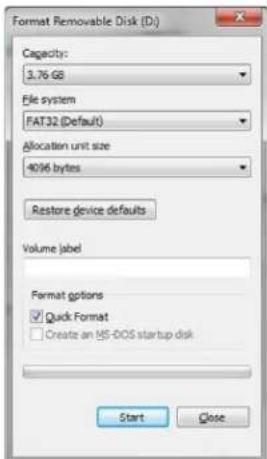
- Cliquez sur OK pour confirmer le formatage de la clé.

Avertissement : Cette procédure effacera toutes les données enregistrées sur la clé.
- L'ordinateur continuera le formatage de la clé et signalera la fin de l'opération réussie. Pendant le formatage de la DT2000, le voyant LED Bleu clignote.
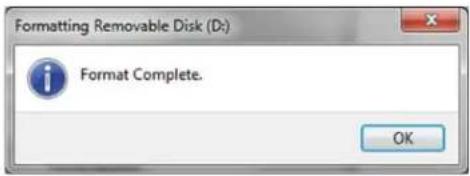
Lorsque le formatage est terminé, le voyant LED Bleu devient fixe, signalant que votre DT2000 est prête à être utilisée.
Si l'assistant de formatage ne s'affiche pas automatiquement, veuillez suivre la procédure ci-dessous :
- CLiquez avec le bouton droit de la souris sur Mon poste de travail ou Ordinateur et cliquez sur Gérer.
- Dans la fenêtre Gestion de l'ordinateur, la DT2000 est affichée comme dispositif amovible au format brut dans la section Gestion des disques.
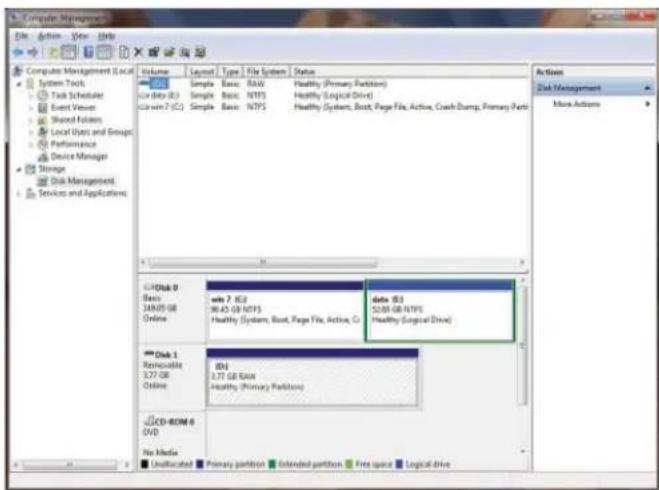
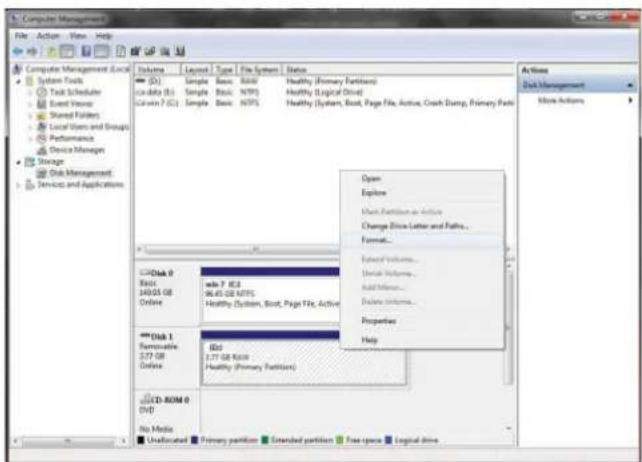
- Dans la zone vide sous la section non attribuée, cliquez avec le bouton droit de la souris sur Disque brut amovible et sélectionnez Formater.
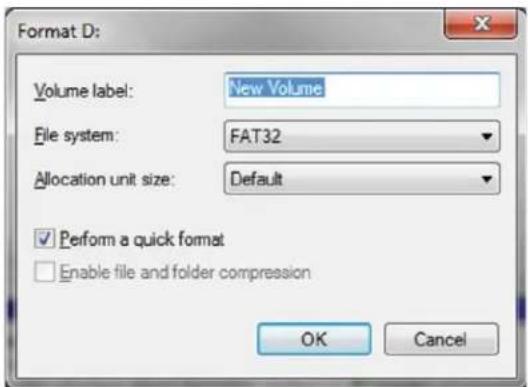
- La fenêtre Formatage s'ouvre.
Saisissez un nouveau Label de volume.
Sélectionnez FAT32 ou NTFS selon vos besoins, et cliquez sur OK.
- Cliquez sur OK dans la fenêtre d'avertissement Formater pour confirmer le formatage de la clé.

Avertissement : Cette procédure efface toutes les données enregistrées sur la clé.
- L'ordinateur termine le formatage et affiche la fenêtre Gestion des disques.
Pendant le formatage de la DT2000, le voyant LED Bleu clignote.
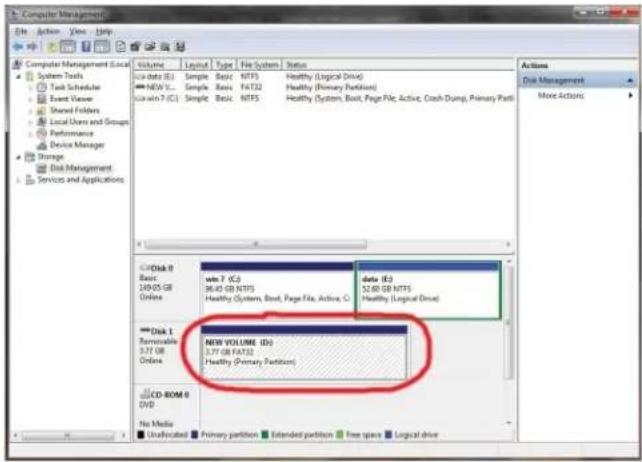
Lorsque le formatage est terminé, le voyant LED Bleu devient fixe, signalant que votre DT2000 est prête à être utilisée.
14. Configuration de la clé DT2000 avec un système Mac
Après dix tentatives successives de saisie erronées du code PIN, ou si la clé a été réinitialisée, toutes les données qu'elle contient sont définitivement effacées et perdues.
Après la création d'un nouveau code PIN, la DT2000 doit être réinitialisée et formatée.
Pour formater la DT2000 avec un ordinateur Mac OS, suivez les instructions ci-dessous.
- Créez un nouveau code PIN utilisateur (voir Section 4).
- Déverrouillez la clé DT2000 en saisissant le nouveau code PIN utilisateur et insérez la clé dans un port USB d'un ordinateur Mac. Le système affichera une fenêtre INITIALISER.

- Cliquez sur INITIALISER et sélectionnez la DT2000 dans la fenêtre Utilitaire de disque.
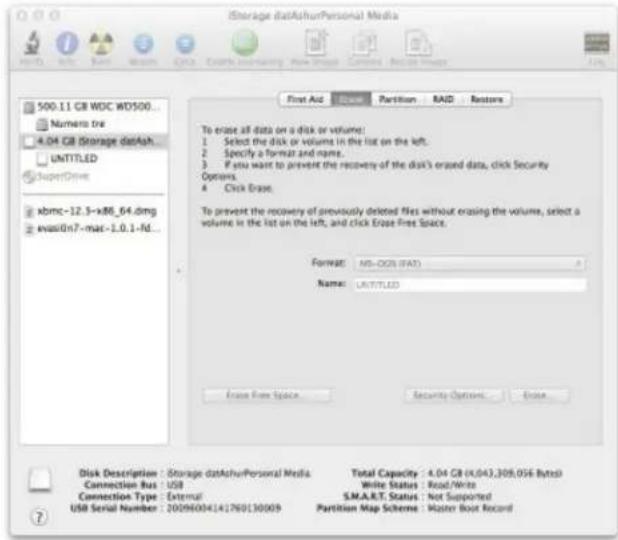
- Cliquez sur la DT2000 affichée sur la gauche dans la fenêtre Utilitaire de disque.
- Choisissez Effacer, dans le menu contextuel, sur la droite de la fenêtre. Sélectionnez MS-DOS dans Format du volume.
- Cliquez sur Effacer.
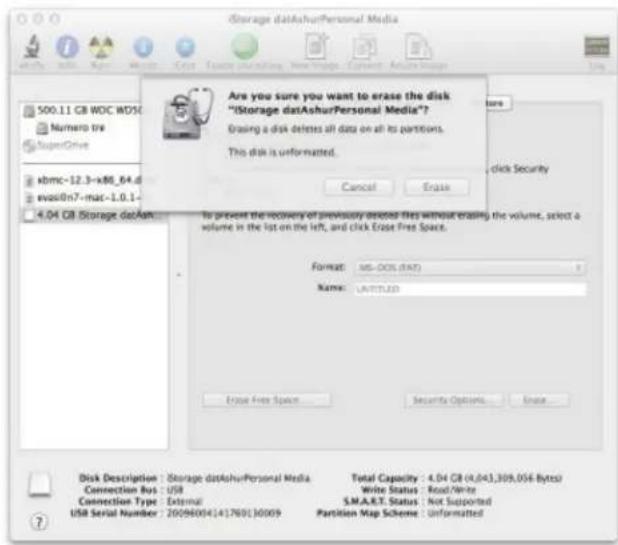
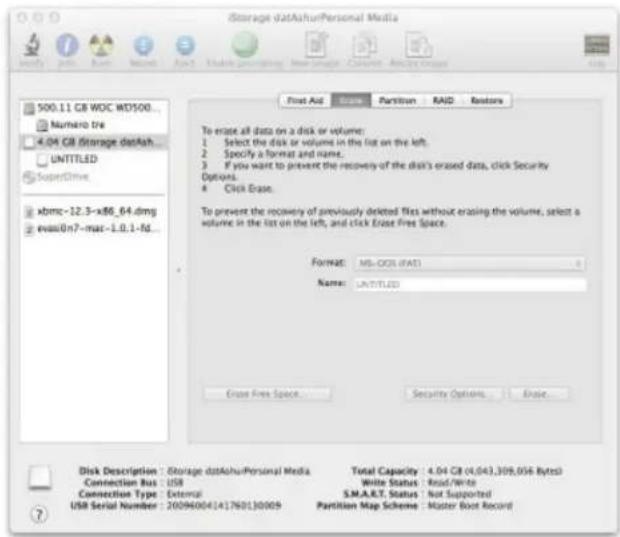
- La DT2000 formatée est affichée dans la fenêtre Utilitaire de disque et montée sur le bureau.
Informations sur la batterie / mise au rebut des produits électriques
Veuillez ne pas mettre au rebut de déchets électriques ou contenant une batterie dans les ordures ménagères. Les produits électroniques doivent être mis au rebut de manière responsable pour proléger l'environnement. Veuillez ne pas essayer de retirer la batterie du produit. Elle peut uniquement être démonée par Kingston ou un service professionnel. Veuillez nous contacter pour obtenir d'autres informations et pour recycler des produits de manière responsable.
DataTraveler® 2000 intègre la technologie DataLock® sous licence ClevX, LLC.
DataTraveler® 2000 - Manuale d'uso
text_image
DataTraveler® 2000



