
DATATRAVELER LOCKER G2/DTLPG2 - USB闪存盘 KINGSTON - 免费用户手册
免费查找设备手册 DATATRAVELER LOCKER G2/DTLPG2 KINGSTON PDF格式.



用户关于以下问题的提问 DATATRAVELER LOCKER G2/DTLPG2 KINGSTON
0 问题 关于此设备。回答您知道的问题或提出自己的问题。
提出关于此设备的新问题
下载您的设备说明 USB闪存盘 免费PDF格式!查找您的手册 DATATRAVELER LOCKER G2/DTLPG2 - KINGSTON 并重新掌握您的电子设备。本页发布了使用您的设备所需的所有文档。 DATATRAVELER LOCKER G2/DTLPG2 品牌 KINGSTON.
用户手册 DATATRAVELER LOCKER G2/DTLPG2 KINGSTON
設定 (WINDOWS 環境の场合) 4
·口格氏N時に、せ単リテI为保護せ的一夕八一テJSHN的内容を開覈てきま�。
DTL+G2の初期化*

图9.1-MacOSXDock内的 [DTL + G2] )
{-100 [Control] -1 1-1 [DTLplus_Launcher] 1 1 1 1 1 1 1 1 1 1 1 1 1 1 1 1 1 1 1 1 1 1 1 1 1 1 1 1 1 1 1 1 1 1 1 1 1 1 1 1 1 1 1 1 1 1 1 1 1 1 2
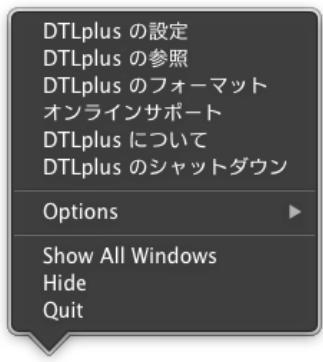
图9.2
DTL+G2の才広」
DTL+G2の設定
·口格氏N時に、せ単リテI为保護せ的一夕八一テJSHN的内容を開覈てきま�。
DTL+G2の初期化
Name 32
- 'Company' 32 的 u
- Wata 'Details' 156 的 uipuaiai
7.4
- Pan 'Finish'
DTL+ G2 7.5)
- nON 'OK
7.5-NTWDTLocker+G2
7.6- wu
1
Wanunwnnnaaennnnn (sauu Mac)
TDL+G2
- DTL+G2 USB 8.1
-
www.wanwnwannnwnnnn nn nnnnnnnnnnnnnnnnnnnnnnnnnnnnnnnnnnnnnnnnnnnnnnnnnnnnnnnnnnnnnnnnnnnnnnnnnnnnnnnnnnnnnnnnnnnnnnnnnnnnnnnnnnnnnnnnnnnnnnnnnnnnnnnnnnnnnnn
-
1000000000000000 DTL+G2
Wannanannnnnnaaennnnnnnnnnnnnnnnnnnnnnnnnnnnnnnnnnnnnnnnnnnnnnnnnnnnnnnnnnnnnnnnnnnnnnnnnnnnnnnnnnnnnnnnnnnnnnnnnnnnnnnnnnnnnnnnnnnnnnnnnnnnnnnnnnnnnnnnnnnnnnnnnnnnnnnnn nn
JW8.1-WuYJTHJTHJTHU
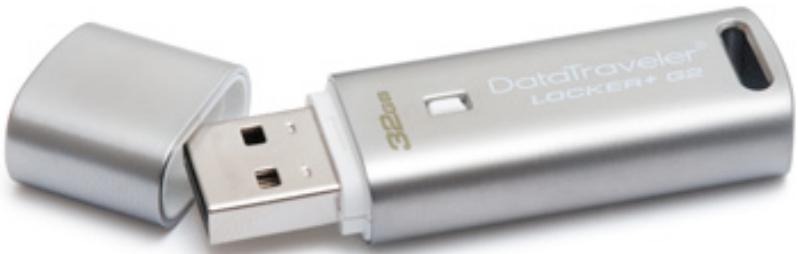
DataTraveler® Locker+ G2 用户手册
目录
关于本用户手册 3
系统要求 3
建议 3
安装(WINDOWS环境) 4
设备初始化(WINDOWS环境) 5
设备使用(WINDOWS环境) 9
设备选项(WINDOWS环境) 10
安装(MAC环境) 12
设备初始化(MAC环境) 13
设备使用(MAC环境) 17
设备选项(MAC环境) 18
帮助和故障排除 19
设备锁定 20
忘记密码 21
驱动器盘符冲突(Windows操作系统) 22
关于本用户手册
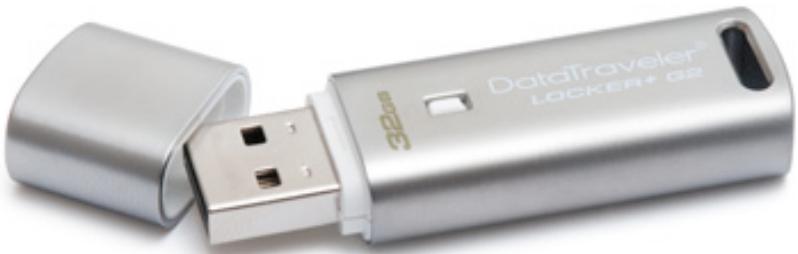
本用户手册适用于以出厂外观为基础、没有进行定制的 DataTraveler® Locker+ G2(以后简称为 DTL+ G2)。
系统要求
PC平台
- 与 Pentium III(或更快的)处理器性能相当的处理器
15MB可用磁盘空间
USB2.0/3.0接口 - 最后一个物理驱动器之后的两个连续的驱动器盘符*
PC操作系统支持
Windows® 7
- Windows® Vista SP1、SP2
- Windows® XP SP2、SP3
Mac平台
15MB 可用磁盘空间
USB2.0/3.0接口
操作系统支持
Mac OS X 10.5.x
Mac OS X 10.6.x
Mac OS X 10.7x
建议
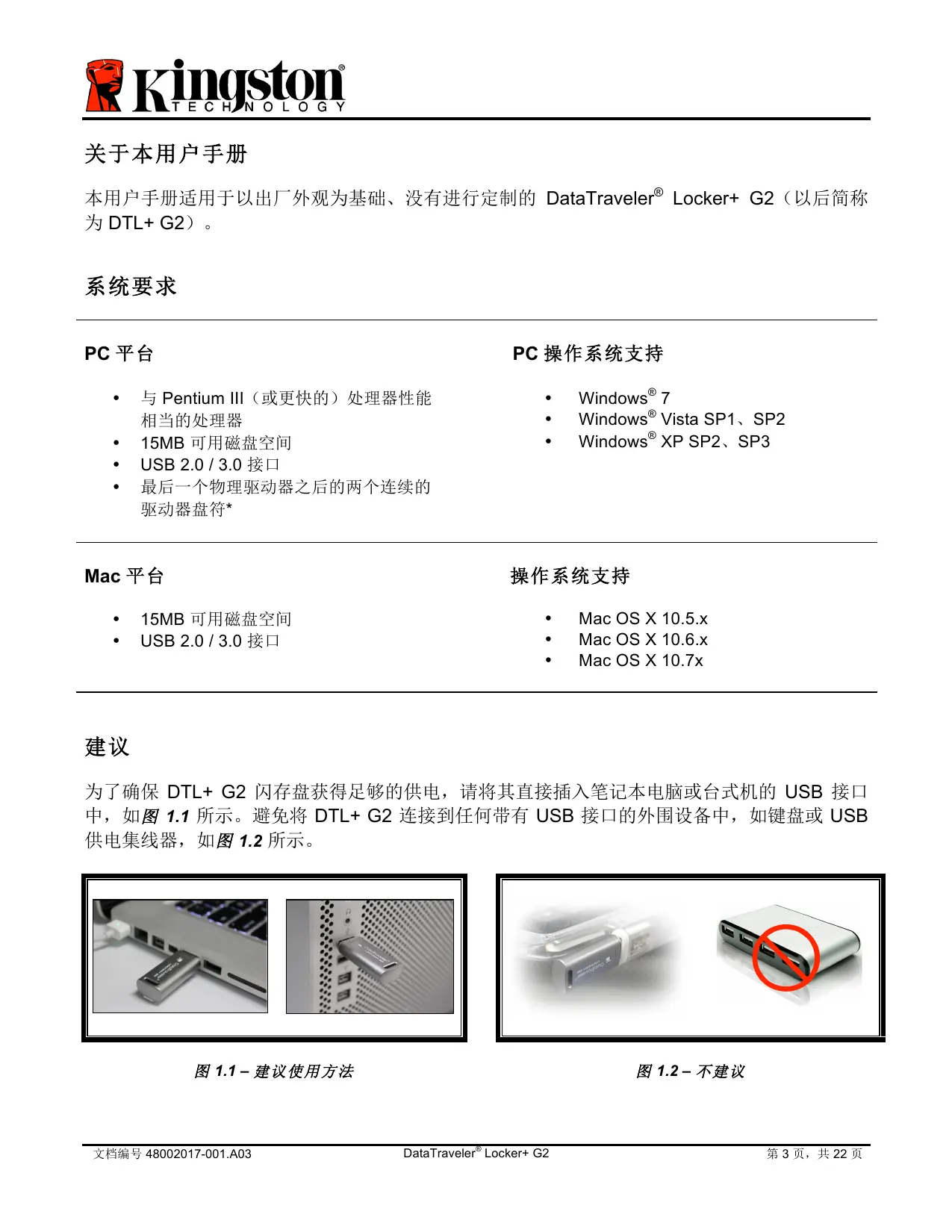
为了确保 DTL+ G2 闪存盘获得足够的供电,请将其直接插入笔记本电脑或台式机的 USB 接口中,如图 1.1 所示。避免将 DTL+ G2 连接到任何带有 USB 接口的外围设备中,如键盘或 USB 供电集线器,如图 1.2 所示。
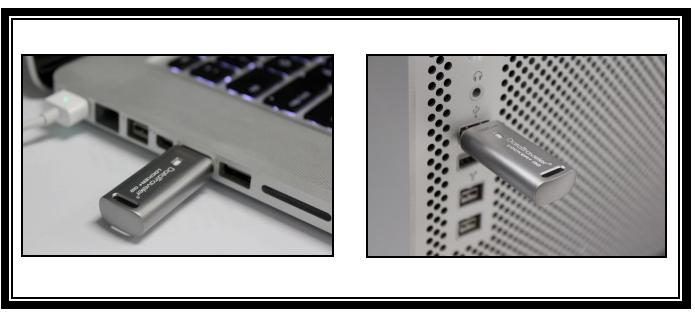
图1.1-建议使用方法
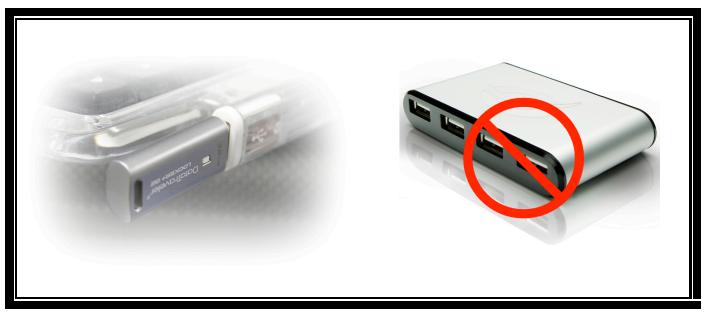
图1.2-不建议
*注意:参见第26页的“驱动器盘符冲突”。
安装(Windows环境)
-
将 DTL+ G2 插入笔记本电脑或台式机的可用 USB 接口,等待 Windows 检测到该闪存盘。
-
Windows XP 用户将收到“发现新硬件”通知,如图 2.1 所示。
- Windows Vista/7 用户将收到设备驱动程序通知,如图 2.2 所示。
新硬件检测完成之后,Windows会开始初始化过程。
- 如果启用了 Windows 自动运行功能,那么您可以跳过下一步并转向第 5 页 - 设备初始化。
-
如果禁用了 Windows 自动运行功能,默认情况下在 Windows 7 中,您可以看到自动播放 (AutoPlay) 窗口,类似于图 2.3 中的那个窗口。
-
选择选项“运行DTLplus_Launcher.exe”。
如果 Windows 没有自动播放,只需浏览到 CD-ROM 分区(图 2.4)并手动执行 DTLplus_Launcher 程序。这同样能够开始初始化过程。
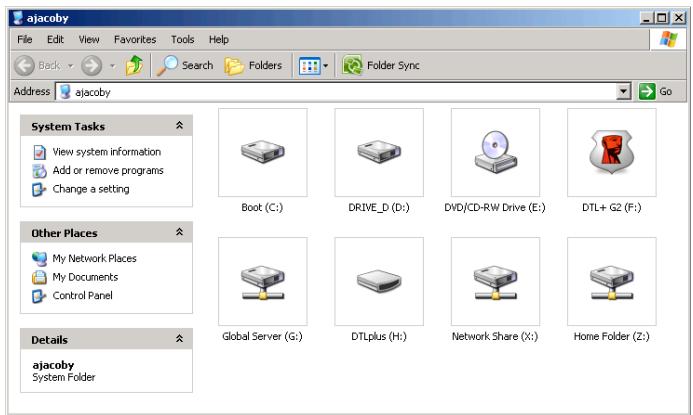
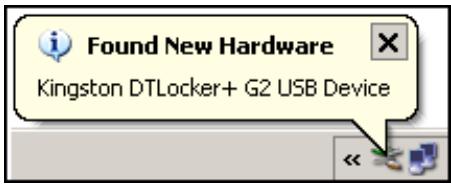
图2.1-发现新硬件(WindowsXP)
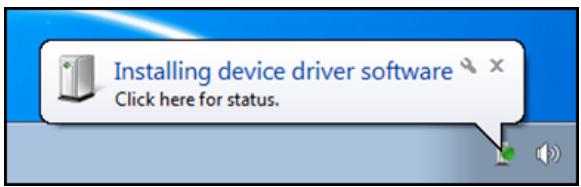
图2.2-设备驱动程序安装(WindowsVista/7)
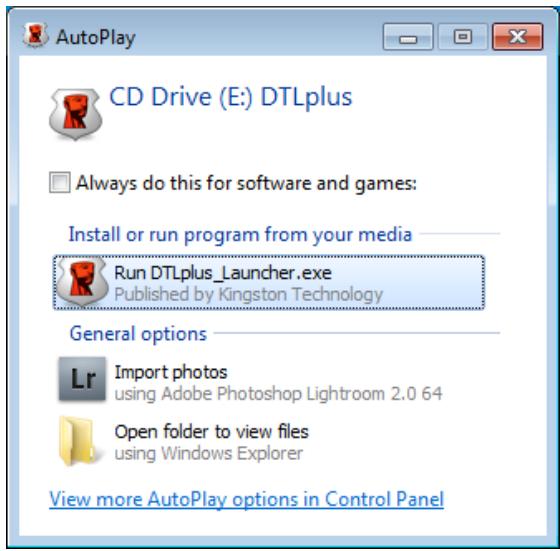
图2.3-自动播放(AutoPlay)窗口(Windows Vista/7)
(注意:自动播放 (AutoPlay) 窗口中的菜单选项根据计算机上目前安装程序的不同可能有所差异。如果启用,自动运行将自动开始初始化过程。)
图2.4-DTL+G2内容
设备初始化(Windows环境)
- 从下拉菜单中选择首选语言并单击“下一步”(Next)(图3.1。)
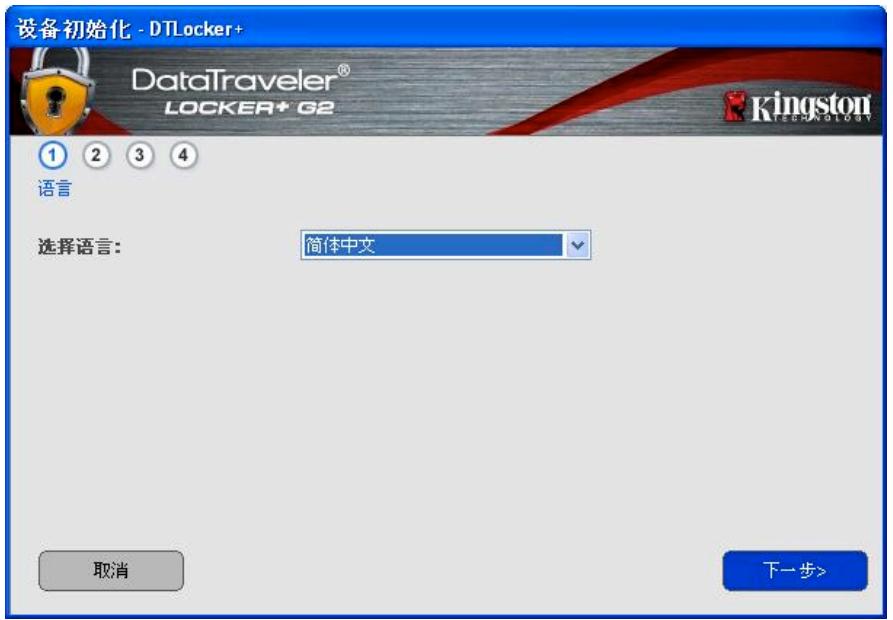
图3.1-语言选择
- 查看许可证协议并单击“下一步”(Next)(图 3.2。)(注意:您在继续操作之前必须接受许可证协议;否则“下一步”(Next)按钮将一直处于禁用状态。)
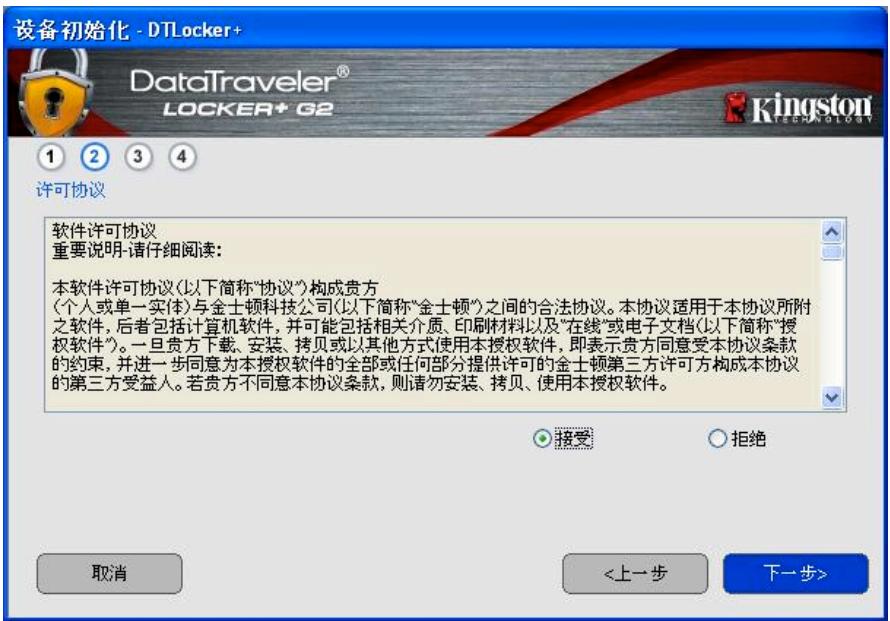
图3.2-许可证协议
-
创建密码保护 DTL+ G2 中的数据。在“密码”(Password)字段中输入密码,然后在“密码确认”(Password Confirmation)字段中再次输入,如下图 3.3 所示。创建的密码必须符合以下条件,然后才能继续进行初始化过程:
-
密码必须包含 6 个或更多字符(最多 16 个字符)。
-
密码必须包含下列条件 ua 选项中的三 (3) 个:
-
大写、小写、数字和/或特殊字符 (!、$等)
您还可以输入密码提示,但这不是必填字段。提示字段在忘记密码时很有用,它可以提供有关密码的提示。(注意:提示内容不得与密码完全相同。)
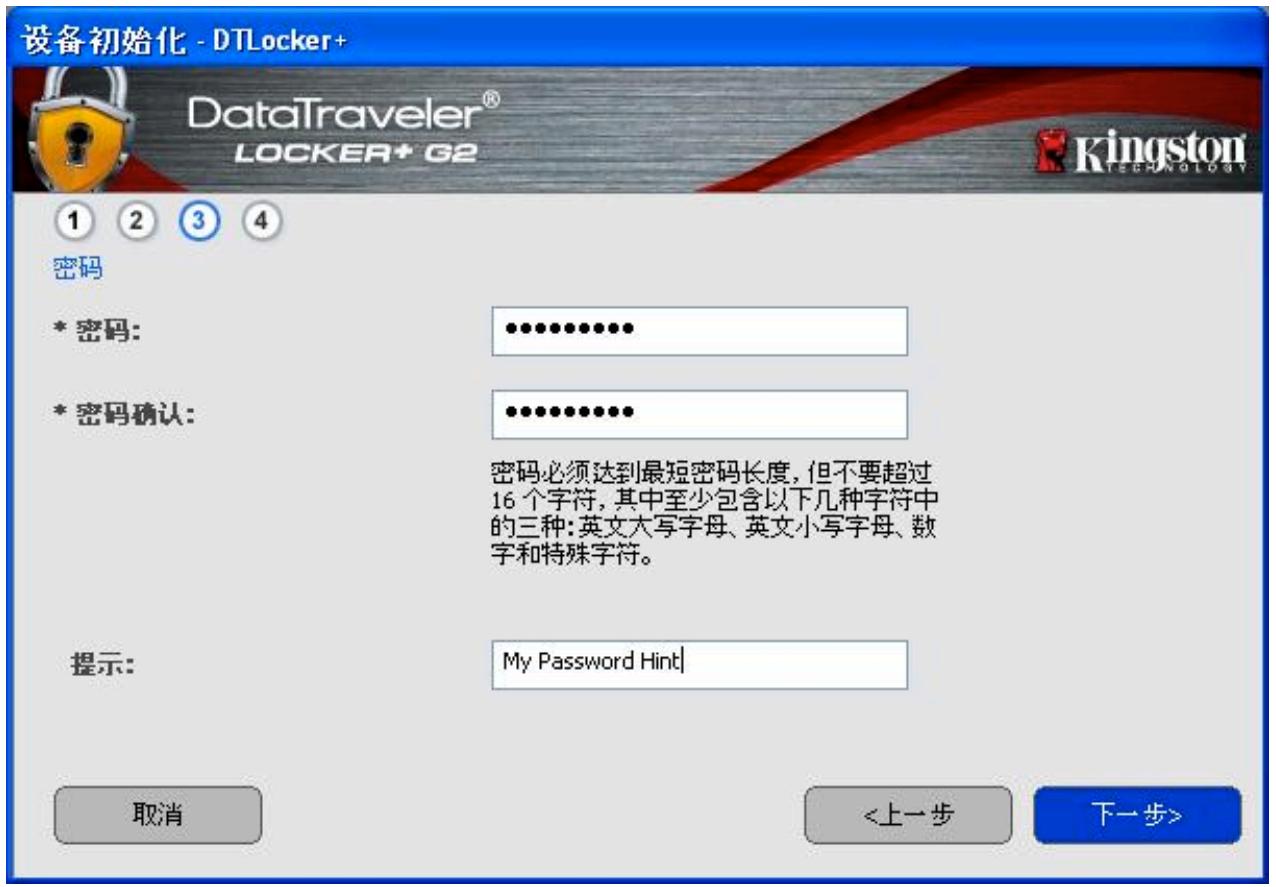
图3.3-密码设置
-
在提供的文本框中输入您的联系信息(参见图 3.4)(注意:在这些字段中输入的信息可以不必包含第 3 步中创建的密码字符串。不过,这些字段是选填字段,如果需要的话可以留空。)
-
“姓名”(Name)字段最多可包含32个字符,但是不得包含准确的密码。
- “公司”(Company)字段最多可包含32个字符,但是不得包含准确的密码。
- “详细信息”(Details) 字段最多可包含 156 个字符, 但是不得包含准确的密码。
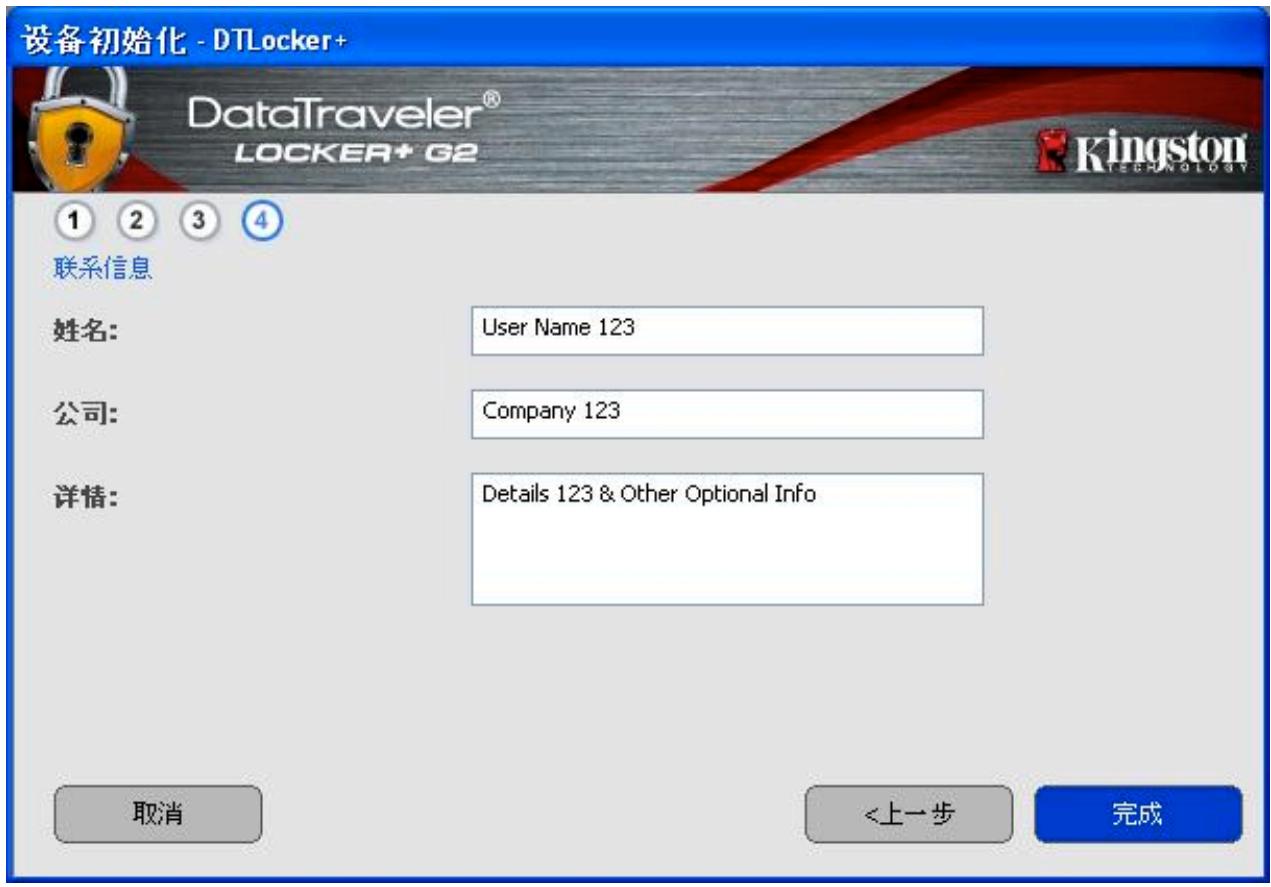
图3.4-联系信息
- 单击“完成”(Finish) 完成设备初始化过程。
DTL+G2现在将格式化安全数据分区(图3.5)并在完成时发出通知(图3.6)。

注意:如果在WindowsXP的非管理员模式下工作,“格式化”过程最多可能会持续
一分钟。*
- 单击“确定”(OK) 继续。
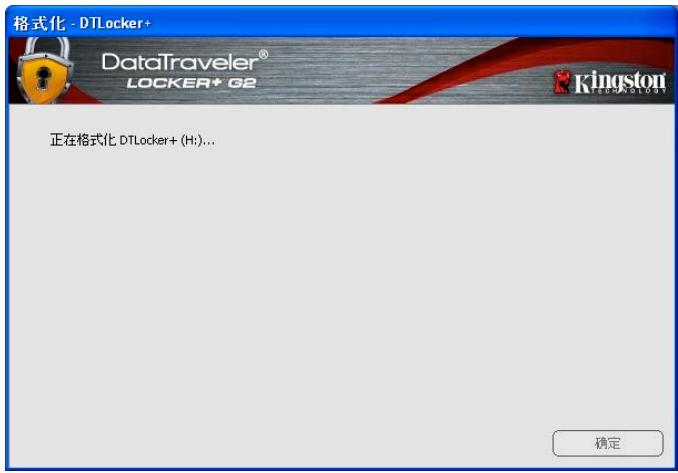
图3.5-格式化DTL+G2
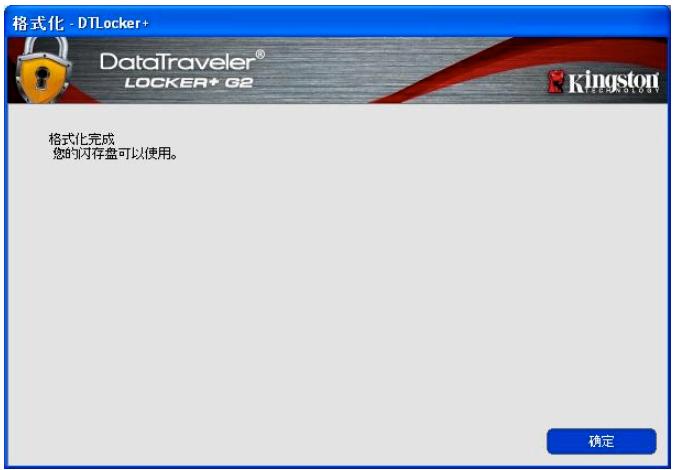
图3.6-格式化完成
初始化完成。
*注意:根据系统硬件和DTL+G2闪存盘的存储容量不同,所花费的时间可能有所差异。
设备使用(Windows环境)
对 DTL+ G2 进行初始化之后,便可以访问安全数据分区并使用密码登录设备以便运用设备选项。为此,请执行以下步骤:
- 将 DTL+ G2 插入笔记本电脑或台式机的 USB 接口,并输入密码(见图 4.1)。
-
键入密码后,单击“登录”(Login)按钮继续。
-
如果输入了正确的密码,DTL+ G2 将解锁,您便可以开始使用设备。
- 如果输入了错误的密码,将在“提示”(Hint)字段下方出现一条错误消息,说明登录失败(见图4.2)。
在登录期间,如果输入了错误的密码,您还有机会输入正确的密码;但是,有一项内置安全功能会记录失败登录尝试的次数*。如果失败尝试次数达到了预先配置的10次,DTL+ G2将锁定设备并要求设备格式化安全数据分区,之后才能再次使用。

这意味着DTL+G2上存储的所有数据都将丢失。
更多有关该功能的信息,请参见第24页的“设备锁定”。
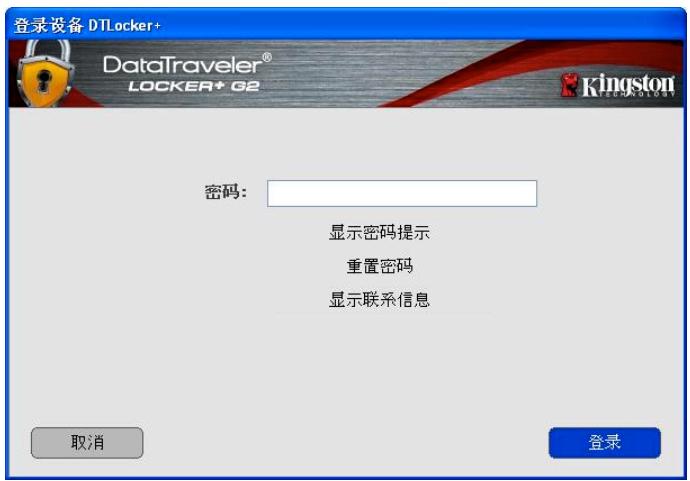
图4.1-登录(Login)窗口
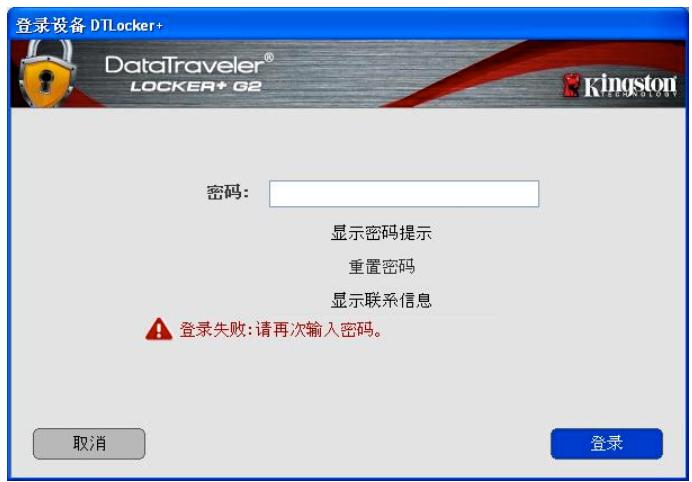
图4.2- 登录失败
*注意:成功通过设备的身份认证之后,失败登录计数器将重置。
设备选项(Windows环境)
登录到设备之后,在Windows任务栏的右下角将出现一个“DTL+G2”图标(图5.1)。(注意:
Windows 7 用户需要单击任务栏中向上箭头按钮才能访问“DTL+G2”图标(图5.2)。
单击 DTL+G2 图标将显示以下菜单:
图5.1-任务栏中的DTL+G2图标
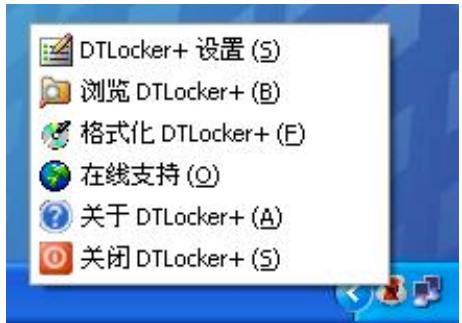
(WindowsXP用户)
图5.2-任务栏中的DTL+G2图标
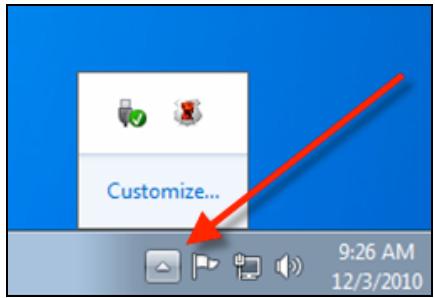
(Windows7用户)
DTL+G2设置
- 允许您更改密码和/或提示(图5.3)
- 允许您添加/查看/更改联系信息(图5.4)
- 允许您更改当前语言选择(图5.5)
(注意: 出于安全考虑, 在更新和/或修改上述设置时需要提供 DTL+ G2 密码)。
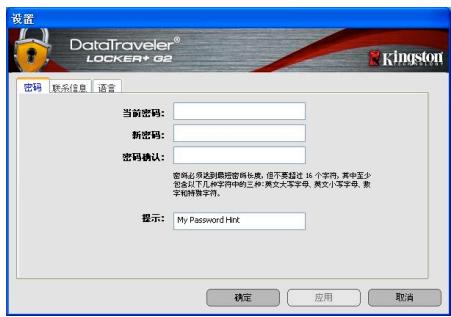
图5.3 更改密码
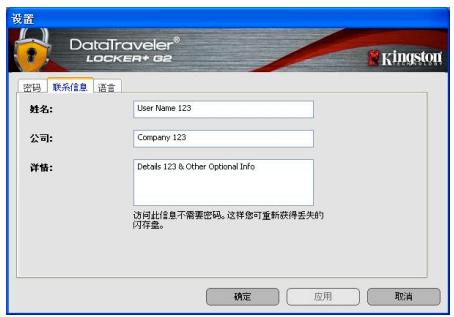
图5.4 联系信息
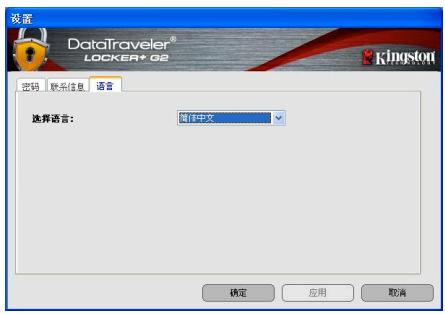
图5.5 选择语言
浏览DTL+G2
- 允许您在登录后浏览安全数据分区中的内容
格式化DTL+G2*
- 允许您格式化安全数据分区(警告:所有数据都将被擦除。)(图5.7)
在线支持(需要互联网接入)
- 打开互联网浏览器并导航至 http://www.kingston.com/support/, 您可以在这里访问更多的支持信息
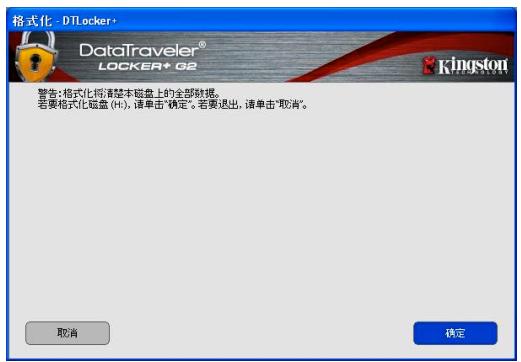
图5.7-格式化警告
关于DTL+G2
提供有关 DTL+ G2 的特定详细信息,包括应用程序和固件版本信息(图 5.8)
关闭DTL+G2
- 正确关闭 DTL+ G2,允许您将其从系统上安全删除
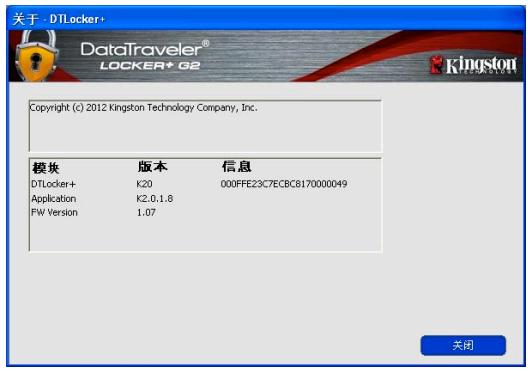
图5.8-关于DTL+G2
(建议:在关闭 DTL+ G2 之后,最好关闭或重启连接驱动器的主机工作站,尤其是在公共区域或使用多人共享的工作站时。)
*注意:在 Windows Vista 和 Windows 7 中需要您目前使用的 DTL+ G2 密码
-Windows 部分完成-
安装(Mac环境)
将 DTL+ G2 插入笔记本电脑或台式机的可用 USB 接口,等待 Mac 操作系统检测到该闪存盘。检测到之后,您将看到 DTLplus 卷出现在桌面上,如图 6.1 所示。
- 双击 DTL+ G2 CD-ROM 图标。
- 双击图6.2所示窗口中出现的Mac文件夹。
- 双击图 6.3 所示窗口中出现的 DTLplus 应用程序图标。这将开始初始化过程。

图6.1-DTLplus
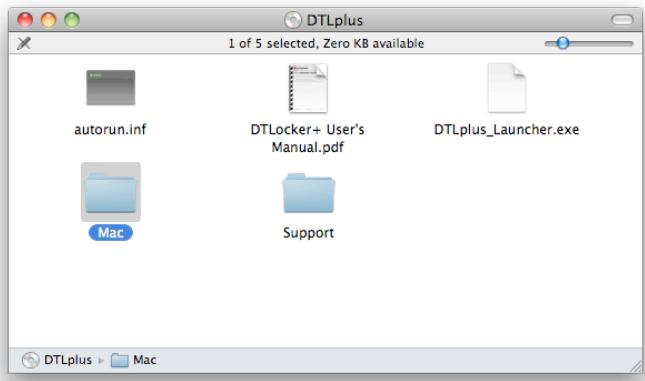
图6.2-DTL+G2内容
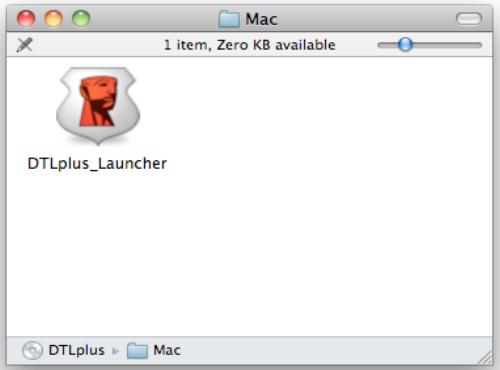
图6.3-DTL+G2应用程序
设备初始化(Mac环境)
- 从下拉菜单中选择首选语言并单击“下一步”(Next)(图7.1。)
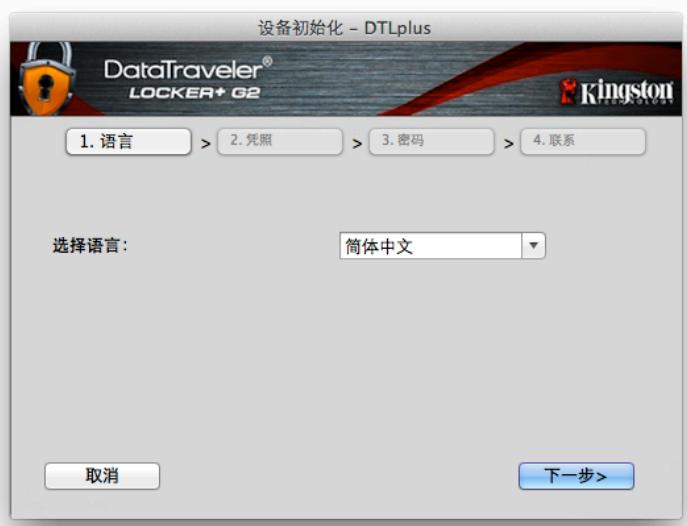
图7.1-语言选择
- 查看许可证协议并单击“下一步”(Next)(图 7.2。)(注意:您在继续操作之前必须接受许可证协议;否则“下一步”(Next)按钮将一直处于禁用状态。)
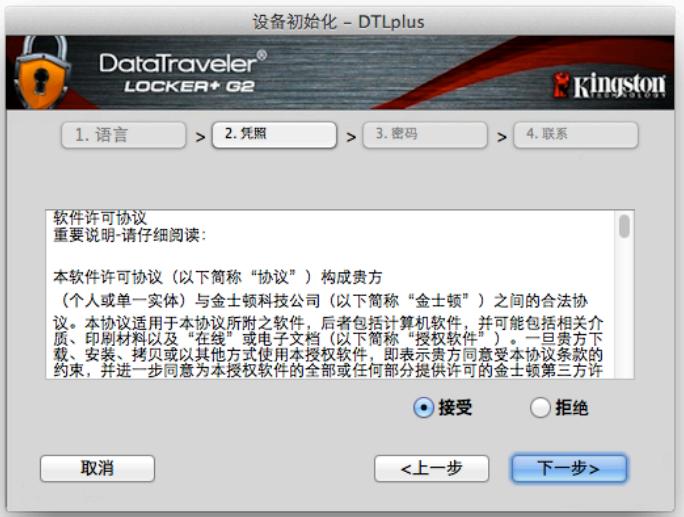
图7.2-许可证协议
-
创建密码保护 DTL+ G2 中的数据。在“密码”(Password)字段中输入密码,然后在“密码确认”(Password Confirmation)字段中再次输入,如下图 7.3 所示。创建的密码必须符合以下条件,然后才能继续进行初始化过程:
-
密码必须包含 6 个或更多字符(最多 16 个字符)。
-
密码必须包含下列条件选项中的三 (3) 个:
-
大写、小写、数字和/或特殊字符 (!、$等)
您还可以输入密码提示,但这不是必填字段。提示字段在忘记密码时很有用,它可以提供有关密码的提示。(注意:提示内容不得与密码完全相同。)
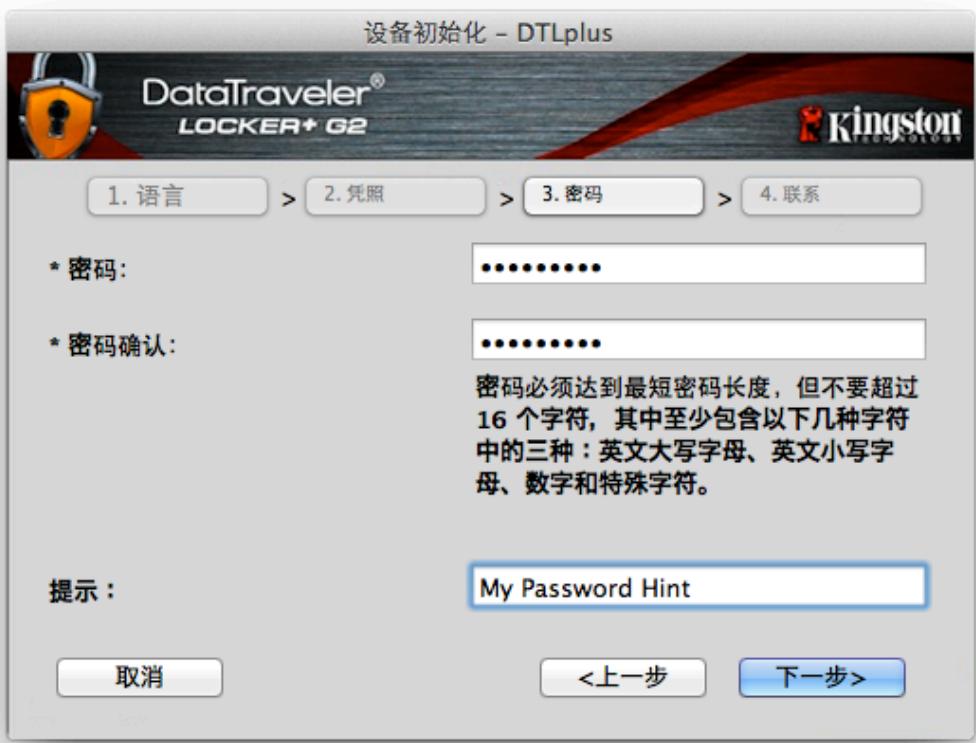
图7.3-密码设置
-
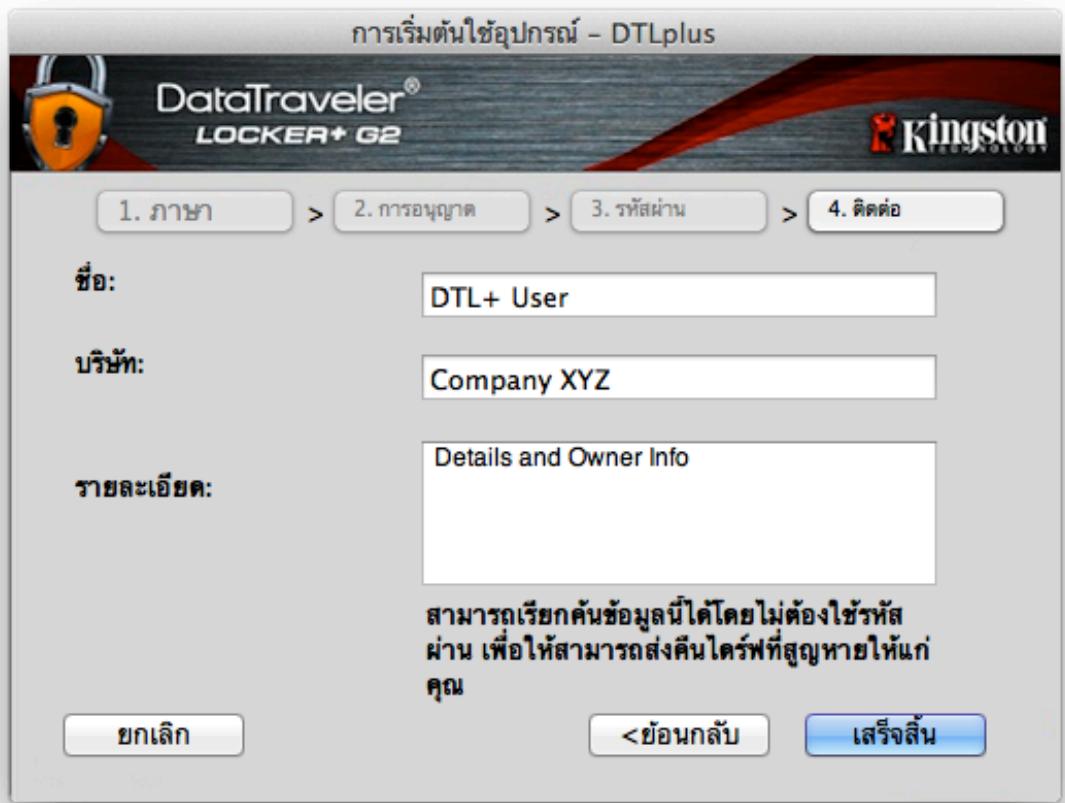
在提供的文本框中输入您的联系信息(参见图7.4)(注意:在这些字段中输入的信息可以不必包含第3步中创建的密码字符串。然而,这些字段是选填字段,如果需要的话可以留空。)
-
“姓名”(Name)字段最多可包含32个字符,但是不得包含准确的密码。
- “公司”(Company) 字段最多可包含 32 个字符, 但是不得包含准确的密码。
- “详细信息”(Details) 字段最多可包含 156 个字符,但是不得包含准确的密码。
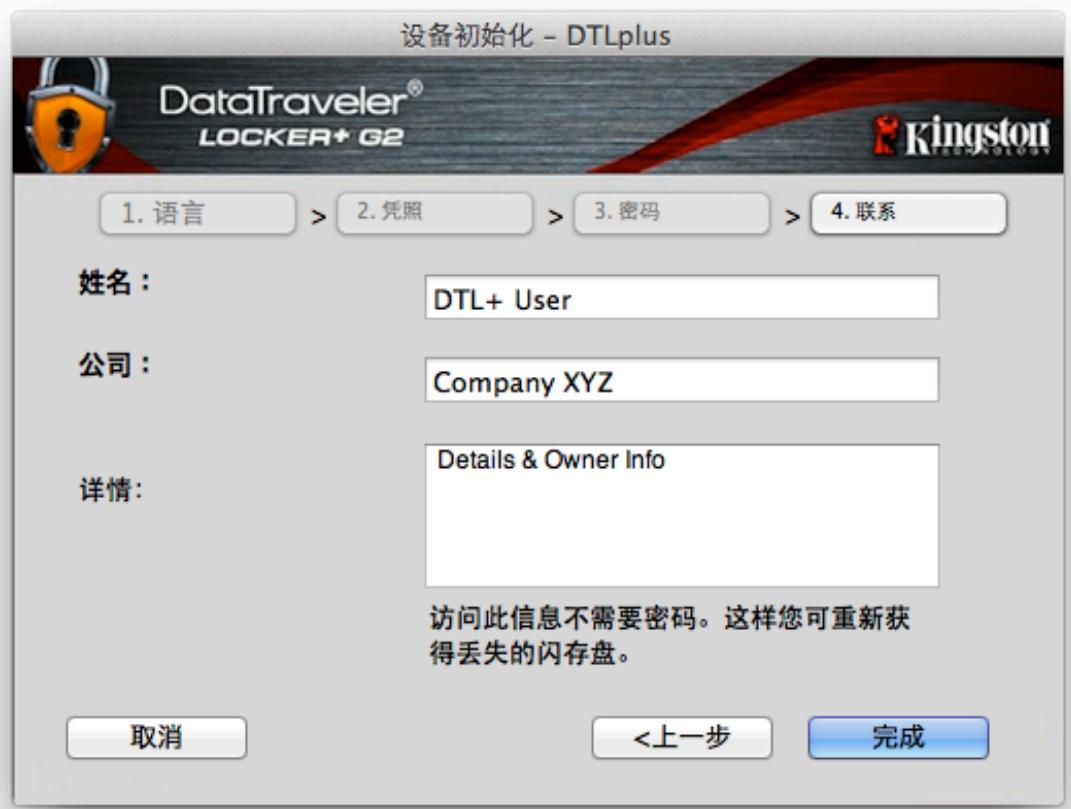
图7.4-联系信息
- 单击“完成”(Finish) 完成设备初始化过程。
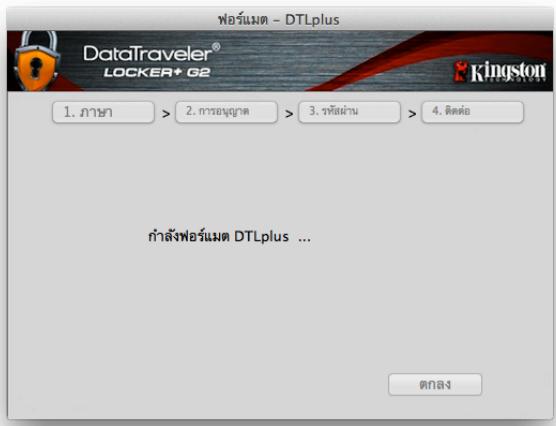
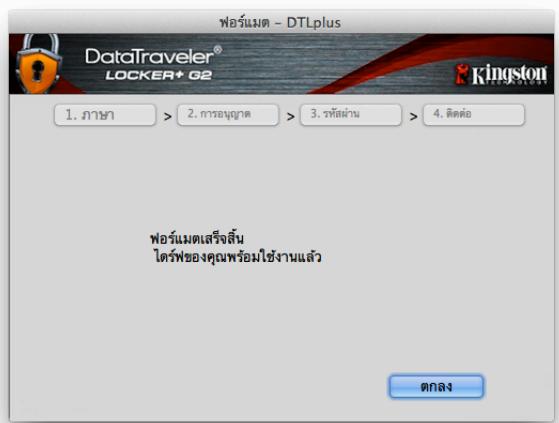
DTL+G2现在将格式化安全数据分区(图7.5)并在完成时发出通知(图7.6)。
- 单击“确定”(OK)继续。
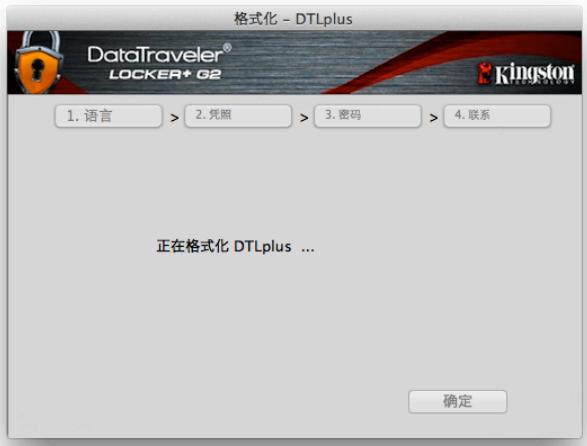
图7.5-格式化DTLocker+G2
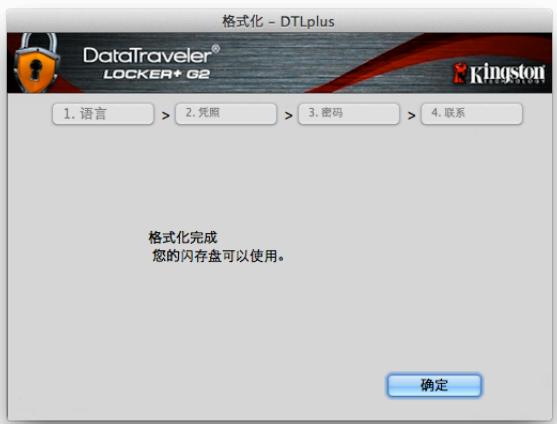
图7.6-格式化完成
初始化完成。
设备使用(Mac环境)
对 DTL+ G2 进行初始化之后,便可以访问安全数据分区并使用密码登录设备以运用设备选项。为此,请执行以下步骤:
-
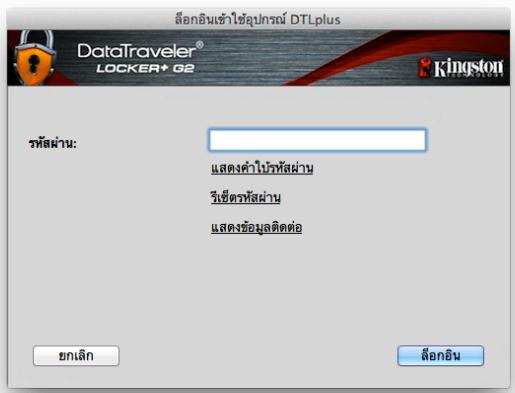
将 DTL+ G2 插入笔记本电脑或台式机的 USB 接口,并输入密码(见图 8.1)。
-
键入密码后,单击“登录”(Login)按钮继续。
-
如果输入了正确的密码,DTL+ G2 将解锁,您便可以开始使用设备。
- 如果输入了错误的密码,将在“提示”(Hint)字段下方出现一条错误消息,说明登录失败(见图8.2)。
在登录期间,如果输入了错误的密码,您还有机会输入正确的密码;但是,有一项内置安全功能会记录失败登录尝试的次数*。如果失败尝试次数达到了预先配置的10次,DTL+ G2将锁定设备并要求设备格式化安全数据分区,之后才能再次使用。

这意味着DTL+G2上存储的所有数据都将丢失。
更多有关该功能的信息,请参见第24页的“设备锁定”。
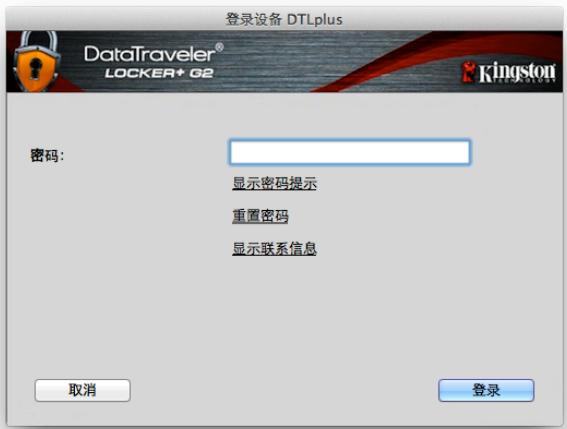
图8.1-登录(Login)窗口
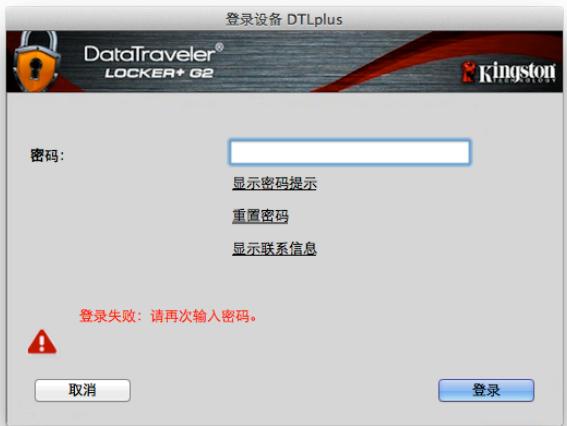
图8.2-登录失败
*注意:成功通过设备的身份认证之后,失败登录计数器将重置。
设备选项(Mac环境)
登录到设备之后,Mac OS X Dock 上将出现一个“DTLplus_Launcher”图标,如下图 9.1 所示:

图9.1-MacOSXDock中的DTL+G2图标
按住键盘上的“控制(control)”键并单击“DTLplus_Launcher”图标,将显示右侧图9.2所示的菜单。
DTL+G2设置
- 允许您更改密码和/或提示(图9.3)
- 允许您添加/查看/更改联系信息(图9.4)
- 允许您更改语言首选项(图9.5)
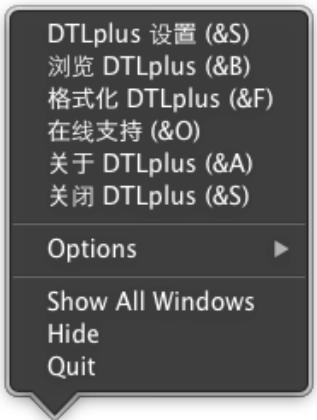
图9.2
DTL+G2选项
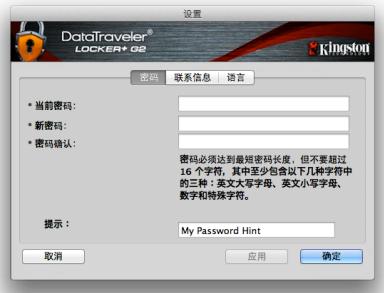
图9.3 更改密码
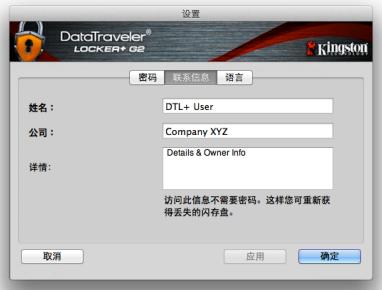
图9.4 联系信息
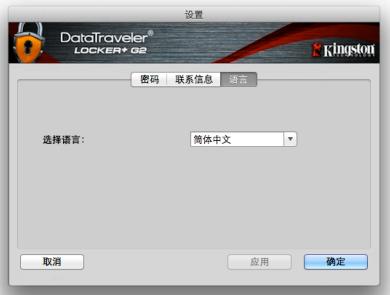
图9.5 选择语言
(注意: 出于安全考虑, 在更新和/或修改上述设置时需要提供 DTL + G2 密码)。
浏览DTL+G2
- 允许您在登录后浏览安全数据分区中的内容
格式化DTL+G2
- 允许您格式化安全数据分区(警告:所有数据都将被擦除。)(图9.7)
在线支持(需要互联网接入)
- 打开互联网浏览器并导航至 http://www.kingston.com/support/, 您可以在这里访问更多的支持信息
关于DTL+G2
提供有关 DTL+G2 的特定详细信息,包括应用程序和固件版本信息(图9.8)
关闭DTL+G2
- 正确关闭 DTL+ G2,允许您将其从系统上安全删除
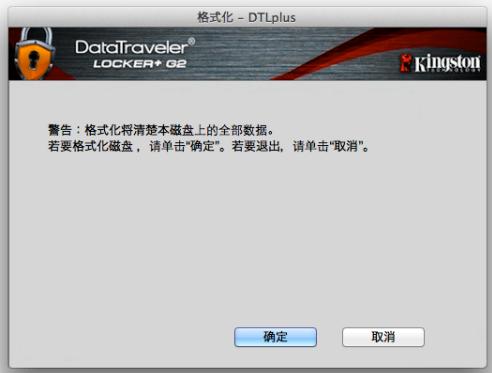
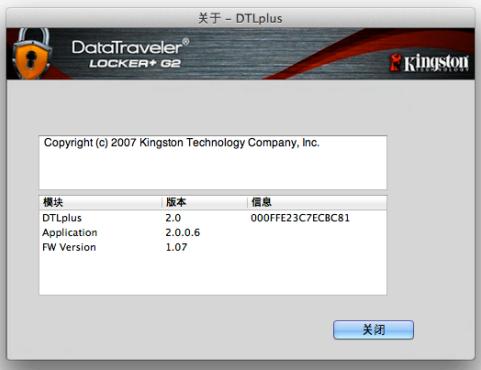
图9.7-格式化警告
图9.8-关于DTL+G2
(建议:在关闭 DTL+ G2 之后,最好关闭或重启连接驱动器的主机工作站,尤其是在公共区域或使用多人共享的工作站时。)
-Mac部分完成-
帮助和故障排除
设备锁定
DTL+G2具有一项安全功能,可以在达到连续失败登录尝试的最大次数(简称为MaxNoA)之后禁止未授权访问数据分区;默认的“实际”配置采用了预先配置的值10(尝试次数)。
“锁定”计数器记录每次的失败登录,并且在达到下列两种条件之一时重置:1) 达到 MaxNoA 之前成功登录或 2) 达到 MaxNoA 并格式化设备。*
如果输入了错误的密码,将在“提示”(Hint)字段下方出现一条错误消息,说明登录失败。见图 10.1。
如果进行了 7 次尝试失败, 您将看到另外一条错误消息, 提醒您在达到 MaxNoA 之前还有 3 次尝试 (默认设置为 10)。见图 10.2。
在第 10 次登录尝试失败之后,DTL+ G2 将永久性地隔离数据分区,并要求设备进行格式化,之后才能再次使用。这意味着 DTL+ G2 上存储的所有数据都将丢失,且您需要新建一个密码。
该安全措施可防止他人(没有您的密码)无休止地尝试登录以便访问您的敏感数据。
如果您是 DTL+ G2 的所有者,但忘记了密码,那么相同的安全措施将同样会生效,包括设备格式化。*
更多有关该功能的信息,请参见第25页的“忘记密码”。
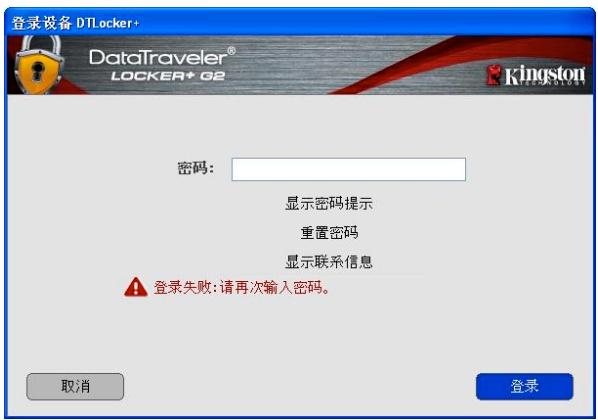
图10.1-登录失败
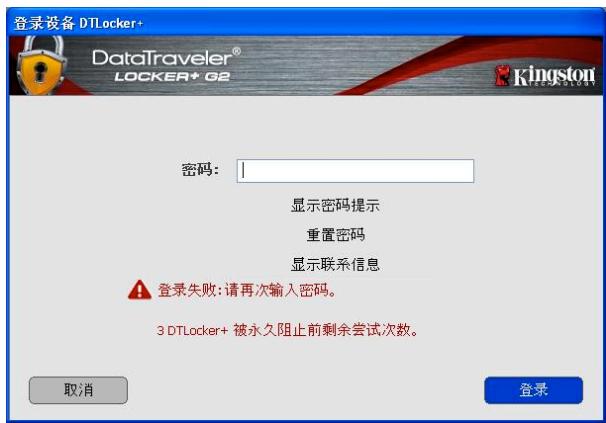
图10.2-第7次登录失败
*注意:设备格式化将擦除 DTL+ G2 安全数据分区中存储的所有信息。
忘记密码
如果忘记密码,您可以单击执行DTLplus_Launcher时出现在设备登录窗口中的“重置密码”(Reset Password)链接(见图10.3)。
您可以通过这一选项新建密码,但是为了保护您数据的隐私,DTL+ G2 将被格式化。这意味着所有数据在此期间都将被擦除。*
单击“重置密码”(Reset Password)之后,将出现一个消息框(图10.4)并询问您是否要在进行格式化之前输入新密码。此时,您可以1)单击“确定”(OK)以确认或2)单击“取消”(Cancel)以返回登录窗口。
如果选择继续,系统将提示您新建一个复杂的密码和提示。提示不是必填字段,但是该字段在忘记密码时很有用,它可以提供有关密码的提示。
(注意:提示内容不得与 DTL + G2 闪存盘密码完全相同。)
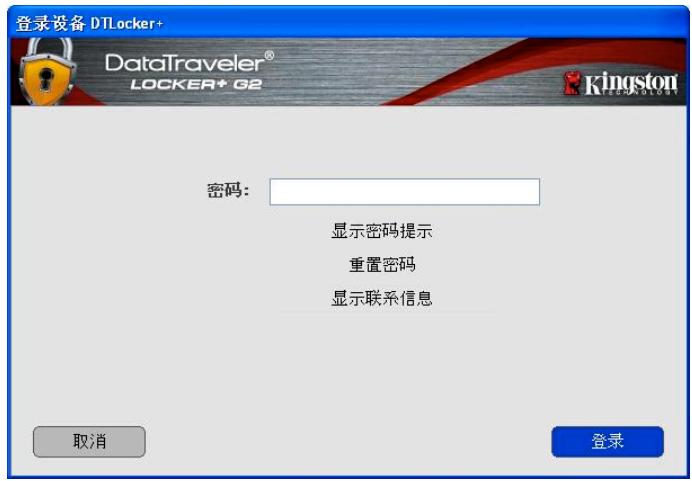
图10.3-忘记密码
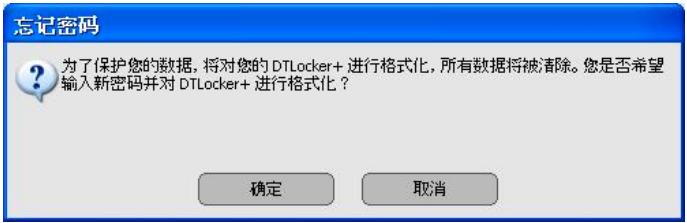
图10.4-格式化之前提示
*注意:设备格式化将擦除 DTL + G2 安全数据分区中存储的所有信息。
驱动器盘符冲突(Windows操作系统)
正如本手册“系统要求”部分(第3页)所述,DTL+G2需要使用2个连续的驱动器盘符(在驱动器盘符分配“缺口”之前出现的最后一个物理磁盘之后)(见图10.5)。这不属于网络共享,因为它们是用户配置文件所特有的的,而不是系统硬件配置文件本身,因此对操作系统而言是可用的。
这意味着,Windows可能会给DTL+G2分配已经被网络共享或者通用命名约定(UNC)路径所占用的驱动器盘符,从而导致驱动器盘符冲突。如果发生这种情况,请联系您的管理员或服务部门,以便在Windows磁盘管理中更改驱动器盘符分配(需要管理员权限)。
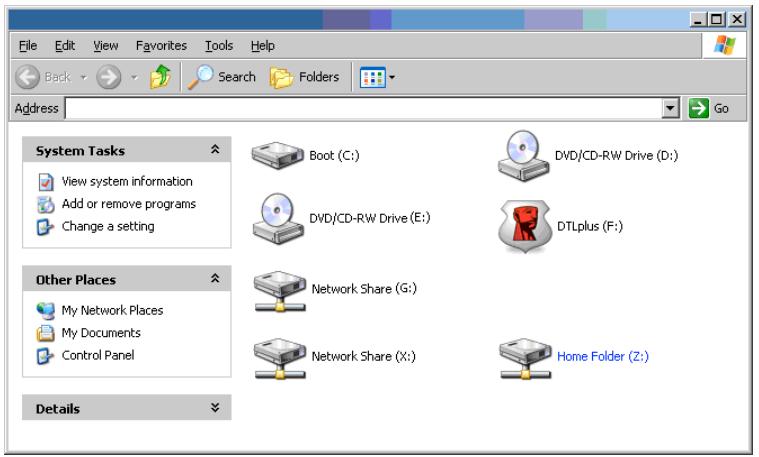
图10.5-我的计算机
在本例中,DTL+ G2 使用驱动器 F:,这是驱动器 E: 之后第一个可供使用的驱动器盘符(驱动器盘符缺口之前的最后一个物理磁盘。)由于盘符 G: 是一个网络共享而不是硬件配置文件的一部分,所以 DTL+ G2 可能会尝试将它用作其第二个驱动器盘符,从而导致冲突。
如果您的系统中没有网络共享,但 DTL+ G2 仍然不能加载,那可能是读卡器、可移动磁盘或者其他以前安装的设备正在占用驱动器盘符分配,并仍然导致冲突。
请注意,驱动器盘符管理(或 DLM)在 Windows XP SP3、Vista 和 7 中已大大改善,因此您可能不会遇到此问题,但是如果您无法解决冲突,请联系金士顿技术支持部门获取进一步的协助。
©2012 Kingston Technology Corporation.保留所有权利。所有商标和注册商标均为各自所有人之财产。
DataTraveler® Locker+ G2使用者手册
目錄
關於此使用者手冊 3
系統需求 3
建議 3
設定 (WINDOWS 環境) 4
裝置初始化 (WINDOWS 環境) 5
裝置使用率 (WINDOWS 環境) 9
裝置選項(WINDOWS 環境) 10
設定 (MAC 環境) 14
裝置初始化 (MAC 環境) 15
装置使用率(MAC 環境) 19
裝置選項 (MAC 環境) 20
协助與疑難排解 24
裝置解鎖 24
忘記密碼 25
磁碟機代號衝突 (Windows 作業系統) 26
關於此使用者手冊
此使用者手冊適用於 DataTraveler® Locker+ G2 (下文簡稱 DTL+ G2),係依據原廠影像且不含自訂配置。
系統需求
PC平台
- Pentium III (或更快) 等效處理器
15MB可用磁碟空間
USB 2.0 / 3.0 連接埠 - 這款 DataTraveler 隨身碟需要兩個連續磁碟機代號,而且這兩個代號是跟隨在最後一個實體磁碟的後面*
PC作業系統支援
Windows® 7
- Windows® Vista SP1、SP2
- Windows® XP SP2、SP3
Mac平台
15MB可用磁碟空間
USB 2.0 / 3.0 連接埠
作業系統支援
Mac OS X 10.5.x
Mac OS X 10.6.x
Mac OS X 10.7x
建議
請將 DTL+G2 插入筆記型電腦或桌上型電腦的 USB 連接埠中以進行使用,如圖 1.1 所示。避免將 DTL+ G2 連接至任何具有 USB 連接埠 (如鍵盤或 USB 供電的集線器) 的週邊裝置,如圖 1.2 所示。
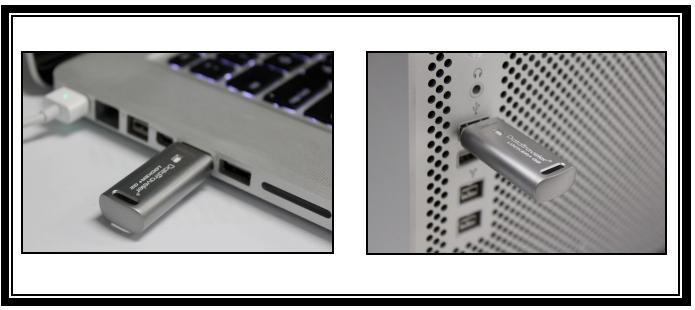
圖1.1-建議使用
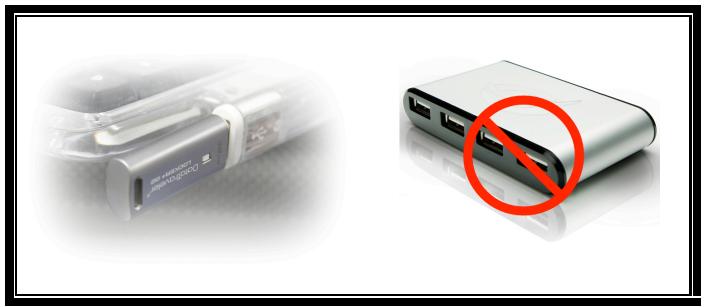
圖1.2-不建議使用
*注意:請參閱第26頁「磁碟機代號衝突」。
設定 (Windows 環境)
-
將 DTL+ G2 插入至筆記型電腦與桌上型電腦上可用的 USB 連接埠,或是由 Windows 傳測。
-
Windows XP使用者將會收到「找到新硬體」通知,如圖 2.1 所示。
- Windows Vista/7使用者將會收到裝置驅動程式通知,如圖2.2所示。
完成新硬體的偵測之後,Windows 就會開始初始化程序。
-
如果已啟用 Windows 自動執行功能,則可略過下一個步驟並前往第 5 頁 - 裝置初始化。
如果停用 Windows 自動執行功能 (如 Windows 7 中的預設設定), 您就會看到類似於圖 2.3 的「自動播放」視窗。 -
選取「執行DTLplus_Launcher.exe」選項。
若是 Windows 未自動播放,只需瀏覽至 CD-ROM磁碟分割(圖2.4)並手動執行DTLplus_Launcher程式即可。初始化程序即會開始進行。
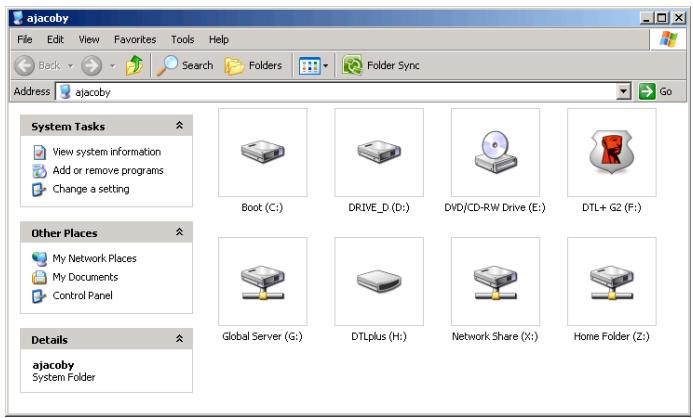
圖2.4-DTL+G2的内容
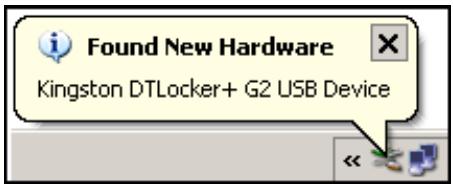
圖2.1-找到新硬體(WindowsXP)
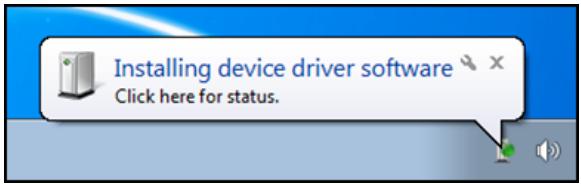
圖2.2-裝置驅動程式安裝 (Windows Vista/7)
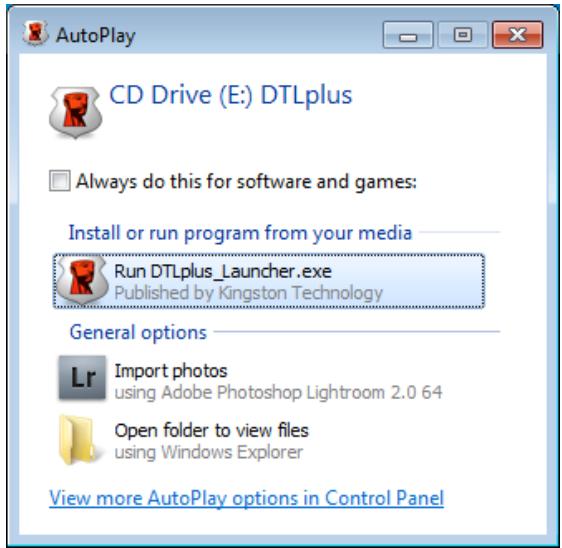
圖2.3-自動播放視窗 (Windows Vista/7)
(注意:「自動播放」視窗中的功能表選項將依照目前安裝於您電腦上的程式而有所不同。如果已啟用,「自動執行」即會開始執行初始化程序。)
裝置初始化 (Windows 環境)
- 從下拉式功能表取語言偏好並按一下「Next」(下一步) (圖3.1)。
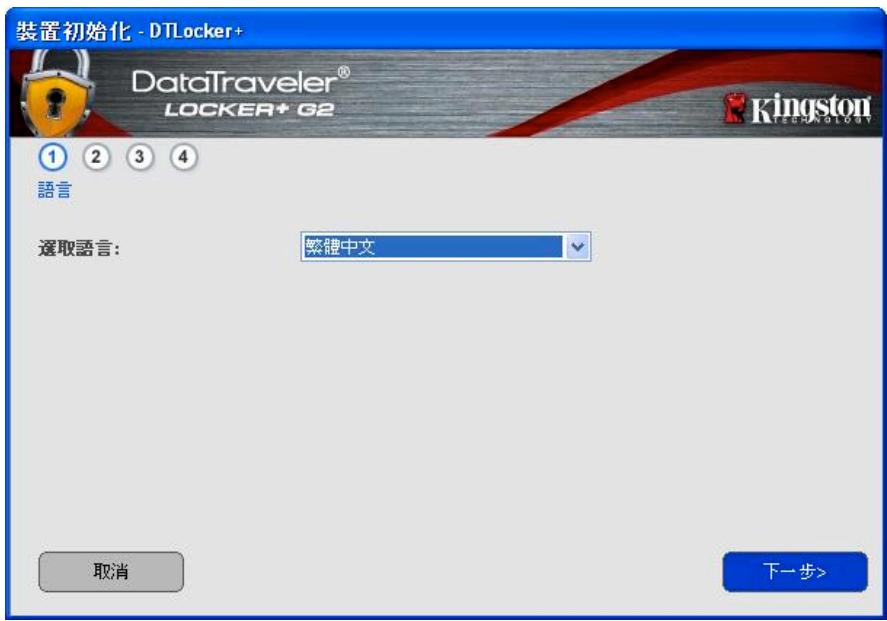
圖3.1-語言選項
- 檢閱授權合約並按一下「Next」(下一步) (圖3.2)。(注意:您必須先接受授權合約才能繼續,否則「Next」(下一步) 按鈕將呈現停止狀態。)
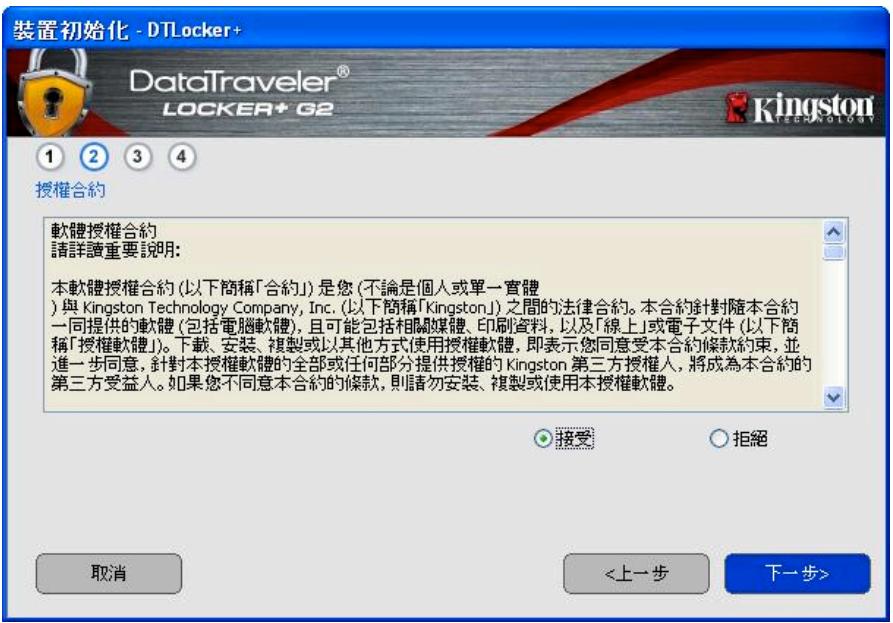
圖3.2-授權合約
-
建立密碼以保護 DTL+ G2 上的資料。在「Password」(密碼) 構位中輸入密碼,然後在「Password Confirmation」(確認密碼) 構位中再次輸入密碼,如下方圖 3.3 所示。您建立的密碼必須符合下列條件,系統才會讓您繼續初始化程序:
-
密碼必須包含 6 個字元或以上 (最多 16 個字元)。
-
密碼必須包含下列三 (3) 個條件選項:
-
大寫字母、小寫字母、數字及/或特殊字元 (!、$ 等)。
您也可以輸入密碼提示,但這不是必填欄位。如果您忘記密碼,提示欄位可幫助您提供密碼線索。(注意:提示不得與密碼完全相符。)
装置初始化-DTLocker+

DataTraveler®
LOCKER+G2
1
2
(3)
4

圖3.3-密碼設定
Kingston
密碼
*密码:
* 確認密码:
密碼長度必須為6至16字元,並至少包含下列其中三種字元:大寫字母、小寫字母、數字與特殊字元。
提示:
My Password Hint
取消
<上一步
下一步>
- 在提供的文字方塊中輸入您的聯絡資訊 (請參閱圖 3.4) (注意:您在這些欄位輸入的資訊不得包含您在步驟 3 中建立的密碼字串。但這些欄位是選擇性欄位所以可保留空白 (如有需要)。)
• 「Name」(名稱)欄位可包含多達32個字元,但不得包含確切密碼。
- 「Company」(公司)欄位可包含多達32個字元,但不得包含確切密碼。
• 「Details」(詳細資料) 構位可包含多達 156 個字元,但不得包含確切密碼。
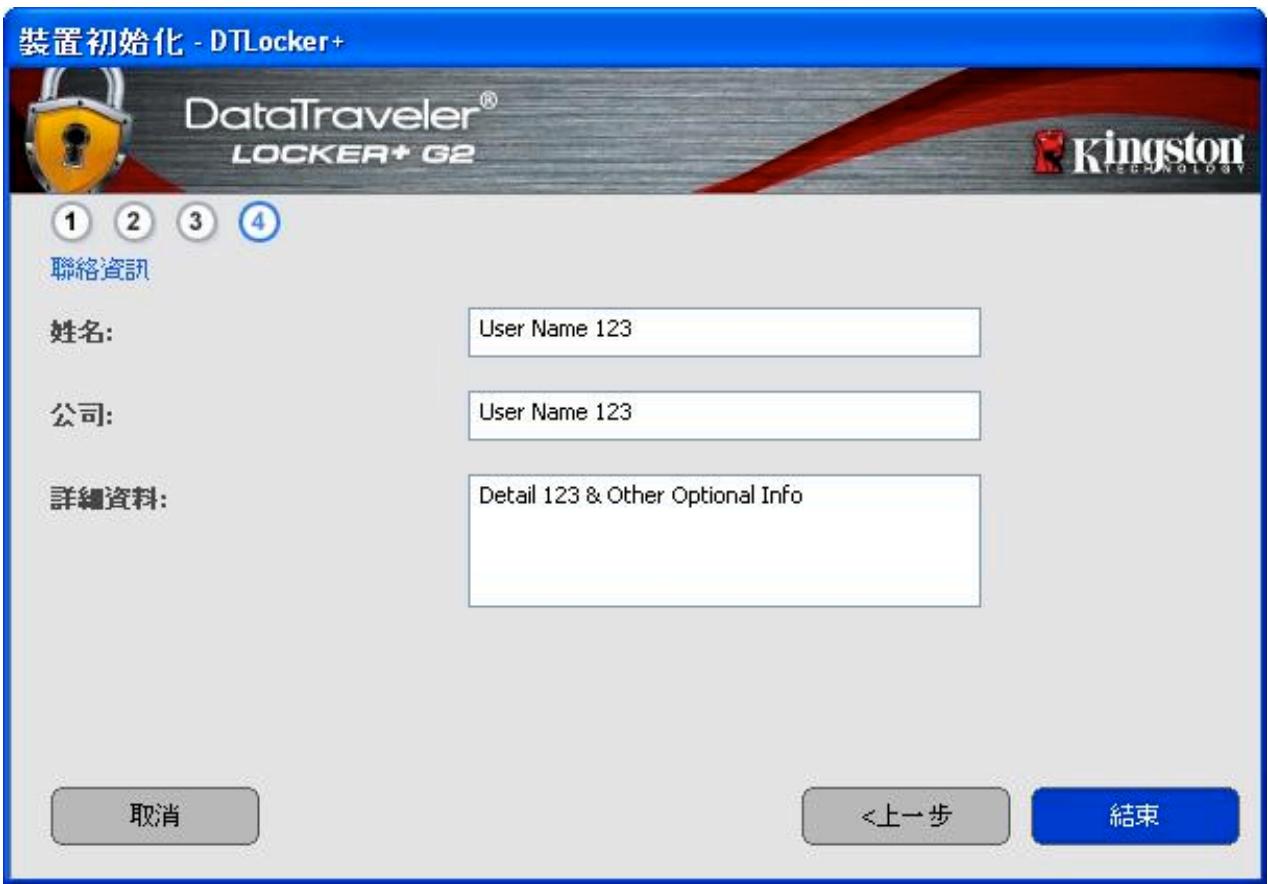
圖3.4-聯絡資訊
- 按一下「Finish」(完成)以完成裝置初始化程序。
DTL+ G2 現在會格式化安全資料磁碟分割 (圖 3.5) 並在完成時通知您 (圖 3.6)。

注意:如果是在 Windows XP 的非管理員模式下作業,則「格式化」例行性作業可能
需要約一分鐘才能完成。*
- 按一下「OK」(確定)以繼續。
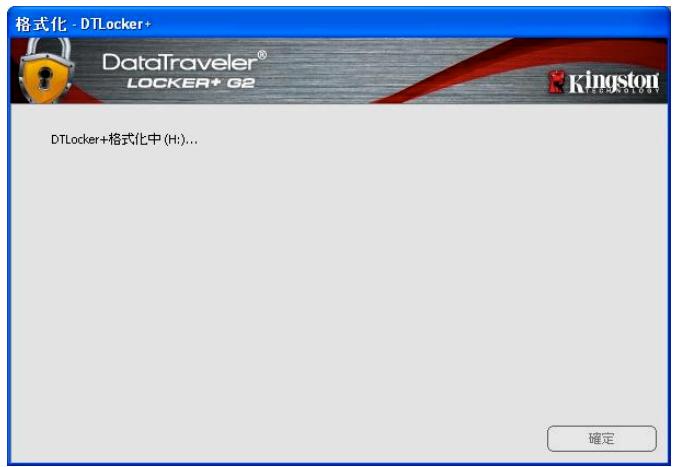
图3.5-格式化DTL+G2
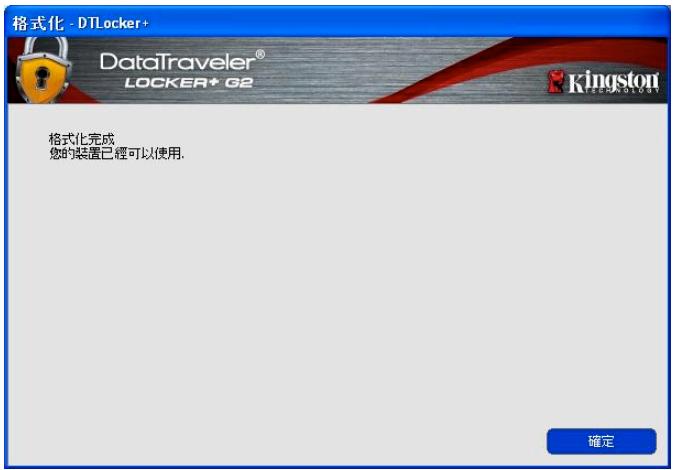
圖3.6-格式化完成
初始化完成。
*注意:時間將依系統硬體及 DTL+ G2 隨身碟容量而有所不同。
裝置使用率 (Windows 環境)
初始化 DTL+ G2 之後,您就能以密碼登入裝置,然後存取安全資料磁碟分割和使用裝置選項。請依下列步驟進行:
- 將 DTL+ G2 插入至筆電或桌上型電腦的 USB 連接埠,然後輸入密碼 (請參閱圖 4.1)。
2.輸入密碼之後,按一下「Login」(登入) 按鈕以繼續。
如果輸入的密碼正確無誤,DTL+ G2便會解鎖,您就可以開始使用裝置。
如果輸入密碼不正確,「Hint」(提示)欄位下方便會顯示錯誤訊息,表示發生登入錯誤(請參閱圖4.2)。
在登入程序期間,如果輸入錯誤密碼,您可嘗試第二次登入,但是系統內建的安全性功能會自動紀錄嘗試登入失敗的次數*。如果登入失敗的次數達到10次,DTL+G2便會鎖定並且在下次使用前要求針對安全資料磁碟分割進行裝置格式化。

這表示所有儲存在DTL+G2上的資料將會被移除。
如需此功能的更多資料,請參閱第 24 頁的「裝置鎖定」。
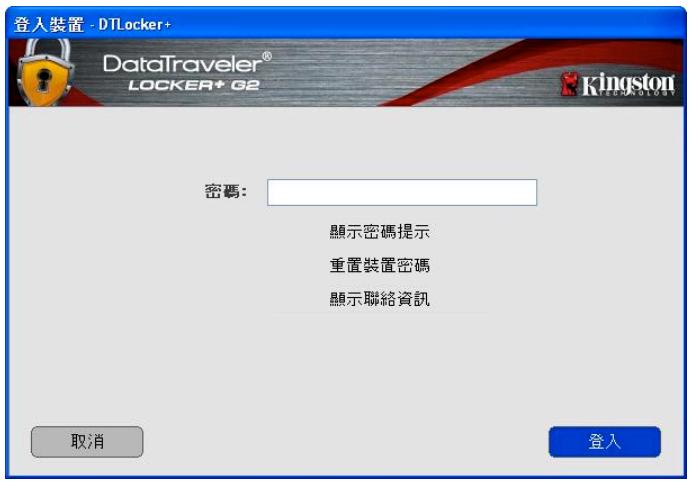
圖4.1-登入視窗
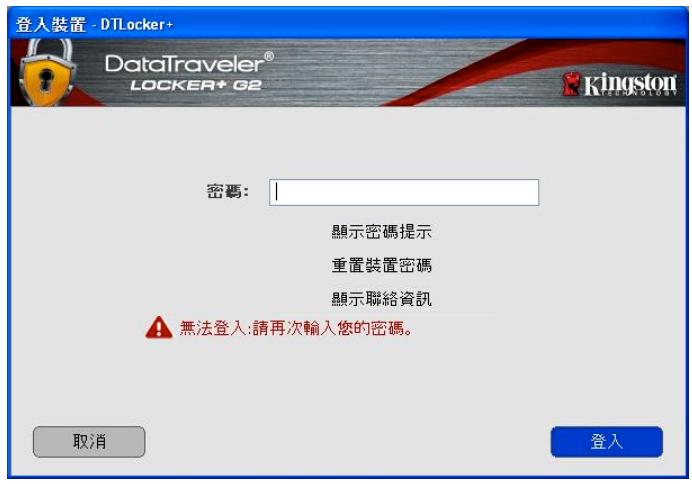
圖4.2-登入失敗
*注意:成功驗證裝置之後,登入失敗的計數器便會重設。
裝置選項(Windows 環境)
登入裝置時,「DTL+G2」圖示會出現在Windows工作列右側(圖5.1)。(注意:Windows7使用者必須按一下工作列的向上箭號按鈕,才能存取「DTL+G2」圖示(圖5.2)。
在「DTL+ G2」圖示上按一下可顯示下列功能表:
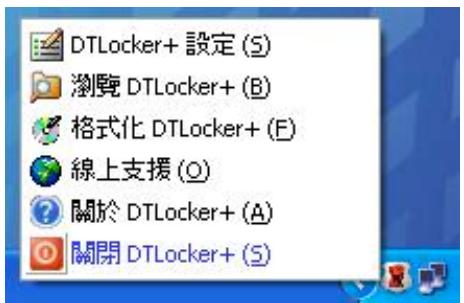
图5.1-工作列中的DTL+G2圖示
(Windows XP使用者)
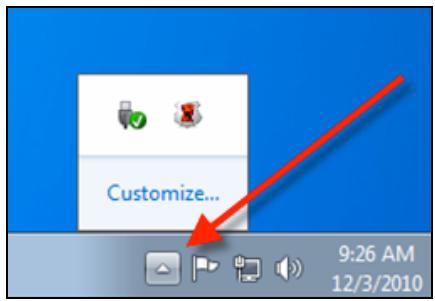
图5.2-工作列中的DTL+G2圖示
(Windows 7使用者)
DTL+G2設定
- 可讓您變更密碼及/或提示 (圖5.3)
• 可讓您儲存使用者名稱及密碼資訊 (請參閱第 11 頁)
可讓您新增/檢視/變更聯絡資訊 (圖5.4)
可讓您變更目前語言選項 (圖5.5)
(注意:基於安全考量,您目前的DTL+G2密碼需要更新及/或修改其中任一設定。)
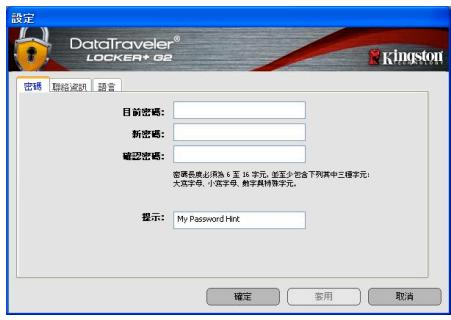
圖5.3變更密碼
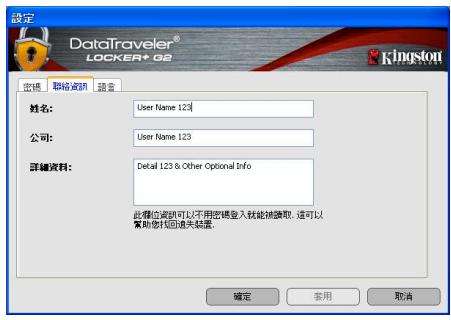
圖5.4 聯絡資訊
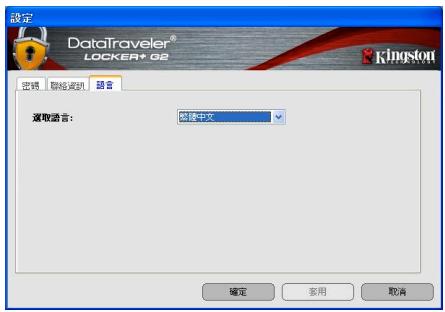
圖5.5 選取語言
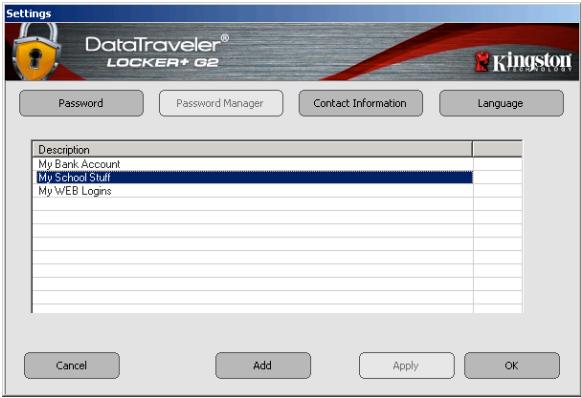
密碼管理程式
密碼管理程式是 DTL+ G2 的設定功能表中的區域,可讓您儲存及存取使用者和密碼帳戶資訊(多達 20 個帳戶)。
若要儲存帳戶,只要依照下列步驟執行即可:
- 按一下「Add」(新增)按鈕 (如圖5.6a所示)以建立新帳戶。
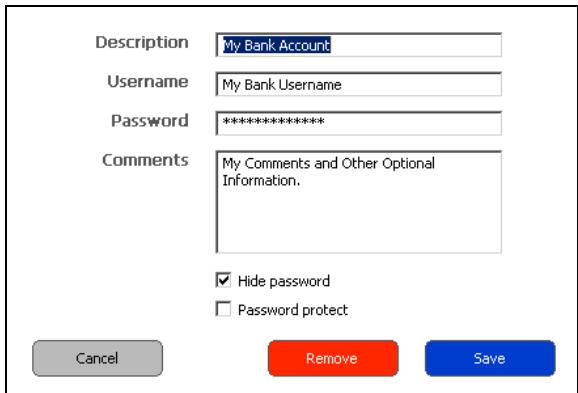
- 遵照下列準則,輸入您欲儲存的資訊:
a. 「Description」(說明) 構位是必填欄位,最多可包含 40 個字元。(注意:此欄位必須至少包含 1 個字元。不可保留空白。)
b. 「Username」(使用者名稱)欄位是選填欄位。最多可包含40個字元。
c. 「Password」(密碼) 構位是選填欄位。最多可包含 40 個字元。系統會自動隱藏您輸入的每個字元。如果您希望以純文字儲存密碼,只要取消選取「Comments」(註解) 構位下方的「Hide Password」(隱藏密碼) 核取方塊即可。(請參閱圖 5.6b)
d. 「Comments」(註解) 構位是選填欄位。最多可包含 360 個字元。
- 如果您希望使用密碼保護此項目,只要選取「Comments」(註解)欄位下方的「Password protect」(密碼保護)核取方塊即可。(請參閱圖5.6b)
(注意:此組密碼與您登入DTL+G2裝置為同一組密碼。)
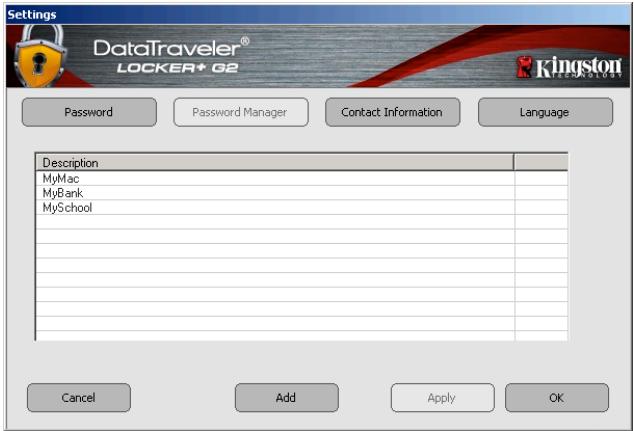
图5.6a

图 5.6b
密碼管理程式螢幕攝取畫面
若要更新或變更「密碼管理程式」中的現有帳戶,請依照下列方式進行:
- 連按兩下您欲更新或修改的項目。
- 如果您有用密碼保護您欲更新或移除的項目,系統會要求您輸入裝置密碼,也就是您在登入時用於解鎖 DTL+ G2 裝置的密碼。您必須先輸入正確的密碼,才會開啟該項目的視窗。
- 帳戶視窗開啟時,您可以按一下文字方塊以進行更新及修改。完成變更後,按一下「Save」(儲存)按鈕。
若要刪除「密碼管理程式」中的現有帳戶,請依照下列方式進行:
1.連按兩下您要刪除的行項目。
2. 如果您有用密碼保護您嘗試刪除的項目,系統會要求您輸入裝置密碼,也就是您在登入時用於解鎖 DTL+ G2 裝置的密碼。您必須先輸入正確的密碼,才會開啟該項目的視窗。
3. 帳戶視窗開啟時,只要按一下「Remove」(移除)按钮即可完成
瀏覽 DTL+ G2
• 可讓您在登入時,瀏覽安全資料磁碟分割的內容
格式化 DTL+ G2*
- 可讓您格式化安全資料磁碟分割 (警告:將會清除所有資料。)(圖5.7)
線上支援 (需要網際網路存取)
• 開啟網際網路瀏覽器並導覽至 http://www.kingston.com/support/,您可以在該網站存取其他支援資訊
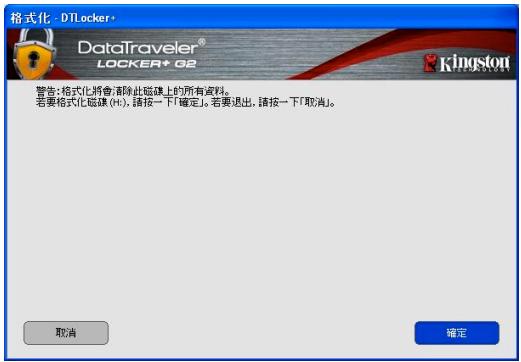
图5.7-格式化警告
關於DTL+G2
提供關於DTL+G2的詳細資料,包含應用程式及軻體版本資訊(圖5.8)
關閉 DTL+ G2
正確關閉DTL+G2,即可從系統安全地移除
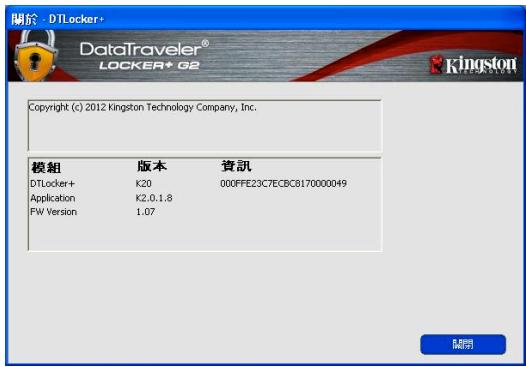
圖5.8-關於DTL+G2
*注意:Windows Vista 及 Windows 7 需要您目前的 DTL+G2 密码
-Windows區域完成-
設定 (Mac 環境)
將 DTL+ G2 插入至筆記型電腦與桌上型電腦上可用的 USB 連接埠,或是由 Mac 作業系統自動偵測。偵測到裝置時,您將會看到 DTLplus 磁碟區出現在桌面上,如圖 6.1 所示。
1.連按兩下DTL+G2CD-ROM圖示。
2. 連按兩下圖6.2中顯示視窗的Mac資料夾。
3. 連按兩下圖6.3中顯示視窗的DTLplus應用程式圖示。即開始進行初始化程序。

DTLplus 8.7 MB
图6.1-DTLplus
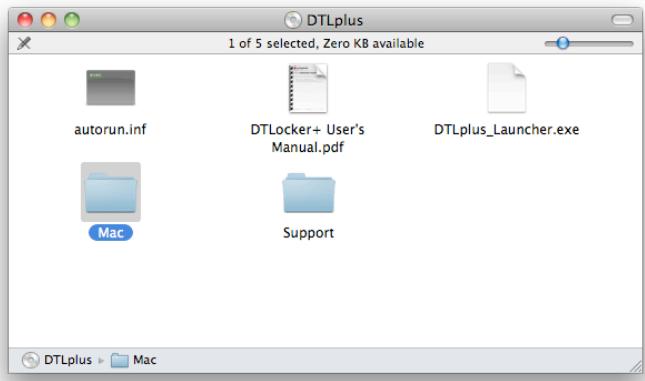
图6.2-DTL+G2的内容
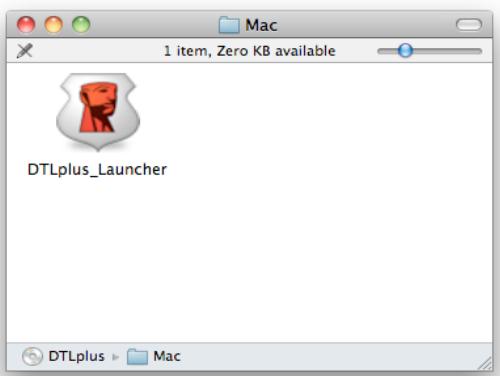
圖6.3-DTL+G2應用程式
裝置初始化 (Mac 環境)
- 從下拉式功能表取語言偏好並按一下「Next」(下一步) (圖7.1)。
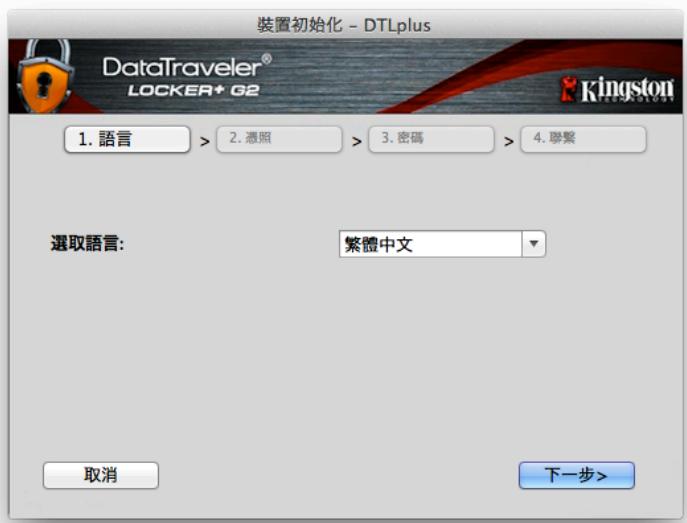
圖7.1-語言選項
- 檢閱授權合約並按一下「Next」(下一步) (圖7.2)。(注意:您必須先接受授權合約才能繼續,否則「Next」(下一步) 按鈕將呈現停止狀態。)
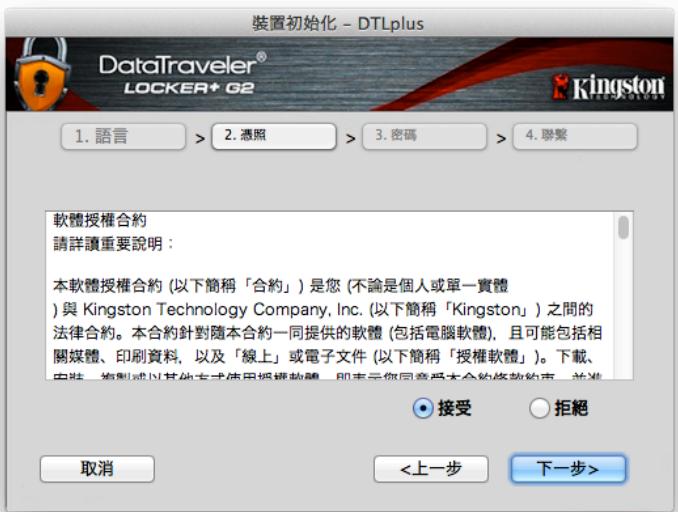
圖7.2-授權合約
-
建立密碼以保護 DTL+ G2 上的資料。在「Password」(密碼) 構位中輸入密碼,然後在「Password Confirmation」(確認密碼) 構位中再次輸入密碼,如下方圖 7.3 所示。建立的密碼必須符合下列條件,系統才會讓您繼續初始化程序:
-
密碼必須包含 6 個字元或以上 (最多 16 個字元)。
-
密碼必須包含下列三 (3) 個條件選項:
-
大寫字母、小寫字母、數字及/或特殊字元 (!、$ 等)。
您也可以輸入密碼提示,但這並非必填欄位。如果您忘記密碼,提示欄位可幫助您提供密碼線索。(注意:提示不得與密碼完全相符。)
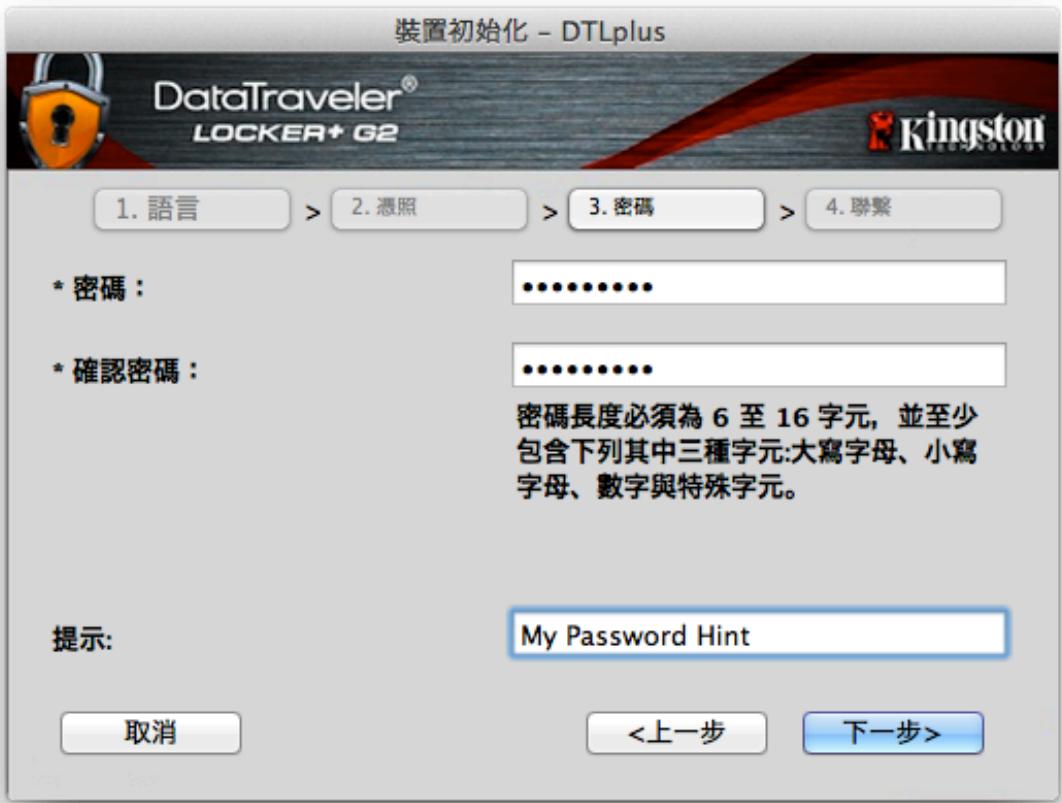
圖7.3-密碼設定
- 在提供的文字方塊中輸入您的聯絡資訊 (請參閱圖 7.4) (注意:您在這些欄位輸入的資訊不得包含您在步驟3中建立的密碼字串。但這些欄位是選擇性欄位所以可保留空白(如有需要)。)
• 「Name」(名稱)欄位可包含多達32個字元,但不得包含完整的密碼。
- 「Company」(公司) 構位可包含多達 32 個字元,但不得包含完整的密碼。
• 「Details」(詳細資料) 構位可包含多達 156 個字元,但不得包含完整的密碼。
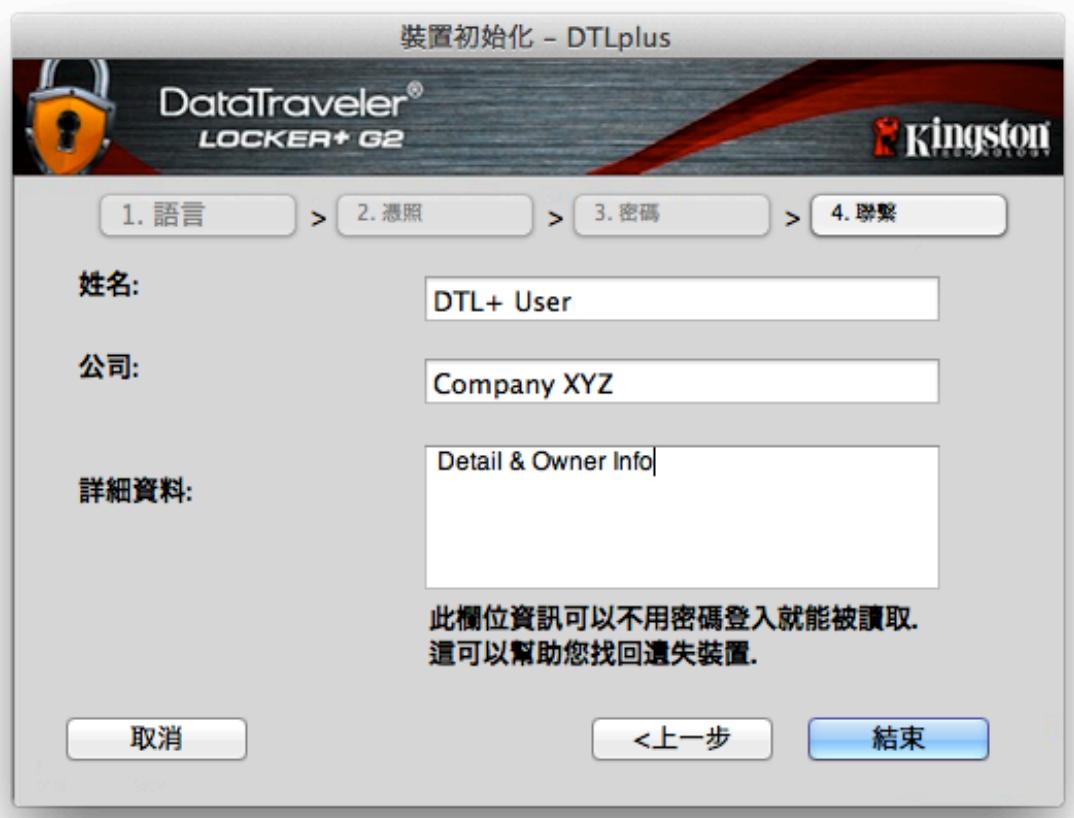
圖7.4-聯絡資訊
- 按一下「Finish」(完成)以完成裝置初始化程序。
DTL+ G2 現在會格式化安全資料磁碟分割 (圖 7.5) 並在完成時通知您 (圖 7.6)。
- 按一下「OK」(確定)以繼續。
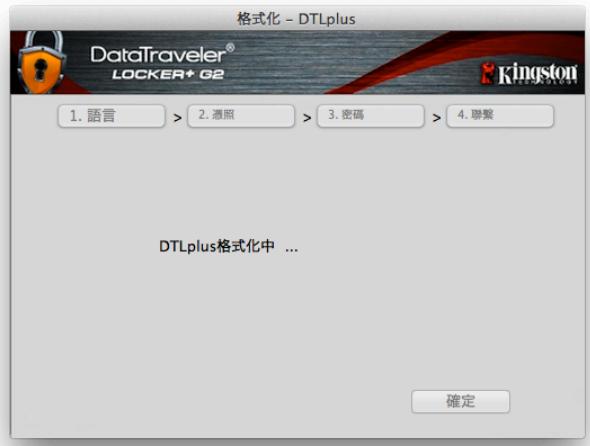
圖7.5-格式化DTL+G2
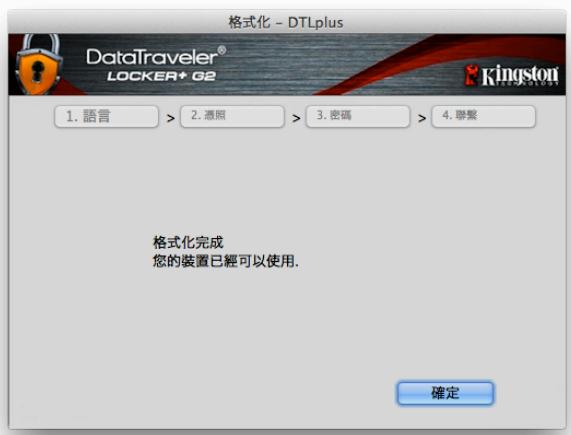
圖7.6-格式化完成
初始化完成。
裝置使用率(Mac 環境)
初始化 DTL+ G2 之後,您就能以密碼登入裝置,然後存取安全資料磁碟分割和使用裝置選項。若要這麼做,請依照下列步驟執行:
- 將 DTL+ G2 插入至筆記型電腦或桌上型電腦的 USB 連接埠,然後輸入密碼 (請參閱圖 8.1。)
2.輸入密碼之後,按一下「Login」(登入) 按鈕以繼續。
• 如果輸入的密碼正確無誤,DTL+ G2便會解鎖,您就可以開始使用裝置。
如果輸入密碼不正確,「Hint」(提示)欄位下方便會顯示錯誤訊息,表示發生登入錯誤(請參閱圖8.2)。
在登入程序期間,如果輸入錯誤密碼,您將有另一次機會可輸入正確密碼,但是系統內建的安全性功能會追蹤嘗試登入失敗的次數*。如果這個次數達到預先設定的10次登入嘗試次數,DTL+G2便會鎖定並要求在下次使用前針對安全資料磁碟分割進行裝置格式化。

這表示所有儲存在 DTL+G2 上的資料會遺失。
如需此功能的更多資料,請參閱第 24 頁的「裝置鎖定」。
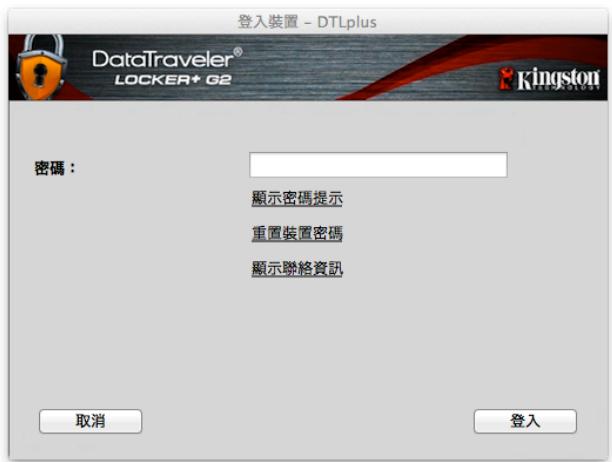
圖8.1-登入視窗
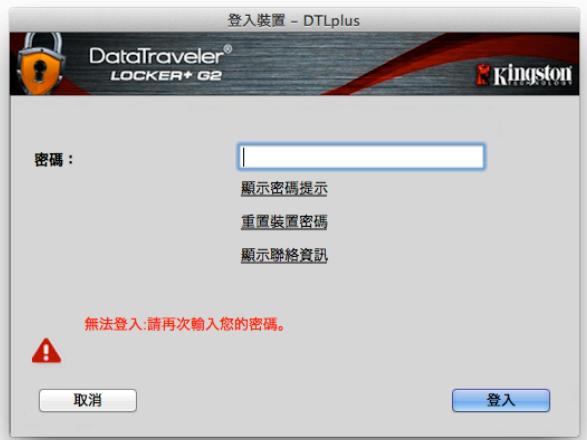
圖8.2-登入失敗
*注意:成功驗證裝置之後,失敗的登入計數器便會重設。
裝置選項 (Mac 環境)
登入裝置時,「DTLplus_Launcher」圖示會出現在Mac OS X停駐區中(如圖9.1所示)。

圖9.1-MacOSX停駐區中的DTL+G2圖示
按住鍵盤上的「控制鍵」,按一下「DTLplus_Launcher」圖示,圖9.2中顯示的功能表就會出現在右側。
DTL+G2設定
- 可讓您變更密碼及/或提示 (圖9.3)
可讓您儲存使用者名稱及密碼資訊請參閱第21頁 - 可讓您新增/檢視/變更聯絡資訊 (圖9.4)
可讓您變更語言偏好 (圖9.5)
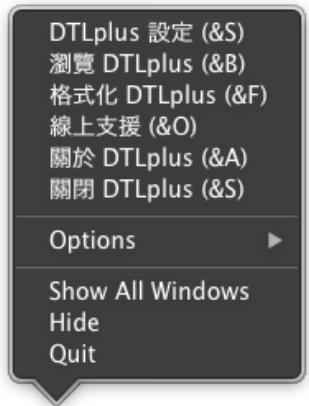
圖9.2
DTL+G2選項
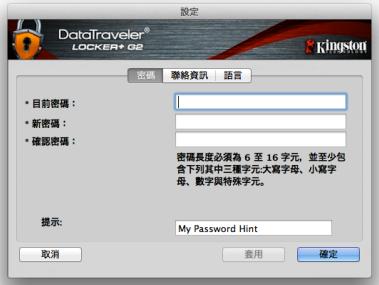
圖9.3
變更密碼
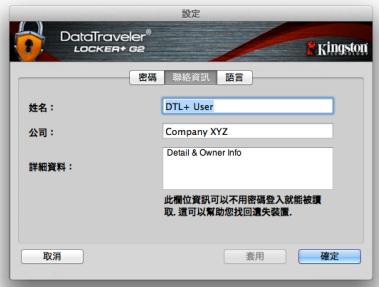
圖9.4
聯絡資訊
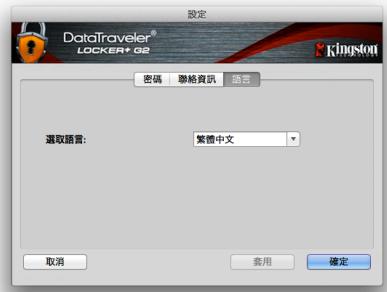
圖9.5
選取語言
(注意:基於安全考量,您目前的DTL+G2密碼需要更新及/或修改其中任一設定。)
密碼管理程式
密碼管理程式是 DTL+ G2 的設定功能表中的區域,可讓您儲存及存取使用者和密碼帳戶資訊(多達 20 個帳戶)。
若要儲存帳戶,只要遵守下列簡單步驟即可:
- 按一下「Add」(新增)按鈕 (如圖5.6a所示)以建立新帳戶。
- 遵照下列準則,輸入您希望儲存的資訊:
a. 「Description」(說明)欄位是必填欄位,最多可包含40個字元。(注意:此欄位必須至少包含1個字元。不可保留空白。)
b. 「Username」(使用者名稱)欄位是選填欄位。最多可包含40個字元。
c. 「Password」(密碼) 構位是選填欄位。最多可包含 40 個字元。依預設,每個字元都會以星號遮罩。如果您希望以純文字儲存密碼,只要取消選取「Comments」(註解) 構位下方的「Hide Password」(隱藏密碼) 核取方塊即可。(請參閱圖 9.6b)
d. 「Comments」(註解) 構位是選填欄位。最多可包含 360 個字元。
- 如果您希望使用密碼保護此項目,只要選取「Comments」(註解)欄位下方的「Password protect」(密碼保護)核取方塊即可。(請參閱圖9.6b)
(注意:用於保護此項目的密碼是您用於登入 DTL+ G2 裝置的同一組密碼。)
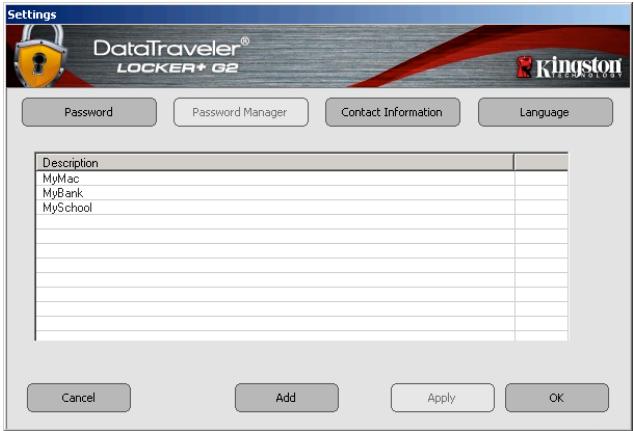
图 9.6a
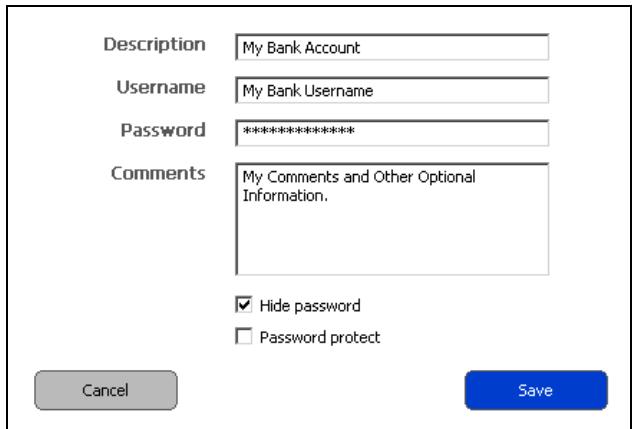
图9.6b
密碼管理程式螢幕攝取畫面
若要更新或變更「密碼管理程式」中的現有帳戶,請依照下列方式進行:
- 亮顯您希望更新或變更的行項目
- 如果您以密碼保護您嘗試更新或移除的項目,系統便會提示您輸入裝置密碼,也就是您在登入時用於解鎖DTL+G2裝置的同一組密碼。您必須先正確地輸入此密碼,才會開啟該特定項目的帳戶視窗。
- 帳戶視窗開啟時,您可以藉由按一下您希望更新及進行必要變更之指定欄位中的文字方塊,從而對任何欄位進行修改。完成變更後,按一下「Save」(儲存)按鈕。
若要刪除「密碼管理程式」中的現有帳戶,請依照下列方式進行:
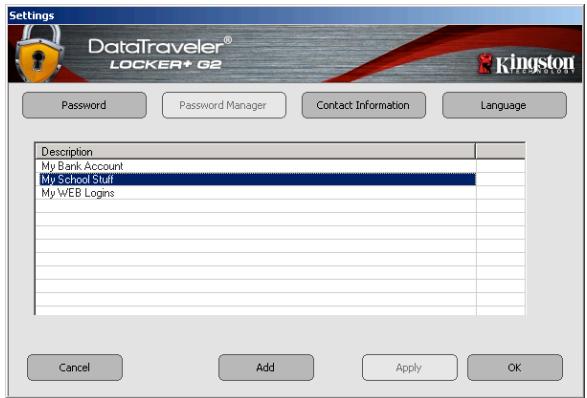
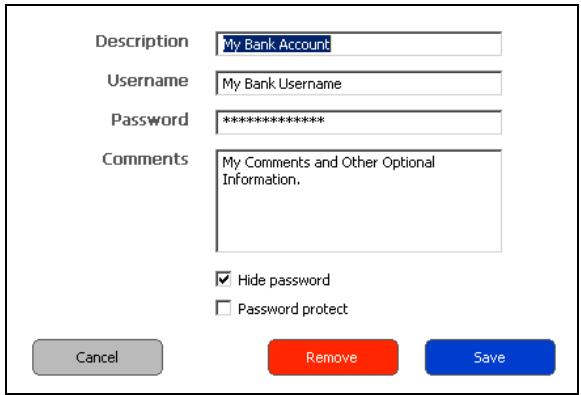
- 亮顯您希望刪除的行項目並按一下「Edit」(編輯)。
- 如果您以密碼保護您嘗試刪除的項目,系統便會提示您輸入裝置密碼,也就是您在登入時用於解鎖 DTL+ G2 裝置的同一組密碼。您必須先正確地輸入此密碼,才會開啟該特定項目的帳戶視窗。
- 帳戶視窗開啟時,只要按一下「Remove」(移除) 按鈕即可完成
瀏覽 DTL+ G2
• 可讓您在登入時,瀏覽安全資料磁碟分割的內容
格式化 DTL+ G2
• 可讓您格式化安全資料磁碟分割 (警告: 將會清除所有資料。) (圖 9.7)
線上支援 (需要網際網路存取)
- 開啟網際網路瀏覽器並導覽至 http://www.kingston.com/support/,您可以在該網站存取其他支援資訊
關於DTL+G2
提供關於DTL+G2的特定詳細資料,包含應用程式及軻體版本資訊(圖9.8)
關閉DTL+G2
- 正確關閉 DTL+ G2,這可讓您從系統安全地將其移除
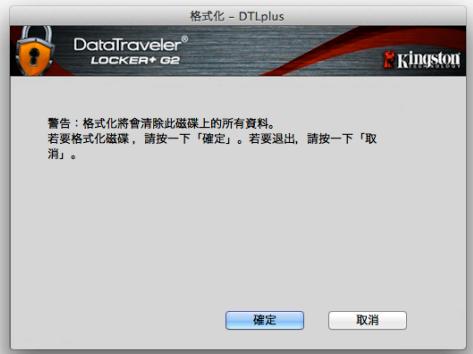
图9.7-格式化警告
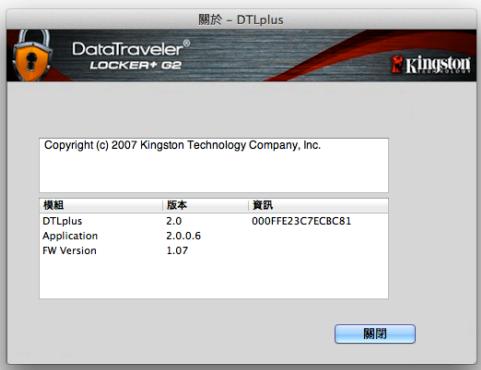
圖9.8-關於DTL+G2
-Mac區段完成-
協助與疑難排解
裝置解鎖
DTL+ G2 包含安全性功能,可在達到連續登入失敗嘗試次數上限 (簡稱為 MaxNoA) 時,防止資料磁碟分割遭到未經授權的存取;預設的「立即可用」設定的預先設定值為 10 (嘗試次數)。
「鎖定」計數器會追蹤每次登入失敗次數,並以下列兩種方式之一進行重設:1) 達到 MaxNoA 之前成功登入,或是 2) 達到 MaxNoA 並執行裝置格式化。*
如果輸入密碼不正確,「Hint」(提示)欄位下方便會顯示錯誤訊息,表示發生登入錯誤。請參閱圖10.1。
如果嘗試進行第7次登入,您就會看到其他錯誤訊息,表示您再進行3次嘗試登入就會達到MaxNoA(預設值為10)。請參閱圖10.2。
第 10 次嘗試登入失敗之後,DTL+ G2 便會永久封鎖資料磁碟分割,並要求在下次使用前進行裝置格式化。這代表儲存在 DTL+ G2 的所有資料將會遺失,而且您必須建立新密碼。
此安全性措施可限制某人(也就是沒有您密碼的人)進行無數登入次數和存取您的敏感性資料。
如果您是 DTL+ G2 的擁有者且忘記密碼,系統也會強制執行相同的安全性措施,包含裝置格式化。*
如需此功能的更多資料,請參閱第25頁的「忘記密碼」。
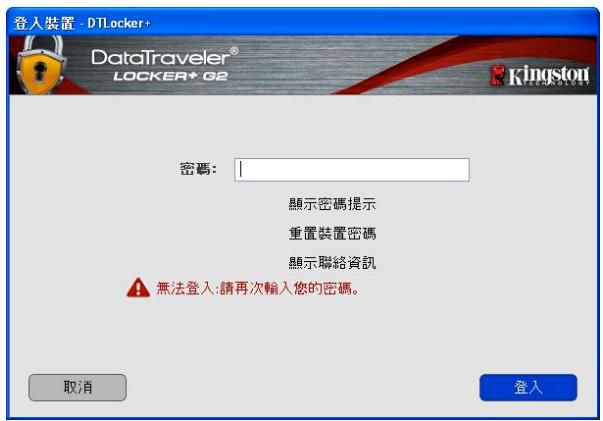
圖10.1-登入失敗
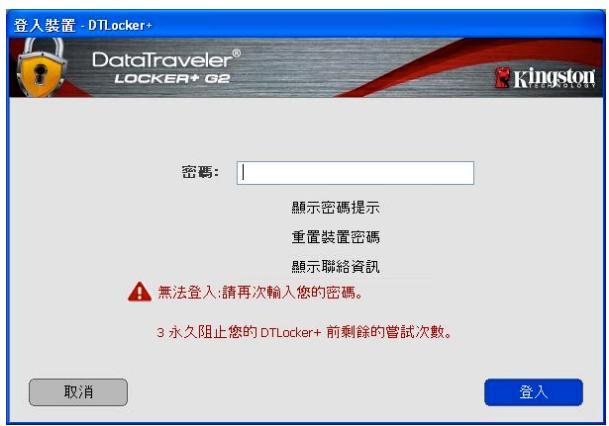
圖10.2-第7次登入失敗
*注意:裝置格式化會清除儲存在 DTL+ G2 之安全資料磁碟分割中的資訊。
忘記密碼
如果您忘記密碼,則可以在執行DTLplus_Launcher時,按一下出現在「裝置登入」視窗中的「重設密碼」連結(請參閱圖10.3)。
此選項可讓您建立新密碼,但如果是為了保護您資料的隱私權,則會格式化 DTL+ G2。這表示您的所有資料在過程中都會遭到清除。*
當您按一下「Reset Password」(重設密碼)時,便會顯示一個訊息方塊 (圖10.4) 且會詢問您是否希望先輸入新密碼,然後再執行格式化。此時,您可以 1) 按一下「OK」(確定)確認,或是,2) 按一下「Cancel」(取消) 返回登入視窗。
如果您選擇繼續,系統便會提示您建立新的強化密碼和新提示。提示不是必填欄位,但如果您忘記密碼,提示欄位可幫助您提供密碼線索。
(注意:提示不得與 DTL + G2 裝置密碼完全相符。)
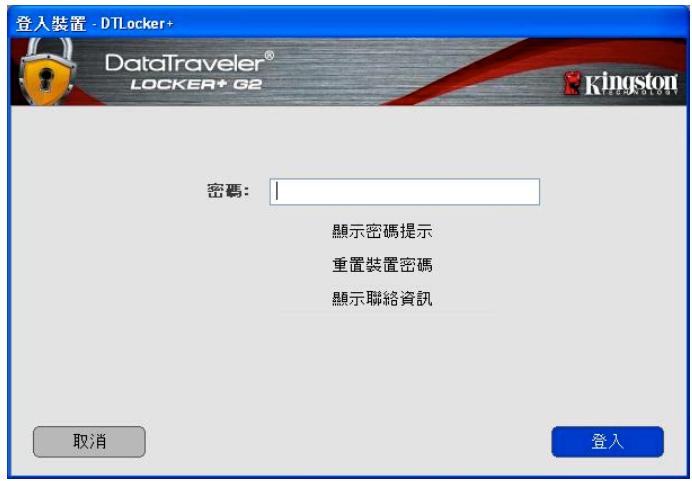
圖10.3-忘記密碼
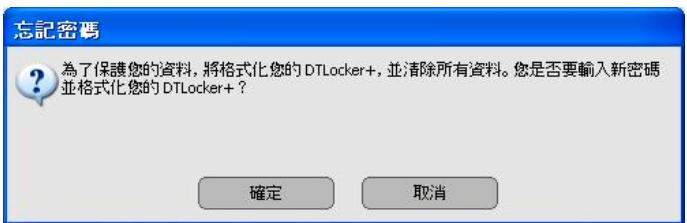
圖10.4-格式化前進行提示
*注意:裝置格式化會清除儲存在 DTL+ G2 之安全資料磁碟分割中的資訊。
磁碟機代號衝突 (Windows 作業系統)
如同此手冊之「系統需求」區段 (第3頁)所述,DTL+G2會要求兩個是跟隨在最後一個實體磁碟(也就是磁碟機代號「間隙」的前一個磁碟機)的「後面」(請參閱圖10.5)。此實體磁碟「不」屬於網路共用磁碟機,因為它專屬於使用者設定檔,而不是系統硬體設定檔本身,因此可供作業系統使用。
這表示 Windows 可能會將網路共用磁碟機或「通用命名慣例」(UNC) 路徑已使用的磁碟機代號,指定給 DTL+ G2,因而造成磁碟機代號衝突。若發生這種情況,請向系統管理員或技術支援洽詢,瞭解在 Windows「磁碟管理」變更磁碟機代號指派的事宜(需要用到管理員權限)。
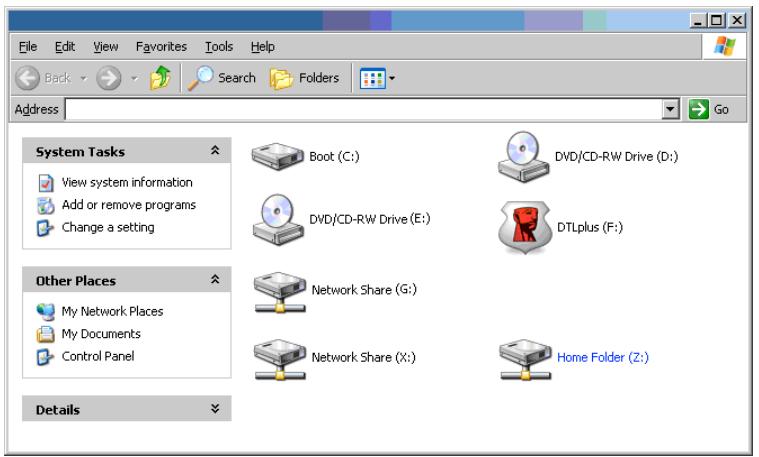
圖10.5-我的電腦
在這個例子中,DTL+ G2 使用磁碟機 F:,這是磁碟機 E:(磁碟機代號間隙前的最後一個實體磁碟機)之後第一個可用的磁碟機代號。因為代號 G:為網路共用磁碟機,而不是硬體設定檔的一部分,所以 DTL+ G2 可能會將它當作自己的第二個磁碟機代號,因而造成衝突。
如果您的系統上沒有網路共用,卻仍然無法載入 DTL+ G2,可能是因為讀卡機、卸除式磁碟或其他先前安裝的裝置佔用了指定的磁碟機代號,因此造成衝突。
請注意,Windows XP SP3、Vista 及 Win7 已大幅改善了「磁碟機代號管理」(或 DLM) 的功能,因此您可能不會有這方面的問題,不過如果您無法解決衝突的問題,請聯繫 Kingston 的技術支援部門,以獲得進一步的協助。
©2012 Kingston Technology Far East Co. Ltd (Asia Headquarters).版權所有,保留所有權利。所有商標及註冊商標係屬於各自所有者之智慧財產權。




