
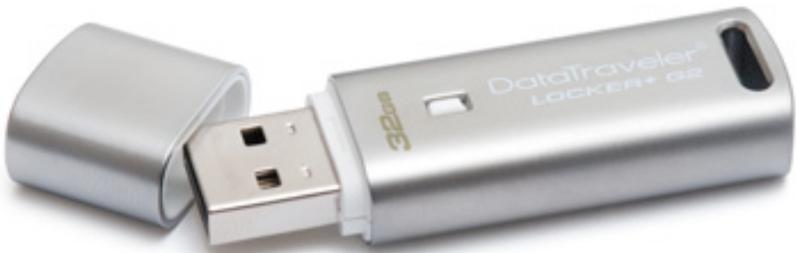
DATATRAVELER LOCKER G2/DTLPG2 - Clé USB KINGSTON - Notice d'utilisation et mode d'emploi gratuit
Retrouvez gratuitement la notice de l'appareil DATATRAVELER LOCKER G2/DTLPG2 KINGSTON au format PDF.



| Type de produit | Clé USB sécurisée |
| Capacité de stockage | Jusqu'à 64 Go |
| Interface | USB 2.0 |
| Système de sécurité | Chiffrement AES 256 bits |
| Compatibilité | Windows, macOS, Linux |
| Dimensions approximatives | 60 x 20 x 10 mm |
| Poids | 15 g |
| Fonctions principales | Protection par mot de passe, sauvegarde de données |
| Entretien et nettoyage | Essuyer avec un chiffon doux, éviter l'eau |
| Pièces détachées et réparabilité | Non disponible, produit scellé |
| Garantie | 5 ans limitée |
FOIRE AUX QUESTIONS - DATATRAVELER LOCKER G2/DTLPG2 KINGSTON
Questions des utilisateurs sur DATATRAVELER LOCKER G2/DTLPG2 KINGSTON
0 question sur cet appareil. Repondez a celles que vous connaissez ou posez la votre.
Poser une nouvelle question sur cet appareil
Téléchargez la notice de votre Clé USB au format PDF gratuitement ! Retrouvez votre notice DATATRAVELER LOCKER G2/DTLPG2 - KINGSTON et reprennez votre appareil électronique en main. Sur cette page sont publiés tous les documents nécessaires à l'utilisation de votre appareil DATATRAVELER LOCKER G2/DTLPG2 de la marque KINGSTON.
MODE D'EMPLOI DATATRAVELER LOCKER G2/DTLPG2 KINGSTON
DataTraveler® Locker+ G2 - Manuel d'utilisation
Table des Matieres
À PROPOS DE CE MANUEL D'UTILISATION 3
CONFIGURATION SYSTÉME 3
RECOMMANDATIONS 3
CONFIGURATION (ENVIRONMENT CONTROL) 3
INITIALISATION DU PÉRIPHÉRIQUE (ENVIRONNEMENT WINDOWS) 4
UTILISATION DU PÉRIPHÉRIQUE (ENVIRONNEMENT WINDOWS) 9
OPTIONS DU PÉRIPHÉRIQUE(ENVIRONNEMENT WINDOWS) 10
CONFIGURATION (ENVIRONMENT MACH) 12
INITIALISATION DU PÉRIPHÉRIQUE (ENVIRONNEMENT MAC) 13
UTILISATION DU PÉRIPHÉRIQUE(ENVIRONNEMENT MAC) 17
OPTIONS DU PÉRIPHÉRIQUE (ENVIRONNEMENT MAC) 18
AIDE ET DÉPANNAGE 20
Verrouillage du périhérique 20
Mot de passage oublie 21
Conflit de lettres de lecteur (Environment Windows) 22
À propos de ce manuel d'utilisation
Ce manuel d'utilisation est destiné à la clé USB DataTraveler® Locker+ G2 (ou DTL+ G2 dans ce document) basée sur la version en sortie d'usine, sans personnelisation.
Configuration système
Plateforme PC
- Proesseur Pentium III (ou équivalent ou plus rapide)
15Mo d'espace disque libre - Port USB 2.0 / 3.0
- Deux lettres de lecteur consécutives après le dernier disque physique*
Systèmes d'exploitation supportés
- Windows® 7
- Windows® Vista SP1, SP2
- Windows® XP SP2, SP3
Plateforme Mac
15Mo d'espace disque libre
- Port USB 2.0 / 3.0
Prise en charge des systèmes d'exploitation
Mac OS X 10.5.x
Mac OS X 10.6.x
Mac OS X 10.7x
Recommendations
Pour que la DTL+ G2 bénéficiaie d'une alimentation suffisante, elle doit être insérée sur un port USB directement sur un ordinateur portable ou de bureau, comme indiqué à la Figure 1.1. Évitez de brancher la DTL+ G2 sur un périhérique équipé d'un port USB, par exemple un clavier ou un concentrateur USB alimenté, comme indiqué à la Figure 1.2.
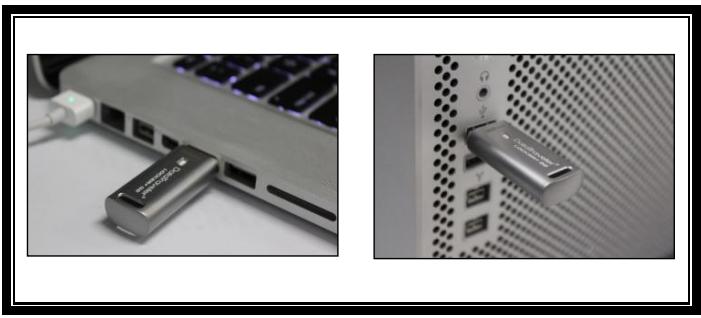
Figure 1.1 - Utilisation conseillée
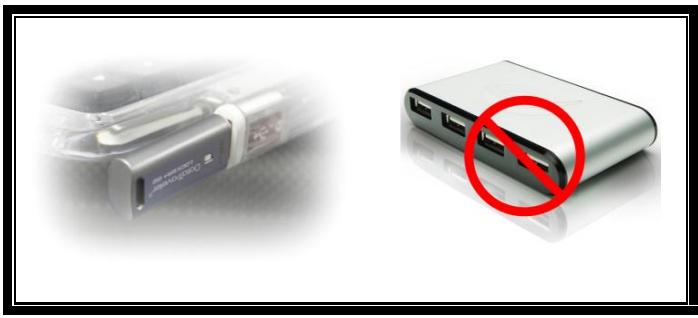
Figure 1.2 - Déconseillé
*Remarque : Voir la section "Conflit de lettres de lecteur" page 26.
-
Insérez la DTL+ G2 dans un port USB disponible de votre ordinateur de bureau ou portable et attendez que Windows la détecte.
-
Les utilisateurs de Windows XP verront s'afficher une notification Nouveau matériel détecté, comme indiquée à la Figure 2.1.
- Les utilisateurs de Windows Vista/ 7 verront s'afficher une notification de pilote de périphérique, comme indiquée à la Figure 2.2.
Lorsque la détction du nouveau matériel est terminée, Windows lance le processus d'initialisation.
- Si la fonction d'exécution automatique de Windows est activée, vous pouvez ignorer l'étape suivante et passer à la page 5 – Initialisation du périphérique.
-
Si la fonction d'exécution automatique de Windows est désactivée, comme c'est le cas par défaut sous Windows 7, une fenêtre AutoPlay sera affichée (voir Figure 2.3).
-
Sélectionnez l'option ExecuterDTLplus_Launcher.exe.
Si la fonction AutoPlay de Windows ne démarre pas, naviguez sur le CD-ROM (Figure 2.4) et lancez manuellement le programme DTLplus_Launcher. Le processus d'installation démarrera.
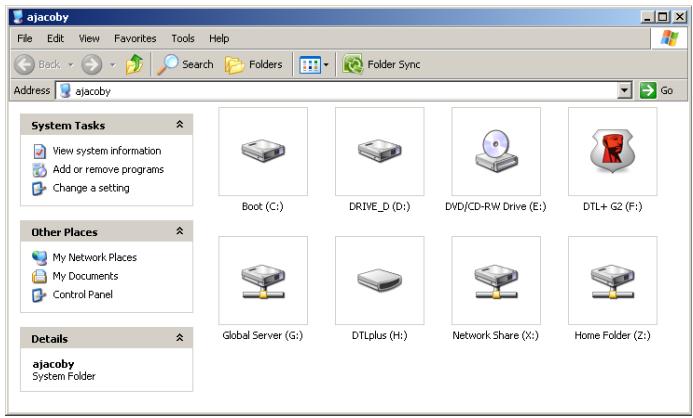
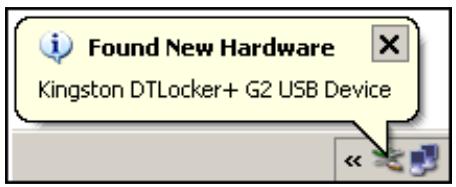
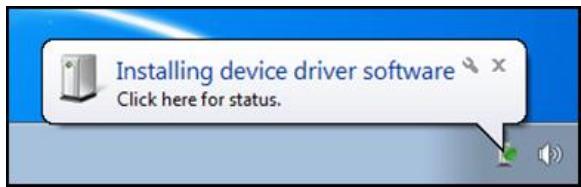
Figure 2.1 - Nouveau matériel détecté (Windows XP)
Figure 2.2 - Installation du pilote de péripérique (Windows Vista/7)
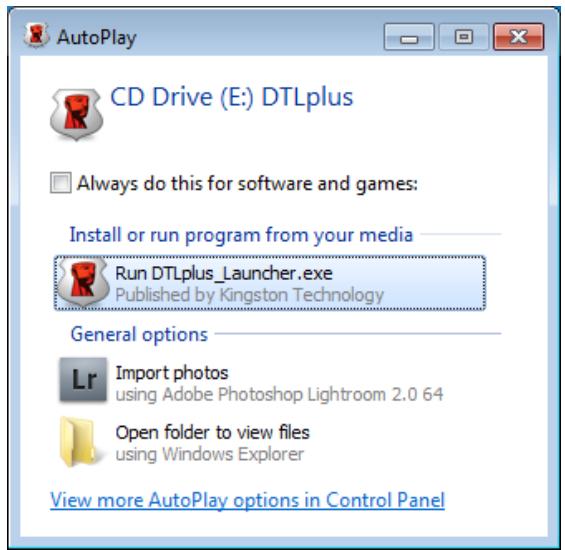
Figure 2.4 - Contenus de la DTL+ G2
Figure 2.3 - Fenêtre AutoPlay (Windows Vista/7)
(Remarque : Les options du Menu affiché dans la fenêtre AutoPlay peuvent varier selon les programmes installés sur votre ordinateur. Si elle est activée, l'exécution automatique lancera automatiquement le processus d'initialisation).
Initialisation du péripérisque (Environnement Windows)
- Sélectionnez votre langue préféérée dans le menu déroulant et cliquez sur Suivant (Figure 3.1).
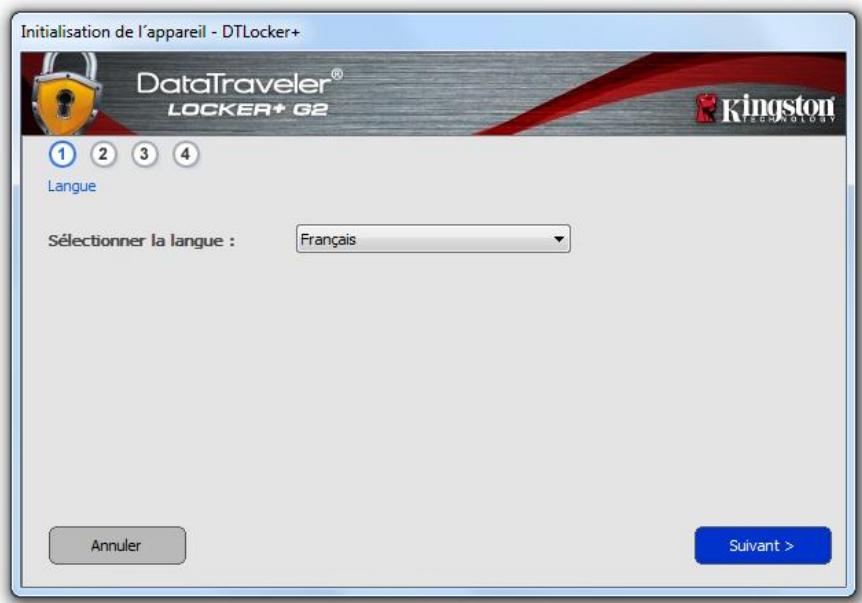
Figure 3.1 - Sélection de la langue
- Lisez l'accord de licence et cliquez sur Suivant (Figure 3.2). (Remarque : Vous doivent accepter l'accord de licence pour continuer. Sinon, le bouton "Suivant" reste désactivé).
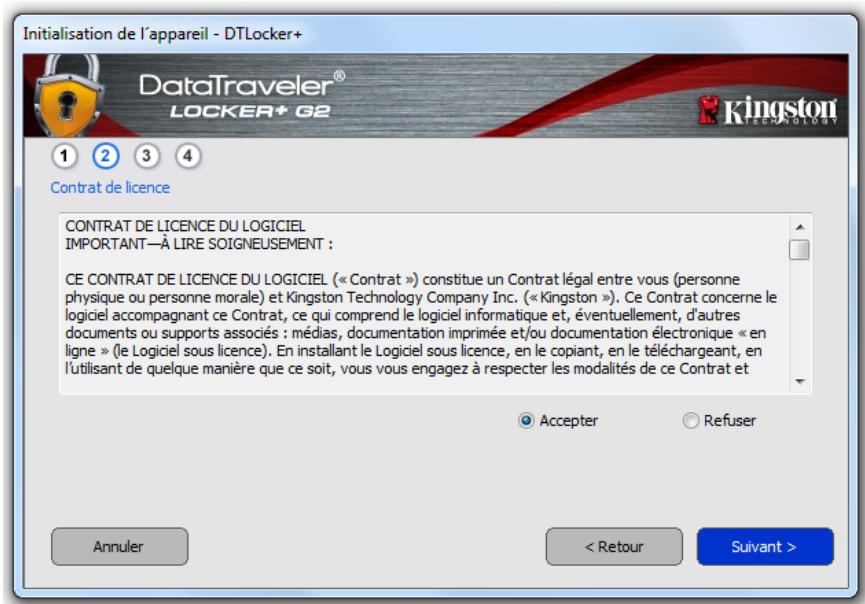
Figure 3.2 – Accord de licence
-
Créez un mot de passer pour protéger les données sur votre DTL+ G2. Saisissez-le dans le champ Mot de passer, puis répétez-le dans le champ Confirmation du mot de passer, comme indiqué à la Figure 3.3. Le mot de passage doit respecter les critères suivants pour que le processus d'initialisation vous autorise à continuer :
-
Le mot de passer doit contenir entre 6 et 16 caractères.
-
Le mot de passer doit utiliser trois (3) des critères suivants :
-
MAJUSCULES, minuscules, caractères numériques, et/ou caractères spéciaux (!, $, etc).
Vous pouvez aussi utiliser l'indice du mot passé, mais ce champ n'est pas obligatoire. L'indice pourra vous aider à vous souvent du mot de passage oublie. (Remarque : L'indice NE DOIT PAS étant une copie exacte du mot de passage de la connexion à la DTL+ G2).
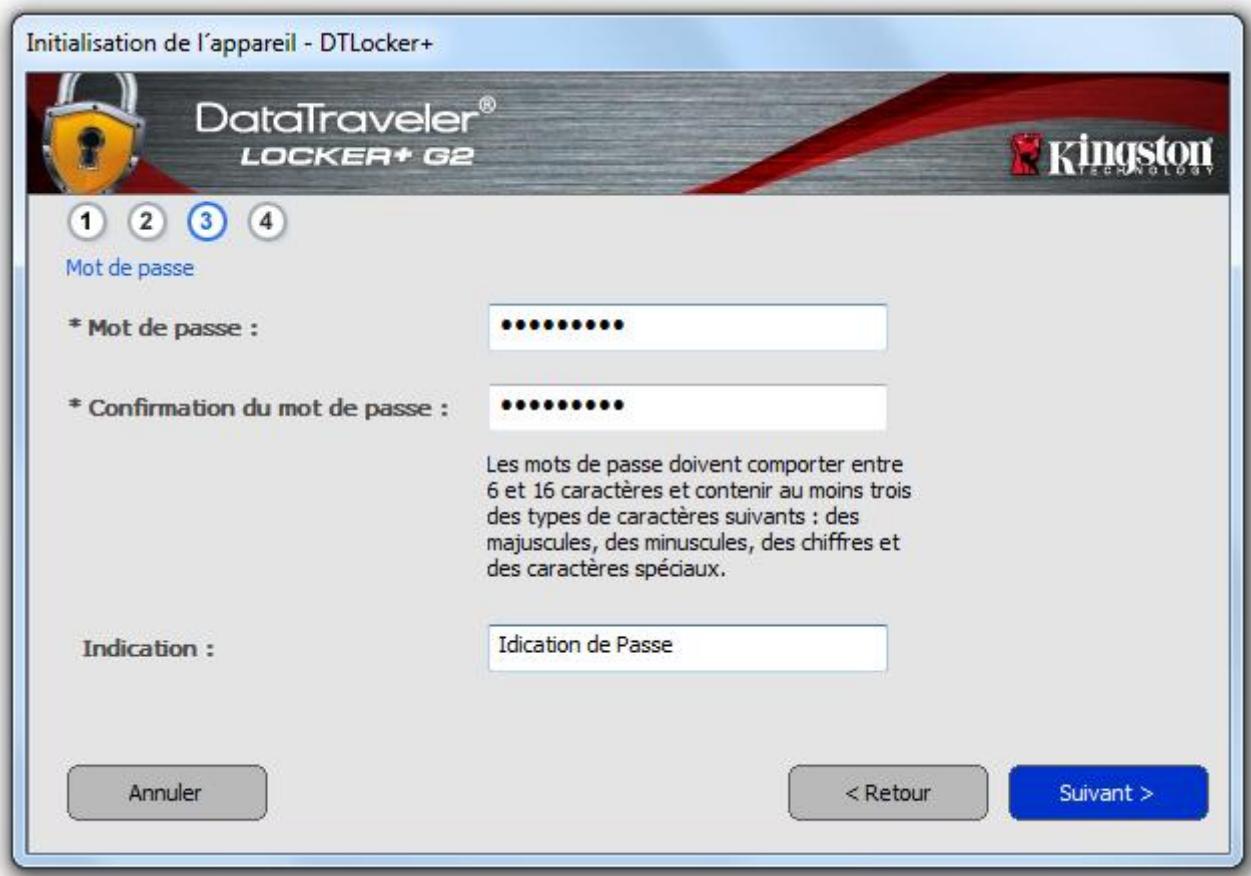
Figure 3.3 - Configuration du mot de passer
-
Saisissez vos informations personnelles dans les champs de texte affichés (voir Figure 3.4) (Remarque: Les informations saisies dans ces champs NE DOIVENT PAS conténir la chaîne des caractères du mot de passer, tel que saisi à l' étape 3. Ces,champs sont optionnels et peuvent être laissés vides, si vous le souhaitez).
-
Le champ Nom peut contenir jusqu'à 32 caractères, mais ne doit pas contenir le mot de passer exact.
- Le champ Entreprise peut contenir jusqu'à 32 caractères, mais ne doit pas contenir le mot de passer exact.
- Le champ Détails peutContainir jusqu'à 156 caractères, mais ne doit pas containir le mot de passer exact.
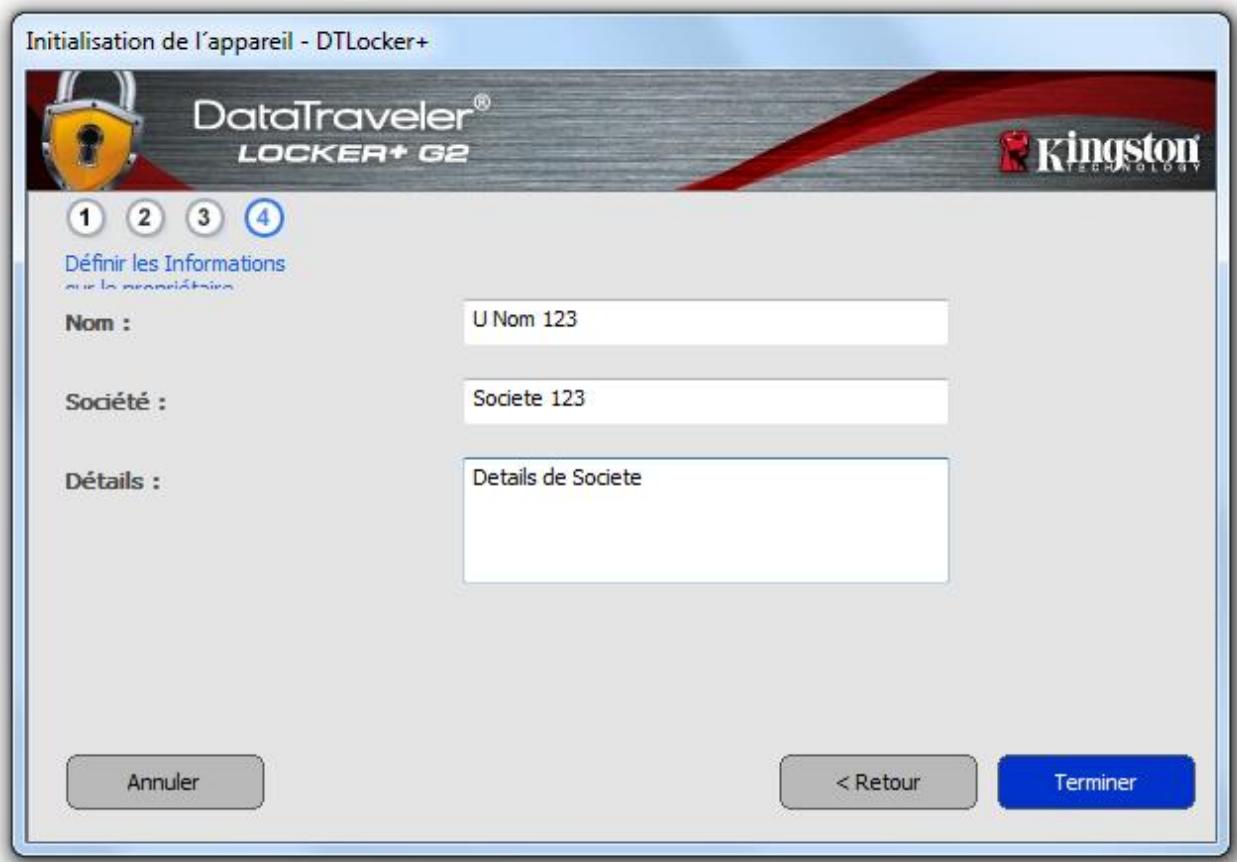
Figure 3.4 – Informations personelles
- Cliquez sur Terminer pour terminer le processus d'initialisation du péripérisque.
La DTL+ G2 formate ensuite la partition des données sécurisées (Figure 3.5) et vous avertit lorsque cette opération est terminée (Figure 3.6).

Remarque : Si vous utilisez Windows XP en mode Non-Admin, le programme de formatage peut durer une minute au maximum.*
- Cliquez sur OK pour continuer.
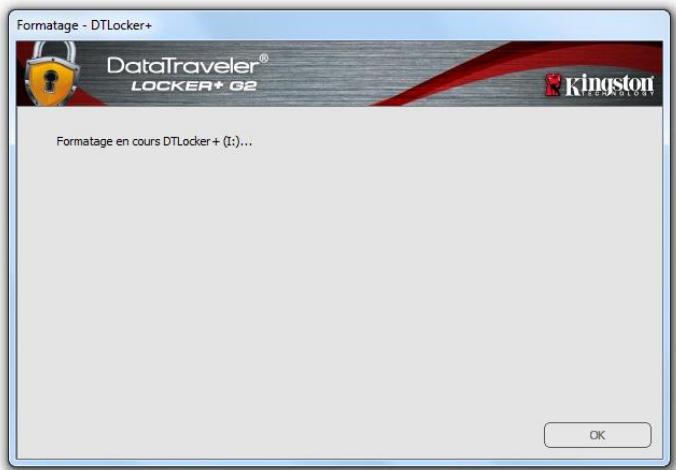
Figure 3.5 - Formatage de la DTL+ G2
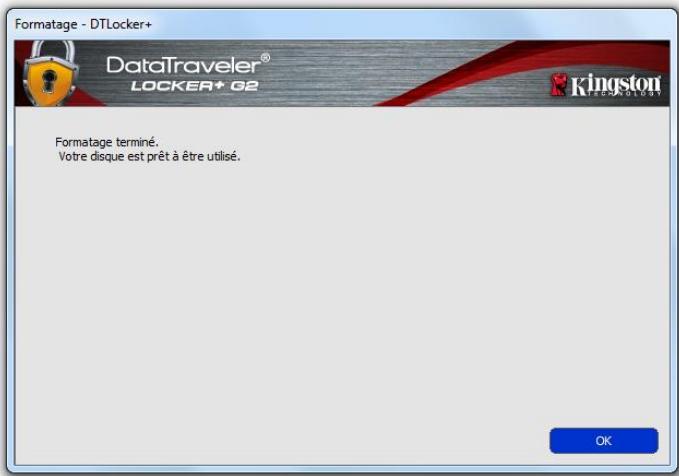
Figure 3.6 - Formatage terminé
Initialisation terminée.
*Remarque : La durée du formatage peut varier selon l'ordinateur et la capacité de la DTL+ G2.
Utilisation du périphérique (Environnement Windows)
Lorsque l'initialisation de la DTL+ G2 est terminée, vous pouvez acceder avec votre mot de passer à la partition des données sécurisées et utiliser ses fonctions. Pour cela, suivez les instructions ci-dessous.
- Insérez la DTL+ G2 dans un port USB, sur un ordinateur portable ou de bureau, et saisissez votre mot de passer (voir Figure 4.1).
-
ÀpRES avoir saisi le mot de passer, cliquez sur le bouton Connexion pour continuer.
-
Si le mot de passer est correct, la DTL+ G2 autorise l'accès et vous pouvez l'utiliser.
- Si le mot de passer est erroné, un message d'erreur s'affiche sous le champ Indice, indiquant un éché de la connexion (voir Figure 4.2).
Pendant la procédure de connexion, si un mot de passer erroné est saisi, vous pouvez immédiatement réessayer. Mais une fonction de sécurité intégrée gère le nombre de tentatives de connexion*. ÀpRES 10 tentatives de connexion erronées, la DTL+ G2 se verrouille et ne pourrait être utilisée qu'après un formatage de la partition des données sécurisées.

PAR CONSEQUENT, TOUTES LES DONNÉES QUE LA DTL+ G2 CONTIENT SERONT DÉTRUITES.
Pour en savoir plus sur cette fonction, voir Verrouillage du périhérique, page 24.
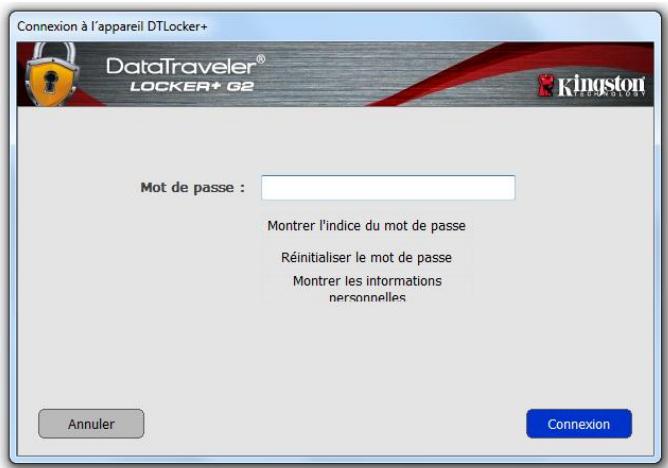
Figure 4.1 - Fenêtre de connexion
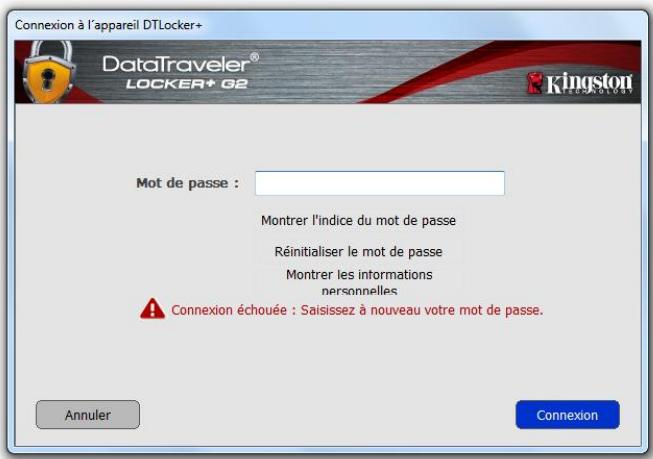
Figure 4.2 - Éché c de la connexion
*Remarque : Lorsque la connexion entre l'ordinateur et la clé est établie, le compteur de tentatives est remis à zéro.
Options du péripérisque (Environment Windows)
Tant que vous étés connecté au périphérique, une icône DTL + G2 est affichée dans le coin supérieur droit de la barre des tâches Windows (Figure 5.1). (Remarque: Les utilisateurs Windows 7 doivent clicker sur le bouton Flèche haute dans la barre des tâches pour accéder à l'icône DTL + G2 (Figure 5.2.)
Cliquez une fois sur l'icone DTL+ G2 pour afficher le menu suivant :
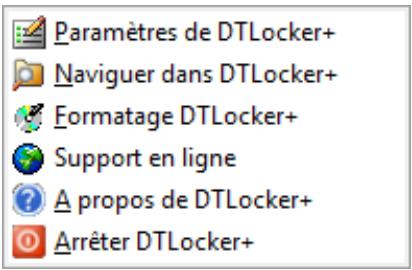
Figure 5.1 - Icône DTL+ G2 dans la barre des tâches
(Utilisateurs Windows XP)
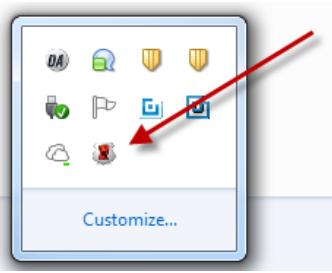
Figure 5.2 - Icône DTL+ G2 dans la barre des tâches
(Utilisateurs Windows 7)
Paramètres de la DTL+ G2
- Vous pouvez modifier votre mot de passer et/ou l'indice (Figure 5.3)
- Vous pouvez ajouter/ afficher/ modifier vos informations personnelles (Figure 5.4)
- Vous pouvez modifier la langue sélectionnée (Figure 5.5)
(Remarque : Pour des raisons de sécurité, le mot de passer actuel de votre DTL+G2 yous sera demanded pour modifier ces paramètres).

Figure 5.3 Modifier le mot de passer
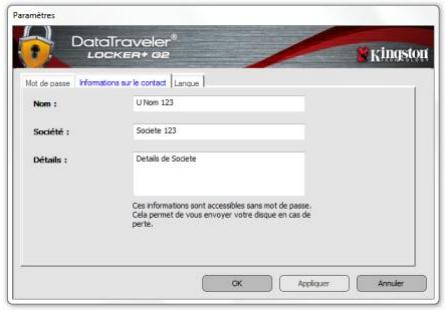
Figure 5.4 Informations personelles
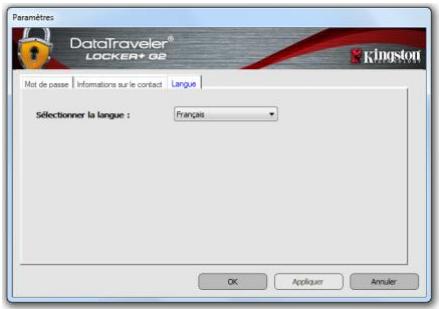
Figure 5.5 Sélectionnez la langue
Parcourir la DTL+ G2
- Vous pouvez parcourir le contenu de la partition des données sécurisées pendant que vous étés connecté.
Formater la DTL+ G2*
- Vous pouvez formater la partition des données sécurisées (Avertissement : Toutes les données seront détruites). (Figure 5.7)
Assistance en ligne (necessite une connexion internet)
- Cette fonction ouvre votre navigateur internet et affiche la page http://www.kingston.com/support/ pour vous permettre de consulter les informations supplémentaires de l'assistance.
À propos de la DTL+ G2
- Cette section affiche des informations spécifiques à la DTL+ G2, incluant les données des versions de l'application et du firmware (Figure 5.8)
Fermeture de la DTL+ G2
- Permet de fermer correctement la DTL+ G2 avant de la déconnecter physique du système et en toute sécurité.
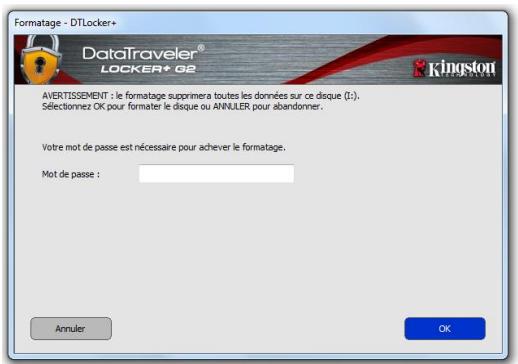
Figure 5.7 – Avertissement avant formatage
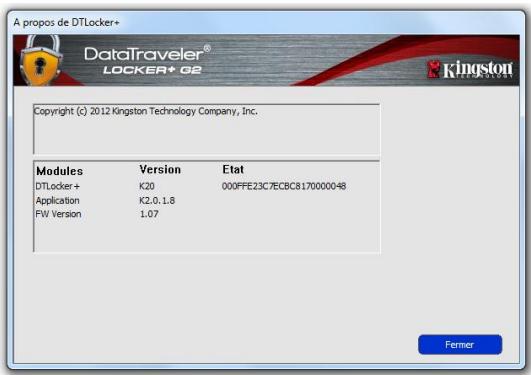
Figure 5.8 - À propos de la DTL+ G2
(Recommendation : ÀpRES la fermeture de votre DTL+ G2, il est conseilé de fermer ou de redémarrer l'ordinateur auquel votre clé USB était connectée, en particulier si vous étes dans un lieu public, ou si vous utilisez un poste partagé par plusieurs personnes.)
*Remarque : Le mot de passer actuel de votre DTL+ G2 est nécessaire sous Windows Vista et Windows 7
- Fin de la section Windows -
Insérez la DTL+ G2 dans un port USB disponible sur votre ordinateur de bureau ou portable et attendez que le système d'exploitation Mac la détecte. Lorsque la clé est détectée, un volume DTLplus est affché sur le bureau, voir la Figure 6.1.
- Double-cliquez sur l'icône CD-ROM DTL+ G2.
- Double-cliquez sur le dossier Mac affiché dans la fenêtre indiquée à la Figure 6.2.
- Double-cliquez sur l'icone d'application DTLplus affichée dans la fenêtre indiquée à la Figure 6.3. Le processus d'initialisation demarrera.

DLplus
8.7MB
Figure 6.1 -DTLplus

Figure 6.2 - Contenus de la DTL+ G2
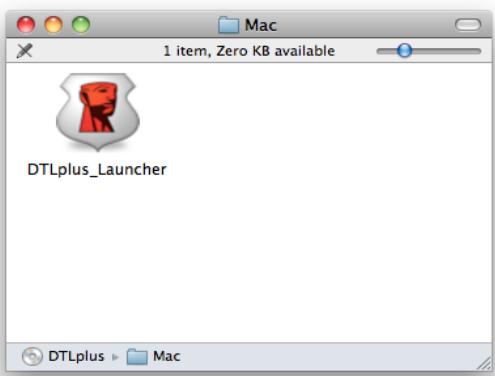
Figure 6.3 - Application DTL+ G2
Initialisation du pérophérique (Environnement Mac)
- Sélectionnez votre langue préféérée dans le menu déroulant et cliquez sur Suivant (Figure 7.1).
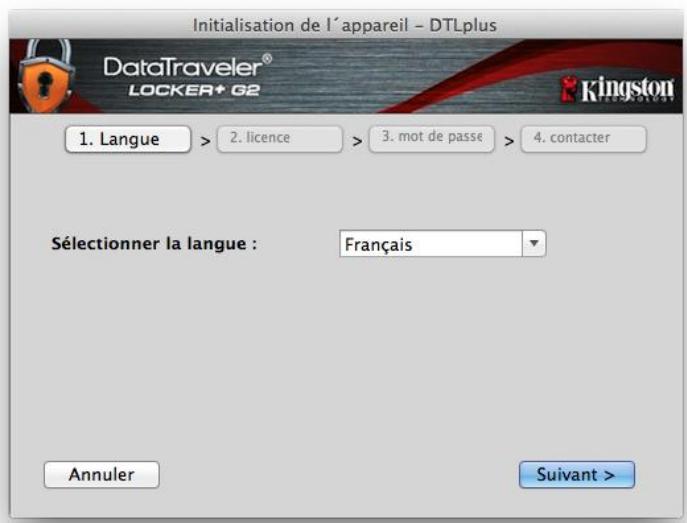
Figure 7.1 – Sélection de la langue
- Lisez l'accord de licence et cliquez sur Suivant (Figure 7.2). (Remarque: Vous doivent accepter l'accord de licence pour continuer. Sinon, le bouton "Suivant" reste désactivé).
-
Créez un mot de passer pour protéger les données sur votre DTL+ G2. Saisissez-le dans le champ Mot de passer, puis repêtz-le dans le champ Confirmation du mot de passer, comme indiqué à la Figure 7.3. Le mot de passage doit respecter les critères suivants pour que le processus d'initialisation vous autorise à continuer :
-
Le mot de passer doitContainir entre 6 et 16 caractères.
-
Le mot de passer doit respecter trois (3) des critères suivants :
-
MAJUSCULES, minuscules, caractères numériques, et/ou caractères spéciaux (!, $, etc).
Vous pouvez aussi utiliser l'indice du mot passé, mais ce champ n'est pas obligatoire. L'indice pourra vous aider à vous souvent du mot de passage oublié. (Remarque : L'indice NE DOIT PAS étant une copie exacte du mot de passage de la connexion à la DTL+ G2).
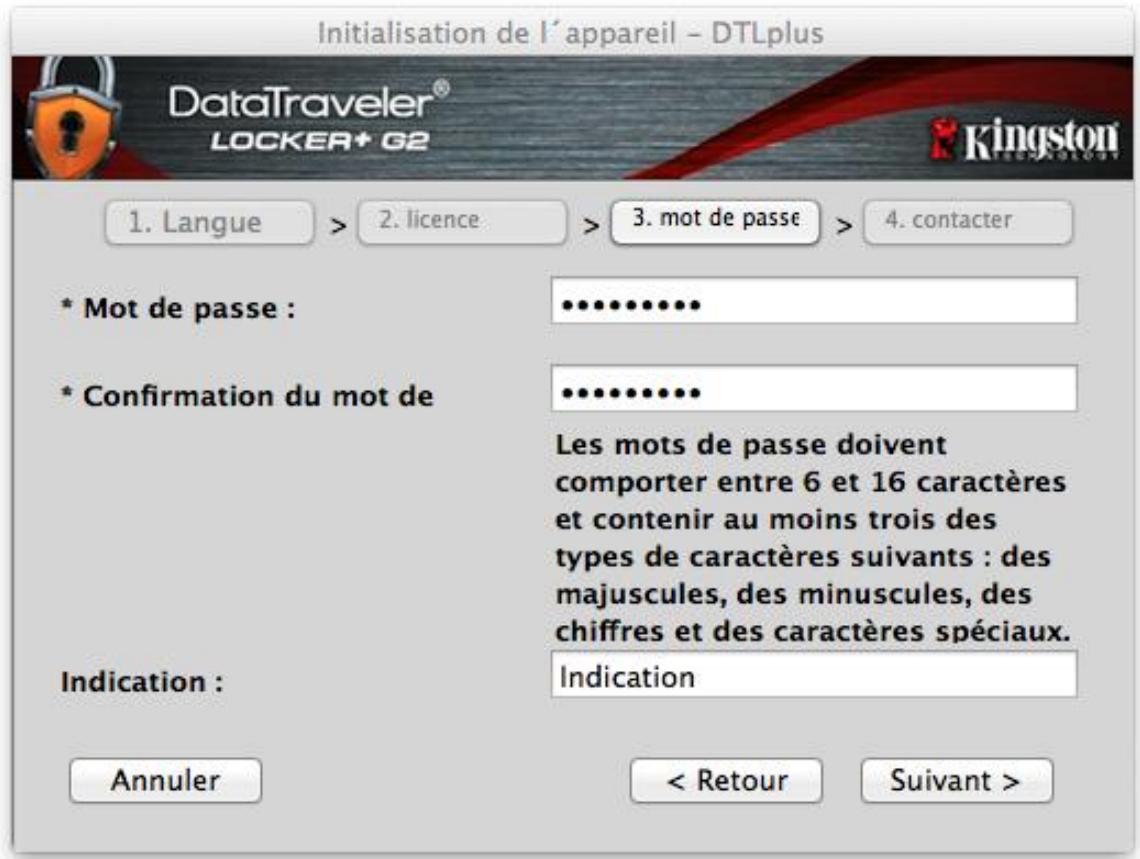
Figure 7.3 - Configuration du mot de passer
-
Saisissez vos informations personnelles dans les champs de texte affichés (voir Figure 7.4) (Remarque: Les informations saisies dans ces champs NE DOIVENT PAS containir la chaîne des caractères du mot de passer, tel que saisi à l' étape 3. Ces,champs sont optionnels et peuvent être vides, si vous le souhaitez).
-
Le champ Nom peut contenir jusqu'à 32 caractères, mais ne doit pas contenir le mot de passer exact.
- Le champ Entreprise peut contenir jusqu'à 32 caractères, mais ne doit pas contenir le mot de passer exact.
- Le champ Détails peut containir jusqu'à 156 caractères, mais ne doit pas containir le mot de passer exact.
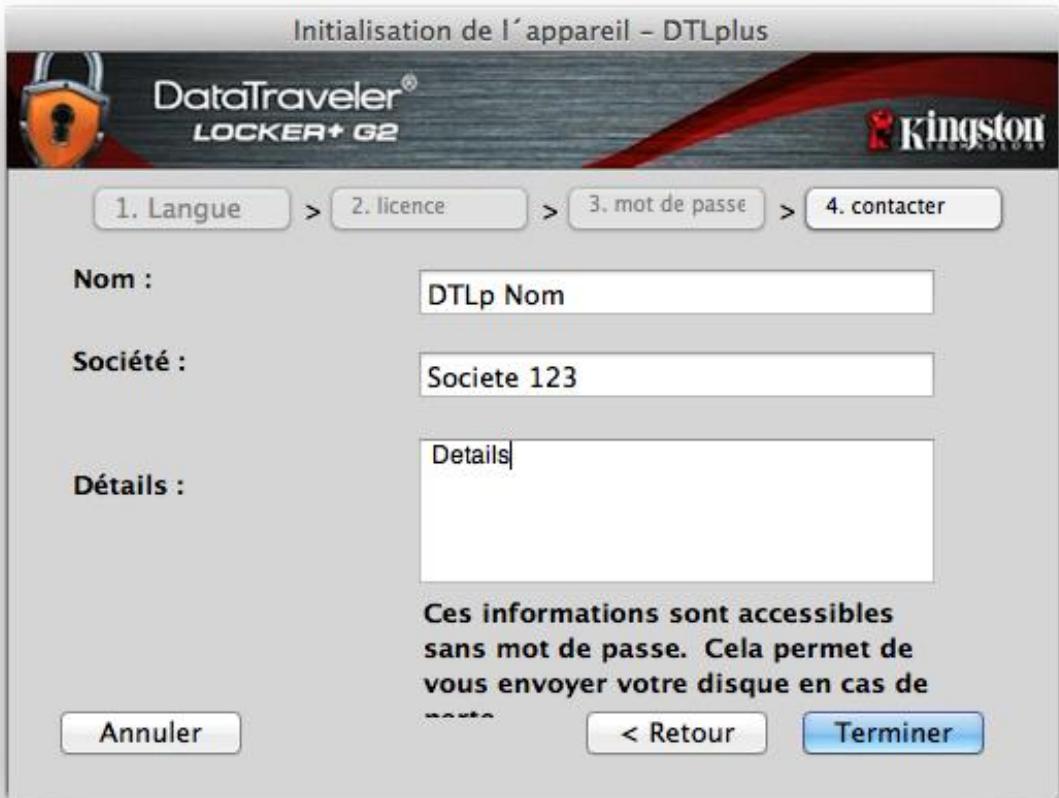
Figure 7.4 – Informations personelles
- Cliquez sur Terminer pour terminer le processus d'initialisation du péripérisque.
La DTL+ G2 formate ensuite la partition des données sécurisées (Figure 7.5) et vous avertit lorsque cette opération est terminée (Figure 7.6).
- Cliquez sur OK pour continuer.
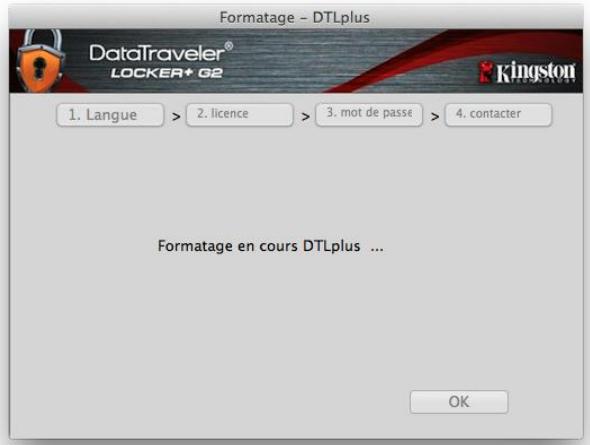
Figure 7.5 - Formatage de la DTL+ G2
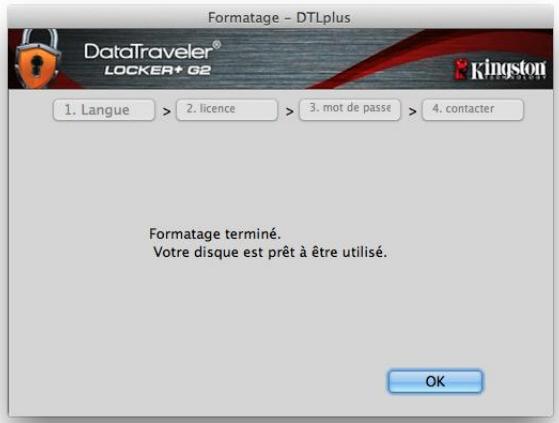
Figure 7.6 - Formatage terminé
Initialisation terminée.
Utilisation du pérophérique(Environnement Mac)
Lorsque l'initialisation de la DTL+ G2 est terminée, vous pouvez acceder avec votre mot de passer à la partition des données sécurisées et utiliser ses fonctions. Pour cela, suivez les instructions ci-dessous.
- Insérez la DTL+ G2 dans un port USB, sur un ordinateur portable ou de bureau, et saississez votre mot de passer (voir Figure 8.1).
-
ÀpRES avoir saisi le mot de passer, cliquez sur le bouton Connexion pour continuer.
-
Si le mot de passer est correct, la DTL+ G2 autorise l'accès et vous pouvez l'utiliser.
- Si le mot de passer est erroné, un message d'erreur s'affiche sous le champ Indice, indiquant un échéc de la connexion (voir Figure 8.2).
Pendant la procédure de connexion, si un mot de passer erroné est saisi, vous pouvez immédiatement réessayer. Mais une fonction de sécurité intégrée gère le nombre de tentatives de connexion*. ÀpRES 10 tentatives de connexion erronées, la DTL+ G2 se verrouille et ne pourrait être utilisée qu'après un formatage de la partition des données sécurisées.

PAR CONSEQUENT, TOUTES LES DONNÉES QUE LA DTL+ G2 CONTIENT SERONT DÉTRUITES.
Pour en savoir plus sur cette fonction, voir Verrouillage du périhérique, page 24.
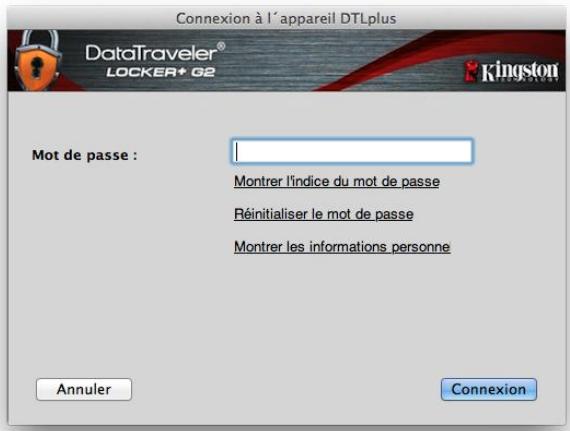
Figure 8.1 - Fenêtre de connexion
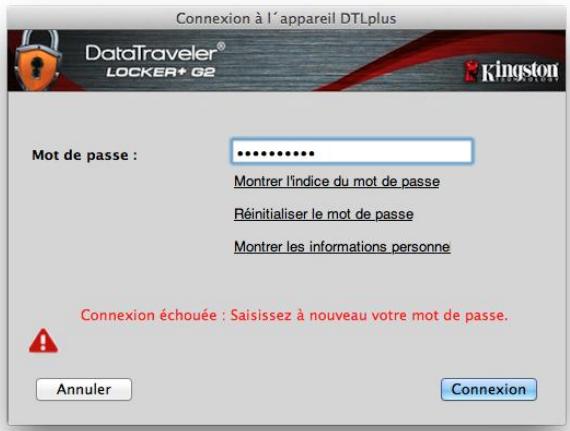
Figure 8.2 - Éché c de connexion
*Remarque : Lorsque la connexion entre l'ordinateur et la clé est établie, le compteur de tentatives est remis à zéro.
Options du pérophérique (Environment Mac)
Tant que vous étés connecté au périphérique, une icône DTLplus_Launcher est affichée dans le Dock Mac OS X (Figure 9.1).

Figure 9.1 - Icône DTL+ G2 dans le Dock Mac OS X
Maintenez la touche control du clavier et cliquez une fois sur l'icone DTLplus_Launcher pour afficher le menu indiqué à la Figure 9.2 à droite.
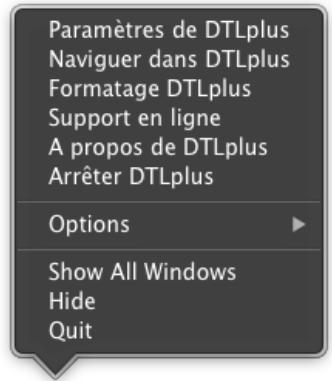
Figure 9.2 Options DTL+ G2
Paramètres de la DTL+ G2
- Vous pouvez modifier votre mot de passer et/ou l'indice (Figure 9.3)
- Vous pouvez ajouter/ afficher/ modifier vos informations personnelles (Figure 9.4)
- Vous pouvez modifier la langue sélectionnée (Figure 9.5)
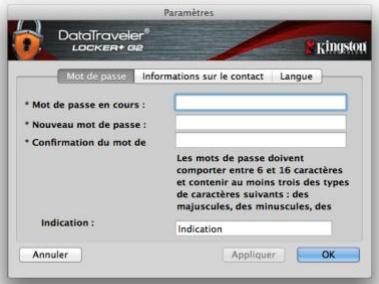
Figure 9.3 Modifier le mot de passer
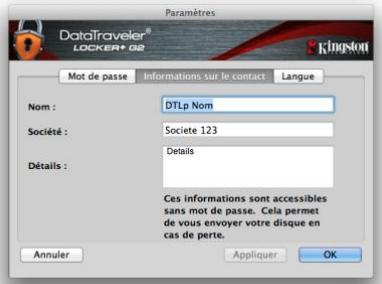
Figure 9.4 Informations personelles
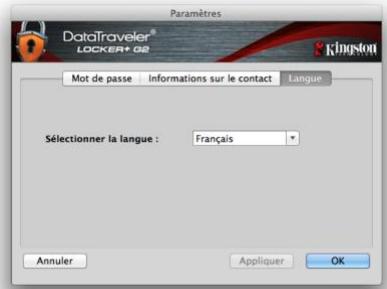
Figure 9.5 Sélectionnez la langue
(Remarque: Pour des raisons de sécurité, le mot de passer actuel de votre DTL+G2 yous sera demanded pour modifier ces paramétres).
Parcourir la DTL+ G2
- Vous pouze parcourir le contenu de la partition des données sécurisées pendant que vous étés connecté.
Formater la DTL+ G2
- Vous pouvez formater la partition des données sécurisées (Avertissement: Toutes les données seront détruites). (Figure 9.7)
Assistance en ligne (necessite une connexion internet)
- Cette fonction ouvre votre navigateur internet et affiche la page http://www.kingston.com/support/ pour vous permettre de consulter les informations supplémentaires de l'assistance.
À propos de la DTL+ G2
- Cette section affiche des informations spécifiques à la DTL+ G2, incluant les données des versions de l'application et du firmware (Figure 9.8)
Fermeture de la DTL+ G2
- Permet de fermer correctement la DTL+ G2 avant de la déconnecter physique du système et en toute sécurité.
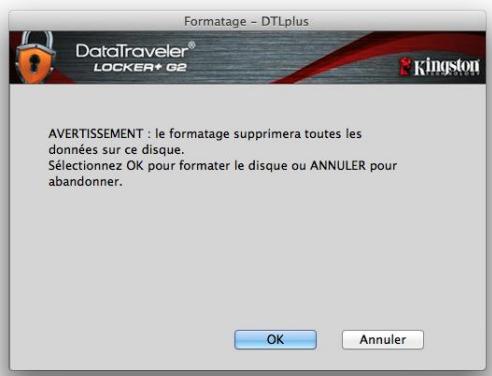
Figure 9.7 – Avertissement avant formatage
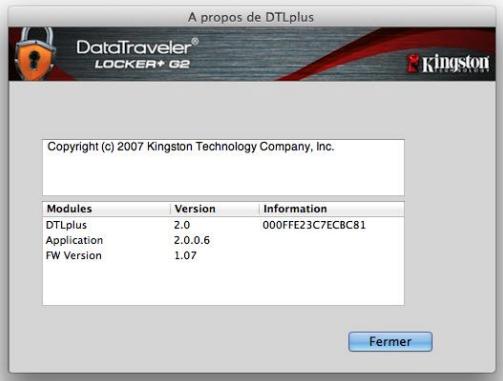
Figure 9.8 - À propos de la DTL+ G2
(Recommendation : ÀpRES la fermeture de votre DTL+ G2, il est conseilé de fermer ou de redémarrer l'ordinateur auquel votre clé était connectée, en particulier si vous étés dans un lieu public, ou si vous utilisez un poste partagé par plusieurs personnes.)
- Fin de la section Mac -
Aide et dépannage
Verrouillage du périphérique
La DTL+ G2 est dotée d'une fonction de sécurité qui bloque tout accès non autorisé à la partition des données après un nombre prédéterminé de tentatives de connexion erronées consécutives (cette valeur est désignée par l'abréviation MaxNoA [max number of access]). La limite par défaut définie en Usine est de 10 tentatives.
Le compteur de tentatives enregistre chaque échec de connexion. Il est remis à zéro dans un des deux cas suivants : 1) Le mot de passer saisi est correct et la connexion à la clé USB est établie avant d'atteindre la limite MaxNoA ; ou 2) La limite MaxNoA est atteinte et le formatage de la clé USB a été executé.*
Si le mot de passer est erroné, un message d'erreur s'affiche sous le champ Indice, indiquant un échéc de la connexion. Voir la Figure 10.1.
Après la septième tentative erronée
constécutive, un message d'erreur
supplémentaire avertit l'utilisateur qu'il lui reste
trois tentatives avant d'atteindre la limite
MaxNoA (définie à 10 tentatives par défaut).
Voir la Figure 10.2.
Après la dixieme tentative de connexion erronée, la DTL+ G2 verrouille définitivement la partition des données et ne pourra être utilisée qu'après un formatage. Par conséquent, toutes les données présentes sur la DTL+ G2 seront détruites et vous devrez saisir un nouveau mot de passer.
Cette mesure de sécurité évite qu'une personne non autorisée puisse tenter indéfiniment d'acceder à vos données sensibles.
Si vous étés le propriétaire de la DTL+ G2 et que vous avez oublé votre mot de passer, cette mesure de sécurité sera également appliquée et aboutira au formatage de la clé.*
Pour en savoir plus sur cette fonction, voir Mot de passer oublé, page 25.
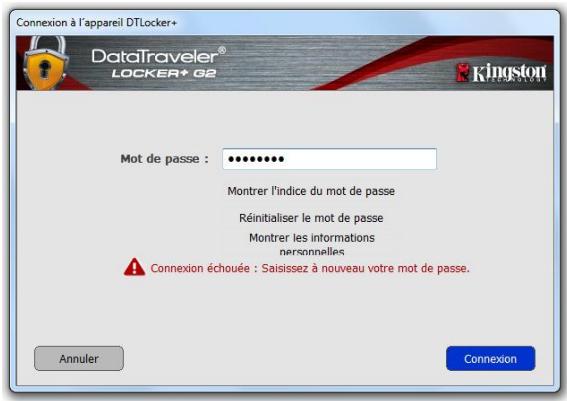
Figure 10.1 - Éché c de connexion
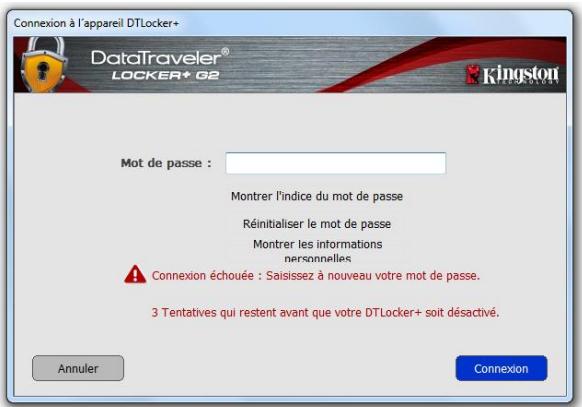
Figure 10.2 - Septième éché de connexion
*Remarque: Un formatage efface définitivement TOUTES les données enregistrées dans la partition sécurisée de la DTL+ G2.
Mot de passer oublé
Si vous avez oublie votre mot de passer, vous pouvez cliquer sur le lien Réinitialiser le mot de passer, qui est affché dans la fenêtre de connexion après le démarrage du DTLplus_Launcher (voir Figure 10.3).
Cette option vous permet de creator un mot de passer, mais pour protégger vos données, la DTL+ G2 sera formatée. Par conséquent, ce processus effacera définitivement toutes vos données.*
Lorsque vous cliquez sur le bouton Réinitialiser le mot de passer, un message (Figure 10.4) vous demande si vous souhaitez saisir un nouveau mot de passer avant le lancement du formatage. Vous pouvez alors 1) cliquer sur OK pour confirmer, ou 2) cliquer sur "Annuler" pour revenir à la fenêtre de connexion.
Si vous choisissez de continuer, vous pourrez saisir un nouveau mot de passer complexe et un nouvel indice. L'indice n'est pas obligatoire, mais il pourra vous aider à vous souvent du mot de passer oublié.
(Remarque: L'indice NE DOIT PAS est une copie exacte du mot de passage de la connexion à la DTL+ G2).
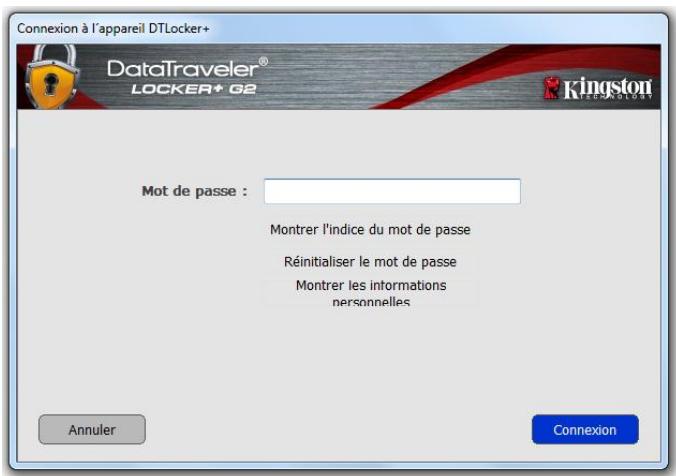
Figure 10.3 - Mot de passer oublie
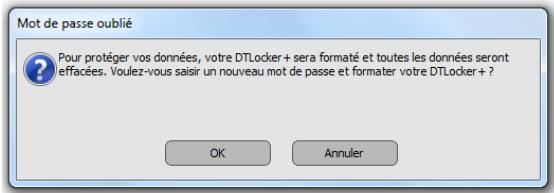
Figure 10.4 - Message avant formatting
*Remarque: Un formatage efface TOUTES les données enregistrées dans la partition sécurisée de la DTL+ G2.
Conflit de lettres de lecteur (Environment Windows)
Comme indiqué dans la section Configuration système (page 3), la DTL+ G2 nécessite deux lettres de lecteur consécutives APRÉS le dernier disque physique affché avant "l'écart" d'attribution des lettres de lecteur (voir Figure 10.5). Cette attribution est indépendante des partages de réseau parce que ces partages sont spécifiques aux profils d'utilisateur. Ils sont indépendants du profil matériel du système. Une dette attribuée à un volume du réseau peut donc apparaitre comme disponible pour le système d'exploitation.
Par conséquent, Windows peut attribuer à une DTL+ G2 une lecture de lecteur qui est déjà utilisée par un volume connecté au réseau ou sur un chemin UNC (Universal Naming Convention). Ce qui provoque un conflit de lectures de lecteur. Dans ce cas, veuillez consulteriste administrateur ou service d'assistance pour modifier l'attribution des lettres de lecteur dans le gestionnaire des disques de Windows (les droits d'administrateur sont nécessaires).
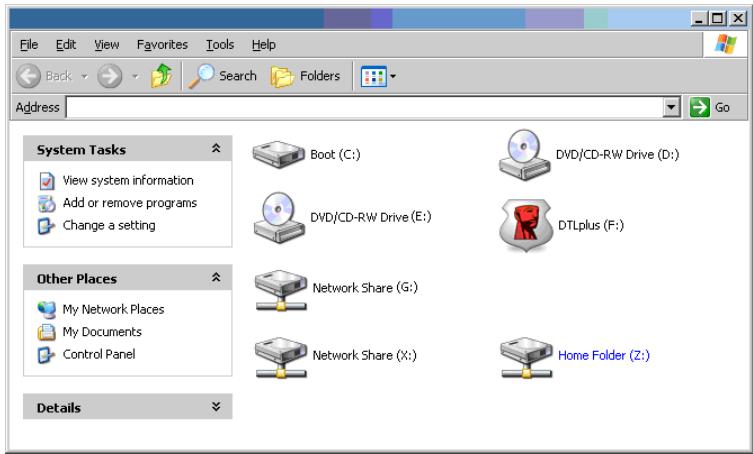
Figure 10.5 - Mon ordinateur
Dans cet exemple, la DTL+ G2 utilise le volume F:, qui est la première lecture disponible après le volume E: (qui est le dernier disque physique affiché avant l'ecart dans l'attribution des lettres de lecteurs). Puisque la lecture G: est un volume de réseau et ne fait pas partie du profil matériel, la DTL+ G2 peut tenter de l'utiliser comme deuxieme lecture de lecteur et génére alors un conflit.
Si vous n'avezaucun volume de reseau survoire syste et que la DTL+G2 ne se charge always pas, il est possible qu'un lecteur de cartes, un disque amovible ou un autre periphérique precedemmentutilise,conserve une lettre de lecteur attribuée et generere un conflit.
Precisons que la gestion des lettres de lecteur (Drive Letter Management - DLM) a ete considérablement ameliorée dans Windows XP SP3, Vista, et 7, et peut vous éviter ce probleme. Mais si vous ne parvenez pas à résoudre un conflit de lettres de lecteur, veuilles contacter le service d'assistance technique de Kingston.
©2012 Kingston Technology Europe Ltd et Kingston Digital Europe Ltd. Tous droits réservés. Toutes les marques de commerce et les marques de commerce déposées appartiennent à leurs propriétaires respectifs.
Manuale d'uso del drive DataTraveler® Locker+ G2
Sommario
INFORMAZIONI SULLA GUIDA UTENTE 3
REQUISITI DI SISTEMA 3
RACCOMANDAZIONI 3
CONFIGURAZIONE (AMBIENTI WINDOWS) 4
INIZIALIZZAZIONE DEL DISPOSITIVO (AMBIENTI WINDOWS) 5
UTILIZZO DEL DISPOSITIVO (AMBIENTI WINDOWS) 9
OPZIONI DEL DISPOSITIVO (AMBIENTI WINDOWS) 10
CONFIGURAZIONE (AMBIENTI MAC) 12
INIZIALIZZAZIONE DEL DISPOSITIVO (AMBIENTI MAC) 14
UTILIZZO DEL DISPOSITIVO (AMBIENTI MAC) 18
OPZIONI DEL DISPOSITIVO (AMBIENTI MAC) 19
SUPPORTO E SOLUZIONE DEI PROBLEMI 21
Blocco del dispositivo 21
Password dimiticata 21
Conflitti con le lettere di unità (Sistema operativi Windows) 22




