WID - Chiavetta USB KINGSTON - Manuale utente e istruzioni gratuiti
Trova gratuitamente il manuale del dispositivo WID KINGSTON in formato PDF.



Domande degli utenti su WID KINGSTON
0 domanda su questo apparecchio. Rispondi a quelle che conosci o fai la tua.
Fai una nuova domanda su questo apparecchio
Scarica le istruzioni per il tuo Chiavetta USB in formato PDF gratuitamente! Trova il tuo manuale WID - KINGSTON e riprendi in mano il tuo dispositivo elettronico. In questa pagina sono pubblicati tutti i documenti necessari per l'utilizzo del tuo dispositivo. WID del marchio KINGSTON.
MANUALE UTENTE WID KINGSTON
Per le istruzioni in italiano
Wi-Drive - Guida Utente
Summario
INTRODUZIONE 2
REQUISITI: 3
TIPI DI FILE SUPPORTATI* (NON-DRM): 3
INSTALLAZIONE DELL'APPLICAZIONE WI-DRIVE 4
FAMILIARZZARE CON WI-DRIVE 5
CONNECTIONDELL'UNITA WI-DRIVE A UN COMPUTER 8
CARICAMENTO DEI CONTENUTI SULL'UNITÀ WI-DRIVE 8
COLLEGAMENTO A WI-DRIVE MEDIANTE UNA CONNECTION WIRELESS 9
ISTRUZIONI D'USO 9
CONFIGURAZIONE DI WI-DRIVE 13
CONNECTIONI DI RETE (MODALITA BRIDGE) 14
AGGIORNAMENTO DEL FIRMWARE 15
Introduzione
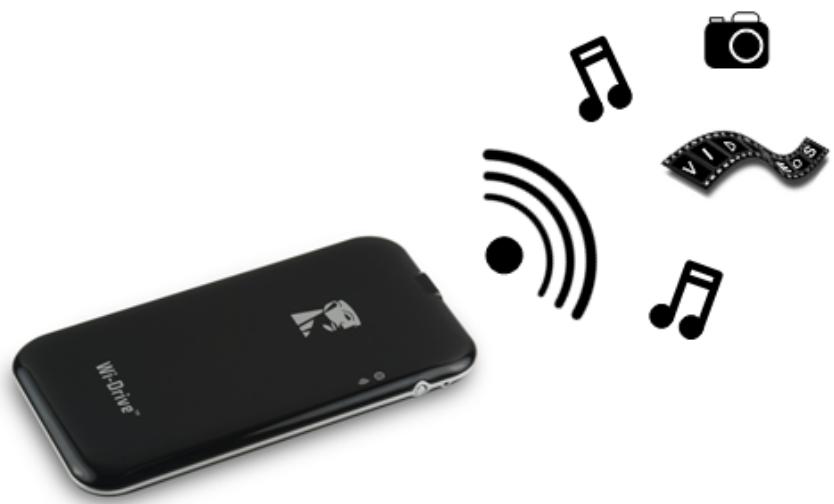
Wi-Drive™ è un dispositivo di storage Flash USB che consente lo streaming wireless di contenui multimediali (come musica, foto, video, ecc.), sui dispositivi basati su sistemi operativi iOS, come iPad®, iPhone®, e iPod touch®. Wi-Drive è in grado di create una propria rete wireless independente con un Campo di portata di circa 10 metri, ed è dotato di una batteria ai polimeri di litio che garantisce fino a quattro ore di accesso ininterrotto alle vostre librerie digitali, ovunque vi troviate. Disponibile con capacité di 16 o 32GB, e caratterizzato alla massima semplicità di configurazione, Wi-Drive è la soluzione perfetta per coloro che desiderano espandere le capacità delle librerie di contenui multimedialianche meno sono in movimento, utilizzando i loro dispositivi mobili per accedere a contenuiti che, altrimenti, non potrebbero mai essere memorizzati sulle memorie interne di tali dispositivi.
Contenuto della confezione:
1 unità Wi-Drive (da 16GB o 32GB)
1 cavo USB (1 metro di lunghezza con connettori A e mini B)
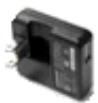
- Adattatore CA (solo per gli USA)
Requisiti:
- Computer con sistema operativo Windows® 7, Windows Vista® (SP1, SP2), Windows XP (SP2, SP3), Mac OS X (10.5.x+), Linux (v.2.6+ kernel), supporto USB 2.0 (per il caricamento dei contenuti sull'unità Wi-Drive)
Dispositivi Apple iPod touch Gen 3, Gen 4, iPhone (3G, 3GS, 4; il modello 3G è limitato alle versioni dotate di iOS4.2.1 o superiore) e iPad - Connessione a Internet richiesta per l'installazione dell'applicazione Wi-Drive (scaricabile dall'App Store)
*Wi-Drive può contener file di qualunque tipo. I tipi di file supportati elencati sopra sono quelli che l'applicazione Wi-Drive è in grado di aprire nella sua dover utilizzare applicazioni di terme parti.
Installazione dell'applicazione Wi-Drive
Per configurare l'unità Wi-Drive, è prima necessario scaricare dall'App Store online la relativa applicazione Wi-Drive; l'applicazione deve essere scaricata sui dispositivi iPad iPhone o iPod touch. L'opération richiede un accesso a Internet attivo. L'applicazione Wi-Drive è gratuite, e consente di personalizzare le impostazioni della rete wireless, e di accedere ai contentuti precedentemente cariciati sull'unità Wi-Drive,enza alcuna necessità di fili. Per installare l'applicazione, seguire la procedura indicata di seguito:
- Aprire l'App Store dal dispositivo iPad, iPhone o iPod touch e cercare l'applicazione "Wi-Drive". VediFigura 1.1/DD. La ricerca sull'App Store puo dare risultati multipli.

Figura 1.1 - Ricerca dell'applicazione Wi-Drive
wi-drive
- Individuare e selezionare l'applicazione Wi-Drive App corrispondente al dispositivo posseduto; per esempio Wi-Drive per iPad, per iPhone, iPod touch, ecc. di Kingston Digital, Inc.; quando, premere il link del pulsante "FREE". Vedi Figura 1.2

Wi-Drive
Kingston Digital, Inc.
Utilities

Figura 1.2 - Applicazione Wi-Drive di Kingston Digital, finestra opzione "FREE"
- Dop o aver selezionato il pulsante "FREE", il pulsante grigio diventerà di colore verde, visualizzando il messaggio "INSTALL APP" (Installa applicazione). Selezionalequesto pulsante per completare l'installazione dell'unità Wi-Drive sul dispositivo in uso. Vedi Figura 1.3

Wi-Drive
Kingston Digital, Inc.
Utilities
Figura 1.3 - Applicazione Wi-Drive di Kingston Digital, finestra opzione "INSTALL APP"
Una volta completata l'installazione dell'applicazione, è possible effettuire l'uscita dall'App Store, e procedere alla sezione successiva di quello manuale.
Familiarizzare con Wi-Drive
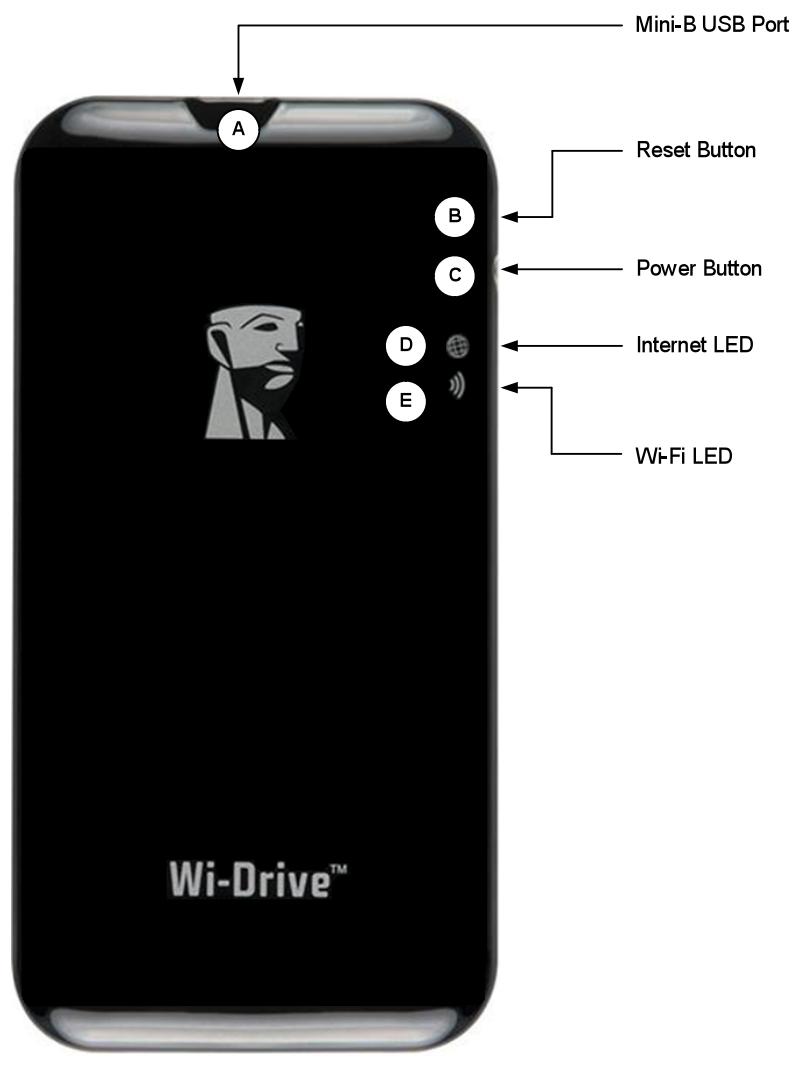
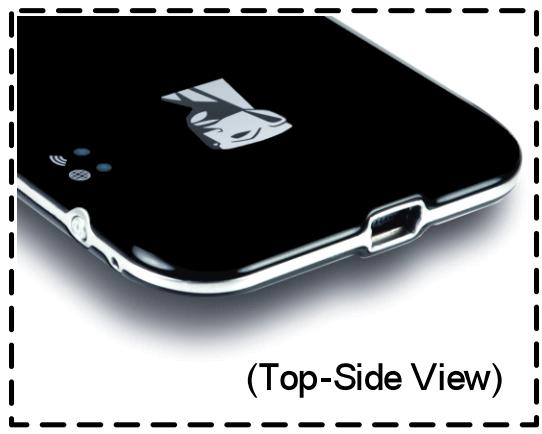
A. Porta mini-B USB: consente di copiare i contentuti sull'unità Wi-Drive e/o modificare il disposativo mediante una connessione USB 2.0.
B. Pulsante di reset: consente di effettuare il reset dell'unità Wi-Drive, ripristinando la configurazione originaria di default1 delle impostazioni di rete.
C. Pulsante di accensione/spegnimento 2: consente di accendere e spegnere l'unità Wi-Drive.
D. LED Internet:在哪一个 luce fissa quando l'unità è accesa, oppure lampeggiante quando viene rilevato qualunque tipo di attività Internet
E. LED Wi-Fi: la luce lampeggia durante i processi di trasmissione dei SSID, oppure durante le attività di rete wireless.
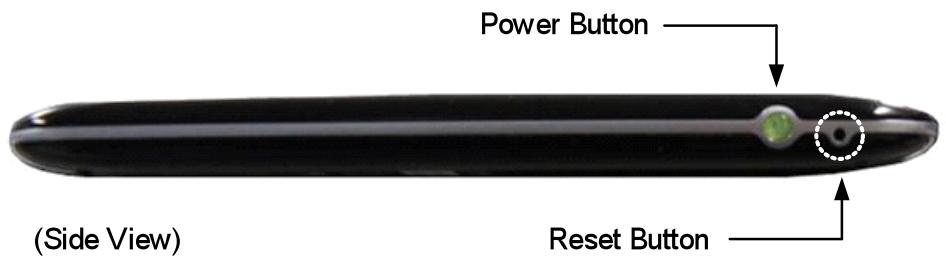
1 La configurazione di default per l'unità Wi-Drive è la seguente: 1) Nome dispositorio: Wi-Drive 2) Stato visibilità: ON 3) Canale wireless: 11 and 4) Sicurezza: Nessuno. (Note: il reset del dispositorio non influsce in alcun modo sui contenuti memorizzati sull'unità Wi-Drive).
2 Il pulsante di accensione fungeanche da indicatorel tempo di autonomia residua della batteria, quando I'unita Wi-Drive è accesa. La luce verte indica che l'energia residua della batteria è pari al 51% - 100% della carica totale; la luce ambra indica un'autonomia residua compresa tra 25% - 50% ; e la luce rossa indica una carica residua paral 24% o inferiore.
Stato della batteria
Oltre a consentire l'accensione e lo spegnimento dell'unità Wi-Drive, il pulsante di accensione/spegnimento funge ancche da indicatoro,ismoi di carica residuo prima che si necessario effettuare la ricarica della batteria. La luce verde indica che la carica di energia residua della batteria è pari al 51% -100% della carica totale; la luce ambra indica un'autonomia del 25% -50% e la luce rossa indica una carica residua inferiore al 25% . Quando la luce verde del pulsante di accensione/spegnimento lampeggia, significa che la batteria dell'unità Wi-Drive è molto carica (quetta modalità di lampeggio è visible esclusivamente quando I'unità è collegata all'adattatore di alimentazione CA).

Figura 2.1 - Led tastingo di accensione - verde

Figura 2.2 - Led tasting di accensione - ambra

Figura 2.3 - Led tastingo di accensione - rosso
Connessione dell'unità Wi-Drive a un computer
Per aggiungere nuovi conteni all'unità Wi-Drive, è necessario collegarla a un computer mediante l'apposto cavo USB fornito in dotazione con il dispositivo. VediFigura 3.1 fatto.
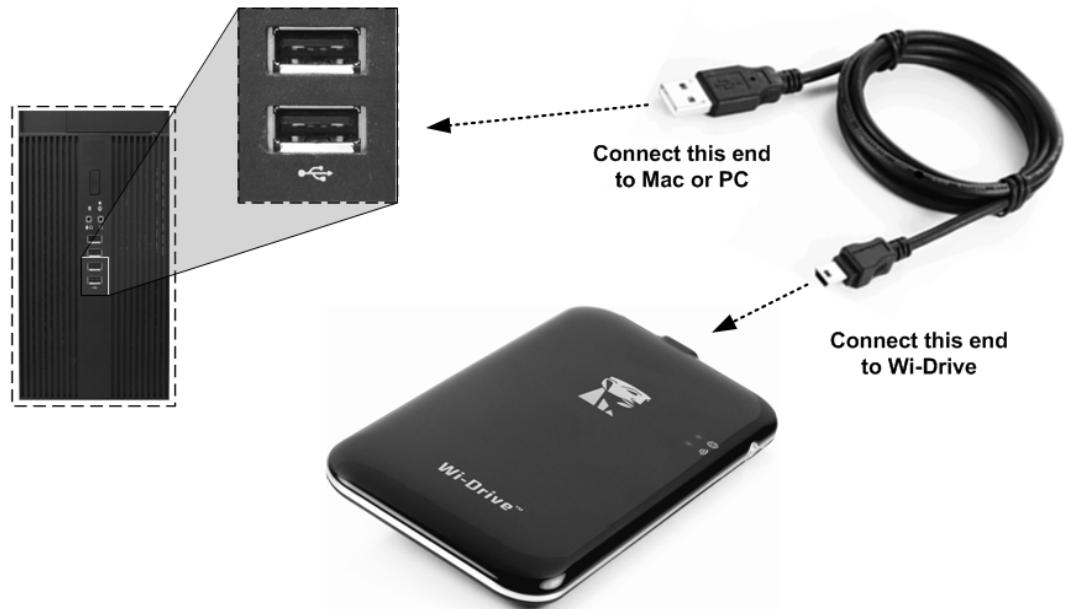
Figura 3.1 - Collegamento dell'unità Wi-Drive a un computer
Caricamento dei contenti sull'unità Wi-Drive
Quando collegato a un computer, Wi-Drive funzione come un qualunque drive Flash USB, creando un volume dati sul PC o sul Mac di destinazione (vedi Figura 3.2.). Tale volume consente all'utente di popolare l'unità Wi-Drive con i contentuti digitali desiderati, che potanno essere in seguito condivisi o consulati in modalità wireless mediante l'applicazione Wi-Drive.
Durante la copia dei contentuti sull'unità Wi-Drive, anziché caricare tutti i file sulla directory principale oppure all'interno di una singola cartella, è vivamente consigliabile organizzato i contentuti del volume dati suddividendoli per cartelle, per amplificare l'organizzazione e il rapido reperimento dei file ogniqualvolta vengono aggiornati e/o modificati i contentuti dell'unità Wi-Drive. Per esempio, è possible memorizzare tutti i file musicali in una cartella denominata "Musica", oppure memorizzare tutte le fotto in una cartella separata denominata "Immagini", e risultò via.
Dopo aver completeness il caricamento dei contenuti, procedere a scollegare l'unità Wi-Drive dal computer mediante la procedure di scollegamento corretta3. Una volta effettuata la disconnessione dal computer, l'unità si spegnerà automaticamente. Per riavviare l'unità, tenere premuto il pulsante di accensione, fino a quando il led non si illumina di verde.
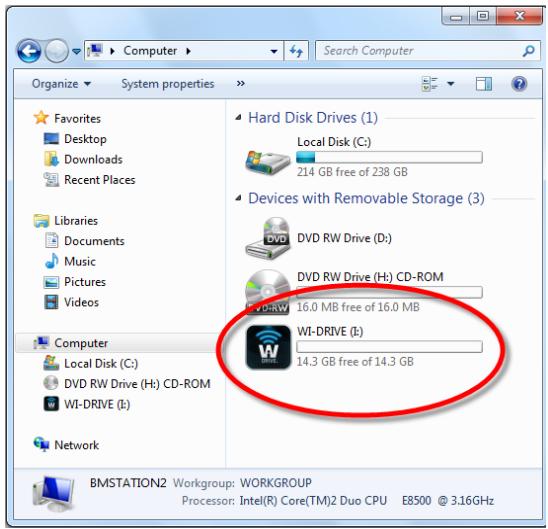
Figura 3.2 - Volume di Wi-Drive sul PC
(Note: quando è collegato al computer dell'utente, Wi-Drive non trasmette alcun segnale wireless. Pertanto, quando Wi-Drive si trova in quello stato, non sare possibile accedervi dai dispositivi iPad, iPhone o iPod touch).
3 Per gli utenti Windows, si raccomanda di scollegare l'unità Wi-Drive mediante la procedura corretta, facendo cli clic col tasto destro del mouse sul lato inferiore destro della barra applicazioni e selezionando l'opzione "Rimozione sicura dell'hardware". Per gli utenti Mac, scollegare l'unità Wi-Drive in modo corretto, trascinando l'icona del volume nel cestino.
Collegamento a Wi-Drive mediante una connessione wireless
Wi-Drive opera su una rete wireless autonoma e independente. Durante l'esploratione delle reti Wi-Fi rilevate dai dispositivi iPad o iPhone, verrà visualizzata una rete denominata "Wi-Drive" nell'élenco delle reti accessibili. Per default, l'unità non è protetta da alcun tipo di password; pertanto, quando si effettua il collegamento da un dispositivo iOS, si effettua una connessione dedicata all'unità Wi-Drive, mediante il segnale wireless specifico di tale unità. Una volta effettuata la connessione all'unità Wi-Drive, la connessione Internet standard del dispositivo iPad/iPhone verrà sostituita con la connessione wireless di Wi-Drive. Ciò significica che una volta effettuato l'accesso alla connessione Wi-Drive non sare possibile acceder e Internet. Tuttavia, Wi-Drive integraanche una funzionalità di bridging, che consente all'utente di mantenere l'accesso ai contuteni di Wi-Drive ancchementre si è connessi a Internet mediante una connessione Wi-Fi. Vedi sezione Connessioni di rete, a pagina 10.
Istruzioni d'uso
Una volta effettuata la connessione alla rete di Wi-Drive, sare possibile accedere ai contenuiti memorizzati al suo interno, da un dispositivo iPad, iPhone o iPod touch. Per fare ciò è necessario seguire la procedura sotto:
- Aprire l'applicatione Wi-Drive dal dispositivo iPad, iPhone o iPod touch.
- Premere l'icona "Home" (Posizionata sul lato superiore sinistro dell'applicazione Wi-Drive).
- Cliccare sul link corrispondente al nome del dispositivo, ossia Wi-Drive (192.168.200.254). Verrà visualizzato l'elenco dei contentuti memorizzati all'interno dell'unità Wi-Drive.
- Ora è possibile esplorer e contentuti dell'unità da remoto, selezionando i contentuti a cui si desidera accedere. Si noti che possono essere aperti solo i file supportati nativamente da Wi-Drive. Vedere sezione molto per ulteriori informazioni.
A. Il pulsante home © consente di visualizzare tutti i contentuti memorizzati sull'unità Wi-Drive, independentemente dal tipo di estensione. Se l'utente ha创建工作 delle cartelle durante il processo di caricamento dei contentuti descritto a pagina 7, queste cartelle verranno visualizzate per prime. I file singoli verranno elencati dopo le cartelle.
B. I pulsanti B, C e D sono riservati ai filtri, e consentono di visualizzare esclusivamente i contentuti associati alle tipologie di file descritti dai pulsanti. Il pulsante raffigurante una fotocamera rappresenta i file di tipo fotografico e le immagini. Premendo quello pulsante, l'unità Wi-Drive effettuerà la ricerca di tutti i file e le cartelle del dispositivo, visualizzando tutti i file imagine di tipo supportato.
C. Il pulsante raffigurante una striscia di pellicola rappresenta i file di tipo video. Premendo quello pulsante, l'unità Wi-Drive effettuerà la ricerca di tutti i file e le cartelle del dispositivo, visualizzando tutti i file video di tipo supportato.
D. Il pulsante raffigurante unanota musicae rappresenta i file musicali o di tipo audio. Premendo quello pulsante, l'unità Wi-Drive effettuerà la ricerca di tutti i file e le cartelle del dispositivo alla ricerca dei file audio/musicali, visualizzando i file trovati.
Una volta localizzato il file che si desidera riproduire in streaming, è sufficiente premere il nome del file contento nell'elenco per avviare la riproduzione. Per la lista dettagliata di tutti i file attualmente supportati da Wi-Drive, vedere l'elenco a pagina 3.
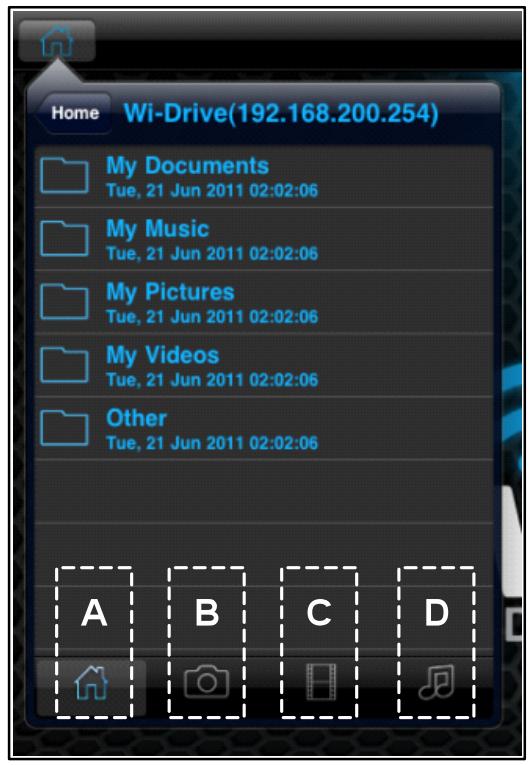
Figura 4.1 - Gestione dei contentuti di Wi-Drive
Se si desidera eliminare, copiare, o inviare via e-mail un file contenso su Wi-Drive, è possibile compiere tale operazione dal menu "Action" (Azione). è sufficiente selezionare il file che si desidera copiare (o eliminare) e quando farlo scorrere verso destra o verso sinistra, come illustrato in Figura 4.2. Tale operazione farà apparire il pulsante rosso denominato "Action" (Azione), raffigurato in Figura 4.3.
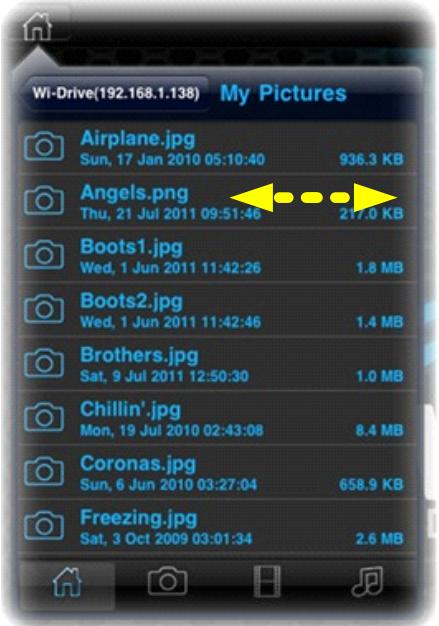
Figura 4.2 - Voce del menu di scorrimento
Premere il pulsante "Action" per aprire il menu visualizzato in Figura 4.4. Questo menu consente all'utente di eliminare, copiare o inviare via e-mail qualunque tipo di contentuto memorizzato sull'unità Wi-Drive, mediante la connessione Wi-Fi creata in precedenza, durante la procedura descrietta a Pagina 8.
- L'opzione "Delete" (Elimina), consente di eliminare singole file e/o cartelle dall'unità Wi-Drive.
-
L'opzione "Mail" (E-Mail), consente di inviare un file (fino a 10MB) via e-mail, utilizzato il cliente di posta di default preconfigurato sul dispositivo iOS dell'utente.
L'opzione "Copy to" (Copia su), consente di: -
Copiare un file o una cartella alla posizione corrente sull'unità Wi-Drive a una nuova posizione su Wi-Drive, con la possibilità di create una nuova cartella.
- Copiare un file o una cartella dall'unità Wi-Drive sulla memoria locale del dispositivo sul quale è installata l'applicazione Wi-Drive (Copia locale). Lo spazio disponibile per questa operazione è limitato alla capacité disponibile del dispositivo iOS in uso.
- Copiare un file o una cartella alla posizione di memorizzazione locale all'interno del dispositivo iOS che ospita l'applicazione Wi-Drive (Copia
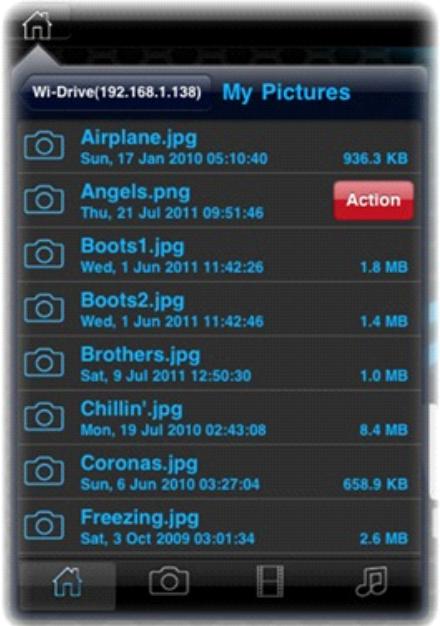
Figura 4.3 - Pulsante "Action"
Figura 4.4 - Menu "Action"
locale), su una cartella fisica esterna situata sull'unità Wi-Drive.
Quando si tenta di far scorrere un file documento di tipo non supportato dall'applicazione Wi-Drive, viene visualizzata l'opzione di aprire il documento utilizzato un'applicazione alternatively associata con quel tipo di file documento. L'applicazione associata a tale tipo di file deve essere installata sul dispositivo iOS.
È sufficiente far scorrere il documento che si desidera aprire, premere il pulsante del menu "Action" e selezionare l'opzione "Open In..." (Apri con...), come illustrato in Figura 4.5. Ciò farà comparire un secondo menu, nel quale sono elencate le applicazioni associate al tipo di documento selezionato che si sta tentando di aprire.
La funzione "Open In" (Apri con) viene visualizzata esclusivamente con i file di tipo documento, e non compare sul menu "Action" quando l'azione di scorrimentoiene effettuata su un file immagine, audio o video.
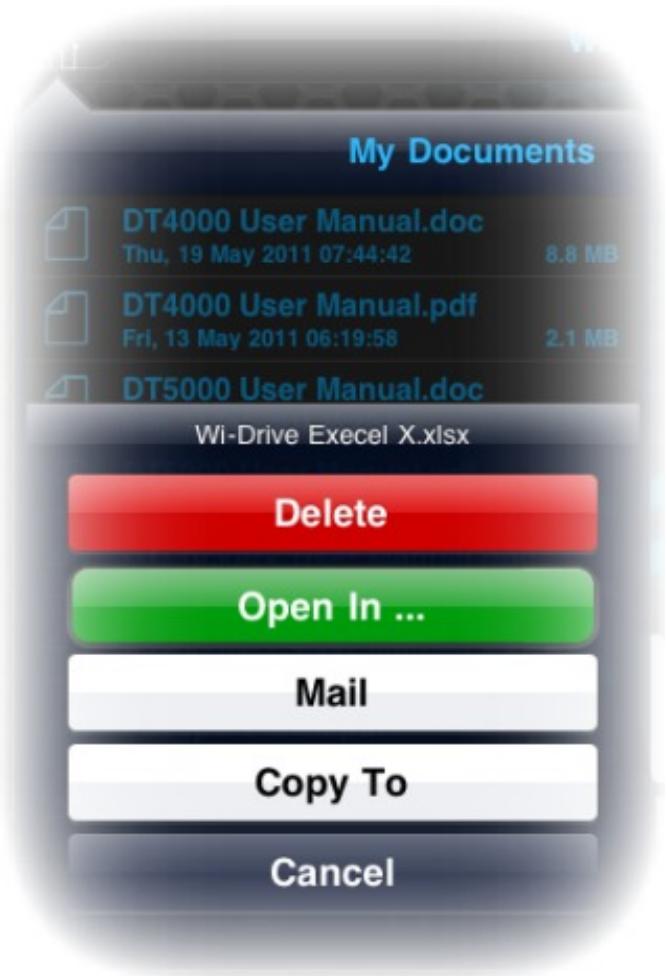
Figura 4.5 - Finestra dell'opzione "Open In"
Configurazione di Wi-Drive
Utilizzato l'applicazione Wi-Drive è possibile personalizzare le impostazioni di Wi-Drive relative alla rete wireless. Le impostazioni di default sono le seguenti: Nome dispositivo: Wi-Drive, Stato visibilità: ON, Canale wireless: 11. e Sicurezza: Nessuno.
Per accedere alle impostazioni di rete di Wi-Drive, seguire la procedura sotto:
- Selezionare l'icona dell'applicazione Wi-Drive dal dispositivo iPad, iPhone o iPod touch.
- Selezionare l'icona "Home" (lato in alto a sinistra).
- Selezionare il link corrispondente al nome del dispositivo, ossia Wi-Drive (192.168.200.254).
- Cliccare sull'icona delle impostazioni, (icona raffigurante un ingranaggio in basso a sinistra).
- Selezionare il pulsante Wi-Drive Settings (Impostazioni di Wi-Drive).
A. Device Name - (Nome dispositivo): comunmente definito anche SSID, o "Service Set IDentifier"; quellocampo consente all'utente di specificare il nome di un dispositivo (di lunghezza compresa tra 1 e 32 caratteri), che effettuerà le trasmissioni nella lista delle reti wireless disponibili sul dispositivo iPad, iPhone, o iPod touch. Il nome di default è Wi-Drive, comeillustrato in Figura 5.1.
B. Visibility Status – (Stato visibilità): questa opzione offre la possibilità rendererevisible o invisibile l'SSID specificato nel campo "Device Name".Per impostazione di default, lo stato di visibilità è impostato su "ON" (Attivo).Se si desidera disattivare Questa funzione, selezionando I'opzione "OFF", il nome del disposativo NON verrà trasmessone' nella lista delle reti wireless disponibili visualizzata sul disposativo iPad,iPhone o iPod touch dell'utente; tuttavia, sare ancora possibile accedere alla rete associata all'SSID invisibile immettendo manually il nome del disposativo,attraverso il menu opzioni "Other..." (Altro...).
C. Wi-Fi Channel - (Canale Wi-Fi): esta impostazione consente all'utente di selezionare un canale di frequenza specifico per comunicare con gli altri dispositivi presenti nella rete wireless. Il canale impostato per default è il Canale 11 (2.462 GHz).
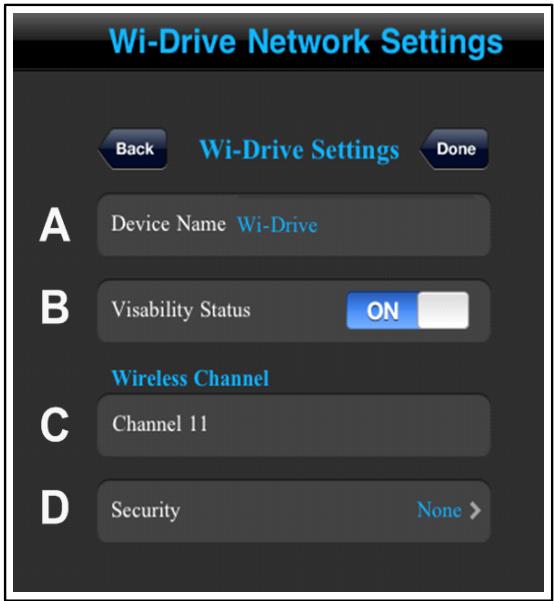
Figura 5.1 - Impostazioni di rete di Wi-Drive
D. Security - (Sicurezza): esta opzione consente di bloccare gli accessi non autorizzati alla rete wireless di Wi-Drive, chiedendo una password di accesso a agli utente. I protocoli di sicurezza supportati da Wi-Drive sono: WEP, WPA, WPA2, e WPA2 Misto. L'impostazione di defaulte è "Nessuna".
WEP (Wired Equivalent Privacy): la password specificata dall'utente deve ave una lunghezza di 13 caratteri esatti
WPA or WPA2 (Wi-Fi Protected Access): la password specificata dall'utente può essere una lunghezza compresa tra 8 e 13 caratteri
WPA2 Misto: è una combinazione degli altri protocolli di sicurezza
1 Se la visibilità di stato è stata disattivata, sare alla possibile accedere alla rete Wi-Drive, immettendo l'SSID manualmente dal dispositorio iPad, iPhone o iPod touch, a condizione che si conosca il "Nome del dispositorio" (Punto A). Si nitti che qualora l'opzione di abilitazione della sicurezza sua attiva, sare necessario immettere una password.
Connessioni di rete (Modalità bridge)
Tradizionalmente, l'antenna Wi-Fi dei dispositivi iPad o iPod touch è utilizzata per l'accesso a Internet. Tuttavia, l'unità Wi-Drive utilizes l'antenna Wi-Fi del dispositivo Apple dell'utente per lo streaming dei contenuti; tale operazione causa la disconnessione del dispositivo iOS da Internet. Fortunamente, l'antenna di Wi-Drive技术支持 il traffico bidirezionale e può pertanto essere utilizzata per implementare una funzionalità denominata "Modalità Bridge". Questa modalità consente all'utente di effettuare la connessione a Wi-Drive quando questo è connesso a una rete Wi-Fi (come client host) che dispone di un accesso a Internet.
Per impostare questa funzionalità e visualizzare una lista delle reti wireless disponibili nel campo di ricezione del dispositivo, aprire l'applicazione Wi-Drive e selezionare le icone impostazioni (in basso a sinistra) all'interno dell'applicazione. Dal menu "Network Settings" (Impostazioni di rete - Figura 6.1), selezionare l'opzione "Network Connections" (Connessioni di rete), e quando selezionare la rete Wi-Fi alla quale si desidera effettuire la connessione. Una volta selezionata la rete, Wi-Drive chiederà all'utente di insertire la password Wi-Fi (se la funzione di sicurezza è abilitata), per poi effettuire il riavvio dell'unità. Se non è stata inserita alcuna password, il dispositivo effettuerà direttamente il riavvio.
Una volta riavviato, Wi-Drive chiederà all'utente di selezionare una rete wireless. Si noti che è OBBLIGATORIO selezionare la rete di Wi-Drive, per poter mantenere l'accesso ai contenuiti dell'unità. Dato che la connessione alla rete è giornata effettuata atraverso l'applicazione Wi-Drive, non sare necessario selezionare nuovamente tale rete alla lista. Selezionando nuovamente tale rete, verrà effettuata la disconnessione da Wi-Drive.
Per assicurarsi di averabilitato con successo la modalità Bridge:
- Selezionare l'icona dell'applicazione Wi-Drive dal dispositivo iPad, iPhone o iPod touch.
- Selezionare I'icona "Home" (lato in alto a sinistra).
- Selezionare il link corrispondente al nome del dispositivo, ossia
Wi-Drive (192.168.200.254).
- Cliccare sull'icona delle impostazioni, (icona raffigurante un ingranaggio in basso a sinistra).
- Selezionare il pulsante Network Connections (Connessioni di rete).
Quando appeare la lista delle reti wireless disponibili, sare possibile notare la presenza di un segnale Wi-Fi e del symbolo "maggiore di", posizionato sul lato destro della rete precedentemente selezionata dall'applicazione Wi-Drive. Vedi Figura 6.1. Ciò indica che la funzione di bridging sta funzionando correttamente e che si è connessi contemporaneamente sua all'unità Wi-Drive che alla rete Internet.
Pertanto, se sta effettuando lo streaming di contenuiti dall'unità Wi-Drive al dispositivo Apple e si desidera consultare rapidamente quale informazione online, sare è sufficiente aprir il browser Safari per utilizzato Internet.
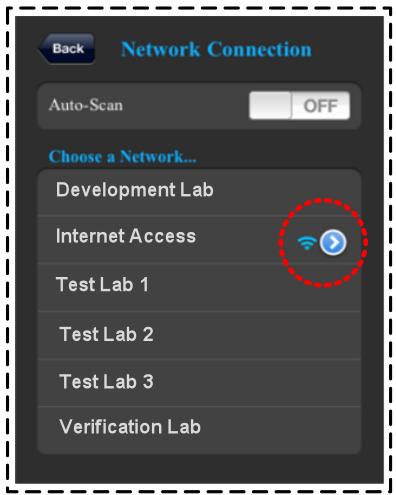
Figura 6.1 - Unità Wi-Drive collegata in modalità bridge
Aggiornamento del firmware
Raccomandazione: Prima di effettuare un upgrade del firmware si raccomanda di effettuare sempre un backup dei dati.
- Quando è disponibile un nuovo aggiornamento firmware per i dispositivi Wi-Drive, tale aggiornamento verrà notificato e reso disponibile online, per consentirne lo scaricamentoagli utenti. L'aggiornamento firmware è fornito sottoforma di file in formato .BIN. I singoli aggiornamenti firmware possono conteneru ulteriori istruzioni.
-
Scaricare il file .BIN e collegare l'unità Wi-Drive al computer. Vedere procedure a pagina 7 per ulteriori istruzioni sulle modalità di connessione del dispositivo al computer.
-
Copiare il file .BIN dal computer alla partizione dati dell'unità Wi-Drive.
- Scollegare l'unità Wi-Drive dal computer.
- Quindi, accendere l'unità Wi-Drive e attendere che il LED della rete Wi-Fi inizi a lampeggiare.
- Aprire l'applicatione Wi-Drive sul dispositorio iPad, iPhone o iPod touch.
- Accedere al menu "Network Settings" (Impostazioni di rete) di Wi-Drive.
- Selezionare il pulsante Upgrade Firmware (Aggiorna firmware).
- Confermare la selezione premendo ancora una volta il tasto Upgrade Firmware.
- L'unità Wi-Drive completera l'aggiornamento firmware e verrà riavviata automaticamente. Attendere il completamento del conta alla rovescia di 100 secondi prima di procedere.
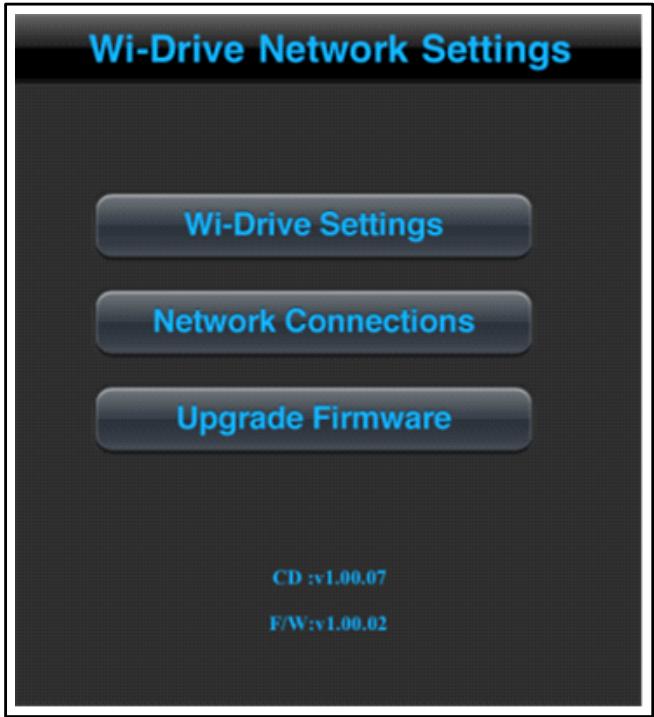
Figura 7.1 - Finestra impostazioni di rete di Wi-Drive
IMPORTANTE: Per scongiurare il rischio di esiti imprevisti, NON interrompere la procedura di aggiornamento del firmware. Al completamento dell'operazione, l'unità Wi-Drive tornerà alla schermata dell'applicazione.