
WID - USB kľúč KINGSTON - Bezplatný návod na obsluhu
Nájdite návod k zariadeniu zdarma WID KINGSTON vo formáte PDF.



Otázky používateľov k WID KINGSTON
0 otázka o tomto zariadení. Odpovedzte na tie, ktoré poznáte, alebo položte vlastnú.
Položte novú otázku o tomto zariadení
Stiahnite si návod pre váš USB kľúč vo formáte PDF zadarmo! Nájdite svoj návod WID - KINGSTON a vezmite svoje elektronické zariadenie späť do rúk. Na tejto stránke sú zverejnené všetky dokumenty potrebné na používanie vášho zariadenia. WID značky KINGSTON.
NÁVOD NA OBSLUHU WID KINGSTON
Wi-Drive Uživotelská príručka
Obsah
UVOD 3
POZADAVKY: 3
PODPOROVANÉ TYPY SOUBORU* (BEZ DRM): 3
INSTALLACE APLICACE WI-DRIVE 4
SEZNÁMENÍS WI-DRIVE 5
PROPOJENI WI-DRIVE S POÇÍTACEM 8
KOPIROVÁNÍ DAT DO WI-DRIVE 8
PRIPOJENI K WI-DRIVE POMOCI BEZDRATOVÉ SITÉ 9
POUZITI 9
NASTAVENI WI-DRIVE 13
PRIPOJENI K SITI (REZIM PREMOSTENI) 14
AKTUALIZEFIRMWARU 15
Prohlášení o shodě (FCC). Error! Bookmark not defined.
Uvod
Wi-Drive Používatel'ská príručka
Obsah
UVOD 2
POZIADAVKY: 3
PODPOROVANÉ TYPY SÜBOROV* (BEZ DRM): 3
INSTALÁCIA APLICÁCIE WI-DRIVE 4
ZOZNÁMENIE S WI-DRIVE 5
PREPOJENIE WI-DRIVE S POÇITAÇOM 8
KOPIROVANIE DÁT DO WI-DRIVE 8
PRIPOJENIE K WI-DRIVE POMOCOU BEZDROTOVEJ SIETE 9
POUZITIE 9
NASTAVENIE WI-DRIVE 13
PRIPOJENIE K SIETI (REZIM PREMOSTENIA) 14
AKTUALIZÁCIA FIRMVERU 15
Uvod
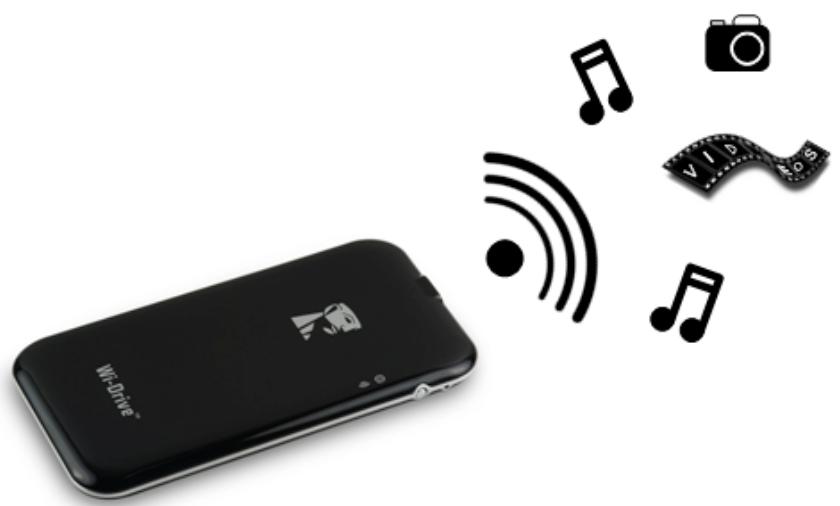
Wi-Drive je prenosné pamătové zariadenie s flash pamătou a USB pripojením, ktoré umozhůje bezdròtove streamovanie digitálneho medialneho obsahu (ako je hudba, fotografie, videá, atd.). do vášho zariadenia s operacným systémom iOS, teda do iPadu®, iPhonu®, āi iPodu touch®. Vd'aka integrovanej litium-polymérovj bateri možeme zariadenie používat' pre pristup k svojmu oblúbenému digitálnemu obsahu kdekol'vek sa momentálne pohybujete. Zariadenie vytvára vastné bezdròtovú siet's dosahom 10 metrov a na baterii dokáze pracovat nepretržite až štyri hodiny. L'ahko nastavitěný Wi-Drive sa dodáva s kapacitou 16 GB alebo 32 GB a predstavuje perfektné riešenie ako na cestach Rozsírit pamătovú kapacitu zariadenia, ktoré inak nemajú možnost tuto kapacitu zvyšit.
Obsah balenia:
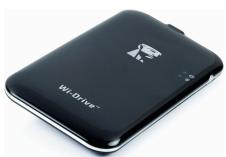
1 Wi-Drive (16 GB alebo 32 GB)
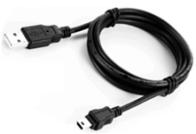
1 USB kábel (1 m A -> Mini-B)
Požiadavky:
- Počitačs operacným systémom Windows® 7, Windows Vista® (SP1, SP2), Windows XP (SP2, SP3), Mac OS X (10.5.x+), Linux (v.2.6+ kernel) s podporou USB 2.0 (pre nahrávanie obsahu na Wi-Drive).
Apple iPod touch® 3. alebo 4. générácie, iPhone® (3G, 3GS, 4; 3G len s iOS4.2.1+) a iPad®. - Pristup k internetu pre stiahnutie aplikácie Wi-Drive z App Store.
Podporované typy súborov* (bez DRM):
- Hudba: AAC, mp3, wav
Video: m4v, mp4, mov - Obrázky: bmp,.jpeg, jpg, png
- Dokumenty: pdf, doc, docx, ppt, pptx, txt, rtf, xls, xlsx
*Na Wi-Drive możno ukladat'subory akéhokolvek typu. Zoznam podporovanych suborov uvádza iba tie typy suborov, ktoré dokáze applíkácia Wi-Drive spustit bez podpory alejkolvek inje aplikácie tretej strany.
Instalácia aplikácie Wi-Drive
Najskör je potrebné stiahnut' a nainstalovat' aplikáciu Wi-Drive (do svojho iPadu, iPhonu, alebo iPodu touch) z on-line obchodu App Store, k comu potrebujete pripojenie k internetu. Aplikácia Wi-Drive je zadarmo a umoznjuje upravu nastavenia bezdrótovej siete a bezdrótový prístup k SUBOROM, ktoré ste ulozili na Wi-Drive. Pre instaláciu aplikácie Wi-Drive postupujte pod'a nasledujúcich krokov:
- Na svojom iPade, iPhone, alebo iPode touch spustite App Store a vyh'adajte aplikáciu "Wi-Drive". Vid' Obr. 1.1 nižsie. Vysledkom hladania na App Store moze byt viac záznamov.
Q wi-drive
Obr. 1.1 - Vyhl'adanie aplikácie Wi-Drive
- Nájdite a vyberte správnu verziu aplikácie Wi-Drive, ktorá zodpovedá typu vášho zariadenia, napr. Wi-Drive pre iPad, pre iPhone, iPod touch atd. Autorom aplikácie je Kingston Digital, Inc. a instaláciu spustite stlačením tlacidla 'FREE'. Vid' Obr. 1.2.
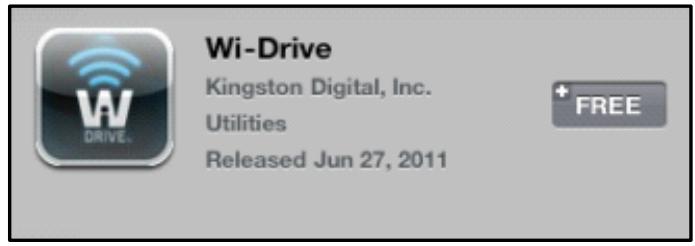
Obr. 1.2 - Aplikácia Wi-Drive od Kingston Digital je zadarmo ('FREE')
- Po stăčeni tlăcidla 'FREE' zmeni tlăcidlo farbu zo šedej na zelenú a objaví sa na šom výzva k spusteniu instalácie ('INSTALL APP'). Po stăčeni tohto tlăcidla prebehne instalácia aplikácie Wi-Drive do vasho zariadenia. Vid' Obr. 1.3.
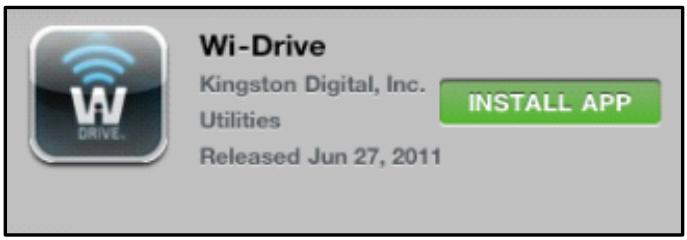
Obr. 1.3 - Inštalácia aplikácie Wi-Drive od Kingston Digital
Po skončeni instalácie tejto aplikácie možete odíst' z App Store aPokračovat' v nastavení podla d'alsieho oddielu tejto použivateškej príručky.
Zoznámie s Wi-Drive
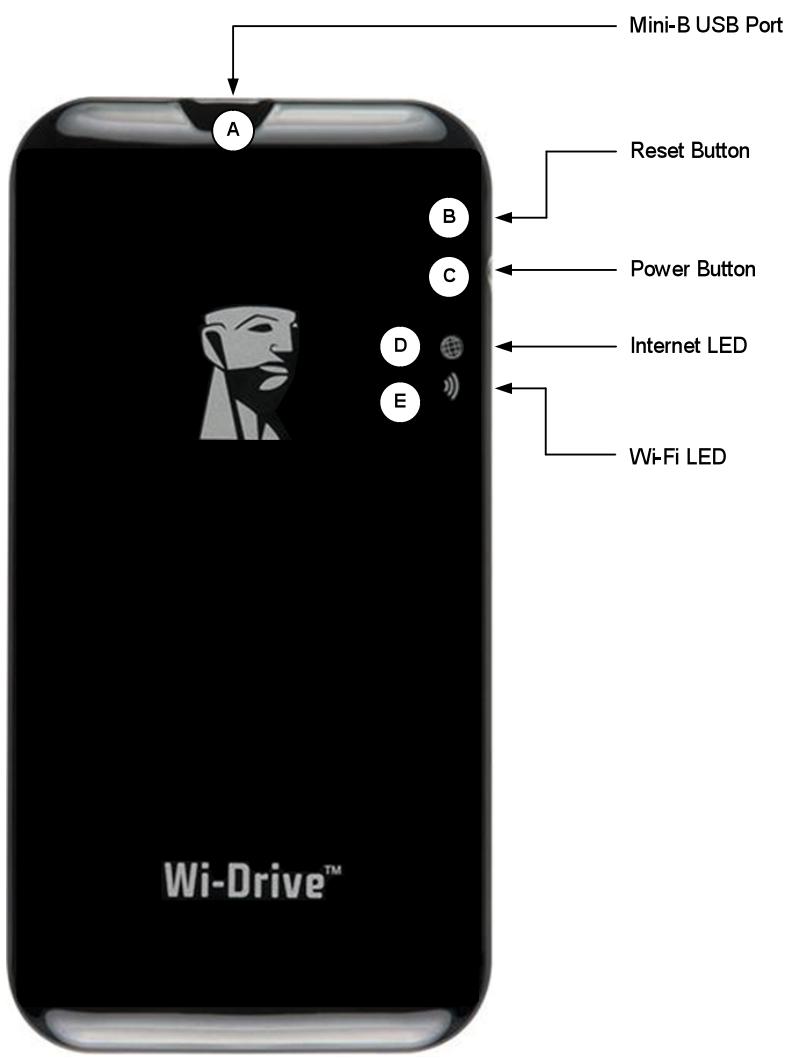
A. Mini-B USB Port - Umožnujekopírovanie súborov na Wi-Drive a/alebo nabíjanie zariadenia pomocou portu USB 2.0.
B. Reset Button, tlacidlo Reset - Vrátinastavenie bezdrötovej siete Wi-Drivespat do tovarneho nastavenia1.
C. Power Button, Vypínač² - Umožnéuje zapnutie alebo vypnutie Wi-Drive.
D. Internet LED, indicator pripojenia k internetu - V zapnutom stave je vypnuty, pri pristupe k internetu bliká.
E. Wi-Fi LED, indicator Wi-Fi - Bliká, pokial' zariadenie vysiela SSID alebo počas bezdròtového prenosu dát.
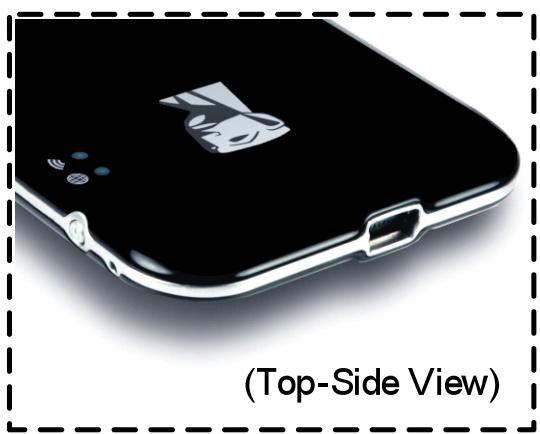
popis: (Pohl'ad zhora)
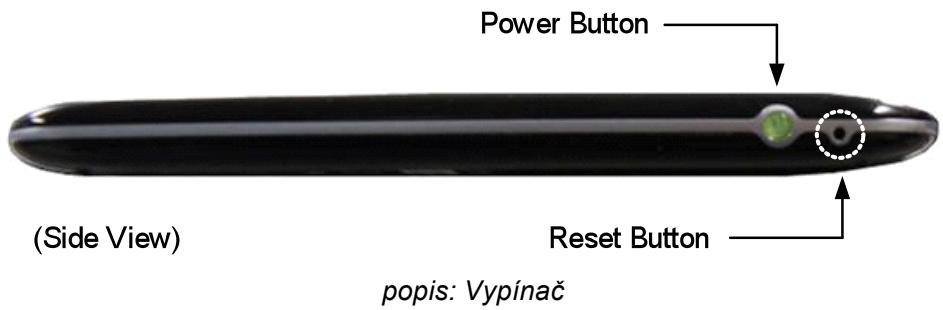
(Bočný pohád) Tlačidlo Reset
1V základnom nastavení je Wi-Drive nastavený takto: 1) Device Name (Názov zariadenia): Wi-Drive 2) Visibility Status (Viditel'nost'): ON (zapnuté) 3) Wireless Channel (Kanal bezdrótovej siete): 11 a 4) Security (Zabezpečenie): None (žiadne). (Pozn.: Reset zariadenia neovplyné data uložné na Wi-Drive.)
2Vypinač služi zárovečn ak oukazovatel' stavu baterie. Po zapnuti prístroja ukazuje indikátor okolo vypínača, kolko energie v akumulátozostáva. Pokial' dostáva 51% - 100%, svieti na zeleno, ak dostáva 25% - 50% kapacity, svieti na oranzovo a priPoklese kapacity pod 24% začne svietit' na Červeno.
Stav batérié
Okrem funkcie zapnutia a vypnutia Wi-Drive slúži vypínač taktiež ako ukazovatel' dostávajúcej kapacity akumuláhora a doby, po ktorú možno Wi-Drive používat',Pokým ho bude treba opakovane nabit'. Zelená farba podsvietenia znamená,Že zestáva 51% - 100% capacity baterie, oranžová hlási,Že zestáva 25% - 50% capacity baterie a Červéná,Že akumulátoru zestáva menej než 25% energia. Pokial' vypínač blinká na zeleno,znamená to, Že Wi-Drive je pripojený k zdroju napájania (platí, iba ked' je Wi-Drive pripojený k napájaciemu adaptéru).

Obr. 2.1 - Zelené podsvietenie vypínača
popis: Zelená LED (zostáva 51%-100% capacity)

Obr. 2.2 - Oranžové podsvietenie vypínača
popis:OranžováLED (zostáva 25% -50% capacity)

Obr. 2.3 - Červé podsvietenie vypínača
popis: Červéna LED (zostáva menej než 25% kapacity)
Prepojenie Wi-Drive s počitačom
Pre nahranie dátového obsahu prepojte Wi-Drive s počitačom prostrednictvom USB káblu, ktorý je sučast'ou dodania. Vid' Obr. 3.1 nižsie
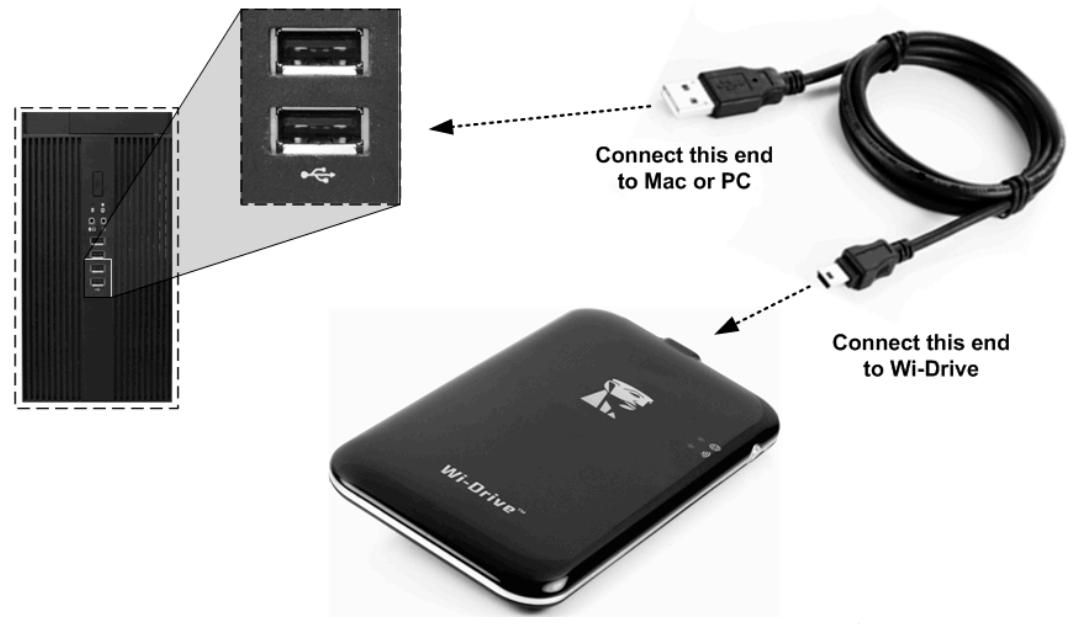
Obr. 3.1 - Prepojenie Wi-Drive s počítačom
Popis: Tento koniec pripojit' k Macu alebo PC
Tento koniec pripojit' k Wi-Drive
Kopirovanie dát do Wi-Drive
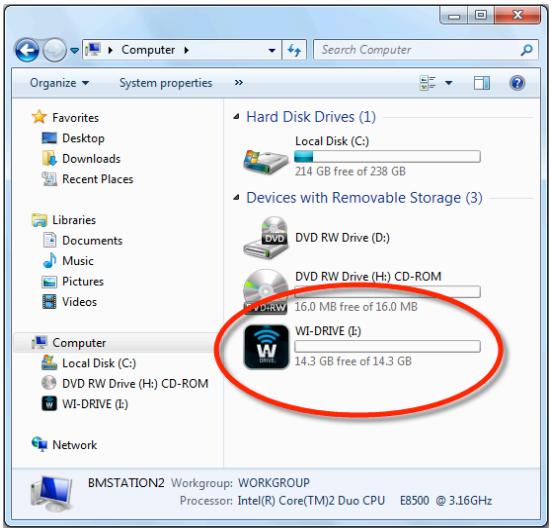
Po pripojeni k poćfátču sa Wi-Drive správa ako štandardné USB flash disk. V operacnom systéme PC Či Macu sa objaví ako d'alšia disková Jednotka (vid Obr. 3.2.). Na:tuto Jednotku moźete nahrat dátový obsah, ktorý potom moźete zdiej'at alebo k nemu bezdrótovo pristupovat pomocou aplikácie Wi-Drive.
Pri kopírovaní dát na Wi-Drive odporúçame vytvorit' adresáre, ktoré vám pomóžu lepsie a rychlejšie sa orientovat' v uloženych dátach. Adresáre sú practické priactualizáci alebo zmene dát uloženych na Wi-Drive. V opacnom prípade budete musiet zložito prehladávat' vsetky súbory uložené v koreñovom alebo inom adresári Wi-Drive. Odporúçame napriklad vsetky hudobné súbory ukladat' do adresára „Hudba“, vsetky fotografie do zložky „Obrázky“ atd.
Po skopírovaní súborov odporúčame zariadenie Wi-Drive bezpečne
odobrat3 z operacného systému. Po bezpečnom odobrán sa zariadenie automaticy vypne. Ak ho chcete zapnú, stlačte vypínač a počkajte kým sa dióda okolo neho rozsvieti na zeleno.
Obr. 3.2 - Jednotka Wi-Drive na PC
3 Používatelom Windows odporúcame bezpečne odpojit Wi-Drive kliknutim pravého tlacidla mysi na ikonu USB, ktorá sa nachádza v pravom spodnom rohu pracovnej plochy na nastrojovei lište. Tu vyberte možnost „Bezpečne odobrat" hardware a vysunú't médium". Užívatelia Macov bezpečne odpoja Wi-Drive pretiahnutím ikony jegnotky Wi-Drive do koša.
Pripojenie k Wi-Drive pomocou bezdrótovej siete
Wi-Drive vytvara vlastnu nezávislý bezdròtvú siet'. Pri prehladávaní okolitych Wi-Fi sietí nájdete na iPade alebo iPhone v zozname dostupných sietí novú siet's názvom „Wi-Drive". V továrnom nastavení nie je tátó siet' zabezpecéná Žiadnym heslom a prepojením iOS zariadenia a Wi-Drive vytvara t dedikované bezdròtóvo spojenie. Po pripojení je prístup k internetu z iPadu/iPhonu nahradený spojením s Wi-Drive. To znamená, ze z iPadu/iPhonu nebudete mat' k dispozićii pripojenie k internetu. Wi-Drive ale ponúka možnost' premostenia, ktoré zaistí sučasné pripojenie ako k obsahu uloženého na Wi-Drive, tak k internetu. Postup nastavenia tohto premostenia nájdete v sekcii Nastavenie siete na str. 10.
Použitie
Hned'ako budete pripojenf do siete Wi-Drive, mozete zo svojho iPadu, iPhonu alebo iPodu touch nasledujucim sposobom pristupovat' k obsahu ulozenemu na disku Wi-Drive:
- Na vašom iPadu, iPhone, alebo iPod touch spustite aplikáciu Wi-Drive.
- Stlacte ikonu Home umiestnenu v lavom hornom rohu okna aplikacia Wi-Drive.
- Stlache položku s názvom zariadenia, napr. Wi-Drive (192.168.200.254). Potom sa objaví zoznam súborov uložen'ych na zariadení Wi-Drive.
- V zozname vyh'adajte a vyberte súbor, ktorý chcete spustit'. Otvorit' ide len súbory podporovan'ych typov Vid' nižsie.
A. Po stlačení tlacidla Home® sa zobrazí cely dátový obsah uložéný na Wi-Drive, bez ohl'adu na typ súboru Č jeho príponu. Pokial' ste počas nahrávania obsahu na Wi-Drive vytvorili adresáre podla námodu na str. 7, uvidíte ich na prvych pozíciácch. Samostatné súbory sa nachádzajú pod adresármi.
B. Tlačidlami B, C & D je možné filtrovat' obsah tak, aby boli zobrazené iba súbory určitého typu. Tlačidlo sikonou Fotoaparátu značí fotografie. Wi-Drive prehťadá vsetky súbory a adresáre a zobrazí vsetky obrazové súbory podporovaných typov.
C. Tlačidlo sikonou filmového pásu označuje videoklipy.Wi-Drive prehladá vsetky súbory a adresáre a zobráží vsetky videosúbory podporovaných typov.
D. Tlačidlo sikonou hudobnej noty označuje hudobné Či zvukové súbory. Wi-Drive prehřadá větky súbory a adresáre a zobrazí větky audiosúbory podporovaných typov.
Akonáhle vyhladáte súbor, ktorý chcete streamovat', stačí na neho kliknú't a on sa spustí. Zoznam všetkych typov súborov, ktoré Wi-Drive momentálne podporuje, najdete na str. 3.
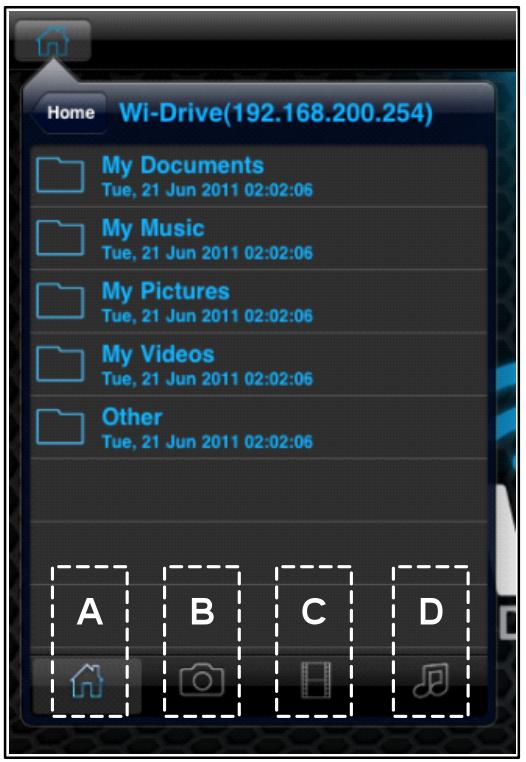
Obr. 4.1 - Obsah disku Wi-Drive
Ak si prajete súbor z Wi-Drivezmazat', odoslat' elektronickou poštou alebo skopírovat', možete tak urobit' prostrednictvom menu Action (Akcia). Stačí vyhladávat'súbor, ktorý si prajete skopírovat' (či zmazat') a prejst' po⁻ⁿ⁻moprstom z'lava Či sprava (vid Obr. 4.2.). Potom sa zobrazí tlacidlo 'Action', aka je vidiet' na Obr. 4.3.
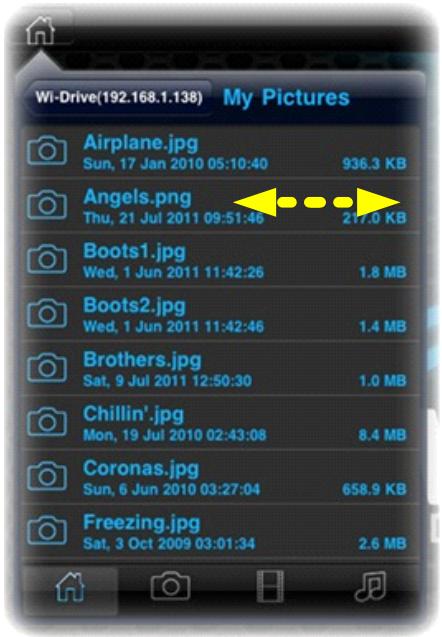
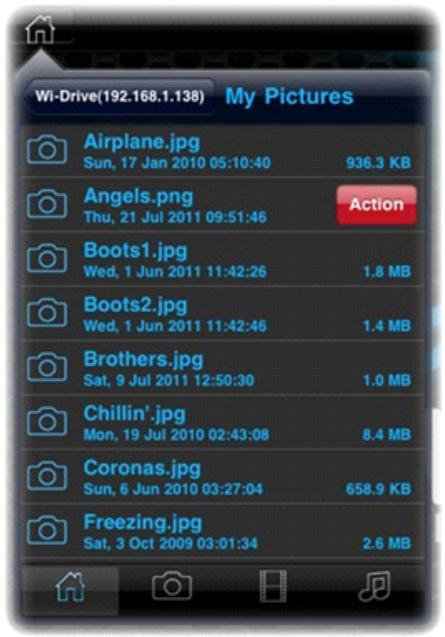
Obr. 4.2 - Prejdite prstom po názve súboru
Po stlaceni tlačidla 'Action' sa otvorí menu zobrazené na Obr. 4.4. Z tohto menu možete zmazat, odoslat Či kopírovat obsah uloženy na Wi-Drive pomocou Wi-Fi siete, ktorú ste nastavili podla instrukci zo str. 8.
- Polożka 'Delete' (Zmazat) umożnjue zmazat jegnotlivé súborycki adresáre zo zariadenia Wi-Drive.
- Položka 'Mail' (Pošta) slúži k odoslaniu súboru (doveškosti 10 MB) elektronickou poštou pomocou defaultného e-mailového).[2]
-
Položka 'Copy To' (Kopírovat do) umožnuje:
-
Kopírovat' súbor alebo adresár z existujúceho uložiska na Wi-Drive do nového umiestnienia v rámci Wi-Drive s možnostou vytvorit' novy adresár.
- Kopírovat'subor alebo adresár zWi-Drive do uložiska aplikácie, umiestnenej v lokálnej pamäti iOS zariadenia. Ulozný priestor je limitovaný kapacitou iOS zariadenia.
- Kopírovat' súbor alebo adresár z uložiska aplikácie, umiestněho v lokálnej pamāti iOS zariadenia, do fyzického adresára Wi-Drive.
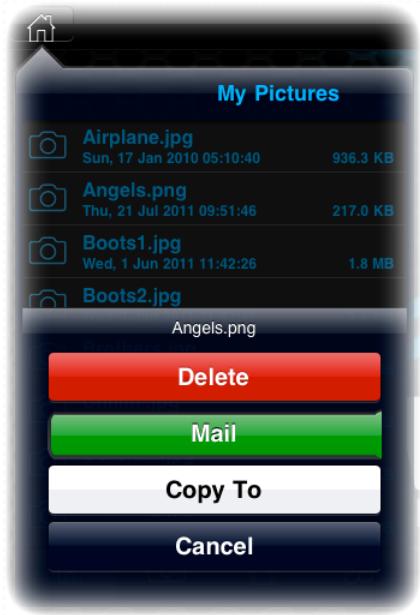
Obr. 4.3 - Tlačidlo Action (Akcia)
Obr. 4.4 - Menu Action (Akcia)
Ak pretiahnete prst cz Dokument, ktory nie je aplikaciou Wi-Drive podporovaný, budete matmost'ju otvorit' pomocou alternativnej aplikacia, určenej k prehliadaniu tohto typu súboru. Táto aplikácia musí byt'vo vašom iOS prístroji nainstalovaná.
Staci iba prejst' prstom caz názov dokumentu, ktory chcete otvorit' a v ponukovom menu zvolit' položku "Open In..." (Otvorit' v ...), ako ukazuje Obr. 4.5. Objaví sa d'alsie menu so zoznamom aplikácí, ktorymi možete vybraný typ dokumentu otvorit.
Ponuka 'Open In' (Otvorit v ...) sa aktivuje iba u dokumentovych súborov a nebude zobrazená,Pokial' prstom prejdetecz súbory obsahujúce obrázky alebo audio- ā videosúbory.
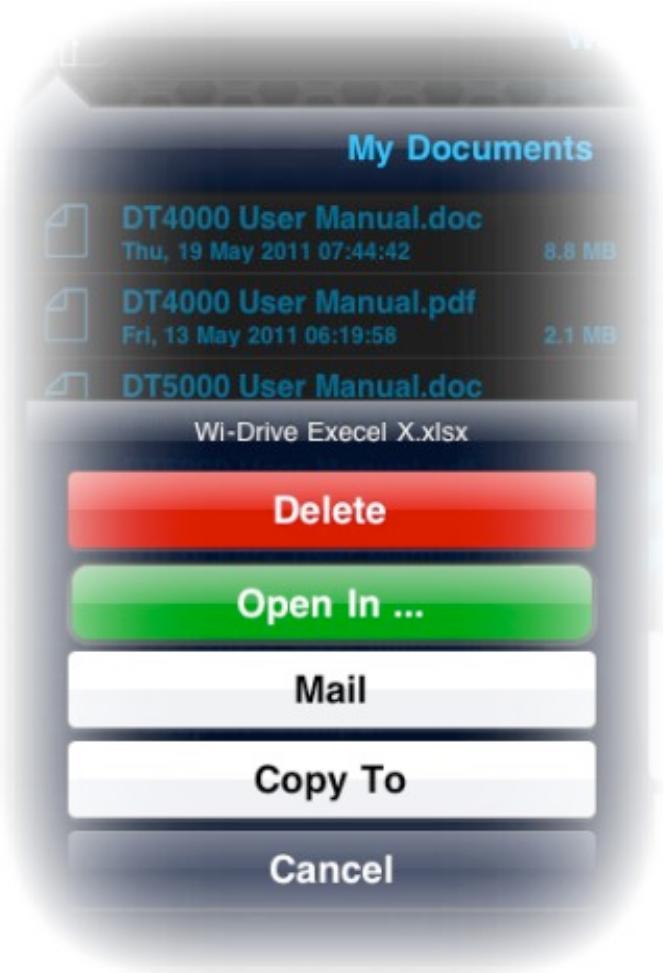
Obr. 4.5 - Ponuka 'Open In...' (Otvorit' v...)
Nastavenie Wi-Drive
Prostrechnictvom aplikácie Wi-Drive mözete upravit' nastavenie bezdrôtovej siete zariadenia Wi-Drive. Továrne nastavenie zariadenia Wi-Drive je nasledujúce: Device Name (Názov zariadenia): Wi-Drive, Visibility Status (Viditel'nost'): ON (zapnuté), Wireless Channel (Kanál bezdrôtovej siete): 11 a Security (Zabezpečenie): None (žiadne).
Nastavenie bezdrótovej siete zariadenia Wi-Drive uskutočnine nasledujúcim spôsobom:
- Na vašom iPad, iPhone alebo iPode touch spustite aplikáciu Wi-Drive.
- Stlačte ikonu Home, umiestnenu v l'avom hornom rohu.
- Stlačte položku s názvom zariadenia, napr. Wi-Drive (192.168.200.254).
- Stlačte ikonu nastavenie Wi-Drive (symbol ozubeného kolieska, vžavo dole).
- Stlačte tlacidlo Wi-Drive Settings (Nastavenie Wi-Drive).
A. Názov zariadenia (Device Name) - bežne označovaný ako SSID (Service Set Identifier). Do tohto pola moźete zadat názov zariadenia v rozsahu 1 až 32 znakov, pod ktorým bude zariadenie vysielá a objavovat sa v zozname dostupních bezdròtvych sietí na vašom iPade, iPhone Či iPode touch. V továrnom nastavení je názov tohto zariadenia Wi-Drive, ako vidiet' na Obr. 5.1.
B. Viditel'nost' (Visibility Status) - tato položka umozhnejskr't Či zviditel'nit SSDI špecifikované v položke 'Device Name' (Názov zariadenia). V základnom nastavení je zariadenie viditelné pre okolie ("ON"). Pokial' sa rozhodnete prepnú'tuto položky do polohy 'OFF', zariadenie sa NEBUDE zobrazovat' v zozname dostupnych bezdrótvych sietí na vašom iPad, iPhone Či iPode touch. Aj tak sa k nemu ale možete pripojit, pokial' ručne zadáte názov zariadenia prostredníctvom ponukového menu 'Other...' (Dalsie...).
C. Kanál Wi-Fi (Wi-Fi Channel) – v tejto položke možete zvolit' frekvenčnékanál, cez ktorý bude vaša bezdròtová siet' komunikovat's ostatnými zariadeniami. V základnom nastavení zariadenia používa 11. kanál (Channel 11, 2,462 GHz).
D. Zabzepečenie (Security) – táto položka chrani prostredníctvom hesla vašu bezdrótvú siet Wi-Drive a bráni tak prístupu neautorizovaných použírateťov. Wi-Drive podporuje bezpečnostné protokoly WEP, WPA, WPA2 a WPA2 Mixed. V továrnom nastavení je zabzepečné siete vypnuté ('None').
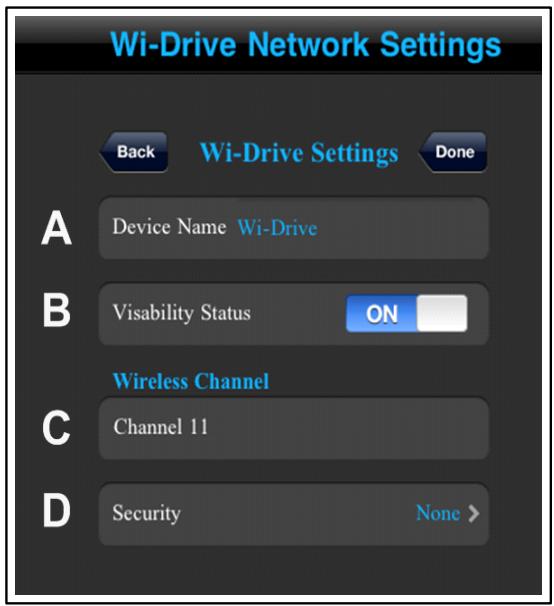
Obr. 5.1 - Sietové nastavenie Wi-Drive
WEP (Wired Equivalent Privacy) - Používatě'sky definováné heslo, ktoré sa musí skladáť z presne 13 znakov.
WPA or WPA2 (Wi-Fi Protected Access) - Používatě'sky definováné heslo, ktoré sa musí skladat' z 8 až 13 znakov.
- Mixed - Kombinácia d'alşích bezpečnostrách protokolov.
^1 K zariadeniu Wi-Drive sa możete bezdrótovo pripjot' aj Pokial' je siet' skrty akolitym zariadeniam. Ak poznáte jej názov (Krok A), możete jej SSDI do iPadu, iPhonu āi iPod touch zadat' ručne. Pokial' je siet' zabezpečné, bude po vás vyžadované zadanie hesla.
Wi-Fi antena v iPade c i iPode touch tradiene sluizi pre pripojenie zariadenia k internetu. Wi-Drive ale vyuziva WiFi antenu vasho Aplu pre streamovanie obsahu, co znamená, ze je vaše iOS zariadenie odpojené od internetu. Wi-Drive je ale naštastie vybavené Wi-Fi anténou, ktorá podporuje obojsmerný prenos dát a je možné ju vyuzitpre premostenie pristupu k internetu. Vd'aka toto rieşeniu možete byt pripojený zárovenk obsahu ulozenémuna Wi-Drive aj k bezdrótovej Wi-Fi sieti (v režime Host) zabezpečujúce pripojenie k internetu.
Zoznam dostupnych bezdrótvych sietí, s ktorými je možné Wi-Drive prepojit, nájdete po spusteni aplikácie Wi-Drive a stlačením ikony nastavenia (v'avo dole). V menu 'Network Settings' (Nastavenie siete, vid'. Obr. 6.1) stlăcte tlacidlo 'Network Connections' (Sietové pripojenia) a vyberte Wi-Fi siet', ku ktrej sa chcete pripojit. Po zvolení siete vás Wi-Drive požiada o zadanie Wi-Fi hesla (pokial' ide o zabezpečenu siet') a zariadenie sa reşartuje. Ak nie je Wi-Fi sietchránena heslom, zariadenie sa reşartuje automaticicky.
Po restrtze zariadenia Wi-Drive budete poziadany o vyber bezdrôtovej siete. V toto okamihu MUSİTE zvolit sief Wi-Drive, ktorá vám zabezpećí ako pristup obsahu uloženom na Wi-Drive disku, tak aj k internetu. Vzhladom k tomu, ze ste už v aplikácii Wi-Drive uskutočnili pripojenie Wi-Drive k internetu, nie je potrebné volit sie', ktorú inak používate k pristupu na internet. Ak vyberiète pripojenie k inje bezdrôtovej sieti, dojde k odpojeniu od Wi-Drive.
Ako overit, ze ste správne nastavili premostenie prístupu k internetu (Bridge Mode):
- Na vašom iPad, iPhone alebo iPode touch spustite aplíkáciu Wi-Drive.
- Stlačte ikonu Home, umiestnú v l'avom hornom rohu.
- Stlache položku s názvom zariadenia, napr. Wi-Drive (192.168.200.254).
- Stlacheikonu nastavenia Wi-Drive (symbol ozubeného kolieska, v'avo dole).
- Stlačte tlacidlo Network Connections (Nastavenie siete).
Po tom, co sa zobráz ioznam bezdrótvych sietí, uvidíte vpravo od názvu siete, ktorú ste zvolili vaplíkácii Wi-Drive, ikonu Wi-Fi signálu a symbol „sípky". Vid' Obr. 6.1. To značí,Že funkcia presmerovania funguje správné a ste zároven pripojeni k Wi-Drive a k internetu.
V toto okamihu možete do svojho zariadenia Apple streamovat obsah dát uložených na Wi-Drive aPokial potrebujete niečo rychlo vyhladat na internete, stačí iba spustit prehliadač Safari a prechodzat internet.
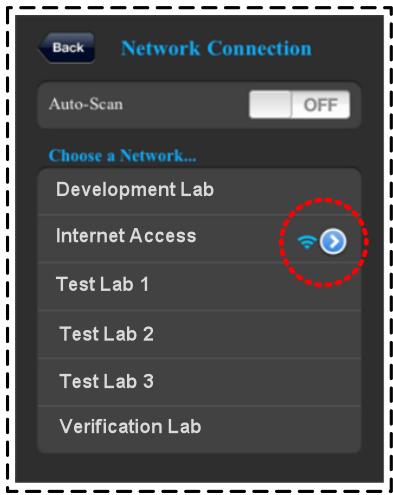
Obr. 6.1 – Premostenie Wi-Drive
Aktualizácia firmnéru
Odporučenie: Pred aktualizaciou firmveru vždy uskutočnite zálohu dát.
- Akonáhle bude k dispoziciiactualizácia (upgrade) firmveru vasho Wi-Drive disku, budete o tom informovani na internetovych strankach podpory, odkial siactualizaciubudete moct stiahnut. Súbor sactualizciou firmveru ma priponu .BIN. Sučastouactualizácie mozu byt'dalsie inštrukcie pre správné nahranie nového firmveru.
- Stiahnite .BIN súbor a pripojte Wi-Drive s počitačom prostredníctvom USB káblu. Námod na pripojenie zariadenia k počitaču najdete na str. 7.
- Skopírujte .BIN súbor z počitača na disk Wi-Drive.
- Odpojte Wi-Drive od počítača.
-
Zapnite Wi-Drive a počkajte, kým začne blikat indikátor Wi-Fi.
-
Na vašom iPade, iPhone alebo iPode touch spustite aplikáciu Wi-Drive.
- Prejdite do menu Network Settings (Nastavenie siete).
- Stlache tlacidlo 'Upgrade Firmware' (Aktualizovat firmvér).
- Volbu potvrde opakovanym stlačením tlačidla Upgrade Firmware.
- Wi-Drive dokonciactualizaciu firmvéru a následne sa automaticky reşartuje. Kym začnete Wi-Drive opat' používat, počkajte na koniec odpočitavania, ktoré trva 100 sekünd.
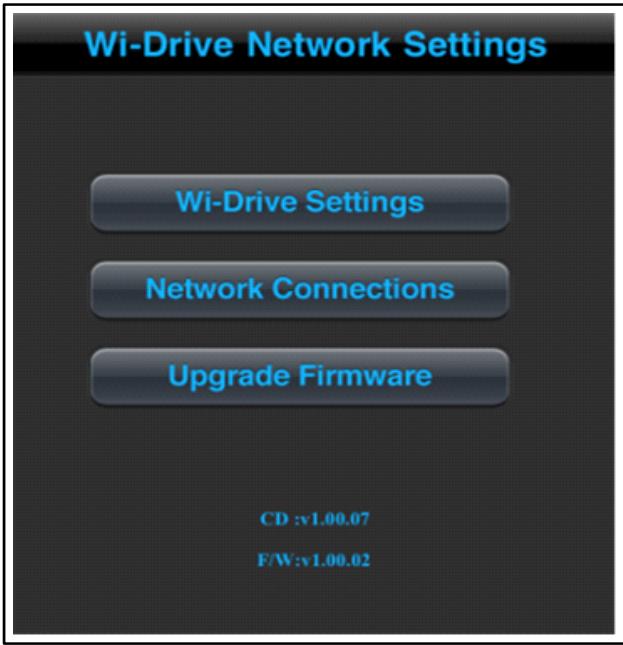
Obr. 7.1 - Nastavenie siete Wi-Drive
Dóležité: Prosíme, neprerušujte priebeh aktualizácie firmvéru, aby nedoslo k nechceným problémom. Po jej dokončeni sa opăt' objaví obrazovka aplikácie Wi-Drive.
Bezpečnostné upozornenie
Kym zachnete Wi-Drive používat, venujte prosím pozornost' nasledujúcim bezpečnostnám upozorneniam. Nesprávné používanie zariadenia moze viest kzníženiu zivotnosti akumulátoru, chybnej prevadzke ā poškodeniu vásho zariadenia.
- Nepokúšajte sa prístroj otvorit' āi do neho inak za Sahovat'.
- Prevádková a skladovacia teplota sa musí pohybovat' v rozsahu 0 45^
- Nevystavujte produit kontaktu s tekutinami.
- Nenechávajte produkt v blízkosti tepelného zdroja Či ohna.
-
Nevystavujte produkt tlaku a nerobte do neho otvory.
-
Pokial' produit nepoužívate, kázdych 6 mesiacov dobite akumulátor.
- Po ukončeniživotnosti produktu musí byt' akumulátor náležite zlikvidovaný.
Copyright© 2011 Kingston Technology. Vsetky przyva vyhradené. Kingston Wi-Drive je registrovanou obchodnou značkou spolocnosti Kingston Technology. Ostatné obchodné známky uvedené v tejto použivatel'skej príručke su vlastnictvom prislušnych majitel'ov.