WID - Pen drive KINGSTON - Manual de utilização gratuito
Encontre gratuitamente o manual do aparelho WID KINGSTON em formato PDF.



Perguntas dos utilizadores sobre WID KINGSTON
0 pergunta sobre este aparelho. Responda às que conhece ou faça a sua.
Faça uma nova pergunta sobre este aparelho
Baixe as instruções para o seu Pen drive em formato PDF gratuitamente! Encontre o seu manual WID - KINGSTON e retome o controlo do seu dispositivo eletrónico. Nesta página estão publicados todos os documentos necessários para a utilização do seu dispositivo. WID da marca KINGSTON.
MANUAL DE UTILIZADOR WID KINGSTON
. Por as instruções em portugues
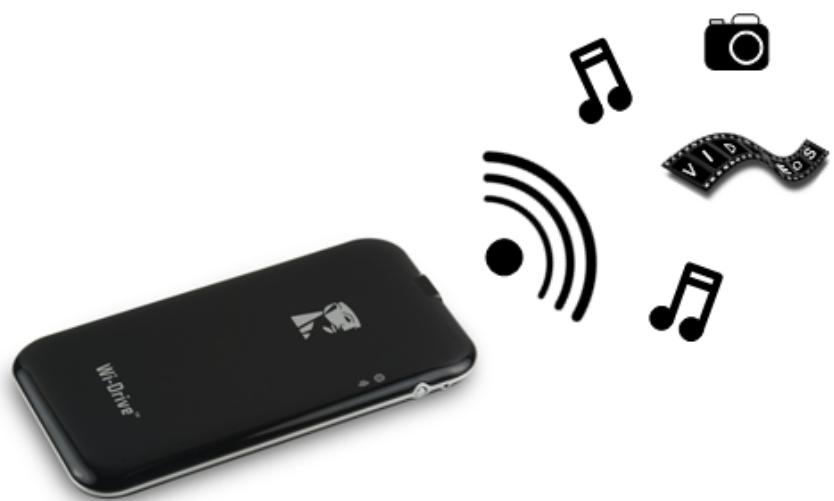
O Wi-Drive™ é um dispositoivo de armazenamento portátil USB Flash que permit e baixar conteudo deertia digital sem fio (como música,otos,videos,etc.) para o seu dispositoivo de toque baseado em iOS,iPad, iPhone ou iPod. Servindo como sua和个人a rede sem fio, a bateria de polimero de litio do Wi-Drive e o alcance de 9 m (30 pés) oferecem a você até quatro horas de continuo acesso à sua biblioteca digital ond quer que você vá.Disponível em capacidades de 16GB ou 32GB e de fácil instalaçao, o Wi-Drive é a solucao perfeita para expandir sua biblioteca de inertia ja occupada com dispositivos que não pode mais adcionar capacidade de armazenamento.
O que está incluído:
Adaptador CA (somente para os EUA)
Requisitos:
- Computadores com sistemas operacional Windows® 7, Windows Vista® (SP1, SP2), Windows XP (SP2, SP3), Mac OS X (10.5.x+), Linux (v.2.6+ kernel) com suporte USB 2.0 (para upload de conteudo para o Wi-Drive)
Apple iPod touchGen 3, Gen 4, iPhone (3G, 3GS, 4; 3G está limitado ao iOS4.2.1+) e iPad - Access à Internet para instalar a aplicativo Wi-Drive a partir da Loja de Aplicativos (App Store )
Tipos de Arquivos Suportados* (Não-DRM):
- Audio:aac,mp3,wav
Video: m4v, mp4, mov
Imagem: bmp,JPEG,jpg,png - Documentos: pdf, doc, docx, ppt, pptx, txt, rtf, xls, xlsx
*Wi-Drive pode armazenar arquivos de qualquer tipo. Os temas de arquivos suportados listedos aquis são aqueles que o aplicativo Wi-Drive pode abrir sem aplicativos de terreiros.
Instalacao do aplicativo Wi-Drive
Para configurar o Wi-Drive, você deve primeiro instalar o aplicativo Wi-Drive (em seu disposito de toque iPad, iPhone ou iPod) a partir da Loja de Aplicativos (é necessario acesso à Internet). O aplicativo Wi-Drive é muito e permite customizar as configurações de rede sem fio e o accesso sem fio ao conteudo que você carregou para o Wi-Drive. Para instalar o aplicativo siga os passos a seguir:
- Abra a Loja de Aplicativos a partir do seu dispositivo de toque iPad, iPhone, ou iPod e busque "Wi-Drive." Consulte a Figura 1.1 abaixo. A Loja de Aplicativos pode returnar various resultados para sua busca.
Q wi-drive
Figura 1.1 - Busca Wi-Drive
- Localize e seleciono o Aplicativo Wi-Drive que corresponde ao seu dispositivo, isto é, Wi-Drive para iPad, iPhone, iPod, etc. da Kingston Digital, Inc. e toque no link "FREE". Consulte a Figura 1.2.
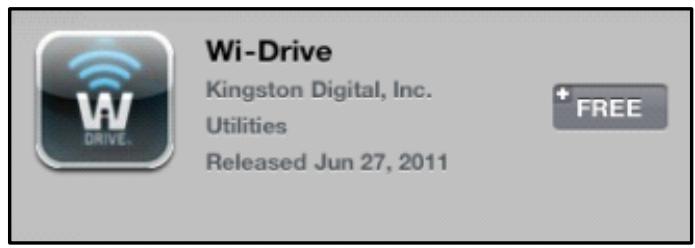
Figura 1.2 - Aplicativo Wi-Drive da Kingston Digital, "FREE"
- DepoS de selecionar "FREE", o botao cinza se tornarve verde e mudarra para 'INSTALL APP.' Selecione este botao para conclusir a instalação do Aplicativo Wi-Drive em seu dispositivo. Consulta a Figura 1.3.
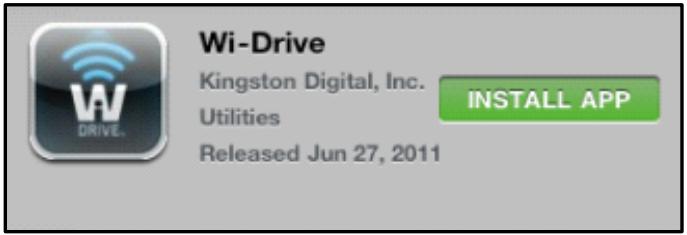
Figura 1.3 - Aplicativo Wi-Drive da Kingston Digital, 'INSTALL APP'
Depois que o aplicativo tiver sido instalado você pode sair da Loja de Aplicativos e Prosseguir para aproxima��oeste manual.
Conhecendo o Wi-Drive
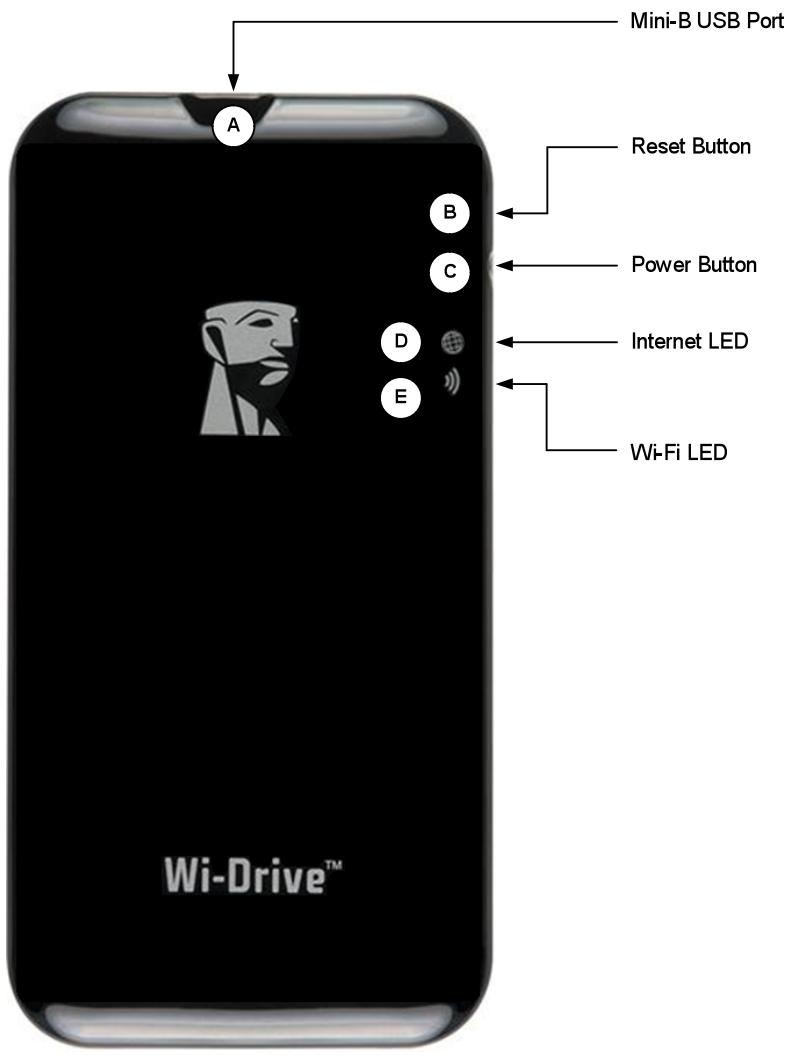
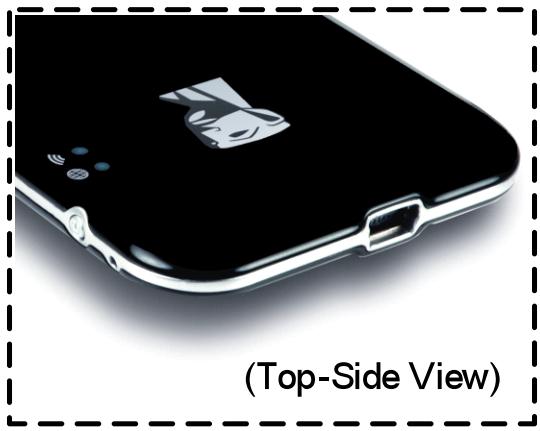
A. Porta USB Mini-B - Permite que você copie conteudo para o Wi-Drive e/ou carregue o disposicao via USB 2.0.
B. Botão "Reset" - Recoloca o Wi-Drive de volta à sua configuração original (default)1 para as configurações de rede.
C. Botão "Power"² - Permite que você ligue ou deslgue o Wi-Drive.
D. LED Internet - Fixo quando ligado, piscando quando houver atividade de Internet
E. LED Wi-Fi - Pisca durante a transmissão SSDI ouatividade de rede sem fio.
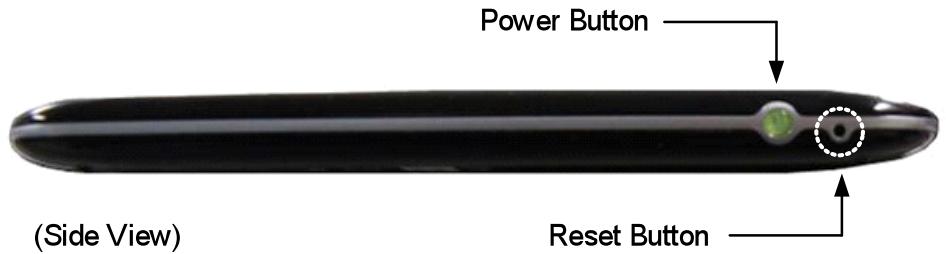
1A configura o padra para o Wi-Drive e: 1) Nome do disposito: Wi-Drive 2) Status de visibidade: ON 3) Canal sem fio: 11 e 4) Segunca: Nenhum. (Observacao: Ao reinicuar o disposito isso nao afetar o conteudo do uso rno Wi-Drive.)
2 O botão "power" é也是非常 um indicator do tempo restante da bateria quando o Wi-Drive permanecer ligado. Verde indica 51% - 100% de cargo restante da bateria; âmar indica 25% - 50% de cargo restante da bateria e vermelho indica 24% ou menos de cargo restante da bateria.
Status da bateria
Além de ligar e desligar o Wi-Drive o botão power también serve como um indicator do tempo restante da bateria antes que o Wi-Drive precise ser novamente carregado. Verde indica 51% - 100% de cargo restante da bateria; àsbar indica 25% -- 50% de cargo restante da bateria e vermelho indica 25% ou menos de cargo restante da bateria. O botão power piscando em verde indica que a bateria do Wi-Drive está carregando (somente ocorre quando utilizesmos um adaptorador de corrente CA.)

Figure 2.3 - LED Power, Vermelho
Conexão do Wi-Drive a um Computador
Para adcionar conteudo ao Wi-Drive, conecte-o a um computador usingo o cabo que acompanha o dispositivo. Consulte a Figura 3.1 abaixo.
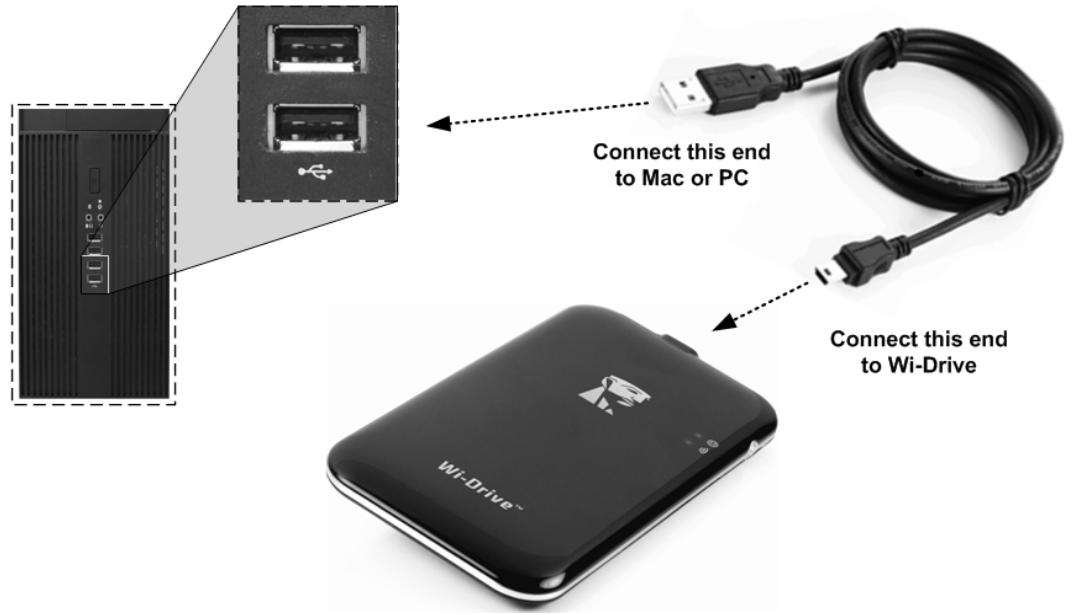
Figura 3.1 - Conectando o Wi-Drive a um computations
Carregando conteudo no Wi-Drive
Quando connectado a um computador, o Wi-Drive se comporta como um drive USB Flash padrão, criando volume de dados em seu PC ou Mac (consulte a Figura 3.2.). Esse volume permite a você preencher o Wi-Drive com conteudo digital que você pode mais tarde compairilhar ou acessar sem fiokovados aplicativo do Wi-Drive.
Ao copiar conteudo para o Wi-Drive é altamente recommendado que você crie pastas a partir do volume de dados para ajudá-lo a organizear e rapidamente encontrar arquivos sempre que for atualizar e/ou alterar o conteudo do Wi-Drive (ao invés de descarregar todos os seu arquivos no volume raiz ou em umaunjica pasta). Por exemplo, você pode(desjar armazenar todos os seu arquivos de musica em uma pasta chamada "Minhas Músicas", ou manter todas as suasotos em uma pasta separada chamada "Minhas Fotografias", e assim por diante.
Quando tiver acabado deregarar o conteudo, desconecte o WiDrive com seguranca do seu computador. O dispositivo entao sera automaticamente desligado. Para ligar novamente, pressione e mantenha o botão "power" até que fique verde.
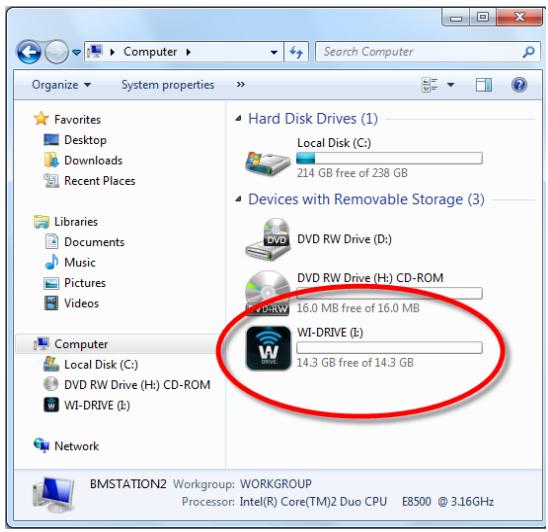
Figura 3.2 - Volume Wi-Drive no PC
(Observacao: Enquanto estiver connectado ao seu computador o Wi-Drive não transmitirá um sinal sem fio. Desse modo, você não poderá acessá-lo do seu dispositivo de toque iPad, iPhone ou iPod touch)nessa condição.)
3 Para人身os do Windows deselecte o Wi-Drive com segurar clicando com o botao direito no icone USB no canto direito da barra de tarefas e selecionando "Safely Remove Hardware". Para人身ios Mac, desconnecte o Wi-Drive com segurar arrastando o icone volume para a lixeira.
Conectando ao Wi-Drive sem fio
O Wi-Drive possui a sua propria rede sem fio independente. Ao procurar redes redes Wi-Fi a partir do seu iPad ou iPhone, você verá 'Wi-Drive' na lista de redes disponíveis para conexão. Por padrão, não existem senhas e ao se conectar a ele a partir do seu disposito iOS, você está'restabelecendo um link exclusivo para o Wi-Drive ao longo do sinal sem fio. Depois de se conectar ao Wi-Drive, você irá substituir sua conexão de Internet iPad/iPhone pela conexão sem fio do Wi-Drive. Isso significica que você não tera mais acesso à Internet. Entretanto, o Wi-Drive Oferece uma funcao de bridging que permite que você mantenha o accesso ao conteudo do Wi-Drive ao conectar-se a uma conexão Internet Wi-Fi. Consulte Conexões de rede na网页 10.
Uso
Depois que estiver conectado à rede Wi-Drive você poderá acessar seu conteudo a partir do seu dispositalo de toque iPad, iPhone ou iPod seguido esses passos:
- Abra o Aplicativo Wi-Drive em seu dispositorio de toque iPad, iPhone ou iPod.
- Toque no icone "Home" (canto superior esquerdo do Aplicativo Wi-Drive)
- Toque no link Nome do Dispositivo, i.e. Wi-Drive (192.168.200.254). Isso irá listar o conteudo do seu Wi-Drive.
- Procure e selezione aMZia que deseja acessar. Somente os tips de arquivos suportados podem ser abertos.Consulte abaixo.
A. O botão "home" exibe todo o conteudo armazenado no Wi-Drive, sem levar em conta o tipo de extensão. Se você criou pastas durante o processo de transferência de conteudo conforme a págnica 7, você as verá listadas primeiro. Arquivos individuais são listedos"After das pastas.
B. Os botões "B", "C" e "D" são todos botões deoreache e exibem somente o conteudo associado a cada tipo representado. O botão "cârma" representa想不到 arquivos de Foto/imagem. O Wi-Drive irá percorrer todos os arquivos e pastas no dispositivo e exibir os想不到 arquivos de imagens suportados.
C. O botão "filmstrip" representa os temas de arquivos de videos. O Wi-Drive irá percorrer todos os arquivos e pastas no dispositalo e exibir os temas de arquivos de videotos suportados.
D. O botão "nota musical" representa arquivos de música ou audio. O Wi-Drive irá usar este FILTER para percorrer todos os arquivos e pastas para temas de arquivos de música suportados e exibi-los em seguida.
Depois que você tiver localizo o arquivo que deseja baixar, toque simplementmente no nome do arquivo na lista e está tão pronto para prosseguir. Para uma lista de todos ostips我当时amente suportados pelo Wi-Drive, consulte a págin3.
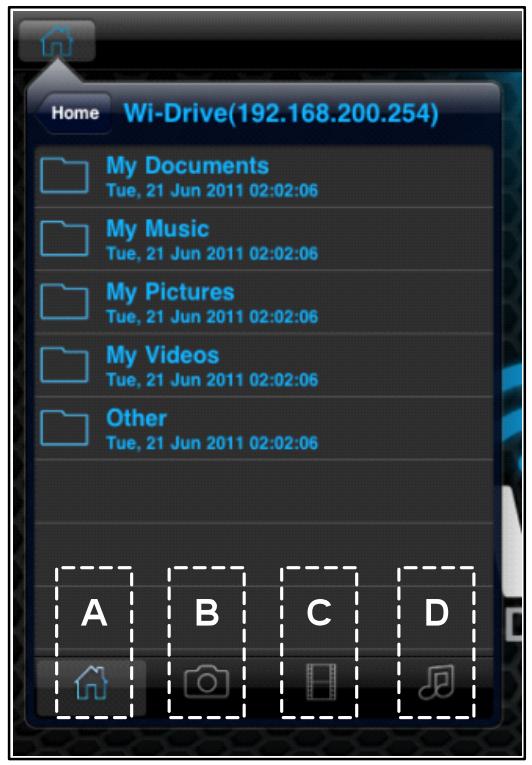
Figura 4.1 – Conteudo do Wi-Drive
Se desejar excluir, enviar por e-mail ou copiar um arquivo do Wi-Drive, você pode fazer fazê-lo através do menu Action. Simplesmente navegue até o arquivo que deseja copiar (ou excluiir) e mova-o em qualquer direção, esquerda ou direita, como muito na Figura 4.2. O botão vermelho 'Action' está então exibido, como muito na Figura 4.3.
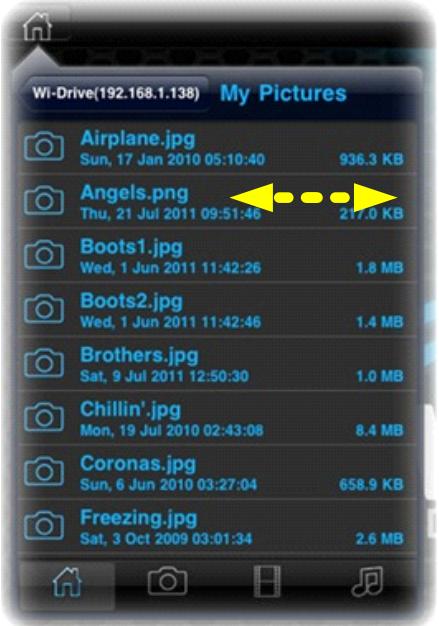
Figura 4.2 - Mover item do menu
Toque no botão "Action" para Abrir o menu做不到 na Figura 4.4. Esse menu permite que você exclaims, envie por email ou copie conteudo do Wi-Drive na conexão Wi-Fi que você estabeleceu antes na págnia 8.
- A opção 'Delete' permite que você exclua arquivos /ou pastas individualmente do Wi-Drive.
-
A opção 'Mail' permite que você envie um arquivos por e-mail (até 10MB) using o cliente correio padrão definido em seu disposítivo iOS.
A opçao 'Copy To' permite a você: -
Copiar um ar quovo ou pasta dos locais existentes no Wi-Drive para um novo local no Wi-Drive, com a capacidade de Criar uma nova pasta.
- Copiar um arquivo ou pasta do Wi-Drive para seu local de armazenamento no aplicativo (Local.) Este espaço está limitado a capacidade do seu disposicao iOS.
- Copiar um ar quovo ou pasta do seu local de armazenamento no aplicativo (Local) Wi-Drive do seu dispositivo iOS para uma pasta física no Wi-Drive.
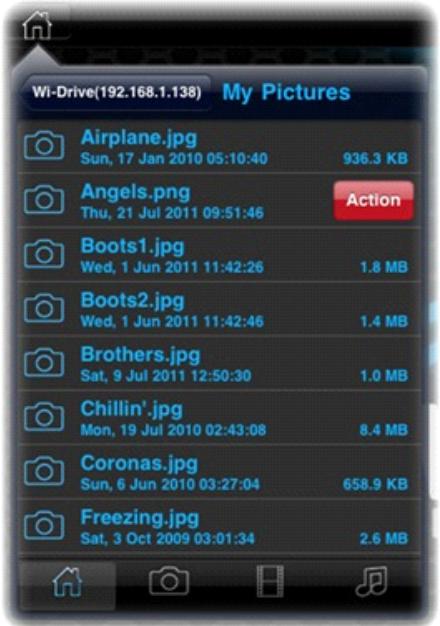
Figura 4.3 - Botão "Action"
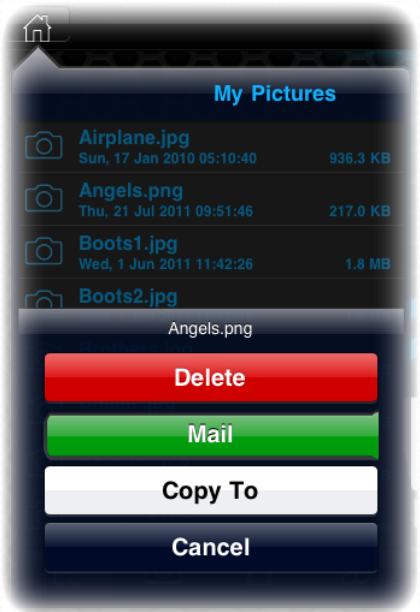
Figura 4.4 - Menu Action
Se vocêtentar mover um tipo de arquivo/documento não suportado pelo aplicativo Wi-Drive você tera opçao de abrir o arquvo/documento usingo um aplicativo alternative associado aquele tipo de arquvo/documento. O aplicativo associado deve ser instalado no disposito iOS.
Simplesmente mova o documento que desejaAbrir, toque no botao do menu action e seleciona a opcao 'Open In...' mostrada na Figura 4.5. Isso fara aparecer um segudo menu listando os aplicativos associados ao tipo de arquvo/documento que você está tentandoAbrir.
A funcão 'Open In' somente aparece com想不到的 arquivos de documents e não ia aparecer no menu action ao se altermar para arquivos deotos, AUDIO ou video.
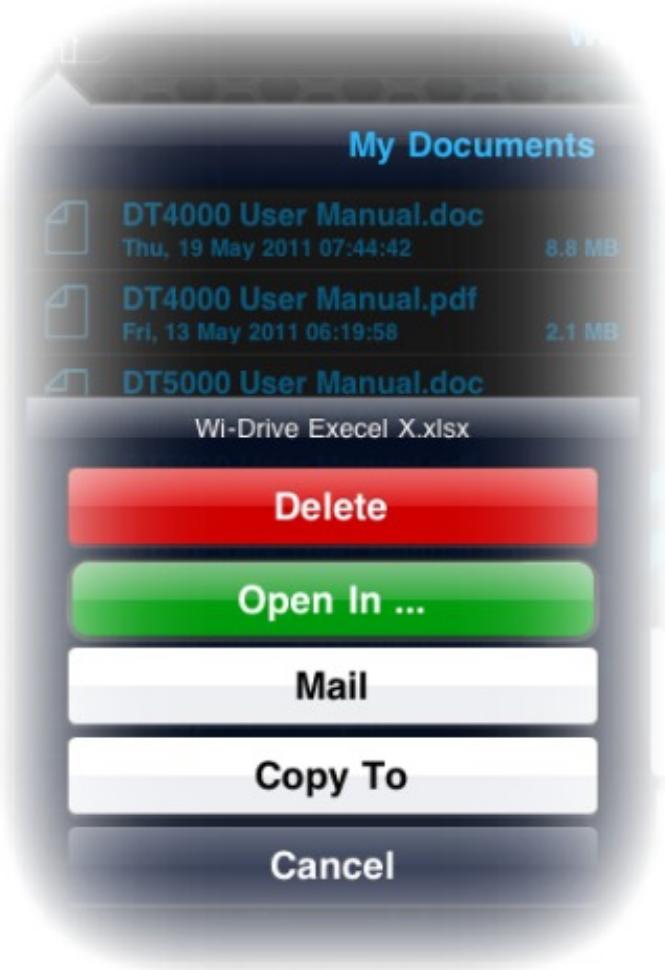
Figure 4.5 - Opçao 'Open In'
Configurando Wi-Drive
Usando o Aplicativo Wi-Drive você pode customizar as configurações da rede sem fio para o Wi-Drive. As configurações padrão são: Nome do dispositalo: Wi-Drive, Status de visibilidade: ON, Canal sem fio: 11, e Segurarça: Nenhum.
Para acessar as configurações de rede do Wi-Drive, siga os passos a seguir:
- SeLECTIONO o icone Aplicativo Wi-Drive em seu disposicao de toque iPad, iPhone ou iPod.
- SeLECTIONO o fcone Home (esquerda superior).
- SeLECTIONO link Nome do Dispositivo, i.e. Wi-Drive (192.168.200.254).
- SeLECTIONO o icone configurações (ímbolo de engrenagem, inferior esquerdo).
- SeLECTIONO botao Configurações Wi-Drive.
A. Nome do disposicao - normalmente se refere a um SSD, ou Service Set IDentifier, este campo permite que você especifique um nome de disposicao (de 1 a 32 characteres) que irá transmitir na lista de redes sem fio disponveis em seu disposicao de toque iPad, iPhone ou iPod. O nome padrão é Wi-Drive conforme visto na Figura 5.1.
B. Status de visibilié - isso lhe oferece a opçao de ocultar e reexibir a SSID especificada no campo 'Nome do Dispositivo'. Por padrão, o status de visibilié está ativado em 'ON'. Se desejar desativar este recurso colocando na posicao 'OFF', o nome do dispositoivo NÃO sera transmitido'na lista de redes sem fio disponíveis em seu dispositovo de toque iPad, iPhone ou iPod; entretanto, você也可能 se conectar à rede Wi-Fi digitando o nome do dispositovo manualmente usinga opçao do menu, 'Other...'.
C. Canal Wi-Fi - esta configuração permite que você selecione um canal de frequência spécifique uso para se comunicar com outros dispositivos em sua rede sem fio. A configuração padrão é Channel 11 (2.462 GHz.)
D. Segura - esta opção ajuda a fazer acesso não-autorizar à sua rede wireless Wi-Drive, Solicitar uma senha aos usuários. Os protocolos de segura supportados pelo Wi-Drive são WEP, WPA, WPA2 e WPA2 Mixed. A configuração padrão é 'Nenhuma.'
WEP (Wired Equivalent Privacy) - A senha definida pelo uso é de ser exatamente 13 caracteres
WPA ou WPA2 (Wi-Fi Protected Access) – A senha definida pelo usuario deve ter de 8 a 13 caracteres
- Mixed - Combinação de outros protocolos de segurarca
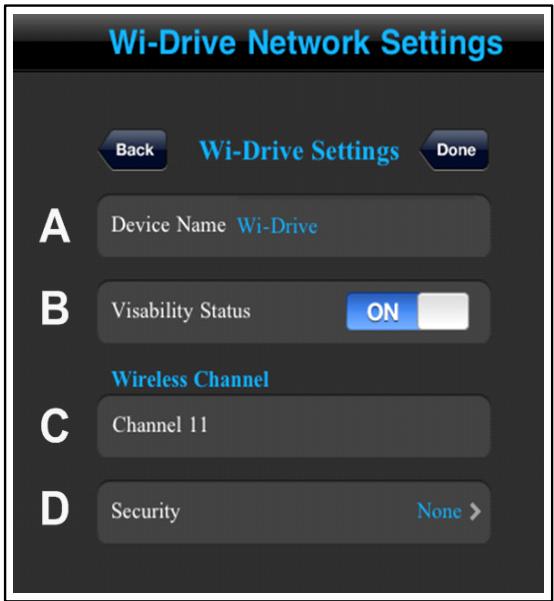
Figura 5.1 - Configurações de Rede Wi-Drive
1Se o status de visibili diter sido desativado, você ainda pode entra na rede Wi-Drive inserindo o SSID manualmente em seu iPad, iPhone ou iPod touch, desde que saiba o 'Nome do Dispositivo' (Etapa A)).Note que sera necessaria uma senha se a opcao de seguranca estiver ativada.
Conexões de Rede (Modo Bridge)
Tradicionalmente, a antenna Wi-Fi em seu disposicao de toque iPad ou iPod é usoa para acessar a Internet O Wi-Drive, entretanto, utilize a antenna Wi-Fi em seu disposicao Apple para carregar conteudo, o que efetamente desconecta seu disposicao de iOS da Internet.. Felizmente, a antenna Wi-Fi do Wi-Drive suporta轨道交通o bidirectional e pode ser usa para implementar um recurso chamado Modo Bridge. Este modo permite que você estja connectao ao Wi-Drive quando está connectao a uma rede Wi-Fi (como cliente) que tem accesso à Internet.
Para configurar este recurso e ver una lista de redes wireless disponveis a seu alcance, abra o aplicativo WiDrive e selezione o icone de configurações (canto esquerda inferior) no aplicativo. A partir do menu "Configurações de Rede" (Figura 6.1), toque em "Conexões de Rede" e seleção a rede Wi-Fi à qual deseja se conectar. Depois de fazer sua seleção o Wi-Drive irá�air a senha do Wi-Fi (se a segurança estiver ativada) e reiniciar. Se não houver senha, o dispositoo sera reiniciado automaticamente.
Após o Wi-Drive ter reiniciado, você está solicitado a selecionar uma rede wireless. Você DEVE選擇ar sua rede Wi-Drive para fazer o acesso ao seu conteudo. Como você está connectado à rede atraves do Aplicativo do Wi-Drive, não é necessário的选择á-la na lista novamente. Se você a selecionar, você está desconnectado do Wi-Drive
Para confirmar que você ativou o Modo Bridge com succès:
- SeLECTIONO o icone Aplicativo Wi-Drive em seu disposicao de toque iPad, iPhone ou iPod.
- SeLECTIONO oicone Home (esquerda superior).
- SeLECTIONO o link do Nome do Dispositivo, i.e. Wi-Drive (192.168.200.254).
- SeLECTIONO o icone das configurações (ímbolo de engrenagem, esquerda inferior).
- SeLECTIONO BOTAO "Conexoes de Rede"
Quando a lista de redes wireless aparecer, você irá observar um sinal Wi-Fi e um símbolo "major que" localizo à direita da rede que você選擇ou no Aplicativo Wi-Drive Consulte a Figura 6.1. Isso indica que a função Bridge está funcionando adequamente e que você está connectado ao Wi-Drive e à Internet ao mesmo tempo.
Assim, se você estiver correngando conteudo do Wi-Drive para o seu disposítivo Apple e precisar rapidamente consulutar alguma coisa online, ésolebrir seu navigador "Safari" e pronto
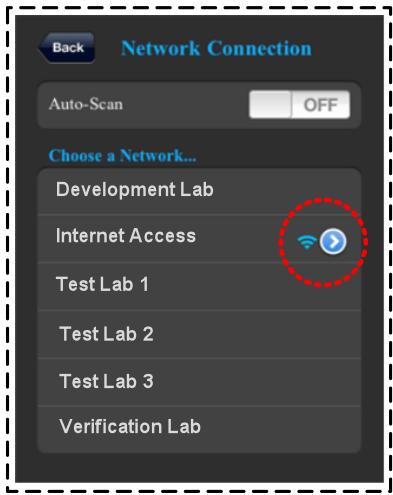
Figura 6.1 - Wi-Drive na funcão Bridge
Atualizar Firmware
Recomendação: Faça sempre backup de seu dados antes de uma atualização de firmware.
- Se for disponibilização uma atualização de firmware para seu dispositalo Wi-Drive, sera publicada e estara disponível on-line para download. A atualização de firmware sera na forma de um arquvo .BIN.. Instruções adcionais poderao ser incluidas com atualizacoes individuais do firmware.
- Faça o download do arquivos .BIN e conecte o Wi-Drive a seu COMPUTER.. Para ajuda em conectar seu disposicao a um computer, consulte a pagsa 7.
- Copie o arquivo .BIN de seu computador para a particao de dados do Wi-Drive..
- Desconnecte o Wi-Drive de seu computador.
- Ligue o Wi-Drive e aguarde o LED de Wi-Fi而成ar a piscar.
- Abra o aplicativo do Wi-Drive em seu disposicao de toque iPad, iPhone ou iPod.
- Navegue até as "Configurações de Rede" do Wi-Drive.
- Selecione o botão "Atualizar Firmware".
- Confirme selectionando "Atualizar Firmware" mais uma vez.
- O Wi-Drive irá conclusão do firmware e reinecer automaticamente. Aguarde a conclusão da contagem regressiva de 100 segundos antes de prosseguir.
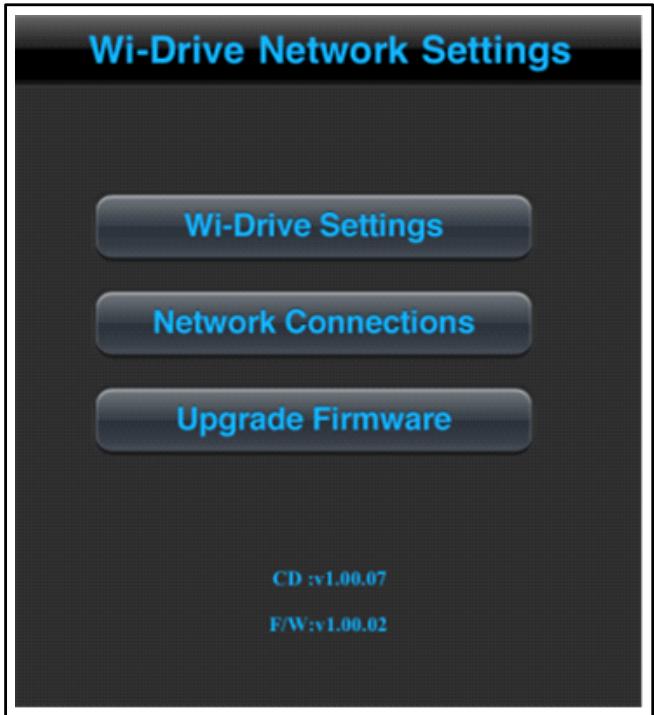
Figura 7.1 – Configurações de Rede do Wi-Drive
IMPORTANTE: Para fazer resultados indesejados, Não interrompa o processo de atualização do firmware. quando estiver conclusão, o Wi-Drive o levará de volta para a tela do aplicativo