
WID - USBメモリ KINGSTON - 無料のユーザーマニュアル
デバイスのマニュアルを無料で見つける WID KINGSTON PDF形式.



ユーザーの質問 WID KINGSTON
0 質問 この機器について。知っているものに答えるか、ご自身の質問をしてください。
この機器について新しい質問をする
デバイスの取扱説明書をダウンロード USBメモリ 無料でPDF形式で!マニュアルを見つける WID - KINGSTON 電子デバイスをもとに戻しましょう。このページにはデバイスの使用に必要なすべての書類が掲載されています。 WID ブランド KINGSTON.
使用説明書 WID KINGSTON
はじてに 3
3
saboo-1sfralr (非DRM): 4
WI-DRIVEアフリケーニンをインストルする 4
WI-DRIVEの説明 5
WI-DRIVEをバソコンに接続する 8
CONTINuWI-DRIVE口一□ 8
WI-DRIVEをロイヤルスで接続する場合 9
使用方法 9
WI-DRIVEの構成 13
不丶トマク接綴(リド希一) 14
Fama-umwEArのAaPgReIe 15
はとてに
Wi-
Drive™はんだズが持っiOSごスのiPad®、iPhone®、iPodタツチ®デバイスにデジタルメデイア相关内容(音樂、写真、ビデ才等)をロイヤルスでスリム送信得起的ボーテルタイフのUSBラフシウモリデバイスです。ロイヤルス通信ネトフクとて使用得起ほか、Wi-Driveのリチウムバツテリと距離 30
4
時間の連続アクせスが可能です。記憶容量は16GB 32GB
種類がり、いズルも簡單セットアフ機能を内藏ていむ。Wi-
Driveは記憶容量を追加くださいますデバイスお願いいたします。デイアバイフリにアケルス可能にし、ストレジを拝張する完全なソリューニンを提供いたします。
凹的:
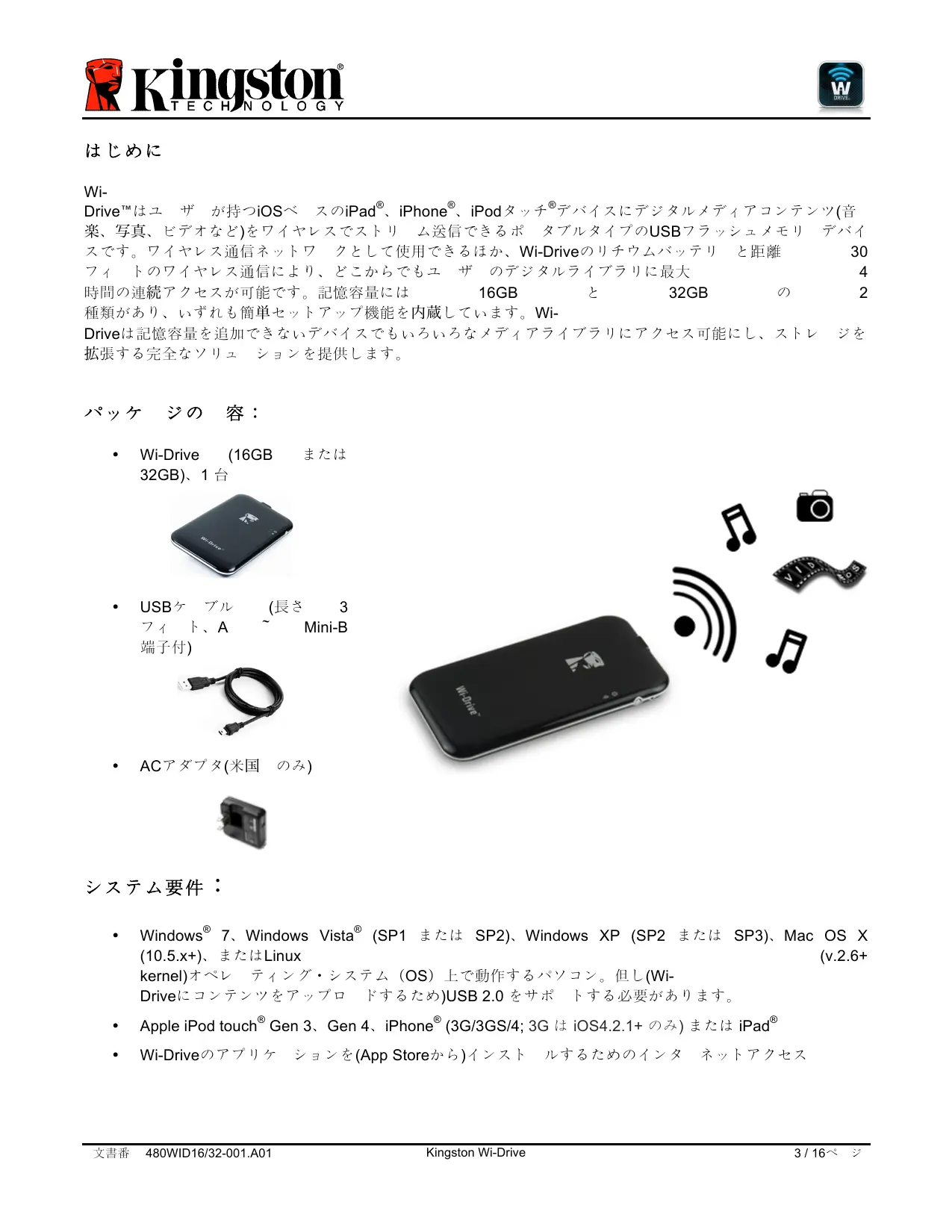
- Wi-Drive (16GB) 32GB)、1台
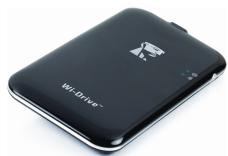
USBケ フル (長3 3 フリト、A ~ Mini-B 端子付)
- ACアダフタ(米国 のみ)
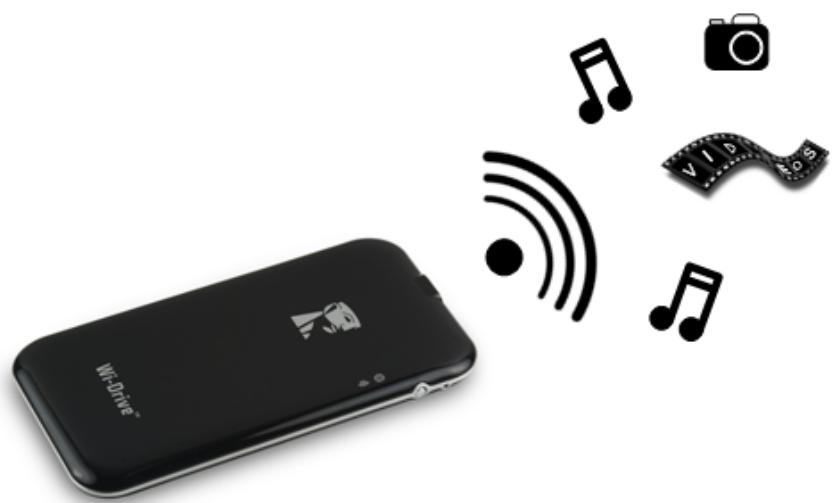
システム要件:
- Windows® 7、Windows Vista® (SP1 または SP2)、Windows XP (SP2 または SP3)、Mac OS X (10.5.x+)、またはLinux (v.2.6+)
kernel)才ごレ テイング・システム(OS)上て動作するバソコン。但し(Wi-
Driveにコンテんじをアツプロドするたむ)USB2.0をサボトする必要くださいます。
- Apple iPod touch® Gen 3、Gen 4、iPhone® (3G/3GS/4; 3GはiOS4.2.1+のみ)んだはiPad®
Wi-Driveのアplikexhonsを(AppStoreから)インストルするたのインタネットアクセス
サポトするフィ�ルタイフ* (非DRM):
- 才 才 :aac、mp3、wav
- ビデ才: m4v、mp4、mov
- 画像:bmp、jpeg、jpg、png
文書:pdf、doc、docx、ppt、pptx、txt、rtf、xls、xlsx
*Wi-Driveはあらゆるタイフルを保存いたします。上記の「サボトされい的フアルタイフ」は、サドバテイのソフトウアを使わすにWi-Driveのアリクシャンで開くとが得起のフアルのタイフを示て).(
Wi-Driveアフりケ フrenchをインストルする
Wi-Driveの構成を行うは、最早最初にオランドénのApp
StoreかWi-
Driveアリを(お手元のiPad、iPhone、たPodタチデバイス)にインスルする必要くださいます!(ンタネットアクセスが必要)。Wi-
Driveアリは無料のソフトウエです。こを使てフィヤレスネットフクの設定容をカstsマイズごき、Wi-
Driveにアーヒフロドんだンテんじにウヤレスでアクせスするごとてきま。APリをインストルするには、以下の手順に従てくがき。
- 1
Storeを開き、“Wi-をご覈くだい。App
Storeからは複の 索結果が返さる场合くださいます。
Q wi-drive
1.1-Wi-Driveの 索
- Kingston Digital, Inc.がさボトするエガデバイス(IPad、iPhone、たはiPodタツチ用のWiDrive)に対応するWi-Drive Appを選ご、[FREE]ロンクをタppsしま。詳しぃは、1.2.をごくだご。
Wi-Drive
Kingston Digital, Inc.
Utilities
1.2 - Kingston DigitalのWi-Drive Appを選択する-[FREE]ボーニ
- [FREE]を選すと、灰色のボtonsが緑色の[INSTALL
APP.](アリのインスル)に変わります。そのボtonsを選て、Wi-Drive
Appをはんださデバイスにイングスリルします。詳しくは、1.3.をこくとだい。
1.3 - Kingston DigitalのWi-Drive Appをインスリルする-[INSTALL APP]ボーナ
APRILIeINsUTLULHdE、ApPStoree终了Hc、本書の次の項進み。
Wi-Driveの説明
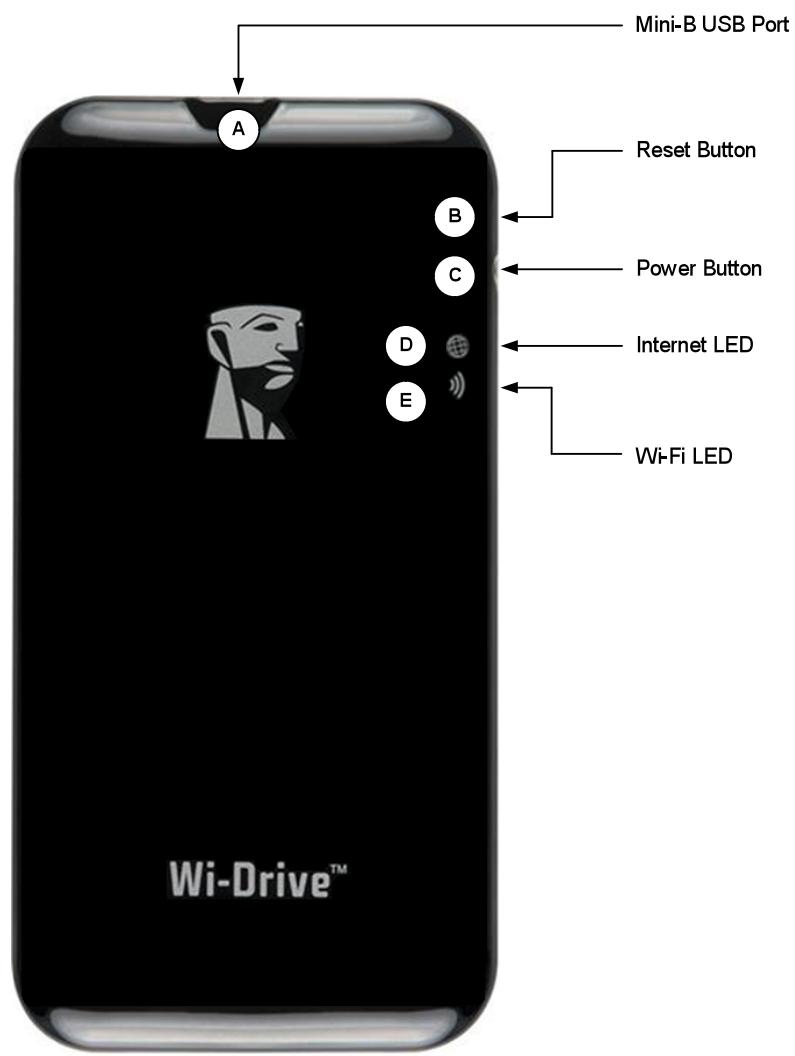
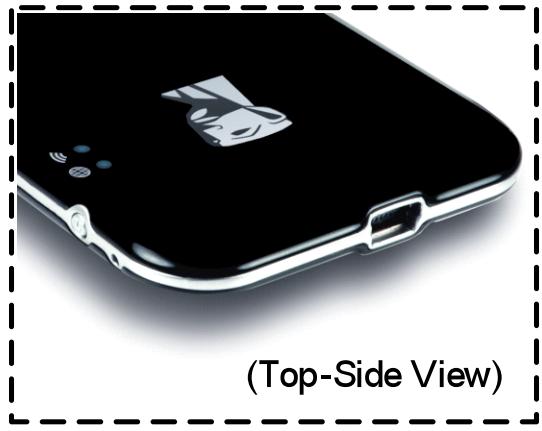
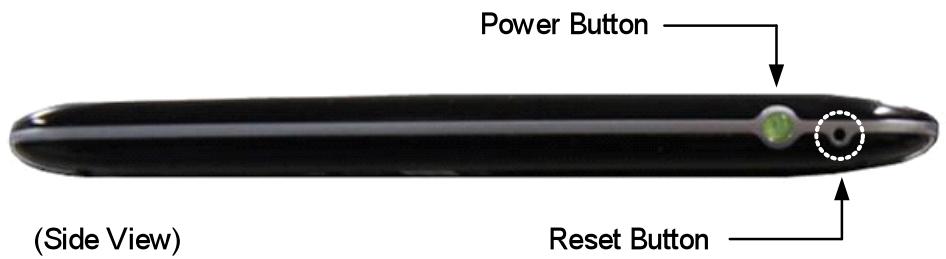
1Wi-Driveのデフロー構成は次の通りです。1) ダバイス名:Wi-Drive、2)表示状態:才、3)ウイヤレス通信チヤル:11、4)せキュリテイ:なし。(注:デバイスをリセットても、Wi-Driveのエズ メンテングに影響のはません)
2
Driveの電源が才態にある間、バツテリ残量を示すイングク夕機能もらは。色は、バツテリ量が51%~100%てるとを示し。黄色はバツテリ量が25%~50%でり、赤色はバツテリ量が24%以下でるとを示し。
バットの態
電源ロタンは、Wi-
Driveのオルフを行うだけになく、バッチリーダ量を示すインジックタの機能も持ており、Wi-
Driveの再充電が必要な時間を示ります。色は、バット量が51%~100%出于と表示ります。色はバット量が25%~50%出于、赤色はバット量が25%以下出于と表示します。電源ボーナが色で点滅する场合は、Wi-
Driveのバットりが充電中出于とを示いたします(AC電源アダフロー使用中的みに点滅)。

2.1-電源LEDイングケ イが色のとき

2.2-電源LEDイングケ イが色のとき

2.3-電源LEDインジケ 夕が赤色のとき
Wi-Driveをパソコンに接続する
Driveをバソコに接しります。以下の 3.1をごくだい。
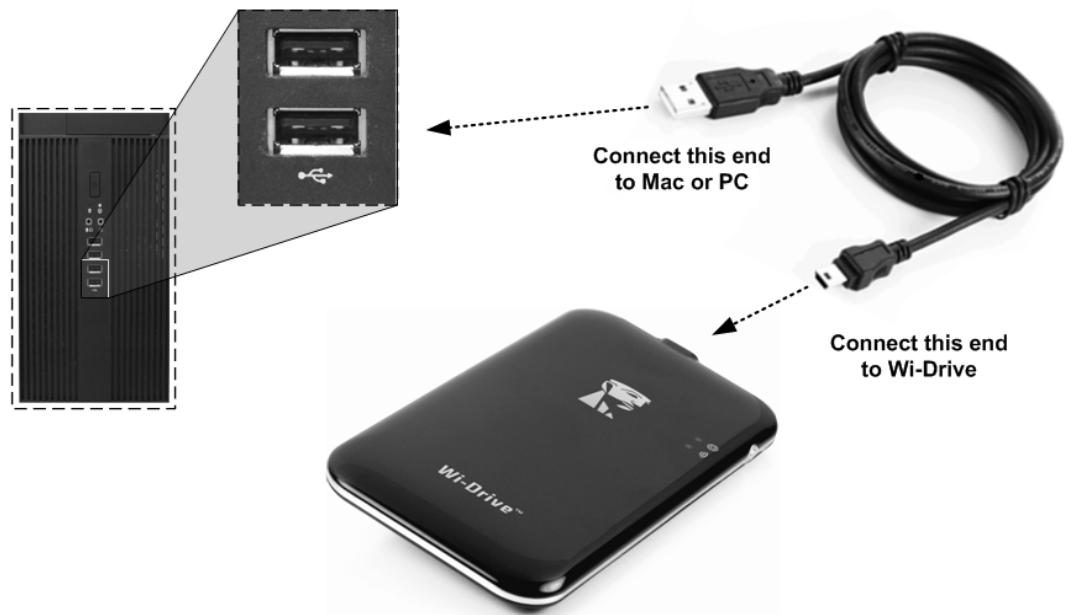
3.1-Wi-DriveをPAPSONに接すると
コンテんツをWi-Driveに口ドする
PbOcNiJ 1
Driveは標準のUSBフラツschud现代农业のよう動作し、PCたは
Mac上ご 夕porリムを作成します( 3.2
照)。はさはそのボリムによ、Wi-
Driveにデジタルコンテツを登録し、Wi-
Driveのアリルケ ヨン 由でコンテんツを共有くださり、フィヤ
LeS成阿克塞S成的么可
コンテんツをWi-
Driveにコビするときは、テ夕ボリムにフルダを作成
L、Wi-
Driveのコンテツを更新くださり 更すときは(ム サ フアイ
ルをすてル トボリュ ムたは一のフクルダ にダな予る
のはなく)、フィルを構成し、すに見つないとが成長上
にごするとを くお勤しります。たと之は、すての音 フアイ
ルを「マイ マュ ラック」と名前のフィルダに格納くださり
、すての ㎡を「マイ ヒクチヤ」之称前の個別フィルダ
に保存ください场合之称です。
CONTUN'SO DEINGが終了た、安全のたに3
Wi-
Driveをpansonの接か外てくさ。接
を外さと、デバ
イスの電源は自動的にオフにelizeます。才に
すには、電源沢久
3.2- バンに表示さるWi-
Driveのボリュム
なの色のインジケ サが点灯するまご、電源ボtonsを押しはます。
(注:Wi-Driveがバソコンに接さてい的間、Wi-
Driveでフィヤレス信の配信を行うとはてきません。 てご態て、お手元のiPad、iPhone、たはiPod dタチからアクセスするとはてきません。)
3
Windows.u 之场合、夕斯克の右隅的USBaionを右リクス、「八 DwaEa安全に取外てMteA要出」为 選 以Wi-Driveを取外てく。Macu 之场合は、boLumをgM箱にDraaglWeiDriveを安全に取外てく。
Wi-Driveをフィアレスで接続する場合
Wi-Driveは 立た無線ネットフクです。iPadやiPhoneからW-Fiネットフクを見ると、“Wi-
Drive"は加可能なネトフクリストの中に表示てい。デフルト設定はパスフドは設定ておら、むさが自身的iOSデバイスから接するとに、フィヤレス信を介てWi-
Drive~の専用リンクをはんださが開設いたします。Wi-
Driveに一度接 すば、はさはiPad/iPhoneのインタ ネット接をWi-
Driveのフィヤレス接に置き換之称をてがてきま�。こはは広さが它以上、インタネットにアクせする必要かいとを意味しま�。ただしWi-DriveにはWi-Fiのインタネット接に接てたま�、Wi-
Driveのコンテツへのアケルスを继するリツン機能はありません。詳しは、「ネトフク接」(10~1)を照てくだい。
使用方法
Wi-
Driveに一度接すば、はさは以下の手順で、お手元のiPad、iPhone、たはiPodタチデバイスからCONテツにアクせスお願いいたします。
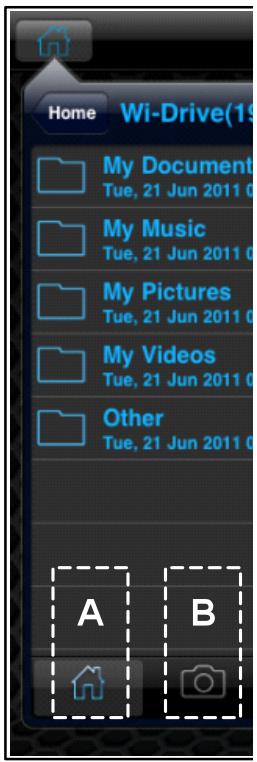
- お手元のiPad、iPhone、またはPodタチデバイスで、Wi-Driveアプロを開きます。
- (Wi-Driveアリの左上の隅の)[はム]アイコンをタつpletます。
- [ドライプロ名]のリンク、たとえはWi-Drive(192.168.200.254)をタpperしります。Wi-Driveのコンテんが一表示お願いいたします。
- トるフアルタイフのみを開くとがてきは。以下
A.のはムロクは、フアルのタイフや張子と関係なく、WiDriveに保存たすてのCONテルを表示し。CONテルのAPリドプロセス(7ご)照)時にむさがフルダを作成た場合は、そのフルダが最初に一表示き。個々のフカルは、フルダの後に一表示き。
B.B、C、Dのボtonsはすてフィルルボtonsで、そのれが表すタイフに連たCONテツのみを表示いたします。カメラの形をしたボtonsは、 //イマジフィルのタイフを表ります。Wi-Driveはデバイスのすてのフィルとフィルダを索し、サポトいたします。イマジフィ専ルタイフのみを表示いたします。
C. フィルムの形をたけは、デテオフィルムタイフを表ります。Wi-Driveはデバイスのすてのフィルとフィルダを索し、さは卜するフィ専フィルタイフのみを表示します。
D. 音符の形をはんだボtonsは、音または才 テイ才アルを表ります。Wi-DriveはこのフILUMを使て、すてのフILとフルダを索し、さトする音 フILタ伊Pを表示ります。
Stur通信をはいフアルを見つた、リストでそのフアル名をタpperるだけて準備完了です。Wi-
Driveが現在さはトてるすにのフィルタイフ的一は、3~ジにりま�。
4.1-Wi-
Driveのコンデ
少
Wi-
Driveの中的フアルを削除、EMル送信、たはコビ。しつい场合は、[アクシャンメニ」]を使用しります。コビ(たは削除)しついフアルにナビegrトし、
4.2に示すように、右たは左方向にスフYPしま�。
4.3に示すような赤色の[Action](アクシャン)ボーナンが表示お願いいたします。
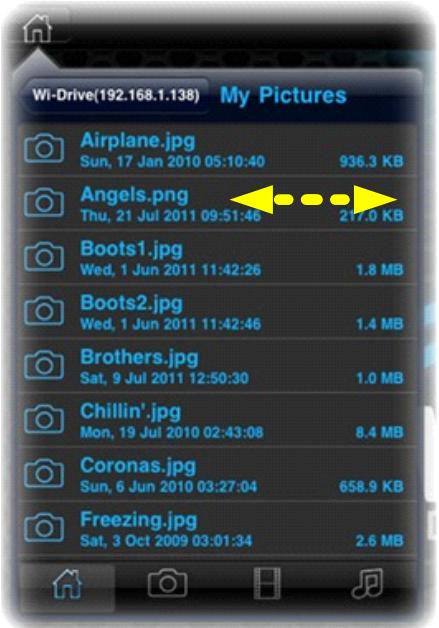
4.2-スウェイフメニ. 項目
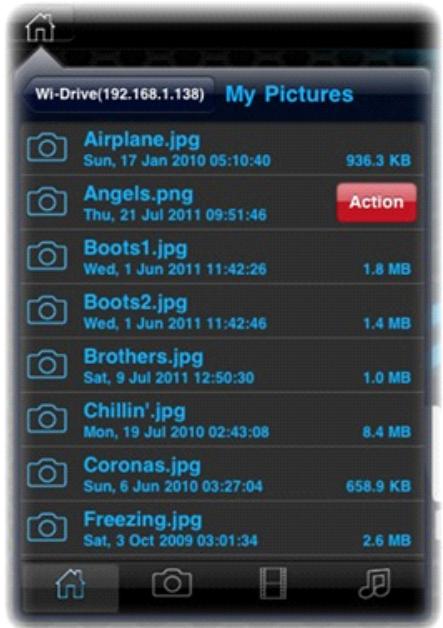
4.3-[Action]トダン
[Action] プーナンをターリフロー、 4.4に示すメニは開きます。はさはこのメニはから、すてに8 イドで開設したWi-Fi接を介て、Wi-Driveの中的CONテルの削除、EMル送信、またはコビを行うとがてきます。
- [削除] プーニンをタップます、Wi-Driveからフィルやフィルダを個別に削除するとがてきま�。
- [ル]ボーナンをタットつはり、デイOSデバイスにセットアフリトのデモルトのルク现代农业トを使て、(最大10MBの)フィルをEル送信いたします。
-
[~ハコビ する]ボンをタップすると以下の操作が可能にibility。
-
フィルたはフィルダを、Wi-Driveの既存の位置からWi-Driveの新い位置にコビしった、フィルダを新規作成いたします。
-
フアルんだはフアルダをWi-Driveから、アフリのストレジ(ロカル)にコビごきます。そのストレジは、デガのiOSデバイスの容量にほて制限ります。
4.4-[Action] =
- フアルまたはフロルダを、デイスのWi-
Driveアプロのスリレ ダ(ロカル)から、Wi-
Driveの物理フルダにコビ イードを
Wi-
Driveアプロはサボト,Noいないタイフの文書フィルをスフリつる场合、その文書フィルタイフに連んだ代替アプロを使て文書フィルを開くごさをきま�。
連するアプロは、iOSデバイスにインズルてなければなりますせん。
開きた文書をスロー、アクシャンメニュ ペタncyをタつとて、 4.5
に示すように[Open In...]才予予一を選しま。��上 2
番目的MUNU 1 1 1 1 1 1 1 1 1 1 1 1 1 1 1 1 1 1 1 1 1 1 1 1 1 1 1 1 1 1 1 1 1 1 1 1 1 1 1 1 1 1 1 1 1 1 1 1 1 1 0 表示。
[Open
In]機能は文書フィ�ルタイフと共に表示elizeますか、像、才 テイ才、たははビデ才フィ�ルをスリイフするときのアクシャンメニはは表示elizeません。

4.5 - [Open In]
才予
Wi-Driveの構成
Wi-Drive
Appを使之は、Wi-
Drive用のフィヤレスnehトフク設定をカstsマイズお願いいたします。デフィルト設定は、以下の通りです。デバイ
ス名:Wi-Drive、表示態:才、フヤレスチヤル:11、七乗実テ:な。
Wi-Driveのネトフク設定にアクせスするはは、以下の手順にてくだき。
- お手元のiPad、iPhone、たはPodタチデバイスで、Wi-Drive App亚马逊を選しります。
- [はム]アイコン(左上に表示)を選しります。
- [ドライプロ名]のリンク、たとえはWi-Drive (192.168.200.254)を選しります。
- 設定アイコン(左下の齒車の記)を選しります。
- [Wi-Drive Settings] (Wi-Driveの設定值) プタンを選しります。
A. ヨバイス名
一般的に、SSID(サイドリスルドを使て、iPad、iPhone、たはiPodタツデバイス等利用可能性リスnetトロクのリストの中から、配信するデバイス名(1~32
文字)を指定するとがいたします。デ fasルト名は、Wi-Driveです(5.1を照)。
B. 表示 態
「デバイス名」フリルドで指定たSSIDを表示たは非表示態にしま。デバイ卜設定は、表示態は「オングに設定得很好。その機能を「オフ」に設定すると、iPad、iPhone、たはiPodタチデバイスに表示る利用可能性はアレスネトウのリストの中に、そのデバイス名は配信きません1。たて、むさはメニ庁才予」の「その他...」を使てデバイス名をマニアルカ力すばWi-
Fiネットフクに加てきます。
C.Wi-Fi千歳不尔
D. 七乗リテ - その才予は、はをてスの力を求るにとはり、Wi-Driveのフヤレスネトロクにする違法なアスルの防止に役立与否。Wi-Driveがさつ卜する七乗リテプロトルには、WEP、WPA、WPA2、おはWPA2Mixedがあらま。デモト設定は、「None(なし)」にたていき。
- WEP(優先と同等なTPLAVIBIN)-はさ 定義のPASロドの長さは、13文字で付けはばなりません。
WPAまはWPA2(Wi-Fi Protected Access)-ト・さ 定義のパスロ ユの長さは、8~13文字でなけにばなりません。 - Mixed - その他的せきはリデロトルと組み合せたものです。
1
表示態が才Fに設定さてい的场合で、「デバイス名」が分かてい的限り、はさのiPad、iPhone、たはiPod専チデバイスでSIDをマニアルカ力するごにとり、Wi-
Drive ネットフクに加わるこがてきま�(スツアを照)。せんリテイオフ広が有効になてい的场合は、スフドが必要にるのて注意てくだき。
ネトロク接 ( プリツド )
通常、インマッチのアクセスははiPadたはPodタチデバイスのWi-
Fiアnta使わていま�。かLi-Driveは、ト サのAppleテバイスのWi-
Fiアntaを使てCONten'sのスリム送信を行うた、はさのiOSテバイスをインタ・ネットから率のに切り離すとがてきま�。Wi-DriveのWi-
Fiアntaは方向のトラフィックを試ほトていのでリマジモドと呼ばる機能を使用くださいます。ははごの王下で、イ�タ・ネトにアクせスする(有ストケラアトとての)Wi-
の設定アイローを選むしります。「ネットフク設定」メニウ(
照)以、「不トク接」をタつP、接はいWi-
Fiネットフクを選しま。選をすると、(七ケルテが有になてい的场合)Wi-
Driveはこ サに てWi-
Fiのパスロドの入力を求てきます。パスロドが設定得很好在这种场合、デバイスは自動的に再起動いたします。
Wi-
Driveが再起動すると、フィアレスネットフクを選すようにはんだ要求いたします。はんだはCONテルフへのアケセスを保たけに、Wi-Driveネットフクを選しんだはんだはんだはんだ。はんだはWi-Drive
Appですにネトフクに接ているた、リストから再選す的必要はarityせん。選すると、WiDriveの接が切離さをま。
- お手元のiPad、iPhone、たはiPodタチデバイスで、Wi-Drive Appアイコンを選しります。
- [はム]アイコン(左上に表示)を選しります。
- [ドライプロ名]のリンク、たと之はWi-Drive (192.168.200.254)を選しります。
- 設定アイコン(左下の車の記)を選しります。
- [ネトフク接] プタンを選しま�。
Fiの信 と「older的大きい」の記 が表示いたしますか確認くださいます。
6.1をごくだき。その表示はプローニジ機能が正し動作.Hereり、はさがWiDriveとインタネットに同時に接てるとを示ります。
て、ト サ がコンテツをWi-
DriveからAppleのデバイスにストりム送信くださいます、た一部をオランドénで急い確認する必要くださいます场合は、Safariプロウズを開て確認する这句话你能来。
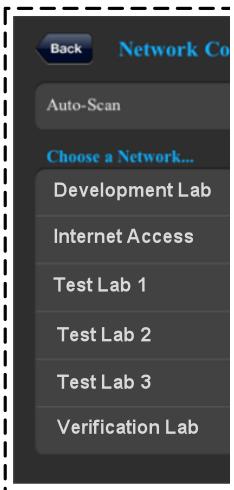
6.1 -
D
のWi-Drive
FFAUMUWAFAのAPPSGLe
推奨事項:フア・ムウエアを更新する前に、必務工・デ・夕のバックアフとをとうに
- Wi-
Drive德バイス用のフアムウエアのアープ克莱ドが可能な场合、通知のは垦むて、オランドインでダウロドするごはが電子郵件。フアムウエアのアープ克莱ドソフトウエアは、“.bin"フィ��ル提供されます。追加のな指示內容が、個のフアムウエアのアープ克莱ド版に含まてい的场合のは垦む。
- “.bin”フサイルをPCにダウロドし、Wi-
DriveをそのPCに接続しります。PCに接続するたてのルフ情報は、7~70億に見HZ。
3.“.bin”フィイルをPCから、Wi-Driveのテタバ フチーニンにコビとます。
4. Wi-DriveをPCの接続から切り離しいたします。
5. Wi-Driveの電源スイチを入れ、Wi-FiのLEDインジフが点滅を始るまえ待てます。
6. お手元のiPad、iPhone、たは iPodタツチデバイスで、Wi-Drive Appを開ります。
7. Wi-Driveのネトフク設定値を表示します。
8. [Upgrade Firmware](フア トウエアのアツ�複レ 卜)ボ总冠军を選むせ。
9. 確認のたて、う一度[Upgrade Firmware]ボーナンを選しま�。
10.Wi- Driveはフア トウエアをアツ�格レ トし後、自動のに再起動いたします。その態で 100秒間待機てから、次のステフに進てくだき。
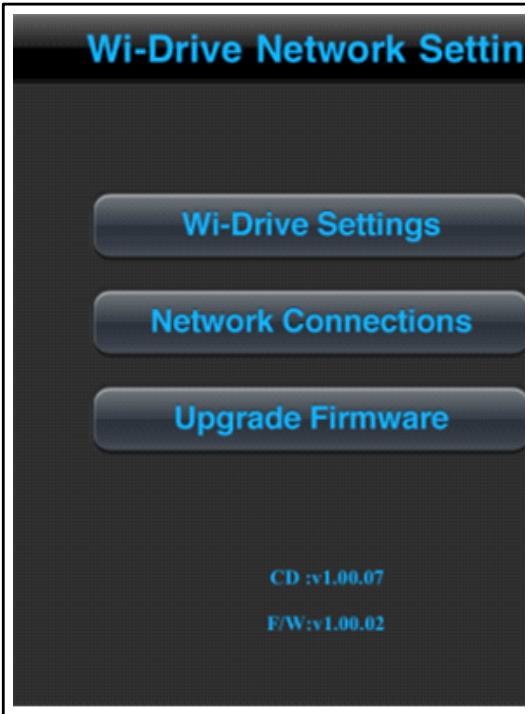
7.1-Wi-
Driveのネットフク設定值
重要:問題の発生を避けた必要に、フア・ムウエアのアツ�groレ フロセスを中しneauにくだい。アツ�groレ フが終了すると、Wi-Driveはアリケ・シヨN 面に りま�。
Wi-Drive用 指南
目
設定 WI-DRIVE 無線行動硬碟 12
網路連線 (橋接模式) 13
14




