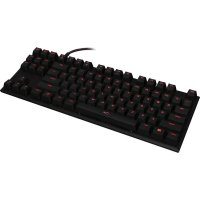
HyperX Alloy FPS Pro - Bàn phím KINGSTON - Hướng dẫn sử dụng miễn phí
Tìm hướng dẫn sử dụng thiết bị miễn phí HyperX Alloy FPS Pro KINGSTON ở định dạng PDF.



Câu hỏi của người dùng về HyperX Alloy FPS Pro KINGSTON
0 câu hỏi về thiết bị này. Trả lời những câu bạn biết hoặc đặt câu hỏi riêng.
Đặt câu hỏi mới về thiết bị này
Tải xuống hướng dẫn cho thiết bị của bạn Bàn phím ở định dạng PDF miễn phí! Tìm hướng dẫn của bạn HyperX Alloy FPS Pro - KINGSTON và lấy lại thiết bị điện tử của bạn. Trên trang này được đăng tải tất cả các tài liệu cần thiết để sử dụng thiết bị của bạn. HyperX Alloy FPS Pro thương hiệu KINGSTON.
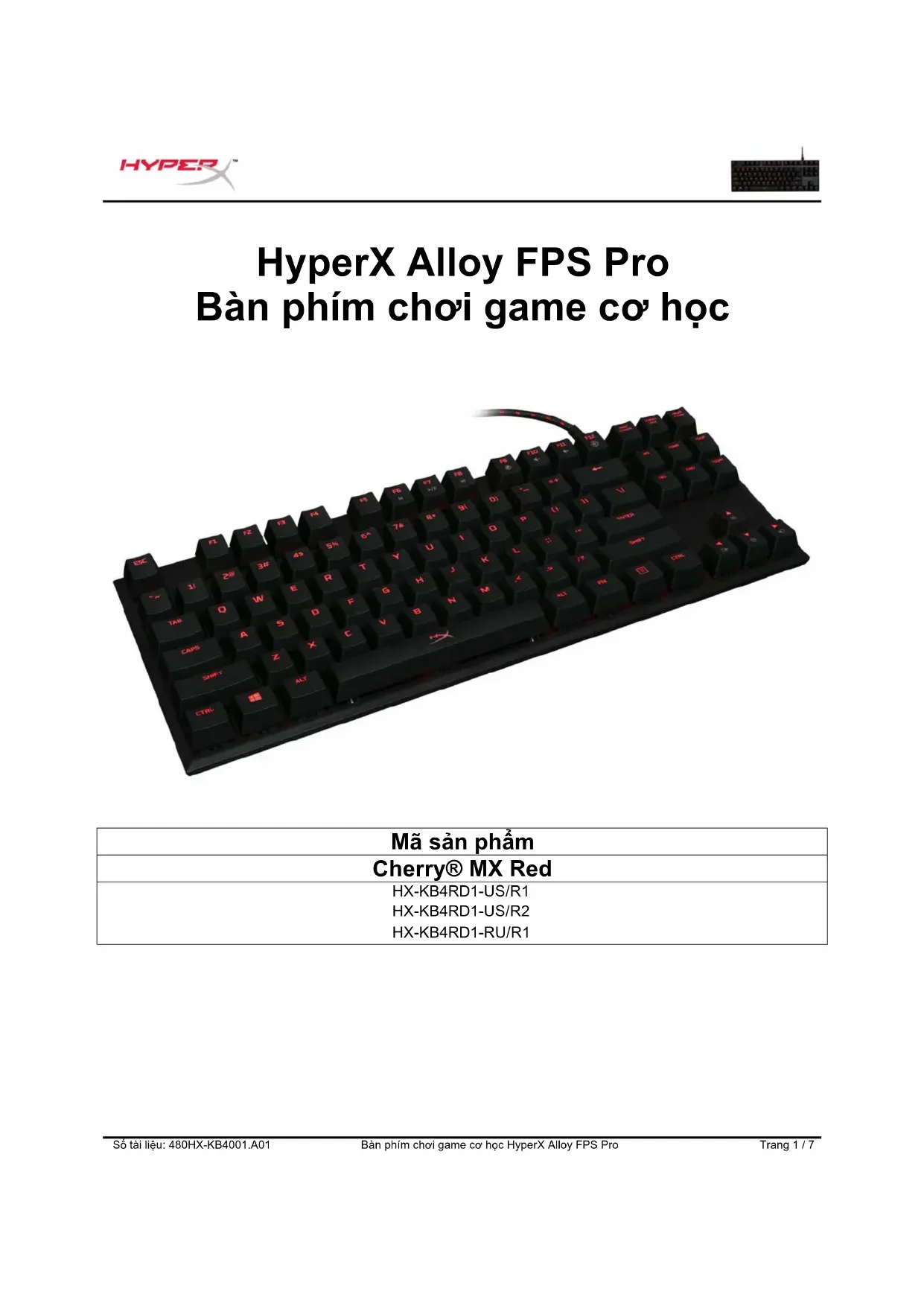
HƯỚNG DẪN NGƯỜI DÙNG HyperX Alloy FPS Pro KINGSTON
Bàn phim choi game co hoc HyperX Alloy FPS Pro
- Cáp USB có the tháo ròi
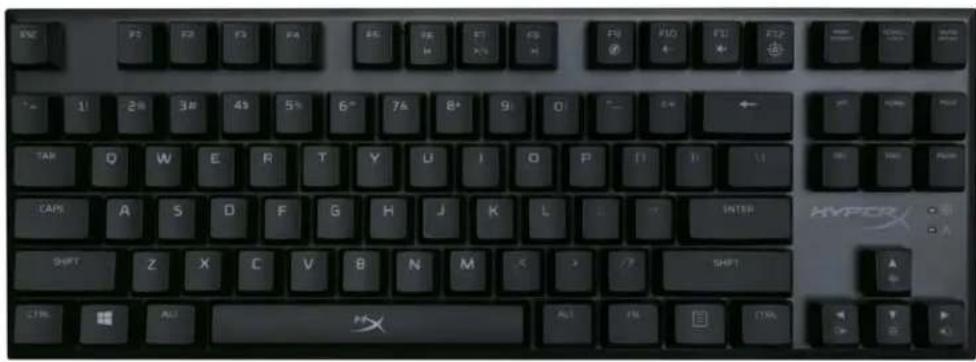
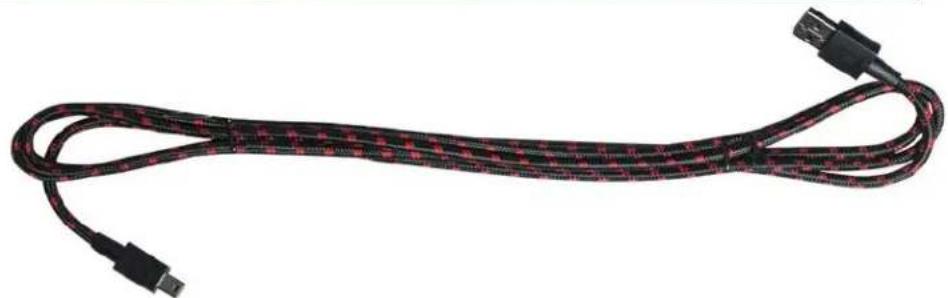
Gioti thieu chung vè bàn phim:
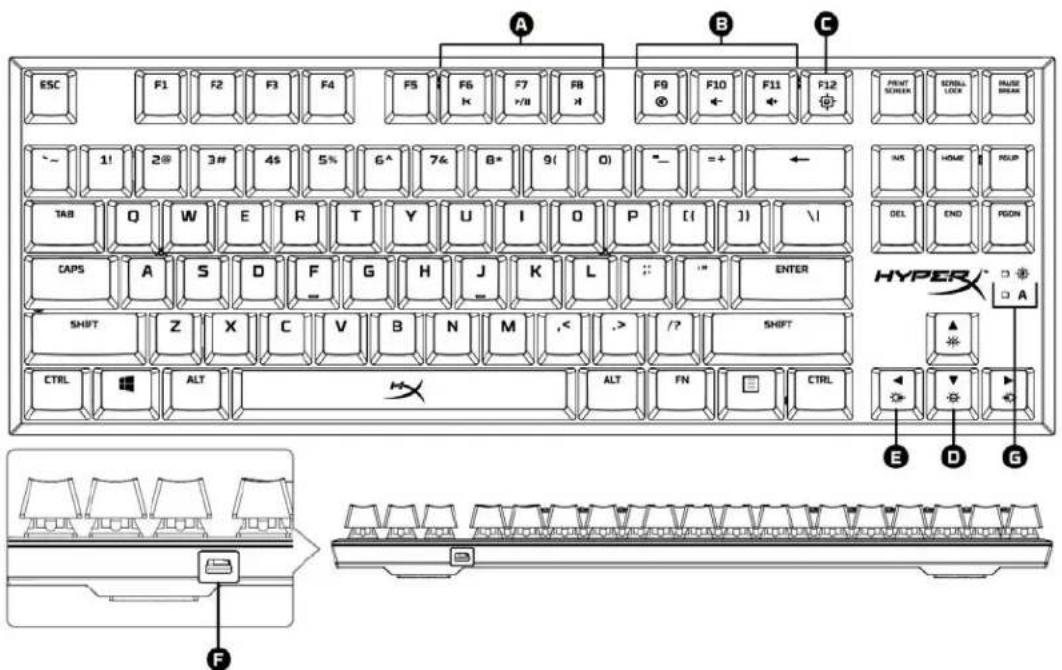
A-F6 F7 F8
B-F9 F10 F11 = Phim dieu sinh am luong.
C-F12=Phim ché do game.
D- Lén & Xuóng = Phim dièu khien do sāng den LED.
E- Trai & Phai = Phim diieu khien che do den LED.
F- Cong mini USB phia sau = Cong cap USB bàn phim.
G-Den chibao Ché do game / Khoa Viet hoa (Caps Lock).
Cai dāt bàn phim:
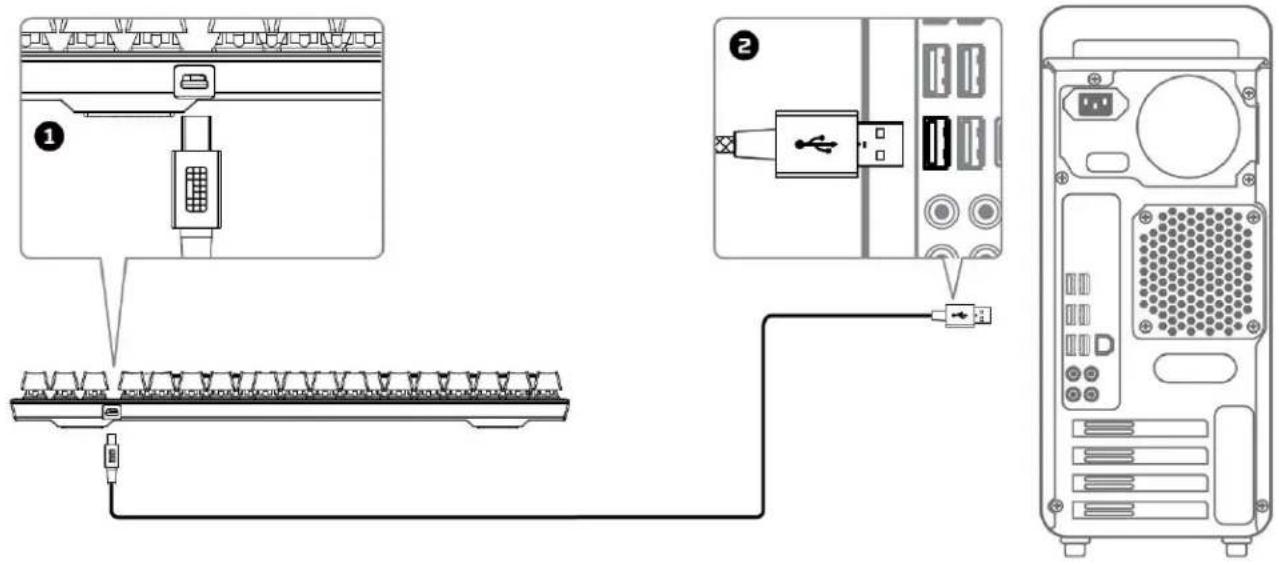
1-Két não dαu néi Mini USB vao ban phim.
2- Cam dαu néi USB vao may tính.
Cacphimchu nang:

Nhan dong thoi "FN" va mot phim chuc nang de kich hoat tinh nang phy.
Breathing (Nhip tho): Nháp nháy chám theo nhip diéu tiếng tho.

Trigger (Sáng và mo dàn): Các phím sē sang khi nhán và mo dàn sau mò giay.

Néu bàn GAP su co voi bàn phim, bàn co the khoi phuc cai dát goc. Bàn sê mat cau sinh den LED tuy chinh khi thuc hiên viêc nay.
| Cộng chung chung | Tânghế ng虛 phú |
| + ESC | Nhân,cà hai,pí míng trong 3,gia,y cho,tói,khi,dèn,bàn,pí mínháp,nhúy. |