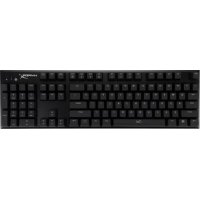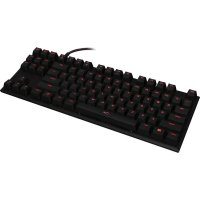
HyperX Alloy FPS Pro - Tastatur KINGSTON - Kostenlose Bedienungsanleitung
Finden Sie kostenlos die Bedienungsanleitung des Geräts HyperX Alloy FPS Pro KINGSTON als PDF.



Benutzerfragen zu HyperX Alloy FPS Pro KINGSTON
0 Frage zu diesem Gerät. Beantworten Sie die, die Sie kennen, oder stellen Sie Ihre eigene.
Eine neue Frage zu diesem Gerät stellen
Laden Sie die Anleitung für Ihr Tastatur kostenlos im PDF-Format! Finden Sie Ihr Handbuch HyperX Alloy FPS Pro - KINGSTON und nehmen Sie Ihr elektronisches Gerät wieder in die Hand. Auf dieser Seite sind alle Dokumente veröffentlicht, die für die Verwendung Ihres Geräts notwendig sind. HyperX Alloy FPS Pro von der Marke KINGSTON.
BEDIENUNGSANLEITUNG HyperX Alloy FPS Pro KINGSTON
Fur Anleitungen in Deutsch
HyperX Alloy FPS Pro Mechanische Gaming-Tastatur
| Artikelnummern |
| Cherry® MX Red |
| HX-KB4RD1-US/R1 |
| HX-KB4RD1-US/R2 |
| HX-KB4RD1-RU/R1 |
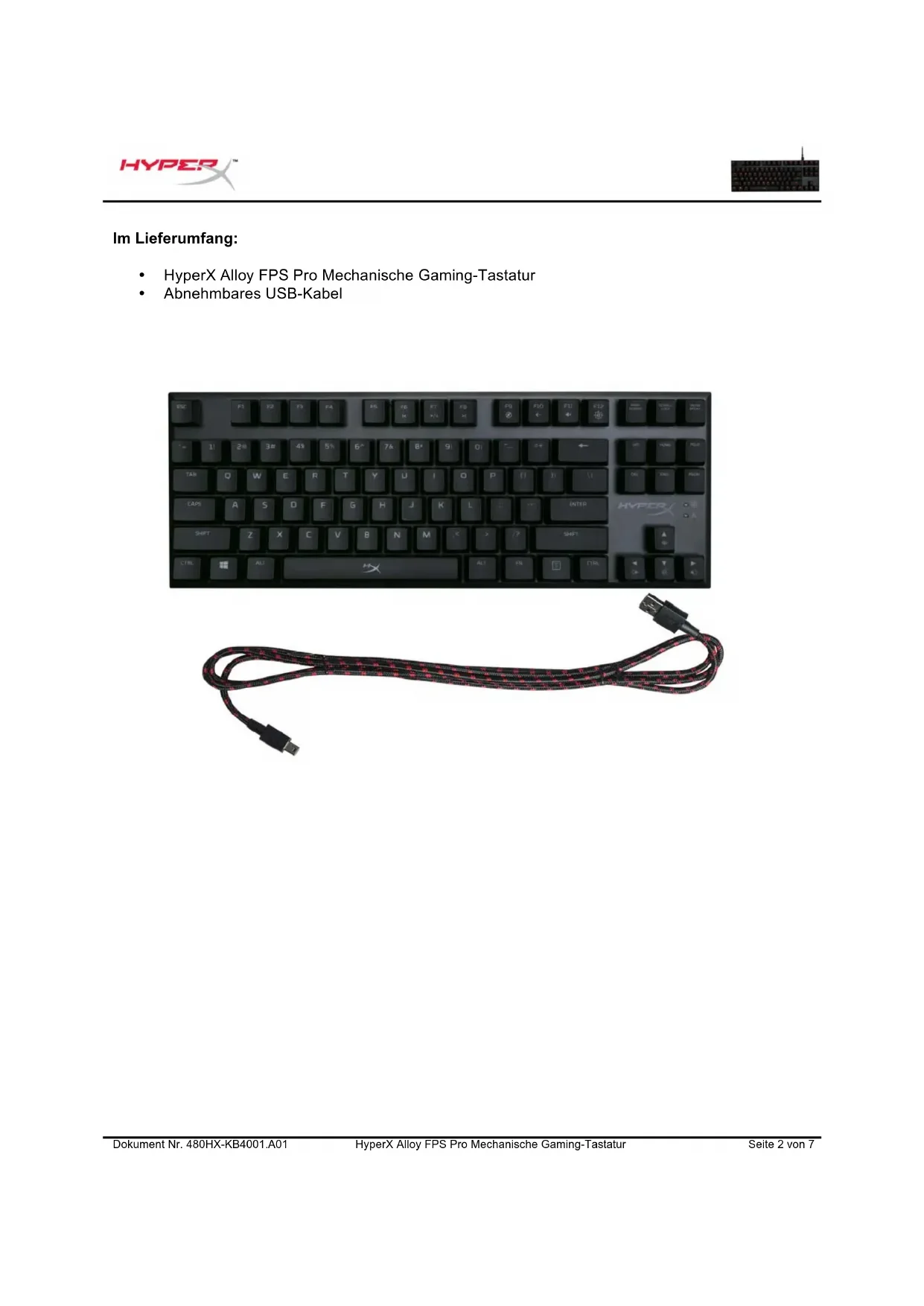
Im Lieferumfang:
HyperX Alloy FPS Pro Mechanische Gaming-Tastatur
Abnehmbares USB-Kabel
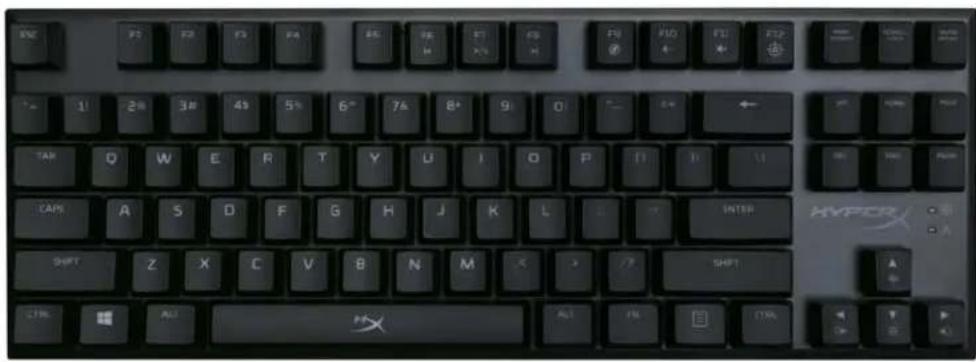

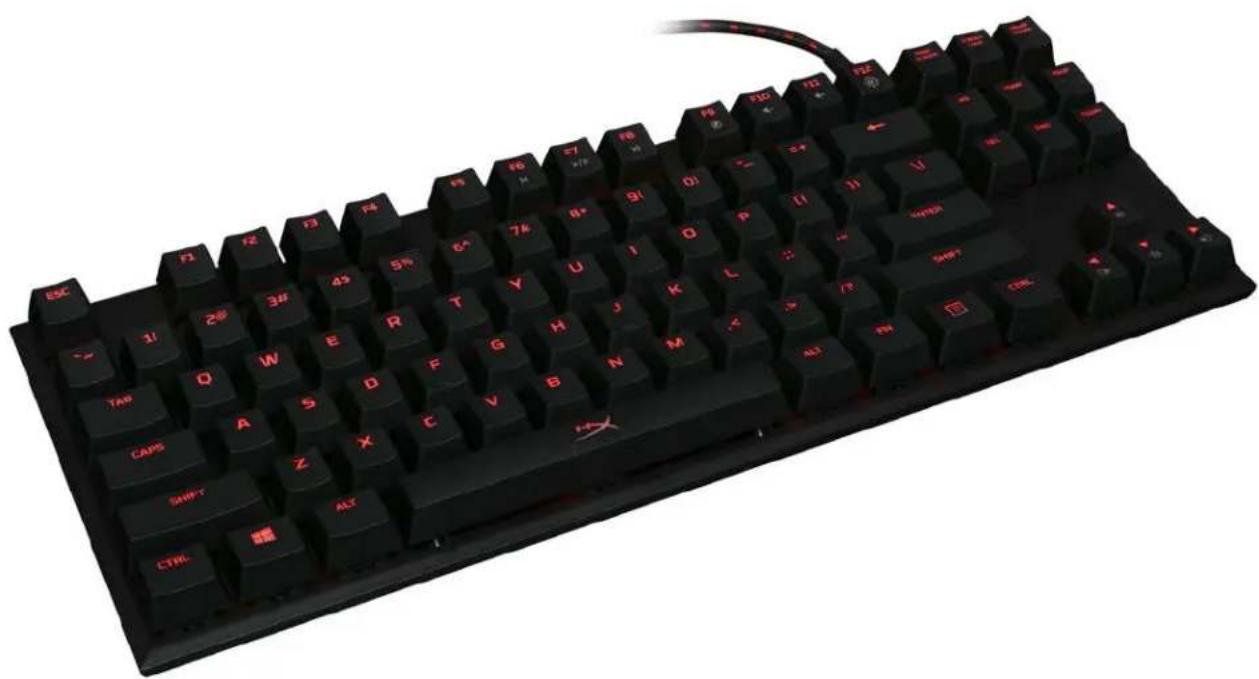
Tastenübersicht

A-F6 F7 F8
B-F9 F10 F11 = Lautstärketasten
C-F12 = Spielmodus-Taste
D-Pfeil nach oben und unter = Tasten fur LED-Helligkeit
E- Pfeil nach links und rechts = Tasten für LED-Modus
F- Mini-USB-Anschluss auf der Rückseite = USB-Anschluss für Tastaturkabel
G-Anzeige fur Spielmodus/Feststelltaste
Installation der Tastatur
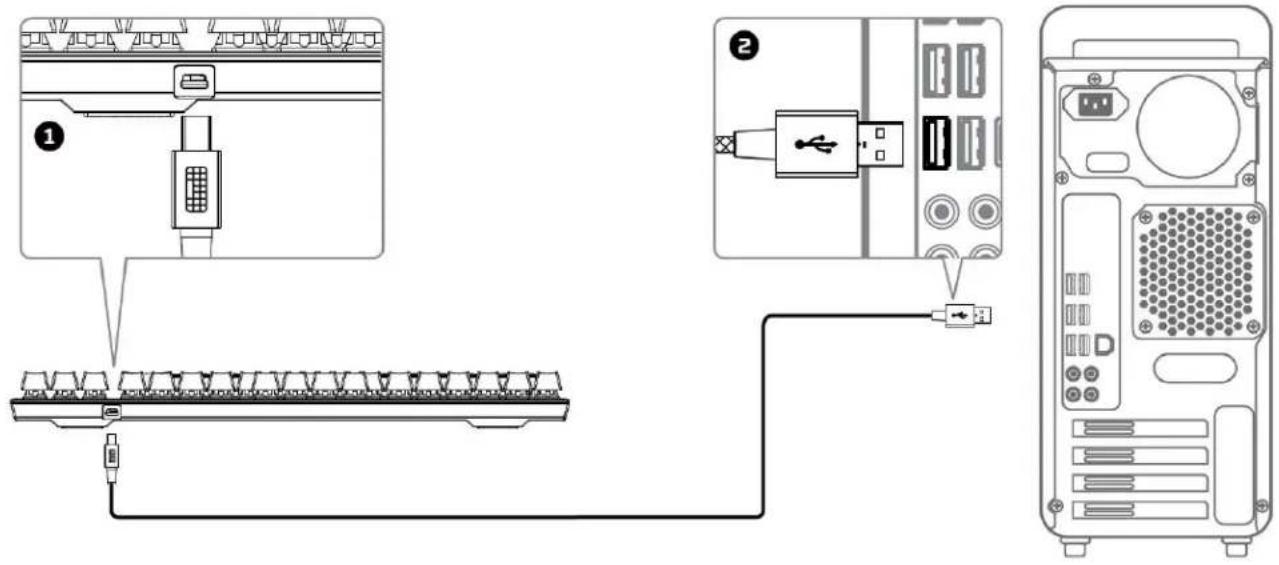
1- Verbinde den Mini-USB-Stecker mit der Tastatur.
2- Verbinden USB-Stecker mit dem Computer.
Funktionstasten:

Drücke gleichzeitig auf "FN" und eine zweite Taste, um dessen Zweitfunktion zu aktivieren.
| Funktionstasten | Zweitfunktion |
| FN + F6 K F7 Y/B F8 X | Wiedergabe/Pause, Zürück- oder vorwärtspullen deiner Musik oder deines Videos. |
| FN + F9 K F10 ← F11 ← | Die Lautstärke deines Computers stummschalten, herabsetzen oder erhöhen. |
| FN + F12 ← | Aktivierte den Spielmodus, um die Windows-Taste zu deaktivieren und somit versehentliche Spielunterbrechungen zu vermeiden. Wenn der Spielmodus aktiv ist, leuchtet die entsprechende Anzeige. |
| FN + ▲ ↑ | Die LED-Hintergrundbeleuchting erhöhen oder dimmen. Es gibt 5 Helligeitsstufen: AUS, 25%, 50%, 75% und 100%. |
| FN + ▲ ↑ | Du kannst mit den folgenden Tasten zwischen den LED-Hintergrundbeleuchtungsmodi umschalten |
Modi für LED-Hintergrundbeleuchting:
Es gibt sechs Modi für die LED-Hintergrundbeleuchtung: Durchgehend Atmung Ausloser Explosion Welle Benutzerdefiniert.

Durchgehend: Konstante Beleuchtung (Standardeinstellung).

Atmung: Langsames Blinken, das der Atmung nachempfunden ist.

Ausloser: Die einzelnen Tasten leuchten bei Betätigung auf, die Beleuchtung lasst nach einer Sekunde nach.

Explosion: Ein Lichteffekt geht bei Betätigung von den einzelnen Tasten aus.

Welle: Die Tasten leuchten weltentag von links nach rechts auf.

Benutzerdefiniert: Du legst fest, welche Tasten beleucht werden. Führ die folgenden Schritte aus, um die Beleuchtung anzupassen:
1-Schalte die Hintergrundbeleuchtung in den Modus „Benutzerdefiniert".
2-Halte + Rechts
3- Drücke die Taste bzw. die Tasten, für die Du die Hintergrundbeleuchting einschalten möchtest.
4- Wenn du fertig bist, drücke erneut + Rechts, amaine Hintergrundbeleuchtung zu speichern.
Werkeinstellungen für Tastatur
Wenn du Probleme mit deiner Tastatur gekommst, kannst du sie auf die Werkeinstellungen zurücksetzen. Dadurch gehen deine individuellen LED-Einstellungen verloren.
| Funktionstasten | Zweitfunktion |
| RN+ ESC | Drücke beiden Tasten 3 Sekunden lang, bis die Hintergrundbeleuchtung der Tastatur blinkt. |