HyperX Alloy FPS Pro - Teclado KINGSTON - Manual de utilização gratuito
Encontre gratuitamente o manual do aparelho HyperX Alloy FPS Pro KINGSTON em formato PDF.



Perguntas dos utilizadores sobre HyperX Alloy FPS Pro KINGSTON
0 pergunta sobre este aparelho. Responda às que conhece ou faça a sua.
Faça uma nova pergunta sobre este aparelho
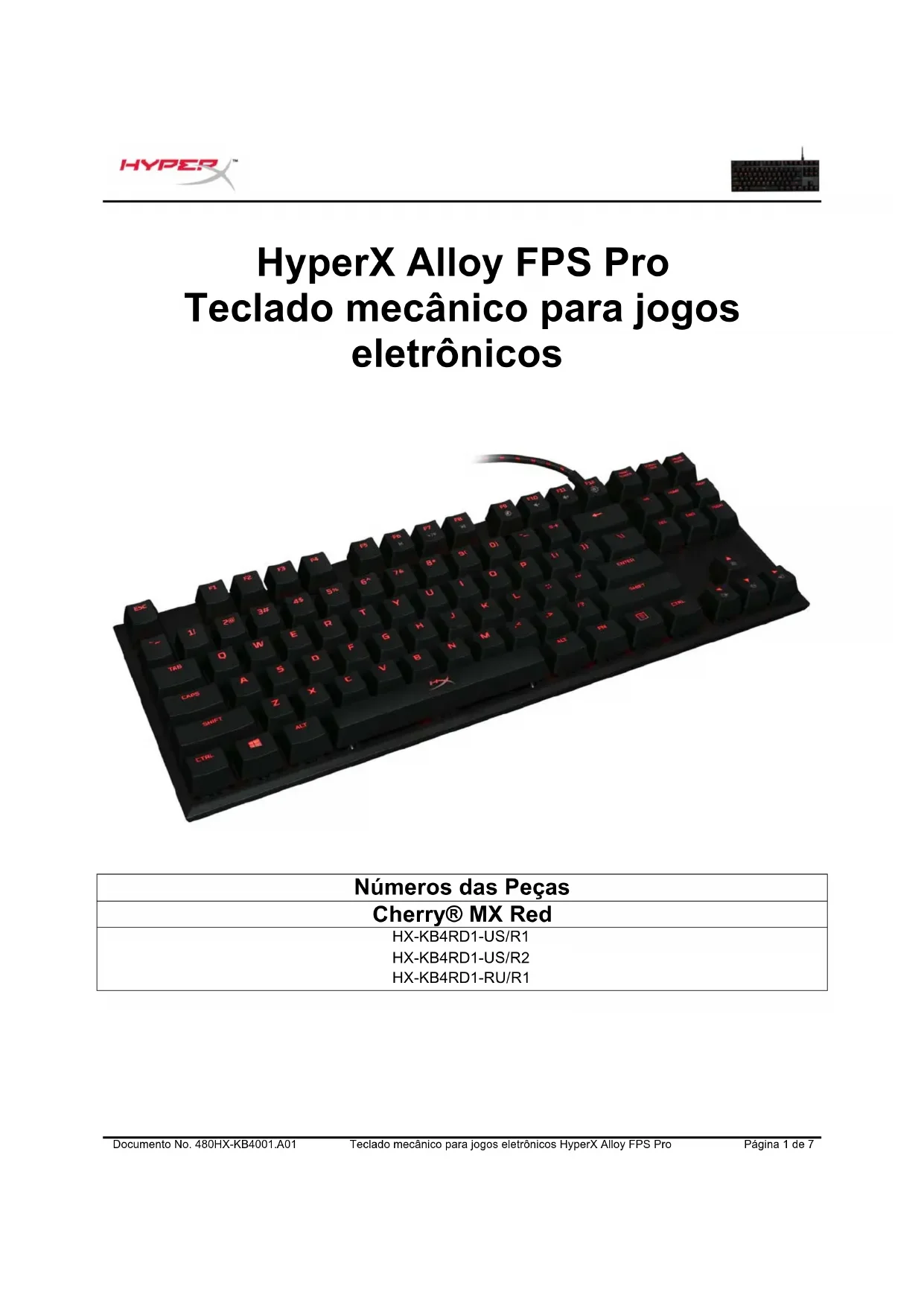
Baixe as instruções para o seu Teclado em formato PDF gratuitamente! Encontre o seu manual HyperX Alloy FPS Pro - KINGSTON e retome o controlo do seu dispositivo eletrónico. Nesta página estão publicados todos os documentos necessários para a utilização do seu dispositivo. HyperX Alloy FPS Pro da marca KINGSTON.
MANUAL DE UTILIZADOR HyperX Alloy FPS Pro KINGSTON
......Por as instruções em Português
O que está incluído:
- Teclado mecánico para jogos eletronicos HyperX Alloy FPS Pro
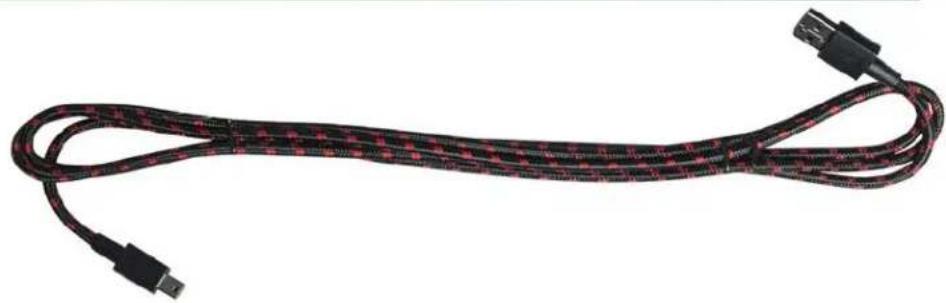
- Cabo USB removable
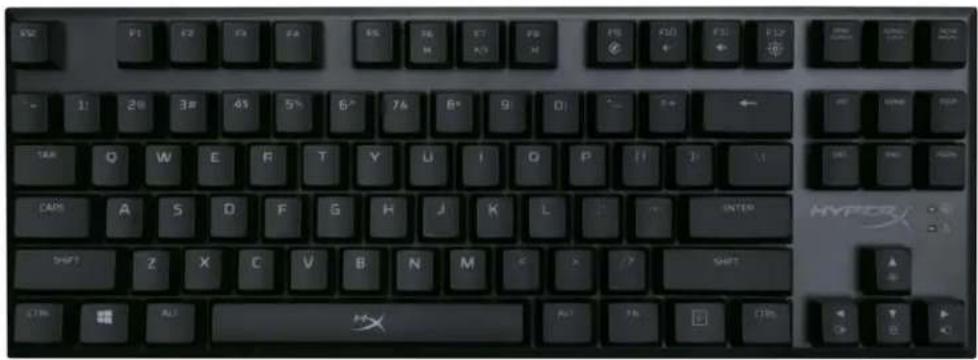
Visão Geral do teclado:
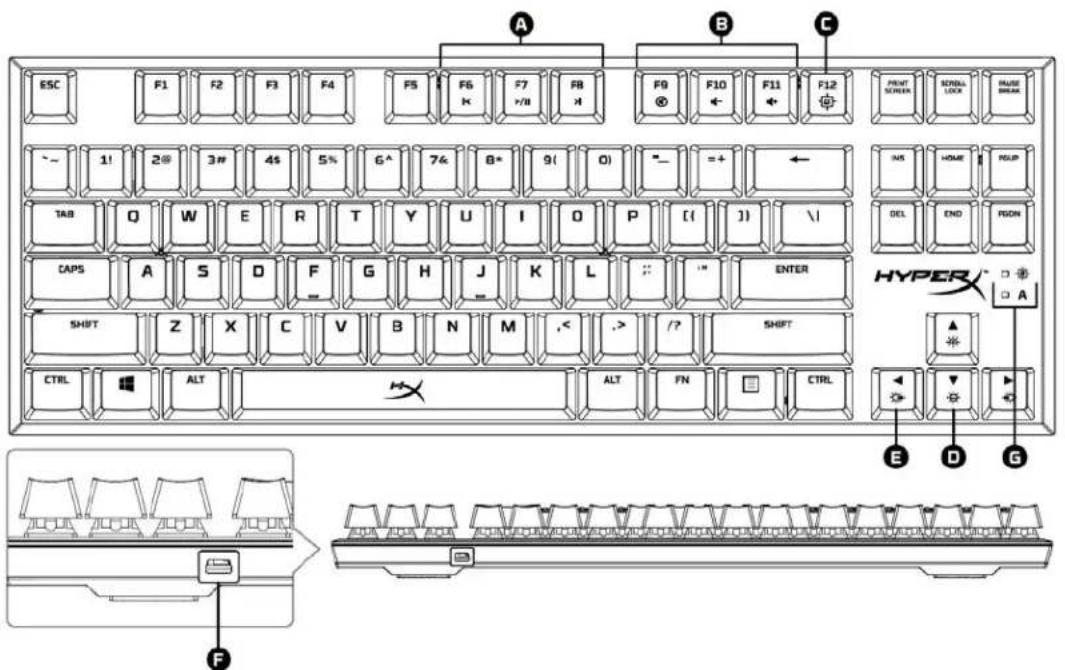
A-F6 F7 F8 A- F6 F7 F8
B-F9 F10 F11 = Teclas de controle de volume.
C-F12 = Tecla de modo Game
D- Setas para cima e para baixo = teclas de controle de brilho do LED
E- Setas para esquerda e para direita = teclas de controle do modo LED.
F- Porta Mini USB posterior = Porta do cabo USB do teclado.
G-Modo Game/indicator Caps Lock.
Instalacao do teclado:
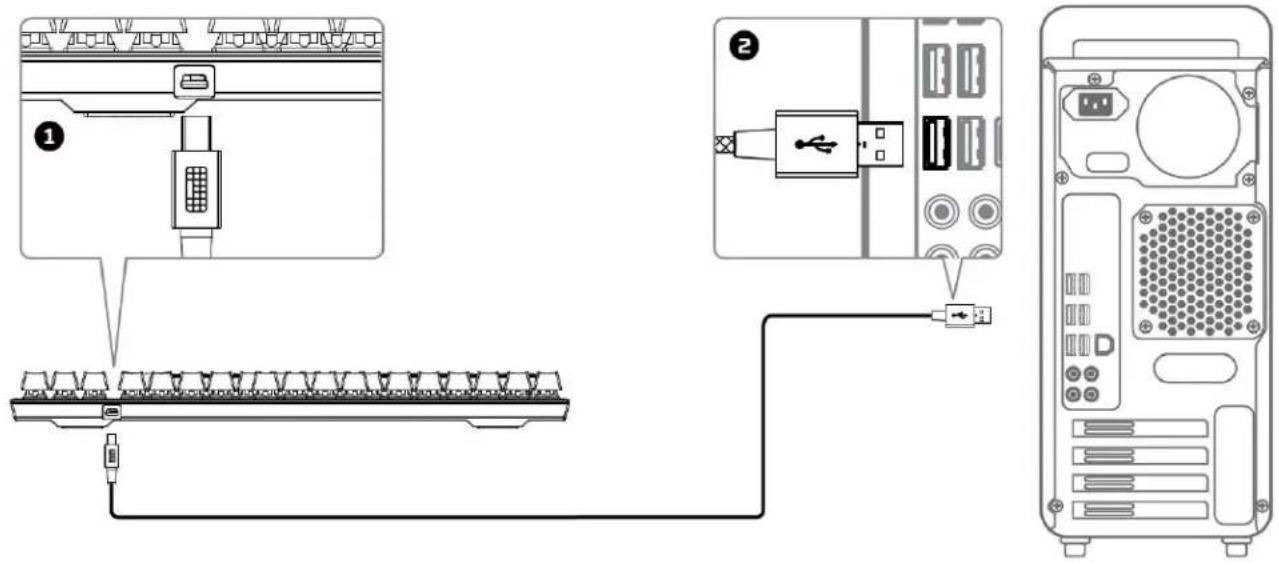
1- Conecte o conector Mini USB ao teclado.
2- Conecte os conectores USB ao computador.
Pressione "FN" e uma tecla de funcão ao mesmo tempo para ativar seu recurso secundário.
| Teclas Função | Recurso secundário |
| + F6 K F7 >/I F8 >/I | Reproducir/pausar> /baltar ouavarçar >/I para ouvir música ou assistir videos. |
| + F9 ⑥ F10 ① F11 ④ | Mudo /diminuir ouaugentar o _ audio do seu computador. |
| + F12 ③ | Ativar modo Game _ para desativar a tecla Windows e evaporar interrupçao acidental do jogo. quando o modo Game está ativado, o indicator se mantém iluminado. |
| + ▲ ⑤ ⑥ ⑦ | Aumentar _u diminuiR o brilho de backlight do LED. Hé 5 niveis de brilho: DESL, 25%, 50%, 75% e 100%. |
| + ⑧ ⑨ ⑩ | Alternarosemodes de backlight do LED com as seguintes teclas ① ② ③ |
Modos de backlight do LED:
Há seiis发展模式ebacklight do LED: Solid Breathing Trigger Explosion Wave Custom.

Solid: Illuminação constante (configuração padrão).

Breathing: Piscar lento imitating a respiração.

Trigger: Teclas individuais se acendem quando pressionadas e desaparecem lentamente antes um segundo.

Explosion: Umefeito de luz se irradia ao pressionar teclas individuais.

Wave: As teclas se acendem da esquerda para a direita em forma de onda.

Custom: Você pode personalizar as teclas que deseja acender. Siga estas passos para personalizar:
1-Coloque o modo backlight em Custom.
2-Mantenha pressionado Direita atedesligar o backlight.
3- Pressione a tecla ou teclas que deseja para o backlight LIGADO.
4- Quando terminar, pressione + Direita novamente para salvar seu profil de backlight personalizzato.
Returnar o teclado às configurações de fabrica:
Se houver algo um problema na configura o do teclado youe pode returnar a configuraoes de fabrica. Ao fazer isso youe perdera seu perfil de LED customizzato.
| Teclas de functão | Recurso secundário |
| + ESC | Pressione冲动 as teclas por 3 segundos até o backlight do teclado piscar. |