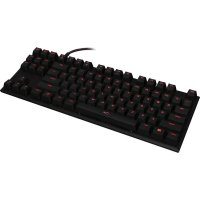
HyperX Alloy FPS Pro - Teclado KINGSTON - Manual de uso y guía de instrucciones gratis
Encuentra gratis el manual del aparato HyperX Alloy FPS Pro KINGSTON en formato PDF.



Preguntas de los usuarios sobre HyperX Alloy FPS Pro KINGSTON
0 pregunta sobre este aparato. Responde a las que conoces o haz la tuya.
Hacer una nueva pregunta sobre este aparato
Descarga las instrucciones para tu Teclado en formato PDF gratis! Encuentra tus instrucciones HyperX Alloy FPS Pro - KINGSTON y toma tu dispositivo electrónico nuevamente en la mano. En esta página están publicados todos los documentos necesarios para el uso de su dispositivo. HyperX Alloy FPS Pro de la marca KINGSTON.
MANUAL DE USUARIO HyperX Alloy FPS Pro KINGSTON
Para instrucciones en Espanol
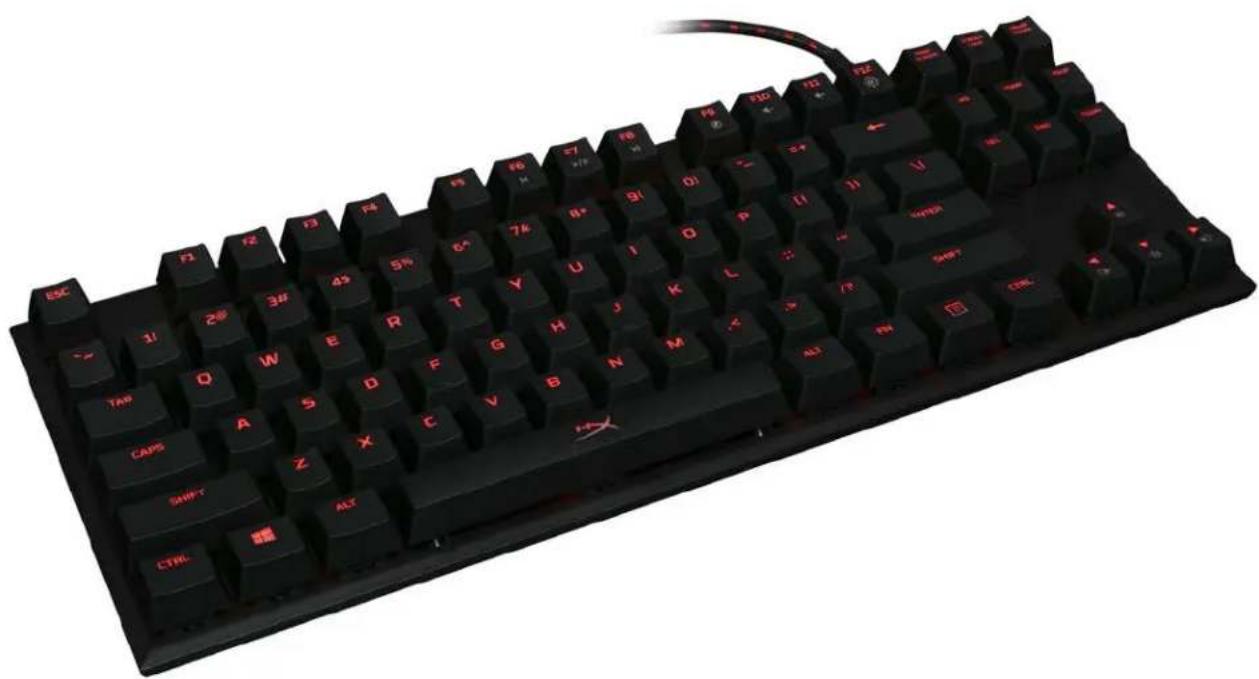
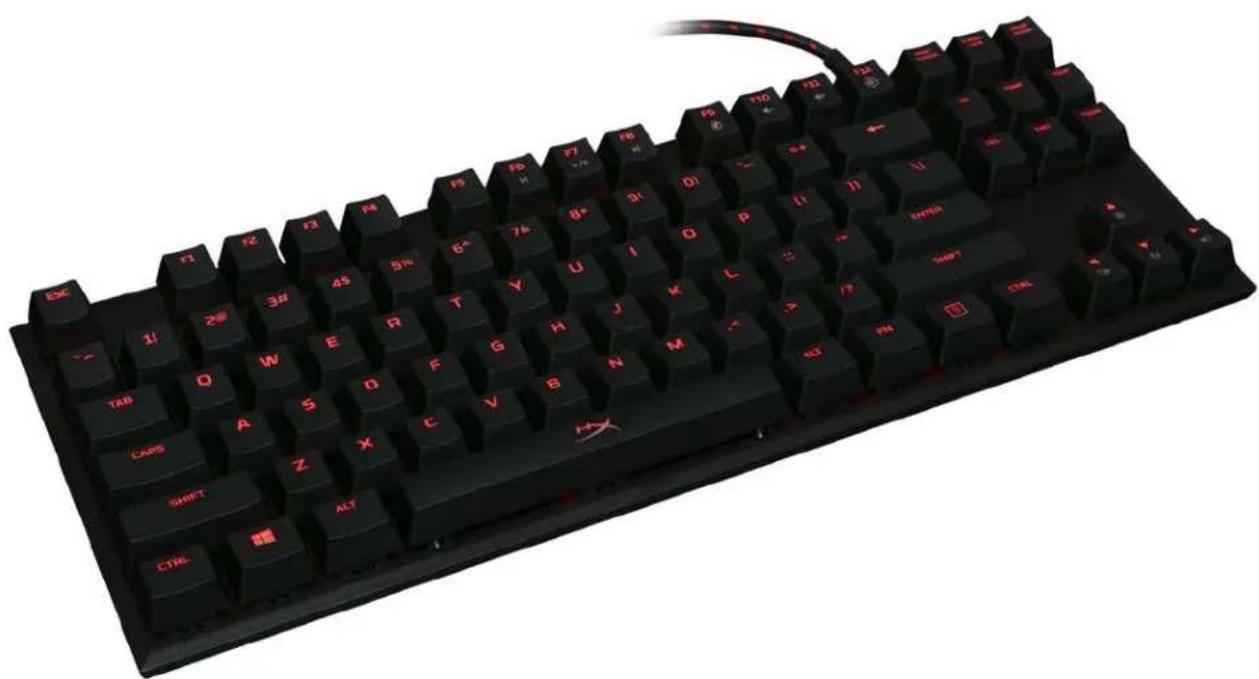
HyperX Alloy FPS Pro Teclado para juegos mecánico
Códigos de articulo
Cherry® MX rojo
HX-KB4RD1-US/R1
HX-KB4RD1-US/R2
HX-KB4RD1-RU/R1
Elementos incluidos:
- Teclado mecánico para videojuegos HyperX Alloy FPS Pro
- Cable USB extraible
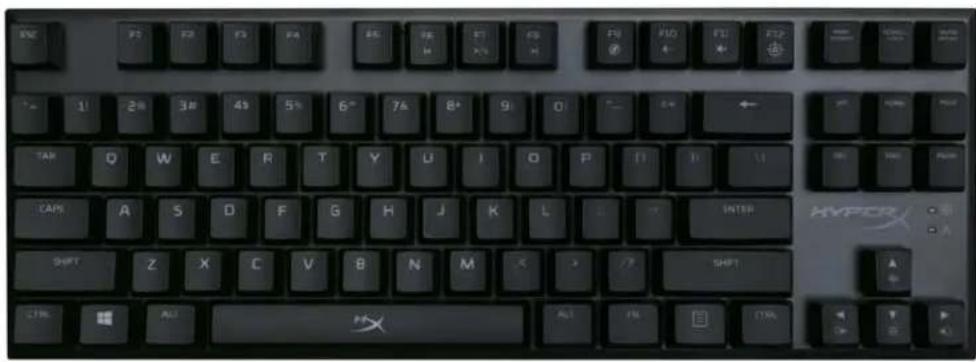
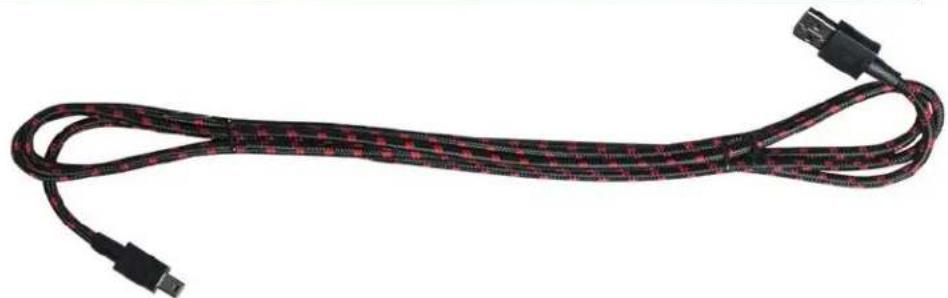
Descripción general del teclado:
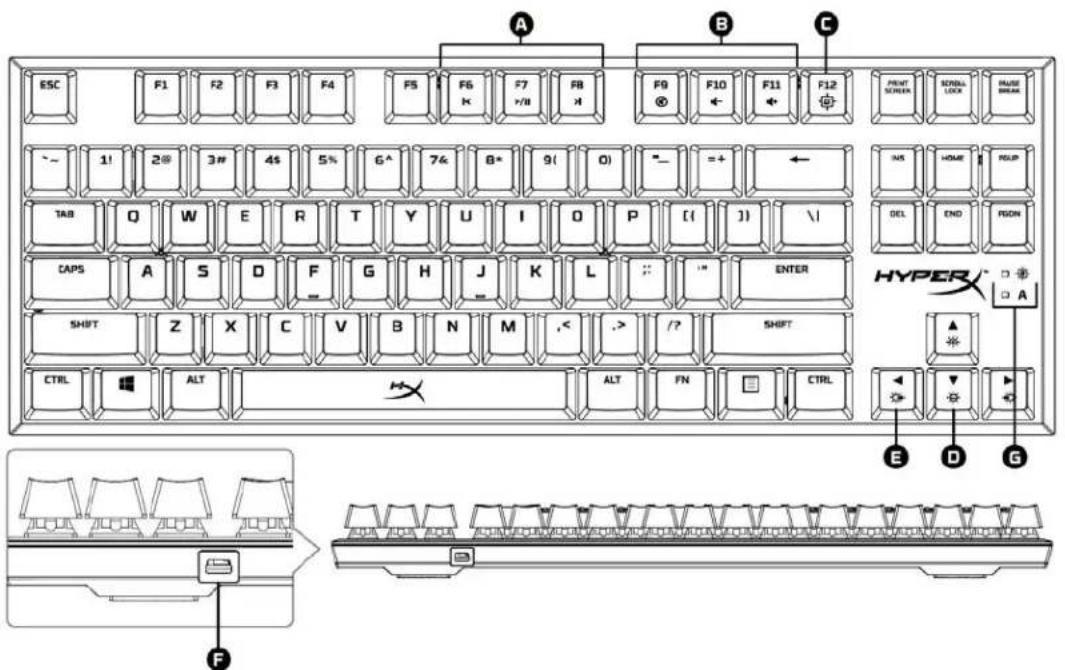
A- F6 F7 F8
B-F9 F10 F11 = Teclas de control de volumen.
C-F12 = Tecla de modo Juego.
D- Arriba y Abajo = Teclas de control de brillo LED.
E- Izquierda y Derecha = Teclas de control de modo LED.
F- Puerto mini USB posterior = puerto de cable USB del teclado.
G- Indicadores de modo Juego/Blog Mayus.
Instalación del teclado:
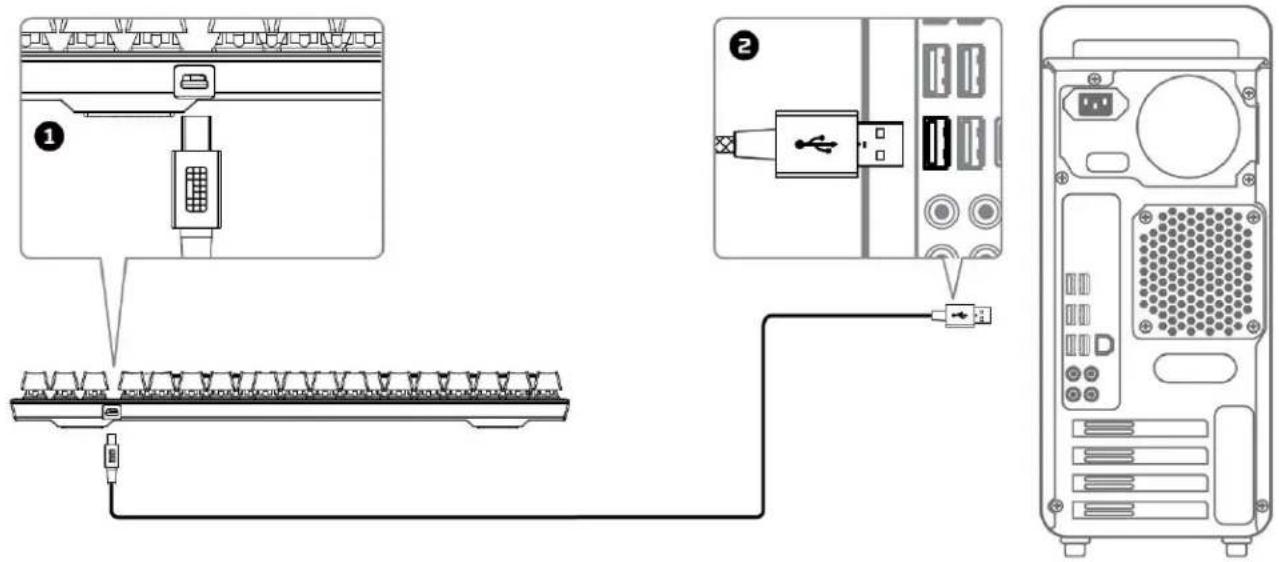
1- Conecta el conector mini USB al teclado.
2-Conecta los connectores USB al ordinador.
Teclas de referencia:

Pulsa "FN" y una tecla de funciona deforma simultanea para activar la funciona secundaria.
| Teclas de funciona | Función secundaria |
| + F6 K F7 >/I F8 >/I | Reproducir/poner en pausa, obitir hacer atrás u omitir hacer adelante música o videos. |
| + F9 ⑥ F10 ① F11 ④ | Silenciar bajar o subir el audio del ordinador. |
| + F12 ② | Habilitar modo Juego para desactivar la tecla Windows y registrar la interrupción accidental durante la partida. Al activar el modo Juego, el indicator se iluminará. |
| + F13 ③ | Aumentar disminuir el brillo de la retroiluminación LED. Existen cinco niveles de brillo: Desactivado, 25%, 50%, 75% y 100%. |
| + F14 ④ | Cambiar entre los modo de retroiluminación LED con las teclas siguientes |
Modos de retroiluminación LED:
Existenphismodos de retroiluminacionLED:Solido Respiracion Desencadenante Explosion Onda Personalizzato.

Sólido: Iluminación constante (configuración predeterminada).

Respiración: Parpadeo lento que imita la respiración.

Desencadenante: Las teclas se iluminaran al pulsarlo y se apagaran gradualmente al cabo de un secondo.

Explosion: Se emitirá un efecto de iluminación al pulsar las teclas.

Onda: Las teclas se encenderan de izquierda a derecha como una onda.

Personalizzato: Puede elegir qu'eclas deseas que se enciendan. Para realizar la personalizacion, sigue these pasos:
1-Cambia el modo de retroiluminacion a Personalizzato.
2-Mantén pulsada la tecla ^+ Derecha CTRL hasta que se apague la retroiluminacion.
3- Pulsa la tecla o teclas que deseas que se retroiluminen.
4- Cuandohayasacadado,pulsa ^+ Derecha de nuevo para guardar tu perfil de retroiluminacion personalizzato.
Restablecimiento de fabricula del teclado:
Siienesalgun problema con el teclado,puede realizar un restablecimiento de fabrica.Al hacerlo perderas tu/perfil LED personalizzato.
| Teclas de funciona | Función secundaria |
| + ESCPN | Pulsa ambas teclas durante 3segundos hasta que la retroiluminación del teclado parpadee. |
HyperX Alloy FPS Pro Teclado mecánico para jogos eletrónicos
| Númos das Peças |
| Cherry® MX Red |
| HX-KB4RD1-US/R1 |
| HX-KB4RD1-US/R2 |
| HX-KB4RD1-RU/R1 |
Teclas de referencia:

| Cộng chung Cộng chung Cộng chung C troop chung C troop chung C troop chung C troop chung C troop chung C troop chung C troop chung C troop chung C troop chung C troop chung C troop chung C troop chung C troop chung C troop chung C troop chung C troop chung C troop chung C troop chung C troop chung C troop chung CChuck Túphut Phát/tân, túu, túy, túy, túy, túy, túy, túy, túy, túy, túy, túy, túy, túy, túy, túy, túy, túy, túy, túy, túy, túy, túy, túy, túy, túy, túy, tú y, tú y, tú y, tú y, tú y, tú y, tú y, tú y, tú y, tú y, tú y, tú y, tú y, tú y, tú y, tú y, tú y, tú y, tú y, tú y, tú y, tú y, tú y, tú y, tú y, túy, tú y, tú y, tú y, tú y, tú y, tú y, tú y, tú y, tú y, tú y, tú y, tú y, tú y, tú y, tú y, tú y, tú y, tú y, tú y, tú y, tú y, tú y, tú y, túy, túy, tú y, tú y, tú y, tú y, tú y, tú y, tú y, tú y, tú y, tú y, tú y, tú y, tú y, tú y, tú y, tú y, tú y, tú y, tú y, tú y, tú y, tú y, túy, tú y, túy, tú y, tú y, tú y, tú y, tú y, tú y, tú y, tú y, tú y, tú y, tú y, tú y, tú y, tú y, tú y, tú y, tú y, tú y, tú y, tú y, tú y, tú y, túy, túy, túy, tú y, tú y, tú y, tú y, tú y, tú y, tú y, tú y, tú y, tú y, tú y, tú y, tú y, tú y, tú y, tú y, tú y, tú y, tú y, tú y, tú y, túy, tú y, tú y, túy, tú y, tú y, tú y, tú y, tú y, tú y, tú y, tú y, tú y, tú y, tú y, tú y, tú y, tú y, tú y, tú y, tú y, tú y, tú y, tú y, tú y, túy, tú y, túy, túy, tú y, tú y, tú y, tú y, tú y, tú y, tú y, tú y, tú y, tú y, tú y, tú y, tú y, tú y, tú y, tú y, tú y, tú y, tú y, tú y, tú y, túy, túy, tú y, túy, tú y, tú y, tú y, tú y, tú y, tú y, tú y, tú y, tú y, tú y, tú y, tú y, tú y tú y tú y tú y tú y tú y tú y tú y tú y tú y tú y tú y tú y tú y tú y tú y tú y tú y tú y tú y tú y tú y tú y tú y tú y tú y |
Ché do den nén LED:
Co sáu ché do den nen LED: Solid (Luón sáng)Breathing (Nhip tho)Trigger (Sáng va mo dán) Explosion (Hieu ung no)Wave (Luron song)Custom (Tuy chinh).

Solid (Luon sang): Anh sang on dinh (cai dāt māc dinh).