HyperX Alloy FPS Pro - Klawiatura KINGSTON - Bezpłatna instrukcja obsługi
Znajdź bezpłatnie instrukcję urządzenia HyperX Alloy FPS Pro KINGSTON w formacie PDF.



Pytania użytkowników dotyczące HyperX Alloy FPS Pro KINGSTON
0 pytanie dotyczące tego urządzenia. Odpowiedz na te, które znasz, lub zadaj własne.
Zadaj nowe pytanie dotyczące tego urządzenia
Pobierz instrukcję dla swojego Klawiatura w formacie PDF za darmo! Znajdź swoją instrukcję HyperX Alloy FPS Pro - KINGSTON i weź swoje urządzenie elektroniczne z powrotem w ręce. Na tej stronie opublikowane są wszystkie dokumenty niezbędne do korzystania z urządzenia. HyperX Alloy FPS Pro marki KINGSTON.
INSTRUKCJA OBSŁUGI HyperX Alloy FPS Pro KINGSTON
Instrukcje w jezyku polskim
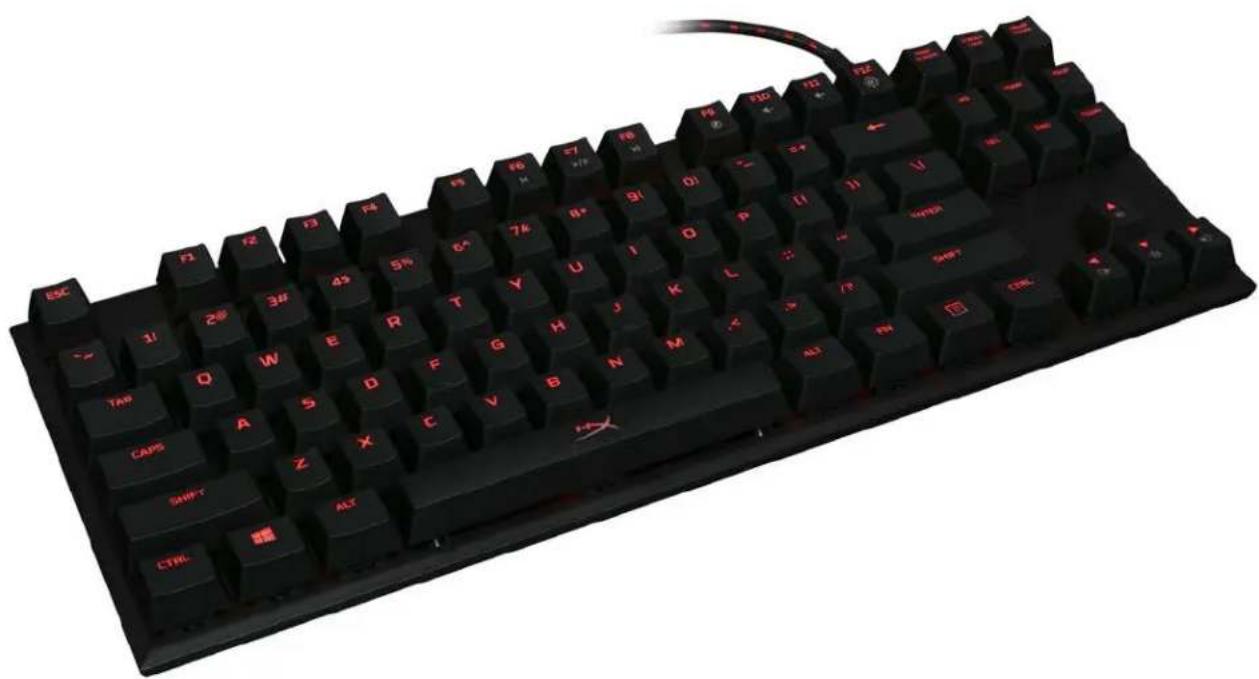
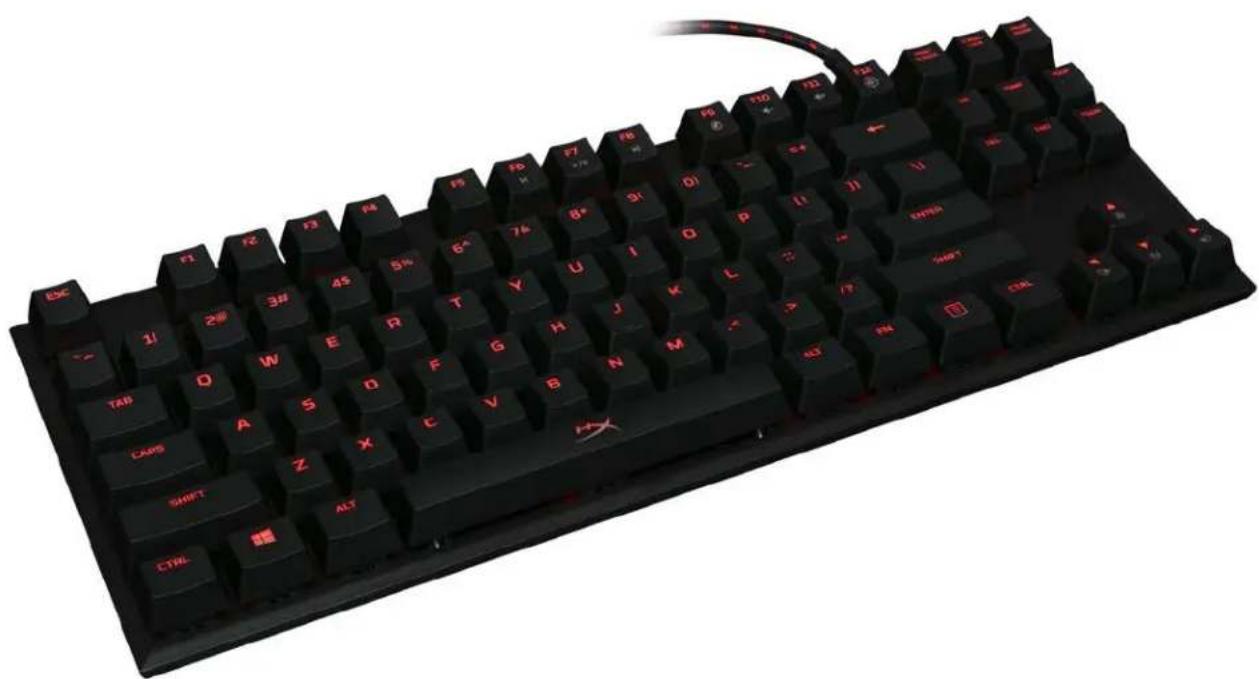
HyperX Alloy FPS Pro Mechaniczna klawiatura dla graczy
| Numery katalogowe |
| Cherry® MX Red |
| HX-KB4RD1-US/R1 |
| HX-KB4RD1-US/R2 |
| HX-KB4RD1-RU/R1 |
Zawartosc zestawu:
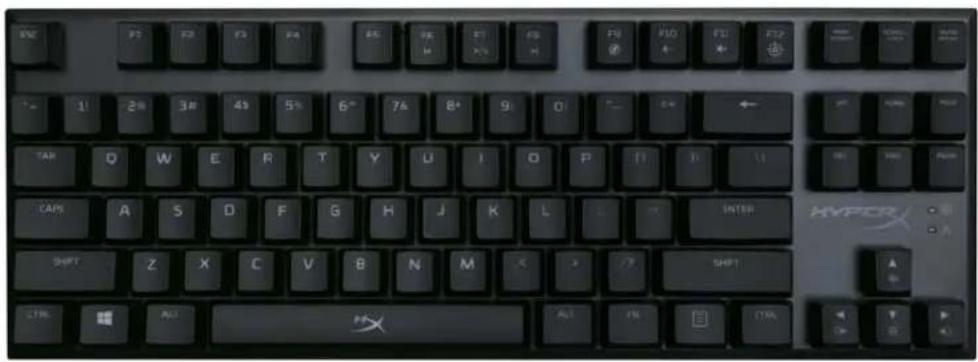
HyperX Alloy FPS PRO - mechaniczna klawiatura dla graczy
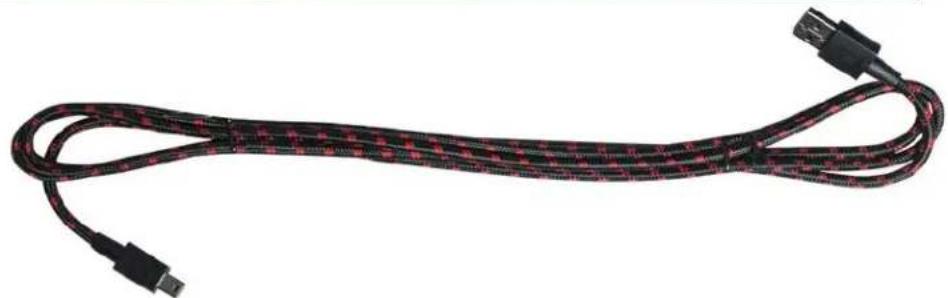
Odlaczany przewod USB
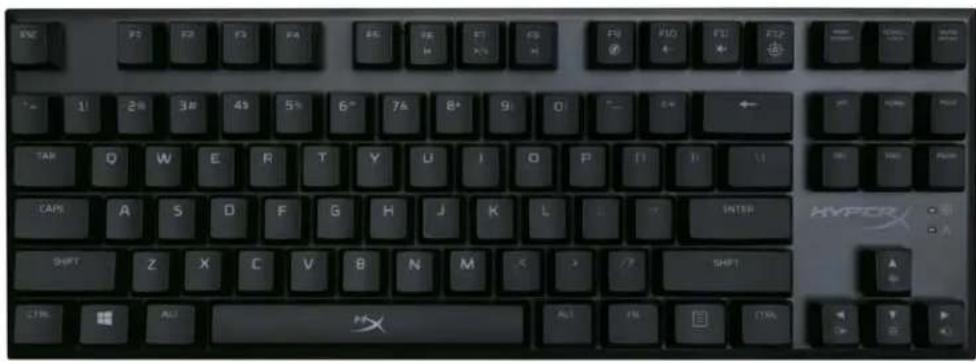
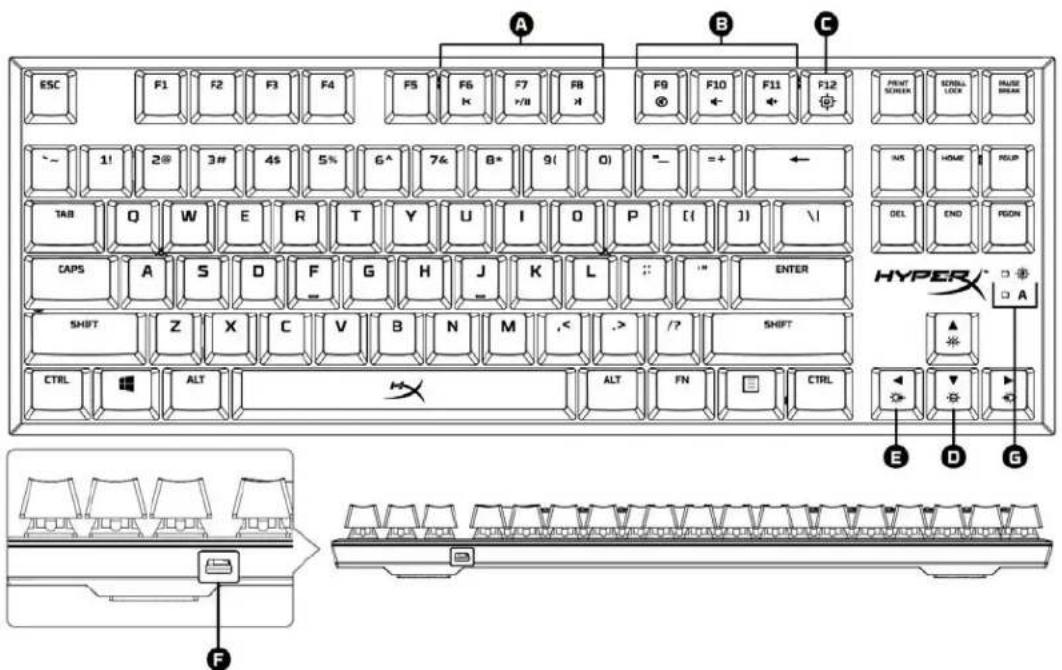
Prezentacja klawiatury:
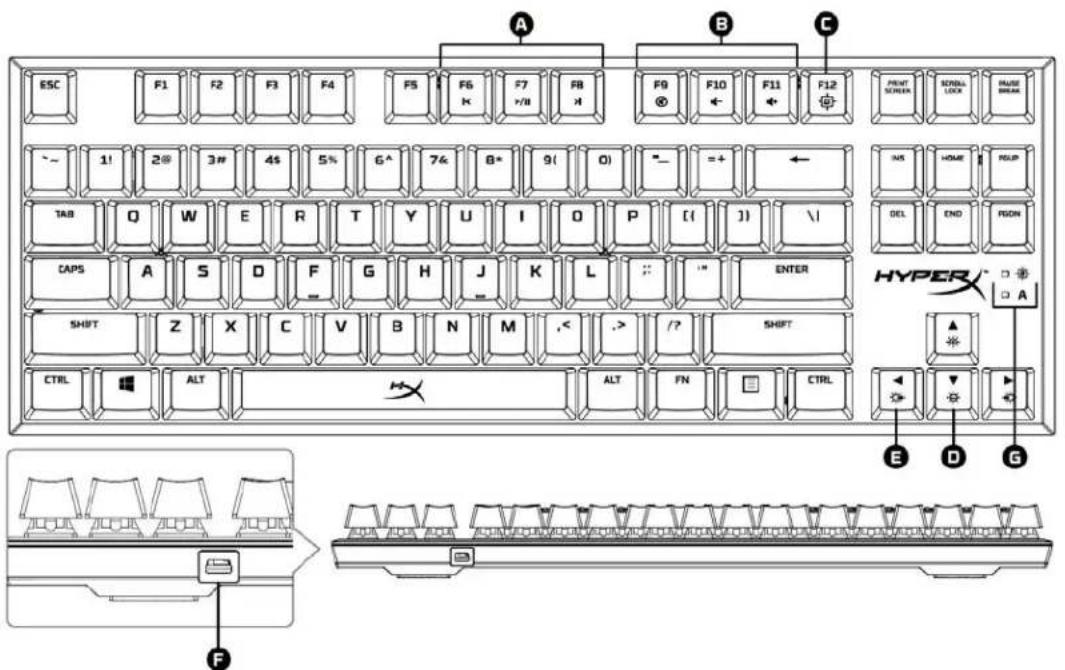
A- F6 F7 F8
B-F9 F10 F11 = klawiszesterowania glosnoscia
C-F12=klawisztrybu gry
D- Strzalki góra i dóf = sterowanie jasnosćia podświetlenia LED
E- Strzański lewo i sprawo = sterowanie trybem podstawienia LED
F-Tylny port mini USB = port przewodu USB klawiatury
G-Wskazniki trybu gry / Caps Lock
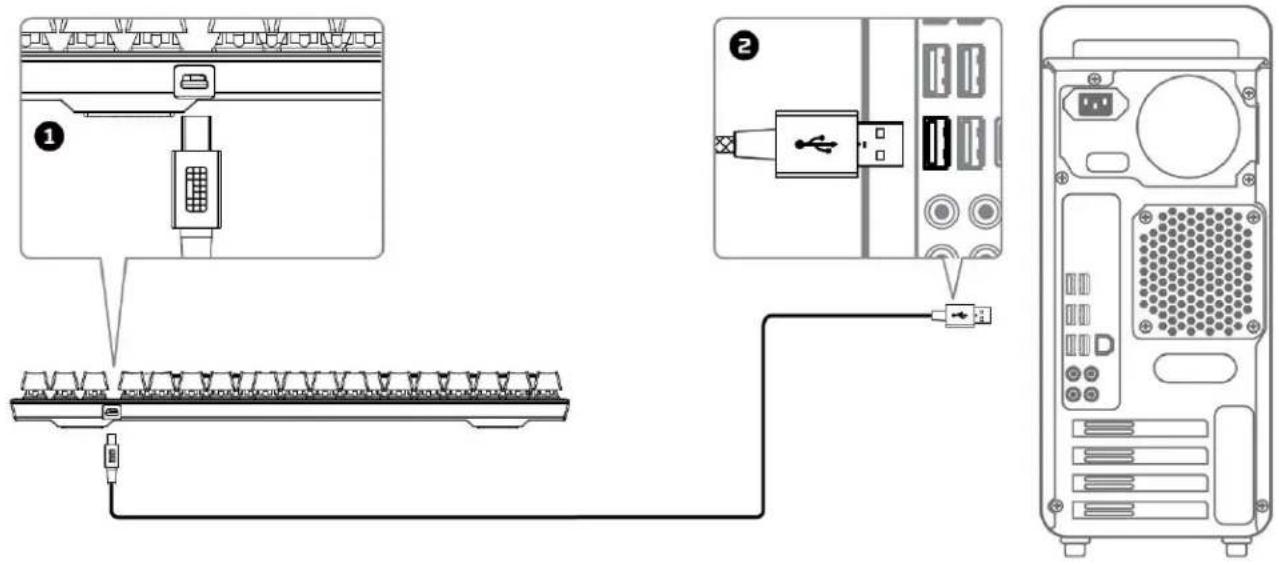
Instalacja klawiatury:
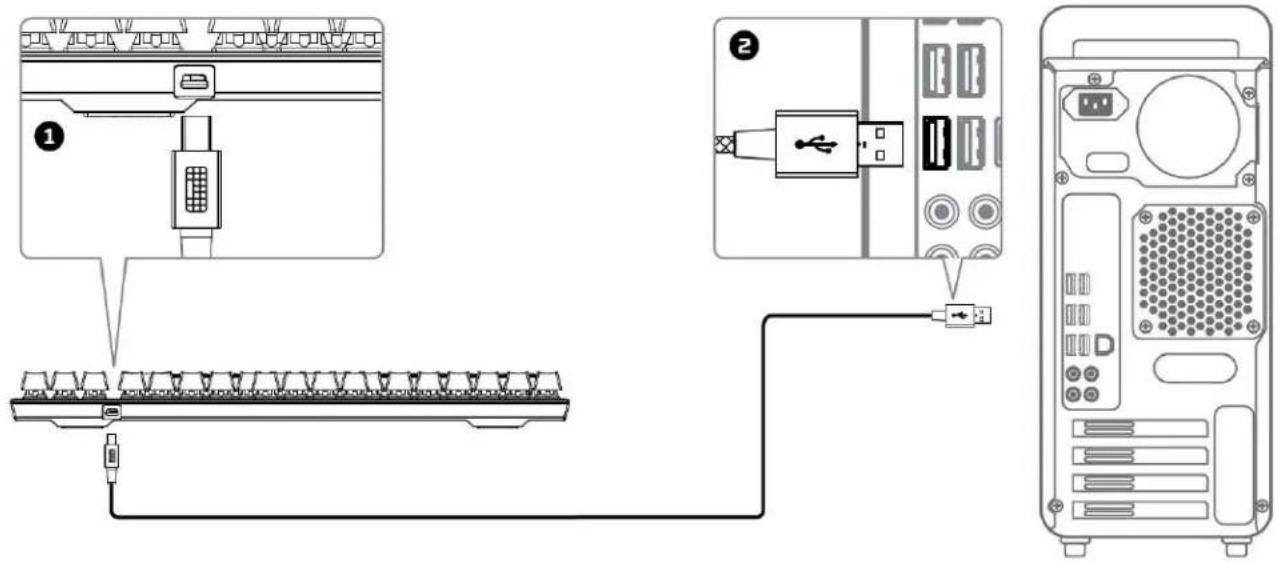
1- Podłucz wtyk mini USB do klawiatury.
2- Podlacz zlokza USB do komputera.
Klawiszefunkcyjne:

Nacijsnij jederoczesnie klawisz FN i klawisz funkcyjny, aby aktywowac和他的 dodatkowa fungkcje.
| Klawisze funkcyjne | Funkcja dodatkowa |
| FN+F6K F7>II F8>II | Odtwarzaj / Wstrzymaj >/II, przyjeź do tyło lub przyjeź do przydodu >podoczas odtwarzania muzyki lub filmu. |
| FN+F9K F10←F11← | Wycisz , zmiejeść - lub zȩrows zȩstwość dzwiedzów z komputera. |
| FN+F12← | Wącz tryb Gry , aby wyłączyć klawisz Windows i zapobiec niedzamierzonym przyerwom w grze. Wączenia trybu Gry potwierdza zapalony wskaznik. |
| FN+↑← | Podnieść lub obniż jasność podświetlenia LED. Dostepne jest pięc poziomów jasność podświetlenia: wȩćzone, 25%, 50%, 75% i 100%. |
| FN+← | Przelączaj tryby podświetlenia LED za pomocamy glawizy |
Tryby podświetlenia LED:
Dostepe jest szesć trybow podswietenia LED: Staje Odtech Spust Eksplozja Fala Uzytkownika.

State: ciagle podswietlenie (ustawienie domyslne).

Odech: powolne pulsowanie nasladujuce odtech.

Spust: podswietlanie naciskanych klawiszny, powoli ciemniejeace po uplywie sekundy.

Eksplozja: efekt podswietenia Rozchodzacego sie od naciskanych klawiszy.

Fala: podswietlanie klawiszzy od lewej do prawej w formie fali.

Uzytkownika: mözgliwość wyboru podświetlanych klawiszty. Aby okres瓠 podświetlane klawiszne, wykonaj nastepujace czynnosci:
1-Ustaw tryb podswietlenia uzytkownika.
2- Nacijsnij i przytrzymaj + pryawy CTRL do chwili wyłaczenia podswietlenia.
3-Nacisnij klawisz lub klawisze, ktore majora byc podswietlone.
4- Po zakończeniu ponownie nacijsnij i przytrzymaj + prawy, aby zapisć swoje ustawuminium podstawienia.
Przywracanie ustawien fabrycznych klawiatury:
Jeżeli wystȩpia sąiekolwoiek problemy w dziataniu klawiatury,ość przywróci jej ustawienia fabryczne. Wykonanie tej procedury powoduje usuniść ustawien podświetlenia LED skonfigurowanych przytkownika.
| Klawiszefunkcyjne | Funkcja dodatkowa |
| PN+ ESC | Nacijsnij i przytrzymaj oba klawiszene przyez 3 sekundy do chwili zapalenia są podswietlenia klawiatury. |
HyperX Alloy FPS Pro Mexanhuecka reMepcka KlaBnaTypa
| Homepa no kaçalòrgy |
| Cherry® MX Red |
| HX-KB4RD1-US/R1 |
| HX-KB4RD1-US/R2 |
| HX-KB4RD1-RU/R1 |
KOMnJIeKTI NOCTaBKn:
- MexanhueckajreHmepckajknabnatypa HyperX Alloy FPS Pro
CbeMHbI USB-ka6eNb

063op knaBnatapyI:
A- F6, F7, F8 = klnabnni ynpabneHna MyIbTmmeHa.
B-F9,F10,F11
C-F12=KnabuSha nrgoBoro peKIma.
D- CtrpeIKN BBePx n Bn3 = KnaBnI nperyInpOBKn npKocTn noDCBeTkn.
E- CtpeKn BneBO n BnpaBO = KnaBnI nepeKJIuOeHnpeXIMOB pa6oTbIOdCBetKn.
F-3aHnI npT mini-USB npT dIy USB-ka6eIaBnaTpybl.
G-Индikatopbl irpoBOro peKIma/Caps Lock. A
Ipeed hauanom pa6oTbI:
1-Подсоeннite pa3bem mini-USB kknabnatype.
2-Подсоeннte USB-pa3bembl K kOMnIbIOTepy.