
SH100S3 - Dysk SSD 2,5 cala KINGSTON - Bezpłatna instrukcja obsługi
Znajdź bezpłatnie instrukcję urządzenia SH100S3 KINGSTON w formacie PDF.



Pytania użytkowników dotyczące SH100S3 KINGSTON
0 pytanie dotyczące tego urządzenia. Odpowiedz na te, które znasz, lub zadaj własne.
Zadaj nowe pytanie dotyczące tego urządzenia
Pobierz instrukcję dla swojego Dysk SSD 2,5 cala w formacie PDF za darmo! Znajdź swoją instrukcję SH100S3 - KINGSTON i weź swoje urządzenie elektroniczne z powrotem w ręce. Na tej stronie opublikowane są wszystkie dokumenty niezbędne do korzystania z urządzenia. SH100S3 marki KINGSTON.
INSTRUKCJA OBSŁUGI SH100S3 KINGSTON
Instrukcja instalacji
Zakup dysku SSD z zestawem akcesoriów pozwoli wykorzystać zalety zwiększonej wydajności i niezawodności systemu. Zestaw zawiera cały sprzęt i oprogramowanie niezbędne do wymiany wewnętrznego dysku twardego na dysk SSD (SSD - Solid State Drive - ang. dysk półprzewodnikowy). Oprogramowanie do tworzenia obrazów dyskowych Acronis® True Image HD*, służące do skopiowania zawartości jednego dysku twardego komputera na inny dysk, pozwoli przeprowadzić cały proces klonowania. Oprogramowanie umożliwia przeniesienie systemu operacyjnego i danych osobistych z aktualnie wykorzystywanego dysku twardego na nowy dysk SSD. Po zakończeniu procesu klonowania przy pomocy oprogramowania Acronis® True Image HD i pomyślnym przeniesieniu danych na dysk SSD dotychczasowy dysk twardy może zostać wykorzystany jako dysk dodatkowy służący do przechowywania danych.
* Oprogramowanie znajdujące się w tym zestawie nie obsługuje tworzenia obrazów i klonowania macierzy dyskowych RAID i dysków typu Spanned. Oprogramowanie Acronis zawiera narzędzia i funkcje, które nie mają zastosowania do tego zestawu produktów. Niniejszy podręcznik zawiera wyłącznie instrukcje dotyczące funkcji klonowania. Instrukcje dotyczące innych funkcji oprogramowania można znaleźć w menu „Help” (Pomoc) oprogramowania.
Niniejsze urządzenie jest zgodne z częścią 15 przepisów FCC. Obsługa urządzenia podlega następującym dwóm
warunkom: (1) Niniejsze urządzenie nie może wytwarzać szkodliwych zakłóceń. (2) Niniejsze urządzenie musi być odporne na dowolne zakłócenia zewnętrzne, łącznie z zakłóceniami, które mogą powodować działania niepożądane.
Niniejszy sprzęt został przetestowany i jest zgodny z normami dotyczącymi urządzenia cyfrowego klasy B, zgodnie z częścią 15 przepisów FCC. Normy zostały opracowane, aby zapewnić odpowiednią ochronę przed szkodliwym działaniem w pomieszczeniach mieszkalnych. Niniejszy sprzęt wytwarza, wykorzystuje i może emitować energię o częstotliwości radiowej, a w przypadku instalacji lub użytkowania niezgodnie z instrukcjami może wytwarzać szkodliwe zakłócenia radiowe.
Mimo to nie ma gwarancji na to, iż zakłócenia nie wystąpią w określonej instalacji. Jeżeli sprzęt ten powoduje szkodliwe zakłócenia w odbiorze radiowym lub telewizyjnym, co można stwierdzić przez jego wyłączenie i włączenie, zalecane jest przeprowadzenie próby usunięcia zakłóceń w jeden lub więcej następujących sposobów:
- Zmiana kierunku lub położenia anteny odbiorczej.
- Zwiększenie odległości pomiędzy urządzeniem i odbiornikiem.
- Podłączenie urządzenia do gniazda sieciowego należącego do innego obwodu elektrycznego niż ten, do którego podłączony jest odbiornik.
- W celu uzyskania pomocy należy skontaktować się ze sprzedawcą lub wykwalifikowanym technikiem radiowo-telewizyjnym.
SPIS TREŚCI
Zestaw zawiera: 4
Wymagane narzędzia: 4
Wymagania systemowe 5
Środki ostrożności dotyczące obsługi....6
Instrukcje dotyczące komputerów stacjonarnych 8
Instalacja sprzętu....8
Instalacja i korzystanie z oprogramowania Acronis® True Image HD 9
Ustaw „Hard Drive Boot Priority” (Priorytet uruchamiania dysków twardych).... 14
Instrukcje dotyczące notebooków.... 15
Instalacja sprzętu.... 15
Instalacja i korzystanie z oprogramowania Acronis ^® True Image HD.... 16
Zestaw zawiera:
• Dysk SSD (1 szt.)
- Uchwyt montażowy do komputera stacjonarnego 2,5 cala na 3,5 cala
- Śruby z łbem wypukłym 6/32 cala (4 szt.)
- Śruby z łbem płaskim M3 (4 szt.)
- Adapter zasilania SATA (x1)
- Przewód danych SATA (x1)
- Obudowa dysku zewnętrznego (x1)
- Przewód USB (x1)
- Płyta CD z oprogramowaniem do klonowania (1 szt.)
Wymagane narzędzia:
- Wkrętak krzyżowy („Phillips”)
- Podręcznik systemu komputerowego (opcjonalnie)
Wymagania systemowe
System operacyjny: Windows ^® 7, Windows Vista (SP1), Windows XP (SP3) lub Windows 2000 (SP4)
◆ Procesor Pentium lub lepszy
◆ 128 MB pamięci RAM
- Napęd CD w celu utworzenia nośnika z możliwością uruchamiania systemu
Dostępne złącze SATA w celu zainstalowania w komputerze stacjonarnym
Dostępna wnęka na dysk 3,5 cala w celu zainstalowania w komputerze stacjonarnym
UWAGA: PRZED ROZPOCZĘCIEM INSTALACJI NALEŻY ZAPOZNAĆ SIĘ Z PONIŻSZYMI INFORMACJAMI.
- Jeśli dysk SSD znajdujący się w tym zestawie ma większą pojemność niż dysk twardy aktualnie znajdujący się w systemie, przejdź do części Środki ostrożności dotyczące obsługi.
- Jeśli dysk SSD znajdujący się w tym zestawie ma mniejszą pojemność niż dysk twardy aktualnie znajdujący się w systemie, sprawdź, czy wykorzystane miejsce w systemowym dysku twardym nie jest większe niż pojemność nowego dysku SSD. Aby określić wykorzystane miejsce w systemowym dysku twardym:
1) Uruchom komputer i wyświetl pulpit.
2) Dwukrotnie kliknij ikonę Computer (Komputer) (lub My Computer (Mój komputer)) znajdująca się na pulpicie lub w menu Start.
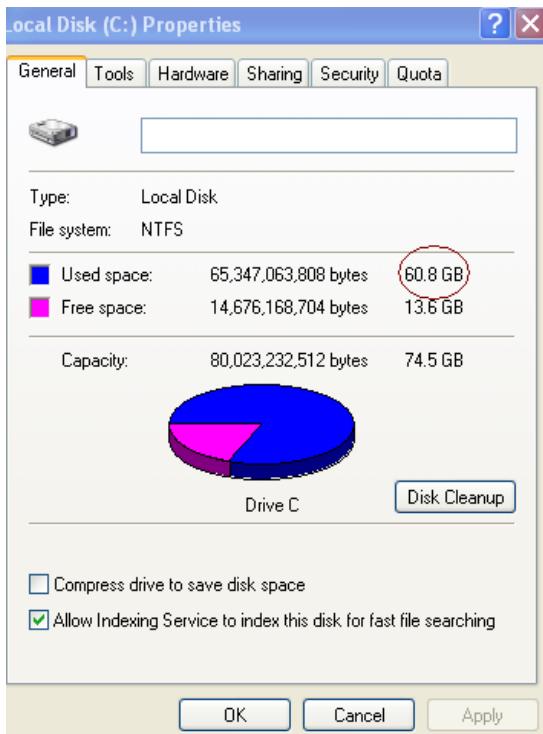
3) Prawym przyciskiem myszy kliknij dysk C:, a następnie wybierz pozycję Properties (Właściwości). Zostanie wyświetlone okno Properties (Właściwości) dysku C: (Rys 1):
pie
| File system: | Bytes | GB | | ------------ | --------- | ----- | | Used space | 65,347,063,808 | 60.8 | | Free space | 14,676,168,704 | 13.6 | | Capacity | 80,023,232,512 | 74.5 | | Drive C | - | - | | Disk Cleanup | - | - |Rys 1: (C :) drive Properties (Właściwości: Dysk (C:))
Jeśli wykorzystane miejsce jest większe niż pojemność dysku SSD, wymagane jest przeniesienie części danych, takich jak zdjęcia, filmy, muzyka itp. poza dysk na alternatywny nośnik danych (np. zewnętrzny dysk twardy lub napęd USB), aż wykorzystane miejsce nie będzie większe niż 85% pojemności nowego dysku SSD. Zapewni to pomyślne przeprowadzenie procesu utworzenia obrazu dysku. Poniższe zestawienie może zostać wykorzystane jako wskazówka.
| Pojemność dysku SSD | Skorygowane zajęte miejsce na dysku twardym |
| 32 GB | 27 GB lub mniej |
| 40 GB | 34 GB lub mniej |
| 64 GB | 54 GB lub mniej |
| 80 GB | 66 GB lub mniej |
| 128 GB | 109 GB lub mniej |
| 160 GB | 136 GB lub mniej |
| 256 GB | 218 GB lub mniej |
| 512 GB | 423 GB lub mniej |
Skorygowane zajęte miejsce na dysku twardym = Pojemność dysku SSD x 85%
Po pomyślnym zakończeniu procesu klonowania pliki można ponownie przenieść w pierwotne miejsce na dysku twardym.
Środki ostrożności dotyczące obsługi
Aby zapobiec uszkodzeniom spowodowanym elektrycznością statyczną, należy przestrzegać poniższych środków ostrożności.
- Pozostaw dysk SSD w opakowaniu antystatycznym aż do momentu gotowości do jego zainstalowania.
- W celu zminimalizowania elektryczności statycznej założ opaskę antystatyczną i podłącz ją do obudowy komputera.
- Podczas instalacji dysku zachowaj ostrożność. Nie dotykaj złącz.
Instrukcje dotyczące komputerów stacjonarnych
Instalacja sprzętu
- Wyłącz zasilanie komputera i odłącz źródło zasilania.
- Zdejmij pokrywę obudowy systemu zgodnie z instrukcjami jego producenta.
- Przymocuj uchwyt montażowy do komputera stacjonarnego 2,5 cala na 3,5 cala (w zestawie) do dysku SSD. W tym celu wyrównaj otwory śrub mocujących na uchwycie z otworami na dysku SSD, a następnie umieść w nich śruby z łbem płaskim M3 (w zestawie)
- Zlokalizuj w komputerze dostępną wnękę na dysk 3,5 cala i zainstaluj dysk SSD przy pomocy śrub z łbem wypukłym 6/32 cala (w zestawie).
Uwaga: System może wymagać użycia niestandardowych śrub obudowy, szyn lub systemu uchwytów we wnękach na dyski. W takiej sytuacji przymocuj wymagane elementy do uchwytów montażowych 2,5 cala na 3,5 cala w celu zapewnienia zgodności z obudową posiadanego komputera. Instrukcje można znaleźć w podręczniku producenta systemu.
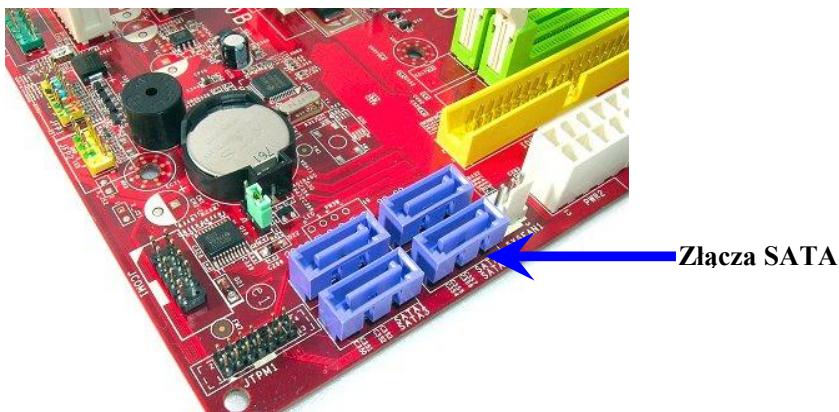
- Podłącz jeden koniec przewodu danych SATA (w zestawie) do złącza interfejsu SATA na płycie głównej komputera lub w adapterze hosta SATA. (Rys. 2) przedstawia przykładowe umiejscowienie złącza SATA na płycie głównej.
text_image
Złącza SATA JPM1Rys 2: Płyta główna komputera stacjonarnego z 4 złączami SATA. Liczba złącz w danym systemie może być inna.
Uwaga: Złącza SATA są niesymetryczne w celu zapewnienia prawidłowej orientacji.
- Podłącz drugi koniec przewodu interfejsu SATA do dysku SSD.
- Podłącz przewód zasilania lub adapter zasilania (w zestawie) do dysku SSD.
- W tym momencie można przystąpić do kopiowania danych z dysku twardego w systemie na dysk SSD przy pomocy znajdującego się w zestawie programu do klonowania.
Instalacja i korzystanie z oprogramowania Acronis® True Image HD
WAŻNE: Przed zainstalowaniem pełnej wersji oprogramowania Acronis zawsze odinstaluj jego wersje próbne!
- Umieść płytę z oprogramowaniem Acronis True Image HD w napędzie CD-ROM systemu.
- Ponownie uruchom system.
- Płyta CD z oprogramowaniem Acronis True Image HD jest płytą z możliwością uruchamiania systemu, dzięki czemu po uruchomieniu komputera pojawi się ekran programu Acronis True Image HD.
Uwaga: Jeśli po uruchomieniu komputera nie pojawi się ekran programu Acronis True Image HD i zamiast niego pojawi się ekran systemu Windows, wykonaj następujące czynności:
1) Ponownie uruchom komputer. Podczas uruchamiania komputera uruchom program konfiguracji systemu (BIOS). Program BIOS można uruchomić przez naciśnięcie odpowiedniego klawisza, np. ESC, F1, F12 lub DELETE. (Informacje dotyczące odpowiedniego klawisza można znaleźć w podręczniku producenta komputera).
2) Po uruchomieniu programu BIOS zmień kolejność uruchamiania systemu, aby pierwszym urządzeniem uruchamiania był napęd CD-ROM.
3) Zapisz ustawienia i wyjdź z programu BIOS. (Szczegółowe instrukcje dotyczące konfigurowania programu BIOS można znaleźć w dokumentacji producenta komputera).
4) Ponownie uruchom komputer. Po ponownym uruchomieniu komputera powinien zostać wyświetlony ekran programu Acronis True Image HD.
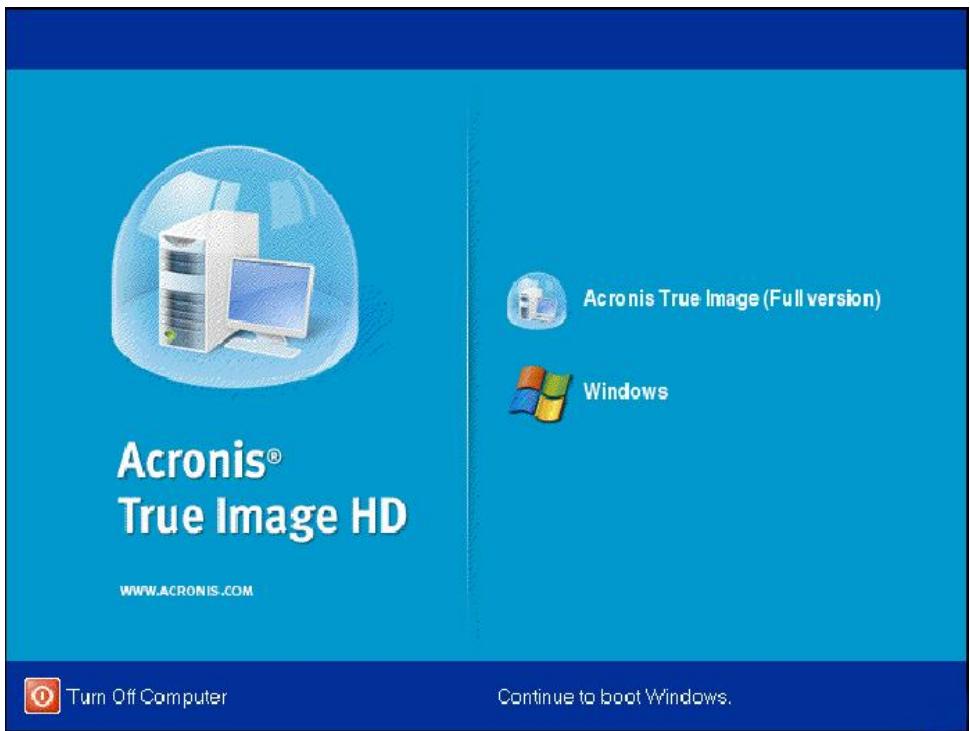
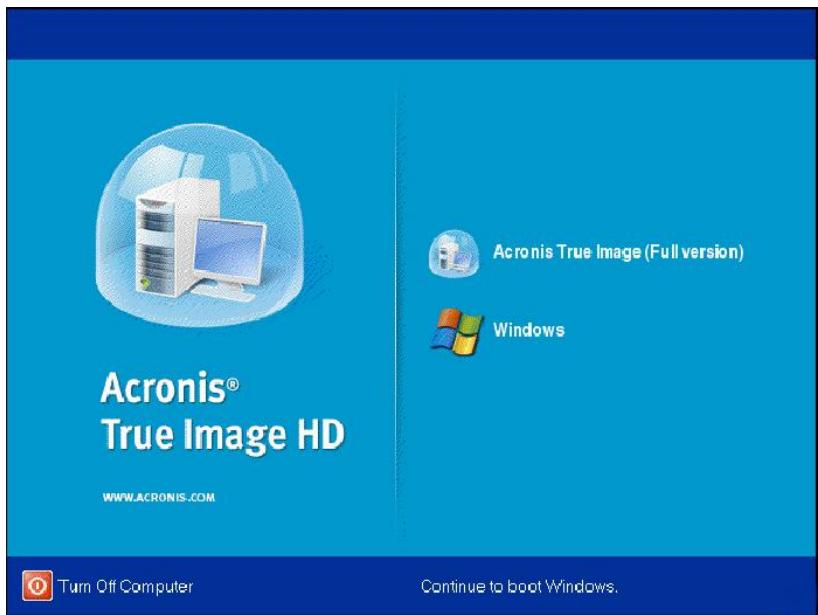
- Na ekranie programu Acronis True Image HD (Rys 3) wybierz ikonę Acronis True Image.
Uwaga: Do momentu wyświetlenia następnego ekranu może upłynąć kilka minut.
- Wybierz pozycję Clone Disk (Klonuj dysk) (rys. 4).
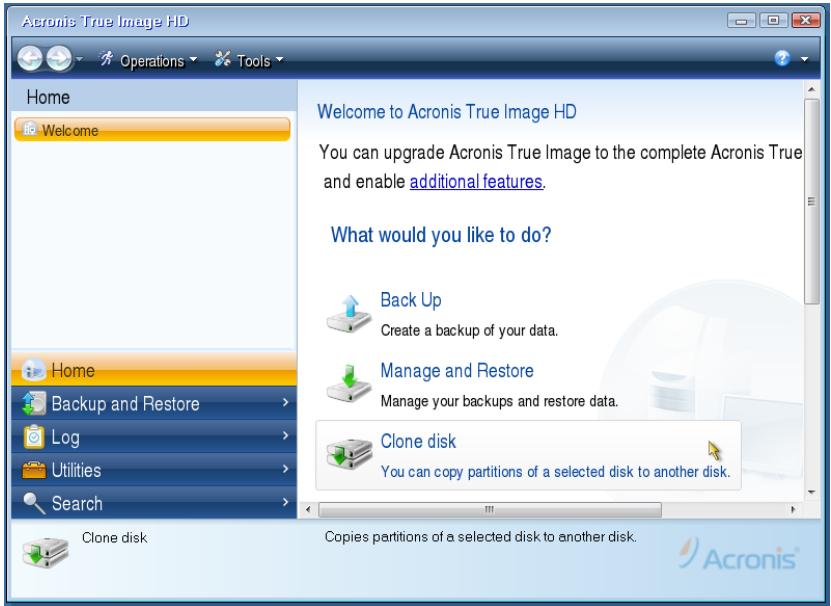
Rys. 4: Wybór pozycji Clone Disk (Klonuj dysk)
Uwaga: W przypadku wyświetlenia komunikatu o błędzie „This program is designed to work with two or more drives” (Ten program jest przeznaczony do pracy z dwoma lub więcej dyskami) sprawdź wszystkie połączenia dysku twardego oraz dysku SSD. Upewnij się że przewody danych SATA oraz przewody zasilania są podłączone do dysków i płyty głównej. Jeśli wszystkie połączenia są prawidłowe, istnieje możliwość, że w programie BIOS nie zostały włączone lub aktywowane dodatkowe porty SATA. W takim przypadku wykonaj następujące czynności:
1) Ponownie uruchom komputer. Podczas uruchamiania komputera aktywuj program konfiguracyjny (BIOS), naciskając kilkakrotnie odpowiedni klawisz, np. ESC, F1, F12 lub DELETE. (Informacje dotyczące odpowiedniego klawisza można znaleźć w podręczniku komputera).
2) W programie BIOS znajdź pozycję oznaczoną „Drives” (Dyski) lub „Hard Drives” (Dyski twarde). Wybierz to pole przy pomocy klawiszy strzałek, a następnie naciśnij klawisz Enter. W tym miejscu można aktywować lub włączyć dodatkowe porty SATA, wybierając odpowiedni port SATA i zmieniając jego wartość na „On” (Włączony) lub „Enabled” (Aktywny). W celu uzyskania najlepszych wyników zaleca się aktywowanie lub włączenie podczas tej czynności wszystkich portów SATA. Nie jest to szkodliwe dla komputera.
3) Wyjdź z programu BIOS, naciskając klawisz ESC. Zapisz zmiany po wyświetleniu odpowiedniego monitu.
4) Ponownie uruchom komputer z płyty CD z oprogramowaniem, a następnie spróbuj powtórzyć proces klonowania.
- Na ekranie wyboru trybu klonowania wybierz pozycję Automatic (Automatyczny) (rys. 5). NIE wybieraj trybu Manual (Ręczny). (Tryb ręczny powinien być używany wyłącznie przez zaawansowanych użytkowników!) Kliknij przycisk Next (Dalej).
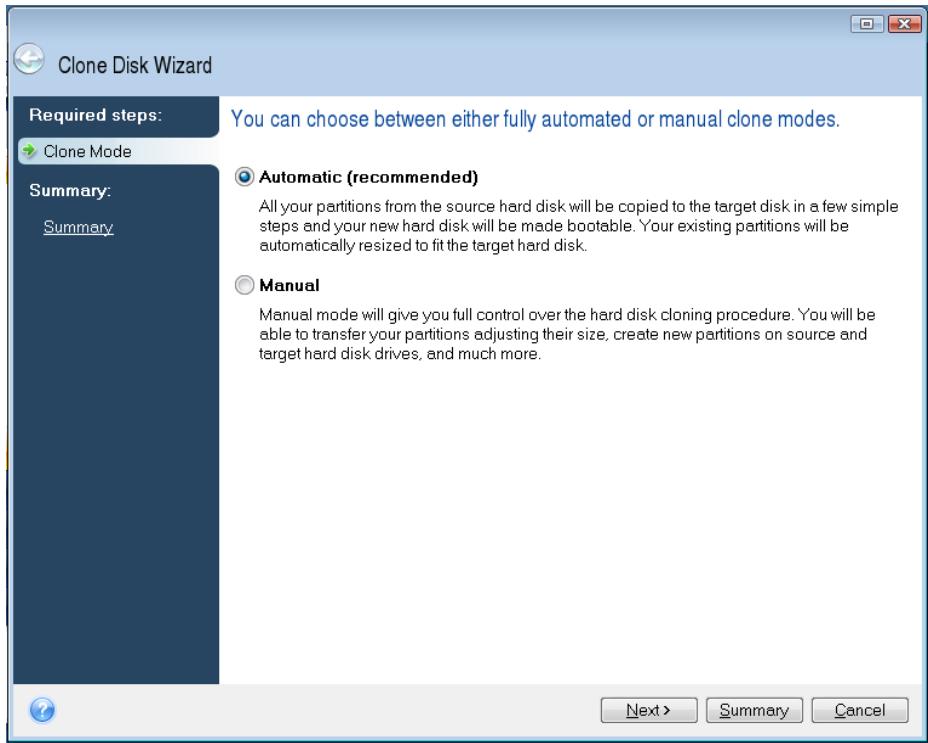
Rys. 5: Opcje trybu Cloning mode (Tryb klonowania)
- Po wyświetleniu monitu wybierz pozycje Source Disk (Dysk źródłowy) i Destination Disk (Dysk docelowy). Kliknij przycisk Next (Dalej), aby kontynuować.
- Zostanie wyświetlony ekran Hard Disk Drives Structure (Struktura dysków twardych) (rys. 6). Kliknij przycisk Proceed (Kontynuuj).
Uwaga: Rozmiar pierwotnej partycji będzie skalowany według pojemności nowego dysku. Jeśli nowy dysk ma mniejszą pojemność niż pierwotny dysk, partycje zostaną odpowiednio zmniejszone. Jeśli nowy dysk jest większy niż pierwotny dysk, partycje zostaną proporcjonalnie zwiększone.

Rys. 6: Struktura dysków twardych
- Pasek postępu operacji informuje o kopiowanych danych (rys. 7). Po zakończeniu procesu klonowania zostanie wyświetlone okno Disk Cloning was successful (Klonowanie dysku zostało pomysłnie zakończone). Kliknij przycisk OK.
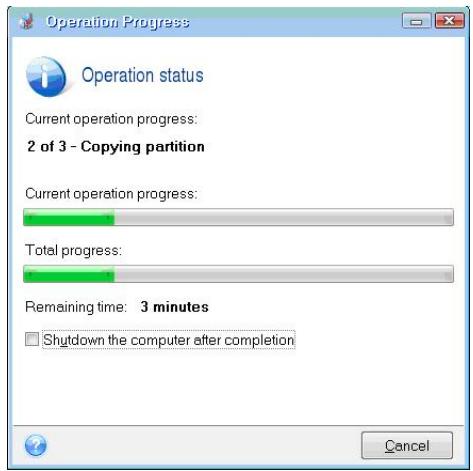
Rys. 7: Okno Operation Progress (Postęp operacji) programu Acronis
- Wyjmij płytę z oprogramowaniem Acronis True Image HD i zamknij program.
Ustaw „Hard Drive Boot Priority” (Priorytet uruchamiania dysków twardych)
Komputer został teraz skonfigurowany z dwoma dyskami z możliwością uruchamiania systemu. Aby uruchamiać system z nowego dysku SSD, należy uruchomić program BIOS i ustawić „Hard Drive Boot Priority” (Priorytet uruchamiania dysków twardych), aby pierwszym dyskiem uruchamiania był nowy dysk SSD. Wykonaj następujące czynności:
- Ponownie uruchom komputer. Podczas uruchamiania komputera aktywuj program konfiguracyjny (BIOS), naciskając kilkakrotnie odpowiedni klawisz, np. ESC, F1, F12 lub DELETE. (Informacje dotyczące odpowiedniego klawisza można znaleźć w podręczniku komputera).
- W programie BIOS zmień „Hard Drive Boot Priority” (Priorytet uruchamiania dysków twardych), aby na pierwszej pozycji był dysk oznaczony „SSDxxxx”.
- Wyjdź z programu BIOS, naciskając klawisz ESC. Zapisz zmiany po wyświetleniu odpowiedniego monitu.
- Ponownie uruchom komputer. Po ponownym uruchomieniu komputera system powinien zostać uruchomiony z nowego dysku SSD.
Uwaga: Pierwotny dysk twardy systemu może być teraz wykorzystywany jako dysk dodatkowy służący do przechowywania danych i powinien być widoczny w oknie My Computer (Mój komputer) (lub Computer (Komputer) w systemie Vista).
Instrukcje dotyczące notebooków
Instalacja sprzętu
Uwaga: Nie instaluj dysku SSD w obudowie dysku zewnętrznego.
- Przenieś dane z systemowego dysku twardego na dysk zewnętrzny w obudowie:
1) Wyłącz zasilanie notebooka, odłącz źródło zasilania i wyjmij akumulator.
2) Wyjmij systemowy dysk twardy z notebooka i zdemontuj jego uchwyt. (Uchwyt dysku systemowego zostanie wykorzystany później w celu zainstalowania dysku SSD w notebooku). Dodatkowe instrukcje można znaleźć w podręczniku producenta systemu.
3) Umieść systemowy dysk twardy w obudowie dysku zewnętrznego.
- Zainstaluj dysk SSD w notebooku i podłącz obudowę dysku zewnętrznego:
1) Zamontuj dysk SSD w uchwycie dysku systemowego i umieść go we wnęce na dysk notebooka. Instrukcje można znaleźć w podręczniku producenta systemu.
2) Przy pomocy znajdującego się w zestawie przewodu USB podłącz systemowy dysk twardy (zainstalowany w znajdującej się w zestawie obudowie dysku zewnętrznego) do dowolnego portu USB notebooka.
3) W tym momencie można przystąpić do kopiowania danych z dysku twardego w systemie na dysk SSD przy pomocy znajdującego się w zestawie programu do klonowania.
Instalacja i korzystanie z oprogramowania Acronis® True Image HD
WAŻNE: Przed zainstalowaniem pełnej wersji oprogramowania Acronis stanowczo zalecane jest odinstalowanie jego wersji próbnych.
- Umieść płytę z oprogramowaniem Acronis True Image HD w napędzie CD-ROM systemu.
- Ponownie uruchom system.
- Płyta CD z oprogramowaniem Acronis True Image HD jest płytą z możliwością uruchamiania systemu, dzięki czemu po uruchomieniu komputera pojawi się ekran programu Acronis True Image HD.
Uwaga: Jeśli po uruchomieniu komputera nie pojawi się ekran programu Acronis True Image HD i zamiast niego pojawi się ekran systemu Windows lub też jeśli komputer nie uruchamia się, wykonaj następujące czynności:
1) Ponownie uruchom komputer. Podczas uruchamiania komputera uruchom program konfiguracji systemu (BIOS). Program BIOS można uruchomić przez naciśnięcie odpowiedniego klawisza, np. ESC, F1, F12 lub DELETE. (Informacje dotyczące odpowiedniego klawisza można znaleźć w podręczniku komputera).
2) Po uruchomieniu programu BIOS zmień kolejność uruchamiania systemu, aby pierwszym urządzeniem uruchamiania był napęd CD-ROM.
3) Zapisz ustawienia i wyjdź z programu BIOS. (Szczegółowe instrukcje dotyczące konfigurowania programu BIOS można znaleźć w dokumentacji komputera).
4) Ponownie uruchom komputer. Po ponownym uruchomieniu komputera powinien zostać wyświetlony ekran programu Acronis True Image HD.
- Na ekranie programu Acronis True Image HD (rys. 8) wybierz ikonę Acronis True Image.
Uwaga: Do momentu wyświetlenia następnego ekranu może upłynąć kilka minut.
- Wybierz pozycję Clone Disk (Klonuj dysk) (rys. 9).
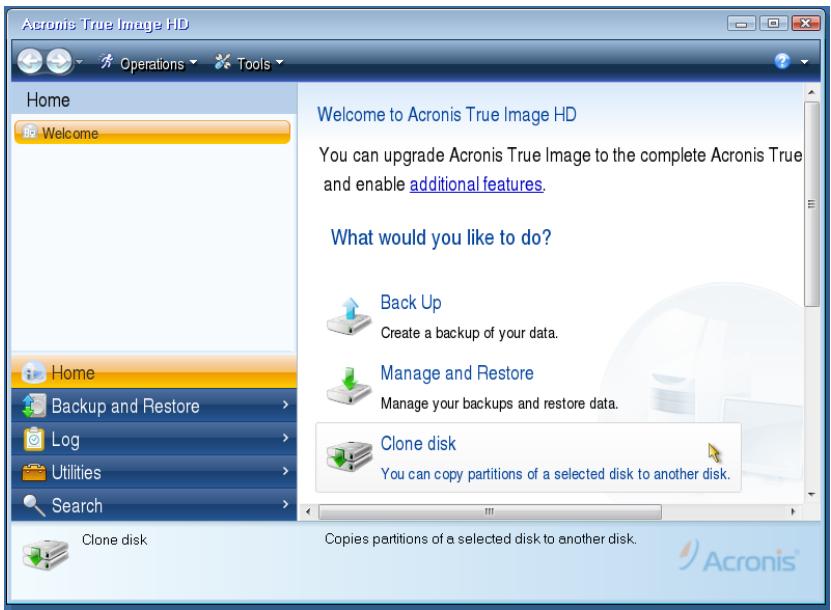
Rys. 9: Wybór pozycji Clone Disk (Klonuj dysk)
- Na ekranie wyboru trybu klonowania wybierz pozycję Automatic (Automatyczny) (rys. 10). NIE wybieraj trybu Manual (Ręczny). (Tryb ręczny powinien być używany wyłącznie przez zaawansowanych użytkowników). Kliknij przycisk Next (Dalej).
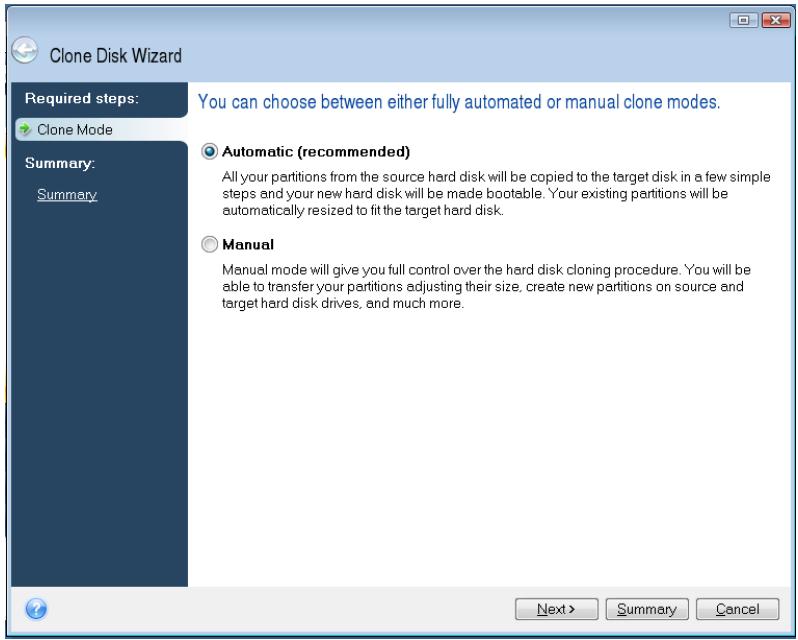
Rys. 10: Opcje trybu Cloning mode (Tryb klonowania)
- Po wyświetleniu monitu wybierz pozycje Source Disk (Dysk źródłowy) i Target Disk (Dysk docelowy). Kliknij przycisk Next (Dalej), aby kontynuować.
- Zostanie wyświetlony ekran Hard Disk Drives Structure (Struktura dysków twardych) (rys. 11). Kliknij przycisk Proceed (Kontynuuj).
Uwaga: Rozmiar pierwotnej partycji będzie skalowany według pojemności nowego dysku. Jeśli nowy dysk ma mniejszą pojemność niż pierwotny dysk, partycje zostaną odpowiednio zmniejszone. Jeśli nowy dysk jest większy niż pierwotny dysk, partycje zostaną proporcjonalnie zwiększone.
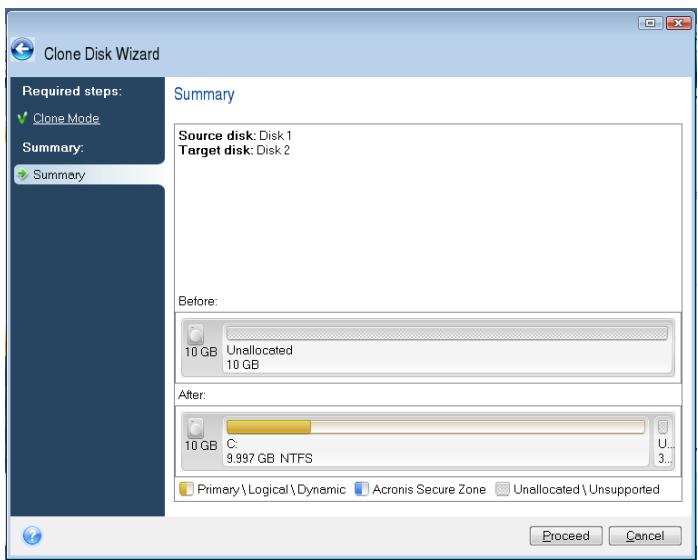
Rys. 11: Struktura dysków twardych
- Pasek postępu operacji informuje o przesyłanych danych (rys. 12). Po zakończeniu procesu klonowania zostanie wyświetlone okno Disk Cloning was successful (Klonowanie dysku zostało pomyślnie zakończone). Kliknij przycisk OK.
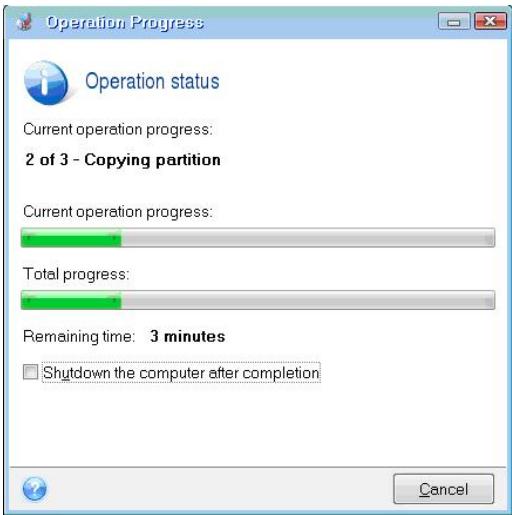
Rys. 12: Okno Operation Progress (Postęp operacji) programu Acronis
- Wyjmij płytę z oprogramowaniem Acronis True Image HD i zamknij program. Komputer zostanie automatycznie uruchomiony z nowego dysku SSD.
Uwaga: Dysk w obudowie zewnętrznej może być teraz wykorzystywany jako dysk dodatkowy.




