
SH100S3 - 2.5 इंच SSD KINGSTON - मुफ़्त उपयोगकर्ता मैनुअल
डिवाइस का मैनुअल मुफ्त में खोजें SH100S3 KINGSTON PDF प्रारूप में.



| उत्पाद का प्रकार | 2.5 इंच फॉर्मेट में SSD डिस्क |
| ब्रांड | KINGSTON |
| मॉडल | SH100S3 |
| फॉर्म फैक्टर | 2.5 इंच |
| इंटरफेस | SATA III (6 Gbit/s) |
| उपलब्ध क्षमताएँ | 32 GB, 40 GB, 64 GB, 80 GB, 128 GB, 160 GB, 256 GB, 512 GB |
| आयाम | 100 mm x 69.85 mm x 7 mm (लगभग) |
| वजन | लगभग 70 g |
| बिजली आपूर्ति | SATA कनेक्टर (15 पिन) के माध्यम से |
| संगत ऑपरेटिंग सिस्टम | Windows 7, Windows Vista (SP1), Windows XP (SP3), Windows 2000 (SP4) |
| शामिल सॉफ्टवेयर | डिस्क क्लोनिंग के लिए Acronis True Image HD |
| किट की सामग्री | SSD, स्क्रू (6/32" और M3), SATA पावर एडाप्टर, SATA डेटा केबल, डिस्क के लिए बाहरी बॉक्स, USB केबल, सॉफ्टवेयर CD, 2.5" से 3.5" माउंटिंग ब्रैकेट |
| आवश्यक उपकरण | फिलिप्स पेचकस |
| प्रमाणन | FCC नियमों की धारा 15 (क्लास B) के अनुरूप |
| हैंडलिंग सावधानियाँ | स्थैतिक बिजली से बचें: एंटीस्टेटिक कलाई पट्टा का उपयोग करें, कनेक्टर्स को न छुएं |
| स्थापना | डेस्कटॉप या लैपटॉप PC के लिए; आवश्यक है एक मुक्त 3.5" बे (एडाप्टर के साथ) या 2.5" स्लॉट |
| रखरखाव और सफाई | कोई विशेष रखरखाव नहीं; झटके और नमी से बचें |
| सुरक्षा | बॉक्स न खोलें; एंटीस्टेटिक हैंडलिंग निर्देशों का पालन करें |
| स्पेयर पार्ट्स और मरम्मत योग्यता | उपयोगकर्ता द्वारा मरम्मत योग्य नहीं; समस्या होने पर KINGSTON समर्थन से संपर्क करें |
| सामान्य जानकारी | सीमित वारंटी (विक्रेता से जांचें) |
अक्सर पूछे जाने वाले प्रश्न - SH100S3 KINGSTON
उपयोगकर्ता प्रश्न SH100S3 KINGSTON
0 प्रश्न इस उपकरण के बारे में। जिनके जवाब आप जानते हैं उन्हें दें या अपना पूछें।
इस उपकरण के बारे में एक नया प्रश्न पूछें
अपने डिवाइस के निर्देश डाउनलोड करें 2.5 इंच SSD मुफ्त में PDF प्रारूप में! अपना मैनुअल खोजें SH100S3 - KINGSTON और अपने इलेक्ट्रॉनिक डिवाइस को वापस नियंत्रित करें। इस पृष्ठ पर आपके डिवाइस के उपयोग के लिए आवश्यक सभी दस्तावेज़ प्रकाशित हैं। SH100S3 ब्रांड का KINGSTON.
उपयोगकर्ता मैनुअल SH100S3 KINGSTON
अधिषापन मार्गदर्शिका
आपका, सहायक उपकरण किट सहित SSD खरीदना आपको वर्धित सिस्टम कार्य-निष्पादन तथा विश्वसनीयता के लाभ दिलाता है. SSD सोलिड स्टेट झाइव (SSD) के साथ आपकी आंतरिक हार्ड डिस्क झाइव बदलने के लिए सभी हार्डवेयर तथा सॉफ्टवेयर सहायक-उपकरण शामिल हैं. Acronis® इ़ इमेज एचडी (True Image HD) सॉफ्टवेयर*, एक इमेज प्रोग्राम जो किसी कंप्यूटर के हार्ड डिस्क की विषय वस्तु को प्रतिलिपित करके उस विषय वस्तु को दूसरे सिस्टम झाइव में लोड करता है, आपके लिए क्लोनिंग प्रक्रिया संपन्न करेगा. इस सॉफ्टवेयर के द्वारा आप अपना ऑपरेटिंग सिस्टम तथा अपने निजी ऑँकड़े अपने वर्तमान सिस्टम हार्ड झाइव से अपने नए SSD में ले जा पाते हैं. एक बार Acronis® इ़ इमेज एचडी क्लोनिंग प्रक्रिया संपन्न हो जाए तथा ऑँकड़े सफलतापूर्वक आपके SSD में स्थानांतरित हो जाएँ, तब आपकी हार्ड डिस्क को आंकड़ा संग्रहण के लिए द्वितीयक झाइव के रूप में प्रयोग किया जा सकता हैं.
* इस किट में दिया जाने वाला सॉफ्टवेयर RAID या स्पैन्ड डिस्क ऐरेज की इमेज/क्लोनिंग का समर्थन नहीं करता.
एक्रोनिस सॉफ्टवेयर में ऐसे औजार तथा विशेषताएँ शामिल हैं जो इस उत्पाद बंडल पर लागू नहीं होती. यह निर्देशिका केवल क्लोनिंग विशेषता के लिए अनुदेश प्रदान करती है. किसी भी अन्य सॉफ्टवेयर विशेषता के इस्तेमाल पर अनुदेश के लिए कृपया एक्रोनिस "सहायता" मेनू देखें, जो सॉफ्टवेयर अनुप्रयोग के अंतर्गत अवस्थित है.
यह उपकरण भाग 15 एफसीसी नियमों (Part 15 FCC Rules) का अनुपालन करता है. परिचालन निम्नांकित दो शर्तों के अधीन
हैः (1) यह उपकरण हानिकारक हस्तक्षेप पैदा नहीं कर सकता हैं. (2) प्रास होने वाला कोई भी हस्तक्षेप इस उपकरण को स्वीकार करना होगा, जिसमें अवांछित प्रचालन पैदा कर सकने वाले हस्तक्षेप शामिल हैं.
यह उपकरण परखा गया है तथा एफसीसी नियमों के भाग 15 के अनुरुप, वर्ग बी (Class B) डिजिटल उपकरण की सीमाओं का पालन करते पाया गया है. ये सीमाएं आवासीय संस्थापनों में हानिकारक हस्तक्षेप के प्रति यथोचित बचाव प्रदान करने के लिए अभिकल्पित की गई हैं. यह उपकरण रेडियो आवृत्ति ऊर्जो पैदा व इस्तेमाल करता है तथा इसका विकिरण कर सकता है तथा, यदि अनुदेशों के अनुसार अधिषापित तथा प्रयुक्त नहीं होता है तो रेडियो संचार पर हानिकारक हस्तक्षेप पैदा कर सकता है.
किंतु, इसकी कोई गारंटी नहीं है कि किसी अधिष्ठापन विशेष में हस्तक्षेप नहीं होगा. यदि यह उपकरण रेडियो या टेलीविजन अभिग्रहण पर हानिकारक हस्तक्षेप पैदा करता है, जिसका पता उपकरण को चालू व बंद करने से चल सकता है, तो उपयोक्ता को निम्नांकित में से किसी एक या अधिक के द्वारा प्रयास करने तथा सही करने के लिए प्रोत्साहित किया जाता है:
- अभिग्राही एंटीना को पुनः अनुकूलित या पुनः अवस्थित करें.
- उपकरण तथा रिसीवर के बीच की दूरी बढ़ाएं.
- उपकरण को, रिसीवर से जुड़े किसी परिपथ के अलावा, किसी दूसरे परिपथ के आउटलेट से जोड़े.
- सहायता के लिए विक्रेता या किसी अनुभवी रेडियो/टीवी तकनीशियन से परामर्श करें.
अनुक्रमणिका
किट में शामिल हैं: 4
आवश्यक औजार: 4
सिस्टम आवश्यकताएँ 5
सावधानियों का संचालन 6
डेस्कटाँप अनुदेश 7
हार्डवेयर अधिषापन 7
Acronis® दू इमेज एचडी का सेटअप तथा प्रयोग 8
“हार्ड झाइव बूट प्राथमिकता” सेट करें.....13
नोटबुक अनुदेश 14
हार्डवेयर अधिष्ठापन 14
Acronis® दू इमेज एचडी का सेटअप तथा प्रयोग 15
किट में शामिल हैं:
- SSD इाइव (x1)
• 2.5" से 3.5" डेस्कटॉप आलंबन ब्रैकेट - 6/32" पैन हेड स्कू (x4)
• M3 फ्लैट हेड स्कू (x4) - साटा (SATA) पावर अडोष्टर (x1)
- साटा (SATA) डैटा केबल (x1)
- बाह्य झाइव खोल (x1)
- यूएसबी केबल (x1)
- क्लोनिंग सॉफ्टवेयर सीडी (x1)
आवश्यक औजार:
- फिलिप्स हेड स्कू झाइवर
- कंप्यूटर सिस्टम निर्देशिका (वैकल्पिक)
सिस्टम आवश्यकताएँ
❖ ऑपरेटिंग सिस्टम Windows® 7, Windows Vista (SP1), Windows XP (SP3) तथा Windows 2000 (SP4)
❖ पैंटियम प्रोसेसर या उच्चतर
❖ 128एमबी रैम (RAM)
✿ बूट होने योग्य मीडिया सृजन हेतु सीडी झाइव
डेस्कटाँप अधिषापन हेतु उपलब्ध साटा (SATA) कनेक्टर
❖ डेस्कटॉप अधिषापन हेतु उपलब्ध 3.5 इंच झ्राइव बे
ध्यान देंः अधिषापन शुरू करने से पहले कृपया पढ़ लैं.
- यदि इस किट में दी गई SSD की क्षमता वर्तमान में आपके सिस्टम की हार्ड झ्राङ्व से बड़ी हैं तो सावधानियों का संचालन पर जाएँ.
- यदि इस किट में दी गई SSD की क्षमता वर्तमान में आपके सिस्टम की हार्ड झाइव से कम है तो कृपया पुष्टि करें कि सिस्टम हार्ड झाइव में प्रयुक्त क्षमता आपकी नई SSD की क्षमता से अधिक नहीं है. सिस्टम हार्ड झाइव में प्रयुक्त क्षमता का पता लगाने के लिए निम्नांकित चरणों का निष्पादन करें:
1) अपने डेस्कटॉप में अपने कंप्यूटर को बूट करें.
2) आपके डेस्कटॉप पर अवस्थित या स्टार्ट मेनू के जरिए कंप्यूटर (या मेरा कंप्यूटर) पर दोहराक्लिक करें.
3) C: झाइव पर दायां-किलक करें तथा गुणों पर किलक करें. C: झाइव की गुण विंडो प्रकट होगी (चित्र 1)

यदि प्रयुक्त क्षमता SSD की क्षमता से अधिक है, तो आपको अपने कुछ ऑँकड़े जैसे कि चित्र, चलचित्र, संगीत, इत्यादि, को झ्राइव से निकाल कर किसी वैकल्पिक डैटा स्रोत (उदाहरणार्थ बाह्य हार्ड झ्राइव या यूएसबी झ्राइव) में, डालने की आवश्यकता है, जब तक कि प्रयुक्त स्थान आपकी नई SSD क्षमता से 85% से अधिक नहीं हो जाता. यह सुनिश्चित करने में सहायक रहेगा कि इमेजिंग प्रक्रिया सफल रहे. निम्नांकित तालिका मार्गदर्शिका के रूप में उपयोगी हो सकती है:
| SSD क्षमता | समायोजित HDD प्रयुक्त स्थान |
| 32जीबी | 27जीबी या कम |
| 40जीबी | 34जीबी या कम |
| 64जीबी | 54जीबी या कम |
| 80जीबी | 66जीबी या कम |
| 128जीबी | 109जीबी या कम |
| 160जीबी | 136जीबी या कम |
| 256जीबी | 218जीबी या कम |
| 512जीबी | 423जीबी या कम |
समायोजित HDD प्रयुक्त स्थान = SSD क्षमता X 85%
क्लोनिंग प्रक्रिया के सफलतापूर्वक संपन्न हो जाने के बाद इन फाइलों को हार्ड डिस्क में वापस उनकी मूल स्थितियों में रखा जा सकता है.
सावधानियों का संचालन
स्थैंतिक विद्युत से क्षति को राकने के लिए निम्नांकित सावधानियों का पालन करें:
- आपके SSD को अधिष्ठापित करने के लिए तैयार होने तक झाइव को स्थैतिक-रोधी पात्र में ही रहने दें.
- स्थैतिक विद्युत को कम करने के लिए कलाई का पढ़ा पहर्नें तथा भूमि वाले पढ़े को कंप्यूटर के आवरण से जोड़ दें.
- झाइव को संचालित करते समय सावधानी बरतें. कनेक्टरों को न छुएँ.
डेस्कटॉप अनुदेश
हार्डवेयर अधिषापन
- अपने कंप्यूटर को बंद कर दें तथा विधुत स्रोत से हटा लैं.
- सिस्टम न्याधार आवरण को सिस्टम निर्माता के अनुदेशों के अनुसार हटाएँ.
- ब्रैकेट के आलंबन स्कू छिद्रों को SSD वालों के साथ संरेखित करते हुए तथा दिए गए M3 फ्लैट हेड स्कूओं को डालते हुए 2.5" से 3.5" आलंबन ब्रैकेट (प्रदत्त) को SSD के साथ जोड़े.
- अपने कंप्यूटर के अंदर उपलब्ध 3.5 इंच झ्राङ्व बे का पता लगाएँ तथा 6/32" पैन हेड स्क्रूओं (प्रदत) को इस्तेमाल करते हुए SSD को अधिष्ठापित करें.
ध्यान दें: अपनी झ्राइव बे(ऑ) साथ इस्तेमाल होने के लिए आपके सिस्टम को स्वाम्य न्याधार स्क्रूओं, पटरियों या किसी ब्रैकेट प्रणाली की आवश्यकता पड़ सकती है. ऐसी स्थिति में, कृपया उस हार्डवेयर को 2.5" से 3.5" आलंबन ब्रैकेट से, अपने कंप्यूटर न्याधार के साथ अनुकूलता बनाने के लिए, जोड़. अनुदेशों के लिए अपने सिस्टम निर्माता के प्रलेखन को देखें.
- SATA डैटा केबल (प्रदत्त) का एक सिरा अपने कंप्यूटर के मदरबोर्ड में SATA इंटरफेस कनेक्टर या SATA होस्ट अडाप्टर से जोड़. चित्र 2) एक उदाहरण दिखाता है कि मदरबोर्ड में SATA कनेक्टर कैसे दिख सकता है.

चित्र 2: 4 SATA कनेक्टरों के साथ डेस्कटॉप पीसी मदरबोई. प्रत्येक सिस्टम में कनेक्टरों की संख्या अलग अलग होगी.
ध्यान देंः सही अभिविन्यास सुनिश्चित करने के लिए SATA कनेक्टरों को बंद (कीड) रखा जाता है.
- SATA इंटरफेस केबल का दूसरा सिरा SSD से जोड़ दें.
- पावर केबल या पावर अडाप्टर (प्रदत) को SSD से जोड़ दें.
- अब आप दिए गए क्लोनिंग सॉफ्टवेयर के प्रयोग से अपने ऑँकड़े सिस्टम हार्ड झाइव से SSD में प्रतिलिपित करने लिए तैयार हैं.
Acronis® इमेज एचडी का सेटअप तथा प्रयोग
महत्वपूर्णः हमेशा एक्रोनिस सॉफ्टवेयर के संपूर्ण संस्करण को अधिषापित करने से पहले परीक्षण संस्करणों का अधिषापन हटा लैं!
- एक्रोनिस दू इमेज एचडी साँफ्टवेयर को सीडी-राँम (CD-ROM) झाइव में डालें.
- सिस्टम को पुनः चालू करें.
- एक्रोनिस इं मेज एचडी सीडी एक बूट होने योग्य डिस्क है तथा एक्रोनिस इं इमेज एचडी स्क्रीन में बूट होगी.
ध्यान दें: यदि सिस्टम एक्रोनिस इं इमेज एचडीस्क्रीन में बूट न होकर बजाय Windows में बूट हो जाता है तो निम्नांकित करें:
1) कंप्यूटर को पुनः चालू करें. जब सिस्टम पुनः चालू हो रहा हो, सिस्टम सेटअप प्रोग्राम (BIOS) चलाएं. किसी विशेष कुंजी जैसे कि ESC, F1, F12 या DELETE को दबा कर BIOS को सक्रिय किया जा सकता है. (सही कुंजी के लिए अपने सिस्टम निर्माता के प्रलेखन को देखें.)
2) जब सिस्टम BIOS में हों, बूट क्रम को बदल लें ताकि सीडी-राँम पहली बूट डिवाइस हो.
3) सेटिंगों को सहेज लैं तथा BIOS से बाहर आ जाएं. (BIOS के संरूपण पर अधिक विस्तृत अनुदेशों के लिए अपने सिस्टम निर्माता के प्रलेखन से सलाह लैं)
4) कंप्यूटर को पुनः चालू करें. जब कंप्यूटर पुनः चालू हो जाएगा तो इसे एक्रोनिस इँ इमेज एचडी पृष्ठ में बूट हो जाना चाहिए.
- एक्रोनिस इमेज आयकन एक्रोनिस इमेज एचडी स्क्रीन से चुर्ने (चित्र 3). ध्यान दें: अगली स्क्रीन दिखाई पड़ने में कुछ मिनट लग सकते हैं.
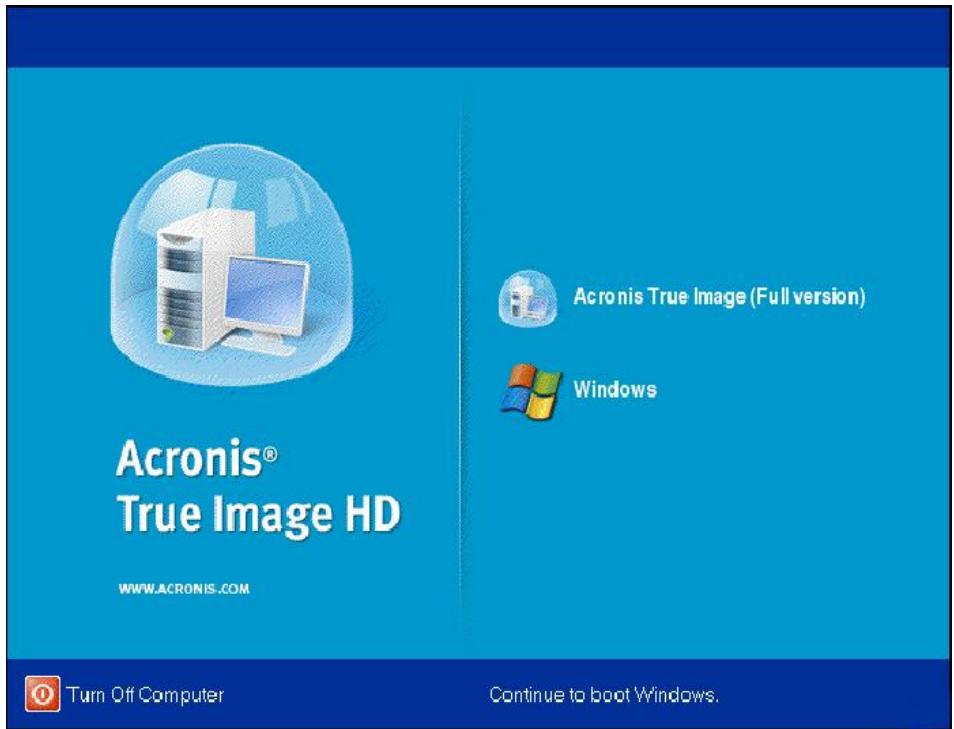
चित्र 3: एक्रोनिस इं इमेज एचडी
- डिस्क क्लोन करें चुनें (चित्र 4).

चित्र 4: डिस्क क्लोन करें चुर्नें
ध्यान दें: यदि आपको कोई त्रुटि संबंधी संदेश “यह प्रोग्राम दो या अधिक झाइव के साथ काम करने के लिए बना है,” वर्णन के साथ मिलता है तो हार्ड डिस्क तथा SSD, दोरों, में सभी कनेक्शनों की जांच कर लै. सुनिश्चित करें कि SATA डैटा तथा पावर केबल, झाइव तथा मदरबोर्ड से जुड़ी हुई हैं. यदि सभी कनेक्शन ठीक हैं, यह संभव है कि आपके सिस्टम BIOS के पास अतिरिक्र SATA पोर्ट चालू या सक्षम नहीं हौं.
यदि ऐसा है तो निम्नवत करें:
1) अपने कंप्यूटर को पुनः चालू करें. जब कि आपका कंप्यूटर पुनः चालू हो रहा है, विशेष कुंजी जैसे कि ESC, F1, F12 या DELETE को बार-बार दबा कर सिस्टम सेटअप प्रोग्राम (BIOS) को सक्रिय करें. (सही कुंजी के लिए अपने सिस्टम निर्माता के प्रलेखन को देखें.)
2) जब सिस्टम BIOS में हों, तो "झाइव या हार्ड झ्राइव" नामक प्रविष्टि को दूँढ़. अपने कुंजीपटल में तीर वाली कुंजियों का प्रयोग करते हुए इस फील्ड को चुनें तथा 'प्रविष्ट करें' दबाएँ. यहाँ, SATA पोर्ट को चुन कर तथा मान को "चालू" या "सक्षम" में बदल कर अतिरिक्त SATA पोर्टों को सक्षम या चालू किया जा सकता है. सर्वातम परिणामों के लिए, यह संस्तुति की जाती है कि इस प्रक्रिया के दौरान आप सभी SATA पोर्टों को सक्षम या चालू कर दैं. ऐसा करना आपके सिस्टम के लिए हानिकारक नहीं होगा.
3) ESC कुंजी दबा कर BIOS से बाहर आ जाएँ. प्ररित किए जाने पर बदलावों को सहेज लैं.
4) कंप्यूटर को पुनः चालू करें, सॉफ्टवेयर सीडी को बूट करें तथा क्लोनिंग प्रक्रिया को दोबारा आजमाएँ.
- क्लोनिंग मोड विकल्पों से स्वचालित चुर्ने (चित्र 5). हस्तचालित मोड नहीं चुर्ने. (हस्तचालित मोड केवल उन्नत उपयोकाओं द्वारा चुना जाना चाहिए!) अगला किलिक करें.

चित्र 5: क्लोनिंग मोड़ विकल्प
- प्रेरित किए जाने पर, स्पोत तथा गंतव्य डिस्क का चयन करें. जारी रखने के लिए अगला पर किलक करें.
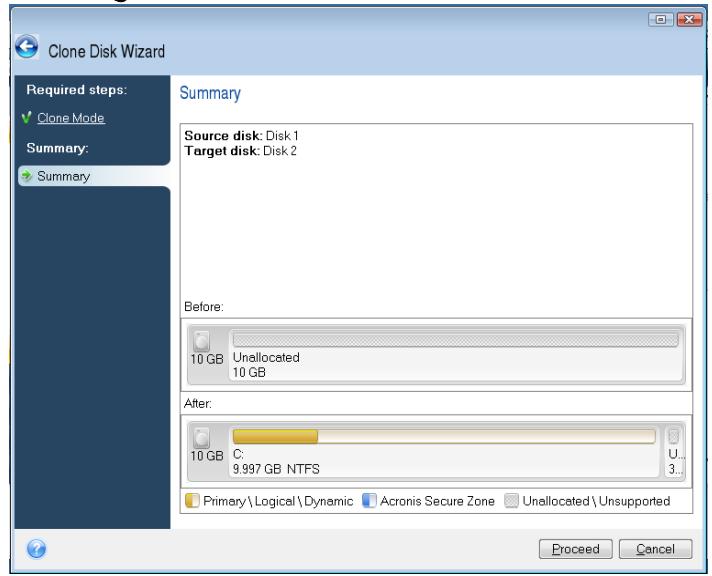
- हार्ड डिस्क झाइव संरचना स्क्रीन प्रकट होगी (चित्र 6). आगे बढ़े किलक करें.
ध्यान दें: नई झाइव क्षमता के अनुसार मूल विभाजन आकार का मापन होगा. यदि नई झाइव के पास मूल झाइव की अपेक्षा कम स्थान हुआ तो विभाजन तदनुसार सिकुड़ जाएँगे. यदि नई झाइव, मूल झाइव की अपेक्षा बड़ी हई तो विभाजन अनुपात में बड़े जाएँगे.
- प्रचालन प्रगति पट्टिका दर्शाती है कि ऑँकड़े प्रतिलिपित हो रहे हैं (चित्र 7). एक बार क्लोनिंग प्रक्रिया संपन्न हो जाने पर, एक डिस्क क्लोनिंग सफल रही विंडो प्रकट होगी. ठीक है क्लिक करें.

चित्र 7: एक्रोनिस प्रचालन प्रगति
- एक्रोनिस इू इमेज एचडी सॉफ्टवेयर सीडी को हटा लैं तथा प्रोग्राम को बंद कर लैं.
“हार्ड झाइव बूट प्राथमिकता” सेट करें
आपका सिस्टम अब दो बूट होने योग्य झाइवों के साथ संरुपित हो गया है. अपनी नई SSD झाइव से बूट करने हेतु, “हार्ड झाइव बूट प्राथमिकता” को सेट करने के लिए आपको सिस्टम BIOS प्रविष्ठ करना होगा ताकि आपकी नई SSD झाइव पहले बूट होने के लिए सेट हो जाए. निम्नांकित को करें:
- अपने कंप्यूटर को पुनः चालू करें. जब कि आपका कंप्यूटर पुनः चालू हो रहा है, विशेष कुंजी जैसे कि ESC, F1, F12 या DELETE को बार-बार दबा कर सिस्टम सेटअप प्रोग्राम (BIOS) को सक्रिय करें. (सही कुंजी के लिए अपने सिस्टम निर्माता के प्रलेखन को देखें.)
- जब BIOS में हों, “हार्ड झाइव बूट प्राथमिकता” को बदल दें ताकि “SSDxxxx” नामक डिस्क पहले स्थान पर हो.
- ESC कुंजी दबा कर BIOS से बाहर आ जाएँ. प्ररित किए जाने पर बदलावों को सहेज लैं.
- कंप्यूटर को पुनः चालू करें. जब कंप्यूटर पुनः चालू होता है तो इसे अब आपके नए SSD झाइव में बूट होना चाहिए.
ध्यान दें: आपकी मूल सिस्टम हार्ड डिस्क अब ऑँकड़ा संग्रहण के लिए द्वितीयक डैटा डिस्क के रूप में इस्तेमाल हो सकता है तथा 'मेरा कंप्यूटर' (विस्टा में कंप्यूटर) में दिखना चाहिए.
नोटबुक अनुदेश
हार्डवेयर अधिषापन
ध्यान दें: SSD को बाह्य झाइव खोल में अधिष्ठापित नहीं करें.
- अपनी सिस्टम हार्ड ड्राइव को बाह्य ड्राइव खोल में स्थानांतरित करें:
1) अपने कंप्यूटर को पावर बंद कर दें, पावर स्रोत से संबंध पृथक करें तथा अपने नोटबुक से बैटरी पैक निकाल लैं.
2) अपने नोटबुक से सिस्टम हार्ड झाइव निकाल लें तथा सिस्टम झाइव ब्रैकेट को अलग कर लें. (आपके नोटबुक में SSD अधिष्ठापित करने के लिए बाद में सिस्टम झाइव ब्रैकेट का इस्तेमाल होगा.) आगे के अनुदेशों के लिए अपने सिस्टम निर्माता के प्रलेखन को देखें.
3) बाह्य सिस्टम हार्ड झाइव को बाह्य झाइव खोल में डालें.
- अपने नोटबुक में SSD अधिषापित करें तथा बाह्य झ्राइव खोल जोड़ दें:
1) SSD को सिस्टम के झाइव ब्रैकेट के साथ लगा लें तथा इसे अपने नोटबुक के झाइव बे में डाल लें. अनुदेशों के लिए अपने सिस्टम निर्माता के प्रलेखन को देखें.
2) दी गई यूएसबी केबल के प्रयोग से, अपने नोटबुक से किसी भी यूएसबी पोर्ट के जरिए सिस्टम हार्ड ड्राइव (दिए गए बाह्य हार्ड ड्राइव में अधिष्ठापित) को जोड़.
3) अब आप दिए गए क्लोनिंग सॉफ्टवेयर के प्रयोग से अपने ऑँकड़े सिस्टम हार्ड झाइव से SSD में प्रतिलिपित करने लिए तैयार हैं.
Acronis® इमेज एचडी का सेटअप तथा प्रयोग
महत्वपूर्ण: जोरदार संस्तुति की जाती है एक्रोनिस सॉफ्टवेयर के संपूर्ण संस्करण को अधिष्ठापित करने से पहले परीक्षण संस्करणों का अधिष्ठापन हटा लैं.
- एक्रोनिस इू इमेज एचडी साँफ्टवेयर को सीडी-राँम (CD-ROM) झाइव में डालें.
- सिस्टम को पुनः चालू करें.
- एक्रोनिस इं इमेज एचडी सीडी एक बूट होने योग्य डिस्क है तथा एक्रोनिस इं इमेज एचडी स्क्रीन में बूट होगी.
ध्यान दें: यदि सिस्टम एक्रोनिस इ़मेज एचडी स्क्रीन में बूट न होने के बजाय Windows में बूट होता है या बूट होता ही नहीं है तो निम्नांकित को करें:
1) कंप्यूटर को पुनः चालू करें. जब सिस्टम पुनः चालू हो रहा हो, सिस्टम सेटअप प्रोग्राम (BIOS) चलाएं. किसी विशेष कुंजी जैसे कि ESC, F1, F12 या DELETE को दबा कर सिस्टम BIOS को सक्रिय किया जा सकता है. (सही कुंजी के लिए अपने सिस्टम निर्माता के प्रलेखन को देखें.)
2) जब सिस्टम BIOS में हाँ, बूट क्रम को बदल लैं ताकि सीडी-राँम पहली बूट डिवाइस हो.
3) सेटिंगों को सहेज लैं तथा BIOS से बाहर आ जाएं. (BIOS के संरूपण पर अधिक विस्तृत अनुदेशों के लिए अपने कंप्यूटर सिस्टम निर्माता के प्रलेखन से सलाह लैं.)
4) कंप्यूटर को पुनः चालू करें. जब कंप्यूटर पुनः चालू हो जाएगा तो इसे एक्रोनिस इ़ इमेज एचडी पृष्ठ में बूट हो जाना चाहिए.
- एक्रोनिस इमेज आयकन एक्रोनिस इमेज एचडी स्क्रीन से चुर्ने (चित्र 8).
ध्यान देंः अगली स्क्रीन दिखाई पड़ने में कुछ मिनट लग सकते हैं.

5. डिस्क क्लोन करें चुनें (चित्र 9).

चित्र 9: डिस्क क्लोन करें चुनें
- क्लोनिंग मोड विकल्पों से स्वचालित चुर्ने (चित्र 10). हस्तचालित मोड नहीं चुर्ने. (हस्तचालित मोड केवल उन्नत उपयोक्ताओं द्वारा चुर्ना जाना चाहिए.) अगला किलिक करें.

चित्र 10: क्लोनिंग मोड़ विकल्प
- प्रेरित किए जाने पर, स्रोत तथा लक्ष्य डिस्क का चयन करें. जारी रखने के लिए अगला किलक करें.
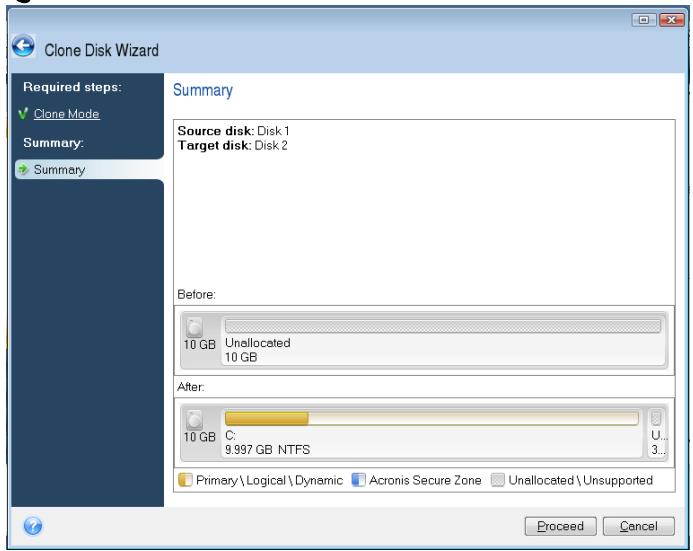
- हार्ड डिस्क झाइव संरचना स्क्रीन प्रकट होगी (चित्र 11). आगे बढ़े किलक करें.
ध्यान दें: नई झ्राइव आकार के अनुसार मूल विभाजन आकारों का मापन होगा. यदि नई झ्राइव मूल झ्राइव की अपेक्षा क्षमता में छोटी है तो विभाजन तदनुसार सिकुड़ जाएँगे. यदि नई झ्राइव, मूल झ्राइव की अपेक्षा बड़ी हई तो विभाजन अनूपात में बड़े जाएँगे.
- एक प्रचालन प्रगति पट्टिका, ऑँकड़ा स्थानांतरण दर्शोएगी (चित्र 12). एक बार क्लोनिंग प्रक्रिया संपन्न हो जाने पर, एक डिस्क क्लोनिंग सफल रही विंडो प्रकट होगी. ठीक है क्लिक करें.

चित्र 12: एक्रोनिस प्रचालन प्रगति
- एक्रोनिस इू इमेज एचडी सॉफ्टवेयर सीडी को हटा लैं तथा प्रोग्राम को बंद कर लैं. नई SSD झ्राइव में सिस्टम स्वतः ही पुनः बूट हो जाएगा.
ध्यान देंः बाह्य खोल में स्थित ड्राइव अब द्वितीयक संग्रहक के रूप में इस्तेमाल हो सकती है.
安装指南
अधिषापन मार्गदर्शिका
आपका, सहायक उपकरण किट सहित SSD खरीदना आपको वर्थित सिस्टम कार्य-निष्पादन तथा विश्धसनीयता के लाभ दिलाता है. SSD सोलिड स्टेट झ्राइव (SSD) के साथ आपकी आंतरिक हार्ड डिस्क झ्राइव बदलने के लिए सभी हार्डवेयर तथा सॉफ्टवेयर सहायक-उपकरण शामिल हैं. Acronis® इ़मेज एचडी (True Image HD) सॉफ्टवेयर*, एक इमेज प्रोग्राम जो किसी कंप्यूटर के हार्ड डिस्क की विषय वस्तु को प्रतिलिपित करके उस विषय वस्तु को दूसरे सिस्टम झाइव में लोड करता है, आपके लिए क्लोनिंग प्रक्रिया संपन्न करेगा. इस सॉफ्टवेयर के द्वारा आप अपना ऑपरेटिंग सिस्टम तथा अपने निजी ऑँकड़े अपने वर्तमान सिस्टम हार्ड झ्राइव से अपने नए SSD में ले जा पाते हैं. एक बार Acronis® इ़ मेज एचडी क्लोनिंग प्रक्रिया संपन्न हो जाए तथा ऑँकड़े सफलतापूर्वक आपके SSD में स्थानांतरित हो जाएँ, तब आपकी हार्ड डिस्क को आंकड़ा संग्रहण के लिए द्वितीयक झ्राइव के रूप में प्रयोग किया जा सकता हैं.
* इस किट में दिया जाने वाला सॉफ्टवेयर RAID या स्पैन्ड डिस्क एरेज की इमेज/क्लोर्निंग का समर्थन नहीं करता.
एक्रोनिस सॉफ्टवेयर में ऐसे औजार तथा विशेषताएँ शामिल हैं जो इस उत्पाद बंडल पर लागू नहीं होती. यह निर्देशिका केवल क्लोनिंग विशेषता के लिए अनुदेश प्रदान करती है. किसी भी अन्य सॉफ्टवेयर विशेषता के इस्तेमाल पर अनुदेश के लिए कृपया एक्रोनिस "सहायता" मेनू देखें, जो सॉफ्टवेयर अनुप्रयोग के अंतर्गत अवस्थित हैं.
यह उपकरण भाग 15 एफसीसी नियमों (Part 15 FCC Rules) का अनुपालन करता है. परिचालन निम्नांकित दो शर्तों के अधीन
हैः (1) यह उपकरण हानिकारक हस्तक्षेप पैदा नहीं कर सकता हैं. (2) प्रास होने वाला कोई भी हस्तक्षेप इस उपकरण को स्वीकार करना होगा, जिसमें अवांछित प्रचालन पैदा कर सकने वाले हस्तक्षेप शामिल हैं.
यह उपकरण परखा गया है तथा एफसीसी नियमों के भाग 15 के अनुरुप, वर्ग बी (Class B) डिजिटल उपकरण की सीमाओं का पालन करते पाया गया है. ये सीमाएं आवासीय संस्थापनों में हानिकारक हस्तक्षेप के प्रति यथोचित बचाव प्रदान करने के लिए अभिकल्पित की गई हैं. यह उपकरण रेडियो आवृत्ति ऊर्जो पैदा व इस्तेमाल करता है तथा इसका विकिरण कर सकता है तथा, यदि अनुदेशों के अनुसार अधिषापित तथा प्रयुक्त नहीं होता है तो रेडियो संचार पर हानिकारक हस्तक्षेप पैदा कर सकता है.
किंतु, इसकी कोई गारंटी नहीं है कि किसी अधिष्ठापन विशेष में हस्तक्षेप नहीं होगा. यदि यह उपकरण रेडियो या टेलीविजन अभिग्रहण पर हानिकारक हस्तक्षेप पैदा करता है, जिसका पता उपकरण को चालू व बंद करने से चल सकता है, तो उपयोक्ता को निम्नांकित में से किसी एक या अधिक के द्वारा प्रयास करने तथा सही करने के लिए प्रोत्साहित किया जाता है:
- अभिग्राही एंटीना को पुनः अनुकूलित या पुनः अवस्थित करें.
- उपकरण तथा रिसीवर के बीच की दूरी बढ़ाएं.
- उपकरण को, रिसीवर से जुड़े किसी परिपथ के अलावा, किसी दूसरे परिपथ के आउटलेट से जोड़े.
- सहायता के लिए विक्रेता या किसी अनुभवी रेडियो/टीवी तकनीशियन से परामर्श करें.
अनुक्रमणिका
किट में शामिल हैं: 4
आवश्यक औजार: 4
सिस्टम आवश्यकताएँ 5
सावधानियों का संचालन 6
डेस्कटाँप अनुदेश 7
हार्डवेयर अधिषापन 7
Acronis® दू इमेज एचडी का सेटअप तथा प्रयोग 8
“हार्ड झाइव बूट प्राथमिकता” सेट करें.....13
नोटबुक अनुदेश 14
हार्डवेयर अधिष्ठापन 14
Acronis® दू इमेज एचडी का सेटअप तथा प्रयोग 15
किट में शामिल हैं:
- SSD इाइव (x1)
• 2.5" से 3.5" डेस्कटॉप आलंबन ब्रैकेट - 6/32" पैन हेड स्कू (x4)
• M3 फ्लैट हेड स्कू (x4) - साटा (SATA) पावर अडोष्टर (x1)
- साटा (SATA) डैटा केबल (x1)
- बाह्य झाइव खोल (x1)
- यूएसबी केबल (x1)
- क्लोनिंग सॉफ्टवेयर सीडी (x1)
आवश्यक औजार:
- फिलिप्स हेड स्कू झाइवर
- कंप्यूटर सिस्टम निर्देशिका (वैकल्पिक)
सिस्टम आवश्यकताएँ
❖ ऑपरेटिंग सिस्टम Windows® 7, Windows Vista (SP1), Windows XP (SP3) तथा Windows 2000 (SP4)
❖ पैंटियम प्रोसेसर या उच्चतर
❖ 128एमबी रैम (RAM)
✿ बूट होने योग्य मीडिया सृजन हेतु सीडी झाइव
डेस्कटाँप अधिषापन हेतु उपलब्ध साटा (SATA) कनेक्टर
❖ डेस्कटॉप अधिषापन हेतु उपलब्ध 3.5 इंच झ्राइव बे
ध्यान देंः अधिषापन शुरू करने से पहले कृपया पढ़ लैं.
- यदि इस किट में दी गई SSD की क्षमता वर्तमान में आपके सिस्टम की हार्ड झ्राङ्व से बड़ी हैं तो सावधानियों का संचालन पर जाएँ.
- यदि इस किट में दी गई SSD की क्षमता वर्तमान में आपके सिस्टम की हार्ड झाइव से कम है तो कृपया पुष्टि करें कि सिस्टम हार्ड झाइव में प्रयुक्त क्षमता आपकी नई SSD की क्षमता से अधिक नहीं है. सिस्टम हार्ड झाइव में प्रयुक्त क्षमता का पता लगाने के लिए निम्नांकित चरणों का निष्पादन करें:
1) अपने डेस्कटॉप में अपने कंप्यूटर को बूट करें.
2) आपके डेस्कटॉप पर अवस्थित या स्टार्ट मेनू के जरिए कंप्यूटर (या मेरा कंप्यूटर) पर दोहराक्लिक करें.
3) C: झाइव पर दायां-किलक करें तथा गुणों पर किलक करें. C: झाइव की गुण विंडो प्रकट होगी (चित्र 1)

यदि प्रयुक्त क्षमता SSD की क्षमता से अधिक है, तो आपको अपने कुछ ऑँकड़े जैसे कि चित्र, चलचित्र, संगीत, इत्यादि, को झ्राइव से निकाल कर किसी वैकल्पिक डैटा स्रोत (उदाहरणार्थ बाह्य हार्ड झ्राइव या यूएसबी झ्राइव) में, डालने की आवश्यकता है, जब तक कि प्रयुक्त स्थान आपकी नई SSD क्षमता से 85% से अधिक नहीं हो जाता. यह सुनिश्चित करने में सहायक रहेगा कि इमेजिंग प्रक्रिया सफल रहे. निम्नांकित तालिका मार्गदर्शिका के रूप में उपयोगी हो सकती है:
| SSD क्षमता | समायोजित HDD प्रयुक्त स्थान |
| 32जीबी | 27जीबी या कम |
| 40जीबी | 34जीबी या कम |
| 64जीबी | 54जीबी या कम |
| 80जीबी | 66जीबी या कम |
| 128जीबी | 109जीबी या कम |
| 160जीबी | 136जीबी या कम |
| 256जीबी | 218जीबी या कम |
| 512जीबी | 423जीबी या कम |
समायोजित HDD प्रयुक्त स्थान = SSD क्षमता X 85%
क्लोनिंग प्रक्रिया के सफलतापूर्वक संपन्न हो जाने के बाद इन फाइलों को हार्ड डिस्क में वापस उनकी मूल स्थितियों में रखा जा सकता है.
सावधानियों का संचालन
स्थैतिक विद्युत से क्षति को राकने के लिए निम्नांकित सावधानियों का पालन करें:
- आपके SSD को अधिष्ठापित करने के लिए तैयार होने तक झाइव को स्थैतिक-रोधी पात्र में ही रहने दें.
- स्थैतिक विद्युत को कम करने के लिए कलाई का पढ़ा पहर्नें तथा भूमि वाले पढ़े को कंप्यूटर के आवरण से जोड़ दें.
- झाइव को संचालित करते समय सावधानी बरतें. कनेक्टरों को न छुएँ.
डेस्कटॉप अनुदेश
हार्डवेयर अधिषापन
- अपने कंप्यूटर को बंद कर दें तथा विधुत स्रोत से हटा लैं.
- सिस्टम न्याधार आवरण को सिस्टम निर्माता के अनुदेशों के अनुसार हटाएँ.
- ब्रैकेट के आलंबन स्कू छिद्रों को SSD वालों के साथ संरेखित करते हुए तथा दिए गए M3 फ्लैट हेड स्कूओं को डालते हुए 2.5" से 3.5" आलंबन ब्रैकेट (प्रदत्त) को SSD के साथ जोड़े.
- अपने कंप्यूटर के अंदर उपलब्ध 3.5 इंच झ्राङ्व बे का पता लगाएँ तथा 6/32" पैन हेड स्क्रूओं (प्रदत) को इस्तेमाल करते हुए SSD को अधिष्ठापित करें.
ध्यान दें: अपनी झ्राइव बे(ऑ) साथ इस्तेमाल होने के लिए आपके सिस्टम को स्वाम्य न्याधार स्क्रूओं, पटरियों या किसी ब्रैकेट प्रणाली की आवश्यकता पड़ सकती है. ऐसी स्थिति में, कृपया उस हार्डवेयर को 2.5" से 3.5" आलंबन ब्रैकेट से, अपने कंप्यूटर न्याधार के साथ अनुकूलता बनाने के लिए, जोड़. अनुदेशों के लिए अपने सिस्टम निर्माता के प्रलेखन को देखें.
- SATA डैटा केबल (प्रदत्त) का एक सिरा अपने कंप्यूटर के मदरबोर्ड में SATA इंटरफेस कनेक्टर या SATA होस्ट अडाप्टर से जोड़. चित्र 2) एक उदाहरण दिखाता है कि मदरबोर्ड में SATA कनेक्टर कैसे दिख सकता है.
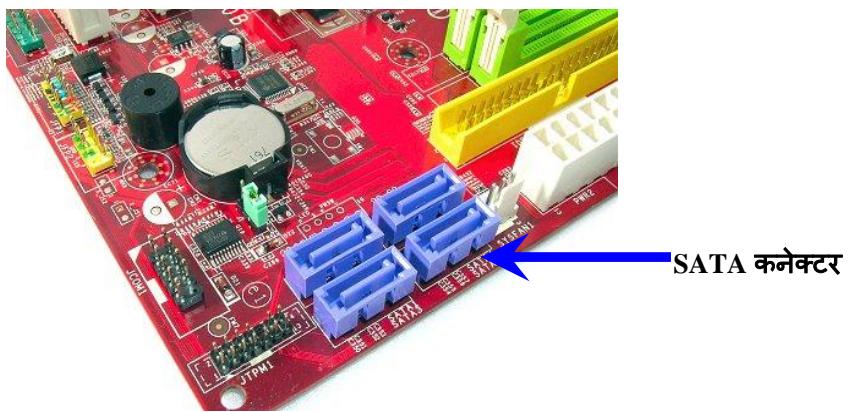
चित्र 2: 4 SATA कनेक्टरों के साथ डेस्कटॉप पीसी मदरबोई. प्रत्येक सिस्टम में कनेक्टरों की संख्या अलग अलग होगी.
ध्यान देंः सही अभिविन्यास सुनिश्चित करने के लिए SATA कनेक्टरों को बंद (कीड) रखा जाता है.
- SATA इंटरफेस केबल का दूसरा सिरा SSD से जोड़ दें.
- पावर केबल या पावर अडाप्टर (प्रदत्त) को SSD से जोड़ दैं.
- अब आप दिए गए क्लोनिंग सॉफ्टवेयर के प्रयोग से अपने ऑँकड़े सिस्टम हार्ड झाइव से SSD में प्रतिलिपित करने लिए तैयार हैं.
Acronis® इमेज एचडी का सेटअप तथा प्रयोग
महत्वपूर्णः हमेशा एक्रोनिस सॉफ्टवेयर के संपूर्ण संस्करण को अधिषापित करने से पहले परीक्षण संस्करणों का अधिषापन हटा लैं!
- एक्रोनिस दू इमेज एचडी साँफ्टवेयर को सीडी-राँम (CD-ROM) झाइव में डालें.
- सिस्टम को पुनः चालू करें.
- एक्रोनिस इं मेज एचडी सीडी एक बूट होने योग्य डिस्क है तथा एक्रोनिस इं इमेज एचडी स्क्रीन में बूट होगी.
ध्यान दें: यदि सिस्टम एक्रोनिस इं इमेज एचडीस्क्रीन में बूट न होकर बजाय Windows में बूट हो जाता है तो निम्नांकित करें:
1) कंप्यूटर को पुनः चालू करें. जब सिस्टम पुनः चालू हो रहा हो, सिस्टम सेटअप प्रोग्राम (BIOS) चलाएं. किसी विशेष कुंजी जैसे कि ESC, F1, F12 या DELETE को दबा कर BIOS को सक्रिय किया जा सकता है. (सही कुंजी के लिए अपने सिस्टम निर्माता के प्रलेखन को देखें.)
2) जब सिस्टम BIOS में हों, बूट क्रम को बदल लें ताकि सीडी-राँम पहली बूट डिवाइस हो.
3) सेटिंगों को सहेज लें तथा BIOS से बाहर आ जाएं. (BIOS के संरूपण पर अधिक विस्तृत अनुदेशों के लिए अपने सिस्टम निर्माता के प्रलेखन से सलाह लें)
4) कंप्यूटर को पुनः चालू करें. जब कंप्यूटर पुनः चालू हो जाएगा तो इसे एक्रोनिस इँ इमेज एचडी पृष्ठ में बूट हो जाना चाहिए.
- एक्रोनिस इमेज आयकन एक्रोनिस इमेज एचडी स्क्रीन से चुर्ने (चित्र 3). ध्यान दें: अगली स्क्रीन दिखाई पड़ने में कुछ मिनट लग सकते हैं.

चित्र 3: एक्रोनिस इं इमेज एचडी
- डिस्क क्लोन करें चुनें (चित्र 4).

चित्र 4: डिस्क क्लोन करें चुर्नें
ध्यान दें: यदि आपको कोई त्रुटि संबंधी संदेश “यह प्रोग्राम दो या अधिक झाइव के साथ काम करने के लिए बना है,” वर्णन के साथ मिलता है तो हार्ड डिस्क तथा SSD, दोर्नों, में सभी कनेक्शनों की जांच कर लै. सुनिश्चित करें कि SATA डैटा तथा पावर केबल, झाइव तथा मदरबोर्ड से जुड़ी हुई हैं. यदि सभी कनेक्शन ठीक हैं, यह संभव है कि आपके सिस्टम BIOS के पास अतिरिक्र SATA पोर्ट चालू या सक्षम नहीं हौं.
यदि ऐसा है तो निम्नवत करें:
1) अपने कंप्यूटर को पुनः चालू करें. जब कि आपका कंप्यूटर पुनः चालू हो रहा है, विशेष कुंजी जैसे कि ESC, F1, F12 या DELETE को बार-बार दबा कर सिस्टम सेटअप प्रोग्राम (BIOS) को सक्रिय करें. (सही कुंजी के लिए अपने सिस्टम निर्माता के प्रलेखन को देखें.)
2) जब सिस्टम BIOS में हों, तो "ड्राइव या हार्ड झ्राइव" नामक प्रविष्टि को दूँढ़. अपने कुंजीपटल में तीर वाली कुंजियों का प्रयोग करते हुए इस फील्ड को चुनें तथा 'प्रविष्ट करें' दबाएँ. यहाँ, SATA पोर्ट को चुन कर तथा मान को "चालू" या "सक्षम" में बदल कर अतिरिक्क SATA पोर्टों को सक्षम या चालू किया जा सकता है. सर्वातम परिणामों के लिए, यह संस्तुति की जाती है कि इस प्रक्रिया के दौरान आप सभी SATA पोर्टों को सक्षम या चालू कर दैं. ऐसा करना आपके सिस्टम के लिए हानिकारक नहीं होगा.
3) ESC कुंजी दबा कर BIOS से बाहर आ जाएँ. प्ररित किए जाने पर बदलावों को सहेज लैं.
4) कंप्यूटर को पुनः चालू करें, साँफ्टवेयर सीडी को बूट करें तथा क्लोनिंग प्रक्रिया को दोबारा आजमाएँ.
- क्लोनिंग मोड विकल्पों से स्वचालित चुर्ने (चित्र 5). हस्तचालित मोड नहीं चुर्ने. (हस्तचालित मोड केवल उन्नत उपयोकाओं द्वारा चुना जाना चाहिए!) अगला किलिक करें.

चित्र 5: क्लोनिंग मोड़ विकल्प
- प्रेरित किए जाने पर, स्पोत तथा गंतव्य डिस्क का चयन करें. जारी रखने के लिए अगला पर किलक करें.
- हार्ड डिस्क झाइव संरचना स्क्रीन प्रकट होगी (चित्र 6). आगे बढ़े किलक करें.
ध्यान दें: नई झाइव क्षमता के अनुसार मूल विभाजन आकार का मापन होगा. यदि नई झाइव के पास मूल झाइव की अपेक्षा कम स्थान हुआ तो विभाजन तदनुसार सिकुड़ जाएँगे. यदि नई झाइव, मूल झाइव की अपेक्षा बड़ी हई तो विभाजन अनुपात में बड़े जाएँगे.

- प्रचालन प्रगति पट्टिका दर्शाती है कि ऑँकड़े प्रतिलिपित हो रहे हैं (चित्र 7). एक बार क्लोनिंग प्रक्रिया संपन्न हो जाने पर, एक डिस्क क्लोनिंग सफल रही विंडो प्रकट होगी. ठीक है क्लिक करें.

चित्र 7: एक्रोनिस प्रचालन प्रगति
- एक्रोनिस इू इमेज एचडी सॉफ्टवेयर सीडी को हटा लैं तथा प्रोग्राम को बंद कर लैं.
“हार्ड झाइव बूट प्राथमिकता” सेट करें
आपका सिस्टम अब दो बूट होने योग्य झाइवों के साथ संरुपित हो गया है. अपनी नई SSD झाइव से बूट करने हेतु, “हार्ड झाइव बूट प्राथमिकता” को सेट करने के लिए आपको सिस्टम BIOS प्रविष्ठ करना होगा ताकि आपकी नई SSD झाइव पहले बूट होने के लिए सेट हो जाए. निम्नांकित को करें:
- अपने कंप्यूटर को पुनः चालू करें. जब कि आपका कंप्यूटर पुनः चालू हो रहा है, विशेष कुंजी जैसे कि ESC, F1, F12 या DELETE को बार-बार दबा कर सिस्टम सेटअप प्रोग्राम (BIOS) को सक्रिय करें. (सही कुंजी के लिए अपने सिस्टम निर्माता के प्रलेखन को देखें.)
- जब BIOS में हों, “हार्ड झाइव बूट प्राथमिकता” को बदल दें ताकि “SSDxxxx” नामक डिस्क पहले स्थान पर हो.
- ESC कुंजी दबा कर BIOS से बाहर आ जाएँ. प्ररित किए जाने पर बदलावों को सहेज लैं.
- कंप्यूटर को पुनः चालू करें. जब कंप्यूटर पुनः चालू होता है तो इसे अब आपके नए SSD झाइव में बूट होना चाहिए.
ध्यान दें: आपकी मूल सिस्टम हार्ड डिस्क अब ऑँकड़ा संग्रहण के लिए द्वितीयक डैटा डिस्क के रूप में इस्तेमाल हो सकता है तथा 'मेरा कंप्यूटर' (विस्टा में कंप्यूटर) में दिखना चाहिए.
नोटबुक अनुदेश
हार्डवेयर अधिषापन
ध्यान दें: SSD को बाह्य झाइव खोल में अधिष्ठापित नहीं करें.
- अपनी सिस्टम हार्ड ड्राइव को बाह्य ड्राइव खोल में स्थानांतरित करें:
1) अपने कंप्यूटर को पावर बंद कर दें, पावर स्रोत से संबंध पृथक करें तथा अपने नोटबूक से बैटरी पैक निकाल लैं.
2) अपने नोटबुक से सिस्टम हार्ड झाइव निकाल लें तथा सिस्टम झाइव ब्रैकेट को अलग कर लें. (आपके नोटबुक में SSD अधिष्ठापित करने के लिए बाद में सिस्टम झाइव ब्रैकेट का इस्तेमाल होगा.) आगे के अनुदेशों के लिए अपने सिस्टम निर्माता के प्रलेखन को देखें.
3) बाह्य सिस्टम हार्ड झाइव को बाह्य झाइव खोल में डालें.
- अपने नोटबुक में SSD अधिषापित करें तथा बाह्य झ्राइव खोल जोड़ दें:
1) SSD को सिस्टम के झाइव ब्रैकेट के साथ लगा लें तथा इसे अपने नोटबुक के झाइव बे में डाल लें. अनुदेशों के लिए अपने सिस्टम निर्माता के प्रलेखन को देखें.
2) दी गई यूएसबी केबल के प्रयोग से, अपने नोटबुक से किसी भी यूएसबी पोर्ट के जरिए सिस्टम हार्ड ड्राइव (दिए गए बाह्य हार्ड ड्राइव में अधिष्ठापित) को जोड़.
3) अब आप दिए गए क्लोनिंग सॉफ्टवेयर के प्रयोग से अपने ऑँकड़े सिस्टम हार्ड झाइव से SSD में प्रतिलिपित करने लिए तैयार हैं.
Acronis® इमेज एचडी का सेटअप तथा प्रयोग
महत्वपूर्ण: जोरदार संस्तुति की जाती है एक्रोनिस सॉफ्टवेयर के संपूर्ण संस्करण को अधिष्ठापित करने से पहले परीक्षण संस्करणों का अधिष्ठापन हटा लैं.
- एक्रोनिस इू इमेज एचडी साँफ्टवेयर को सीडी-राँम (CD-ROM) झाइव में डालें.
- सिस्टम को पुनः चालू करें.
- एक्रोनिस इं इमेज एचडी सीडी एक बूट होने योग्य डिस्क है तथा एक्रोनिस इं इमेज एचडी स्क्रीन में बूट होगी.
ध्यान दें: यदि सिस्टम एक्रोनिस इ़मेज एचडी स्क्रीन में बूट न होने के बजाय Windows में बूट होता है या बूट होता ही नहीं है तो निम्नांकित को करें:
1) कंप्यूटर को पुनः चालू करें. जब सिस्टम पुनः चालू हो रहा हो, सिस्टम सेटअप प्रोग्राम (BIOS) चलाएं. किसी विशेष कुंजी जैसे कि ESC, F1, F12 या DELETE को दबा कर सिस्टम BIOS को सक्रिय किया जा सकता है. (सही कुंजी के लिए अपने सिस्टम निर्माता के प्रलेखन को देखें.)
2) जब सिस्टम BIOS में हों, बूट क्रम को बदल लैं ताकि सीडी-राँम पहली बूट डिवाइस हो.
3) सेटिंगों को सहेज लैं तथा BIOS से बाहर आ जाएं. (BIOS के संरूपण पर अधिक विस्तृत अनुदेशों के लिए अपने कंप्यूटर सिस्टम निर्माता के प्रलेखन से सलाह लैं.)
4) कंप्यूटर को पुनः चालू करें. जब कंप्यूटर पुनः चालू हो जाएगा तो इसे एक्रोनिस इ़ इमेज एचडी पृष्ठ में बूट हो जाना चाहिए.
- एक्रोनिस इमेज आयकन एक्रोनिस इमेज एचडी स्क्रीन से चुर्ने (चित्र 8).
ध्यान देंः अगली स्क्रीन दिखाई पड़ने में कुछ मिनट लग सकते हैं.

5. डिस्क क्लोन करें चुने (चित्र 9).

चित्र 9: डिस्क क्लोन करें चुनें
- क्लोनिंग मोड विकल्पों से स्वचालित चुर्ने (चित्र 10). हस्तचालित मोड नहीं चुर्ने. (हस्तचालित मोड केवल उन्नत उपयोकाओं द्वारा चुना जाना चाहिए.) अगला किलिक करें.

चित्र 10: क्लोनिंग मोड़ विकल्प
- प्रेरित किए जाने पर, स्पोत तथा लक्ष्य डिस्क का चयन करें. जारी रखने के लिए अगला क्लिक करें.
- हार्ड डिस्क झाइव संरचना स्क्रीन प्रकट होगी (चित्र 11). आगे बढँ किलक करें.
ध्यान दें: नई झ्राइव आकार के अनुसार मूल विभाजन आकारों का मापन होगा. यदि नई झ्राइव मूल झ्राइव की अपेक्षा क्षमता में छोटी है तो विभाजन तदनुसार सिकुड़ जाएँगे. यदि नई झ्राइव, मूल झ्राइव की अपेक्षा बड़ी हई तो विभाजन अनुपात में बड़े जाएँगे.

- एक प्रचालन प्रगति पट्टिका, ऑँकड़ा स्थानांतरण दर्शोएगी (चित्र 12). एक बार क्लोनिंग प्रक्रिया संपन्न हो जाने पर, एक डिस्क क्लोनिंग सफल रही विंडो प्रकट होगी. ठीक है क्लिक करें.
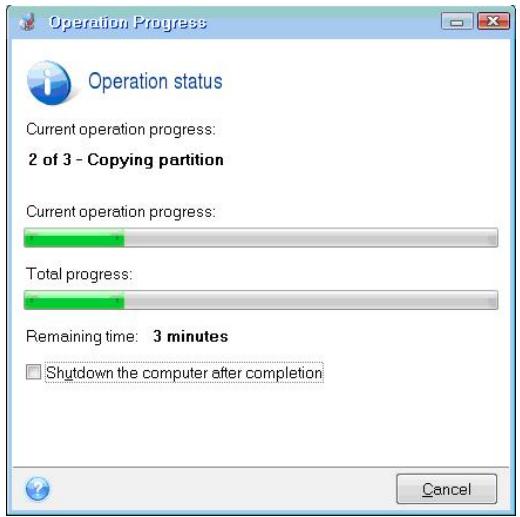
चित्र 12: एक्रोनिस प्रचालन प्रगति
- एक्रोनिस ट्रू इमेज एचडी सॉफ्टवेयर सीडी को हटा लैं तथा प्रोग्राम को बंद कर लैं. नई SSD झ्याइव में सिस्टम स्वतः ही पुनः बूट हो जाएगा.
ध्यान देंः बाह्य खोल में स्थित ड्राइव अब द्वितीयक संग्रहक के रूप में इस्तेमाल हो सकती है.
دليل التثبيت
ब्रांड : KINGSTON
मॉडल : SH100S3
श्रेणी : 2.5 इंच SSD