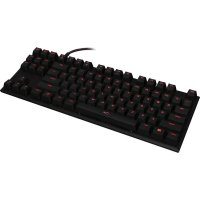
SH100S3 - 2.5インチSSD KINGSTON - 無料のユーザーマニュアル
デバイスのマニュアルを無料で見つける SH100S3 KINGSTON PDF形式.



ユーザーの質問 SH100S3 KINGSTON
0 質問 この機器について。知っているものに答えるか、ご自身の質問をしてください。
この機器について新しい質問をする
デバイスの取扱説明書をダウンロード 2.5インチSSD 無料でPDF形式で!マニュアルを見つける SH100S3 - KINGSTON 電子デバイスをもとに戻しましょう。このページにはデバイスの使用に必要なすべての書類が掲載されています。 SH100S3 ブランド KINGSTON.
使用説明書 SH100S3 KINGSTON
SSD(アクセサリ キット付属)により、システム パフォーマンスや信頼性を向上させることができます。内蔵ハード ドライブをSSDソリッド ステート ドライブ(SSD)に交換する上でとなるハードウェアやソフトウェアが全て含まれています。コンピュータのハードディスクの内容をコピーし、これを他のシステム ドライブにロードすることのできるイメージ プログラム、Acronis® True Image HD software*を使って、クローン プロセスを実行することができます。このソフトウェアでは、ユーザーのオペレーティング システムおよび個人データを現在のシステム ハード ドライブからSSDに移すことができます。Acronis® True Image HDのクローン プロセスが完了しデータがSSDに転送されると、ハード ドライブはセカンダリ ドライブとなり、データのストレージに利用されます。
* 本キットにて提供されるソフトウェアは、RAIDまたはスパン ディスク アレイのイメージ/クローンをサポートしていません。
Acronisソフトウェアには、本製品バンドルには適用できない各種ツールや機能も含まれています。当マニュアルはクローン機能の利用方法のみ説明しています。他のソフトウェア機能の利用方法については、Acronisのソフトウェアアプリケーションの「ヘルプ」を参照してください。
本機器はFCC規定第15項に準拠しています。操作においては、以下のような2つの条件があります:(1) 本機は有害な電波障害を引き起こしてはならない。(2) 本機は、誤作動を引き起こしうる干渉を含め、あらゆる電波障害も許容しなければならない。
本機は FCC 規定第 15 章によるクラス B デジタル装置の規制に準拠していることが試験により確認されています。これらの規制は、住宅に設置した状態で、有害な電波障害から適切に保護することを目的としています。本機は、電磁波を発生、使用し、放射しうるため、指示通りに設置し使用しない場合、無線通信に有害な電波障害を引き起こすことがあります。
ただし、特定の設置条件で電波障害が発生しないと保証するものではありません。本機がラジオやテレビに有害な電波障害を引き起こしているかどうかは、本機の電源をオン/オフにすることで検証できます。電波障害を引き起こしている場合は、次のいずれかの方法で解消することをお勧めします。
- 受信アンテナの方向または場所を変える。
- 本機と受信機を離す。
- 本機を受信機とは別のコンセントに接続する。
- 販売店または専門のラジオ/TV 技術者に問い合わせる。
目次
キット内容:......Error! Bookmark not defined.
使用ツール:......Error! Bookmark not defined.
システム要件......Error! Bookmark not defined.
取扱い上の注意......Error! Bookmark not defined.
デスクトップの場合......Error! Bookmark not defined.
ハードウェアのインストール......Error! Bookmark not defined.
Acronis® True Image HD の設定および使用 ....Error! Bookmark not defined.
「Hard Drive Boot Priority(ハードドライブの起動優先順位)」を設定します......Error!
ノートブックの場合 ....Error! Bookmark not defined.
ハードウェアのインストール......Error! Bookmark not defined.
Acronis® True Image HD の設定および使用 ....Error! Bookmark not defined.
キット内容:
- SSD ドライブ (x1)
- 2.5 インチ~3.5 インチ デスクトップ取付け用ブラケット
- 6/32 インチなべ頭ネジ(x4)
- M3 平頭 ネジ (x4)
- SATA 電源アダプタ (x1)
- SATA 電源ケーブル (x1)
- 外付けドライブ エンクロージャ (x1)
- USB ケーブル (x1)
- クローン ソフトウェア CD (x1)
使用ツール:
- プラスドライバー
- コンピュータ システム マニュアル(オプション)
システム要件
✿ オペレーティングシステム:Windows ^® 7、Windows Vista (SP1)、Windows XP (SP3) および Windows 2000 (SP4)
◆ Pentium プロセッサまたはそれ以上
128MB RAM
✿ 起動 メディア作成用 CD ドライブ
✿ デスクトップ インストール用 SATA コネクタ
✿ デスクトップ インストール用 3.5 インチ ドライブベイ
注:インストールを開始する前にお読みください。
- このキットのSSDが、現在お使いのシステムのハードドライブの容量より大きい場合は、取扱い上の注意をお読みください。
- このキットのSSDが、現在お使いのシステムのハードドライブの容量より小さい場合は、システムハードドライブの使用中の容量がSSDの容量を上回っていないことを確認してください。システムハードドライブの使用中の容量を確認するには、以下の手順に従ってください。
1)コンピュータを起動して、デスクトップ画面を表示します。
2)デスクトップまたはスタートメニューより、コンピュータ(またはマイコンピュータ)をダブルクリックします。
3) C: ドライブを右クリックし、プロパティを選択します。C: ドライブのプロパティ ウィンドウが表示されます (図 1):
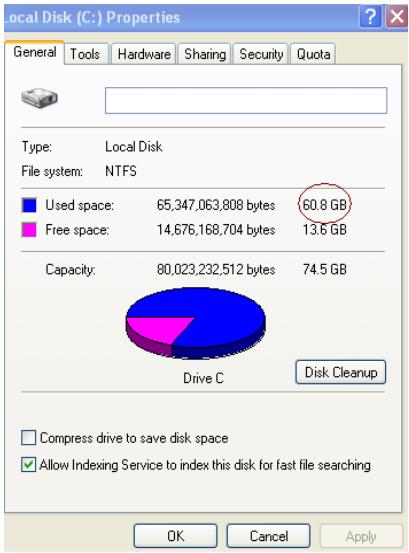
使用中の容量がSSDの容量より大きい場合、写真や動画、音楽などのデータを代替データソース(外付けハードドライブまたはUSBドライブ)へ移動し、使用中のスペースがSSDの容量の85%以下になるようにしてください。これによりイメージングプロセスを円滑に進めることができます。以下のガイドチャートをご確認ください。
| SSD 容量 | 調整済みのHDD使用スペース |
| 32GB | 27GB 以下 |
| 40GB | 34GB 以下 |
| 64GB | 54GB 以下 |
| 80GB | 66GB 以下 |
| 128GB | 109GB 以下 |
| 160GB | 136GB 以下 |
| 256GB | 218GB 以下 |
| 512GB | 423GB 以下 |
調整済みの HDD 使用スペース = SSD 容量 X 85%
クローン プロセスが完了した後、先ほどバックアップしたファイルをハードドライブの元の場所に戻すことができます。
取扱い上の注意
静電気による損傷を防ぐため、以下の注意事項に従ってください。
- SSD のインストールの準備ができるまで、ドライブを静電気防止容器に入れて保管してください。
- リスト ストラップを着用し、アースをコンピュータ用ケースに接続して静電気を抑えるようにしてください。
- ドライブは慎重に扱ってください。コネクタに触れないでください。
デスクトップの場合
ハードウェアのインストール
- コンピュータのスイッチを切り、電源を抜いてください。
- システムメーカーの指示に従い、システムシャーシカバーを取り外してください。
- 2.5 インチ~3.5 インチの取付け用ブラケット(同梱)を SSD に取付け、M3 フラット ヘッド ネジを挿入します。
- コンピュータ内の 3.5 インチ ドライブ ベイの空きを確認し、6/32 インチのなべ頭ネジ(同梱)を使って SSD を取り付けします。
注:お使いのシステムがドライブ ベイで独自のシャーシ ネジやレールまたはブラケット システムを必要とする場合があります。その場合は、ハードウェアに 2.5 インチ~3.5 インチ取付け用ブラケットを設置し、お使いのコンピュータのシャーシとの適合性を確認してください。お使いのシステムメーカーによる説明書を確認してください。
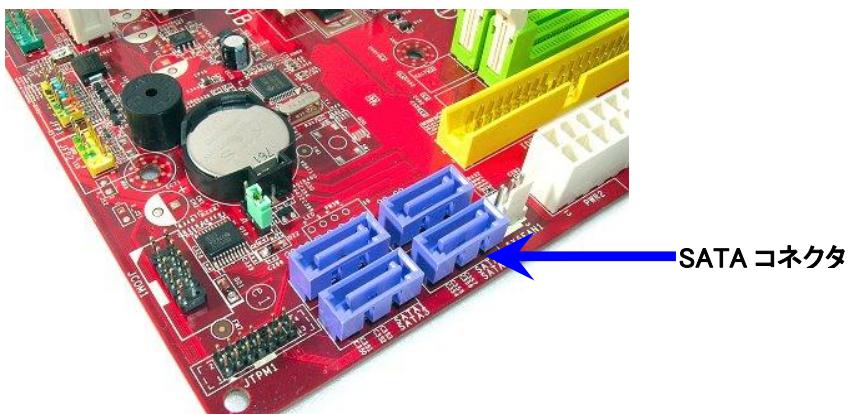
- SATA データ ケーブル (同梱) の片方を、お使いのコンピュータのマザーボードの SATA インターフェース コネクタか、SATA ホスト アダプタに接続します。(図 2) マザーボード上の SATA コネクタの例
text_image
SATA コネクタ図 2:4 つの SATA コネクタ付きデスクトップ PC マザーボード。 コネクタの数はシステムにより異なります。
注:SATA コネクタは正確に適応させるために重要となります。
- SATA インターフェース ケーブルのもう一方を SSD に接続します。
- 電源ケーブルまたは電源アダプタ(同梱)を SSD に接続します。
- これでクローン ソフトウェアを使って、システム ハードドライブから SSD ヘデータをコピーする準備が整いました。
Acronis® True Image HD の設定および使用
重要:Acronis の完全版をインストールする前に、必ずトライアル版をアンインストールしてください。
- Acronis True Image HD ソフトウェアをシステムの CD-ROM ドライブに挿入します。
- システムを再起動します。
- Acronis True Image HD CD は起動ディスクであり、Acronis True Image HD スクリーンを起動します。
注:システムが Acronis True Image HD スクリーンではなく Windows を起動する場合は、以下をお試しください。
1) コンピュータを再起動します。システムが再起動している間、システム セットアップ プログラム(BIOS)を実行します。BIOS は ESC、F1、F12 または DELETE などの特殊キーを押すと実行できます。(システムメーカーの説明書で BIOS 起動キーを確認してください。)
2)システム BIOS で起動順序を変更すると、CD-ROM が最初の起動デバイスとなります。
3)設定を保存し、BIOS を終了します。(BIOS の設定における詳細な手順については、システムメーカーの説明書を確認してください。)
4)コンピュータを再起動します。コンピュータを再起動すると、Acronis True Image HD のページが表示されます。
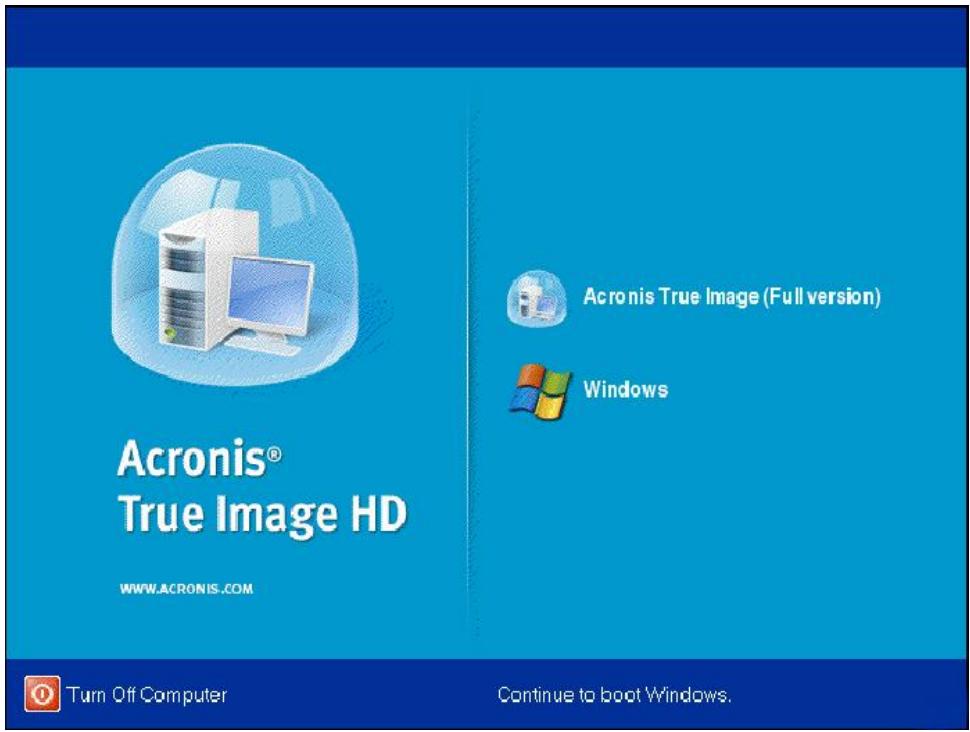
- Acronis True Image HD スクリーンから、Acronis True Image アイコンを選択します(図3)。
注:次の画面が表示されるまで、数分かかる場合があります。
- クローン ディスクを選択します (図 4)
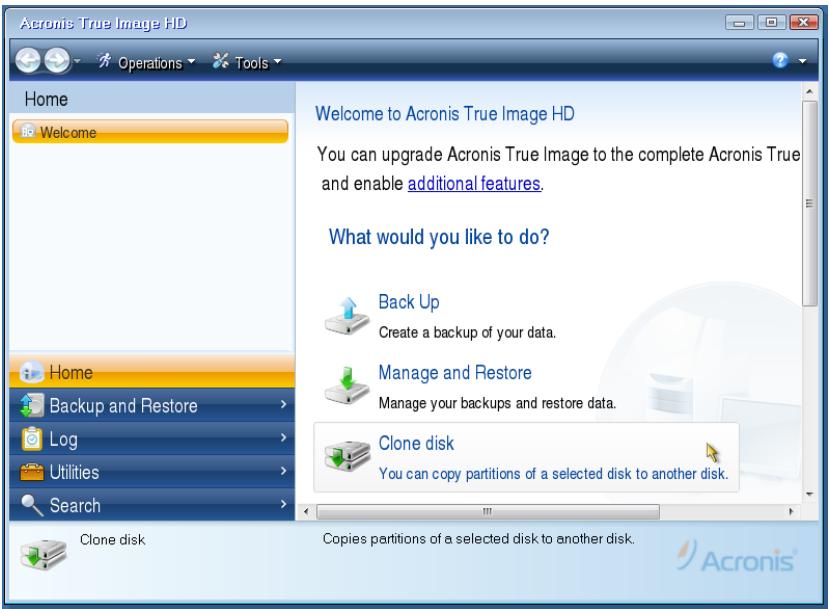
注:「This program is designed to work with two or more drives(このプログラムは複数のドライブと合わせて利用するように設計されています)」というエラー メッセージが表示される場合は、ハードドライブやSSDの接続を全て確認してください。SATAデータおよび電源ケーブルがドライブやマザーボードに接続されていることを確認してください。適切な接続が行われている場合、お使いのシステムのBIOSがSATAスペア ポートをオンまたは有効にしていない可能性があります。
その場合は以下をお試しください。
1) コンピュータを再起動してください。システムが再起動している間、ESC、F1、F12またはDELETEなどの特殊キーを連続で押し続け、システム セットアッププログラム(BIOS)を有効にします。(お使いのコンピュータ システムの説明書で正しいキーを確認してください)。
2) システムのBIOSが起動している間、「Drives or Hard Drives(ドライブまたはハードドライブ)」とラベルされたエントリを確認してください。キーボードの矢印キーでこのフィールドを選択し、Enterを押します。ここでSATAポートを選択するか、値を「On(オン)」または「Enabled(有効)」にすると、SATAのスペアポートがオンまたは有効になります。このプロセスで全てのSATAポートを有効またはオンにすることを推奨します。これによりお使いのシステムに悪影響を及ぼすことはありません。
3)ESCキーを押してBIOSを終了します。画面に従い変更を保存します。
4) コンピュータを再開して、ソフトウェアCDを起動し、再度クローン プロセスを実行してください。
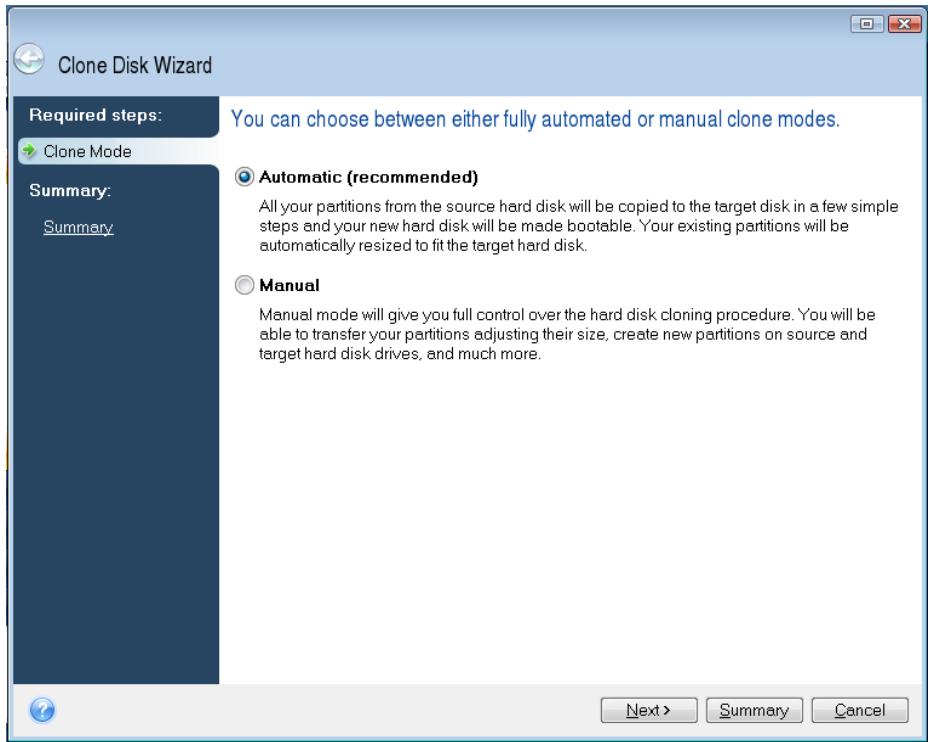
- クローン モード オプションで Automatic(自動)を選択します(図 5)。Manual(手動)モードは選択しないでください。(手動モードは専門知識を持つユーザーのみ利用できます)Next(次へ)をクリックします。
- 画面に従い、Source and Destination Disk(ソースおよび宛先ディスク)を選択します。Next(次へ)をクリックして先に進みます。
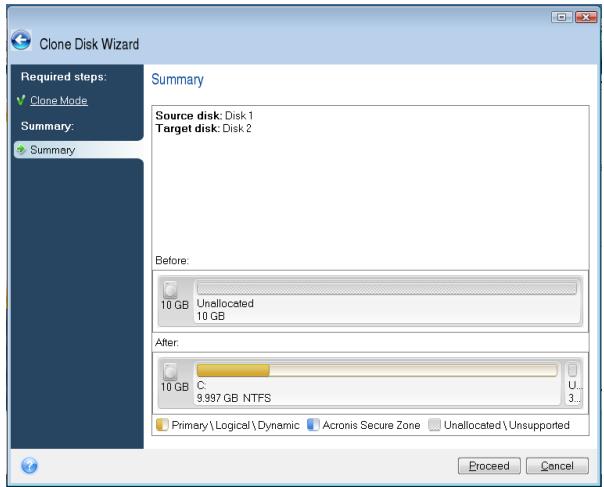
- Hard Disk Drives Structure(ハードディスクドライブ構成)画面が表示されます(図6)。Proceed(進む)をクリックします。
注:オリジナル パーティション サイズは、新しいドライブの容量に基づいて計算されます。新しいドライブのスペースがオリジナル ドライブのスペースよりも小さい場合、パーティションはそれに伴って縮小されます。新しいドライブのスペースがオリジナル ドライブのスペースよりも大きい場合、パーティションはそれに伴って拡大します。
- プロセスバーが、データのコピー状況を表示します(図 7)。クローンプロセスが終了すると、Disk Cloning was successful(ディスクのクローン完了)のウィンドウが表示されます。OK をクリックします。
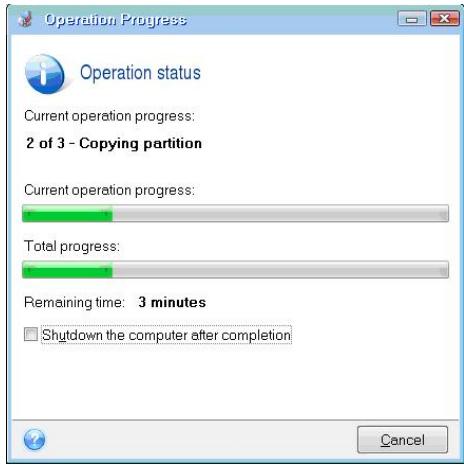
図 7:Acronis オペレーション プログレス
- Acronis True Image HD ソフトウェア CD を取り出し、プログラムを終了します。
「Hard Drive Boot Priority(ハード ドライブの起動優先順位)」を設定します
お使いのシステムは2つのブータブルドライブの設定が可能になります。新しいSSDドライブから起動する場合、システムBIOSで「Hard Drive Boot Priority(ハードドライブの起動優先順位)」を設定する必要があります。これにより新しいSSDドライブで最初に起動するようになります。以下の手順に従ってください。
- コンピュータを再起動する。システムが再起動している間、ESC、F1、F12またはDELETEなどの特殊キーを連続で押し続け、システム セットアップ プログラム(BIOS)を有効にします。(お使いのコンピュータ システムの説明書で正しいキーを確認してください)。
- BIOSの実行中、「Hard Drive Boot Priority(ハードドライブの起動優先順位)」を変更すると、“SSDxxxx”とラベルされたディスクが最初の位置に移動します。
- ESCを押してBIOSを終了します。画面に従い変更を保存します。
- コンピュータを再起動します。新しいSSDドライブでコンピュータが再起動します。
注:オリジナルのシステム ハードドライブはデータ ストレージ用のセカンダリ データ ディスクとして利用することができ、これはマイコンピュータ(Vistaではコンピュータ)に表示されます。
ノートブックの場合
ハードウェアのインストール
注:SSD を外付けドライブ エンクロージャにインストールしないでください。
- システム ハード ドライブを外付けドライブ エンクロージャに転送します:
1)コンピュータの電源を切り、ノートパソコンから電源ケーブルやバッテリーパックを取り外します。
2) ノートパソコンからシステムハードドライブを取り出し、システムドライブブラケットを外します。(システムドライブブラケットは、後でお使いのノートパソコンにSSDをインストールする際に利用します。)お使いのシステムメーカーによる詳しい説明を確認してください。
3)外部システムハードドライブを外付けドライブエンクロージャに挿入します。
- お使いのノートパソコンに SSD をインストールし、外部ドライブ エンクロージャを取り付けます:
1) システムのドライブ ブラケットを使用して SSD のアッセンブリーを行い、ノートパソコンのドライブ ベイに挿入します。お使いのシステムメーカーによる説明書を確認してください。
2)同梱の USB ケーブルを利用して、外付けドライブ エンクロージャにインストールされたシステム ハード ドライブをノートパソコンに取り付けます。
3) これでクローン ソフトウェアを使って、システム ハードドライブから SSD ヘデータをコピーする準備が整いました。
Acronis® True Image HD の設定および使用
重要:Acronis ソフトウェアの完全版をインストールする前に、トライアル版をアンインストールしてください。
- Acronis True Image HD ソフトウェアをシステムの CD-ROM ドライブに挿入します。
- システムを再起動します。
- Acronis True Image HD CD はブータブル ディスクであり、Acronis True Image HD スクリーンを起動します。
注:システムが Acronis True Image HD スクリーンではなく Windows を起動する、または何も起動しない場合は、以下をお試しください。
1) コンピュータを再起動します。システムが再起動している間、システム セットアップ プログラム(BIOS)を実行します。システムの BIOS は ESC、F1、F12 または DELETE などの特殊キーを押すと実行できます。(お使いのコンピュータ システムの説明書で BIOS を起動するキーを確認してください。)
2) システム BIOS で起動順序を変更すると、CD-ROM が最初の起動デバイスとなります。
3)設定を保存し、BIOSを終了します。(BIOSの設定における詳しい手順については、コンピュータシステムの説明書を確認してください。)
4) コンピュータを再起動します。コンピュータを再起動すると、Acronis True Image HD のページが表示されます。
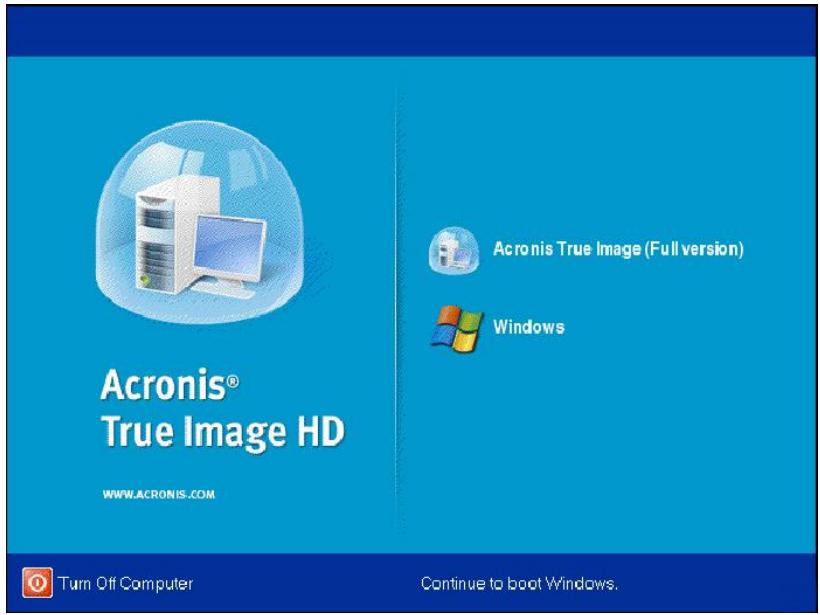
- Acronis True Image HD スクリーンから、Acronis True Image アイコンを選択します(図8)。
注:次の画面が表示されるまで、数分かかる場合があります。
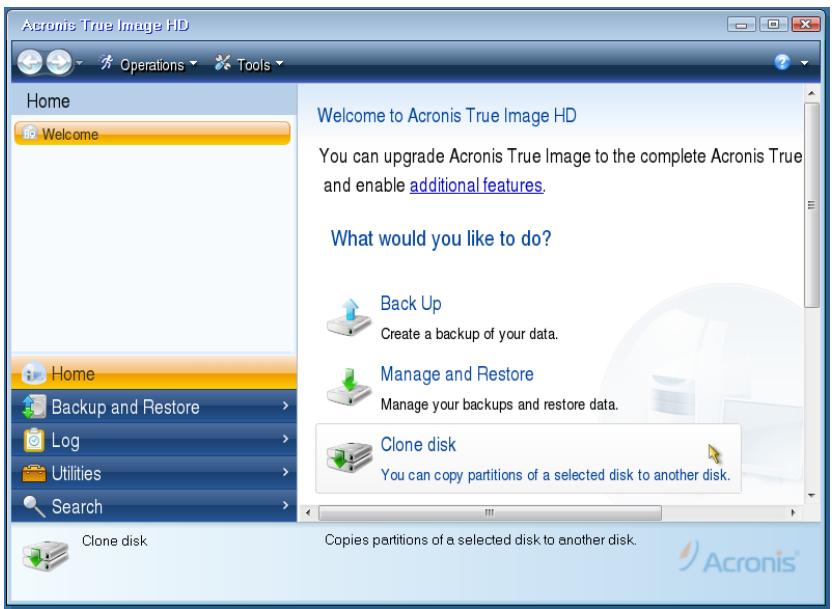
- クローン ディスクを選択します (図 9)。
- クローン モード オプションで Automatic(自動)を選択 (図 10)。Manual(手動)モードは選択しないでください。(手動モードは専門知識を持つユーザーのみ利用できます) Next(次へ)をクリックします。
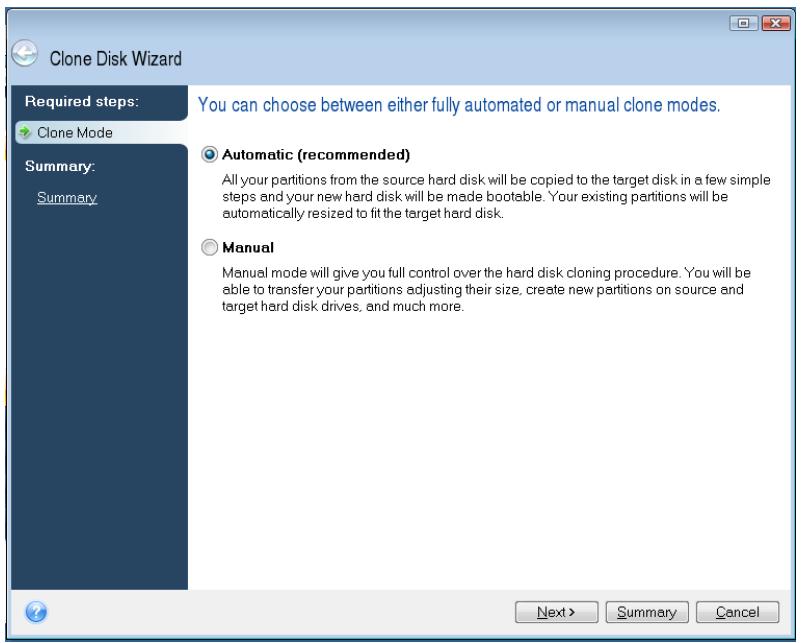
図 10: クローン モード オプション
- 画面に従い、Source and Target Disk(ソースおよびターゲット ディスク)を選択します。Next(次へ)をクリックして先に進みます。
- Hard Disk Drives Structure(ハードディスクドライブ構成)画面が表示されます(図 11 )。Proceed(進む)をクリックします。
注:オリジナル パーティション サイズは、新しいドライブのサイズに基づいて計算されます。新しいドライブの容量がオリジナル ドライブの容量よりも小さい場合、パーティションはそれに伴って縮小されます。新しいドライブのスペースがオリジナル ドライブのスペースよりも大きい場合、パーティションはそれに伴って拡大します。
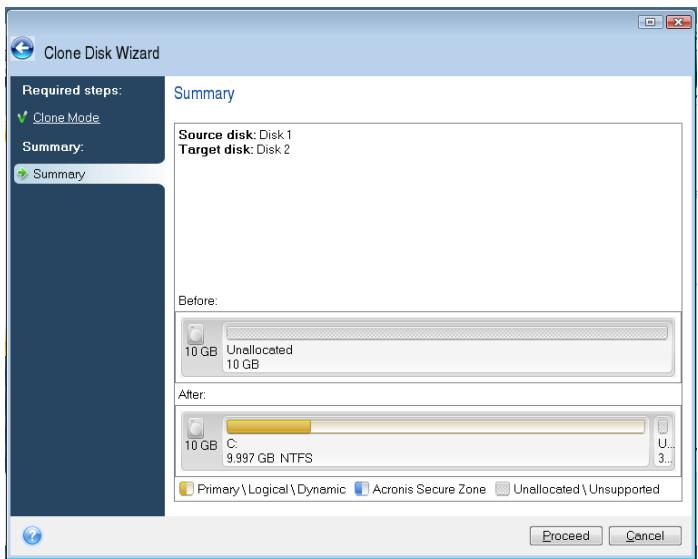
- プロセスバーが、データの転送状況を表示します(図 12)。クローンプロセスが終了すると、Disk Cloning was successful(ディスクのクローン完了)のウィンドウが表示されます。OK をクリックします。
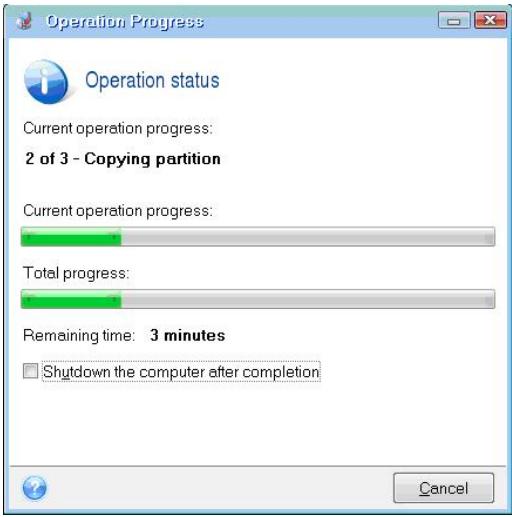
図 12:Acronis オペレーション プログレス
- Acronis True Image HD ソフトウェア CD を取り出し、プログラムを終了します。システムは自動的に新しい SSD ドライブでコンピュータの再起動を行います。
注:外付けエンクロージャのドライブはセカンダリ ストレージとして利用することができます。
調整後的硬碟已用空間 = SSD 容量×85%