
SH100S3 - SSD 2,5 polegadas KINGSTON - Manual de utilização gratuito
Encontre gratuitamente o manual do aparelho SH100S3 KINGSTON em formato PDF.



Perguntas dos utilizadores sobre SH100S3 KINGSTON
0 pergunta sobre este aparelho. Responda às que conhece ou faça a sua.
Faça uma nova pergunta sobre este aparelho
Baixe as instruções para o seu SSD 2,5 polegadas em formato PDF gratuitamente! Encontre o seu manual SH100S3 - KINGSTON e retome o controlo do seu dispositivo eletrónico. Nesta página estão publicados todos os documentos necessários para a utilização do seu dispositivo. SH100S3 da marca KINGSTON.
MANUAL DE UTILIZADOR SH100S3 KINGSTON
A compra do SSD com o Kit de Acessórios permitirá que você aproveite os benefícios do incremento do sistema. Todos os hardwares e softwares necessários para substituir seu disco rígido interno pelo SSD Solid State Drive (SSD) estão incluídos. O software Acronis® True Image HD*, um programa de processamento de imagem que copia o conteúdo do disco rígido de um computador e carrega esse conteúdo a uma unidade de sistema diferente, o guiará através do processo de clonagem. Este software permite que você mova o seu Sistema Operacional e informações pessoais do seu atual sistema de disco rígido para o seu novo SSD. Uma vez que o processo de clonagem do Acronis® True Image HD tenha sido concluído e os dados transferidos para o seu SSD de forma bem sucedida, o seu disco rígido poderá, então, ser utilizado como uma unidade secundária para armazenamento de dados.
* O software oferecido neste kit não suporta processamento de imagem/clonagem de arrays RAID ou de disco Spanned. Há ferramentas e recursos incluídos no software Acronis que não se aplicam a este grupo de produto. Este manual fornece instruções apenas para o recurso de Clonagem. Consulte o menu “Ajuda” do Acronis, localizado dentro do aplicativo de software, para instruções sobre o uso de quaisquer outros recursos do software.
Este dispositivo está em conformidade com a Seção 15 das Regras FCC. A operação está sujeita à duas das seguintes condições:
(1) Este dispositivo pode não causar interferência prejudicial. (2) Este dispositivo deve aceitar qualquer interferência recebida, incluindo interferência que possa causar operações indesejadas.
Este Equipamento foi testado e encontra-se em conformidade com os limites para dispositivo digital de Classe B, de acordo com a Seção 15 das regras FCC. Estes limites estão definidos de forma a oferecer proteção adequada contra interferência prejudicial em uma instalação residencial. Este equipamento gera, utiliza e pode radiar energia de frequência de rádio e, se não instalado e utilizado de acordo com as instruções, pode causar interferência prejudicial a comunicações via rádio.
Entretanto, não há garantias de que não ocorrerá interferência em uma instalação em particular. Se este equipamento causar interferência prejudicial à recepção de rádio e televisão, o que pode ser verificado ao ligar e desligar o equipamento, usuário é aconselhado a testar e corrigir a interferência através de um ou mais dos seguintes meios:
- Reorientar ou realocar a antena receptora.
- Aumentar a separação entre o equipamento e o receptor.
- Consulte o fornecedor ou um técnico em rádio/TV para ajuda.
- Conectar o equipamento à tomada em uma corrente diferente daquela em que o receptor está conectado.
ÍNDICE
O kit inclui: 4
Ferramentas Necessárias: 4
Exigências do Sistema 5
Precauções de Manuseio 6
Instruções para Desktop....7
Instalação do Hardware....7
Configure e Utilize o Acronis ^® True Image HD....8
Configure “Prioridade de Inicialização do Disco Rígido”.... 13
Instruções para Notebook 14
Instalação do Hardware.... 14
Configure e Utilize o Acronis ^® True Image HD.... 15
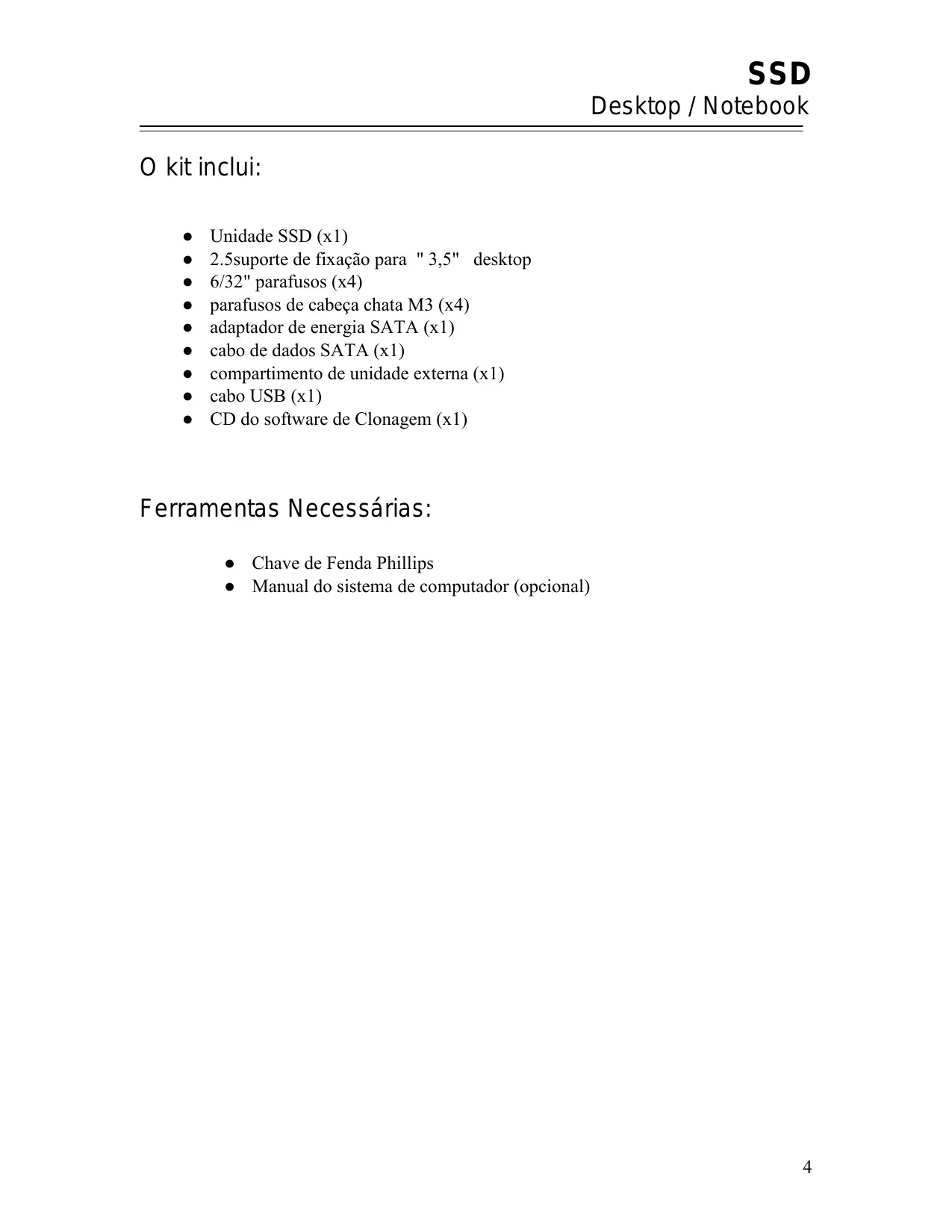
O kit inclui:
- Unidade SSD (x1)
- 2.5suporte de fixação para "3,5" desktop
- 6/32" parafusos (x4)
• parafusos de cabeça chata M3 (x4) - adaptador de energia SATA (x1)
- cabo de dados SATA (x1)
- compartimento de unidade externa (x1)
- cabo USB (x1)
• CD do software de Clonagem (x1)
Ferramentas Necessárias:
Exigências do Sistema
Sistema Operacional: Windows ^® 7, Windows Vista (SP1), Windows XP (SP3) e Windows 2000 (SP4)
◆ Processador Pentium ou superior
128MB RAM
Unidade de CD para criação de mídia inicializável
◆ Conector SATA disponível para instalação em desktop
- Compartimento de unidade de 3,5 polegadas para instalação em desktop
ATENÇÃO: LEIA ANTES DE INICIAR A INSTALAÇÃO.
- Se o SSD fornecido neste kit tiver uma capacidade maior que o disco rígido atual no seu sistema, consulte Precauções de Manuseio.
- Se o SSD fornecido neste kit tiver uma capacidade menor que o disco rígido atual no seu sistema, confirme se a capacidade utilizada no disco rígido do sistema não é maior que a capacidade do seu novo SSD. Execute os seguintes passos para determinar o Espaço Utilizado no disco rígido do sistema:
1) Inicialize seu computador à área de trabalho.
2) Clique duas vezes em Computador (ou Meu Computador) localizado no ambiente de trabalho ou através do Menu Iniciar.
3) Clique com o botão direito sobre a Unidade C: e selecione Propriedades. A janela Propriedades para a Unidade C: irá aparecer (Figura 1):
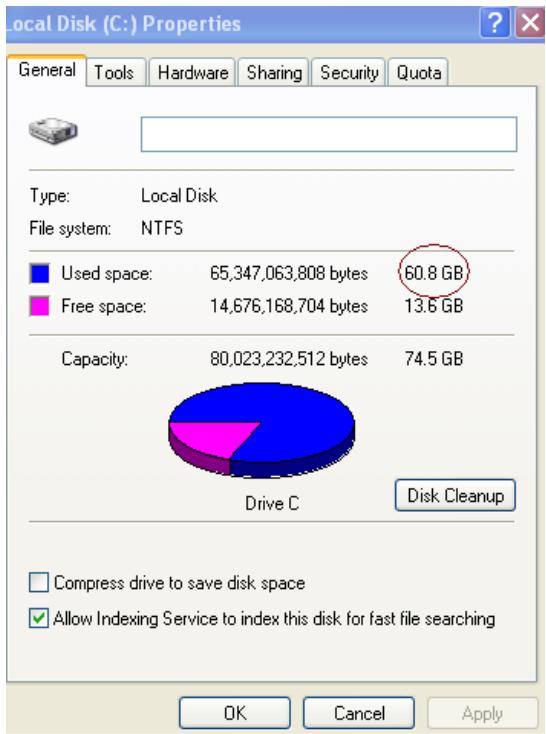
Figura 1: Propriedades Unidade (C :)
Se a capacidade utilizada for maior que a capacidade do SSD, será necessário que você mova alguns dados da unidade, tais como fotos, filmes, músicas, etc. para uma fonte de dados alternativa (p.ex., disco rígido externo ou unidade USB) até que o espaço Utilizado não seja superior a 85% da capacidade do seu novo SSD. Isso ajudará a garantir que o processamento de imagem seja realizado com sucesso. O gráfico seguinte pode ser utilizado como guia:
| Capacidade do SSD | Espaço Utilizado pela Unidade de Disco Rígido (HDD) Ajustado |
| 32GB | 27GB ou menos |
| 40GB | 34GB ou menos |
| 64GB | 54GB ou menos |
| 80GB | 66GB ou menos |
| 128GB | 109GB ou menos |
| 160GB | 136GB ou menos |
| 256GB | 218GB ou menos |
| 512GB | 423GB ou menos |
Espaço Utilizado pela HDD Ajustado = capacidade do SSD X 85%
Assim que o processo de clonagem for concluído com sucesso, estes arquivos podem ser movidos de volta ao local de origem no disco rígido.
Precauções de Manuseio
A fim de prevenir danos de eletricidade estática, observe as seguintes precauções:
- Permita que a unidade permaneça no recipiente antiestático até que você esteja pronto para instalar o SSD.
- Use uma pulseira e conecte a parte de aterramento à caixa do computador a fim de minimizar a eletricidade estática.
- Tenha cuidado ao manusear a unidade. Não toque nos conectores.
Instruções para Desktop
Instalação do Hardware
- DDesligue o seu computador da energia e desconecte a fonte de alimentação.
- Remova a cobertura do chassis do sistema de acordo com as instruções do fabricante do sistema.
- Anexe os suporte de montagem de 2,5" a 3,5" (fornecidos) ao SSD alinhando os furos de parafuso de montagem nos suporte com os do SSD e ncaixando os parafusos de cabeça chata M3 fornecidos.
- Localize um compartimento de unidade de 3,5 polegadas disponível dentro do seu computador e instale o SSD utilizando os parafusos de cabeça panela de 6/32" (fornecidos).
Observação: O seu sistema pode exigir que parafusos e trilhos de chassis ou sistema de suporte do fabricante sejam utilizados em seu(s) compartimento(s) de unidade. Se este for o caso, anexe o hardware ao suporte de montagem de 2,5" a 3,5" para compatibilidade com o chassis do seu computador. Consulte a documentação do fabricante do seu sistema para instruções.
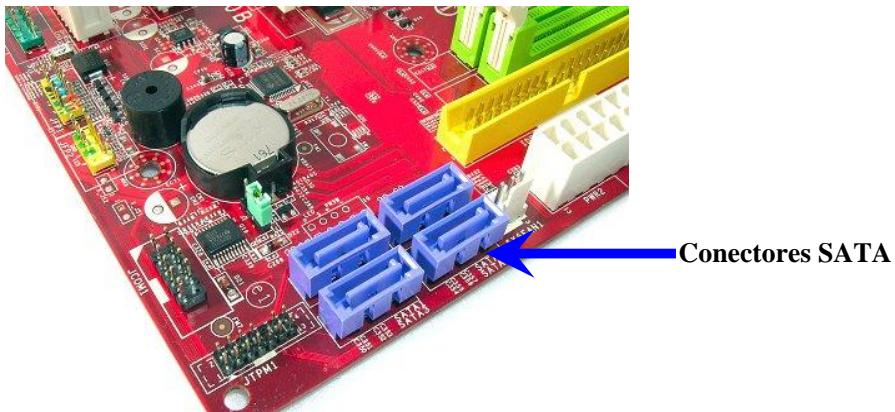
- Prenda uma das pontas do cabo de dados SATA (fornecido) ao conector de interface SATA na placa-mãe do seu computador ou no adaptador anfitrião SATA. (Figura 2) mostra um exemplo de como um conector SATA pode ser identificado na placa-mãe.
text_image
Conectores SATA JPM1 JPM2Figura 2: Placa-mãe de um Computador Desktop com 4 conectores SATA. O número de conectores irá variar de sistema para sistema.
Observação: Os conectores SATA estão encaixados para assegurar orientação correta.
- Prenda a outra ponta do cabo de interface SATA ao SSD.
- Ligue o cabo de energia e o adaptador de energia (fornecido) ao SSD.
- Agora você está pronto para copiar dados do disco rígido do sistema ao SSD utilizando o software de clonagem fornecido.
Configure e Utilize o Acronis® True Image HD
IMPORTANTE: Sempre desinstale versões Trial do software Acronis antes de instalar a versão completa!
- Insira o software Acronis True Image HD na unidade de CD-ROM do sistema.
- Reinicie o sistema.
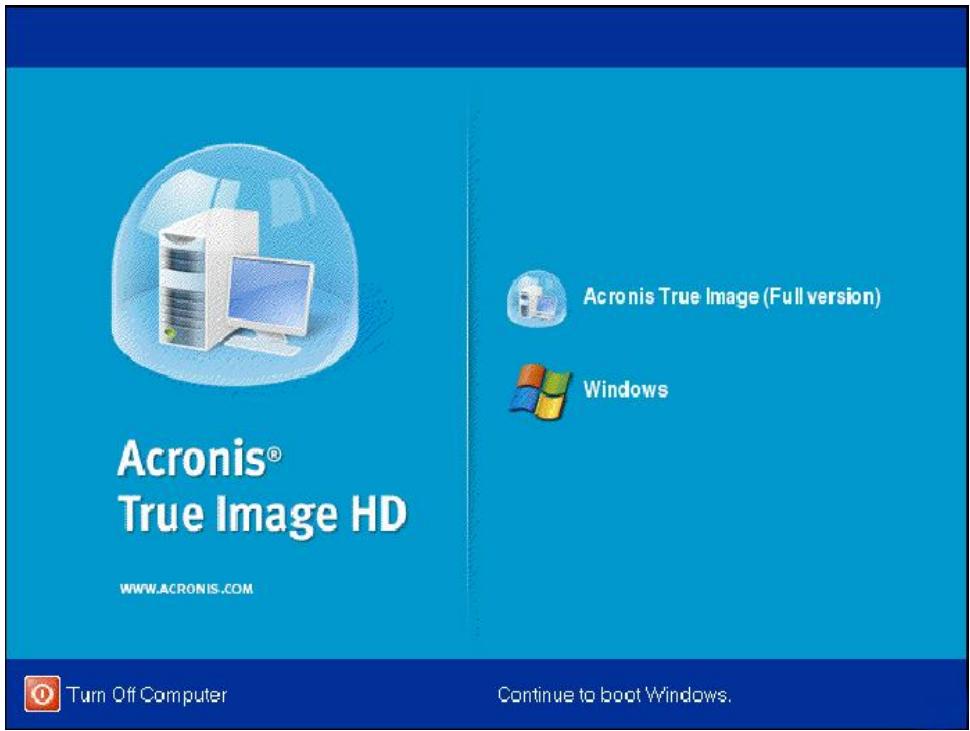
- O Acronis True Image HD CD é um disco inicializável e inicializará na tela Acronis True Image HD.
Observação: Se o sistema não inicializar na tela do Acronis True Image HD e, em vez disso, iniciar o Windows, execute os seguintes passos:
1) Reinicie o computador. Enquanto o sistema estiver reiniciando, execute o programa de configuração do sistema (BIOS). O BIOS pode ser ativado ao pressionar um tecla em especial, tais como ESC, F1, F12 ou DELETE. (Consulte a documentação do fabricante do seu sistema para identificar a tecla correta)
2) Enquanto estiver no sistema BIOS, altere a ordem de inicialização para que o CD-ROM seja o primeiro dispositivo a ser iniciado.
3) Salve as configurações e saia da BIOS. (Para instruções mais detalhadas sobre a configuração da BIOS, consulte a documentação do fabricante do seu sistema.)
4) Reinicie o computador. Quando o computador for reiniciado, deverá inicializar na página do Acronis True Image HD.
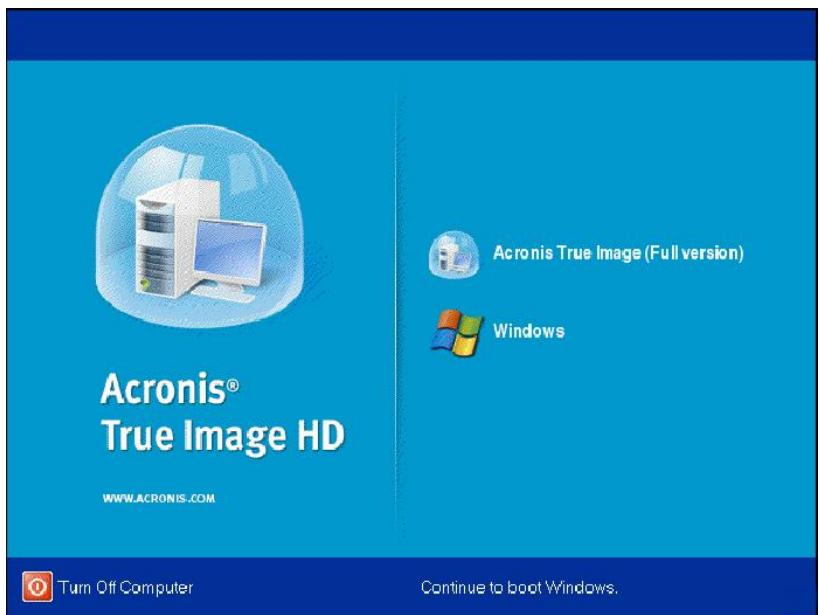
- Seleccione o ícone Acronis True Image a partir da tela do Acronis True Image HD (Figura 3).
Observação: Pode levar alguns minutos até que a próxima tela seja visualizada.
Observação: Se você receber uma mensagem de erro relatando “Este programa está projetado para trabalhar com duas ou mais unidades,” verifique todas as conexões ao disco rígido e ao SSD. Certifique-se de que os cabos SATA de dados e energia estejam conectados às unidades e à placa-mãe. Se todas as conexões estiverem corretas, é possível que o seu sistema BIOS não tenha as portas SATA adicionais ligadas ou habilitadas.
Se este for o caso, faça o seguinte:
1) Reinicie seu computador. Enquanto o sistema estiver sendo reiniciado, ative o programa de configuração do sistema (BIOS) pressionando repetidamente uma tecla em especial, tais como ESC, F1, F12 ou DELETE. (Consulte a documentação do fabricante do seu sistema para identificar a tecla correta.
2) Enquanto estiver no sistema BIOS, procure por uma entrada intitulada “Unidades e Unidades de Disco Rígido.” Seleccione este campo utilizando as teclas direcionais do seu teclado e pressione Enter. Aqui, as portas SATA adicionais podem ser habilitadas e ligadas selecionando a porta SATA e alterando o status para “Ligado” ou “Habilitado.” Para melhores resultados, recomenda-se que você habilite ou ligue todas as portas SATA durante este processo. Isso não danificará o seu sistema.
3) Saia da BIOS pressionando a tecla ESC. Salve as alterações quando solicitado.
4) Reinicie o computador, inicializando com o CD do software e tente realizar o processo de clonagem novamente.
- Seleccione Automático a partir das opções do modo de clonagem (Figure 5). NÃO selecione o modo Manual. (O modo Manual deve ser utilizado apenas por usuários avançados!) Clique em Próximo.
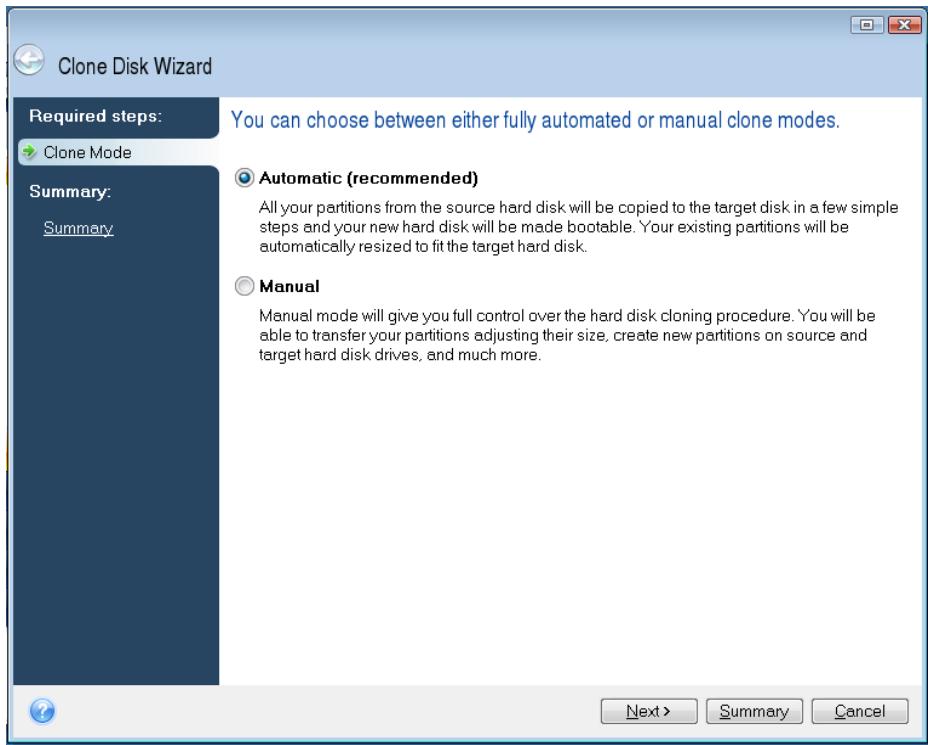
Figura 5: Opções do modo de clonagem
- Se solicitado, selecione o Disco de Fonte e Destino. Clique em Próximo para continuar.
- A tela Estrutura de Unidades de Disco Rígido será exibida (Figura 6). Clique em Prosseguir.
Observação: O tamanho original da partição será adaptado de acordo com a capacidade da nova unidade. Se a nova unidade tiver menos espaço que a unidade original, as partições serão comprimidas de acordo. Se a nova unidade for maior que unidade original, as partições serão alargadas proporcionalmente.
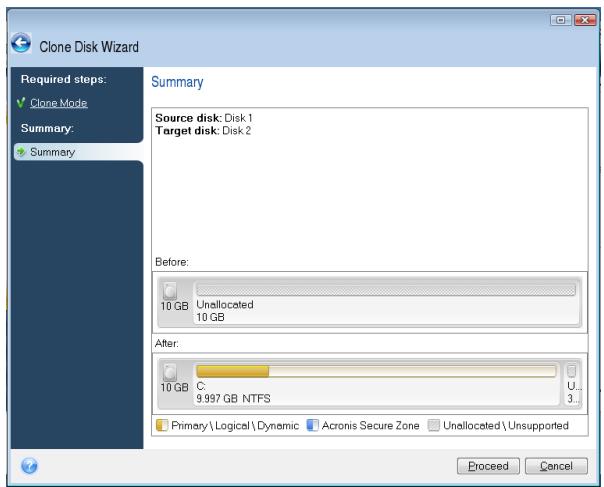
Figura 6: Estrutura de Unidades de Disco Rígido
- Uma barra de progresso da operação indicará que os dados estão sendo copiados (Figura 7). Assim que o processo de clonagem for concluído, uma janela Clonagem de Disco realizada com sucesso será exibida. Clique em OK.
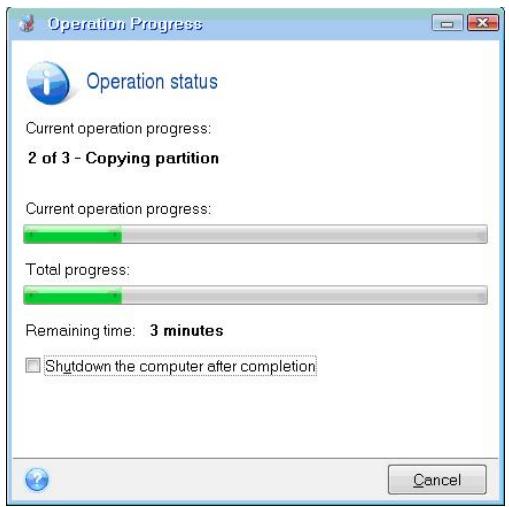
Figura 7: Progresso da Operação do Acronis
- Remova o CD do software do Acronis True Image HD e feche o programa.
Configure “Prioridade de Inicialização do Disco Rígido”
Agora o seu sistema está configurado com duas unidades inicializáveis. A fim de iniciar a partir da sua nova unidade SSD, você deve entrar no sistema BIOS e configurar “Prioridade de Inicialização do Disco Rígido” para que a sua nova unidade SSD seja inicializada primeiramente. Execute os seguintes passos:
- Reinicie seu computador. Enquanto o sistema estiver sendo reiniciado, ative o programa de configuração do sistema (BIOS) pressionando repetidamente uma tecla em especial, tais como ESC, F1, F12 ou DELETE. (Consulte a documentação do fabricante do seu sistema para identificar a tecla correta)
- Enquanto estiver na BIOS, altere a “Prioridade de Inicialização do Disco Rígido” de forma que o disco intitulado “SSDxxxx” esteja na primeira posição.
- Saia da BIOS pressionando a tecla ESC. Salve as alterações quando solicitado.
- Reinicie o computador. Quando o computador for reiniciado, deverá inicializar na sua nova unidade SSD.
Observação: O disco rígido original do seu sistema pode agora ser utilizado como um disco de dados secundário para o armazenamento de dados e poderá ser visualizado através do Meu Computador (Computador, no Vista).
Instruções para Notebook
Instalação do Hardware
Observação: Não instale o SSD ao compartimento de disco externo.
- Transfira o seu Disco Rígido do Sistema para o Compartimento de Disco Externo:
1) Desligue seu computador da energia, desconecte da fonte de alimentação e remova a bateria do seu notebook.
2) Remova o disco rígido do sistema do seu notebook e desmonte o suporte de unidade do sistema. (O suporte de unidade do sistema será utilizado posteriormente para instalar o SSD no seu notebook.) Consulte a documentação do fabricante do seu sistema para maiores instruções.
3) Insira o Disco Rígido Externo do Sistema no compartimento de disco externo.
- Instale o SSD no seu Notebook e conecte o Compartimento de Disco Externo:
1) Monte o SSD com o suporte de unidade do sistema e insira-o ao compartimento de unidade do seu notebook. Consulte a documentação do fabricante do seu sistema para instruções.
2) Utilizando o cabo USB fornecido, conecte o disco rígido do sistema (instalado no compartimento de disco externo fornecido) ao seu notebook através de qualquer porta USB.
3) Agora você está pronto para copiar dados do disco rígido do sistema ao SSD utilizando o software de clonagem fornecido.
Configure e Utilize o Acronis® True Image HD
IMPORTANTE: É extremamente recomendável que você desinstale versões Trial do software Acronis antes de instalar a versão completa.
- Insira o software Acronis True Image HD na unidade de CD-ROM do sistema.
- Reinicie o sistema.
- O Acronis True Image HD CD é um disco inicializável e inicializará na tela Acronis True Image HD.
Observação: Se o sistema não inicializar na tela do Acronis True Image HD e, em vez disso, inicializar no Windows ou falhar completamente ao inicializar, execute os seguintes passos:
1) Reinicie o computador. Enquanto o sistema estiver reiniciando, execute o programa de configuração do sistema (BIOS). O sistema BIOS pode ser ativado ao pressionar um tecla em especial, tais como ESC, F1, F12 ou DELETE. (Consulte a documentação do fabricante do seu sistema para identificar a tecla correta)
2) Enquanto estiver no sistema BIOS, altere a ordem de inicialização para que o CD-ROM seja o primeiro dispositivo a ser iniciado.
3) Salve as configurações e saia do BIOS. (Para instruções mais detalhadas sobre a configuração do BIOS, consulte a documentação do seu sistema de computador.)
4) Reinicie o computador. Quando o computador for reiniciado, deverá inicializar na página do Acronis True Image HD.
- Seleccione o ícone Acronis True Image a partir da tela do Acronis True Image HD (Figura 8).
Observação: Pode levar alguns minutos até que a próxima tela seja visualizada.
- Seleccione Automático a partir das opções do modo de clonagem (Figura 10). NÃO selecione o modo Manual. (O modo Manual deve ser utilizado apenas por usuários avançados.) Clique em Próximo.
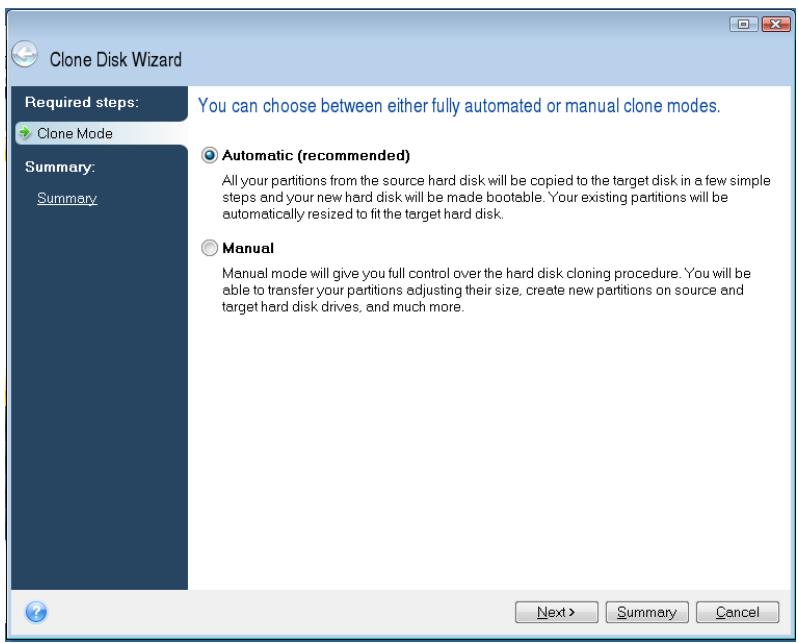
Figura 10: Opções do modo de clonagem
- Se solicitado, selecione o Disco de Fonte e Destino. Clique em Próximo para continuar.
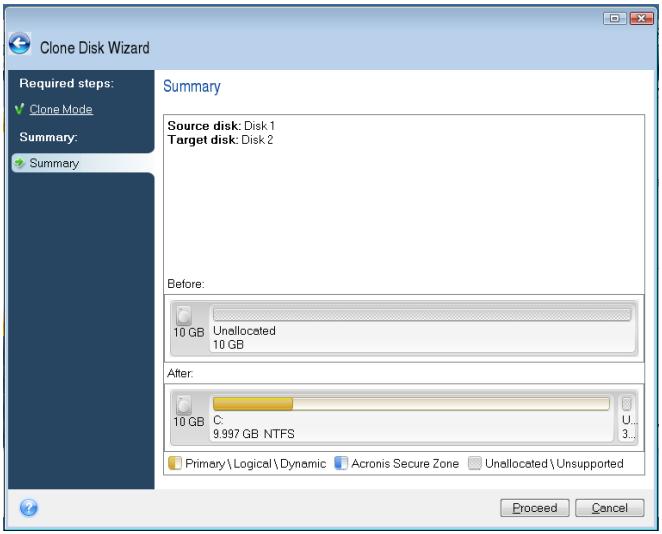
- A tela Estrutura de Unidades de Disco Rígido será exibida (Figura 11). Clique em Prosseguir.
Observação: O tamanho original da partição será adaptado de acordo com o tamanho da nova unidade. Se a nova unidade tiver uma capacidade menor que a unidade original, as partições serão comprimidas de acordo. Se a nova unidade for maior que unidade original, as partições serão alargadas proporcionalmente.
- Uma barra de progresso da operação indicará a transferência de dados (Figura 12). Assim que o processo de clonagem for concluído, uma janela Clonagem de Disco realizada com sucesso será exibida. Clique em OK.
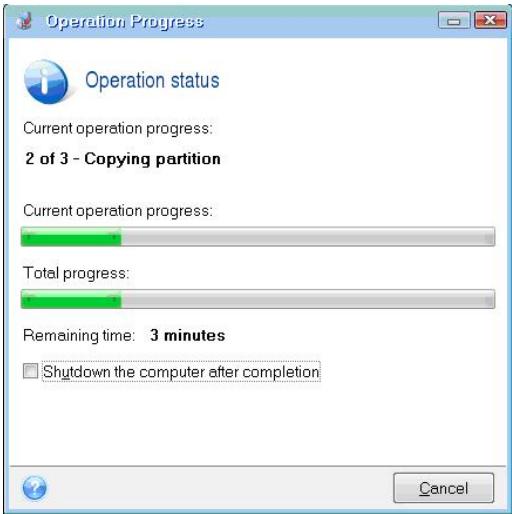
Figura 12: Progresso da Operação do Acronis
- Remova o CD do software do Acronis True Image HD e feche o programa. O sistema será reinicializado automaticamente à nova unidade SSD.
Observação: A unidade no compartimento externo pode ser utilizada como armazenamento secundário.




