
SNV125-S2BD - SSD-Laufwerk KINGSTON - Kostenlose Bedienungsanleitung
Finden Sie kostenlos die Bedienungsanleitung des Geräts SNV125-S2BD KINGSTON als PDF.



Benutzerfragen zu SNV125-S2BD KINGSTON
0 Frage zu diesem Gerät. Beantworten Sie die, die Sie kennen, oder stellen Sie Ihre eigene.
Eine neue Frage zu diesem Gerät stellen
Laden Sie die Anleitung für Ihr SSD-Laufwerk kostenlos im PDF-Format! Finden Sie Ihr Handbuch SNV125-S2BD - KINGSTON und nehmen Sie Ihr elektronisches Gerät wieder in die Hand. Auf dieser Seite sind alle Dokumente veröffentlicht, die für die Verwendung Ihres Geräts notwendig sind. SNV125-S2BD von der Marke KINGSTON.
BEDIENUNGSANLEITUNG SNV125-S2BD KINGSTON
- .Fur Anleitungen in Deutsch
Installationsanleitung
Mit SSDNow und dem Zubehörsatz kommt Sie in den Genuss besserer Systemleistung und größere Zuverlösigkeit. Im Lieferumfang ist alle Hardware und Software enthalten, die Sie für den Austausch ihrer PC-Festplatte gegen den Solid-State Drive (SSD) SSDNow brauchen. Für die Abbildung des Festplatteninhalts ist die beiliegende Software Acronis® True Image HD* zuständig, die den Inhalt einer Festplatte kopiert und ihn auf eine anderelädt. Damit konnen Sie Ihr Betriebssystem und ihre Daten von ihrer jetztigen Festplatte auf den neuen Solid-State Drive kopieren. Anschließlich konnen Sie die Festplatte als zusätzlichen Datenspeicher verwenden.
- Mit der beiliegenden Software konnen weder RAID-Konfigurationen noch hintereinandergeschaltete Festplatten (sogenannte Span- oder JBOD-Konfigurationen) abgebildet werden. Die Software enthalt eine Funktionen, die für diesen Produktpaket nicht relevant sind. Die Installationsanleitung beschreiben ausschließlich das Kopieren. Hilfe zu den übrigen Funktionen von Acronis True Image finden Sie im Menu „Help“ der Software..
INHALT
Lieferumfang: 3
Benöttiges Werkzeug: 3
Systemvoraussetzungen 4
Vorsichtsmaßnahmen 5
EinbauenderHardware 5
Installieren und Verwenden von Acronis® True Image HD 6
Festlegender Startreihenfolge 11
Lieferumfang:
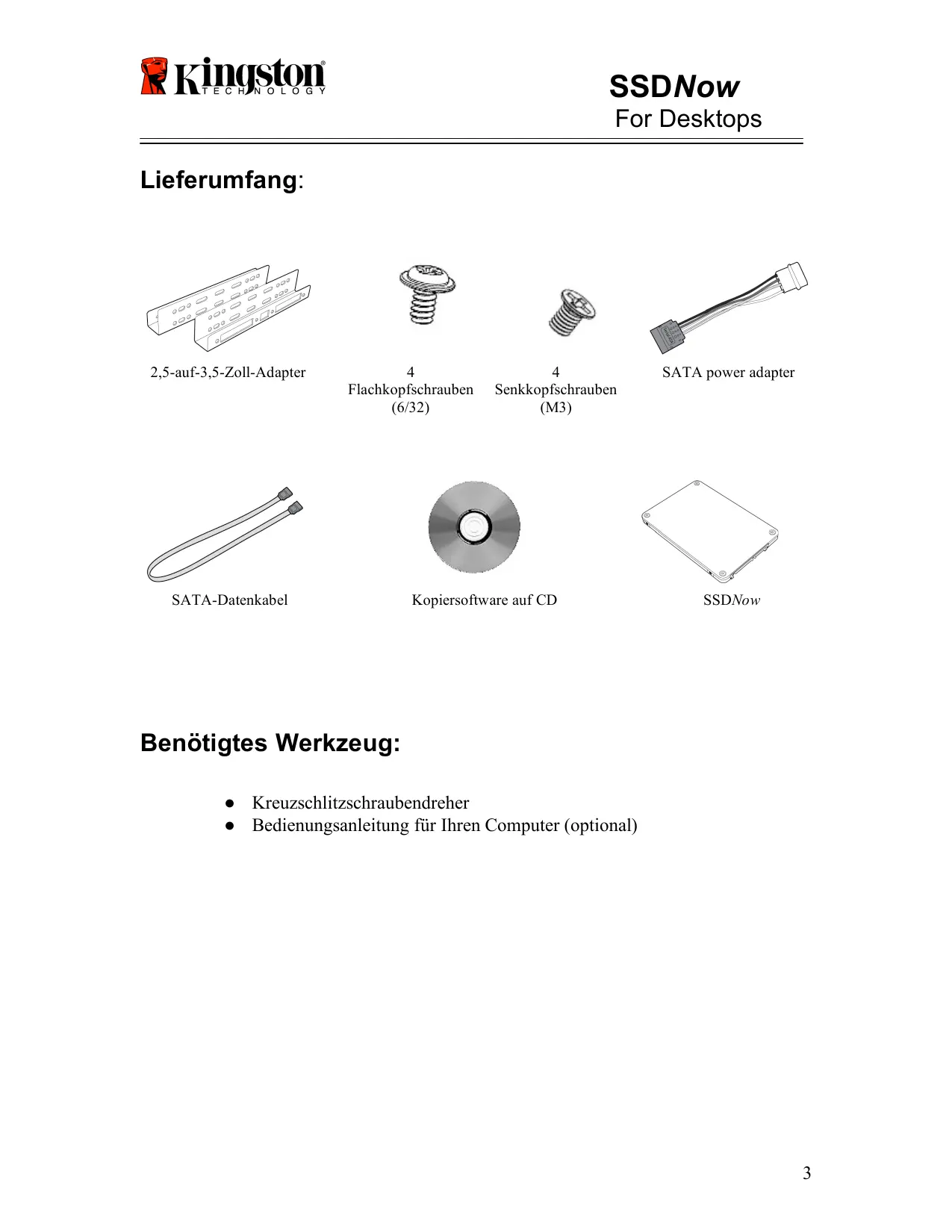
2,5-auf-3,5-Zoll-Adapter
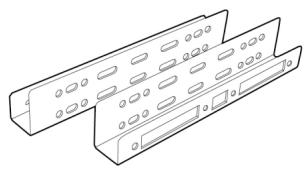
4 Flachkopfschrauben (6/32)

4 Senkkopfschrauben (M3)
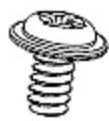
SATA power adapter
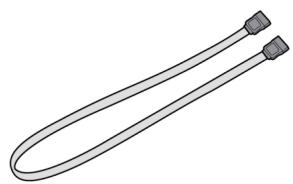
SATA-Datenkabel
Kopiersoftware auf CD
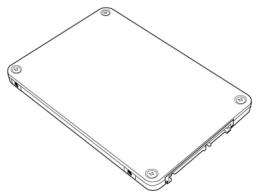
SSDNow
Benötigtes Werkzeug:
- Kreuzschlitzschraubendreher
Bedienungsanleitung für ihren Computer (optional)
Systemvoraussetzungen
Betriebssystem: Windows Vista® (SP1), Windows XP® (SP3) oder Windows 2000® (SP4)
Prozessor minestens Pentium
Arbeitsspeicher 128 MB
CD-ROM- oder DVD-Laufwerk für eine bootfähige CD
freier SATA-Anschluss
freier 3,5-Zoll-Schacht
Wichtig:ittevor derInstallationlesen.
- Falls der SSD eine große Kapazität als die derzeit installierte Festplatte hat, lessen Sie die Vorsichtsmaßnahmen.
- Falls der SSD eine Kleinere Kapazität als die derzeit installierte Festplatte hat, darauf der auf der Festplatte belegte Speicherplatz die Kapazität des SSD nicht überschreiben. So ermittelt den den belegten Speicherplatz:
1)FahrenSiedenComputerhoch.
2) Klichen Sie auf dem Desktop oder im Explorer auf Arbeitsplatz (unter Vista auf Computer).
3) Klichen Sie mit der rechten Maustaste auf das Laufwerk C: und dann auf „Eigenschaften“. Daraufhin wird das Fenster Eigenschaften von C: geöffnet (Abbildung I):
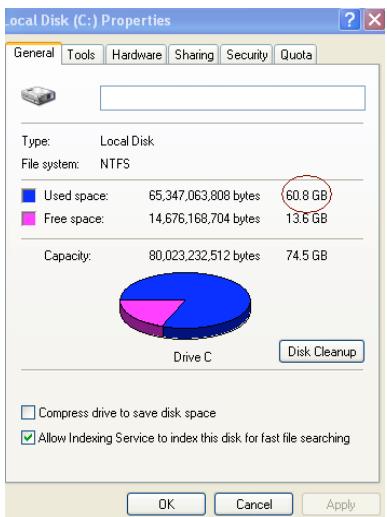
Abbildung 1: Eigenschaften von Lauwwerk C:
Wenn der belegte Speicherplatz die Kapazität des SSD überschreitet, müssen Sie einige Dateien auf ein anderes Speicherverät (zum Beispiel eine externe Festplatte oder einen USB-Speicher) verschieben. Damit beim Kopieren keine Fehler auftreten, darf der verwendete Speicherplatz hochstens 85 Prozent der Speicherkapazität des SSD betragen. Die folgende Tabelle dient der Veranschaulichung:
Belegter Speicherplatz auf der Festplatte nach der Anpassung = 85% der SSD-Kapazität
| SSD-Kapazität | Belegter Festplattenspeicher nach der Anpassung |
| 32GB | höchstens 27GB |
| 40GB | höchstens 34GB |
| 64GB | höchstens 54GB |
| 80GB | höchstens 66GB |
| 128GB | höchstens 109GB |
| 160GB | höchstens 136GB |
| 256GB | höchstens 218GB |
| 512GB | höchstens 423GB |
Nach dem Kopieren des Festplatteninhalts konnen Sie die Dateien wieder auf der Festplatte speichern.
Vorsichtsmaßnahmen
Beachten Sie zum Schutz vor elektrostatischer Entladung die folgenden Sicherheitshinweise:
- Nehmen Sie den Solid-State Drive erst kurz vor der Installation aus dem Statikschutzbeutel.
- Um die staticische Elektrizität zu minimieren, legen Sie ein Antistatikband an und verbinden Sie das Masseband mit dem Computergehäuse.
- Handhaben Sie die Festplatte behutsam. Berühren Sie die elektronischen Bauteile nicht.
Einbau der Hardware
- Schalten Sie den Computer aus undziehen Sie den Netzstecker ab.
- Öffnen Sie das Computergehäuse gemäß der Bedienungsanleitung.
- Befestigen Sie den mitgelieferten 2,5-auf 3,5-Zoll-Adapter am SSD. Richten Sie den Adapter so aus, dass die Montagelöcher über denen des SSD liegen, und befestigen Sieihn mit den Senkkopfschrauben.
- Schieber den SSD in einen freien 3,5-Zoll-Schacht und befestigen Sieihn mit den Flachkopfschrauben.
Hinweis: Eventuell benötigen Sie für Ihr System spezielle Schrauben, Schienen oder Laufwerkhalterungen. Befestigen Sie diese am 2,5-auf-3,5-Zoll-Adapter. Genauere Informationen finden Sie in der Dokumentation für ihren Computer.
- Stecken Sie ein Ende des mitgelieferten SATA-Datenkabels in den SATA-Anschluss des Motherboards oder SATA-Adapters. Die folgende Abbildung zeigt die SATA-Anschlüsse eines Motherboards.
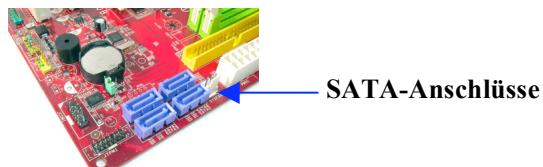
Abbildung 2: PC-Motherboard mit vier SATA-Anschlüssen.
Die Anzahl der Anschlüsse variiert je nach System.
Hinweis: Die SATA-Anschlüsse haben eine Kerbe, damit das Kabel richtig eingesteckt wird.
- Stecken Sie das andere Ende des SATA-Datenkabels in den SATA-Anschluss des SSD.
- Stecken Sie das Stromanschlusskabel oder den mitgelieferte Stromanschlussadapter in den Netzanschluss des SSD.
- jetzt können Sie mit der im Lieferumfang enthaltenen Kopiersoftware die Daten von Ihrer Festplatte auf den SSD kopieren.
Installieren und Verwenden von Acronis® True Image HD
Wichtig:** Deinstallieren Sie vor der Installation der Vollversion alle Testversionen der Acronis-Software.
- Legen Sie die CD mit dem Programm Acronis True Image HD in das CD-ROM-oder DVD-Laufwerk Ihres Computers.
- Starten Sie den Computer neu.
- Die Acronis-CD ist bootfähig. Das heißt, beim Hochfahren des Computers wirdstatt Windows das Acronis-System geladen.
Hinweis: WennstattAcronisWindowsgestartet wird,gebenSie folgendermaBenvor:
1) Starten Sie den Computer neu. Rufen Sie während des Startvorgangs die Systemkonfiguration (BIOS) auf, indem Sie mehrmals die entsprechende Taste drücken. Je nach System ist dies Esc, F1, F12
oder Entf. (Die richtige Taste entnehmer Sieitte der Bedienungsanleitung fur Ihr System.)
2) Åndern Sie im BIOS die Startreihenfolge so, dass zuerst das CD-ROM- oder DVD-Laufwerk gestartet wird.
3) Speichern Sie die Änderung (auf der deutschen Tastatur mit der Taste Z) und verlassen Sie das BIOS mit Esc. (Eine ausführliche Anleitung zur Konfigurierung des BIOS finds Sie in der Systemdokumentation.)
4) Starten Sie den Computer neu. jetzt sollte das Acronis-System geladen werden.
- Klichen Sie im Fenster Acronis True Image HD auf das Symbol Acronis True Image HD (Abbildung 3).
Hinweis: Das Laden des nachsten Fensters dauert eventuell eine Minute.
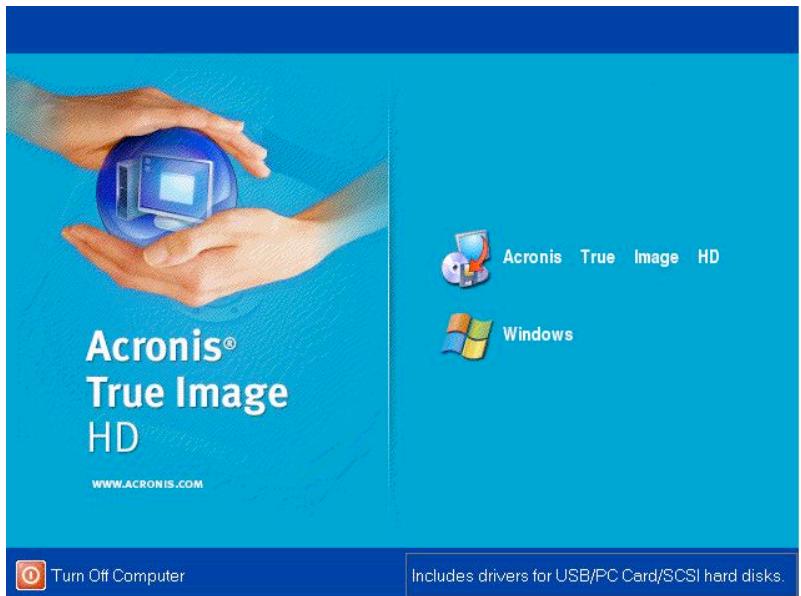
Abbildung 3: Acronis True Image HD
- Klichen Sie im Fenster Pick a Task auf Clone Disk (Abbildung 4).
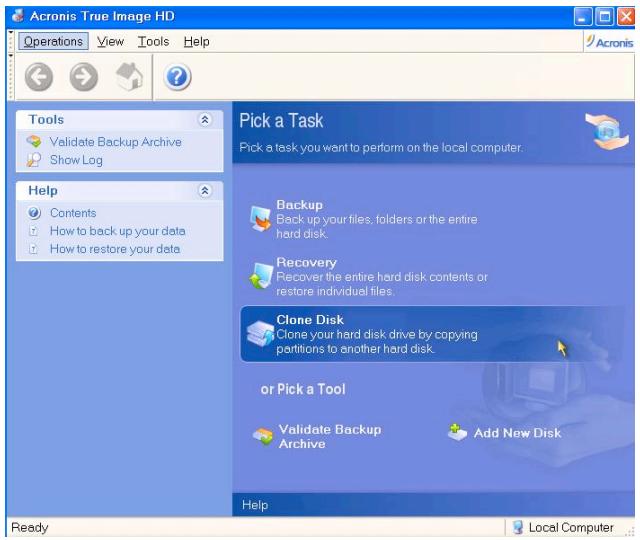
Abbildung 4: Wahlen Sie eine Aufgabe aus
- Daraufhin wird das Fenster Welcome to the Disk Clone Wizard! geöffnet. Der Assistant führt Sie nun durch den Kopiervorgang (Abbildung 5). Klichen Sie auf Next.
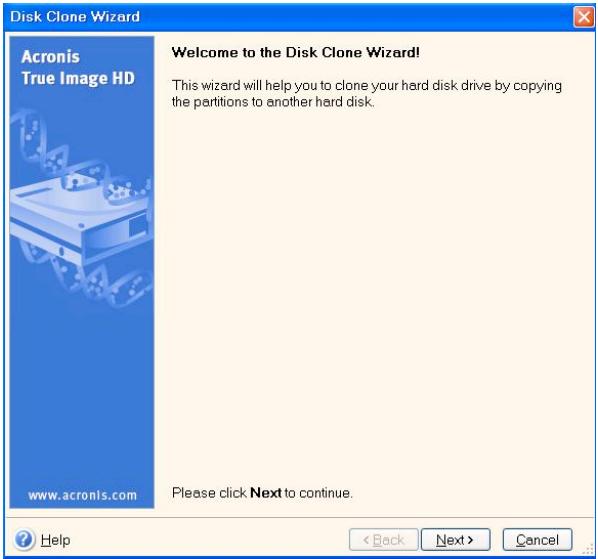
Abbildung 5: der Kopierassistent
Hinweis: Wenn die Fehlermeldung „This program is designed to work with two or more drives“ ausgegeben wird, prüfen Sie alle Verbindungen zwischen der Festplatte und dem SSD. Vergewissern Sie sich, dass das Daten- und das Stromanschlusskabel zwischen dem SSD, der Festplatte und dem Motherboard richtig eingesteckt sind. Wenn Sie alle Verbindungen richtig hergestellt haben,
sind die zusätzlichen SATA-Anschlüsse im BIOS eventuell nicht aktiviert. In thisem Fall gehen Sie folgendermaßen vor:
1) Starten Sie den Computer neu. Öffnen Sie während des Systemstarts das Konfigurationsprogramm (BIOS), indem Sie mehrmals die entsprechende Taste drücken. Je nach System ist dies Esc, F1, F12 oder Entf. (Die richtige Taste entnehmer Sieitte der Systemdokumentation.)
2) Wahlen Sie im BIOS mit den Pfeiltasten den Eintrag „Hard Disk Drives“ (abweichende Bezeichnung möglich) aus und drücken Sie die Eingabetaste. Hier können Sie die zusätzlichen SATA-Anschlüsse aktivieren, indem Sie den Wert auf „On“ oder „Enabled“ setzen. Am besten aktivieren Sie hier alle SATA-Anschlüsse. Damit erzielen Sie das Beste Ergebnis, ohne ihren Computer zu gefährden.
3) Speichern Sie ihre Änderungen (auf der deutschen Tastatur mit Z) und verlassen Sie das BIOS mit Esc.
4) Starten Sie den Computer neu. Wenn das Acronis-System geladen wird, versuchen Sie noch einmal, den Kopiervorgang zu starten.
- Wahlen Sie die Kopiermethode Automatic aus (Abbildung 6). Aktivieren Sie nicht die Methode Manual, die nur für erfahrne Benutzer geeignet ist. Klichen Sie auf Next.
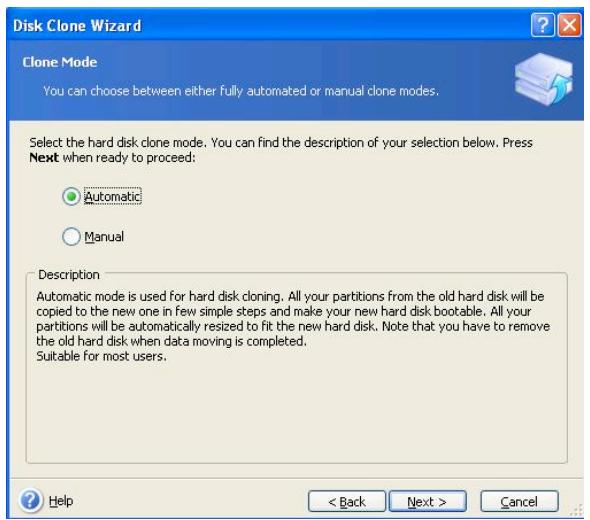
Abbildung 6: die verfügbaren Kopiermethoden
- Das Fenster Hard Disk Drives Structure wird geöffnet (Abbildung 7). Klichen Sie auf Next.
Hinweis: Die Grübe der ursprünglichen Partitionen auf der Festplatte wird an die Kapazität des neuen Laufwerks angepasst. Wenn das neue Laufwerk kleiner als das ursprüngliche ist, werden die Partitionen entsprechend verkleinert. Wenn das neue Laufwerk größter ist, werden die Partitionen proportional vermöert.
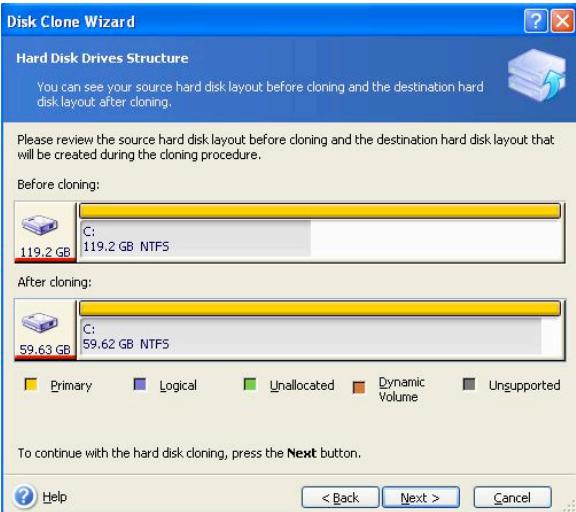
Abbildung 7: Aufbau der Festplatten
- Prüfen Sie, ob Sie die richtigen Aktionen ausgewählten haben (Abbildung 8). Mit Proceed starten Sie den Kopiervorgang.
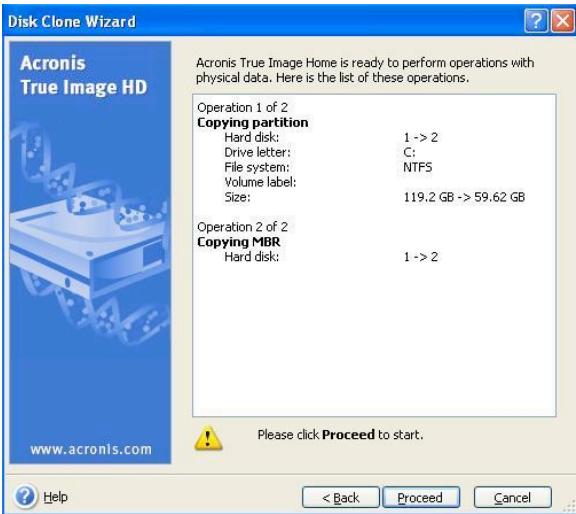
Abbildung 8: Aktionen von Acronis True Image HD
- Auf der Fortschrittsleiste konnen Sie verfolgen, welche Daten kopiert werden. Nach Abschluss des Kopiervorgangs wird das Fenster Disk Cloning was
successful geöffnet. Klichen Sie auf OK.Remove the Acronis True Image HD software CD and close the program.
- Nehmen Sie die Acronis-CD aus dem Laufwerk und beenden Sie das Programm.
Festlegen der Startreihenfolge
Ihr System ist jetzt mit zwei bootfähigen Laufwerken konfiguiert. Damit vom neuen SSD gestartet wird, müssen Sie im BIOS die Startreihenfolge so einstellen, dass zuerst der SSD aufgerufen wird:
- Starten Sie den Computer neu. Öffnen Sie während des Startvorgangs die Systemkonfiguration (BIOS), indem Sie die entsprechende Taste mehrmals drücken. Je nach System ist dies Esc, F1, F12 oder Entf. (Die richtige Taste entnehmer Sieitte der Systemdokumentation.)
- Ändern Sie im BIOS die Startreihenfolge (unter „Boot Device Priority“ oder einer ähnlichen Bezeichnung) so, dass das Laufwerk „SSDxxxx“ zuerst genannt wird.
- Speichern Sie ihre Änderungen (auf der deutschen Tastatur mit Z ) und beenden Sie das Programm mit Esc.
- Starten Sie den Computer neu. Er sollte jetzt mit dem neuen SSD starten.. Hinweis: ihre alte Festplatte wird im Arbeitsplatz (unter Vista: Computer) weiterhin angezeigt und kann als zusätzlicher Datenpeicher verwendet werden.
Komplekt Bklnouaet B ce68:
Kni gai 15 15 15 15 15 15 15 15 15 15 15 15 15 15 15 15 15 15 15 15 15 15 15 15 15 15 15 15 15 15 15 15 15 15




