
SNV125-S2BD - Disque SSD KINGSTON - Notice d'utilisation et mode d'emploi gratuit
Retrouvez gratuitement la notice de l'appareil SNV125-S2BD KINGSTON au format PDF.



| Type de stockage | SSD |
| Compatibilité | Ordinateurs de bureau et portables |
| Interface | Non précisé |
| Capacité | Non précisé |
| Vitesse de lecture | Non précisé |
| Vitesse d'écriture | Non précisé |
| Facteur de forme | Non précisé |
| Consommation d'énergie | Faible |
| Installation | Guide multilingue disponible |
| Langues du guide | Anglais, espagnol, allemand, français, italien, portugais, néerlandais, polonais, russe, turc, coréen, japonais, thaï, chinois simplifié, chinois traditionnel, hindi, arabe |
| Garantie | Non précisé |
| Résistance aux chocs | Oui |
| Température de fonctionnement | Non précisé |
| Logiciel inclus | Non précisé |
| Marque | Non précisé |
FOIRE AUX QUESTIONS - SNV125-S2BD KINGSTON
Questions des utilisateurs sur SNV125-S2BD KINGSTON
0 question sur cet appareil. Repondez a celles que vous connaissez ou posez la votre.
Poser une nouvelle question sur cet appareil
Téléchargez la notice de votre Disque SSD au format PDF gratuitement ! Retrouvez votre notice SNV125-S2BD - KINGSTON et reprennez votre appareil électronique en main. Sur cette page sont publiés tous les documents nécessaires à l'utilisation de votre appareil SNV125-S2BD de la marque KINGSTON.
MODE D'EMPLOI SNV125-S2BD KINGSTON
Pour des instructions en français
Guide d'installation
Félicitations! Vous venez d'acquérir une carte SSDNow signée Kingston Technology. Cette carte a été conçue pour vous permettre d'optimiser les performances et la fiabilité de votre ordinateur de bureau. Vous trouvrez dans ce coffret tous les accessoires matériels et logiciels nécessaires au remplacement de votre disque dur actuel par votre carte SSDNow. Vous bénéficierez notamment du programme de clonage Acronis® True Image HD qui vous aidera à copier tout le contenu de votre disque dur – aussi bien votre système d'exploitation que vos fichiers et dovssiers – et de le transférer intégralement vers votre carte SSDNow. Une fois cette opération réalisée, vous pourrez utiliser votre ancien disque dur comme espace de stockage d'appoint.
- Le programme Acronis fourni dans ce kit ne permet pas d'imager ni de cloner les matrices de disques RAID ou dont les données sont réparties selon la méthode dite de 'spanning'.
Il inclut en outre certaines fonctionnalités dont l'utilisation ne concerne pas le présent produit. Le présente manuel contient uniquement les instructions relatives au processus de clonage proposé par le logiciel Acronis. Pour connaître les instructions relatives aux autres fonctionnalités d'Acronis, veuillez vous reférer au menu « Aide » de ce programme.
TABLE DES MATIERES
Contenu du coffret 3
Equipements nécessaires 3
- Specifications système requises 4
Precautions de manipulation 5
Installation du matériel 5
Installation et utilisation d'Acronis® True Image HD 6
Paramétrage du lecteur prioritaire au démarrage (Hard Drive Boot Priority) 11
Contenu du coffret:
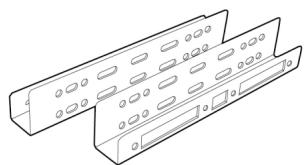
Supports de montage 2,5"-3,5"

4 vis à tête cylindrique 6 x 32

4 vis à tête plate M3
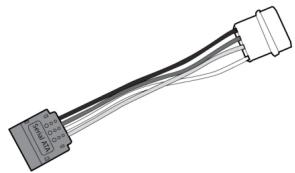
1 cable d'alimentation SATA
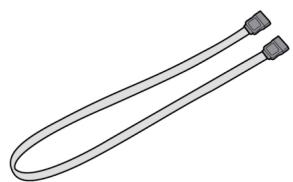
1 cable d'interface SATA
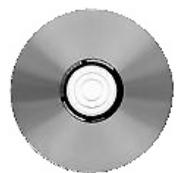
1 calculi de clonage (CD-Rom)
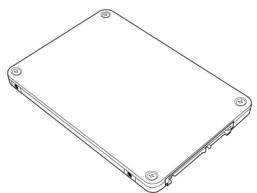
SSDNow
Equipements nécessaires
- Tournevis cruciforme
- Manuel d'utilisation de votre ordinateur (en option)
Spécifications système requises
Systeme d'exploitation: Windows Vista (SP1), Windows XP (SP3) et Windows 2000 (SP4)
Proesseur Pentium ou supérieur
128 Mo de RAM
Lecteur CD-Rom ou DVD pour la création d'un lecteur de démarrage
Connecteur SATA
Baie 3,5 pouces
ATTENTION : VEUILLEZ LIRE ATTENTIVEMENT LES INFORMATIONS SUIVANTES AVANT DE PROCESSÉR À L'INSTALLATION.
- Si la capacité de stockage du SSD fourni dans ce coffret est supérieure à celle du disque dur de votre système, reportez-vous aux Précautions de manipulation.
-
Si la capacité de stockage du SSD fourni dans ce coffret est inférieure à celle du disque dur de votre système, vous devrez vous assurer que l'espace utilisé sur le disque dur de votre ordinateur ne dépasse pas la capacité de votre nouveau SSD. Pour connaître l'espace utilisé sur le disque dur de votre ordinateur, veuillez procéder comme suit :
-
Demarrer l'ordinateur.
- Double-cliquer sur l'icone Poste de travail ('Ordinateur' sous Vista) disponible sur votre bureau ou par le biais du menu Démarrer.
- Effectuer un clic droit sur le lecteur C: puis selectionner Propriétés. La fenêtre Propriétés du disque C: s'ouvrira (Figure 1):
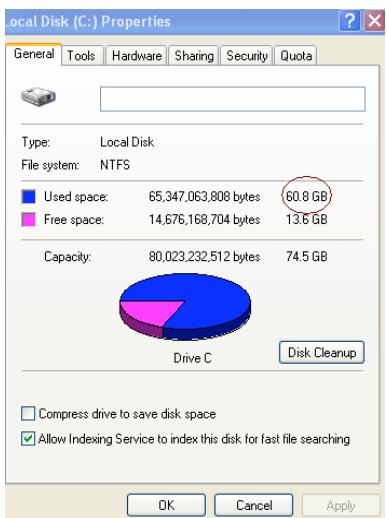
Figure 1: Propriétés du lecteur (C.)
L'espace utilisé par votre disque dur est supérieur à la capacité de stockage de votre SSD ? Dans ce cas, vous devrez transférer certaines de vos données (photos, films, musiques, etc.) vers un support de stockage alternatif (disque dur externe, clé USB, etc.) jusqu'à ce que l'espace utilisé ne dépasse pas 85% de la capacité de stockage de votre nouveau SSD. En procédant ainsi, vous optimiserez le processus de création de l'image de votre disque dur. Le barème suivant vous apportera un éclairage utile en ce sens :
| Capacité SSD | Espace utilisé du disque dur ajusté |
| 32Go | 27Go ou moins |
| 40Go | 34Go ou moins |
| 64Go | 54Go ou moins |
| 80Go | 66Go ou moins |
| 128Go | 109Go ou moins |
| 160Go | 136Go ou moins |
| 256Go | 218Go ou moins |
| 512Go | 423Go ou moins |
Espace utilisé du disque dur ajusté = 85 % de la capacité de stockage du SSD
Une fois le clonage du disque dur effectué, vous pourrez réinstaller sur votre disque dur les fichiers que vous aviez sauvégardés sur un support de stockage alternatif.
Précautions de manipulation
Pour éviter tout risque de décharge electrostatique, veuilles respecter les précautions suivantes :
- Conserver le SSD dans sa protection antistatique jusqu'au moment de son installation.
- Porter un bracelet antistatique et relier le conducteur de terre au chassin de votre ordinateur afin de minimiser la production d'électricité statique.
- Manipuler le SSD avec précaution. Ne pas toucher les connecteurs.
Installation du matériel
- Mettre le système hors tension et débrancher l'alimentation électrique de l'ordinateur.
- Ouvrir le chassin de l'ordinateur en respectant les instructions du fabricant.
- Fixer les supports de montage 2,5'' - 3,5'' (fournis) au SSD en alignant leurs orifices sur ceux du SSD, puis en insérer les vis M3 à tête plate fournies.
- Sélectionner une baie pour disque 3,5 pouces disponible au sein de l'unité centrale de l'ordinateur, puis y installer le SSD à l'aide des vis à tête cylindrique 6/32" fournies.
Remarque: Notre système peut nécessiter l'utilisation de vis, de rails de chassis, ou encore d'un système de fixation spécifique avec sa (ses) baie(s) de disque.
Dans ce cas, veuillez fixer ce matériel au support de montage 2,5"- 3,5" pour en garantir la compatibilité avec le châssis de votre ordinateur. Pour tout
complément d'information, veuillez vous reporter à la documentation fournie par le fabricant de l'ordinateur.
- Connecter une extrémité du cable d'interface SATA fourni au connecteur d'interface SATA de la carte mère de l'ordinateur, ou à l'adaptateur hôte SATA. Voici à quoi peut ressembler un connecteur SATA pour carte mère :
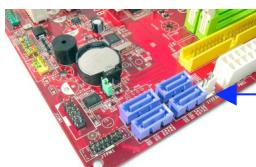
Figure 2: Carte mère de PC de bureau équipée de 4 connecteurs SATA. Le nombre de connecteurs varie en fonction des systèmes utilisés.
Connecteur SATA
Remarque : les connecteurs SATA sont dotés de détompeurs pour en assurer la bonne orientation.
- Connecter l'autre extrémité du cable d'interface SATA au SSD.
- Brancher le cable ou l'adaptateur d'alimentation fourni au SSD.
- Les données du disque dur sont alors prêtes à être copiées vers le SSD à l'aide du CD-Rom du logiciel de clonage.
Installation et utilisation d'Acronis ® True Image HD
IMPORTANT: ** Avant d'installer la version complète du logiciel Acronis True Image HD sur votre ordinateur, il est conseillé de désinstaller toute version d'évaluation Acronis déjà présente.
- Insérer le CD-Rom d'installation du logiciel Acronis True Image HD dans le lecteur de CD-Rom de l'ordinateur.
- Redémarrer l'ordinateur.
- Le CD-Rom Acronis True Image HD s'exécute comme un CD-Rom de démarrage à partir de l'écran Acronis True Image HD.
Remarque : Si votre système démarre sous Windows et non sous Acronis True Image HD, veuillage effectuer les opérations suivantes :
1) Redémarrer l'ordinateur. Lors du redémarrage, executer le programme de configuration du système (BIOS). Pour ce faire, il faut généralement appuyer sur une touche spéciale de type ECHAP, F1, F12 ou SUPPR pendant le processus de démarrage (pour connaître cette touche, veuillez vous reporter à la documentation du fabricant de l'ordinateur)
2) Une fois dans le BIOS, placer CD-ROM/DVD en tête dans l'ordre de démarrage.
3) Sauvegarder les paramètres puis quitter le BIOS. (Pour obtenir des instructions plus détaillées sur la configuration du BIOS, veuillez vous reporter à la documentation du fabricant de l'ordinateur).
4) Redémarrer l'ordinateur. Celui-ci devrait démarrer sous Acronis True Image HD.
- Sélectionner l'icone Acronis True Image HD sur l'écran Acronis True Image HD (Figure 3).
Remarque: Cette étape peut prendre plusieurs minutes avant l'affichage de l'écran suivant.
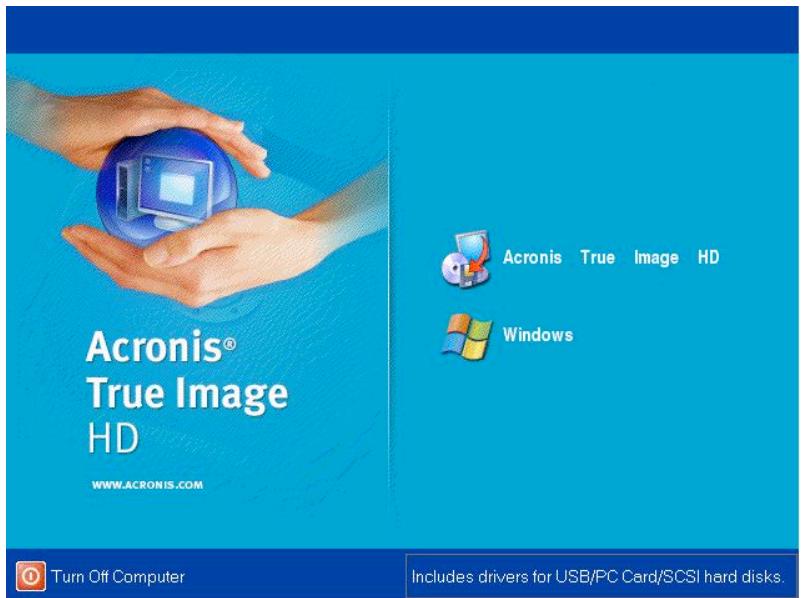
Figure 3: Acronis True Image HD
- Sélectionner Clone Disk à partir de l'écran Pick a Task (Figure 4).
- Le message Welcome to the Disk Clone Wizard! apparaît à l'écran. L'assistant ne vous indique alors les étapes à suivre pour cloner le disque dur. Cliquer sur Next pour continuer.
Remarque: Si vous receivez le message d'erreur « This program is designed to work with two or more drives», veuilles zéifier l'ensemble des connections vers le disque dur et le SSD. Assurez-vous que le cable d'interface SATA et le connecteur d'alimentation sont correctement branchés au disque dur, au SSD et
à la carte mère. Si toutes les connexions sont correctement branchées, il est possible que les ports SATACHOisis ne soient pas activités dans le BIOS.
Dans ce cas, veuillez effectuer les opérations suivantes :
1) Redémarrer l'ordinateur. Lors du redémarrage, exécuter le programme de configuration du système (BIOS). Pour ce faire, il faut généralement appuyer à plusieurs reprises sur une touche spéciale de type ECHAP, F1, F12 ou SUPPR pendant le processus de démarrage (pour connaître cette touche, veuillez vous reporter à la documentation du fabricant de l'ordinateur)
2) Dans le BIOS, identifier l'entrée appelée « Lecteurs ou disques durs » (Drives or Hard Drives). Sélectionner cette entrée à l'aide des touches fléchées du clavier, puis appuyer sur la touche Entrée. Vous pouvez alors activer ou allumer les ports SATA voulus en sélectionnant chaque port SATA en question et en le positionnant sur « Allumé » (On) ou « Activé » (Enabled). Pour deGXmeurs résultats, nous vous conseillons d'activer ou d'allumer tous les ports SATA lors de cette opération. Celle-ci ne causera aucun dommage à votre système.
3) Quitter le BIOS en appuyant sur la touche ECHAP, sans oublier de sauvegarder au préalable les changements effectués.
4) Redémarrer l'ordinateur avec le CD-Rom du logiciel, puis tenter à nouveau le processus de clonage.
- Choiser le mode de clonage Automatic (Figure 6). NE PAS CHOISIR le mode Manual. (Ce mode devrait être utilisé uniquement par les utilisateurs avertis). Cliqueur sur Next
- L'écran Hard Disk Drives Structure s'affiche alors (Figure 7). Cliquer sur Next.
Remarque : Les partitions originales seront définies en fonction de la capacité du nouveau SSD. Elles seront donc réduites en fonction de la capacité du SSD si cette capacité est inférieure. Inversement, elles seront étendues en fonction de la capacité du SSD si cette capacité est supérieure.
- Vérifier le récapitulatif des opérations Acronis True Image HD à effectuer (Figure 8). Cliquer sur Proceed pour lancer le clonage.
-
Une barre de progression indique l'avancement du processus de clonage. Une fois le clonage terminé, le message Disk Cloning was successful apparait à l'écran. Cliquer sur OK.
-
Retirer le CD-Rom Acronis True Image HD puis fermer le programme.
Paramétrage du lecteur prioritaire au démarrage (Hard Drive Boot Priority)
Le système comprendmentant deux lecteurs de démarrage. Pour configurer le démarrage automatique à partir de votre nouveau SSD, vous devrez modifier le « Lecteur prioritaire au démarrage » (Hard Drive Boot Priority) à partir du BIOS. Pour ce faire, veuillez effectuer les opérations suivantes :
- Redémarrer l'ordinateur. Lors du redémarrage, executer le programme de configuration du système (BIOS). Pour ce faire, il faut généralement appuyer à plusieurs reprises sur une touche spéciale de type ECHAP, F1, F12 ou SUPPR pendant le processus de démarrage (Pour connaître cette touche, veuillez vous reporter à la documentation du fabricant de l'ordinateur)
- Une fois dans le BIOS, modifier le « Lecteur prioritaire au démarrage » (Hard Drive Boot Priority) en plaçant le lecteur appelé SSDxxxx en tête de liste.
- Quitter le BIOS en appuyant sur la touche ECHAP, sans oublier de sauvégarden au préalable les changements effectués.
- Redémarrer l'ordinateur. Celui-ci devrait démarrer à partir de votre nouveau SSD. Remarque : Notre disque dur d'origine peut désormais être utilisé comme disque de stockage d'appoint et devrait être visible sur le Poste de travail ('Ordinateur' sous Vista).
a aal llll 1y) . DELETE f12f1 ESC




