
SNV125-S2BD - SSD-schijf KINGSTON - Gratis gebruiksaanwijzing en handleiding
Vind de handleiding van het apparaat gratis SNV125-S2BD KINGSTON in PDF-formaat.



Gebruikersvragen over SNV125-S2BD KINGSTON
0 vraag over dit apparaat. Beantwoord die u kent of stel uw eigen vraag.
Stel een nieuwe vraag over dit apparaat
Download de handleiding voor uw SSD-schijf in PDF-formaat gratis! Vind uw handleiding SNV125-S2BD - KINGSTON en neem uw elektronisch apparaat weer in handen. Op deze pagina staan alle documenten die nodig zijn voor het gebruik van uw apparaat. SNV125-S2BD van het merk KINGSTON.
GEBRUIKSAANWIJZING SNV125-S2BD KINGSTON
Voor instructies in het Nederlands
Installatiehandleiding
Uw aankoop van de SSDNow met Accessoire-kit stelt u in staat te profiteren van de voordelen van verbeterde systeemprestaties en betrouwbaarheid. Alle benodigde hardware en software voor het verrangen van de interne harde schijf van uw desktop-pc door de nieuwe SSDNow Solid State Drive (SSD) worden meegeleverd. De Acronis® True Image HD-software*, een imaging-programma dat de inhoud van de harde schijf van een computer kopieert en deze inhoud op de schijf van een ander systeme laadt, leidt u door dit cloning-proces. Met deze software kut u uw besturingsysteme en uw persoonlijke gevevens van de harde schijf van uw huidige systeme aan uw eigenen SSD verplaatsen. Nadat het Acronis® True Image HD cloning-process is voltooid en de gevevens met succèsaaruw SSD zichn overgebracht, kan uw harde schijf worden gebruikt als een secundaire schijf voor gevevensopslag.
- De software in deze kit besteht gen ondersteuning voor imaging/cloning van RAID- of gesegmenteerde schijvenreeksen.
Bepaalde tools en functies van de Acronis-software zijn Niet van toepassing op deze productbundel. Deze handledigbing为自己 instrueties voor de cloning-functie. Raadpleeg het "Help"-menu van Acronis, in de softwareapplicatie, voor instructies voor het gebruik van andere softwarefuncties.
INHOUDSOPGAVE
Kit bevat: 3
Benodigd gereedschap: 3
Systeemvereisten 4
Voorzorgsmaatregelen 5
Hardware-installatie 5
Instellen en gebruiken van Acronis® True Image HD 6
De opstartprioriteit van de harde schijf instellen 11
Kit bevat:
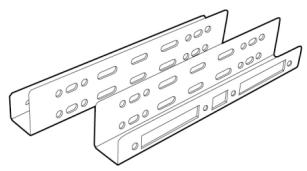
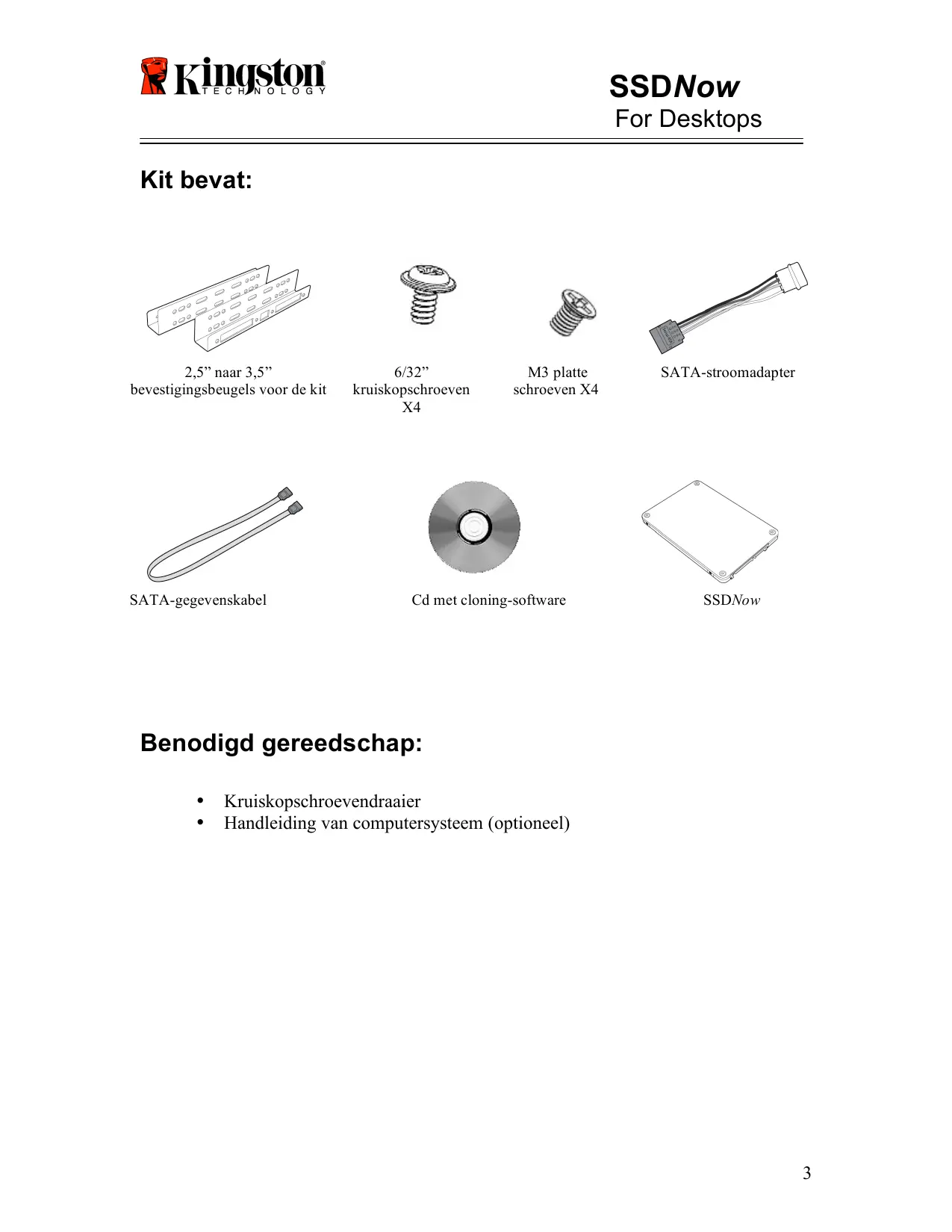
2,5"aar 3,5" bevestigingsbeugels voor de kit
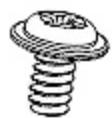
6/32" kruskopschroeven X4

M3 platte schroeven X4
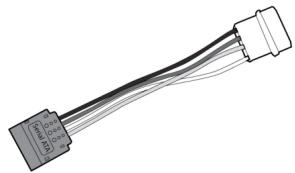
SATA-stroomadapter

SATA-gegevenskabel
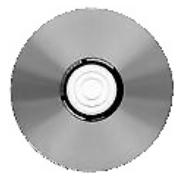
Cd met cloning-software
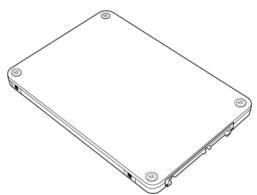
SSDNow
Benodigd gereedschap:
Kruiskopschroevendraaier
- Handleiding van computersystem (optioneel)
Systeemvereisten
Besturingsystem: Windows Vista® (SP1), Windows XP® (SP3) en Windows 2000® (SP4)
Pentium-processor of hoger
128MB RAM
Cd-rom- ofDVD-station voor het maken van opstartbare media
Beschikbare SATA-aansluiting
Beschikbare 3,5-inch stationssleuf
LET OP: LEES DIT VOORDAT U MET DE INSTALLATIE BEGINT.
- Als de SSD in deze kit een grotere capaciteit heeft dan de harde schijf die momenteel in uw system is geplaatst, ga dan verder maar Voorzorgsmaatregelen.
-
Als de SSD in deze kit eenkleinere capaciteit heeft dan de harde schijf die momenteel in uwsysteme is geplaatst, controlleren dan of degebruikte capaciteit op de harde schijf van het systeme Niet groter is dan de capaciteit van uwieve SSD. Voer de volgende stappen uit om de Schijfruimte op de harde schijf van uw systeme te bepalen:
-
Start uw computer op en wacht tot het bureaublad verschijnt.
- Dubbelklik op Deze computer (Computer in Vista) op uw bureaublad of via het Start-menu.
- Klik met de rechttermuisknop op het C:- station en selecteer Eigenschappen. Het venster Eigenschappen voor het C:- station verschijnt nu (Figuur 1):
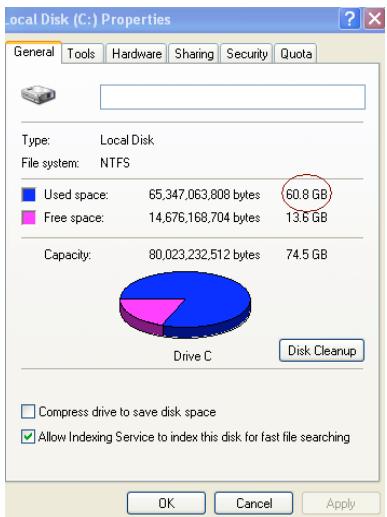
Figuur 1: (C:) -station,Eigenschappen
Als de geleukte capaciteit groter is dan de capaciteit van de SSD, dan要去 u een gedeelte van uw gegevens - zoals Foto's, films, muziek enzovoort - van de schijf verplaatsen maar een alternatieve gegevensbron (bijvoorbeeld een externe harde schijf of
een USB-schijf) totdat de gebruike ruimte Niet meer dan 85% van de capaciteit van uw neue SSD bedraagt. Op deze manier bent u ervan verzekerd dat het imaging-proces succesvol verloopt. Het volgende overzicht kan hierbij als richtlijn dienen:
| SSD-capaciteit | Aangepaste gezrukke ruimte op harde schijf |
| 32GB | 27GB of minder |
| 40GB | 34GB of minder |
| 64GB | 54GB of minder |
| 80GB | 66GB of minder |
| 128GB | 109GB of minder |
| 160GB | 136GB of minder |
| 256GB | 218GB of minder |
| 512GB | 423GB of minder |
Aangepaste gebruike ruimte op harde schijf = SSD-capaciteit X 85%
Nadat het cloning-proces metsuccies voltooid, kunnen deze bestanden terug op hun originele locatie op de harde schijf worden geplaatst.
Voorzorgsmaatregelen
U dient de volgende voorzorgsmaatregelen in acht te nemen om schade door staatische elektriciteit te voorkomen:
- Laat de SSD-schijf tot aan de installmentie in de antistatische verpakking zitten.
- Draag een antistatisch Polsbandje en bevestig de aardingsband aan de computerbehuizing om de staatische elektricitie te minimaliseren.
- Ga voorzichtig met de schijf om. Raak de aansluitingen Niet aan.
Hardware-installatie
- Schakel de computer uit en koppel de voedingsbron los.
- Verwijder de kap van de systeembehuizing volgens de instructies van de fabrikant van het systeme.
- Bevestig de 2,5" naar 3,5" bevestigingsbeugels (meegeleverd) aan de SSD door de schroefgaten op de steunen opdezelfde positie te brengen als de schroefgaten op de SSD en de meegeleverde platte M3-schroeven teplaatsen.
- Zoek een beschikbare 3,5-inch stationssleuf in uw computer en installeer de SSD met 6/32 ” kruiskopschroeven (meegeleverd).
Opmerking: Voor uw systemezem,zijn möglichk specifieke behuizingschroeven, rails of een beugelsystemeem vereist voor gebruik met de stationsleuven. Als dit het geval is, monteer de hardware dan aan de 2,5" maar 3,5" bevestigingsbeugel voor compatibiliteit met de behuizing van uw computer. Raadpleeg de documentatie van uw systeemfabrikant voor instructies.
- Bevestig de ene kant van de SATA-gegevenskabel (meegeleverd) aan de SATA-interfaceaansluiting op het moederbord van uw computer of de SATA-hostadapter. Hieronder ziet u een voorbeeld van een SATA-aansluiting op een moederbord:
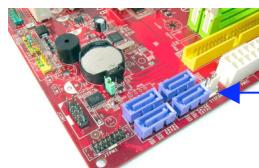
Figuur 2: Moederbord van een desktop-pc met 4 SATA-aansluitingen. Het aantal aansluitingen verschift van systeme tot systeme.
SATA-aansluiting
Opmerking: SATA-aansluitingen hunn aan op een manier worden geplaatst om een correcte oriëntatie te garanderen.
- Sluit de andere kant van de SATA-interfacekabel op de SSD aan.
- Sluit de stroomkabel of stroomadapter (meegeleverd) op de SSD aan.
- U kunt nu uw geevens van de harde schijf van het system aan de SSD kopieren met behulp van de meegeleverde cd met cloning-software.
Instellen en gebruiken van Acronis® True Image HD
BELANGRIJK: ** Wij raden u sterk aan eventuele proefversies van Acronis-software te verwijderen alvorens u volledige versies installeert.
- Plaats de Acronis True Image HD-software-cd in het cd-rom-station van het systeme.
- Start het systeme opnieuw op.
- De Acronis True Image HD-cd is een opstartbare schijf; na het opstarten verschijnt het scherm Acronis True Image HD.
Opmerking: Als het systemeert Niet opstartaar het scherm Acronis True Image HD en inplaats hiervan Windows worden gestart, doe dan het volgende:
1) Start de computer opnieuw op. Terwijl het systemeopnieuw worden opgestart, voert u het setup-programma (BIOS) voor het systemeui. De BIOS kan worden geactiveerd door op een speciale toets te drukken, zoals ESC, F1, F12 of DELETE. (Raadpleeg de documentation van uw systemfabrikant voor de juiste toets.)
2) Wijzig de opstartvolgorde in de system-BIOS, zodat de cd-rom/dvd het eerste apparaat is waarvan worden opgestart.
3) Sla de instellungen op en verlaat de BIOS. (Voor gedetailleerde instructies voor het configureren van de BIOS raadpleegt u de documentatie van de fabrikant van het systeme.)
4) Start de computer opnieuw op. Wanneer de computer opnieuw opstart,要去 nu de pagina Acronis True Image HD verschijnen.
- Selecteer het pictogram Acronis True Image HD in het scherm Acronis True Image HD (Figuur 3).
Opmerking: Mogelijk duurt het een pau minuten voordat het volgende scherm verschijnt.
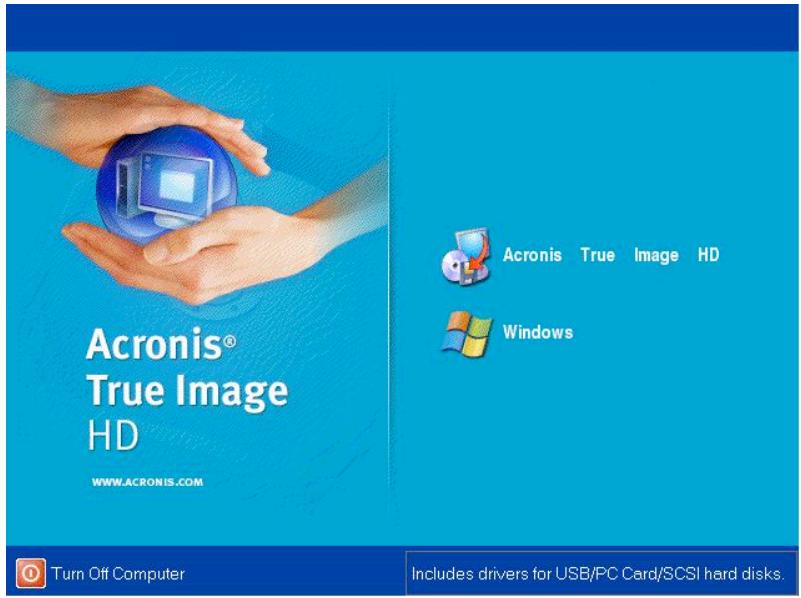
Figuur 3: Acronis True Image HD
- Selecteer Clone Disk in het scherm Pick a Task (Figuur 4).
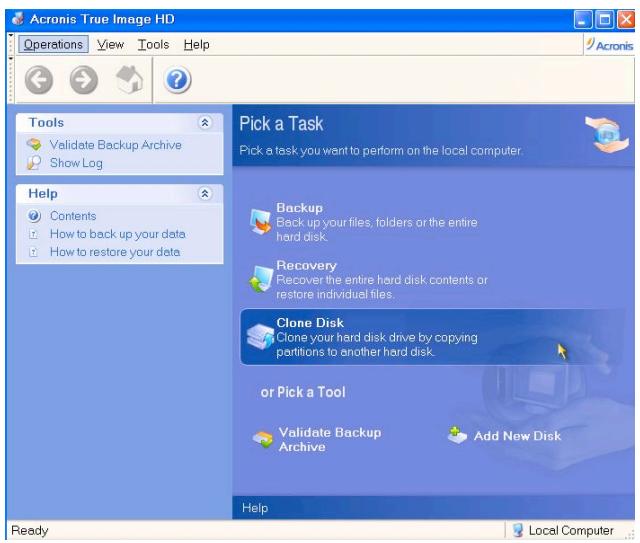
Figuur 4: Pick a Task
- Het scherm Welcome to the Disk Clone Wizard! verschijnt en de wizard leidt u door het cloning-proces (Figuur 5). Klik op Next om door te gaan.
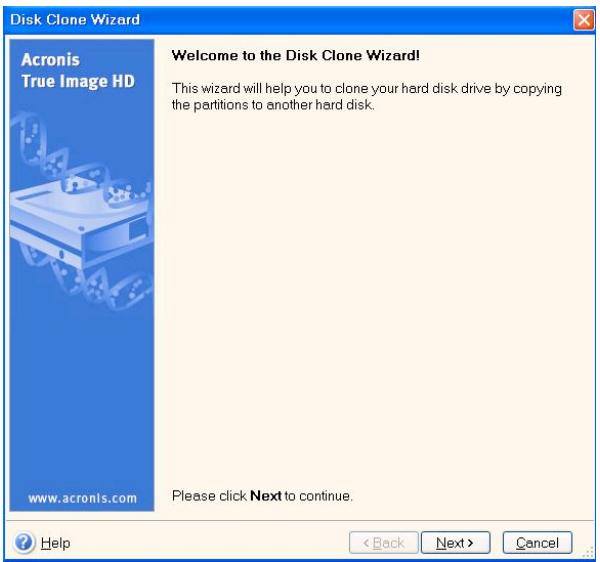
Figuur 5: Disk Clone Wizard
Opmerking: Als er een foulmelding verschijnt met de tekst "This program is designed to work with two or more drives", controller dan alle aansluitingen van zowel de harde schijf als de SSD. Controller of de SATA-gegevens- en stroomkabelsঃn aangesloten op de schijven en het moederbord. Als alle aansluitingen in orde�, dan is het möglichk dat uw system-
BIOS geen extra SATA-poorten heeft ingeschakeld.
Ga in dit geval als volgt te werk:
1) Start uw computer opnieuw op. Tijdens het starten van het systeme activeert u het setup-programma van het systemem (BIOS) door herhaaldelijk op een speciale toets te drukken, zoals ESC, F1, F12 of DELETE. (Raadpleeg de documentatie van uw computersystem voor de juiste toets.)
2) Zoek in de system-BIOS waar de vermeling "Drives or Hard Drives" (schijven of harde schijven). Selecteer dit veld met de pijltoetsen op uw toetsenbord en druk op Enter. Hier(Intgeschakeld). Voor de beste resultaten raden wij u hierbij aan alle SATA-poorten in te schakelen. Dit is Niet schadelijk voor uw system.
3) Sluit de BIOS door op de ESC-toets te drukken. Sla de wijzigingen op wanneer hierom worden gezvraagd.
4) Start de computer opnieuw op, start op maar de software-cd en probeer het cloning-proces opnieuw uit te voeren.
- Selecteer Automatic in de opties voor cloning-modus (Figuur 6). Selecteer de modus Manual NIET. (De modus Manual dient alleen door gezorderde gebruikers te worden gezruikt.) Klik op Next.
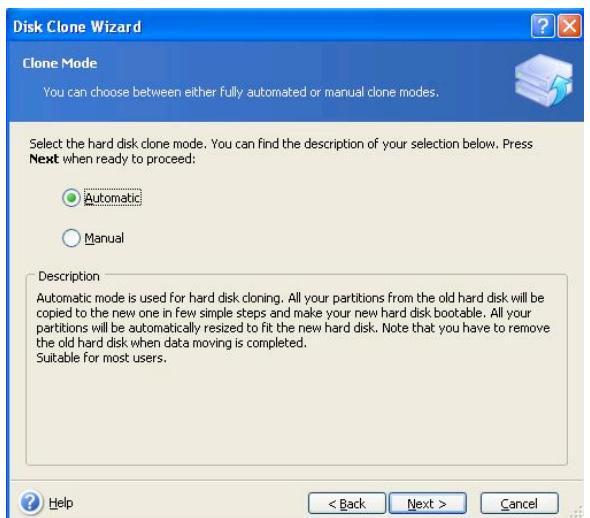
Figuur 6: Opties voor de cloning-modus
- Het scherm Hard Disk Drives Structure verschijnt (Figuur 7). Klik op Next. Opmerking: De originele partitiegroottes worden geschaald op basis van de grootte van de(APpe schijf. Als de(APpe schijf kleiner is dan de originele schijf, dan worden de partites dienovereenkomstig kleiner. Als de(APpe schijf groter is dan de originele schijf, dan worden de partites proportioneel vergroot.
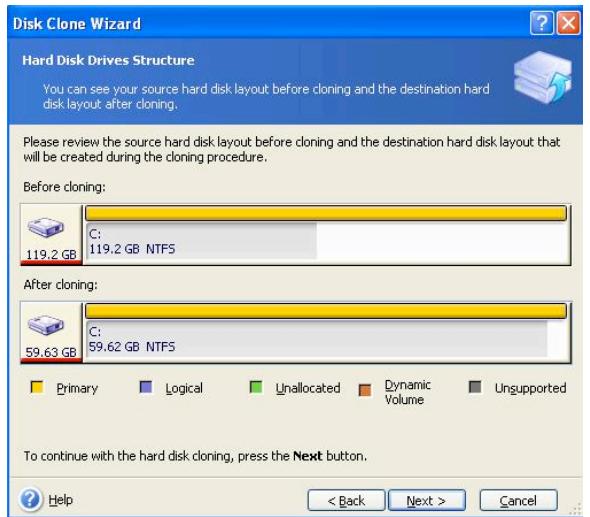
Figuur 7: Hard Disk Drives Structure
- Bekijk de Acronis True Image HD-bewekingen die要去en worden uitgevoerd (Figuur 9). Klik op Proceed om de cloning te starten.
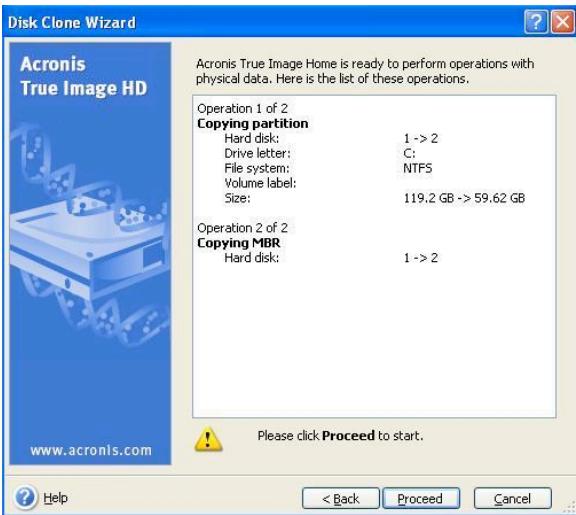
Figuur 9: Acronis True Image HD-bewerkingen
- Een voortgangsbalk geeft aan dat de gegevens worden gekopieerd. Na voltooijing van het cloning-process verschijnt het venster Disk Cloning was successful. Klik op OK.
- Verwijder de Acronis True Image HD-software-cd en sluit het programma.
De opstartprioriteit van de harde schijf instellen
Uw systemd is nu geconfigureerd met twee opstartbare schijven. Om op te starten vanaf uw nieuwe SSD-schijf, dient u in de systemd-BIOS de opstartprioriteit van de harde schijf zodanig instellen dat uw:nowie SSD-schijf als earest opstart. Doe het volgende:
- Start uw computer opnieuw op. Tijdens het starten van het systeem activeert u het setup-programma van het systeem (BIOS) door herhaaldelijk op een speciale toets te drukken, zoals ESC, F1, F12 of DELETE. (Raadpleeg de documentatie van uw computersystem voor de juiste toets.)
- Wijzig in de BIOS de "Hard Drive Boot Priority", de opstartprioriteit van de harde schijf, zodate de schijf met de naam "SSDxxxx" op de eerste positie staat.
- Sluit de BIOS door op de ESC-toets te drukken. Sla de wijzigingen op wanneer hierom worden gezvraagd.
- Start de computer opnieuw op. Wanneer de computer opnieuw start,要去 hij nu waar uw nieuwe SSD-schijf opstarten.
Opmerking: De originele harde schijf van uw system kan nu worden gezruikt als secundaire gevevensschiijf voor gevevensopslag en worden vermeld in Deze computer (Computer in Vista).
SSDNow wawwauuunwuuu uuaa
wuwuwwuwwuwwuwwuwwuwwuwwuwwuwwuwwuwwuwwuwwuwwuwwuwwuwwuwwuwwuwwuwwuwwuwwuwwuwwuwwuwwuwwuwwuwwuwwuwwuwwuwwuwwuwwuwwuwwuwwuwwuwwuwwuwwuwwuwwuwwuwwuwwuwwuwwu
* wwnn nnnn nn nnnn nnnn nnnn nnnn nnnn nnnn nnnn nnnn nnnn nnnn nnnn nnnn nnnn nnnn nnnn nnnn nnnn nnnn nnnn nnnn nnnn nnnn nnnn nnnn nnnn nnnn nnnn nnnn nnnn nnnn nnnn nnnn nnnn nnnn nn nnnn nn nnnn nn nnnn nn nnnn nn nnnn nn nnnn nn nnnn nn nnnn nn nnnn nn nnnn nn nnnn nn nnnn nn nnnn nn nnnn nn nnnn nn nnnn nn nnnn nn nnnn nn nnnn nn nnnn nn nnnn nn nnnn nn nnnn nn nnnn nn nnnn nnnn nn nnnn nn nnnn nn nnnn nn nnnn nn nnnn nn nnnn nn nnnn nn nnnn nn nannn nn nannn nn nannn nn nannn nn nannn nn
#
aunnnn: 3
13
4
yannnnnnaaunnu 5
n75
JauacnAcronisTrue Image HD 6