
SNV125-S2BN - SSD KINGSTON - Gratis gebruiksaanwijzing en handleiding
Vind de handleiding van het apparaat gratis SNV125-S2BN KINGSTON in PDF-formaat.



Gebruikersvragen over SNV125-S2BN KINGSTON
0 vraag over dit apparaat. Beantwoord die u kent of stel uw eigen vraag.
Stel een nieuwe vraag over dit apparaat
Download de handleiding voor uw SSD in PDF-formaat gratis! Vind uw handleiding SNV125-S2BN - KINGSTON en neem uw elektronisch apparaat weer in handen. Op deze pagina staan alle documenten die nodig zijn voor het gebruik van uw apparaat. SNV125-S2BN van het merk KINGSTON.
GEBRUIKSAANWIJZING SNV125-S2BN KINGSTON
Voor instructies in het Nederlands
Installatiehandleiding
Uw aankoop van de SSDNow met Accessoire-kit stelt u in staat te profiteren van de voordelen van verbeterde systeemprestaties en betrouwbaarheid. Alle benodigde hardware en software voor het verrangen van de interne harde schijf van uw notebook-pc door de nieuwe SSDNow Solid State Drive (SSD) worden meegeleverd. De Acronis® True Image HD-software*, een imaging-programma dat de inhoud van de harde schijf van een computer kopieert en deze inhoud op de schijf van een ander systeme laadt, leidt u door dit cloning-proces. Met deze software kut u uw besturingsysteme en uw persoonlijke gevevens van de harde schijf van uw huidige systeme aan uw eigenen SSD verplaatsen. Nadat het Acronis® True Image HD cloning-process is voltooid en de gevevens met succèsaaruw SSD zichn overgebracht, kan uw harde schijf worden gebruikt als een secundaire schijf voor gevevensopslag.
- De software in deze kit besteht gen ondersteuning voor imaging/cloning van RAID- of gesegmenteerde schijvenreeksen.
Bepaalde tools en functies van de Acronis-software zijn Niet van toepassing op deze productbundel. Deze handledigbing为自己leen instructies voor de cloning-functie. Raadpleeg het "Help"-menu van Acronis, in de softwareapplicatie, voor instructies voor het gebruik van andere softwarefuncties.
INHOUDSOPGAVE
Kit bevat: 3
Benodigd gereedschap: 3
Systeemvereisten 4
Voorzorgsmaatregelen 5
Hardware-installatie 5
Instellen en gebruiken van Acronis® True Image HD 7
Kit bevat:
- externe schijfbehuizing (2-delig, bestaand uit een boven- en onderpaneel)
USB-kabel (1) - Cd met cloning-software (1)
SSDNow (1)
Benodigd gereedschap:
Kruiskopschroevendraaier
- Handleiding van computersystem (optioneel)
Systeemvereisten
Besturingsystem: Windows Vista® (SP1), Windows XP® (SP3) en Windows 2000® (SP4)
Pentium-processor of hoger
128MB RAM
Cd-rom- ofDVD-station voor het makes van opstartbare media
LET OP: LEES DIT VOORDAT U MET DE INSTALLATIE BEGINT.
- Als de SSD in deze kit een grotere capaciteit heeft dan de harde schijf die momenteel in uw system is geplaatst, ga dan verder maar Voorzorgsmaatregelen.
- Als de SSD in deze kit eenkleinere capacititeit heeft dan de harde schijf die momenteel in uw system is geplaatst, controlleren dan of de gebruikte capacititeit op de harde schijf van het systemen Niet groter is dan de capacititeit van uw nieuwe SSD. Ga als volgt te werk om de gebruikte ruimte op uw harde schijf te bepalen:
1) Start uw computer op en wacht tot het bureaublad verschijnt.
2) Dubbelklik op Deze computer (Computer in Vista) op uw bureaublad of via het Start-menu.
3) Klik met de rechtstermuisknop op het C:- station en selecteer Eigenschappen. Het venster Eigenschappen voor het C:- station verschijnt nu (Figuur 1):
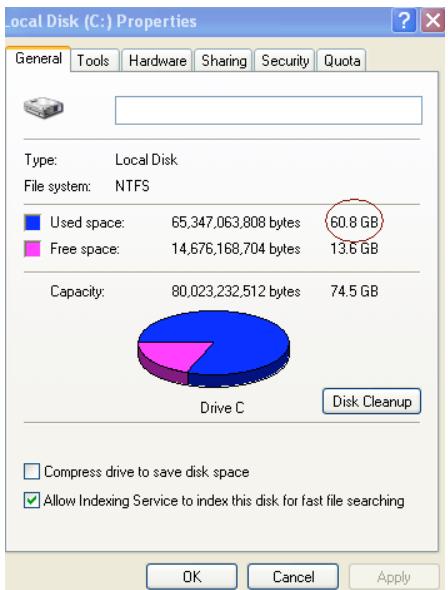
Figuur 2: (C:) -station, Eigenschappen
Als de gebruikte capaciteit groter is dan de capaciteit van de SSD, dan要去 u een gedeelte van uw geevens - Zoals Foto's, films, muziek enzovoort - van de schijf verplaatsen maar een alternatieve geevensbron (bijvoorbeeld een externe harde schijf of een USB-schijf) totdat de gebruikte ruimte Niet meer dan 85% van de capaciteit van uw
nieuwe SSD bedraagt. Op deze manier bent u ervan verstekerd dat het imaging-process succesvol verloopt. Het volgende overzicht kan hierbij als richtlijn dienen:
| SSD-capaciteit | Aangepaste gezrukke ruimte op harde schijf |
| 32GB | 27GB of minder |
| 40GB | 34GB of minder |
| 64GB | 54GB of minder |
| 80GB | 66GB of minder |
| 128GB | 109GB of minder |
| 160GB | 136GB of minder |
| 256GB | 218GB of minder |
| 512GB | 423GB of minder |
Aangepaste gebrukke ruimte op harde schijf = SSD-capaciteit X 85%
Nadat het cloning-proces metsuccies voltooid, kuren deze bestanden terug op hun originele locatie op de harde schijf worden geplaatst.
Voorzorgsmaatregelen
U dient de volgende voorzorgsmaatregelen in acht te nemen om schade door staatische elektriciteit te voorkomen:
- Laat de SSD-schijf tot aan de installmentie in de antistatische verpakking zitten.
- Draag een antistatisch Polsbandje en bevestig de aardingsband aan de computerbehuizing om de staatische elektriciteit te minimisieren.
- Ga voorzichtig met de schijf om. Raak de aansluitingen Niet aan.
Hardware-installatie
Opmerking: Installee der SSD nicht in de externe schijfbehuizing.
- Verplaats uw harde schijf maar de externe schijfbehuizing:
1) Schakel de computer uit, koppel de voedingsbron los en verwijder de accu uit uw notebook
2) Verwijder de harde schijf van het systemeuit uw notebook en verwijder de beugel van de schijf. (De beugel worden later gebruikt om de SSD in uw notebook te installereren.) Raadpleeg de documentatie van uw systemfabrikant voor verdere instructies
3) U opent de externe schijfbehuizing door op de ontgrendelingsknop (Figuur 2a) te drukken en de twee panelen uit elkaar te schuiven (Figuur 2b).
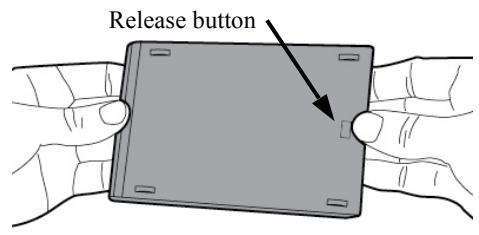
Figuur 4a: Druk op de ontgrendelingsknop.

Figuur 2b: Schuif de panelen uit elkaar.
De exter schijfbehuizing bestaat uit een bovenpaneel dat is aangesloten op de 22-pins SATA-aansluiting (Figuur 3a ) en een onderpaneel (Figuur 3b ).

Figuur 3a: bovenpaneel

Figuur 3b: onderpaneel
4) U bevestigt de harde schijf van het systeme aan de externe schijfbehuizing door de pinnetjes van de harde schijf van het systeme in overeenstemming te brengen met de 22-pins SATA-aansluiting en ze samen te drukken totdat de schijf stevig op+zijnplaats zit (Figuur 4).

Figuur 4: De harde schijf bevestigen aan de 22-pins SATA-aansluiting.
5) Houd het boven- en onderpaneel van de behuizing op de juisteplaats en schuif ze samen totdat ze op hun plek vast klikken (Figuur 5).

Figuur 5: Panelen vast klikken.
- Installer de SSD in uw notebook en sluit de externe schijfbehuizing aan:
1) Bevestig de SSD met de beugel van de systeemschijf enplaats de schijf in de schijfsleuf van uw notebook. Raadpleeg de documentatie van uw systemfabrikant voor instructies.
2) Gebruik de meegeleverde USB-kabel om de harde schijf van het system (geinstalleerd in de meegeleverde externe schijfbehuizing) op uw notebook aan te sluiten via een USB-poort.
3) U kunt nu uw gegevens van de harde schijf van het system aan de SSD kopieren met behulp van de meegeleverde cd met cloning-software.
Instellen en gebruiken van Acronis® True Image HD
BELANGRIJK: ** Wij raden u sterk aan eventuele proefversies van Acronis-software te verwijderen alvorens u volledige versies installeert.
- Plaats de Acronis True Image HD-software-cd in het cd-rom-station van het systemeem.
- Start het systeem opnieuw op.
- De Acronis True Image HD-cd is een opstartbare schijf; na het opstarten verschijnt het scherm Acronis True Image HD.
Opmerking: Als het systemeert Niet opstartaar het scherm Acronis True Image HD en inplaats hiervan Windows wordt gestart of het systemehemelmaal Niet wordt opgestart, doe dan het volgende:
1) Start de computer opnieuw op. Terwijl het systemeopnieuw worden opgestart, voert u het setup-programma (BIOS) voor het systemeui. De systeme-BIOS kan worden geactiveerd door op een speciale toets
te drukken, zoals ESC, F1, F12 of DELETE. (Raadpleeg de documentationatie van uw computersystem voor de juiste toets.)
2) Wijzig de opstartvolgorde in de system-BIOS, zodat de cd-rom het eerste apparaat is waarvan worden opgestart.
3) Sla de instelleningen op en verlaat de BIOS. (Voor gedetailleerde instructies voor het configureren van de BIOS raadpleegt u de documentatie van uw computersystem.)
4) Start de computer opnieuw op. Wanneer de computer opnieuw opstart,要去 nu de pagina Acronis True Image HD verschijnen.
- Selecteer het pictogram Acronis True Image HD in het scherm Acronis True Image HD (Figuur 6).
Opmerking: Mogelijk duurt het een pau minuten voordat het volgende scherm verschijnt.
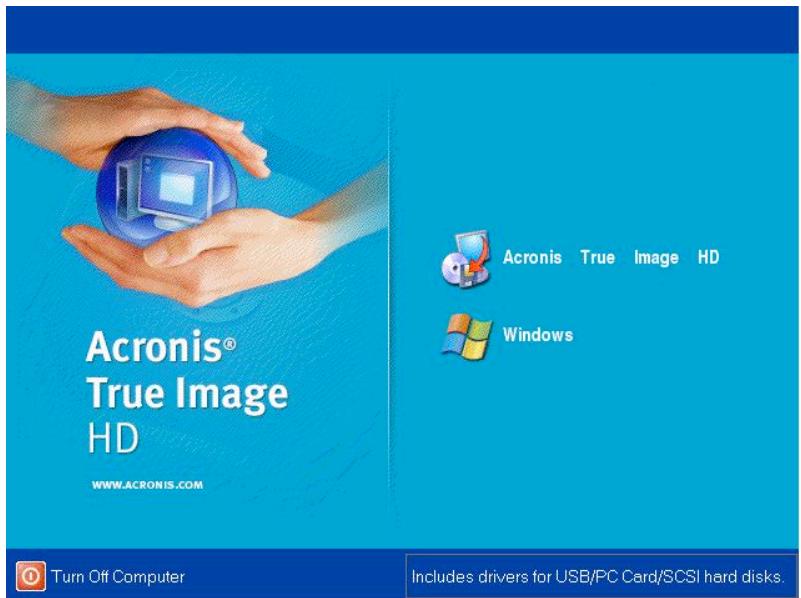
Figuur 6: Acronis True Image HD
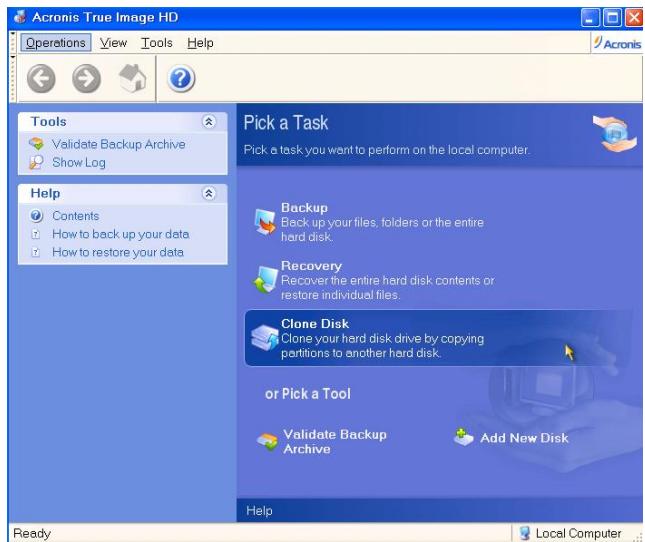
- Selecteer Clone Disk in het scherm Pick a Task (Figuur 7).
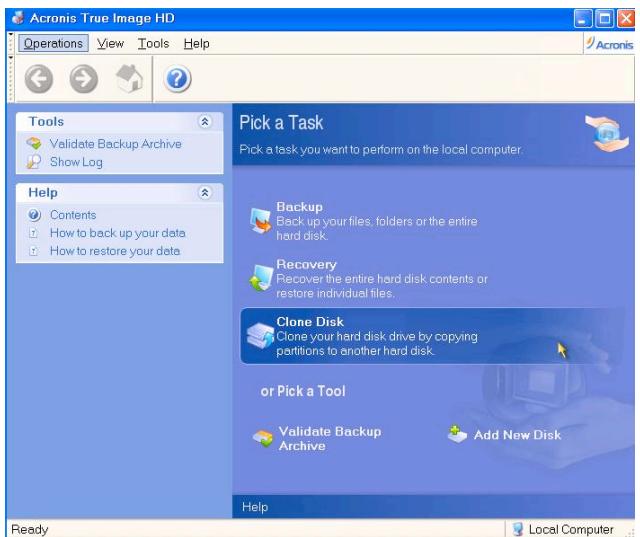
Figuur 7: Pick a Task
- Het scherm Welcome to the Disk Clone Wizard! verschijnt en de wizard leidt u door het cloning-proces (Figuur 8). Klik op Next om door te gaan.

Figuur 8: Disk Clone Wizard
- Selecteer Automatic in de opties voor cloning-modus (Figuur 9). Selecteer de modus Manual NIET. (De modus Manual dient alleen door gezorderde gebruikers te worden gezruikt.) Klik op Next.
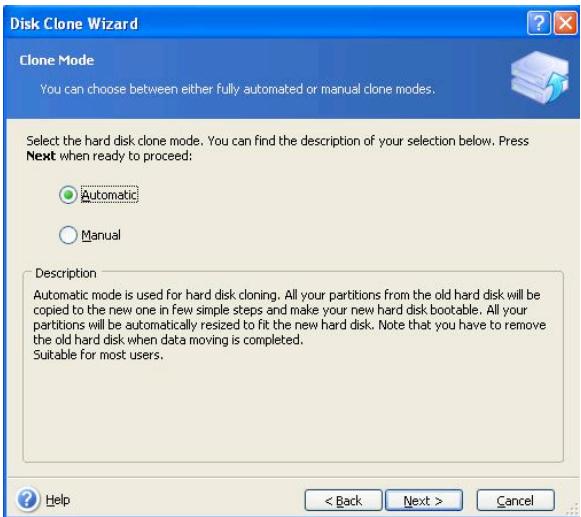
Figuur 9: Opties voor de cloning-modus
- Het scherm Hard Disk Drives Structure verschijnt (Figuur 10). Klik op Next. Opmerking: De originele partitiegroottes worden geschaald op basis van de grootte van de(APpe schijf. Als de(APpe schijf kleiner is dan de originele schijf, dan worden de partites dienovereenkomstig kleiner. Als de(APpe schijf groter is dan de originele schijf, dan worden de partities proportioneel vergroot.

Figuur 10: Hard Disk Drives Structure
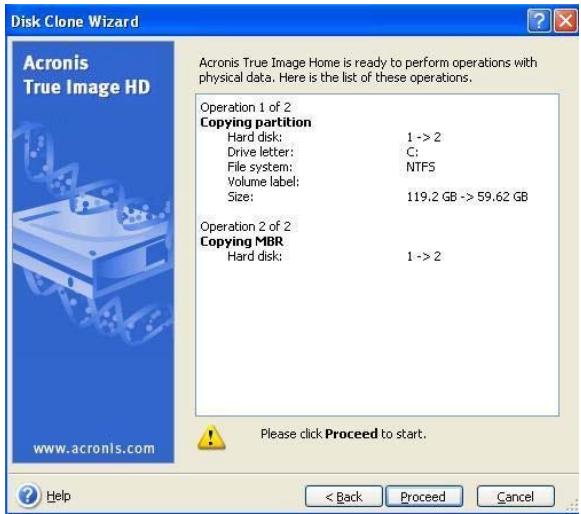
- Bekijk de Acronis True Image HD-bewekingen die要去en worden uitgevoerd (Figuur 11). Klik op Proceed om de cloning te starten.

Figuur 11: Acronis True Image HD-bewerkingen
- Een voortgangsbalk geeft aan dat de gegevens worden gekopieerd. Na voltooijing van het cloning-process verzchijnt het venster Disk Cloning was successful. Klik op OK.
- Verwijder de Acronis True Image HD-software-cd en sluit het programma. Het systeem start nu automatisch op waar de nieuwe SSD-schijf.
Opmerking: De harde schijf van het systeme, geinstalleerd in de externe schijfbehuizing, kan nu als een secundair opslagapparaat worden gezruikt.
Waaanrnnnnaeennnnaaannnnnnaaennnnaaennnnaaennnnaaennnnaaennnnaaennnnaaennnnaaennnnaaennnnaaennnnaaennnnaaennnnaaennnnaaennnnaaennnnaaennnnaaennnnaaennnnaaennnnaaennnnaaennnnaaennnnaaennnnaaennnnaaennnnaaannnnnaaannnnnaaannnnnaaannnnnaaannnnnaaannnnnaaannnnnaaannnnnaaannnnnaaannnnnaaannnnnaaannnnnaaannnnnaaannnnnaaannnnnaaannnnnaaannnnnaaannnnnaaannnnnaaannnnnaaannnnnaaannnnnaaannnnnaaannnnnaaannnnnaaann
Hahad 2e Aar n t r
Ss:SSD koe eekssatnrel aahv hnnkokr jnr m tal nnsxtcral k
SruChnana : Aargar SirekTeMa EekoNinis Ta 2 1e 1e 1e 1e 1e 1e 1e 1e 1e 1e 1e 1e 1e 1e 1e 1e 1e 1e 1e 1e 1e 1e 1e 1e 1e 1e 1e 1e 1e 1e 1e 1e 1e 1e
1) k*e 一 一 r 150-24.
2) Jeeb Sisikotm BIOS 5 10, tao uut aoue rue s tare bvele te aokpahel a uot dovai
3) 5eotimss aee kare 2rBIOS eeket. (BIOS ki kao nckngarig ppr Jyadavd voktun ngi te sho ke liuq Aapnne tskctm nimalataa oke dksrtalvaij o kdo de
4) 1e r 100000000000000000000000000000000000000000000000000000000000000000000000000000
- 4.
Sukhunana : Agaralilv kshonin dikshonne ne kshimnnt k a Sarnay LgA Saekatla.

vivir6:欧拉罗尼诺夫伊兹莫茨约伊克萨
- 伊克 3 豪达克斯克 斯克纳 197
7:
-
- (c)

vivir8: 6rivck kvlən n vijai
- k 9) 9) .

Vit9:VvIeOoNnngMgOeOeOeOeOe
- 8

10:
- 9e Janae vallae eokonisra d i aepn r k (v 11). klo nng uku kranne k
VII 11: 1
-
- 11.
Sruvchana : eavssrtanl aahv anenkcloajr m n anstctal kgi gai srisctm haoe d aiev k o abse efere j rtoeej divabas k tareh uayog keyyaa jia saokalta.