
SNV125-S2BN - 固态硬盘 KINGSTON - 免费用户手册
免费查找设备手册 SNV125-S2BN KINGSTON PDF格式.



用户关于以下问题的提问 SNV125-S2BN KINGSTON
0 问题 关于此设备。回答您知道的问题或提出自己的问题。
提出关于此设备的新问题
下载您的设备说明 固态硬盘 免费PDF格式!查找您的手册 SNV125-S2BN - KINGSTON 并重新掌握您的电子设备。本页发布了使用您的设备所需的所有文档。 SNV125-S2BN 品牌 KINGSTON.
用户手册 SNV125-S2BN KINGSTON
默緒軌則三古對隸L SSDNow将子目山,SSTL 皂则,思同,神同,然,如
凿日个。云之三本PC的北中三T三五五SSD Now SSD(舍利三 SsIeI3 TlAit) 立相不 电 菊义 原Tn HsT 三贝
土五三贝者如五合而有,就合。如的,其开越,也三之的,用歌
*i 3e 10 11 11 11 11 11 11 11 11 11 11 11 11 11
- 原本上部拉贝克的“大部”(在“大部”中)
USB 1
本册六三三列CD(1) - SSDNow (1)
日
閱讀:Windows Vista® (SP1), Windows XP® (SP3) 吳 Windows 2000® (SP4)
T
128MB RAM
本图为日本的“三明治”之一。
孕的:哉刘哉习园,用蜀,本
1)試弄説詞的詠詠,以示誠誠。
2) 巴赫海默等用到态 V 生成的 (Vista 的 1997) 且不是任何的 (Weyl 的 1986)
3) C: 三国名由号 叶子云 元元琴 起行 二国 风韵 女神 女神 女神 女神 女神 女神 女神 女神 女神 女神 女神 女神 女神 女神 女神 女神 女神 女神 女神 女神 女神 女神 女神 女神 女神 女
2.1.1: (C:) 三段可以
SSD 85% 100%
Ie 100
200
| SSD通用 | HDDの標準規則と通貨金融工具 |
| 64GB | 54GB이决议 |
| 40GB | 34GB이决议 |
| 64GB | 54GB이决议 |
| 80GB | 66GB이决议 |
| 128GB | 109GB이决议 |
| 160GB | 136GB이决议 |
| 256GB | 218GB이决议 |
| 512GB | 423GB이决议 |
HDD的 短期用 有 12 公差 = SSD 85%
- SSD是総切法的,即当且不三拉贝兰格的式中,如 是 为 的 为 的 为 的 为 的 为 的 为 的 为 的 为 的 为 的 为 的 为 的 为 的 为 的 为 的 , ,
- 金号如能成功,将自动更新。
- 連拉伊旦景 勃龍聲 時の景を用意に照む。はけはり景 竟連三利州 古棺の。
ohm
相卫:SSD号 外部三拉尼巴 信号呈前部 塞封击时 叩位示。
- 华三 三拉尼旦将 命部 三拉尼旦 人将 罗相 罗 范合 恭之 防
3) 另一部三部八部 《名言》《论语》《春秋》《庄子》《易经》《春秋》《论语》《春秋》《论语》《春秋》《论语》《春秋》《论语》《春秋》《论语》《春秋》《论语》《春秋》《论语》《春秋》《论语》《春秋》《论语》《春秋》《论语》《春秋》《论语》《春秋》《论语》《春秋》《论语》《春秋》《论语》《春秋》《论语》
2.2a: 1
2.12b: 田
外部 3a)
2.33a:
2.3b:
4) Si Stébl haTrd RlaIbRgJyBn Jb TlraIbRn Iq RoJrJyHahJrJzTt RlmHaLrJyM 22PIN SATA 100 Ta 100
31StsHaHaHaHaHaHaHaHaHaHaHaHaHaHaHaHaHaHaHaHaHaHaHaHaHaHaHaHaHaHaHaHaHaHaHaHaHaHaHaHaHaHaHaHaHaHaHaHaHaHaHaHaHaHaHaHaHaHaHaHaHaHaHaHaHaHaHaHaHaHaHaHaHaHaHaHaHaHaHaHaHaHaHaHaHaHaHaHaHaHaHaHaHaHaHaHaHaHa Ha 100
22PIN SATA 1
5) 在音域的上面的下面的下面的下面的下面的下面的下面的下面的下面的下面的下面的下面的下面的下面的下面的下面的下面的下面的下面的下面的下面的下面的下面的下面的下面的下面的下面的下面的下面的下面的下面的下面的下面的下面的下面的下面的下面的下面的下面的下面的下面的下面的下面的下面的下面的下面的下面的下面的下面的下面的下面的
2.5: 用到应用
- SSD是日本版要战刘海一国的外部三拉巴贝在日罗之
1) SSD是杜兰德 三拉贝兰 三拉贝兰 三拉贝兰 三拉贝兰 三拉贝兰 三拉贝兰 三拉贝兰 三拉贝兰 三拉贝兰 三拉贝兰 三拉贝兰 三拉贝兰 三拉贝兰 三拉贝兰 三拉贝兰 三拉贝兰 三拉贝兰 三拉贝兰 三拉贝兰 三拉贝兰 三拉贝蘭 三拉贝蘭 三拉贝蘭 三拉贝蘭 三拉贝蘭 三拉贝蘭 三拉贝蘭 三拉贝蘭 三拉贝蘭 三拉贝蘭 三拉贝蘭 三拉贝蘭 三拉贝蘭 三拉贝蘭 三拉贝蘭 三拉贝蘭 三拉贝蘭 三拉贝蘭 三拉贝蘭 三拉贝蘭 三拉贝兰
2) 公同號 USB 则此等将自动连接到 USB,USB 由三路互通的串通器(如 STB)和三路互连(如 STA)组成。三路互连可以同时连接到三路,或同时连接到三路,或同时连接到三路。
3)이재재공원복재 채트래곤어 CD류 사목어 기이터를 흀에라이드에어 SSD로복사일수 옆聯合于此.
Acronis® 三隸 i日HDI
喜 ~ o ~ 1:Acronis
-
- 三七制也
- Acronis 三隸 云日HDCD及 肆托迪斯克呈,Acronis 三隸 云日HDD 时用
相卫:日Acronis 皇月HD 时 Windows
1) 썼개 힘다지 사자일 . . . . . . . . . . . . . . . . . . . . . . . . . . . . . . . . . . . . . . . . . . . . . . . . . . . . . . . . . . . . . . . . . . . . .
. icosetetletetetetetetetetetetetetetetetetetetetetetetetetetetetetetetetetetetetetetetetetetetetetetetetetetetetetetetetetetetetetetetetetetetetetetetetetetetetetetetetetetetetetetetetetetetetetetetetetetetetetet
2) Si St BIOS et onn, CD-ROM i t h t t t
3) 生成的生成器是防止拒绝。BIOS 要求能防止拒绝。(BIOS 学生要了解如何使用生成器,否则就会出现拒绝。)
4) 甲并越则达尼,乙时,甲的。
- Acronis 三隸呂日HDI 6)Acronis 三隸呂日HD
相加:四台 聊间以 十九十九 时 契 导己 立且到 少 有合而。
相卫:原譜 而言,三之,三之,三之,三之,三之,三之,三之,三之,三之,三之,三之,三之,三之,三之,三之,三之,三之,三之,三之,三之,三之,三之,三之,三之,三之,三之,三之,三之,三之,三之,三之,三之,三之,三之
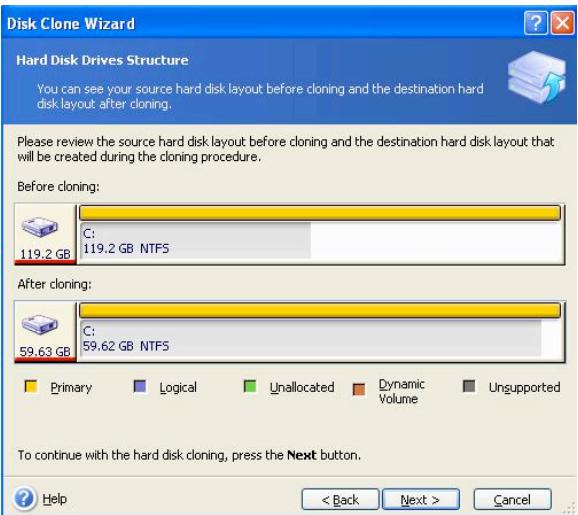
10: 南三 德斯克 三拉贝兰 孙正
- 液壓化 Acronis 三葉 1100 HD 設電階層為 1100 瓦斯層層 (2 張 11). 關於電流的傳遞如何保護電路的正常運行,請參閱第 1100 瓦斯層層。
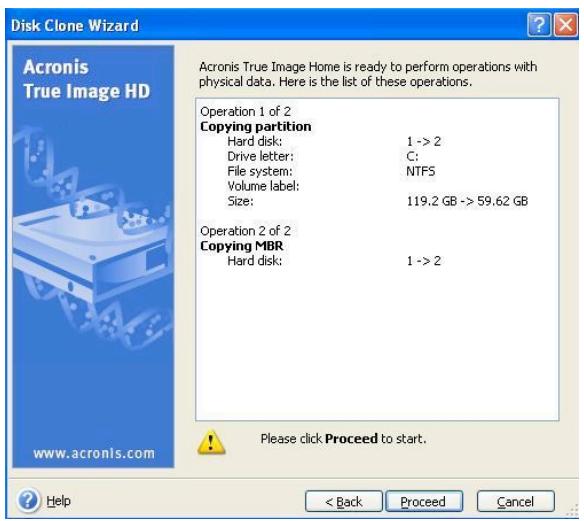
第11:Acronis 三甲氏HDI
- 造在 五 立 之 三 而 之 之 之 之 之 之 之 之 之 之 之 之 之 之 之 之 之 之 之 之 之 之 之 之 之 之 之 之 之 之 之 之 之 之 之 之 之 之 之 之 之 之 之 之 之 之 之 之 之 之 二
- Acronis 三卍 伊馬J HD 五丶三列 一CD 二 田 立 二 二 二 二 二 二 二 二 二 二 二 二 二 二 二 二 二 二 二 二 二 二 二 二 二 二 二 二 二 二 二 二 二 二 二 二 二 二 二 二 二 二 二 二 二 二 二 二 二 二 2
摺卫:外部 三拉尼旦 员音呈于用, 尸则 车之 立三 三拉尼旦不
取付説明書
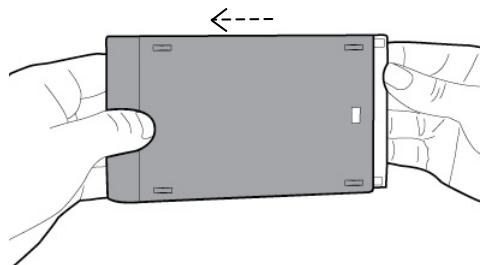
图2b:八不尔をス现代农业させて離しま�。
外付はド现代农业工口一、22をSATA
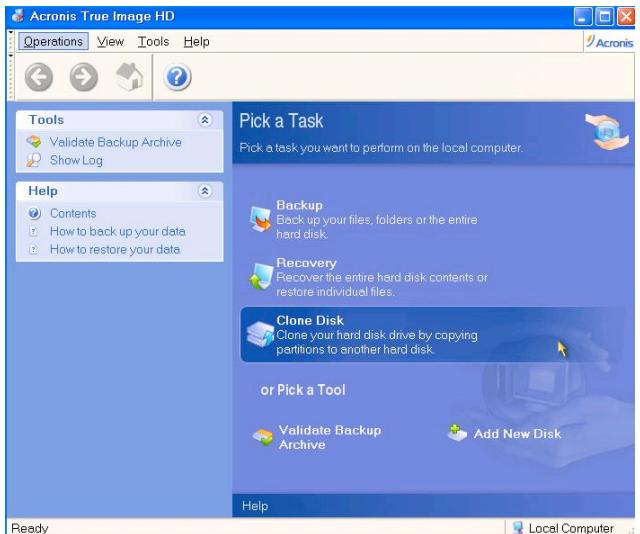
圖7:[PickaTask](夕斯兗選扱)
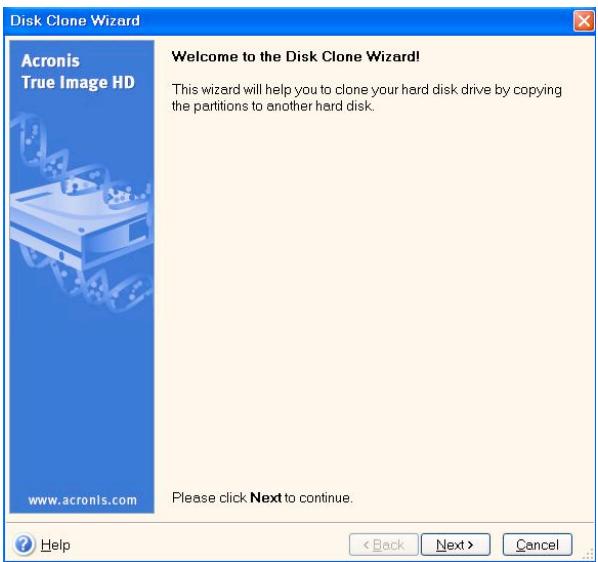
图8:DiskCloneWizard(DvIsKcK口一二nGwIz一卜)
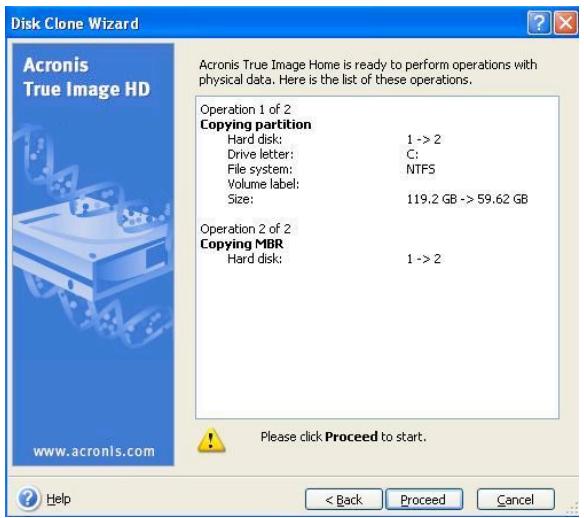
图11:AcronisTrueImageHD 为実行さる处理
您购买的SSDNow附件套将会让您体会系统性能以及可靠度提升的好处。这个套件包含所有必须的硬件和软件SSDNow固态硬盘去取代您笔记本电脑内部的硬盘。
Acronis® True Image
HD软件将让您完成复制的过程。而这个镜像程序能复制一个电脑硬盘里面的内容以及加载这些内容到另一个系统驱动器内。这个软件允许您移动操作系统以及您的个人数据从现有的系统硬盘到您新的SSD。一旦Acronis® True Image
HD复制的过程完成以及数据成功的被转移到您的SSD,您的硬盘即能被当成第二个驱动器来作为数据储存使用。
*套件里面所提供的软件并没有支持 RAID的影像/复制或是驱动器阵列。
Acronis软件里面有的工具以及特色并无法应用在这个捆绑的产品里面。
这份手册提供了”复制功能”的使用说明。当您在使用其它软件特色时,请参考Acronis位于软件应用内"说明"选单的指示。
目錄
套件包含: 3
需要的工具: 3
系统需求 4
防范措施 5
硬件安装 5
设置与使用Acronis*TrueImageHD. 7
套件包含:
- 驱动器外壳 (2片装,含上面以及下面的外壳)
- USB 电源线(1)
- 复制软件CD (1)
- SSDNow (1)
需要的工具
- 飞利浦头螺丝起子
- 电脑系统操作手册(非必需)
系統需求
- 操作系统:Windows Vista (SP1),Windows XP (SP3) 以及Windows 2000 (SP4)
- Pentium处理器或是更高规格
- 128MB RAM
- CD-ROM 或是DVD驱动器外壳
注意:请在安装前请详细阅读
- 假如这个套件所提供的SSD大于您目前系统内硬盘的容量,继续做下去到防范措施。
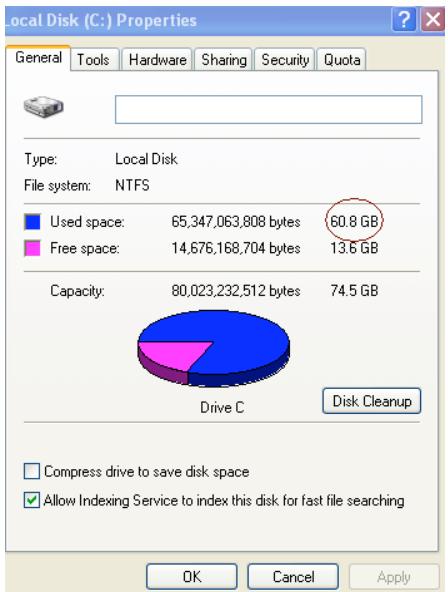
- 假如这个套件所提供的SSD小于您目前系统内硬盘的容量,请确认目前系统硬盘内的容量没有大于您新的SSD。请执行以下的步骤去侦测系统硬盘内的使用空间 1) 启动您的电脑到桌面。
2)在您位于桌面的”我的电脑”上点两下(Vista系统下的”电脑”),或是经由开始菜单
(3) 鼠标右点一下C驱动器并选择“属性”。
在C驱动器内的内容窗口将会出现(图标1)
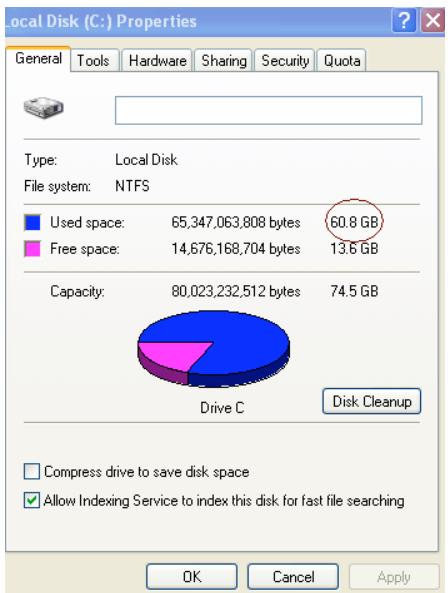
图示1:(C:)驱动器内容
如果使用容量大于SSD的容量,您必须删除一些您在驱动器内的数据,像是照片、电影、音乐等…到其他存储空间(例如:外接硬盘或是USB闪存盘)
直到使用空间少于您新SSD
85%的容量。这将可以帮助你确保镜像过程成功。以下的图表也许是有用的指导方针。
| SSD 容量 | 调整 HDD使用空 |
| 32GB | 27GB 或是更少 |
| 40GB | 34GB 或是更少 |
| 64GB | 54GB 或是更少 |
| 80GB | 66GB 或是更少 |
| 128GB | 109GB 或是更少 |
| 160GB | 136GB 或是更少 |
| 256GB | 218GB 或是更少 |
| 512GB | 423GB 或是更少 |
调整HDD使用空间= SSD容量X 85%
在复制过程成功完成之后,这些文件能够被移回原先硬盘内的位置。
防范措施
防止静电损伤,请注意以下的防范措施:
- 请将硬盘留在抗静电袋内,直到您准备安装SSD时再取出。
- 佩带防静电手腕带,并且连接接地线到电脑外盒,让静电减到最低。
- 请小心安置硬盘,且勿触碰连接端。
硬件安装
注意: 不要在外置驱动器里安装SSD
- 转移您的硬盘到驱动器外壳:
1)关闭您的系统电源。拆下电源线和电池。
(2) 从你的笔记本电脑卸下系统硬盘并且拆开系统驱动器支架。(系统硬盘支架将会在稍后用于安装SSD于您的笔记本电脑中)。
使用说明请参考您的系统制造商的文件。
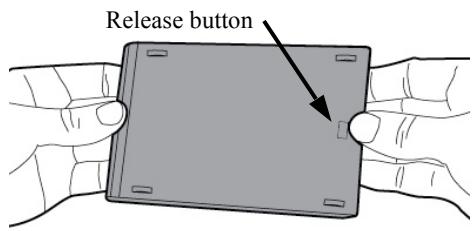
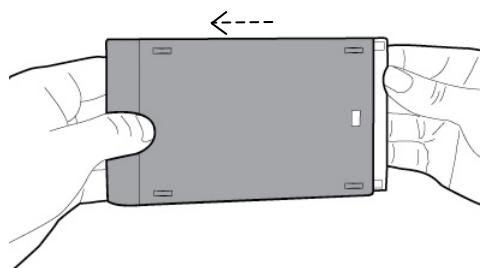
3)打开驱动器外壳,按下release键
(图示2a) 并且将两片面板滑开 (图示2b)
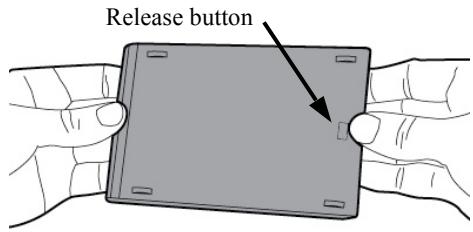
(图示2a): 按下release键
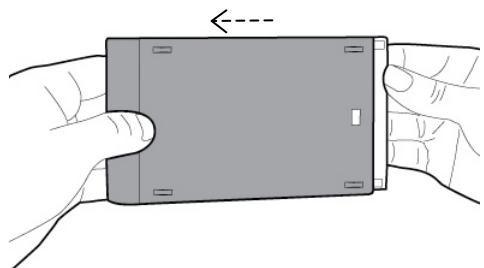
(图示2b):滑开面板
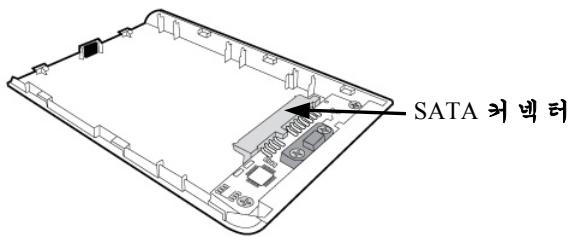
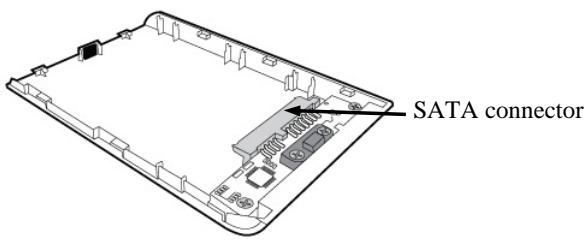
驱动器外壳是由固定在22pin
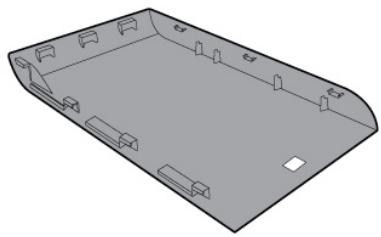
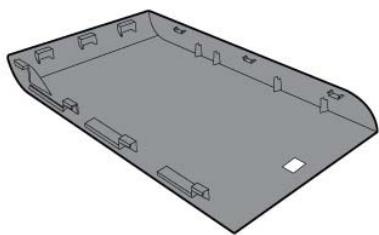
SATA连结线的上面面板(图示3a)和底部的面板所组成(图示3b)
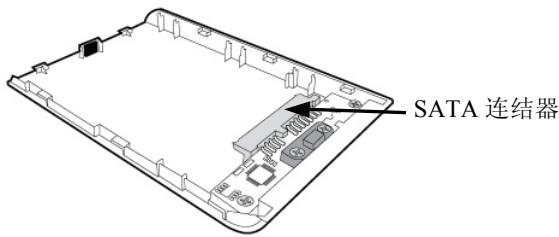
(图示3a):上面的面板
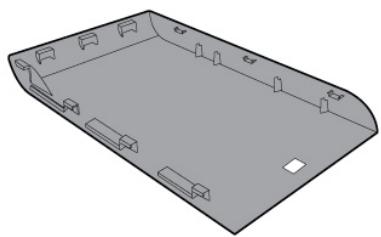
(图示3b):底部的面板
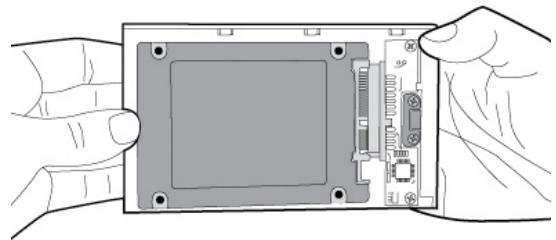
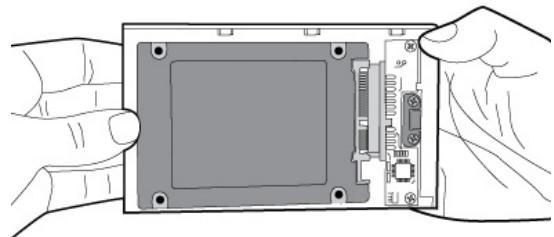
4) 为了将系统硬盘用驱动器外壳聚集在一起,对准系统硬盘的pin脚到22pin SATA连结线并且一起推动他们直到硬盘确定固定好(图示4)
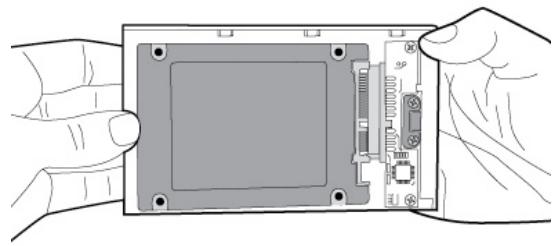
(图示4): 将硬盘拴紧到22pin SATA连结线.
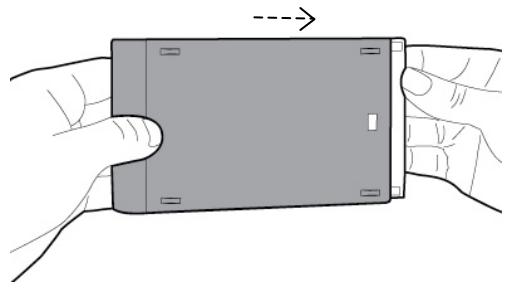
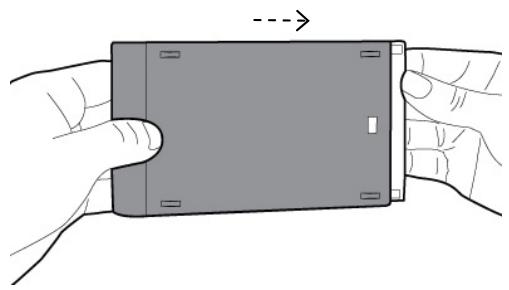
5)对准上下外壳面板并且一起滑动他们直到他们固定住(图示5)
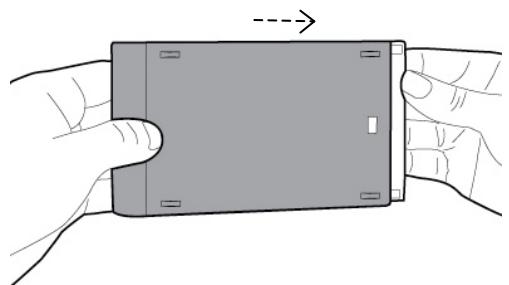
(图示5):将面板固定
- 安装SSD到你的笔记本电脑并且装上驱动器外壳
1)将系统驱动器托架与SSD组合在一起,并且将驱动器放入您笔记本电脑的驱动器插槽内。使用说明请参考您的系统制造商的文件。
2)您可使用内附的USB连结线将系统硬盘(安装到所提供的驱动器外壳内)连接到您的笔记本电脑。
3)您现在可以使用提供的复制软件CD来拷贝您从系统硬盘到SSD里的数据。
设置与使用Acronis® True Image HD
重要:**強烈建議您在安裝完整版的Acronis軟體之前,先移除試用版的Acronis軟體。
- 放入Acronis True Image HD 软件到CD-ROM驱动器外壳。
- 重新启动系统。
- Acronis True Image HD CD 能够启动系统,并且将会开启Acronis True Image HD的窗口。
注意:假如系统没有开启Acronis True Image
HD的窗口,反而开启了Windows窗口,请执行以下步骤:
1)重新启动电脑:当系统重新启动时,进入BIOS。您可按下特殊键像是ESC、F1、F12或是
DELETE键来进入BIOS进行设置。(正确的按键,请参考您系统制造商的文件)
2)当在BIOS设置时,更改开机顺序让CD-ROM/DVD成为第一个开机设备。
3)储存设置并且离开BIOS。(更多BIOS的操作细节,请参考您系统制造商的文件。)
4)重新启动电脑。当电脑重新启动,现在应该会开启Acronis True Image HD的页面
- 从Acronis True Image HD的窗口下选择Acronis True Image HD的icon(图示6)
注意:这可能会花上几分钟到出现下个窗口。
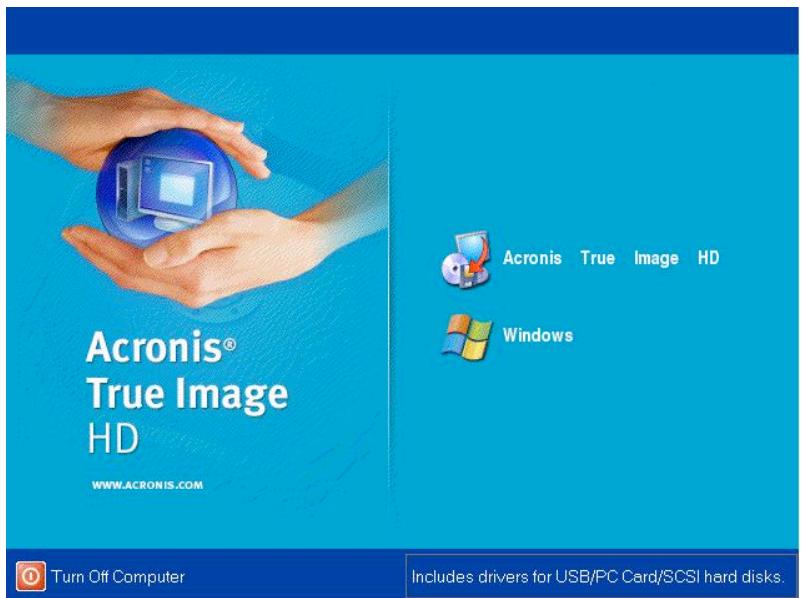
图示6:Acronis True Image HD
- 从“选择一项工作”的画面中选择复制驱动器(图标7)
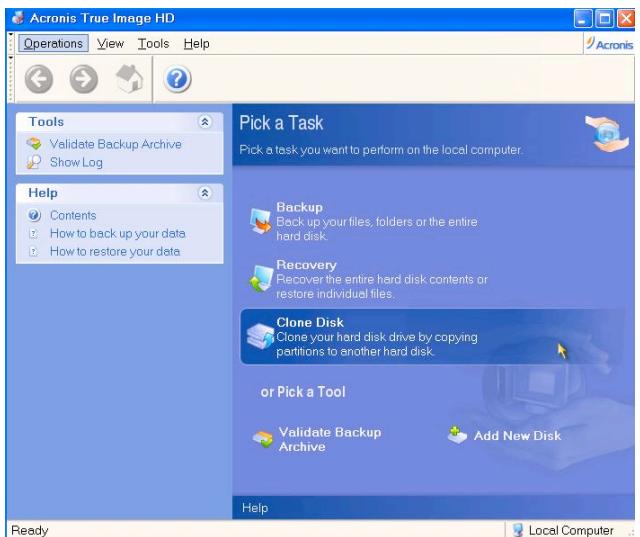
图示7: 选择一项工作
- “欢迎到 Disk Clone
Wizard”的窗口将会出现,这个Wizard将会引导你通过复制的过程(图示8). 请点击”下一步”继续。
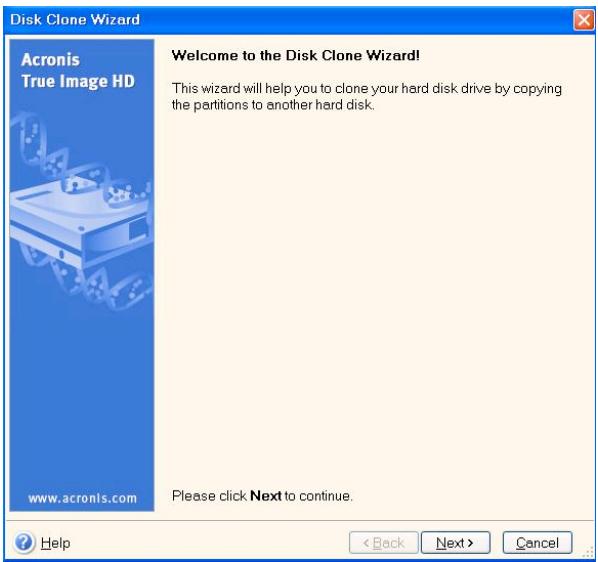
图示8:Disk Clone Wizard
- 从复制模式的选项中选择“自动”(图示9)。不要选择手动模式(手动模式将限用于高级用户)。点击下一步。
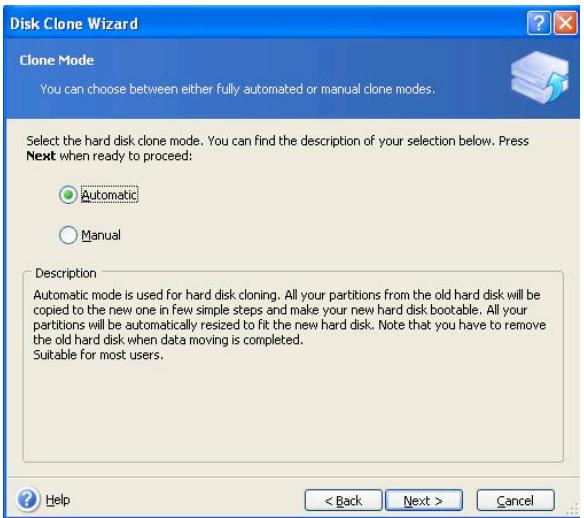
图示9:复制模式选项
- “硬盘构造”窗口将会出现(图标10).点击下一步.
注意:原始的尺寸划分将会根据新硬盘的大小等比例分配。假如新的硬盘大小小于原始硬盘,硬盘切割将会等比例缩小。
假如新的硬盘大于原先的硬盘,分割比例将会等比放大。
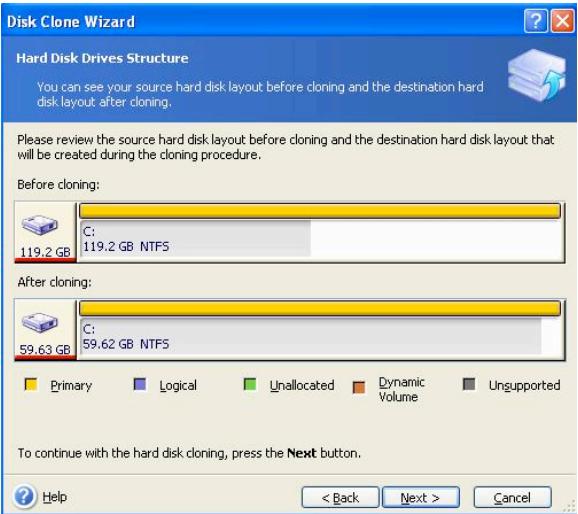
图示10:硬盘构造
9. 检查Acronis True Image
HD的操作能够被执行(图示11)。点击"继续"以开始复制。
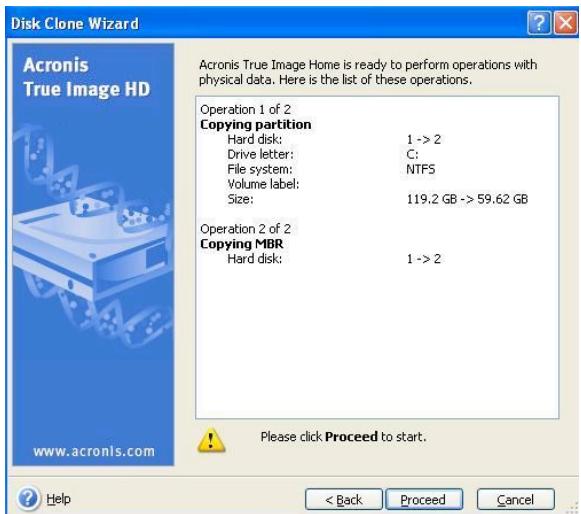
图示11:Acronis True Image HD操作
- 一个操作的过程的窗口方块将指出数据正在被复制中。
一旦复制过程完成,”驱动器复制成功”的窗口将出现.点击OK。
- 删除Acronis True Image HD软件CD并关闭程序。
这个系统将会自动以新的SSD驱动器重新开机。
注意:被安装在驱动器外壳内的系统硬盘可以被当成第二个储存驱动器。
安裝說明
您購買的SSDNow附件套將會讓您體會系統效能以及可靠度提升的好處。這個套件包含所有必須的硬體和軟體SSDNow固態硬碟去取代您筆記型電腦內部的硬碟。
Acronis* True Image HD
軟體將讓您完成複製的過程。而這個影像程式能複製一個電腦硬碟裡面的內容以及載入這些內容到另一個系統磁碟內。這個軟體允許您移動作業系統以及您的個人資料從現有的系統硬碟到您新的SSD。一旦Acronis® True Image HD
複製的過程完成以及資料成功的被轉移到您的SSD,您的硬碟即能被當成第二個磁碟來作為資料儲存使用。
- 套件裡面所提供的軟體並沒有支援 RAID的影像/複製或是磁碟陣列。
Acronis軟體裡面有的工具以及特色並無法應用在這個綱綁的產品裡面。
這份手冊提供了”複製特色專用”的使用說明。當您在使用其他軟體特色時,請參考Acronis位於軟體應用內"說明"選單的指示。
目錄
套件包含: 3
需要的工具: 3
7
防範措施. 5
硬體安裝. 5
設定與使用Acronis® True Image HD. 8
套件包含:
- 磁碟機外殼 (2片裝,含上面以及下面的外殼)
- USB 電源線(1)
·複製軟體CD(1) - SSDNow (1)
需要的工具
- 飛利浦頭螺絲起子
·電腦系統操作手冊(非必需)
系統需求
- 作業系統:Windows Vista® (SP1),Windows XP® (SP3) 以及Windows 2000® (SP4)
- Pentium處理器或是更高規格
- 128MB RAM
- CD-ROM 或是DVD磁碟機
注意:請在安裝前請詳細閱讀
- 假如這個套件所提供的SSD大於您目前系統內硬碟的容量,繼續做下去到防範措施。
- 假如這個套件所提供的SSD小於您目前系統內硬碟的容量,請確認目前系統硬碟內的容量沒有大於您新的SSD。請執行以下的步驟去偵測系統硬碟內的使用空間。
1)啟動您的電腦到桌面。
2)在您位於桌面的”我的電腦”上點兩下(Vista系統下的”電腦”),或是經由開始選項
3)滑鼠右點一下C磁碟並選擇”內容”。
在C磁碟內的內容視窗將會出現(圖示1)
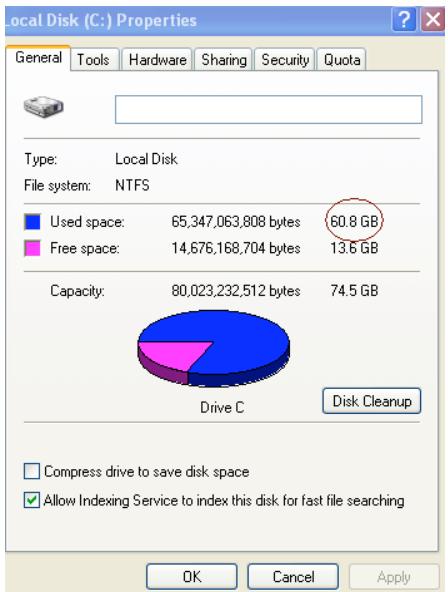
圖示1:(C:)磁碟內容
如果使用容量大於SSD的容量,您必須移除一些您在磁碟內的資料,像是照片、電影、音樂等…到一個替代的資料來源(例如:外接硬碟或是USB隨身碟)直到使用空間少於您新SSD 85% 的容量。這將可以幫助你確保造像過程成功。以下的圖表也許是有用的指導方針。
| SSD容量 | 調整 HDD使用空間 |
| 32GB | 27GB 或是更少 |
| 40GB | 34GB 或是更少 |
| 64GB | 54GB 或是更少 |
| 80GB | 66GB 或是更少 |
| 128GB | 109GB 或是更少 |
| 160GB | 136GB 或是更少 |
| 256GB | 218GB 或是更少 |
| 512GB | 423GB 或是更少 |
在複製過程成功完成之後,這些檔案能夠被移回原先硬碟內的位置。
防範措施
防止靜電損傷,請注意以下的防範措施:
- 請將硬碟留在抗靜電容器內,直到您準備安裝SSD時再取出。
- 佩帶防靜電手腕帶,並且連接接地線到電腦外盒,讓靜電減到最低。
- 請小心安置硬碟,且勿觸碰連接端。
硬體安裝
注意: 不要安装SSD在硬碟外殼内
- 轉移您的硬碟到磁碟機外殼:
1)關閉您的系統電源。電源線是在非連接狀態並將電磁從你的筆記型電腦移開。
2)從你的筆記型電腦移開系統硬碟並且拆開系統磁碟支架。(系統硬碟支架將會在稍後用於安裝SSD於您的筆記型電腦中)。
使用說明請參考您的系統製造商的文件。
3)打開磁碟機外殼,按下release鍵(圖示2a)並且將兩片面板滑開(圖示2b)
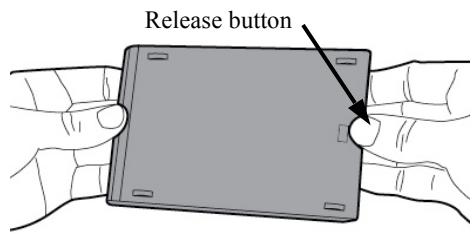
(圖示2a): 按下release鍵
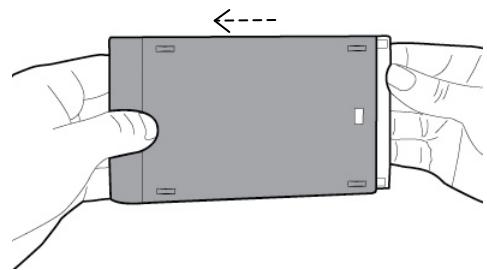
(圖示2b):滑開面板
磁碟機外殼是由固定在22pin
SATA連結線的上面面板(圖示3a)和底部的面板所組成(圖示3b)
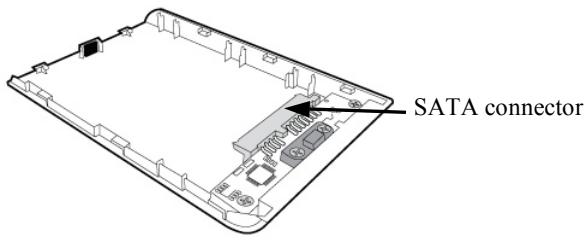
(圖示3a):上面的面板
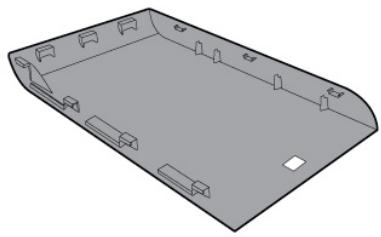
(圖示3b):底部的面板
4) 為了將系統硬碟用磁碟外殼聚集在一起,對準系統硬碟的pin腳到22pin SATA連結線並且一起推動他們直到硬碟確定固定好(圖示4)
5)對準上下外殼面板並且一起滑動他們直到他們固定住(圖示5)
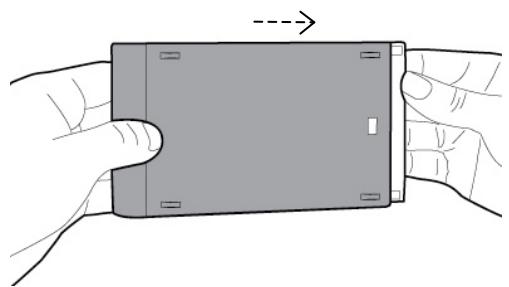
(圖示5):將面板固定
- 安裝SSD到你的筆記型電腦並且裝上磁碟機外殼
1)將系統磁碟托架與SSD組合在一起,並且將磁碟放入您筆記型電腦的磁碟插槽內。使用說明請參考您的系統製造商的文件。
2)您可使用內附的USB連結線將系統硬碟(安裝到所提供的磁碟外殼內)連接到您的筆記型電腦。
3)您現在可以使用提供的複製軟體CD來拷貝您從系統硬碟到SSD裡的資料。
設定與使用Acronis® True Image HD
重要:**強烈建議您在安裝完整版的Acronis軟體之前,先移除試用版的Acronis軟體。
- 放入Acronis True Image HD 軍體到CD-ROM磁碟機。
- 重新啟動系統。
- Acronis True Image HD CD 是可開機的開機片並且將會開啟Acronis True Image HD的視窗。
注意:假如系統沒有開啟Acronis True Image
HD的視窗,反而開啟了Windows視窗,請執行以下步驟:
1)重新啟動電腦:當系統重新啟動時,進入系統設定程式(BIOS)。您可按下特殊鍵像是ESC、F1、F12或是DELETE鍵來進入BIOS進行設定。(正確的按键,請參考您系統製造商的文件)
2)當在BIOS設定時,更改開機順序讓CD-ROM/DVD成為第一個開機設備。
3)儲存設定並且離開BIOS。(更多BIOS的操作細節,請參考您系統製造商的文件。)
4)重新啟動電腦。當電腦重新啟動,現在應該會開啟Acronis True Image HD的頁面
- 從Acronis True Image HD的視窗下選擇Acronis True Image HD的icon(圖示6)注意:這可能會花上幾分鐘到出現下個視窗。
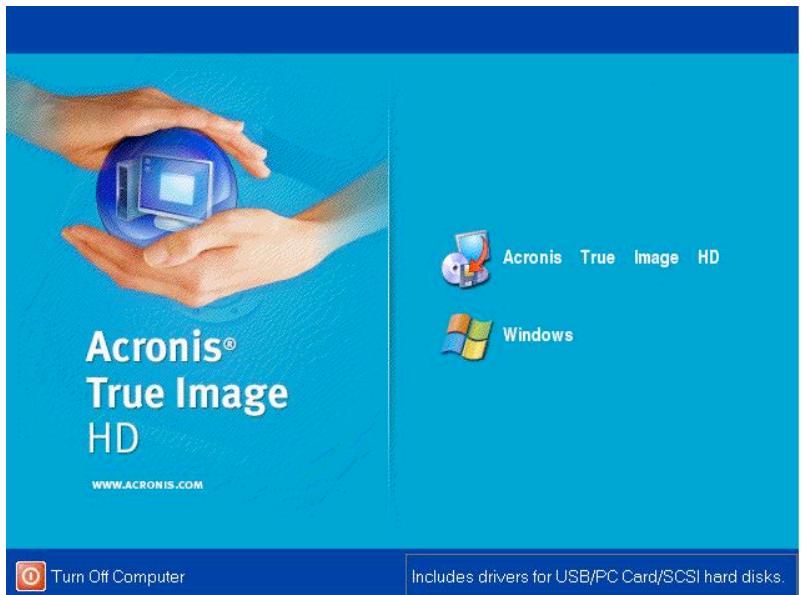
圖示6:Acronis True Image HD
- 從“選擇一項工作”的畫面中選擇複製磁片(圖示7)
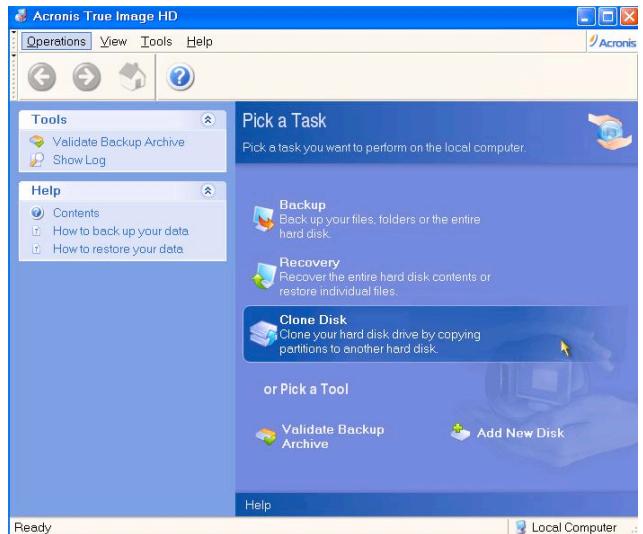
圖示7:選擇一項工作
- “欢迎到 Disk Clone Wizard”
的視窗將會出現,這個Wizard將會引導你通過複製的過程(圖示8).
請點選”下一步”繼續。
- 從複製模式的選項中選擇 “自動” (圖示9)。不要選擇手動模式 (手動模式將限用於進階使用者)。點選下一步。
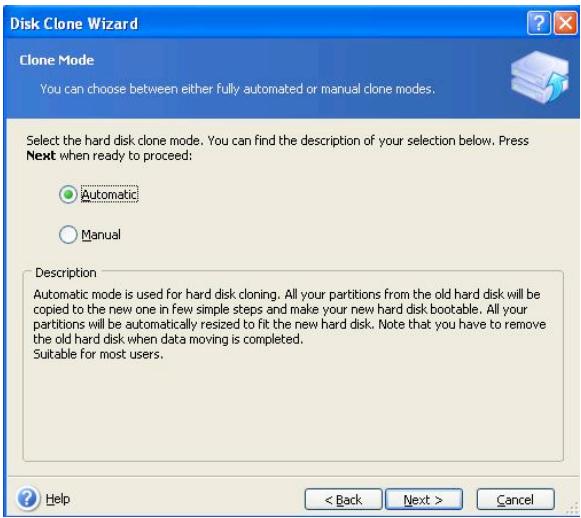
圖示9:複製模式選項
- “硬碟構造”視窗將會出現(圖示10).點選下一步..
注意:原始的尺寸劃分將會根據新硬碟的大小等比例分配。假如新的硬碟大小小於原始硬碟,硬碟切割將會等比例縮小。
假如新的硬碟大於原先的硬碟,分割比例將會等比放大。
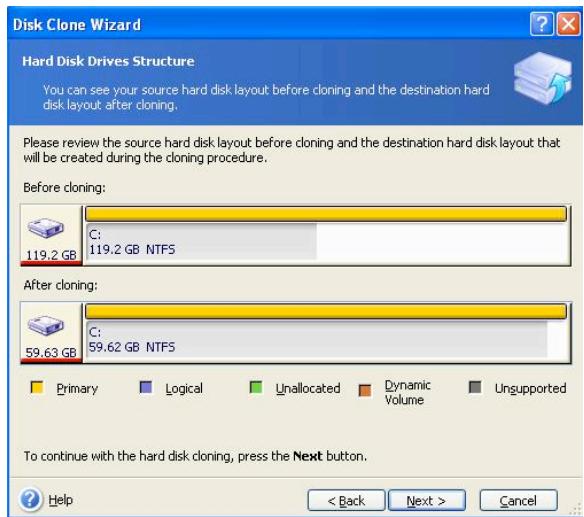
圖示10:硬碟構造
- 檢查Acronis True Image
HD的操作能夠被執行(圖示11)。點選"繼續"以開始複製。
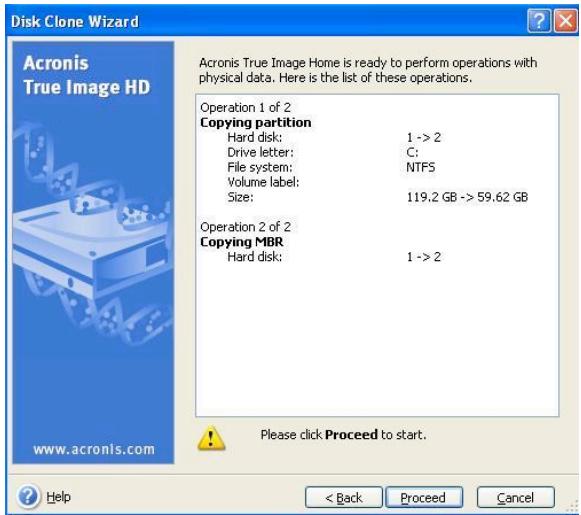
圖示11:Acronis True Image HD操作
- 一個操作的過程的視窗方塊將指出資料正在被複製中。一旦複製過程完成,“磁碟複製成功”的視窗將出現。點選OK。
11.移除Acronis True Image HD軟體CD並關閉程式。
這個系統將會自動以新的SSD磁碟重新開機。
注意:被安裝在磁碟機外殼內的系統硬碟可以被當成第二個儲存磁碟。
2
Aakansarai knt ke s aay SSDNow ki Aapakki kia k rddarati se Aap AsiRatm kki bdi h uui parrpmaennss Aor vishvassanniyata kla lam B o . Aapakne notubuk paisi ke Aalrlikc h aadie aivk ki jagih par SSDNow saaillid sctet d aivb (SSD) lganae ke liqg mthni Aabvshyk h aadveaer Aar r aspaatveae ar shamilk kipu gare. Eek kcpuyutur h aadie cirkk kki saaamgray ka ko kappi kkrne Aor drusre Sisrtm d aivb me Iaoo kcrne vallte eimojing proagam, Ekoonluyu t uioe Jauce ioue snaepovaear , Aapokki kclaoinig prckya Puri kerega. Irsas Risrtm ke s aath Aap Aapane an aoarre ngirssrta M Oosnol L aiae T aotk co Aapone mojuzd a sisrtm h aaidie aodav sre Aapone ne narg Easasaaszmi me le jia sakske. Ekoonluyu t uioe Jauce ioue valltoe ninaing prckya Puri oar zdit at Ke SSD me sahklalatapuvk de taSsFkar hnoene ke baid, Aapokki h aaidie aodav koi o aata rste rejek ki ssekee riaa diovke ve kupm me iessromanal kikya jia sakkala.
*2kF 1000000000000000000000000000000000000000000000000000000000000000000000000000000000000
Vikshay
3
3
4
5
5
7
किरतमे शागिमलहेत :
- 《欧亚斯·安德烈夫·贝克特曼·帕尔蒙特》(2017)第35页
USB 1 - kvaloianinga saapotovar (1)
- SSDNow (1)
Jahzir vi TcLsHa:
- 1
· 克普乌尔特 斯拉赫曼 莱恩斯-艾尔(贝克卡利欧)
- 亚泰尼诺·哈迈·亚克洛夫(可欧安赫姆尼尔·亚克洛夫)亚克洛夫·亚克洛夫·亚克洛夫·亚克洛夫·亚克洛夫·亚克洛夫·亚克洛夫·亚克洛夫·亚克洛夫·亚克洛夫·亚克洛夫·亚克洛夫·亚克洛夫·亚克洛夫·亚克洛夫·亚克洛夫·亚克洛夫·亚克洛夫·亚克洛夫·亚克洛夫·亚克洛夫:
1) Aapnene kmpuyotur kni paoar r sclvov Aepk kcr d Aorr paovr saosr sicakneok kcr d Aorr Aapnene nootukk m sre bortri peek nikkalat.
2) Aapnne nootuuk me sa sitttum haoe aiah v nikakal de Aar r sitttum aiah ve ke puej Aalga Aalga kare. (Aapke nootuuk me SSD uanratak oerne ne k laiu sitttum aiah ve kea d m ouayog kayaa Jagua.) Any niirssaek e liiur
3) 4eKsTnL e aiey e ane ae ne e (v 2) aer dne k o
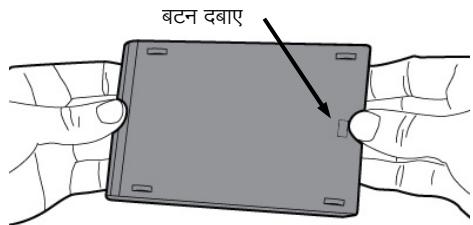
v 2
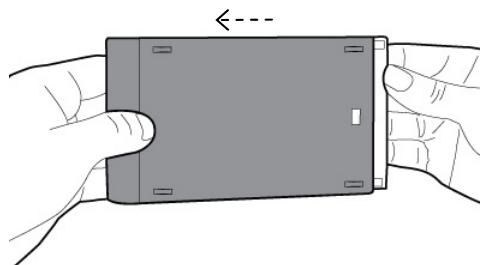
Vitir 2 1: 1
EeKsAotnol 24 22 PINSATA Kneokr (chit 3) Aor Eek Bata m Pnnl (chit 3) ke saoth uudia hua
vivir3y: 3y
vivir3 3
4) Sirisrtam hahd d aiv k o e avsntnol d aiv e nokalooj k s ahy Aesomgbal k k 22 PIN SATA kaonvctkki k i sii m laa aor u tak ef k s o r s o g n
4:22 PIN SATA knonovektor muvvshil haidz
5) 5)
5: 5
- 2015 年 9 月 1 日, SSD 是 N 瓦斯曼-罗尔夫霍夫-罗尔夫霍夫-罗尔夫霍夫-罗尔夫霍夫-罗尔夫霍夫-罗尔夫霍夫-罗尔夫霍夫-罗尔夫霍夫-罗尔夫霍夫-罗尔夫霍夫-罗尔夫霍夫-罗尔夫霍夫-罗尔夫霍夫-罗尔夫霍夫-罗尔夫霍夫-罗尔
1) SSD ka o srisrtm a daiav b ekeet ke saaah aasemabal kare aer aiaiv kco apnni nootukk co n daiv be m aal ve. nirdesh ke liu srisrtm nimatala aek de ratae
2) 2)
3) 3)




