
SNV125-S2BN - قرص الحالة الصلبة KINGSTON - دليل المستخدم المجاني
ابحث عن دليل الجهاز مجاناً SNV125-S2BN KINGSTON بصيغة PDF.



أسئلة المستخدمين حول SNV125-S2BN KINGSTON
0 سؤال حول هذا الجهاز. أجب على تلك التي تعرفها أو اطرح سؤالك.
اطرح سؤالاً جديداً حول هذا الجهاز
تنزيل التعليمات لجهازك قرص الحالة الصلبة بصيغة PDF مجاناً! ابحث عن دليلك SNV125-S2BN - KINGSTON واستعد السيطرة على جهازك الإلكتروني. في هذه الصفحة منشورة جميع الوثائق اللازمة لاستخدام جهازك. SNV125-S2BN لعلامة KINGSTON.
دليل المستخدم SNV125-S2BN KINGSTON
Pour des instructions en français
Guide d'installation
Vous venez d’acquérir une carte SSDNow signée Kingston Technology. Cette carte a été conçue pour vous permettre d’optimiser les performances et la fiabilité de votre ordinateur portable. Vous trouverez dans ce coffret tous les accessoires matériels et logiciels nécessaires au remplacement de votre disque dur actuel par votre carte SSDNow. Vous bénéficierez notamment du programme de clonage Acronis® True Image HD qui vous aidera à copier tout le contenu de votre disque dur - aussi bien votre système d’exploitation que vos fichiers et dossiers - et de le transférer intégralement vers votre carte SSDNow. Une fois cette opération réalisée, vous pourrez utiliser votre ancien disque dur comme espace de stockage d’appoint.
- Le programme Acronis fourni dans ce kit ne permet pas d'imager ni de cloner les matrices de disques RAID ou dont les données sont réparties selon la méthode dite de 'spanning'.
Il inclut en outre certaines fonctionnalités dont l'utilisation ne concerne pas le présent produit. Le présent manuel contient uniquement les instructions relatives au processus de clonage proposé par le logiciel Acronis. Pour connaître les instructions relatives aux autres fonctionnalités d'Acronis, veuillez vous référer au menu « Aide » de ce programme.
TABLE des matières
Contenu du coffret : 3
Équipements nécessaires: 3
- Spécifications système requises 4
Précautions de manipulation 5
Installation du matériel 5
Installation et utilisation d'Acronis® True Image HD 7
Contenu du kit:
Boîtier externe pour disque dur (1 partie supérieure et 1 partie inférieure) - 1 câble USB 1 logiciel de clonage (CD-Rom) 1 carte SSDNow
Équipements nécessaires:
- Tournevis cruciforme
- Manuel d'utilisation de votre ordinateur (en option)
Spécifications système requises
Système d'exploitation: Windows Vista® (SP1), Windows XP® (SP3) et Windows 2000® (SP4) Processeur Pentium ou supérieur 128 Mo de RAM Lecteur CD-ROM ou DVD pour la création d'un lecteur de démarrage
Attention : veuillez LIRE attentivement les informations suivantes avant de procéder à l'installation.
- Si la capacité de stockage du SSD fourni dans ce coffret est supérieure à celle du disque dur de votre système, reportez-vous aux Précautions de manipulation.
- Si la capacité de stockage du SSD fourni dans ce coffret est inférieure à celle du disque dur de votre système, vous devrez vous assurer que l'espace utilisé sur le disque dur de votre ordinateur ne dépasse pas la capacité de votre nouveau SSD. Pour connaître l'espace utilisé sur le disque dur de votre ordinateur, veuillez procéder comme suit :
1) Démarrer l'ordinateur. 2) Double-cliquer sur l'icône Poste de travail ('Ordinateur' sous Vista) disponible sur votre bureau ou par le biais du menu Démarrer. 3) Effectuer un clic droit sur le lecteur C: puis sélectionner Propriétés. La fenêtre Propriétés du disque C: s'ouvrira (Figure 1):
Figure 1: Propriétés du disque (C:)
L'espace utilisé par votre disque dur est supérieur à la capacité de stockage de votre SSD ? Dans ce cas, vous devrez transférer certaines de vos données (photos, films, musiques, etc.) vers un support de stockage alternatif (disque dur externe, clé USB, etc.) jusqu'à ce que l'espace utilisé ne dépasse pas 85% de la capacité de stockage de votre nouveau SSD. En procédant ainsi, vous optimiserez le processus de création de l'image de votre disque dur. Le barème suivant vous apportera un éclairage utile en ce sens :
| Capacité SSD | Espace utilisé du disque dur ajusté |
| 32Go | 27Go ou moins |
| 40Go | 34Go ou moins |
| 64Go | 54Go ou moins |
| 80Go | 66Go ou moins |
| 128Go | 109Go ou moins |
| 160Go | 136Go ou moins |
| 256Go | 218Go ou moins |
| 512Go | 423Go ou moins |
Espace utilisé du disque dur ajusté = 85 % de la capacité de stockage du SSD
Une fois le clonage du disque dur effectué, vous pourrez réinstaller sur votre disque dur les fichiers que vous aviez sauvegardés sur un support de stockage alternatif.
Précautions de manipulation
Pour éviter tout risque de décharge électrostatique, veuillez respecter les précautions suivantes :
- Conserver le SSD dans sa protection antistatique jusqu'au moment de son installation.
- Porter un bracelet antistatique et relier le conducteur de terre à la coque de l'ordinateur portable afin de minimiser la production d'électricité statique.
- Manipuler le SSD avec précaution. Ne pas toucher les connecteurs.
Installation du matériel
Remarque: Ne pas installer le SSD dans le boîtier externe pour disque dur.
- Transférer le disque dur de l'ordinateur portable vers le boîtier externe fourni :
1) Mettre le système hors tension, débrancher l'alimentation électrique puis retirer la batterie de l'ordinateur portable. 2) Retirer le disque dur de l'ordinateur portable puis démonter le support de fixation du disque dur (ce support sera utilisé ultérieurement pour installer le SSD dans l'ordinateur portable.) Pour plus de détails, veuillez vous reporter à la documentation fournie par le fabricant de l'ordinateur.
3) Pour ouvrir le boîtier externe, appuyer sur le bouton d'ouverture (Figure 2a) puis faire coulisser les deux parties du boîtier jusqu'à ce qu'elles soient séparées (Figure 2b).
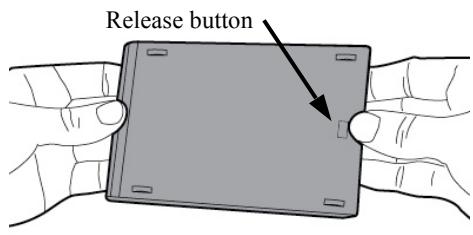
Figure 2a: Appuyer sur le bouton d'ouverture. Figure 2b: Faire coulisser les deux parties du boîtier.
Le boîtier externe pour disque dur est composé d'une partie supérieure reliée au connecteur SATA 22 broches (Figure 3a) et d'une partie inférieure (Figure 3b).
Figure 3a : partie supérieure
Figure 3b : partie inférieure
4) Pour encastrer le disque dur dans le boîtier externe, aligner les broches du disque dur au connecteur SATA 22 broches, puis pousser jusqu'à ce que le disque dur soit fermement inséré (Figure 4).
Figure 4 : Insertion du disque dur au connecteur SATA 22 broches.
5) Aligner les parties supérieure et inférieure du boîtier, puis les faire coulisser jusqu'à ce qu'elles s'emboîtent l'une dans l'autre (Figure 5).
Figure 5: Emboitement des deux parties du boîtier.
- Installation du SSD sur l'ordinateur portable et connexion au boîtier externe :
1) Fixer le SSD au support du disque dur, puis l'insérer dans la baie de disque de l'ordinateur portable. Pour plus de détails, veuillez vous reporter à la documentation fournie par le fabricant de l'ordinateur. 2) À l'aide du câble USB fourni, relier le disque dur (installé dans le boîtier externe fourni) à l'ordinateur portable par le biais d'un port USB. 3) Les données du disque dur sont alors prêtes à être copiées vers le SSD à l'aide du CD-Rom du logiciel de clonage.
Installation et utilisation d'acronis® true image HD
IMPORTANT : Avant d'installer la version complète du logiciel Acronis True Image HD sur votre ordinateur, il est conseillé de désinstaller toute version d'évaluation Acronis déjà présente.
- Insérer le CD-ROM d'installation du logiciel Acronis True Image HD dans le lecteur de CD-ROM de l'ordinateur.
- Redémarrer l'ordinateur.
- Le CD-ROM Acronis True Image HD s'exécute comme un CD-ROM de démarrage à partir de l'écran Acronis True Image HD. Remarque : Si votre système démarre sous Windows et non sous Acronis True Image HD, ou s'il ne parvient pas à démarrer du tout, veuillez effectuer les opérations suivantes :
1) Redémarrer l'ordinateur. Lors du redémarrage, exécuter le programme de configuration du système (BIOS). Pour ce faire, il faut
généralement appuyer sur une touche spéciale de type ECHAP, F1, F12 ou SUPPR pendant le processus de démarrage (pour connaître cette touche, veuillez vous reporter à la documentation du fabricant de l'ordinateur)
2) Une fois dans le BIOS, placer CD-ROM/DVD en tête dans l'ordre de démarrage. 3) Sauvegarder les paramètres puis quitter le BIOS. (Pour obtenir des instructions plus détaillées sur la configuration du BIOS, veuillez vous reporter à la documentation du fabricant de l'ordinateur). 4) Redémarrer l'ordinateur. Celui-ci devrait démarrer sous Acronis TrueImage HD.
- Sélectionner l'icône Acronis True Image HD sur l'écran Acronis True Image HD (Figure 6).
Remarque : Cette étape peut prendre plusieurs minutes avant l'affichage de l'écran suivant.
- Sélectionner Clone Disk à partir de l'écran Pick a Task (Figure 7).
- Le message Welcome to the Disk Clone Wizard! apparaît à l'écran. L'assistant vous indique alors les étapes à suivre pour cloner le disque dur (Figure 8). Cliquer sur Next pour continuer.
- Choisir le mode de clonage Automatic (Figure 9). NE PAS CHOISIR le mode Manual. (Ce mode devrait être utilisé uniquement par les utilisateurs avertis). Cliquer sur Next.
Figure 9 : Cloning mode options
- L'écran Hard Disk Drives Structure s'affiche alors (Figure 10). Cliquer sur Next. Remarque : Les partitions originales seront définies en fonction de la capacité du nouveau SSD. Elles seront donc réduites en fonction de la capacité du SSD si cette capacité est inférieure. Inversement, elles seront étendues en fonction de la capacité du SSD si cette capacité est supérieure.
- Vérifier le récapitulatif des opérations Acronis True Image HD à effectuer (Figure 11). Cliquer sur Proceed pour lancer le clonage.
- Une barre de progression indique l'avancement du processus de clonage. Une fois le clonage terminé, le message Disk Cloning was successful apparait à l'écran. Cliquer sur OK.
- Retirer le CD-ROM Acronis True Image HD puis fermer le programme. L'ordinateur redémarrera automatiquement à partir du SSD.
Remarque : Une fois installé dans le boîtier externe, votre disque dur d'origine peut être utilisé comme disque de stockage d'appoint.