
SH100S3B - SSD KINGSTON - Gratis gebruiksaanwijzing en handleiding
Vind de handleiding van het apparaat gratis SH100S3B KINGSTON in PDF-formaat.



Gebruikersvragen over SH100S3B KINGSTON
0 vraag over dit apparaat. Beantwoord die u kent of stel uw eigen vraag.
Stel een nieuwe vraag over dit apparaat
Download de handleiding voor uw SSD in PDF-formaat gratis! Vind uw handleiding SH100S3B - KINGSTON en neem uw elektronisch apparaat weer in handen. Op deze pagina staan alle documenten die nodig zijn voor het gebruik van uw apparaat. SH100S3B van het merk KINGSTON.
GEBRUIKSAANWIJZING SH100S3B KINGSTON
Voor instructies in het Nederlands

Installatiehandleiding
Dankzij uw aankoop van de SSD met accessoirekit zult u konnen genieten van de Voordenen van betere systeemprestaties en betrouwbaarheid. Alle hardware en software die nodig is om uw interne vaste schijf te verrangen door de SSD Solid State Drive (SSD) is inbegrepen. De Acronis® True Image HD software*, een imaging-programma dat de inhoud van een vaste schijf kopieert maar een andere systeemschijf za u door dit kloonproces leiden. Deze software za het u möglichk makeen om uw besturingsystemen en uw persoonlijke gegevens van uw huidige vaste schijf�<|im_start|>uw十几年e SSD te verplaatsen. Wanner het Acronis® True Image HD kloonproces voltooid is en de gegevens met succes maar uw SSD overgebracht zichn, kan uw vaste schijf gebruikt worden als secundaire schijf voor gegevensopslag.
- De software die voorzien is in deze kit besteht geen ondersteuning voor imaging/klonen van RAID van de Spanned disk arrays.
Er zijn tools en functies in de Acronis software die Niet van toepassing zich op deze productbundel. Deze handleiding levert enkel instructies voor de kloonfunctie. Raadpleeg het Helpmenu van Acronis in de softwaretoepassing voor instructies over het gebruik van de andere softwarefuncties.
Dit apparaat voldoet aan Deel 15 van de FCC-regels. Het gebruik is onderworpen aan de volgende twee
voorwaarden: (1) Dit apparaat mag geen schadelijke storing veroorzaken. (2) Dit apparaat要去 alle ontvangen storingen accepteren, met inbegrip van storingen die een ongewenste werkung tot gevolg können haben.
Dit apparaat is getest en voldoet aan de voorschriften voor een digitaal apparaat van Klasse B, conform Deel 15 van de FDD-voorschriften. Deze limieten zijn opgesteld om een redelijk bescherming te bieden gegen schadelijke interferentie van apparaten in een woonomgeving. Deze apparatuur genereert en gebruikt hoogfrequentie-energie en kan deze uitstralen en zal, indien hij Niet geinstalleerd en gebruikt worden overeenkomstig de instructies, schadelijke storingen in radiocommunicatie veroorzaken.
Er kan darüber geen garantie worden gegeven dat deze apparatuur in een bepaalde installmentie storingsvrijz zal functioneren. Als deze apparatuur schadelijke storing veroorzaakt voor radio- of televisionentvangst, wat bepaald kan worden door de apparatuur uit en aan te zetten,kest u problemen het probleem op een of meer van de volgende manieren op te losesten:
- Richt de ontvangstantenne opniew of verplaats deze.
- Vergroot de afstand:tussen het apparaat en de ontvanger.
- Sluit het apparaat aan op een stopcontact van een andere groep dan de groep waarop de ontvanger is aangesloten.
- Neem contact op met de dealer of een ervaren radio/tv-monteur voor extra suggesties.
INHOUD
De Kit omvat: 4
Benodigde gereedschappen: 4
Systeemvereisten 5
Voorzorgsmaatregelen bij hantering 6
Desktopinstructures 7
Hardware-installatie 7
Installatie en gebruik van Acronis® True Image HD 8
Opstartprioriteit van vaste schijf instellen 13
Notebookinstructies 14
Hardware-installatie 14
Installatie en gebruik van Acronis® True Image HD 15
De Kit omvat:
- SSDNow drive (x1)
- 2.5" tot 3.5" desktop montagebeugel
6/32" pancilinderschroeven (x4)
M3 platkopschroeven (x4) - SATA voedingsadapter (x1)
- SATA gegevenskabel (x1)
- External stationsbehuizing (x1)
- USB-kabel (x1)
Kloonsoftware CD (x1)
Benodigde gereedschappen:
Kruiskopschroevendraaier
Computersystememhandleiding (optioneel)
Systeemvereisten
Besturingsystem: Windows® 7, Windows Vista (SP1), Windows XP (SP3) en Windows 2000 (SP4)
Pentium processor of hoger
128MB RAM
CD-station voor creatie van startbare media
Beschikbare SATA Connector voor desktopinstallatie
Beschikbaar 3.5 inch stationscompartment voor desktopinstallatie
AANDACHT: LEES DIT VOOR U DE INSTALLATIE BEGINT.
- Als de SSD in deze kit een grotere capaciteit heeft dan de vaste schijf die momenteel in uw systeme zit, ga verder waar Voorzorgsmaatregelen bij hantering.
- Als de SSD in deze kit eenkleinere capaciteit heeft dan de vaste schijf die momenteel in uw systeme zit, bevestig dan dat de gebruikte capaciteit op de vaste schijf van het systeme Niet groter is dan de capaciteit van uw nieuwe SSD. Voer de volgende stappen uit om de Gebruikte ruimte te bepalen op de vaste schijf van het systeme:
1) Start uw computer op.
2) Dubbelklik op Computer (of Deze computer) op uw bureaublad of via het Startmenu.
3) Klik met de rechtermuisknop op station C: en selecteer Eigenschappen. Het venster Eigenschappen voor het C: station zal verschijnen (Figuur 1):
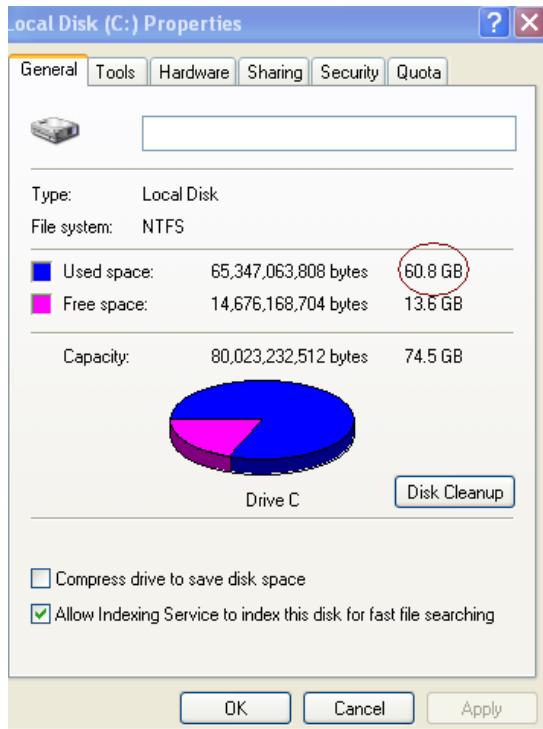
Figuur 1: (C:) station Eigenschappen
Indien de gebruikte capaciteit groter is dan de capaciteit van de SSD, moet u sommige van de gegevens zoals Foto's, films, muziek, enz. verplaatsen van de schijf maar een alternatieve gevevensbron (bijv. een externe vaste schijf of een USB-station) tot de Gebruikte ruimte nicht meer dan 85% van de capaciteit van uw nieuwe SSD bedraagt. Dit zal ervoor zorgen dat het imaging proces met succès verloopt. De volgende tabel kan nuttig zijn als richtlijn:
| Capaciteit SSD | Aangepaste Gebruikte ruimte HDD |
| 32GB | 27GB of minder |
| 40GB | 34GB of minder |
| 64GB | 54GB of minder |
| 80GB | 66GB of minder |
| 128GB | 109GB of minder |
| 160GB | 136GB of minder |
| 256GB | 218GB of minder |
| 512GB | 423GB of minder |
Aangepaste Gebrukte ruimte HDD = Capaciteit SSD X 85%
Nadat het kloonproces metsucces voltooid werd, kunnen deze bestanden terug geplaatst wordenaar hun originele locatie op de vaste schijf.
Voorzorgsmaatregelen bij hantering
Om schade door staticische elektriciteit te voorkomen, neem de volgende voorzorgsmaatregelen inRCT:
- Laat de schijf in de antistatische container tot u klaar bent om de SDD te installereren.
- Draag een Polsband en verbind het aardingsbandje met de computerbehuizing om staatische elektriciteit te minimalisieren.
- Wees voorzichtig bij de hantering van de schijf. Raak de connectors Niet aan.
Desktopinstructies
Hardware-installatie
- Schakel de stroom maar de computer uit en haal de stekker uit het stopcontact.
- Verwijder het deksel van de systeemkast volgens de instructies van de systeemfabrikant.
- Bevestig de 2.5" of 3.5" montagebeugel (bijgeleverd) aan de SSD door de montageschroefgaten op de beugel te aligneren met de SSD enplaats de bijgeleverde M3 platkopschroeven.
- Zoek een beschikbare 3.5" stationscompartiment in uw computer en installeer de SSD middels de bijgeleverde 6 / 32 " pancilinderschroeven.
Opmerking: Uw systeme gebruikt möglich systeemeigen kastschroeven, rails of een beugelsystem dat met+zijn stationscompartment(en)gebruikt moet worden.Indien dit het geval is,bevestig die hardware aan de 2.5"of 3.5" montagebeugel voor compatibiliteit met uw computerkast.Raadpleeg de documentatie van uw systeemfabrikant voor instructies.
- Bevestigën uiteinde van de SATA-gegevenskabel (bijgeleverd) aan de SATA interfaceconductor op het moederbord van uw computer of op de SATA hostadapter. (Figuur 2) geeft een voorbeeld waar van hoe een SATA connector op het moederbord eruit zouuiten zich.
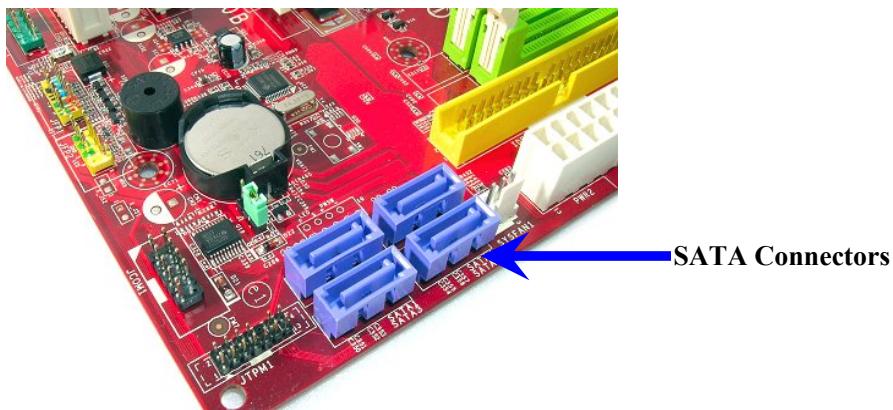
Figuur 2: Desktop PC moederbord met 4 SATA connectors. Het aantal connectors op elk system kan schommelen.
Opmerking: SATA connectors zich zo gezvermd dat ze enkel correct georiënteerd können worden.
- Bevestig het andere uiteinde van de SATA interfacekabel aan de SSD.
- Bevestig de stroomkabel of stroomadapter (bijgeleverd) aan de SSD.
- U bent nu klaar om de gegevens van de vaste schijf van uw systeme te kopieren maar de SSD middels de bijgeleverde kloonsoftware.
Installatie en gebruik van Acronis® True Image HD
BELANGRIJK: Verwijder algijd proeversies van Acronis software vooraleer u een volledig versie installeert!
- Plaats de Acronis True Image HD software in het CD-ROM-station van uw systeme.
- Herstart het systeem.
- De Acronis True Image HD CD is een opstartbare schijf die het scherm Acronis True Image HD zal opstarten.
Opmerking: Indien het systeme het scherm Acronis True Image HD Niet opstart en daarentegen Windows opstart, doe het volgende:
1) Herstart de computer. Voerijdens het herstarten van het system het systeeminstallatieprogramma (BIOS)uit. De BIOS kan geactiveerd worden door een speciale toets in te drukken zoals ESC, F1, F12 of DELETE. (Raadpleeg de documentatie van uw systeemfabrikant voor de correcte toets.)
2) Als u in de systeem-BIOS bent, wijzig de opstartvolgorde zodate CD-ROM het eerste startapparaat is.
3) Sla de instellingen op en sluit BIOS af. (Voor meer instructies over het configureren van de BIOS, raadpleeg de documentatie van uw systemfabrikant.)
4) Herstart de computer. Wanneer de computer herstart, zou deze nu要去en booten maar de頁a Acronis True Image HD.
- Selecteer het pictogram Acronis True Image UIT het scherm Acronis True Image HD (Figuur 5).
Opmerking: Het kan enkele minuten duren voor het volgende scherm weergegeven worden.
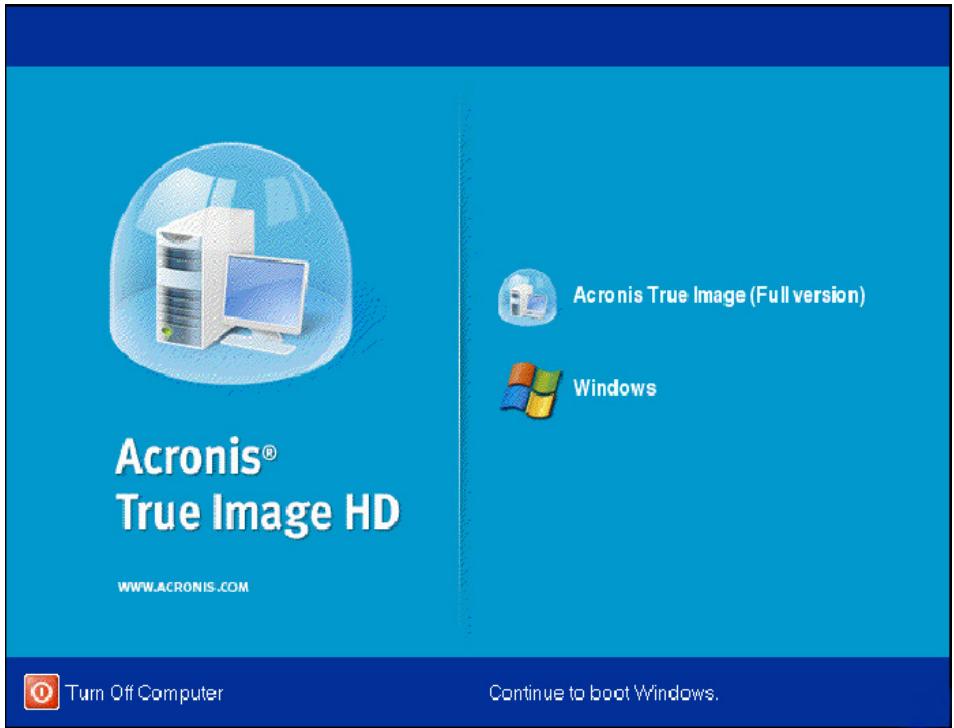
Figuur 3: Acronis True Image HD
- Selecteer Schijfklonen (Figuur 4).
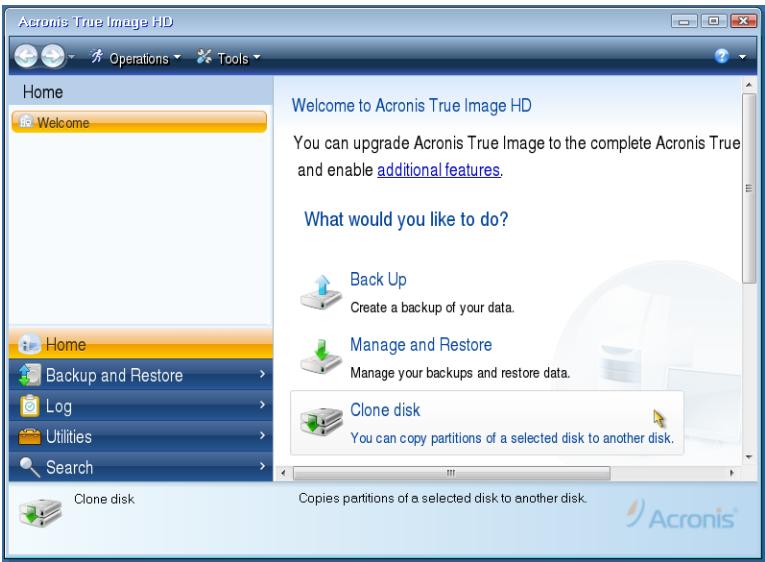
Figuur 4: Selecteer Schijfklonen
Opmerking: Als u een foutbericht ontvang met de melding "Dit programme is ontworpen om te werken met een of meer schijven", controllerer alle verbindingen met zowel de vaste schijf als de SSD. Zorg ervoor dat de SATA geevens- en stroomkabels aangesloten zich op de schijven en het moederbord. Indien alle aansluitingen gemaakt zich, is het möglichk dat uw system-BIOS de reserve SATA-poorten Niet ingeschakeld of geactiveerd heeft.
In dat geval, doe het volgende:
1) Herstart de computer. Terwijl het system hem start, activeer het systeeminstallatieprogramma (BIOS) door herhaaldelijk een speciale toets in te drukken zoals ESC, F1, F12 of DELETE. (Raadpleeg de documentation van uw computersystem voor de correcte toets.)
2) Kijk als u in de systeem-BIOS bentaar het item "Drives of Hard Drives". Selecteer dit veld met de pijltoetsen op uw toetsenbord en druk op Enter. Hier kuren de reserve SATA-poorten ingeschakeld of geactiveerd worden door de SATA-poort te selecteren en de waarde te wijzigenaar "On" of "Enabled". Voor de beste resultaten is het aanbevolen dat u alle SATA-poortenijdens dit proces inschakelt of activeert. Het inschakelen ervan za uw systeem geen schade berokkenen.
3) Sluit het BIOS af door te drukken op de ESC-toets. Sla de wijzigingen op wanneer ernaar gezvaagd worden.
4) Herstart de computer, start maar de software-CD en probeer het kloonproces opnieuw.
- Selecteer Automatisch uit de opties van de kloonmodus (Figuur 5). Selecteer NIET Handmatige modus. (De handmatige modus mag enkel door geavanceerde gebruikers gebruikt worden!) Klik op Volgende.

Figuur 5: Opties Kloonmodus
- Indien gezvaagd, selecteer de Bron- en Doelschijf. Klik op Volgende om door te gaan.
- Het scherm Structuur van de vaste schijven zal verschijnen (Figuur 6) Klik op Doorgaan.
Opmerking: De originele partitiegrootte za aangepast worden afhankelijk van de capaciteit van de nieuwe schijf. Indien de nieuwe schijf minder ruimte heeft dan de originele schijf, zullen de partities overeenkomstig verkleind worden. Indien de nieuwe schijf groter is dan de originele schijf, zullen de partities proportioneel vergroot worden.
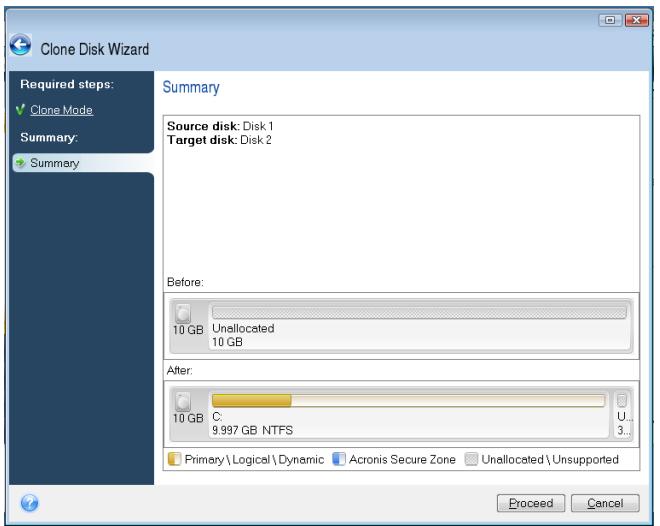
Figuur 6: Structuur Vaste Schijven
- Een voortgangsbalk zal aangegeven dat de gegevens gekopieerd worden (Figuur 7). Wanner het kloonproces voltooid is, verschijnt het venster Schijf met succes gegloond. Klik op OK.
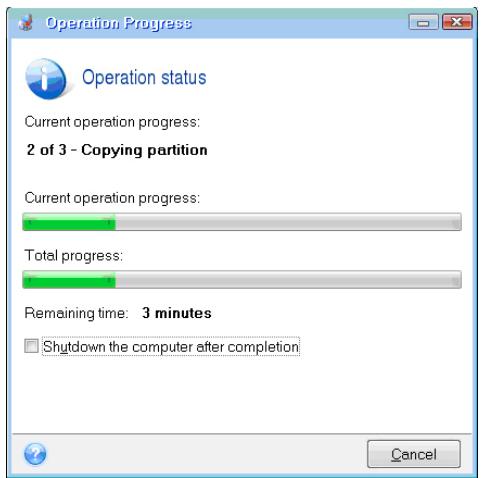
Figuur 7: Acronis Voortgang
- Verwijder de Acronis True Image HD software CD en sluit het programme af.
Opstartprioriteit van vasteschijf instellen
Uw systeem is nu geconfigureerd met twee opstartbare schijven. Om te kuren booten van uw nieuwe SSD schijf,要去 in de systeem-BIOS gaan om de opstartprioriteit in te stellen in "Hard Drive Boot Priority" zodate uw SSD-schijf ingesteld is om als eerste op te starten. Doe het volgende:
- Herstart de computer. Terwijl het systemer herstart, activeer het systeeminstallatieprogramma (BIOS) door herhaaldelijk een speciale toets in te drukken zoals ESC, F1, F12 of DELETE. (Raadpleeg de documentatie van uw computersystem voor de correcte toets.)
- Terwijl in het BIOS, wijzig de instelling "Hard Drive Boot Priority" zodate de schijf met het label "SSDxxxx" in de eerste positie staat.
- Sluit het BIOS af door te drukken op de ESC-toets. Sla de wijzigingen op wanneer ernaar gezvraagd worden.
- Herstart de computer. Wanner de computer herstart zou deze nu要去en booten maar uw nieuwe SSD-schijf.
Opmerking: De originele vaste schijf van uw system kan nu gebruikt worden als een secundaire gegevenssschijf voor het opslaan van gegevens en zou zichtaar要去en+zijn via Deze computer (Computer in Vista).
Notebookinstructies
Hardware-installatie
Opmerking: Installeeer de SSD NIET in de externe stationsbehuizing.
- Breng de vaste schijf van het systeme over maar de externe stationsbehuizing.
1) Schakel de stroom maar de computer uit, verwijder de stekker uit het stopcontact en verwijder de batterij uit uw notebook.
2) Verwijder de vaste schijf van het systeme uit uw notebook en demonteer de schijfbeugel. (Deze schijfbeugel van het systeme zal later gebrukt worden om de SSD in uw notebook te installereren). Raadpleeg de documentatie van uw systemfabrikant voor instructies.
3) Plaats de externe vaste schijf in de externe stationsbehuzing.
- Installer de SSD in uw notebook en bevestig de externe stationsbehuizing:
1) Monteer de SSD in de schijfbeugel van het systemen enplaats deze in het stationscompartiment van uw notebook. Raadpleeg de documentatie van uw systememfabrikant voor instructies.
2) Gebruik de bijgeleverde USB-kabel, bevestig de vaste systeemschijf (geinstalleerd in de bijgeleverde externe schijfbehuizing) aan uw notebook via een USB-poort.
3) U bent nu klaar om de gegevens van de vaste schijf van uw systeem te kopieren maar de SSD middels de bijgeleverde kloonsoftware.
Installatie en gebruik van Acronis® True Image HD
BELANGRIJK: Het is sterk aanbevolen dat u elke proeversie van de Acronis software verwijdert voor u een volledige versie installeert.
- Plaats de Acronis True Image HD software in het CD-ROM-station van uw systeme.
- Herstart het system.
- De Acronis True Image HD CD is een opstartbare schijf die het scherm Acronis True Image HD zal opstarten.
Opmerking: Indien het systeme het scherm Acronis True Image HD Niet opstart en daarentegen Windows opstart of helemaal Niet opstart, doe het volgende:
1) Herstart de computer. Voerijdens het herstarten van het system het systeeminstallatieprogramma (BIOS)uit. De BIOS kan geactiveerd worden door een speciale toets in te drukken zoals ESC, F1, F12 of DELETE. (Raadpleeg de documentatie van uw computersystem voor de correcte toets.)
2) Als u in de systeem-BIOS bent, wijzig de opstartvolgorde zodate CD-ROM het eerste startapparaat is.
3) Sla de instellingen op en sluit BIOS af. (Voor meer instructies over het configureren van de BIOS, raadpleeg de documentatie van uw computersystem.)
4) Herstart de computer. Wanner de computer herstart, zou deze nu要去en booten maar de頁a Acronis True Image HD.
- Selecteer het pictogram Acronis True Image UIT het scherm Acronis True Image HD (Figuur 8).
Opmerking: Het kan enkele minuten duren voor het volgende scherm weergegeven worden.
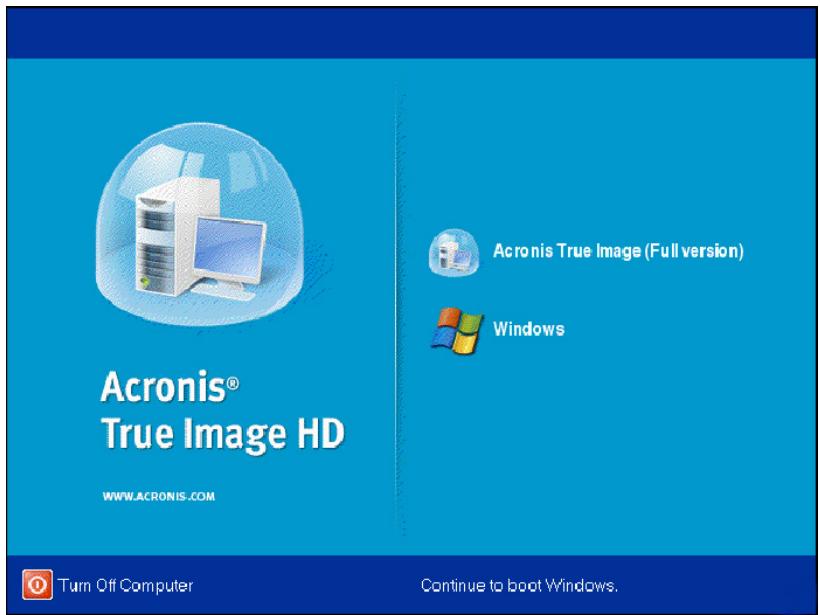
Figuur 8: Acronis True Image HD
5. Selecteer Schijf klonen (Figuur 9).
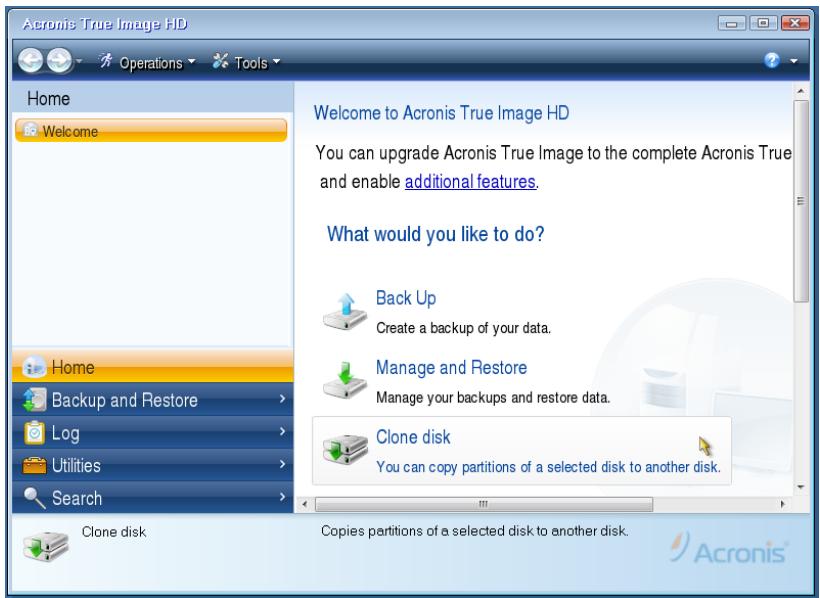
Figuur 9: Selecteer Schiff klonen
- Selecteer Automatisch uit de opties van de kloonmodus (Figuur 10). Selecteer NIET Handmatige modus. (De handmatige modus mag enkel door geavanceerde gebruikers gebruikt worden!) Klik op Volgende.
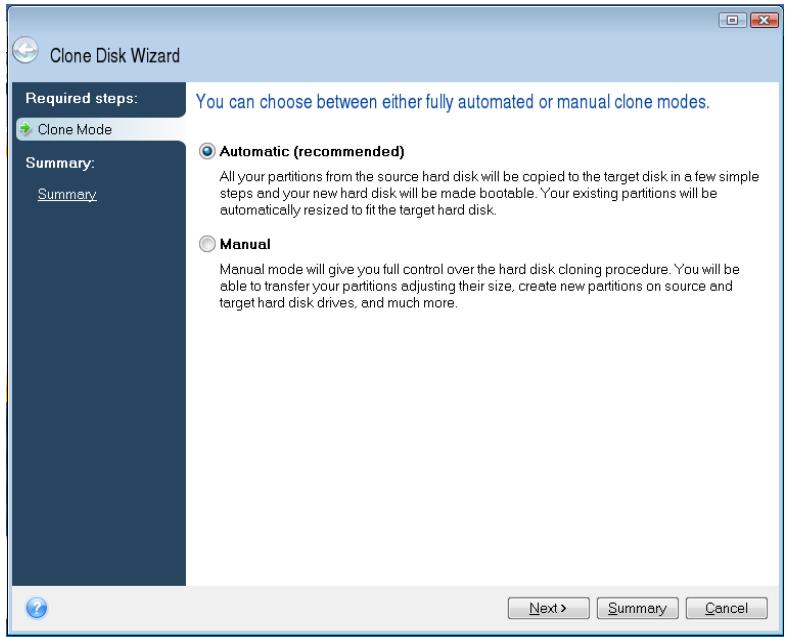
Figuur 10: Opties Kloonmodus
- Indien gezvraagd, selecteer de Bron- en Doelschijf. Klik op Volgende om door te gaan.
- Het scherm Structuur van de vaste schijven zal verschijnen (Figuur 11) Klik op Doorgaan.
Opmerking: De originele partitiegroottes zullen aangepast worden afhankelijk van de capacititeit van de(AP) schijf. Indien de(AP) schijf een Kleinere capacititeit heeft dan de originele schijf, zullen de partities overeenkomstig verkleind worden. Indien de(AP) schijf groter is dan de originele schijf, zullen de partities proportioneel vergroot worden.
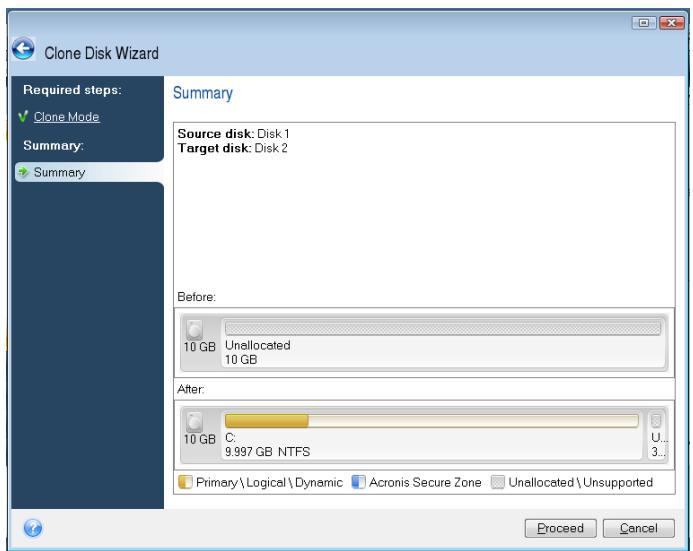
Figuur 11: Structuur Vaste Schijven
- Een voortgangsbalk zar aangeven dat er een gegevensoverdracht is (Figuur 12). Wanneer het kloonproces voltooid is, verschijnt het venster Schijf met succes gekloond. Klik op OK.
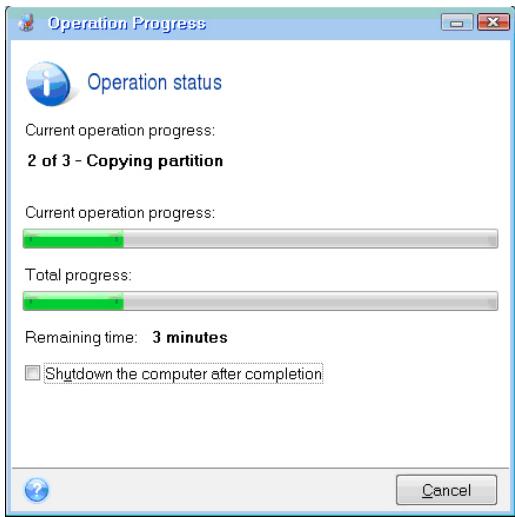
Figuur 12: Acronis Voortgang
- Verwijder de Acronis True Image HD software CD en sluit het programme af. Het systemd zal automatisch rebooten maar de nieuwe SSD schijf.
Opmerking: De schijf in de externe behuizing kan nu als secundaire opslag gebruikt worden.