
SH100S3B - SSD KINGSTON - Bezpłatna instrukcja obsługi
Znajdź bezpłatnie instrukcję urządzenia SH100S3B KINGSTON w formacie PDF.



Pytania użytkowników dotyczące SH100S3B KINGSTON
0 pytanie dotyczące tego urządzenia. Odpowiedz na te, które znasz, lub zadaj własne.
Zadaj nowe pytanie dotyczące tego urządzenia
Pobierz instrukcję dla swojego SSD w formacie PDF za darmo! Znajdź swoją instrukcję SH100S3B - KINGSTON i weź swoje urządzenie elektroniczne z powrotem w ręce. Na tej stronie opublikowane są wszystkie dokumenty niezbędne do korzystania z urządzenia. SH100S3B marki KINGSTON.
INSTRUKCJA OBSŁUGI SH100S3B KINGSTON
Instrukcje w jezyku polskim

IJIa nHCTpyKcun Ha pycckOM

Turkce talimatlar icin

Korean

Japanese

Thai
Simplified Chinese....... 中文说明
Traditional Chinese .... 中文說明
Hindi
Arabic.
Installation Guide
Instrukcja instalacji
Zakup dysku SSD z zestawem akcesoriów pozwoli wykorzystać zalety zwiekszonej wydajnosci i niedawodnosci systemu. Zestaw zawiera caly spreź t i oprogramowanie niedbędne do wymiany wewétrznego dysku twardego na dysk SSD (SSD - Solid State Drive - ang. dysk polprzewodnikowy). Oprogramowanie do tworzenia obrazów dyskowych Acronis® True Image HD*, sązure do skopiomania zawartosci jegno dysku twardego komputera na inny dysk, pozwoli przy przechrowadzić caly proces klonowania. Oprogramowanie uzȩliwa przeniesienie systemu operacyjniego i danych osobistych zactualnie wykorzystwywanego dysku twardego na nowy dysk SSD. Po zakończeniu procesu klonowania przy pomocy oprogramowania Acronis® True Image HD i pomyślnym przeniesieniu danych na dysk SSD dotychczasowy dysk twardy sązure wykorzystany jako dysk dodatkowy sązure do przechowywniania danych.
- Oprogramowanie znajduźce są w tym zestawie nie obśluguje tworzenia obrazów i klonowania macierz dyskowych RAID i dysków typu Spanned.
Oprogramowanie Acronis zawiera naręźdia i funckje, któreNie maja zastosowania do tego zestawu produktów. Niniejszy podręcznik zawiera wyłącznia instrukcje dotyczȩ fungcjki klonowania. Instrukcje dotyczȩ innych fungcjji oprogramowania要去znaleźć w menu „Help" (Pomoc) oprogramowania.
Niniejsze urzadzenia jest zgodne z częcią 15 przypeśów FCC. Obsługa urzadzenia podlega natestpućnym dwóm
warunkom: (1) Niniejsze urzadzenie nieMZe wytwarza szkodliwych zaklocen. (2) Niniejsze urzadzenie musi byc odporne na dowolne zaklocenia zewnetrzne, lacznie z zakloceniami, ktore moga powodowa dziafania niepozadane.
Niniejszy sprezt zostal przytestowy i jest zgodny z normami dotyczymi urzadzenia cyfrowego klasy B, zgodnie z częcią 15 przyopsisów FCC. Normy zostały opracowane, aby zapewnic odpowiednia ochrone przydskodliwym działaniem w pomieszczeniach mieszkalnych. Niniejszy sprezt wytywarza, wykorzystuje i sąze emitowania energia o czestotliwość radiowej, a w przypadku instalacji lub uzytkOWANIA niedzgodnie z instrukcjami sąze wytywarzać szkodlwe zakłocenia radiowe.
Mimo to nie ma gwarancji na to, iz zakłocenia nie wystapią w okreslonej instalacji. Jeźeli spreż ten powoduje szkodliwe zakłocenia w odbiorze radiowym lub telewizyjniym, coMZna stwierdzić przy czego wyłączenia i wȩczenie, zalecane jest przypegowadzenia przyby usunięcia zagłocen w jeder lub wieceph战略布局nych spoosobów:
Zmiana kierunku lub połozenia anteny odbiorczyj.
Zwiegskenzie odleglosci pomiedzy urzadzeniem i odbiornikiem.
- Podłaczenia urzadzenia do gniażda sieciowego naleźȩco go do在内的 obwodu elektrycznégo nieden, do krórego podłaczony jest odbiornik.
W celu uzyskania pomocy nalezy skontaktuac sie ze sprezedawca lub wykwalifikowanym technikiem radiowo-telewizyjnym.
SPIS TRESCI
Zestawzawiera: 4
Wymagane naręździa: 4
Wymagania systemowe 5
Srodki ostrożnosci dotyczne obshugi 6
Instrukcje dotyczne komputerow stacionarnych 8
Instalacja sprzetu 8
Instalacja i korzystanie z oprogramowania Acronis® True Image HD 9
Ustaw „Hard Drive Boot Priority" (Priorytet uruchamiania dysków twardych) 14
Instrukcje dotyczne notebookkow 15
Instalacja sprzetu 15
Instalacja i korzystanie z oprogramOWania Acronis® True Image HD 16
Zestaw zawiera:
Dysk SSD (1 szt.)
Uchwyt montażowy do komputera stacionarnego 2,5 cala na 3,5 cala
- Š Ruby z lhem wypuklym 6/32 cala (4 szt.)
- Šruby z lbeb plaskim M3 (4 szt.)
- Adapter zasilania SATA (x1)
- Przewód danych SATA (x1)
- Obudowa dysku zewnetrznego (x1)
- Przewód USB (x1)
- Płyta CD z oprogramowaniem do klonowania (1 szt.)
Wymagane naręźdia:
- Wkretek krzyżowy (.,Phillips")
- Podręcznik systemu komputerowej (opcjonalnie)
Wymagania systemowe
System operacyjny: Windows® 7, Windows Vista (SP1), Windows XP (SP3) lub Windows 2000 (SP4)
Procesor Pentium lub lepszy
128 MB paymięci RAM
Naped CD w celu utworzenia nośnika z moziwość uruchamiania systemu
Dostepe zlacze SATA w celu zainstalowania w komputerze stacionarnym
Dosteplna wneka na dysk 3,5 cala w celu zainstalowania w komputerze stacionarnym
UWAGA: PRZED ROZPOCZECIEM INSTALACJI NALEZY ZAPOZNAC SIE Z PONIŽSZYMI INFORMACJAMI.
- Jesli dysk SSD znajdujacy sie w tym zestawie ma wieksza pojemnosć niz dysk twardyactualnie znajdujacy sie w systemie, przyjdź do częsci Śrożnosci dotyczemobligi.
- Jesli dysk SSD znajdujocy sie w tym zestawie ma mniejszq pewemnosć nz dysk twardy aktualnie znajdujocy sie w systemie, sprawdź,czy wykorzystane.),systemowym dysku twardym nie jest wiselsze nz pewemnosć nowego dysku SSD. Aby okreslic wykorzystane.),systemowym dysku twardym:
1) Uruchom komputer i wyświetl pulpit.
2) Dwukrotnie kliknij ikone Computer (Komputer) (lub My Computer (Moj komputer)) znajdujacsi na pulpicie lub w menu Start.
3) Prawym przyciskiem myszy kliknj dysk C:, a nastepnie wybierz pozycje Properties (Własciwość). Zostanie wyświetlone okno Properties (Własciwość) dysku C: (Rys 1):
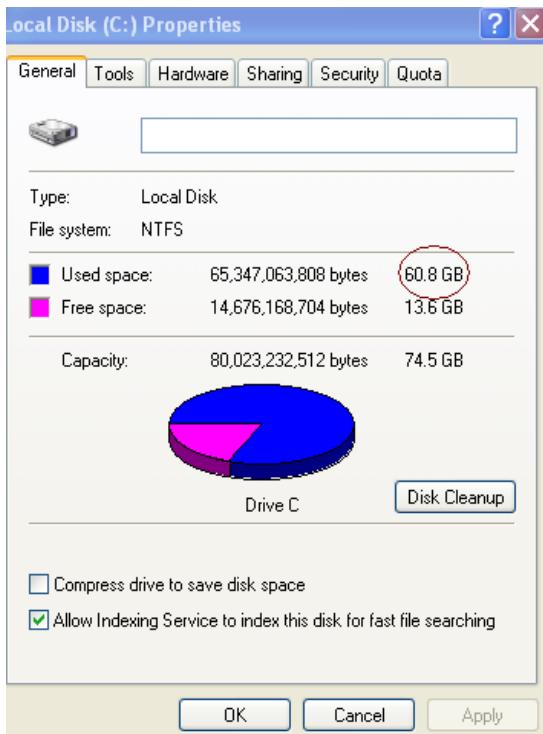
Rys 1: (C:) drive Properties (Wlasciwość: Dysk (C:))
Jesli wykorzystane.), jest wieksze niz pojemnosć dysku SSD, wymagane jest przyteniesienie częsci danych, takich jak zȩćcia, filmy, muzyka itp. poza dysk na alternatywny nosnik danych (np. zewétrzny dysk twardy lub napęd USB), aż wykorzystane.), są przydzie wieksze niz 85% pojemnosć nowego dysku SSD. Zapewni to pomyśnlne przypegowadzenia procesu utworzenia obrazu dysku. Poniźsze zestawuminium są zostadc wykorzystane.), są wskazówka.
Skorygowane zajete.), Pojemnośc dysku SSD x 85%
| Pojemnosć dysku SSD | Skorygowane zajete.),meijsce na dysku twardym |
| 32 GB | 27 GB lub mniej |
| 40 GB | 34 GB lub mniej |
| 64 GB | 54 GB lub mniej |
| 80 GB | 66 GB lub mniej |
| 128 GB | 109 GB lub mniej |
| 160 GB | 136 GB lub mniej |
| 256 GB | 218 GB lub mniej |
| 512 GB | 423 GB lub mniej |
Po pomyślnym zakończeniu procesu klonowania pliki sążna ponownie przeniec w pierwotne.),规模最大 na dysku twardym.
Środki ostrożnosci dotyczné obstugi
Aby zapobiec uszkodzeniom spowodowanym elektrycznoscia statyczna, danezy przyestrzegać ponieszysz chsrodków ostrożnosci.
- Pozostaw dysk SSD w opakowaniu antystatycznym aż do momentu gotowość do seinen zaintalowania.
W celu zminimalizowania elektrycznosci statycznej załód opaskiego antystatycznych i podȩcz są do obudowy komputera. - Podczas instalacji dysku zachowaj ostrożnosć. Nie dotykaj złacz.
Instrukcje dotyczne komputerow stacionarnych
Instalacja spreȩtu
- Wylucz zasilanie komputera i odłucz zródló zasilania.
- Zdejmij Pokrzywo obudowy systemu zgodnie z instrukcjami loro producenta.
- Przymocuj uchwyt montażowy do komputera stacjonarnego 2,5 cala na 3,5 cala (w zestawie) do dysku SSD. W tym celu wyrównaj otwory Śrub mocujacych na uchwycie z otworami na dysku SSD, a natestPNie umiesć w nich Śruby z lsem plaskim M3 (w zestawie)
- Zlokalizu w komputerze dostepnă wnekă na dysk 3,5 cala i zainstaluj dysk SSD przy pomocy šrub z lbeb wypuklym 6/32 cala (w zestawie).
Uwaga: Systemość wymagadc uzycia niestandardowych szrub obudowy, szyn lub systemu uchwytów we wnękach na dyski. W takiej sytuacje przyzmocuj wymagane elementy do uchwytów montaźowych 2,5 cala na 3,5 cala w celu zapewnienia zgodnosci z obudowej posiadanedo komputera. Instrukcje mayna znaleść w podręczniku producenta systemu.
- Podłucz jeder koniec przyzewodu danych SATA (w zestawie) do zȩczna interfejsu SATA na plęcye glównej komputera lub w adapterze hosta SATA. (Rys. 2) przysstawia przykładowe umiejscowienie zȩczna SATA na plȩcie glównej.
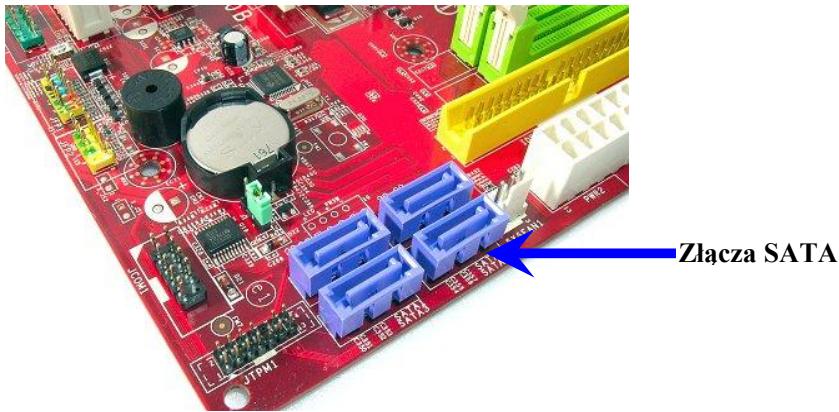
Rys 2: Plyta glówna komputera stacionarnego z 4zlaczami SATA. Liczbawdynam systemieMZebyinna.
Uwaga: Złacza SATA są niesymetryczne w celu zapewnioia prwidłowej orientaci.
- Podłucz drugi koniec przywodu interfejsu SATA do dysku SSD.
- Podłucz przywoźd zasilania lub adapter zasilania (w zestawie) do dysku SSD.
- W tym momenciedoğan przy domy zajdućego są wistemie na dysk SSD przy pomocy znejdućego są wistemie do klonowania.
Instalacja i korzystanie z oprogramgowania Acronis® True Image HD
WAZNE: Przed zainstalowaniem pelnej wersji oprogramOWania Acronis zawsze odinstaluj.myo wersje probne!
- Umieszć płyte z oprogramowaniem Acronis True Image HD w napędzie CD-ROM systemu.
- Ponownie uruchom system.
- Płyta CD z oprogramowaniem Acronis True Image HD jest płyta z sąwiwość uruchamiania systemu, przycki czemu po uruchomieniu komputera pojawi są ekran programu Acronis True Image HD.
Uwaga: Jesli po uruchomieniu komputera nie pojawi są ekran programu Acronis True Image HD i zamiastkiego pojawi są ekran systemu Windows, wykonaj nastepujeczynnosci:
1) Ponownie uruchom komputer. Podczas uruchamiania komputera uruchom program konfiguracje systemu (BIOS). Program BIOS:NOVA uruchomic przy cznosciędzie odpowiedniago klawisza, np. ESC, F1, F12 lub DELETE. (Informacja dotyczść odpowiedniago klawisza:NOVA znaleść w podreczniku produkta komputera).
2) Po uruchomieniu programu BIOS zmién kolejnosć uruchamiania systemu, aby pierwszym urzadzeniem uruchamiania byl naped CD-ROM.
3) Zapisz ustawuminium i wyjdź z programu BIOS. (Szczegółowe instrukcjé dotyczść konfigurowania programu BIOSość zaheadne w dokumentacja producenta komputera).
4) Ponownie uruchom komputer. Po ponownym uruchomieniu komputera powinien zostac wyświetlony ekran programu Acronis True Image HD.
- Na ekranie programu Acronis True Image HD (Rys 3) wybierzikoné Acronis True Image.
Uwaga: Do momentu wyświetzenia następnego ekranu są uplynść kilkam minut.
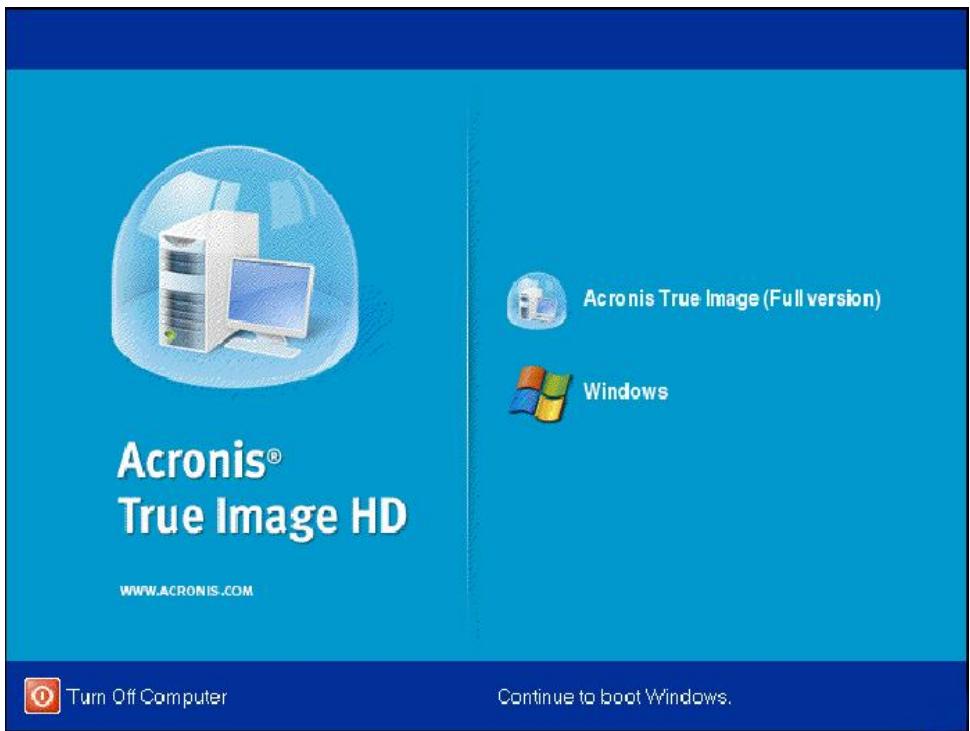
Rys 3: Acronis True Image HD
- Wybierz pozycje Clone Disk (Klonuj dysk) (rys. 4).
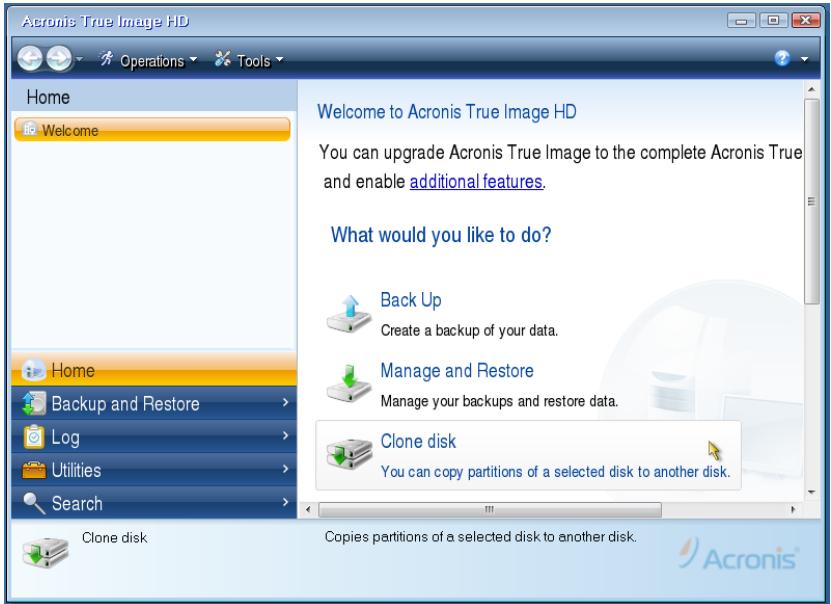
Rys. 4: Wybór pozycji Clone Disk (Klonuj dysk)
Uwaga: W przypadku wyświetlenia komunikatu o blędzie „This program is designed to work with two or more drives" (Ten program jest przyznaczenia do przy z dwoma lub wieciej dyskami) sprawdź wszystkie polączenia dysku twardego oraz dysku SSD. Upewnij są ze przyzewody danych SATA oraz przyzewody zasilania są podlaczone do dysków i plytgy glównej. Ješli wszystkie polączenia są prawidlowe, istnieje moziwość,;) we programie BIOS nie zostaly glówne lub aktywowane dodatkowe porty SATA. W takim przypadku wykonaj nastepujuć czynnosci:
1) Ponownie uruchom komputer. Podczas uruchamiania komputera aktywuj program konfiguracyjny (BIOS), naciskajc kilkakrotnie oppowiedni klawisz, np. ESC, F1, F12 lub DELETE. (Informacja dotyczne oppowiedniago klawiszama moins znaleść w podreczniku komputera).
2) W programie BIOS znajdź pozycje oznaczoną „Drives" (Dyski) lub „Hard Drives" (Dyski twarde). Wybierz to pole przy pomocy klawisz strzaleck, a nastepnie naciśnij klawisz Enter. W tym mistręcu można aktywowaec lub wȩczyć dodatkowe porty SATA, wybier(jjć odpowiedni port SATA i zmieieni)—¿ogo wartość na „On" (Wȩczony) lub „Enabled” (Aktywny). Welu uzyskania najlepszych wynikówazole są aktywowanie lub wȩ)—podczas tej czynnosci wszymtkich portów SATA. Nie jest to szkodliwe dla komputera.
3) Wyjdź z programu BIOS, nacziskAAC klawisz ESC. Zapisz zmiany po wyświetleniu odpowiedniago monitu.
4) Ponownie uruchom komputer z plyty CD z oprogramowaniem, a nastepnie sprebuji powtorzyc proces klonOWania.
- Na ekranie wyboru trybu klonowania wybierz pozycje Automatic (Automatyczny) (rys. 5). NIE wybieraj trybu Manual (Reczny). (Tryb reczny powinien być uzywany węłȩcznych przyźawansowych uzytkowników!) Kliknj przyczysk Next (Dalej).
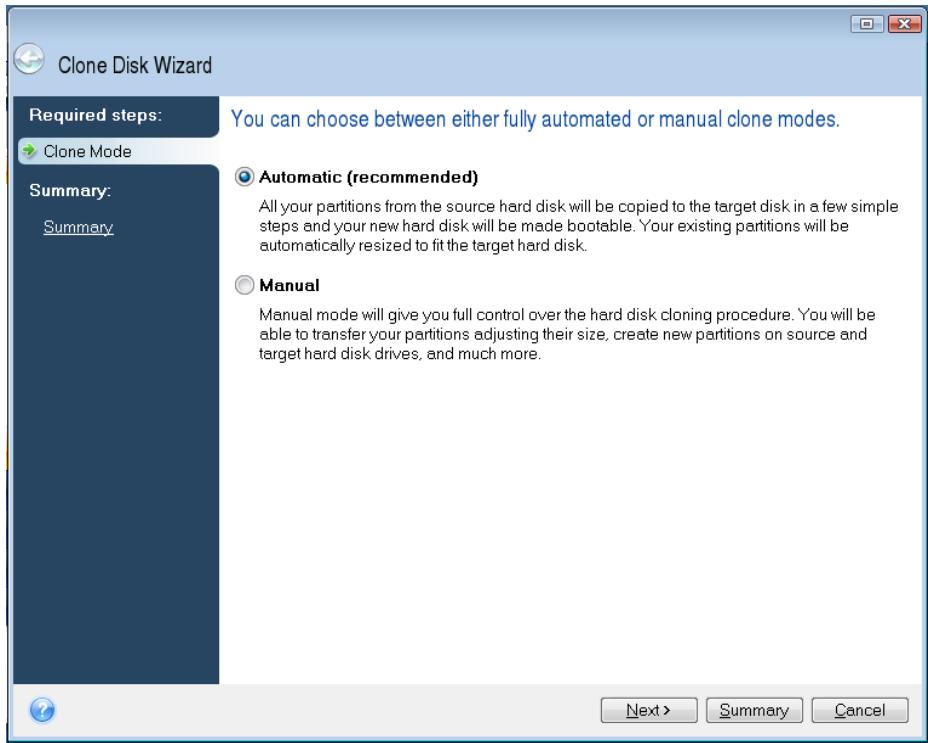
Rys. 5: Opcje trybu Cloning mode (Tryb klonowania)
- Po wyświeteniu monitu wybierz pozycje Source Disk (Dysk zródlowy) i Destination Disk (Dysk docelowy). Kliknj przycisk Next (Dalej), aby kontynuowej.
- Zostanie wyświetlony ekran Hard Disk Drives Structure (Struktura dysków twardych) (rys. 6). Kliknj przycisk Procee (Kontynuuj).
Uwaga: Rozmiar pierwotnej partycji bedzie skalowany wedlug pojemnosci nowego dysku. Jesli nowy dysk ma mniejsza pojemnosc nz pierwotny dysk, partycle zostana odpowiednio zmniejszone. Jesli nowy dysk jest wiskszy nz pierwotny dysk, partycle zostana proportcjonalnie zwiększone.
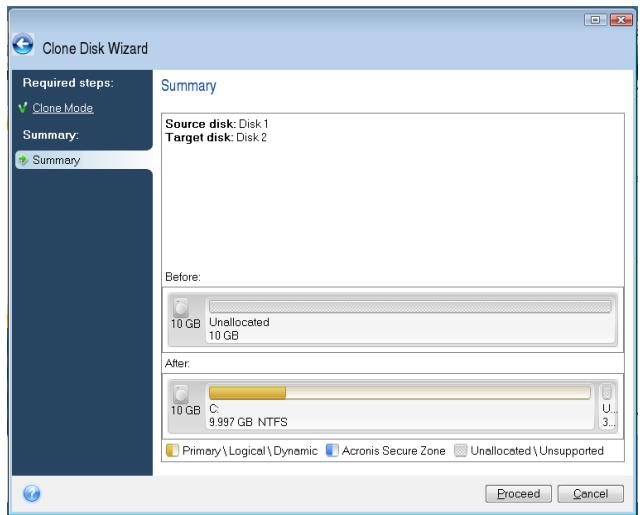
Rys. 6: Struktura dysków twardych
- Pasek postępu operaci je informuje o kopiowanych danych (rys. 7). Po zakończeni procesu klonowania zostanie wyświetlone okno Disk Cloning was successful (Klonowanie dysku zostało pomyśnlie zakończone). Kliknj przycisk OK.
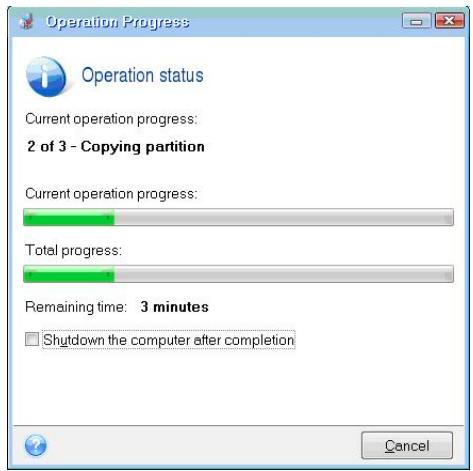
Rys. 7: Okno Operation Progress (Postep operaci) programu Acronis
- Wyjmij plythe z oprogramowaniem Acronis True Image HD i zamknij program.
Ustaw „Hard Drive Boot Priority” (Priorytet uruchamiania dysków twardych)
Ko mputer zosta teraz skonfigurowany z dwoma dyskami z mozliwość uruchamiania systemu. Aby uruchamiać system z nowego dysku SSD, naleź uruchomic program BIOS i ustawić „Hard Drive Boot Priority" (Priorytet uruchamiania dysków twardych), aby pierwszym dyskiem uruchamiania był nowy dysk SSD. Wykonaj naktopujuce czynnosci:
- Ponownie uruchom komputer. Podczas uruchamiania komputera aktywuj program konfiguracyjny (BIOS), nacziskajc kilkakrotnie odpowiedni klawisz, np. ESC, F1, F12 lub DELETE. (Informacja dotyczze odpowiedniago klawiszama:NONA znalezć w podręczniku komputera).
- W programie BIOS zmien „Hard Drive Boot Priority" (Priorytet uruchamiania dysków twardych), aby na pierwzej pozycji był dysk oznaczony „SSDxxxx".
- Wyjdź z programu BIOS, naciskajć klawisz ESC. Zapisz zmiany po wyświetleniu odpowiedniago monitu.
- Ponownie uruchom komputer. Po ponownym uruchomieniu komputera system powinien zostać uruchomiony z nowego dysku SSD.
Uwaga: Pierwotny dysk twardy systemu möglich być teraz wykorzystwyń jako dysk dodatkowy slȩść do przechowywania danych i powinien być widocznych w oknie My Computer (Mój komputer) (lub Computer (Komputer) w systemie Vista).
Instrukcje dotyczne notebookgow
Instalacja spreȩtu
Uwaga: Nie instaluj dysku SSD w obudowie dysku zewétrzego.
- Przenieś dane z systemowej dysku twardego na dysk zewétrzny w obudowie:
1) Wylacz zasilanie notebooka, odłacź zródló zasilania i wyjmij akumulator.
2) Wyjmij systemowy dysk twardy z notebookka i zdemontuj seinemuchwyt. (Uchwyt dysku systemowej zostanie wykorzystany poźniaj wCEEu zainstalowania dysku SSD w notebookku). Dodatkowe instrukcje mayna znaleć w podręczniku producenta systemu.
3) Umieść systemowy dysk twardy w obudowej dysku zewétrznych.
- Zainstaluj dysk SSD w notebookku i podlacz obudowej dysku zewétrznégo:
1) Zamontuj dysk SSD w uchwycie dysku systemowego i umieść go we wędce na dysk notebooka. Instrukcie mayna znaleź w podreczniku producenta systemu.
2) Przy pomocy znajdujacego sie w zestawie przywodu USB podłucz systemowy dysk twardy (zainstalowy w znajdujacej sie w zestawie obudowej dysku zewnétrznego) do dowolné portu USB notebookka.
3) W tym momenciedoğan przystapić do kopiowania danych z dysku twardego w systemie na dysk SSD przy pomocy znajdujugacego są w zestawie programu do klonowania.
Instalacja i korzystanie z oprogramgowania Acronis® True Image HD
WAZNE: Przed zainstalowaniem pelnej wersji oprogramOWania Acronis stanowczyazolecane jest odinstalowaniekiego wersji próbnych.
- Umiesć plętę z oprogramowaniem Acronis True Image HD w napędzie CD-ROM systemu.
- Ponownie uruchom system.
- Płyta CD z oprogramowaniem Acronis True Image HD jest płyta z sąwiwość uruchamiania systemu, przycki czemu po uruchomieniu komputera pojawi są ekran programu Acronis True Image HD.
Uwaga: Jesli po uruchomieniu komputera nie pojawi sie ekran programu Acronis True Image HD i zamiastkiego pojawi sie ekran systemu Windows lub są jejli komputer nie uruchamia sie, wykonaj nastepujeczynnosci:
1) Ponownie uruchom komputer. Podczas uruchamiania komputera uruchom program konfiguracje systemu (BIOS). Program BIOSromatica uruchomic przy naciśćcie odpowiednych glawisz, np. ESC, F1, F12 lub DELETE. (Informacja dotyczne odpowiednych glawisz za nowe znałeź w podreczniku komputera).
2) Po uruchomieniu programu BIOS zmien kolejnosć uruchamiania systemu, aby pierwszym urzadzeniem uruchamiania byl naped CD-ROM.
3) Zapisz ustawuminium i wyjdź z programu BIOS. (Szczegółowe instrukcjé dotyczć konfigurowania programu BIOSość znażec w dokumentacja komputera).
4) Ponownie uruchom komputer. Po ponownym uruchomieniu komputera powinien zostac wyświetlony ekran programu Acronis True Image HD.
- Na ekranie programu Acronis True Image HD (rys. 8) wybierzikoné Acronis True Image.
Uwaga: Do momentu wyświetenia następnego ekranu są uplynść kila minut.
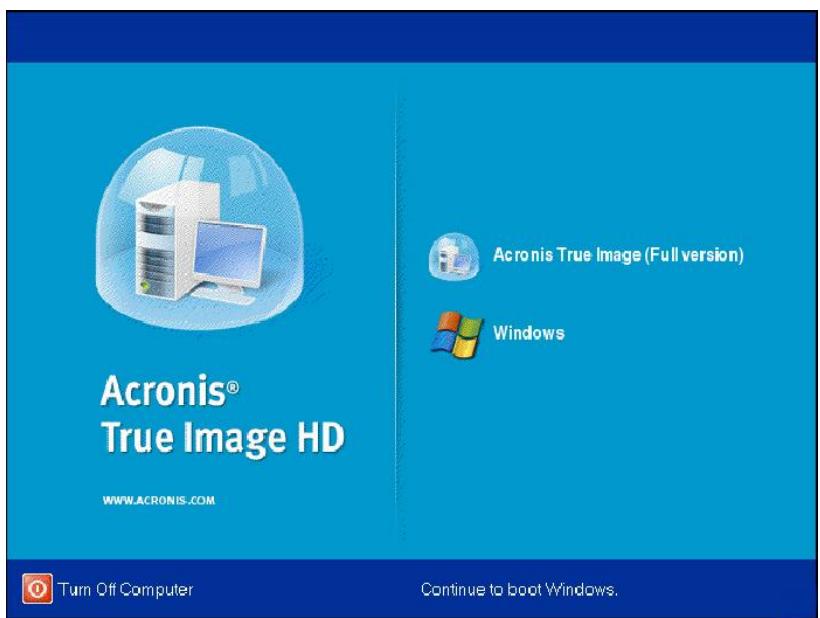
Rys. 8: Acronis True Image HD
- Wybierz pozycje Clone Disk (Klonuj dysk) (rys. 9).
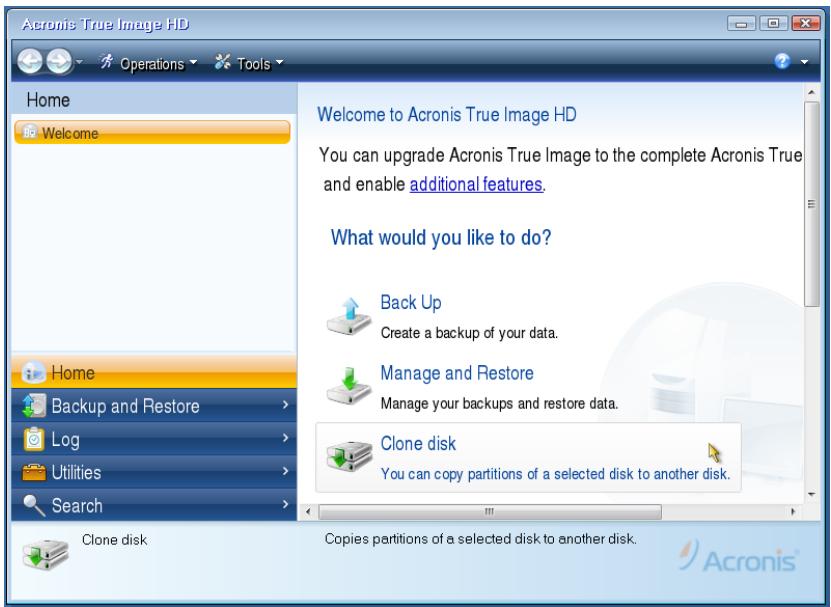
Rys. 9: Wybor pozycji Clone Disk (Klonuj dysk)
- Na ekranie wyboru trybu klonowania wybierz pozycje Automatic (Automatyczny) (rys. 10). NIE wybieraj trybu Manual (Reczny). (Tryb reczny powinien być uzywany wyłącznie przyez zaawansowych uzytkowników). Kliknj przycisk Next (Dalej).
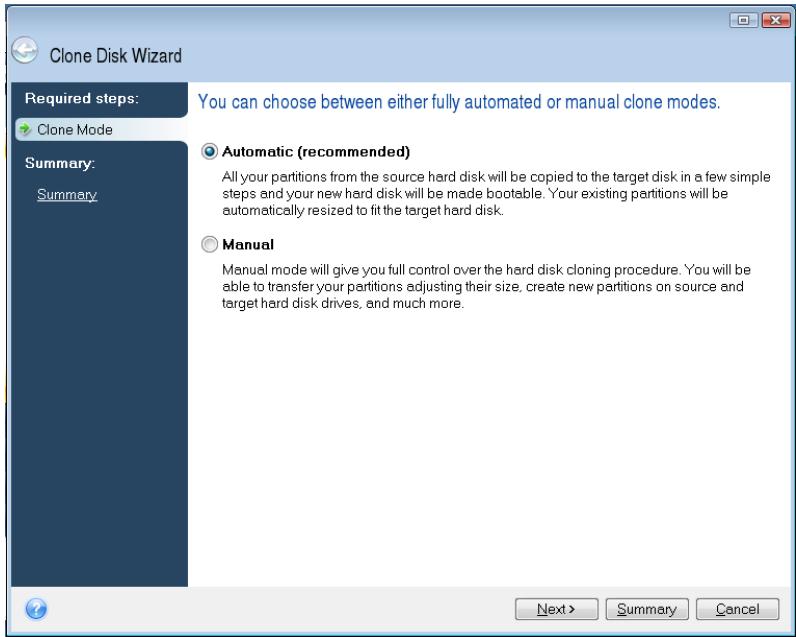
Rys. 10: Opcje trybu Cloning mode (Tryb klonowania)
- Po wyświeteniu monitu wybierz pozycje Source Disk (Dysk zródlowy) i Target Disk (Dysk docelowy). Kliknj przycisk Next (Dalej), aby kontynuowej.
- Zostanie wyświetlony ekran Hard Disk Drives Structure (Struktura dysków twardych) (rys. 11). Kliknij przycisk Proceed (Kontynuuj).
Uwaga: Rozmiar pierwotnej partycji;będzie skalowany wedlug pojemnosci nowego dysku. Jesli nowy dysk ma mniejsza pojemnosć nz pierwotny dysk, partycje zostana odpowiednio zmiejezszone. Jesli nowy dysk jest wiskszy nz pierwotny dysk, partycje zostana proportcjonalnie zwiększone.
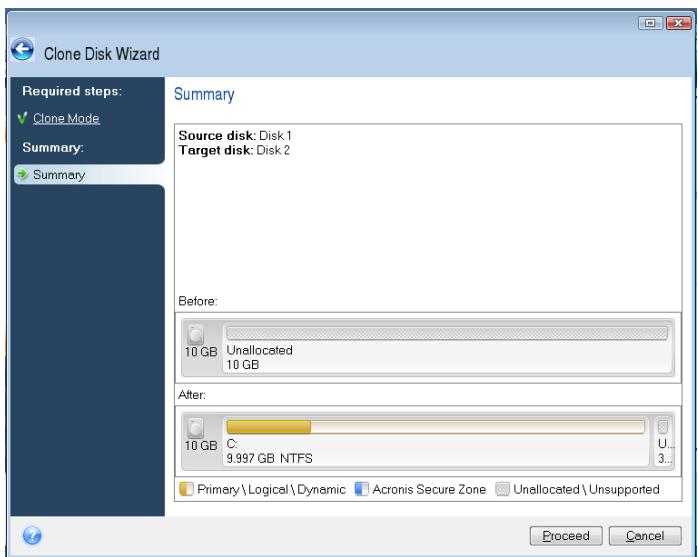
Rys. 11: Struktura dysków twardych
- Pasek postępu operaci informuje o przyśyłąnych danych (rys. 12). Po zakończeniu procesu klonowania zestanie wyświetlone okno Disk Cloning was successful (Klonowanie dysku zostano pomyś-lnie zakończone). Kliknj przycisk OK.
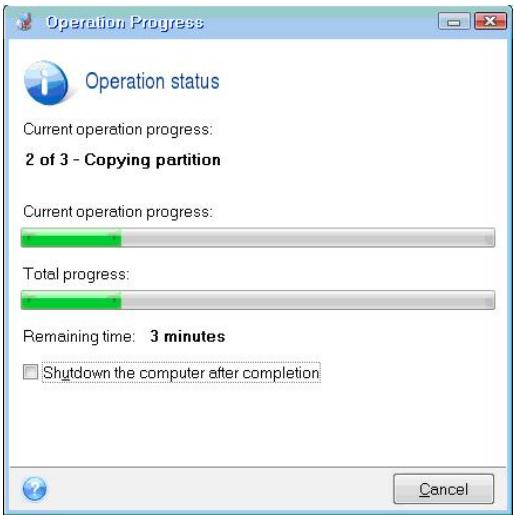
Rys. 12: Okno Operation Progress (Postep operaci) programu Acronis
- Wyjmij plythe z oprogramowaniem Acronis True Image HD i zamknij program. Komputer dostanie automatycznie uruchomiony z nowego dysku SSD.
Uwaga: Dysk w obudowie zewnetrznej doit eraz wykorzystwyjello dysk dodatkowy.
PykoBoDCTBO NO yCTaHOBKe
IIpno6peTehHbB Bamn HakoINTeJIb SSD c yctaHOBOUHbIM KOMIIJEKTOM daET BO3MOJHOCTb MaKcHMaJIbHO yBeJIuHTb IPOH3BOJNTeJIbHOCTb BaIeI CNCTeMbI I IOBbICHTb ee HaJeJHOCTb. BbI O63aTeJIbHO OIeHNTE IIpeMHyIeCTBa HCIOJIb3OBAHnra SSD. BcE aIIIapatHoe n IporpaMMHoe o6ecIeHne, Heo6xoJHMoe dJa 3aMeHbI BHyTpEHrero JecTKOrO IncKa Ha TBePdOTeJIbHbN HakoINTeJIb SSD (SSD) BKIOUeHO B KOMIIIEKT. IporpaMMHoe o6ecIeHne npMbI Acronis* - True Image HD*, IporpaMMa co3daHnra 6pa3OB, KOtopa KOnIpyet COdejXHMoe OJHO R KOMIIbIOTepHoro JecTKORO IncKa, I 3aRpykaet 3TO COJepKHMoe Ha dpyrO cnCTeMHbI IIpNbO,I, - OHa IIOMOKeT Bam IPOBecTH N POIeCC KJOHNPOBAHnra DaHHbIX. 3To IporpaMMHoe o6ecIeHne IacT Bam BO3MOJHOCTb IpeMeCTNTb OIIepaIHONHYIO CnCTeMy I BAIII JInHbIe DAHHbIe c TeIpeIHIrero JecTKORO IncKa Ha HOBs SSD. KaK ToJIbKO IpoIeCC KJOHNPOBAHnra True Image HD npMbI Acronis* 3aBepHITcR, I daHHbIe 6ydyT ycPiHNO IpeHeceHbI Ha BAIII SSD, JecTKn IINCK MOJHO 6yDeT HCIOJIb3OBAt b KaK BTOpNHbN HakoINTeJIb DJIЯ XpaHeHnra DaHHbIX.
* IporpaMMHoe 06ecIeueHne, IOCTaBJIeMOe B 3TOM KOMIIeKTe, He IOJIepJKBaet CO3JaHne 6pa3OB / KJOHNPOBaHHe INCKOBbIX MaccHBOB RAID HIN CIEJIeHHbIX 3aINCeH.
B IIporpamMHOM o6ecIeueHHN Acronis ecTB HnCTpyMeHTb I fYHKIIHOHaJIbHbIE BO3MOXHOCTH, HeIIpHMeHHMbIE K DaHHOMy KOMIIJEKTy IpoIyKcHn. B DaHHOM pyKOBOJCTBe DaHbI yKa3aHn ToJIbKO IJIg fYHKIIHOHaJIbHOB BO3MOXHOCTH KIOHNPOBaHHa. IooJaIyIcTa, O6paIaIteCb B MeHIO "CIIpaBA" IporpAMMbI Acronis, HaxOJaIIeMc8 BHyTpI IporpAMMHOrO IprIIOJKeHHa 3a yKa3aHnMaM N IO NcIOJIb3OBaHHIO JIo6bIX dpyrHX fYHKIIHOHaJIbHbIX BO3MOXHOCTe IporpAMMbI.
TO yctpoCTBO COOTBeTcTByeT Yactn 15 IpaBNI "PeIepaJIbHOJ KOMHcH N IO CBy3N CIIIA" (FCC). 3KcIIyataa Tpe6yET cO6JIIOHeHn IByx
ycIOBn: (1) 3TO yCTpOcTBO He IOJIJKHO BbI3bIBaTB BpeINbIX IOMex. (2) 3TO yCTpOcTBO IOJIJKHO IIpHHMaTb BCE IOJIyueHHbIe IOMEXH, BKJIIOUaY IOMEXH, MOrJUHe BB3BaTb He6JIaTOIIpHnTHbIe IocJIeIcTBNB paOte.
Данhoe obopydOBaHne 6bIIO nCIIbTaHO, И пиЗHaHO COOTBeTCTByOuIeM OgrpaHnueHnM IJIg IINΦpOBOrO yctpoiCTBa KJIacca B B COOTBeTCTBnN C qacTbI O 15 IIpaBnJI FCC. ΘТИ ORpaHnueHnIпeДи3HaueHb IДЯ obecIeueHn pa3yMHOJ 3aIHTb I pOToHB BpeIbIX IOMEx IIpy UcTaHOBKe B JKNJIbIX IOMeIeHnX. Данhoe obopydOBaHne reHepnpyeT, И сПОЛb3yeT И можЕТ ИЗЛучАБЗHerPngNo Ha paINoUCAtOTax N, B cIlyuae ecJIn OHO yCTaHOBJIeHo IN HcПОЛb3yeTcR C HapyIeHnIMN TexHOJIoTHyeCKoI HNCTpyKuHN, MoJeT Bbl3bIBaTb BpeIbIe IOMexN B paIINOCSB3N.
Tem He MeHee Het rapaHTHn TOrO, YTO IOMExn He IPOH30IyT B KOHKpeTHOM cJyAe yCTaHOBKn. EcJIn DaHHoe o6OpUIOBaHne JeIcTBHTeJIbHO BbI3bIBaet BpeIHbIe IOMexn B paJIO HJIN TeJIeIPHMe, YTO MOKHO OIIpeJIHTB BKJIIOUeHNEM N BbIKJIIOUeHNEM O6OpUIOBaHHN, IIpHBETCTBYOTcI IOIIbITKN IOJIb3OBaTeJIe yCTpaHNTb 3TN IOMExn OJHM M JIN HeCKOJIbKHMN CJIeJyJOIIMM DeJcTBHMAH:
- IpeopneHTnpOBaTb HJIN IpeMeCTnTb IIpHEmHyO aHTeHHy.
- YBeJIHnHTb pacCTOJHHe MeJy O6OpUIOBaHNem I npHEMHKOM.
- ПОДКЛЮЧИТь оборуюване к розтke, нахODЯшейся на другов сени пптуня, чм ПОДКЛЮЧЕHHь ппсмнк.
- IpnokohcyIbTHnpOBaTbcra c HJIePOM HJIN OIIbITHbIM TeJIe-paIIO MaCTepom.
CODEPXXAHNE
B KOMIIJIeKT BXOJrT: 4
Heo6xOJHmbl HnCtpyMeHT: 4
CnCTeMHbIe Tpe6oBaHn. 5
Ipeoctopoxhoctn pno obaeHH 6
Yka3aHnna IJIa HAcTOJIbHOrO KOMIIbIOTepa 8
Anipapatna yctaHOBka 8
YcTaHOBKa HcIOJIb3OBAHHe IporpaMMbAcronis 假 True Image HD 9
YcTaHOBnTb "Hard Drive Boot Priority (IpnOpHTe 3aRpy3Kn c JeCTKOrO nIsKa)" 14
Yka3aHnI JII IopTaTHBHO KOMIIbIOTepa. 15
Anipapatna yctaHOBka 15
YcTaHOBKa HcIIOJIb3OBAHHe IporpaMMbI Acronis *True Image HD 16
B KOMPJIeKT BXOJaT:
- _HBOD SSD (x1)
2,5-IOHMOBbI HJIH 3,5-IOHMOBbI KPOHIITEHN IJIa yCTaHOBKN Ha HAcTOJIbHOM KOMIIbIOTepe
6/32IIOIma BnHT c OKpyJIeHHo rJIOBko (x4)
BnHT C IOTaHHOI ROJIOBKOIM3 (x4) - aДaПТeр ПИТаHЯ SATA (x1)
- INHTepfechBn Ka6eJb SATA (x1)
OTCEKДЛЯВHEIIHeroПивОда(x1) - Ka6eJIb USB (x1)
CDcIpoIpaMMHbIM oecIeueHHeM IJIa KJIOHnPoBaHnJaAHhBIX (x1)



