
SH100S3B - SSD KINGSTON - Manuale utente e istruzioni gratuiti
Trova gratuitamente il manuale del dispositivo SH100S3B KINGSTON in formato PDF.



Domande degli utenti su SH100S3B KINGSTON
0 domanda su questo apparecchio. Rispondi a quelle che conosci o fai la tua.
Fai una nuova domanda su questo apparecchio
Scarica le istruzioni per il tuo SSD in formato PDF gratuitamente! Trova il tuo manuale SH100S3B - KINGSTON e riprendi in mano il tuo dispositivo elettronico. In questa pagina sono pubblicati tutti i documenti necessari per l'utilizzo del tuo dispositivo. SH100S3B del marchio KINGSTON.
MANUALE UTENTE SH100S3B KINGSTON
Per le istruzioni in italiano


- Selezione Clone Disk (Clonar disco) (clonar disco) (figura 4).
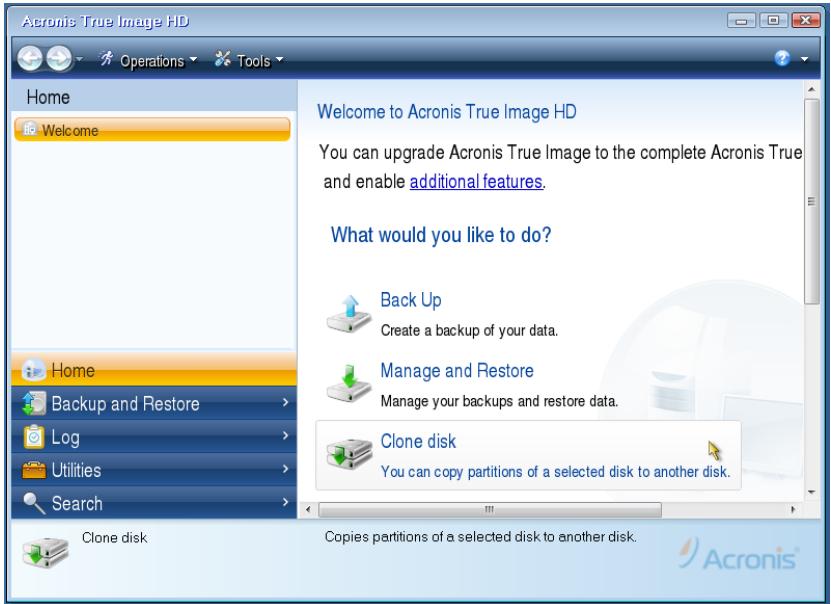
Figura 4: selezione Clone Disk (Clonar disco)
- Sezionee Cloné Disk (Clonar disco) (Figura 9).
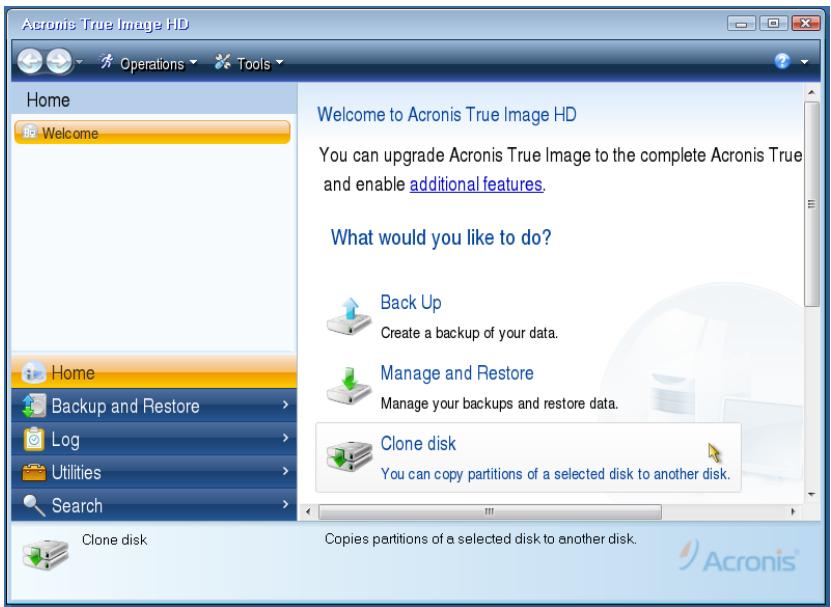
Figura 9: selezione Clone Disk (Clonar disco)
Guida all'installazione
Grazie all'acquisto dell'unità SSD con il suo kit di accessori, il vostro computer potrā benefici di una maggiore affidabilità e di migliorari prestazioni diSYSTEMA. Il prodotto include tutti i componenti hardware e software necessari a sostituire il vostro disco rigido interno con l'unità a stato solido SSD. Nel processo di clonazione dei dati sarete accompagnati dal software Acronis® True Image HD^* , un programma di imaging che consente di copiare il contentuto del disco rigido di un computer per trasferirlo a un'altra unità diSYSTEMA. Quito software vi consentirà quando di trasferire ilsystema operativo e i dati personali dal vostro disco rigido attuale alla nuova unità SSD. Terminato il processo di clonazione e di trasferimento dei dati all'unità SSDtramite il software Acronis®, il disco rigido pre-esistente potrā essere utilizzato come unità secondaria di archivazione.
- Il software fornito nel kit non supporta funzioni di imaging/clonazione di array di dischi in configurazione RAID o spanning.
Alcuni strumenti e funzioni del software Acronis non sono applicabili a quello prodotto. Questo manuale fornisce le istruzioni relative alla sola funzione di clonazione. Per consultare le istruzioni relative ad altre funzioni del software, utilizzate il menu Guida di Acronis, disponibile all'interno dell'applicazione stessa.
Questo dispositivo è conforme alla normativa FCC (sezione 15). Il funzionamento e l'utilizzo sono soggetti alle seguenti due condizioni:
(1) il disposativo non deve provocare interferenze dannose; (2) il disposativo deve accettare tutti i tipi di interferenze, inclusi quelli che possono causare problemi di funzionamento.
Questa apparecchiatura è stata collaudata e trovata conforme ai limiti previsti per i dispositivi digitali di classe B, come descriptors in l'asse 15 della normativa FCC. Tali limiti vengono stabiliti per offrir une protezione ragionevole contro interferenze dannose in installazioni residenziali. La presente apparecchiatura genera, usa e cui èmatiche energia a frequenza radio e, se non installata e utilizzata secondo le istruzioni, cui èssere causa di interferenze dannose nelle comunazioni radio.
Tuttavia, non è possibile garantire che l'interferenza non possa verificarsi in determinate installazioni. Se questa apparecchiatura Causei interferenze dannose nella ricezione teilevisiva o radio, il che può essere facilemente verificato accendendo e spegnendo l'apparecchiatura stessa, è consigliabile tentare di eliminare l'interferenza adottando una o più delle seguenti misure:
- orientare nuovamente o riposizionare l'antenna ricevente;
- augmentare la distanza tra l'apparecchiatura e il ricevitore;
- collegare l'apparecchiatura a una presa facente parte di un circuito diverso da quello a cui è collegato il ricevitatore:
- consultare il rivenditore o un technician radio/TV esperto per assistenza.
SOMMARIO
Contenuto del kit: 4
Strumenti necessari: 4
Requisiti di sistema 5
Precauzioni d'uso 6
Istruzioni per l'installazione su Computer Desktop 8
Installazione dell'hardware 8
Impostazione e uso di Acronis® True Image HD. 9
Impostazione della priorità di avvio delle unità di systema 14
Istruzioni per l'installazione su Computer Portatile 15
Installazione dell'hardware 15
Impostazione e uso di Acronis® True Image HD 16
Containuto del kit:
1xUnitàSSD;
- Staffa di montaggio da 2,5-3,5 pollici;
4x Viti a testa tonda da 6/32";
4x Viti M3 a testa piatta;
1x Adattatore di alimentazione SATA;
1x Cavo dati SATA;
1x Custodia unità esterna;
1xCavo USB;
1x CD del software di clonazione.
Strumenti necessari:
- cacciavite a croce;
- manuale del sistema del computer (facoltativo).
Requisiti di sistema
Sistema operativo: Windows® 7, Windows Vista (SP1), Windows XP (SP3) e Windows 2000 (SP4);
processore Pentium o superiore;
128 MB di RAM;
unità CD per l'esecuzione di supporti di avvio;
connettore SATA libero per installatione su computer desktop;
vano per unità da 3,5 pollici per installatione su computer desktop.
NOTA IMPORTANTE: LEGGERE ATTENTAMENTE PRIMA DI PROCEDURE ALL'INSTALLAZIONE
- Se l'unità SSD fornita con il presente kit ha una capacité superiore a quella del disco rigido
attualmente installato nel vostoistema, passate direttamente alla sezione Precauzioni d'uso.
- Se l'unità SSD fornita con il presente kit ha una capacité inferiore a quella del disco rigido
attualmente installato nel vostrosystema, verificate che lo spazio di disco rigido attualmente utilizzato non sua superiore alla capacité della nuova unità SSD. Per determinare lo spazio utilizzato nel vostro disco rigido diSYSTEMA, eseguite le seguenti operazioni:
1) avviate il computer e attendete la visualizzazione del desktop;
2) fate doppio cli c sull'icona Computer (o Risorse del computer) presente sul desktop o disponibile attraverso il menu di avvio;
3) fate clic con il tasto destro sull'unità C: e selezionate Proprietà. Viene aperta la finestra Proprietà per l'unità C: (Figura 1).
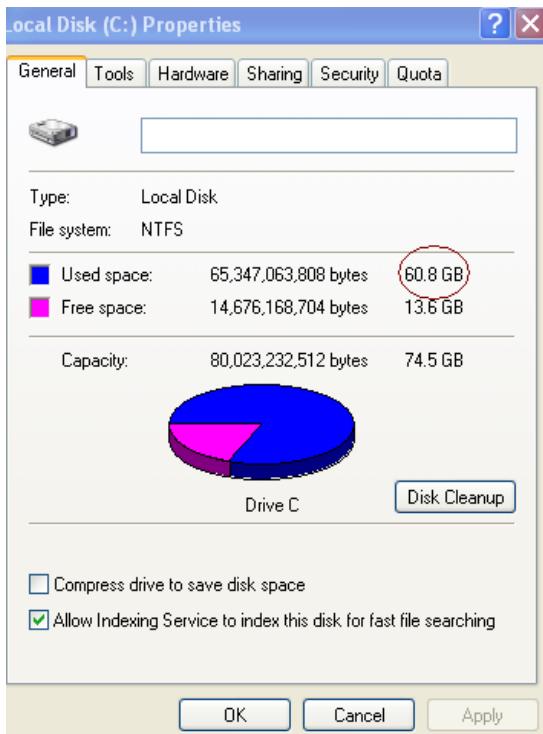
Figura 1: finestra Proprietà dell'unità C:
Se la capacité utilizzata è superiore alla capacité totale dell'unità SSD, è necessario trasferire parte dei dati (quali immagini, video, musica, ecc.) a un'unità di archivazione alternatively (ad esempio un'unità disco esterna o un'unità USB). Lo spazio su disco rigido utilizzato non deve risultare superiore all'85% della capacité della nuova unità SSD. Ciò consentirà il corretto svolgimento del processo di imaging. è possibile utilizzato come riferimento la segunte tabella.
Limitespazioutilizzato su disco rigido = Capacita SSD x85%
| Capacità unità SSD | Limite corrispondente di spazio utilizzato nel disco rigido |
| 32 GB | Max 27 GB |
| 40 GB | Max 34 GB |
| 64 GB | Max 54 GB |
| 80 GB | Max 66 GB |
| 128 GB | Max 109 GB |
| 160 GB | Max 136 GB |
| 256 GB | Max 218 GB |
| 512 GB | Max 423 GB |
Una volta conclusa con successo la clonazione, i dati trasferiti possono essere riportati nella loro posizione originale sul disco rigido.
Precauzioni d'uso
Per prevenire danni causati dall'accumulo di elettricità statica, osservate le seguenti precauzioni:
- lasciate l'unità SSD nel suo involucro antistatico fino al momento dell'installazione;
- indossate un bracciale antistatico e collegate la fascia per la messa a terra alla cassa del computer;
- maneggiate l'unità con estrema cura e non toccate i connettori.
Istruzioni per l'installazione su Computer Desktop
Installazione dell'hardware
- Spegnete il computer e scollegatelo alla fonte di alimentazione.
- Rimuovete la carcassa del computer seguido le istruzioni del produttore.
- Applicate il supporto di montaggio da 2,5-3,5 pollici (fornito in dotazione) all'unità SSD, allineando i fori per le viti presenti sul supporto ai fori sull'unità SSD, quando fissate i componenti tramite le viti M3 a testa piatta fornite.
- Individuate un vano da 3,5 pollici libero all'interno del computer e installatevi l'unità SSD utilizzando le viti a testa tonda da 6/32'' (fornite).
Nota: è possibile che il vostro computer richieda viti, guide o supporti di tipo proprietario per il montaggio nei vani del telaio. In tal caso, occorre fissare tali componenti proprietari al supporto di montaggio da 2,5-3,5 pollici dell'unità SSD per garantire la compatibilità dell'unità con il telaio del computer. Consultate il manuale fornito dal produttore del vostro computer peristruzioni dettagliate.
- Collegate una'estremità del cavo dati SATA (fornito) al connettore di interfaccia SATA sulla schedà madre del vosto computer o all'adattatore host SATA. La (Figura 2) migliorha un esempio di connettore SATA su schedà madre.
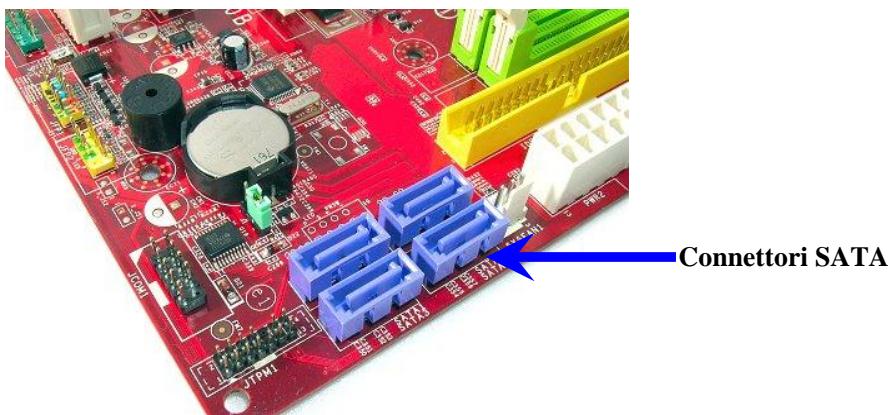
Figura 2: scheda madre su computer desktop dotata di 4 connettori SATA. Il numero di connettori varia a seconda del tipo di computer.
Nota: i connettori SATA sono di tipo polarizzato per garantire il corretto orientamento.
- Collegate l'altra estremità del cavo di interfaccia SATA all'unità SSD.
- Collegate il cavo/adattatore di alimentazione (fornito) all'unità SSD.
- Ora siete pronti per procedere al trasferimento dei dati dal disco rigido di systema all'unità SSD utilizzando il software di clonazione fornito.
Impostazione e uso di Acronis® True Image HD
IMPORTANT: prima di installare la versioneCompleta di Acronis, assicuratevi di aver disinstallato eventuali versioni di prova!
- Inserite il CD del software Acronis True Image HD nell'unità CD-ROM.
- Riavviate ilsystema.
- Il CD di Acronis True Image HD è un disco di avvio e lanceria direttamente la schermata Acronis True Image HD.
Nota: se ilsystema avvia Windows invoce della schermata Acronis True Image HD, eseguite le seguenti operazioni.
1) Riavviate il computer. Durante la fase di riavvio, lanciate l'utilità di configurazione di sistema (BIOS). A tal fine, è necessario in genere premere un tasto speciale, quale ESC, F1, F12 o CANC (consultate il manuale fornito dal produttore del vostro sistema per conoscere il tasto speciale richiesto).
2) All'interno del BIOS del sistema, modificate l'ordine di avvio in modo che l'unità CD-ROM risulti la prima unità di avvio.
3) Salvate le impostazioni euscite dal BIOS (per istruzioni dettagliate sulla configurazione del BIOS, consultate la documentazione fornita dal produttore delsystema).
4) Riavviate il computer. Il computer dovrebbe a quello punto aprire la schermata Acronis True Image HD.
- Selezionate l'icona di Acronis True Image nella schermata Acronis True Image HD (Figura 3).
Nota: la visualizzazione della schermata successiva potrebbe richiedere alcuni minuti.
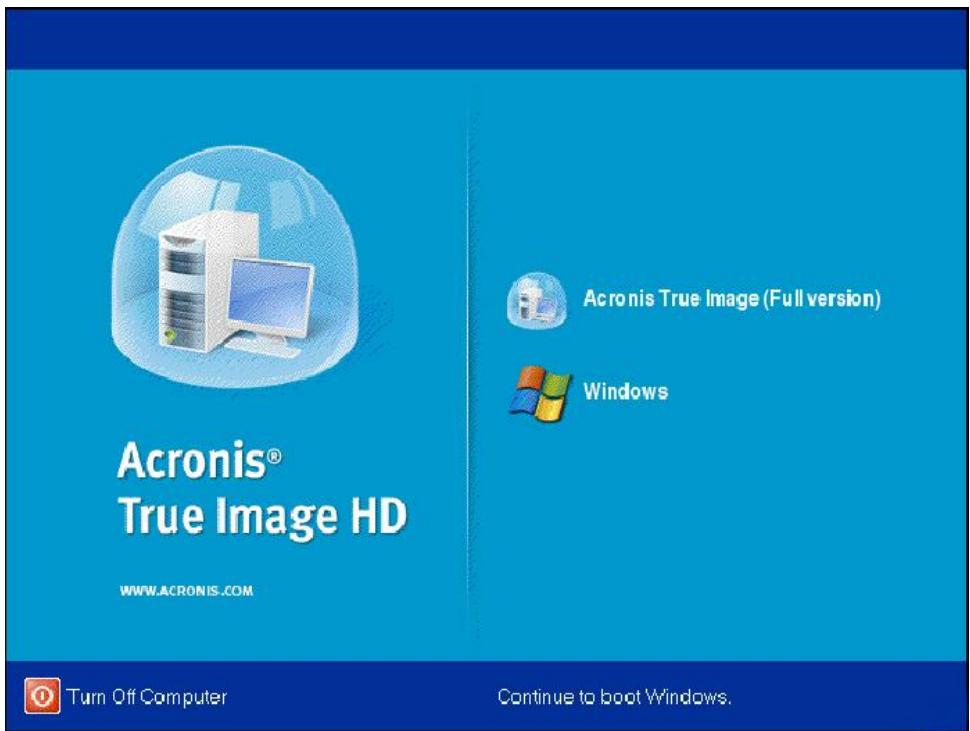
Figura 3: schermata di Acronis True Image HD
- SeLECTIONARE Clone Disk (Figura 4).
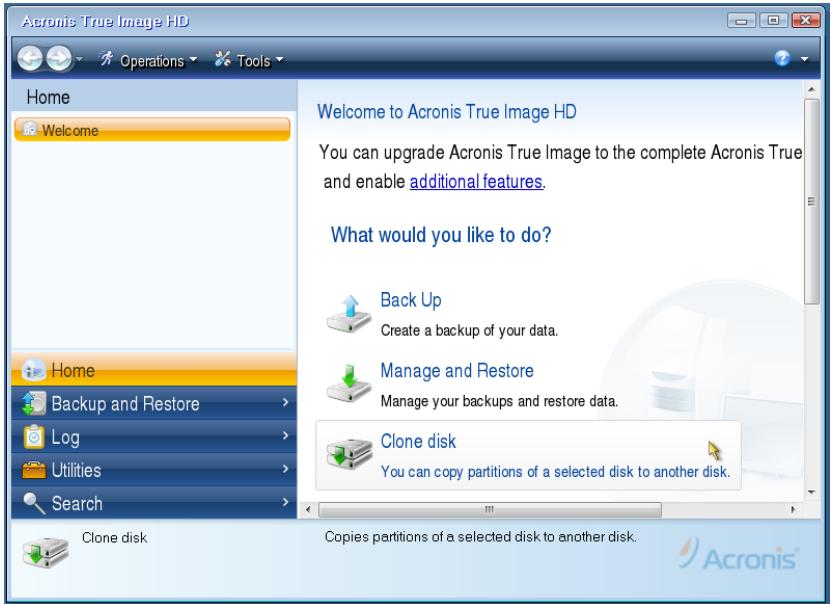
Figura 4: selezione di Clone Disk
Note: se ilsystema visualizza il messaggio di erre "This program is designed to work with two or more drives", verificate i collegamenti sul disco rigido e sull'unità SSD. Assicuratevi che i cavi dati e di alimentazione SATA siano collegati alle unità e alla schedà madre. Se i collegamenti sono corretti, è possibile che le porte SATA disponibili non siano attivate o abilitate nel BIOS. In tal caso, procedete come segue.
1) Riavviate il computer. Durante la fase di riavvio, lanciate l'utilità di configurazione di sistema (BIOS) premendo ripetutamente il tasto speciale ESC, F1, F12 o CANC (consultate il manuale fornito dal produttore delsystema per conoscere il tasto speciale richiesto).
2) All'interno del BIOS del sistema, individuate il menu "Drives" o "Hard Drives". Selezionatelo utilizzando i tasti freccia della tastiera e premete Invio. Tramite quello menu è possibile abilitare o attivare le porte SATA selezionando la porta in questione e modificando il valore di impostazione su "On" o "Enabled". Per un migliorie svolgimento delle operazioni di installatione si raccomanda di abilitare o attivare tutte le porte SATA in这对于 this operation, the system is able to run on a single CPU.
3) Uscite dal BIOS premendo il tasting ESC. Quando richiesto, confermate il salvataggio delle modifiche.
4) Riavviate il computer. Ilsystema si avviera tramite il software del CD e sare possibile tentare nuovamente di eseguire il processo di clonazione.
- Selezionate Automatica tra le modalità di clonazione disponibili (Figura 5). NON selezionate la modalità Manual (questa modalità personalizzata è riservata ai soli utenti esperti!). Fate cli su Next.
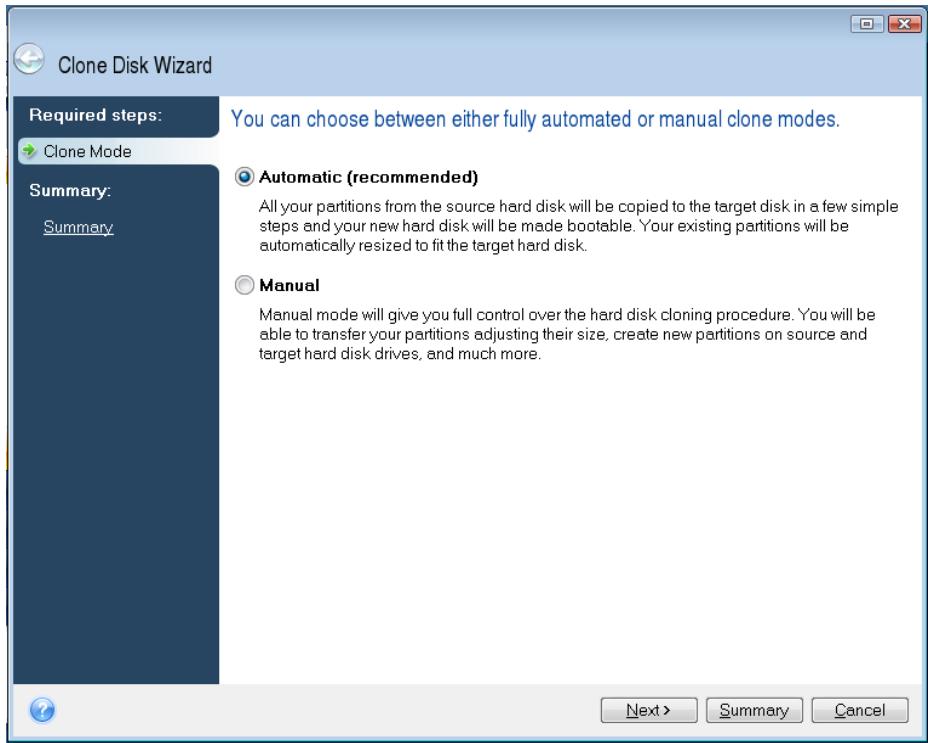
Figura 5: scelta della modalità di clonazione
- Se richiesto, selezionate l'unità sorgente (Source) e l'unità di destinazione (Target). Fate clic su Next per continuare.
- Viene visualizzata la schermata Hard Disk Drives Structure (Figura 6). Fate clice su Proceed.
Note: le dimensioni di partizione originali verranno rdefinite in base alla dimensione della nuova unità. Se la capacité della nuova unità è inferiore a quella dell'unità originale, le partizioni verranno ridotte in modo proportionale. Se la capacité della nuova unità è superiore a quella dell'unità originale, le partizioni verranno aumento in modo proportionale.
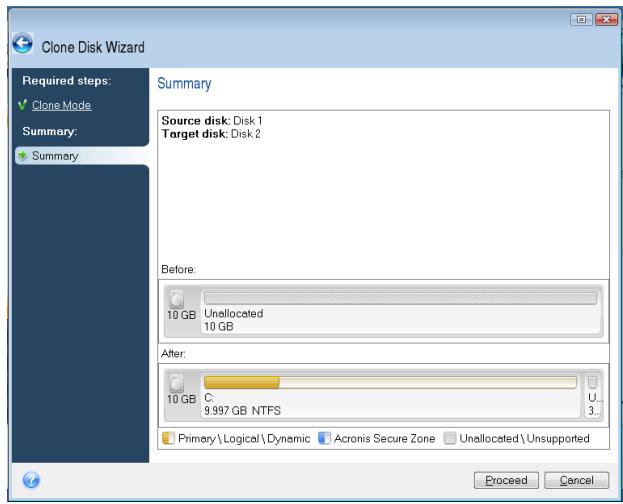
Figura 6: struttura unità disco rigido
- Una barra di avanzamento indica che è in corso il processo di copia dei dati (Figura 7). Una volta completata con successo la fase di clonazione, viene visualizzata una finestra recante il messaggio Disk Cloning was successful. Fateciesu OK.
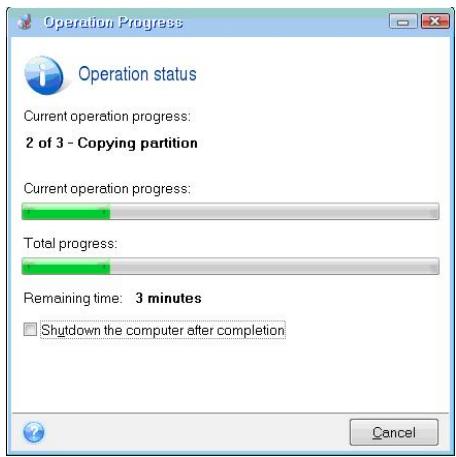
Figura 7: avanzamento del processo di copia di Acronis
- Rimuovete il CD del software Acronis True Image HD e chiudete il programma.
Impostazione della priorità di avvio delle unità di sistema
Il vostoistema dispone ora di due unità di avvio. Per configurare l'avvio a partire alla nuova unità SSD, è necessario accedere al BIOS e impostare la priorità di avvio sull'unità SSD. Procedete come segue.
- Riavviate il computer. Durante la fase di riavvio, lanciate l'utilità di configurazione di sistema (BIOS) premendo ripetutamente il tasto speciale ESC, F1, F12 oppure CANC (consultate il manuale fornito dal produttore del sistema per conoscere il tasto speciale richiesto).
- All'interno del BIOS del sistema, modificate l'ordine di avvio in modo che la prima posizione sia assegnata all'unità denominata "SSDxxxx".
- Uscite dal BIOS premendo il tasto ESC. Quando richiesto, confermate il salvataggio delle modifiche.
- Riavviate il computer. L'avvio dovrebbe avvenir ora tramite l'unità SSD.
Note: a Anything, il disco rigido pre-essistente cui si racciano come supporto secondario di archivazione, visualizzabile tramite l'icona Risorse del computer (o Computer in Vista).
Istruzioni per l'installazione su Computer Portatile
Installazione dell'hardware
Nota: non installate l'unità SSD nella custodia per unità esterna.
- Trasferimento del disco rigido diSYSTEMA alla custodia per unità esterna.
1) Spegnete il computer portatile, scollegatelo dall'alimentazione e rimuovete il gruppo batterie.
2) Rimuovete il disco rigido diSYSTEMA dal computer portatile e smontate i supporti di montaggio (i supporti di montaggio del disco rigido servono in seguito per l'installazione dell'unità SSD nel computer portatile). Consultate il manuale fornito dal produttore del vostro computer per istruzioni dettagliate.
3) Inserite il disco rigido diSYSTEMA nella custodia per unità esterna.
- Installazione dell'unità SSD nel computer portatile e collegamento dell'unità esterna.
1) Montate i supporti precedentamente rimossi dal disco rigido sull'unità SSD, quando inserte l'unità SSD nell'apposto vano del computer portatile. Consultate il manuale fornito dal produttore del vostro computer per istruzioni dettagliate.
2) Utilizzato il cavo USB fornito, collegate il disco rigido di sistema (ora installato nella custodia per unità esterna fornita) a una porta USB del computer portatile.
3) Siete ora pronti per procedere al trasferimento dei dati dal disco rigido di systema all'unità SSD utilizzato il software di clonazione fornito.
Impostazione e uso di Acronis® True Image HD
IMPORTANT: prima di installare la versioneCompleta di Acronis, si raccomanda di disinstallare le eventuali versioni di prova!
- Inserite il CD del software Acronis True Image HD nell'unità CD-ROM.
- Riavviate ilsystema.
- Il CD di Acronis True Image HD è un disco di avvio e lancerà direttamente la schermata Acronis True Image HD.
Note: se ilsystema avvia Windows invoce della schermata Acronis True Image HD oppure non effettua alcun avvio, eseguite le seguenti operazioni.
1) Riavviate il computer. Durante la fase di riavvio, lanciate l'utilità di configurazione di sistema (BIOS). A tal fine, è necessario in genere premere un tasto speciale, quale ESC, F1, F12 o CANC (consultate il manuale fornito dal produttore delsystema per conoscere il tasto speciale richiesto).
2) All'interno del BIOS del sistema, modificate l'ordine di avvio in modo che l'unità CD-ROM risultì la prima unità di avvio.
3) Salvate le impostazioni euscite dal BIOS (per istruzioni dettagliate sulla configurazione del BIOS, consultate la documentazione fornita dal produttore delsystema).
4) Riavviate il computer. Il computer dovrebbe a quello punto aprire la schermata Acronis True Image HD.
- Selezionate l'icona Acronis True Image nella schermata Acronis True Image HD (Figura 8).
Nota: la visualizzazione della schermata successiva potrebber richiedere alcuni minuti.
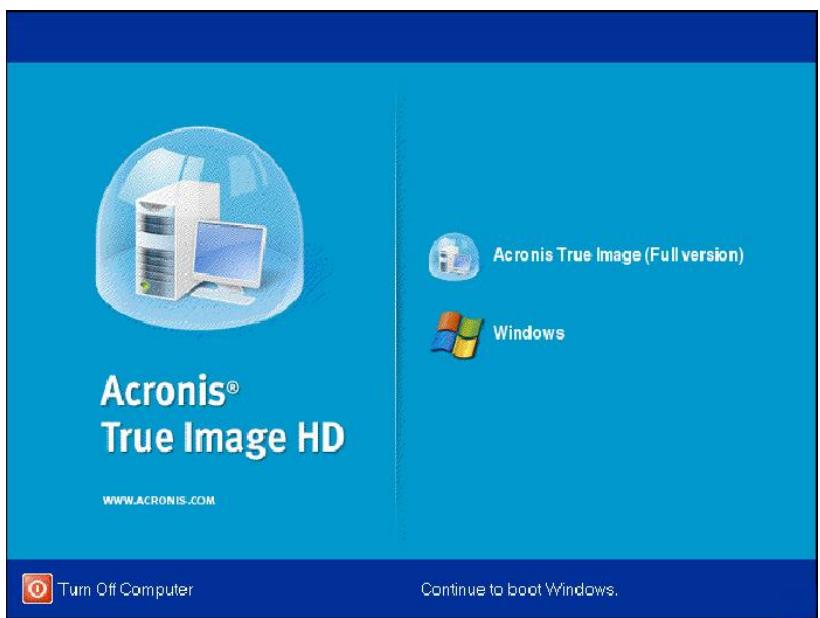
Figura 8: schermata di Acronis True Image HD
5. Selezionate Clone Disk (Figura 9).
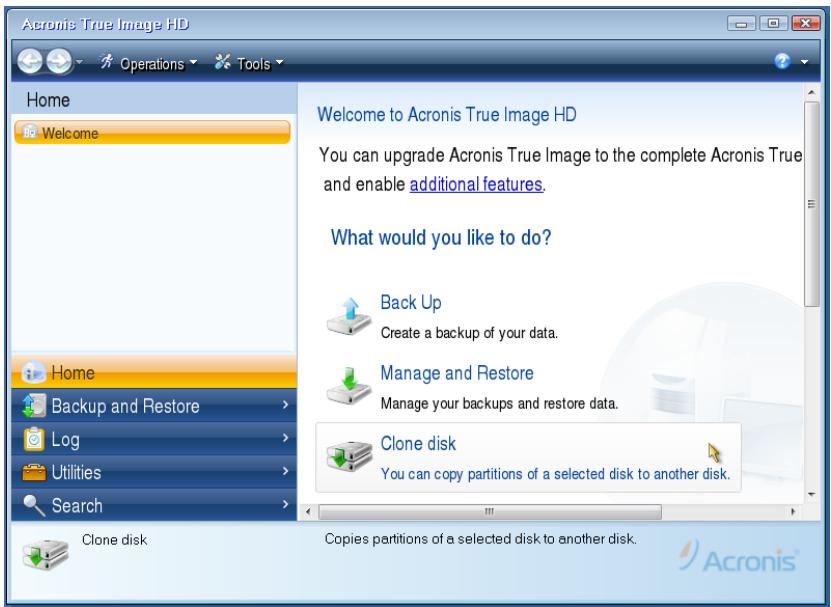
Figura 9: selezione di Clone Disk
- Selezionate Automatica tra le modalità di clonazione disponibili (Figura 10). NON selezionate la modalità Manual (questa modalità personalizzata è riservata ai soli utenti esperti). Fate*clic su Next.
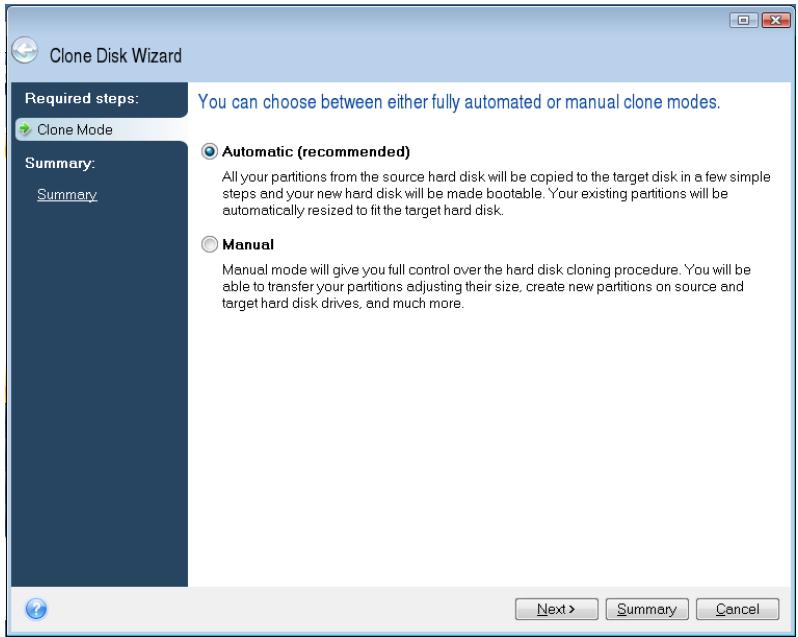
Figura 10: scelta della modalità di clonazione
- Se richiesto, selezionate l'unità sorgente (Source) e l'unità di destinazione (Target). Fate clic su Next per continuare.
- Viene visualizzata la schermata Hard Disk Drives Structure (Figura 11). Fate clic su Proceed.
Nota: le dimensioni di partizione originali verranno ridefinite in base alla capacité della nuova unità. Se la capacité della nuova unità è inferiore a quella dell'unità originale, le partizioni verranno ridotte in modo proportionale. Se la capacité della nuova unità è superiore a quella dell'unità originale, le partizioni verranno aumento in modo proportionale.
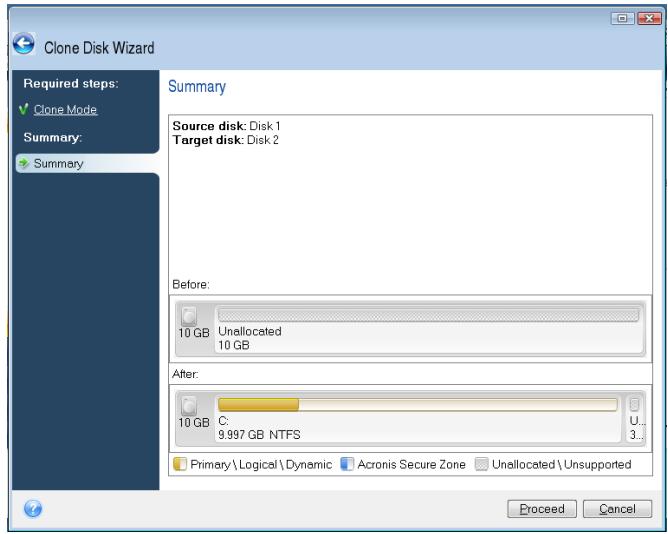
Figura 11: struttura unità disco rigido
- Una barra di avanzamento indica che è in corso il processo di trasferimento dei dati (Figura 12). Una volta completata con successo la fase di clonazione, viene visualizzata una finestra recante il messaggio Disk Cloning was successful. Fate cli su OK.
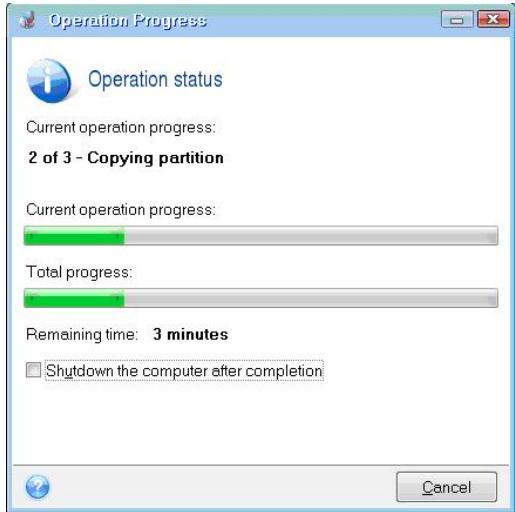
Figura 12: avanzamento del processo di copia di Acronis
- Rimuovete il CD del software Acronis True Image HD e chiudete il programma. Il sistema verrà riavviato automaticamentetramite la nuova unità SSD.
Nota: a questo punto è possibile utilizzato l'unità disco rigido pre-ésistente come unità di archivazione secondaria.
Guia de Instalação
- Selezione Clonar Disco (Figura 4).
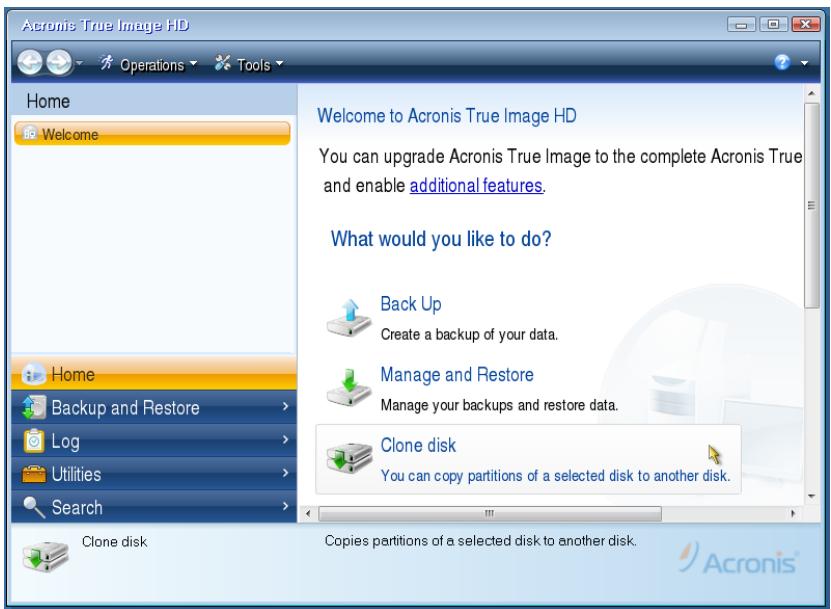
Figura 4: SeLECTION Clonar Disco
5. Selezione Clonar Disco (Figura 9).
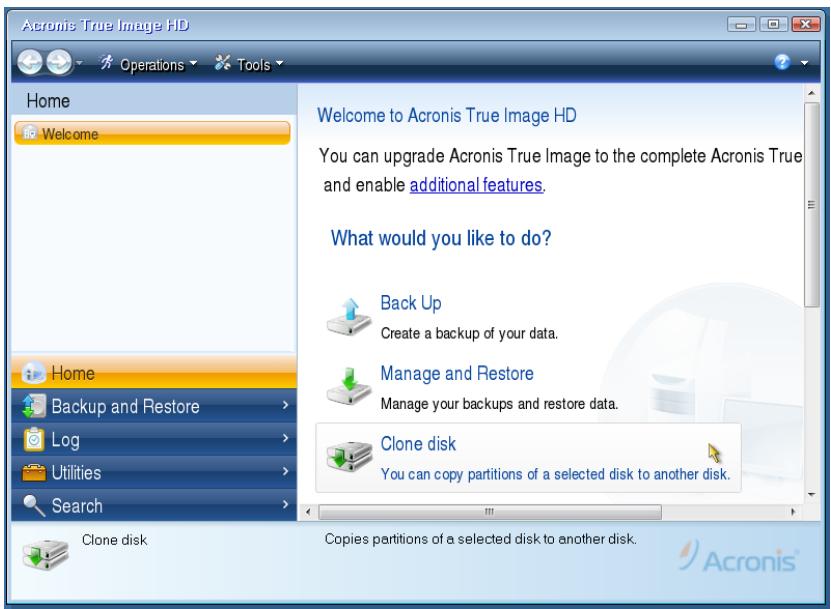
Figura 9:Selezione Clonar Disco



