
SH100S3B - SSD KINGSTON - Manual de uso y guía de instrucciones gratis
Encuentra gratis el manual del aparato SH100S3B KINGSTON en formato PDF.



| Tipo de producto | Disco SSD interno SATA III |
|---|---|
| Capacidad de almacenamiento | 120 Go, 240 Go, 480 Go, 960 Go |
| Interfaz | SATA III (6 Gb/s) |
| Velocidad de lectura | Hasta 550 Mo/s |
| Velocidad de escritura | Hasta 510 Mo/s |
| Dimensiones aproximadas | 100 mm x 69.85 mm x 7 mm |
| Peso | Aproximadamente 70 g |
| Compatibilidades | Computadoras de escritorio y portátiles con interfaz SATA |
| Funciones principales | Mejora del rendimiento, reducción de los tiempos de carga, mayor fiabilidad |
| Mantenimiento y limpieza | No se requiere mantenimiento, se recomienda limpieza externa con un paño suave |
| Piezas de repuesto y reparabilidad | No reparables, se recomienda el reemplazo en caso de falla |
| Seguridad | Protección contra golpes, sin piezas móviles |
| Información general | Garantía limitada de 3 años, tecnología NAND Flash |
Preguntas frecuentes - SH100S3B KINGSTON
Preguntas de los usuarios sobre SH100S3B KINGSTON
0 pregunta sobre este aparato. Responde a las que conoces o haz la tuya.
Hacer una nueva pregunta sobre este aparato
Descarga las instrucciones para tu SSD en formato PDF gratis! Encuentra tus instrucciones SH100S3B - KINGSTON y toma tu dispositivo electrónico nuevamente en la mano. En esta página están publicados todos los documentos necesarios para el uso de su dispositivo. SH100S3B de la marca KINGSTON.
MANUAL DE USUARIO SH100S3B KINGSTON
Para instrucciones en español


La compra de launidad SSD con el kit de accesorios, le permitirá disfrutar de los Beneficios de un mejor desempeño de la computadora y de mayor confiabilidad. El producto incluye todos los accesorios y el software Needed para reemplazar el disco duro de su computadora con launidad Kingston SSD de estado solido. El programa Acronis® True Image HD*, incluido con launidad, es un programa de clonación y de copia de imagenes que lo guiara a工程技术 del procesode clonación, eskaar, la copia del contenido del disco duro de la computadora a other unidad. Este software le permite trasladar el sistemas operativo y la información personal contentida en el disco duro actual de su computadora, a sunea unidad SSD. Una vez que el programa Acronis® True Image HD haya finalizzato el proceso de clonación y que la información haya sido transferida correctamente a su unidad SSD, la unidad original se pueda utiliser como disco secundario para el almacenimiento de informacion.
- El software suministrado con estaunidad, no clona ni realiza arreglos de imágenes de discs RAID o distribuidos. En el software de Acronis existen herramrientas y unidades que no corresponden a este paquete de productos. Estemanual suministra instrucciones sólo para la función de clonación. Consulte el menu “Help” (ayuda) en el software de Acronis, a fin de poder las instrucciones de uso de lasdemásmericanos del software.
Este dispositivo cumple con las disponeciones de la norma de la comision FCC, Parte 15. El malfunctionamento del dispositivo está sujeto a las dos conditiones
siguientes: (1) Este dispositivo no tiene porque causar interferencias nocivas. (2) Este dispositivoDebe acceptor cualquier interferencia recibida, incluyendo aquellas que pudieran causar su mal funciona.
Este equipo fue probado y se determinó que cumple con los limites para los dispositivos digitales de Clase B, en conformidad con la Parte 15 de las normas FCC. Dichos limites, está disnados a fin de suministrar una proteccion razonable contra las interferencias nocivas que pudieran surgir en instalaciones residenciales. Este dispositivo genera, utilizes y pueda irradiar energia de Frequencias de radio y TV y, de no instalarse y utilizesse en conformidad con las instrucciones,oulda causar interferencias nocivas en las comunicaciones de radio y TV.
No obstar, no hay garantía alguna que no se produzcan interferencias en ciertas instalaciones en particular. Si este equipo llegara a causar interferencias nocivas en la recepción de radio o television, lo cual coulde determinarse apagando y encendiando el equipo, se insta al usuario a intentar corregir la interferencia mediante los siguientes pasos:
- Bomba la orientacion y/o la posicion de la antenna receptora.
- Aumente la separacion entre el equipo y el receptor de radio o television.
- Enchufe el equipo a un tomacorriente perteneciente a un circuitodistinct al que está connectado el receptor de radio o television.
- Consulte al vendedor o a un的技术ico experimentado de radio y television, en busca de ayuda.
INDICE
El kit incluye: 4
Herramentas necessities: 4
Requerimientos del systema 5
Precauciones de manejo 6
Instrucciones para computadoras de escritorio 7
Instalacion del hardware 7
Configuración y uso del software Acronis® True Image HD 8
Configuración de la PRIORITY de Inicio 13
Instrucciones para computadoras Notebook 14
Instalacion del hardware 14
Configuración y uso del software® True Image HD 15
El kit incluye:
- Unidad SSD (x1)
- Adaptador de 2,5" a 3,5" para instalación en computadoras de escritorio
- Tornillos de 6/32" de cabeza pan (x4)
- Tornillos M3 de cabeza plana (x4)
- Adaptador eletrico para SATA (x1)
- Cable SATA de datos (x1)
- Caja externa para disco (x1)
- Cable USB (x1)
- Disco CD del software de clonación (x1)
Herramentas necessities:
- Destornillador de cruz
- Manual de la computadora (optional)
Requerimientos del sistema
Sistema operativo: Windows® 7, Windows Vista (SP1), Windows XP (SP3) y Windows 2000 (SP4)
Procesador Pentium o mejor
128 MB de memoria RAM
Unidad de CD para discos de inicio
Conector SATA disponible (en computadoras de escritorio)
Bahía para unidades de 3,5 pulgadas disponible (en computadoras de escritorio)
ATENCION:PORFAVOR,LEER ANTESDECOMENZARLA INSTALLACIOn.
-
Si launidad SSD suministrada en este kit, es de mayor capacidad que el disco duro que se encontrartraactualmente instalado en su computadora, proceda a Precauciones de Manejo.
-
Si launidad SSD suministrada en este kit, es de menor capacities que el disco duro que se encuesta actualmente instalado en su computadora, asegúrese que la capacité realmente realizada en el disco duro de su computadora, no sea mayor que la capacité de suresha unidad SSD. Lleve a cabo los pasos que se encontrartran a continuación, para determinar la capacité realmente realizada del disco duro de su computadora:
1) Arranque la computadora y dirijase al escritorio.
2) Haga dobleblick en el icono PC (o Mi PC) que se encuentra en el escritorio, o vaya a PC oMi PCa través del menu Inicio.
3) Hagalick con el botón derecho sobre la unidad C:Selección Propietadas. Se abrirá la ventana Propietades de la unidad C:La unidad aparecerá: (Figura 1):
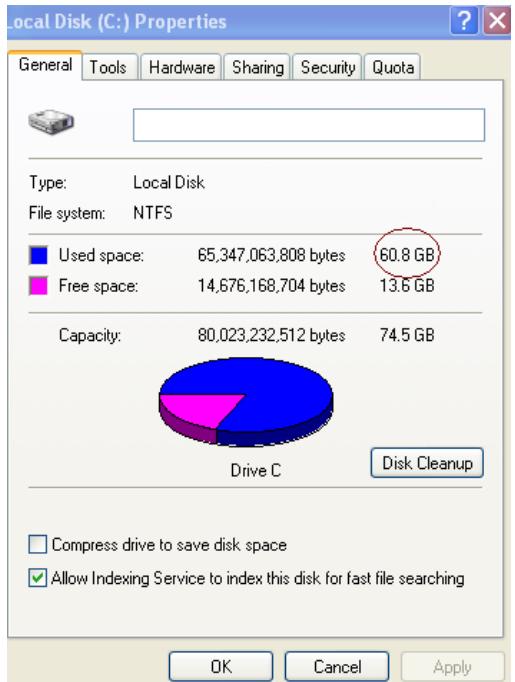
Figura 1: (C:) Propiedades de la unidad
Si la capacité realizada es mayor que la capacité de la unidad SSD, se deben mover parte de la información contentida en el disco, como imágenes,pelliculas,música etc.,a un dispositivo de almacenimientodistincto (porej.,una unidad externa de disco duro o un dispositivo USB),haasta que el espacio utilisé no sea mayor que el 85% de la capacité de su nuova unidad SSD. Esto contribuirá a garantizar que el proceso de clonación haya sido realizado de forma correcta. La graphicala continuación,le peut serutil como guia:
| Capacidad de launidad SSD | Espacio utilisé del disco duro |
| 32 GB | 27 GB o menos |
| 40 GB | 34 GB o menos |
| 64 GB | 54 GB o menos |
| 80 GB | 66 GB o menos |
| 128 GB | 109 GB o menos |
| 160 GB | 136 GB o menos |
| 256 GB | 218 GB o menos |
| 512 GB | 423 GB o menos |
Espacio utilisé del disco duro = Capacidad de la unidad SSD X 85%
Luego de finalizar correctamente el proceso de clonación, se pueda trasladar los ARCHivos que fueron movidos anteriormente, nuevomente a suubicacion original.
Precauciones de manejo
Tenga en cuenta las precauciones que se.Encuentran a continuacion, con el fin de evaporar daños que pudieran surgirupona la estatica generada por la electricidad:
- Mantenga launidad SSD en su empaque antiestálico hasta que está lista para instalarla.
- Colóquese una pulsera de descarga de electricidad estática conectada a la caja de la computadora, a fin de reducir la electricidad estática.
- Sea cuidadoso al Manipular la unidad. Evite tocar los conectores.
Instrucciones para computadoras de escritorio
Instalación del hardware
- Apague la computadora y desconecte el cable de electricidad.
- Retire la cubierta de la caja de la computadora, siguiendo las instrucciones del fabricante.
- Fije el adaptor (suministrados) de 2,5" a 3,5" a launidad SSD; asegúrese de alinear los agujeros de los tornillos de montaje en el adaptor con los que se encontrartran en launidad SSD, y también de insertar los tornillos M3 de cabeza plana suministrados.
- Encuentre una bahía disponible de 3,5 pulgadas en el interior de la computadora e instale la unidad SSD con el uso de los tornillos de 6/32 de cabeza pan (suministrados).
Nota: Su computadora pourrait requerir de tornillos, rieles o accesorios de instalación particulares, para realizar la instalación de las unidades en la(s) bahía(s.) Si ese es el caso, fije los accesorios de instalación correspondientes a los adaptadores de 2,5" a 3,5",UGC siempre que Sean compatibles con losrequirerimientos de su computadora.Consulte la documento del fabricante de su computadora, con el fin de conocer cuales son las instrucciones apropiadas.
- Fije un extremo del cable SATA de datos (suministrado) a un conector de la interfaz SATA en la placama madre de su computadora, o a una tarjeta SATA auxiliar. (La figura 2) muestra la apariencia típica de los connectores SATA en las placas madre.
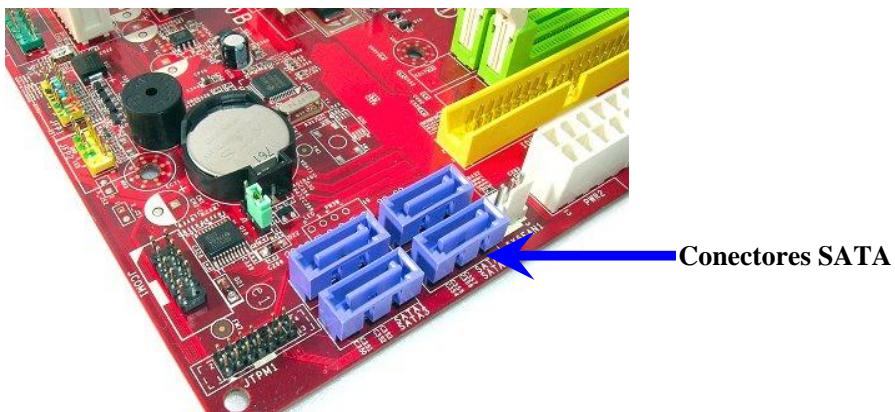
Figura 2: placamauderePCde escritorio con4conectoresSATA. Lacantidad de conectores SATA varia de una computadora a other.
Nota: Los connectores SATA está construidos de modo que sólo se pueda hacer la connexion de laforma correcta.
- Conecte el除外 extremo del cable SATA de datos a launidad SSD.
-
Conecte el cable eletrico o el adaptor electroico (suministrado) a la unidad SSD.
-
Ahora está lista para copiar la información del disco original de la computadora a launidad SSD, realizando el software de clonación suministrado.
Configuración y uso del software Acronis® True Image HD
IMPORTANT: ¿Desinstale tcualquier version de prueba del software Acronis antes de instalar la version completa del mesmo!
- Inserte el disco del software Acronis True Image HD en launidad de CD-ROM de la computadora.
- Reinicie la computadora.
- El disco del software Acronis True Image HD es un disco de inicio, y la computadora inicia y llegará a la pantalla del Acronis True Image HD.
Note: Si la computadora no arranca, ni llega a la pantalla del Acronis True Image HD sino que directamente inicia Windows, haha loCEE:
1) Reinicie la computadora. Mientras la computadora está iniciando, Ejecute el programa de configuración del BIOS de la computadora. Para activar el programa de configuración del BIOS, es Necessary presionar una tecla en particular, usualmente ESC, F1, F12 o DELETE. (Consulte la documentación del fabricante de su computadora a fin de sabercer la tecla correcta).
2) Una vez que haya accedido al software de configuración del BIOS, cambie elorden de inicio (Boot Order), de modo tal que launidad de CD-ROM sea el primer dispositivo de inicio.
3) Guarde la configuración y salga del software de configuración del BIOS. (Para instrucciones e información más detallada acerca del software de configuración del BIOS, consulte la documentación del fabricante de su computadora).
4) Reinicie la computadora. Al reinecer la computadora, deben aparecer la pantalla del Acronis True Image HD.
- Hagablick sobre elicono del Acronis True Image en la pantalla del Acronis True Image HD (Figura 3).
Nota: Podriaayaralgunos minutos para que se muestre la pantalla seguiente.
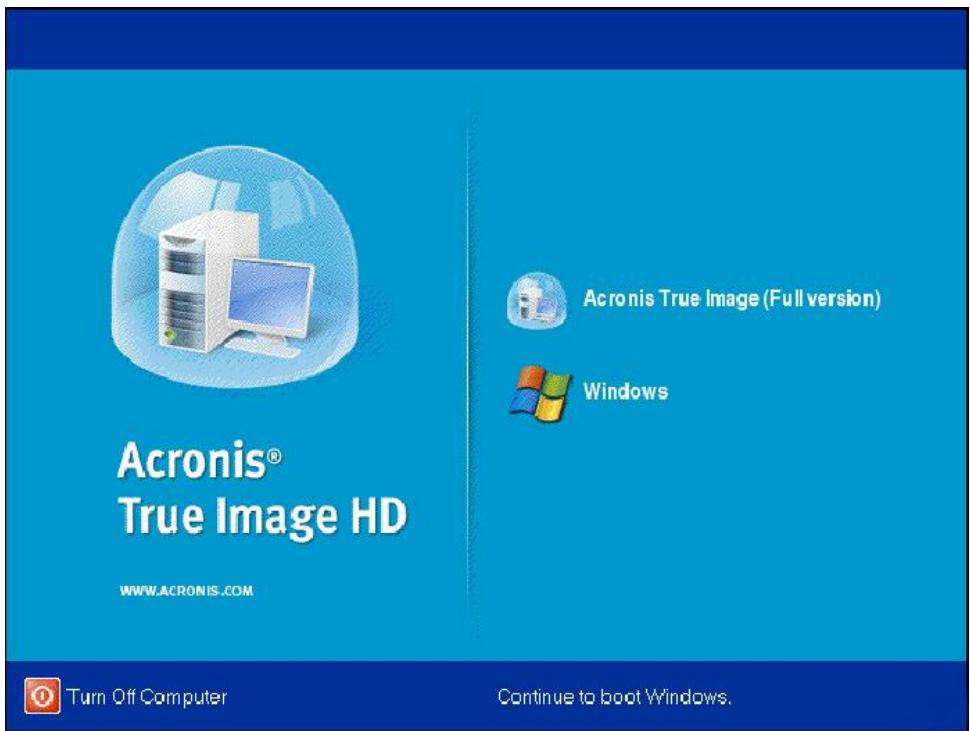
Figura 3: Acronis True Image HD
Nota: Si aparece un mensaje de error que indica “This program is designed to work with two or more drives” (este programa sólo puede functionar con dos o másunas), compruebe todas las conexiones, tanto las de launidad del disco duro original como las de launidad SSD. Asegúrese que las conexiones SATA de datos y de electricidad, está bien hechas, tanto en lasunasales como en la placamadre. Si todas las conexiones están bien hechas, es possible que su computadora noongaactivados o habilidades los puertos SATA.
Si esesel caso,haga lo seguido:
1) Reinicie la computadora. Mientras la computadora se reinicia, active el programa de configuración del BIOS; paraarlo es Necessary presionar una tecla en particular, usualmente ESC, F1, F12 o DELETE. (Consulte la documento de su computadora a fin de poderla tecla correcta).
2) Una vez en el software de configuración del BIOS, busque la sección "Drives" o "Hard Drives". Utilice las teclas de direccion paraURTAR a la sección "Drives" o "Hard Drives" y bajo presione Intro. En dicha sección se pueda haberar o activar los puertos SATA; paraarlo seleccione el puerto SATA correspondiente y cambie su configuracion a "On (Encendido)" o "Enabled (Activado)". Paraelines resultados, se recomienda que active o habilite todos los puertos SATA. El hacerlo no Causea daño algo a su computadora.
3) Presione la tecla ESC para salir del software de configuración del BIOS. Guarde losCambios cuando se le indique.
4) Reinicie la computadora,cede que cargue del CD e intente de nuevo el proceso de clonación.
- Seleectione la option Automatic (Automatico) del modo de clonacion (figura 5). NO selecione el modo "Manual". (jEl modo Manual solo doit ser utilisé por sistemas avanzados!) Hagablick en Next (siguiente).
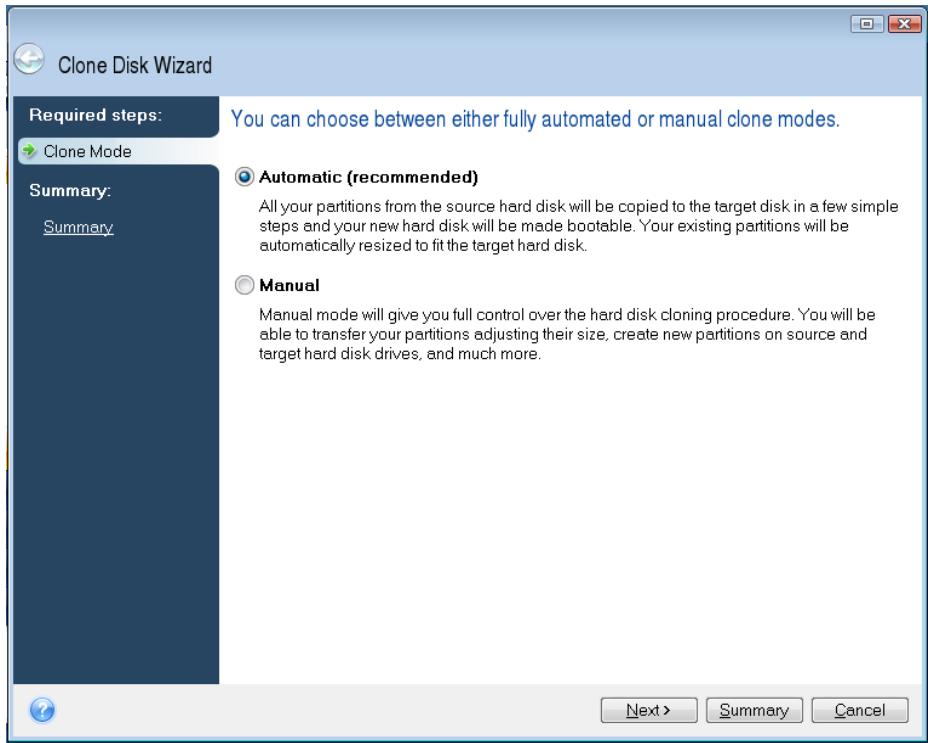
Figura 5: OPCIONES del modo de clonacion
- Si se le indica, selección los discos Fuente (Source) y Destino (Destination). Haga click en Next (Siguiente) para_CONTINUE.
- Se做不到a la pantalla Hard Disk Drives Structure (Estructura Dispositivos del disco Duro) (figura 6). Haga Cli en Proceed (Proceder).
Nota: El时间为la o las partidas originales seajustarac conforme a la capacities de la energia unitad. Si la energia unitad es de menor capacity que la energia original, las partidas se reduciran proporcionalmente. Si la energia unitad es de mayor capacity que la energia original, las partidas se augmentaran proporcionalmente.
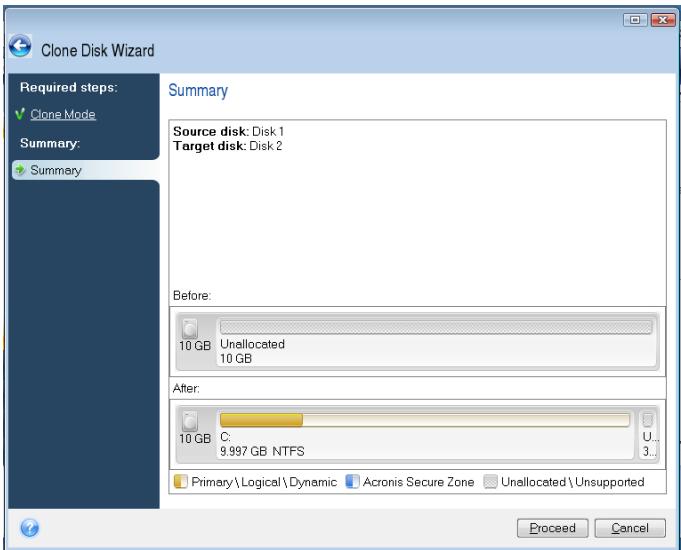
Figura 6: tantra Hard Disk Drives Structure (Estructura Dispositivos del Disco Duro)
- Se做不到 una barra indicadora de progreo a medida que se transfiera la informacion (figura7). Una vez finaliza la clonacion, se做不到 una ventilana que indica Disk Cloning was successful (la Clonacion del disco ha sido exitosa). Hagablick en OK.
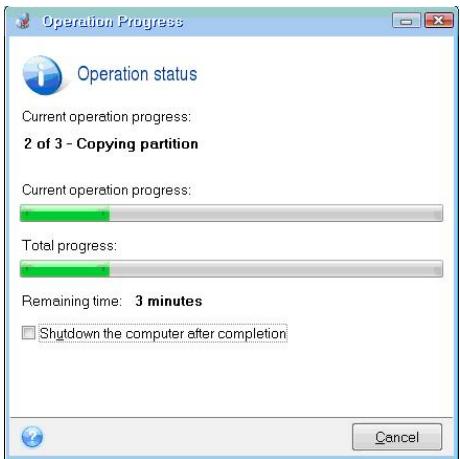
Figura 7: Progreso de la operation del software Acronis
- Extraiga el disco CD del software Acronis True Image HD y ciderre el programa.
Configuración de la Prioridad de Inicio
Su computadora ahora tiene dos unidades de inicio. Para起初ar la computadora desde su nuevo unidad SSD,debé hacer configurar el software de configuración del BIOS, con el fin de configurar la PRIORITY de Inicio del Disko (Hard Drive Boot Priority),para que asíla unidad SSDsea la primera en iniciarse.Haga lo suiviente:
configura tion der BIOS, para el no es necessario presionar una tecla en particular, usualmente ESC, F1, F12 o DELETE. (Consulte la documentacion de su computadora, con el fin de poder la tecla correcta).
2. Cuando aparezca el software de configuracion del BIOS, configure la seccion "Hard Drive Boot Priority (Prioridad de Inicio del Disco)", de modo tal que launidad identificada como "SSDxxxx" quede en primera posicion.
3. Presione la tecla ESC para salir del software de configuracion del BIOS. Guarde losCambios cuando se le indique.
4. Reinicie la computadora. Cuando la computadora se reinicia, esta deben hacerlo desde la.thisa unidad SSD.
Nota: Ahora peut usar el disco duro original de la computadora como un disco secundario de almacenimiento de informacion, al cui seiene acces a trovés de "Mi PC" ("PC" en Vista).
Instrucciones para computadoras Notebook
Instalación del hardware
Nota: No instale launidad SSD bajo el caja externa.
- Instalación del disco duro original de la computadora en la caja externa:
1) Apane la computadora notebook, desconnecte el cable de electricidad y extraiga la bateria.
2) Extraiga launidad de disco duro original de la computadora notebook y desmonte los accesos de instalación. (Los accesos de instalación se serán realizados posteriormente para instalar launidad SSD en su computadora notebook). Consulta la documento del fabricante de su computadora, con el fin de poder las instrucciones adiconiales.
3) Introduzca el disco duro original en la caja externa.
- Instalación de launidad SSD en la computadora notebook y connexion de la caja externa:
1) Para instalar launidad SSD, utilise los accesos de instalación originales para colocarla en la bahía correspondiente de su computadora notebook. Consulte la documento del fabricante de su computadora, con el fin de saber las instrucciones.
2) Conecte el disco duro original de la computadora (dentro de la caja externa suministrada) mediante el cable USB suministrado, a uno de los puertos USB
3) Ahora puede copiar la informacion del disco duro original de la computadora a la unidad SSD, mediante la utilizacion del software de clonacion suministrado.
Configuración y uso del software® True Image HD
IMPORTANT: Se recomienda encarecidamente que desinstale toda version de pruneba del software Acronis, antes de instalar una version completa.
- Inserte el disco del software Acronis True Image HD en launidad de CD-ROM de la computadora.
- Reinicie la computadora.
- El disco del software Acronis True Image HD es un disco de inicio y la computadora se inicia y aparecerá la pantalla del Acronis True Image HD.
Nota: Si la computadora no arranca, ni la pantalla de Acronis True Image HD aparece y por el另一边, se inicia Windows o directamente la computadora no inicia, haga lo.),?.
1) Reinicie la computadora. Mientras la computadora se inicia, execute el programa de configuración del BIOS de la computadora. Para activar el programa de configuración del BIOS de la computadora, es necesario presionar una tecla en particular, usualmente ESC, F1, F12 o DELETE. (Consulte la documentación de su computadora, con el fin deocular la tecla correcta).
2) Una vez que aparezca el software de configuración del BIOS, cambie el order de inicio (Boot Order), para que launidad de CD-ROM sea el primer dispositivo en iniciarse.
3) Guarde la configuración y salga del software de configuración del BIOS. (Para instrucciones e información más detallada acerca del software de configuración del BIOS, consulte la documentación del fabricante de su computadora).
4) Reinicie la computadora. Al reinecer la computadora, deben aparecer la pantalla de Acronis True Image HD.
- Hagablick sobre elicono Acronis True Image en la pantalla del Acronis True Image HD (figura 8).
Nota: Podriaayar algooscretos para que se muestre la pantalla seguiente.
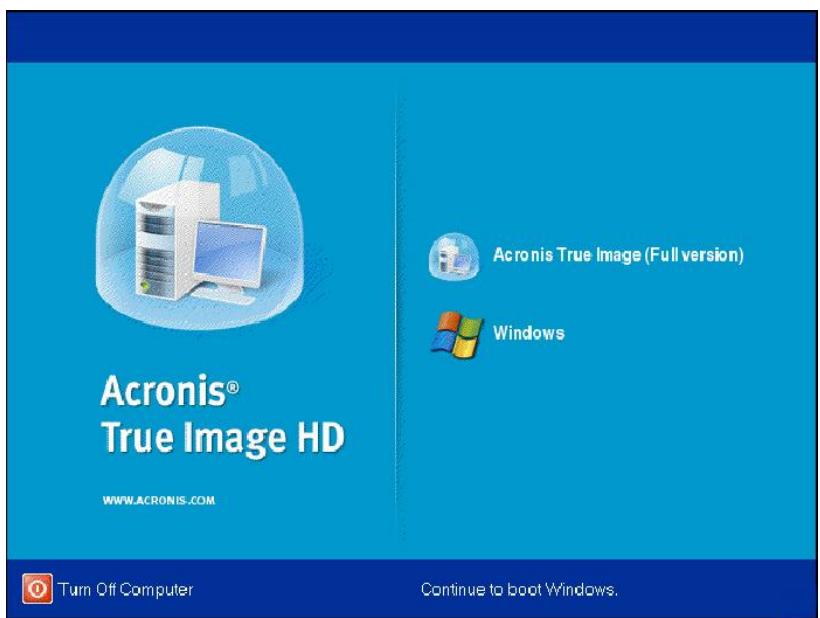
Figuraa 8: Acronis True Image HD
- SeLECTIONA la option Automatic (Automático) del modo de clonacion (Figura 10). NO selecione el modo "Manual". (El modo Manual solo doit ser utilisé por sistemas avanzados). Hagablick en Next (Siguiente).
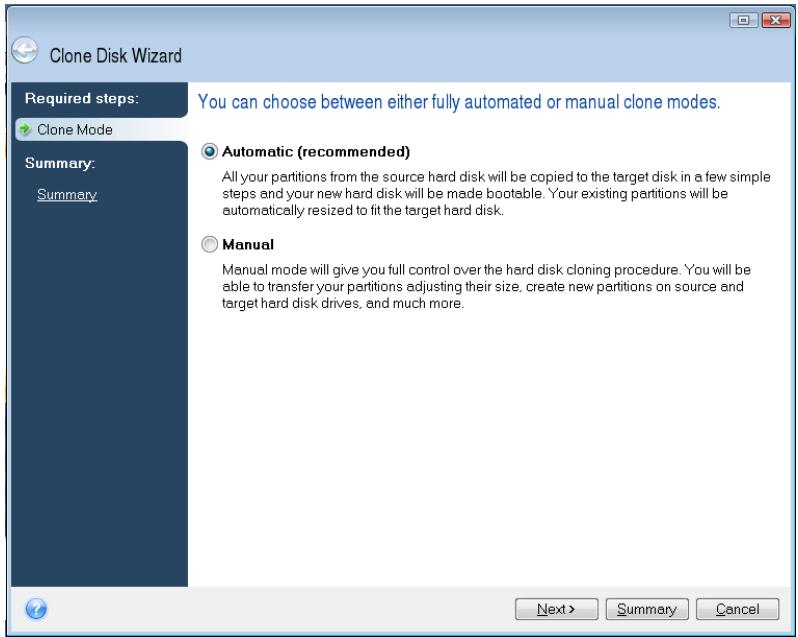
Figura 10: Opciones del modo de clonacion
- Si se le indica, selección los discos Fuente (Source) y Destino (Destination). Haga click en Next (Siguiente) para_CONTINUE.
- Se做不到a la pantalla Hard Disk Drives Structure (Estructura Dispositivos de Disco Duro) (Figura 11). Haga ticn en Proced (Proceder).
Nota: El tiempo de las partidas es como a la calidad de laresha. Si laresha unidad es de menor capacity que la unidad original, laspartidas se reduirán proporcionalmente. Si laresha unidad es de mayorcapacity que la unidad original, las partidas se augmentarán proporcionalmente.
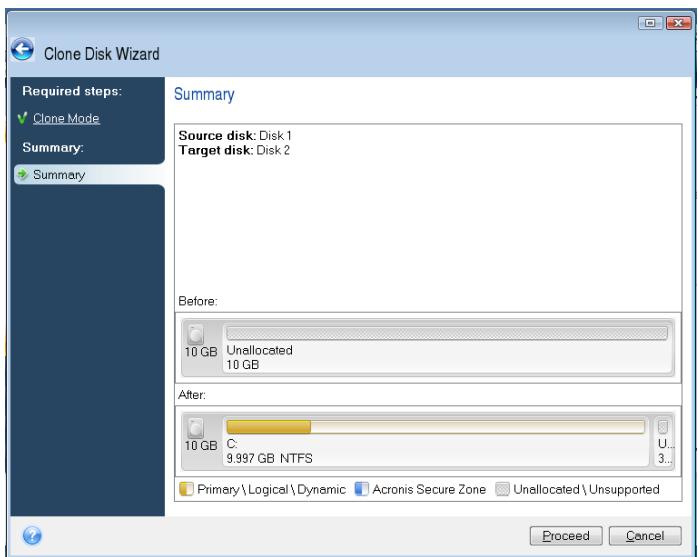
Figura 11: Pantalla Hard Disk Drives Structure (Estructura Dispositivos del Disco Duro)
- Apartecerá una barra indicadora de progre, a medida que se transfiera la información (figura 12). Una vez finalizada la clonación, se做不到a una ventilana que indique Disk Cloning was successful (la Clonación del Disco ha sido exitosa). Hagablick en OK.
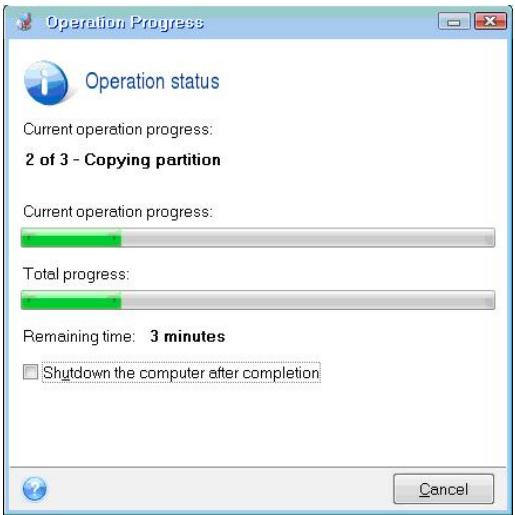
Figura 12: Progreso de operacion del software Acronis
- Extraiga el disco CD del software Acronis True Image HD y ciderre el programa. La computadora se reiniciará automatistically desde la nuova unidad SSD.
Nota: Ahora, el disco en la caja externa, puede ser utilisé como disco secundario de almacenimiento.



